MSI Stealth 14 AI Studio A1V review – klein, krachtig, solide en luidruchtig
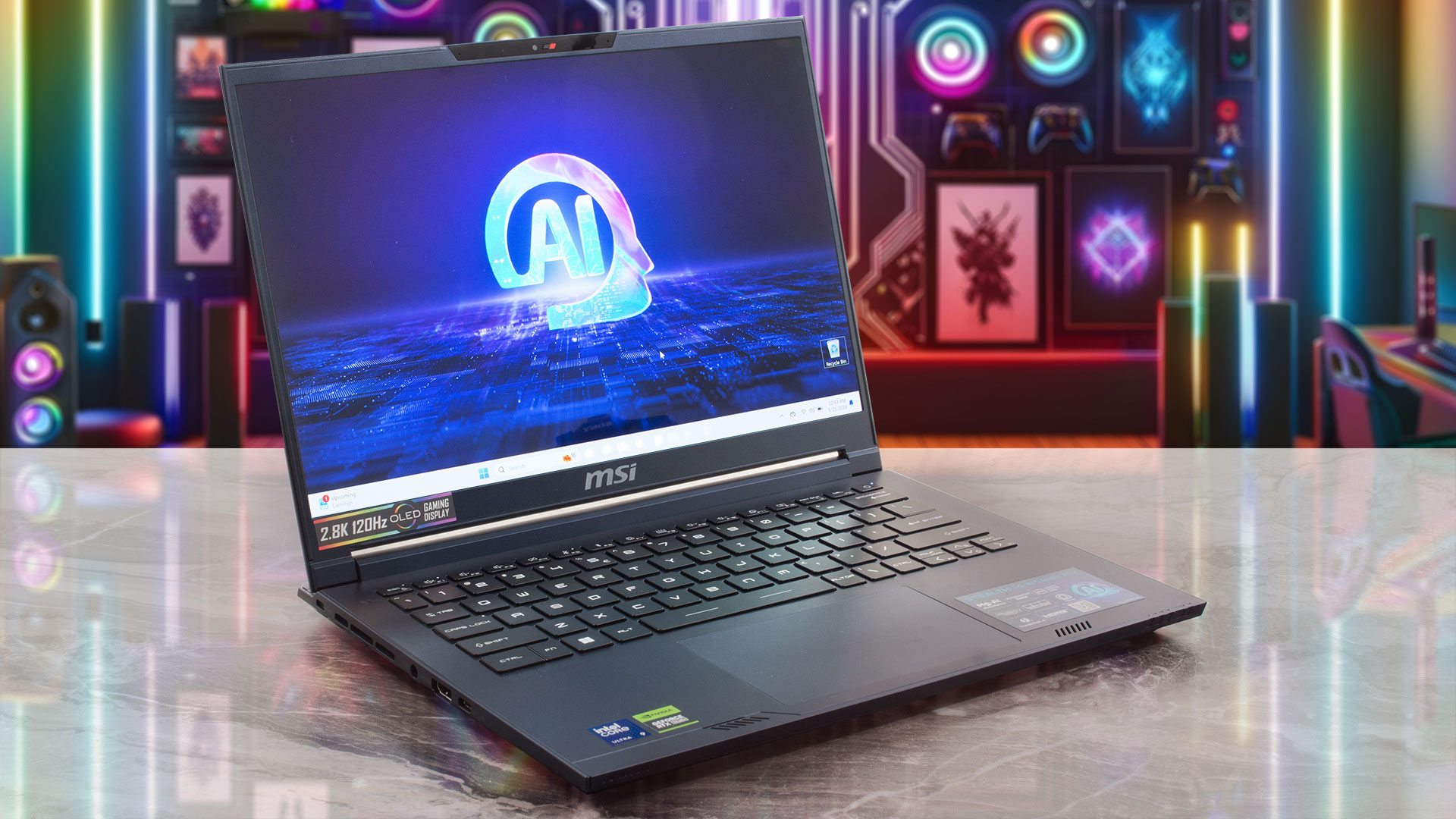 Voor power users en professionals die veel reizen, kan een kleine maar krachtige machine een droom zijn die uitkomt. De MSI Stealth 14 AI Studio A1V heeft alle functies die nodig zijn om een compacte krachtpatser te zijn voor gaming of het maken van content. Hij vertrouwt op 28W Intel Raptor Lake-H CPU’s en NVIDIA Ada Lovelace grafische kaarten met 90W TGP’s. Het apparaat is niet zwaar, maar tegelijkertijd ook niet superdun omdat het een grote dampkamer koeling heeft en twee SODIMM’s onder de motorkap. Je krijgt geen overvloed aan aansluitingen, maar de meegeleverde zijn up-to-date, inclusief Thunderbolt 4 en een HDMI 2.1. De connectiviteit is de nieuwste en beste Wi-Fi 7 + Bluetooth v5.4.
De 16:10 schermvarianten zijn ook van topklasse. Het basispaneel is een 240Hz 1600p IPS-eenheid, maar je kunt kiezen voor een prachtig 1800p 120Hz OLED-model met oneindige contrastverhouding. Voor de beveiliging krijg je een Kensington Lock slot, fTPM 2.0 en een IR webcamera met een privacy shutter. Het Dynaudio geluidssysteem heeft vier speakers. Deze kleine MSI machine heeft gaming goodies zoals een MUX switch en een per-toets RGB toetsenbord van SteelSeries. De MSI AI Artist app kan gebruikt worden om afbeeldingen te genereren, wat snel gaat dankzij de snelle hardware.
Contents
Specificaties, stuurprogramma’s, wat zit er in de doos
MSI Stealth 14 AI Studio (A1Vx) - Specs



- HDD/SSD
- tot 4000GB SSD
- M.2 Sleuf
- 1x 2280 PCIe NVMe 4.0 x4 Zie foto
- RAM
- up to 96GB
- OS
- Windows 11 Pro, Windows 11 Home, Windows 11, DOS, Chrome OS, No OS
- Accu
- 72Wh, 4-cell
- Materiaal behuizing
- Aluminum, Magnesium alloy
- Afmetingen
- 315.6 x 246.25 x 19.9 - 21.8 mm (12.43" x 9.69" x 0.78")
- Gewicht
- 1.70 kg (3.7 lbs)
- Poorten en connectiviteit
- 1x USB Type-A
- 3.2 Gen 1 (5 Gbps)
- 1x USB Type-C
- 3.2 Gen 2 (10 Gbps), DisplayPort
- 1x USB Type-C
- 4.0, Thunderbolt 4, Power Delivery (PD), DisplayPort
- HDMI
- 2.1 (8K@60Hz / 4K@120Hz)
- Kaartlezer
- Ethernet LAN
- Wi-Fi
- 802.11be
- Bluetooth
- 5.4
- Audio-aansluiting
- 3.5mm Combo Jack
- Functies
- Vingerafdruklezer
- optional
- Webcamera
- FHD IR with HDR, 3D Noise Reduction+ (3DNR+)
- Verlicht toetsenbord
- Microfoon
- Luidsprekers
- 2x 2W Speakers + 2x 2W Woofers, Dynaudio, Nahimic 3, Hi-Res Audio
- Optische drive
- Sleuf voor veiligheidsslot
- Kensington Lock
Alle MSI Stealth 14 AI Studio (A1Vx) configuraties
Stuurprogramma’s
Alle stuurprogramma’s en hulpprogramma’s voor deze notebook kunnen hier worden gevonden: https://www.msi.com/Laptop/Sword-16-HX-B14VX/support
Wat zit er in de doos?
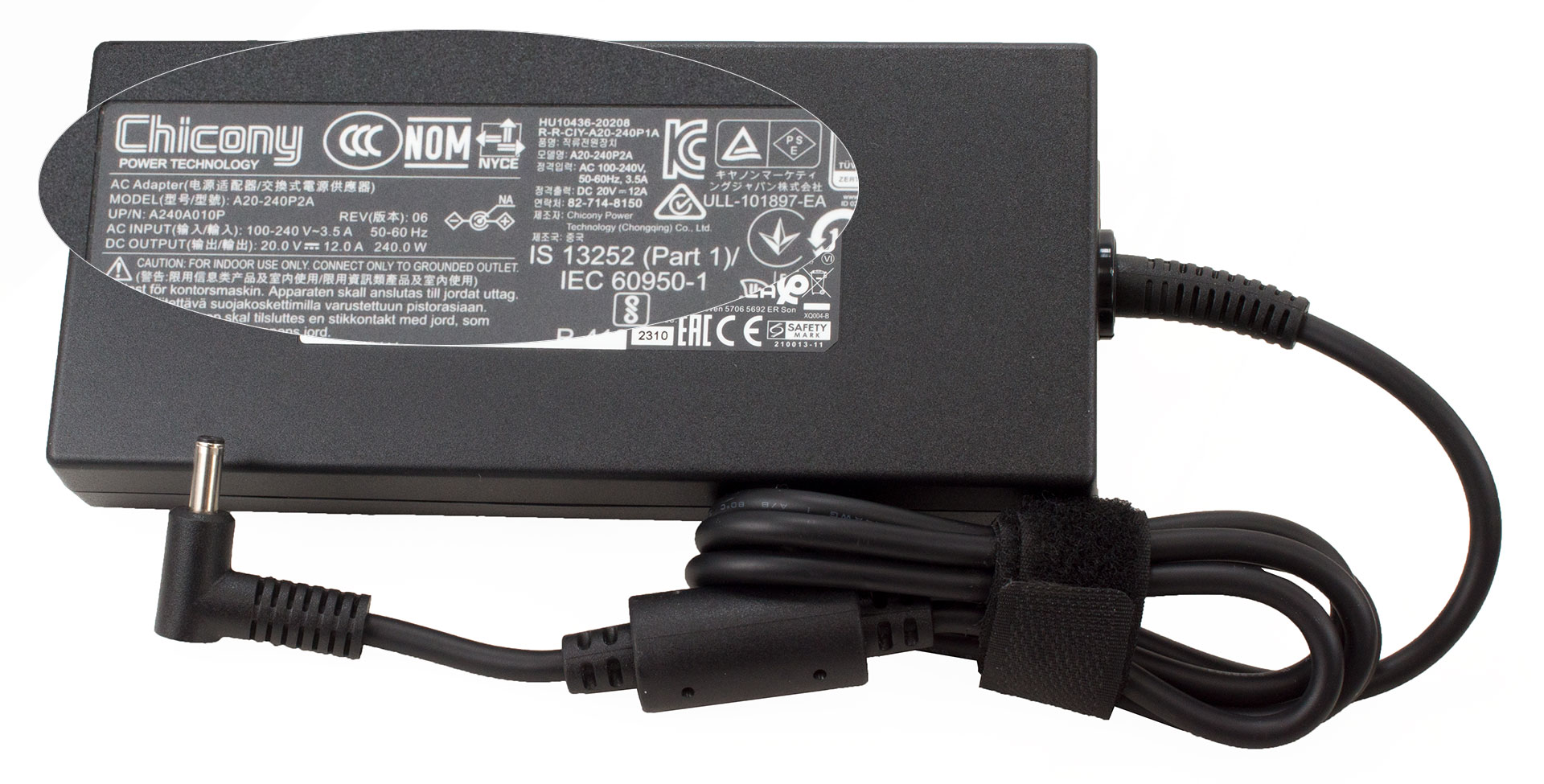
We vonden wat papierwerk en een 240W barrel plug lader in de doos.
Ontwerp en constructie
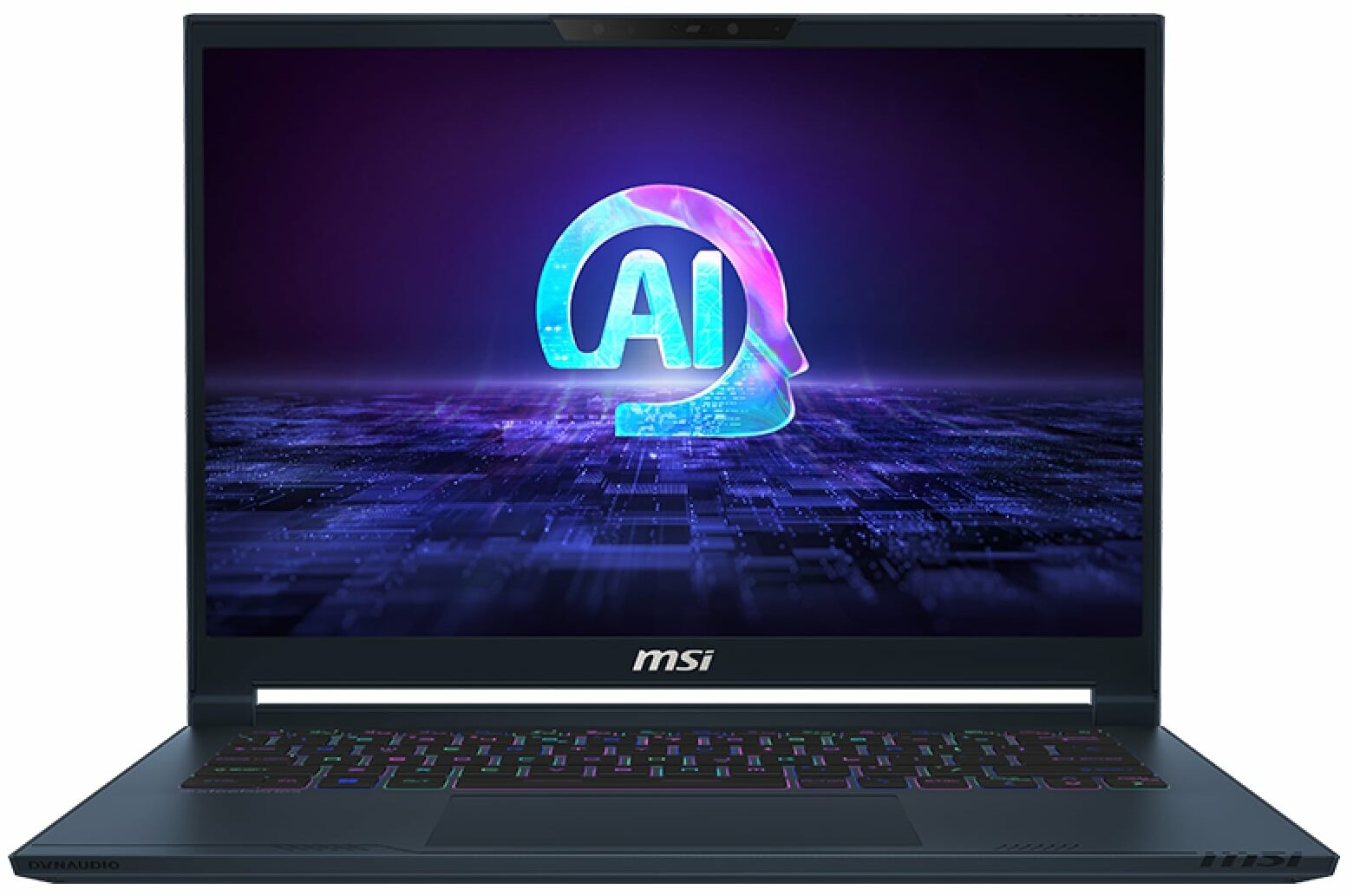
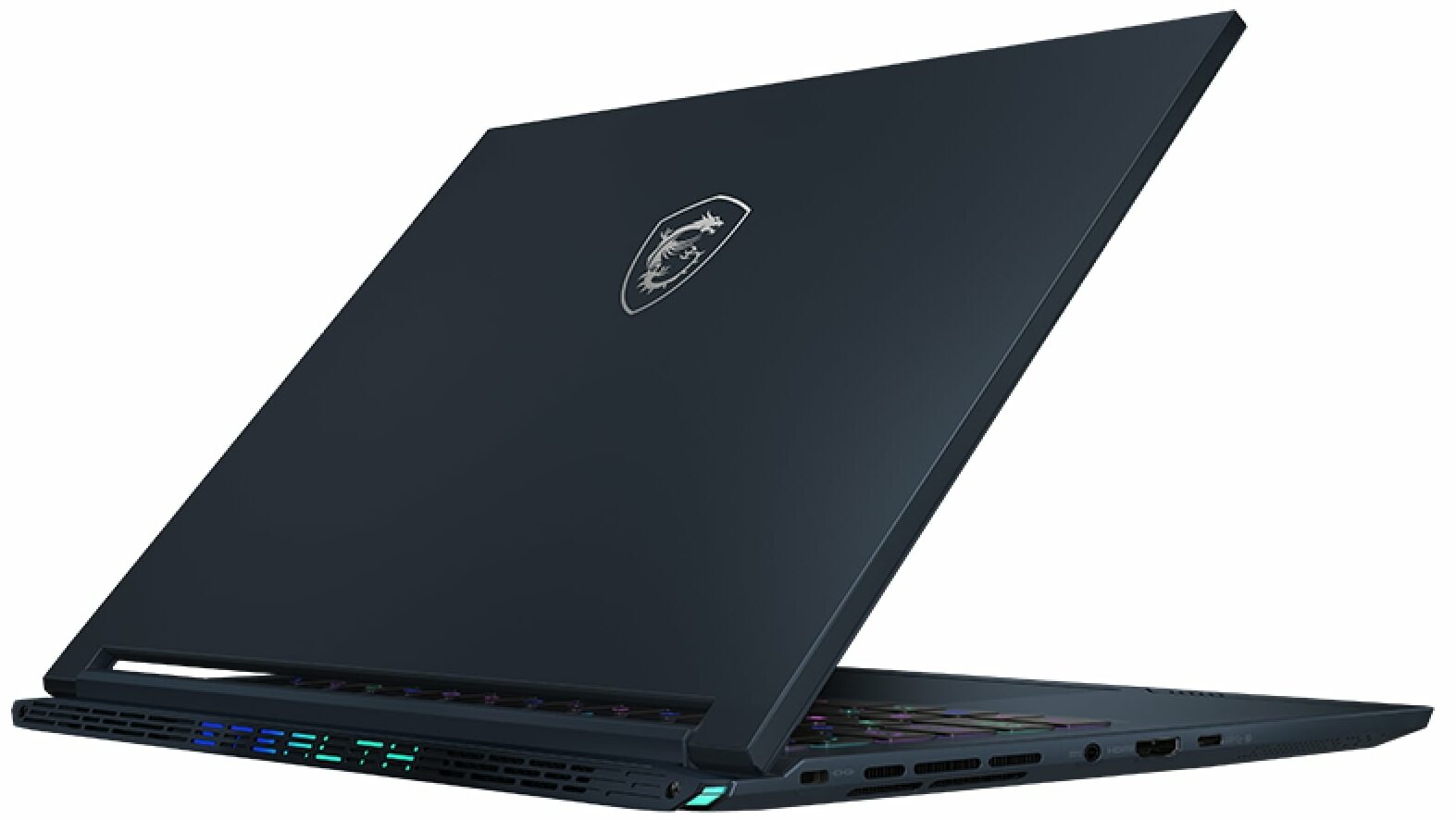
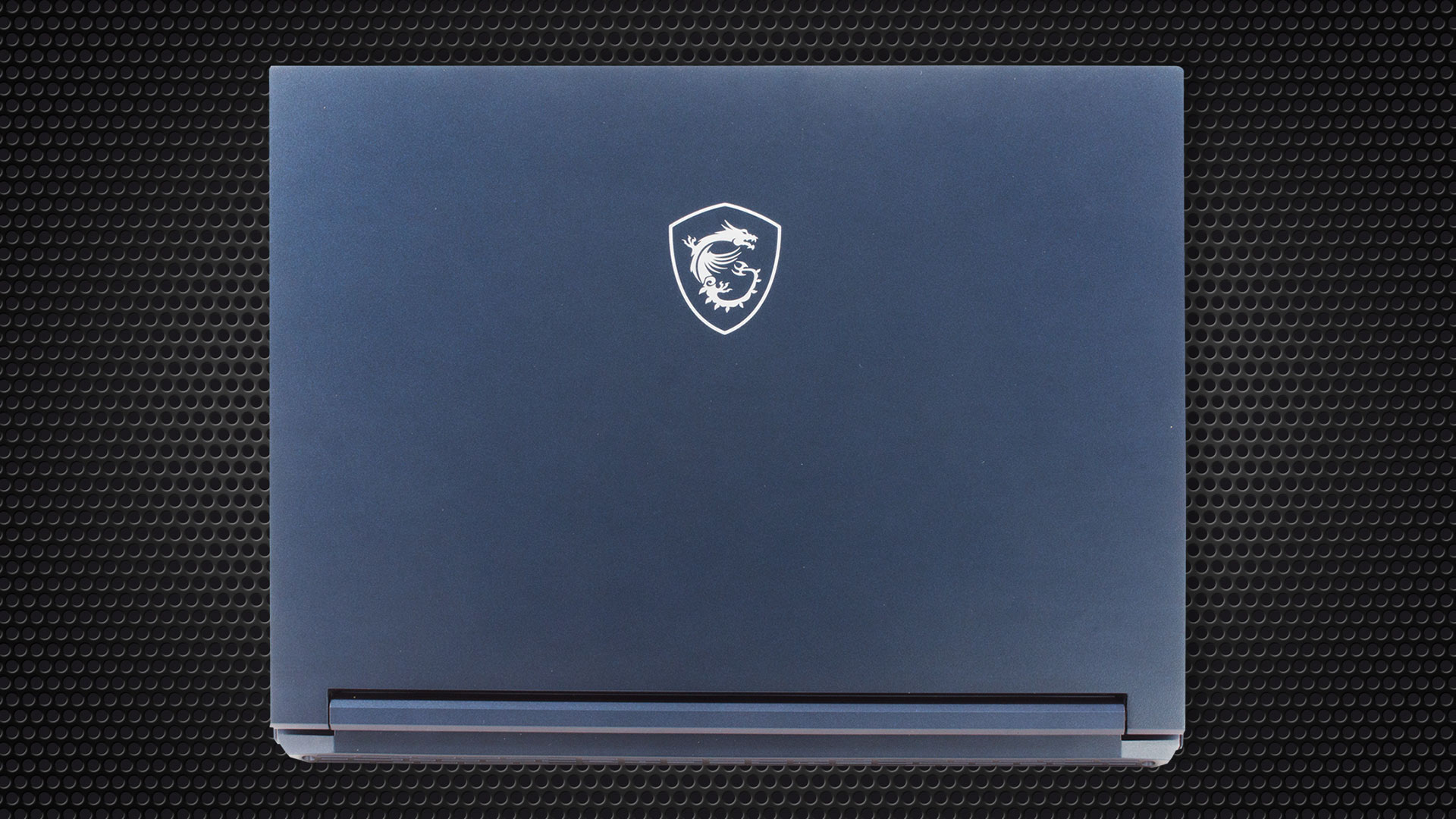
De MSI Stealth 14 AI Studio A1V ziet er stealthy uit in een Star Blue kleur die door de fabrikant wordt omschreven als “verwijzend naar de kleur van de sterrenhemel op een donkere nacht”. Over het geheel genomen is het ontwerp strak, en alleen het Dragon-logo op het deksel herinnert ons eraan dat deze kleine jongen gebruikt kan worden voor gaming. Het stevige chassis is gemaakt van een magnesium-aluminiumlegering. Je kunt het deksel in het midden en het gedeelte onder het toetsenbord licht buigen, maar dit gebeurt alleen als je hard op deze delen drukt. Het apparaat weegt slechts 1,70 kilo, wat een goed resultaat is gezien de krachtige interne onderdelen. De dikte van het profiel is 19,9 – 21,8 mm.

Het deksel gaat gemakkelijk met één hand open en de scharnieren voelen soepel aan.

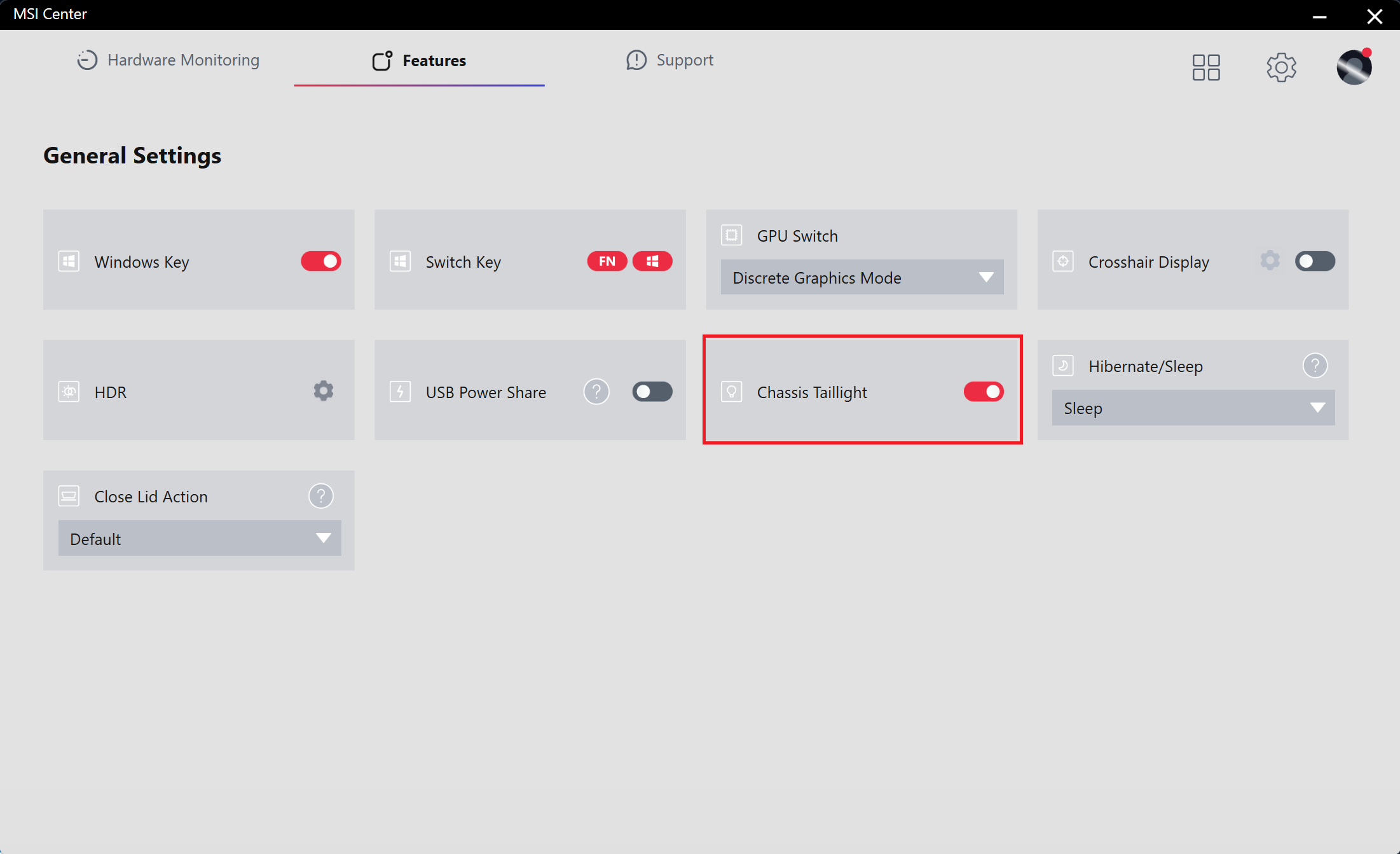
De verlichting op de achterkant heet “Taillight” en kan worden in- of uitgeschakeld via de MSI Center-app.

Ja, deze notebook ziet er fris uit. De onderste rand met het MSI logo is een beetje dik, terwijl de andere drie dun zijn.

Het scharniermechanisme maakt een maximale openingshoek van 180 graden mogelijk.

Boven het scherm bevindt zich een 1080p@30FPS webcamera met HDR en 3D Noise Reduction+ (3DNR+) ondersteuning. De IR unit kan worden gebruikt voor Windows Hello en heeft een privacy shutter.


De SteelSeries app regelt de achtergrondverlichting en de effecten.
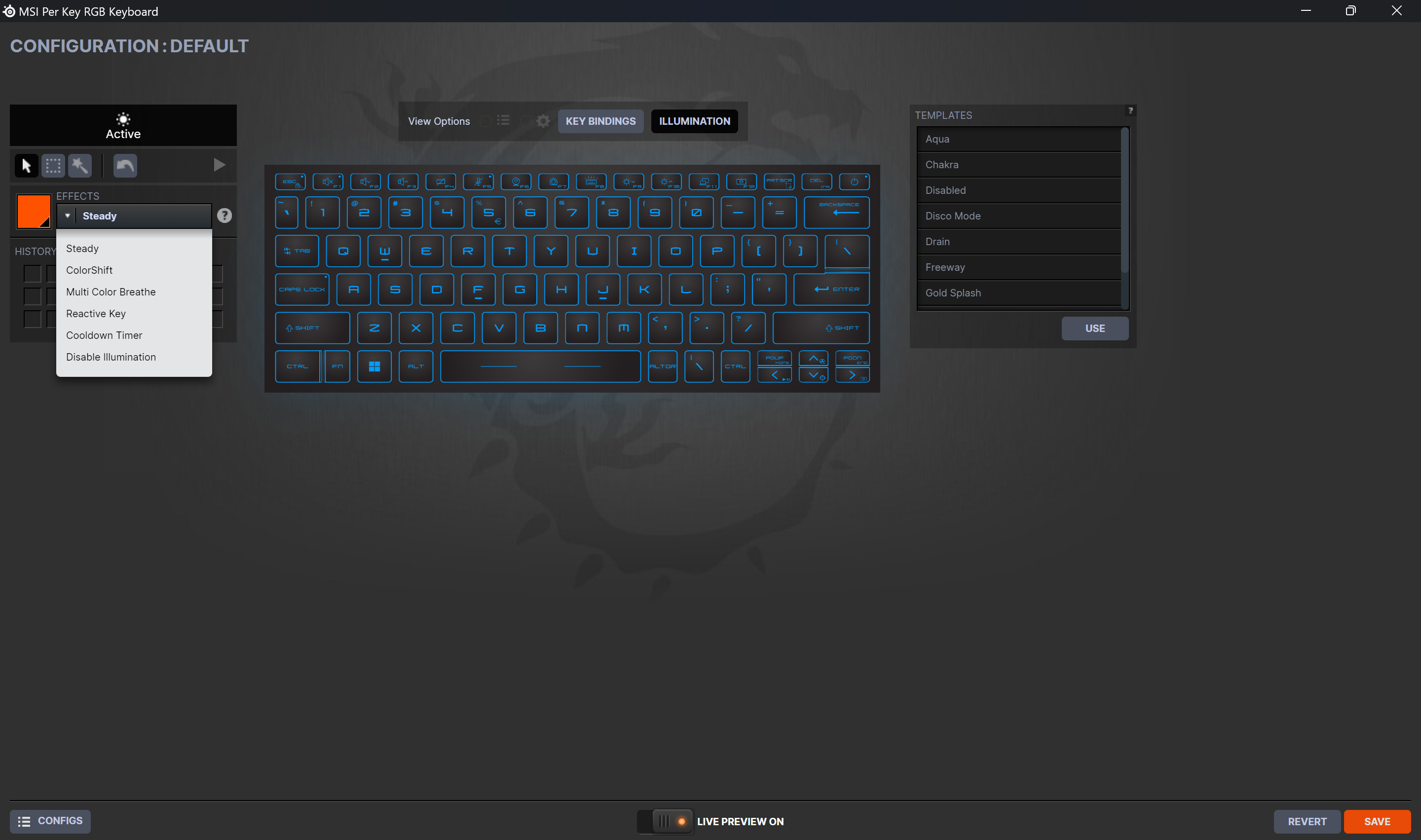
Het RGB-toetsenbord per toets biedt een lange toets travel (maar niet de langste die we hebben gezien) en verrassend klikkende feedback. De keycaps zijn groot en goed verdeeld, wat het bord geschikt maakt voor zowel typen als gamen. De halfgrote pijltjestoetsen zijn moeilijk in te drukken tijdens het werk. Het touchpad bevindt zich in het midden van de voet onder het toetsenbord. De pad die wordt omringd door twee tweeters is vloeiend en nauwkeurig. Het enige nadeel zijn de luidruchtige klikken.

Aan de onderkant van het apparaat zien we een groot ventilatierooster, vier rubberen voetjes en twee uitsparingen voor de wooferspeakers. De warme lucht wordt door twee ventilatieopeningen aan de zijkanten en twee aan de achterkant geperst.


Poorten
Aan de linkerkant vind je een Kensington Lock slot, een voedingsstekker, een HDMI 2.1 voor externe schermen tot 8K@60Hz en een 10 Gbps USB Type-C 3.2 (Gen. 2) poort met DisplayPort functionaliteit. Aan de rechterkant zien we een 40 Gbps Thunderbolt 4 poort met DisplayPort en 100W PowerDelivery 3.0 ondersteuning, gevolgd door een USB Type-A 3.2 (Gen. 1) poort en een Audio Combo aansluiting.


Beeldscherm- en geluidskwaliteit, bekijk onze profielen
MSI Stealth 14 AI Studio A1V is uitgerust met een OLED-paneel, modelnummer Samsung ATNA40CU04-0 (SDC419B). Het wordt geleverd met een verversingssnelheid van 120 Hz en ondersteuning voor 10-bits kleuren (10-bits kleurdiepte). De diagonaal is 14,0″ (35,5 cm) en de resolutie – 2880 х 1800p. Daarnaast is de schermverhouding 16:10, de pixeldichtheid 243 ppi en de pitch 0,1 x 0,1 mm. Het scherm kan worden beschouwd als Retina wanneer het wordt bekeken vanaf ten minste 36 cm (dit is gebaseerd op de pixeldichtheid en de typische kijkafstand waarop individuele pixels niet kunnen worden onderscheiden door het menselijk oog).

De kijkhoeken zijn goed. We bieden afbeeldingen onder verschillende hoeken om de kwaliteit te beoordelen.

Ook een video met vergrendelde focus en belichting.
Op een zwarte achtergrond, witte vulling op 10% van het schermoppervlak, is de maximaal gemeten helderheid in HDR Aan-modus 636 nits (cd/m2) in het midden van het scherm en 625 nits (cd/m2) in een volledig wit scherm. De maximaal gemeten helderheid in HDR Uit-modus is 404 nits (cd/m2) in het midden van het scherm en 382 nits (cd/m2) gemiddeld over het hele oppervlak met een maximale afwijking van slechts 2%. De gecorreleerde kleurtemperatuur op een wit scherm en bij maximale helderheid is 6600K.
In de onderstaande afbeelding kun je zien hoe het scherm presteert vanuit het oogpunt van uniformiteit.
Waarden van dE2000 boven de 4.0 zouden niet voor moeten komen, en deze parameter is een van de eerste die je moet controleren als je van plan bent de laptop te gebruiken voor kleurgevoelig werk (een maximale tolerantie van 2.0 ). De contrastverhouding van OLED panelen is praktisch oneindig, vanwege hun vermogen om zwarte pixels volledig uit te schakelen.

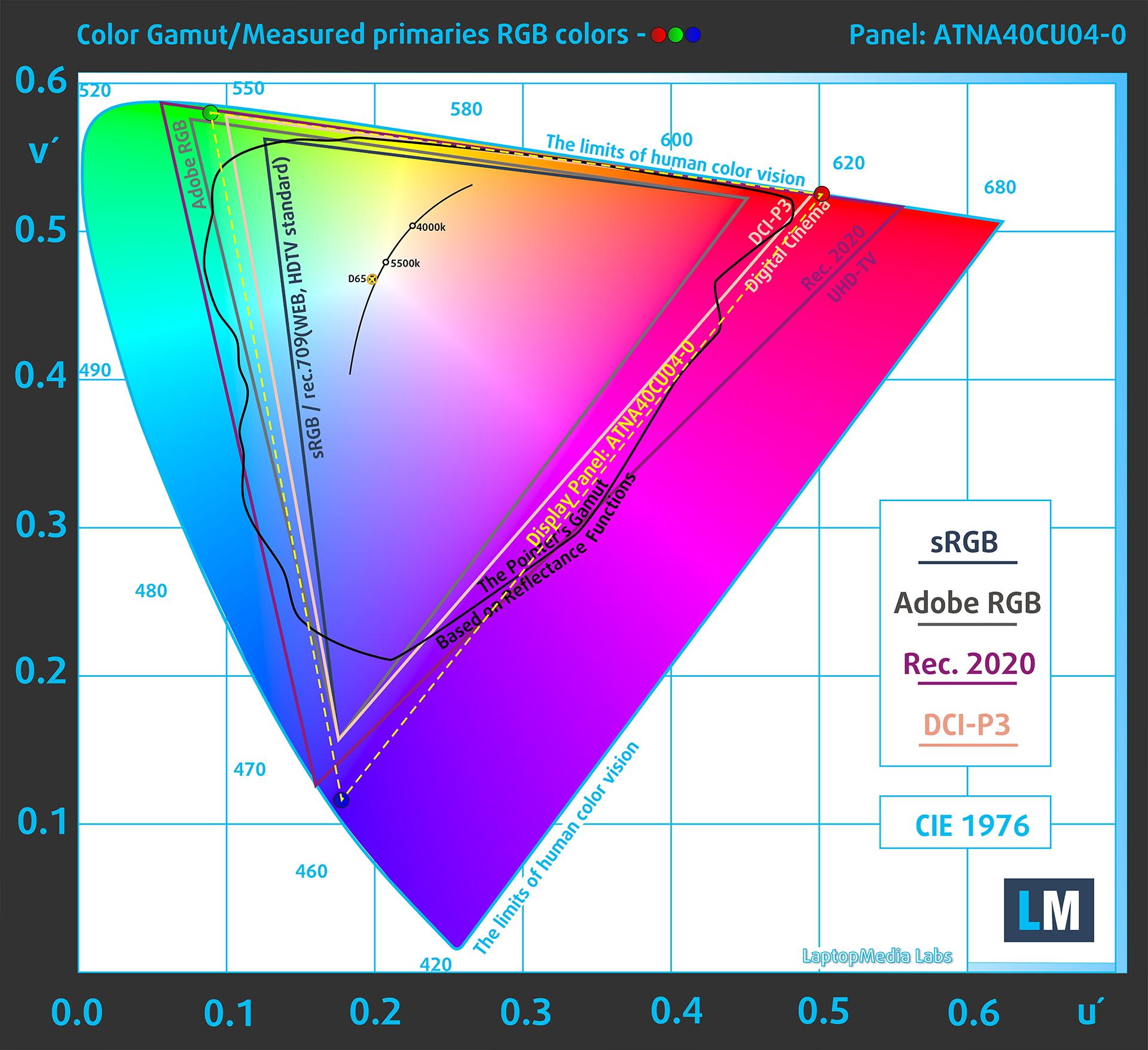
Om er zeker van te zijn dat we op één lijn zitten, geven we je graag een kleine introductie tot het sRGB-kleurengamma en het Adobe RGB. Om te beginnen is er het CIE 1976 Uniform Chromaticity Diagram dat het zichtbare kleurenspectrum van het menselijk oog weergeeft, waardoor je een beter beeld krijgt van de dekking van het kleurengamma en de kleurnauwkeurigheid.
Binnen de zwarte driehoek zie je het standaard kleurengamma (sRGB) dat door miljoenen mensen wordt gebruikt op HDTV en het web. Adobe RGB wordt gebruikt in professionele camera’s, monitoren, enz. voor afdrukken. In principe worden kleuren binnen de zwarte driehoek door iedereen gebruikt en dit is het essentiële onderdeel van de kleurkwaliteit en kleurnauwkeurigheid van een mainstream notebook.
Toch hebben we andere kleurruimten opgenomen, zoals de beroemde DCI-P3 standaard die wordt gebruikt door filmstudio’s, evenals de digitale UHD Rec.2020 standaard. Rec.2020 is echter nog iets van de toekomst en het is moeilijk voor de beeldschermen van vandaag om dat goed te dekken. We hebben ook het zogenaamde Michael Pointer-gamma of Pointers gamma opgenomen, dat de kleuren weergeeft die van nature elke dag om ons heen voorkomen.
De gele stippellijn toont het kleurengamma van de MSI Stealth 14 AI Studio A1V.
Het beeldscherm dekt 100% van de sRGB/ITU-R BT.709 (web/HDTV standaard) in CIE1976 en 100% van DCI-P3, wat zorgt voor een super levendig en aantrekkelijk beeld.
MSI Stealth 14 AI Studio A1V emuleert de Display-P3 en sRGB kleurruimtes.


Ons “Design and Gaming” profiel levert een optimale kleurtemperatuur (6500K) bij 140 cd/m2 luminantie en sRGB gamma modus.
We hebben de nauwkeurigheid van het scherm getest met 24 veelgebruikte kleuren zoals lichte en donkere menselijke huid, blauwe lucht, groen gras, oranje, enz. Je kunt de resultaten bekijken in de fabrieksconditie en ook met het profiel “Design en Gaming”.
Hieronder kun je de scores van de MSI Stealth 14 AI Studio A1V vergelijken met de standaardinstellingen (met Display P3 preset), en met het “Gaming en Webdesign” profiel (rechts) vergeleken met Display P3 kleurruimte.


De volgende afbeelding laat zien hoe goed het beeldscherm in staat is om echt donkere delen van een beeld weer te geven, wat essentieel is als je films kijkt of games speelt bij weinig omgevingslicht.
De linkerkant van de afbeelding vertegenwoordigt het beeldscherm met standaardinstellingen, terwijl de rechterkant het profiel “Gaming en Webdesign” is geactiveerd (HDR uit). Op de horizontale as staat de grijswaarde en op de verticale as de helderheid van het beeldscherm. Op de twee grafieken hieronder kun je eenvoudig zelf controleren hoe je beeldscherm omgaat met de donkerste nuances, maar houd er rekening mee dat dit ook afhangt van de instellingen van je huidige beeldscherm, de kalibratie, de kijkhoek en de omringende lichtomstandigheden.

Gezondheidseffecten: PWM (schermflikkering)
Pulsbreedtemodulatie (PWM) is een eenvoudige manier om de helderheid van een beeldscherm te regelen. Wanneer je de helderheid verlaagt, wordt de lichtintensiteit van de achtergrondverlichting niet verlaagd, maar in plaats daarvan uit en aan gezet door de elektronica met een frequentie die niet te onderscheiden is voor het menselijk oog. In deze lichtimpulsen varieert de verhouding licht/geen lichttijd, terwijl de helderheid onveranderd blijft, wat schadelijk is voor je ogen. Je kunt hier meer over lezen in ons speciale artikel over PWM.
Het beeldscherm van de MSI Stealth 14 AI Studio A1V pulseert met een niet zo hoge amplitude boven 140 cd/m2 (met een frequentie van 480 Hz). Dit maakt het scherm comfortabel voor continu werk.

Gezondheidseffecten: Uitstoot van blauw licht
De installatie van ons Health-Guard-profiel vermindert de uitstoot van schadelijk blauw licht terwijl de kleuren van het scherm waarneembaar nauwkeurig blijven. Als je niet bekend bent met blauw licht, dan is de TL;DR versie – emissies die een negatieve invloed hebben op je ogen, huid en je hele lichaam. Je kunt daar meer informatie over vinden in ons speciale artikel over Blauw licht.
Gezondheidseffecten: Glansgraadmeting
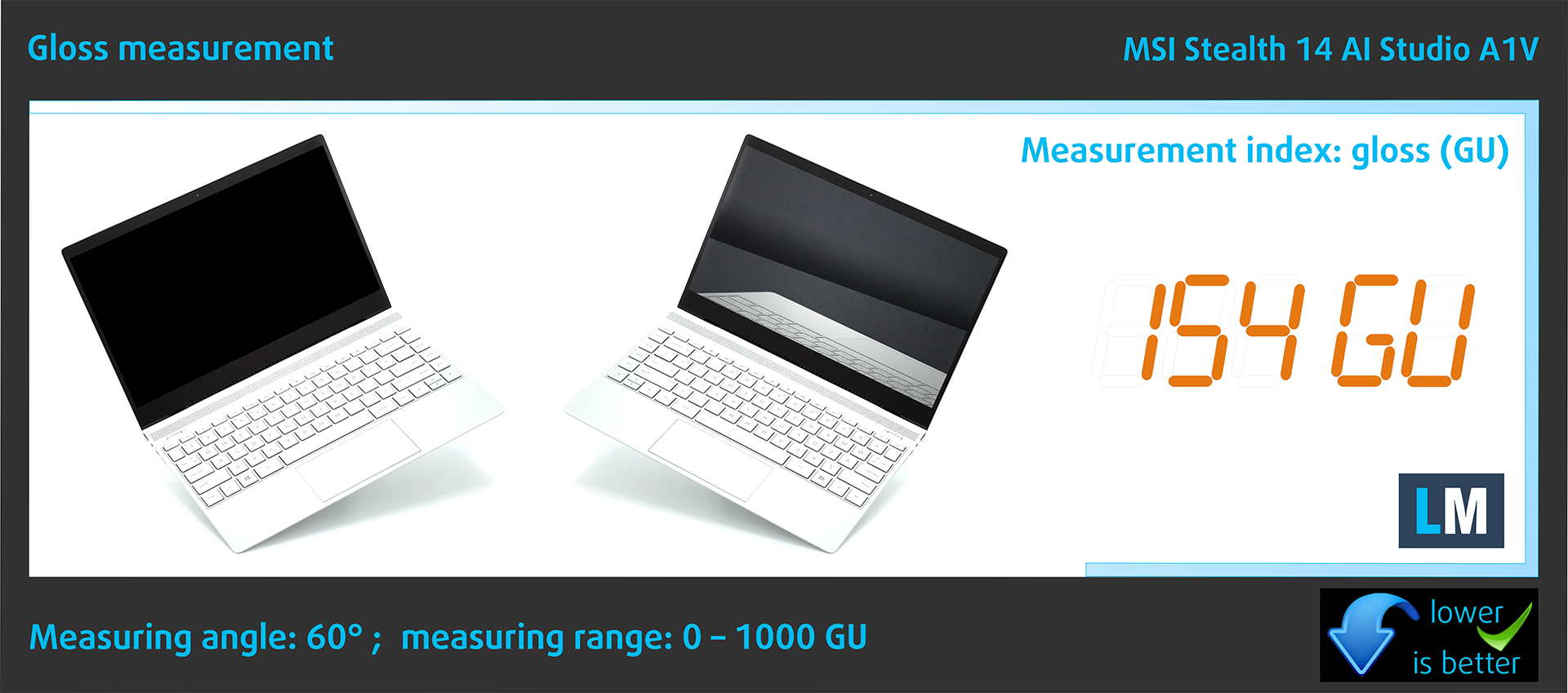
Beeldschermen met een glanzende coating zijn soms lastig in omstandigheden met veel omgevingslicht. We tonen het reflectieniveau op het scherm voor de betreffende laptop wanneer het scherm is uitgeschakeld en de meethoek 60° is (in dit geval is het resultaat 154 GU).
Geluid
De luidsprekers van de MSI Stealth 14 AI Studio A1V produceren een geluid van relatief goede kwaliteit. De lage, midden en hoge tonen hebben echter allemaal wat lichte afwijkingen van de helderheid.

Koop onze profielen
Aangezien onze profielen zijn afgestemd op elk individueel beeldschermmodel, zijn dit artikel en het bijbehorende profielpakket bedoeld voor MSI Stealth 14 AI Studio A1V configuraties met 14,0″ Samsung ATNA40CU04-0 (SDC419B) (2880х1800) OLED.
*Mocht je problemen hebben met het downloaden van het aangeschafte bestand, probeer dan een andere browser te gebruiken om de link te openen die je via e-mail ontvangt. Als het downloaddoel een .php-bestand is in plaats van een archief, wijzigt u de bestandsextensie in .zip of neemt u contact met ons op via [email protected].
Lees HIER meer over de profielen.
Naast het ontvangen van efficiënte en gezondheidsvriendelijke profielen, ondersteunt u door het kopen van LaptopMedia's producten ook de ontwikkeling van onze labs, waar we apparaten testen om zo objectief mogelijke reviews te produceren.

Office Work
Office Work is voornamelijk bedoeld voor gebruikers die de meeste tijd besteden aan het bekijken van teksten, tabellen of gewoon surfen. Dit profiel streeft naar een betere onderscheidbaarheid en helderheid door een vlakke gammacurve (2.20), native kleurtemperatuur en perceptueel accurate kleuren te behouden.

Design and Gaming
Dit profiel is bedoeld voor ontwerpers die professioneel met kleuren werken, maar ook voor games en films. Design and Gaming haalt het uiterste uit beeldschermen, waardoor ze zo nauwkeurig mogelijk zijn in de sRGB IEC61966-2-1 norm voor Web en HDTV, met witpunt D65.

Health-Guard
Health-Guard elimineert de schadelijke Pulsbreedtemodulatie (PWM) en vermindert het negatieve Blauwe Licht dat onze ogen en lichaam beïnvloedt. Omdat het op maat gemaakt is voor elk paneel, slaagt het erin de kleuren perceptueel accuraat te houden. Health-Guard simuleert papier zodat de druk op de ogen sterk wordt verminderd.
Krijg alle 3 profielen met 33% korting

Prestaties: CPU, GPU, Opslag
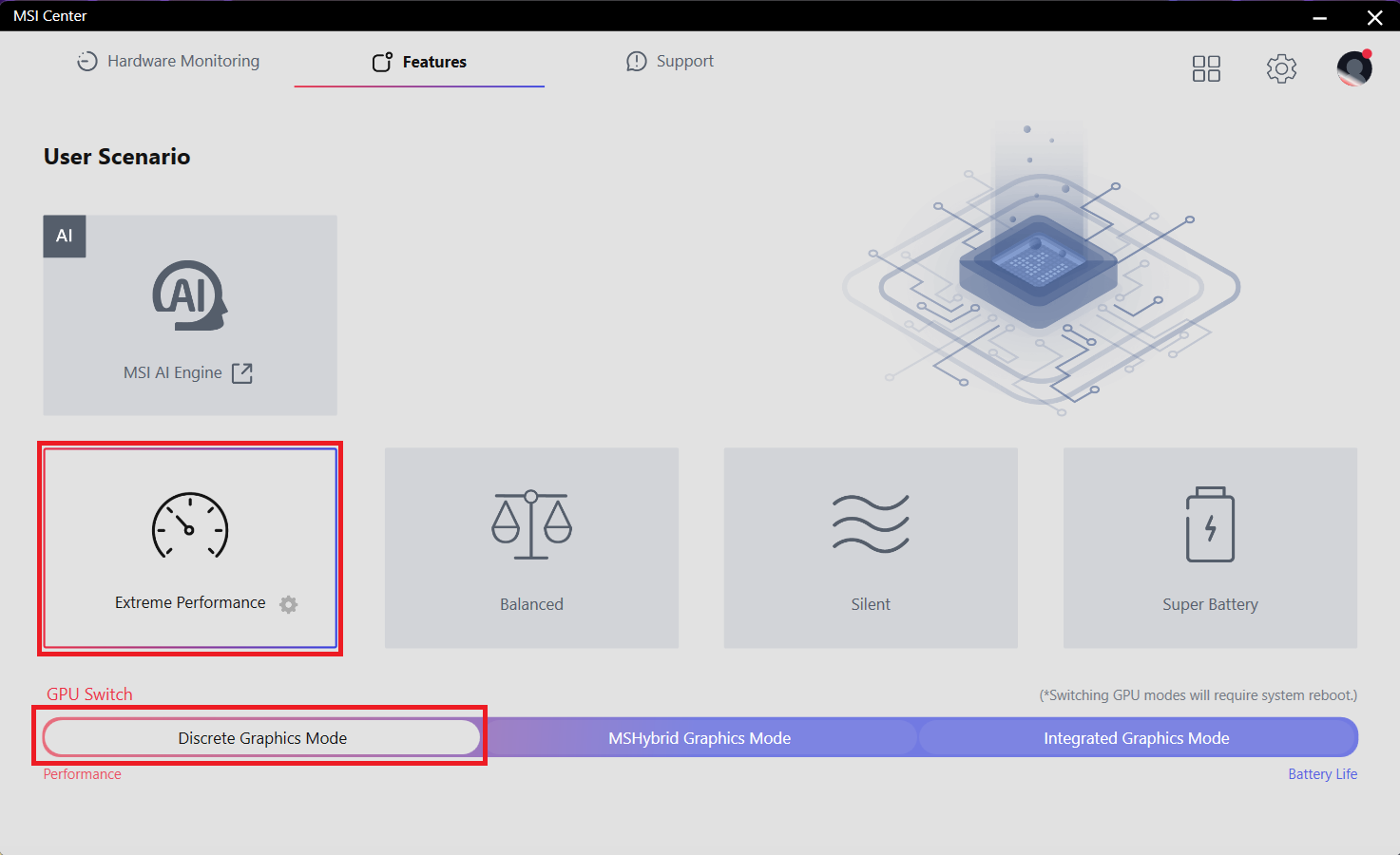
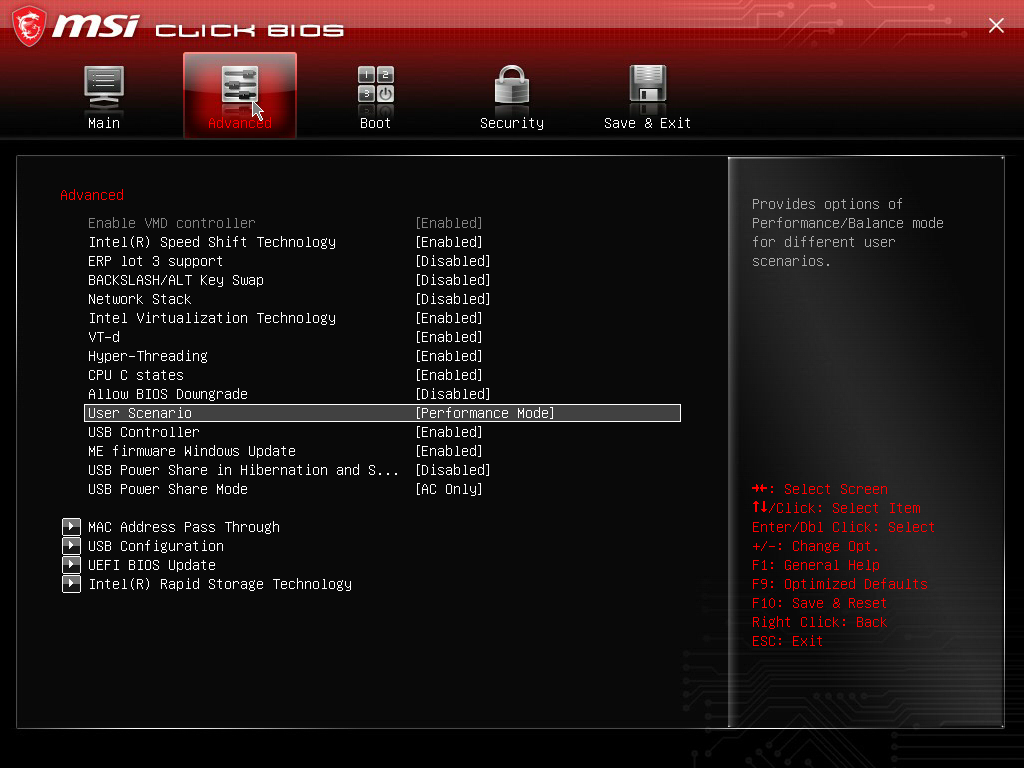
Alle benchmarks en tests zijn uitgevoerd met het “Extreme Performance” profiel geactiveerd in het MSI Center. Ook is de “Discrete Graphics Mode” ingeschakeld en is de “Performance mode” toegepast in het BIOS in de “User Scenario” sectie. Daarnaast is de voorinstelling “Beste prestaties” geactiveerd in het menu “Voeding & batterij” van Windows.


CPU opties
Deze laptop kan worden gevonden met Intel Core Ultra 7 155H of Intel Core Ultra 9 185H.
Wij kochten een apparaat met de laatste.
Hier evalueren we de prestaties van de CPU met een real-world 3D-renderingtaak, waarbij we het vermogen beoordelen om complexe berekeningen en rendering-workloads efficiënt af te handelen.
De resultaten zijn van de Cinebench 2024 Multi-Core test (hoger is beter)
GPU-opties
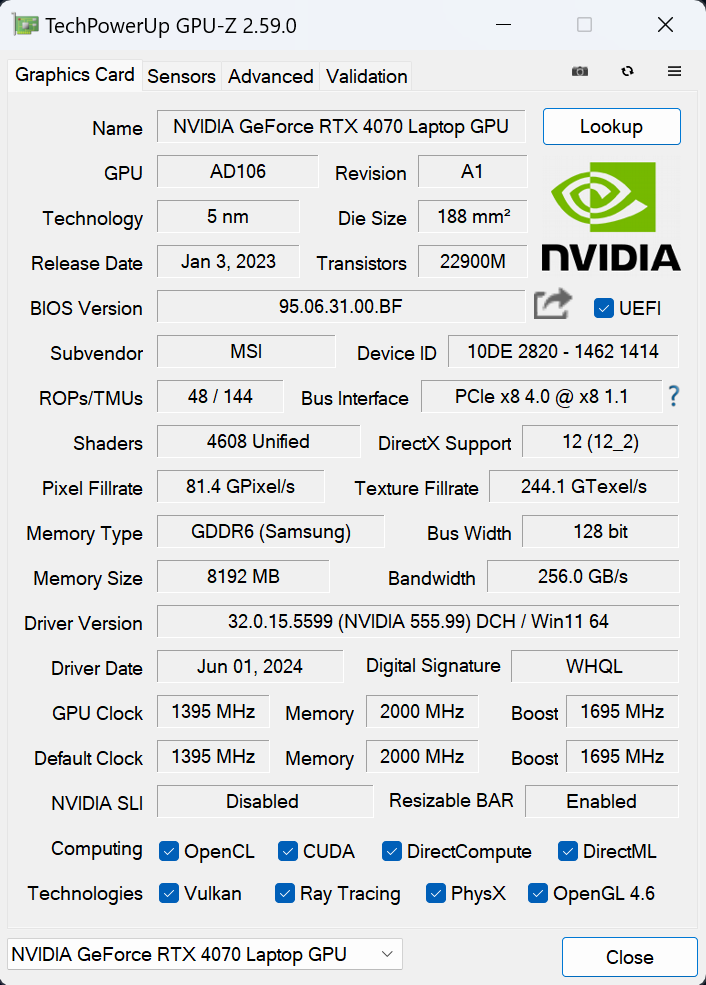
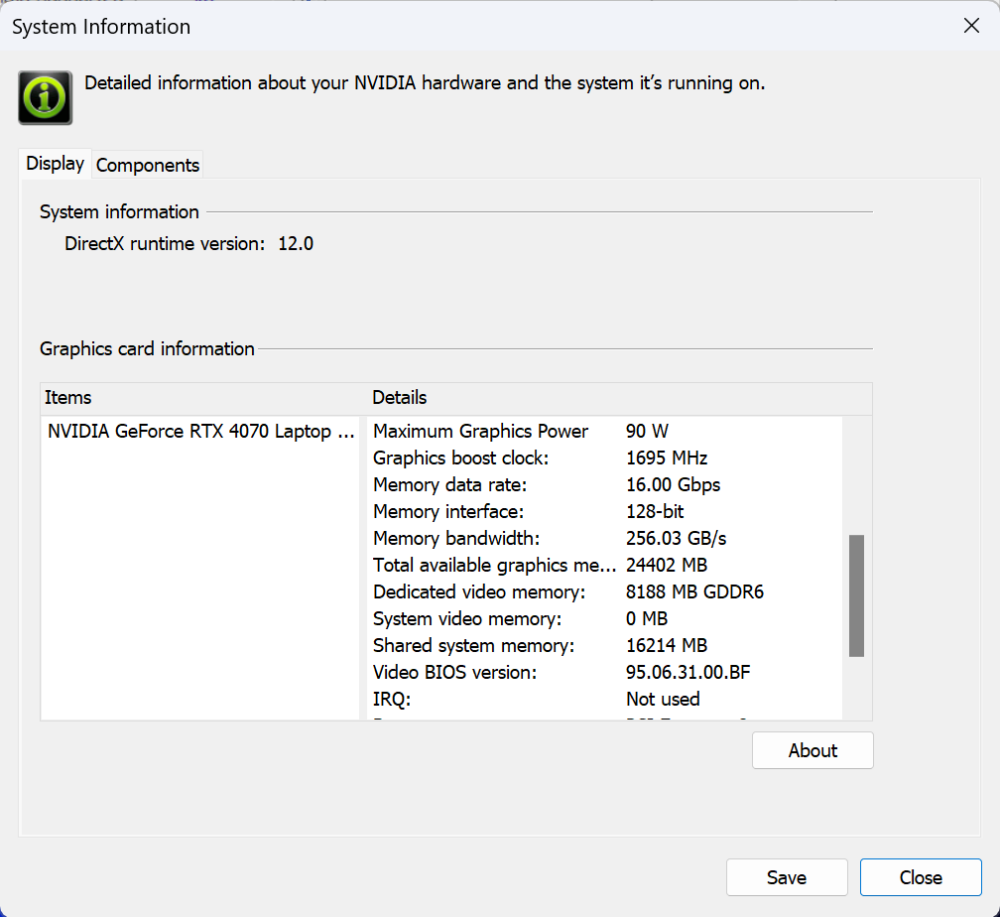
Je kunt kiezen uit drie GPU-opties met 90W TGP: NVIDIA GeForce RTX 4050, GeForce RTX 4060 en GeForce RTX 4070.
Onze machine is uitgerust met een RTX 4070.
De resultaten zijn van 3DMark Time Spy (Graphics). Hoger is beter.
De resultaten zijn van de 3DMark Fire Strike (Graphics) benchmark (hoe hoger de score, hoe beter)
De resultaten zijn van 3DMark Wild Life Extreme Unlimited. Hoger is beter.
De resultaten zijn van de Unigine Superposition benchmark (hoe hoger de score, hoe beter)
Gaming tests

| Metro Exodus | Full HD, laag(instellingen controleren) | Full HD, High(instellingen controleren) | Full HD, Extreem (instellingen controleren) |
|---|---|---|---|
| Gemiddelde FPS | 219 fps | 105 fps | 34 bps |

| Borderlands 3 | Full HD, V.Low(instellingen controleren) | Full HD, Medium (instellingen controleren) | Full HD, High(instellingen controleren) | Full HD, Badass(instellingen controleren) |
|---|---|---|---|---|
| Gemiddelde FPS | 160 fps | 132 fps | 118 fps | 97 fps |

| Far Cry 6 | Full HD, laag(instellingen controleren) | Full HD, High(instellingen controleren) | Full HD, Ultra(instellingen controleren) |
|---|---|---|---|
| Gemiddelde FPS | 150 fps | 119 fps | 108 bps |

| Versnelling 5 | Full HD, laag(instellingen controleren) | Full HD, Medium (instellingencontroleren) | Full HD, hoog (instellingen controleren) | Full HD, Ultra(instellingen controleren) |
|---|---|---|---|---|
| Gemiddelde FPS | 223 fps | 175 bps | 151 bps | 131 bps |
De 90 W versie van de GeForce RTX 4070 heeft genoeg kracht voor het spelen van zware games op Ultra details.
Opslagprestaties
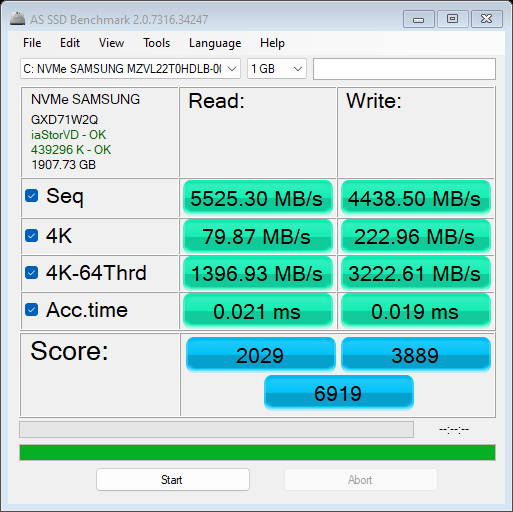
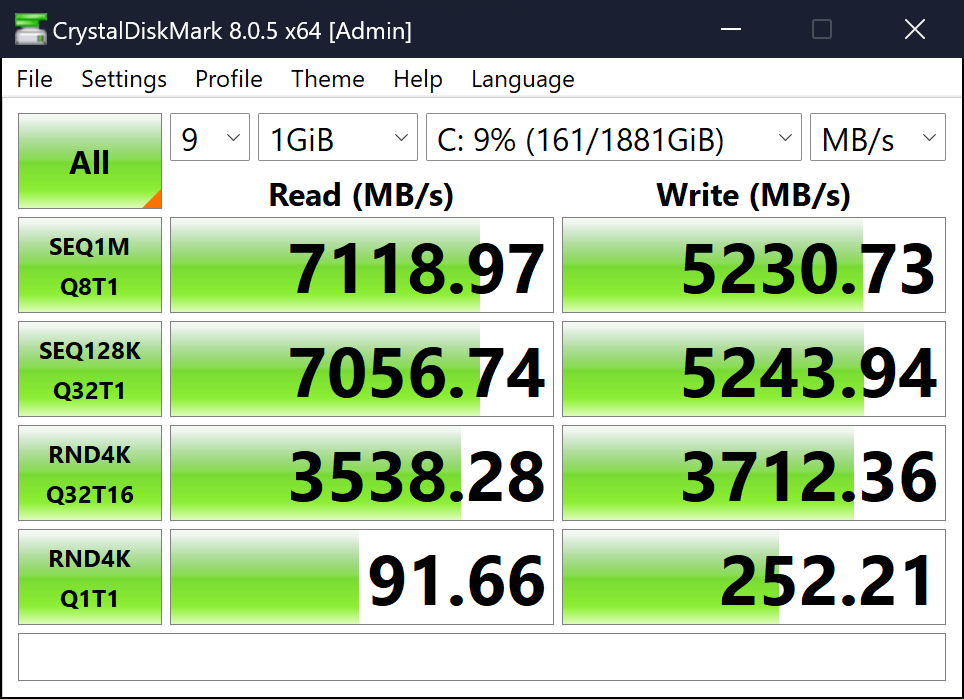
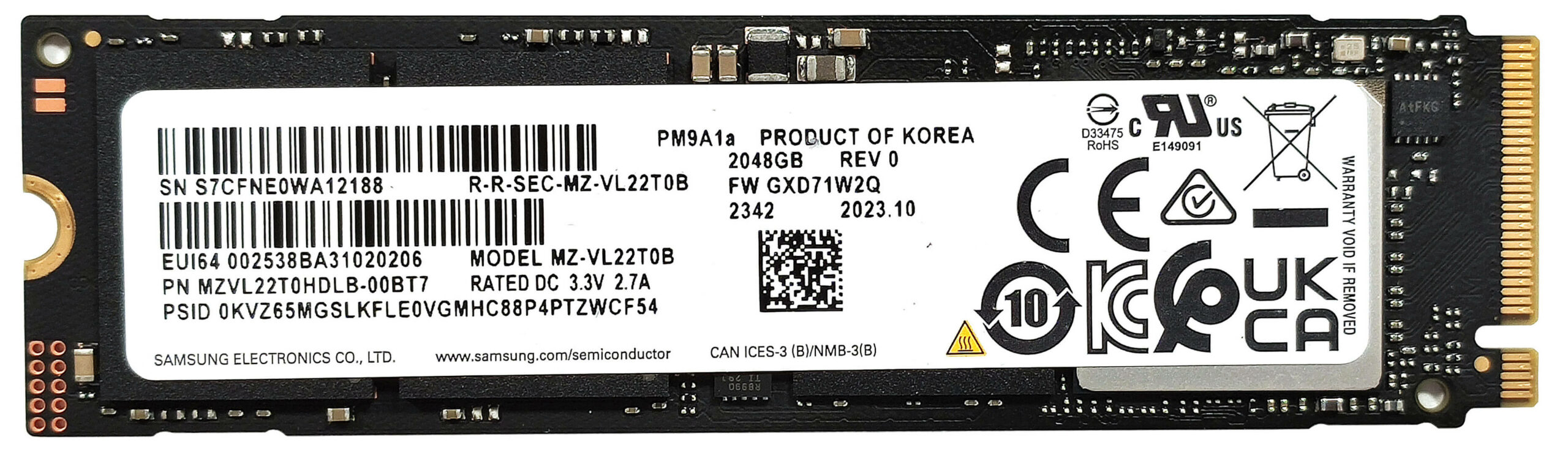
Ons apparaat heeft een 2TB SAMSUNG MZVL22T0HDLB-00BT7. Deze snelle Gen 4 SSD wordt ook warm tijdens het benchmarken.


Temperaturen en comfort, Levensduur batterij
Max CPU-belasting
In deze test gebruiken we 100% op de CPU-kernen, waarbij we hun frequenties en chip temperatuur controleren. De eerste kolom toont de reactie van een computer op een korte belasting (2-10 seconden), de tweede kolom simuleert een serieuze taak (tussen 15 en 30 seconden), en de derde kolom is een goede indicator van hoe goed de laptop is voor lange belastingen zoals video rendering.
Gemiddelde P-core frequentie; Gemiddelde E-core frequentie; Gemiddelde LP E-core frequentie; CPU temp.; Pakketvermogen
| Intel Core Ultra 9 185H (28 W basisvermogen) | 0:02 – 0:10 sec | 0:15 – 0:30 sec | 10:00 – 15:00 min |
|---|---|---|---|
| MSI Stealth 14 AI Studio A1V | 3,76 GHz @ 3,00 GHz @ 1,92 GHz @ 74°C @ 95W | 3.74 GHz @ 2.97 GHz @ 1.91 GHz @ 80°C @ 95W | 3,62 GHz @ 2,88 GHz @ 1,85 GHz @ 92°C @ 90W |
| ASUS Vivobook Pro 15 OLED (N6506) “Ventilatormodus op volle snelheid”. | 3,79 GHz @ 3,25 GHz @ 2,16 GHz @ 91°C @ 114W | 3,16 GHz @ 2,85 GHz @ 2,49 GHz @ 95°C @ 86W | 3,26 GHz @ 2,57 GHz @ 1,70 GHz @ 73°C @ 65W |
| ASUS Vivobook Pro 15 OLED (N6506) “Prestatieventilatormodus”. | 3.74 GHz @ 3.08 GHz @ 1.88 GHz @ 82°C @ 114W | 3.47 GHz @ 3.22 GHz @ 2.41 GHz @ 94°C @ 106W | 3.02 GHz @ 2.35 GHz @ 1.59 GHz @ 72°C @ 60W |
| ASUS Zenbook DUO (UX8406) | 3.13 GHz @ 2.54 GHz @ 1.68 GHz @ 78°C @ 64W | 2,55 GHz @ 2,25 GHz @ 1,39 GHz @ 90°C @ 53W | 2.09 GHz @ 1.88 GHz @ 1.00 GHz @ 78°C @ 35W |
De Core Ultra 9 185H in dit kleine MSI apparaat kan hoge klokken aan onder elke belasting. De frequenties bij langere belasting zijn zelfs beter dan die van de 15,6-inch Vivobook Pro 15 OLED met ventilatoren op “volle snelheid”. Het enige punt van zorg is de temperatuur van 92°C in de derde kolom.
Gamen in het echte leven
| NVIDIA GeForce RTX 4070 | GPU-frequentie/kerntemp (na 2 minuten) | GPU-frequentie/kerntemperatuur (na 30 minuten) |
|---|---|---|
| MSI Stealth 14 AI Studio A1V | 2048 MHz @ 78°C @ 90W | 1981 MHz @ 85°C @ 89W |
| Acer Predator Helios Neo 16 (PHN16-72) | 2535 MHz @ 80°C @ 139W | 2503 MHz @ 86°C @ 139W |
| MSI Zwaard 16 HX B14V | 2373 MHz @ 73°C @ 115W | 2372 MHz @ 73°C @ 115W |
| MSI Zwaard 17 HX B14V | 2395 MHz @ 73°C @ 114W | 2388 MHz @ 75°C @ 114W |
| Alienware m18 R2 | 2550 MHz @ 68°C @ 132W | 2550 MHz @ 72°C @ 133W |
| Lenovo Legion Slim 5 (16″, Gen 9) | 2580 MHz @ 81°C @ 130W | 2580 MHz @ 86°C @ 132W |
| Acer Predator Helios Neo 18 (PHN18-71) | 2610 MHz @ 77°C @ 131W | 2610 MHz @ 82°C @ 134W |
| Lenovo Legion Pro 5i (16″, Gen 9) | 2535 MHz @ 74°C @ 129W | 2535 MHz @ 75°C @ 130W |
| Acer Nitro 17 (AN17-41) “Turbo”-voorinstelling | 2535 MHz @ 66°C @ 121W | 2535 MHz @ 67°C @ 122W |
| Acer Nitro 17 (AN17-41) Voorinstelling “Prestaties | 2475 MHz @ 72°C @ 123W | 2475 MHz @ 73°C @ 123W |
De RTX 4070 kan ~ 2000 MHz en 90 W aan tijdens het gamen.
Comfort tijdens het gamen
Aangezien dit een MSI-laptop is, heeft de MSI Center-app alle benodigde tools om het vermogen van het apparaat te regelen. Je krijgt verschillende energiepresets, een Cooler Boost-modus om de ventilatoren naar hun maximale snelheid te rammen, geavanceerde ventilatorregeling en een “MSI AI Engine”-modus die automatisch de vermogenslimieten van CPU en GPU kan afstellen, afhankelijk van de belasting.
Tijdens gaming of zware processorbelasting voelt het toetsenbord heet aan en zijn de ventilatoren luid. Het bord is niet zo heet met de Cooler Boost ingeschakeld, maar het geluid is te storend. De notebook is veel comfortabeler voor werk in de “Balanced” modus, maar helaas biedt deze voorinstelling veel lagere algemene prestaties.


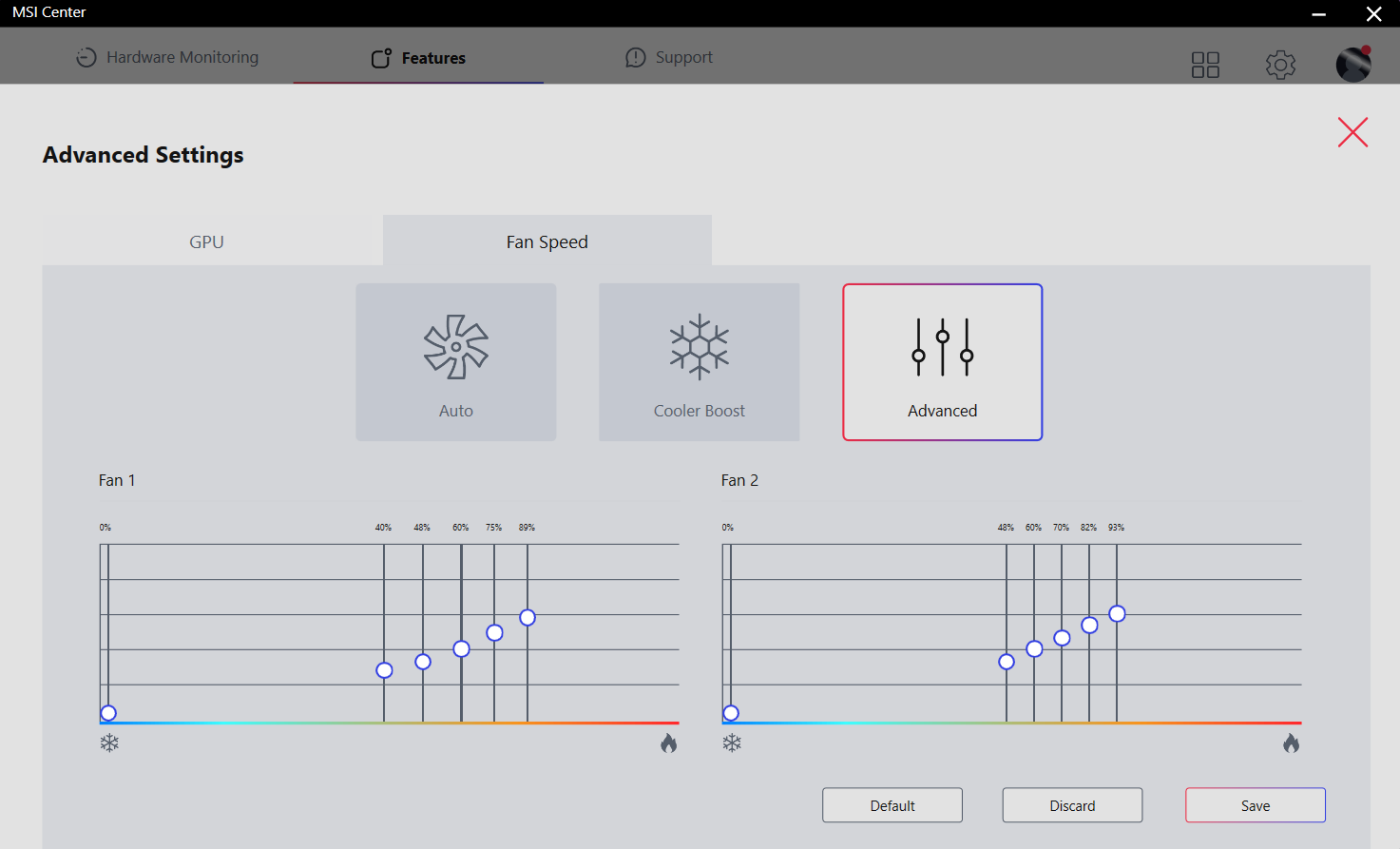
De ventilatorsnelheid in ruststand in de modus “Stil” of “Extreme prestaties” is ongeveer 2200 RPM en ~7500 RPM als de Cooler Boost wordt toegepast.
 Stationair “Stil”
 Stationair “Extreme prestaties”
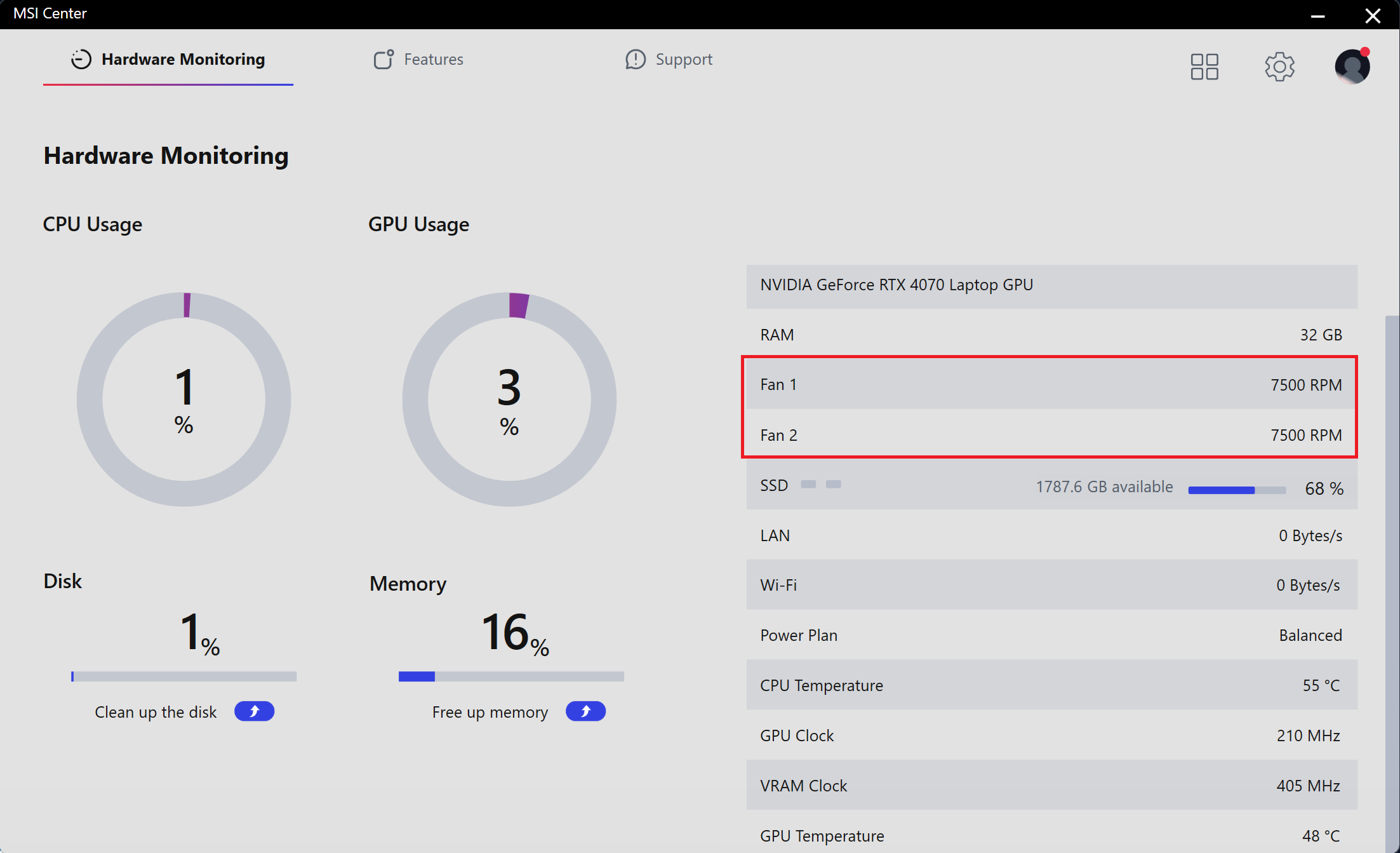 “Cooler Boost” Aan
De ventilatoren draaien niet als de GPU-temperatuur lager is dan 50°C.
 Ventilator uit
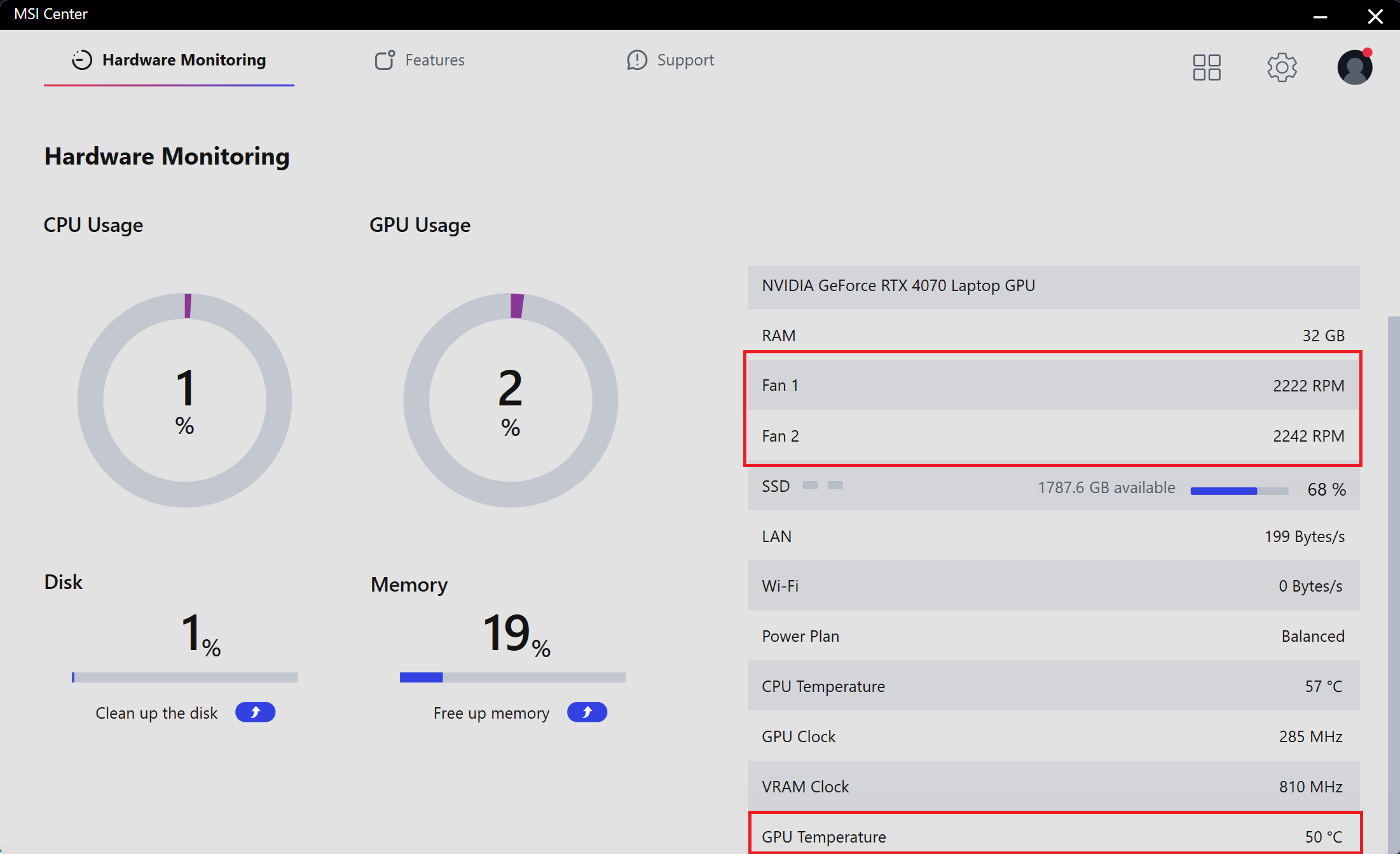 Ventilator aan
De ventilatorhysterese in “Extreme prestaties” moet worden verbeterd. Wanneer de CPU 100°C bereikt, wordt de ventilatorsnelheid verhoogd tot ongeveer 5900 RPM tot 88-87°C. Daarna is het toerental 4900 RPM en gaat de ventilator uit. Daarna is het toerental 4900 RPM en is het geluid aangenamer. Helaas stijgt na een paar seconden de CPU-temperatuur en de ventilatorsnelheid. Dit kan erg vervelend zijn als je het apparaat gebruikt voor 3D rendering. Dit fenomeen wordt niet waargenomen tijdens het gamen. Zoals je kunt zien, zijn de CPU klokken in “Balanced” aanzienlijk lager.
 “
“ “Extreme prestaties” 87°C 5900 RPM
 “Extreme prestaties” 85°C 4900 RPM
 Max CPU-belasting “Uitgebalanceerd”
Tijdens het spelen van games met de “Extreme Performance” preset ingeschakeld, kun je rekenen op ongeveer 90W TGP en ~2000 MHz kernklok van de GPU. Natuurlijk zijn de ventilatoren luidruchtig. Toepassing van de Cooler Boost-functie leidt tot lagere temperaturen en een iets hogere frequentie. De “Balanced” preset biedt meer comfort (3800 RPM ventilatorsnelheid), maar dat gaat ten koste van een veel lagere vermogenslimiet van de grafische kaart (~45W).
 Gaming “Extreme prestaties”
 Gaming “Cooler Boost” Aan
 Gaming “Uitgebalanceerd
Je kunt ook een kijkje nemen in het hoofdmenu van het BIOS.
Batterij
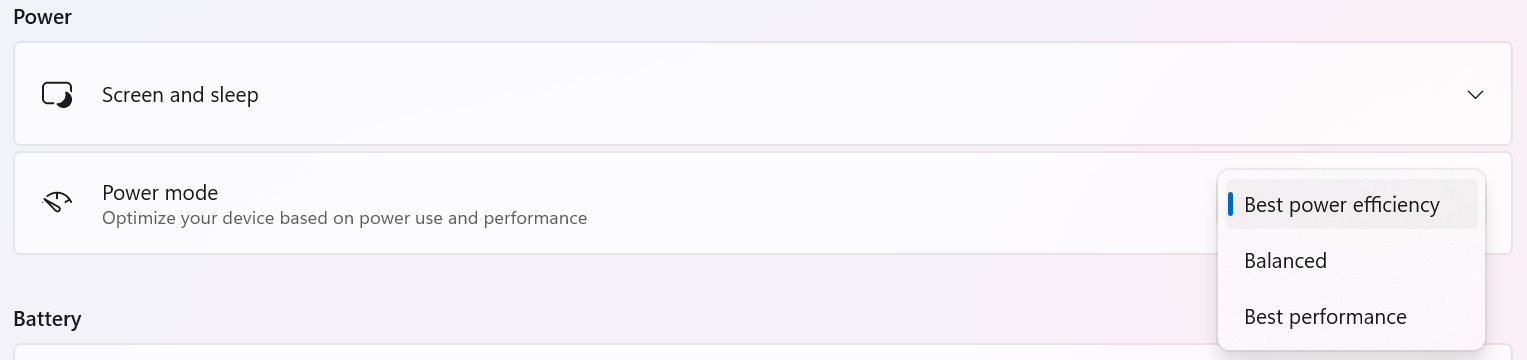
Nu voeren we de batterijtests uit met de instelling Windows Best Power Efficiency ingeschakeld, de schermhelderheid ingesteld op 140 nits en alle andere programma’s uitgeschakeld, behalve het programma waarmee we de laptop testen. De 72Wh batterij van deze laptop gaat 5 uur en 42 minuten mee bij het afspelen van video. Om dat te bereiken moet je de “Super Battery” preset en de “Display Power Saver” functie in het MSI Center gebruiken. Ook moet de “MSHybrid Graphics Mode” worden ingeschakeld en moet de “Balance” modus worden geselecteerd in het BIOS in de “User Scenario” sectie.
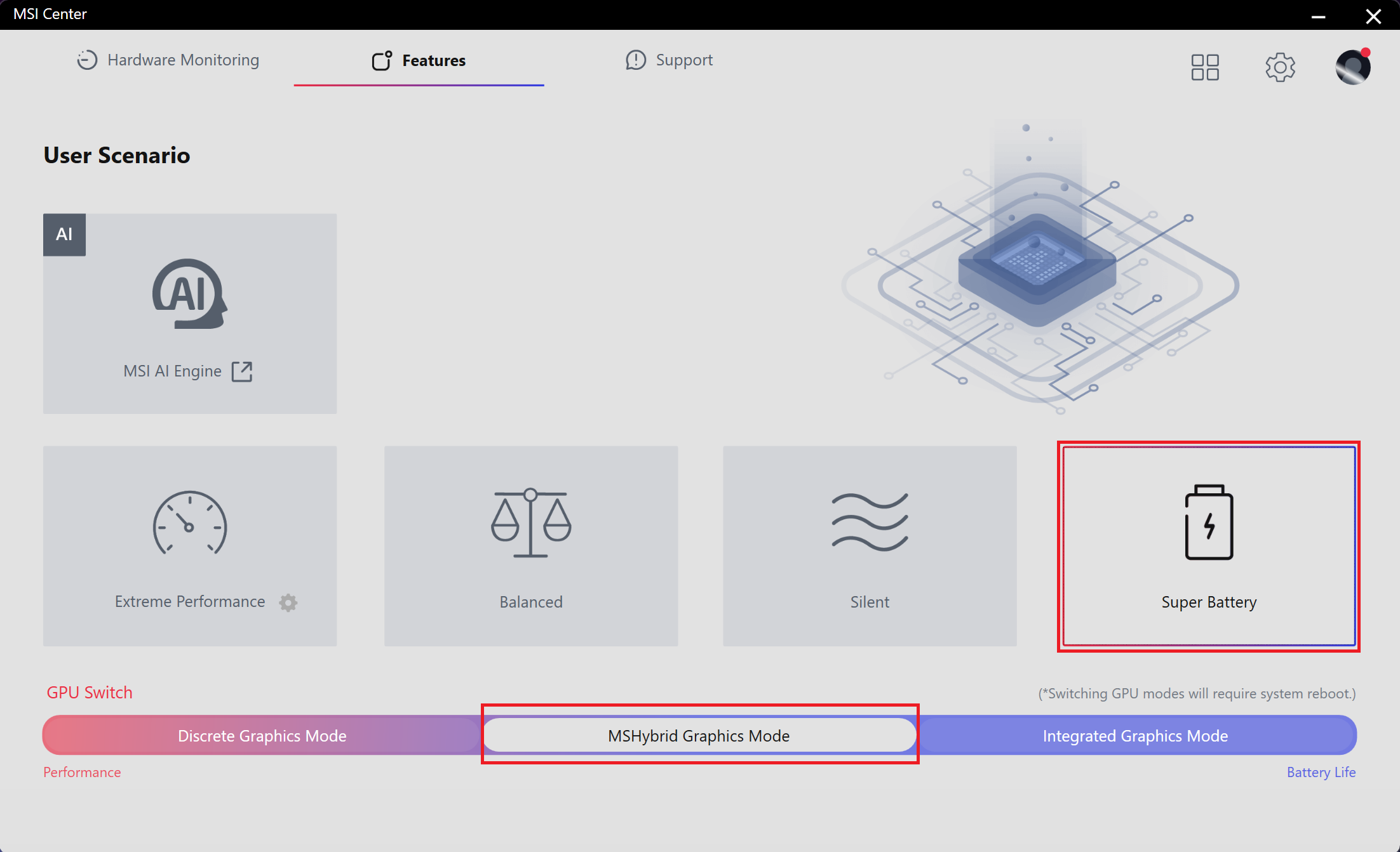

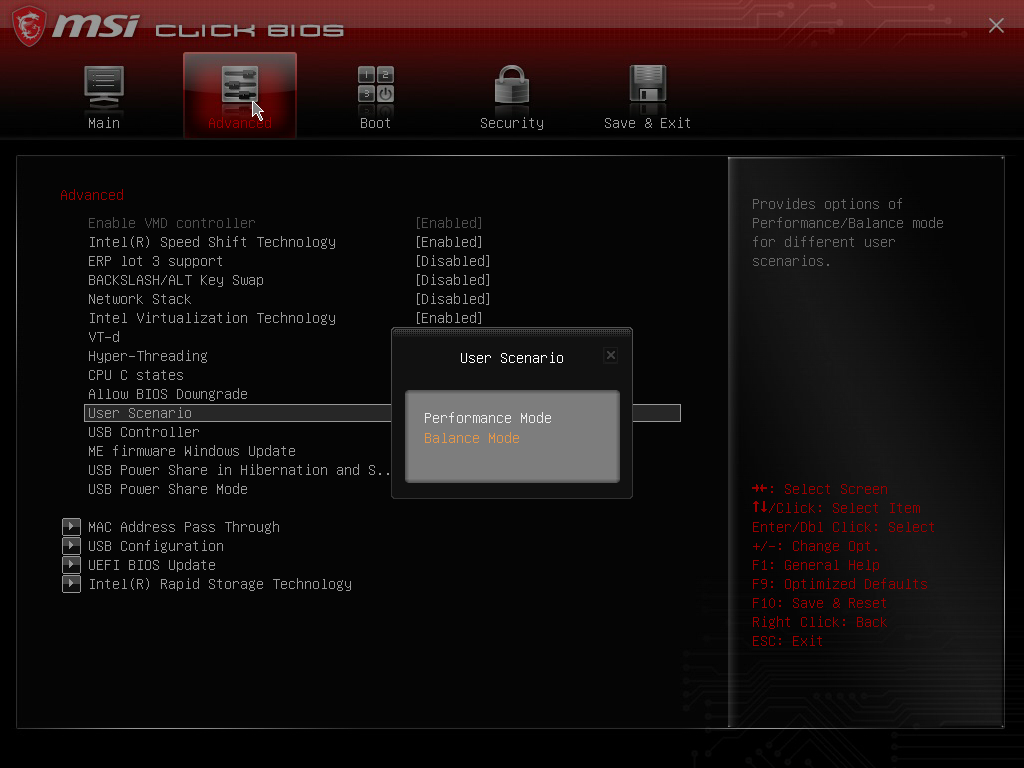
De voorinstelling “Beste energie-efficiëntie” is ook geactiveerd in het menu “Voeding & batterij” van Windows.
Helderheid: 180 nits; Weergavemodus: SDR
Tijd tot Volledige Ontlading: Hoger is Beter
Demontage, upgrademogelijkheden en onderhoud
Om deze notebook te openen, moet je 8 kruiskopschroeven losdraaien. Til vervolgens de bovenste twee hoeken op door een dun plastic gereedschap tussen de plaat en het chassis te steken. Klap de laptop om en wrik de zijkanten los, de linker moet ter hoogte van de audio-aansluiting komen. Draai de machine om en wrik de voorkant los. Til het paneel aan de rechterkant op en schuif het naar links waar de audio-aansluiting zit.

Zo ziet het onderste paneel er aan de binnenkant uit.

Dit apparaat heeft een 72Wh batterij. Om deze te verwijderen, trek je de connector uit het moederbord en draai je de 6 kruiskopschroeven los die het apparaat op zijn plaats houden. De capaciteit is genoeg voor ongeveer 5 uur en 42 minuten video afspelen. Om dat te bereiken, moet je de “Super Battery” preset en de “Display Power Saver” functie toepassen in het MSI Center. Ook moet de “MSHybrid Graphics Mode” worden ingeschakeld en moet de “Balance” modus worden geselecteerd in het BIOS in de “User Scenario” sectie. De “Best Power Efficiency” preset is ook geactiveerd in het Windows menu “Power & Battery”.

Het geheugengebied wordt beschermd door een metalen plaat met een rubberen voet aan de bovenkant die contact maakt met het onderpaneel voor een betere interne structurele ondersteuning. Je kunt de metalen kap optillen met een dun plastic gereedschap. De Wi-Fi-kaart bevindt zich links van de kap.
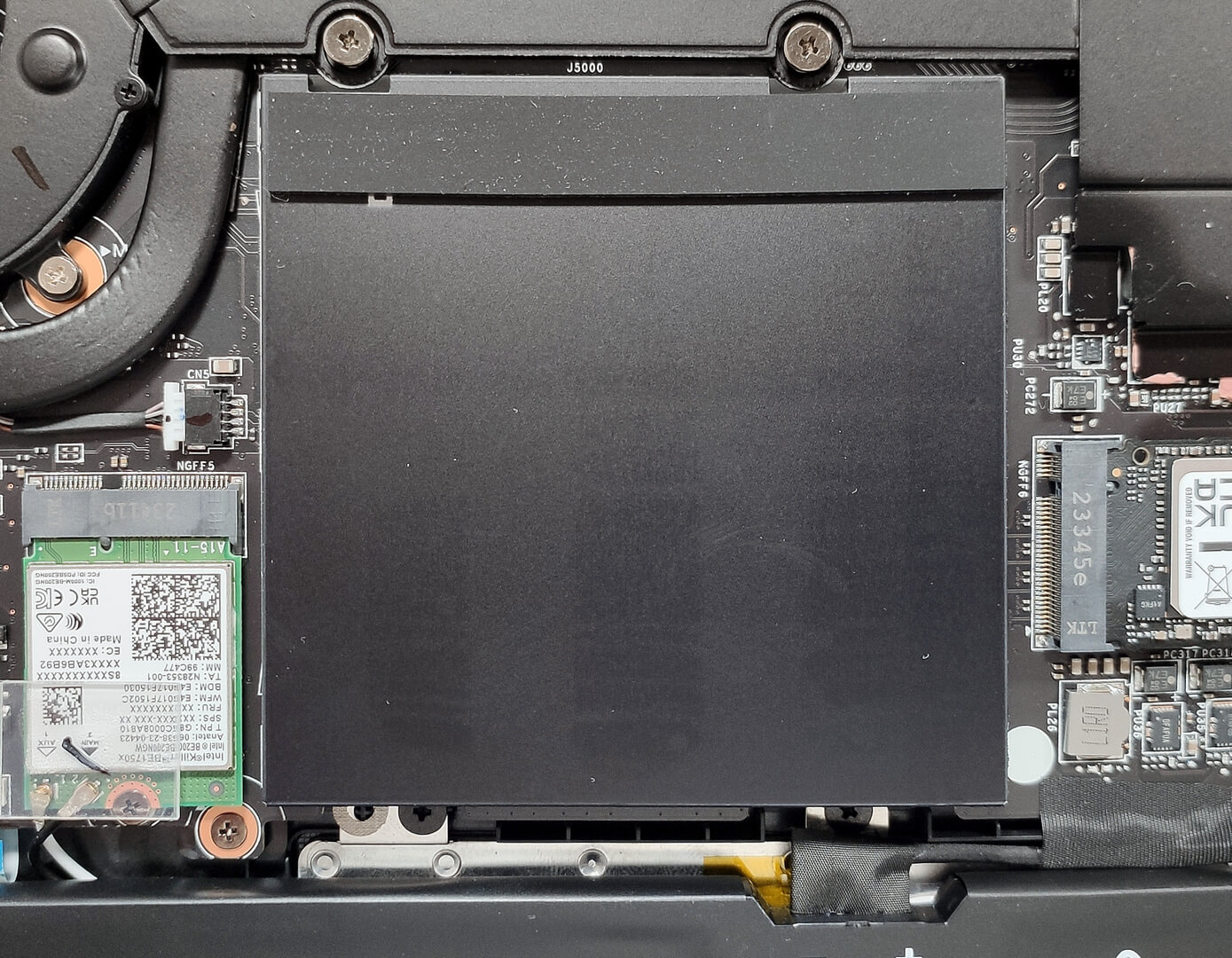


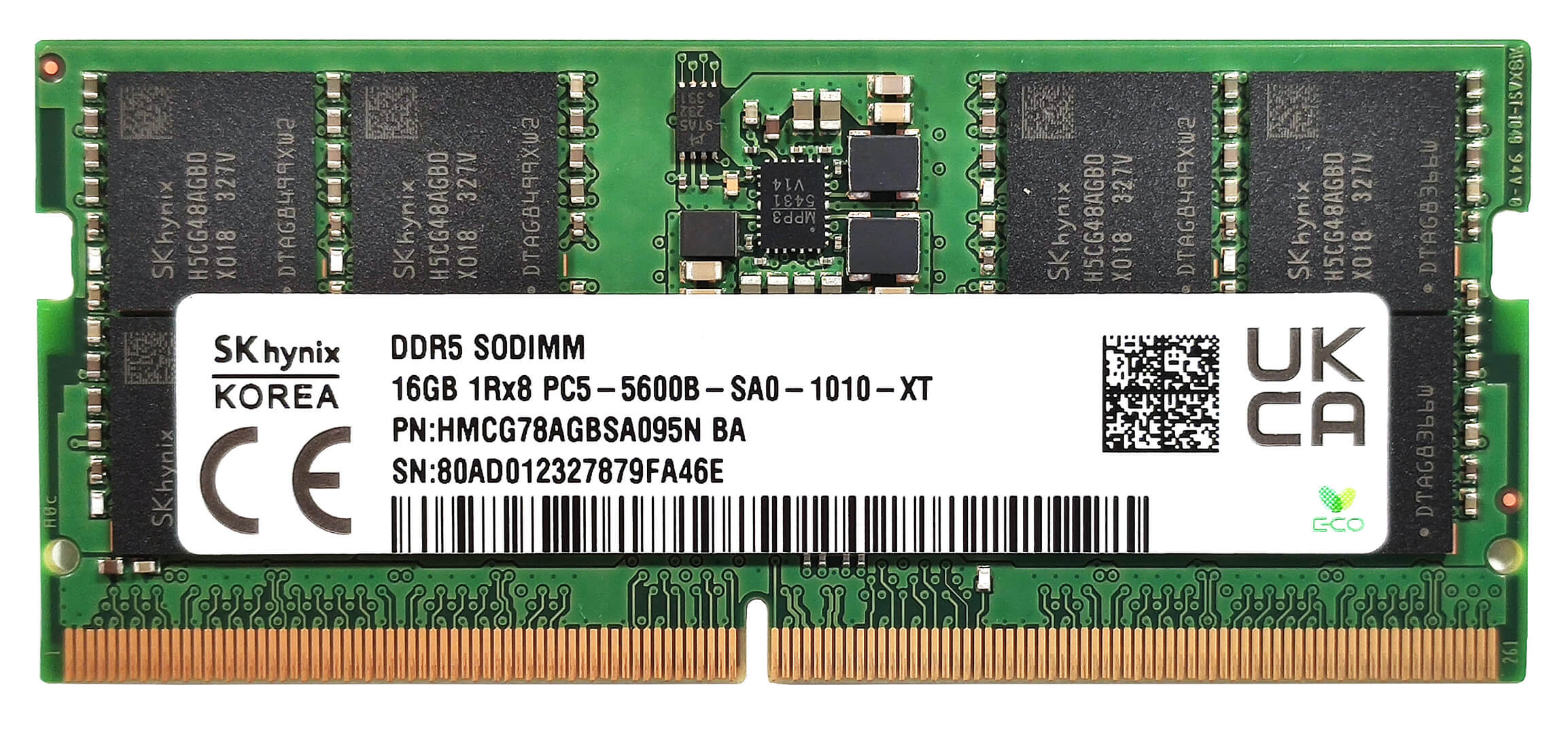
De twee SODIMM’s zijn geschikt voor maximaal 96 GB DDR5-5600MHz RAM in dual-channel modus. Dit is de maximale officiële limiet die de fabrikant heeft opgegeven voor een Meteor Lake-H CPU.

Voor opslagupgrades krijg je slechts een enkele M.2 sleuf die compatibel is met 2280 Gen 4 SSD’s. Er zijn twee thermische pads onder de voorgeïnstalleerde NVMe.
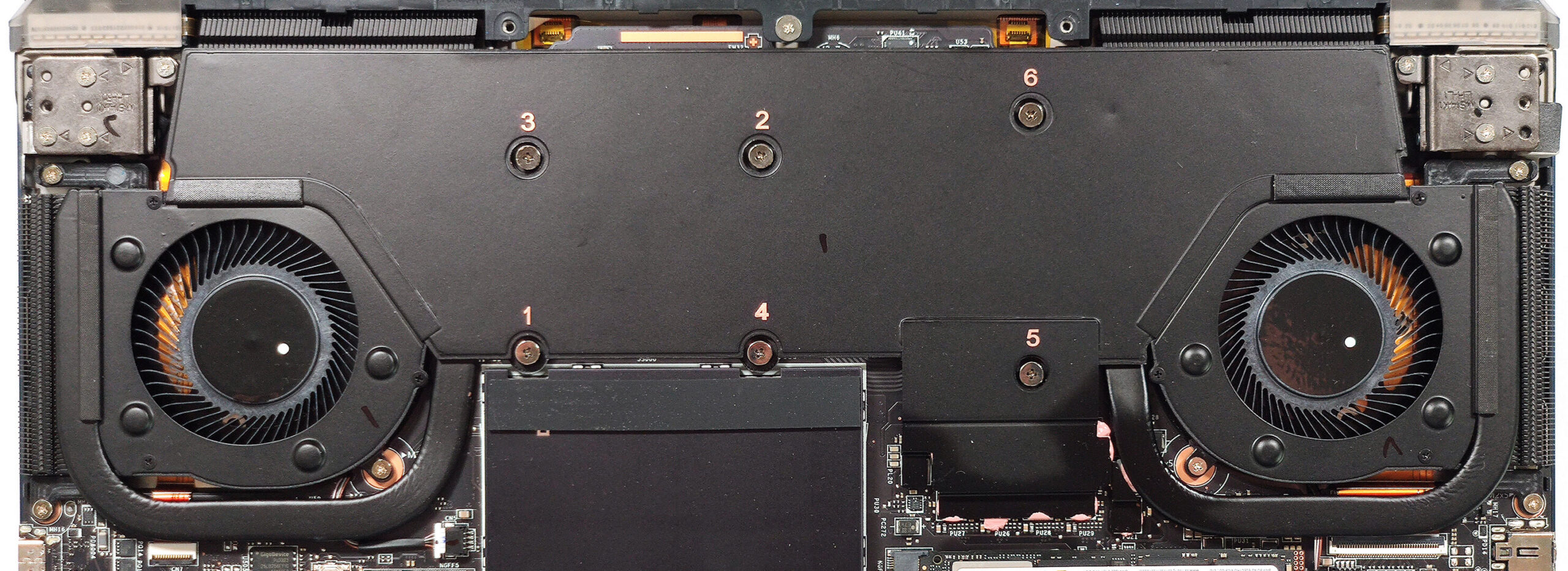
De koeling van de dampkamer is groot. We zien twee grote ventilatoren, een paar heat pipes, vier koellichamen en een heat spreader.
Verdict
 De MSI Stealth 14 AI Studio A1V heeft de potentie om een echte hit te worden in zijn categorie. De dampkamer koeling is krachtig en dat is waarom de CPU verrassend hoge kloksnelheden kan behouden voor een 14 inch, zelfs bij langere belasting (3,6 GHz voor de P-kernen en ~2,90 GHz voor de E-kernen). De GPU heeft geen problemen om 90W TGP en ~2000 MHz frequentie vol te houden tijdens het gamen. Dat klinkt allemaal geweldig voor zo’n compact apparaat, maar het grootste nadeel is het luide ventilatorgeluid tijdens zware belasting. Het toetsenbord voelt ook warm aan tijdens het gamen. Je kunt dit voorkomen door over te schakelen naar de “Balanced” preset, die wordt gekenmerkt door aanzienlijk lagere CPU en GPU kloks. Toch zijn het toetsenbord en het touchpad erg goed.
Het 16:10 120Hz OLED beeldscherm (Samsung ATNA40CU04-0 (SDC419B)) is een waar juweeltje. Het dekt de sRGB en DCI-P3 gamma’s volledig. Het paneel is geschikt voor het maken van content en kleurgevoelig werk dankzij de goede kleurnauwkeurigheid die wordt bereikt met behulp van ons “Design and Gaming” profiel. Het scherm heeft een oneindige contrastverhouding en een maximale helderheid van 636 nits in HDR-modus. Het paneel heeft de typische OLED flikkering, maar de pulsaties zijn in ieder geval met een hoge frequentie van 480 Hz.
Het magnesium-aluminium chassis is stevig en voelt premium aan. Het apparaat zit boordevol met een MUX-schakelaar, Wi-Fi 7 + Bluetooth v5.4 en een enigszins beperkte maar moderne poortenselectie. De batterijduur van bijna 6 uur video is goed gezien het high-res scherm en de dorstige hardware. De upgradeаbiliteit zou geweldig kunnen zijn als er een SSD-slot meer zou zijn. De laptop is echter klaar voor de toekomst dankzij de twee SODIMM’s voor maximaal 96GB DDR5 RAM.
De MSI Stealth 14 AI Studio A1V is een compacte en krachtige machine met krachtige CPU en GPU opties, een geweldig OLED scherm en moderne connectiviteit.
Je kunt de prijzen en configuraties bekijken in ons Specs-systeem: https://laptopmedia.com/series/msi-stealth-14-ai-studio-a1vx/
Pros
- Goede prestaties voor een 14-incher
- 2x SODIMM’s voor maximaal 96 GB DDR5-geheugen
- 1800p resolutie + 120Hz verversingssnelheid (SDC419B)
- Volledige sRGB- en DCI-P3-dekking + nauwkeurige kleuren met ons “Design and Gaming”-profiel (SDC419B)
- Hoge maximale helderheid van 636 nits in HDR en 404 nits in SDR-modus + oneindige contrastverhouding (SDC419B)
- Geweldig RGB-toetsenbord per toets van SteelSeries + soepel en nauwkeurig touchpad
- Solide magnesium aluminium chassis
- De Core Ultra 9 185H kan 3,6 Ghz / 2,9 Ghz P en E core klok behouden tijdens zware belasting
- De optionele RTX 4070 biedt 90W TGP en ~2000 MHz tijdens gaming
- Het MSI Center biedt tal van aanpassingen
- Thunderbolt 4, 1x Type-C poort + HDMI 2.1
- Dampkamer koeling
- 1080p IR webcamera met privacy shutter
- MUX-schakelaar
- Compact en krachtig
- De ventilatoren draaien niet in idle als de GPU-temperatuur lager is dan 50°C
Cons
- Hard ventilatorgeluid + het toetsenbord voelt warm aan tijdens het gamen in “Extreme prestaties”.
- De “Balanced” preset biedt slechts een ~45W GPU TGP
- Geen G-Sync of NVIDIA Advanced Optimus ondersteuning
- Slechts drie USB-poorten
- Vreemde ventilatorhysterese onder zware CPU-stress naast hoge chiptemperatuur
- PWM-gebruik (SDC419B)
 Author: Nikolay Palaozov
 Author: eng. Kroum NikolovHead of Engineering at LaptopMedia.com, inventor and innovator with 40+ years of experience in electronics and high technology.

![[Mei 2026] Wereldwijde ranglijst van best verkochte laptop-GPU’s op Amazon – Apple domineert met 45% aandeel, veegt top 3 plaatsen weg; NVIDIA’s RTX 5060 leidt het peloton toegewijde GPU’s](https://laptopmedia.com/wp-content/uploads/2026/06/Best-Selling-GPUs-GLOBAL-Top-10-400x225.jpg)
![[Mei 2026] Wereldwijde ranglijst van best verkochte laptop CPU’s op Amazon – Apple verplettert concurrentie met 45,2% marktaandeel, M5 domineert](https://laptopmedia.com/wp-content/uploads/2026/06/Best-Selling-CPUs-GLOBAL-Top-10-400x225.jpg)
![[May 2026] Amazon Germany: Top 7 Best-Selling Gaming Laptops – Lenovo Legion 5i Crowned Champion Amidst Fierce Mid-Range Competition](https://laptopmedia.com/wp-content/uploads/2026/06/Best-Selling-Gaming-Laptops-DE-Top-10-1-400x225.jpg)
![[May 2026] Amazon Italy: Top 10 Best-Selling Laptops – Apple MacBook Neo Reigns Supreme, Premium Models Capture Dominant Revenue Share](https://laptopmedia.com/wp-content/uploads/2026/06/Best-Selling-Laptops-IT-Top-10-400x225.jpg)
![[May 2026] Best-Selling Laptop Brands on Amazon Italy – Apple Dominates Across All Metrics](https://laptopmedia.com/wp-content/uploads/2026/06/IT-Best-Brands-400x225.jpg)

So what about the IPS screen model version? How does that compare in terms of color accuracy for Adobe work?