Lenovo ThinkPad P14s Gen 5 review – Een hoogwaardig werkstation dat comfort voorop stelt
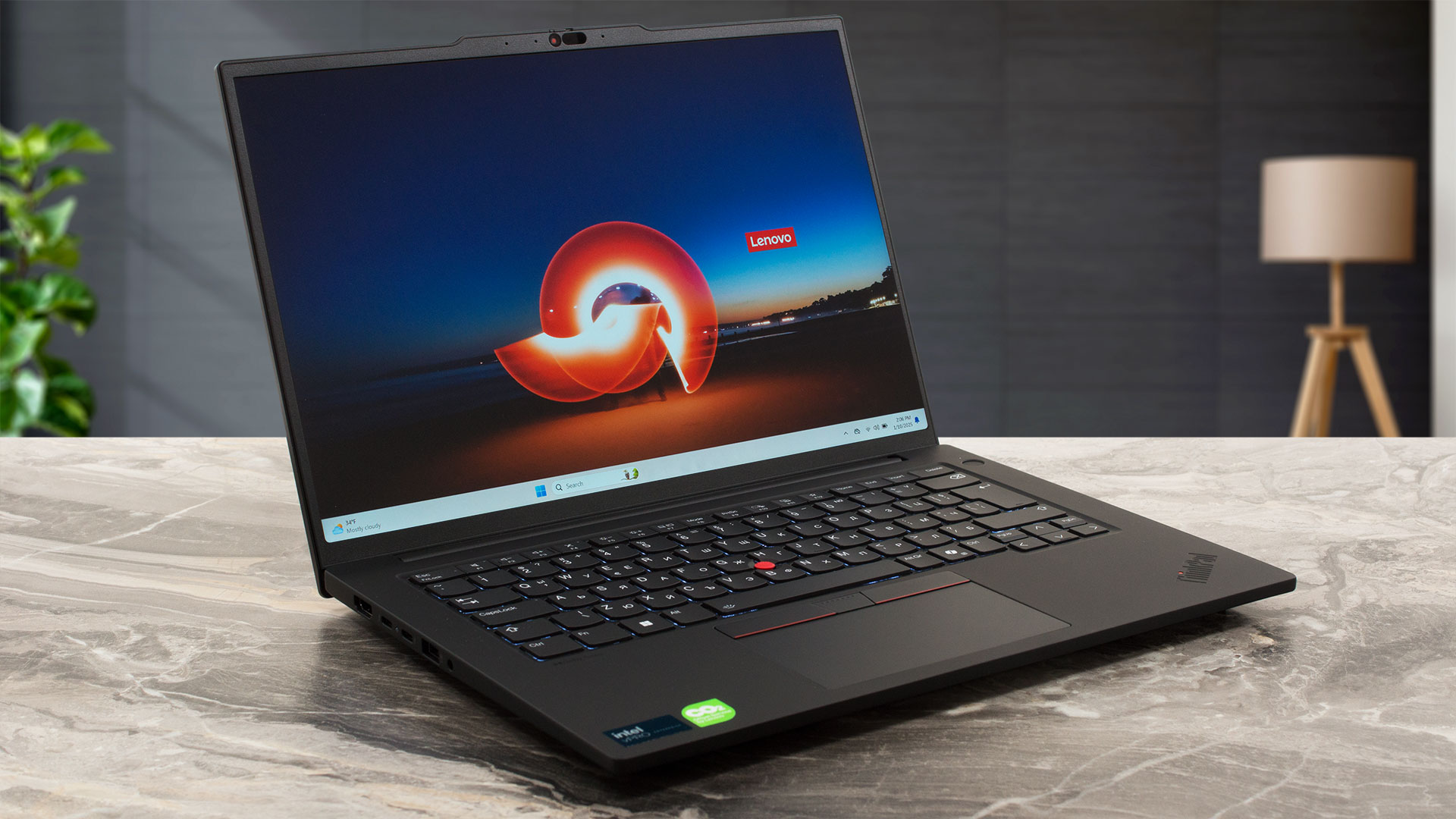 Vergeleken met de Gen 4-voorganger heeft de ThinkPad P14s Gen 5 een licht opgefrist ontwerp en volledig vernieuwde koeling, wat geweldig nieuws is! De nieuwe machine wordt aangeboden met vijf verschillende Meteor Lake-H CPU-opties – van de 28W Core Ultra 5 125H tot de 45W Core Ultra 9 185H. Je krijgt ook een paar SODIMM’s, een welkome functie gezien het feit dat veel 14-inch werkstations vertrouwen op gesoldeerd RAM. De Wi-Fi 6E kaart kan echter niet worden geüpgraded.
Als het op beeldschermen aankomt, kun je kiezen uit vier 14,5-inch IPS-panelen. Yep, geen OLED varianten. De topper is echter een 3K (3072×1920) met een verversingssnelheid van 120Hz. Het scherm met hoge PPI is ook supernauwkeurig qua kleuren (dat weten we omdat onze laptop is uitgerust met hetzelfde paneel). Als je een apparaat kiest met dit scherm en de optionele 50W NVIDIA RTX 500 Ada Generation, dan krijg je een behoorlijk capabel werkpaard voor het maken van content.
Het apparaat zit vol handige extra’s, zoals een uitgebreide selectie poorten, een eersteklas behuizing en een flink aantal basisbeveiligingsfuncties, zoals een vingerafdruklezer, dTPM 2.0, een zelfherstellend BIOS en sabotagedetectie van de onderkant van de behuizing. De vPro CPU functionaliteit en de Smartcard lezer zijn optioneel. Helaas is er geen SIM functionaliteit.
Je kunt de prijzen en configuraties bekijken in ons Specs-systeem: https://laptopmedia.com/series/lenovo-thinkpad-p14s-gen-5-intel/
Dit apparaat heeft ook een AMD-versie.
Contents
- Specificaties, stuurprogramma’s, wat zit er in de doos
- Ontwerp en constructie
- Beeldscherm- en geluidskwaliteit, bekijk onze profielen
- Ontvang onze profielen
- Prestaties: CPU, GPU, Opslag
- [eBook Guide + Tools] Hoe u uw laptop MAXUIT kunt halen
- Temperaturen en comfort, batterijduur
- Demontage, upgrademogelijkheden en onderhoud
- Verdict
Specificaties, stuurprogramma’s, wat zit er in de doos
Lenovo ThinkPad P14s Gen 5 (Intel) - Specs
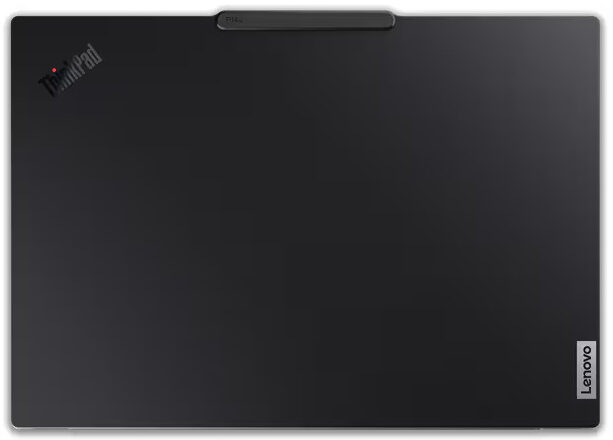

- HDD/SSD
- tot 4000GB SSD
- M.2 Sleuf
- 1x 2280 M.2 NVMe PCIe 4.0 x4 Zie foto
- RAM
- up to 128GB
- OS
- Windows 11 Pro, Windows 11, Windows 10 Pro, Windows 11 Home, No OS
- Accu
- 75Wh
- Materiaal behuizing
- Aluminum
- Afmetingen
- 325.5 x 227.6 x 18.5 mm (12.81" x 8.96" x 0.73")
- Gewicht
- 1.61 kg (3.5 lbs)
- Poorten en connectiviteit
- 1x USB Type-A
- 3.2 Gen 1 (5 Gbps)
- 1x USB Type-A
- 3.2 Gen 1 (5 Gbps), Sleep and Charge
- 2x USB Type-C
- 4.0, Thunderbolt 4, Power Delivery (PD), DisplayPort
- HDMI
- 2.1 (4K@60Hz)
- Kaartlezer
- Ethernet LAN
- 10, 100, 1000 Mbit/s
- Wi-Fi
- Wi-Fi 6E
- Bluetooth
- 5.3
- Audio-aansluiting
- 3.5mm Combo Jack
- Functies
- Vingerafdruklezer
- optional
- Webcamera
- 5.0MP + IR with privacy shutter and Ultrasonic Human Presence Detection, fixed focus
- Verlicht toetsenbord
- optional
- Microfoon
- Dual Microphone Array, far-field, Dolby Voice
- Luidsprekers
- 2x 2W Stereo Speakers, Dolby Audio
- Optische drive
- Sleuf voor veiligheidsslot
- Kensington Nano Lock
Alle Lenovo ThinkPad P14s Gen 5 (Intel) configuraties
Stuurprogramma’s
Alle stuurprogramma’s en hulpprogramma’s voor deze notebook kunnen hier worden gevonden: https://pcsupport.lenovo.com/us/en/products/laptops-and-netbooks/thinkpad-p-series-laptops/thinkpad-p14s-gen-5-type-21g2-21g3/downloads/driver-list
Wat zit er in de doos?
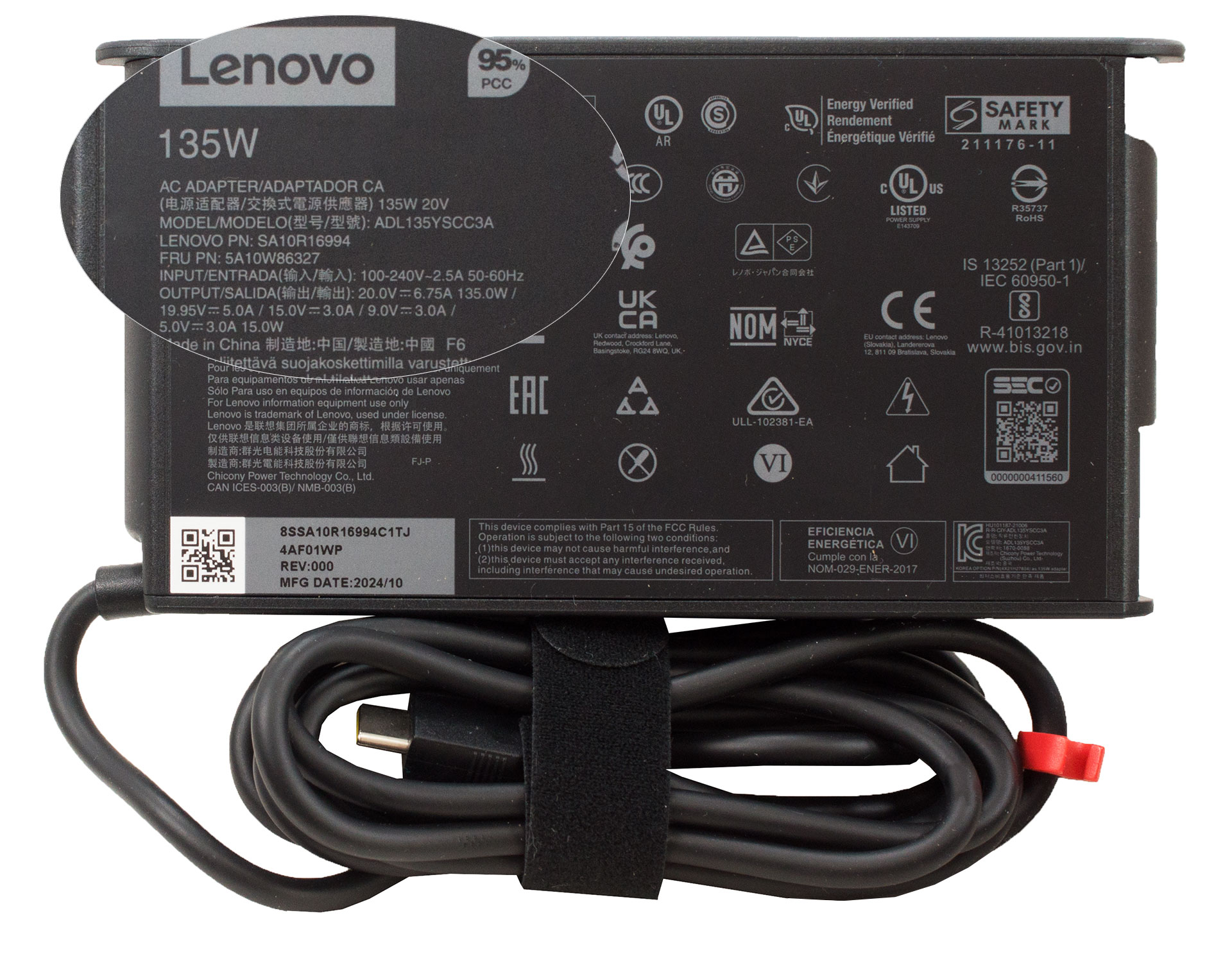
We vonden een heleboel handleidingen en de laptop zelf in de doos. Afhankelijk van het vermogen van de internals, krijg je een 100W of 135W Type-C lader. Je vindt ook optionele accessoires in de verpakking, zoals HDMI naar VGA, USB-C naar DisplayPort, USB-C naar VGA of USB-C naar LAN.
Ontwerp en constructie
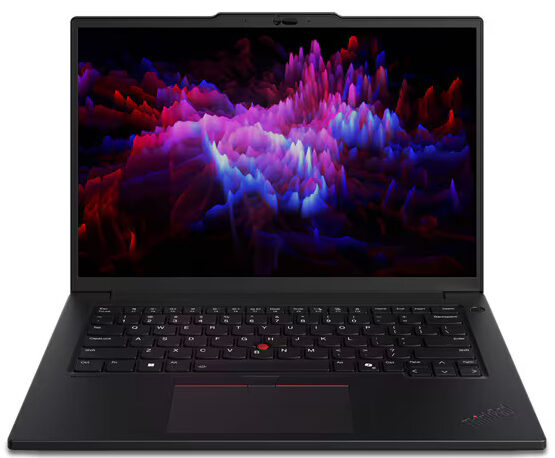
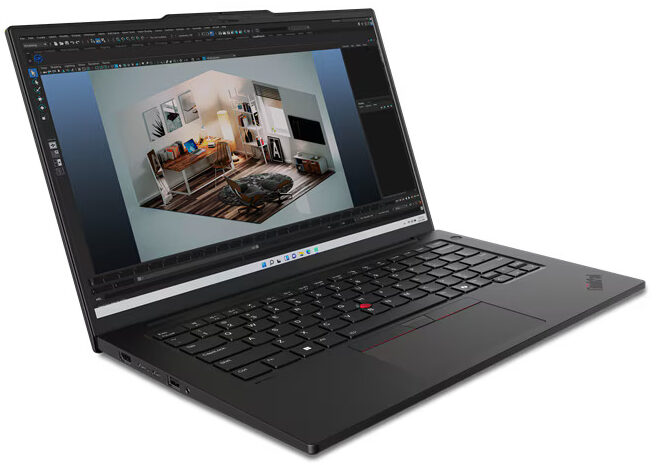
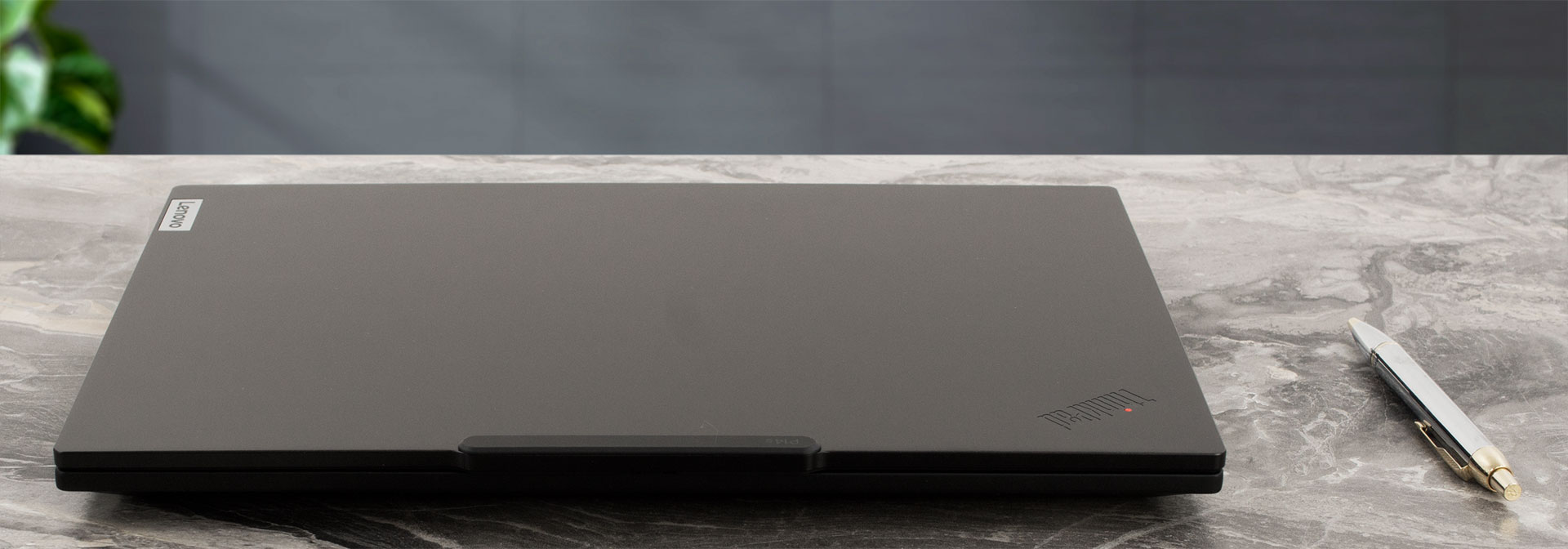
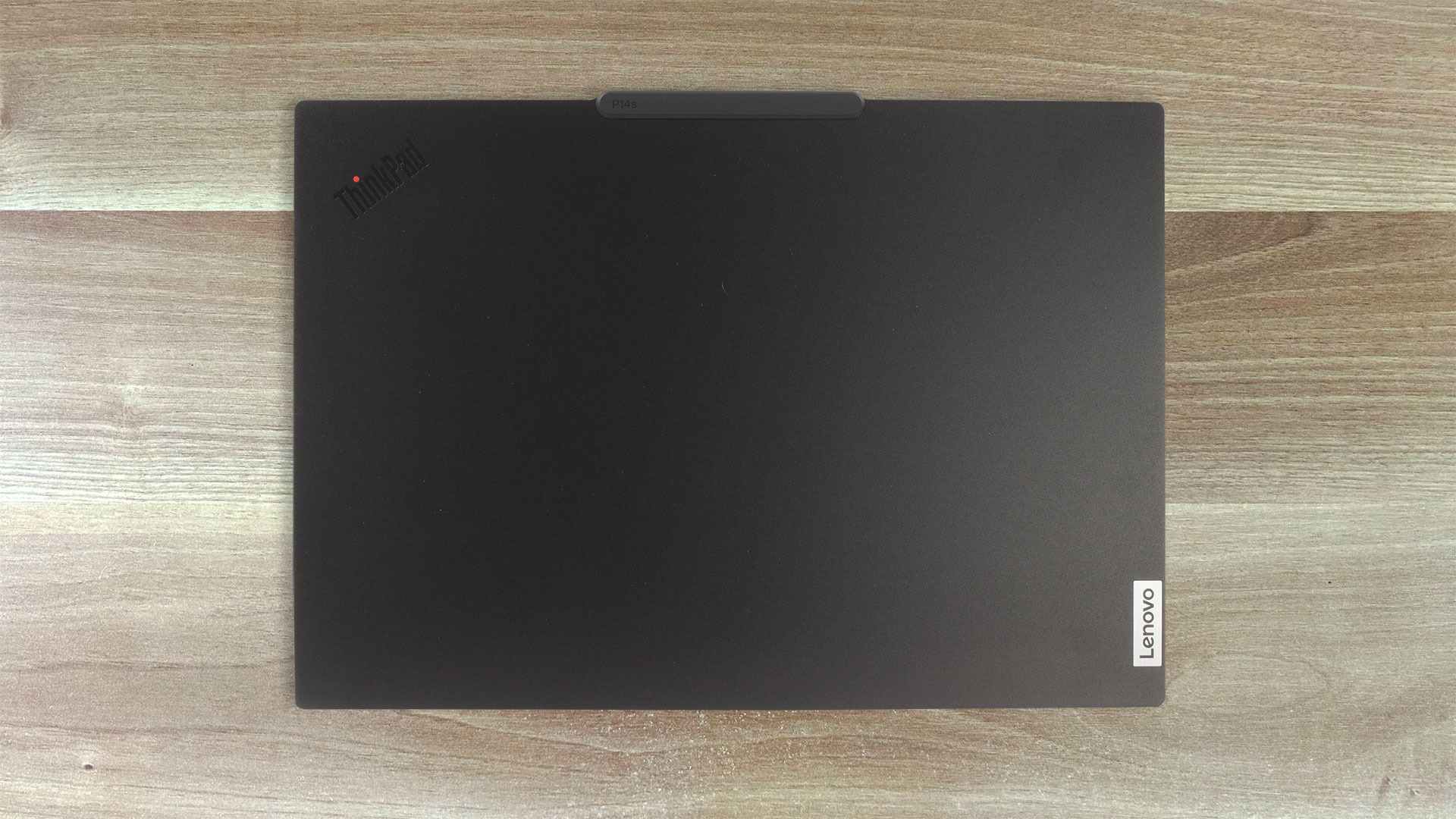
De ThinkPad P14s Gen 5 heeft een stealthy ogend volledig metalen chassis dat stevig is. Dit geldt voor het deksel en de basis. Het startgewicht van de basisconfiguraties is 1,61 kg. De dikte van het profiel is 18,5 mm – niet de dunste 14-incher die we hebben gezien, maar vergeet niet het grote koelsysteem dat onder de motorkap verborgen zit.
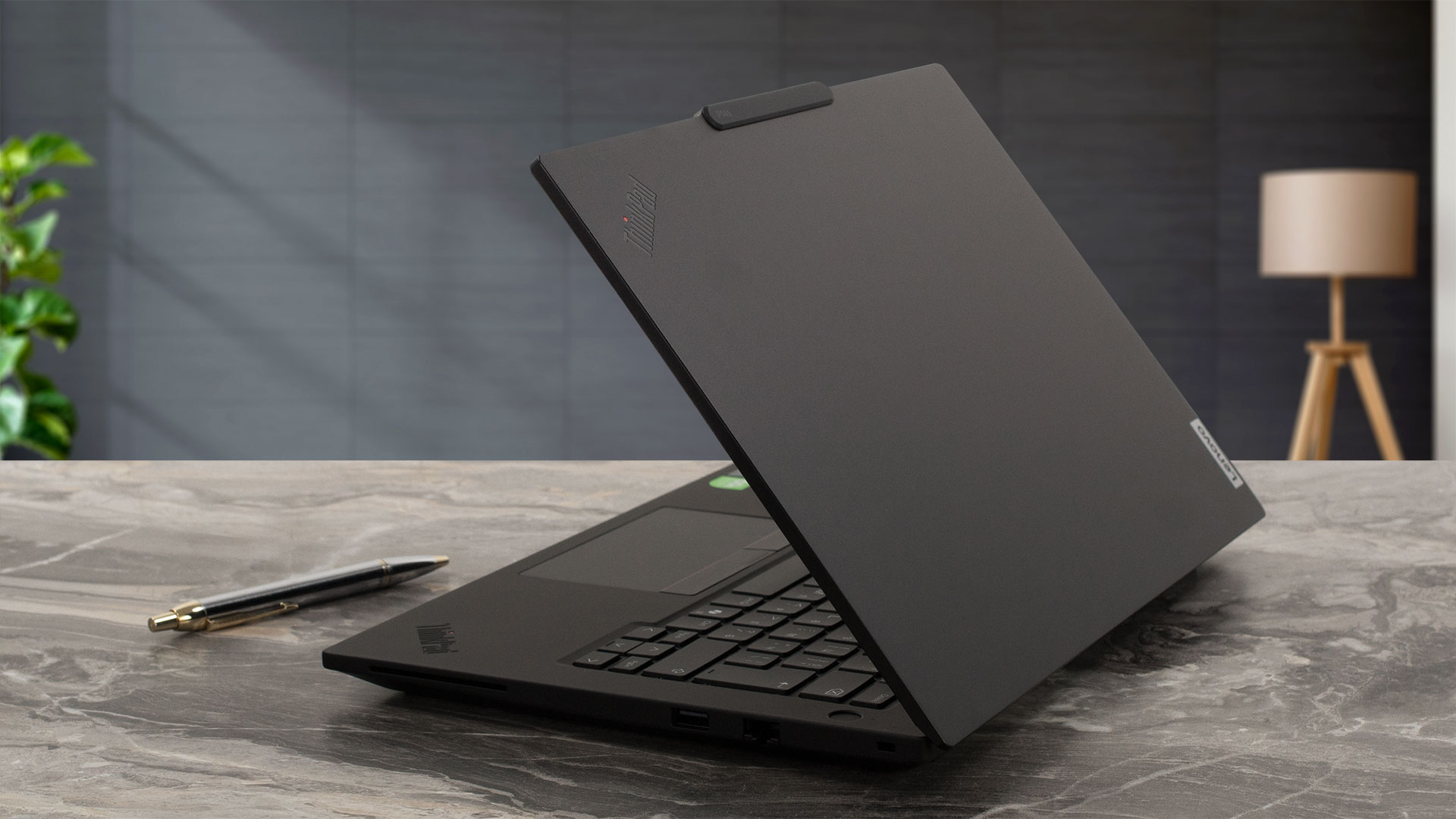
Het deksel opent moeiteloos met één hand. Het oppervlak van het chassis voelt eersteklas aan, maar vlekken worden met gemak verwijderd.
De randen rond het IPS-scherm zijn dun en daardoor ziet het toestel er up-to-date uit.
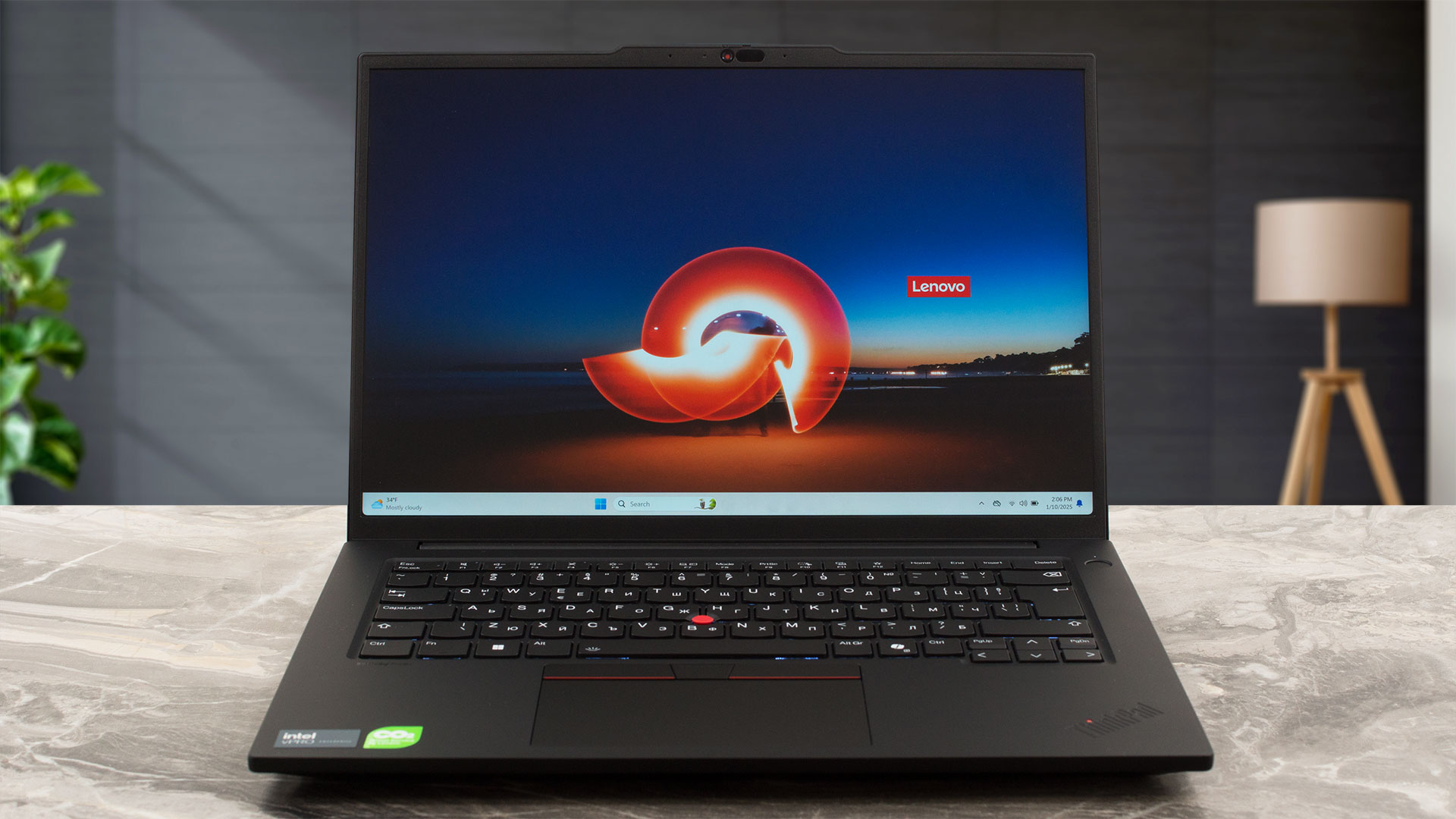
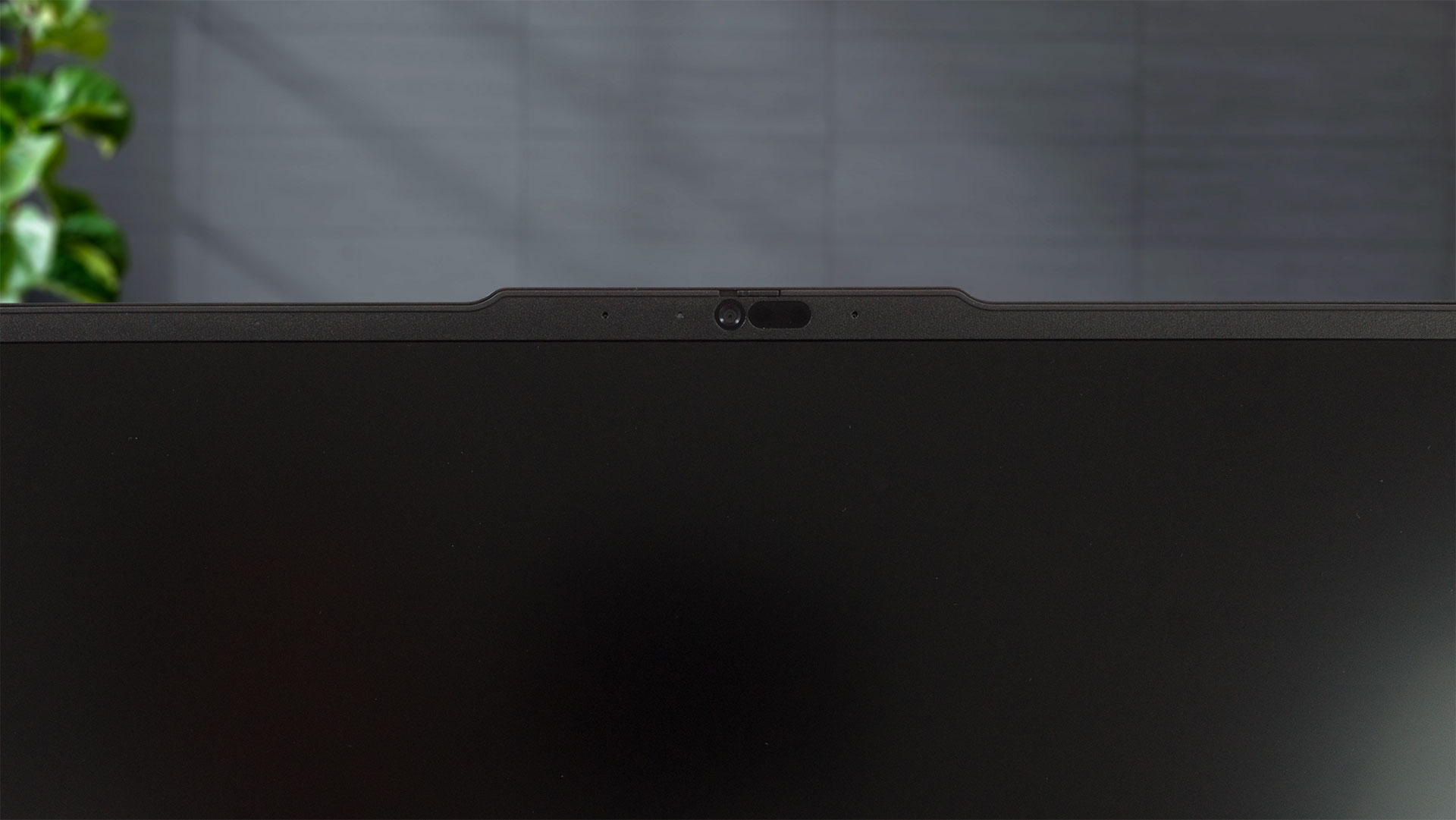
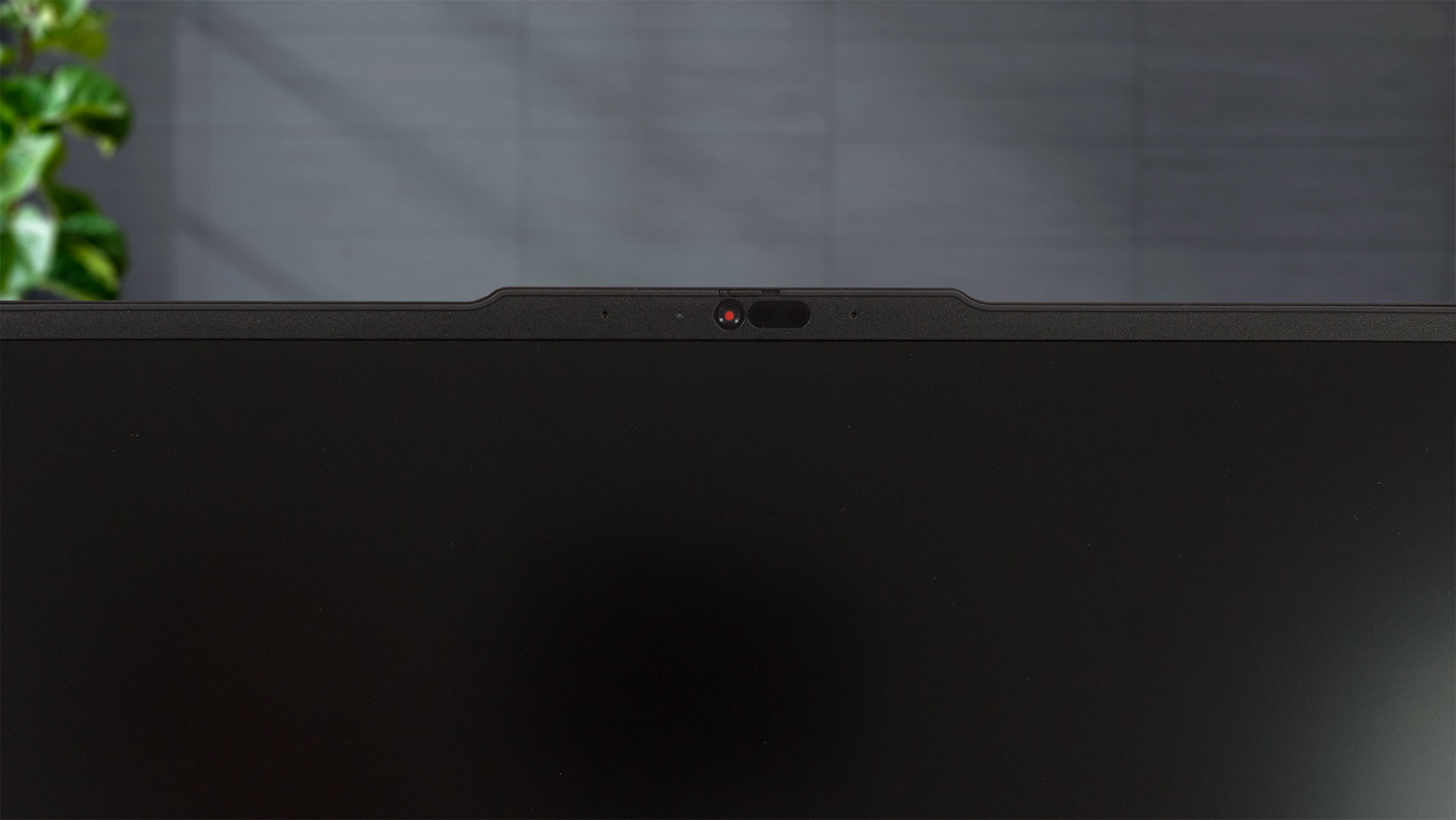
De zogenaamde Communication Bar bovenop het scherm herbergt een 5MP webcamera met een privacy shutter en tijdelijke ruisonderdrukking. Je kunt ook kiezen voor een IR of IR unit met Ultrasonic Human Presence Detection technologie die het apparaat vergrendelt als je niet voor het scherm zit.
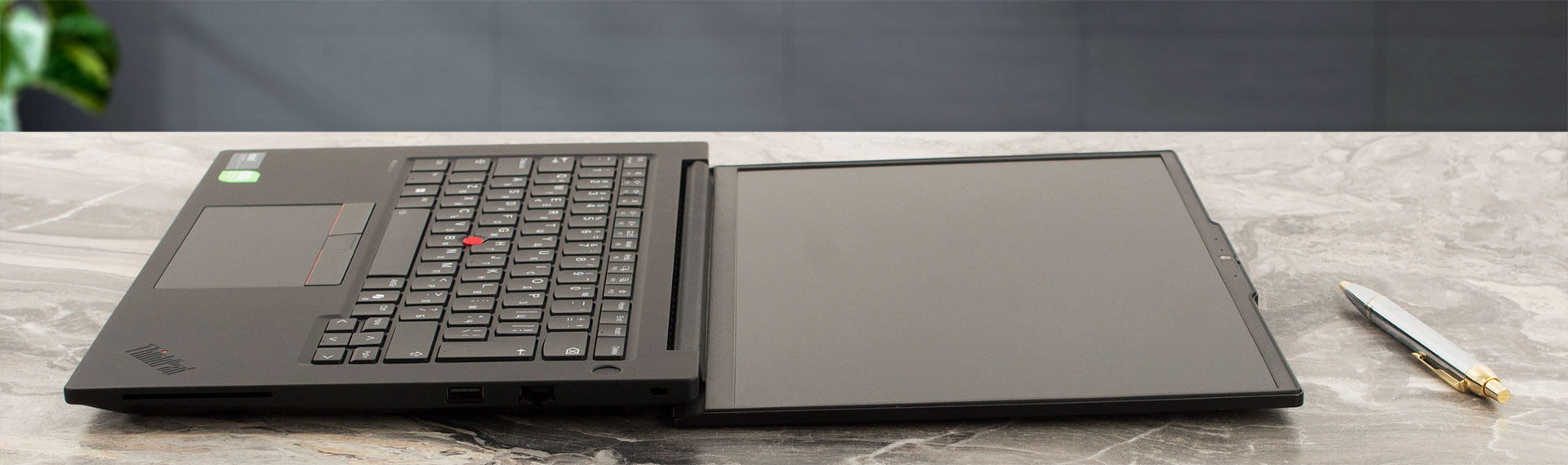
De maximale openingshoek is perfect om informatie op het scherm met je collega’s te delen.
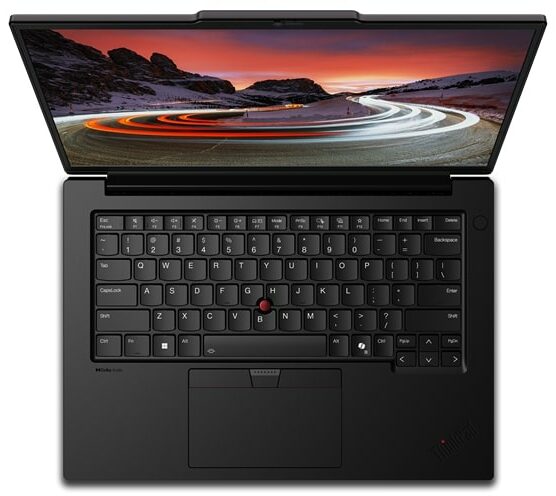
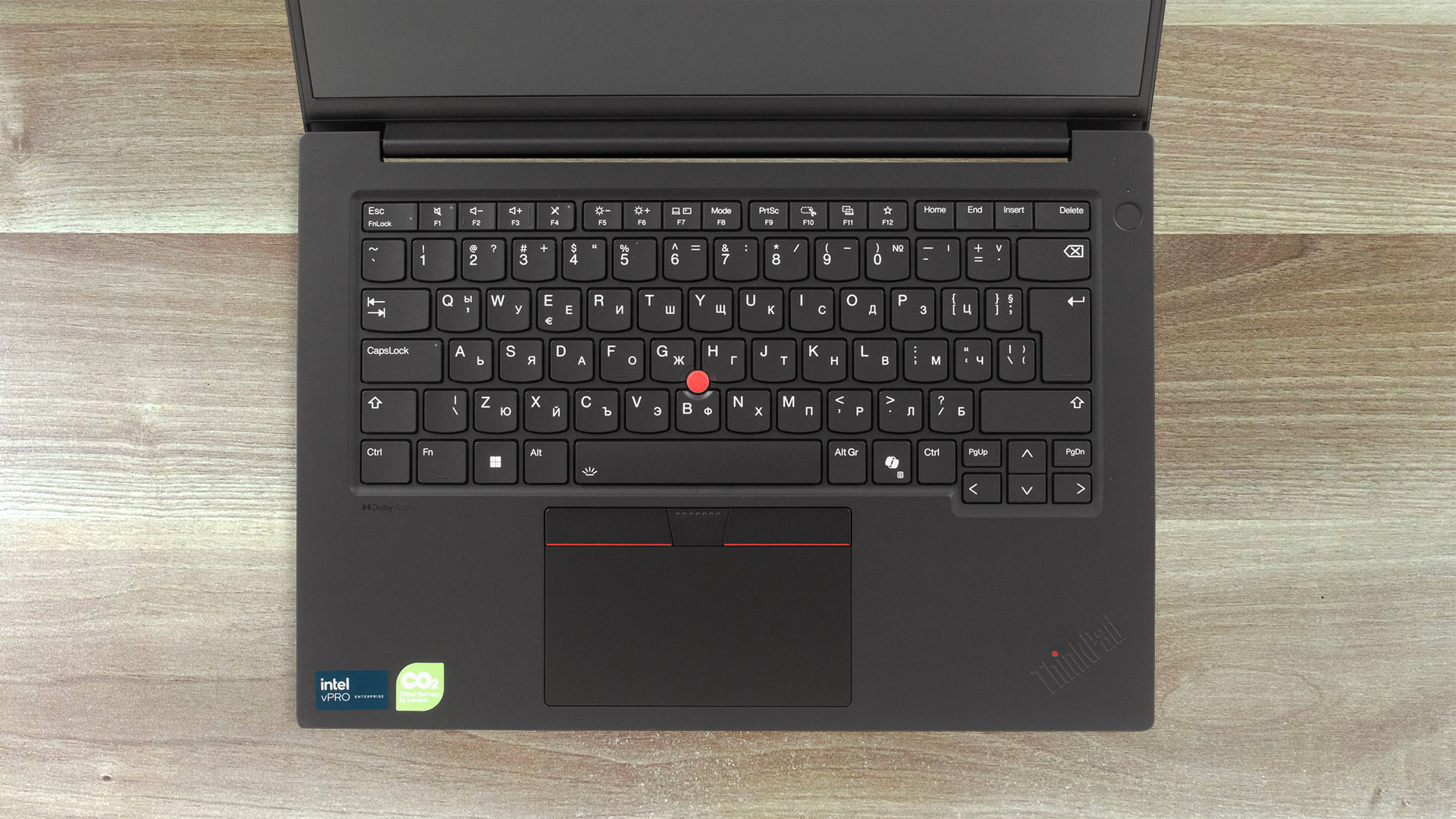
Het comfortabele toetsenbord met achtergrondverlichting heeft een lange toetsaanslag, pijltjes van voldoende grootte en een AI-sneltoets. De aan/uit-knop aan de linkerkant heeft een ingebouwde vingerafdruklezer en zoals altijd is de TrackPoint in het midden van het bord geplaatst.
Lenovo beschrijft het grote Mylar touchpad als “glasachtig”. Dat klopt, want het pad is extra soepel en zeer nauwkeurig.
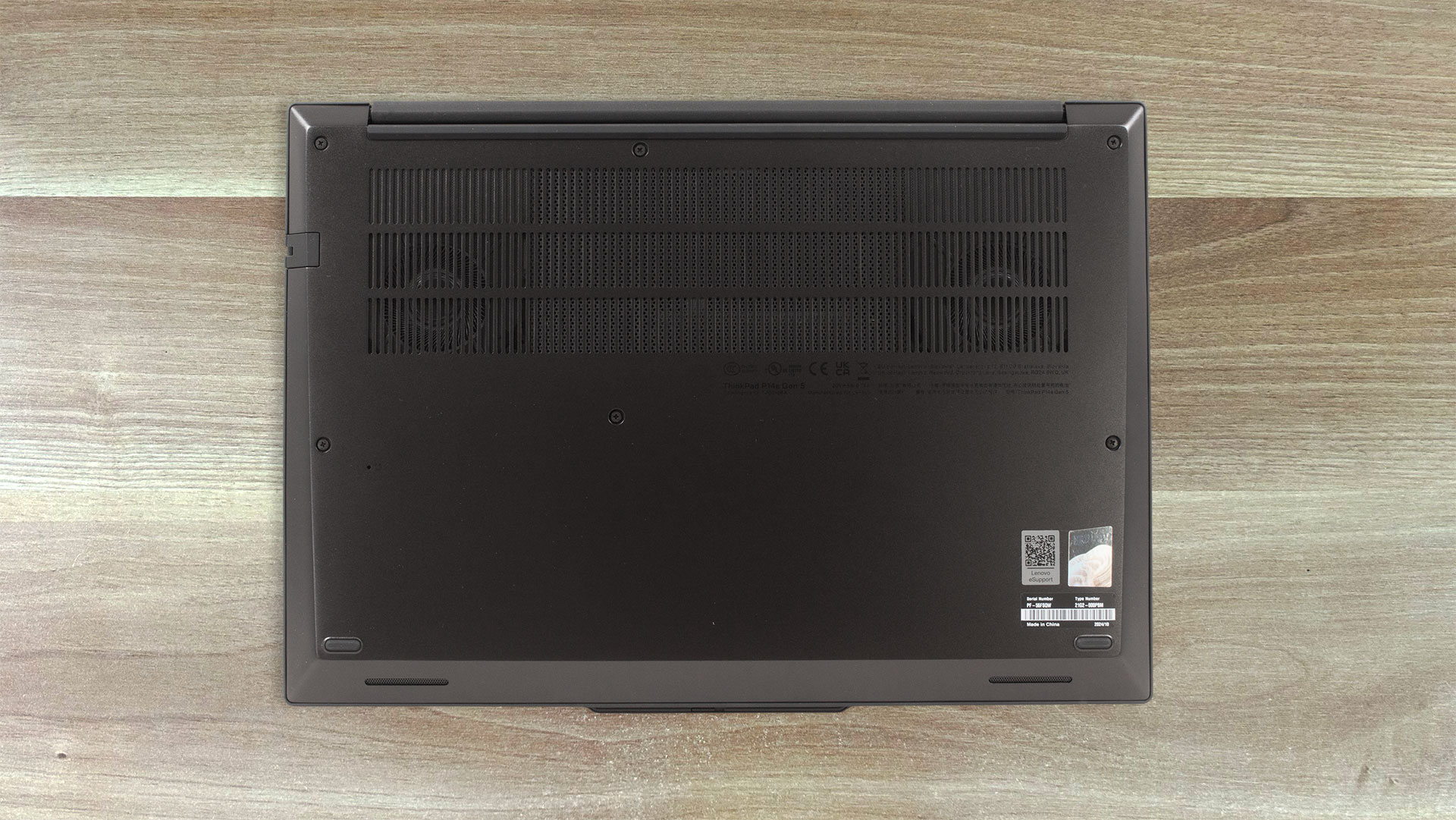
De onderkant is zoals gebruikelijk: een groot ventilatierooster en twee uitsparingen voor de luidsprekers. De warme lucht wordt afgevoerd via twee uitlaten aan de achterkant. Het scharnierdeksel blokkeert het grootste deel van de warmte zodat het paneel niet direct wordt bereikt bij zware belasting.
Poorten
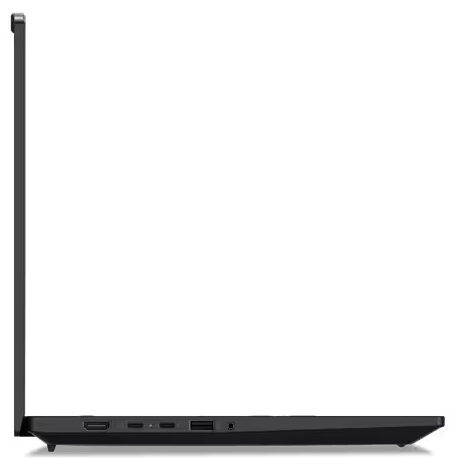
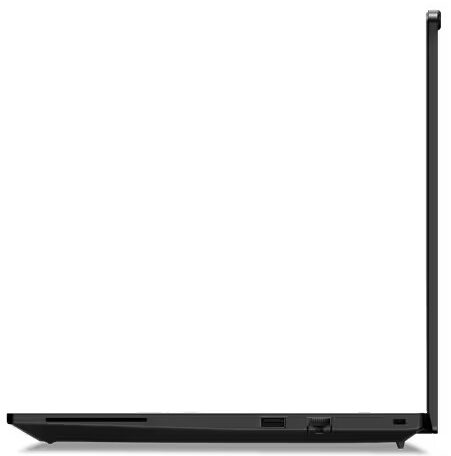
Aan de linkerkant van de laptop bevindt zich een HDMI 2.1 aansluiting voor externe schermen tot 8K 60Hz, twee 40 Gbps Thunderbolt 4 / USB4 aansluitingen (beide ondersteunen gegevensoverdracht, Power Delivery 3.0 en DisplayPort 2.1), een 5 Gbps USB Type-A 3.2 (Gen. 1) poort met Always On functionaliteit en een audio-aansluiting. Aan de rechterkant bevindt zich een Kensington Nano-beveiligingssleuf, LAN, nog een USB Type-A 3.2 (Gen. 1) poort en een optionele smartcardlezer.


Beeldscherm- en geluidskwaliteit, bekijk onze profielen
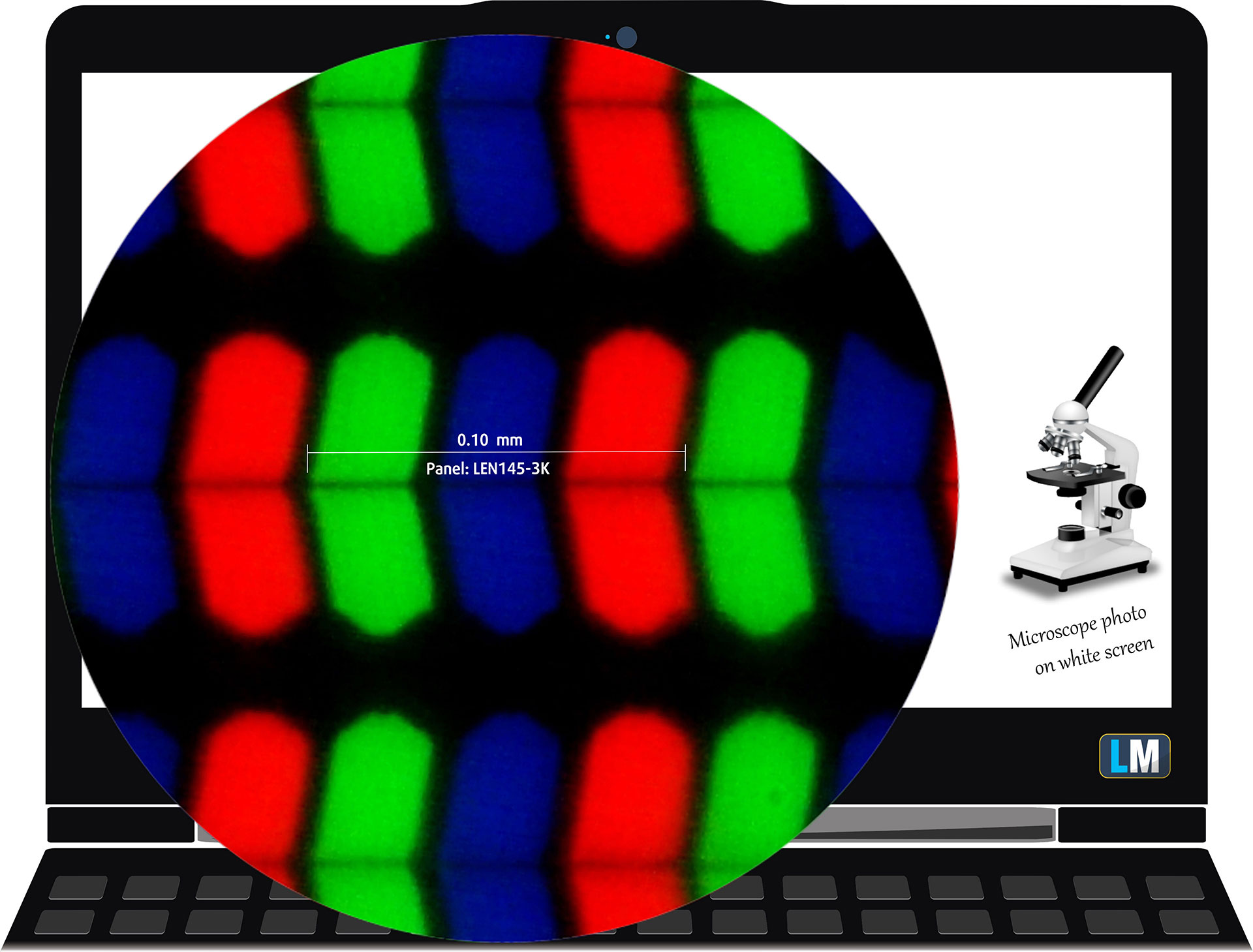
| Lenovo ThinkPad P14s Gen 5 | LEN145-3K (LEN41E2) |
| Diagonaal | 14,5 inch (36,8 cm) |
| Type paneel | IPS |
| Resolutie | 3072 x 1920 pixels |
| Max. vernieuwingsfrequentie | 120 Hz |
| Beeldverhouding | 16:10 |
| Pixeldichtheid | 250 PPI |
| Retina-afstand | Groter dan of gelijk aan 35 cm |
Kijkhoeken
De kijkhoeken zijn goed. We nemen foto’s vanuit verschillende hoeken om de kwaliteit te beoordelen.
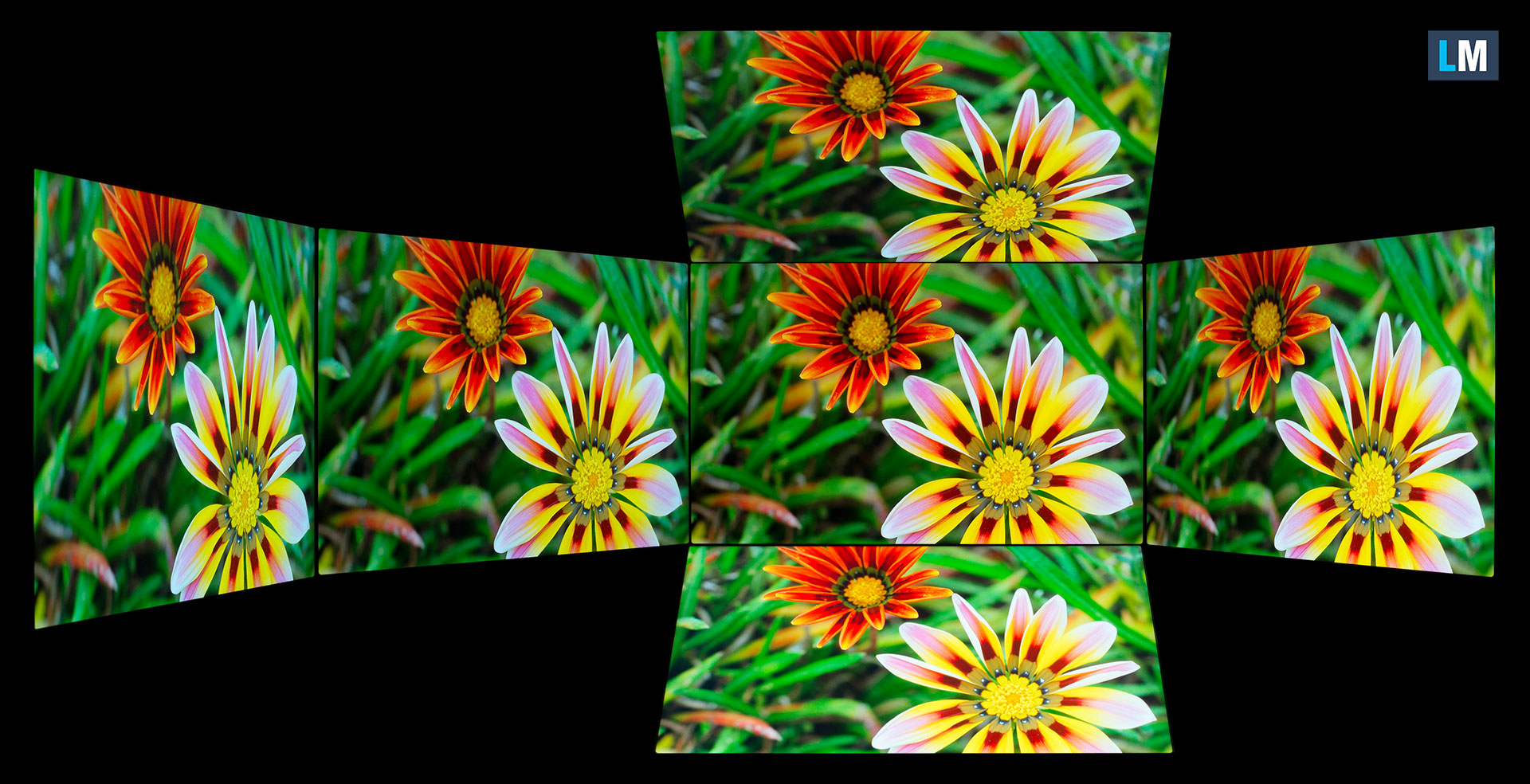
Ook een video met vergrendelde focus en belichting.
Kleurdekking
De hele “zeilvormige” kaart hieronder (Fig. 1) bestaat uit alle kleuren die we kunnen zien, terwijl de zwarte kromme lijn alle kleuren toont van echte scènes en de natuur om ons heen.
Vervolgens hebben we enkele van de belangrijkste en interessantste kleurruimten getekend, vergeleken met de kleuren die het paneel van de Lenovo ThinkPad P14s Gen 5 kan weergeven:
Standaard/voor het web: sRGB – veelgebruikte kleurruimte voor de meeste consumentenapparaten, ideaal voor webdesign en ontwikkeling
Voor afdrukken: AdobeRGB – gebruikt in professionele fotobewerking, grafisch ontwerp en drukwerk
Voor fotografen/video-editors: DCI-P3 – gebruikt bij high-end filmproductie, post-productie en digitale cinema.
Premium HDR: Rec.2020 – de breedste ITU-kleurenstandaard voor consumenten, die maar liefst 75,8% van het zichtbare spectrum dekt, een benchmark voor premium HDR-inhoud.
Lenovo ThinkPad P14s Gen 5: de gele gestippelde driehoek(- – – – –) vertegenwoordigt het kleurenbereik dat deze monitor kan weergeven.
In onze tests hebben we de totale kleurdekking van de monitor berekend op 100% van het sRGB-kleurengamma en 100% van het DCI-P3-kleurengamma.
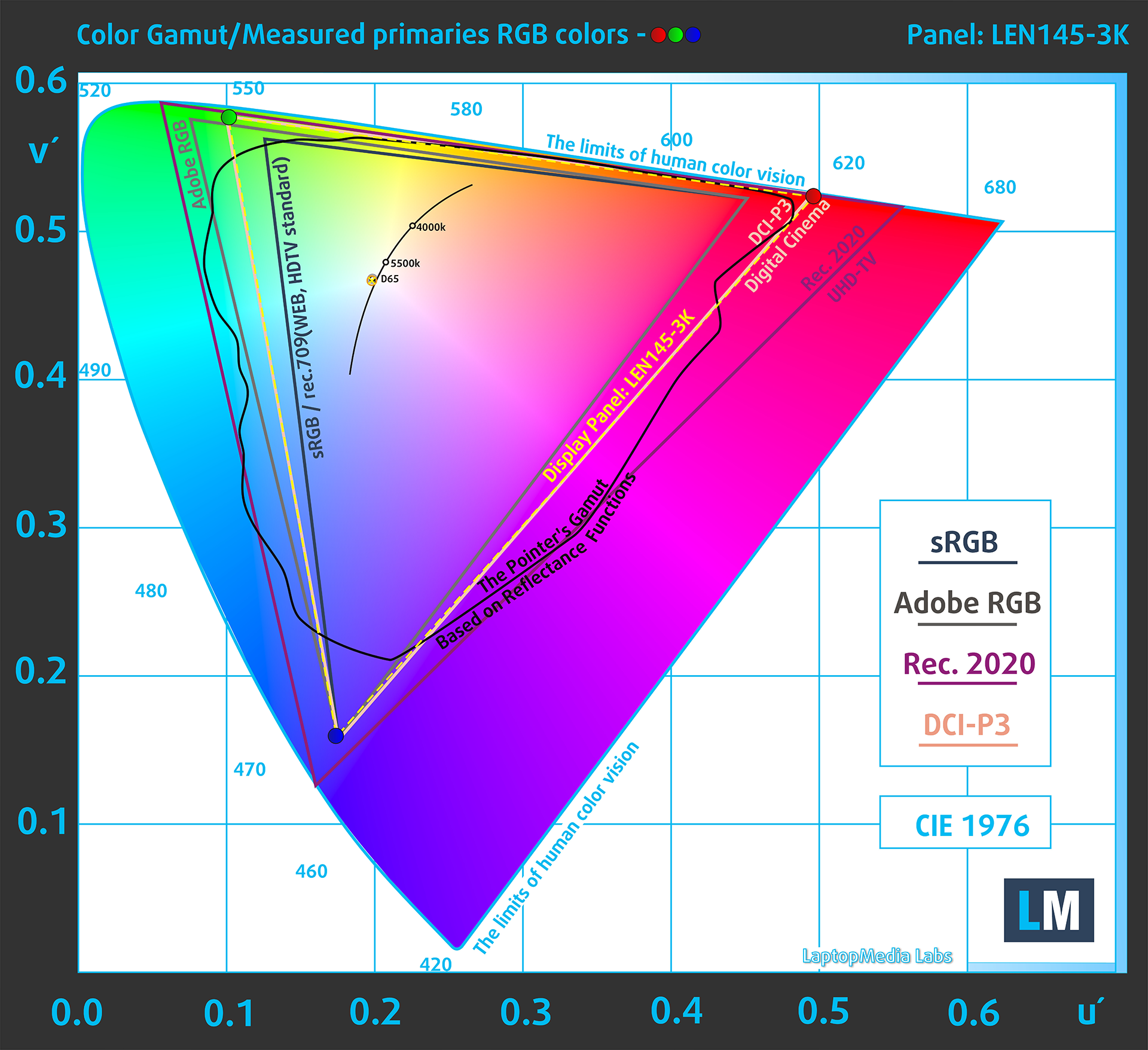
(Afb.1) Lenovo ThinkPad P14s Gen 5 dekt 100% van het DCI-P3-kleurengamma
Helderheid en contrast
De maximale helderheid in SDR-modus is 424 cd/m² in het midden van het scherm en 387 cd/m² gemiddeld over het oppervlak met een maximale afwijking van 15%.
De gecorreleerde kleurtemperatuur (CCT) op een wit scherm bij maximale helderheid is 6790K.
De contrastverhouding is 1240:1.

Uniformiteit: Helderheid, contrast en kleurafwijking
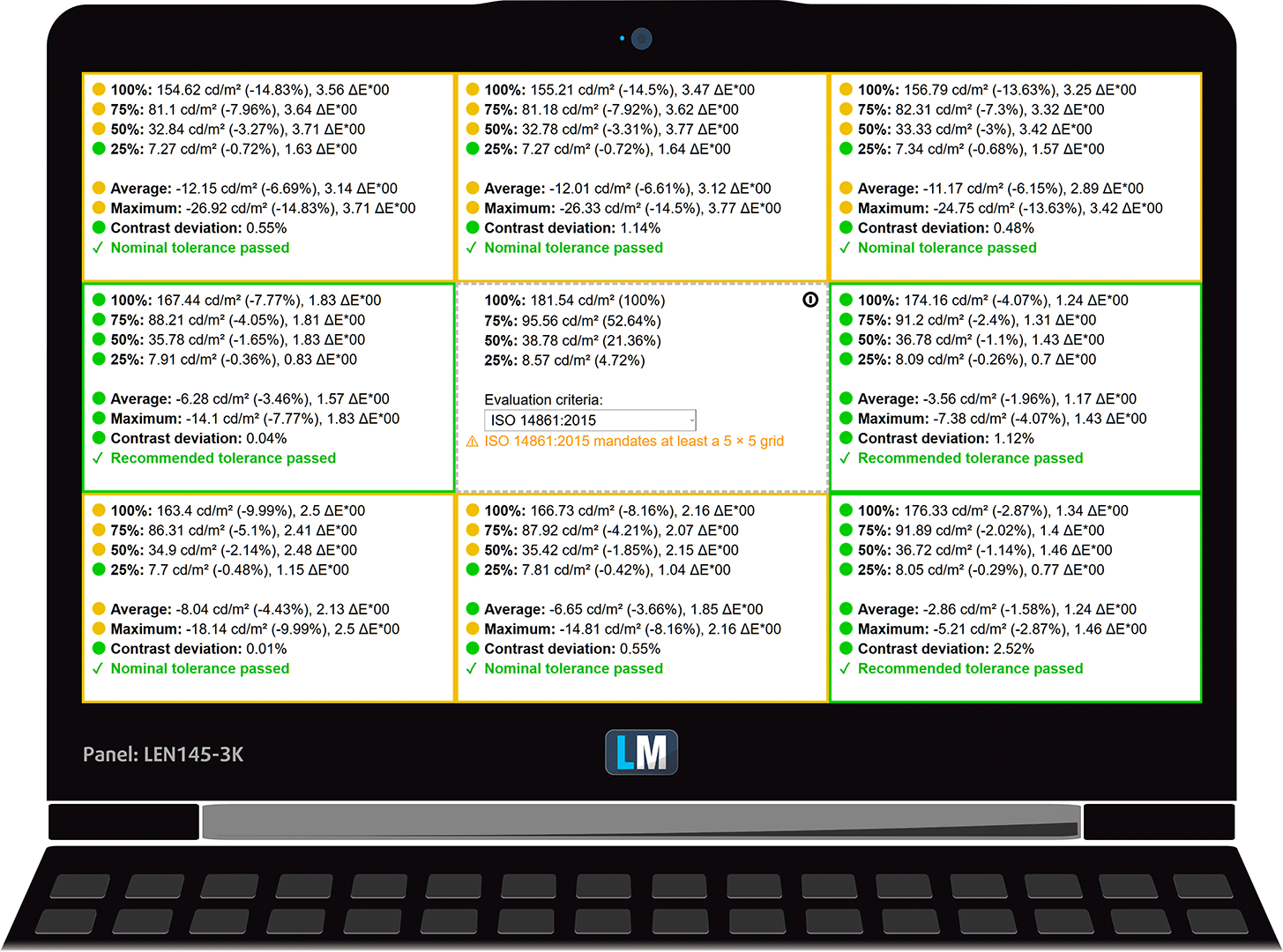
De onderstaande afbeelding toont de resultaten van onze uniformiteitstest op verschillende delen van het scherm. Het is gemeten op 181 nits (Windows slider = 73%) – een helderheidsniveau dat we als typisch beschouwen voor standaard werkomstandigheden.
DeltaE-waarden onder 4,0 zijn acceptabel voor gewone gebruikers. Voor mensen die met kleuren werken, worden schermen met DeltaE-waarden niet hoger dan 2,0 aanbevolen.
Kleurnauwkeurigheid
Laten we eens kijken naar het verschil tussen echte kleuren en de kleuren die je op de Lenovo ThinkPad P14s Gen 5 ziet. We meten die afstand in DeltaE – hoe hoger het getal, hoe meer ze verschillen.
Waarden onder 4,0 zijn acceptabel voor gewone gebruikers, terwijl waarden onder 2,0 geschikt zijn voor kleurgevoelig werk. Een waarde onder 1,0 betekent dat het verschil met het blote oog niet te onderscheiden is.
Voor de volgende grafiek hebben we 24 veelvoorkomende kleuren geselecteerd, waaronder donkere/lichte huid, blauwe lucht, groen gras, enz.
Vóór onze kalibratie van de Lenovo ThinkPad P14s Gen 5 was de gemiddelde kleurnauwkeurigheid 0,8 dE (Afb. 2), en met ons Design en Office-profiel daalde het tot 0,6 dE (Afb. 3).
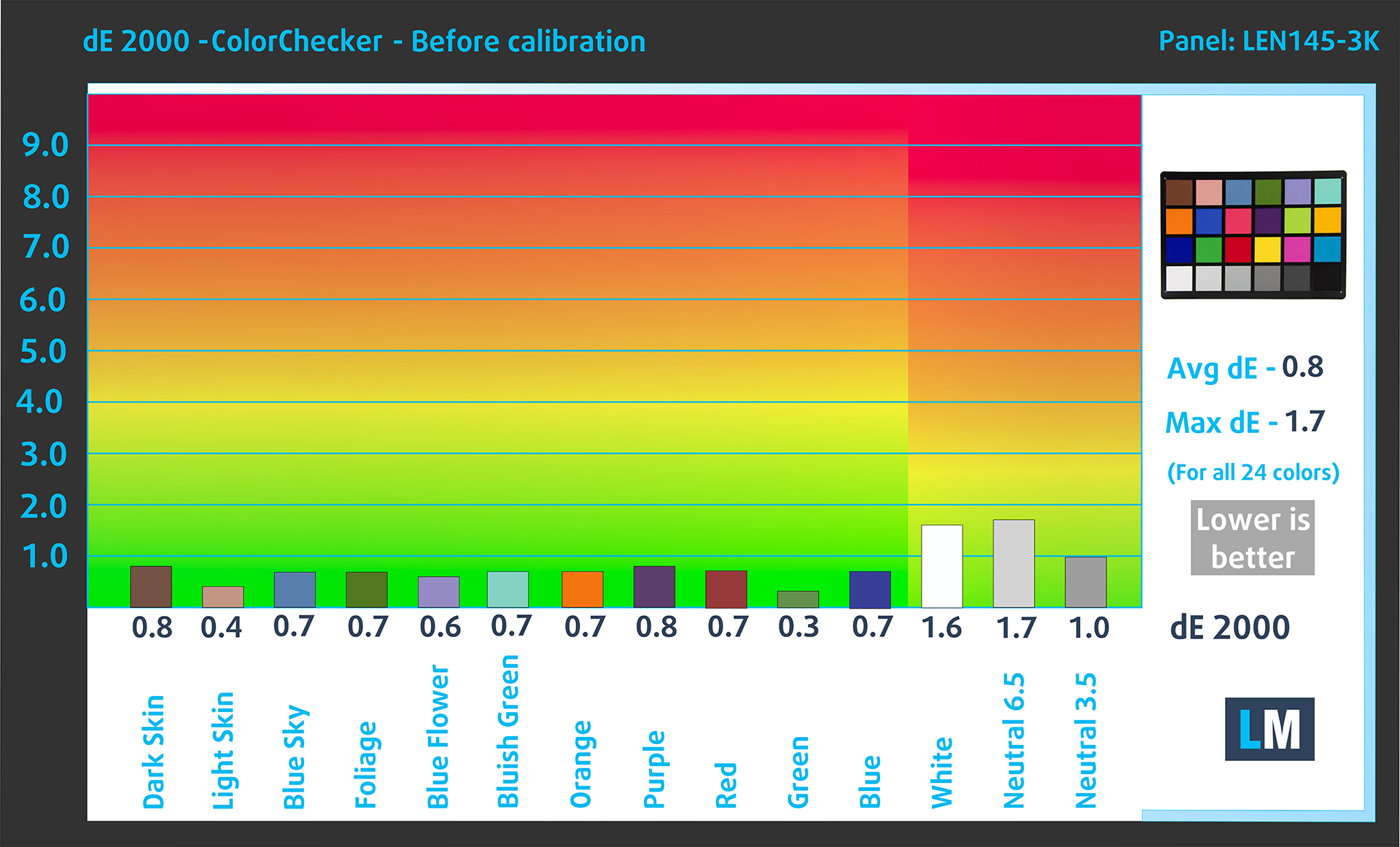
(Afb. 2) Lenovo ThinkPad P14s Gen 5 in de fabriekstoestand
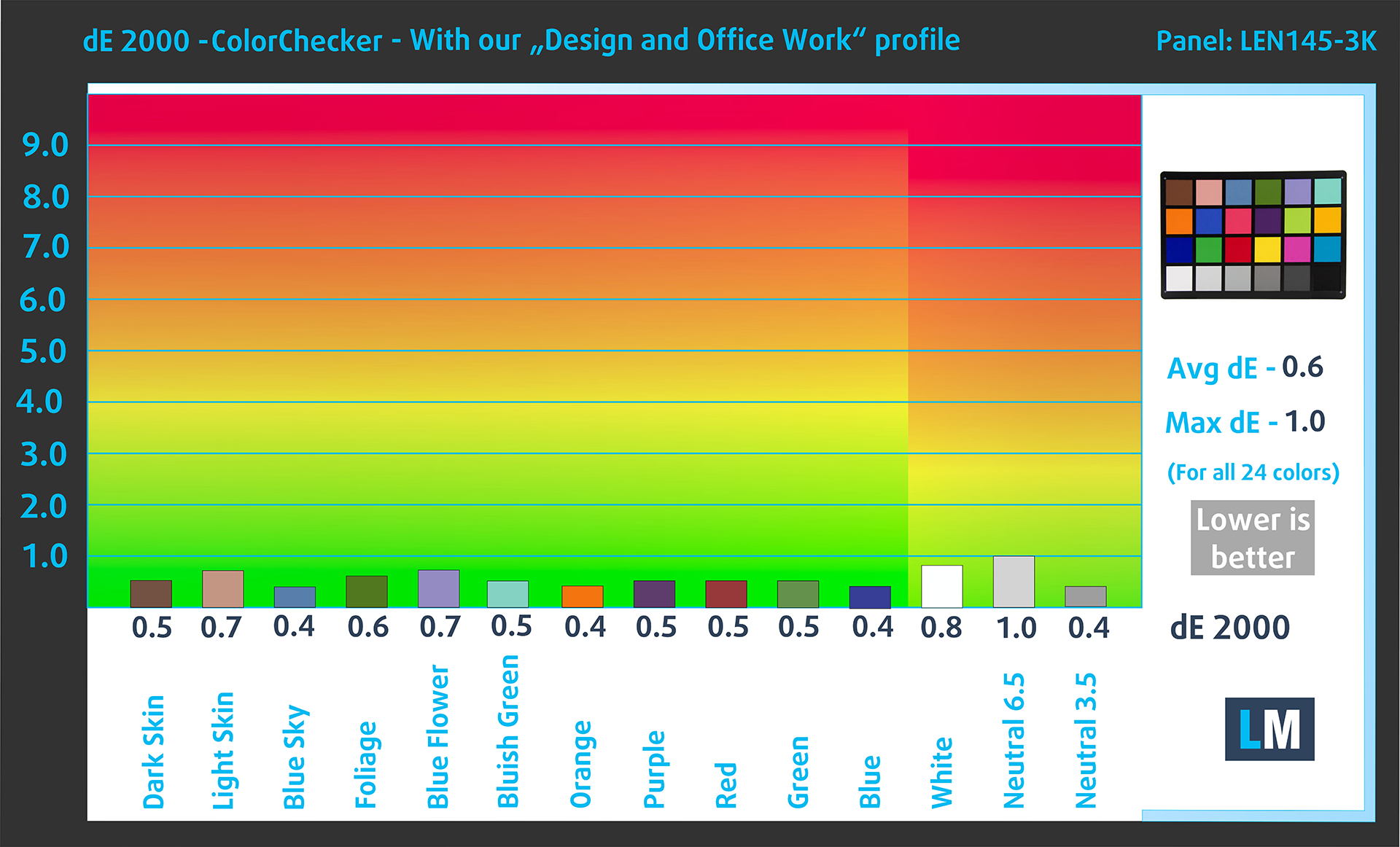
(Afb. 3) Lenovo ThinkPad P14s Gen 5 met ons weergaveprofiel
Vergelijking in de kleurruimte Display P3.
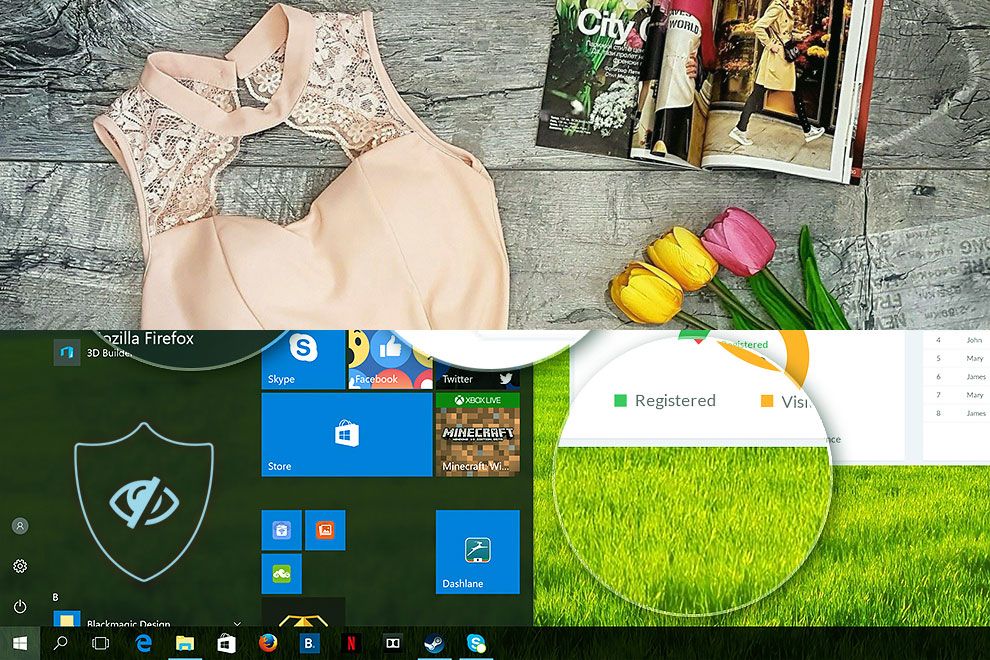
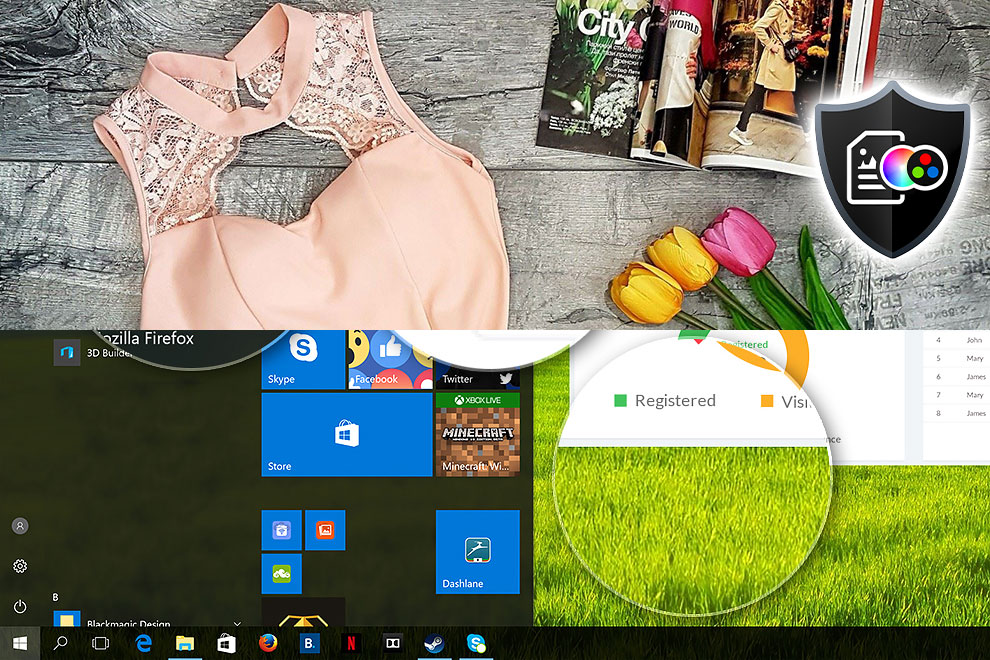
Hier is een illustratie van wat het Design and Office-profiel wil leveren:
Links: Geen profiel | Sleep de schuifbalk om het verschil te zien | Rechts: Profiel voor design en games
Zichtbaarheid in donkere scènes
Heb je ooit een film gekeken met donkere scènes waarin je nauwelijks iets kon zien? Dit gebeurt vaak omdat veel beeldschermen moeite hebben om de donkerste nuances te onderscheiden, waardoor ze hetzelfde lijken.
De volgende afbeelding laat zien hoe goed het beeldscherm deze donkere nuances reproduceert. De linkerkant van de afbeelding toont het beeldscherm met standaardinstellingen en de rechterkant toont het met ons Gaming en filmprofiel geactiveerd.
Op de horizontale as staan de grijstinten en op de verticale as de helderheid van het beeldscherm.
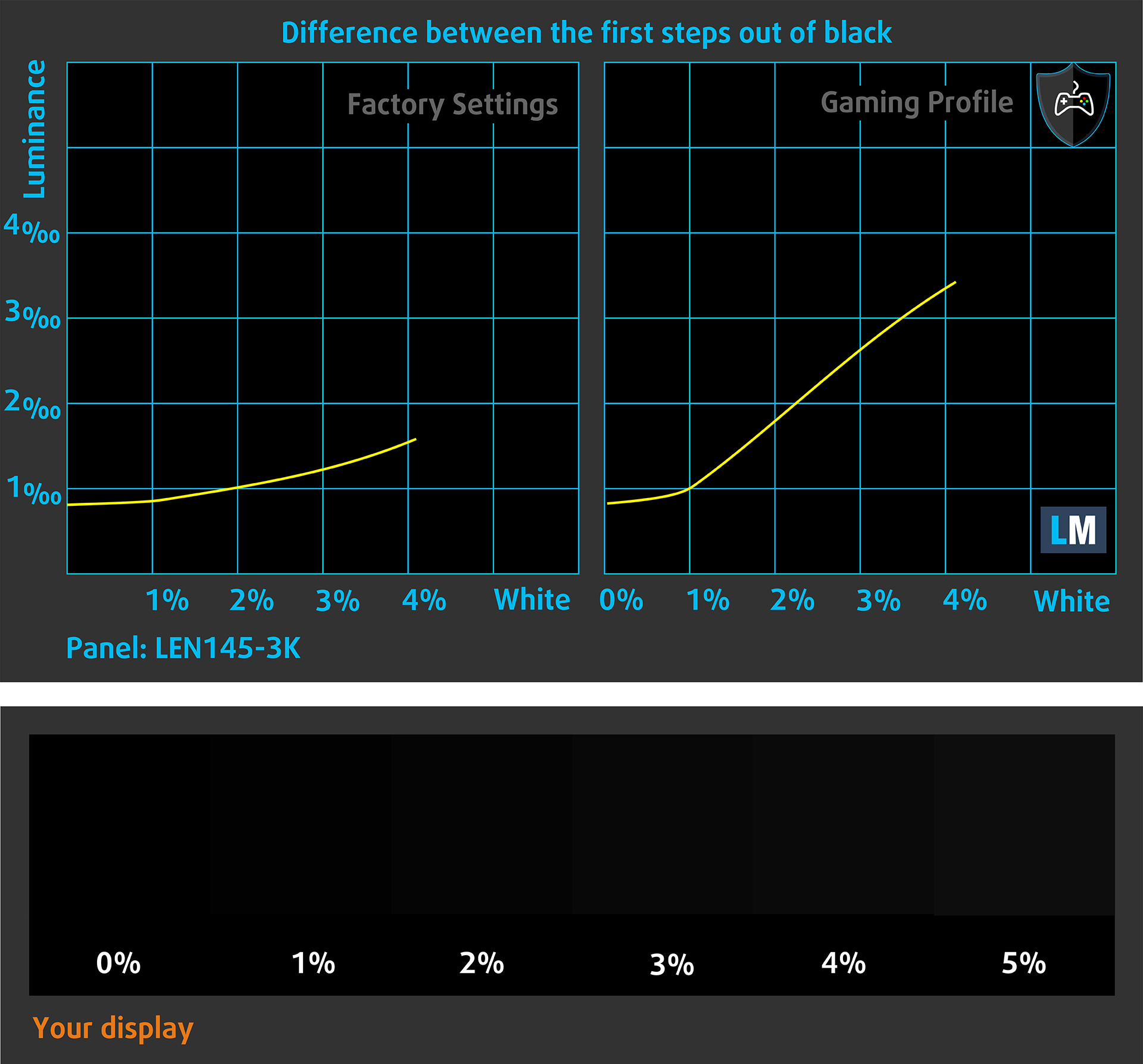
Je kunt ook controleren hoe je beeldscherm omgaat met de donkerste nuances, maar houd er rekening mee dat dit ook afhangt van de instellingen van je huidige beeldscherm en de omringende lichtomstandigheden.
Reactietijd (gamingcapaciteiten)
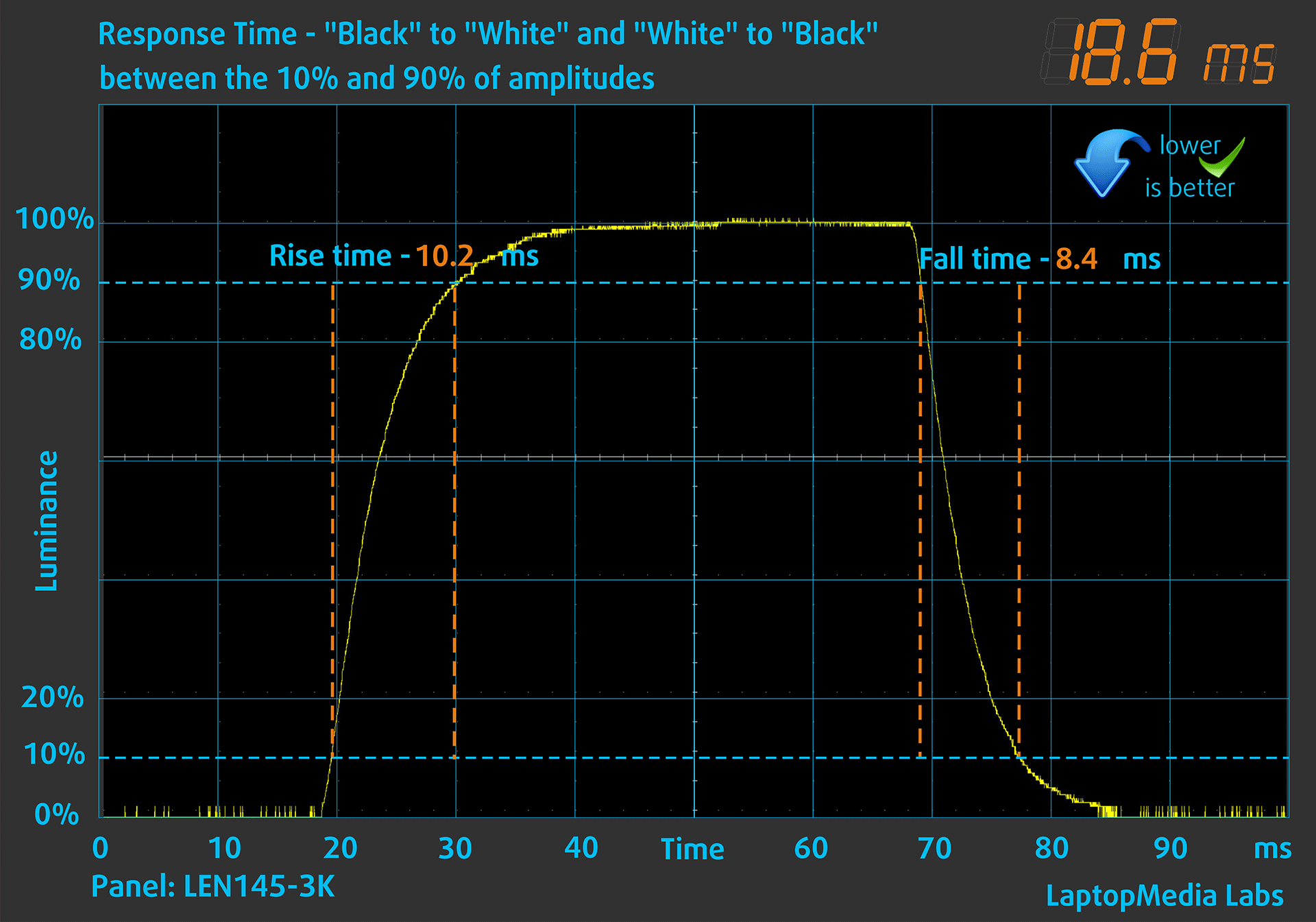
We testen de reactietijd van de pixels met de gebruikelijke “zwart-naar-wit” en “wit-naar-zwart” methode van 10% tot 90% en omgekeerd.
We registreerden Fall Time + Rise Time = 18,6 ms. Een korte pixelreactietijd is een voorwaarde voor een vloeiend beeld in dynamische scènes.
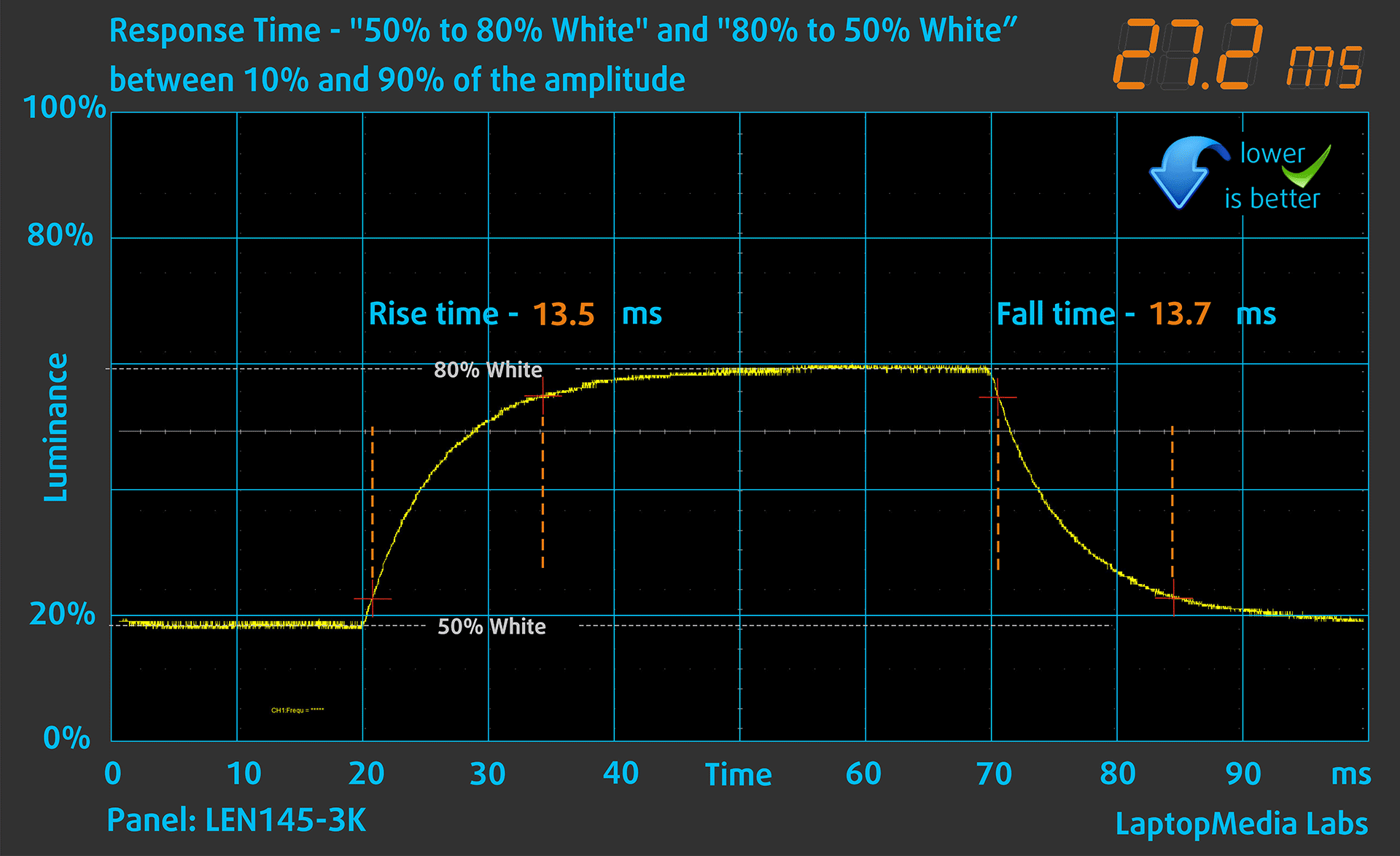
Daarna testen we de reactietijd van de pixels met de gebruikelijke “grijs-naar-grijs”-methode van 50% wit naar 80% wit en omgekeerd tussen 10% en 90% van de amplitude.
Gezondheidseffect: PWM (flikkerend scherm)
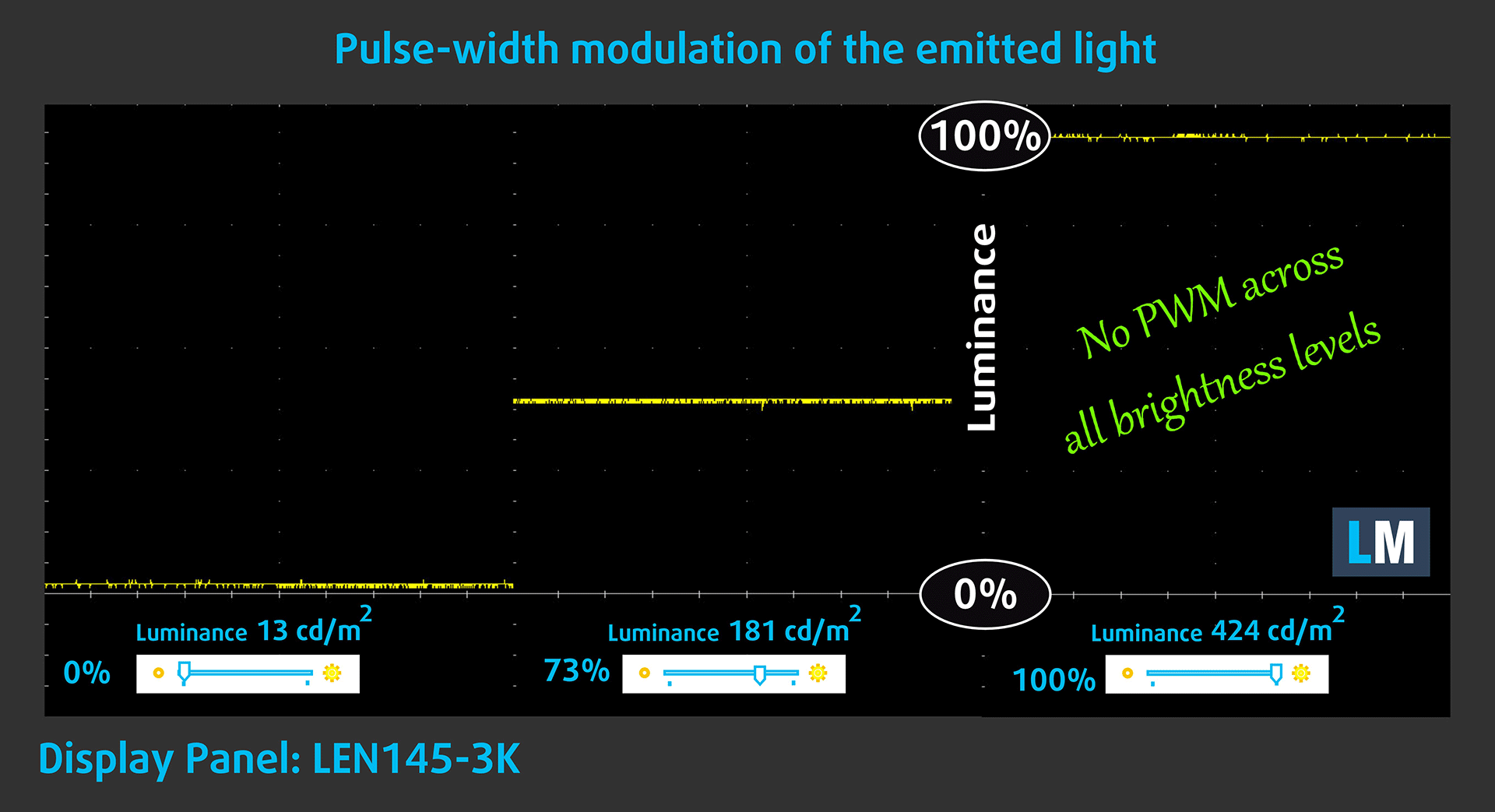
Sommige schermen gebruiken PWM om hun helderheid te regelen, wat betekent dat ze pulseren of flikkeren in plaats van de lichtintensiteit te verminderen. Onze hersenen voegen het beeld samen, zodat het donkerder lijkt, maar dit belast zowel onze hersenen als ons zicht, vooral als de frequentie van de pulsen laag is. Je kunt hier meer over lezen in ons speciale artikel over PWM.
In de grafiek hieronder zie je de intensiteit van het licht op verschillende helderheidsniveaus – op de verticale as staat de helderheid van het uitgezonden licht en op de horizontale as de tijd.
Het licht van de achtergrondverlichting van het Lenovo ThinkPad P14s Gen 5-scherm is niet pulsbreedtemoduleerd, wat visueel comfort biedt in het besproken aspect.
Invloed op de gezondheid: Uitstoot van blauw licht
Het installeren van ons Health-Guard profiel elimineert niet alleen de schadelijke PWM wanneer de laptop deze gebruikt om de helderheid te regelen, maar vermindert ook de schadelijke uitstoot van blauw licht terwijl de kleuren van het scherm waarneembaar nauwkeurig blijven.
Als je niet bekend bent met blauw licht, dan is de TL;DR versie – emissies die een negatieve invloed hebben op je ogen, huid en je hele lichaam. Je kunt daar meer informatie over vinden in ons speciale artikel over Blauw licht.
Invloed op de gezondheid: Schermreflectie
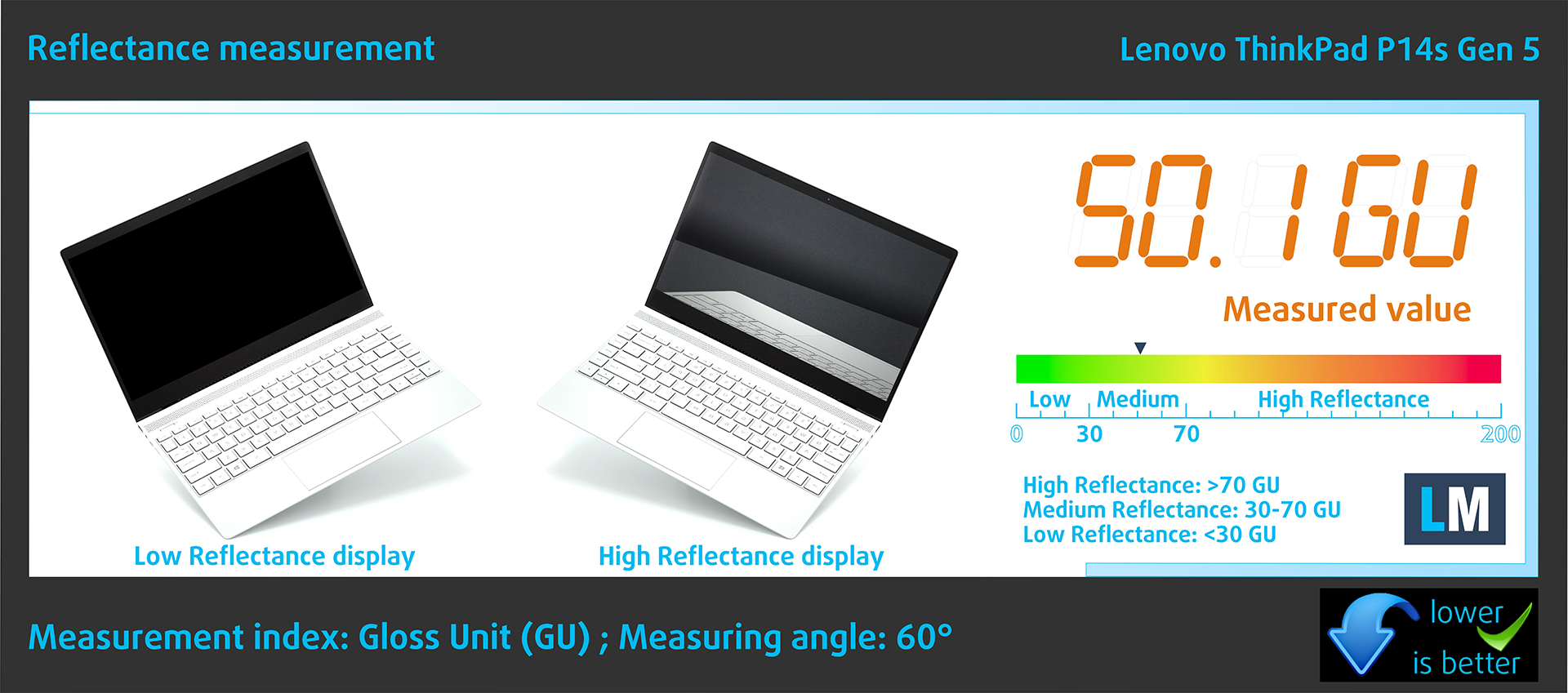
Beeldschermen met een glanzende coating kunnen bij veel omgevingslicht vermoeidheid van de ogen veroorzaken door reflecties. We meten het niveau van schermreflectie met het scherm uitgeschakeld, onder een hoek van 60°.
De reflectie van het scherm van de ThinkPad P14s Gen 5 is 50,1 GU.
Hoogglans: >70 GU
Gemiddelde glans: 30 – 70 GU
Laagglans: <30 GU
Ontvang onze profielen
Aangezien onze profielen zijn afgestemd op elk afzonderlijk beeldschermmodel, zijn dit artikel en het bijbehorende profielpakket bedoeld voor Lenovo ThinkPad P14s Gen 5-configuraties met LEN145-3K (LEN41E2), 3072 x 1920, IPS-paneel.
*Als je problemen hebt met het downloaden van het gekochte bestand, probeer dan een andere browser te gebruiken om de link te openen die je via e-mail ontvangt. Als het downloaddoel een .php-bestand is in plaats van een archief, wijzigt u de bestandsextensie in .zip of neemt u contact met ons op via [email protected].
Lees HIER meer over de profielen.
Naast het ontvangen van efficiënte en gezondheidsvriendelijke profielen, ondersteunt u door het kopen van LaptopMedia's producten ook de ontwikkeling van onze labs, waar we apparaten testen om zo objectief mogelijke reviews te produceren.
Design and Office
Het Design and Office profiel maakt de schermkleuren zo dicht mogelijk bij de werkelijkheid.Ideaal niet alleen voor professionals maar ook voor dagelijkse gebruikers, het voldoet aan sRGB-normen (D65 witpunt, sRGB gamma) met minimale DeltaE voor precieze kleurweergave op uw paneel.

Gaming and Movies
Heeft u ooit een film gekeken waarin u tijdens donkere scènes nauwelijks iets kunt zien? Veel schermen kunnen donkere tinten niet goed onderscheiden. Ons Gaming and Movies profiel verbetert de prestaties bij weinig licht, zoals HDR-technologie, met een gammacurve afgestemd op de menselijke perceptie — ideaal voor gamers die snellere reacties en helderder beeld willen.

Health-Guard
Ons Health-Guard profiel beschermt uw ogen door PWM-flikkering te elimineren, vermoeidheid en overbelasting te verminderen en schadelijke blootstelling aan blauw licht te minimaliseren die slaap en gezondheid kan verstoren. Het maakt gebruik van software dimming en een gammacurve afgestemd op de menselijke perceptie voor comfort en veiligheid tijdens schermgebruik.
Krijg Alle Profielen Met 33% Korting!

Geluid
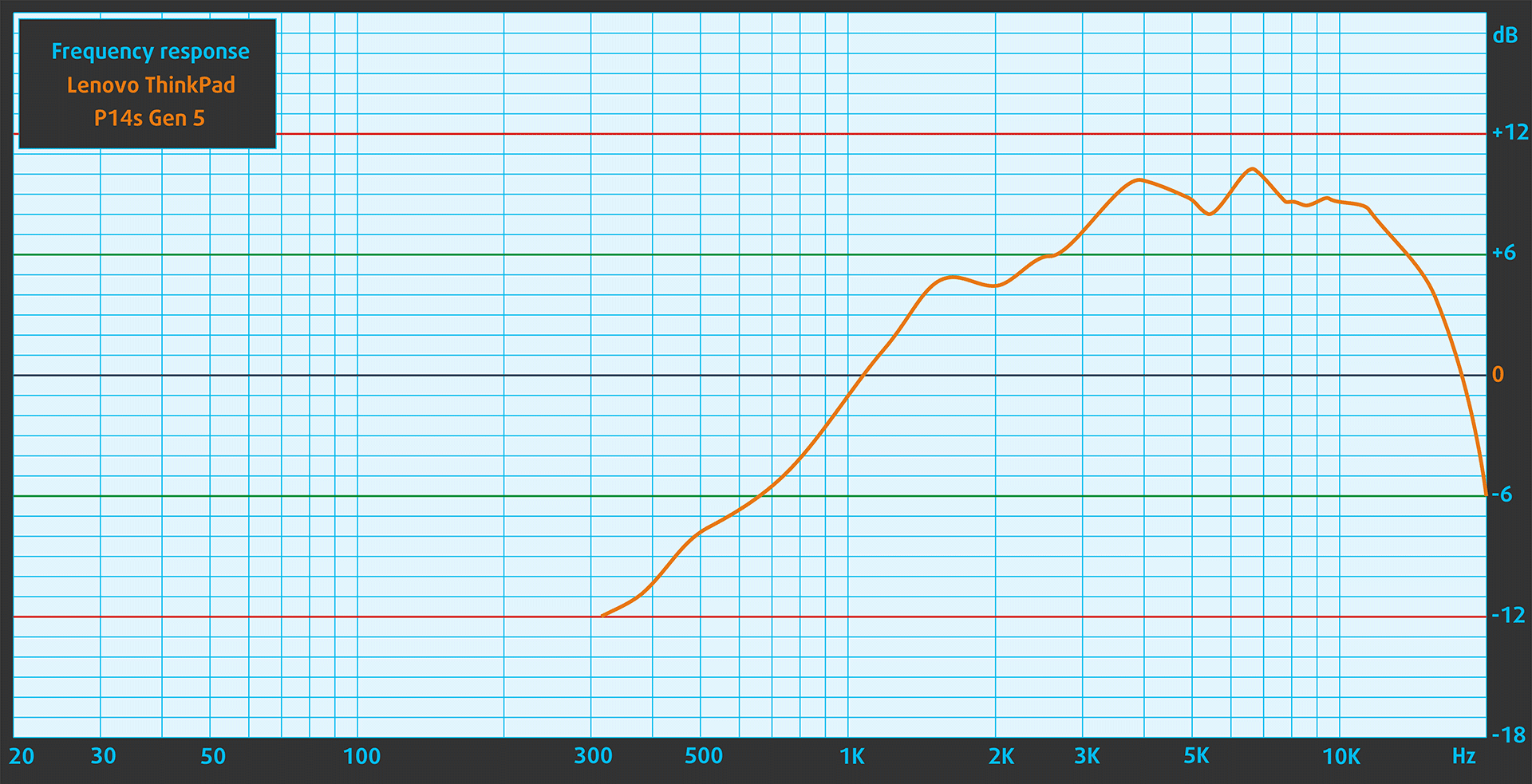
Als we subjectief naar een geluidsbestand luisteren via de ingebouwde luidsprekers, is de geluidskwaliteit van de Lenovo ThinkPad P14s Gen 5 erg goed.
Prestaties: CPU, GPU, Opslag
Alle benchmarks en tests zijn uitgevoerd met de voorinstelling “Beste prestaties” geactiveerd in het menu “Voeding & Batterij” van Windows. Ook is de “Regeling voor AC” in het BIOS ingesteld op “Maximaliseer prestaties”.


CPU opties
Dit apparaat wordt aangeboden met Core Ultra 5 125H, Core Ultra 5 135H, Core Ultra 7 155H, Core Ultra 7 165H of Core Ultra 9 185H.
Onze laptop heeft een 165H chip.
Single-core prestaties zorgen voor een soepele werking en responsiviteit in besturingssystemen, wat een betere gebruikerservaring oplevert.
De resultaten zijn van de Geekbench 6 Single-Core test (hoger is beter)


Multi-core prestaties zijn essentieel voor het afhandelen van complexe en veeleisende taken, zoals videobewerking, CAD en wetenschappelijke simulaties.
De resultaten zijn van de Geekbench 6 Multi-Core test (hoger is beter)
Hier evalueren we de prestaties van de CPU met een real-world 3D-renderingtaak, waarbij we het vermogen beoordelen om complexe berekeningen en rendering-workloads efficiënt af te handelen.
De resultaten zijn van de Cinebench 2024 Multi-Core test (hoger is beter)
GPU opties
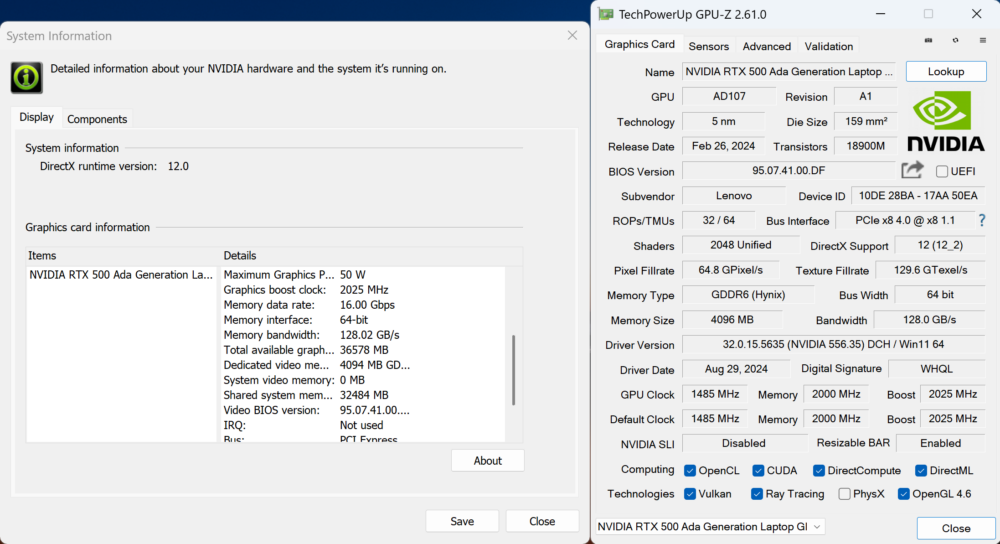
De 50W NVIDIA RTX 500 Ada Generation is het enige dGPU-model voor deze Lenovo-serie.
De notebook die wij kochten is uitgerust met dezelfde RTX chip.
De resultaten zijn van 3DMark Time Spy (Graphics). Hoger is beter.
De resultaten zijn van 3DMark Wild Life Extreme Unlimited. Hoger is beter.
Lenovo ThinkPad P14s Gen 5 (Intel) GPU-varianten
Hier ziet u bij benadering een vergelijking tussen de GPU's die in de [serie] modellen op de markt te vinden zijn. Op deze manier kunt u voor uzelf beslissen welk [serie] model het beste is voor uw geld.
Note: The chart shows the cheapest different GPU configurations so you should check what the other specifications of these laptops are by clicking on the laptop’s name / GPU.
De resultaten zijn van 3DMark Time Spy (Graphics). Hoger is beter.
De resultaten zijn van de 3DMark: Fire Strike (Graphics) benchmark (hoe hoger de score, hoe beter)
De resultaten zijn afkomstig van de 3DMark: Wild Life (Graphics) benchmark (hoe hoger de score, hoe beter)
De resultaten zijn van de Unigine Superposition benchmark (hoe hoger de score, hoe beter)
Gaming tests

| Metro Exodus | Full HD, laag(instellingen controleren) | Full HD, hoog(instellingen controleren) | Full HD, Extreem(instellingen controleren) |
|---|---|---|---|
| Gemiddelde FPS | 134 fps | 49 fps | 15 fps |

| Borderlands 3 | Full HD, V.Low(instellingen controleren) | Full HD, Medium (instellingen controleren) | Full HD, High(instellingen controleren) | Full HD, Badass(instellingen controleren) |
|---|---|---|---|---|
| Gemiddelde FPS | 127 fps | 88 fps | 59 fps | 46 fps |

| Far Cry 6 | Full HD, laag(instellingen controleren) | Full HD, High(instellingen controleren) | Full HD, Ultra(instellingen controleren) |
|---|---|---|---|
| Gemiddelde FPS | 94 fps | 72 fps | 61 fps |

| Versnelling 5 | Full HD, laag(instellingen controleren) | Full HD, Medium(instellingen controleren) | Full HD, hoog(instellingen controleren) | Full HD, Ultra(instellingen controleren) |
|---|---|---|---|---|
| Gemiddelde FPS | 167 fps | 97 fps | 80 fps | 65 fps |
Opslagprestaties
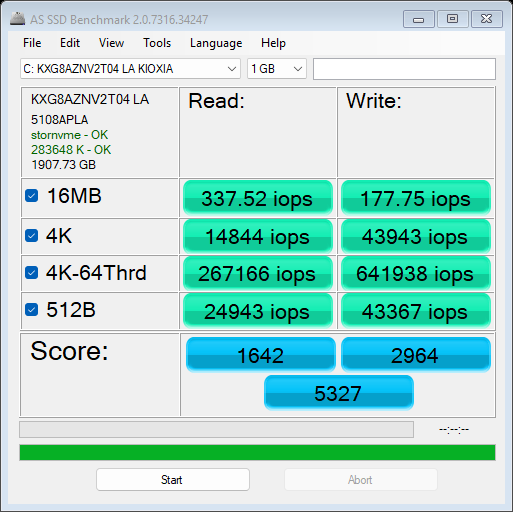
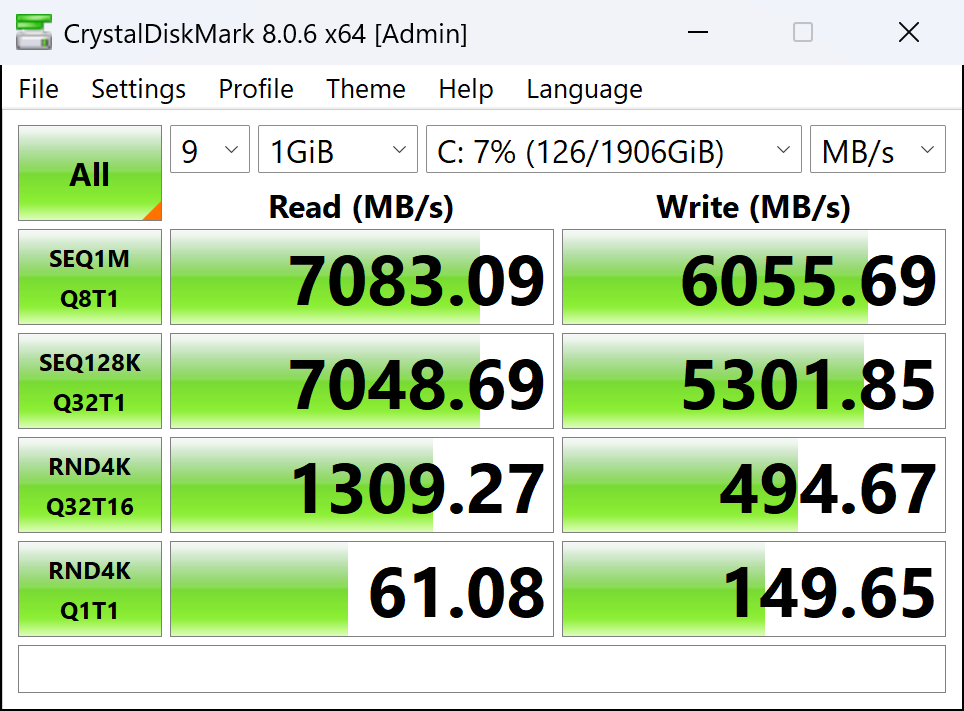
Onze laptop heeft een 2TB KIOXIA KXG8AZNV2T04. Het is een behoorlijk snelle NVMe-schijf, maar ondanks de twee koelpads aan beide zijden bereikt de SSD 70°C tijdens het benchmarken.


[eBook Guide + Tools] Hoe u uw laptop MAXUIT kunt halen
Je kunt je laptop sneller maken. LaptopMedia heeft de afgelopen 15 jaar duizenden modellen getest, en we hebben nog geen notebook gezien die niet krachtiger kon worden gemaakt door middel van aanpassingen.
Daarom hebben we besloten om alles wat we weten over hoe dit te bereiken te bundelen in een gemakkelijk te volgen, stapsgewijze en laboratoriumgeteste project, alles in één.
Lees hier meer over:
[eBook Gids + Tools] Hoe je je laptop krachtiger kunt maken
🛠️ GPU Modifications: vBIOS, Overclocking, Undervolting
⚙️ Building Fast/Reliable RAID configuration
💻 Hardware upgrade tips for best results
🖼 Display enhancing
💾 OS Optimization for best performance
Temperaturen en comfort, batterijduur
Max CPU-belasting
In deze test gebruiken we 100% op de CPU-kernen en controleren we hun frequenties en chip temperatuur. De eerste kolom toont de reactie van een computer op een korte belasting (2-10 seconden), de tweede kolom simuleert een serieuze taak (tussen 15 en 30 seconden) en de derde kolom is een goede indicator van hoe goed de laptop is voor lange belastingen zoals video rendering.
Gemiddelde P-core frequentie; Gemiddelde E-core frequentie; Gemiddelde LP E-core frequentie; CPU temp.; Pakketvermogen
| Intel Core Ultra 7 165H (28W basisvermogen) | 0:02 – 0:10 sec | 0:15 – 0:30 sec | 10:00 – 15:00 min |
|---|---|---|---|
| Lenovo ThinkPad P14s Gen 5 | 3,27 GHz @ 2,73 GHz @ 1,80 GHz @ 94°C @ 80W | 3.09 GHz @ 2.67 GHz @ 1.78 GHz @ 100°C @ 78W | 2,45 GHz @ 2,15 GHz @ 1,48 GHz @ 80°C @ 50W |
| Dell Precision 5690 | 3,43 GHz @ 2,30 GHz @ 1,78 GHz @ 79°C @ 98W | 3,69 GHz @ 2,75 GHz @ 2,34 GHz @ 91°C @ 110W | 3,06 GHz @ 2,50 GHz @ 1,70 GHz @ 72°C @ 58W |
| Dell 5490 | 3,59 GHz @ 2,73 GHz @ 2,48 GHz @ 92°C @ 106W | 2,84 GHz @ 2,76 GHz @ 2,49 GHz @ 97°C @ 83W | 2,88 GHz @ 2,37 GHz @ 1,62 GHz @ 80°C @ 50W |
De klokken van de Core Ultra 7 165H in korte en gemiddelde belasting zijn helemaal niet slecht, maar de hoge CPU-temperaturen zouden een paar wenkbrauwen kunnen doen fronsen. De P en E core frequentie in lange belasting is 2,45 GHz / 2,15 GHz wat netjes is.
Echt gamen
| NVIDIA RTX 500 Ada generatie | GPU-frequentie/kerntemp (na 2 minuten) | GPU-frequentie/kerntemperatuur (na 30 minuten) |
|---|---|---|
| Lenovo ThinkPad P14s Gen 5 | 1921 MHz @ 63°C @ 38W | 2047 MHz @ 65°C @ 44W |
| Dell Precision 3591 | 1710 MHz @ 68°C @ 34W | 1890 MHz @ 59°C @ 40W |
| Dell 14 3490 | 1830 MHz @ 70°C @ 30W | 1528 MHz @ 73°C @ 30W |
| Dell 3590 | 1495 MHz @ 65°C @ 26W | 1705 MHz @ 65°C @ 33W |
De RTX 500 Ada Generation presteert goed met 44 W en een kernklok van ~ 2047 MHz tijdens het gamen.
Comfort tijdens volledige belasting
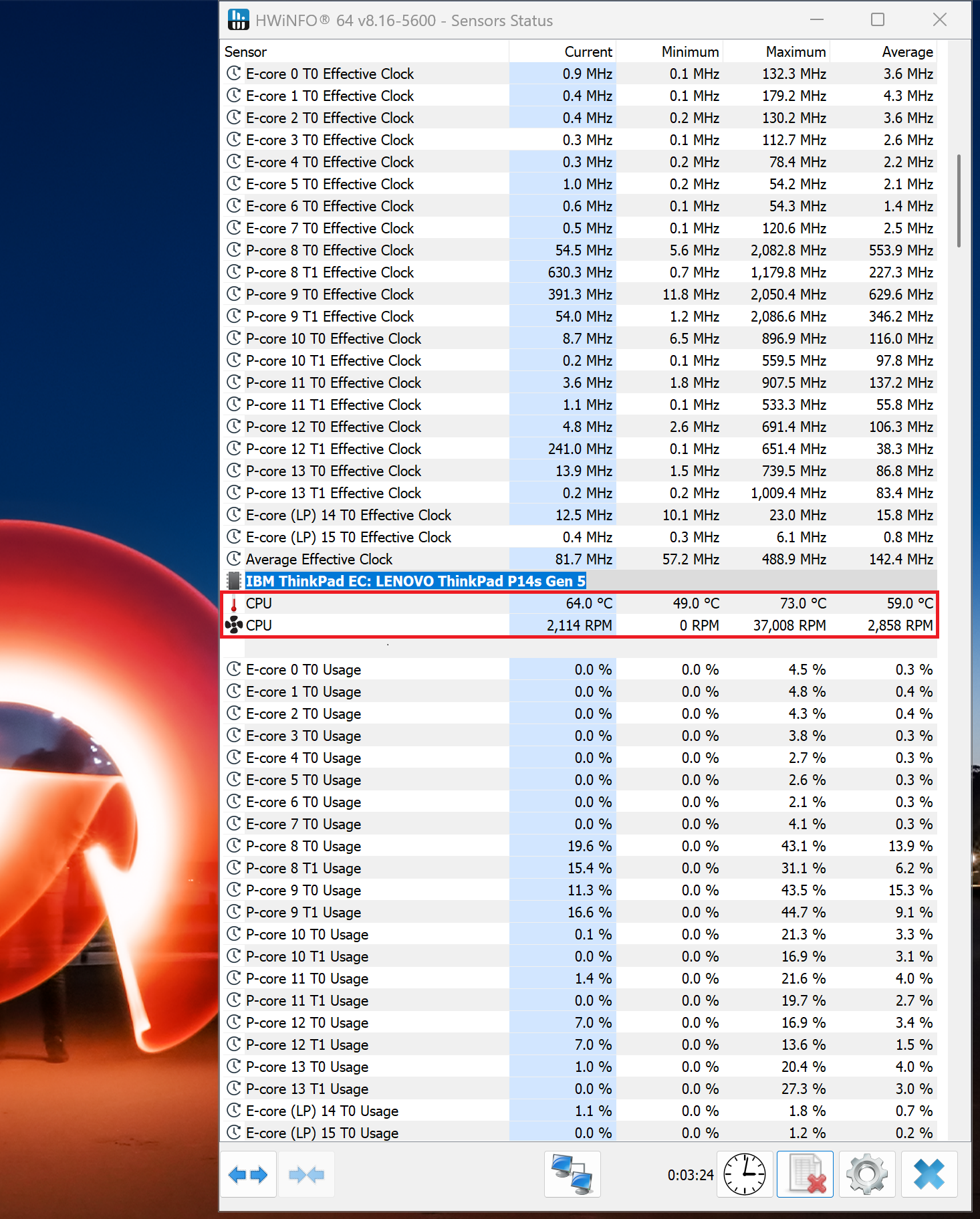
De energie-instellingen zijn gekoppeld aan de basismodi van Windows, wat erg handig is. Wanneer de internals tot het uiterste worden gedreven in de modus “Beste prestaties”, is het geluid van de twee ventilatoren gemiddeld. Tegelijkertijd voelt het toetsenbord een beetje warm aan in het bovenste gedeelte, maar over het algemeen niets om je zorgen over te maken.
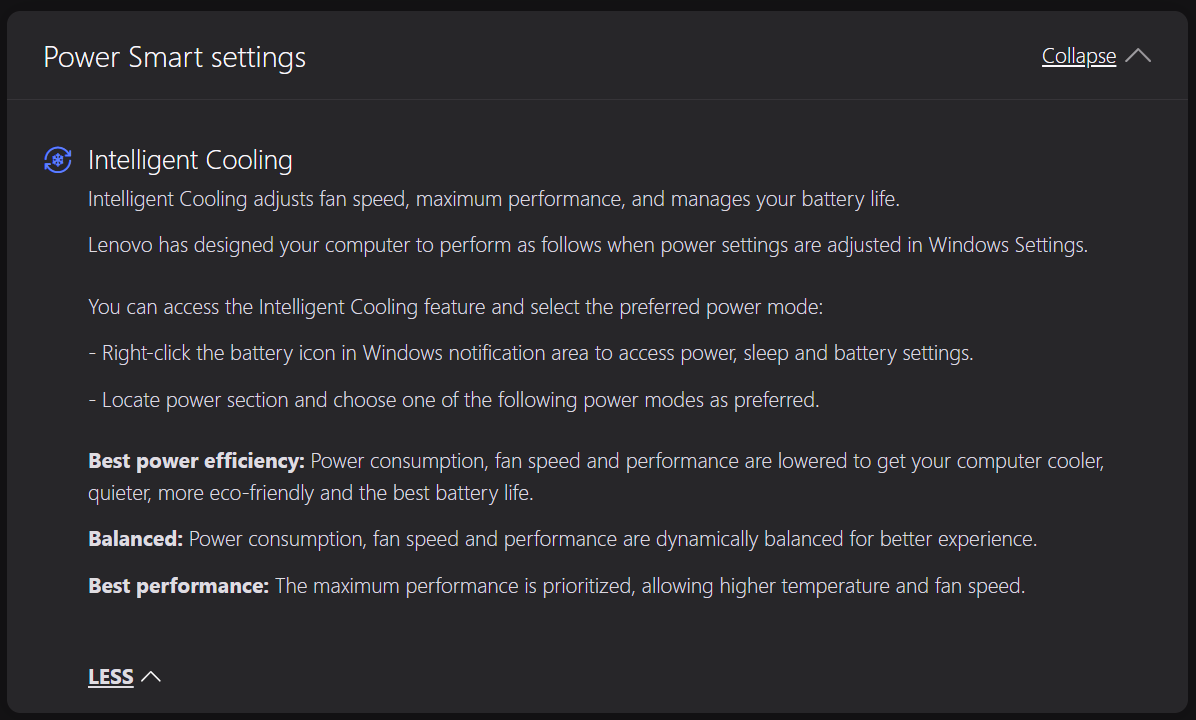
In idle is de ventilatorsnelheid ongeveer 2100 RPM als de “Beste prestaties” preset is toegepast.
Vreemd genoeg zijn de geluidsniveaus tussen de modi “Beste prestaties” en “Gebalanceerd” tijdens zware CPU-belastingen bijna vergelijkbaar vanwege de lage ventilatorsnelheid tussen de twee voorinstellingen (4800 RPM vs 4500 RPM).
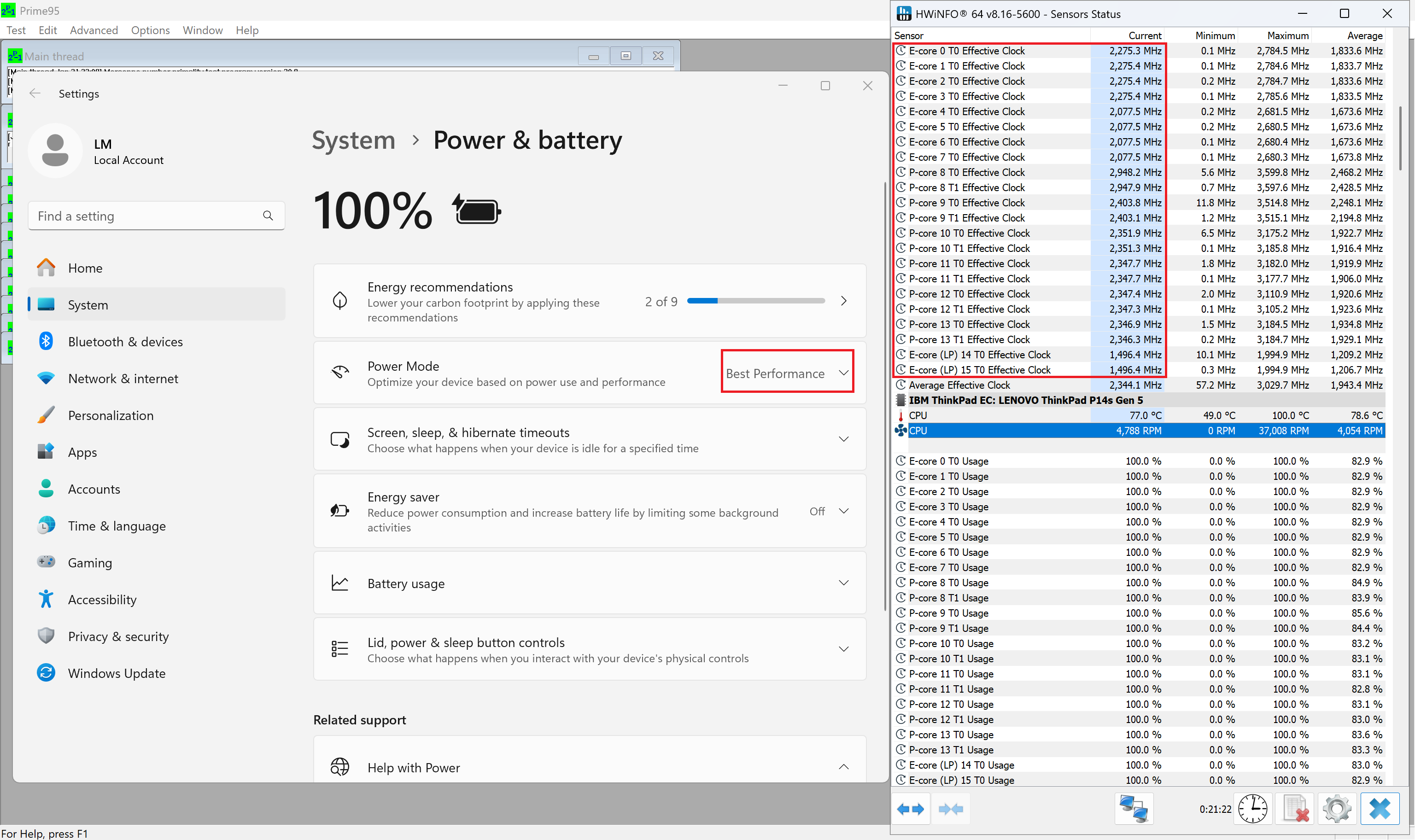 Max CPU-belasting “Beste prestaties”
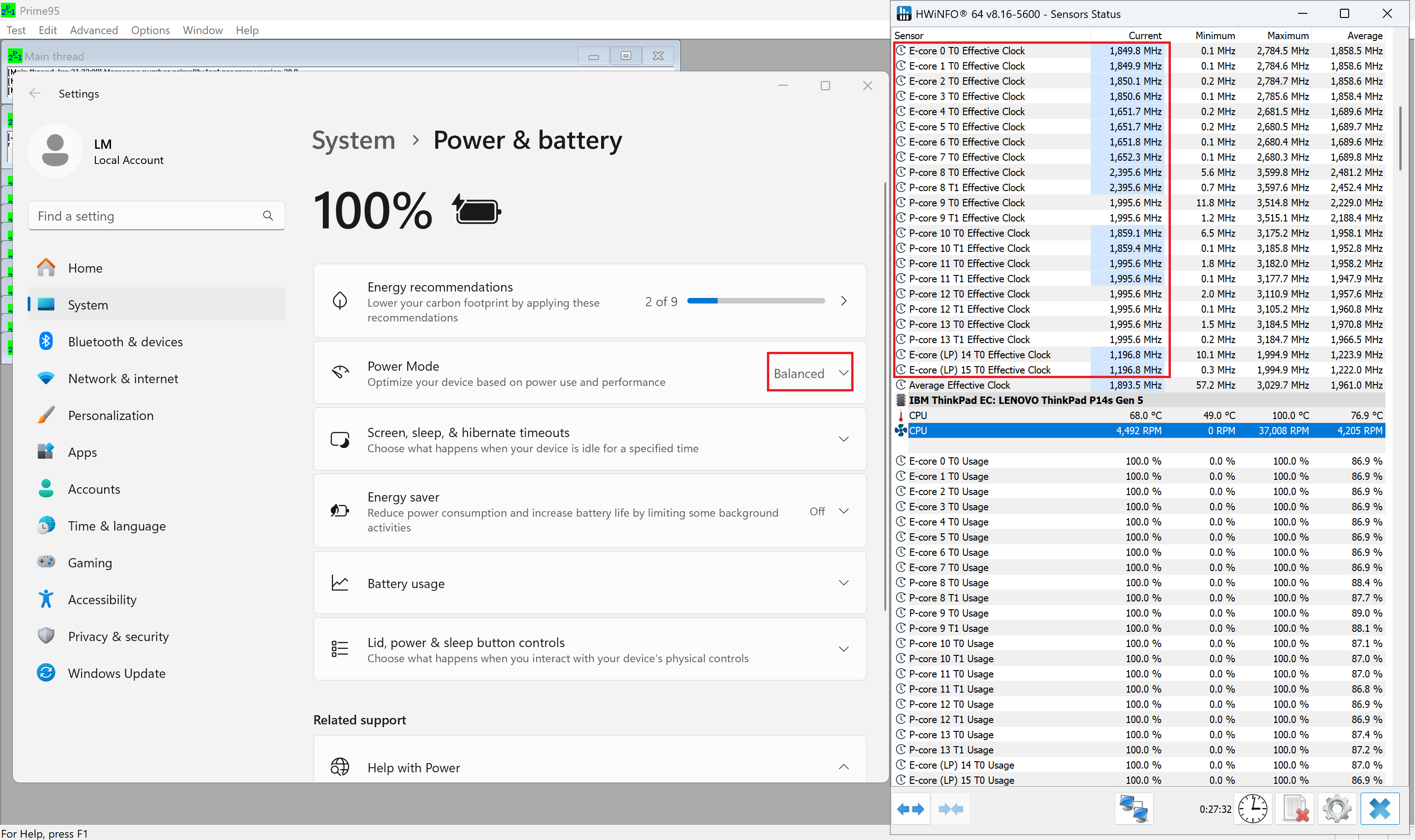 Max CPU-belasting “Uitgebalanceerd
De “Gebalanceerde” instelling biedt 37W TGP, wat 7W minder is dan de krachtigste modus.
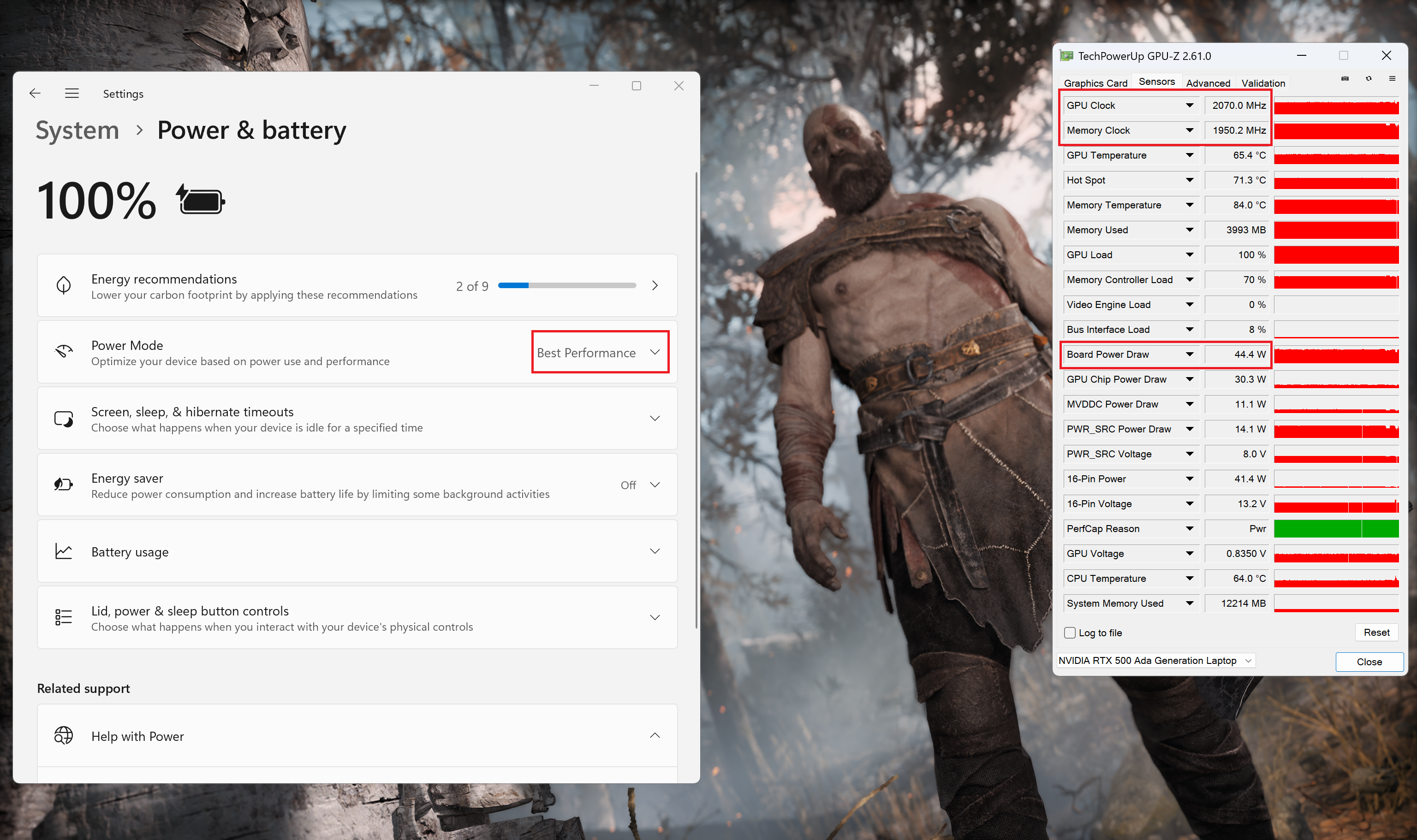 Gaming “Beste prestaties”
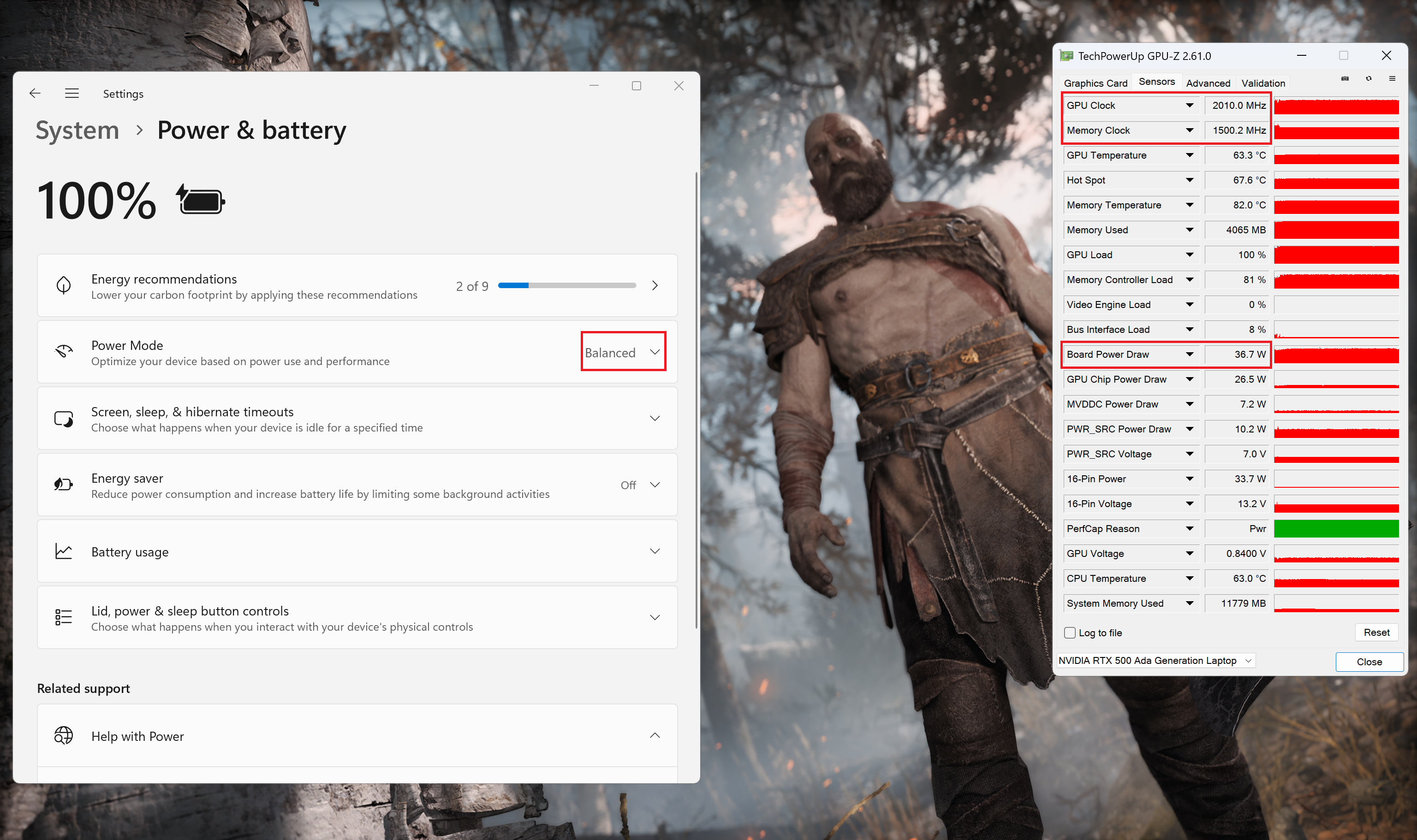 Gaming “Uitgebalanceerd
Batterij
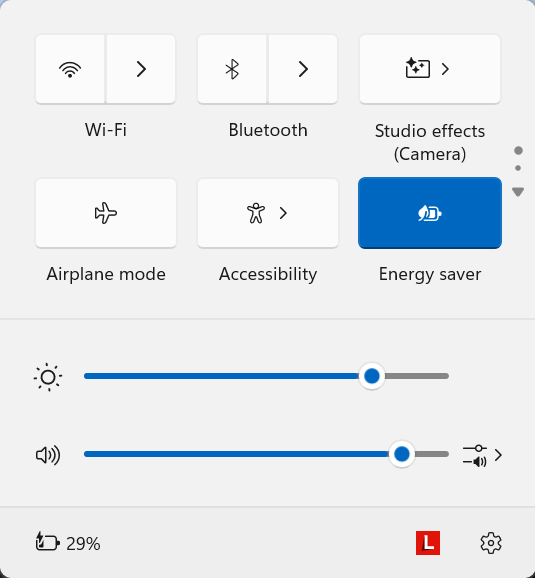
Nu voeren we de batterijtests uit met de instelling Windows Best Power Efficiency ingeschakeld, de schermhelderheid ingesteld op 180 nits en alle andere programma’s uitgeschakeld, behalve het programma waarmee we de notebook testen. De 75Wh batterij gaat ongeveer 10 uur en een half mee bij het afspelen van video. Оonze test werd uitgevoerd met de “Energy Saver” preset geactiveerd in het Windows “Power & Battery” menu en de “Scheme for Battery” ingesteld op “Balanced” modus in het BIOS.

Helderheid: 180 nits; Weergavemodus: SDR
Tijd tot Volledige Ontlading: Hoger is Beter
Demontage, upgrademogelijkheden en onderhoud
Om dit compacte werkstation te openen, moet je 6 kruiskopschroeven losdraaien. Wrik de achterkant los met een dun plastic gereedschap en maak dan de bovenkant los. Werk je daarna een weg langs de zijkanten. Til de achterkant op totdat de clips aan de voorkant loskomen en verwijder het paneel.
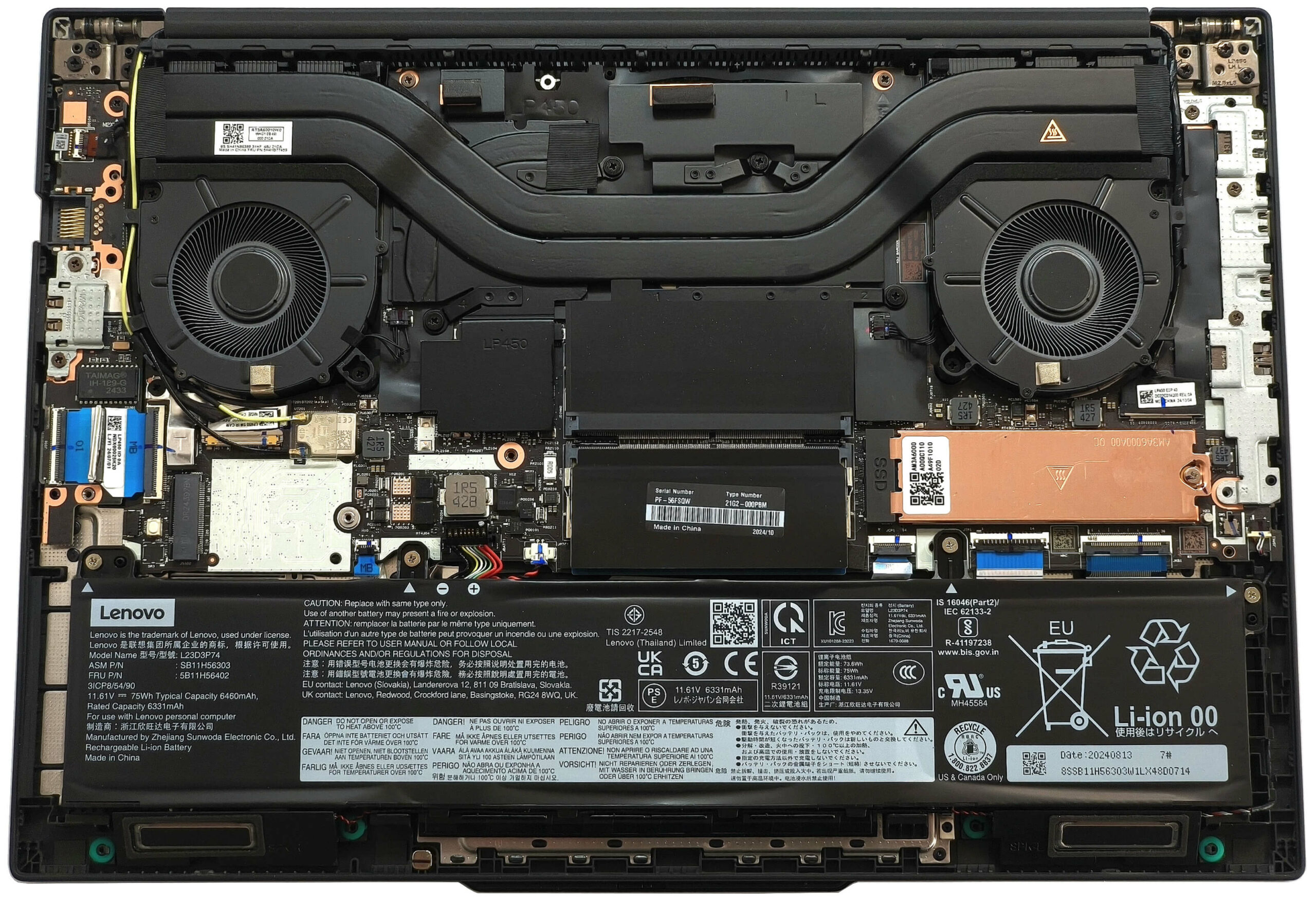
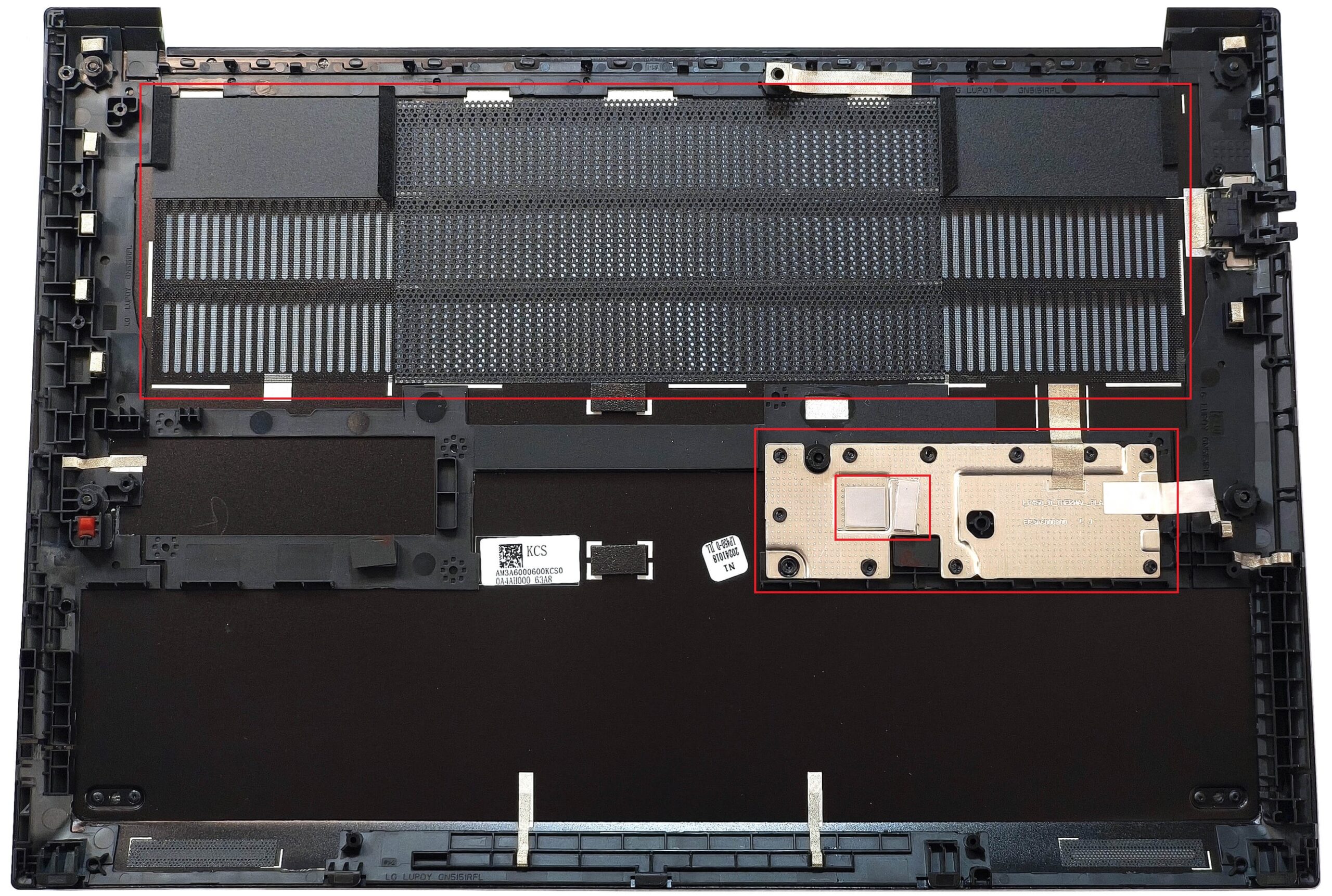
Aan de binnenkant van het onderste paneel zit een metalen plaat met een thermisch pad dat een grote SMD-voedingsspoel op het moederbord koelt. We zien ook een flink stoffilter voor het ventilatierooster.
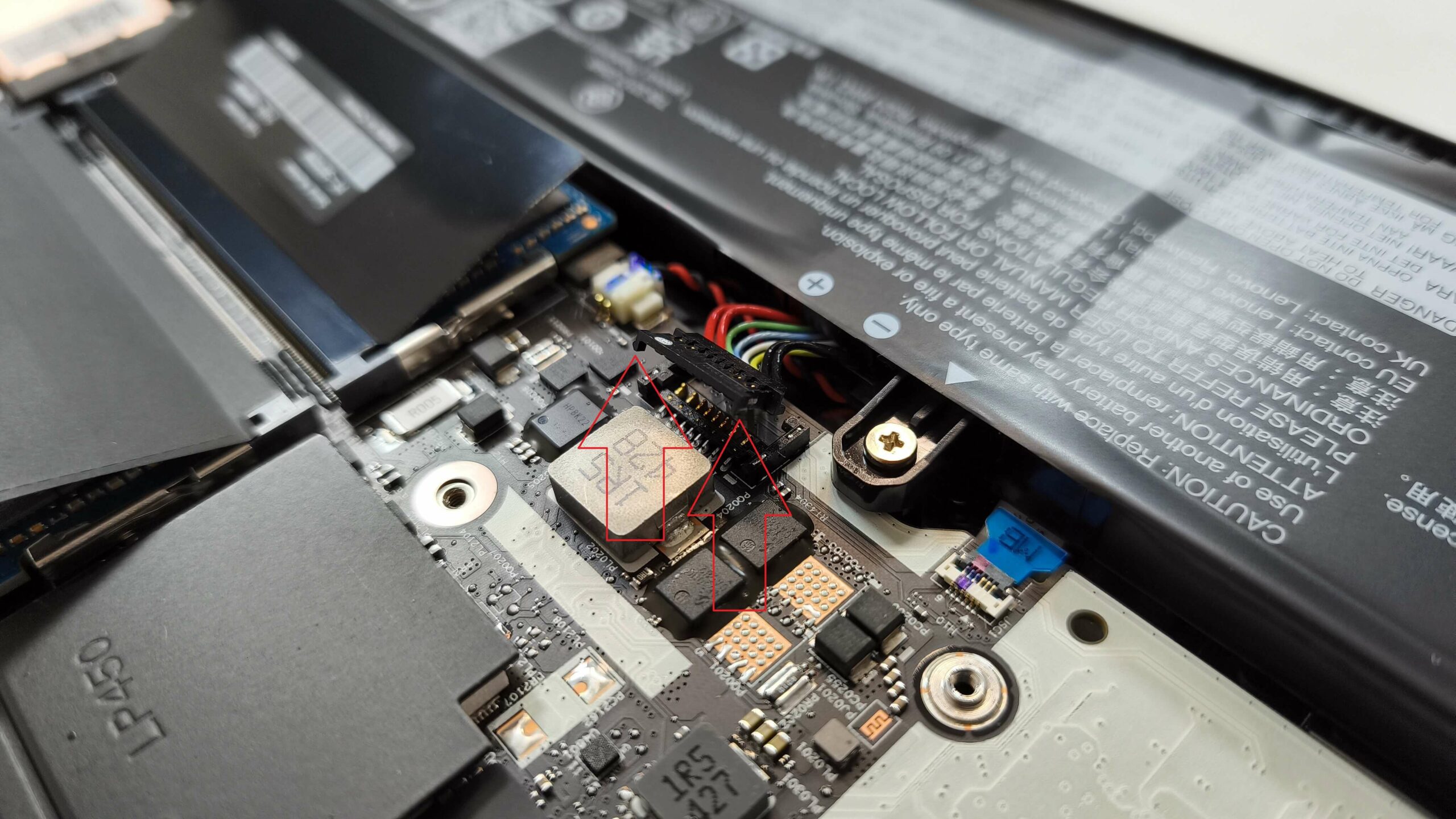
Het apparaat dat wij kochten heeft de optionele 75Wh batterij. Het standaardmodel heeft een capaciteit van 57Wh. Maak de voorkant van de connector los met een hefboom. Duw daarna de achterkant van de connector lichtjes in de richting van de batterij om de twee kleine plastic voetjes los te maken van de connectorbehuizing.
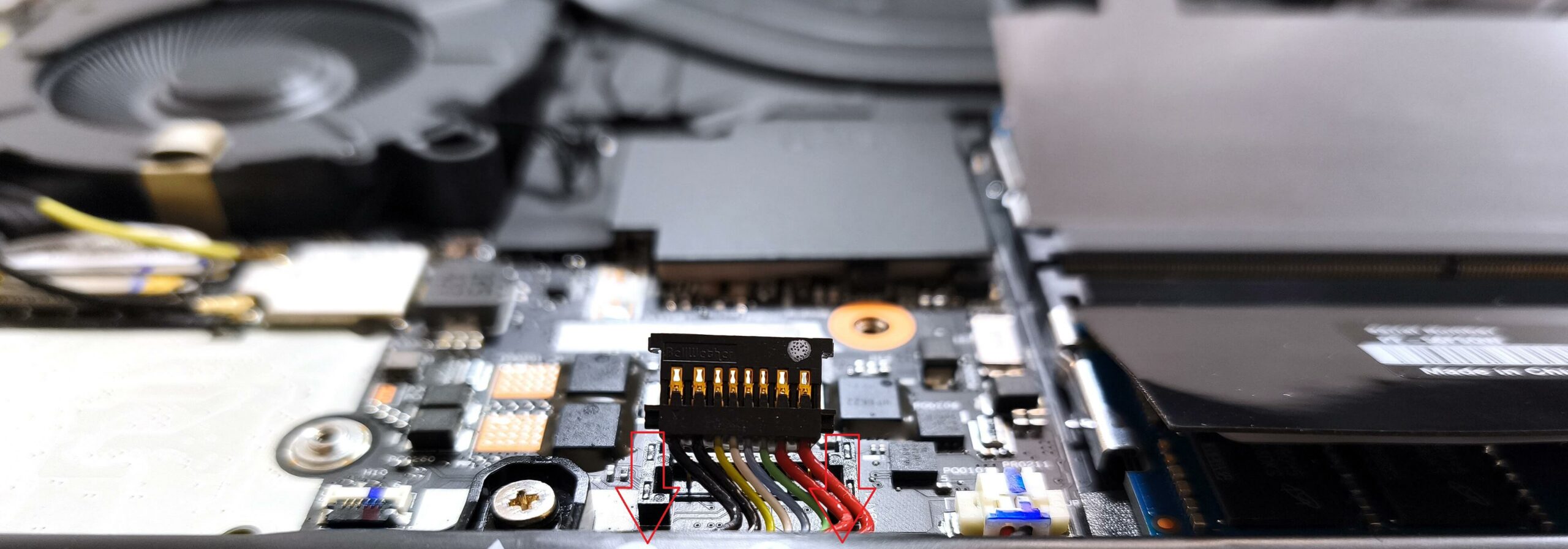
De volgende stap is het losdraaien van de vier kruiskopschroeven waarmee het apparaat aan de basis is bevestigd. Maak de kabels aan de onderkant van de batterijbehuizing los. De capaciteit is voldoende voor ongeveer 10 uur en een half video afspelen.
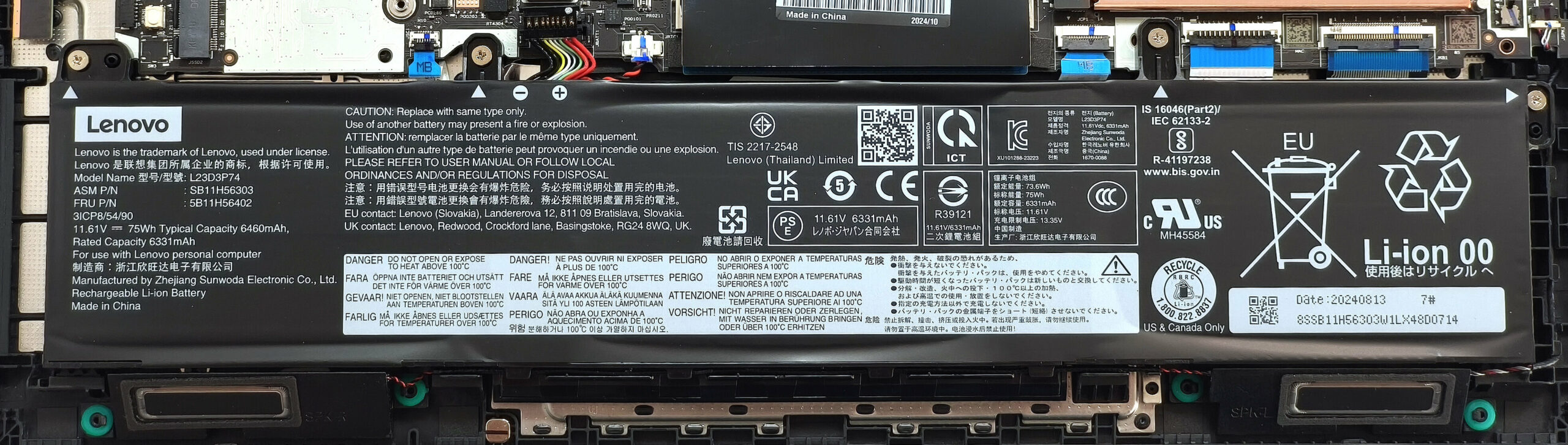
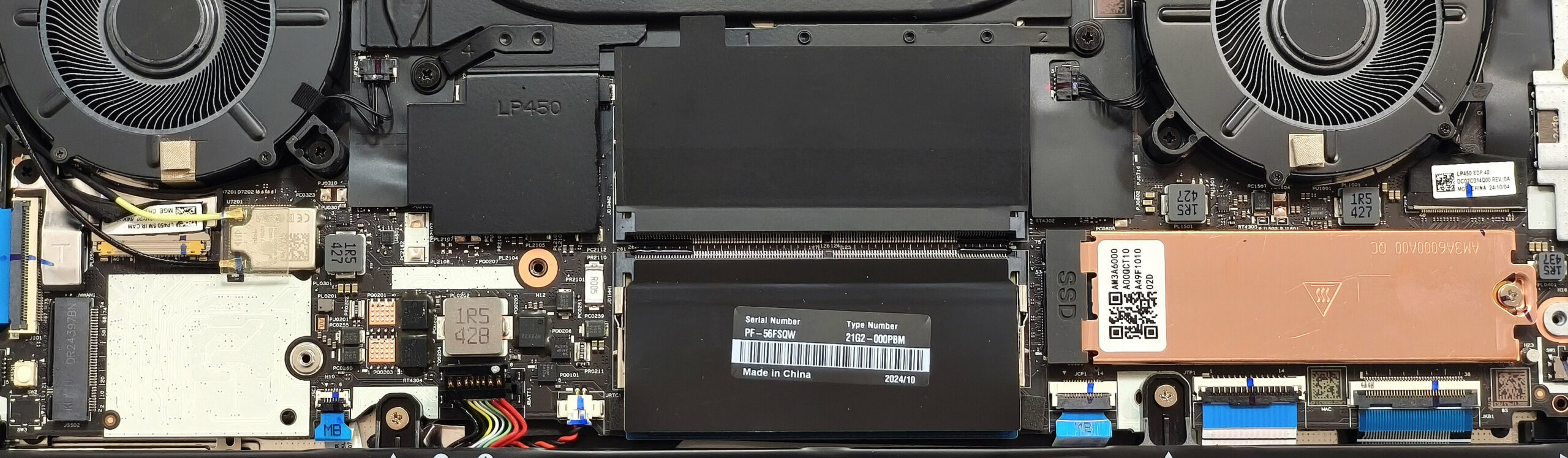
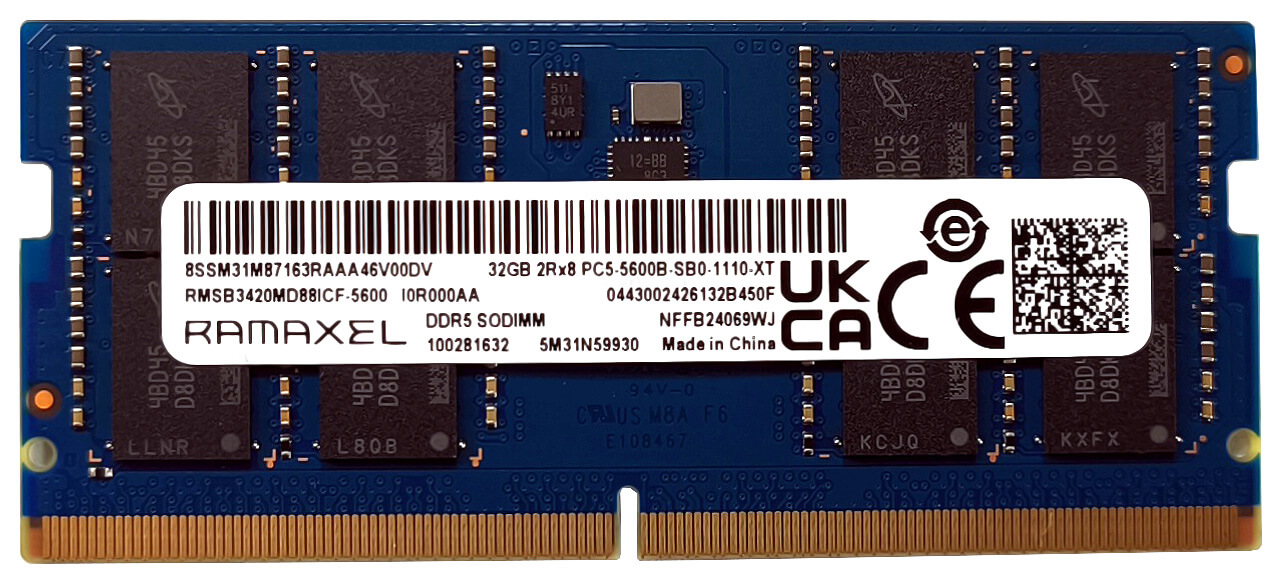
Volgens Lenovo zijn de twee SODIMM’s compatibel met maximaal 96 GB DDR5-5600MHz RAM in dual-channel modus. Dit is de maximale officiële limiet van de fabrikant voor een Meteor Lake-H CPU. Interessant is dat er een Key B WWAN-sleuf aan de linkerkant zit, maar dat de ThinkPad P14s Gen 5 geen SIM-connectiviteit heeft.
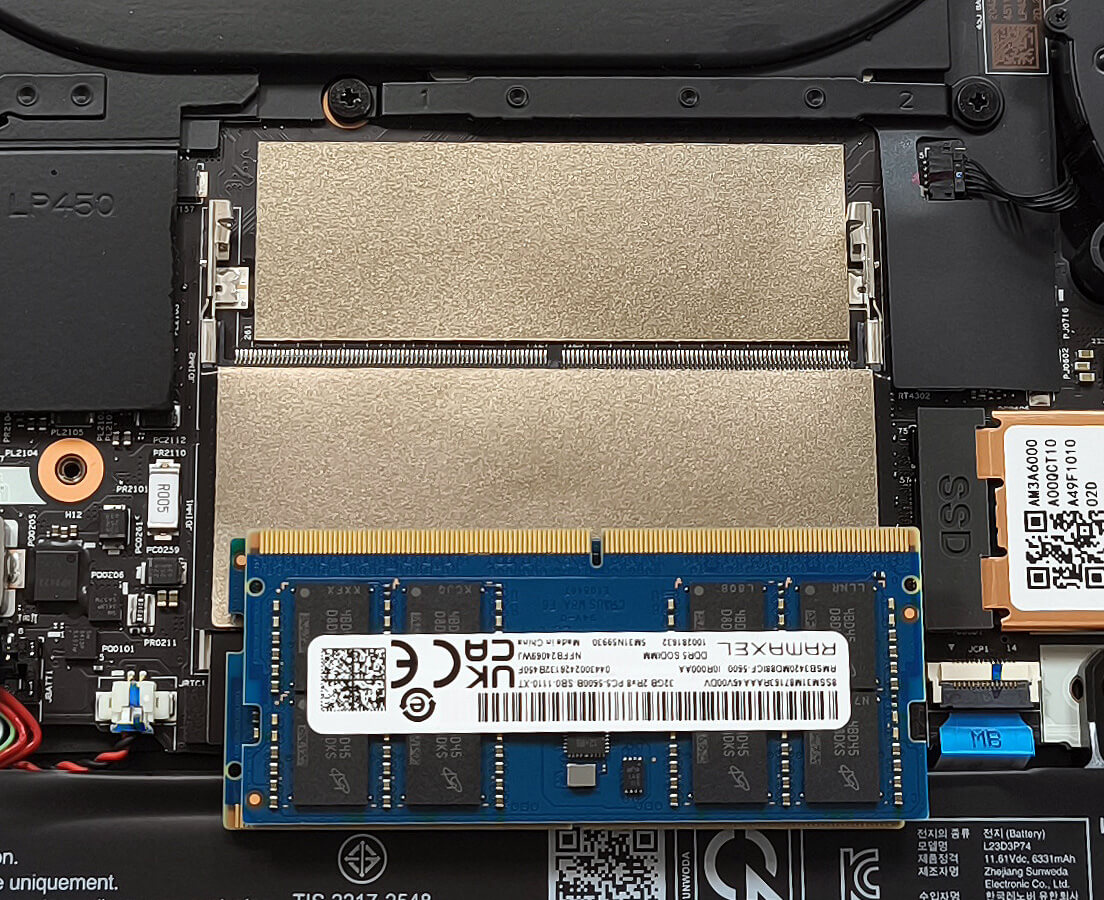
Beide RAM-modules worden bedekt door thermische schilden aan zowel de boven- als onderkant.
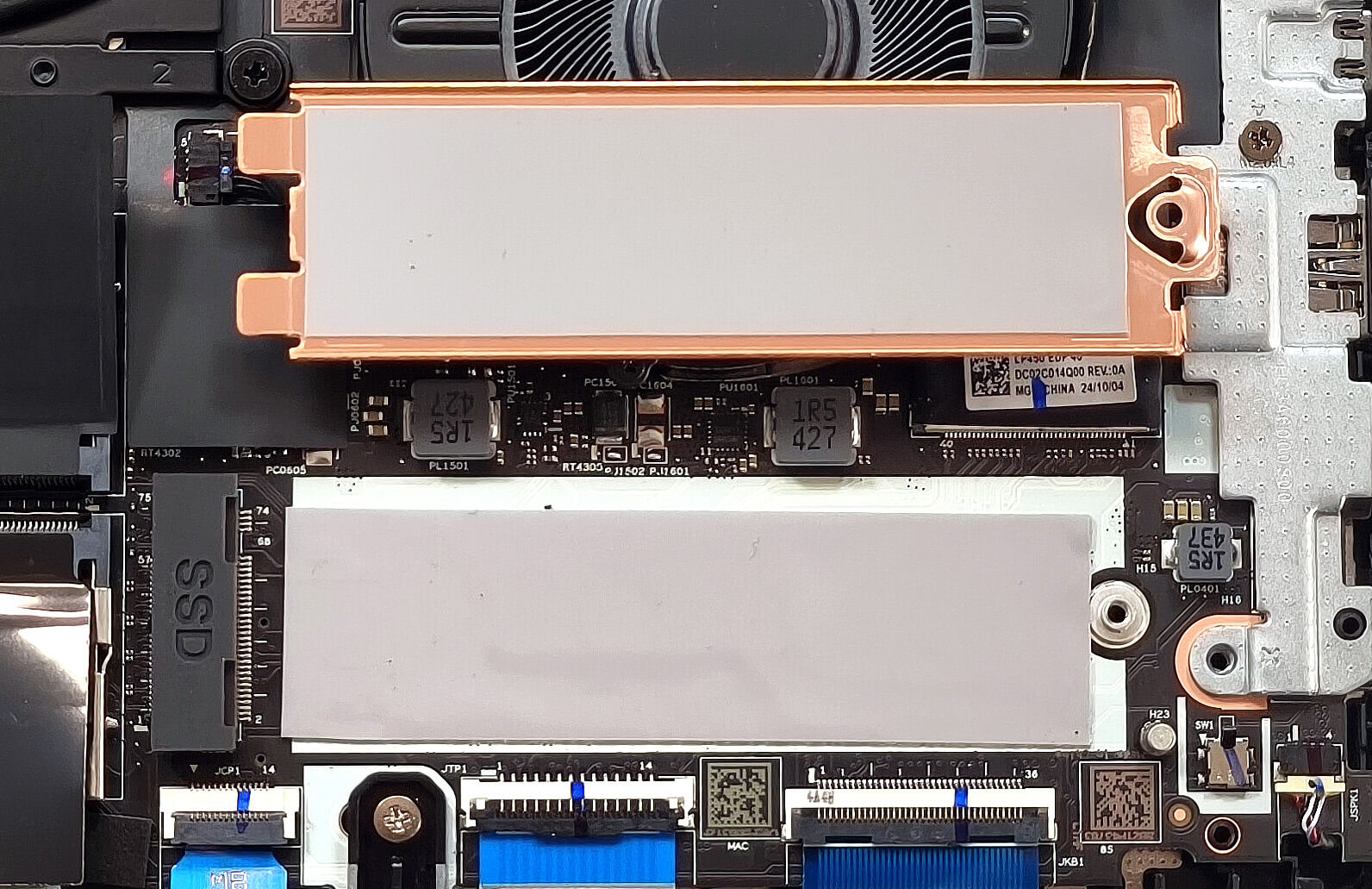
Helaas is er slechts één M.2 slot dat compatibel is met 2280 Gen 4 SSD’s. De NVMe wordt beschermd door een metalen kap met een koelelement aan de binnenkant. We vonden nog een pad onder de SSD.
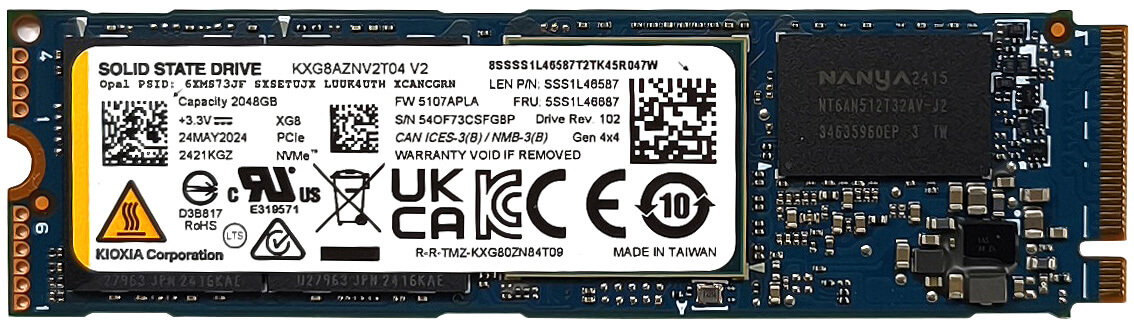
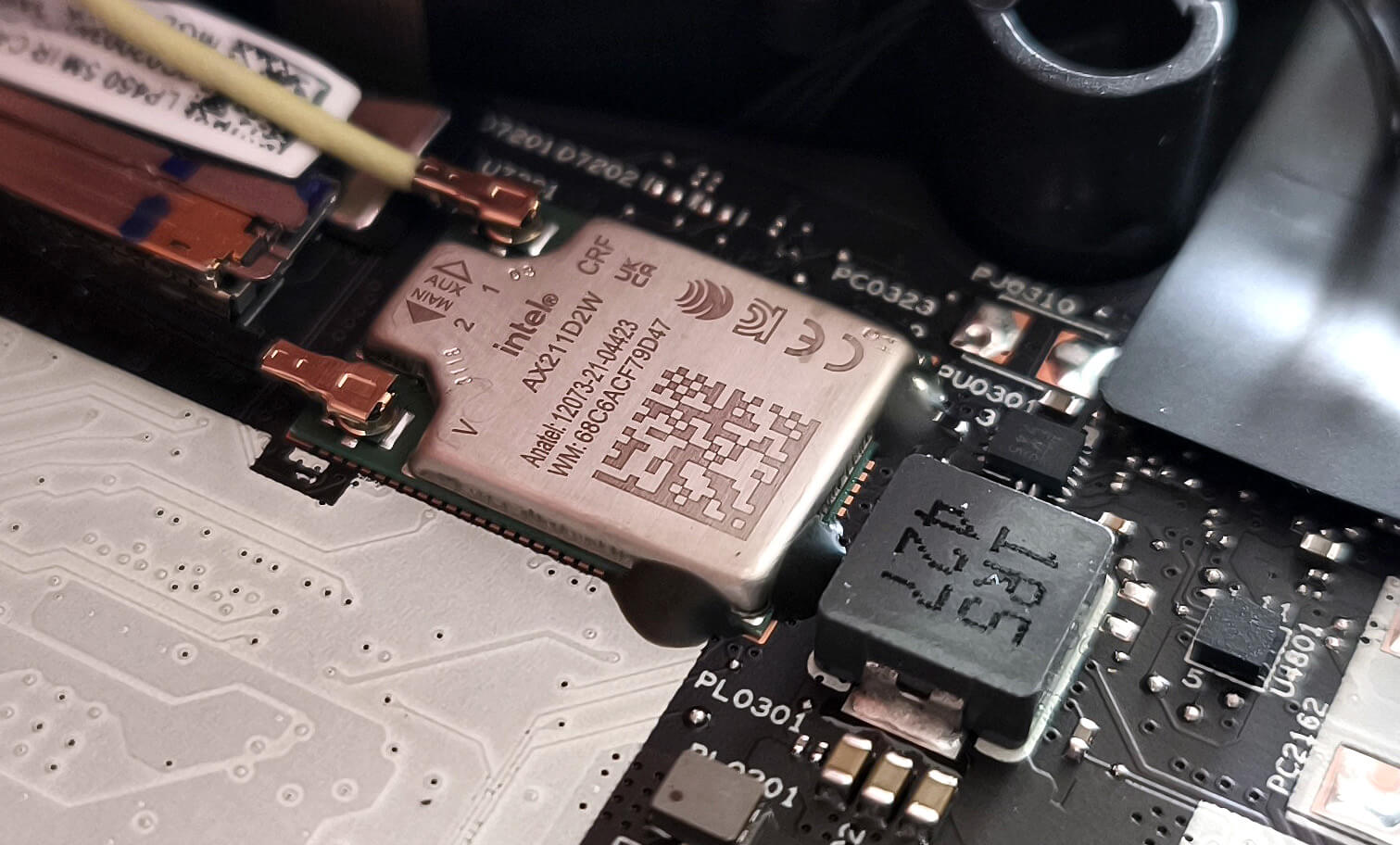
De Wi-Fi 6E-kaart is gesoldeerd.
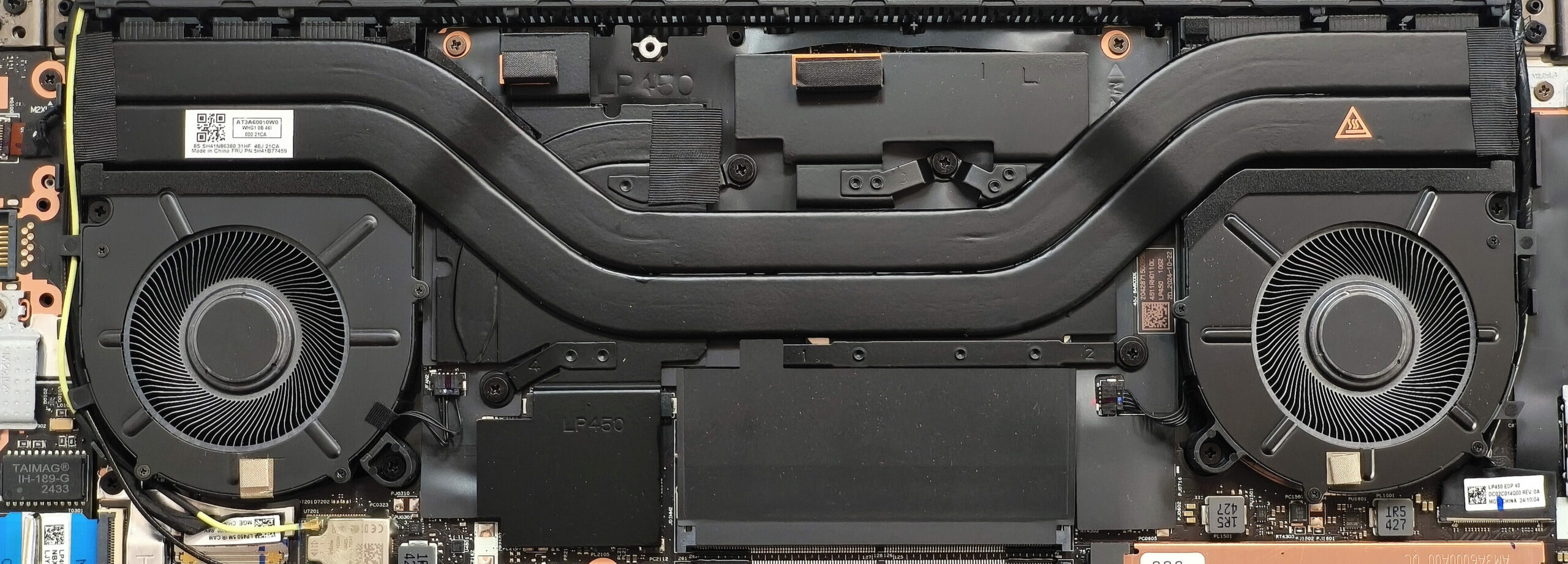
Het thermische systeem lijkt krachtig. Het bestaat uit een paar flinke ventilatoren, twee lange dikke heat pipes die worden gedeeld door de CPU en de GPU, en een derde die alleen voor de grafische kaart is bestemd. De koeling wordt aangevuld door twee koellichamen en twee grote warmteverspreiders.
Verdict
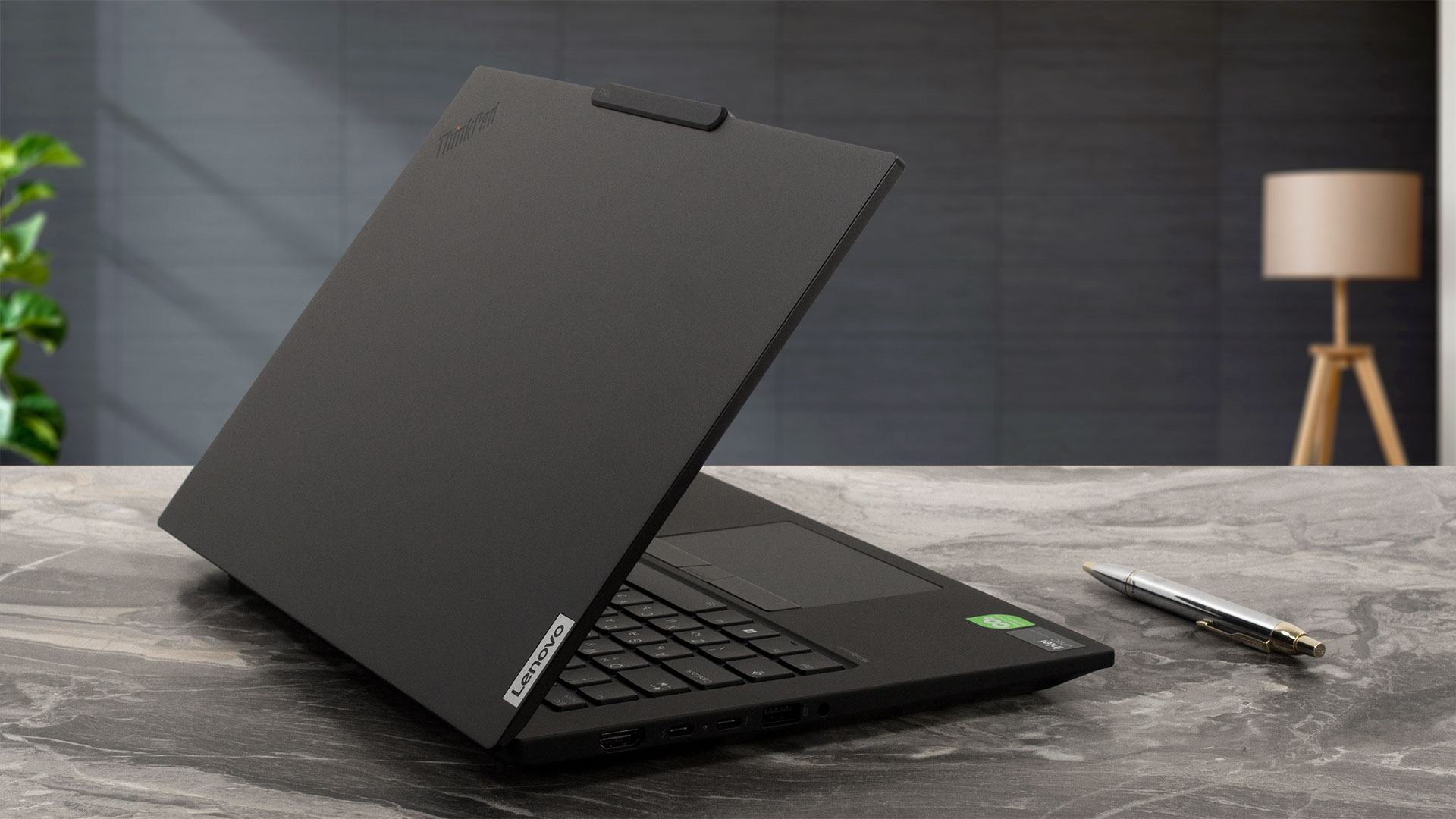 De Team Blue versie van de Lenovo ThinkPad P14s Gen 5 is een compact en krachtig werkstation met een premium metalen behuizing en uitstekende invoerapparaten. De prestaties zijn er altijd als je ze nodig hebt, de P en E core klokken van de 28W Core Ultra 7 165H zijn behoorlijk goed in zowel korte als middellange belasting (~3.10 GHz / 2.70 GHz), maar dat komt met een prijs van hoge chip temperaturen. Aan de andere kant zijn de ventilatoren niet luid, dus deze machine is zeker afgestemd op comfort.
Het 3K IPS paneel (LEN145-3K (LEN41E2)) is gewoon geweldig! Het dekt het DCI-P3-gamma volledig en heeft een geweldige kleurnauwkeurigheid. De 120Hz unit is PWM-vrij en heeft een maximale helderheid van 424 nits. Dat klinkt als een goede keuze voor kleurgevoelige taken of het maken van content.
De ThinkPad P14s verbaast ons met zijn stevige chassis, moderne poortselectie, goed comfort tijdens maximale belasting, lange batterijlevensduur en moderne poortselectie.
Je kunt de prijzen en configuraties bekijken in ons Specs-systeem: https://laptopmedia.com/series/lenovo-thinkpad-p14s-gen-5-intel/
Pros
- Solide premium metalen behuizing
- Goede algemene prestaties
- De ventilatoren zijn niet luid tijdens lange 100% CPU-belastingen in de modus “Beste prestaties
- PWM-vrij scherm (LEN41E2)
- Comfortabele kijkhoeken + 16:10 beeldverhouding (LEN41E2)
- 424 nits maximale helderheid (LEN41E2)
- 100% sRGB- en DCI-P3-dekking (LEN41E2)
- Grote kleurnauwkeurigheid, vooral met ons “Design en Office” profiel (LEN41E2)
- 5MP webcamera met privacy shutter
- Moderne poortenselectie met 2x Thunderbolt 4 poort en HDMI 2.1 + LAN
- Comfortabel toetsenbord en touchpad
- 2x SODIMM’s
- vPro CPU, IR-webcamera, smartcardlezer (allemaal optioneel)
- Vingerafdruklezer
- De Core Ultra 7 165H houdt een klok van ~3,10 GHz / 2,70 GHz P en E-core aan bij korte en gemiddelde belasting.
- De NVIDIA RTX 500 Ada Generation houdt bijna 2050 MHz aan tijdens het gamen
- De bodemplaat kan eenvoudig worden opengeklapt
- Snelle SSD (KIOXIA KXG8AZNV2T04)
- IPS-schermopties met hoge resolutie + een touchscreen
- Je kunt het deksel met één hand openen
- Lange batterijlevensduur met de optionele 75Wh unit (~ 10 uur en een half aan video’s)
Cons
- CPU-temperatuur van 100°C bij gemiddelde belasting
- Slechts één M.2-sleuf
- Geen ondersteuning voor SIM en NFC
- Prijzig
 Author: Nikolay Palaozov
 Author: eng. Kroum NikolovHead of Engineering at LaptopMedia.com, inventor and innovator with 40+ years of experience in electronics and high technology.
TOP 100 GAMING LAPTOPS


Top Laptopbeoordelingen
Hoogtepunten bekijk meer
![[Mei 2026] Wereldwijde ranglijst van best verkochte laptop-GPU’s op Amazon – Apple domineert met 45% aandeel, veegt top 3 plaatsen weg; NVIDIA’s RTX 5060 leidt het peloton toegewijde GPU’s](https://laptopmedia.com/wp-content/uploads/2026/06/Best-Selling-GPUs-GLOBAL-Top-10-400x225.jpg)
[Mei 2026] Wereldwijde ranglijst van best verkochte laptop-GPU’s op Amazon – Apple domineert met 45% aandeel, veegt top 3 plaatsen weg; NVIDIA’s RTX 5060 leidt het peloton toegewijde GPU’s
Jun 04, 2026![[Mei 2026] Wereldwijde ranglijst van best verkochte laptop CPU’s op Amazon – Apple verplettert concurrentie met 45,2% marktaandeel, M5 domineert](https://laptopmedia.com/wp-content/uploads/2026/06/Best-Selling-CPUs-GLOBAL-Top-10-400x225.jpg)
[Mei 2026] Wereldwijde ranglijst van best verkochte laptop CPU’s op Amazon – Apple verplettert concurrentie met 45,2% marktaandeel, M5 domineert
Jun 04, 2026![[May 2026] Amazon Germany: Top 7 Best-Selling Gaming Laptops – Lenovo Legion 5i Crowned Champion Amidst Fierce Mid-Range Competition](https://laptopmedia.com/wp-content/uploads/2026/06/Best-Selling-Gaming-Laptops-DE-Top-10-1-400x225.jpg)
[May 2026] Amazon Germany: Top 7 Best-Selling Gaming Laptops – Lenovo Legion 5i Crowned Champion Amidst Fierce Mid-Range Competition
Jun 03, 2026![[May 2026] Amazon Italy: Top 10 Best-Selling Laptops – Apple MacBook Neo Reigns Supreme, Premium Models Capture Dominant Revenue Share](https://laptopmedia.com/wp-content/uploads/2026/06/Best-Selling-Laptops-IT-Top-10-400x225.jpg)
[May 2026] Amazon Italy: Top 10 Best-Selling Laptops – Apple MacBook Neo Reigns Supreme, Premium Models Capture Dominant Revenue Share
Jun 03, 2026![[May 2026] Best-Selling Laptop Brands on Amazon Italy – Apple Dominates Across All Metrics](https://laptopmedia.com/wp-content/uploads/2026/06/IT-Best-Brands-400x225.jpg)
[May 2026] Best-Selling Laptop Brands on Amazon Italy – Apple Dominates Across All Metrics
Jun 03, 2026
Reviews bekijk meer
Dell 15 (DC15250) review – Praktische kantoorlaptop met grote configuratievallen
Jun 05, 2026MSI Cyborg 17 B13W review – Groot scherm, laag RTX-vermogen
Jun 02, 2026Apple MacBook Air 15,3″ (M5) – De beste 15-inch laptop voor dagelijks gebruik?
Mei 30, 2026ASUS ROG Zephyrus G14 (GA403, Ryzen AI 300) review – RTX 5070 Ti, OLED en echte draagbaarheid
Mei 27, 2026ASUS Vivobook 18 (M1807) review – Groot scherm, grote batterij, echte compromissen
Mei 23, 2026
są OLED ale w połączniu z procesorami AMD, dlaczego tak to nie wiem. Natomiast OLED miażdży wszystko pozostałe.
Yes, this is true! Here’s the AMD variant:
🔗 Lenovo ThinkPad P14s Gen 5 (AMD)
However, it only comes with integrated GPUs (iGPUs) and does not have an RTX option.
You mentioned up to 128GB of ram – while official docs state 96GB (=2x48GB). Which I guess was the max available when product was released. However nowadays there are 64GB modules available. So I wonder if they might work.