MSI Sword 16 HX B14V преглед – способен геймърски лаптоп за създатели на съдържание
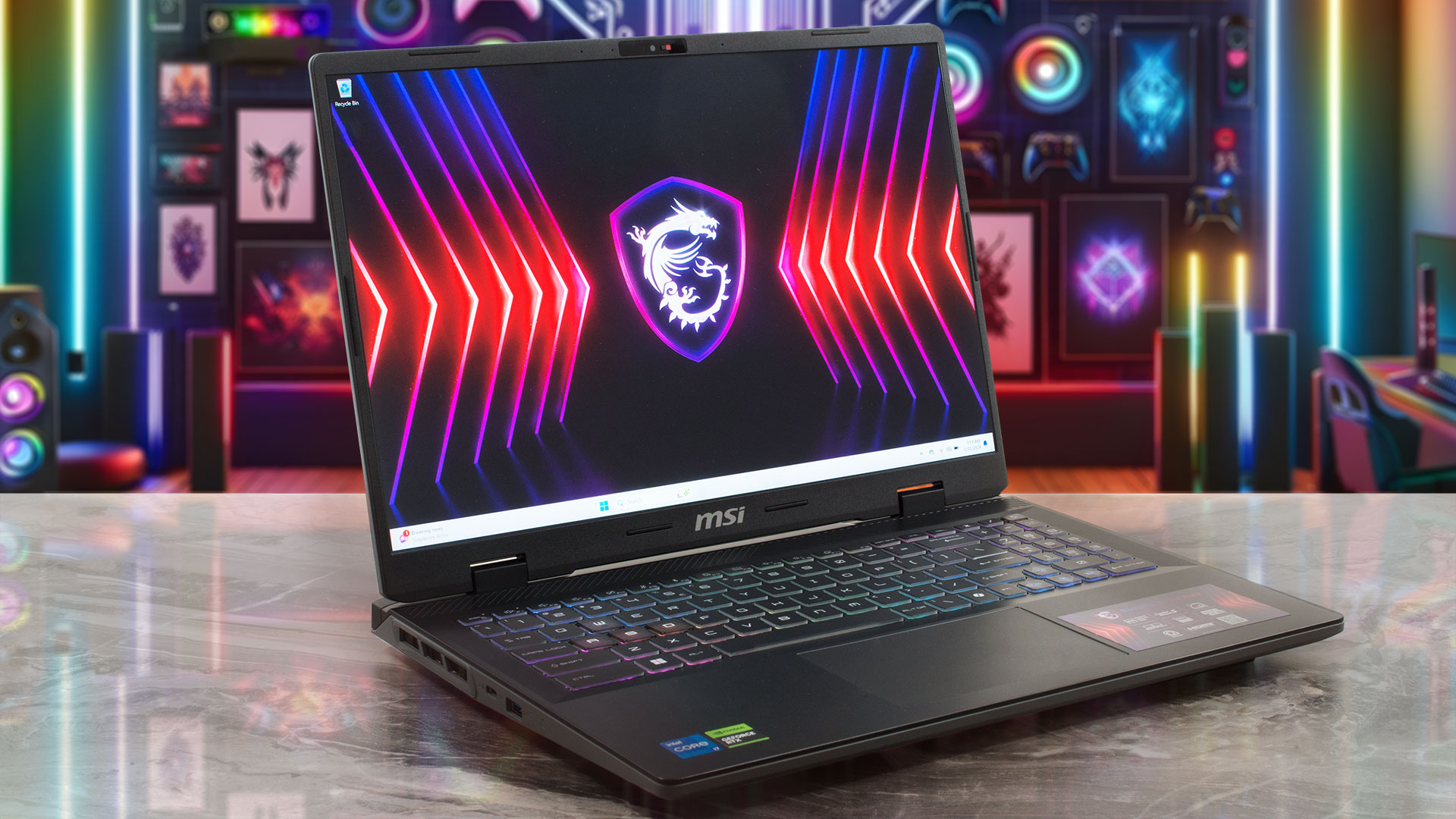 Ако си мислите, че MSI Sword 16 HX B14V е просто по-малка версия на Sword 17 HX B14V, всъщност сте (почти) прави. Вече направихме преглед на 17-хилядната версия и да, двете машини изглеждат, чувстват се и работят почти еднакво. Това означава, че при 16-инчовия модел получавате 20-ядрен Intel Core i7-14700HX (или i7-14650HX) заедно със 115W графични карти NVIDIA RTX 4000. Възможността за надграждане е добра и дори един от слотовете M.2 е за дискове NVMe от поколение 5. Изборът на портове остава в най-добрия случай приличен.
Базовият дисплей е 1200p устройство със 144Hz честота на опресняване. Ако можете да разтегнете портфейла си, можете да се сдобиете с опционалния вариант 1600p 240Hz, както направихме ние. Всички останали характеристики, които видяхме в по-големия лаптоп, са налични и тук – RGB геймърска клавиатура, MUX превключвател, уеб камера с капак за поверителност, огромна термосистема Cooler Boost 5 и Wi-Fi 6E + Bluetooth v5.3 за връзка.
От другата страна, захранващият адаптер отново е скромният 200W модел. Това води до не толкова високи тактове на процесора за 17-инчовия модел и може би такъв ще бъде случаят с устройството пред нас, тъй като то има същия хардуер под капака.
Можете да проверите цените и конфигурациите в нашата система със спецификации: https://laptopmedia.com/series/msi-sword-16-hx-b14vx/
Contents
- Спецификации, Драйвери, Какво има в кутията
- Дизайн и конструкция
- Качество на дисплея и звука, Получете нашите профили
- Изпълнение: В момента се работи с профили, които се използват в България: CPU, GPU, съхранение
- Температури и комфорт, Живот на батерията
- Разглобяване, опции за надграждане и поддръжка
- Присъда
Спецификации, Драйвери, Какво има в кутията
MSI Sword 16 HX (B13Vx / B14Vx) - Спецификации


- HDD/SSD
- до 4000GB SSD
- M.2 Слот
- 1x 2280 M.2 NVMe PCIe 5.0 x4 + 1x 2280 M.2 NVMe PCIe 4.0 x4 Виж снимка
- RAM
- up to 64GB
- ОС
- No OS, Windows 11 Home, Windows 11 Pro, DOS
- Батерия
- 65Wh, 4-cell
- Материал на Корпуса
- Plastic / Polycarbonate
- Размери
- 359 x 266.4 x 21.8 - 27.7 mm (14.13" x 10.49" x 0.86")
- Тегло
- 2.30 kg (5.1 lbs)
- Портове и свързаност
- 3x USB Type-A
- 3.2 Gen 1 (5 Gbps)
- 1x USB Type-C
- 3.2 Gen 2 (10 Gbps), Power Delivery (PD), DisplayPort
- HDMI
- 2.1 (8K@60Hz / 4K@120Hz)
- Четец на Карти
- Ethernet LAN
- 10, 100, 1000 Mbit/s
- Wi-Fi
- 802.11ax
- Bluetooth
- 5.3
- Аудио жак
- 3.5mm Combo Jack
- Характеристики
- Четец на пръстови отпечатъци
- optional
- Уеб камера
- HD with 3D Noise Reduction (3DNR)
- Клавиатура с подсветка
- Микрофон
- Високоговорители
- 2x 2W Stereo Speakers, Nahimic 3D Audio, Hi-Res Audio
- Оптично устройство
- Слот за заключване
- Kensington Lock
Всички MSI Sword 16 HX (B13Vx / B14Vx) конфигурации
Драйвери
Всички драйвери и помощни програми за този преносим компютър можете да намерите тук: https://www.msi.com/Laptop/Sword-16-HX-B14VX/support
Какво има в кутията?
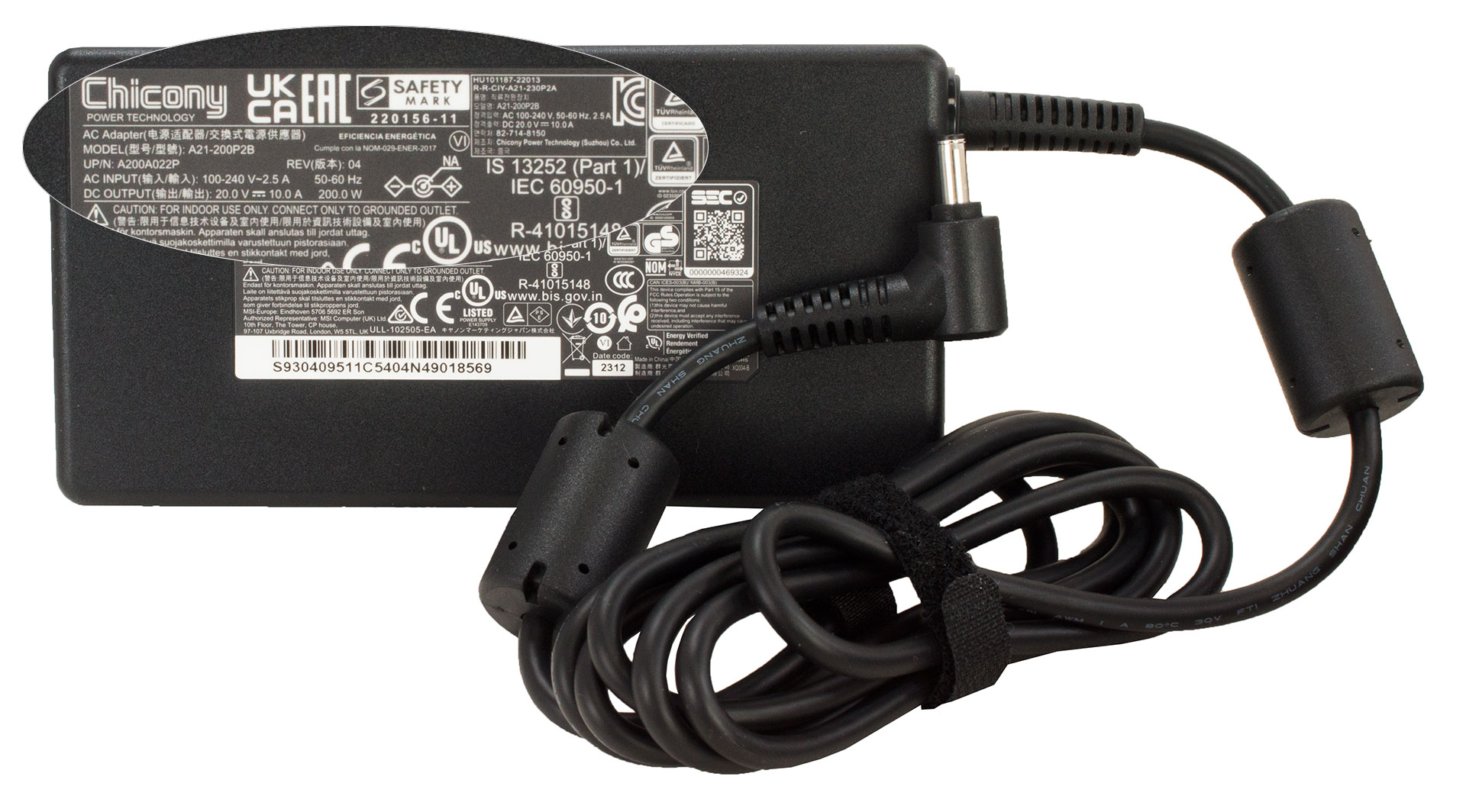
Кутията съдържа самия лаптоп, няколко ръководства и 200W зарядно устройство с цилиндричен щепсел.
Дизайн и конструкция
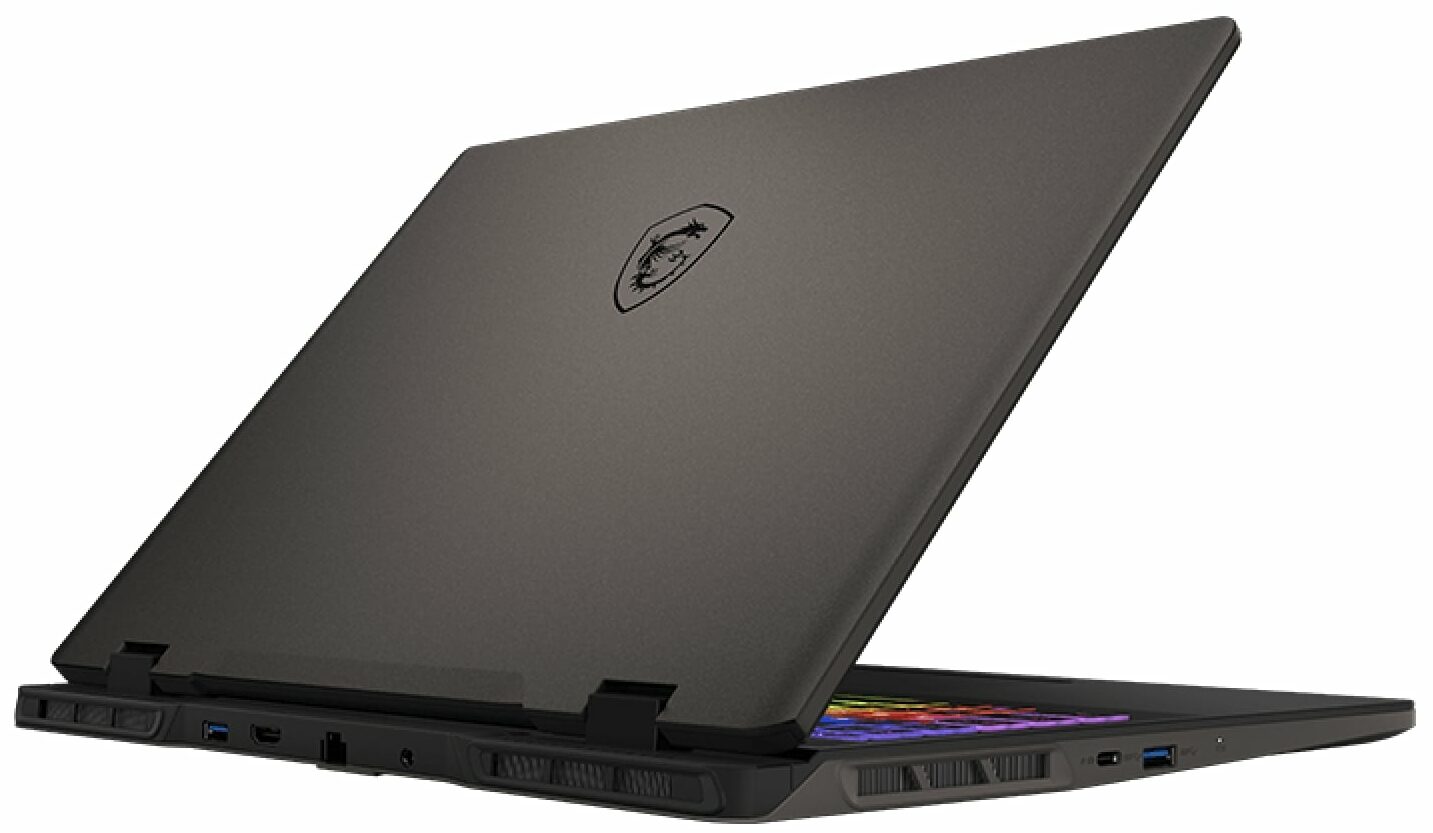
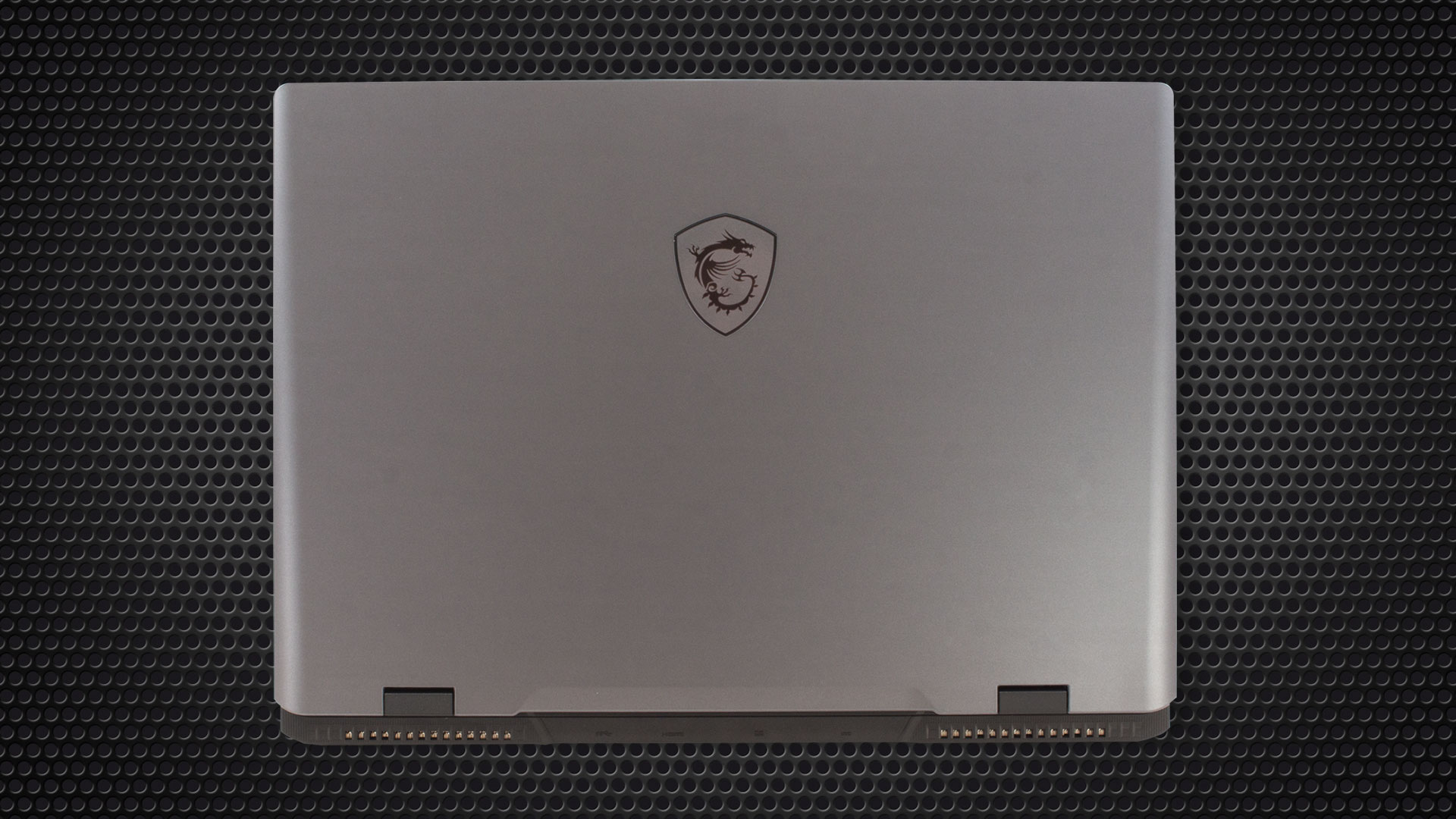
Когато капакът е затворен, външният вид на MSI Sword 16 HX B14V не е твърде геймърски. На капака има само едно лого на Dragon. Последният е по-стабилен от този на 17-инчовата версия, като същото се отнася и за по-здравата масивна основа. Единственият участък, който може да бъде леко натиснат надолу, е зоната над тъчпада. Този лаптоп е изработен от пластмаса и тежи 2,30 кг. Профилът е малко по-дебел – 21,8 – 27,7 мм, но това е добре, тъй като получавате солидно охлаждащо решение.
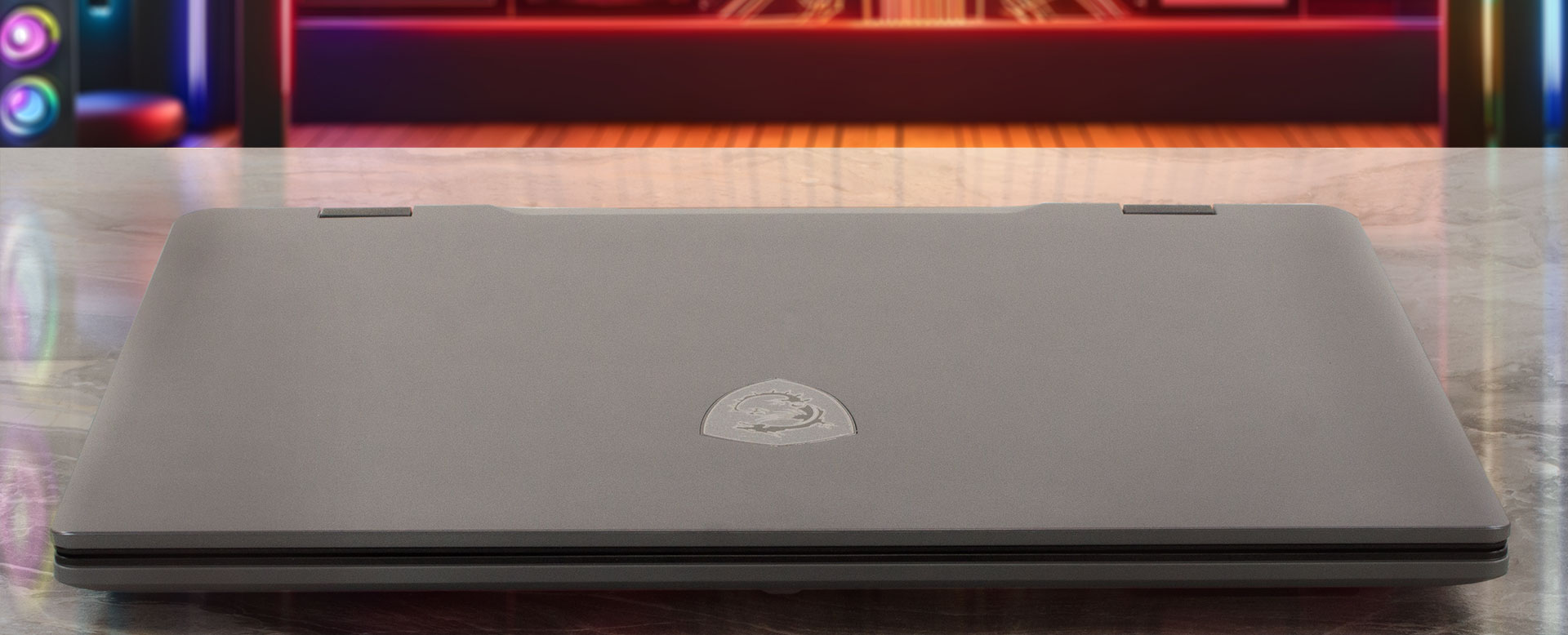
Капакът се отваря с една ръка и ще усетите малко съпротивление, докато го правите.
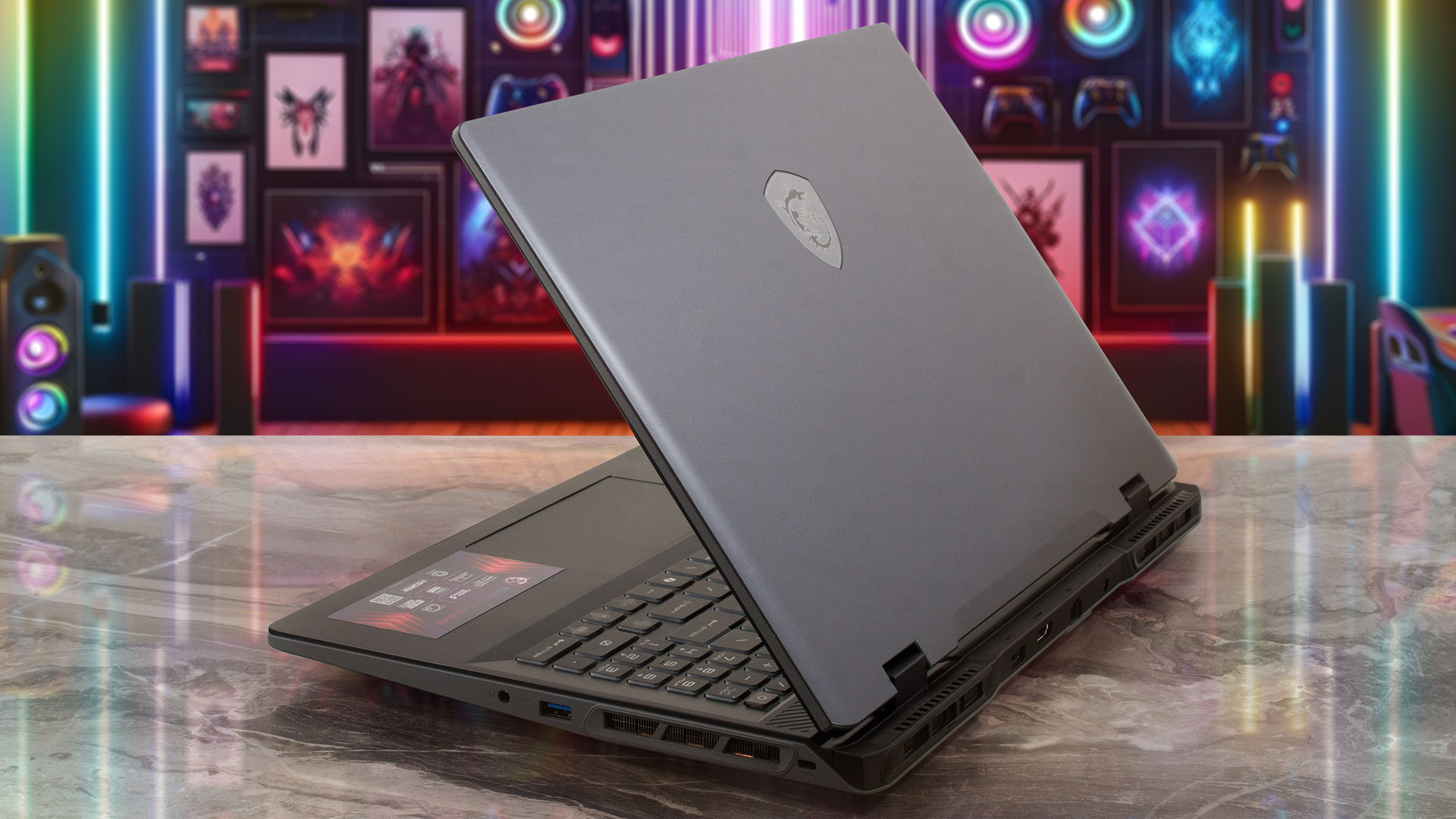
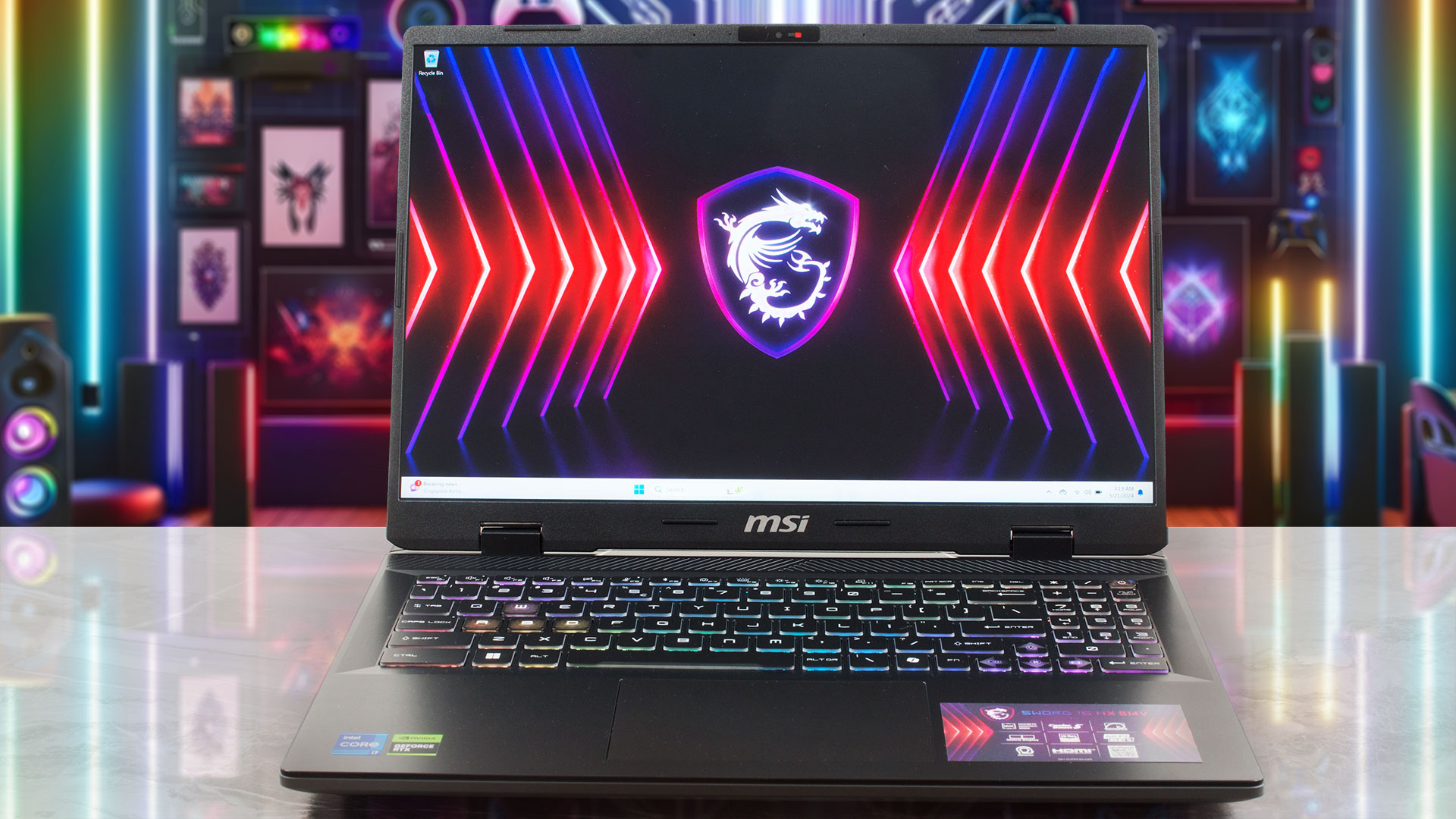
Рамките около IPS панела са тънки, с изключение на долната. Въпреки това устройството изглежда като модерна джаджа.
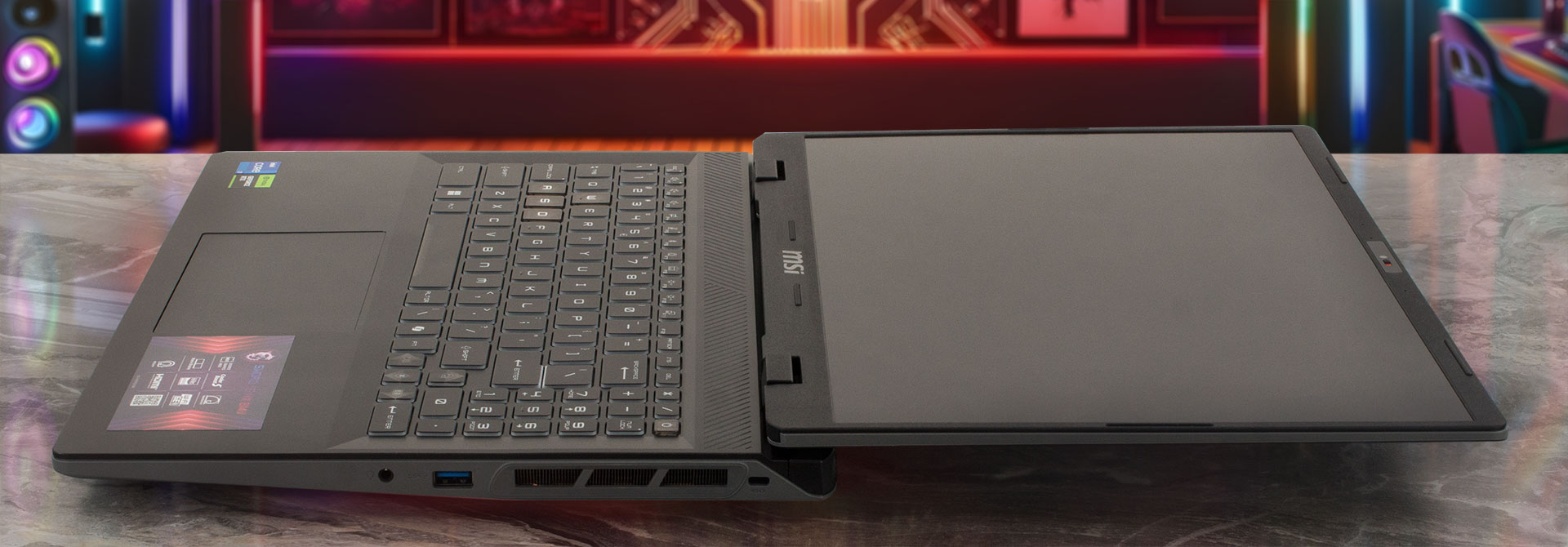
Капакът се отваря на почти 180 градуса, а това е нещо невъзможно за 17-хилядния модел.
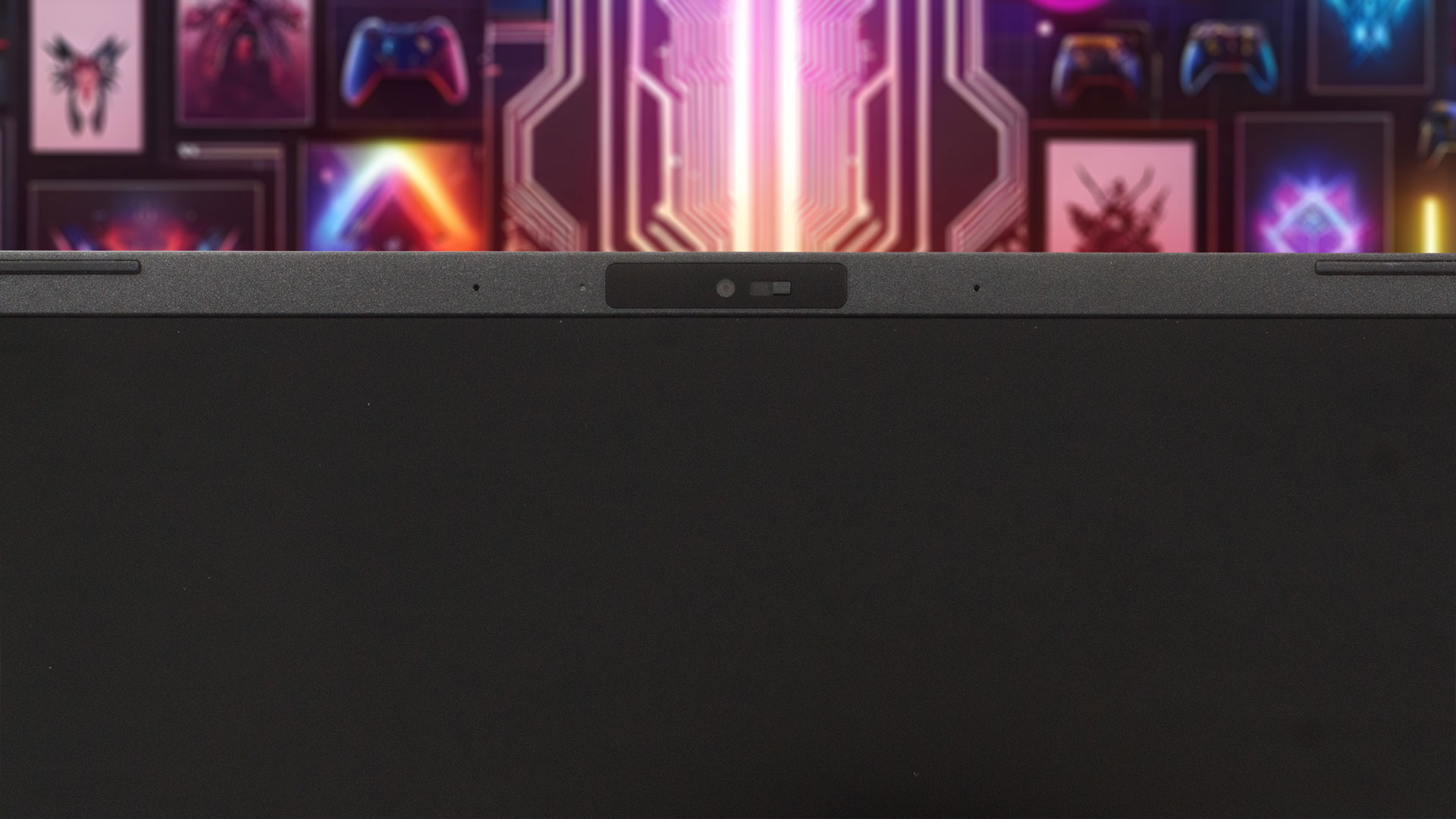
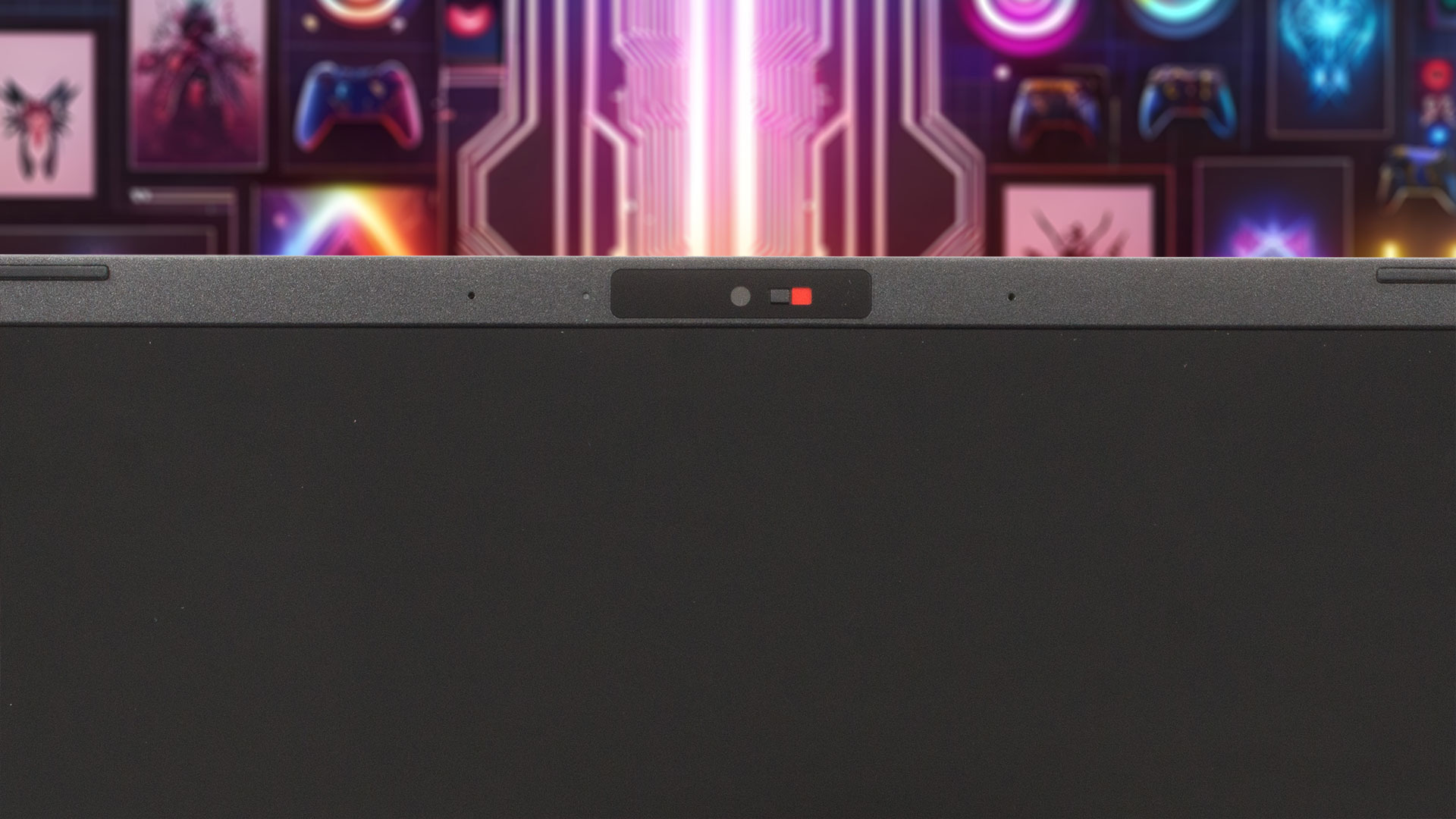
В горния панел е разположена уеб камера с резолюция 720p@30FPS, която има затвор за поверителност, а устройството поддържа и 3D намаляване на шума.
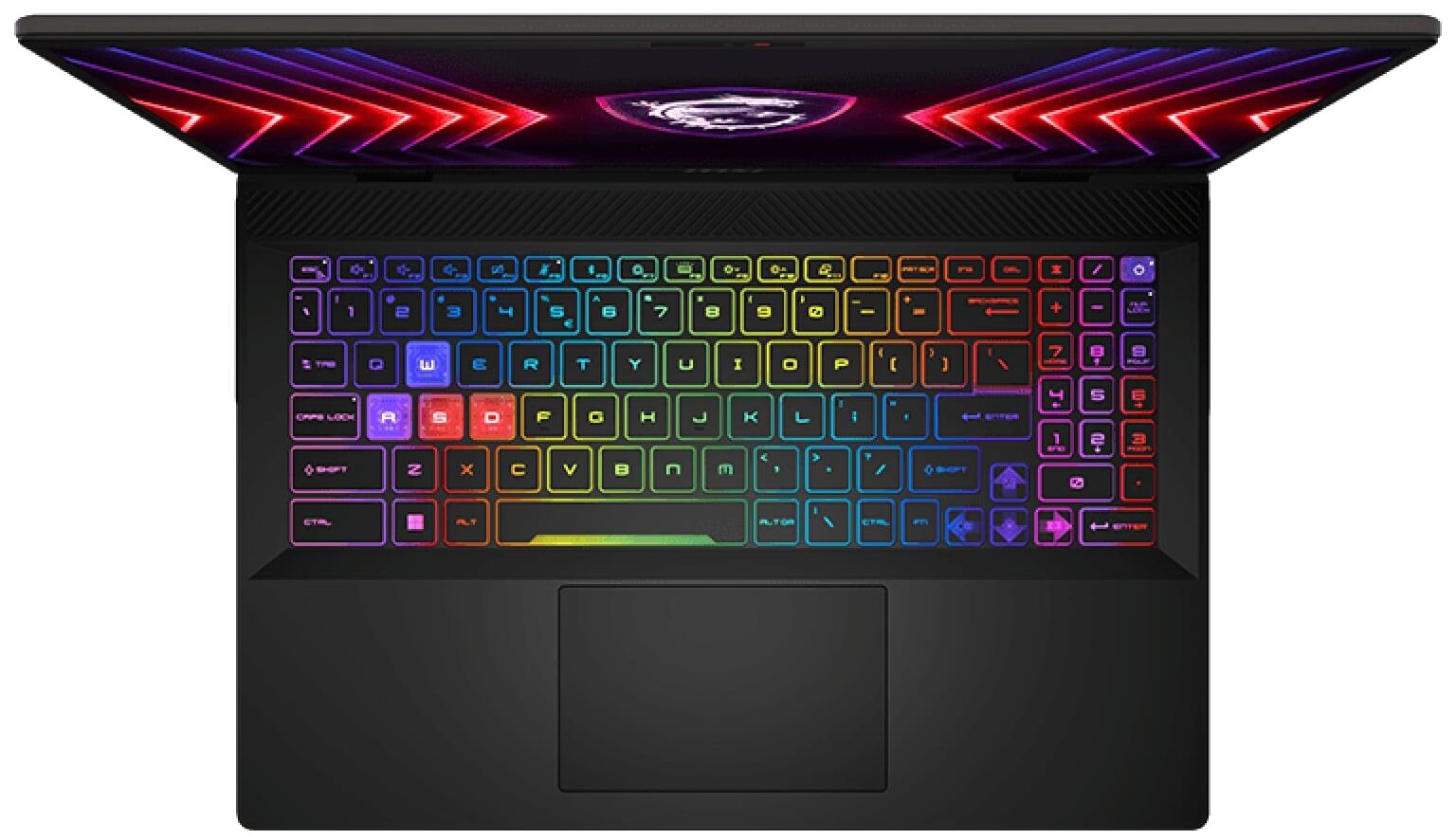
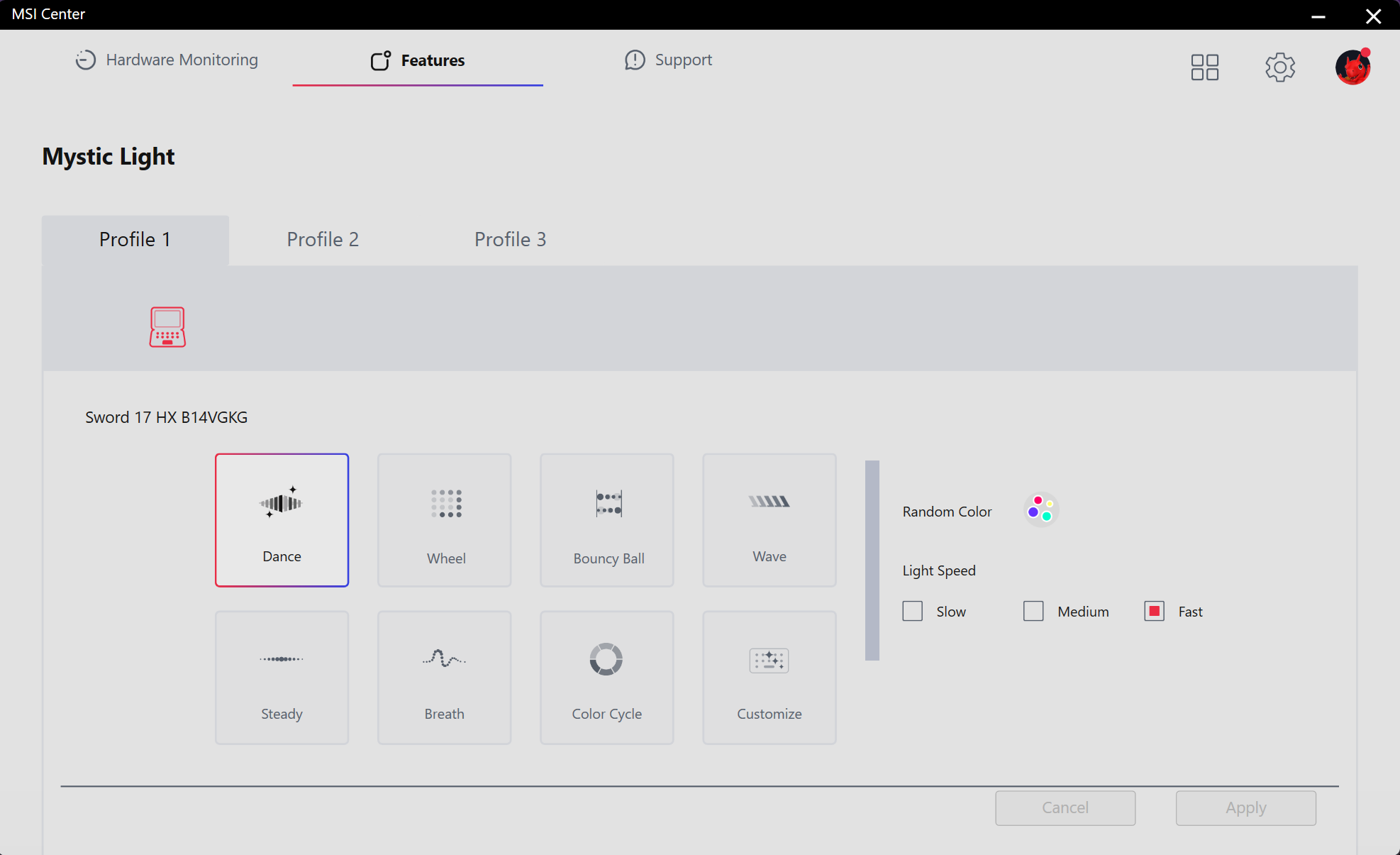
Ефектите на клавиатурата RGB могат да се контролират с помощта на софтуера MSI Center.
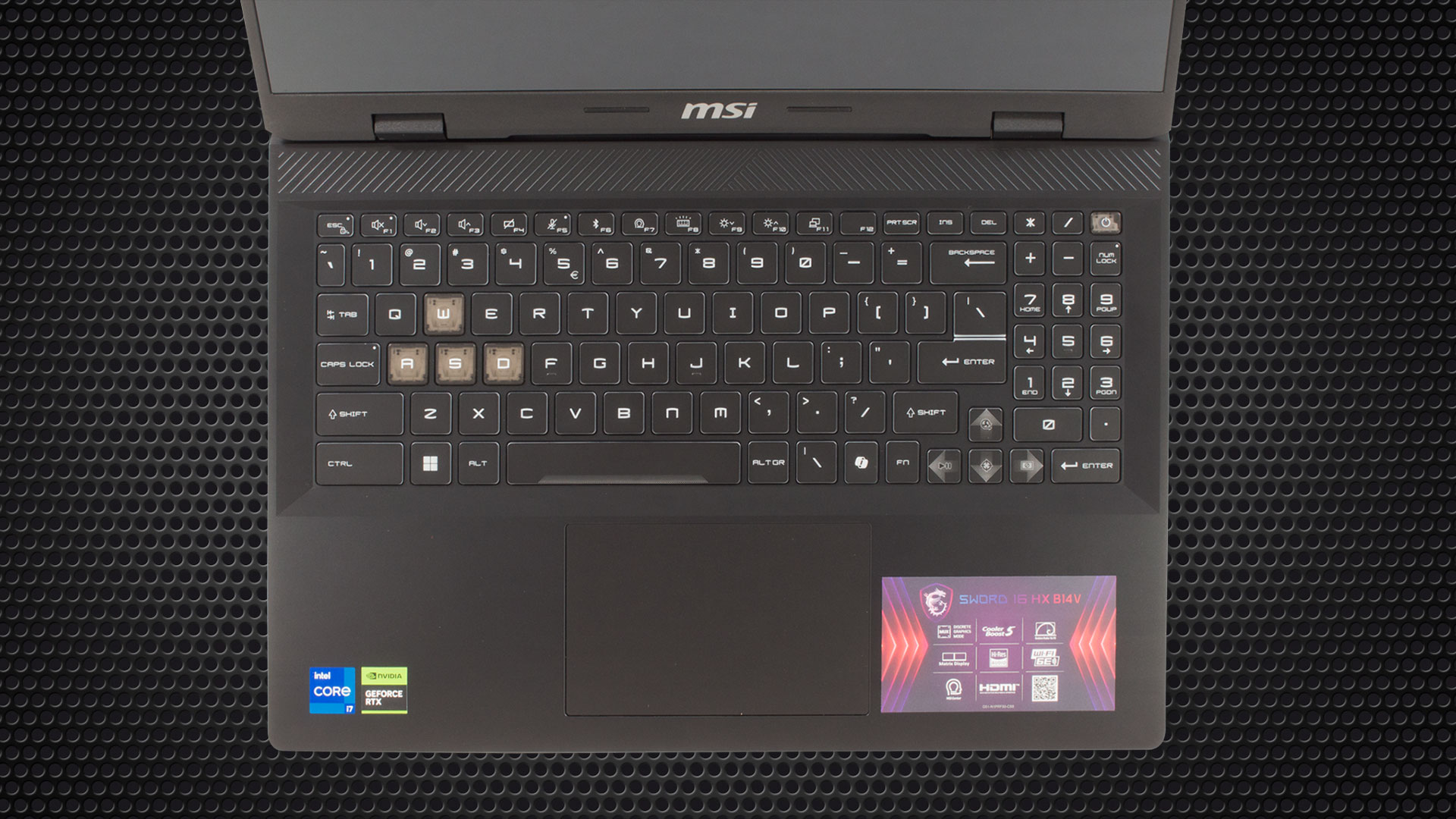
24-зоновият RGB Gaming с полупрозрачна WASD секция е превъзходен! Клавишите са безшумни при натискане. Предлагат голям ход и приятна обратна връзка с натискане. Платката има NumPad, големи клавиши със стрелки и пряк път за MS Copilot. Точният тъчпад има гладка повърхност, която регистрира кликвания в горните ъгли. От друга страна, подложката се полюшва, докато докосвате върху нея, и едновременно с това можете да чуете някои леки дрънкащи звуци.
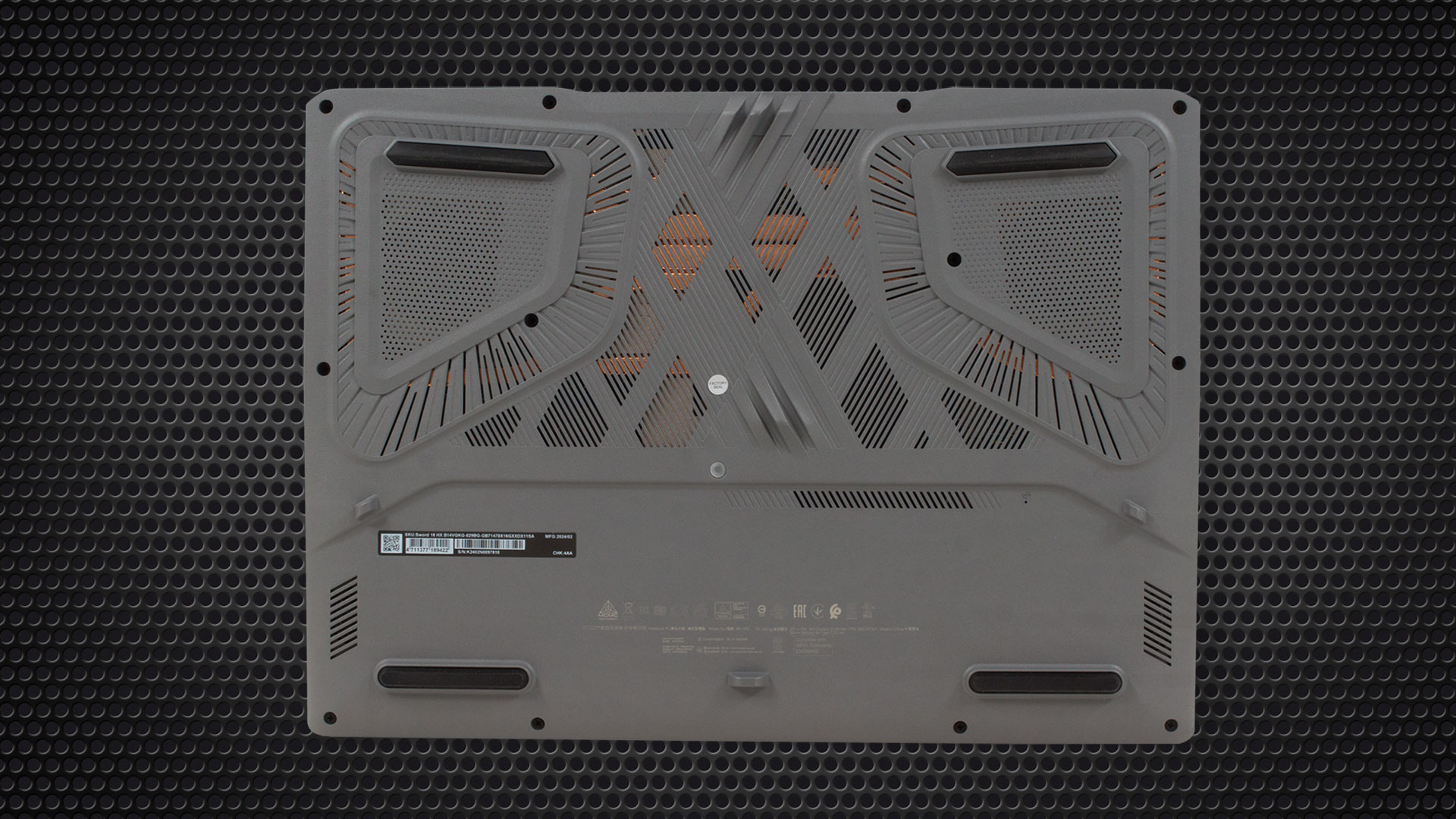
Агресивният дизайн на долната плоча е типичен за геймърски лаптоп. Тя разполага с множество различни вентилационни решетки и общо девет крачета – двете в центъра имат сегрегации. Можем да забележим и два изреза за високоговорители и отвор за нулиране на батерията. Топлината се отвежда чрез два вентилационни отвора отстрани и четири на гърба.
Портове
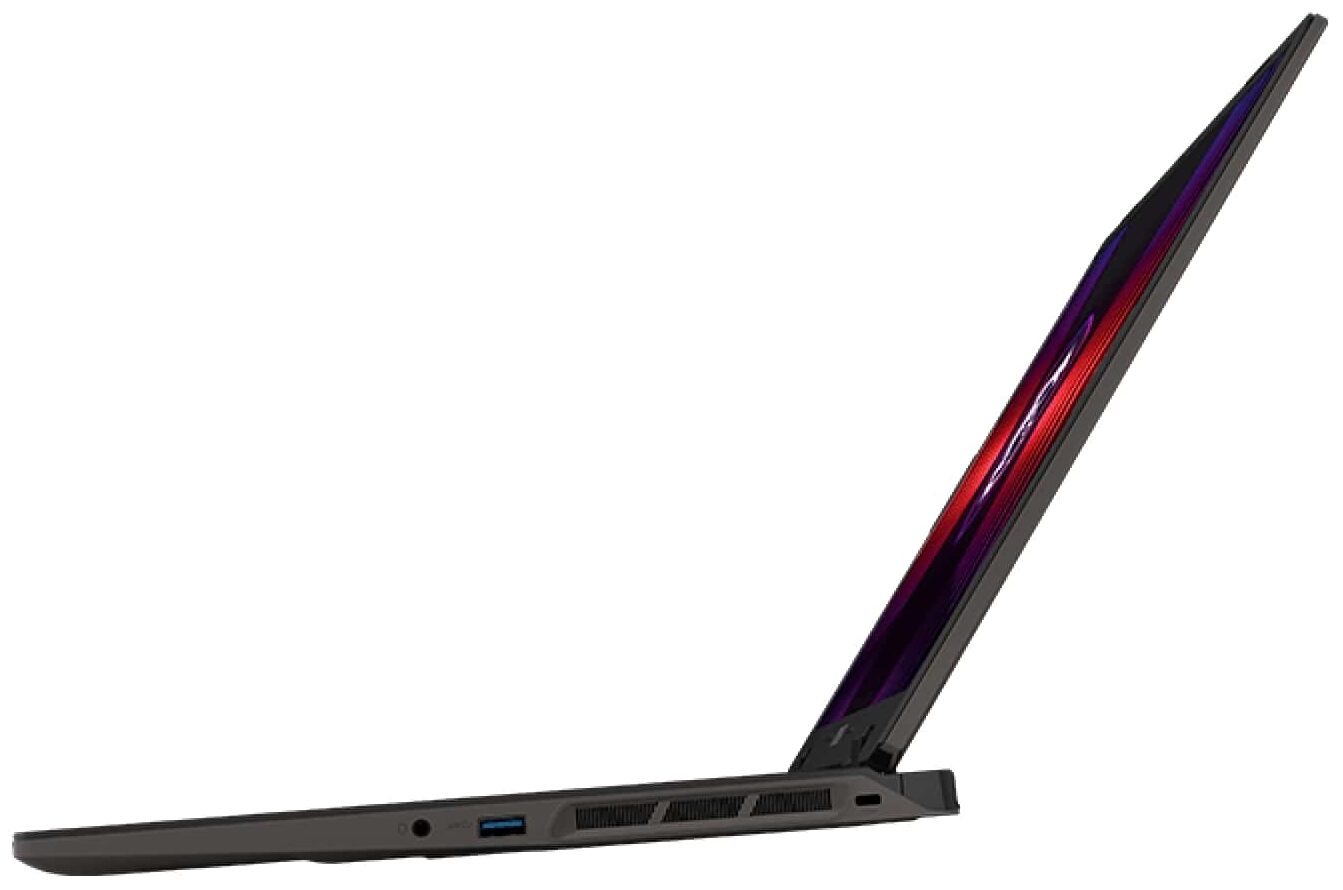
Отляво имате 10 Gbps USB Type-C 3.2 (Gen. 2) порт с DisplayPort и 100W възможности за зареждане, както и USB Type-A 3.2 (Gen. 1) порт. На гърба виждаме още един порт USB Type-A 3.2 (Gen. 1), HDMI 2.1 за външни дисплеи с честота до 8K@60Hz, LAN и щепсел за захранване. Още един USB Type-A 3.2 (Gen. 1) порт и комбиниран аудио жак са разположени отдясно.



Качество на дисплея и звука, Получете нашите профили
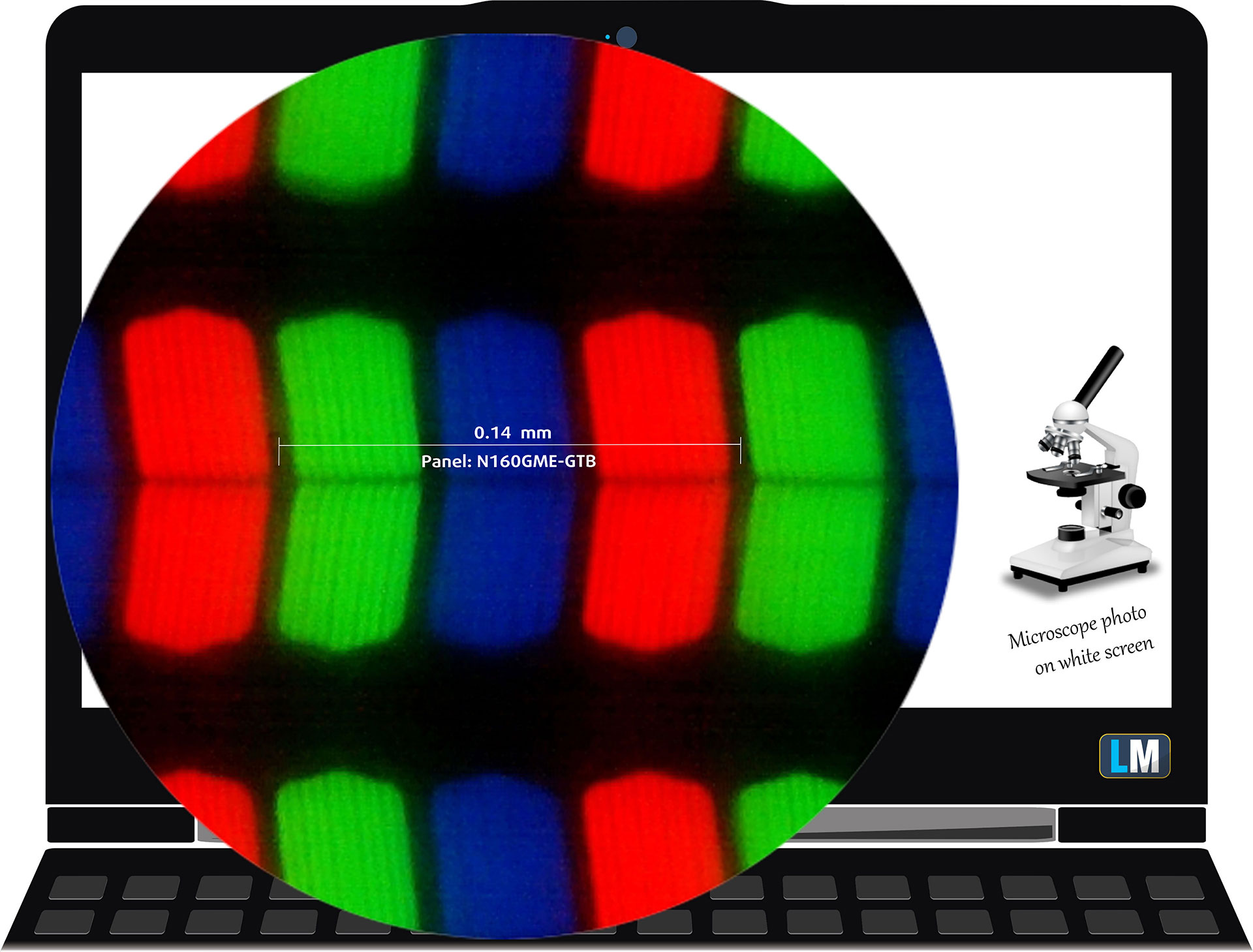
MSI Sword 16 HX B14V е оборудван с WQXGA (Wide Quad Extended Graphics Array) IPS панел, номер на модела Innolux N160GME-GTB (CMN162F). Той се предлага с честота на опресняване 240 Hz. Диагоналът му е 16,0″ (40,6 см), а разделителната способност – 2560 x 1600p. Освен това съотношението на екрана е 16:10, гъстотата на пикселите – 189 ppi, а тяхната стъпка – 0,13 x 0,13 мм. Екранът може да се счита за Retina, когато се гледа от поне 46 см (това се основава на гъстотата на пикселите и типичното разстояние на гледане, при което отделните пиксели не могат да бъдат различени от човешкото око).
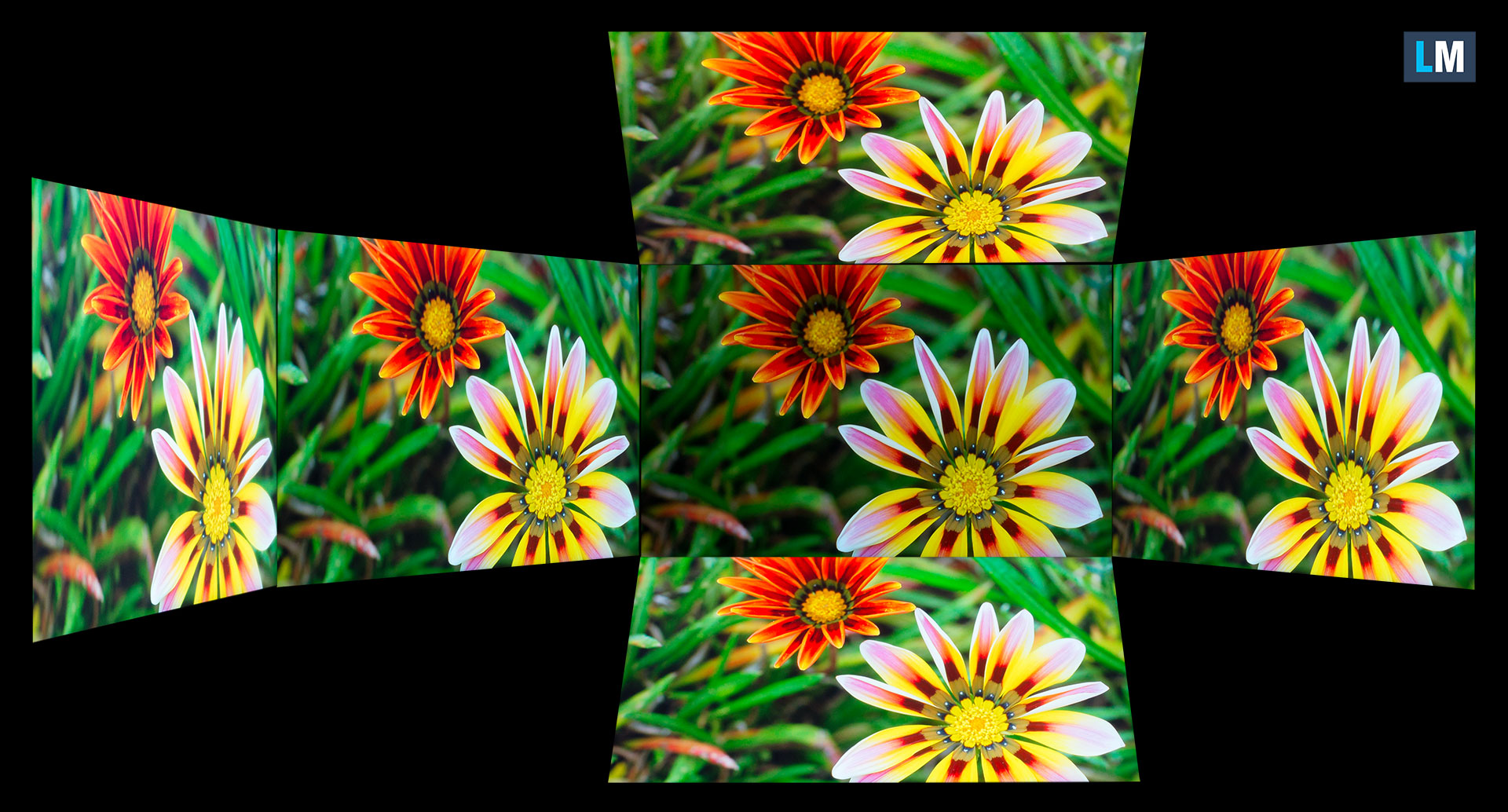
Ъглите на видимост са добри. Предлагаме изображения под различни ъгли, за да оцените качеството.
Също така видеоклип със заключен фокус и експозиция.
Максималната измерена яркост е 510 нита (cd/m2) в средата на екрана и 487 нита (cd/m2) средно по цялата повърхност с максимално отклонение от 7%. Корелираната цветна температура на бял екран и при максимална яркост е 6540К (средно).
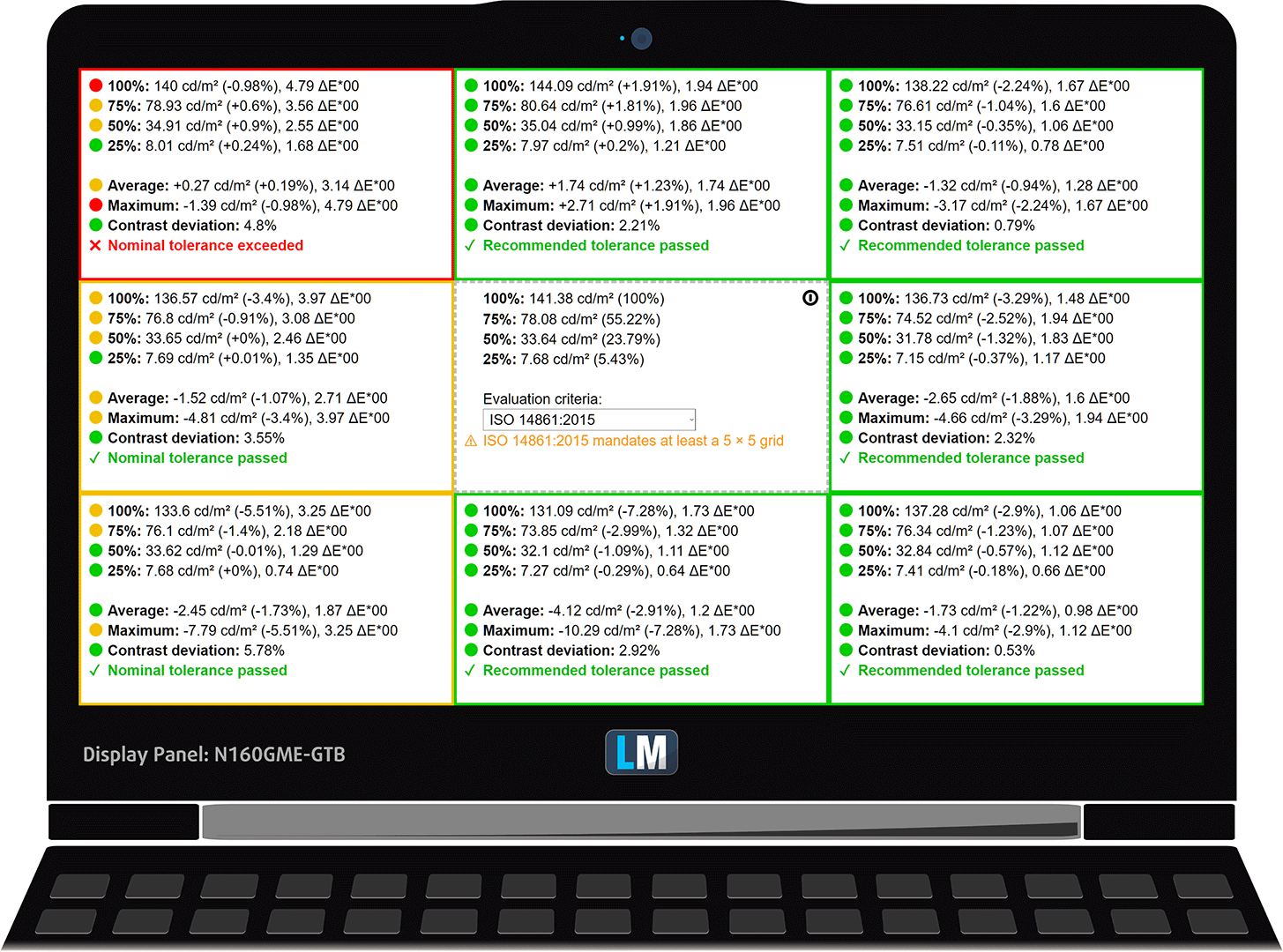
На илюстрацията по-долу можете да видите как се представя дисплеят от гледна точка на равномерността. На илюстрацията по-долу е показано как стоят нещата при оперативни нива на яркост (приблизително 140 нита) – в този конкретен случай при 45% яркост (ниво на бяло = 141 cd/m2, ниво на черно = 0,12 cd/m2).
Стойности на dE2000 над 4,0 не бива да се появяват и този параметър е един от първите, които трябва да проверите, ако възнамерявате да използвате лаптопа за работа, чувствителна към цветовете (максимален толеранс от 2,0 ). Контрастното съотношение е добро – 1160:1.
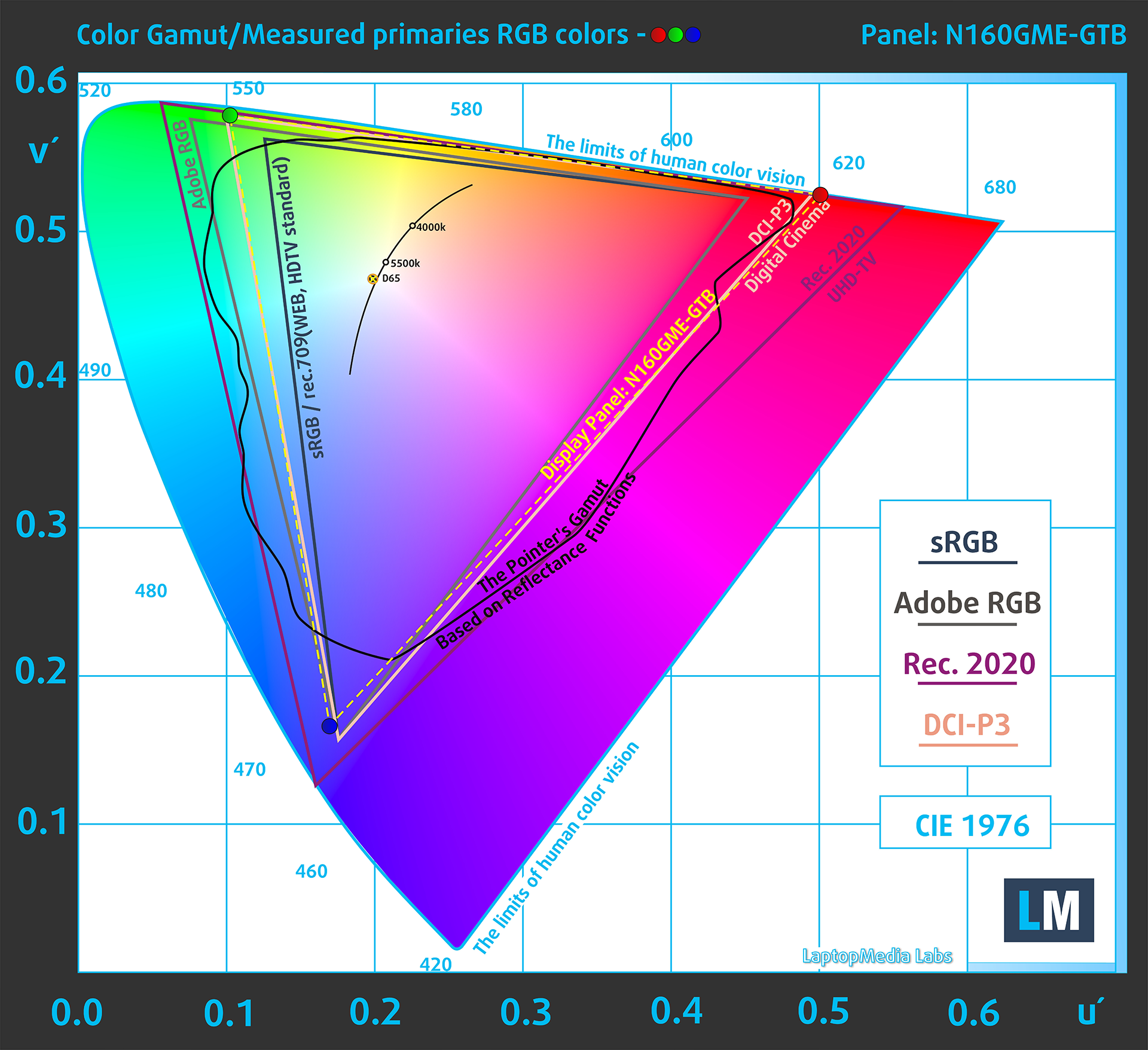
За да сме сигурни, че сме на една и съща страница, бихме искали да ви запознаем с цветовата гама sRGB и Adobe RGB. Като начало има унифицирана диаграма на цветността CIE 1976, която представя видимия спектър на цветовете от човешкото око, давайки ви по-добра представа за покритието на цветовата гама и точността на цветовете.
Вътре в черния триъгълник ще видите стандартната цветова гама (sRGB), която се използва от милиони хора в HDTV и в интернет. Що се отнася до Adobe RGB, тя се използва в професионалните фотоапарати, монитори и др. за печат. По принцип цветовете вътре в черния триъгълник се използват от всички и това е съществената част от качеството на цветовете и точността на цветовете на един масов преносим компютър.
Все пак сме включили и други цветови пространства като известния стандарт DCI-P3, използван от филмовите студия, както и цифровия UHD стандарт Rec.2020. Rec.2020 обаче все още е нещо от бъдещето и за днешните дисплеи е трудно да го покрият добре. Включили сме и т.нар. гама на Майкъл Пойнтер, или гамата на Пойнтер, която представя цветовете, които естествено се срещат около нас всеки ден.
Жълтата пунктирана линия показва покритието на цветовата гама на MSI Sword 16 HX B14V.
Дисплеят му покрива 100% от sRGB/ITU-R BT.709 (уеб/HDTV стандарт) в CIE1976 и 98% от DCI-P3, което гарантира супер жива и атрактивна картина.
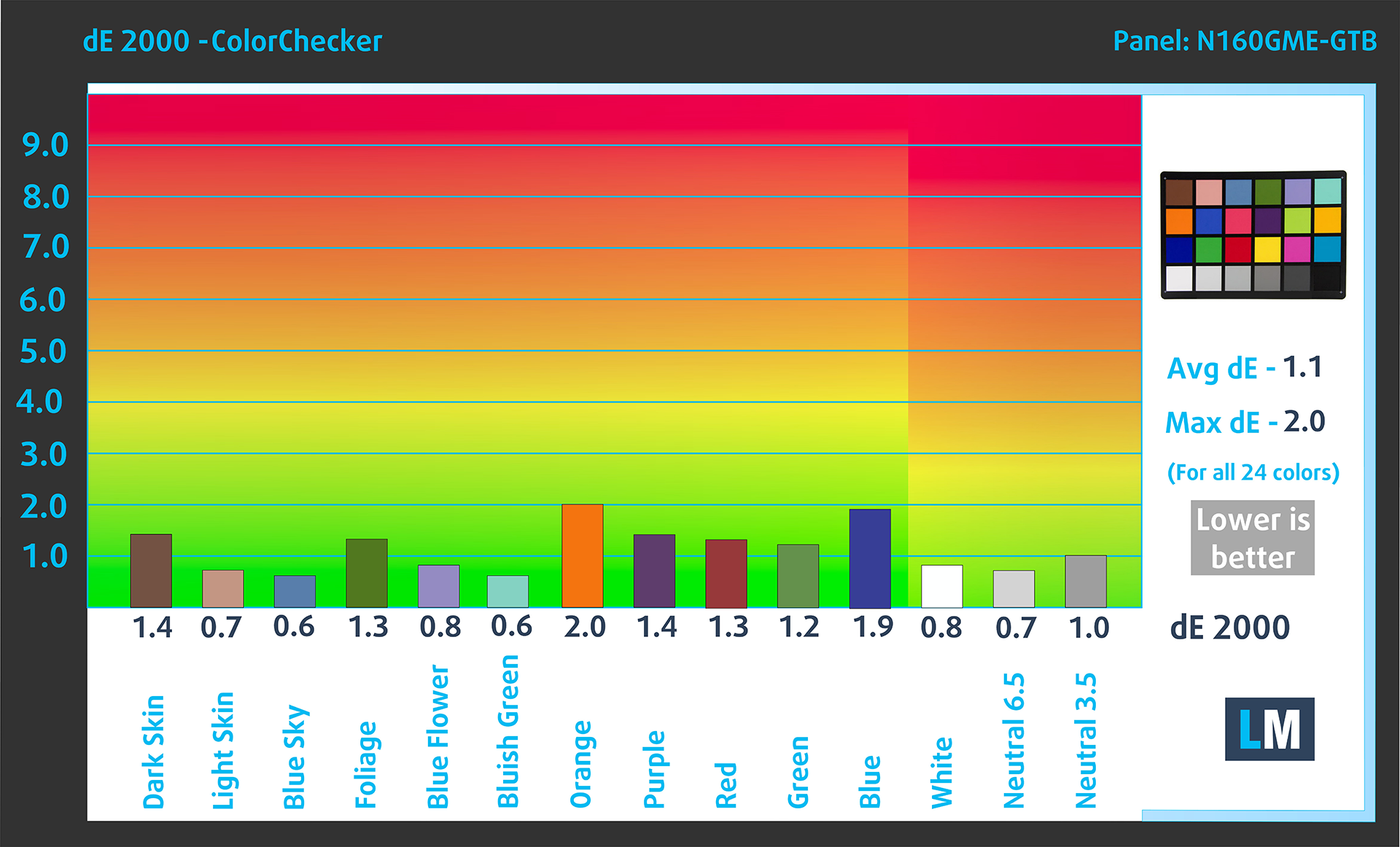
Нашият профил “Дизайн и игри” осигурява оптимална цветова температура (6500К) при яркост 140 cd/m2 и режим sRGB gamma.
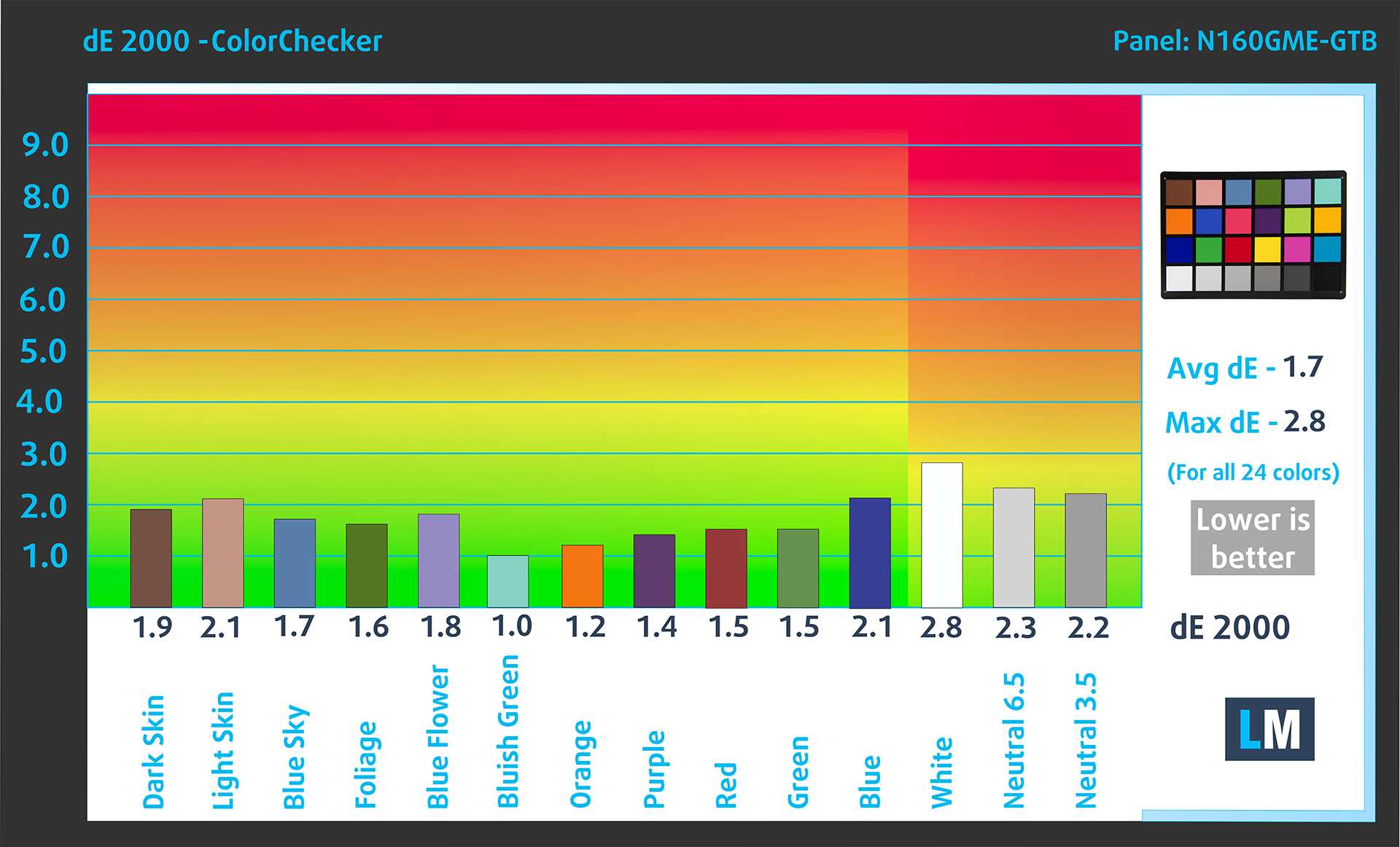
Тествахме точността на дисплея с 24 често използвани цвята като светла и тъмна човешка кожа, синьо небе, зелена трева, оранжево и др. Можете да проверите резултатите във фабрично състояние, а също и с профил “Дизайн и игри”.
По-долу можете да сравните резултатите на MSI Sword 16 HX B14V с настройките по подразбиране (вляво) и с профила “Гейминг и уеб дизайн” (вдясно) в сравнение с цветовото пространство Display P3.
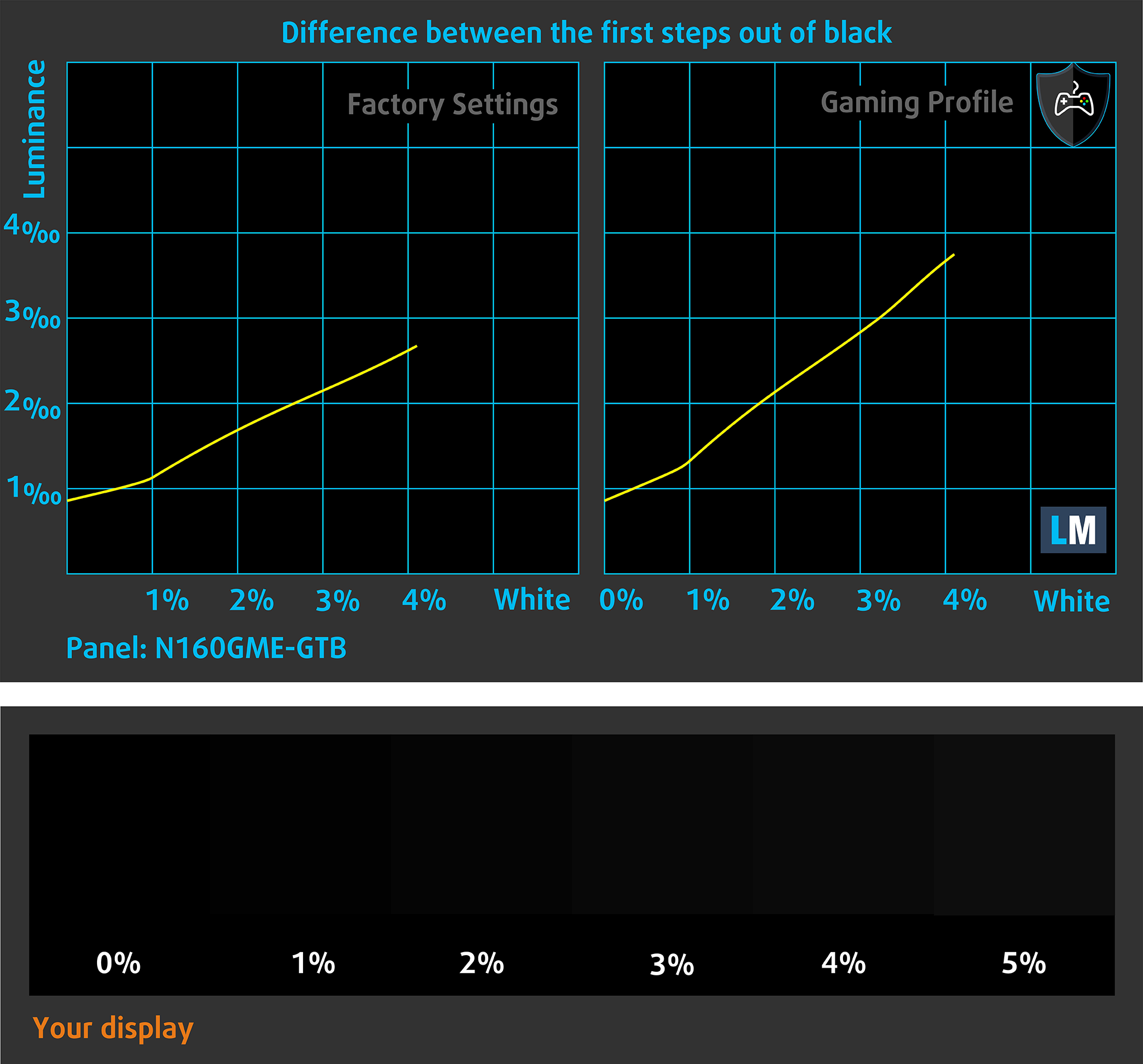
Следващата фигура показва колко добре дисплеят може да възпроизведе наистина тъмни части от изображението, което е от съществено значение при гледане на филми или игра на игри при слаба околна светлина.
Лявата страна на изображението представя дисплея със стандартни настройки, а дясната е с активиран профил “Гейминг и уеб дизайн”. По хоризонталната ос ще намерите скалата на сивото, а по вертикалната ос – яркостта на дисплея. На двете графики по-долу можете лесно да проверите сами как дисплеят ви се справя с най-тъмните нюанси, но имайте предвид, че това зависи и от настройките на текущия ви дисплей, калибрирането, ъгъла на гледане и условията на околната светлина. Настройките по подразбиране са прилични.
Време за реакция (геймърски възможности)
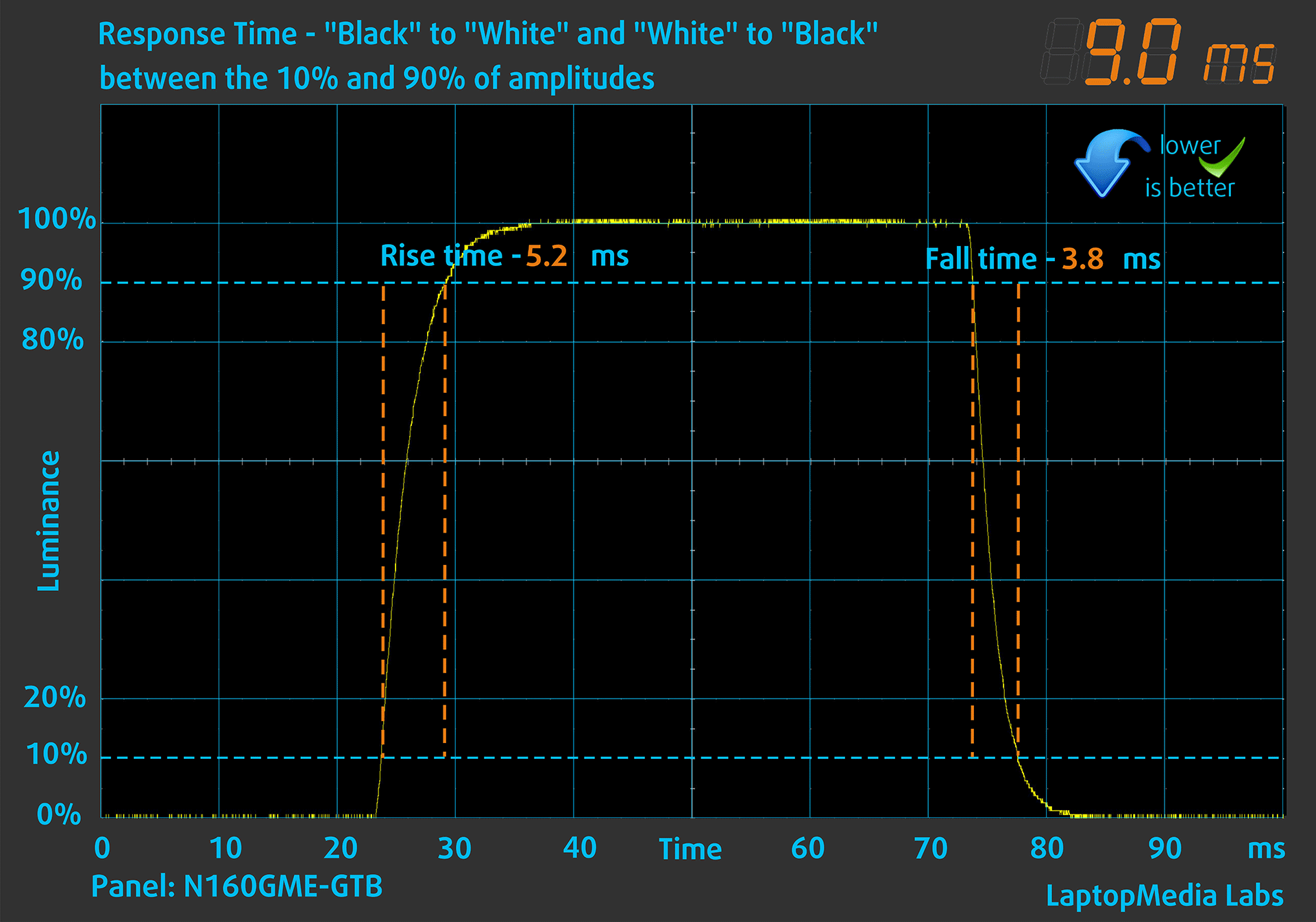
Тестваме времето за реакция на пикселите с обичайния метод “черно към бяло” и “бяло към черно” от 10% до 90% и обратно (тези термини се отнасят до времето, необходимо на пикселите да преминат от един цвят в друг (черно към бяло и обратно към черно в този случай), по-краткото време намалява размазването на картината при бързо движещи се изображения).
Записахме време на падане + време на нарастване = 9 ms. Краткото време за реакция на пикселите е предпоставка за плавна картина при динамични сцени. Геймърите би трябвало да са доволни.
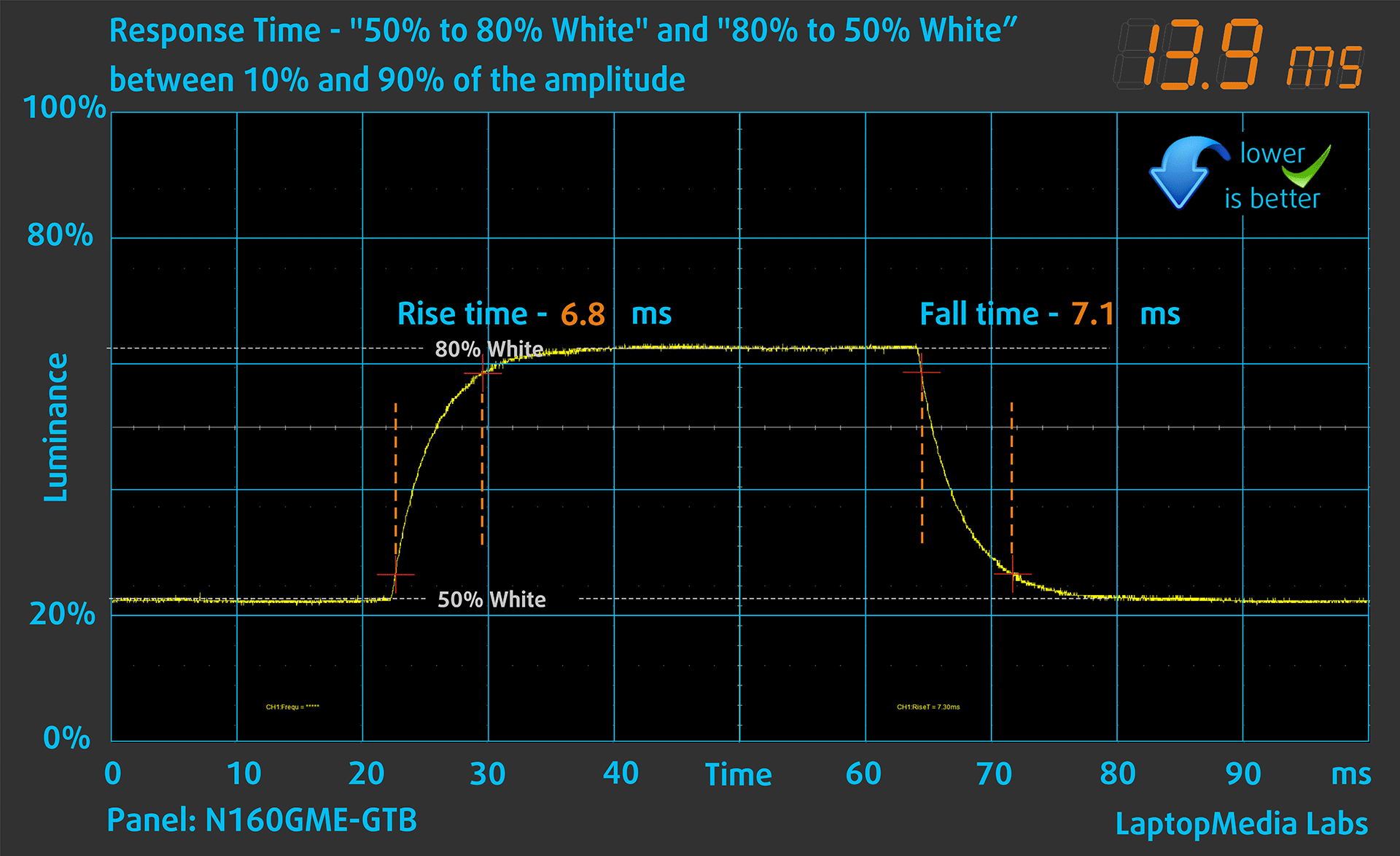
След това тестваме времето за реакция на пикселите с обичайния метод “от сиво към сиво” от 50% бяло до 80% бяло и обратно между 10% и 90% от амплитудата.
Въздействие върху здравето: ШИМ (трептене на екрана)
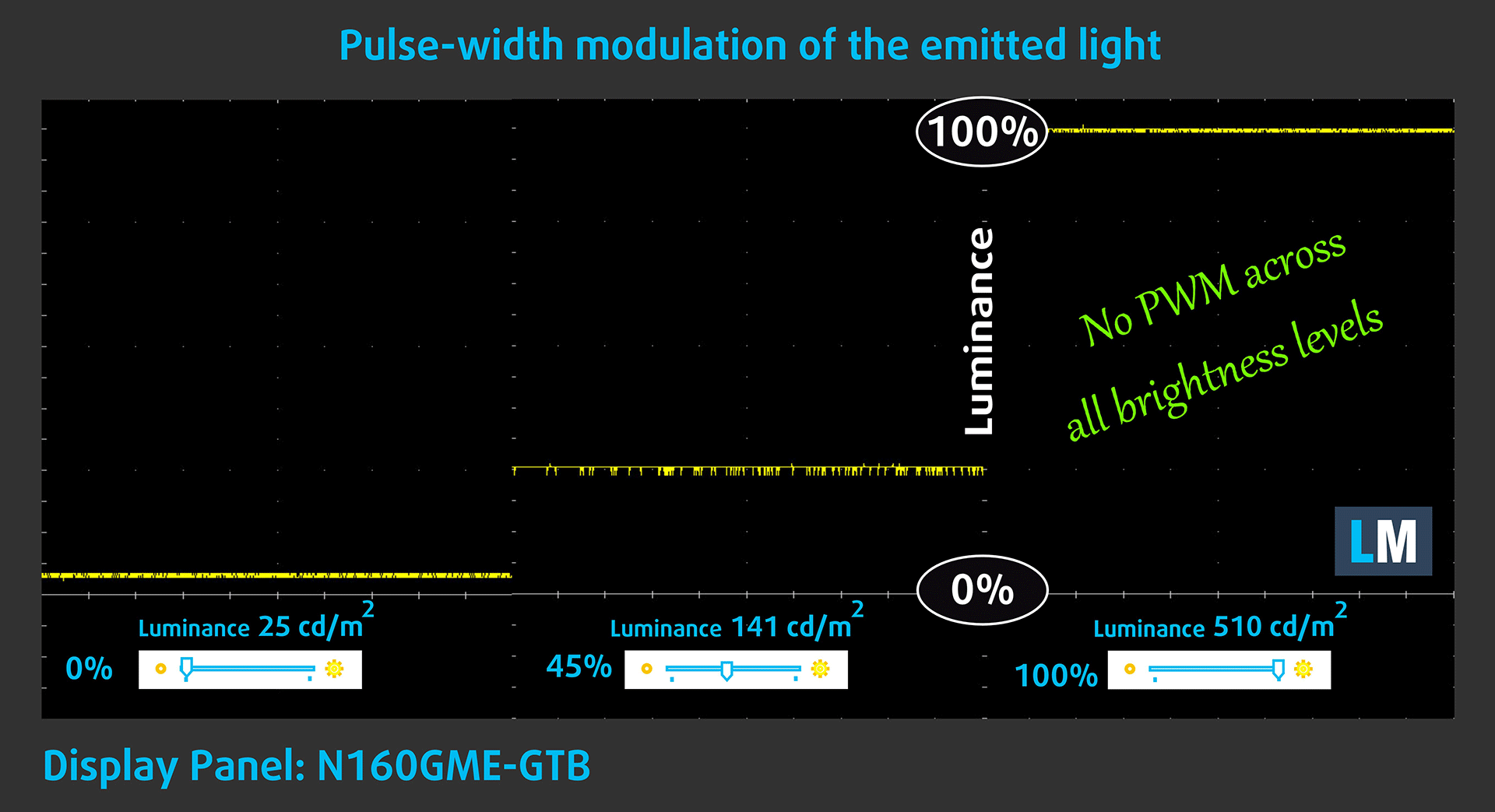
Широчинно-импулсната модулация (ШИМ) е лесен начин за управление на яркостта на монитора. Когато намалявате яркостта, интензитетът на светлината на подсветката не се намалява, а се изключва и включва от електрониката с неразличима за човешкото око честота. При тези светлинни импулси съотношението светлина/неосветеност на времето се променя, докато яркостта остава непроменена, което е вредно за очите ви. Можете да прочетете повече за това в нашата специална статия за ШИМ.
Дисплеят на MSI Sword 16 HX B14V не трепти при нито едно ниво на яркост. Това прави екрана доста удобен за дълги периоди на използване.
Въздействие върху здравето: Емисии на синя светлина
Инсталирането на нашия профил Health-Guard не само елиминира ШИМ, но и намалява вредните емисии на синя светлина, като същевременно запазва цветовете на екрана възприемани точно. Ако не сте запознати със синята светлина, TL;DR версията е – емисии, които влияят отрицателно на очите, кожата и цялото ви тяло. Можете да намерите повече информация за това в нашата специална статия за Синята светлина.
Въздействие върху здравето: Измерване на нивото на блясъка
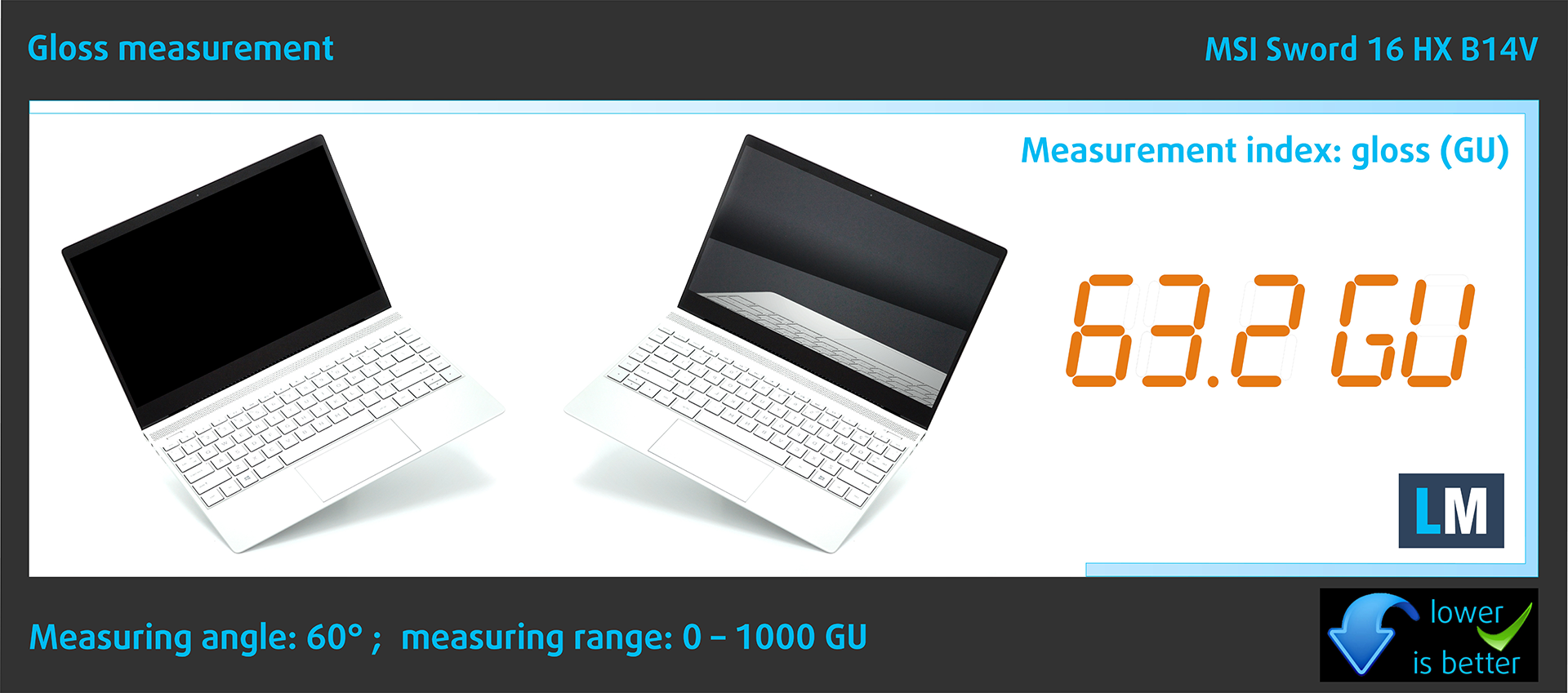
Дисплеите с гланцово покритие понякога са неудобни в условията на висока околна светлина. Показваме нивото на отражение върху екрана за съответния лаптоп, когато дисплеят е изключен и ъгълът на измерване е 60° (в този случай резултатът е 63,2 GU).
Звук
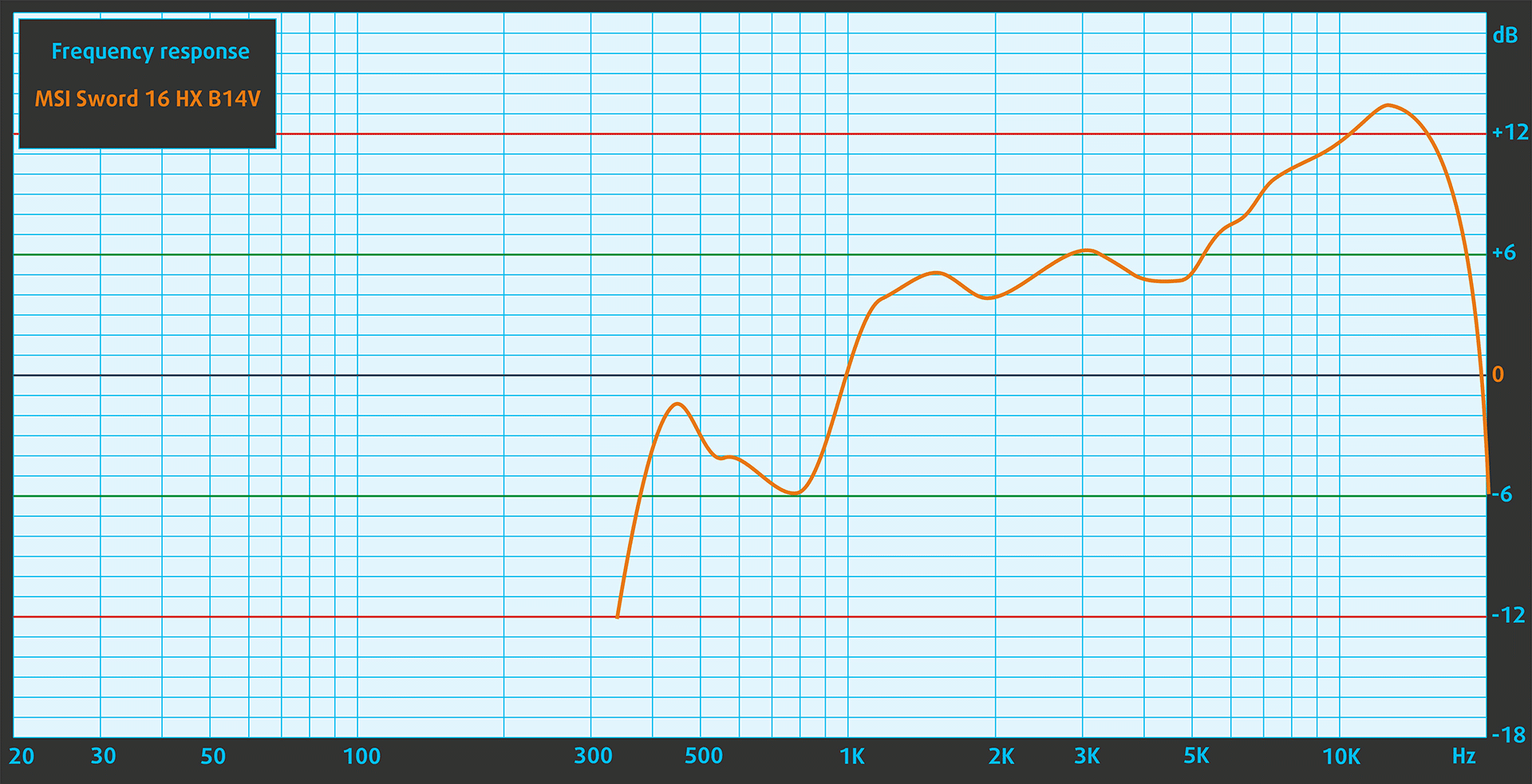
Високоговорителите на MSI Sword 16 HX B14V възпроизвеждат звук с много добро качество. Ниските, средните и високите му тонове са без отклонения.
Купете нашите профили
Тъй като нашите профили са съобразени с всеки отделен модел дисплей, тази статия и съответният ѝ пакет профили са предназначени за конфигурации MSI Sword 16 HX B14V с 16,0″ Innolux N160GME-GTB (CMN162F) (2560 x 1600) IPS.
*Ако имате проблеми с изтеглянето на закупения файл, опитайте да използвате друг браузър, за да отворите връзката, която ще получите по електронната поща. Ако целта за изтегляне е .php файл вместо архив, променете разширението на файла на .zip или се свържете с нас на [email protected].
Повече информация за профилите можете да прочетете ТУК.
Освен че получавате ефективни и щадящи здравето профили, купувайки продуктите на LaptopMedia, вие подкрепяте и развитието на нашите лаборатории, където тестваме устройства, за да създаваме възможно най-обективните ревюта.

Office Work
Office Work трябва да се използва предимно от потребители, които прекарват по-голямата част от времето си, гледайки текстове, таблици или просто сърфирайки. Този профил цели да предостави по-добра отчетливост и яснота, като поддържа плоска гама крива (2.20), естествена цветова температура и възприемаемо точни цветове.

Design and Gaming
Този профил е насочен към дизайнери, които работят професионално с цветове, както и за игри и филми. Design and Gaming извежда панелите на дисплея до техните граници, правейки ги възможно най-точни в стандарта sRGB IEC61966-2-1 за уеб и HDTV, при бяла точка D65.

Health-Guard
Health-Guard елиминира вредната широчинно-импулсна модулация (ШИМ) и намалява негативната синя светлина, която влияе на очите и тялото ни. Тъй като е персонализиран за всеки панел, той успява да запази цветовете възприемаемо точни. Health-Guard симулира хартия, така че напрежението върху очите е значително намалено.
Вземете и 3-те профила с 33% отстъпка

Изпълнение: В момента се работи с профили, които се използват в България: CPU, GPU, съхранение
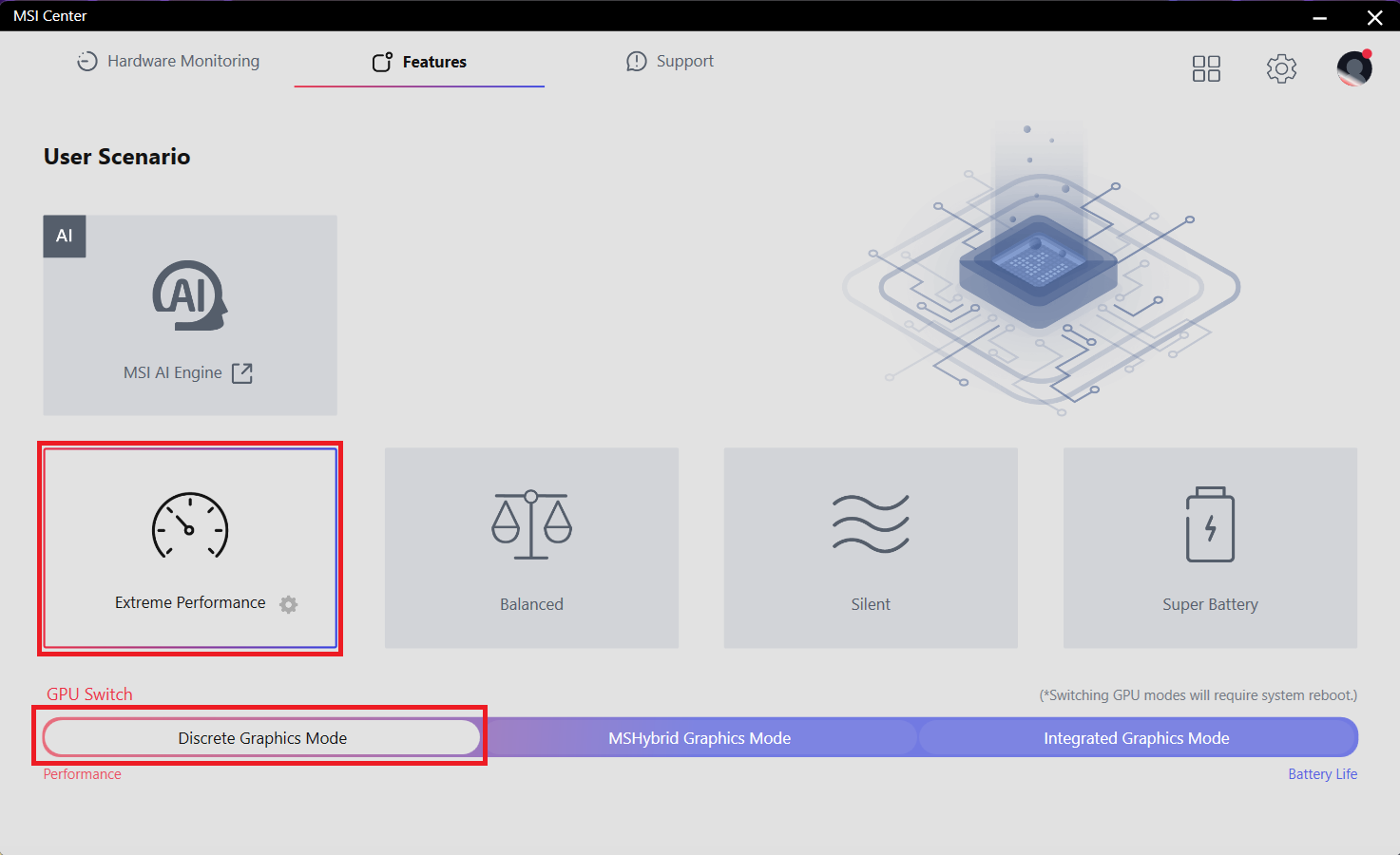
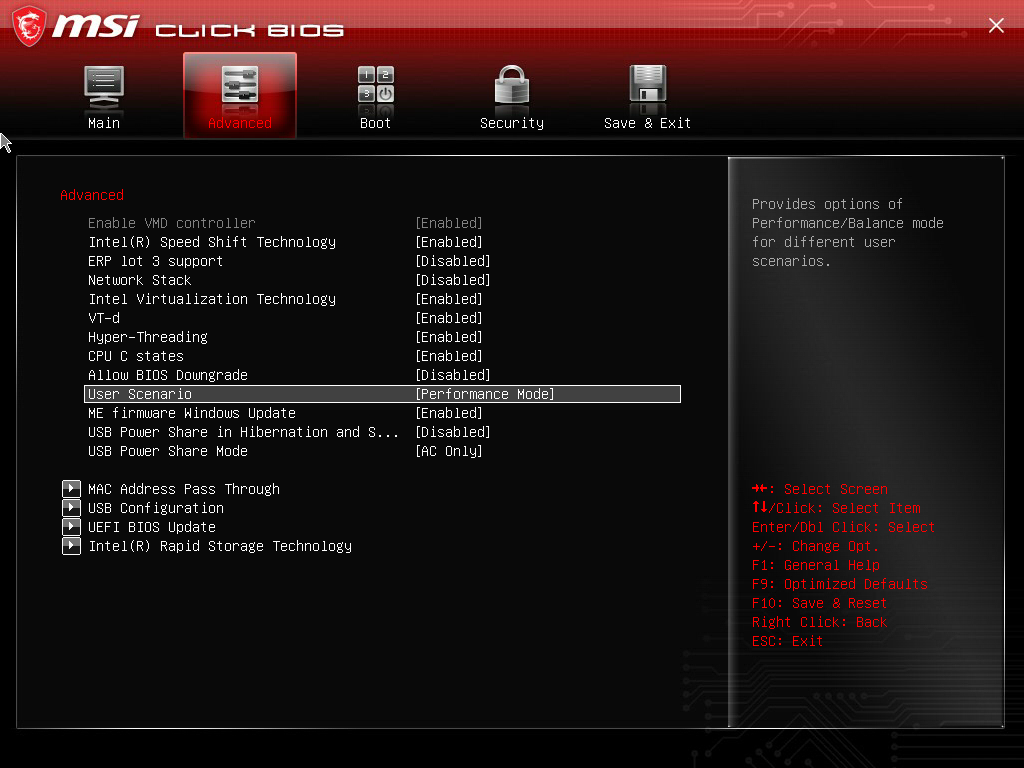
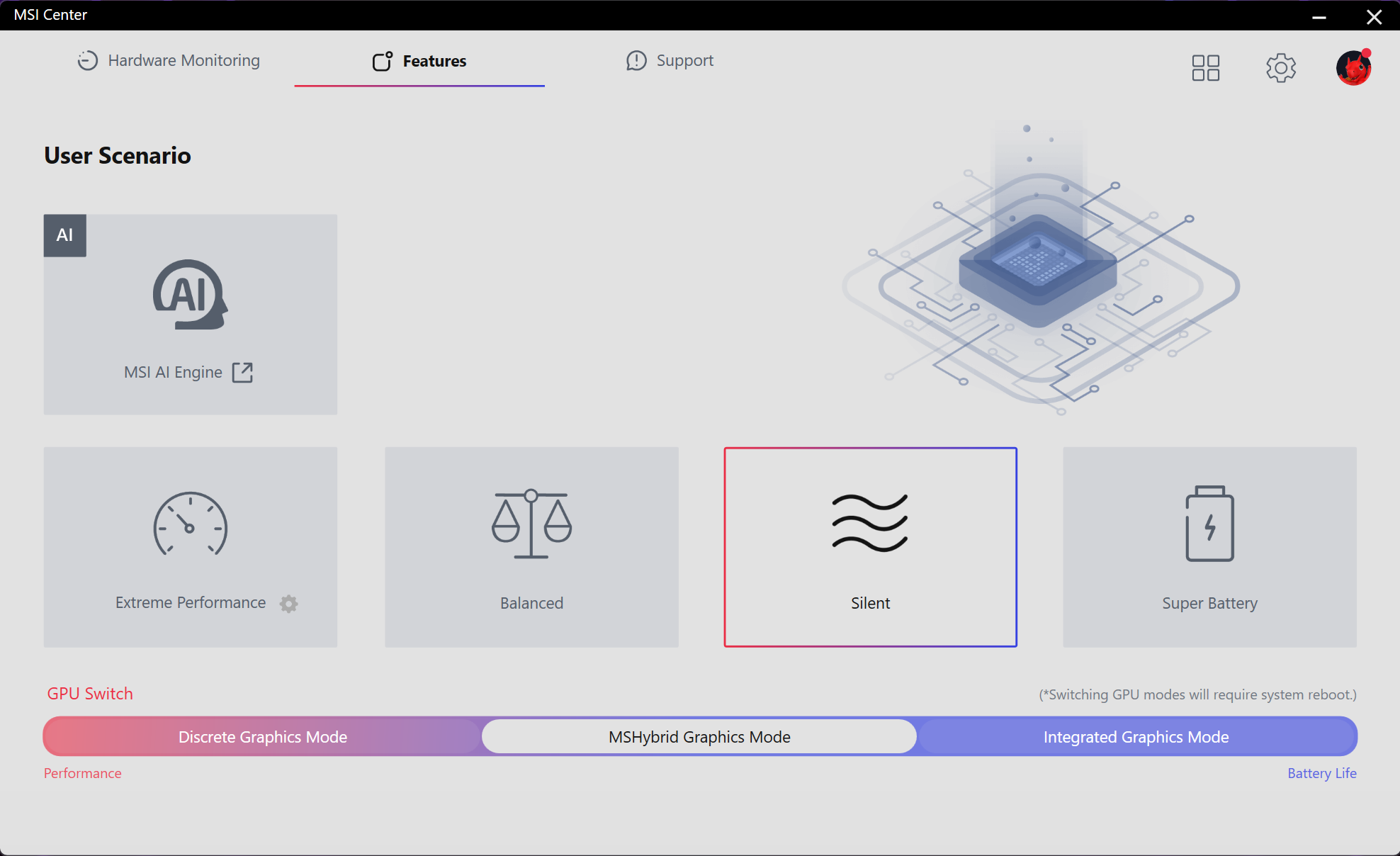
Всички бенчмаркове и тестове бяха проведени с активиран профил “Extreme Performance” в MSI Center. Също така е включен “Discrete Graphics Mode” (Режим на дискретна графика) и е приложен “Performance mode” (Режим на производителност) в BIOS в раздела “User Scenario” (Потребителски сценарий). Освен това е активирана предварителната настройка “Best performance” (Най-добра производителност) в менюто “Power & Battery” (Захранване и батерия) на Windows.


Опции за процесора
Можете да намерите този лаптоп с Intel Core i7-14700HX или Core i7-14650HX.
Ние закупихме устройство с 14700HX.
Тук оценяваме производителността на процесора с помощта на реална 3D рендеринг задача, като измерваме доколко ефективно се справя със сложни изчисления и рендеринг натоварвания.
Резултатите са от многоядрения тест Cinebench 2024 (по-високото е по-добро)
Опции за графичен процесор
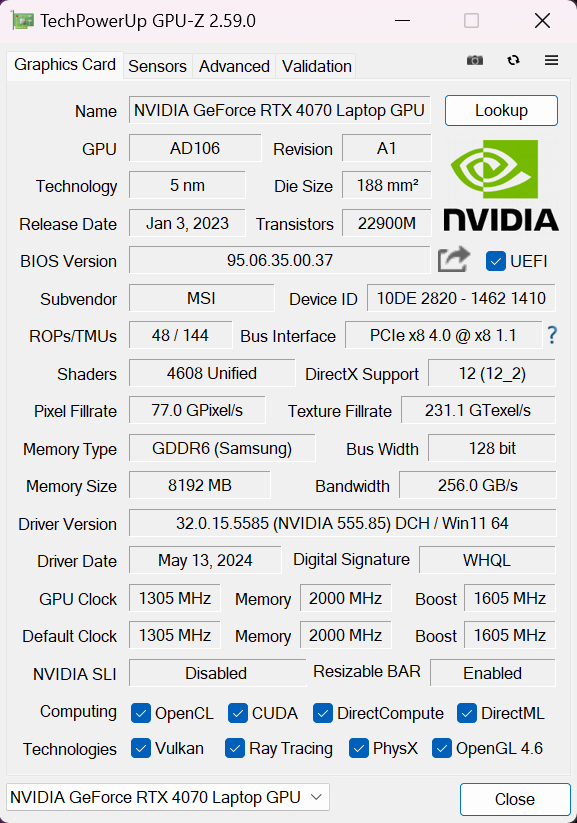
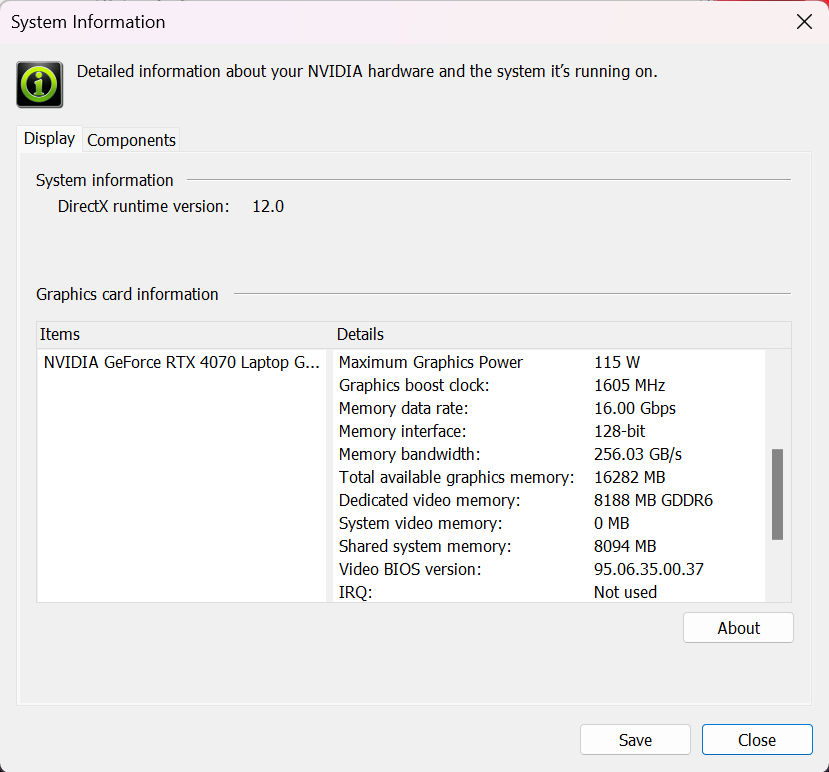
Предлагат се три варианта на графични процесори със 115W TGP – NVIDIA GeForce RTX 4050, GeForce RTX 4060 и GeForce RTX 4070.
Нашата машина е с RTX 4070.
Резултатите са от 3DMark Time Spy (Graphics). По‑високият резултат е по‑добър.
Резултатите са от теста 3DMark Fire Strike (Графика) (по-високият резултат, толкова по-добре)
Резултатите са от Unigine Superposition бенчмарк (по-високият резултат е по-добър)
Гейминг тестове

| Metro Exodus | Full HD, Low(Проверете настройките) | Full HD, висока (Проверете настройките) | Full HD, Екстремно (Проверете настройките) |
|---|---|---|---|
| Среден FPS | 229 fps | 117 fps | 37 fps |

| Borderlands 3 | Full HD, V.Low(Проверете настройките) | Full HD, Medium (Проверете настройките) | Full HD, High (Проверете настройките) | Full HD, Badass (Проверете настройките) |
|---|---|---|---|---|
| Среден FPS | 220 кадъра в секунда | 186 fps | 139 fps | 110 fps |

| Far Cry 6 | Full HD, Low(Проверете настройките) | Full HD, висока (Проверете настройките) | Full HD, Ultra(Проверете настройките) |
|---|---|---|---|
| Среден FPS | 191 fps | 148 fps | 130 fps |

| Gears 5 | Full HD, ниска (Проверете настройките) | Full HD, средно (Проверете настройките) | Full HD, висока (Проверете настройките) | Full HD, Ultra(Проверете настройките) |
|---|---|---|---|---|
| Среден FPS | 284 кадъра в секунда | 213 fps | 180 fps | 149 fps |
Изглежда, че 115W TGP на опционалната GeForce RTX 4070 е достатъчна за високи FPS дори на Ultra детайли.
Производителност на хранилището
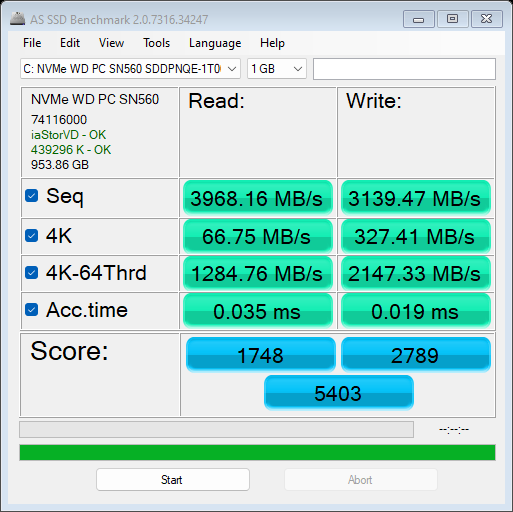
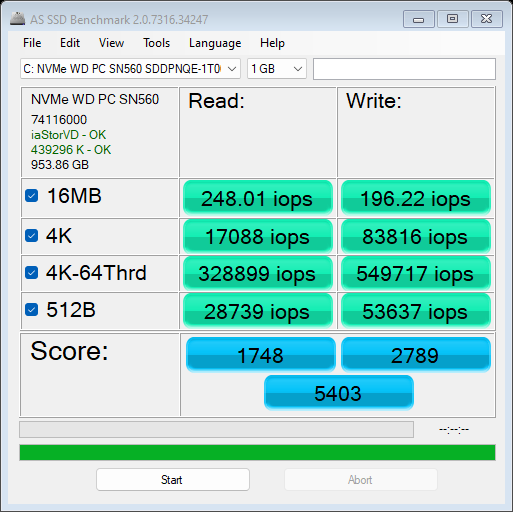
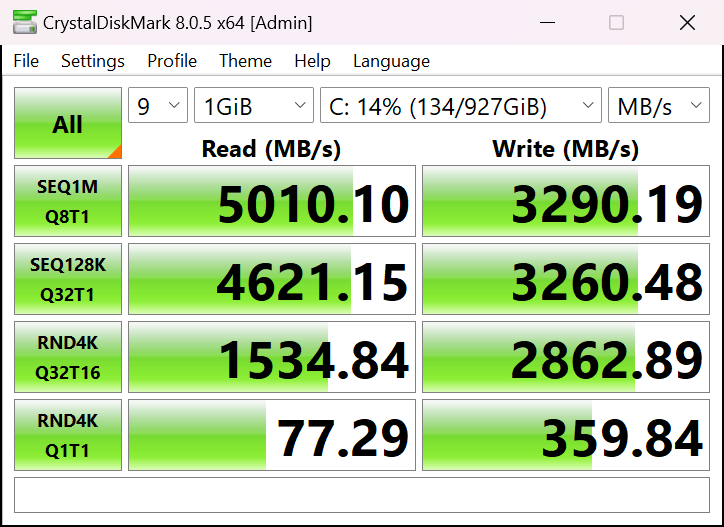
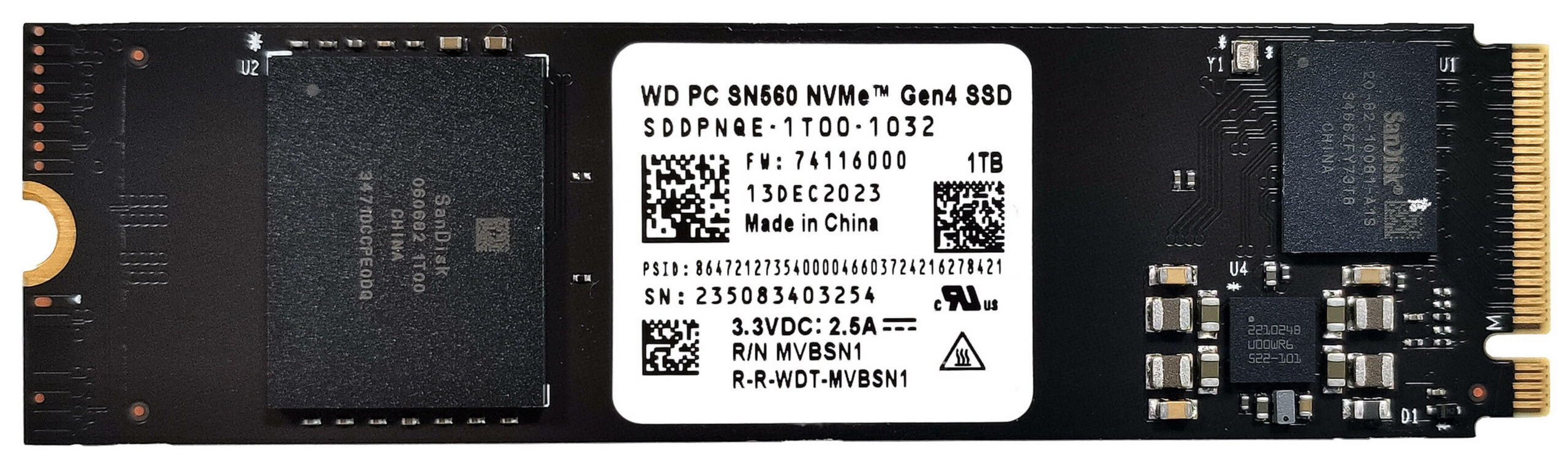
Нашето устройство разполага с 1TB WD PC SN560 SDDPNQE-1T00-1032. По-долу можете да видите някои бенчмаркове на този SSD диск от четвърто поколение. Температурите му по време на бенчмарковете са добри – 60°C.

Температури и комфорт, Живот на батерията
Максимално натоварване на процесора
В този тест използваме 100% натоварване на процесорните ядра, като следим техните честоти и температурата на чипа. Първата колона показва реакцията на компютъра при краткотрайно натоварване (2-10 секунди), втората колона симулира сериозна задача (между 15 и 30 секунди), а третата колона е добър показател за това колко добър е лаптопът при дълготрайно натоварване, например при рендиране на видео.
Средна честота на P-ядрата; Средна честота на Е-ядрата; Температура на процесора; Мощност на пакета
| Intel Core i7-14700HX (55W TDP) | 0:02 – 0:10 сек. | 0:15 – 0:30 сек. | 10:00 – 15:00 мин. |
|---|---|---|---|
| MSI Sword 16 HX B14V | 2,74 GHz @ 2,13 GHz @ 55°C @ 80W | 2,74 GHz @ 2,14 GHz @ 58°C @ 80W | 2,74 GHz @ 2,14 GHz @ 72°C @ 80W |
| MSI Sword 17 HX B14V | 2,73 GHz @ 1,89 GHz @ 55°C @ 80W | 2,72 GHz @ 1,93 GHz @ 59°C @ 80W | 2,67 GHz @ 2,04 GHz @ 72°C @ 80W |
| Alienware m18 R2 | 3,54 GHz @ 2,92 GHz @ 78°C @ 159W | 3,69 GHz @ 3,05 GHz @ 84°C @ 163W | 3,34 GHz @ 2,70 GHz @ 81°C @ 125W |
| HP OMEN Transcend 16 (u1000) | 3,47 GHz @ 2,83 GHz @ 76°C @ 130W | 3,42 GHz @ 2,79 GHz @ 88°C @ 129W | 2,96 GHz @ 2,47 GHz @ 81°C @ 90W |
| Lenovo Legion Pro 5i (16″, Gen 9) | 3,73 GHz @ 3,28 GHz @ 82°C @ 179W | 3,57 GHz @ 3,19 GHz @ 87°C @ 164W | 3,34 GHz @ 2,91 GHz @ 83°C @ 130W |
| Acer Nitro 16 (AN16-72) | 3,73 GHz @ 3,09 GHz @ 72°C @ 157W | 3,69 GHz @ 3,04 GHz @ 85°C @ 157W | 3,24 GHz @ 2,68 GHz @ 74°C @ 100W |
Подобно на 17-инчовата си версия, лимитът на мощността на процесора тук е ограничен до 80 W. Това означава, че когато чипът е натоварен на максимум, можете да очаквате ~ 2,70 GHz / 2,10 GHz тактова честота на P и E-ядрата. Въпреки това ноутбукът винаги се усеща бърз, но тактовете биха могли да бъдат по-високи. Въпреки това температурите не са високи, особено при кратко и средно натоварване.
Игри в реални условия
| NVIDIA GeForce RTX 4070 | Честота на графичния процесор/температура на ядрото (след 2 мин.) | Честота на графичния процесор/температура на ядрото (след 30 мин.) |
|---|---|---|
| MSI Sword 16 HX B14V | 2373 MHz @ 73°C @ 115W | 2372 MHz @ 73°C @ 115W |
| MSI Sword 17 HX B14V | 2395 MHz @ 73°C @ 114W | 2388 MHz @ 75°C @ 114W |
| Alienware m18 R2 | 2550 MHz @ 68°C @ 132W | 2550 MHz @ 72°C @ 133W |
| Lenovo Legion Slim 5 (16″, Gen 9) | 2580 MHz @ 81°C @ 130W | 2580 MHz @ 86°C @ 132W |
| Acer Predator Helios Neo 18 (PHN18-71) | 2610 MHz @ 77°C @ 131W | 2610 MHz @ 82°C @ 134W |
| Lenovo Legion Pro 5i (16″, Gen 9) | 2535 MHz @ 74°C @ 129W | 2535 MHz @ 75°C @ 130W |
| Acer Nitro 17 (AN17-41) “Turbo” предварителна настройка | 2535 MHz @ 66°C @ 121W | 2535 MHz @ 67°C @ 122W |
| Acer Nitro 17 (AN17-41), предварителна настройка “Производителност” | 2475 MHz @ 72°C @ 123W | 2475 MHz @ 73°C @ 123W |
RTX 4070 е споменат като 115W модел в контролния панел на NVIDIA и чипът тук може да поддържа тази TGP беля без проблеми.
Гейминг комфорт
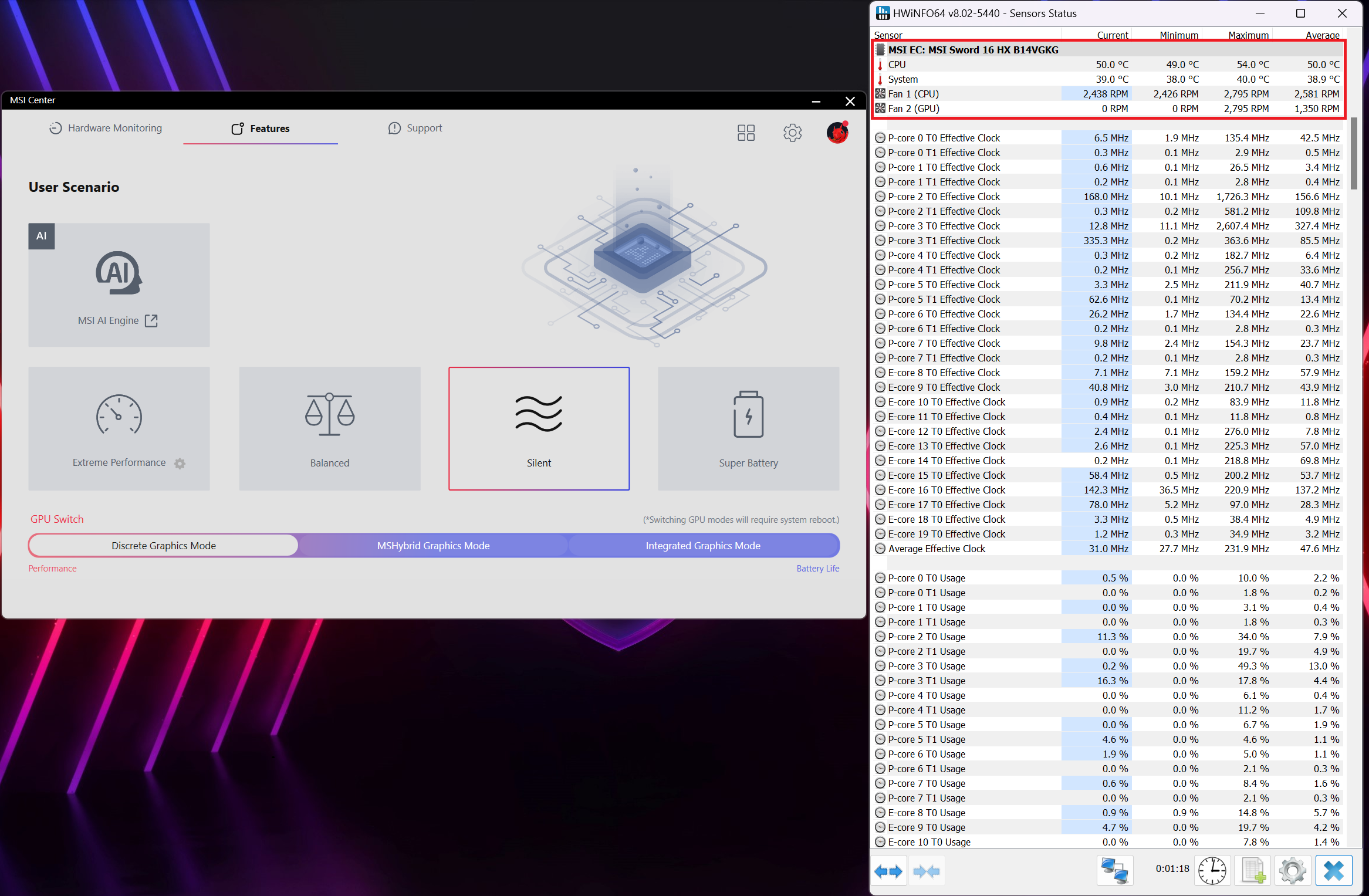
Подобно на повечето геймърски устройства на този производител, приложението MSI Center съдържа всичко необходимо за фина настройка на мощността на лаптопа. То включва четири предварителни настройки на производителността, автоматичен режим AI и превключвател на графичния процесор. Можете също така да настроите вентилаторите на максималната им скорост благодарение на опцията “Cooler Boost”. Дори по време на дълги гейминг сесии с приложен профил “Extreme Performance” вентилаторите се чуват, но не са шумни, В същото време WASD секцията, NumPad и двете зони за отпочиване на дланите не се усещат препечени на допир. Напротив, централната част на платката се усеща гореща, но не по екстремен начин.


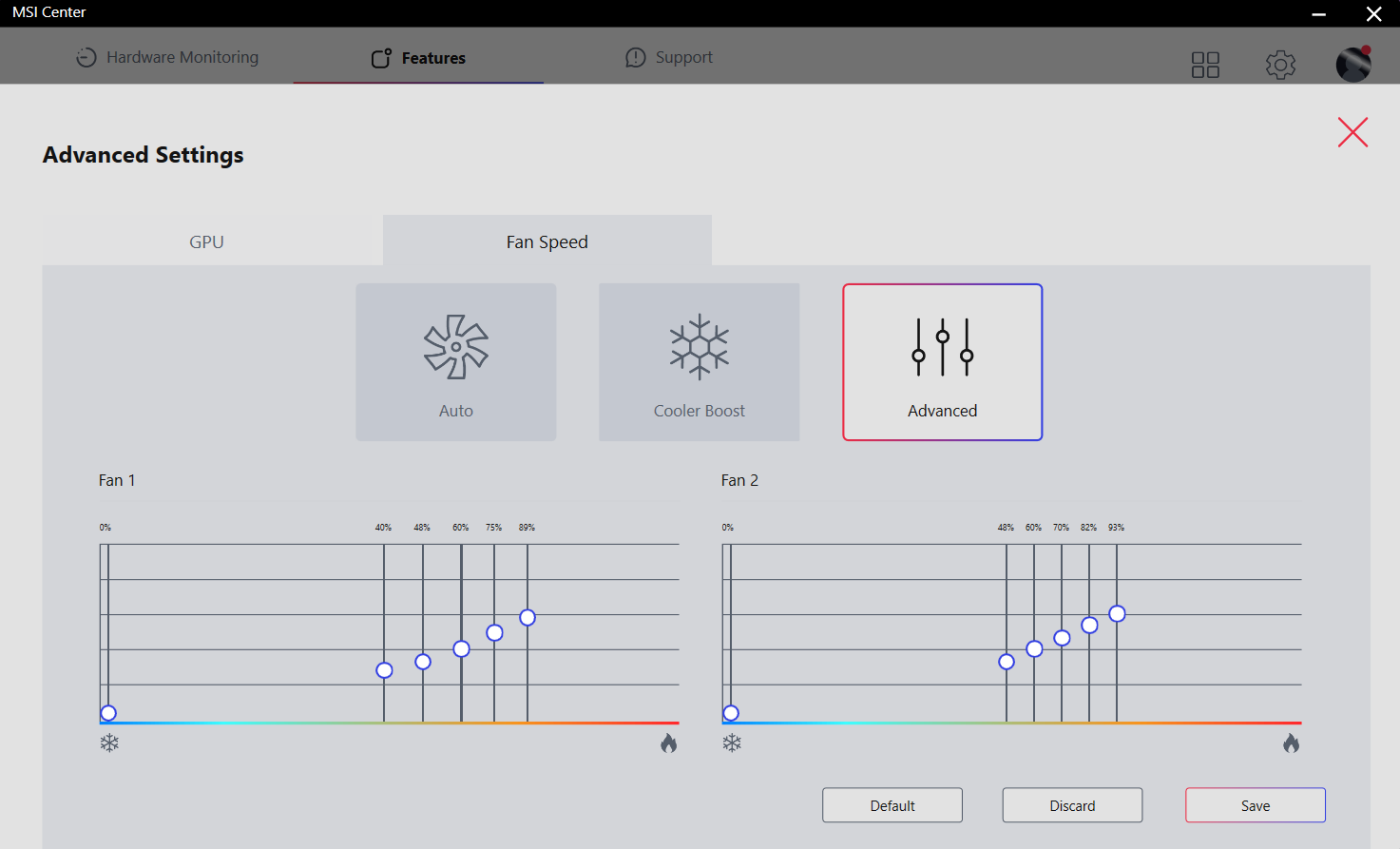
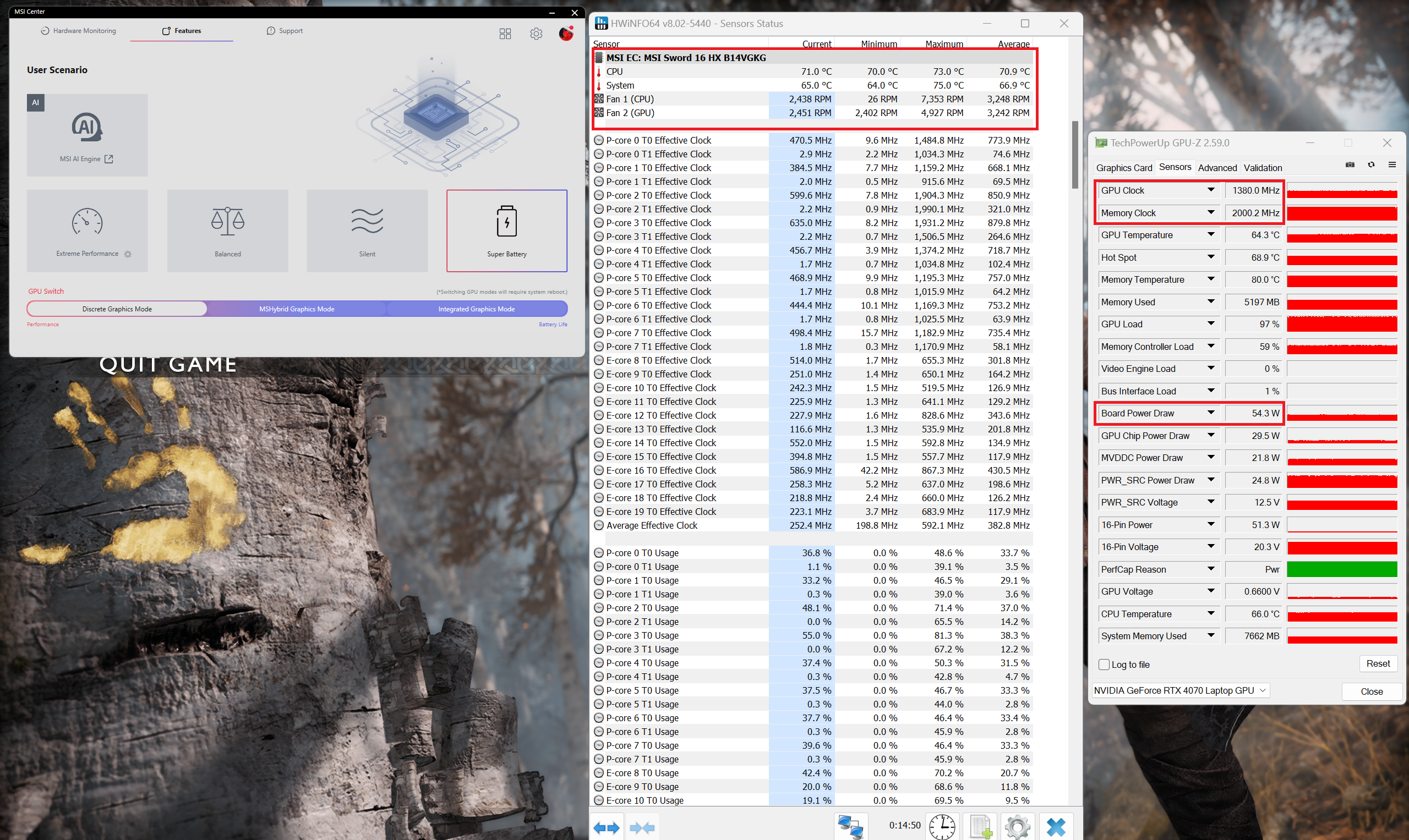
Когато системата е в състояние на покой, скоростта на вентилатора е около 2400 оборота в минута както в режим “Тих”, така и в режим “Супер батерия”. Въпреки това, предварителната настройка “Silent” е правилният избор за нормални задачи, тъй като само вентилаторът на графичния процесор не работи при леки натоварвания. Активирането на функцията “Cooler Boost” води до ~5500 об/мин, но дори и тогава шумът все още е приемлив за геймърско устройство.
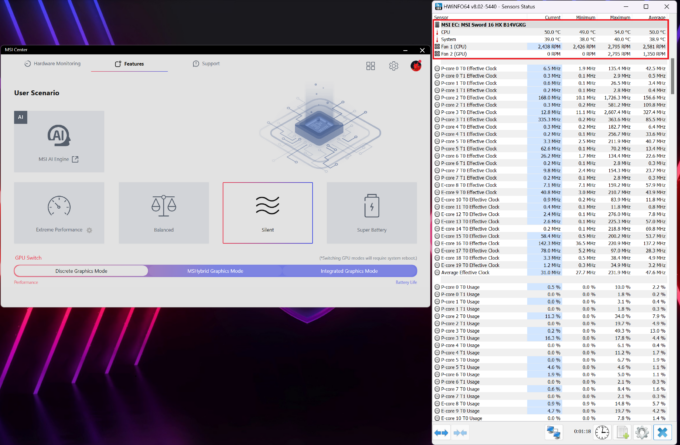 В
В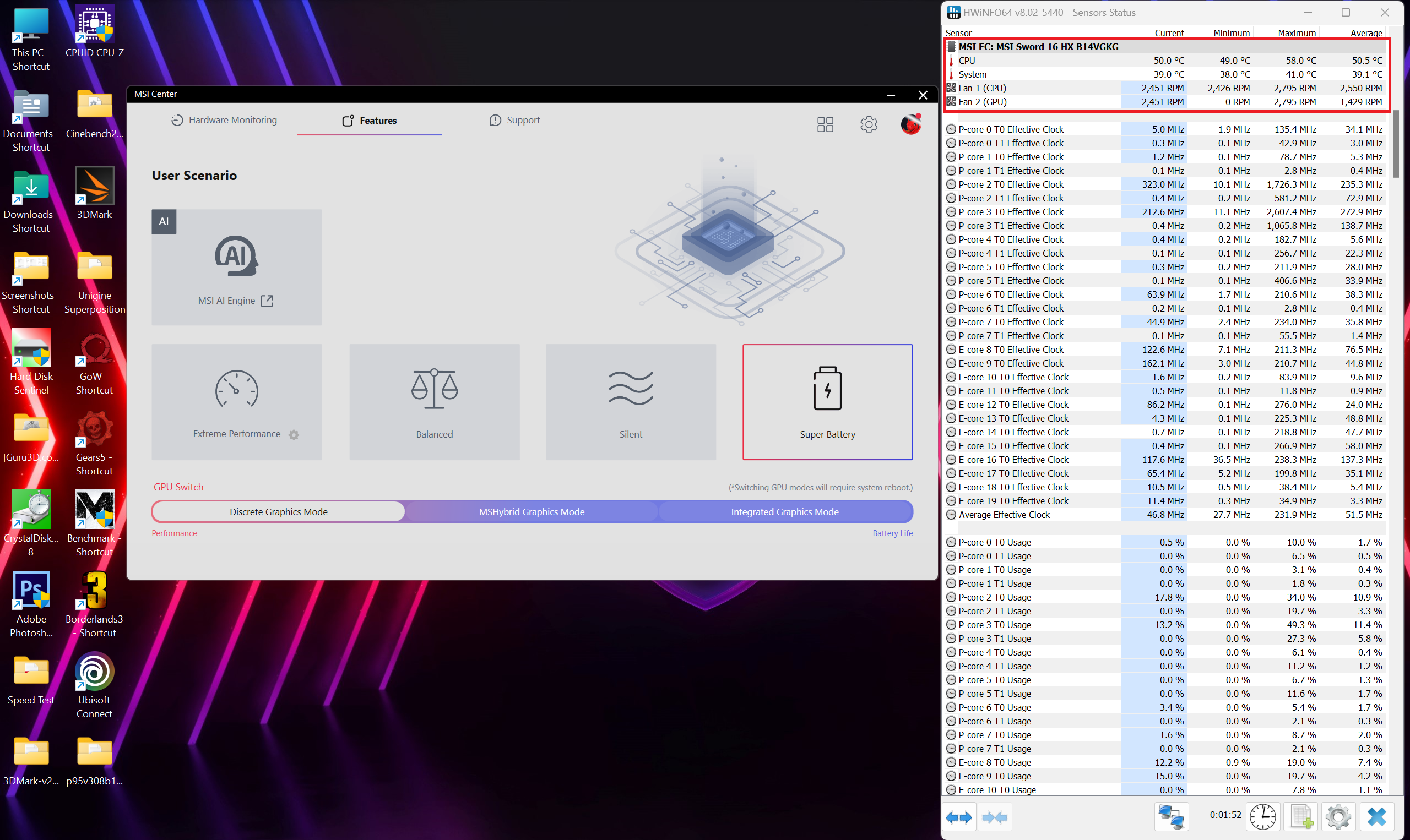 В режим на празен ход “Super Battery” (Супер батерия)
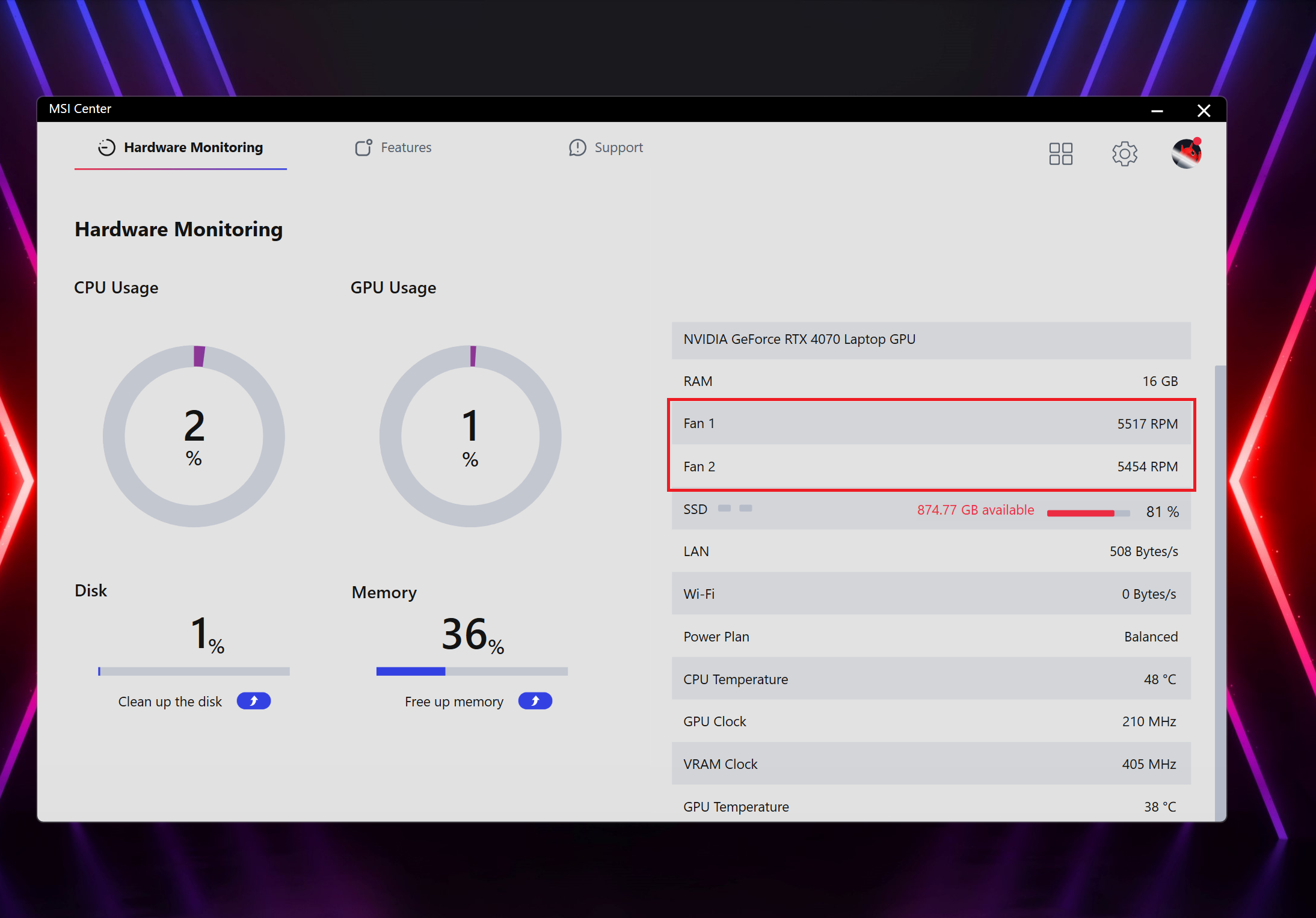 Включена функция “Cooler Boost”
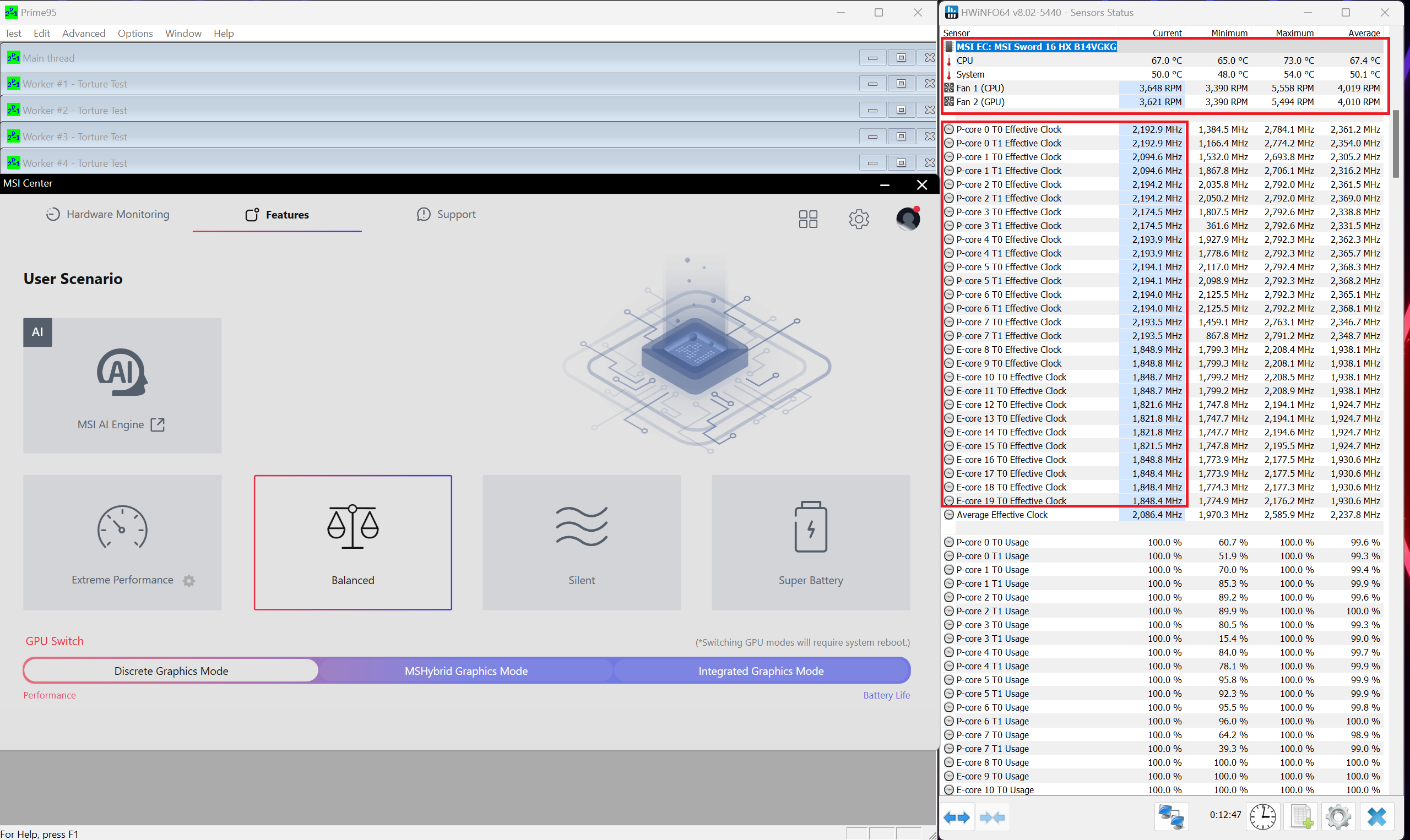
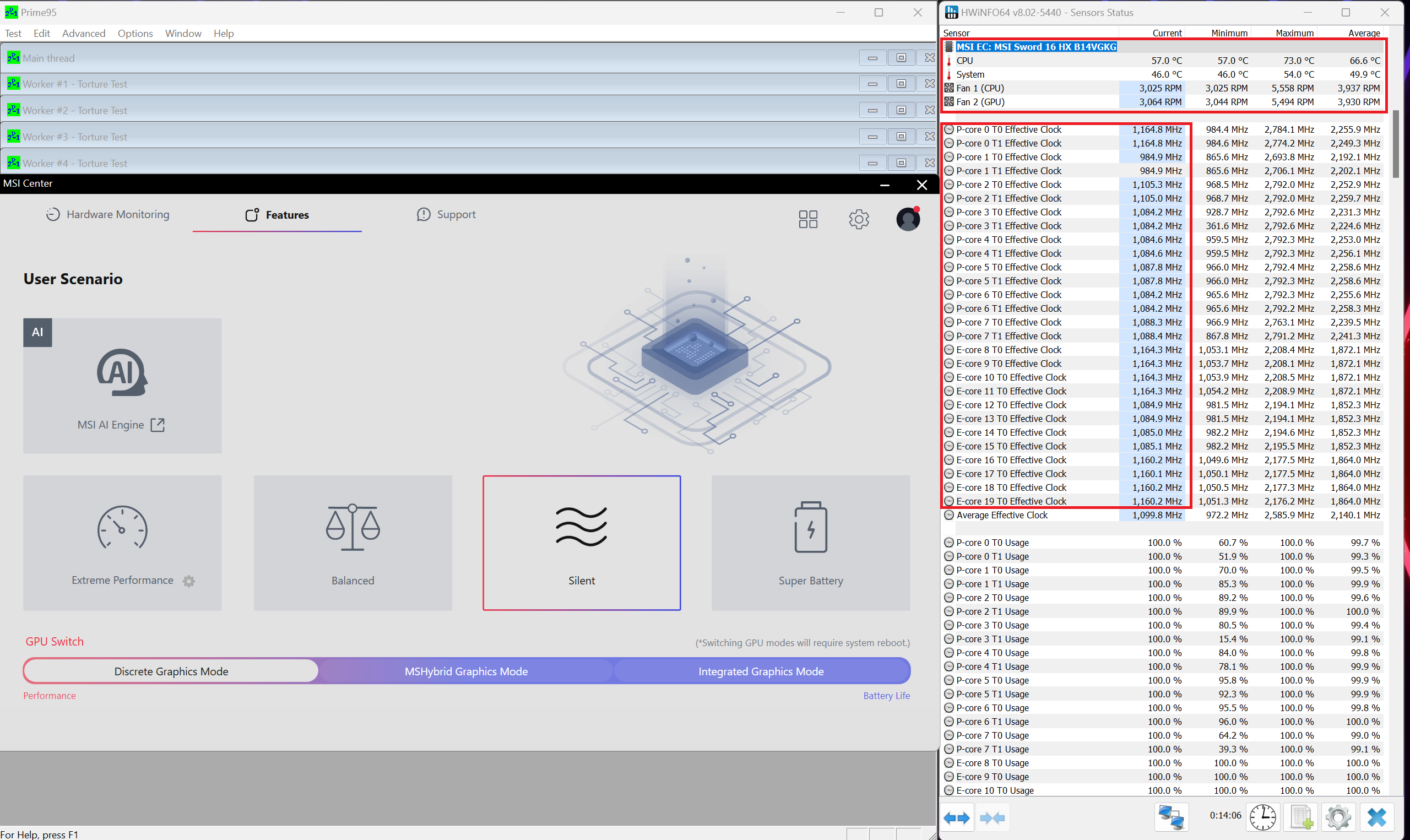
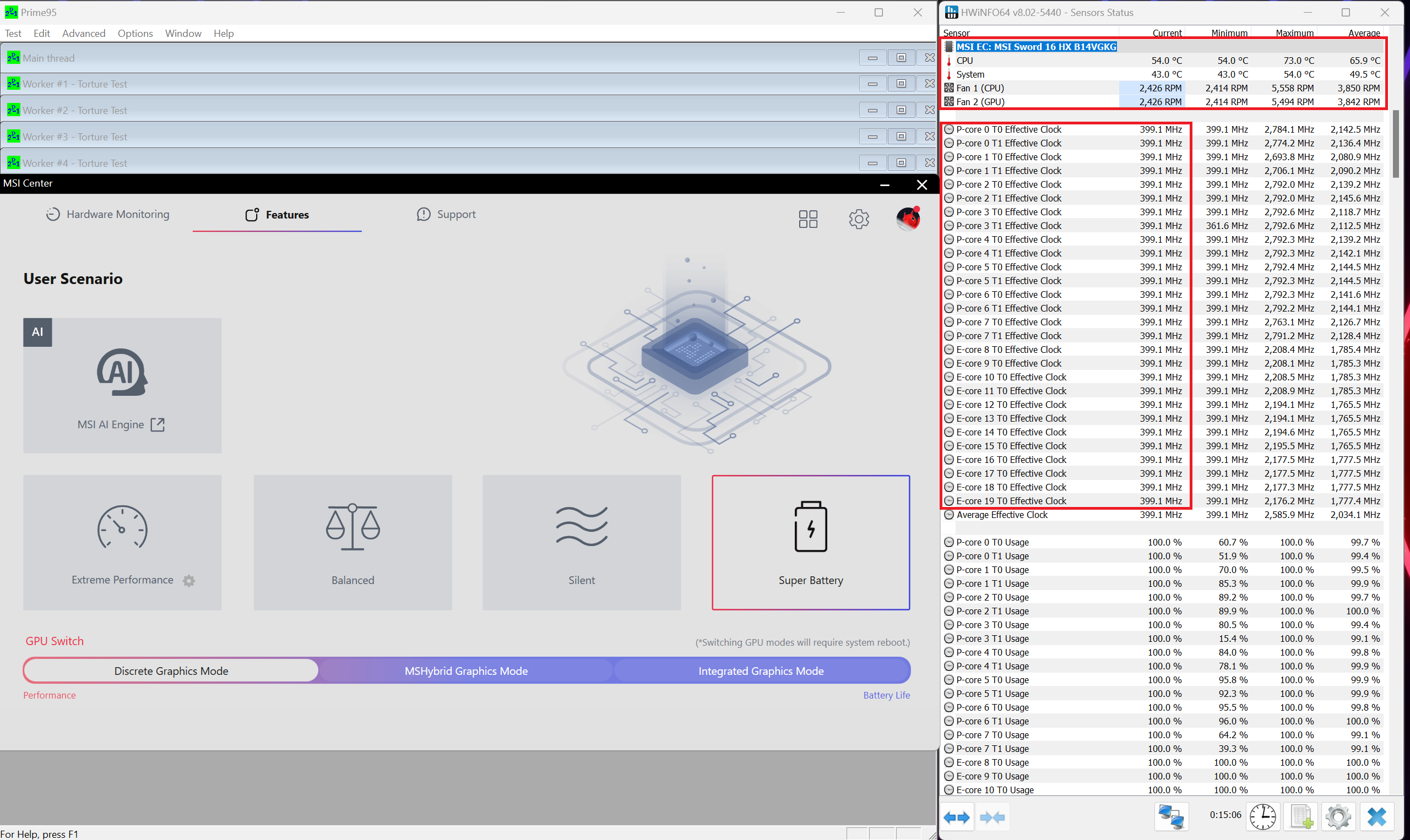
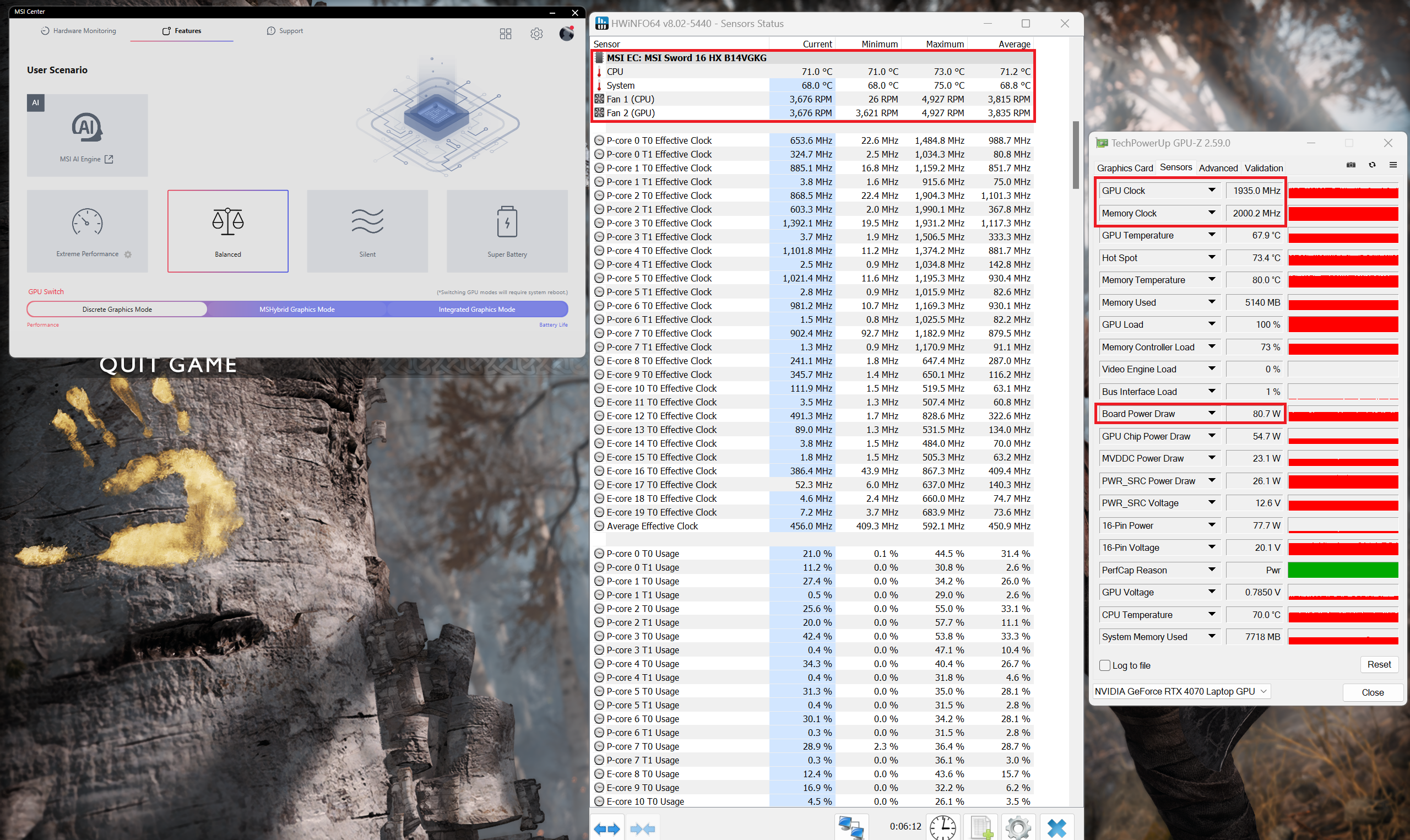
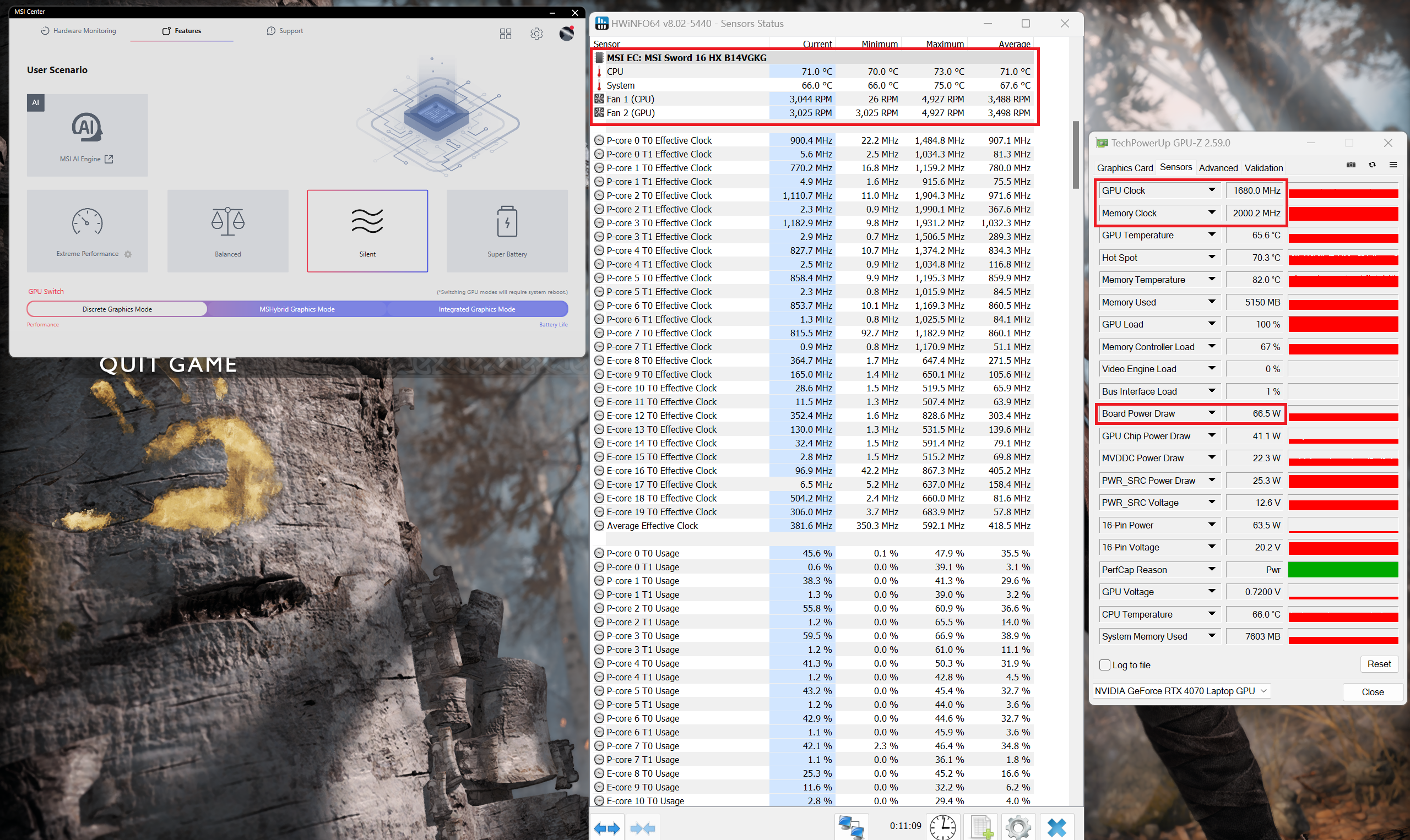
За тежки работни натоварвания, зависещи от процесора, е подходяща предварителната настройка “Extreme Performance”, тъй като тя предлага най-високите възможни тактове и почти същата скорост на вентилатора като режима “Balanced” (3600 об/мин срещу 3400 об/мин). Другите два профила на захранване са по-подходящи за нормална ежедневна или офис работа – шумът е по-нисък, както и общата производителност.
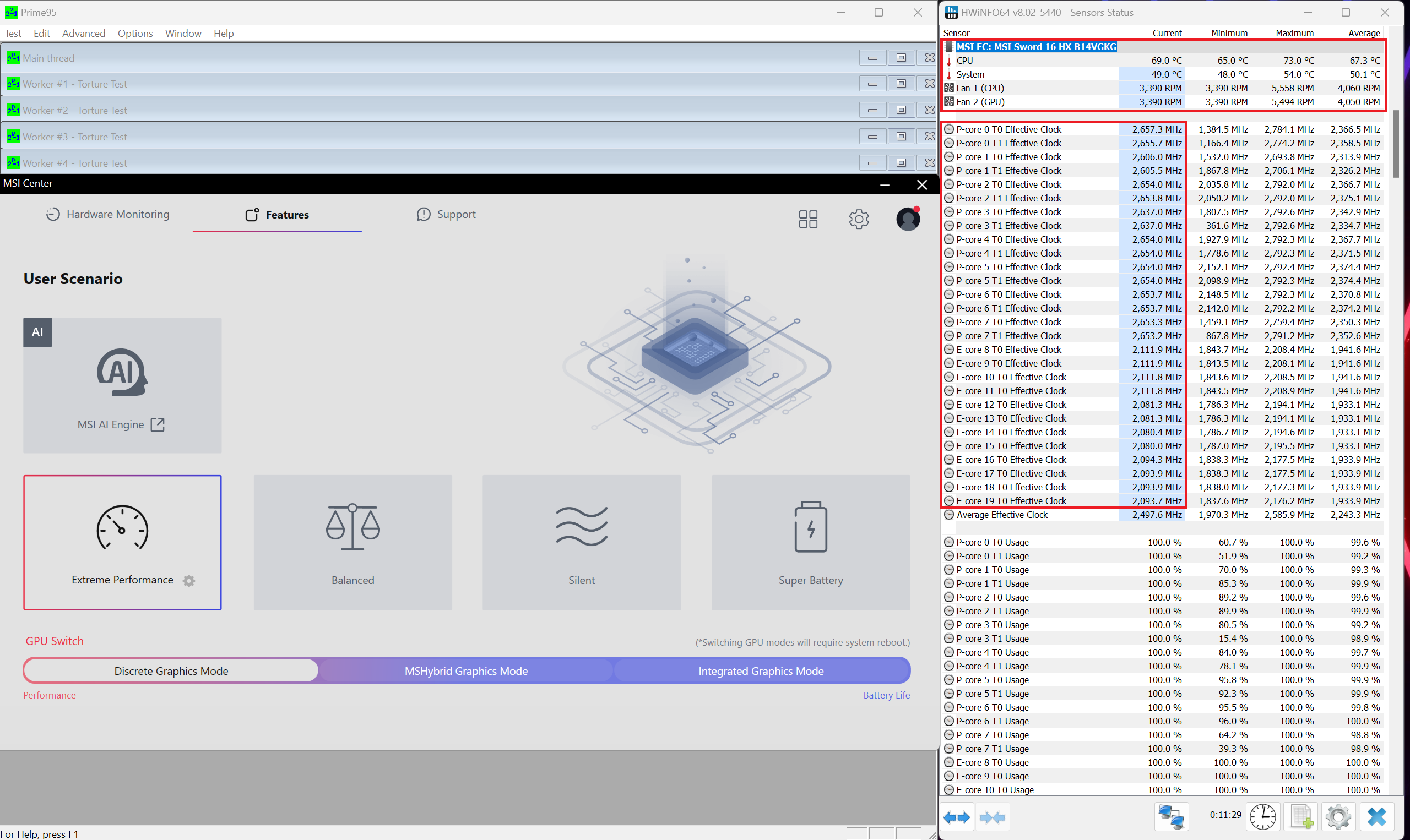 Максимално натоварване на процесора “Екстремна производителност
 Максимално натоварване на процесора “Балансиран”
 Максимално натоварване на процесора “Безшумен”
 Максимално натоварване на процесора “Супер батерия”
Ако искате да разгърнете пълната мощност на графичния процесор за игри, трябва да използвате режима “Extreme Performance”, който води до ~4900 оборота на вентилатора и ~115W TGP на графичния процесор. Интересно е, че вентилаторите не са натрапчиво шумни дори при този сценарий. В режим “Балансиран” скоростта на вентилатора се намалява до ~3700 об/мин, но GPU TGP достига само 80 W, което е твърде малко за някои взискателни игри.
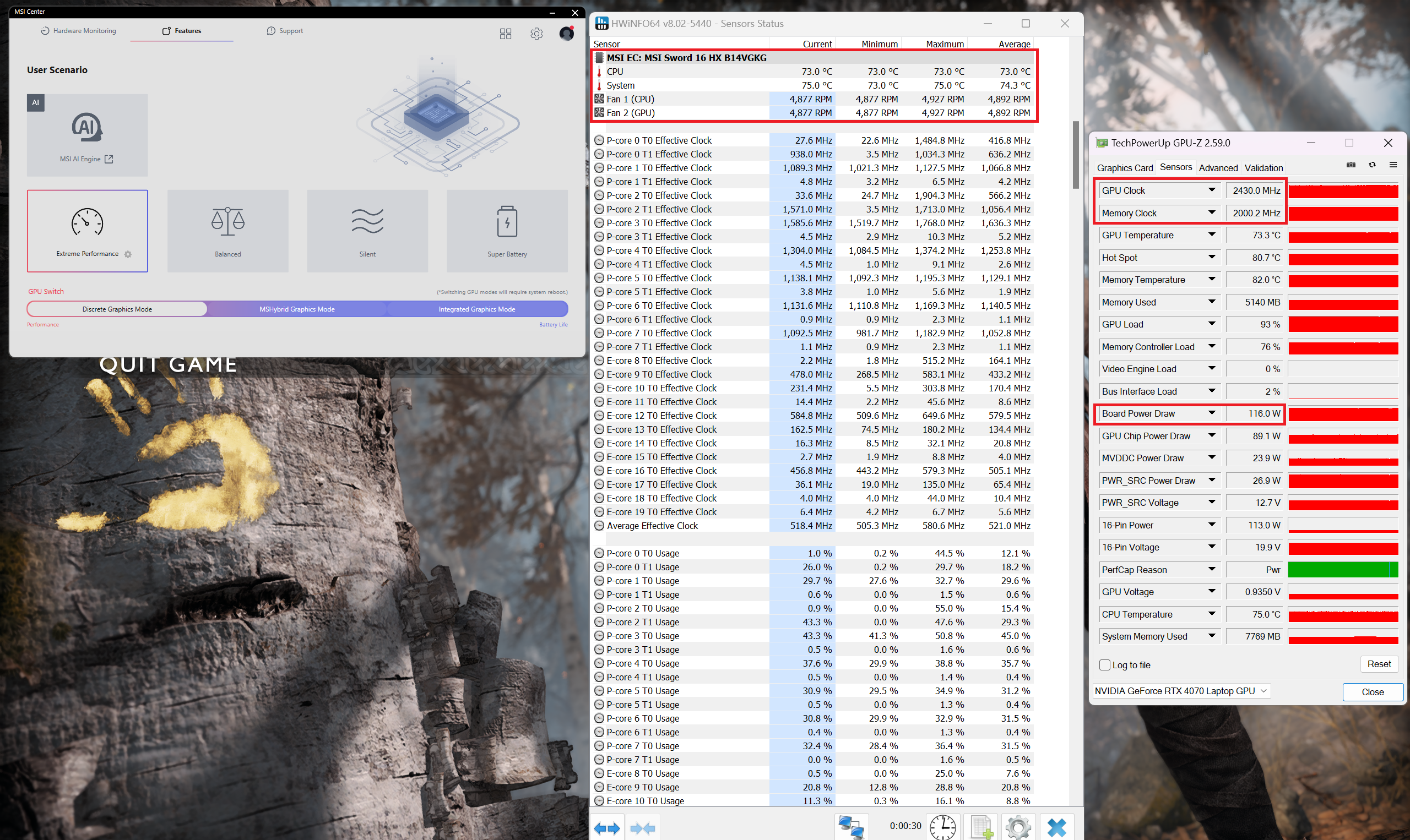 Геймърски режим “Екстремна производителност
 Геймърски режим “Балансиран”
 Геймърски режим “Безшумен
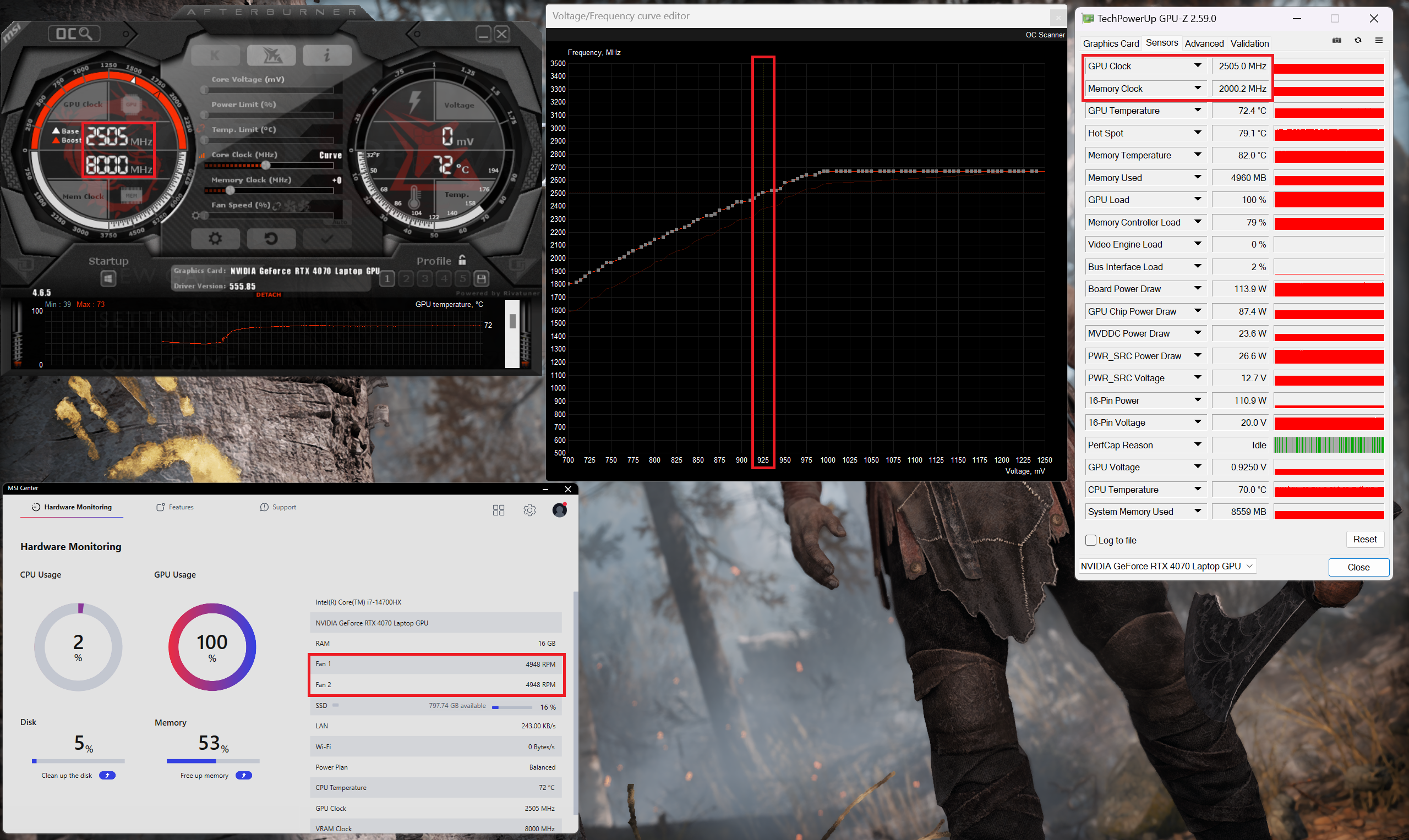
 Геймърски режим “Супер батерия”
Също така понижаваме и овърклокваме графичната карта. Ограничението на мощността от 115 W е достатъчно за тактова честота на ядрото от 2505 MHz, ако напрежението е настроено на 0,925 V.
Можете също така да разгледате главното меню на BIOS.
Батерия
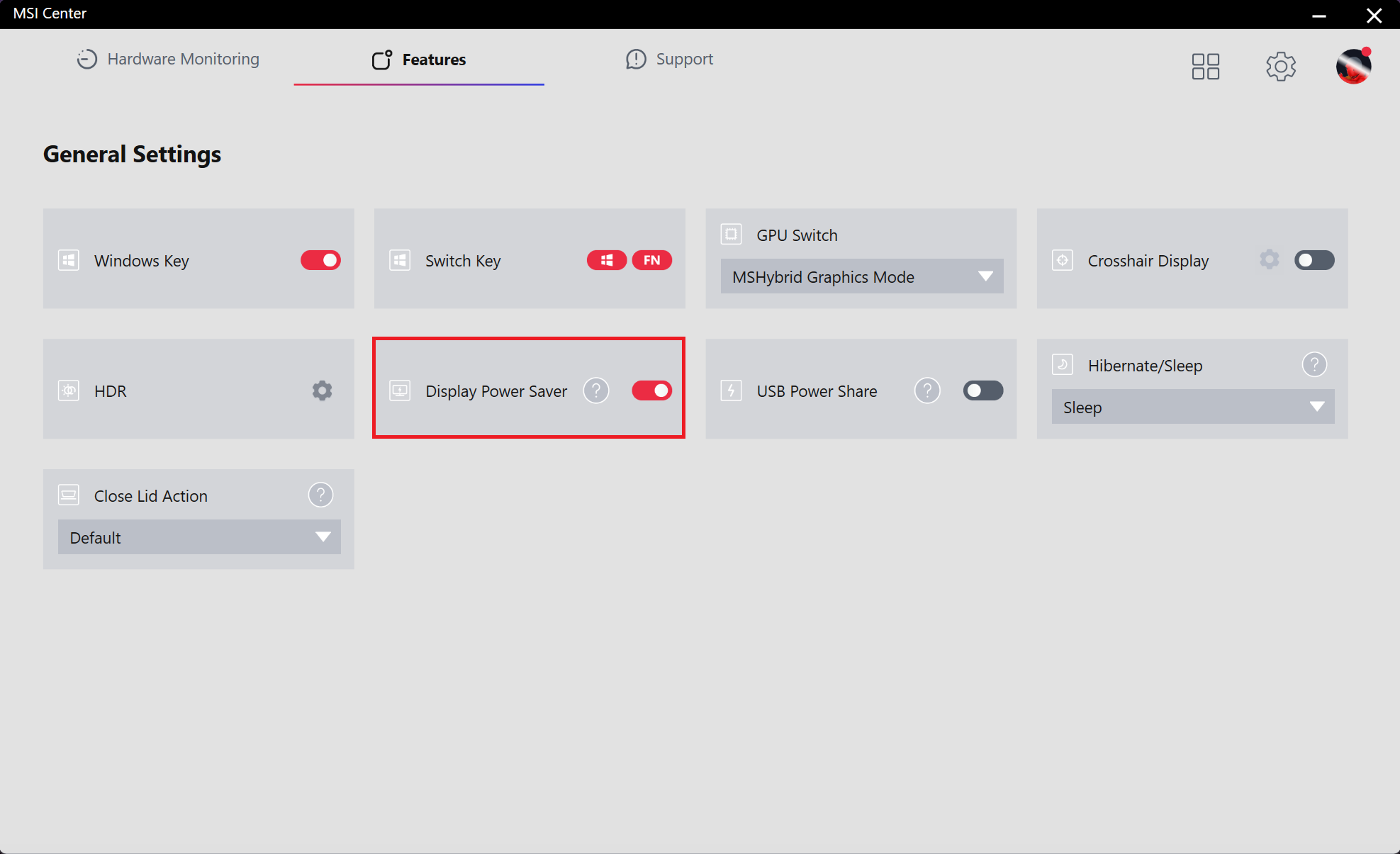
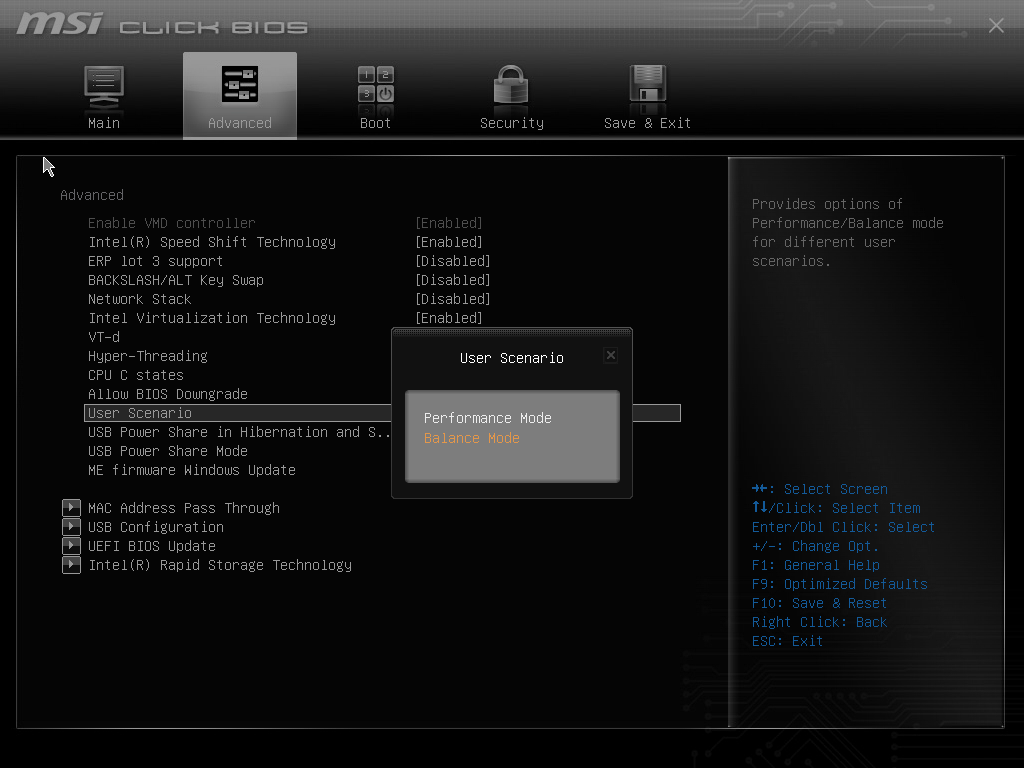
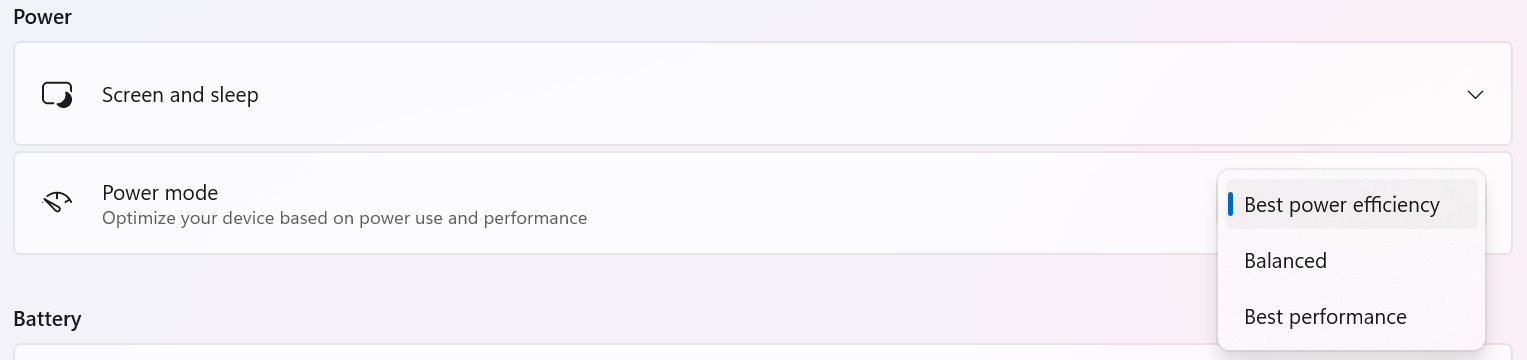
Сега провеждаме тестовете на батерията с включена настройка Windows Best Power Efficiency ( Най-добра енергийна ефективност ), яркост на екрана, настроена на 140 нита, и всички други програми са изключени, с изключение на тази, с която тестваме ноутбука. Батерията на този лаптоп с капацитет 65Wh издържа 5 часа и 18 минути възпроизвеждане на видео. За да постигнете това, трябва да приложите предварителната настройка “Silent” и функцията “Display Power Saver” в MSI Center. Също така трябва да се включи “MSI Hybrid Graphics Mode” и да се избере режим “Balance” в BIOS в раздела “User Scenario” (Потребителски сценарий). Предварителната настройка “Най-добра енергийна ефективност” се активира и в менюто “Захранване и батерия” на Windows.
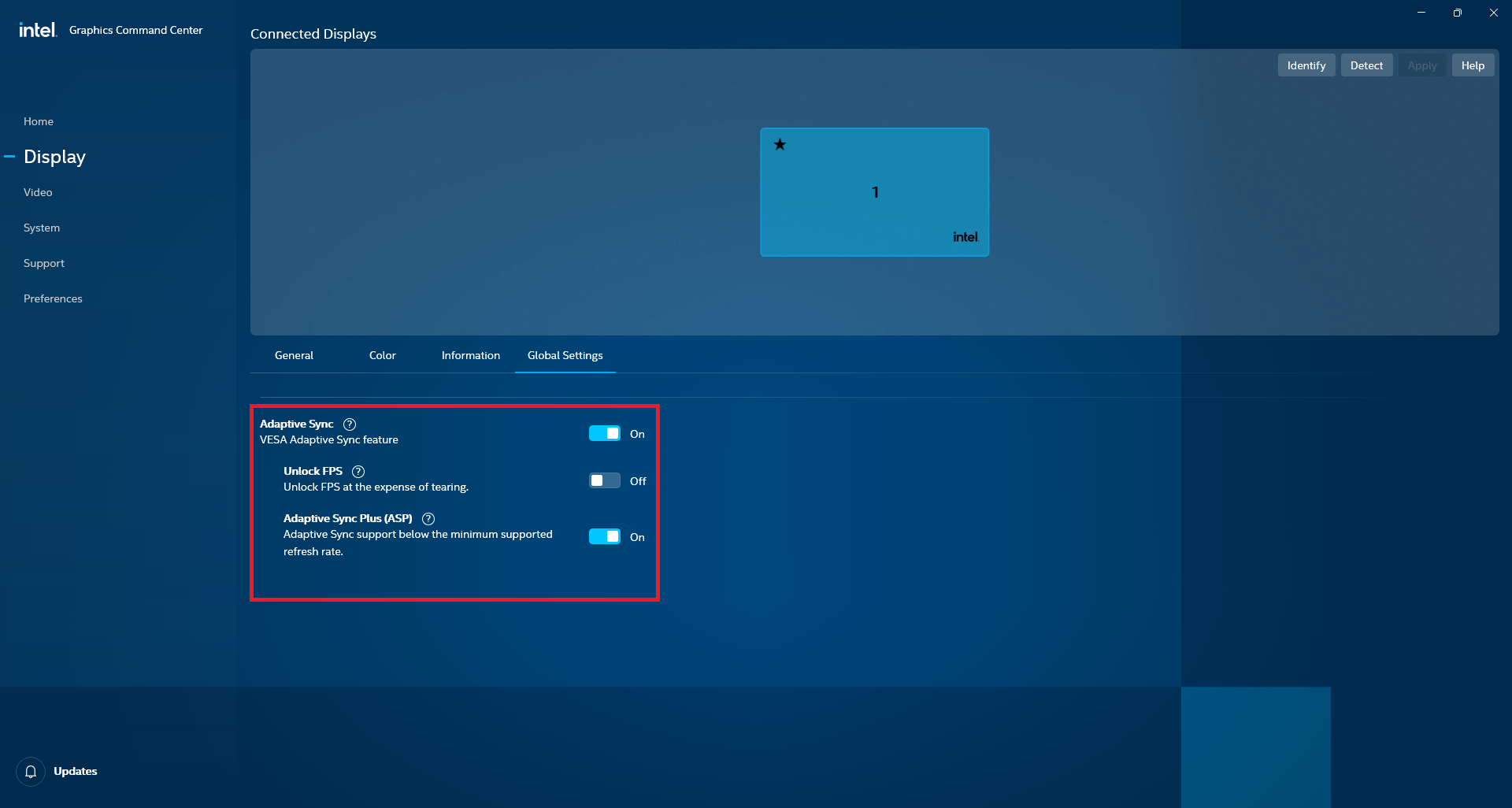
Предварителната настройка “Най-добра енергийна ефективност” също е активирана в менюто “Захранване и батерия” на Windows, а опцията “Adaptive Sync Plus” е включена в командния център на Intel Graphics.
Разглобяване, опции за надграждане и поддръжка
За да отворите това устройство, трябва да развиете 13 винта с глава Phillips. Когато това бъде направено, трябва да се вижда малка пролука в предната част и започнете да издърпвате панела оттам. Избутвайте страните, докато достигнете до далечния край на изпускателните отвори. Сега в горните два ъгъла трябва да има малка пролука между плочата и основата. Изтръгнете задната част, като плъзгате внимателно пластмасовия инструмент. Повдигнете панела отдясно и го плъзнете наляво, където се намира аудио жакът.
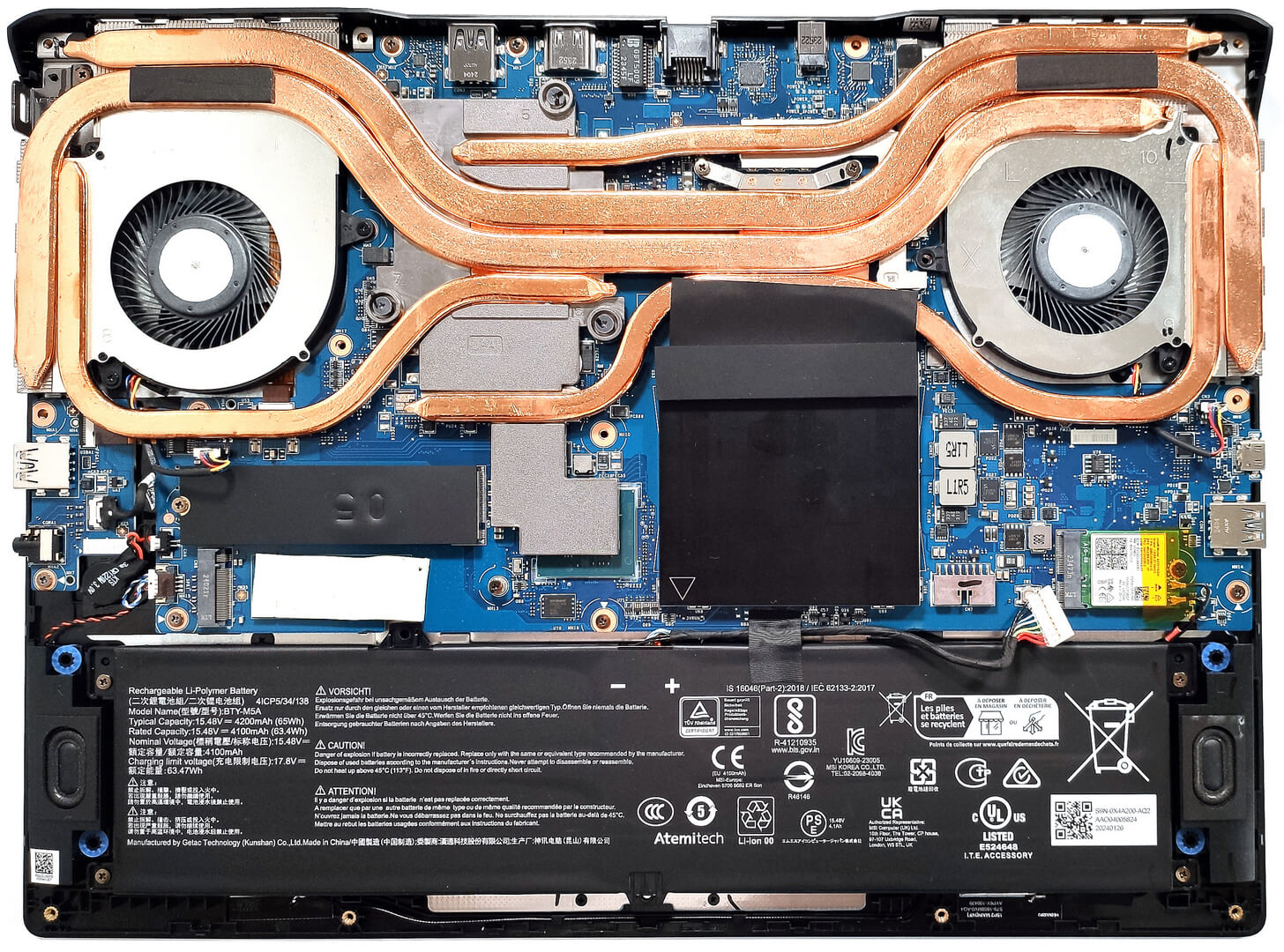
Ето как изглежда долният панел от вътрешната страна.
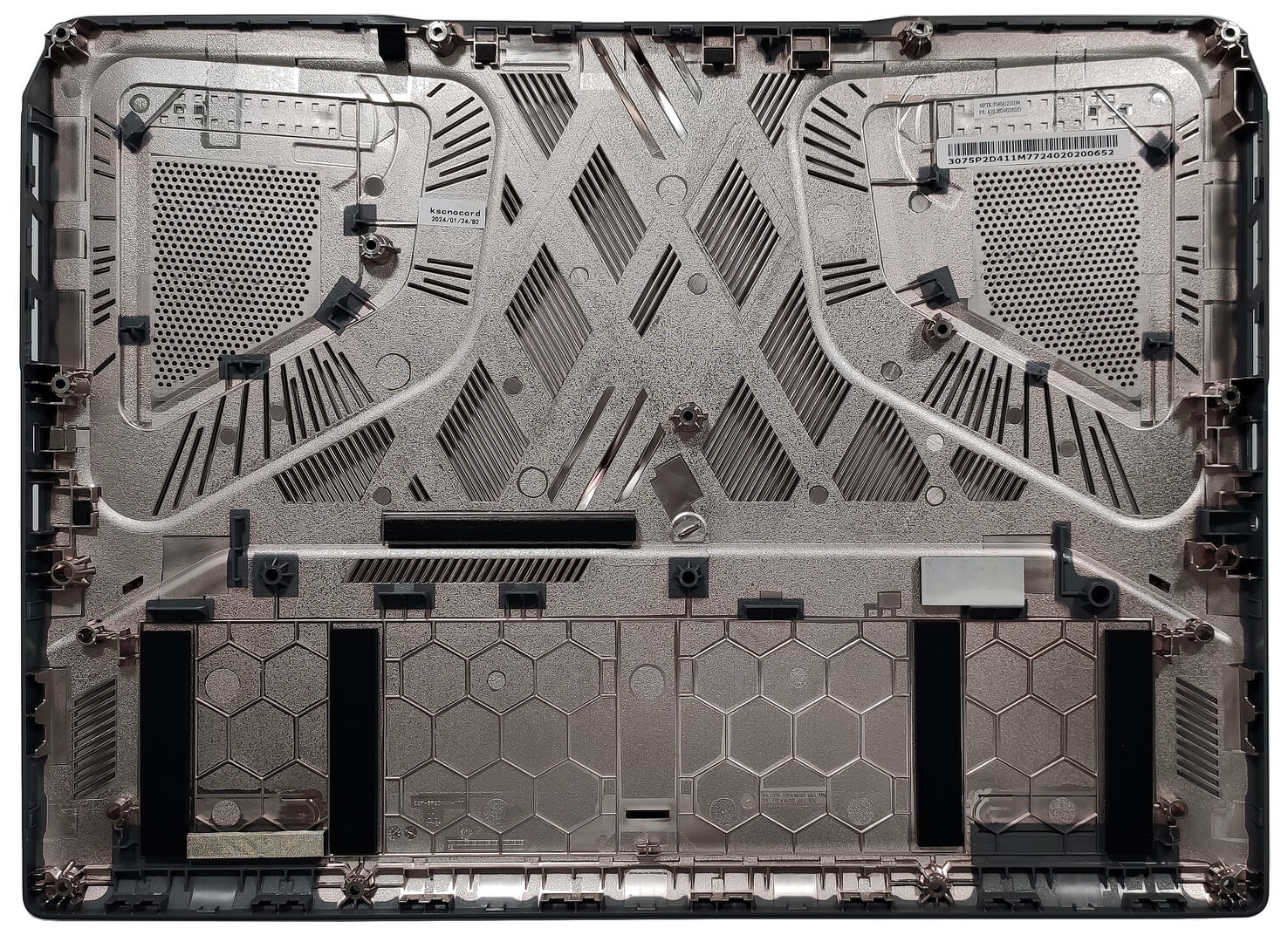
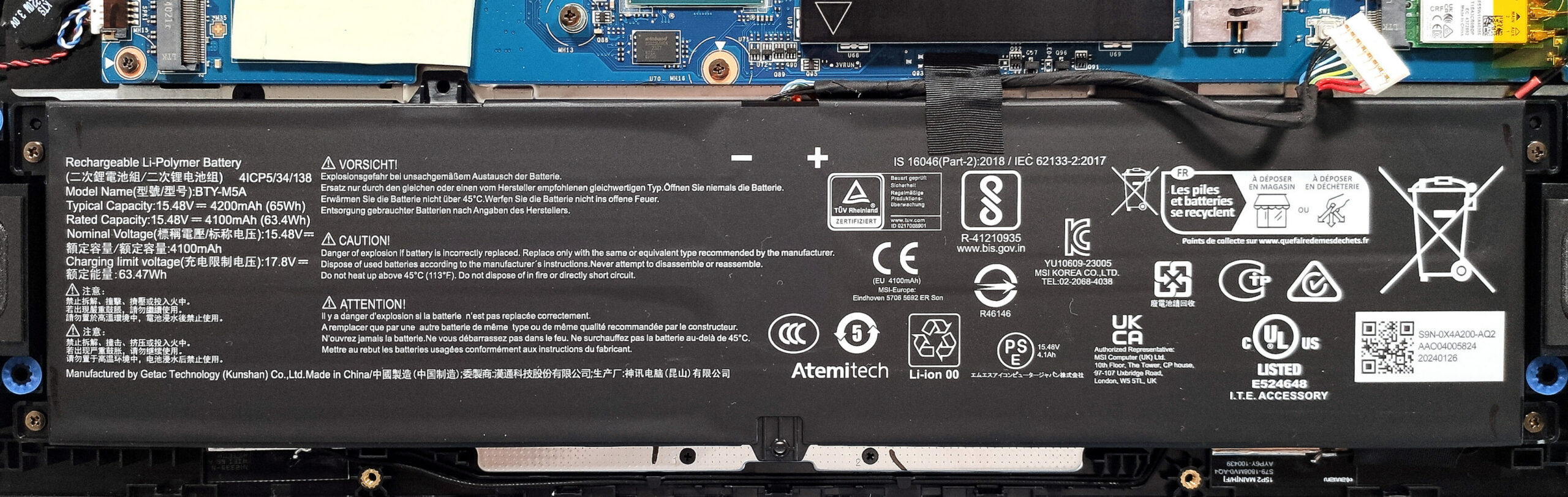
Този преносим компютър има 65Wh батерия. Ако искате да я извадите, отстранете конектора от дънната платка и развийте 4-те винта с глава “Филипс”, които фиксират устройството към шасито. Капацитетът е достатъчен за 5 часа и 18 минути възпроизвеждане на видео.
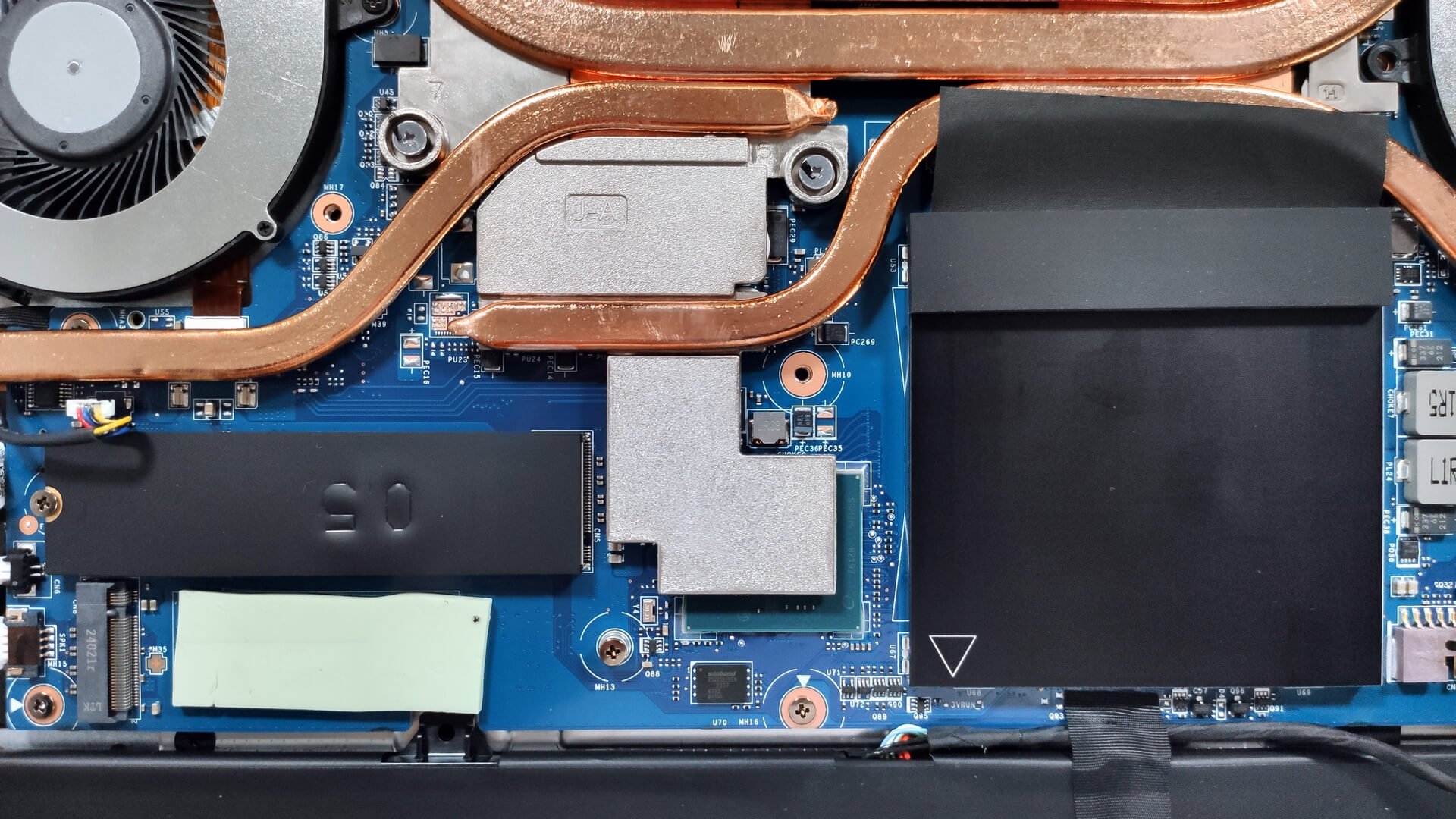
Областта на паметта е защитена от метален кожух, който има гумено краче отгоре, контактуващо с долния панел, за да подобри вътрешната структурна поддръжка. Можете да повдигнете металната капачка с помощта на лостов инструмент.
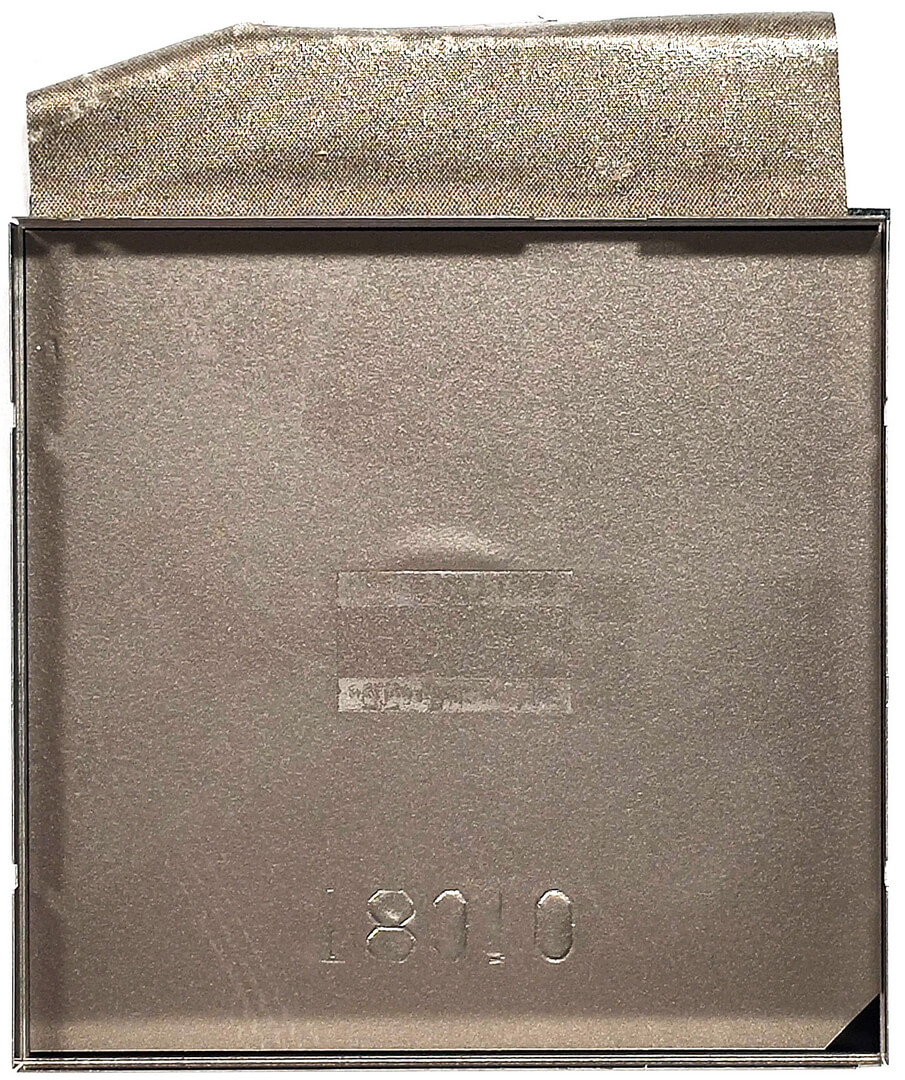
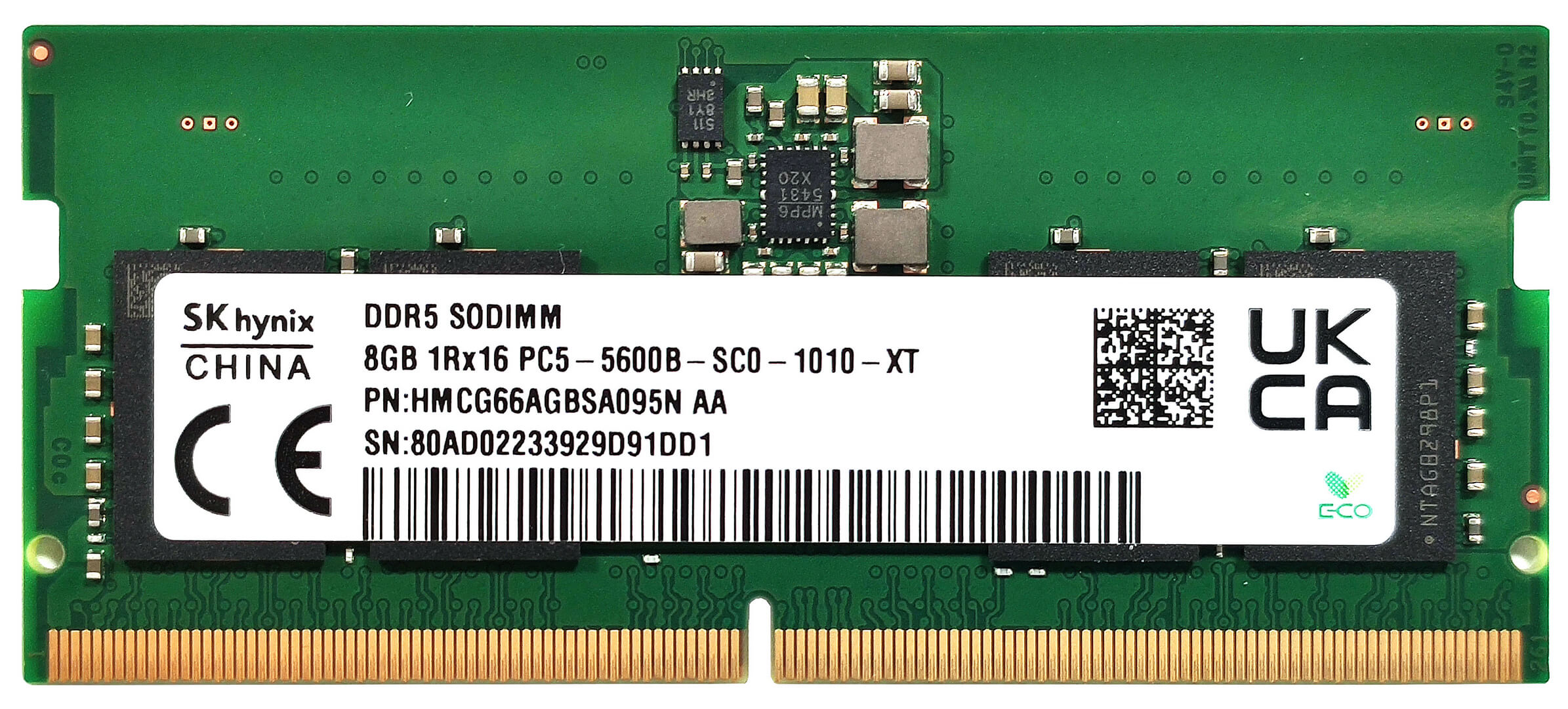
Според MSI двата SODIMM модула могат да работят с до 96 GB DDR5-5600MHz RAM в двуканален режим. Въпреки това, тъй като процесорът може да поддържа до 192GB, този лаптоп вероятно няма да има проблеми с използването на по-голямо количество памет от официалния лимит, посочен от производителя.
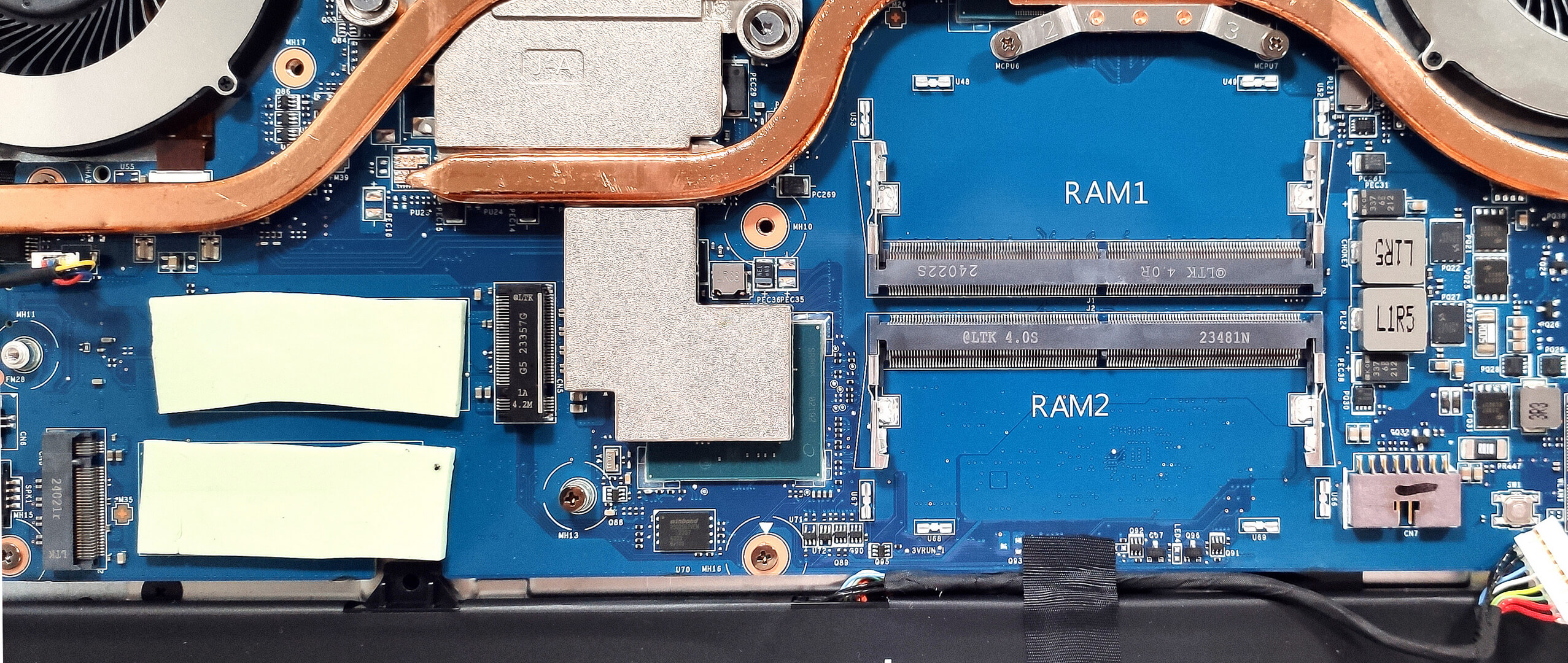
Горният NVMe слот е съвместим с SSD дискове от поколение 5, докато долният е за устройства от поколение 4. Можем да забележим голяма термична подложка за всеки M.2 слот, което е добре. Wi-Fi картата е позиционирана под десния вентилатор.
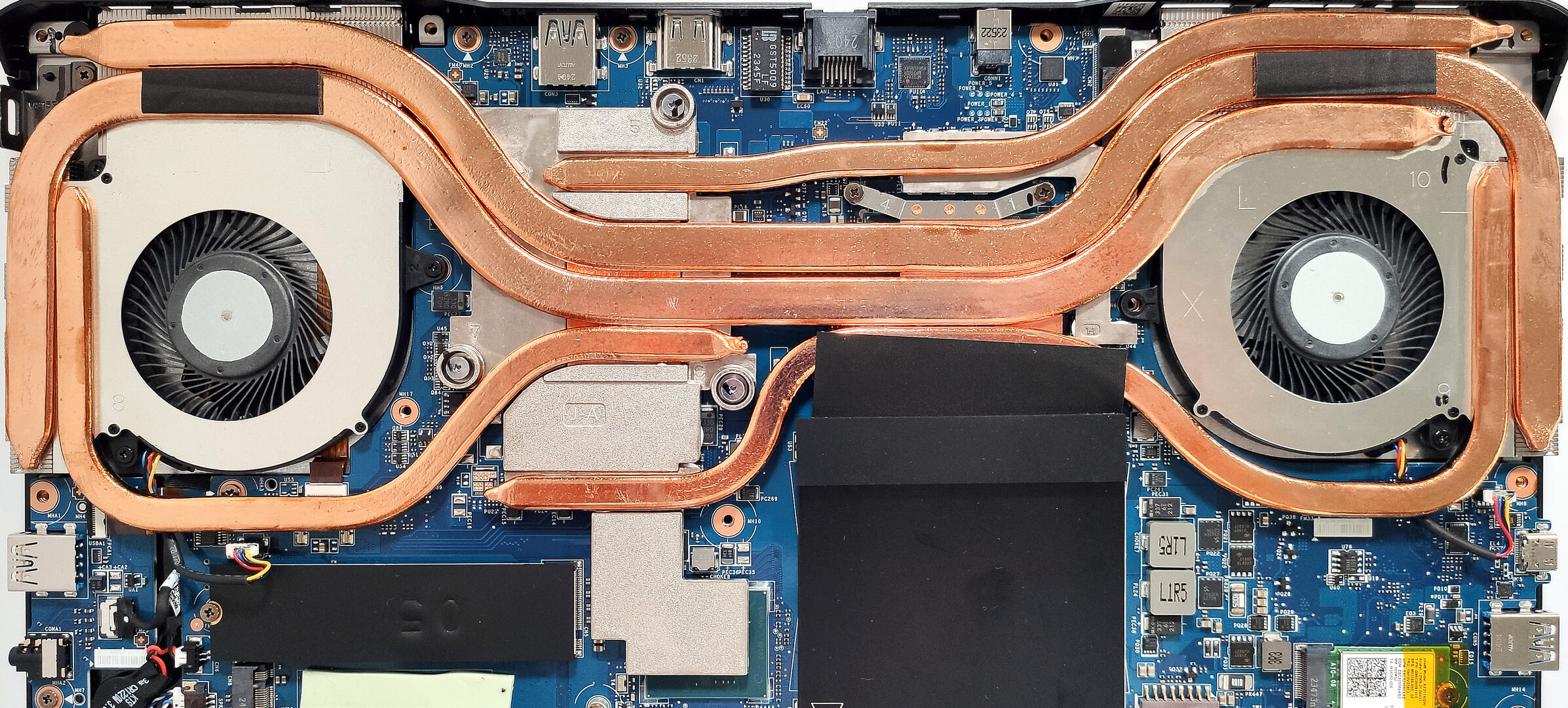
Охлаждането се нарича Cooler Boost 5 и е впечатляващо голямо! То се състои от два вентилатора и четири дълги и дебели топлинни тръби, разпределени между процесора и графичния процесор – петата е предназначена единствено за видеокартата. Топлинната система предлага четири радиатора, топлинен разпределител за процесора и една огромна метална пластина за видеокартата, която покрива също паметта и VRM-ите ѝ и контактува и с чипсета.
Присъда
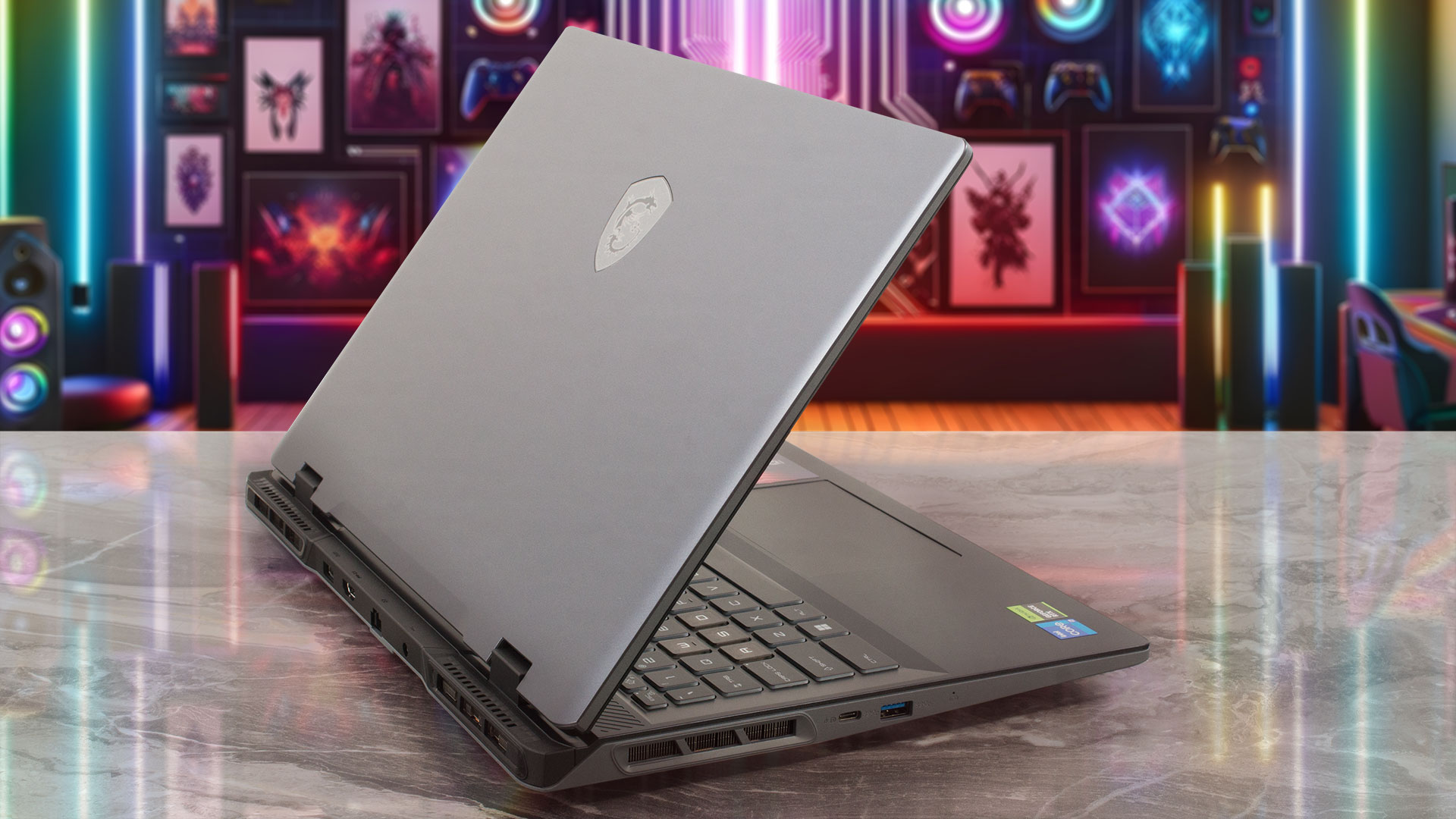 Както споменахме в началото на тази статия, няма голяма разлика между MSI Sword 16 HX B14V и 17-хилядния модел, който вече тествахме. Все пак по-малкото устройство има своите предимства – долната му плоча се усеща далеч по-солидно, докато отваряте лаптопа за обслужване или ъпгрейд. Цялото шаси също изглежда по-здраво в сравнение с Sword 17 HX B14V. Не на последно място, капакът на 16-инчовия модел се връща доста назад и почти достига 180 градуса, докато максималният ъгъл на отваряне на по-големия брат не е толкова голям.
Нивата на шума при пълно натоварване на CPU или GPU са под контрол – вентилаторите не са прекалено шумни въпреки високите стойности на оборотите. Независимо от огромната охладителна система, 20-ядреният Intel Core i7-14700HX не може да покаже пълния си потенциал заради скромния 200W захранващ адаптер. Границата на мощността на процесора е твърдо ограничена на 80 W – някои лаптопи със същия чип могат да предложат допълнителни 50 W при продължително натоварване на процесора. Това не се отразява на производителността на игрите, която е на ниво.
Опционалният дисплей с резолюция 1600p и честота 240Hz (Innolux N160GME-GTB (CMN162F)) е много добро устройство за всякакъв вид употреба. Той има бързо време за реакция на пикселите за IPS панел (9 ms), впечатляващо висока максимална яркост от 510 cd/m2 и 100% sRGB покритие. Устройството, което не използва ШИМ, е с точни цветове, особено когато е приложен нашият профил “Дизайн и игри” – създателите на съдържание трябва да са доволни.
За бъдещи ъпгрейди получавате чифт SODIMM модули и два M.2 слота – един за Gen 4 и един за Gen 5 SSD дискове. Изборът на портове звучи добре със своите четири USB конектора, но за съжаление три от тях са само Gen 1 портове. Животът на батерията е приличен, като се има предвид дисплеят с висока разделителна способност и бързият хардуер. В крайна сметка, въпреки минусите си, MSI Sword 16 HX B14V предлага добра гейминг производителност заедно с прилични нива на шум, страхотен дисплей, удобна клавиатура и MUX превключвател.
Можете да проверите цените и конфигурациите в нашата система с характеристики: https://laptopmedia.com/series/msi-sword-16-hx-b14vx/
Pros
- Добра гейминг производителност
- 2x SODIMM + 2x M.2 слот (единият е за SSD от поколение 5)
- Резолюция 1600p + честота на опресняване 240Hz (CMN162F)
- Без ШИМ (CMN162F)
- Пълно покритие на sRGB и 98% покритие на DCI-P3 + точни цветове с нашия профил “Дизайн и игри” (CMN162F)
- Висока максимална яркост (510 cd/m2) и бързо време за реакция на пикселите (9 ms) за IPS панел (CMN162F)
- Превъзходна 24-зонова RGB геймърска клавиатура с дълъг ход на клавишите, NumPad и големи клавиши със стрелки
- Солидно качество на изработката
- Високи тактове на графичния процесор (~2400 MHz) при игри, като се има предвид 115W TGP
- Центърът на MSI предлага множество настройки
- 4 USB порта + HDMI 2.1
- Приличен живот на батерията за капацитет 65Wh
- Качествено аудио
- Превключвател MUX
- Шумът на вентилатора не е натрапчив в режим “Екстремна производителност”
Cons
- Обемист
- Ниски тактови честоти на процесора (~2,70 GHz / 2,10 GHz за ядрата P и E) и ограничение на мощността (80 W) при всякакъв вид натоварване
- Пластмасово шаси
- Без поддръжка на G-Sync или NVIDIA Advanced Optimus
- Три порта Type-A Gen 1
 Author: Nikolay Palaozov
 Author: eng. Kroum NikolovHead of Engineering at LaptopMedia.com, inventor and innovator with 40+ years of experience in electronics and high technology.

![[май 2026] Глобална класация на най-продаваните графични процесори за лаптопи в Amazon – Apple доминира с 45% дял, заема първите 3 места; RTX 5060 на NVIDIA води в класацията на специализираните графични процесори](https://laptopmedia.com/wp-content/uploads/2026/06/Best-Selling-GPUs-GLOBAL-Top-10-400x225.jpg)
![[май 2026] Глобална класация на най-продаваните процесори за лаптопи в Amazon – Apple смазва конкуренцията с 45,2% пазарен дял, M5 доминира](https://laptopmedia.com/wp-content/uploads/2026/06/Best-Selling-CPUs-GLOBAL-Top-10-400x225.jpg)
![[May 2026] Amazon Germany: Top 7 Best-Selling Gaming Laptops – Lenovo Legion 5i Crowned Champion Amidst Fierce Mid-Range Competition](https://laptopmedia.com/wp-content/uploads/2026/06/Best-Selling-Gaming-Laptops-DE-Top-10-1-400x225.jpg)
![[May 2026] Amazon Italy: Top 10 Best-Selling Laptops – Apple MacBook Neo Reigns Supreme, Premium Models Capture Dominant Revenue Share](https://laptopmedia.com/wp-content/uploads/2026/06/Best-Selling-Laptops-IT-Top-10-400x225.jpg)
![[May 2026] Best-Selling Laptop Brands on Amazon Italy – Apple Dominates Across All Metrics](https://laptopmedia.com/wp-content/uploads/2026/06/IT-Best-Brands-400x225.jpg)