Acer Nitro V 15 (ANV15-51) срещу MSI Thin GF63 (12Vx) – Кой е най-добрият геймърски лаптоп от начално ниво?
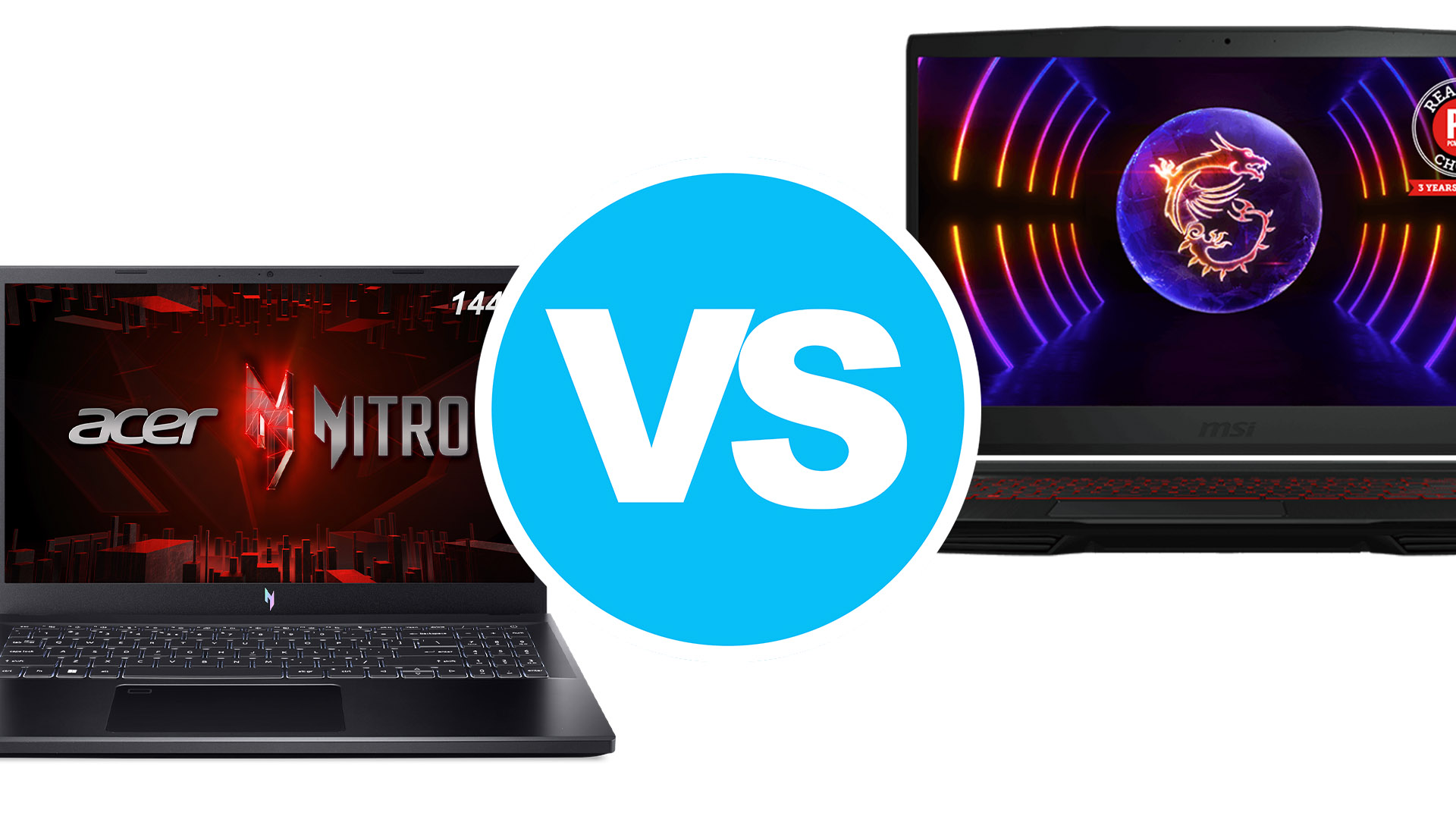 Подобно на модата, тенденциите при геймърските лаптопи сякаш се завръщат от време на време, като в омагьосан кръг. Преди няколко години имахме офис геймърски лаптопи, доста усъвършенствани версии на Pavilions и Ideapads. Сега тънките и леки геймърски лаптопи са по-популярни от всякога, благодарение на напредъка в хардуера и охлаждането.
Днес имаме битка между два от най-популярните геймърски лаптопи от начално ниво, като и двата са доста тънки и леки (за стандартите на геймърските лаптопи). Единият от тях дори има “Thin” в името си, което е доста смело. Днес сравняваме Acer Nitro V 15 с MSI Thin GF63 в почти всички възможни категории – от шасито и издръжливостта до дисплеите, охлаждането и производителността. Не можем да забравим и за възможността за надграждане, която е много важна тема при всеки лаптоп.
Acer Nitro V 15 (ANV15-51): Пълни характеристики / задълбочен преглед
MSI Thin GF63 (12Vx): Пълни характеристики / задълбочен преглед
Конфигурации на Acer Nitro V 15 (ANV15-51):
Конфигурации MSI Thin GF63 (12Vx):
Таблица с характеристики
| Спецификации | Acer Nitro V 15 (ANV15-51) | MSI Thin GF63 (12Vx) |
|---|---|---|
| Процесор | Intel Core i7-13620H Intel Core i5-13420H | Intel Core i7-12650H Intel Core i5-12450H |
| ГРАФИЧЕН ПРОЦЕСОР | NVIDIA GeForce RTX 4050 (лаптоп) NVIDIA GeForce RTX 3050 (лаптоп, 65W, 6GB) NVIDIA GeForce RTX 2050 | NVIDIA GeForce RTX 4060 (лаптоп, 45W) NVIDIA GeForce RTX 4050 (лаптоп, 45W) |
| Дисплей | 15,6″, Full HD (1920 x 1080), 144 Hz, IPS 15,6″, Full HD (1920 x 1080), 165 Hz, IPS | 15,6″, Full HD (1920 x 1080), 144 Hz, IPS |
| Памет | до 64 GB | до 64GB |
| Батерия | 4-клетъчна, 57Wh | 3-клетъчна, 52,4Wh |
| Тегло | 4,7 фунта (2,11 кг) | 4,1 фунта (1,86 кг) |
| Размери | 14,26″ x 9,44″ x 0,90″ (362,3 x 239,89 x 22,9 – 26,9 мм) | 14,13″ x 10,00″ x 0,85″ (359 x 254 x 21,7 мм) |
| Портове |
|
|
Разопаковане
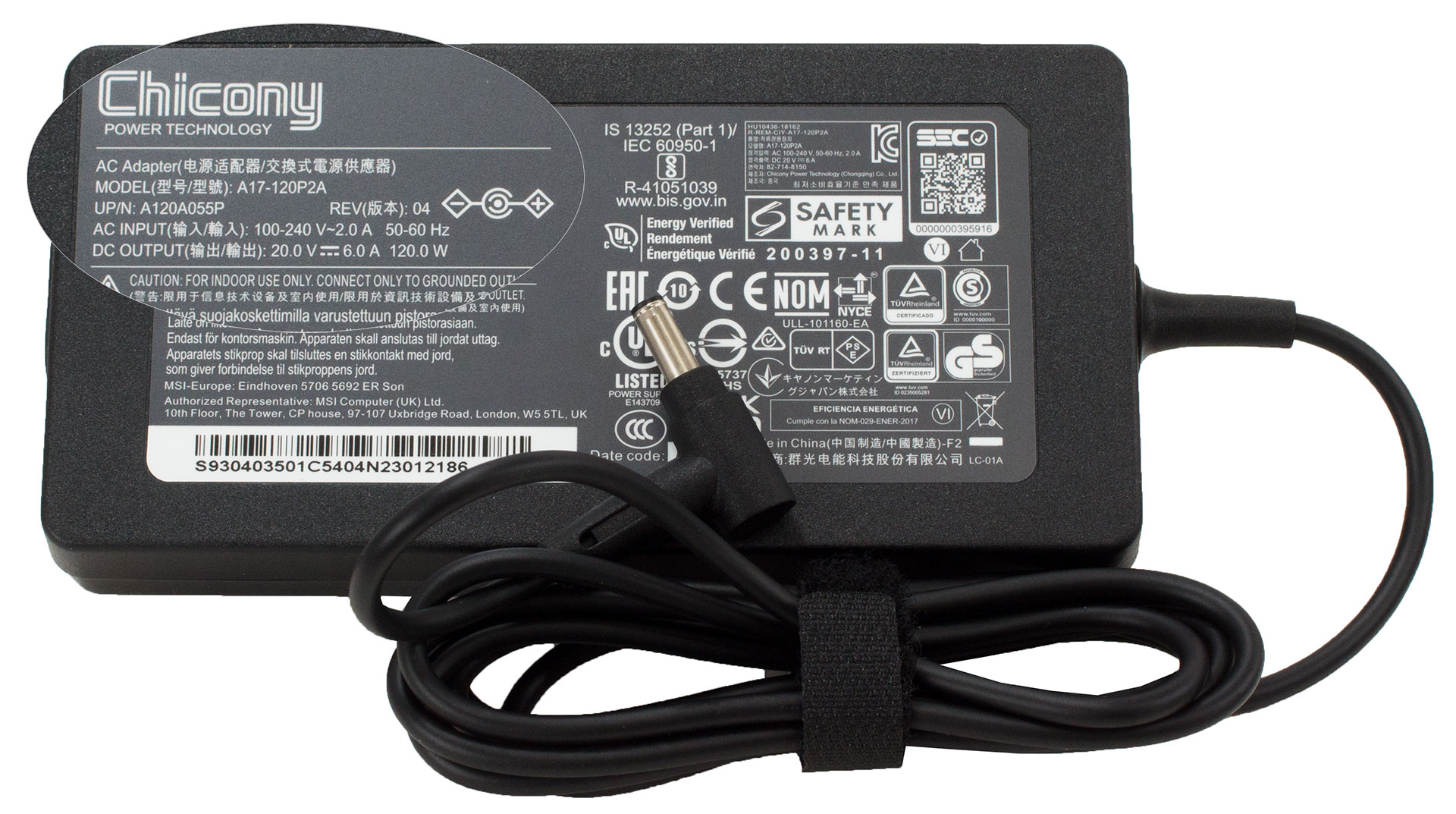
Тъй като това са по-преносими и по-леки лаптопи, те имат по-малки и по-компактни зарядни устройства, като за Acer Nitro V 15 има 135W адаптер, а за MSI Thin GF63 – 120W адаптер. Освен задължителните документи, вътре няма нищо повече.
| Acer Nitro V 15 (ANV15-51) | MSI Thin GF63 (12Vx) | |
|---|---|---|
| Захранване на зарядното устройство | 135W | 120W |
 Acer Nitro V 15 (ANV15-51)
 MSI Thin GF63 (12Vx)
Дизайн и конструкция
Що се отнася до конструкцията, и двата лаптопа са изработени от пластмаса. Моделът на MSI е едновременно по-тънък и по-лек, така че ще видим дали това има някакъв негативен ефект върху производителността. По отношение на чистия външен вид и естетиката Nitro V 15 е по-добрият лаптоп от двата, с по-елегантен дизайн и без фалшиво покритие от матиран алуминий на капака (сериозно MSI, време е за промяна).
| Acer Nitro V 15 (ANV15-51) | MSI Thin GF63 (12Vx) | |
|---|---|---|
| Тегло | 4,7 фунта (2,11 кг) | 4,1 фунта (1,86 кг) |
| Размери | 14,26″ x 9,44″ x 0,90″ (362,3 x 239,89 x 22,9 – 26,9 мм) | 14,13″ x 10,00″ x 0,85″ (359 x 254 x 21,7 mm) |
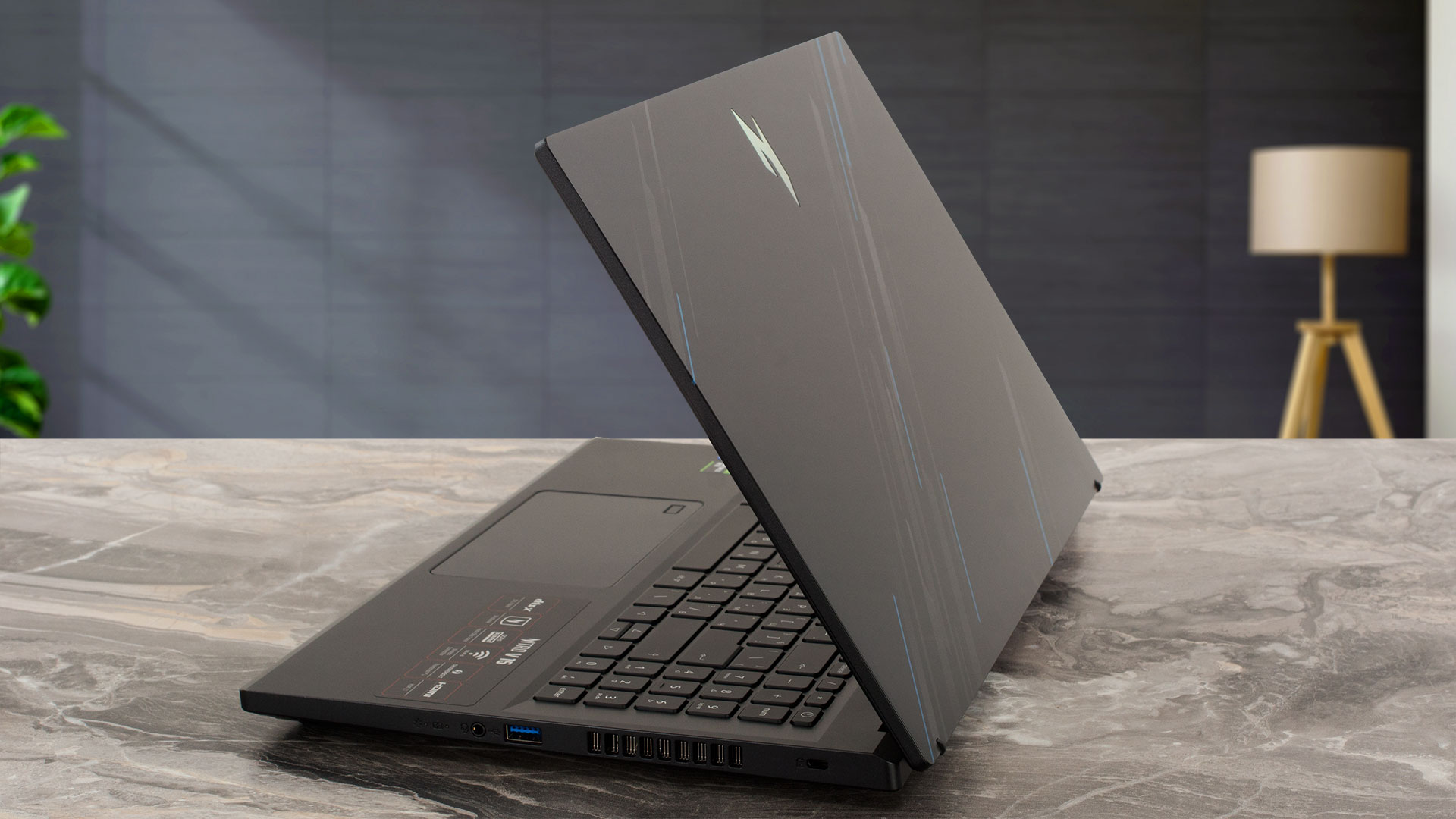 Acer Nitro V 15 (ANV15-51)
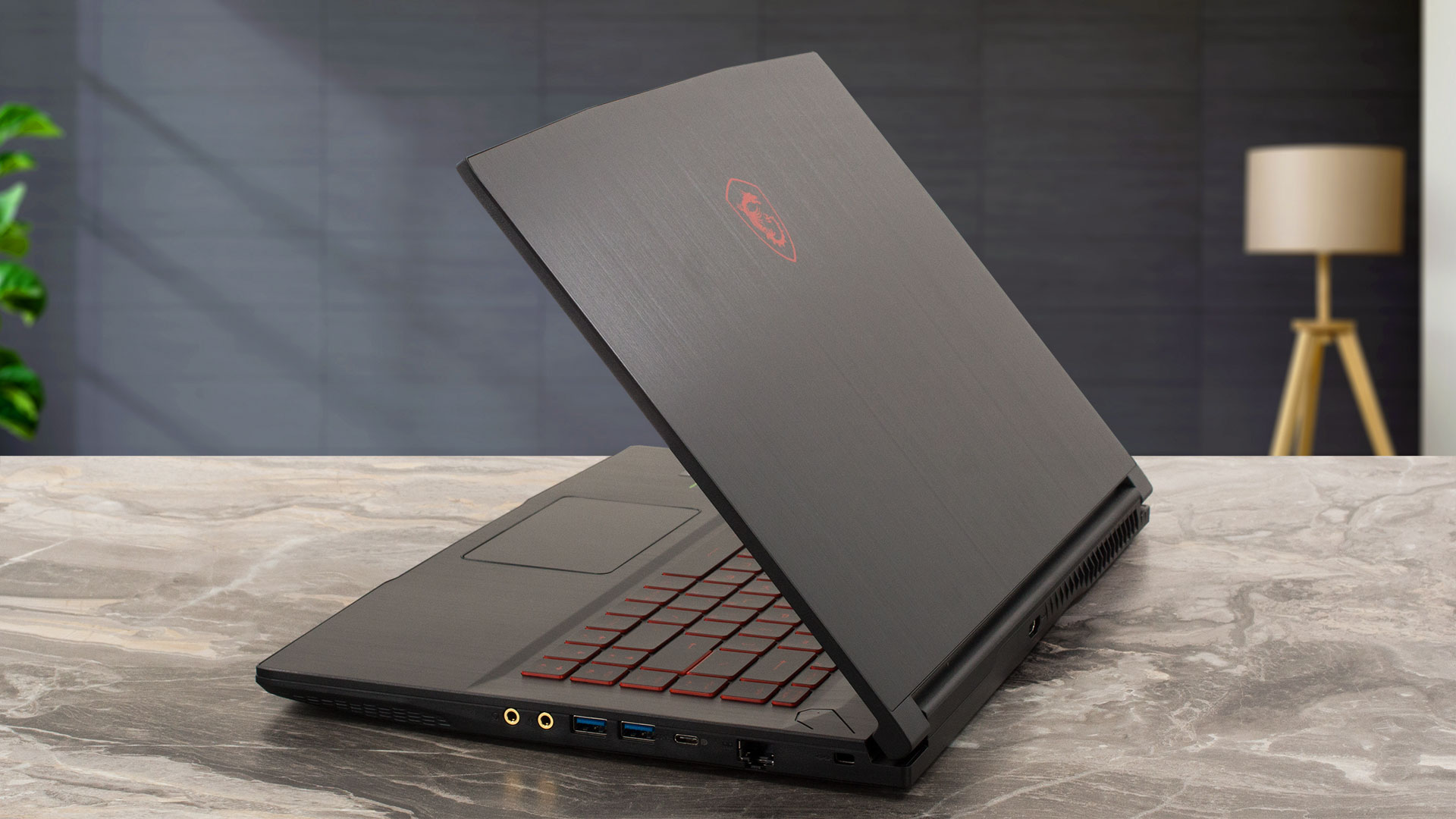 MSI Thin GF63 (12Vx)
Клавиатура и тъчпад
Nitro V 15 има много функционалност, вградена в клавиатурата и тъчпада. Можете да пишете безкрайно на дъската, тъй като тя е удобна и има достатъчен ход на клавишите, както и подсветка. Тя е малко плитка за геймърските стандарти, обаче имайте предвид, че това шаси е заимствано от Aspire 7. Тъчпадът има четец за пръстови отпечатъци, който изобщо не пречи на точността, нещо, което ни радва.
Що се отнася до Thin GF63, палубата показва малко огъване, но платката е повече от използваема, благодарение на кликащата обратна връзка. Има червена подсветка, която помага по време на нощна употреба. Тъчпадът е гладък, обаче се движи по корпуса си, което е първо за нас. Щракването, което той прави, също е доста силно.
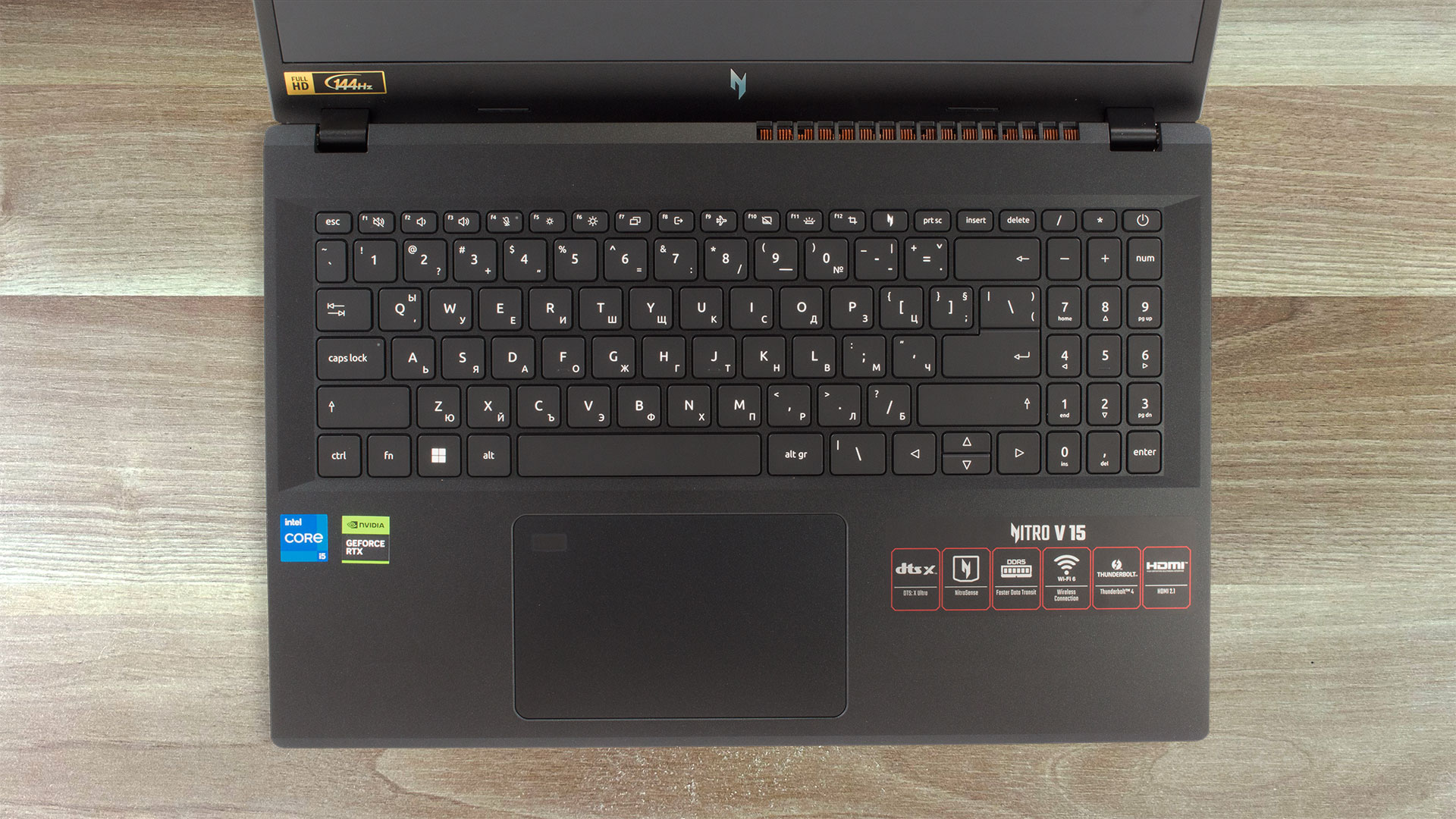 Acer Nitro V 15 (ANV15-51)
 MSI Thin GF63 (12Vx)
Портове
Nitro V 15 има 2 порта Type-A и 2 порта Type-C, докато Thin GF63 има 3 порта Type-A и 1 порт Type-C. Nitro поддържа и по-новия стандарт HDMI 2.1, който предлага по-висока разделителна способност и честота на опресняване, ако решите да свържете лаптопа с външен монитор.
| Acer Nitro V 15 (ANV15-51) | MSI Thin GF63 (12Vx) | |
|---|---|---|
| Портове |
|
|

 Acer Nitro V 15 (ANV15-51)

 MSI Thin GF63 (12Vx)
Качество на дисплея и звука
Двата лаптопа, които закупихме, имат много сходни дисплеи по отношение на спецификациите, с два Full HD IPS 144Hz панела. Въпреки това, ако решите, можете да надградите Nitro V 15 с Full HD IPS панел с честота 165Hz.
| Acer Nitro V 15 (ANV15-51) | MSI Thin GF63 (12Vx) | |
|---|---|---|
| Разделителна способност | 1920 x 1080 | 1920 x 1080 |
| Съотношение на страните | 16:9 | 16:9 |
| Технология на панела | IPS | IPS |
| Плътност на пикселите | 142 PPI | 142 PPI |
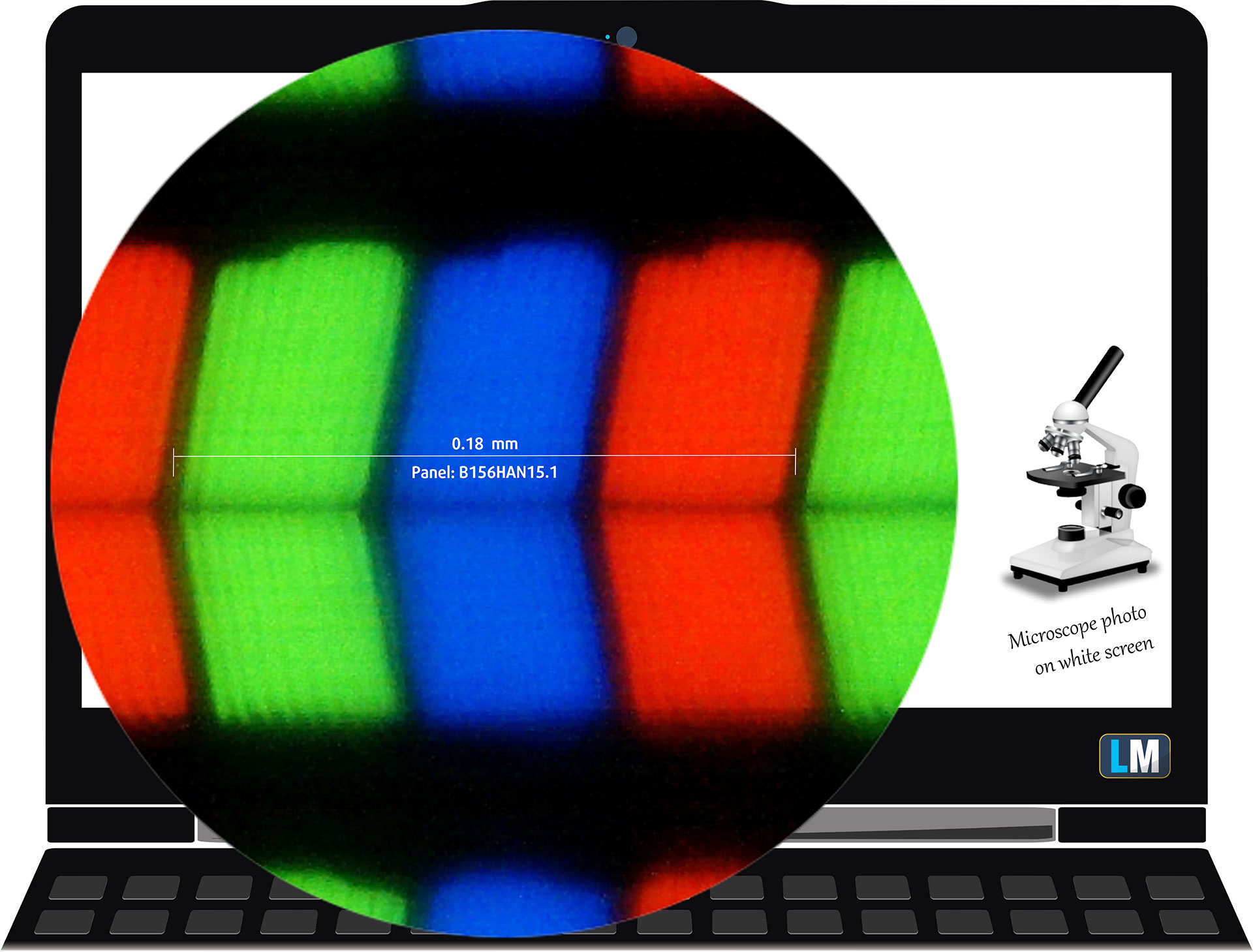
| Разстояние на точките | 0,18 x 0,18 мм | 0,18 x 0,18 мм |
| Разстояние между ретината | 23,62″ (60 см) | 23,62″ (60 см) |
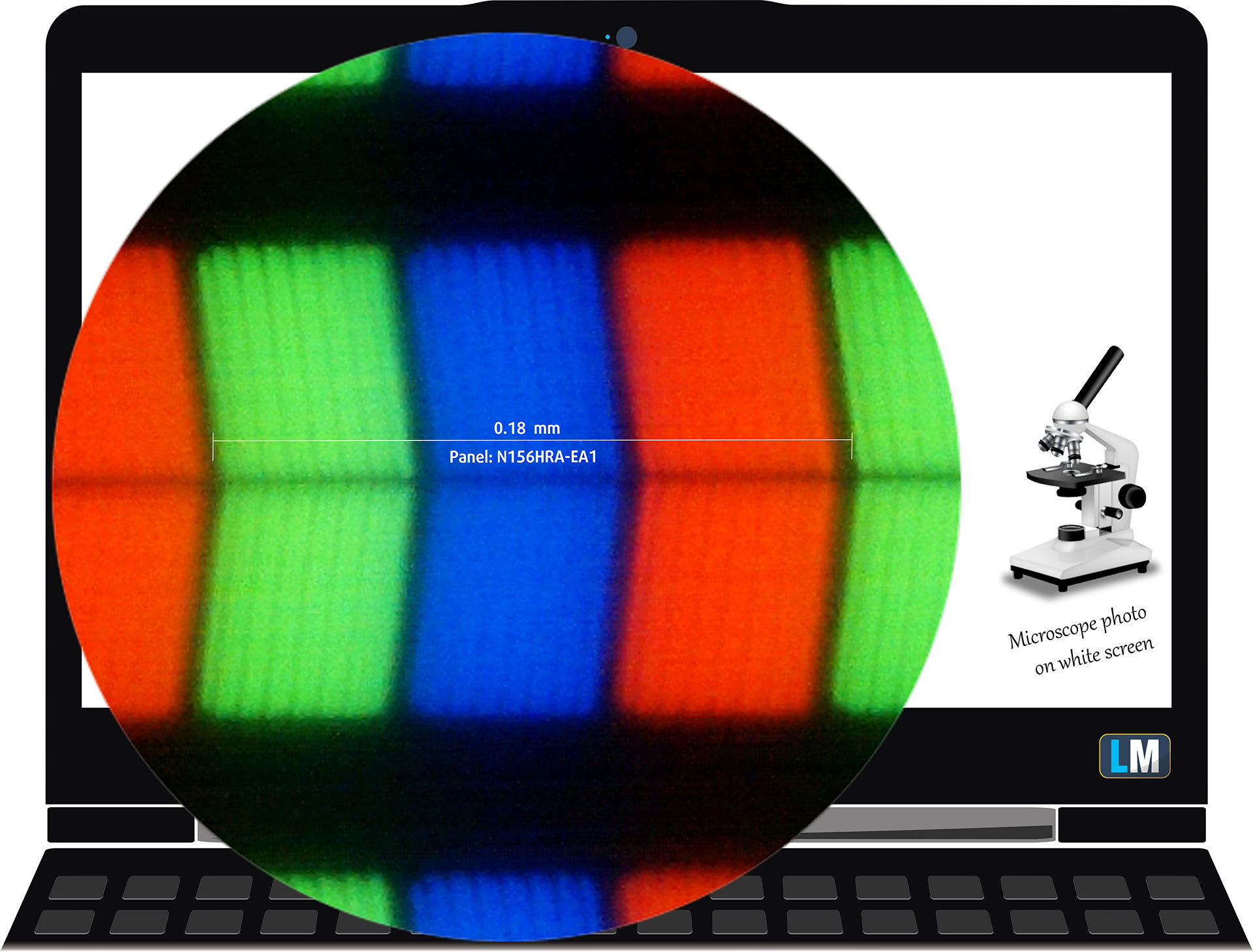 Acer Nitro V 15 (ANV15-51)
 MSI Thin GF63 (12Vx)
Тук можете да сравните ъглите на гледане на двата лаптопа, тъй като сме направили видеоклипове под 45 градуса, за да оценим качеството.
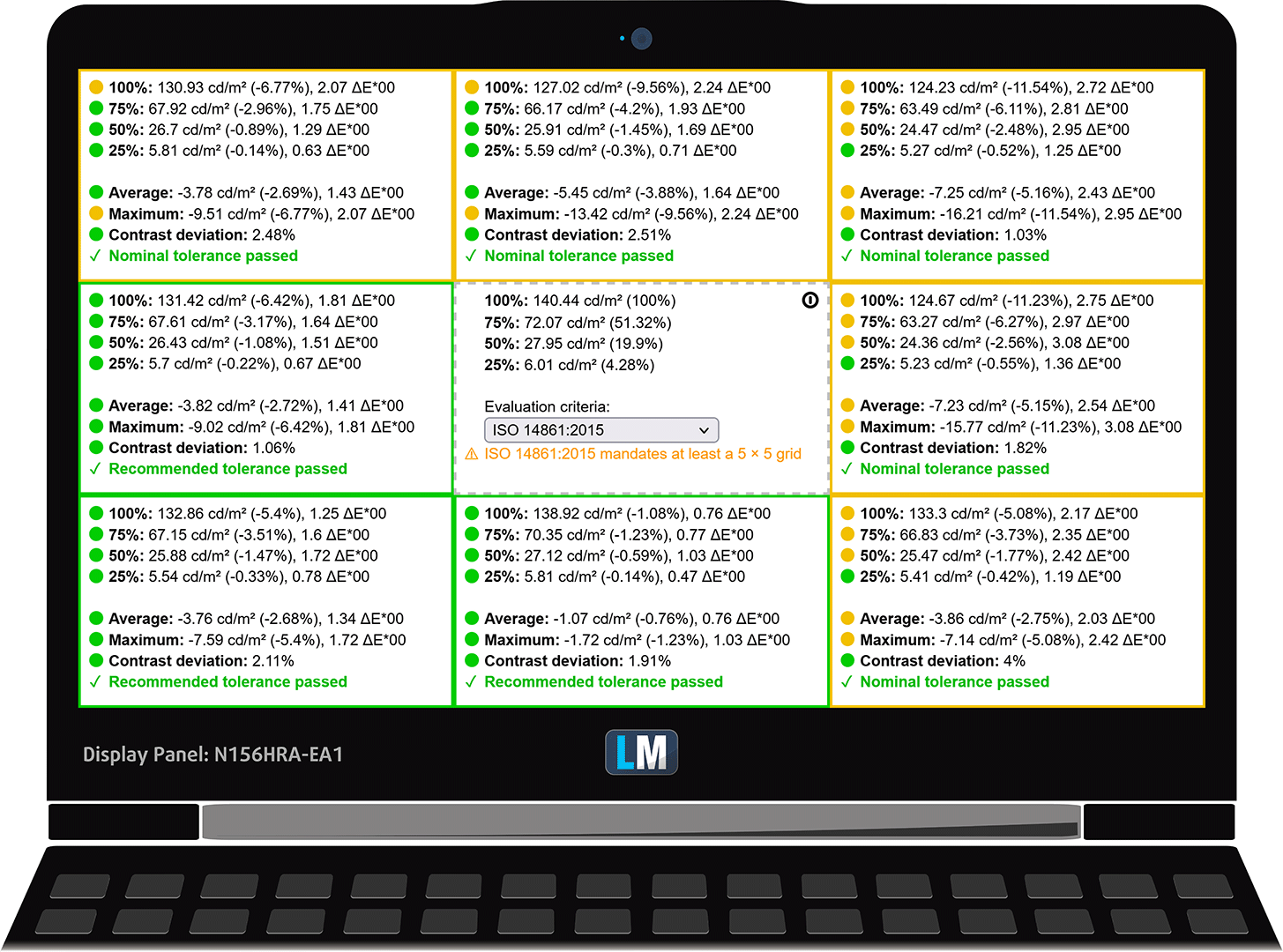
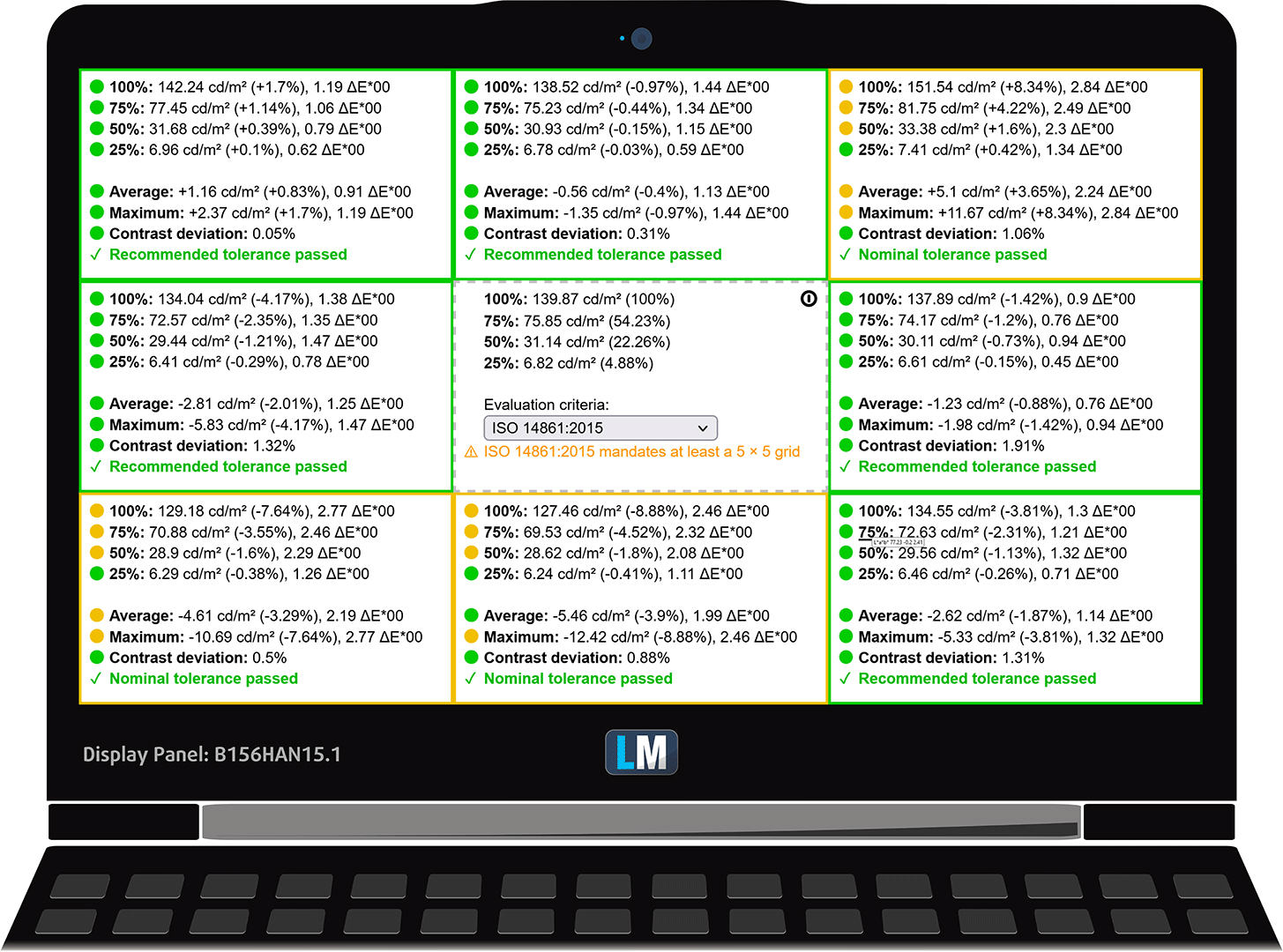
Дисплеят на Nitro V 15 става малко по-ярък, като същевременно има и по-високо контрастно съотношение. Цветовата температура също е по-близка до 6500К, която е оптимална за работа със създателите на sRGB.
| Full HD 16:9 IPS панел | Acer Nitro V 15 (ANV15-51) | MSI Thin GF63 (12Vx) |
|---|---|---|
| Максимална яркост (в средата на екрана/средна стойност за цялата площ на дисплея) | 279/260 нита | 255/249 нита |
| Максимално отклонение | 11% | 8% |
| Цветова температура (при бял екран) | 6870K | 7270K |
| Контрастно съотношение | 1470:1 | 1250:1 |
 Acer Nitro V 15 (ANV15-51)
 MSI Thin GF63 (12Vx)
Цветово покритие
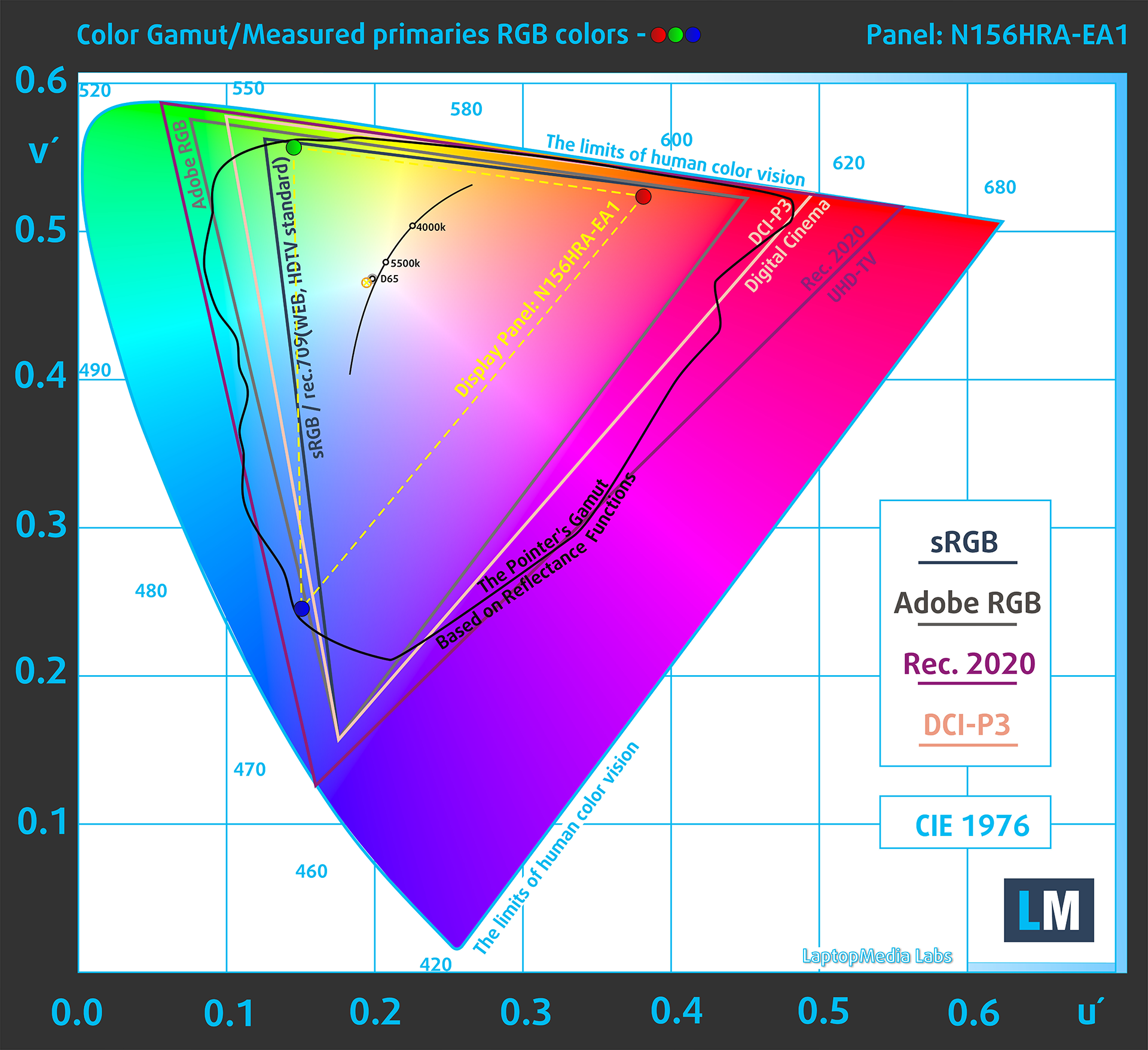
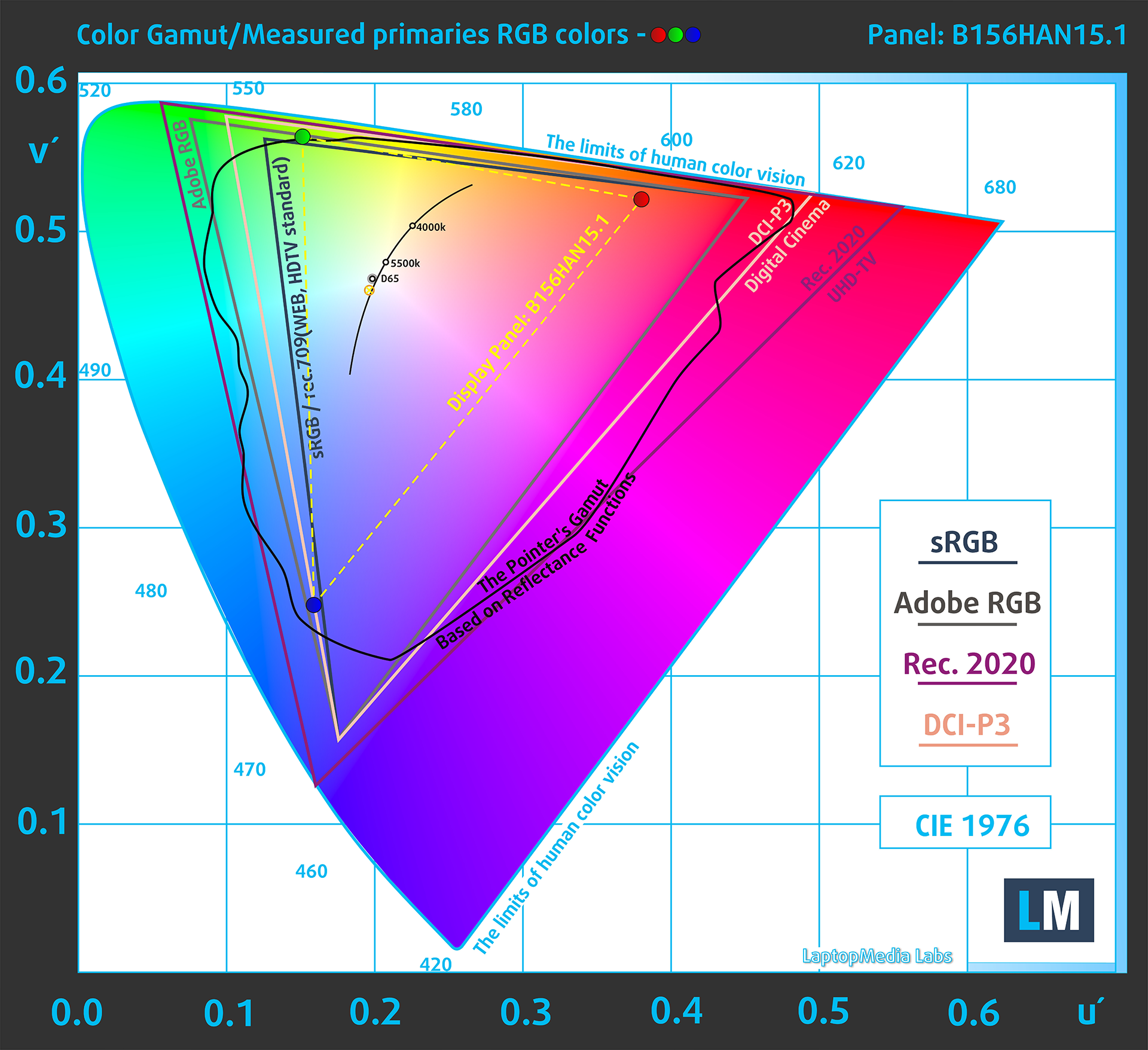
Ето някои илюстрации (фиг. 1) и (фиг. 2). Цялата “платнообразна” карта по-долу се състои от всички цветове, които можем да видим, докато черната крива линия показва всички цветове от реалните сцени и природата около нас.
След това сме нарисували някои от най-важните и интересни цветови пространства, сравнени с цветовете, които панелите на лаптопите могат да покажат:
Стандартно/за уеб: sRGB – широко използвано цветово пространство за повечето потребителски устройства, идеално за уеб дизайн и разработка
За печат: AdobeRGB – използва се при професионално редактиране на снимки, графичен дизайн и печат
За фотографи/редактори на видео: DCI-P3 – използва се при производството на филми от висок клас, постпродукцията и цифровото кино
Premium HDR: Rec.2020 – най-широкият потребителски цветови стандарт на ITU, покриващ огромните 75,8% от видимия спектър, еталон за първокласно HDR съдържание
Жълтата пунктирана линия показва цветовото покритие на Acer Nitro V 15 (ANV15-51 ) и MSI Thin GF63 (12Vx).
| Full HD IPS панел | Acer Nitro V 15 (ANV15-51) | MSI Thin GF63 (12Vx) |
|---|---|---|
| sRGB | 56% | 56% |
| DCI-P3 | 44% | 44% |
 Acer Nitro V 15 (ANV15-51)
 MSI Thin GF63 (12Vx)
Точност на цветовете
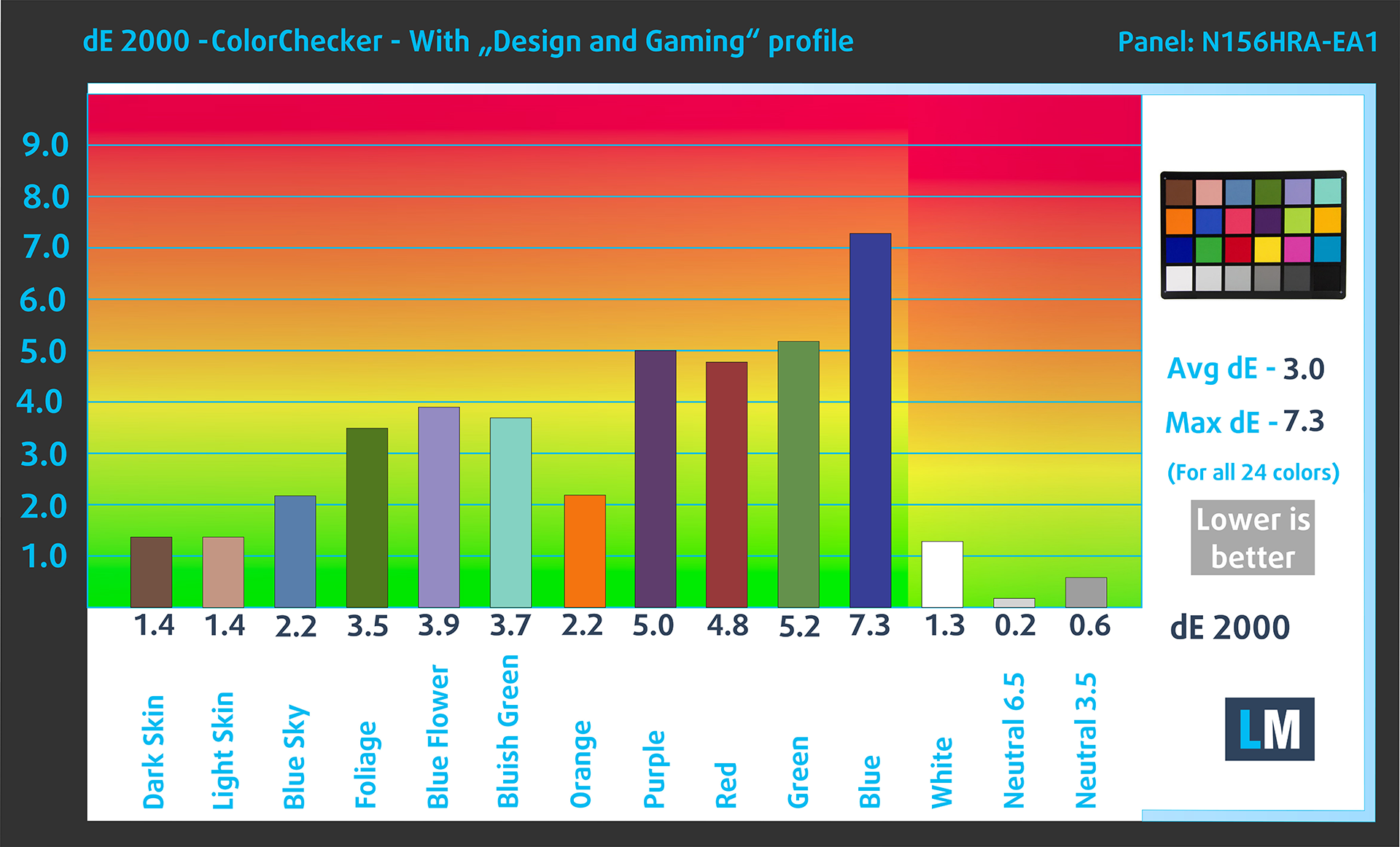
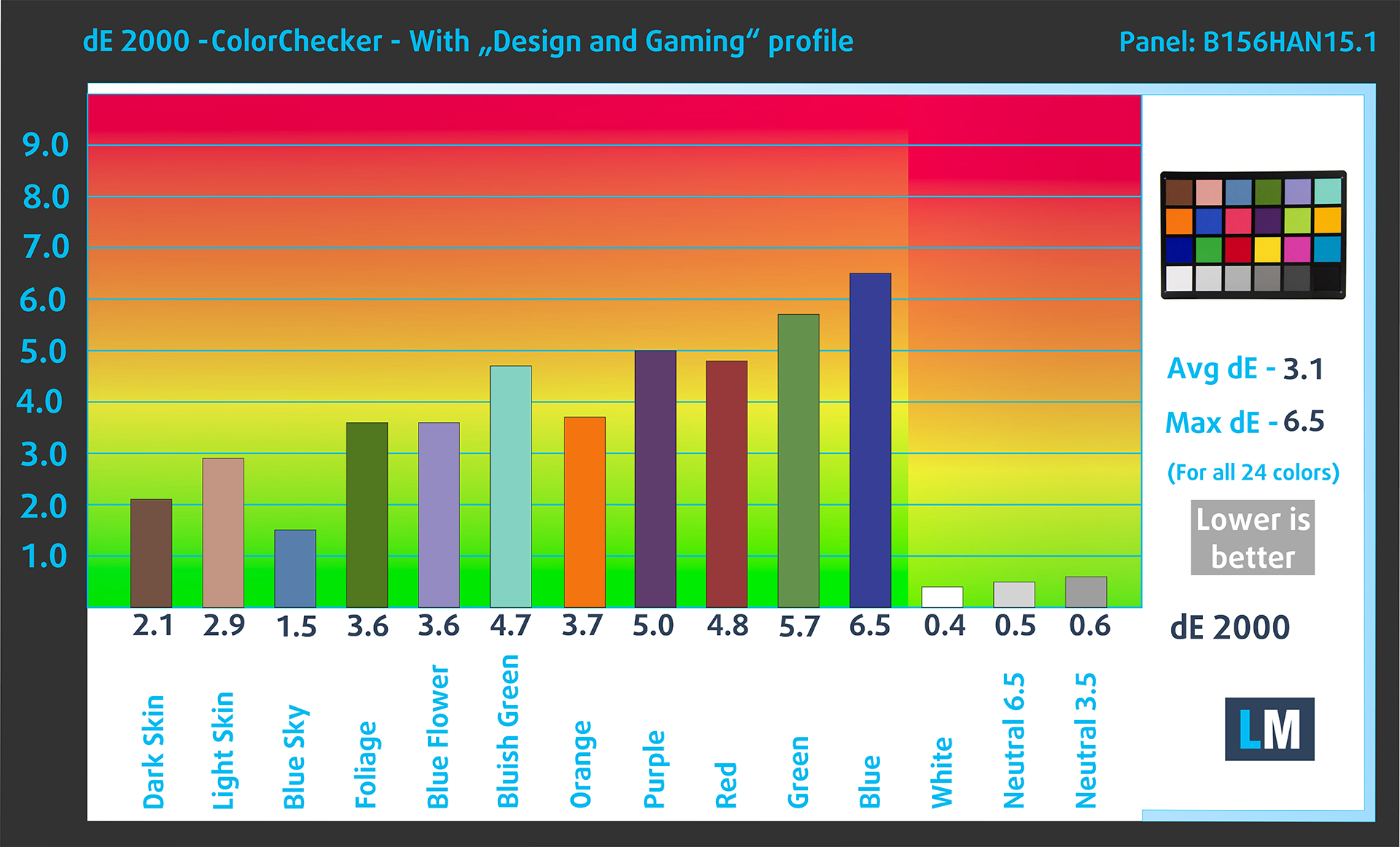
Сега нека видим колко голяма е разликата между реалните цветове и тези, които ще видите на трите лаптопа. Измерваме това разстояние в DeltaE – колкото по-голямо е числото, толкова по-различно изглеждат те.
За следващата илюстрация сме избрали 24 често срещани цвята, като тъмна и светла кожа, синьо небе, зелена трева и др.
По-долу можете да видите резултатите на двата лаптопа с приложен наш профил за уеб дизайн и офис работа. И двата лаптопа не са достатъчно точни за професионална дизайнерска работа, но Acer Nitro V 15 е малко по-точен с dE от 3,0.
 Acer Nitro V 15 (ANV15-51)
 MSI Thin GF63 (12Vx)
Acer Nitro V 15 (ANV15-51) 15,6″ Innolux N156HRA-EA1 (CMN1521) (1920 x 1080) IPS: Купете нашите профили
MSI Thin GF63 (12V) 15,6″ AUO B156HAN15.1 (AUOD0A2) (1920 x 1080) IPS: Купете нашите профили
PWM
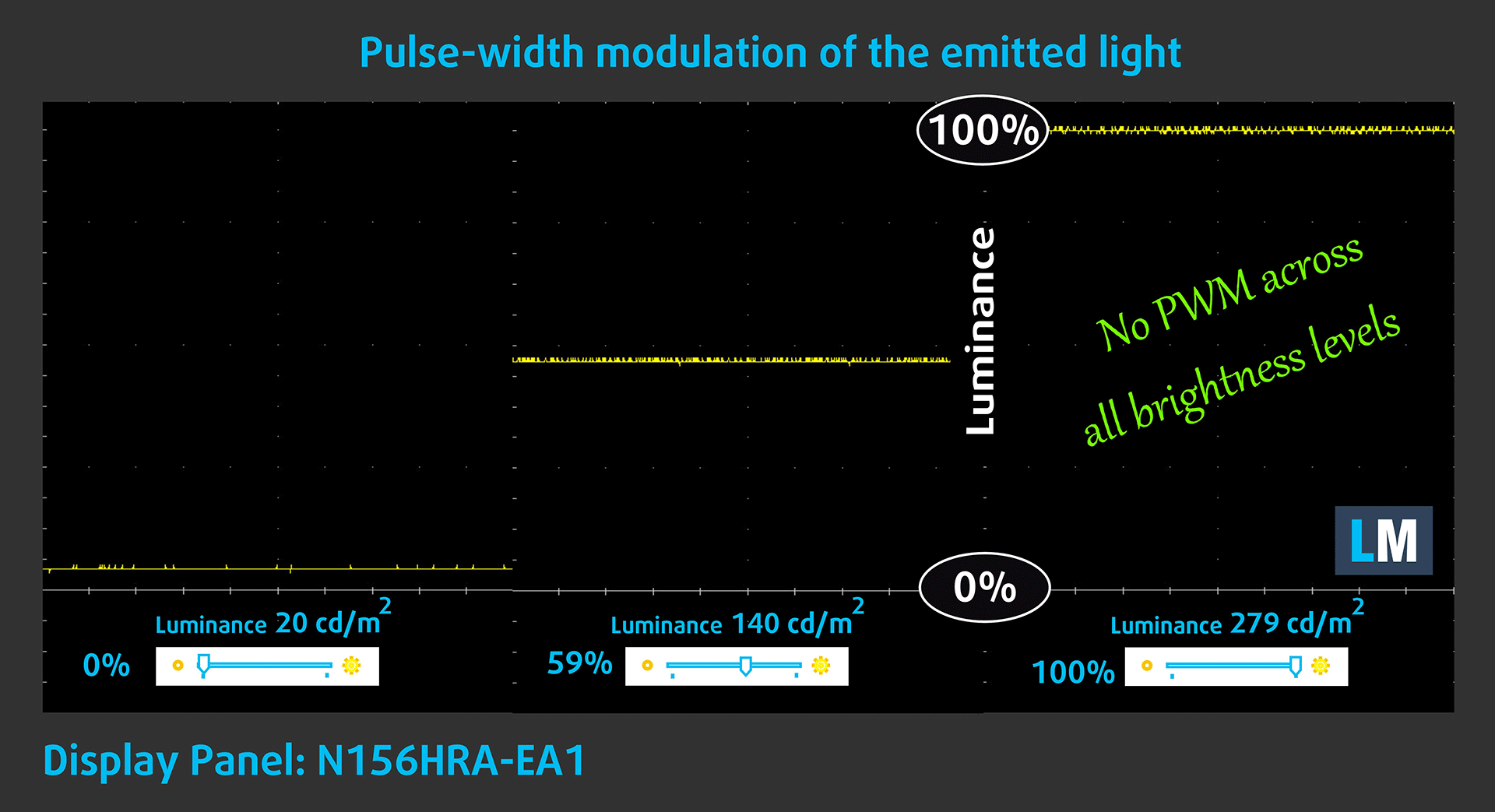
Широчинно-импулсната модулация или трептенето е начин за регулиране на яркостта на дисплеите. Чрез постоянното включване и изключване с висока честота в очите ви попада по-малко светлина, като по този начин възприемате дисплея като по-тъмен и по-приглушен. Това обаче си има своите недостатъци, тъй като, макар да не различавате трептенията, очите ви ги различават и постоянно трябва да регулират блендата си, което може да причини главоболие и да умори самото око.
За щастие и двата дисплея не показват използване на ШИМ при всички нива на яркост.
 Acer Nitro V 15 (ANV15-51)
 MSI Thin GF63 (12Vx)
Звук
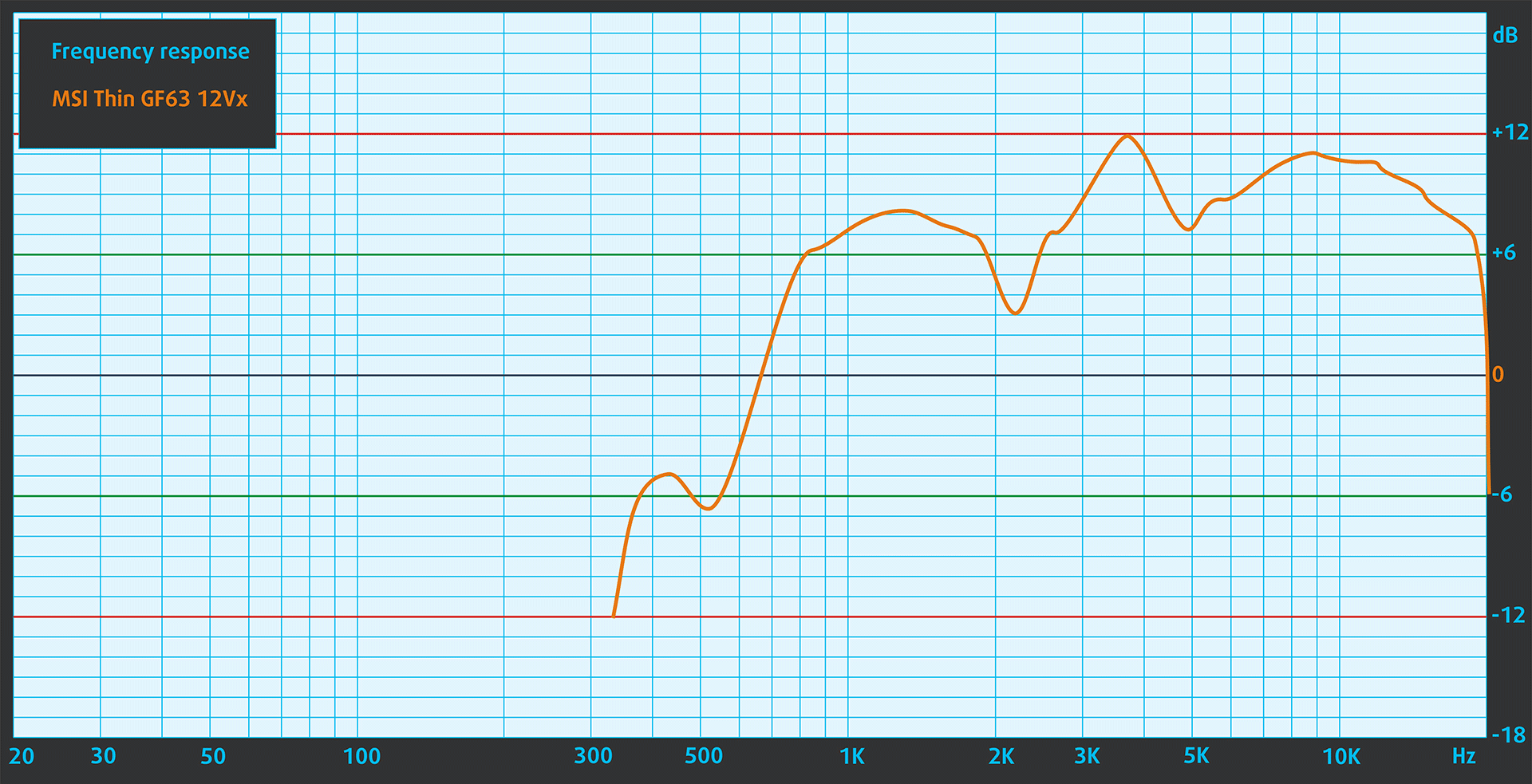
Високоговорителите и на двата лаптопа са разположени на едно и също място – на долния панел. Качеството е добро и при двете устройства, с ясен звук и без отклонения в целия честотен диапазон.
 Acer Nitro V 15 (ANV15-51)
 MSI Thin GF63 (12Vx)
Производителност – CPU, GPU, гейминг, съхранение
Тук сме подчертали точните компоненти, които използва всяка конфигурация.
| Acer Nitro V 15 (ANV15-51) | MSI Thin GF63 (12Vx) | |
|---|---|---|
| Процесор | Intel Core i7-13620H Intel Core i5-13420H | Intel Core i7-12650H Intel Core i5-12450H |
| ГРАФИЧЕН ПРОЦЕСОР | NVIDIA GeForce RTX 4050 (лаптоп) NVIDIA GeForce RTX 3050 (лаптоп, 65W, 6GB) NVIDIA GeForce RTX 2050 | NVIDIA GeForce RTX 4060 (лаптоп, 45W) NVIDIA GeForce RTX 4050 (лаптоп, 45W) |
Сравнителни тестове на процесора
Core i5-13420H е с 2% по-бърз в Cinebench R23 и с 0,1 секунди по-бърз във Photoshop.
Тук оценяваме производителността на процесора с помощта на реална 3D рендеринг задача, като измерваме доколко ефективно се справя със сложни изчисления и рендеринг натоварвания.
Резултатите са от многоядрения тест Cinebench 2024 (по-високото е по-добро)
Сравнителни тестове на графичния процесор
Сравнявайки RTX 3050 с 4050, виждаме повишението на производителността, което 4050 постига. Той е съответно с 30%, 43%, 20% и 45% по-бърз в 3DMark Time Spy, Fire Strike, Wild Life и Unigine Superposition.
Резултатите са от 3DMark Time Spy (Graphics). По‑високият резултат е по‑добър.
Резултатите са от теста 3DMark Fire Strike (Графика) (по-високият резултат, толкова по-добре)
Резултатите са от 3DMark Wild Life Extreme Unlimited. По‑високият резултат е по‑добър.
Резултатите са от Unigine Superposition бенчмарк (по-високият резултат е по-добър)
Геймърски тестове
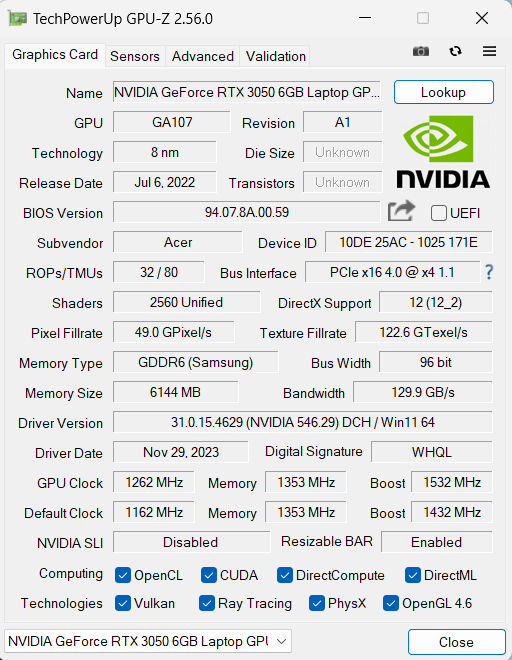 Acer Nitro V 15 (ANV15-51)
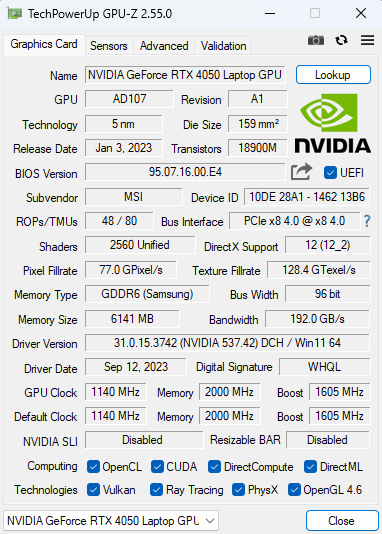 MSI Thin GF63 (12Vx)

| Assassin’s Creed Valhalla | Full HD, Low(Проверете настройките) | Full HD, средно (Проверете настройките) | Full HD, висока (Проверете настройките) | Full HD, Ultra(Проверете настройките) |
|---|---|---|---|---|
| Acer Nitro V 15 – RTX 3050 (65W 6GB) | 95 fps | 76 fps | 62 fps | 51 fps |
| MSI Thin GF63 – RTX 4050 (45W 6GB) | 117 fps (+23%) | 99 fps (+30%) | 82 fps (+32%) | 66 fps (+29%) |

| Borderlands 3 | Full HD, V.Low(Проверете настройките) | Full HD, Medium (Проверете настройките) | Full HD, High (Проверете настройките) | Full HD, Badass (Проверете настройките) |
|---|---|---|---|---|
| Acer Nitro V 15 – RTX 3050 (65W 6GB) | 138 fps (+5%) | 96 fps | 64 fps | 49 fps |
| MSI Thin GF63 – RTX 4050 (45W 6GB) | 132 fps | 101 fps (+5%) | 68 fps (+6%) | 52 fps (+6%) |

| Far Cry 6 | Full HD, Low(Проверете настройките) | Full HD, висока (Проверете настройките) | Full HD, Ultra(Проверете настройките) |
|---|---|---|---|
| Acer Nitro V 15 – RTX 3050 (65W 6GB) | 91 fps | 69 fps | 60 fps |
| MSI Thin GF63 – RTX 4050 (45W 6GB) | 101 fps (+11%) | 80 fps (+16%) | 71 fps (+18%) |

| Gears 5 | Full HD, ниска (Проверете настройките) | Full HD, средно (Проверете настройките) | Full HD, висока (Проверете настройките) | Full HD, Ultra(Проверете настройките) |
|---|---|---|---|---|
| Acer Nitro V 15 – RTX 3050 (65W 6GB) | 153 fps | 100 fps | 83 fps | 64 fps |
| MSI Thin GF63 – RTX 4050 (45W 6GB) | 162 fps (+6%) | 119 fps (+19%) | 101 fps (+22%) | 80 fps (+25%) |
Съхранение
SSD дискът на Nitro V е много, много по-бърз по отношение на скоростта на запис, като същевременно постига прилични резултати и при скоростта на четене.
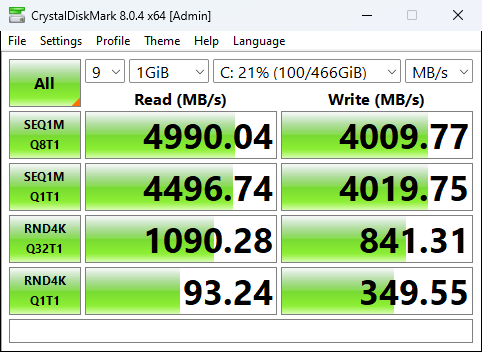 Acer Nitro V 15 (ANV15-51) – 512GB SSD
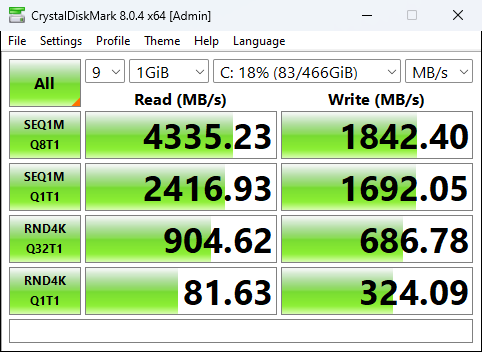 MSI Thin GF63 (12Vx) – 512GB SSD
Живот на батерията
Acer Nitro V 15 предлага 24 минути повече по отношение на сърфирането в интернет и 1 час и 2 минути повече по отношение на възпроизвеждането на видео.
Яркост: 180 нита; Режим на дисплея: SDR
Време до пълен разряд: По-високото е по-добро
За да симулираме реални условия, използвахме наш собствен скрипт за автоматично сърфиране в над 70 уебсайта.
[eBook Guide + Tools] Как да използвате максимално вашия лаптоп
Ако искате да увеличите максимално производителността на вашия лаптоп, нашите ръководства MAX OUT са съобразени с всеки модел. Те ви дават съвети за надграждане, както и ви учат как да овърклоквате и понижавате температурата на компонентите си, за да извлечете най-добрата производителност от тях.
Вашият лаптоп може да бъде по-бърз. В LaptopMedia сме тествали хиляди модели през последните 15 години, и все още не сме видели ноутбук, който не може да бъде направен по-мощен чрез модификации. Знаете ли кое е най-популярното търсене в Google свързано с "как да направя моя ..."? Не? ОК, ето го:
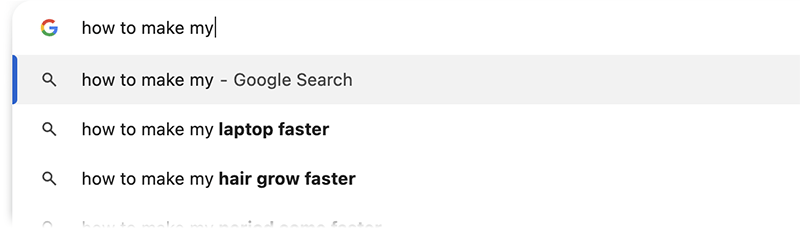
Както виждате, да имаш по-бърз лаптоп е по-важно, отколкото да имаш повече коса.
Е, основният проблем тук е, че има хиляди съвети в интернет. Някои работят, други - не. Някои са лесни, други са сложни. Някои са безопасни, а някои - рисковани. Ако само можеше да има лесен за следване, стъпка по стъпка и лабораторно тестван наръчник от доказана организация, нали?
Това е, което сме направили. Имаме стотици лаптопи разпръснати в нашия офис, и прекарахме цяла година тествайки различни оптимизации. Избрахме тези, които наистина правят разлика, които са лесни за изпълнение без експертни умения и които са безопасни за вашия лаптоп в дългосрочен план.
🚀 Какво увеличение на производителността мога да очаквам?
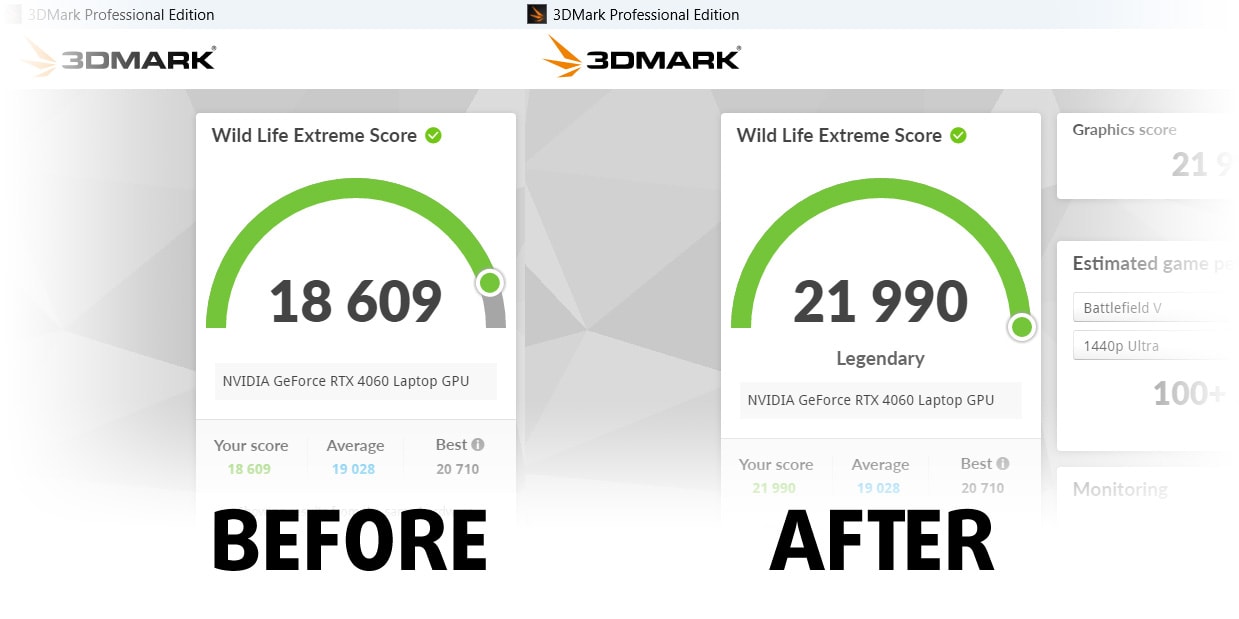
Няма общ отговор, но ние достигнахме над 30% увеличение на GPU производителността на някои модели, докато обикновено е между 10% и 20%. Винаги може да отидете по-далеч, но ние искаме да сме сигурни, че нашите съвети ще запазят вашия лаптоп в безопасност в дългосрочен план. Но искате да получите абсолютния максимум? Ще ви покажем как и след това е ваша работа.
Дори поставихме няколко световни рекорда в 3DMark, един от които е нашият първи MAX OUT за конкретен модел лаптоп - MSI Katana B13V.
Ще се радваме да се състезаваме с ВАС в класациите на 3DMark и да видим какво може ВАШИЯТ лаптоп с нашето ръководство!
📦 Какво е включено?
📖 Нашето електронно ръководство включва всички инструменти, от които се нуждаете, заедно с лесно за следване ръководство за безпроблемно:
⚡️ Повишаване на производителността на GPU чрез смяна на vBIOS, overclocking и undervolting
⚙️ Проверка на хардуерните компоненти и определяне дали може да се постигне значително подобрение чрез ъпгрейд на някои от тях
💾 Инсталиране на чиста операционна система Windows, с всички основни настройки, от които се нуждаете
📋 Стъпки за оптимизация на софтуера, които наистина увеличават производителността
⏩ Създаване на RAID конфигурация за удвояване на последователните скорости на четене/запис или за защита на вашите данни
🎯 Пакет с профили на дисплея за панел по ваш избор, подобряващи дисплея за точни цветове, по-добро преживяване и защита на очите ви
🎁 За да получите пакета с профили на дисплея като подарък, просто ни изпратете модела на вашия панел чрез нашата форма за "Връзка с нас".
💵 Каква е цената?
R&D по лаптопите не е лесно и не е евтино, особено когато не използвате специално ревю семпли, а реални устройства. Нашата идея е да реинвестираме печалбите от продажбите обратно в нашата лаборатория. Въпреки това, искаме също така да предложим добра сделка за всеки, който планира или вече е инвестирал в гейминг лаптоп, тъй като този продукт би значително повишил производителността спрямо изразходваните средства.
🛠️ GPU Modifications: vBIOS, Overclocking, Undervolting
⚙️ Building Fast/Reliable RAID configuration
💻 Hardware upgrade tips for best results
🖼 Display enhancing
💾 OS Optimization for best performance
✖️ Но ако тези оптимизации са лесни, защо производителите не ги извършват?
Има много причини производителите да поставят ограничения на вашата машина, заключвайки част от нейната производителност:
📊 Сегментация на пазара: За да създадат различни продуктови нива, производителите често ограничават производителността. Това им позволява да насочват различни пазарни сегменти и ценови точки, насърчавайки потребителите да плащат повече за модели с по-висока производителност.
❓Неизвестен потенциал: Производителността на всяко устройство варира. Проверката на всяко едно поотделно не е възможна.
🏢 Съответствие с регулации: В определени региони има регулации относно потреблението на енергия, и производителите често поставят някои ограничения, за да отговарят на всички стандарти.
🏭 Ограничения при производство: Ограниченията биват налагани поради настоящата наличност на компонентите.
🫰 Рентабилни решения: Често, по-малко популярни, но важни детайли се пренебрегват. Например, по-добри типове RAM могат да повишат производителността с до 30%, но много потребители пренебрегват това, и много онлайн магазини дори не предоставят тази информация.
🔒 Застраховка по отношение на сигурността: Много защити влияят на производителността, макар да са незначителни за обикновените потребители. Производителите обаче не знаят дали техните лаптопи ще бъдат закупени от индивидуални лица или големи корпорации, така че те не могат да деактивират тези функции по подразбиране.
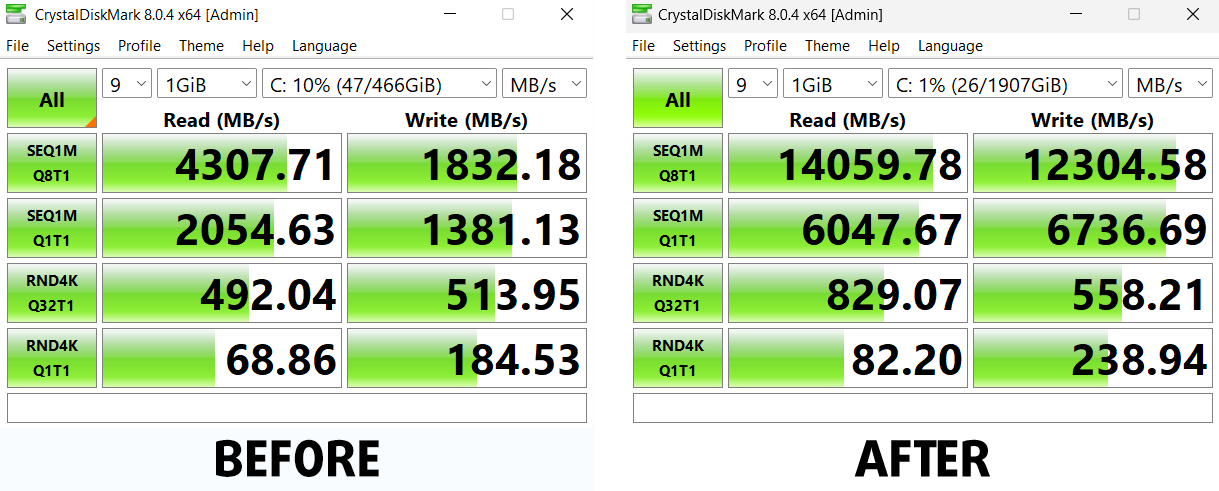
Нелошо подобрение по отношение на скоростта на съхранение (MSI Katana B13V):
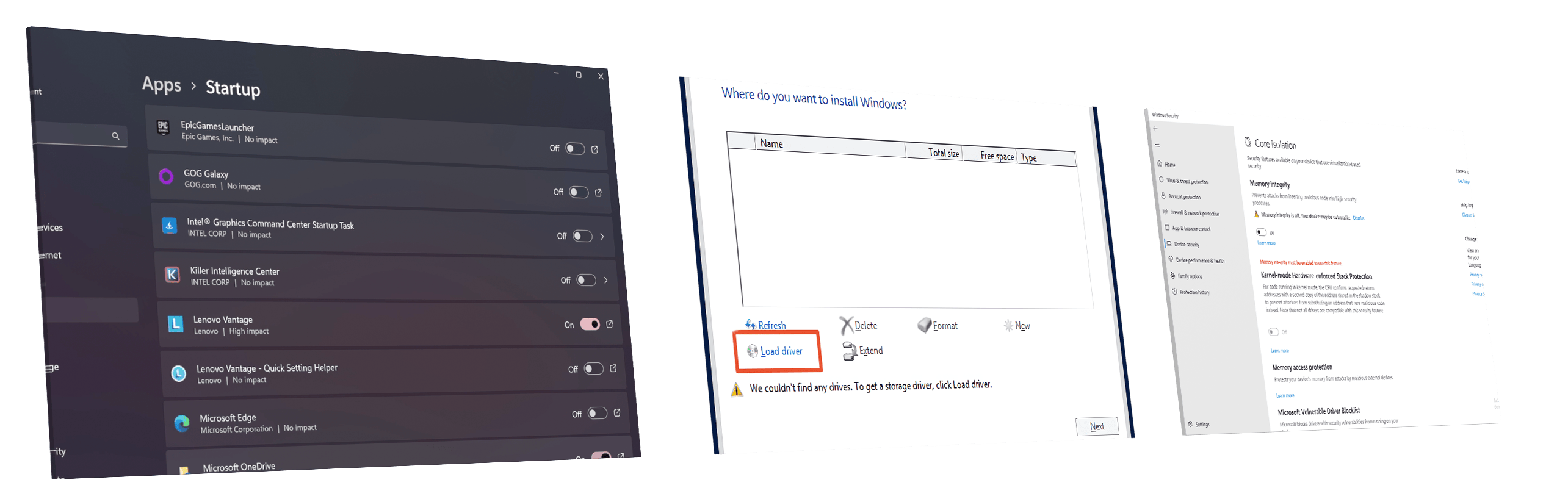
Кои са Default приложенията, които най-много влияят на производителността?
Какво да направите, когато RAID дисковете не се показват?
Как да оптимизирате Windows още повече за максимални FPS в игрите?
Разглобяване и надграждане
Двата лаптопа предоставят широки възможности за надграждане. Nitro V 15 има два слота за SODIMM и два слота M.2, един от поколение 4 и един от поколение 3. Що се отнася до лаптопа MSI, той също има два слота SODIMM, един слот M.2 и слот SATA за SSD или твърд диск.
Присъда

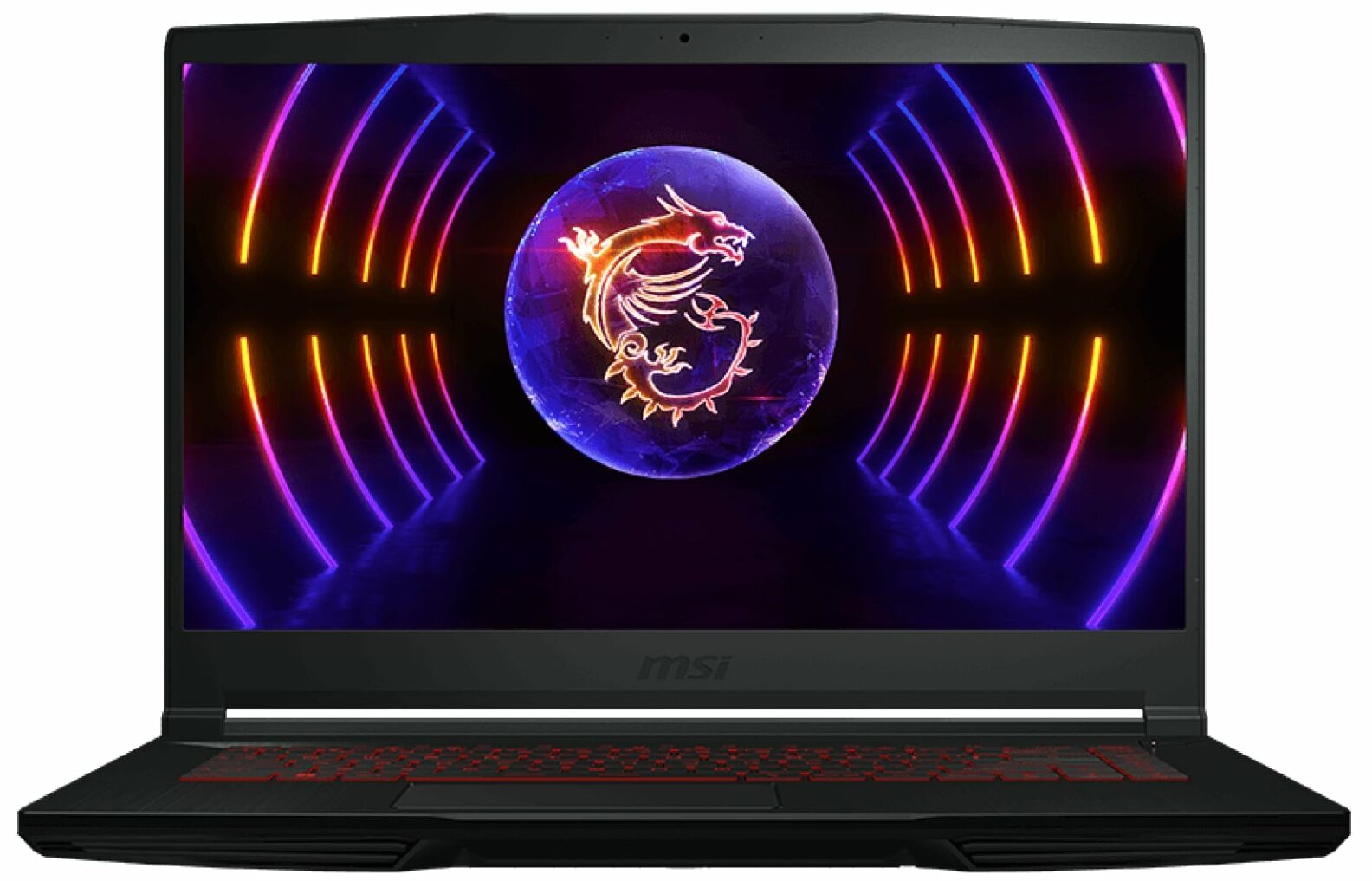 В крайна сметка двата лаптопа имат своите недостатъци, но единият от тях все пак успява да предложи достатъчно добър пакет за игри и обща употреба на ниска цена. Nitro V 15 е по-добрият лаптоп от двата, с по-добър дизайн, четец за пръстови отпечатъци, по-добър избор на портове и по-дълъг живот на батерията.
Въпреки че MSI Thin GF63 е доста тънък и има по-мощен графичен процесор, обаче RTX 4050 може да бъде конфигуриран и на Nitro, така че благодарение на по-добрата му настройка за охлаждане(този втори вентилатор си струва теглото в злато) можете да очаквате по-добра производителност в игрите със същия графичен процесор.
Като обобщим, бихме препоръчали Acer Nitro V 15 пред MSI GF63.
Acer Nitro V 15 (ANV15-51): Пълни характеристики / задълбочен преглед
MSI Thin GF63 (12Vx): Пълни характеристики / задълбочен преглед
Конфигурации на Acer Nitro V 15 (ANV15-51):
Конфигурации MSI Thin GF63 (12Vx):
 Author: Severin Kolakov
ТОП 100 ГЕЙМЪРСКИ ЛАПТОПИ


TOP LAPTOP RATINGS
Акценти вижте още
![[май 2026] Глобална класация на най-продаваните графични процесори за лаптопи в Amazon – Apple доминира с 45% дял, заема първите 3 места; RTX 5060 на NVIDIA води в класацията на специализираните графични процесори](https://laptopmedia.com/wp-content/uploads/2026/06/Best-Selling-GPUs-GLOBAL-Top-10-400x225.jpg)
[май 2026] Глобална класация на най-продаваните графични процесори за лаптопи в Amazon – Apple доминира с 45% дял, заема първите 3 места; RTX 5060 на NVIDIA води в класацията на специализираните графични процесори
Юни 04, 2026![[май 2026] Глобална класация на най-продаваните процесори за лаптопи в Amazon – Apple смазва конкуренцията с 45,2% пазарен дял, M5 доминира](https://laptopmedia.com/wp-content/uploads/2026/06/Best-Selling-CPUs-GLOBAL-Top-10-400x225.jpg)
[май 2026] Глобална класация на най-продаваните процесори за лаптопи в Amazon – Apple смазва конкуренцията с 45,2% пазарен дял, M5 доминира
Юни 04, 2026![[May 2026] Amazon Germany: Top 7 Best-Selling Gaming Laptops – Lenovo Legion 5i Crowned Champion Amidst Fierce Mid-Range Competition](https://laptopmedia.com/wp-content/uploads/2026/06/Best-Selling-Gaming-Laptops-DE-Top-10-1-400x225.jpg)
[May 2026] Amazon Germany: Top 7 Best-Selling Gaming Laptops – Lenovo Legion 5i Crowned Champion Amidst Fierce Mid-Range Competition
Юни 03, 2026![[May 2026] Amazon Italy: Top 10 Best-Selling Laptops – Apple MacBook Neo Reigns Supreme, Premium Models Capture Dominant Revenue Share](https://laptopmedia.com/wp-content/uploads/2026/06/Best-Selling-Laptops-IT-Top-10-400x225.jpg)
[May 2026] Amazon Italy: Top 10 Best-Selling Laptops – Apple MacBook Neo Reigns Supreme, Premium Models Capture Dominant Revenue Share
Юни 03, 2026![[May 2026] Best-Selling Laptop Brands on Amazon Italy – Apple Dominates Across All Metrics](https://laptopmedia.com/wp-content/uploads/2026/06/IT-Best-Brands-400x225.jpg)
[May 2026] Best-Selling Laptop Brands on Amazon Italy – Apple Dominates Across All Metrics
Юни 03, 2026
Ревюта вижте още
Преглед на MSI Cyborg 17 B13W – Голям екран, ниска мощност на RTX
Юни 02, 2026Apple MacBook Air 15,3″ (M5) – Най-добрият 15-инчов лаптоп за ежедневна употреба?
Май 30, 2026Преглед на ASUS ROG Zephyrus G14 (GA403, Ryzen AI 300) – RTX 5070 Ti, OLED и истинска преносимост
Май 27, 2026Преглед на ASUS Vivobook 18 (M1807) – Огромен екран, голяма батерия, реални компромиси
Май 23, 2026Преглед на Apple MacBook Neo – MacBook за 599 долара, който промени играта на начално ниво
Май 21, 2026