Преглед на Gigabyte P34W – тънък и лек геймърски звяр
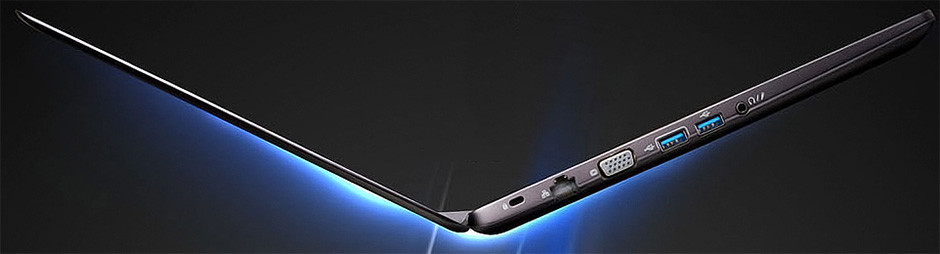
Последният претендент, който посети нашите лаборатории, е Gigabyte P34W – геймърски ноутбук, който не прилича на геймърски ноутбук. Той е с размери на “ултрабук”, но това не е попречило на инженерите на Gigabyte да вмъкнат в него процесор Intel Core i7-4720HQ с TDP от 47 W и NVIDIA GeForce GTX 970M с консумация на енергия 81 W. Но това не е всичко, Gigabyte P34W има 14″ IPS Full HD дисплей, до 16 GB RAM и 128 GB mSATA памет, комбинирана с 2,5-инчов твърд диск. Всичко, споменато дотук, влиза в един лаптоп с дебелина 20,9 мм и тегло 1,8 кг.
Един от най-интересните въпроси тук е как охладителната система се справя с всичко това. Ще проверим това в детайли, както и обичайните ни тестове на дисплея и звука, ШИМ, производителността на CPU и GPU, живота на батерията и всичко, което може да ви е необходимо да знаете за тази очарователна машина.
Можете да проверите текущата цена и наличността на Gigabyte P34 тук: http://amzn.to/1ONR6Rf
Contents
Какво има в кутията?
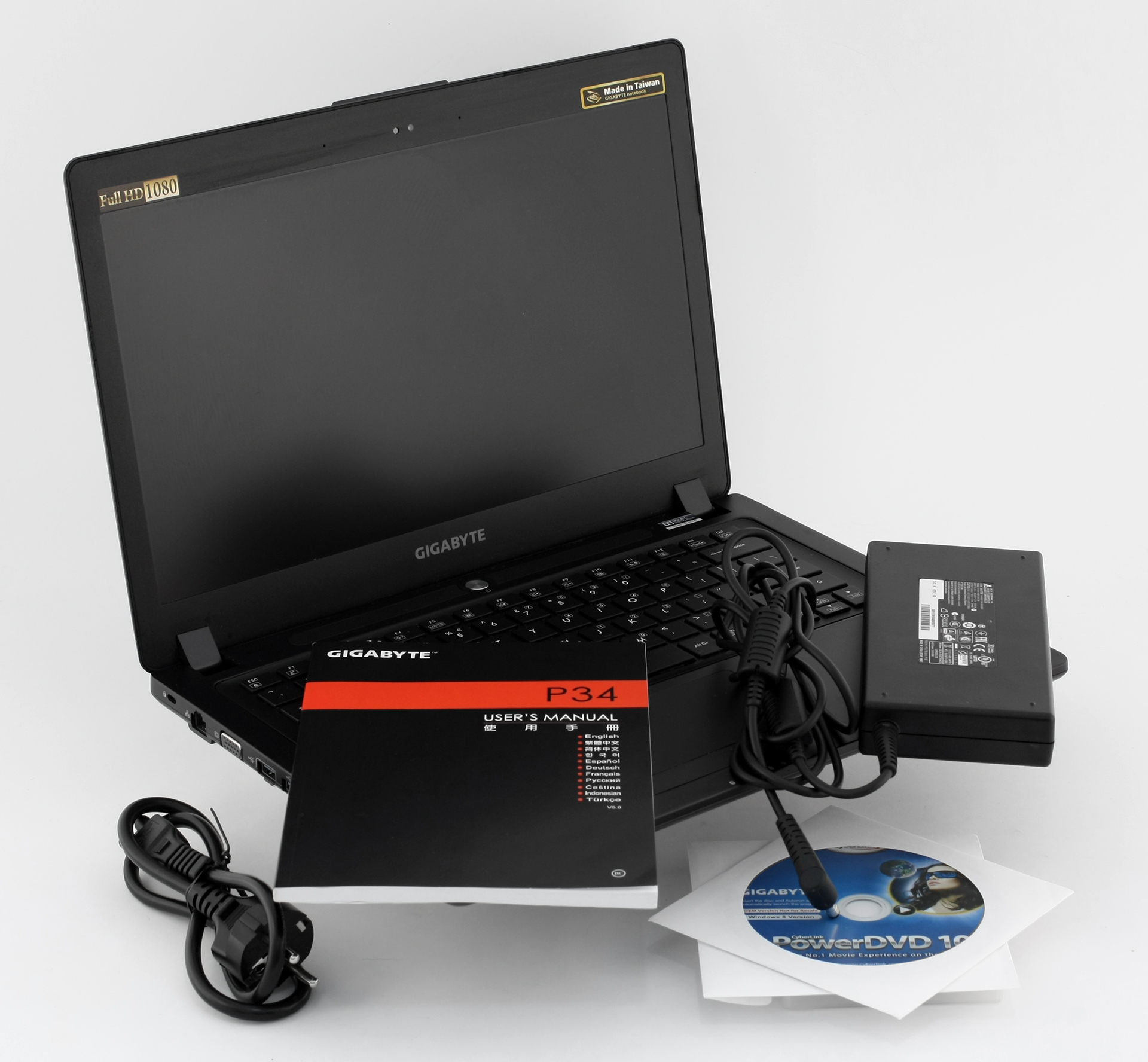
Gigabyte P34W се предлага в добре изглеждаща кутия с някои полезни неща вътре – освен ноутбука ще намерите кърпа за почистване на дисплея, ръководство за потребителя, гаранционна карта и два DVD диска – един с драйвери/полезни програми и друг с мултимедиен софтуер CyberLink PowerDVD.
Дизайн и конструкция
Първото нещо, което ще ви учуди, когато се сблъскате с P34, е неговата изключително тънка и лека конструкция. Всъщност Gigabyte P34W е най-лекият геймърски лаптоп с GTX 970M в света. Той тежи само 1,8 кг, а дебелината му е умопомрачителните 20,9 мм. Повечето лаптопи от този клас са поне два пъти по-дебели от P34W, така че първото нещо, което изникна в съзнанието ни, беше “Ще се превърне ли в мобилна пещ, когато играете?”. Ето защо ще подложим машината на подробни тестове за температура, стабилност и комфорт, но за това ще прочетете повече по-късно.
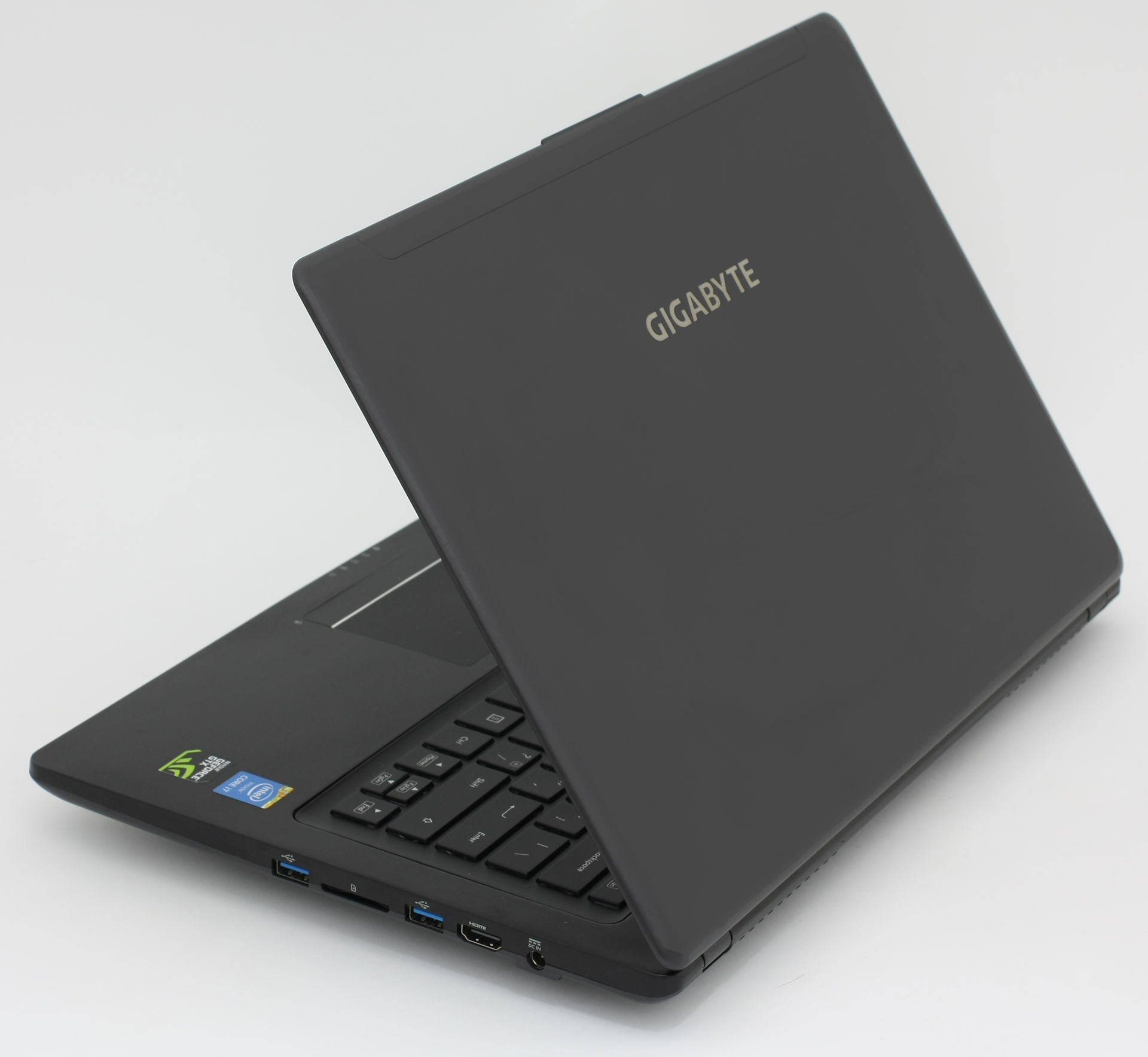
А сега нека разгледаме дизайна на P34W. Използването на алуминий като основен материал за корпуса на лаптопа е типично и това е така, защото металът, за разлика от пластмасата, успешно разсейва топлината, което го прави единствения възможен избор за Gigabyte, като се има предвид гореспоменатата дебелина на лаптопа.
Цветът е тъмно сив (или космическо сив, ако искате), а единственият пластмасов елемент отвън е тънък капак в горната част на капака, който осигурява на антените по-добро приемане. На пет сантиметра по-надолу се намира отразяващото метално лого на Gigabyte.
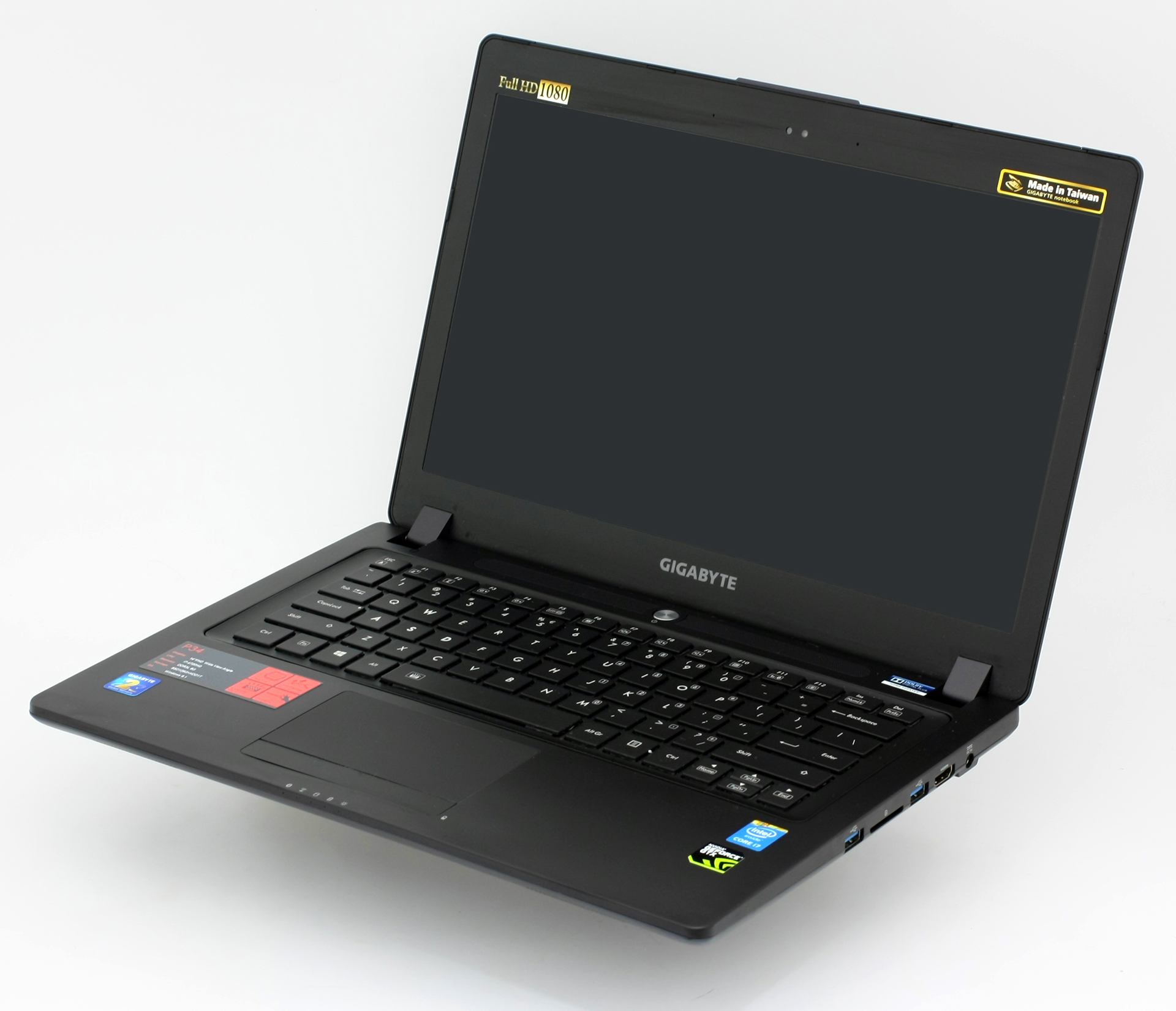
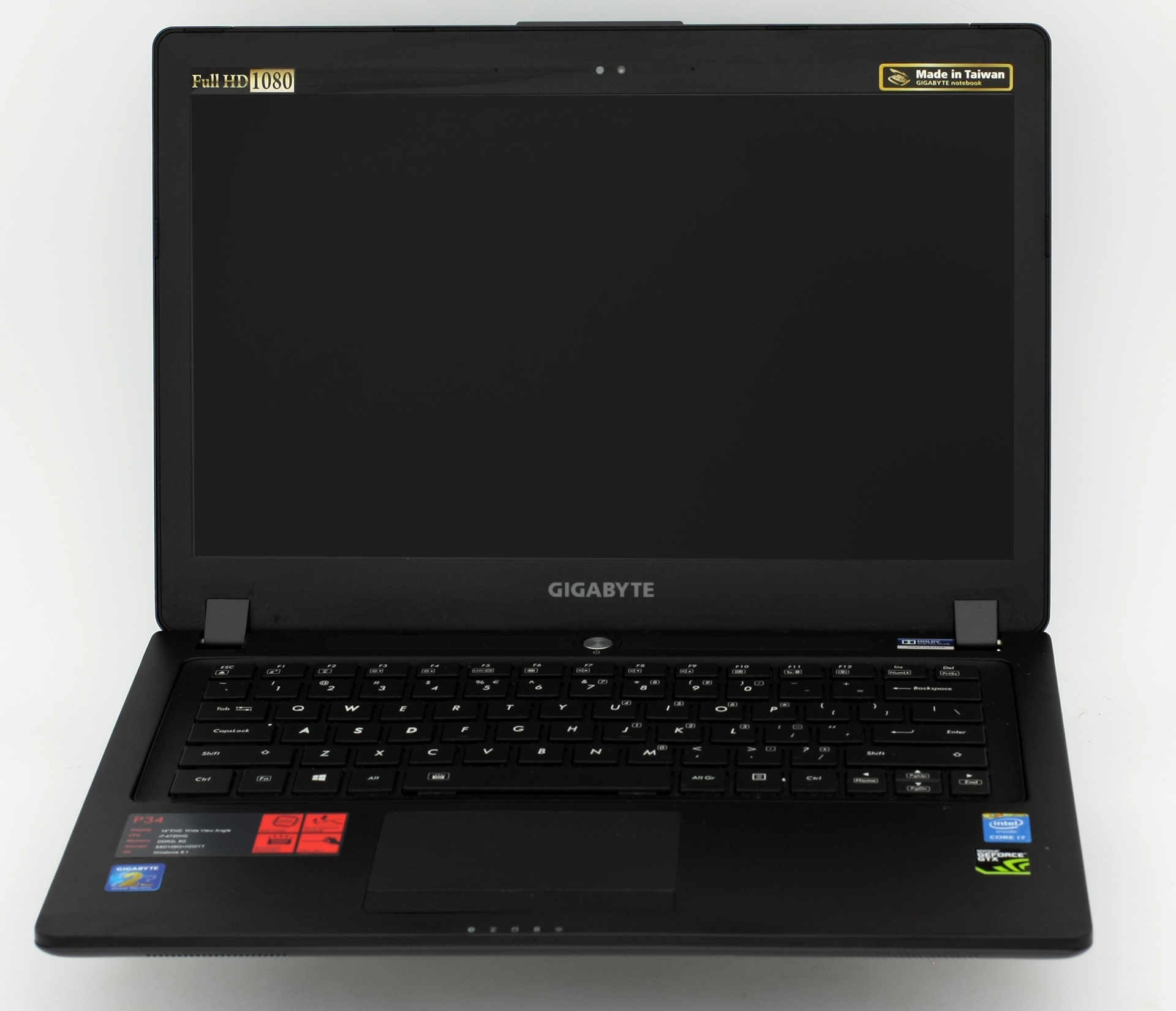
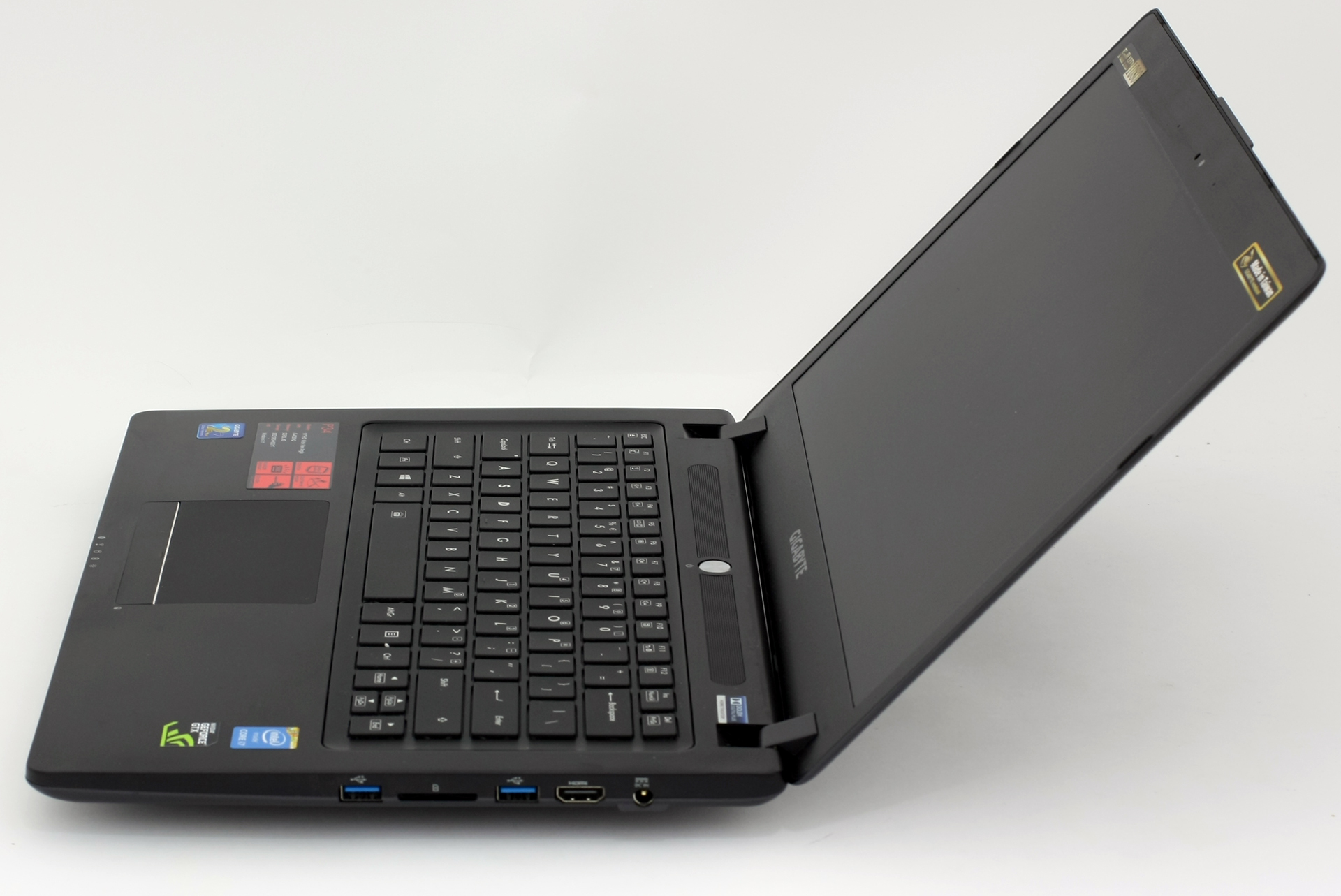
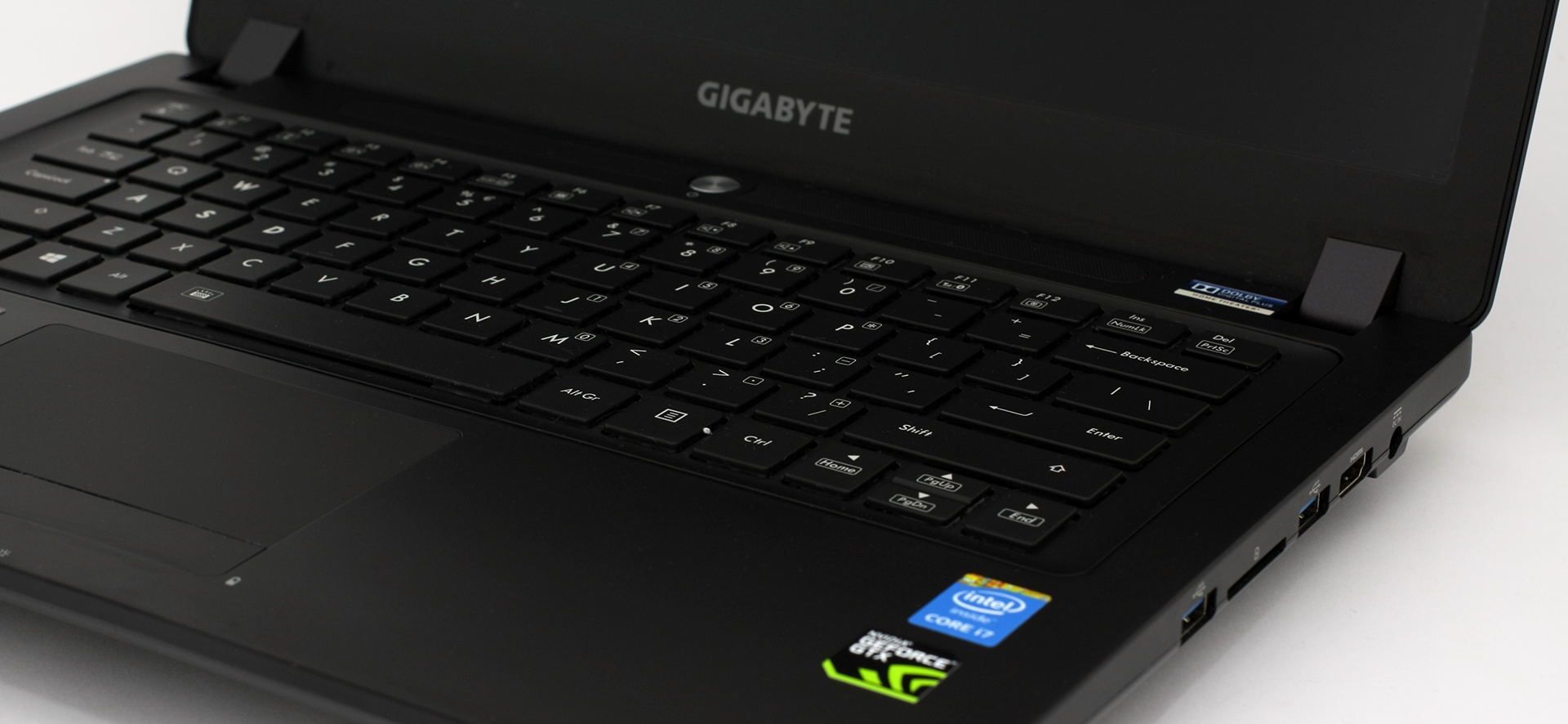
След отваряне на капака се открива гледка към малко по-тъмен интериор, който също съчетава метал и пластмаса, но този път последната е използвана повече – за рамките на екрана и като основа на клавиатурата. Клавиатурата е поставена върху леко вдлъбнат панел и това е удобно решение, защото по този начин писането е малко по-удобно. За доброто впечатление допринася и дизайнът Island Style – клавишите са на достатъчно разстояние един от друг, така че вероятността да сбъркате, натискайки два от тях едновременно, е минимална.
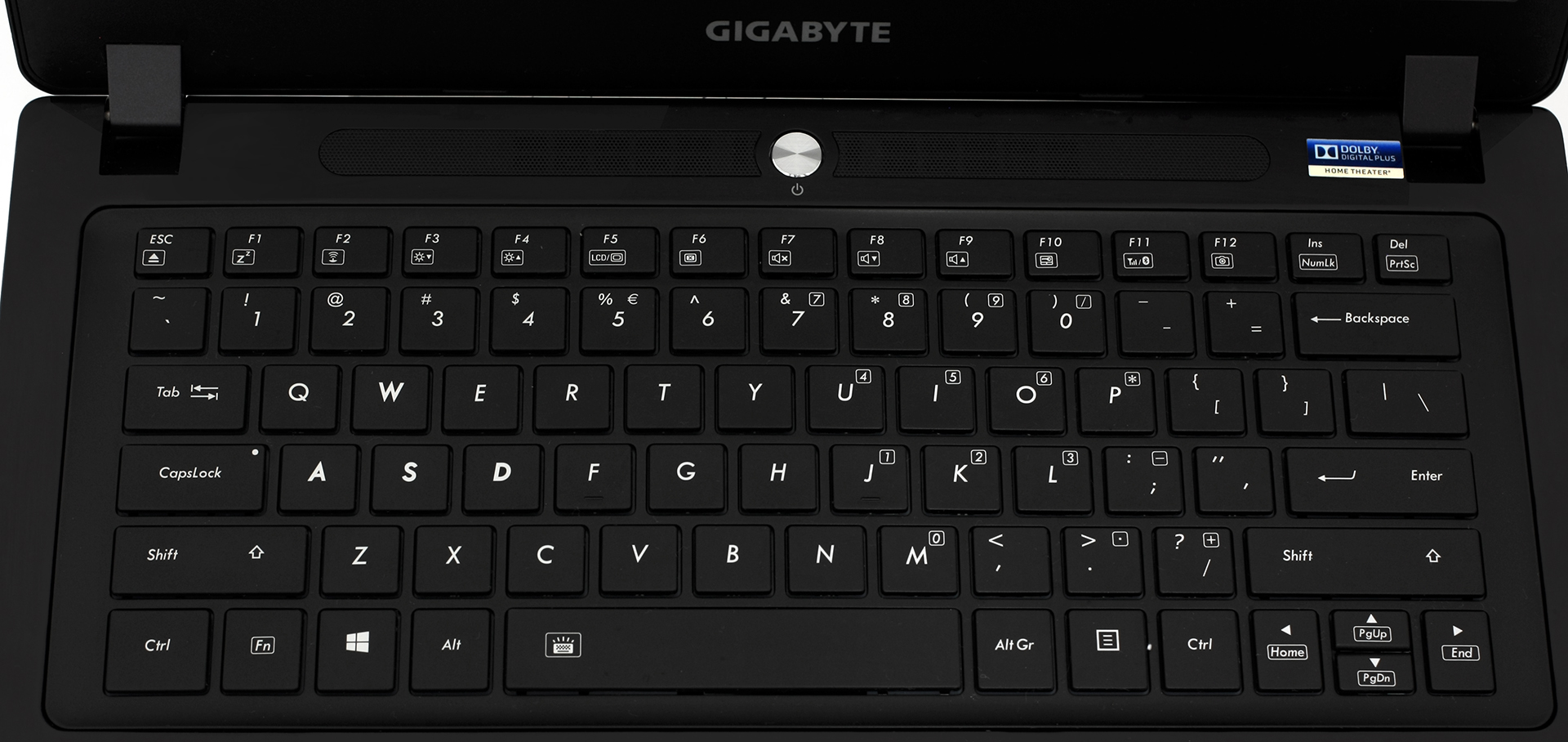
Трябва да отбележим, че макар P34W да е с дебелина под един сантиметър, той има и подсветка на клавиатурата, която автоматично регулира мощността си спрямо външните условия. Няма да имате NumPad панел, но това е нормално за 14-инчов ноутбук и предвид размера на ноутбука сме доволни от нивото на комфорт при писане на клавиатурата. Същото можем да кажем и за мултитъч тракпада – размерът от 100 х 55 мм е достатъчен за лесно използване с жестове, а под него има малка пластмасова лента, която покрива левия и десния бутон.
От другата страна на клавиатурата са разположени стерео високоговорителите Dolby Digital Plus (2x 1,5 W), а между тях – бутонът за включване.
Инженерите на Gigabyte са взели добро решение, като са поставили USB портове от двете страни на ноутбука. Всъщност е доста приятно да се види широк набор от разширения в лаптоп с такъв размер. Отляво са портът за заключване Kensington Lock, Ethernet, VGA, два USB 3.0 порта и комбиниран аудио жак.
Отдясно ще откриете още два USB 3.0 порта, слот за карти MemoryCard, HDMI и DC-in. С други думи, разполагате с всичко, което може да ви е необходимо, и всички те са в пълен размер.
Точно зад тракпада са разположени пет светодиодни индикатора за Bluetooth, Wi-Fi, HDD, батерия и захранване.
Странични снимки
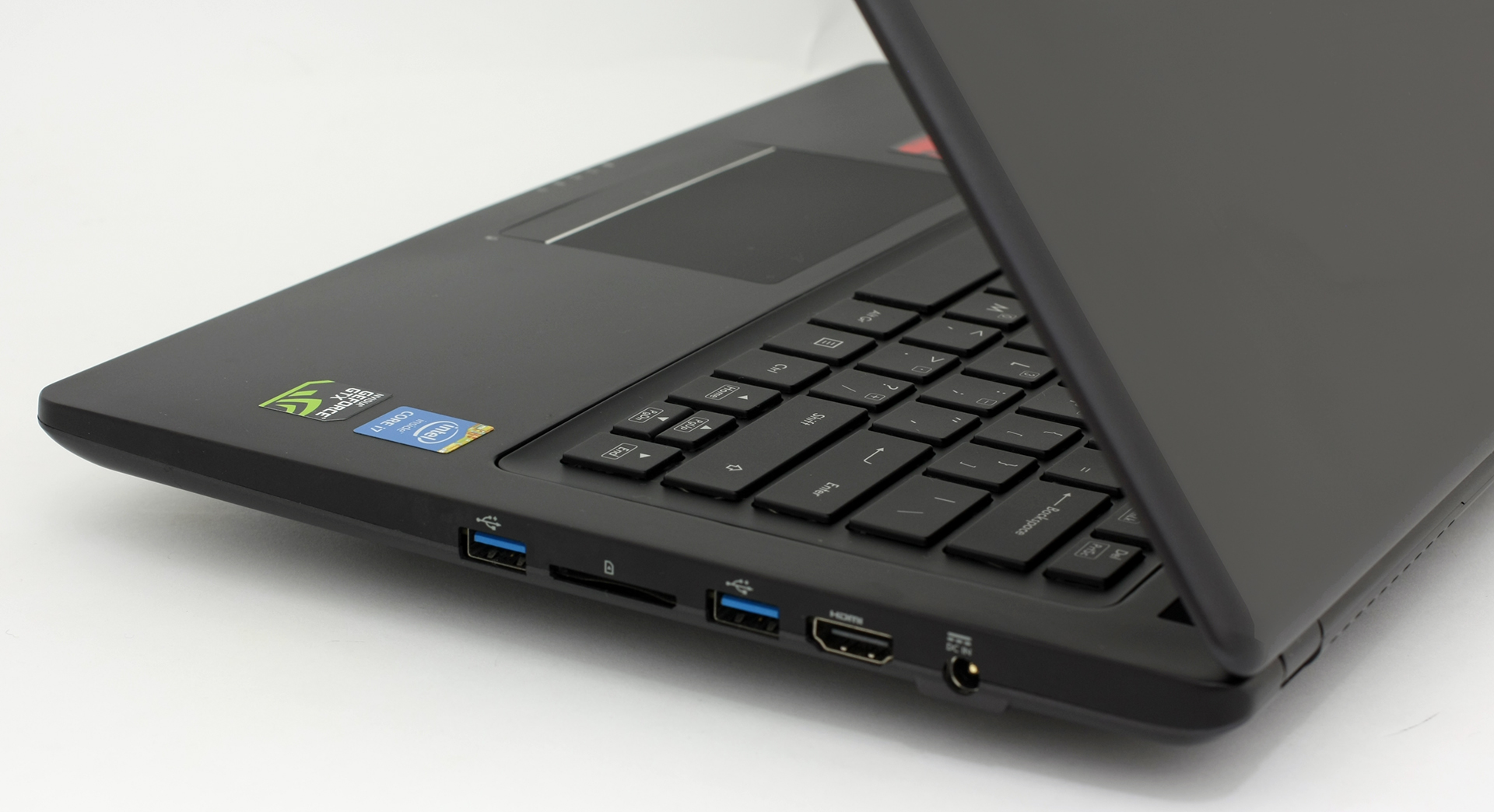
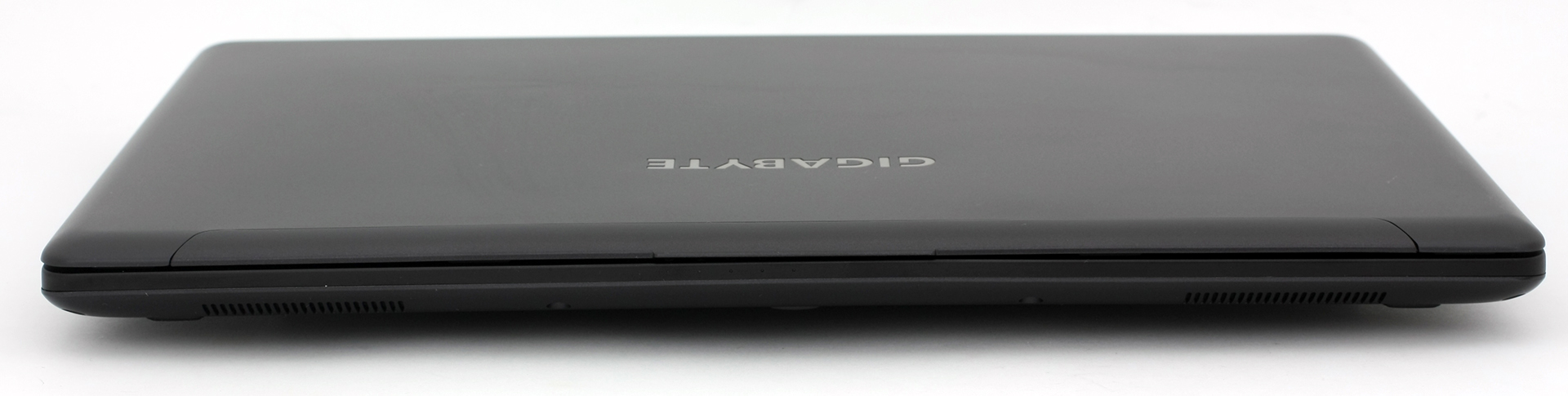
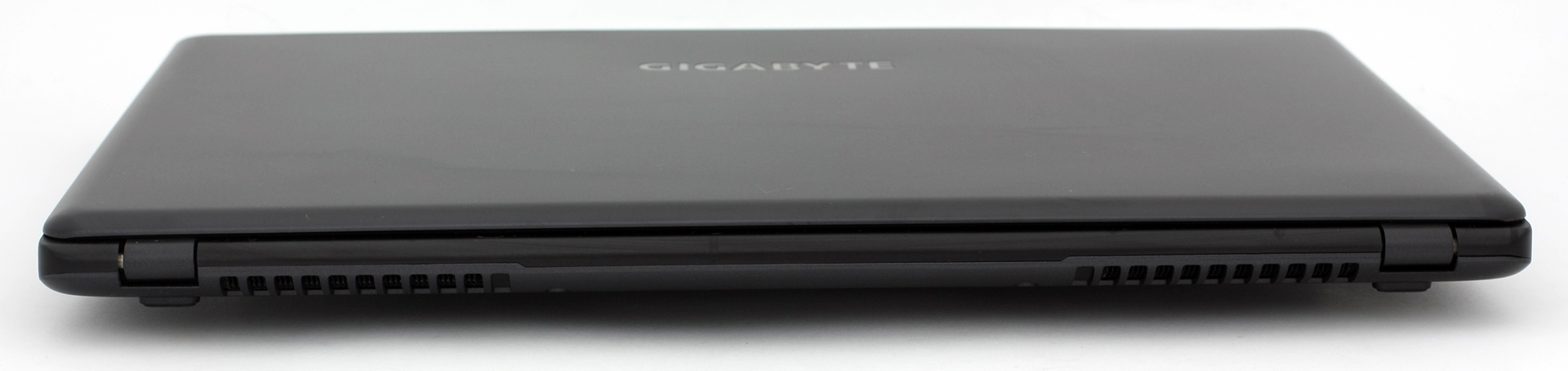
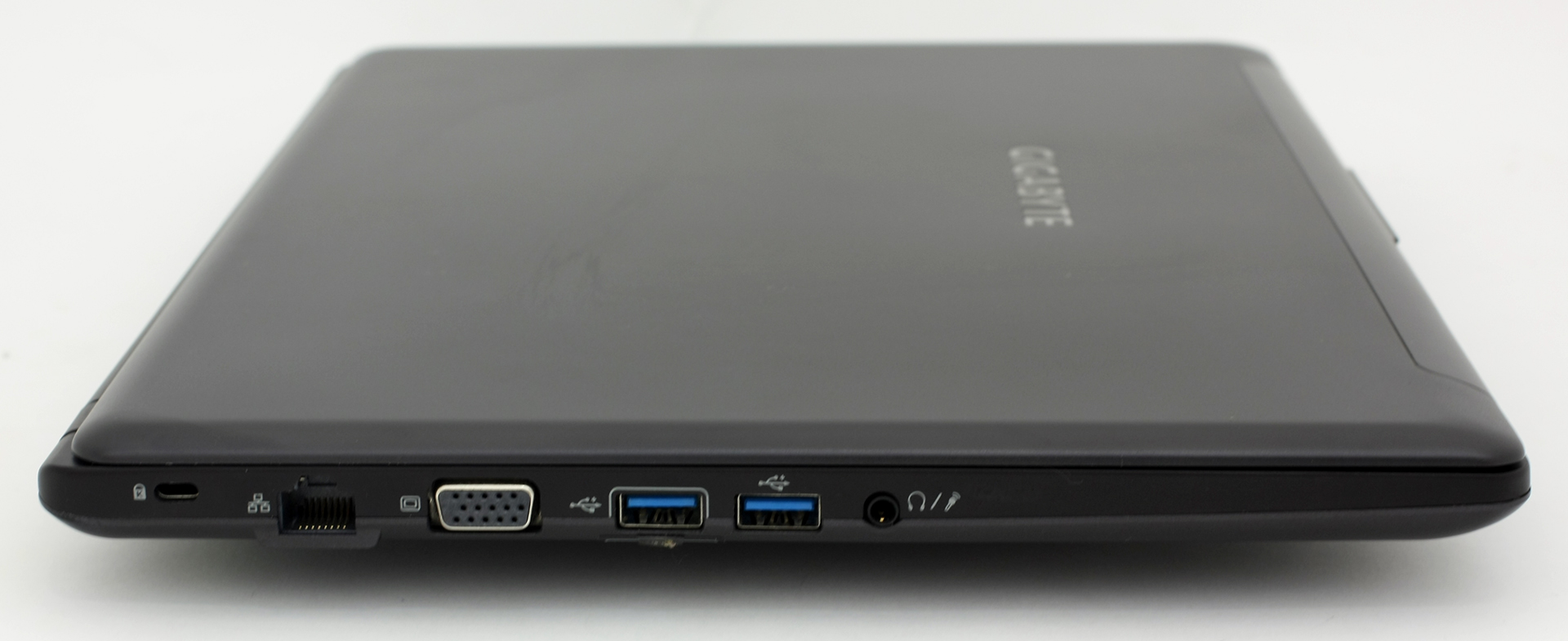
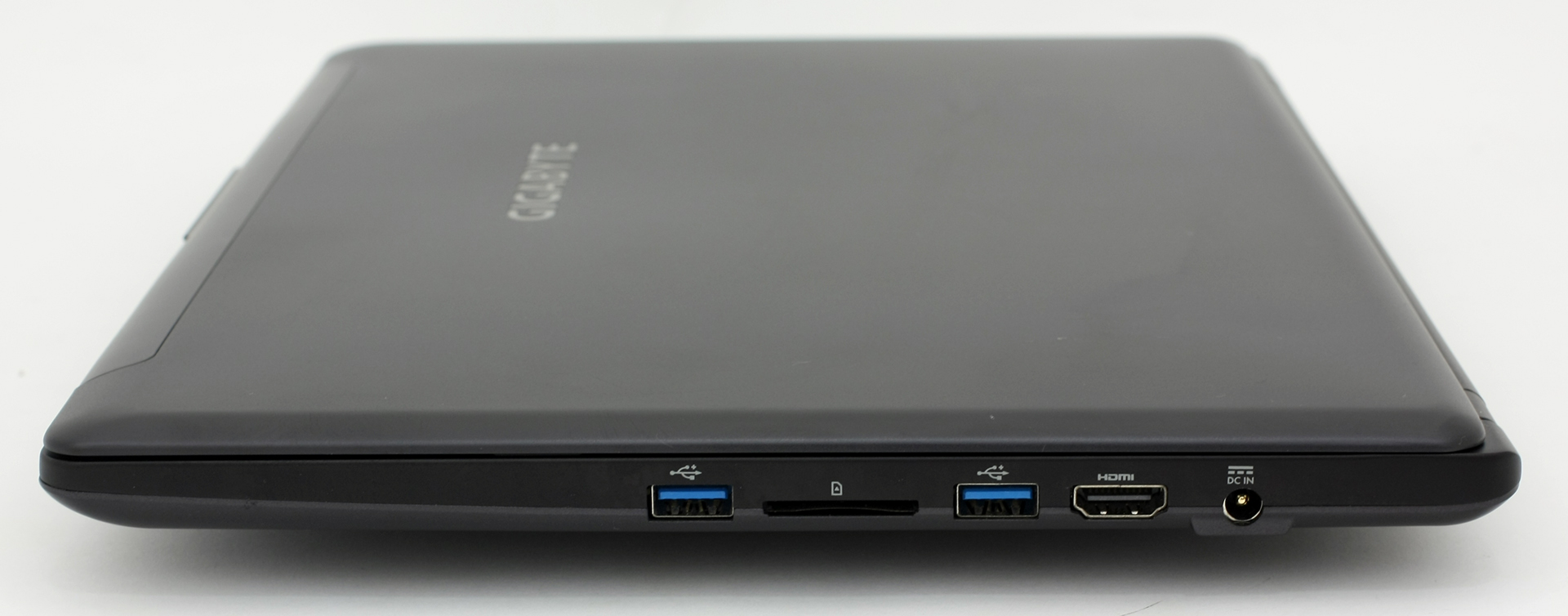
Възможности за разглобяване и надграждане
Вече ви показахме как изглежда P34 отвътре – вътрешното разположение на компонентите е много важно най-вече за правилното охлаждане и намаляването на вероятността от повреди.
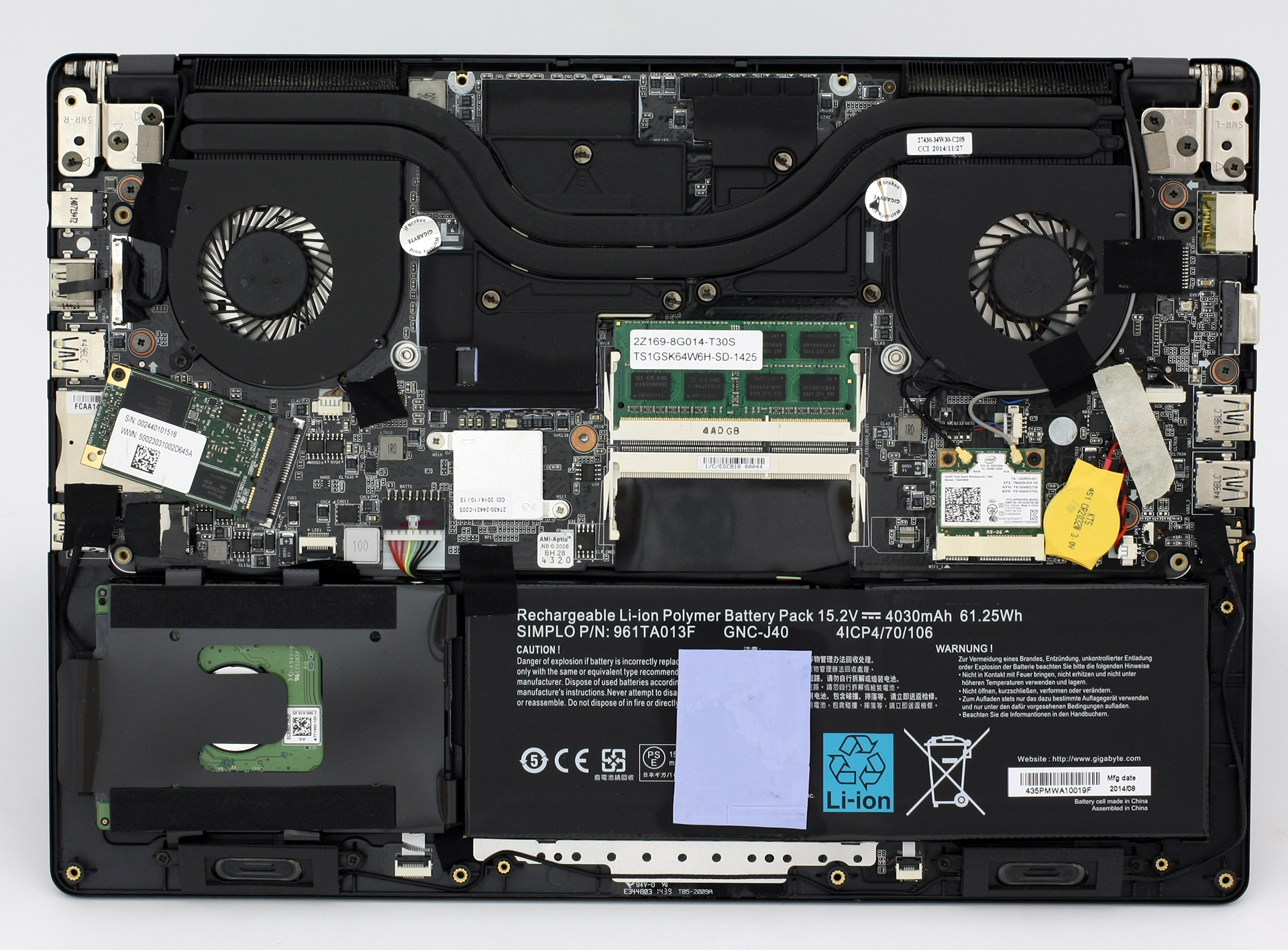
Беше приятна изненада да открием mSATA слот (все пак бихме предпочели M.2) заедно с 2,5-инчовия твърд диск, два слота за RAM и два охлаждащи вентилатора. Можете лесно да смените наличните 128 GB mSATA и 1 TB HDD с до 512 GB mSATA и 2 TB HDD, така че няма да срещнете проблеми със съхранението. Още по-лесно е да обслужвате/подменяте/надграждате RAM паметта, защото тя е покрита от специален капак, който се държи само с един винт.
Това са специфичните компоненти, които открихме в Gigabyte P34W:
- Батерия: SIMPLO 961TA013F (GNC-J40)
- 2,5-инчов твърд диск: WD Blue WD10JPVX (1TB, 5400 об./мин.)
- mSATA: LITE-ON LMT-128L9M (128GB)
- Оперативна памет: Transcend, 8GB (1x 8192MB DDR3, 1600Mhz)
- Wi-Fi: Intel Dual-Band Wireless AC-7260 (7260HMW)
Ако искате да видите повече вътрешни снимки или искате да разберете как бихте могли да разглобите и надстроите Gigabyte P34W, разгледайте нашата статия “Отвътре”:
http://laptopmedia.com/highlights/inside-gigabyte-p34w-disassembly-internal-photos-and-upgrade-options/
Качество на дисплея
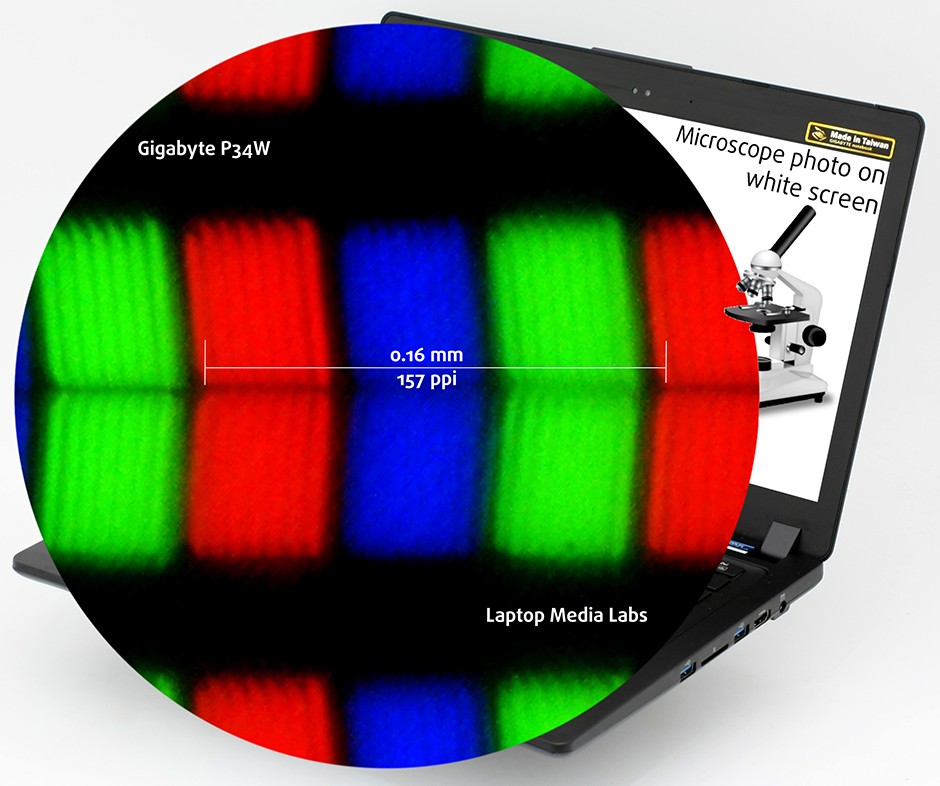
Дисплеят на Gigabyte P34W е с Full HD IPS панел (AUO B140HAN) и матово покритие. Той е с 14-инчов (35,56 см) диагонал и резолюция 1920 x 1080 пиксела. Съотношението му е 16:9, гъстотата на пикселите – 157 ppi, а стъпката на пикселите – 0,161 мм. Дисплеите стават “Retina” (човешкото око спира да различава отделните пиксели), когато се гледат от разстояние, равно или по-голямо от 56 см. Тъй като типичното разстояние за гледане е 60 см, 157 ppi е достатъчно за безупречно изживяване по този начин.
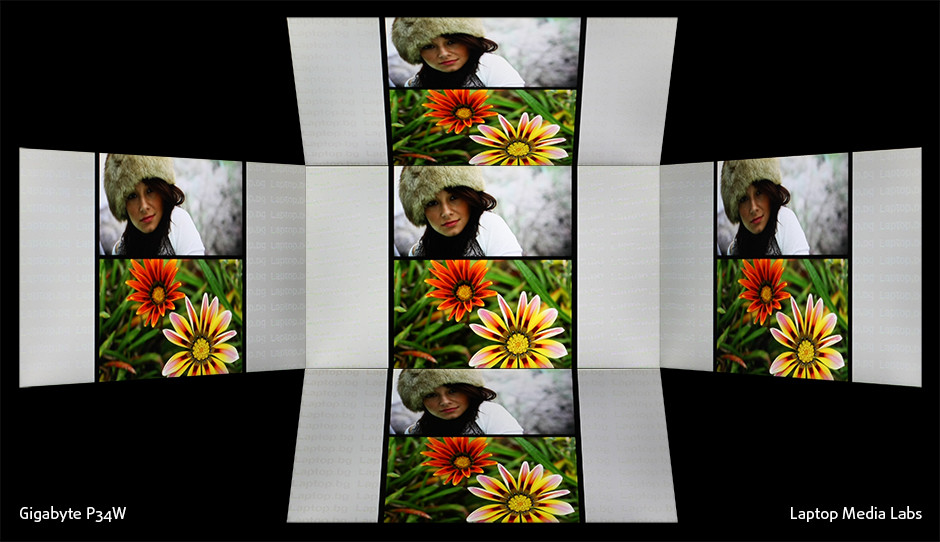
Gigabyte P34W има удобни ъгли на видимост, както можете да видите на снимките по-долу, направени при 45°.
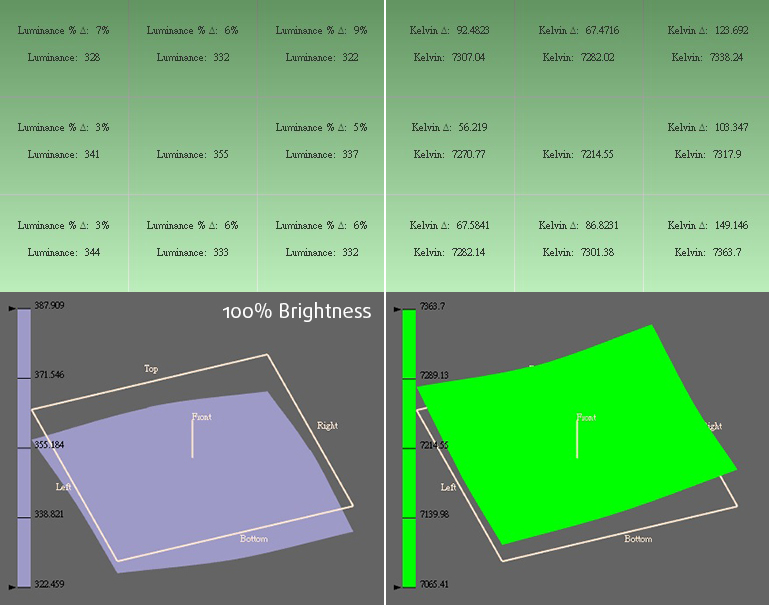
Средната максимална яркост, която измерихме преди профилирането, е 336 cd/m2 с максимално отклонение от 9%. Средната цветова температура при бял екран (и максимална яркост) е 7320К – малко по-студена от оптималната 6500К. Тук нямаме оплаквания.
Възпроизвеждане на цветовете
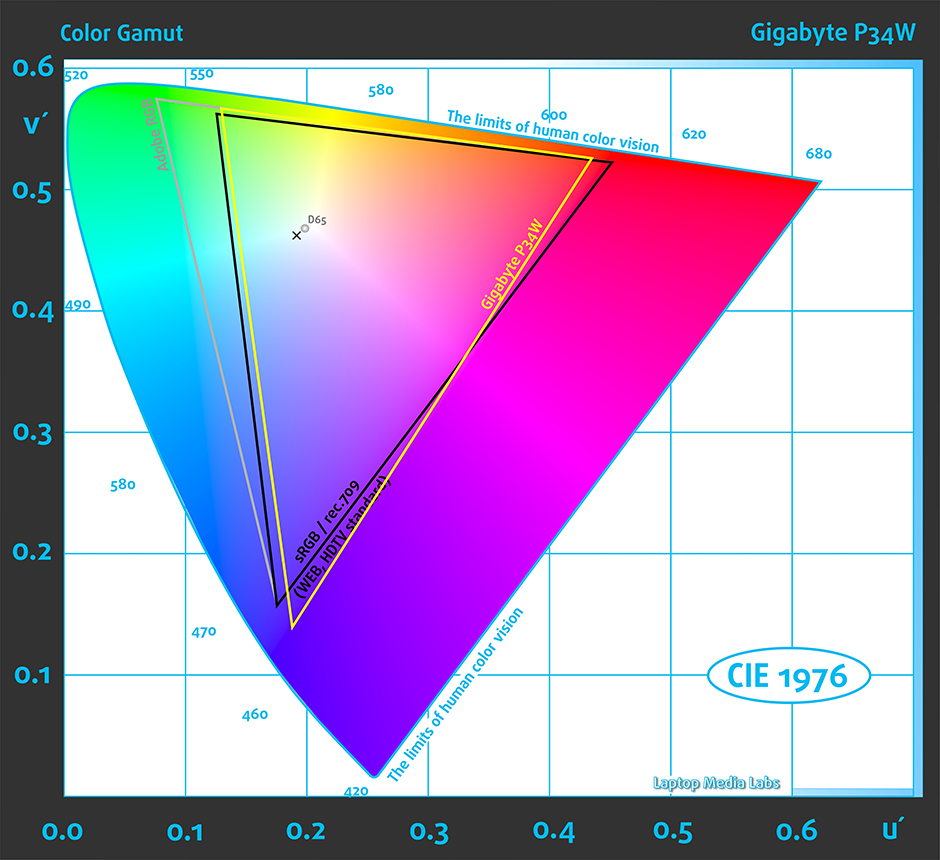
За да погледнем нещата в перспектива, бихме искали да ви запознаем с цветовите гами sRGB и Adobe RGB. Унифицираната диаграма на цветността на CIE 1976 представя спектъра на цветовете, видими за човешкото око, като по този начин ви дава по-добра представа за покритието на цветовата гама и точността на цветовете. Вътре в черния триъгълник ще видите стандартната цветова гама (sRGB), използвана от милиони хора в HDTV и в уеб. Що се отнася до Adobe RGB, тя се използва за работа с професионални камери и монитори при подготовката за печат. По принцип цветовете вътре в черния триъгълник се използват от всички и затова точното им възпроизвеждане е от ключово значение за качествения дисплей.
Жълтият триъгълник представлява цветовете, които Gigabyte P34W е в състояние да покаже – 93% от цветовата гама sRGB, което е чудесно, особено като се има предвид, че това не е машина, насочена към дизайнери и фотографи.
Графиката по-долу е същата, но със записани резултати – тази вляво е преди калибрирането, а тази вдясно е след него. Оцветените кръгове представляват референтните цветове, а белите кръгове са резултатът. Можете да видите основните и допълнителните цветове със 100% и 50% наситеност в рамките на sRGB гамата.
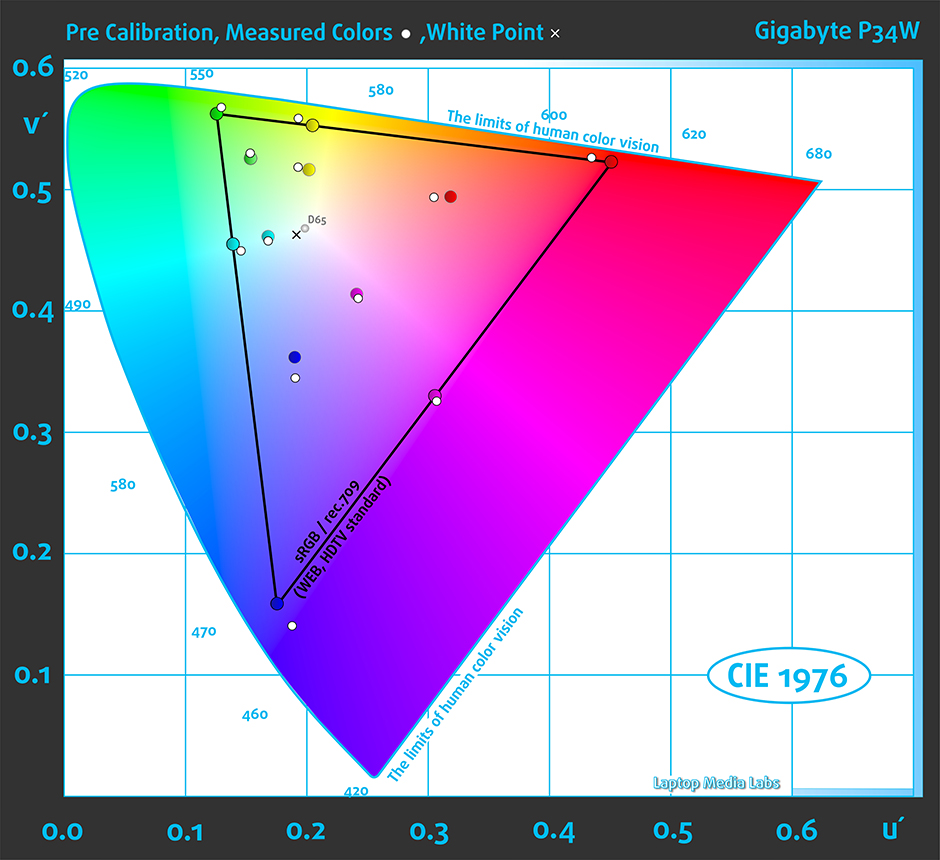
Gigabyte P34W има точни цветове дори при фабрични настройки.
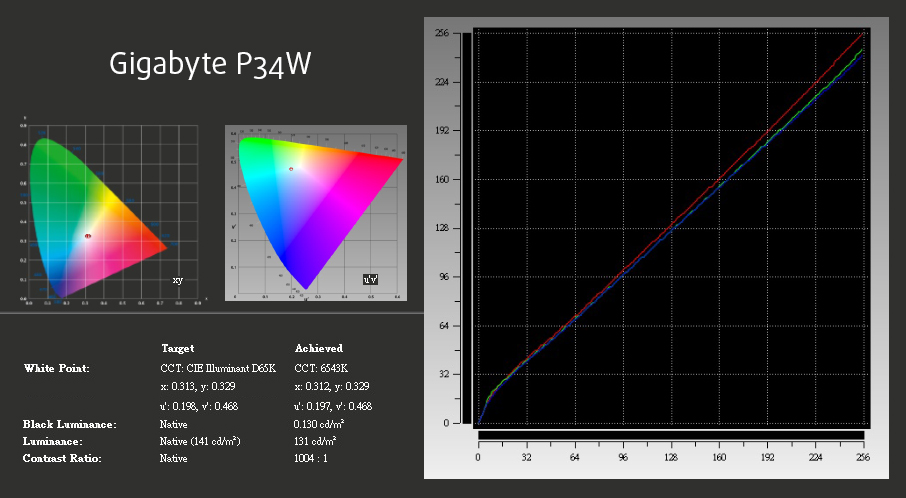
Профилирахме екрана при ниво на яркост 140 cd/m2 и целева температура 6500К. Използвахме X-Rite i1Display Pro.
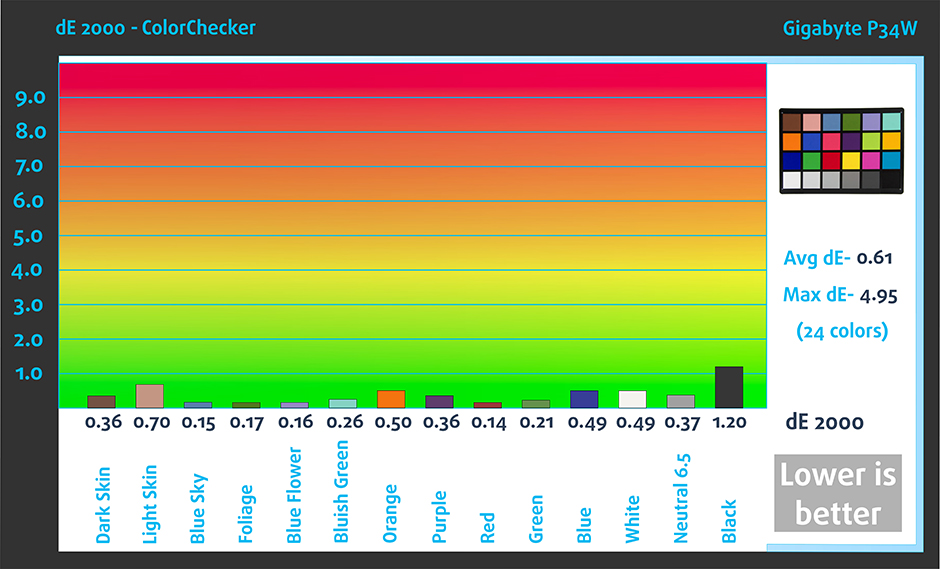
Тествахме дисплея, като използвахме 24 често използвани примерни цвята, като тонове на кожата, трева, синьо небе, оранжево и др. Повечето от тях са в средата на цветовата гама и след калибрирането точността им беше наистина висока – средна стойност на DeltaE 2000=0,9. Ниските резултати тук са желателни, а отклонения под 1,0 могат да бъдат открити само с лабораторно оборудване.
Получихме DeltaE 2000 = 0,61 и контраст от 1000:1, което е изключителен резултат.
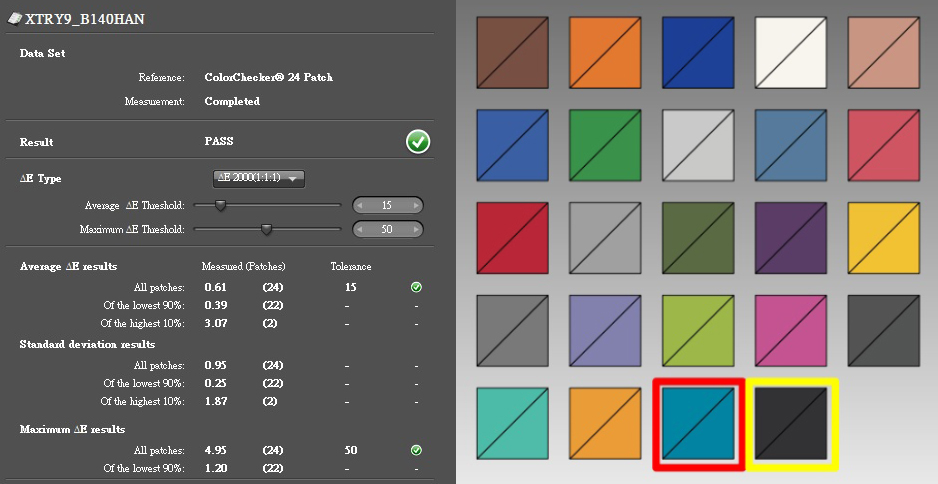
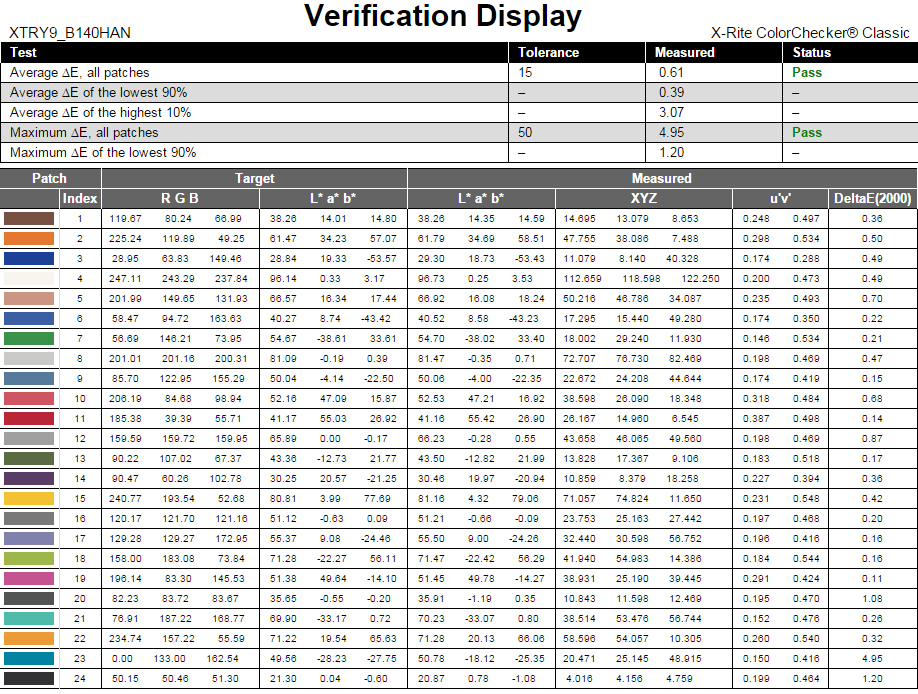
Ето и някои от цветовете.
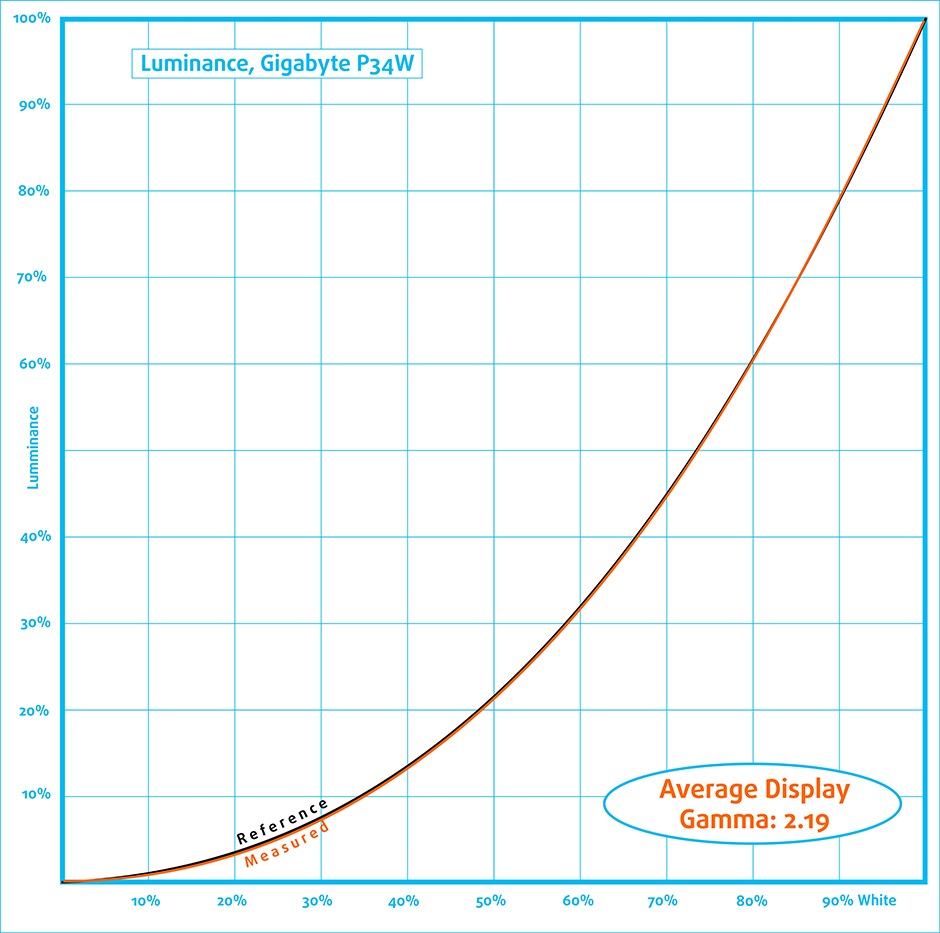
Гама кривата е идентична с оптималната.
Сравнение
Ако приемем, че разстоянието между човешкото око и монитора на преносимия компютър е 58 cm (~23 инча), тогава нормалното зрение (20/20) изисква плътност на пикселите от поне 150 ppi, за да се интерпретира изображението като напълно детайлно.
| Лаптоп | Резултати | Разлика в резултатите | Цена | Разлика в цената | |
|---|---|---|---|---|---|
| Gigabyte P34W v3 14.0-inch, AU Optronics B140HAN, 1920 x 1080 pixels | 157.35 | ||||
| Acer Aspire V15 Nitro (VN7-591G, 960M) 15.6-inch, LG, 1920 x 1080 pixels | 141 | -10.39% | |||
| Lenovo Y50 15.6-inch, LG, 1920 x 1080 pixels | 141 | -10.39% | |||
| ASUS ROG G551JW (GeForce GTX 960M) 15.6-inch, LG, 1920 x 1080 pixels | 141 | -10.39% | |||
| Dell Alienware 15 (GeForce GTX 965M) 15.6-inch, 1920 x 1080 pixels | 141.21 | -10.26% |
По-високата яркост на панела е от ключово значение за зрителния комфорт при работа навън или в ярко осветена стая.
| Лаптоп | Резултати | Разлика в резултатите | Цена | Разлика в цената | |
|---|---|---|---|---|---|
| Gigabyte P34W v3 14.0-inch, AU Optronics B140HAN, 1920 x 1080 pixels | 336 | ||||
| Acer Aspire V15 Nitro (VN7-591G, 960M) 15.6-inch, LG, 1920 x 1080 pixels | 300 | -10.71% | |||
| Lenovo Y50 15.6-inch, LG, 1920 x 1080 pixels | 235 | -30.06% | |||
| ASUS ROG G551JW (GeForce GTX 960M) 15.6-inch, LG, 1920 x 1080 pixels | 292 | -13.1% | |||
| Dell Alienware 15 (GeForce GTX 965M) 15.6-inch, 1920 x 1080 pixels | - |
Delta E е мерна единица на CIE за разлика в цветовете. По-високите стойности показват, че дисплеят възпроизвежда по-малко точни цветове. (по-ниски резултати са желателни).
| Лаптоп | Резултати | Разлика в резултатите | Цена | Разлика в цената | |
|---|---|---|---|---|---|
| Gigabyte P34W v3 14.0-inch, AU Optronics B140HAN, 1920 x 1080 pixels | 0.61 | ||||
| Acer Aspire V15 Nitro (VN7-591G, 960M) 15.6-inch, LG, 1920 x 1080 pixels | 1.24 | +103.28% | |||
| Lenovo Y50 15.6-inch, LG, 1920 x 1080 pixels | 1.47 | +140.98% | |||
| ASUS ROG G551JW (GeForce GTX 960M) 15.6-inch, LG, 1920 x 1080 pixels | 1.31 | +114.75% | |||
| Dell Alienware 15 (GeForce GTX 965M) 15.6-inch, 1920 x 1080 pixels | - |
Цветовата гама sRGB, въведена като стандарт за уеб, показва процента на цветовете, използвани в уеб, които могат да бъдат показани на екрана на тестваното устройство (по-високите стойности са по-добри).
| Лаптоп | Резултати | Разлика в резултатите | Цена | Разлика в цената | |
|---|---|---|---|---|---|
| Gigabyte P34W v3 14.0-inch, AU Optronics B140HAN, 1920 x 1080 pixels | 94 | ||||
| Acer Aspire V15 Nitro (VN7-591G, 960M) 15.6-inch, LG, 1920 x 1080 pixels | 91 | -3.19% | |||
| Lenovo Y50 15.6-inch, LG, 1920 x 1080 pixels | 64 | -31.91% | |||
| ASUS ROG G551JW (GeForce GTX 960M) 15.6-inch, LG, 1920 x 1080 pixels | 84 | -10.64% | |||
| Dell Alienware 15 (GeForce GTX 965M) 15.6-inch, 1920 x 1080 pixels | - |
Заключение
Gigabyte P34W има IPS дисплей с висока разделителна способност, удобни ъгли на видимост, широко sRGB покритие и точни цветове. Всичко това означава, че той е подходящ не само за игри, но дори и за работа с цветове.
Здраве – ШИМ / трептене на екрана
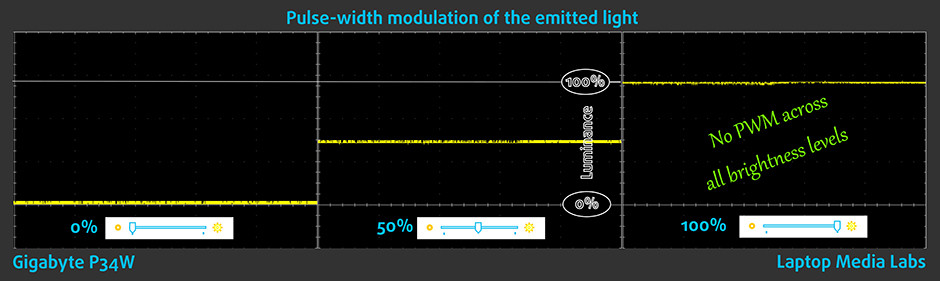
Без значение какво е нивото на яркост, Gigabyte P34W не използва импулсно-широчинна модулация, което е чудесна новина за здравето на очите ви. Не би трябвало да изпитвате никакво напрежение в очите дори и след продължителни гейминг сесии.
Качество на звука
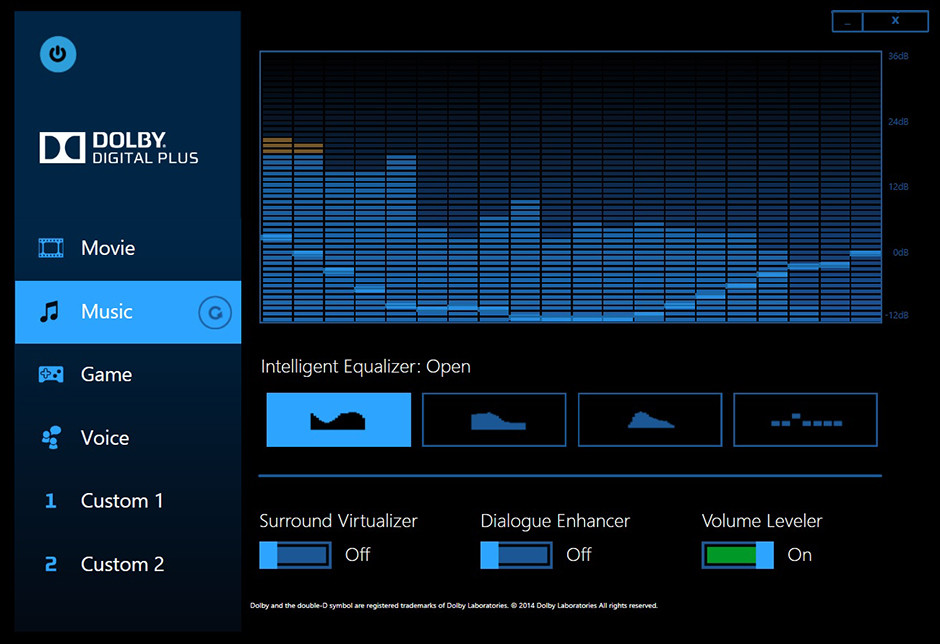
Gigabyte P34W има високо качество на звука в нашия субективен слухов тест, с Dolby Digital Plus. В режим “Музика” всички тонове са ясни. В режим Филм звукът е мек и добре балансиран. Режимът Voice прави разговорите силни и ясни.
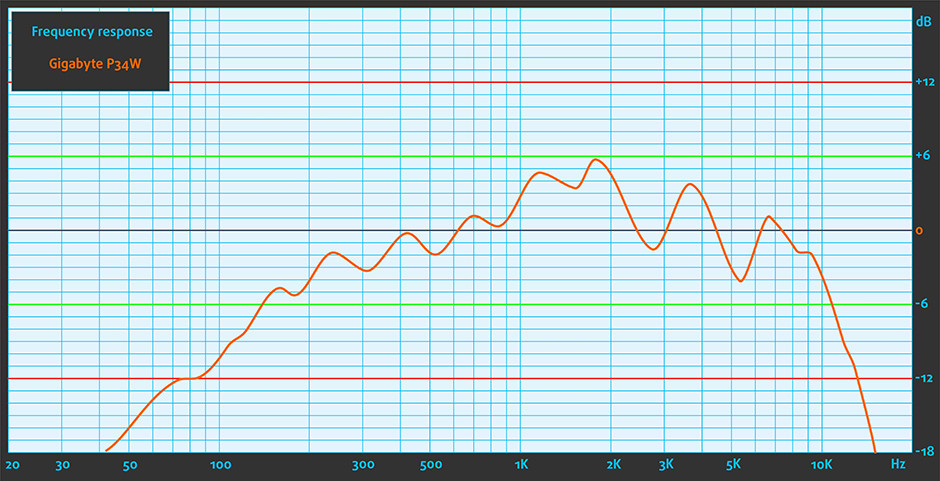
Честотната характеристика се вписва в диапазона +/- 6 dB за широк спектър от честоти. Това се различава значително от това, което някои екипировки рекламират по отношение на разпространението на честотите. Можете дори да се сблъскате с понижаване на силата на звука с цели 15-20 dB.
Лист със спецификации
Тези технически спецификации се отнасят само за конкретното устройство, което се тества в това ревю. Лаптопите от една и съща серия може да имат различни характеристики и функции.
| ПРОЦЕСОР | Intel Core i7-4720HQ (4-ядрен, 2,60 – 3,60 GHz, 6MB кеш) |
|---|---|
| ОПЕРАТИВНА ПАМЕТ | 8GB (1x 8192MB, един слот свободен) – Transcend, DDR3, 1600Mhz |
| ГРАФИЧЕН ПРОЦЕСОР | NVIDIA GeForce GTX 970M (3GB GDDR5) + Intel HD Graphics 4600 (поддържа Optimus) |
| HDD/SSD | LITE-ON LMT-128L9M (128GB, mSATA); WD Blue WD10JPVX (1TB, 5400 об/мин) |
| Дисплей | 14,0-инчов (35,56 см) – 1920 x 1080 пиксела (Full HD), IPS матов |
| Оптично устройство | N/A |
| Свързване | LAN 10/100/1000 Mbit/sec, Wi-Fi 802.11ac, Bluetooth 4.0 |
| Функции | Четец на SD карти, автоматично регулираща се клавиатура с подсветка, 4x USB 3.0 портове, HD уеб камера, HDMI 1.4, заключване Kensington, 1,5W високоговорители |
| Батерия | SIMPLO 961TA013F (GNC-J40): Li-polymer, 15,2V, 61,25Wh |
| Височина | 20,60 мм (0,81″) |
| Тегло (с батерията) | 1831 g (4,04 lbs) |
| Тегло на захранването | 567 g (1,25 lbs) |
Шофьори
Тестваната от нас конфигурация беше с предварително инсталиран Windows 8.1 (64-битов), но ако все още се нуждаете от драйвери, трябва да проверите официалната страница за поддръжка:
http://www.gigabyte.com/products/product-page.aspx?pid=5325#dl
Живот на батерията
Достатъчни ли са 61,25Wh / 4030 mAh за приличен живот на батерията, като се имат предвид мощните CPU и GPU? Не бихме могли да не проверим това – ще проведем обичайните си тестове за сърфиране в интернет, възпроизвеждане на видео и 3D игри. Всички тях изпълняваме при свързан Wi-Fi, яркост 120 cd/m2 и режим на пестене на енергия.
Сърфиране в интернет
Както обикновено, започваме с теста за сърфиране в уеб, който използва персонализиран скрипт за автоматично зареждане на различни популярни страници.
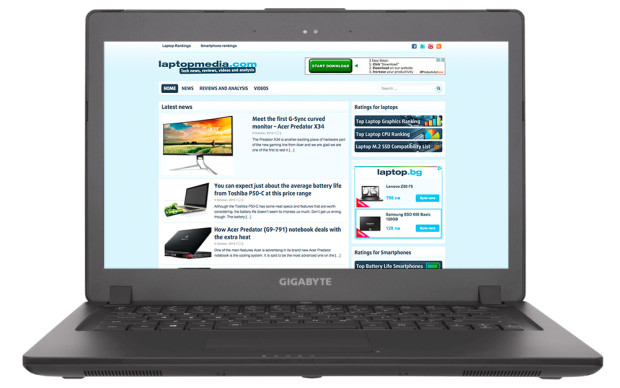
346 минути (5 часа и 46 минути) е изключителен резултат – само за сравнение, Acer Aspire V15 Nitro изчерпа сока си след 233 минути (3 часа и 53 минути), а ASUS ZenBook Pro UX501 се отказа след точно 200 минути (3 часа и 20 минути).
Възпроизвеждане на видео
За нашия тест за възпроизвеждане на видео използваме HD филм с резолюция 720p.
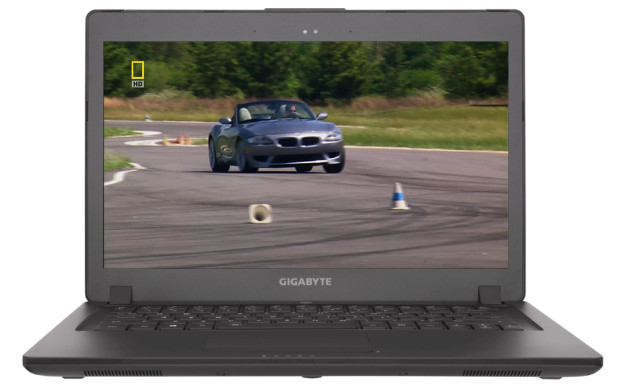
261 минути (4 часа и 21 минути) е още един чудесен резултат, номер едно в надпреварата с V15 Nitro (198 минути) и UX501 (158 минути).
3D игри
За точна симулация използвахме бенчмарка Metro Last Light, работещ в цикъл с графики, настроени на минимум.
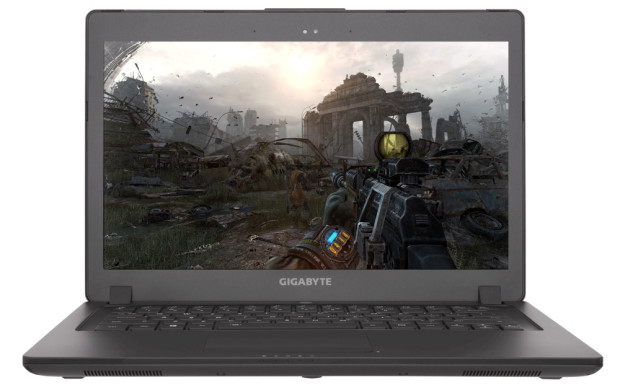
Въпреки високата консумация на GTX 970M, Gigabyte P34W успя да стартира Metro: LL в продължение на 106 минути (1 час и 46 минути). Това затвърждава добрите ни впечатления.
ПРОЦЕСОР
 Въпреки че Intel Core i7-4720HQ дебютира през първото тримесечие на 2015 г., този процесор от висок клас е част от фамилията Haswell, тъй като поколението Broadwell представлява само енергийно ефективни чипове от серията “U”. Core i7-4720HQ е пряк наследник на i7-4710HQ, който често се използва в геймърски лаптопи поради по-високите си тактови честоти и високата консумация на енергия за по-суров ръст на производителността. Както обикновено, Core i7-4720HQ използва т.нар. технология HyperThreading, която позволява на процесора да емулира по едно виртуално ядро за всяко физическо, като по този начин работи с 8 нишки едновременно само с 4 физически ядра. Процесорът е с базова честота 2,6 GHz и Turbo Boost до 3,4 GHz за 4 активни ядра, 3,5 GHz за две активни ядра и 3,6 GHz за едно активно ядро. Това прави Core i7-4720HQ по-бърз от Core i7-4710HQ само със 100 MHz.
Процесорът е разработен по 22nm производствен процес (тъй като е част от поколението Haswell). Нивата на кеш паметта са високи и са както следва: 256KB на ниво 1, 1024KB на ниво 2, 6144KB на ниво 3. Максималната работна температура е 100°C, а що се отнася до максималния TDP – 47W, като това включва контролера на паметта, VRM и интегрираната графика. Говорейки за нея, Core i7-4720HQ помещава Intel HD Graphics 4600 с 20 EU (Execution Units) с тактова честота 400 MHz и може да достигне до 1200 MHz. Максималната поддържана памет на чипа е 32GB DDR3L 1333/1600 с два канала за памет. Други забележителни характеристики са HyperThreading, AVX, AVX2, Quick Sync, Virtualization, AES-NI.
Официалната уебстраница на Intel Core i7-4720HQ можете да намерите тук:
http://ark.intel.com/products/78934/Intel-Core-i7-4720HQ-Processor-6M-Cache-up-to-3_60-GHz
Можете да разгледате нашата система за оценка на процесорите, за да видите кое място заема Core i7-4720HQ:
http://laptopmedia.com/top-laptop-cpu-ranking/
Тук можете да намерите повече информация за Core i7-4720HQ:
http://laptopmedia.com/processor/intel-core-i7-4720hq/
Фриц
Fritz е шахматен бенчмарк, който тества изчислителните възможности на процесора с различни шахматни ходове. Моделът Intel Core i7-4720HQ успява да получи 11,996 милиона хода в секунда. За сравнение, един от най-мощните персонални компютри, Deep(er) Blue, успя да изстиска 200 милиона хода в секунда. През 1997 г. Deep(er) Blue дори победи известния Гари Каспаров с 3,5 на 2,5.
GPU
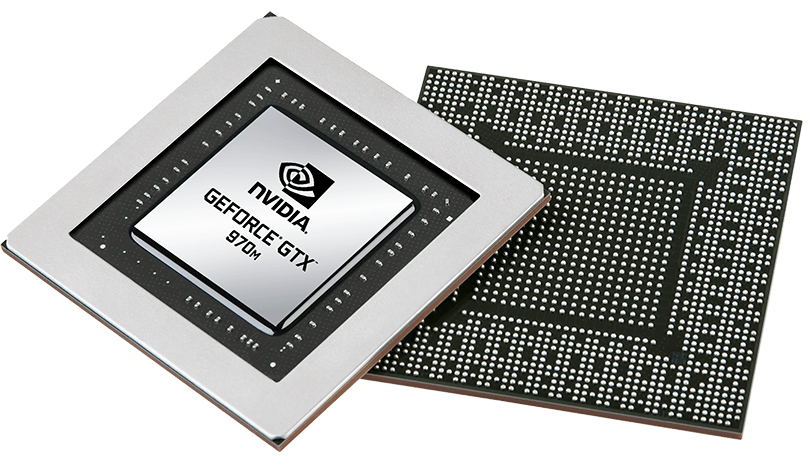 NVIDIA GeForce GTX 970M е графичен чип от висок клас, обявен на 7 октомври 2014 г. NVIDIA GeForce GTX 970M използва архитектурата Maxwell GM204 и има 1280 CUDA ядра. Всички те работят на 924 MHz, но GPU Boost 2.0 на NVIDIA може динамично да увеличава тази честота.
Видеокартата има 198-битова шина и поддържа DirectX 11.2, Pixel Shader 5.0, Optimus, SLI, PhysX, OpenCL 1.1, OpenGL 4.4, DirectCompute, CUDA, Blu-Ray 3D и 3D Vision. Пропускателната способност на паметта е 120 GB/s. Максималните разделителни способности (WxH) са 3840×2160 цифрова и 2048×1536 аналогова.
Тук можете да изтеглите най-новите драйвери за GeForce 970M:
http://www.geforce.com/drivers
Вижте къде се намира 970M в нашата страница за класиране на най-добрите графики за лаптопи:
http://laptopmedia.com/top-laptop-graphics-ranking/
Тук можете да намерите повече информация и подробни спецификации на модела:
http://laptopmedia.com/video-card/nvidia-geforce-gtx-970m/
Тестове за игри
Тестваме геймърски лаптопи с две резолюции – 1366 x 768 (HD) и 1920 x 1080 (Full HD). За този тест използвахме версия на драйверите 355.98.

| Metro: Last Light (Low) | Metro: Last Light (средно) | Metro: Last Light (Max) | |
|---|---|---|---|
| HD (1366 x 768) | 87 fps | 71 fps | 50 fps |
| Full HD (1920 x 1080) | 73 кадъра в секунда | 69 кадъра в секунда | 32 fps |

| Томб Рейдър (ниска) | Tomb Raider (средно) | Tomb Raider (максимален) | |
|---|---|---|---|
| HD (1366 x 768) | 322 fps | 177 fps | 84 fps |
| Full HD (1920 x 1080) | 245 fps | 116 fps | 57 fps |

| F1 2015 (ниско ниво) | F1 2015 (средно) | F1 2015 (максимална) | |
|---|---|---|---|
| HD (1366 x 768) | 93 fps | 84 fps | 77 fps |
| Full HD (1920 x 1080) | 84 fps | 69 fps | 54 fps |

| Крадец (ниско ниво) | Крадец (средно) | Крадец (максимален) | |
|---|---|---|---|
| HD (1366 x 768) | 60 fps | 57 fps | 55 fps |
| Full HD (1920 x 1080) | 57 fps | 55 fps | 46 fps |

| GTA 5 (ниско ниво) | GTA 5 (средно) | GTA 5 (максимална) | |
|---|---|---|---|
| HD (1366 x 768) | 127 fps | 79 fps | 38 fps |
| Full HD (1920 x 1080) | 115 кадъра в секунда | 53 кадъра в секунда | 25 кадъра в секунда |
Температури, стабилност и комфорт
Поглеждайки към ултратънкия корпус, наистина е интересно да се види как охладителната система на P34W ще се справи с непрекъснатото натоварване на CPU/GPU. Това е от голямо значение, защото говорим за геймърски ноутбук, чието основно задължение ще бъде да работи с игри цяла нощ. Високата температура означава намалена производителност, така че се надяваме, че стремежът към възможно най-ниска дебелина няма да подхвърли кривата топка на Gigabyte и на гейминг изживяването на техните потребители.
Процесорът на Gigabyte P34W поддържа температура от 48-55°C, когато се използва за ежедневни задачи като сърфиране в интернет или редактиране на документи, но нашият тест за стабилност не е близо до такова натоварване. Поставихме лаптопите в нашата лаборатория на 100% CPU + 100% GPU мъчение в продължение на часове. Както може би се досещате, това не представлява нормална употреба, но резултатите са ясна индикация за това какво можем да очакваме в дългосрочен план.
Нека започнем с…
100% натоварване на CPU
Напомняме ви, че Intel Core i7-4720HQ има Tj.max температура от 100°C, или с други думи това е границата, над която системата ще се изключи автоматично, за да спаси процесора от изгаряне. Разбира се, това не бива да се случва, защото достигането на температури, близки до 100°C, ще доведе до намаляване на Turbo Boost или дори до throttling.
5 минути след стартиране на 100% натоварване на процесора, процесорът работи на 3,2 – 3,3 GHz, което не е толкова далеч от максималния Turbo Boost на четирите ядра – 3,4 GHz. Базовата честота е далеч – 2,6 GHz. Трябва да отбележим, че вентилаторите за охлаждане се въртят наистина силно (не разбрахме оборотите им) и, ако трябва да сме честни, са доста шумни.
Не виждаме никаква забележима разлика при 30-минутната работа. Тактовата честота е същата – около 3,2 – 3,3 GHz, а температурата на ядрата се повишава до 88-94 °C.
Gigabyte P34W изминава първия час в същото състояние, а сега е време да въведем в уравнението 100% натоварване на графичния процесор…
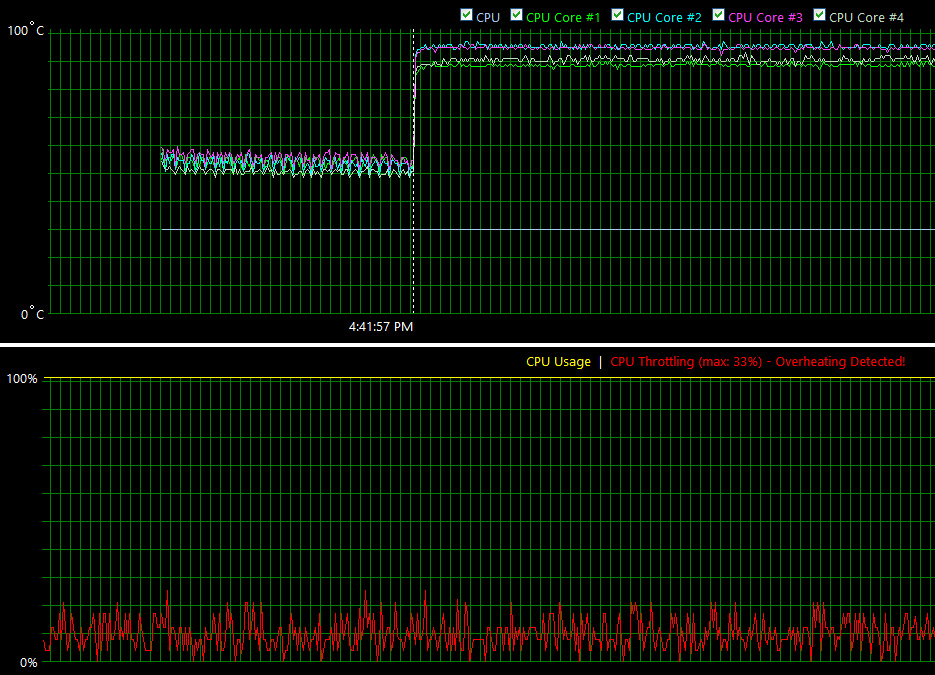
100% натоварване на CPU + 100% натоварване на GPU
Добавихме 100% натоварване на GPU, за да натоварим охладителната система до краен предел. Температурата на графичния процесор започна от 56 °C, но за миг скочи до 77-78 °C.
След още един час (което прави общо 2 часа) CPU поддържа температура на ядрото си 92-95°C с честота 1,4-1,5GHz. В същото време графичният процесор не надхвърля 87°C с честота на ядрото от 540 MHz.
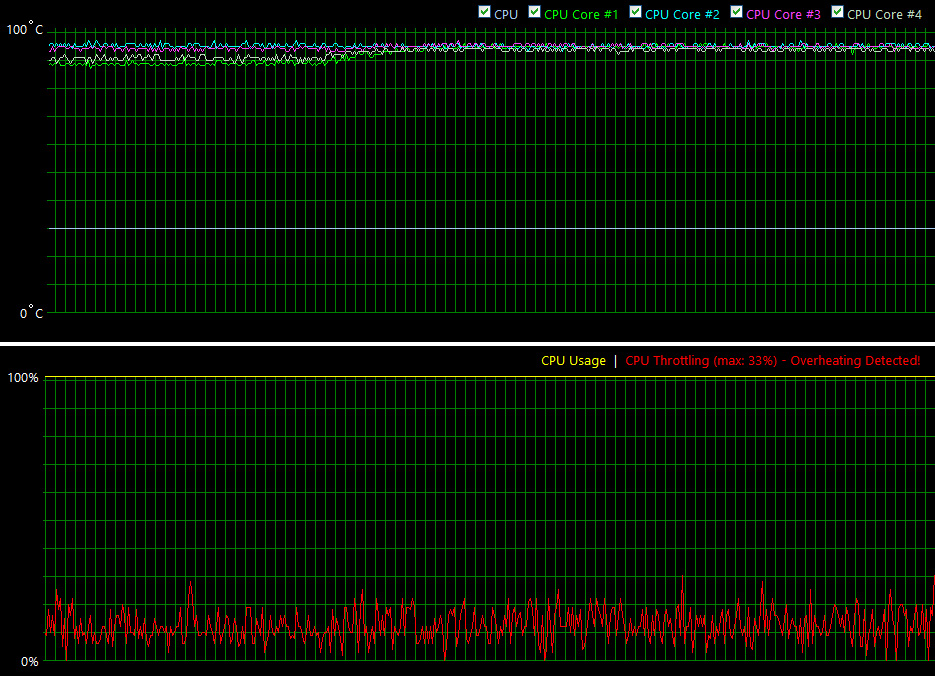
Гейминг стабилност
Добре, но какво ще стане, ако запазим натоварването на графичния процесор, спрем натоварването на централния процесор и стартираме играта Metro: Last Light при най-високи графични настройки? Доста изненадващо е, че P34W все още работи като чаровен и ни осигурява среден фреймрейт от 14 кадъра в секунда.
Ще опитаме същия тест, веднага след като свалим и синтетичното натоварване на графичния процесор, оставяйки само играта да натоварва охладителната система. Оставихме бенчмарка да зацикли за 20 минути, за да можем да проверим дали има разлика между първото и последното изпълнение.
Средната скорост на кадрите при първото изпълнение е 29,72 кадъра в секунда, а при последното – 29,17 кадъра в секунда. Разликата е пренебрежимо малка, само с 6% по-ниска от резултата в нашите “официални” тестове за производителност, при които изпълняваме всеки бенчмарк (след минута в режим на покой) 3 пъти и вземаме най-високия резултат. С други думи, впечатлени сме от охладителната система и единствената ни забележка е шумът от вентилатора, който е малко по-силен, отколкото бихме искали.
Комфорт
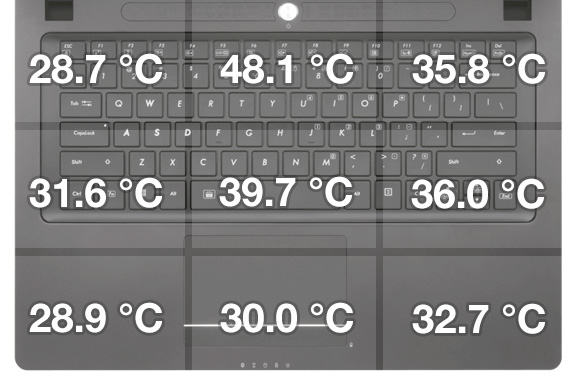
48,1°C е температурата на най-горещия от деветте сектора на основния панел. Да, донякъде е горещо, но най-горещата точка е в близост до бутона за включване и извън клавиатурата, така че няма да я докосвате по време на работата си с лаптопа, а ако го направите случайно, не се притеснявайте – не е достатъчно гореща, за да изгори пръстите ви.
Хубавото тук е, че опората за длани е сравнително хладна с максимална температура от 32,7°C в долния ляв ъгъл. В същото време въздухът, излизащ от вентилационните отвори на гърба (под екрана), е доста горещ и не би било добра идея да блокирате изпускателните отвори, особено с нещо, което може да се изгори.
Погледнете температурите на повърхността (след два часа високо натоварване) на основния панел.
Заключение
 Не става въпрос само за добрия външен вид – на пръв поглед тънкостта на P34 наистина ни хареса, но честно казано, смятахме, че няма да може да премине успешно нашите тестове. Оказа се обаче, че го направи, с малко упреци – когато CPU и GPU са силно натоварени, те са като малки хеликоптери. Но как бихме могли да виним Gigabyte за това, когато P34W тежи 1,8 кг и е дебел 20,60 мм, а в същото време побира Intel Core i7-4720HQ и NVIDIA GeForce GTX 970M.
Не е само производителността – Gigabyte P34W притежава 14-инчов IPS екран с изключителна точност на цветовете и чудесно цялостно качество, а на всичкото отгоре не използва вредната за здравето на очите ви широчинно-импулсна модулация.
Не можем да пропуснем да споменем високото качество на 1,5-ватовите високоговорители и широкия набор от различни интерфейси, включително четири USB 3.0 порта и HDMI 1.4. Животът на батерията е още една приятна изненада – Gigabyte P34W може да сърфира в мрежата повече от 5,5 часа с едно зареждане. Даването на наградата “Избор на редактора” на тази машина е едно от най-лесните решения, които сме вземали.
Можете да проверите текущата цена и наличност на Gigabyte P34W тук: http://amzn.to/1ONR6Rf
Pros
- Високопроизводителни CPU и GPU
- Стилен, ултратънък и ултралек дизайн
- IPS екран с отлична точност на цветовете и 92% sRGB покритие
- Без ШИМ при всички нива на яркост
- Дълъг живот на батерията
- Висококачествени високоговорители с мощност 1,5 W
- Добра стабилност на работата при високо натоварване
Cons
- Охладителната система е по-шумна, отколкото бихме искали, когато е силно натоварена
 Author: Simeon NikolovEditor-in-Chief at LaptopMedia.com with 20+ years of experience in testing and analyzing laptops and mobile devices.
 Author: eng. Kroum NikolovHead of Engineering at LaptopMedia.com, inventor and innovator with 40+ years of experience in electronics and high technology.

![[август 2026 г.] Световна класация на най-продаваните графични процесори за лаптопи в Amazon – Apple е безспорен лидер, а RTX 5060 на NVIDIA оглавява класацията за специализираните графични процесори](https://laptopmedia.com/wp-content/uploads/2026/09/Best-Selling-GPUs-GLOBAL-Top-10-400x225.jpg)
![[Август 2026 г.] Световна класация на най-продаваните процесори за лаптопи в Amazon – Apple доминира както в бюджетния, така и в премиум сегмента: A18 Pro и M5 разгромяват Intel и AMD през август 2026 г.](https://laptopmedia.com/wp-content/uploads/2026/09/Best-Selling-CPUs-GLOBAL-Top-10-400x225.jpg)
![[Август 2026 г.] Amazon Global: Топ 10 на най-продаваните лаптопи – Apple MacBook Neo оглавява класацията, докато бюджетните и среднокласовите лаптопи с Windows се борят за пазарен дял](https://laptopmedia.com/wp-content/uploads/2026/09/Best-Selling-Laptops-GLOBAL-Top-10-400x225.jpg)
![[август 2026 г.] Най-продаваните марки лаптопи в Amazon Global – Apple доминира по приходи, докато HP е лидер по разнообразие на моделите](https://laptopmedia.com/wp-content/uploads/2026/09/GLOBAL-Best-Brands-400x225.jpg)
![[август 2026 г.] Amazon Global: Топ 10 на най-продаваните геймърски лаптопи – HP Victus 15 заема първото място, докато класацията се доминира от достъпни модели](https://laptopmedia.com/wp-content/uploads/2026/09/Best-Selling-Gaming-Laptops-GLOBAL-Top-10-400x225.jpg)

Excellent review!Is-it the last version of the P34W (v4) or the V3?
Thanks for’your answer.