Alienware m18 R2

- 发布日期: 12 May 2025
- Intel Core i9-14900HX
- NVIDIA GeForce RTX 4080 (Laptop, 175W)
- 18.0”, WQXGA (2560 x 1600), 165 Hz, IPS
- 2000GB SSD
- 64GB RAM
- 4.23 kg (9.3 lbs)
Alienware m18 R2 深度评测
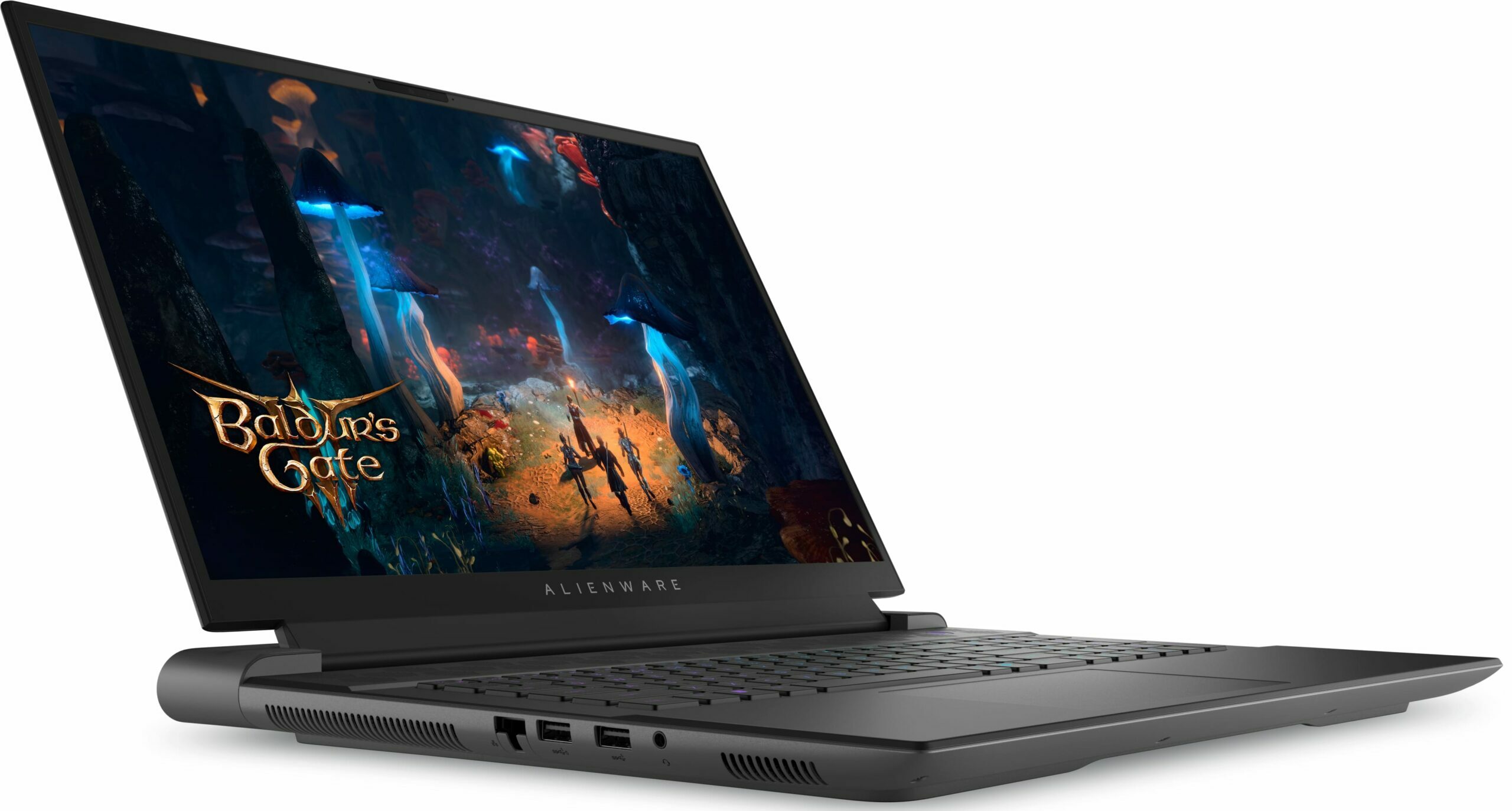
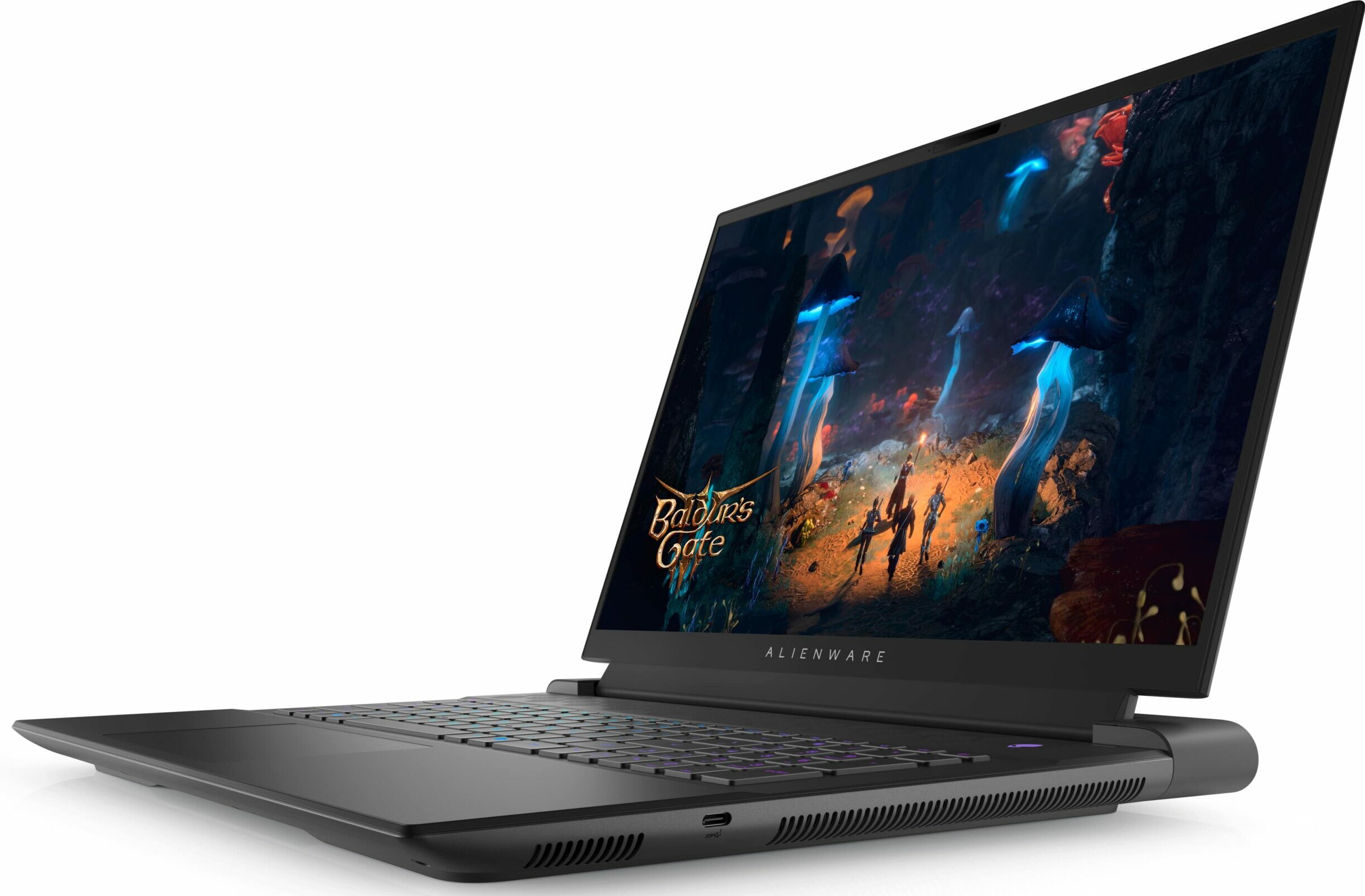
Alienware m18 R2 是另一款提供高端硬件的 18 英寸机型。当然,我们谈论的是第 14 代英特尔 Raptor Lake-HX CPU 选项和具有高 TGP 的 GeForce RTX 4000 显卡。富裕的发烧友可以使用 175W RTX 4090 或 4080。不过,如果你不需要这么大的显卡功率,其他显卡依靠 140W 的功率限制对 AD107 和 AD106 芯片来说绰绰有余。有趣的是,配备顶级 GPU 的笔记本电脑有蒸汽室冷却系统,CPU 和 GPU 上预装了 31 号元素液态金属,还多了两个 M.2 插槽。如果你想得到这些好东西,你的钱包就得大大缩水了。 既然这是一款昂[...]
阅读完整评测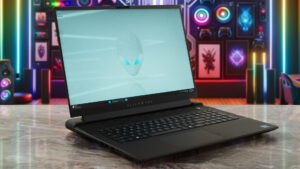
回顾
Alienware m18 R2 深度评测
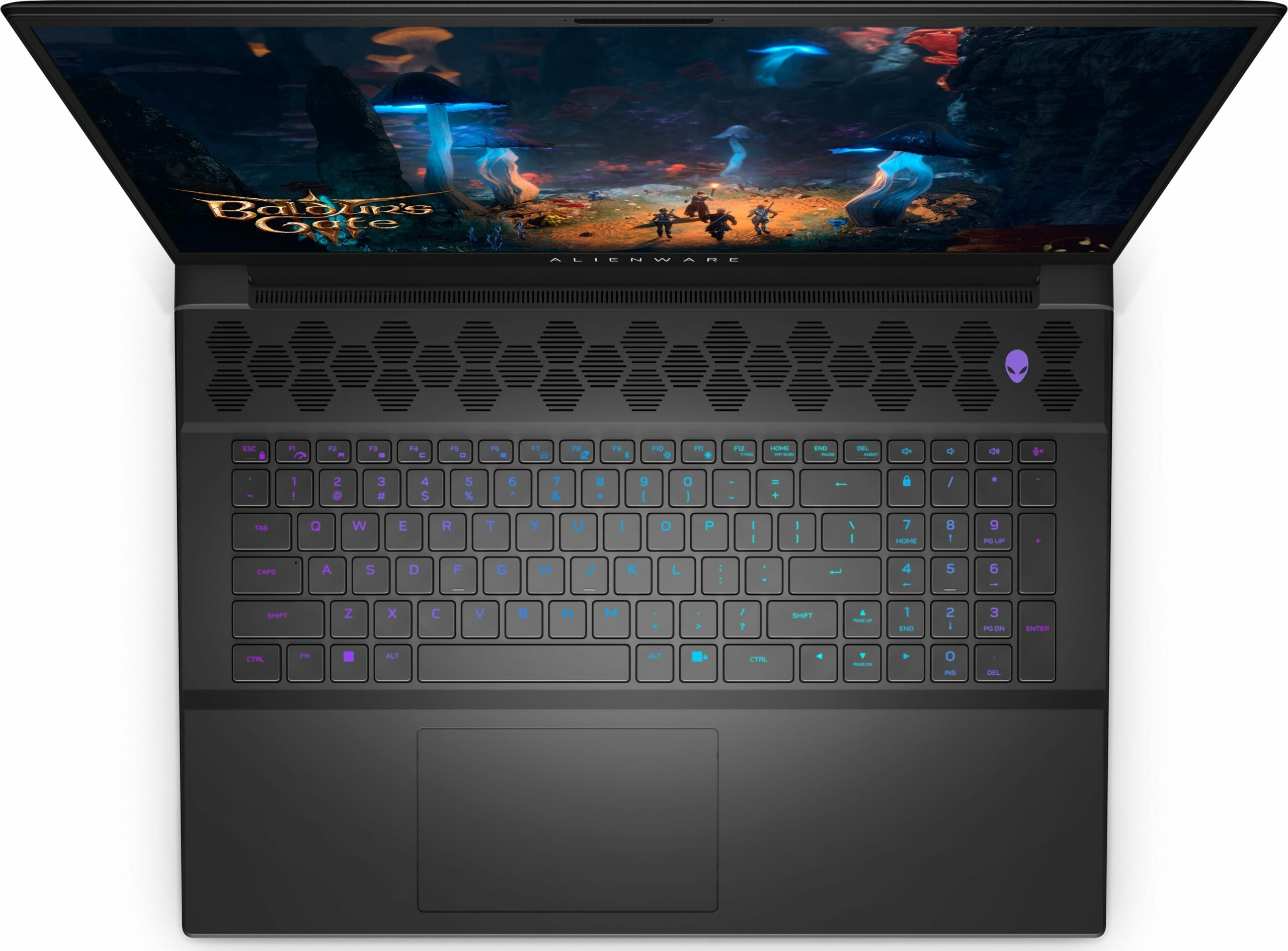
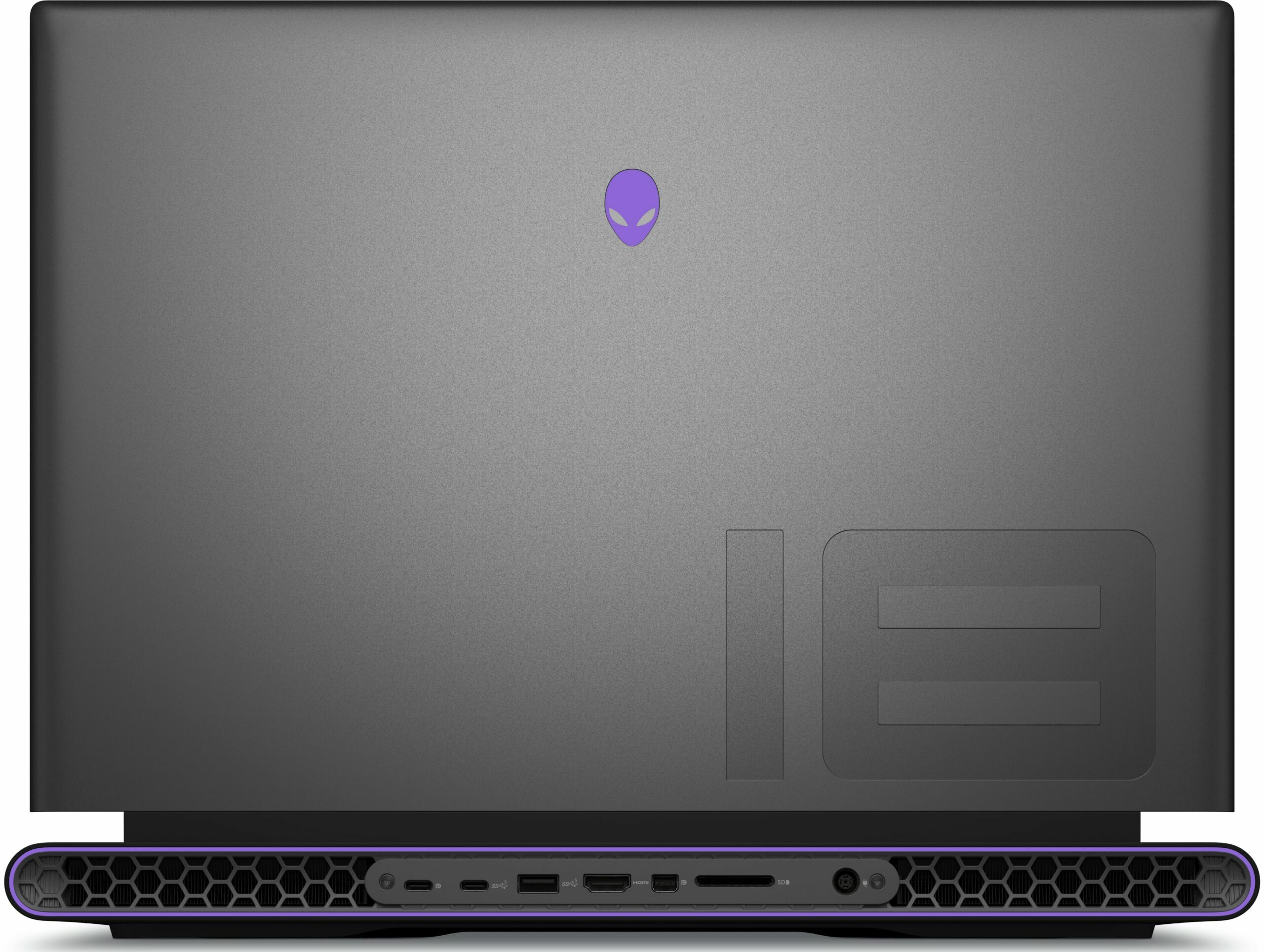
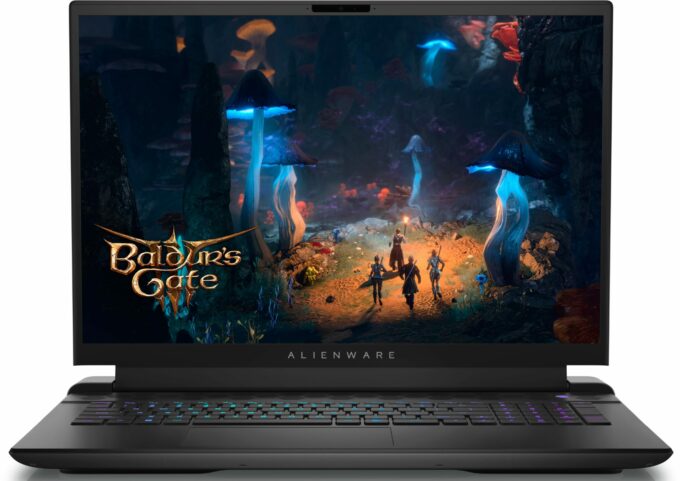
Alienware m18 R2 是另一款提供高端硬件的 18 英寸机型。当然,我们谈论的是第 14 代英特尔 Raptor Lake-HX CPU 选项和具有高 TGP 的 GeForce RTX 4000 显卡。富裕的发烧友可以使用 175W RTX 4090 或 4080。不过,如果你不需要这么大的显卡功率,其他显卡依靠 140W 的功率限制对 AD107 和 AD106 芯片来说绰绰有余。有趣的是,配备顶级 GPU 的笔记本电脑有蒸汽室冷却系统,CPU 和 GPU 上预装了 31 号元素液态金属,还多了两个 M.2 插槽。如果你想得到这些好东西,你的钱包就得大大缩水了。既然这是一款昂贵的游戏笔记本电脑,那么诸如 Wi-Fi 7 就绪连接、MUX 开关、英伟达高级 Optimus 和 G-Sync 等额外配置的出现也就不足为奇了。有两种显示屏可供选择。一种是 480Hz 1200p 单元,适合主要玩《使命召唤》等快节奏射击游戏的玩家,低输入延迟非常重要;但如果你喜欢更清晰的图像,可以选择 1600p 分辨率的 165Hz 面板(就像我们一样)。您可以在我们的规格系统中查看价格和配置: https://laptopmedia.com/series/alienware-m18-r2/规格、驱动程序、包装盒中的物品驱动程序 该笔记本的所有驱动程序和实用程序均可在此处找到: https://www.dell.com/support/home/en-us/product-support/product/alienware-m18-r2-laptop/drivers 包装盒里有什么? 在包装内,我们发现了一些手册和一个280 瓦的大桶插头适配器。功能更强大的机器还捆绑了一个360W充电器。设计和结构 Alienwar[...]
阅读完整评测优点
- 坚固耐用
- 外形纤薄
- 强大的散热系统
- 在任何负载条件下都能保持稳定的 CPU 和 GPU 高频率
- 广视角(京东方 HF1FV-NE18NZ1 (BOE0AFB; NE180QDM-NZ1)
- 迅捷的像素响应时间(京东方液晶屏HF1FV-NE18NZ1 (BOE0AFB; NE180QDM-NZ1)
- 无 PWM(京东方 HF1FV-NE18NZ1 (BOE0AFB; NE180QDM-NZ1)
- 98% sRGB 覆盖率 + 通过我们的 "设计与游戏 "配置文件实现的准确色彩(京东方 HF1FV-NE18NZ1 (BOE0AFB; NE180QDM-NZ1)
- 2 个 SODIMM 插槽
- 舒适的按键键盘和触摸板
- 提供大量端口
- 风扇在 "超频 "模式下声音不大
- 噪音低,"静音 "模式下 GPU TGP 为 115W
- 1600p 显示屏和强大的硬件带来了良好的电池续航时间
- Alienware Command Center 应用程序包含大量有用的额外功能,如 CPU 欠压功能
- 提供 NVIDIA Advanced Optimus、G-Sync + MUX 开关
弊端
- 价格高
- 重
- 只有基于 RTX 4080 / 4090 的机器才有四个 M.2 插槽和蒸汽室冷却装置
- 1 代端口过多 + Thunderbolts 连接器仅支持 15W 充电
- 对于如此昂贵的笔记本电脑,1600p 显示屏应提供更好的对比度和最大亮度
拆卸、维护和升级选项
步骤 1:打开 Alienware m18 R2确保关闭笔记本电脑的电源,并将其放置在干净、平整的表面上。 松开固定底部面板的 8 颗十字头螺钉。注意前角的螺丝是拴住的,稍微抬起面板。 使用薄塑料工具开始撬动两侧,背面除外。稍微抬起金属板的前部并将其向前推。 小心地将面板从机箱上抬起。步骤 2:拆卸电池找到主板上的电池连接器,小心地将其拔出。 卸下将电池固定在机箱上的 4 颗十字头螺钉。 将电池从笔记本电脑中取出。更多信息:97 瓦时电池可提供约 8 小时的网页浏览或视频播放时间。内存升级找到被铝箔纸覆盖的内存部分。小心揭开铝箔,进入 SODIMM 插槽。 注意:两个 SODIMM 插槽在双通道模式下最多支持 64GB DDR5-5200 MHz 内存。注:这款笔记本电脑能够处理高达 192GB 的内存,超过了官方制造商的限制。内存模块下方有散热垫,用于额外散热。存储升级识别与 2230 或 2280 Gen 4 SSD 兼容的两个 M.2 插槽。基于 RTX 4080 和 4090 的机器在下部风扇旁边有两个额外的 NVMe 插槽,用于 2230 驱动器。 卸下用两颗螺钉固定的金属护罩,即可接触到预装的固态硬盘。注意护罩内侧用于[...]
阅读更多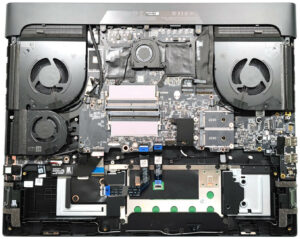
显示屏: 18.0-inch, 2560 x 1600, IPS
- 名称
- BOE HF1FV-NE18NZ1 (BOE0AFB; NE180QDM-NZ1)
- 对角线
- 18.0"
- 像素密度
- 167.72 ppi
- Refresh rate
- 165 Hz
- 亮度
- 319 cd/m2
- sRGB
- 98%
- 面板类型
- IPS
- 分辨率
- 2560 x 1600
- 从...成为“Retina”
- 21 inches (52 cm)
- 对比度
- 1080:1
- dE Color Checker
- 3.1 1.6

购买我们的配置文件 BOE HF1FV-NE18NZ1 (BOE0AFB; NE180QDM-NZ1)
除了获得高效且有益健康的配置文件外,购买 LaptopMedia 的产品也是对我们实验室发展的支持,我们在实验室中测试设备,以提供最客观的评测。

办公工作
Office Work 主要适用于大部分时间在查看文本、表格或上网的用户。此配置文件旨在通过保持平坦的伽马曲线 (2.20)、原始色温和感知上准确的颜色来提供更好的清晰度。
设计和游戏
此配置文件适用于专业处理色彩的设计师,以及游戏和电影。Design and Gaming 将显示面板推向极限,使其在 Web 和 HDTV 的 sRGB IEC61966-2-1 标准中尽可能准确,白点为 D65。