
- 发布日期: 09 Jan 2024
- AMD Ryzen 7 7735HS
- NVIDIA GeForce RTX 3050 (Laptop, 45W)
- 15.6”, Full HD (1920 x 1080), 144 Hz, IPS
- 1000GB SSD
- 64GB RAM
- 1.86 kg (4.1 lbs)
MSI Thin A15 (B7Ux / B7Vx) 深度评测
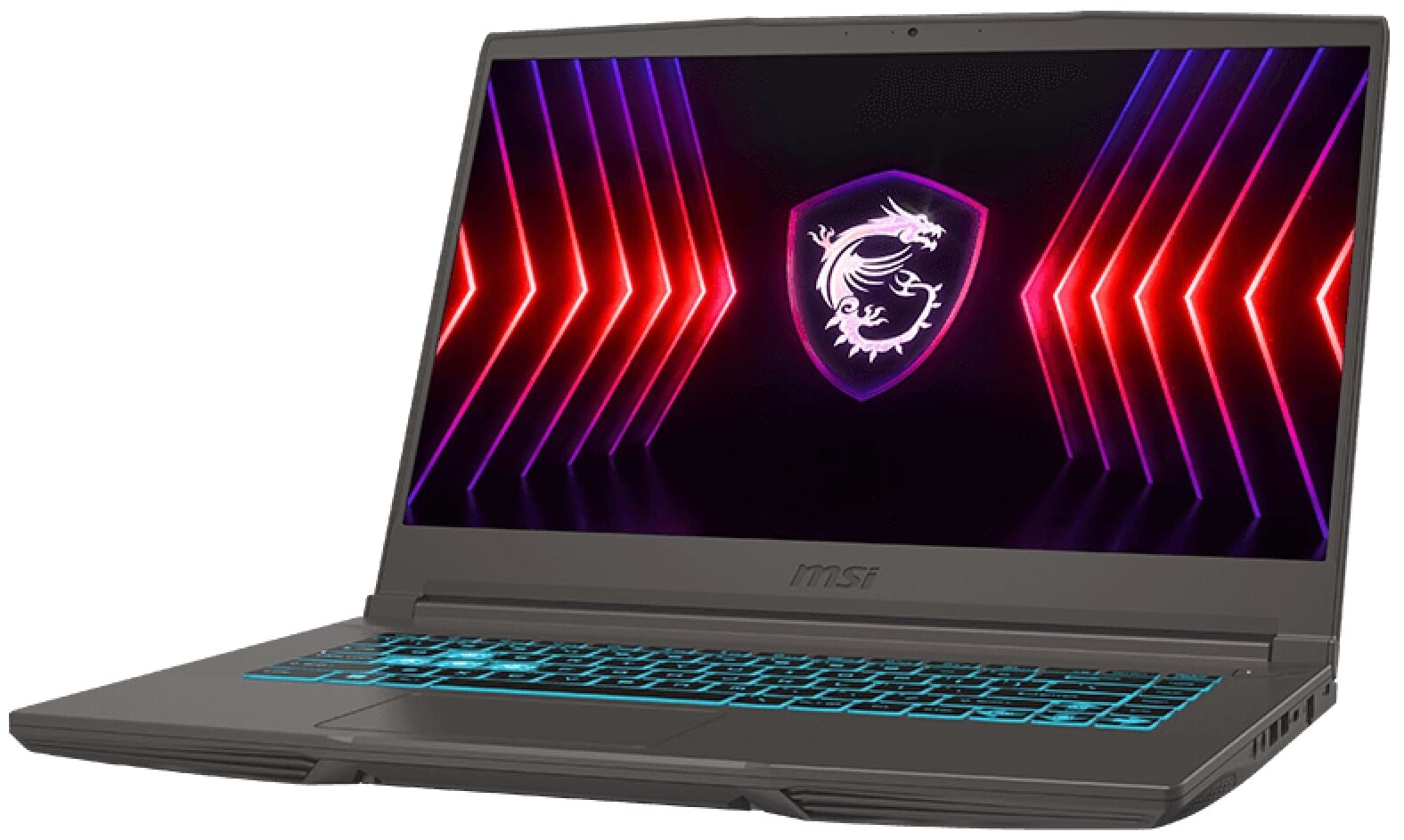
微星纤薄A15的名字中就有一个明确的承诺:它的目标是在便携、轻巧的包装中提供游戏体验。为了在不损毁部件的情况下实现纤薄的外形,微星做出了一个重大的决定:严格限制显卡的功率。其结果是,搭载 RTX 4060 的笔记本电脑在很多情况下性能还不如搭载 RTX 4050 的廉价笔记本电脑。这就是 Thin A15 的核心悖论。它拥有出色的散热性能和卓越的稳定性,但性能的代价是什么?其安静、凉爽的运行是否足以证明如此重大的缺陷是合理的? 您可以在我们的规格系统中查看价格和配置: 规格、驱动程序、包装盒中的物品 驱动程序 该笔记本的所有驱动程序和实用程序均可在此处找到: 包装盒里有什么? 微星将 Thin[...]
阅读完整评测
规格

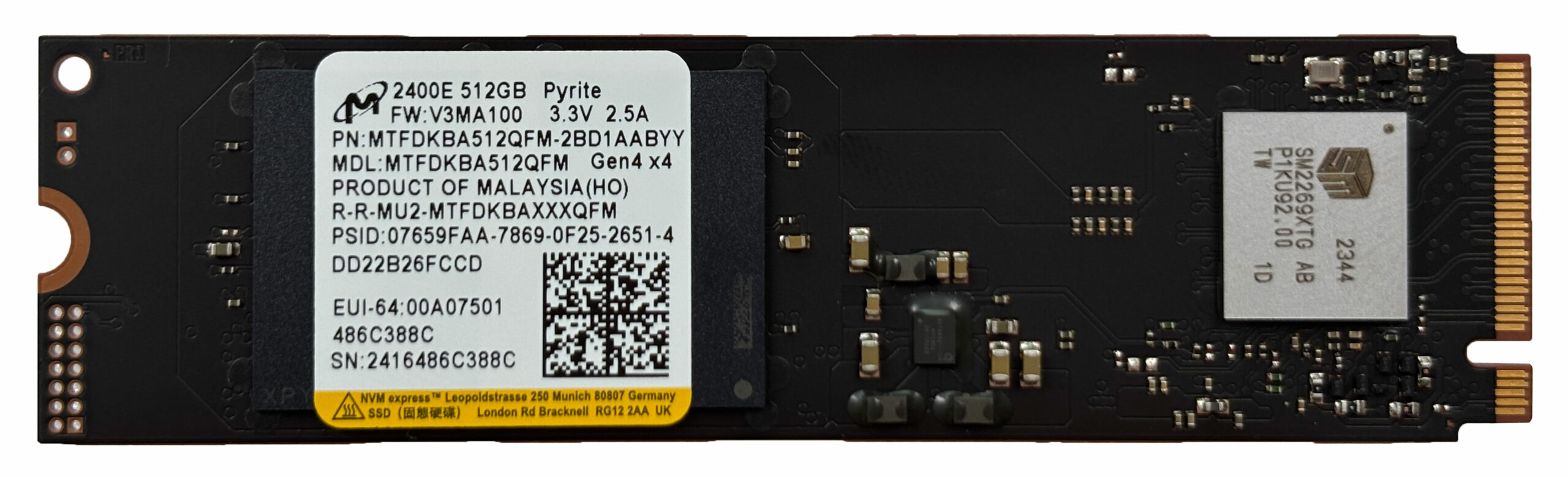
- HDD/SSD
- 1000GB SSD
- M.2 插槽
- 1x 2280 M.2 NVMe PCIe 4.0 x4 查看照片
- RAM
- 64GB RAM
- OS
- Windows 11 Home
- 机身材质
- 塑料/聚碳酸酯
- 尺寸
- 359 x 254 x 21.7 mm (14.13" x 10.00" x 0.85")
- 重量
- 1.86 kg (4.1 lbs)
- 端口和连接
- 3x USB Type-A
- 3.2 Gen 1 (5 Gbps)
- 1x USB Type-C
- 3.2 Gen 2 (10 Gbps), Power Delivery (PD), DisplayPort
- HDMI
- 2.1 (8K@60Hz / 4K@120Hz)
- 读卡器
- Ethernet LAN
- 10, 100, 1000 Mbit/s
- Wi-Fi
- 802.11ax
- Bluetooth
- 5.3
- Audio jack
- 1x Headphone Jack + 1x Microphone Jack
- 功能
- 指纹识别器
- 网络摄像头
- HD
- 背光键盘
- 麦克风
- 扬声器
- 2x 2W Stereo Speakers, DTS Audio, Hi-Res Audio
- 光驱
- 安全锁槽
- Kensington Lock
便携性
回顾
MSI Thin A15 深度评测
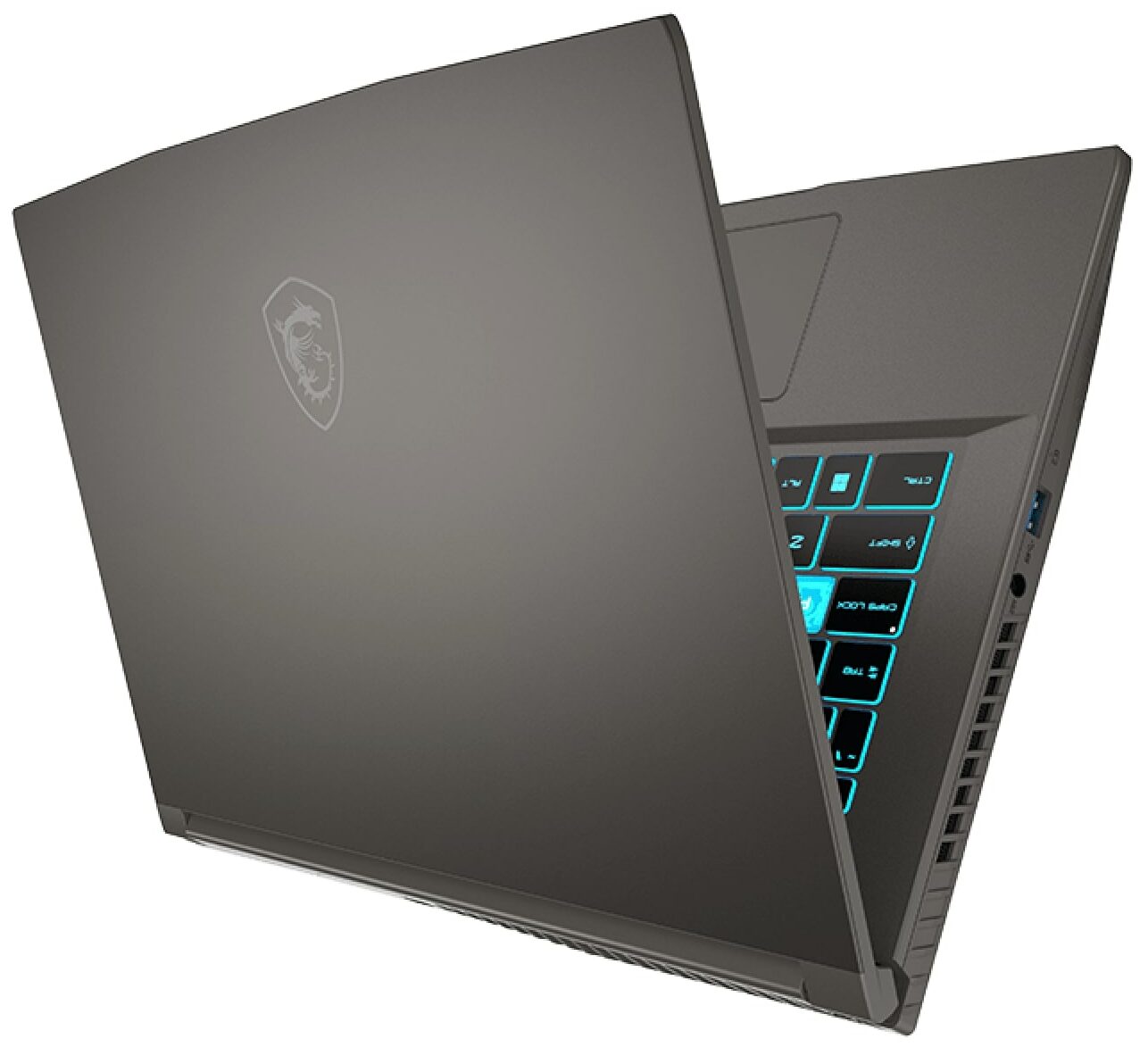
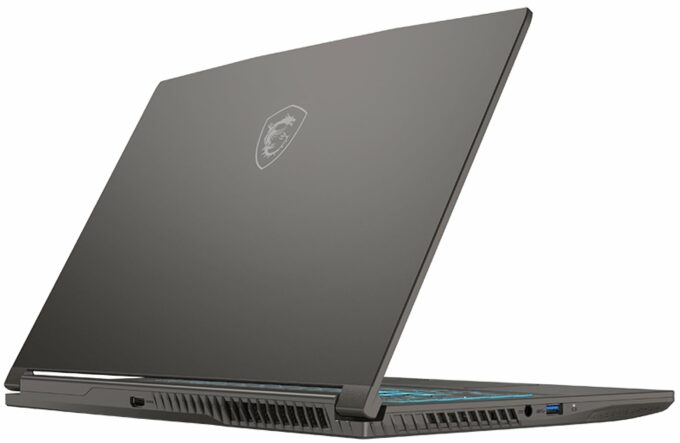
微星纤薄A15的名字中就有一个明确的承诺:它的目标是在便携、轻巧的包装中提供游戏体验。为了在不损毁部件的情况下实现纤薄的外形,微星做出了一个重大的决定:严格限制显卡的功率。其结果是,搭载 RTX 4060 的笔记本电脑在很多情况下性能还不如搭载 RTX 4050 的廉价笔记本电脑。这就是 Thin A15 的核心悖论。它拥有出色的散热性能和卓越的稳定性,但性能的代价是什么?其安静、凉爽的运行是否足以证明如此重大的缺陷是合理的?您可以在我们的规格系统中查看价格和配置: https://laptopmedia.com/series/msi-thin-a15-b7ux-b7vx/规格、驱动程序、包装盒中的物品驱动程序 该笔记本的所有驱动程序和实用程序均可在此处找到: https://www.msi.com/Laptop/Thin-A15-B7UX/support 包装盒里有什么? 微星将 Thin A15 B7V 的开箱体验保持在集中和简约的状态。在包装盒内,你会发现核心的必需品:笔记本电脑本身、120W 电源适配器和常见的说明书。不过,微星还附赠了一个不错的数字奖励--一个月的 PC Game Pass 代码,可以让您开始游戏库。设计与结构 微星超薄 A15 B7V 采用了微星的经典设计,这种熟悉的机箱已为众多入门级游戏系列提供了良好的服务。它的设计在视觉上赏心悦目,非常成功;合上时,简洁的线条和深色的 "宇宙灰 "表面(让人联想到苹果的太空灰)几乎可以让它成为一款时尚的工作笔记本电脑。唯一能让人看出它游戏本色的是正面略显激进的棱角线条。当然,当你打开盖子并接通电源时,这种微妙的感觉就会消失,因为单色的蓝色键盘背光会让整个键盘沐浴在炫酷的未来主义光芒中。机箱由塑料制成,模仿金属的外观[...]
阅读完整评测优点
- 出色的散热管理使系统保持低温
- 作为游戏笔记本电脑,重量轻、便携性高
- 无 PWM 显示屏,具有出色的低眩光效果,非常养眼
- 性价比高的 CPU 性能
- 两个用户可访问的内存插槽,方便升级
- 性能稳定,无热节流
弊端
- GPU 功耗严重受限(45W),导致性能不佳
- 显示屏色彩覆盖率极低
- 电池续航能力差
- 只有一个 M.2 存储插槽
- 触控板嘎嘎作响,部分机型没有键盘背光
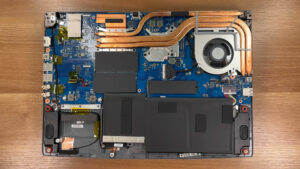
拆卸、维护和升级选项
如何打开底部面板完全关闭笔记本电脑,拔下充电器和所有外围设备的插头。 将笔记本电脑倒置在柔软、干净的表面上,以免刮伤盖子。 拧下固定底部面板的 12 颗十字头螺钉。没有隐藏的螺丝或保修贴纸,但要记住螺丝的位置,以便于重新组装。从一侧边缘开始,将薄塑料撬棍插入面板和机箱之间,轻轻松开夹子。慢慢地环绕四周。夹子可能很紧,因此要均匀用力,避免扭转工具。将铰链一侧留到最后--一旦其他夹子松开,铰链一侧就会弹开。 将底板从机箱上抬起,放在一边。提示:如果感觉某个部分卡住了,请移开几厘米再试一次,而不要强拉同一点--这样可以降低塑料破裂的风险。电池沿机箱前缘找到 52.4 Wh 锂聚合物电池组(标有 BTY-M6K)。 轻轻地将电池连接器从主板上的插座中拉出,与主板平行。不要垂直提起,以免损坏焊盘。 用塑料工具撬开电池边缘,小心地将电池组从固定在托盘上的粘合剂中取出。 将电池从机箱中取出。 安装时,将新电池平放在托盘中,向下按压使其粘在焊盘上,然后牢固地重新连接电缆。更多信息:电池不是用螺丝拧紧的,而是通过连接器和一些粘胶点固定的,因此拆卸和更换电池时无需接触其他部件。内存(RAM)升级找到靠近[...]
阅读更多