HP Victus 16 (16-d1000) Testbericht
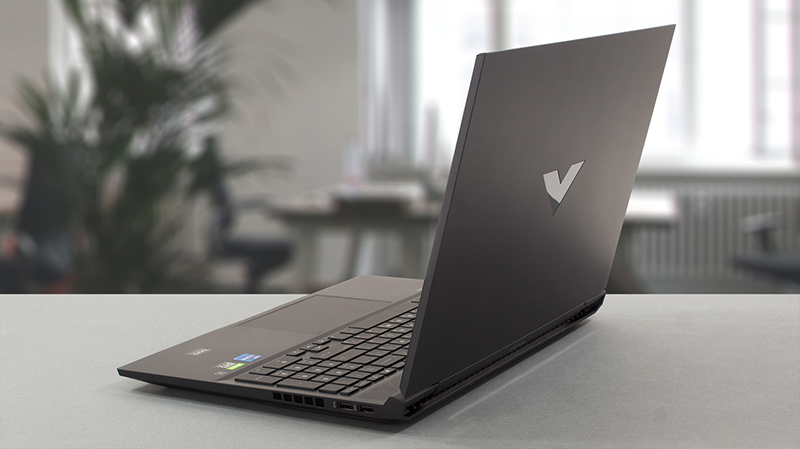 Während einige Marken in diesem Jahr ihren 30. Geburtstag gefeiert haben, sind andere so jung, dass sie gerade erst ins Kinderzimmer aufgenommen wurden. Ja, die Rede ist von der Victus-Serie von HP. Auf den ersten Blick mag sie wie eine etwas hochwertigere Version der Pavilion Gaming-Serie erscheinen, aber sie will viel mehr sein als das.
Aber gab es einen Grund für HP, diese Marke zu schaffen? Nun, die Antwort auf diese Frage ist vielleicht nicht so optimistisch, wie HP es sich gewünscht hätte. Da wir jedoch alle von uns getesteten Geräte kaufen, sind wir stolz auf unsere Unabhängigkeit. Und deshalb können wir sagen, dass es das Victus 16 nicht hätte geben dürfen. Zumindest nicht in dieser Form.
Wir wissen, dass es noch sehr früh im Test ist, um irgendwelche Schlüsse zu ziehen, aber wenn Sie sich die technischen Daten ansehen, werden Sie feststellen, dass sogar das Unternehmen etwas gegen Lenovo und seine Legion 5 und 5 Pro Serie unternehmen wollte. Sie sehen, HP hat das Pavilion Gaming und das Omen, während sein Konkurrent das IdeaPad Gaming, das Legion 5, das Legion 5 Pro und das Legion 7 anbietet. Es ist also nur natürlich, ein Notebook zu entwickeln, das es mit den Legion 5s aufnehmen kann.
Doch bevor wir uns näher mit den Details befassen, ist es erwähnenswert, dass das Victus 16 (16-d1000) mit Intels Prozessoren der 12. Generation sowie einer Reihe von Grafikkarten ausgestattet ist, deren Maximum die RTX 3060 mit 100 W TGP ist. Zum Vergleich: Das Legion 5 ist mit einer 130-W-RTX 3060 ausgestattet.
Positiv zu vermerken ist, dass die Display-Optionen ziemlich gut sind. Es gibt keine TN-Optionen, während die IPS-Panels in 60- und 144-Hz-Varianten erhältlich sind. Nun, wenn wir die 1440p-Einheit mit einer 165Hz-Bildwiederholrate und einer angeblichen vollen sRGB-Farbabdeckung nicht mitzählen.
Sie können die Preise und Konfigurationen in unserem Specs System überprüfen: https://laptopmedia.com/series/hp-victus-16-16-d1000/
Contents
- Datenblatt
- Was ist in der Verpackung?
- Design und Konstruktion
- Demontage, Upgrade-Optionen und Wartung
- Display-Qualität
- PWM (Bildschirmflimmern)
- Kaufen Sie unsere Profile
- Ton
- Treiber
- Akku
- CPU-Optionen
- GPU-Optionen
- Gaming-Tests
- [eBook Guide + Werkzeuge] Wie Sie Ihr HP Victus 16 (16-d1000) voll ausreizen
- Temperaturen und Komfort
- Fazit
Datenblatt
HP Victus 16 (16-d1000, e1000) - Spezifikationen




- HDD/SSD
- bis zu 2000GB SSD
- M.2 Steckplatz
- 1x 2280 PCIe NVMe 4.0 x4 + 1x 2280 PCIe NVMe 3.0 x4 Siehe Foto
- RAM
- up to 64GB
- Betriebssystem
- DOS, Windows 11 Pro, Windows 11 Home, Windows 11, Windows 10 Pro, No OS
- Akku
- 70Wh, 4-cell
- Abmessungen
- 370 x 260 x 23.5 mm (14.57" x 10.24" x 0.93")
- Gewicht
- 2.40 kg (5.3 lbs)
- Anschlüsse und Konnektivität
- 2x USB Type-A
- 3.2 Gen 1 (5 Gbps)
- 1x USB Type-A
- 3.2 Gen 1 (5 Gbps), Sleep and Charge
- 1x USB Type-C
- 3.2 Gen 1 (5 Gbps), Power Delivery (PD), DisplayPort, Sleep and Charge
- HDMI
- 2.1
- Ethernet LAN
- 10, 100, 1000 Mbit/s
- Wi-Fi
- 802.11ax
- Bluetooth
- 5.2
- Audioanschluss
- 3.5 mm combo
- Merkmale
- Fingerabdruckleser
- Web Kamera
- HD
- Tastatur mit Hintergrundbeleuchtung
- Mikrofon
- Dual Array Digital Microphones
- Lautsprecher
- 2x Stereo Speakers, Bang & Olufsen
- Optisches Laufwerk
- Sicherheits Schloss Steckplatz
Alle HP Victus 16 (16-d1000, e1000) Konfigurationen
Was ist in der Verpackung?
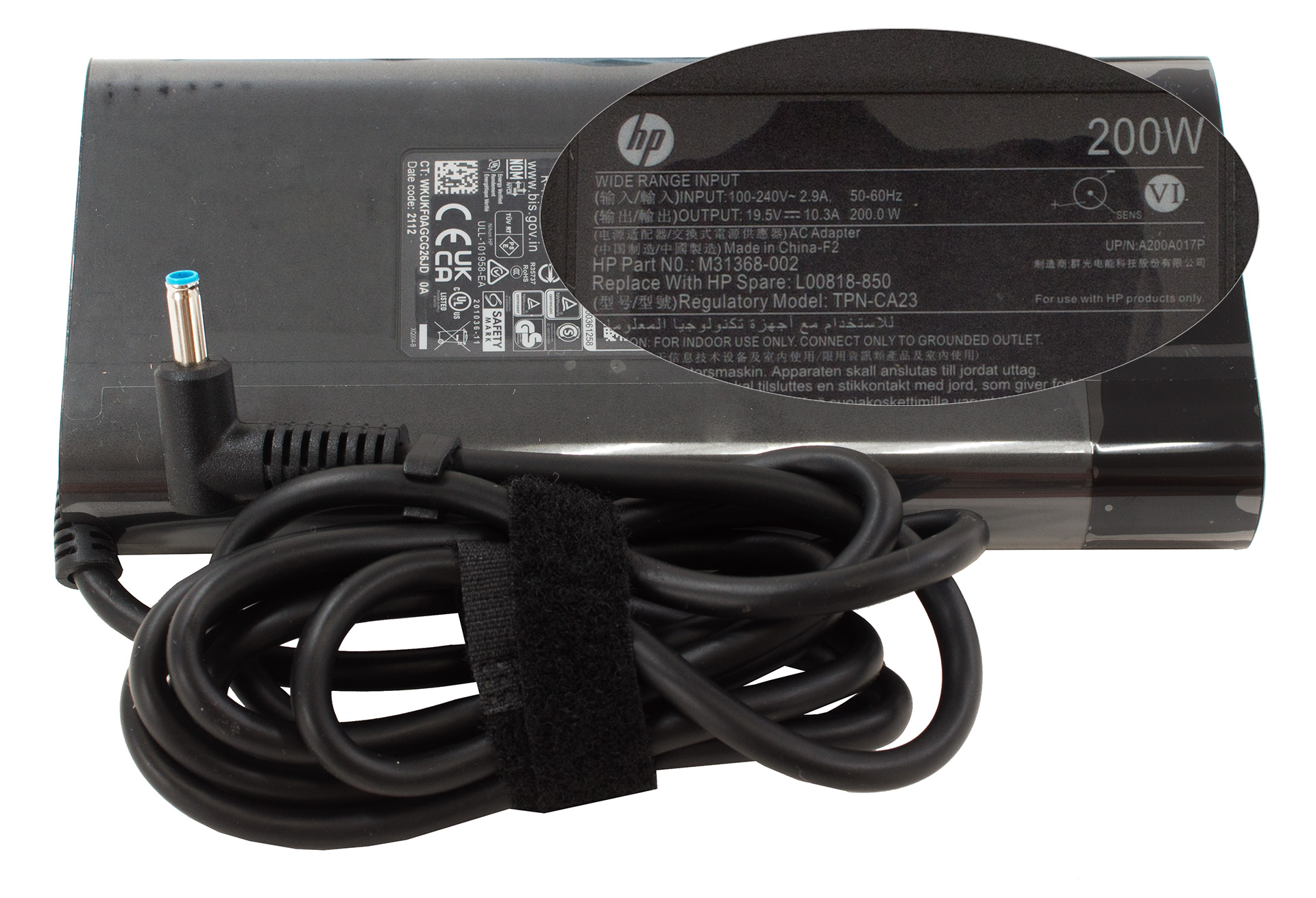
In der Verpackung finden Sie einige Unterlagen sowie ein 200-W-Netzteil.
Design und Konstruktion
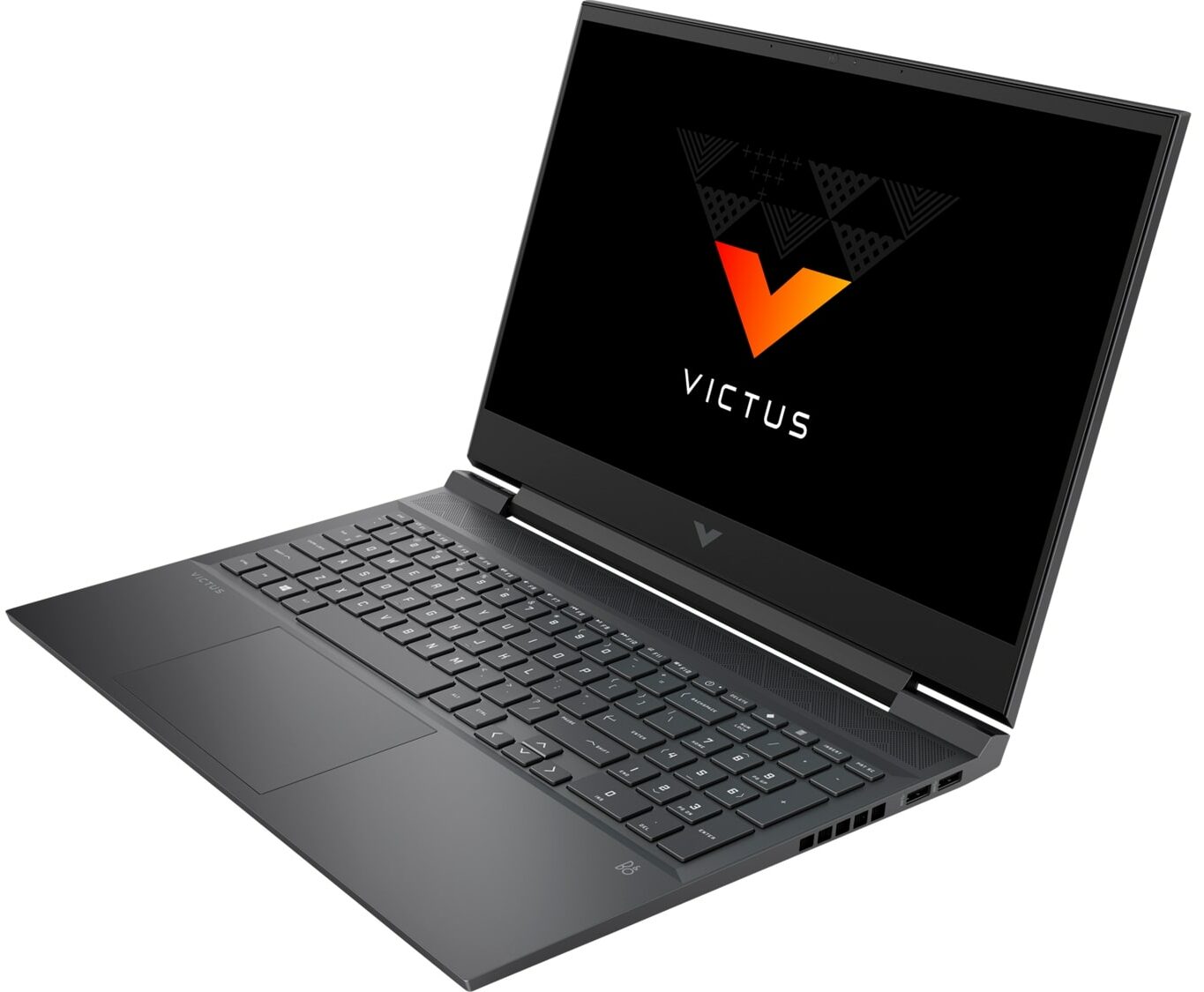
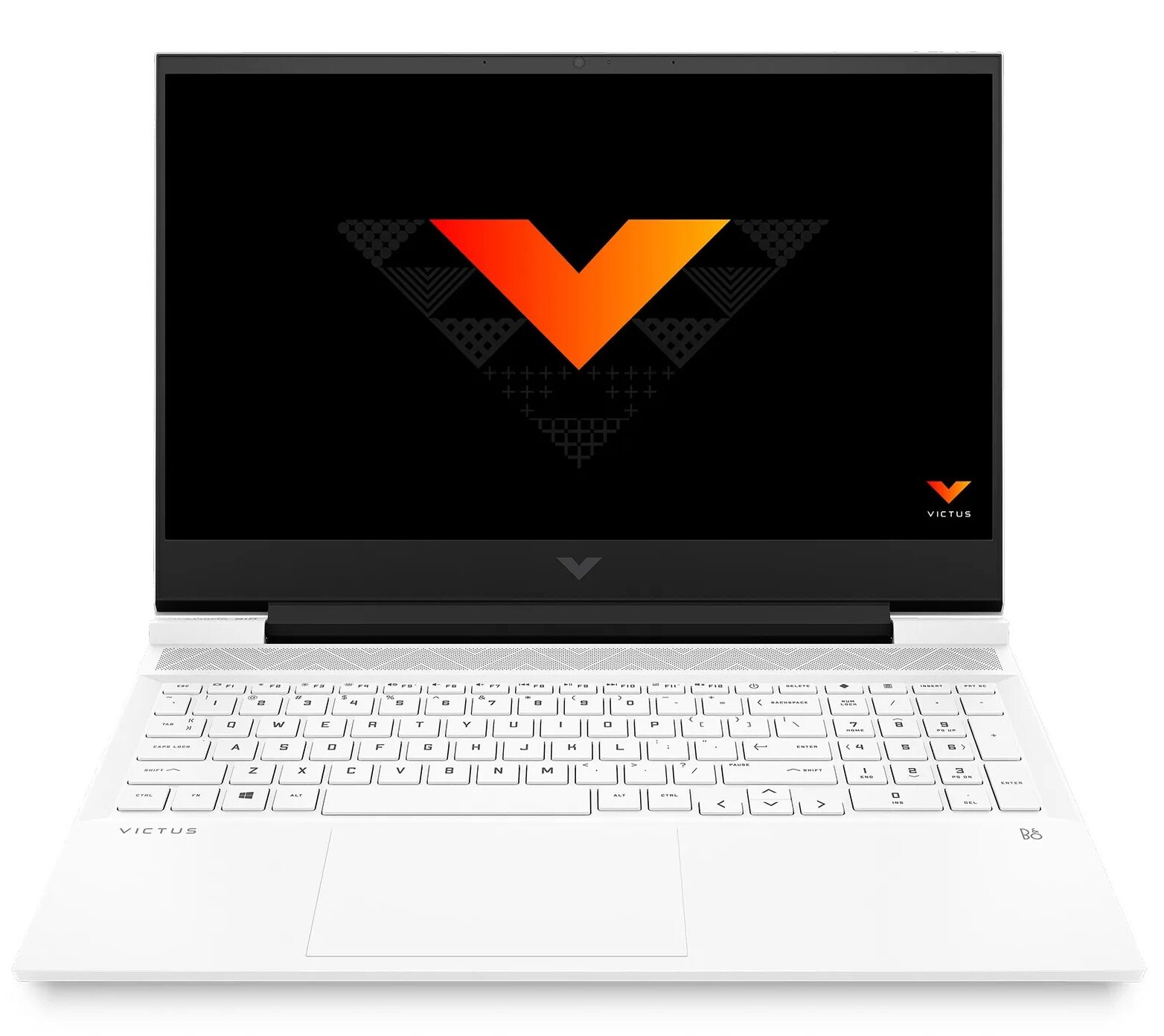
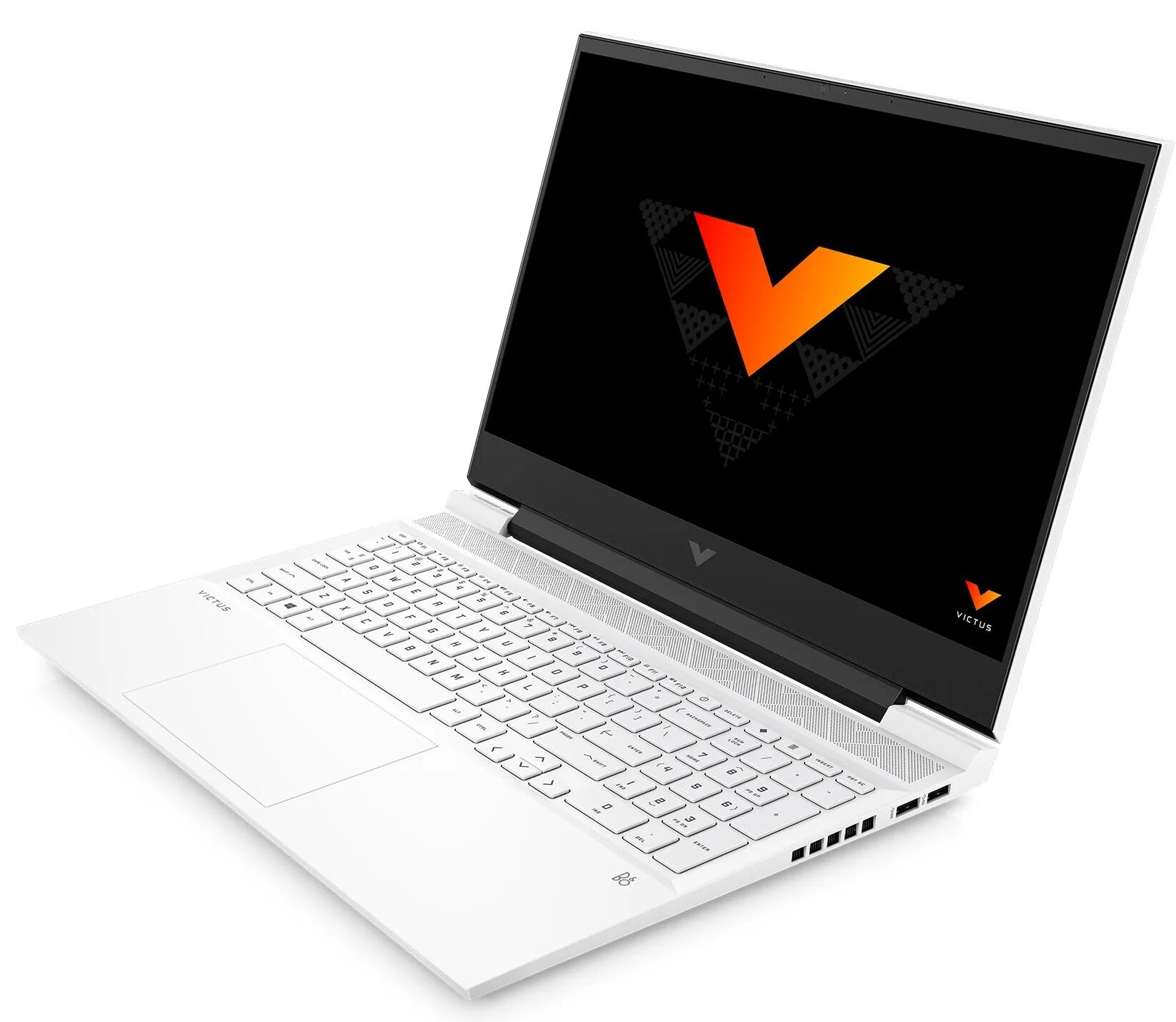
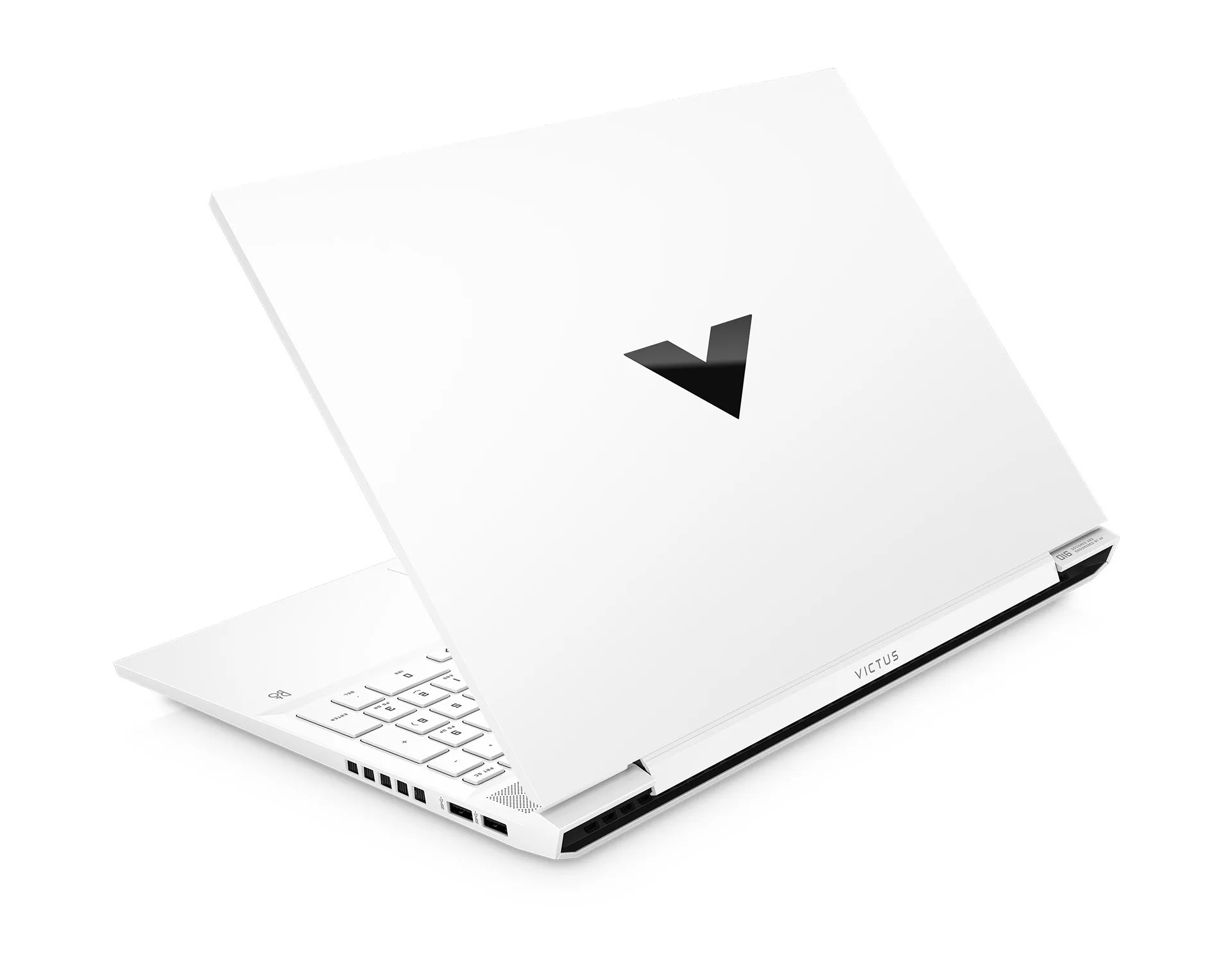
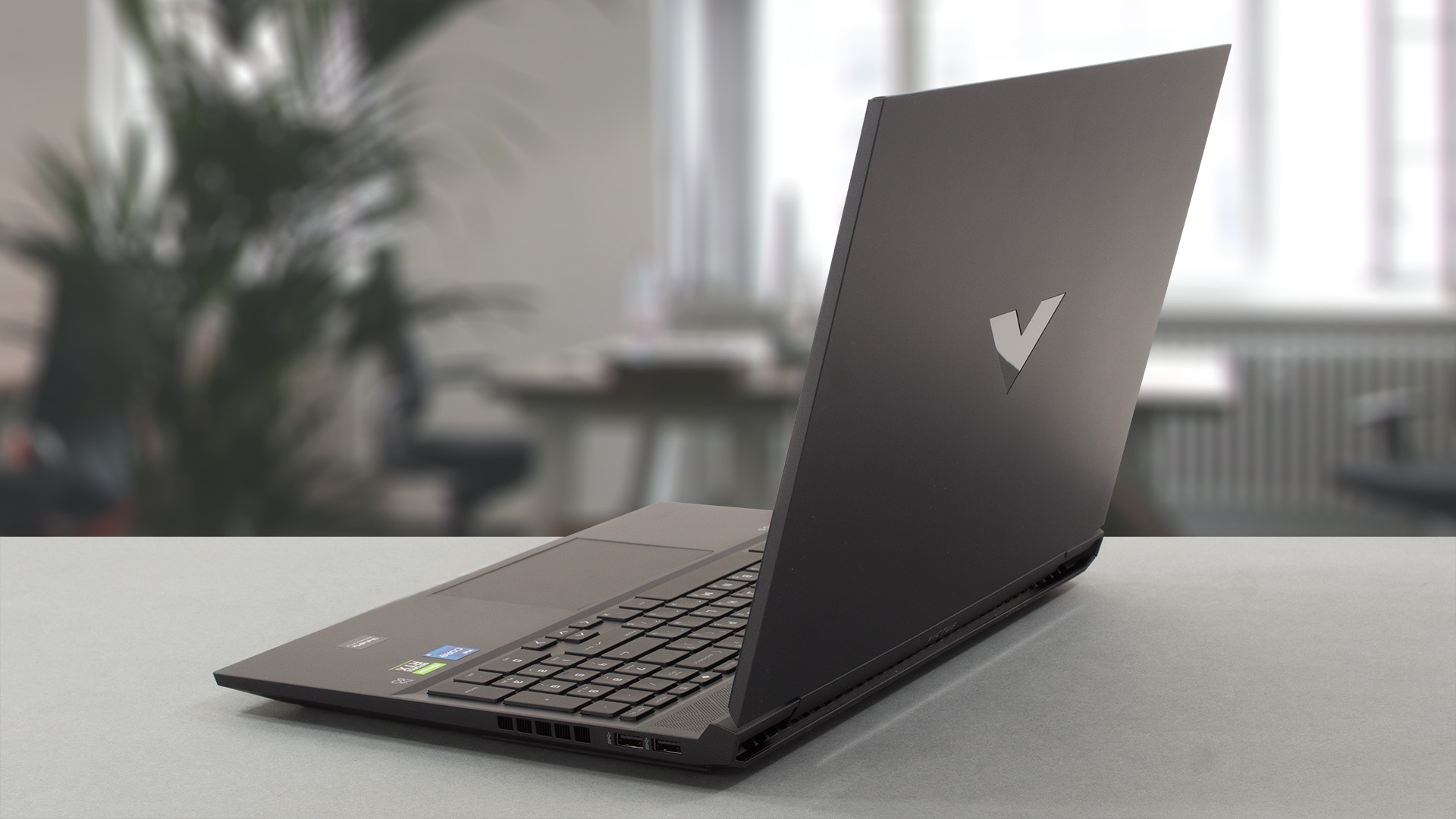
Wenn man das Notebook aus der Verpackung nimmt, sieht man, dass es komplett aus Plastik besteht. Es ist anfällig für Fingerabdrücke und der Deckel verbiegt sich wie verrückt – nicht die optimale Verarbeitungsqualität. Darüber hinaus ist auch die Basis biegsam und macht seltsame Geräusche, wenn man sie verdreht.
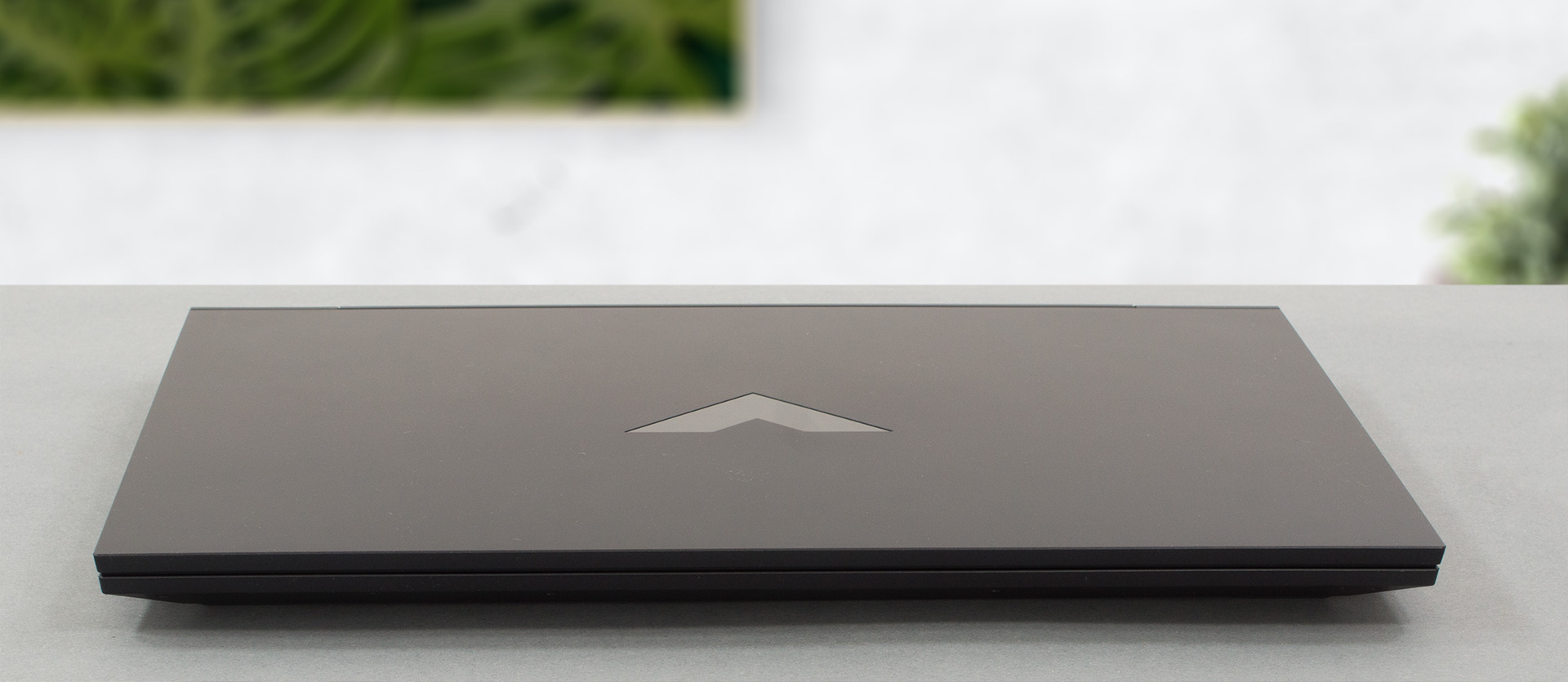
Das ist seltsam, wenn man bedenkt, dass das Gehäuse relativ dick ist – 23,5 mm, während das Gewicht 2,40 kg beträgt – nicht die dünnste und leichteste Gaming-Maschine da draußen, aber auch nicht die sperrigste.
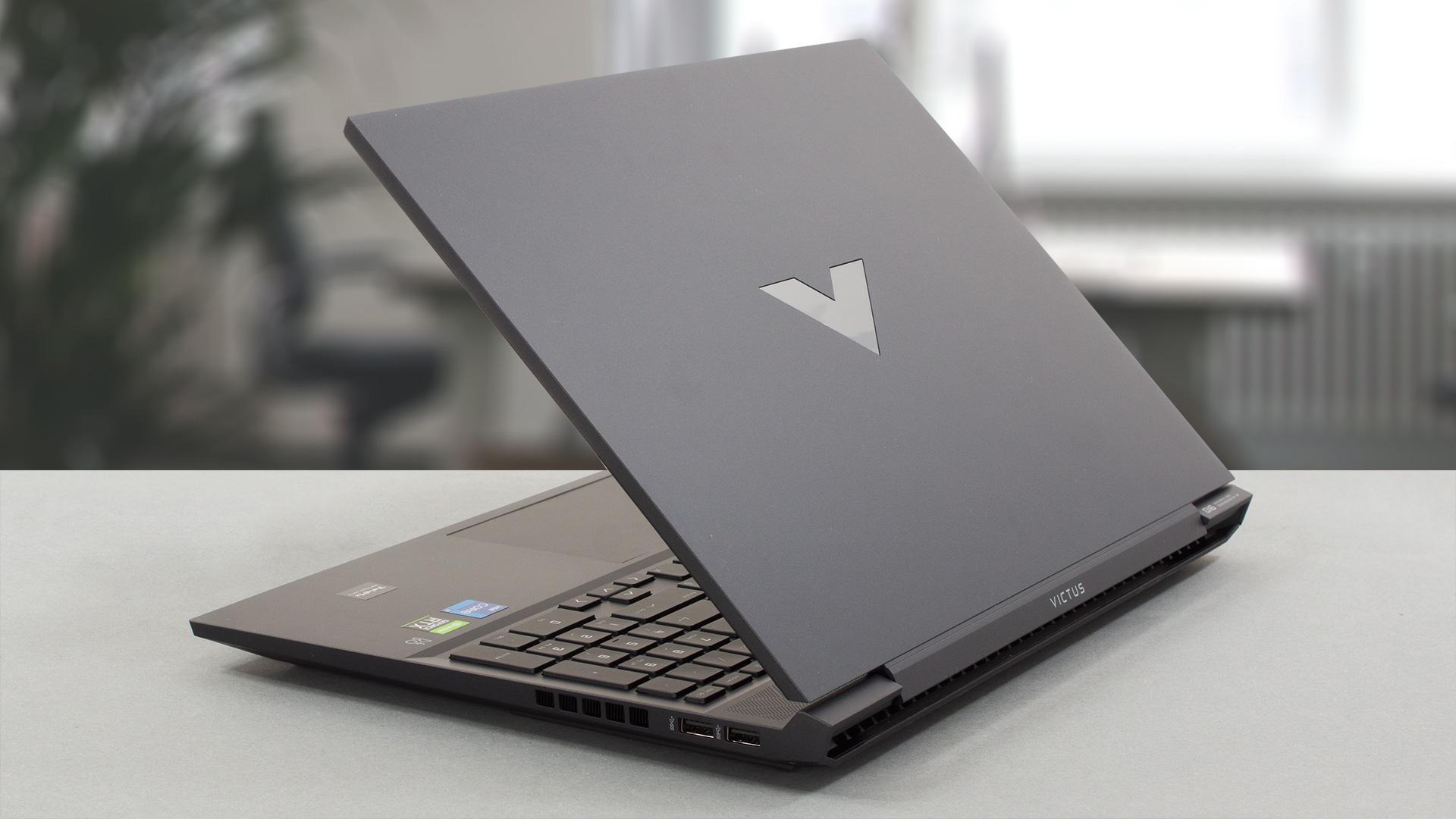
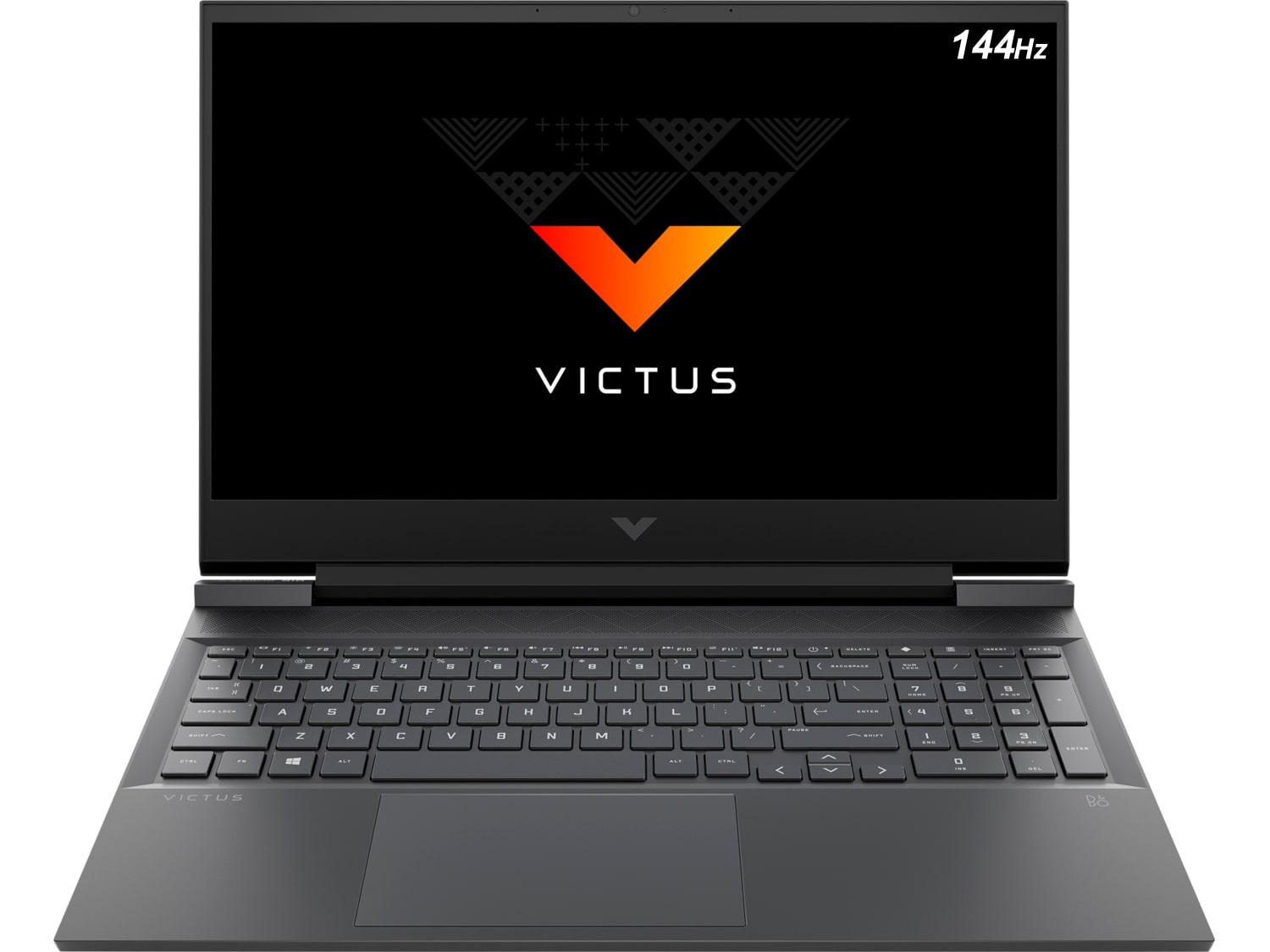
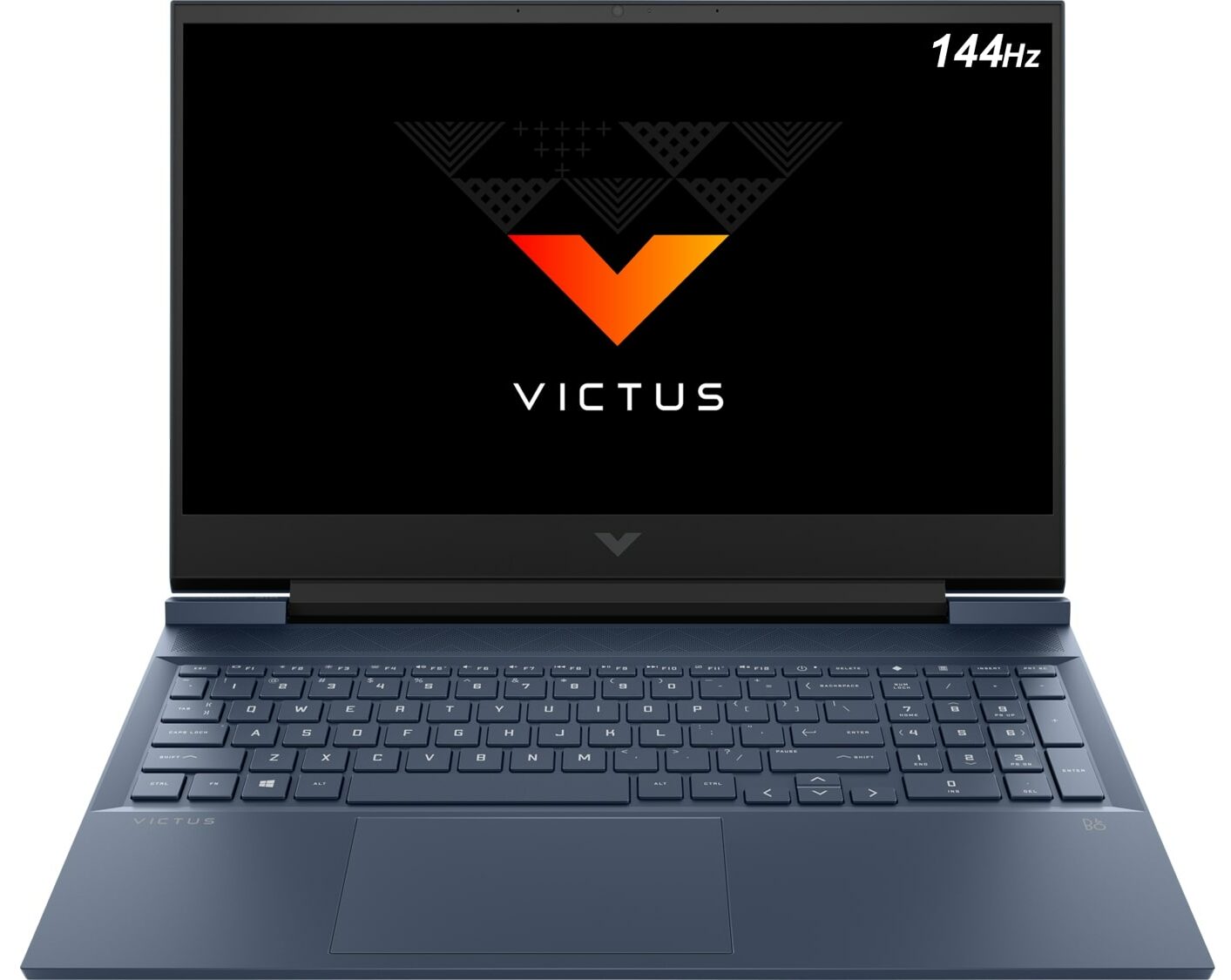
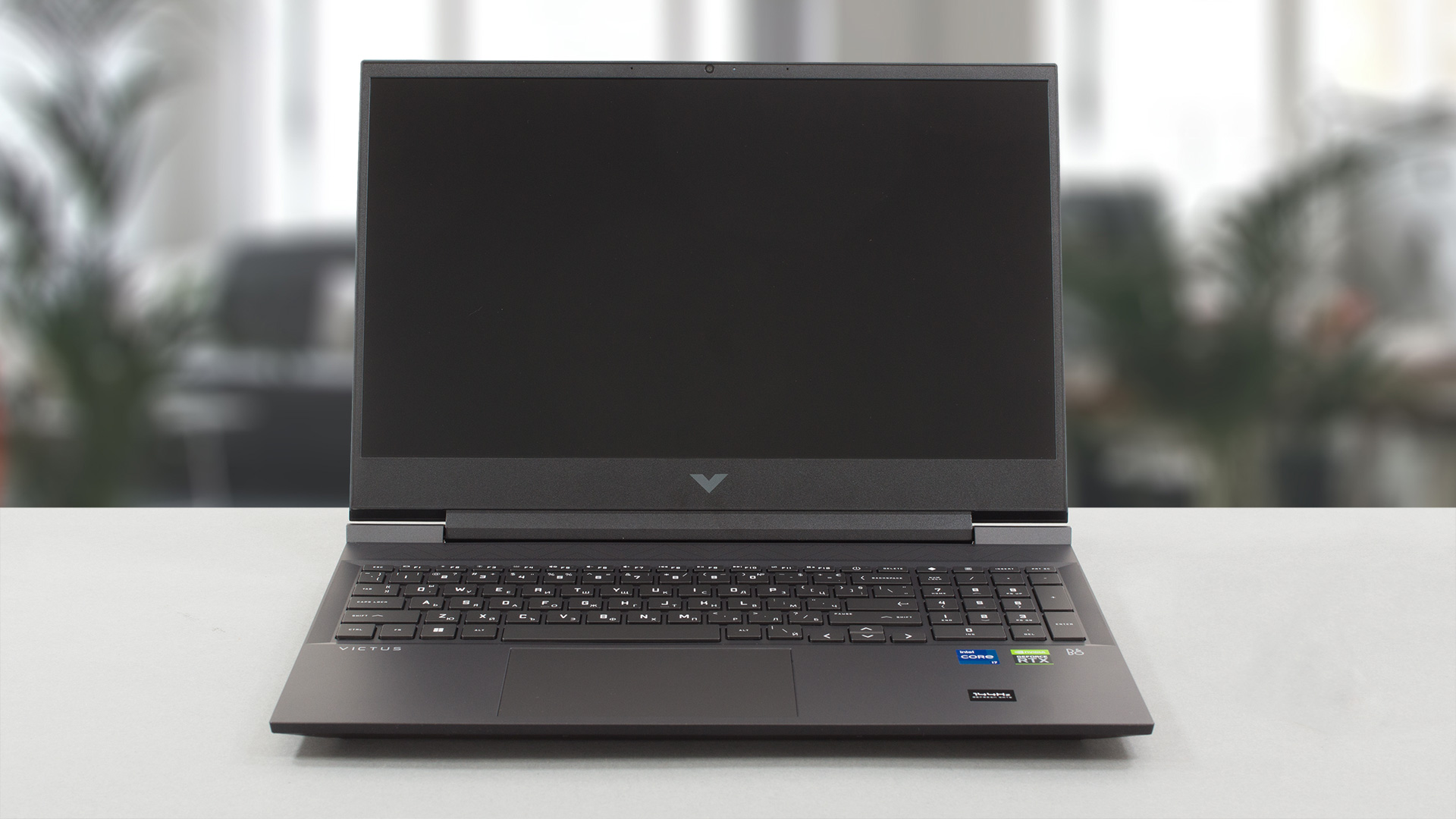
Der Deckel lässt sich mit einer Hand öffnen, und das Design selbst sieht recht ansprechend aus. Der untere Rahmen dieses Geräts ist wirklich dick, während die anderen drei deutlich schlanker sind. Der obere Rand beherbergt sogar eine HD-Webkamera, wie 99 % der Laptops auf dem Markt. Leider wackelt der Deckel sehr leicht, selbst wenn man das Gerät leicht antippt.
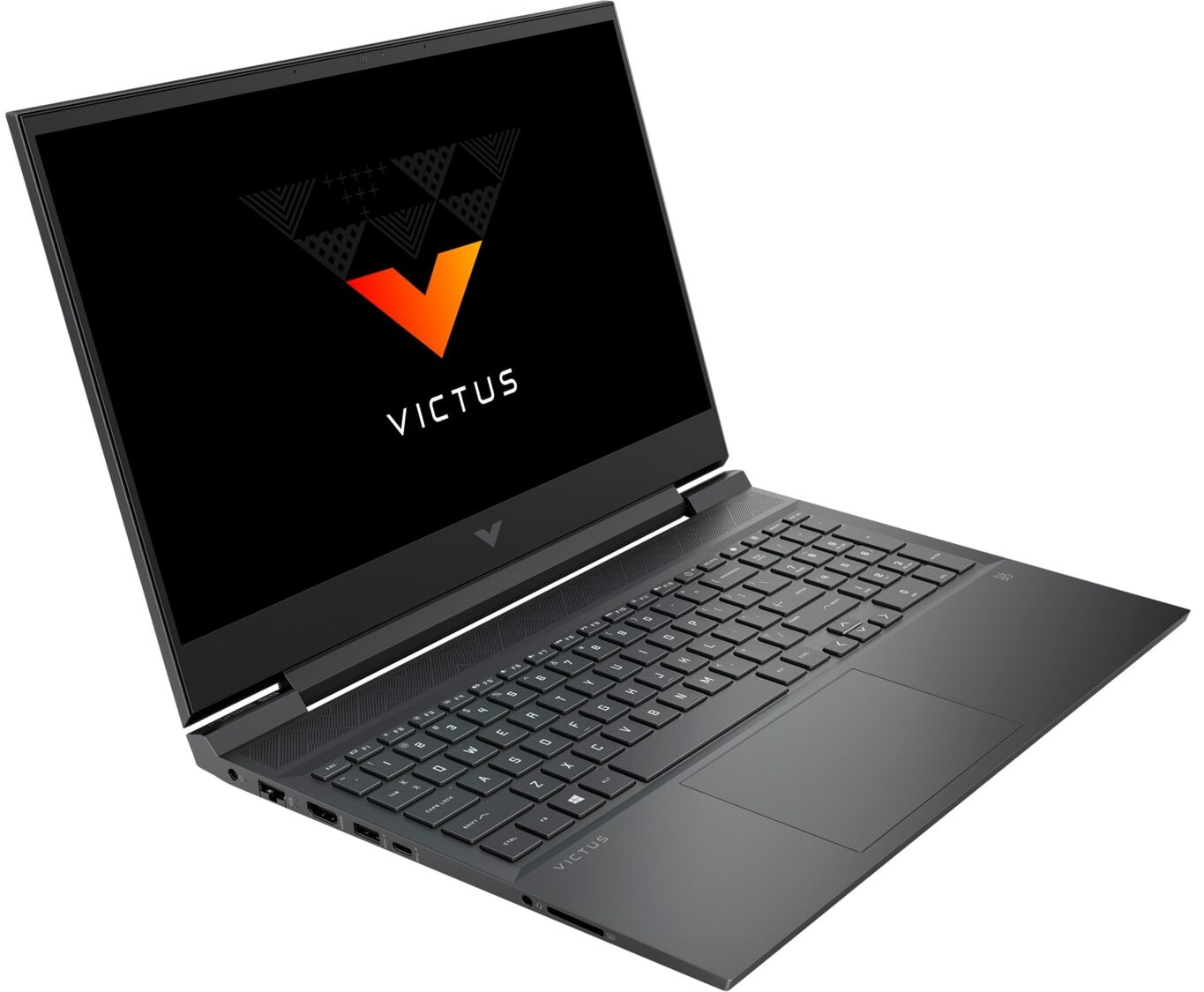
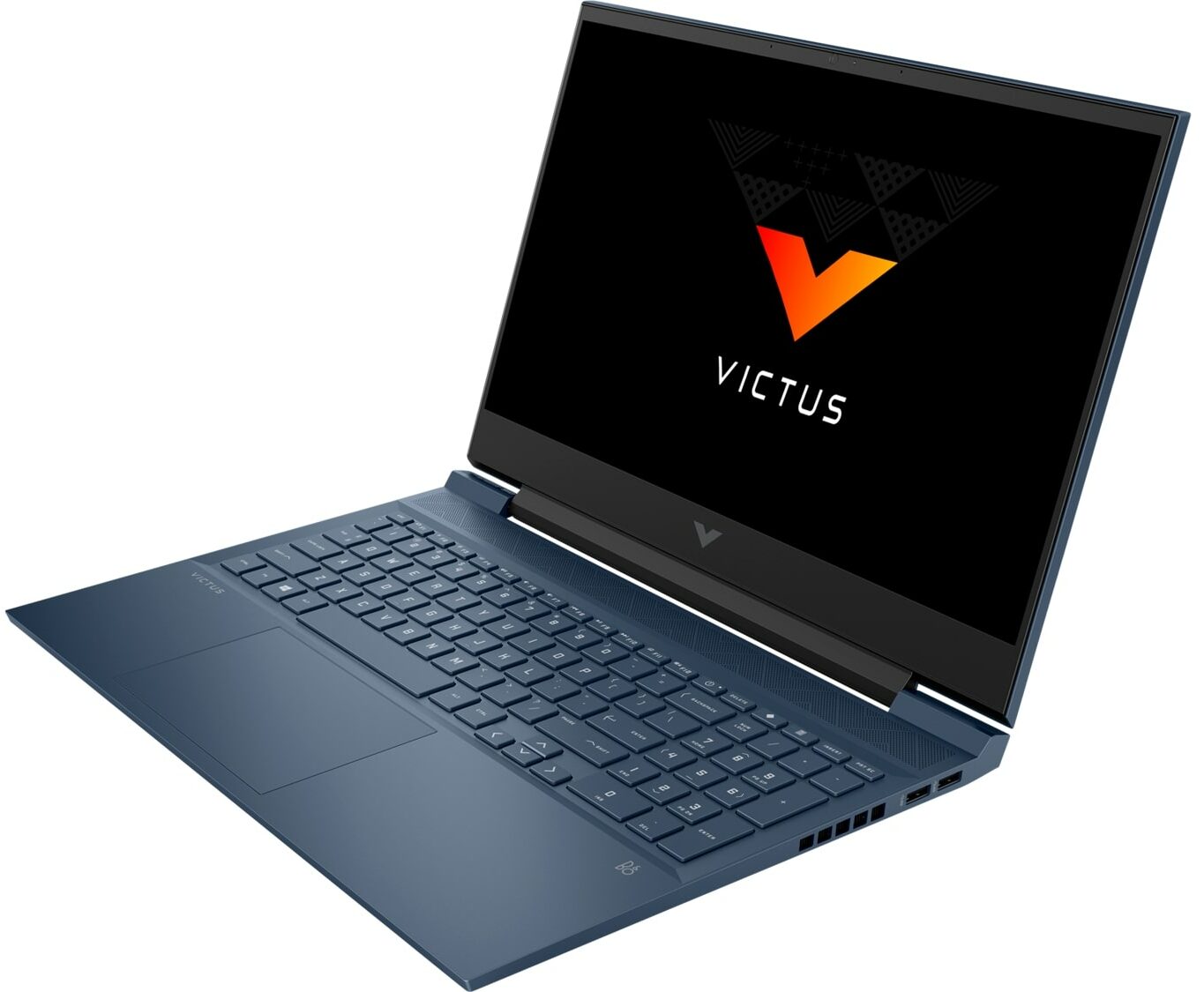
Die Tastatur ist definitiv eine Erleichterung. Sie hat einen vollwertigen Nummernblock und eine Hintergrundbeleuchtung. Sie bietet einen langen Tastenhub und ein klickendes Feedback, was das Gerät für Spiele und zum Tippen sehr komfortabel macht. Die einzige Ausnahme ist hier die Größe der Pfeiltasten. Übrigens gibt es eine spezielle Taste, mit der man den Omen Gaming Hub starten kann.
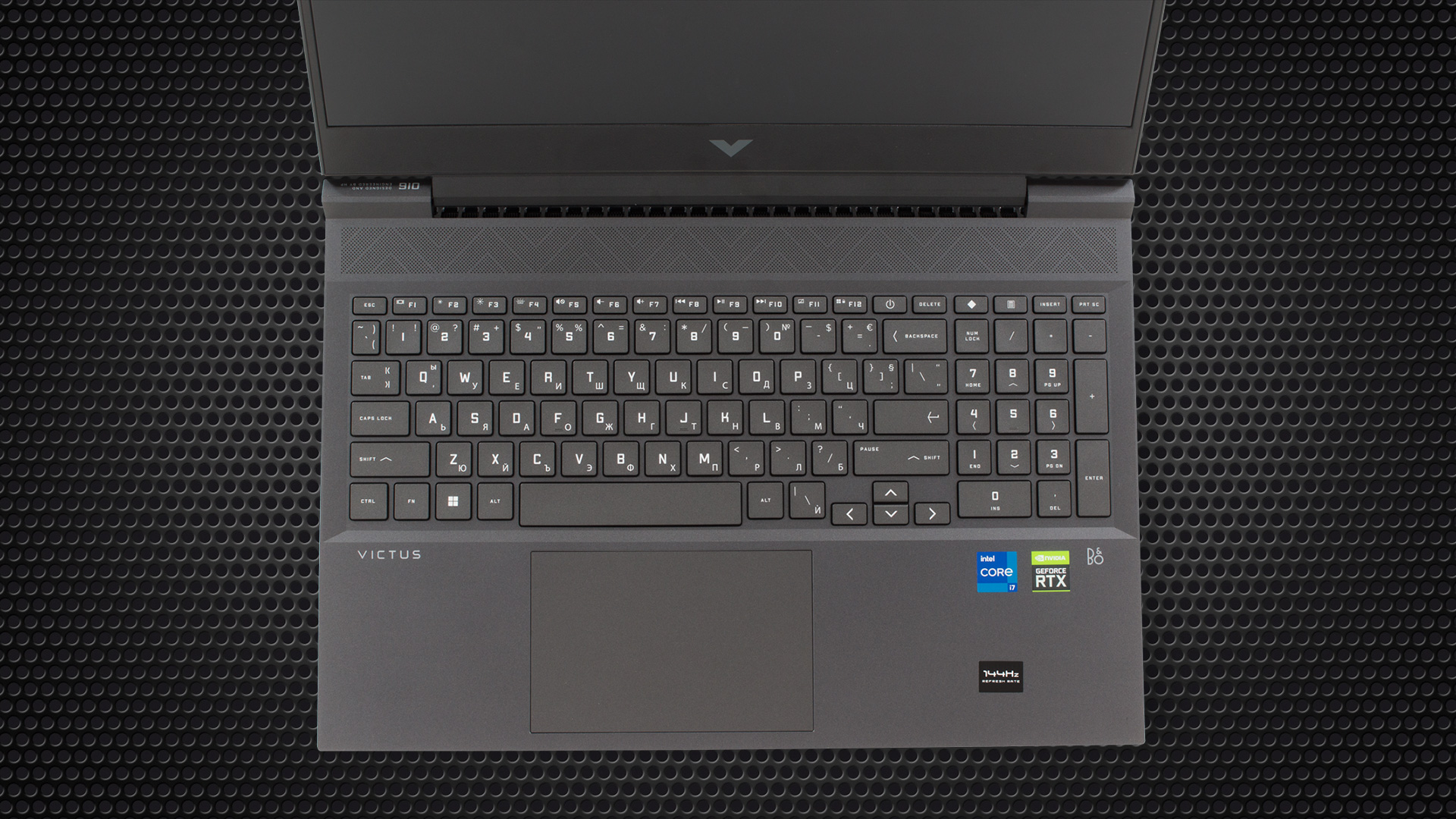
Was das Touchpad betrifft, so ist es wirklich präzise, ziemlich groß und reagiert schnell auf Ihre Eingaben. Übrigens können Sie ein Gitter über der Tastatur sehen, aber wir glauben, dass es nur der Belüftung dient (und auch der Dekoration).
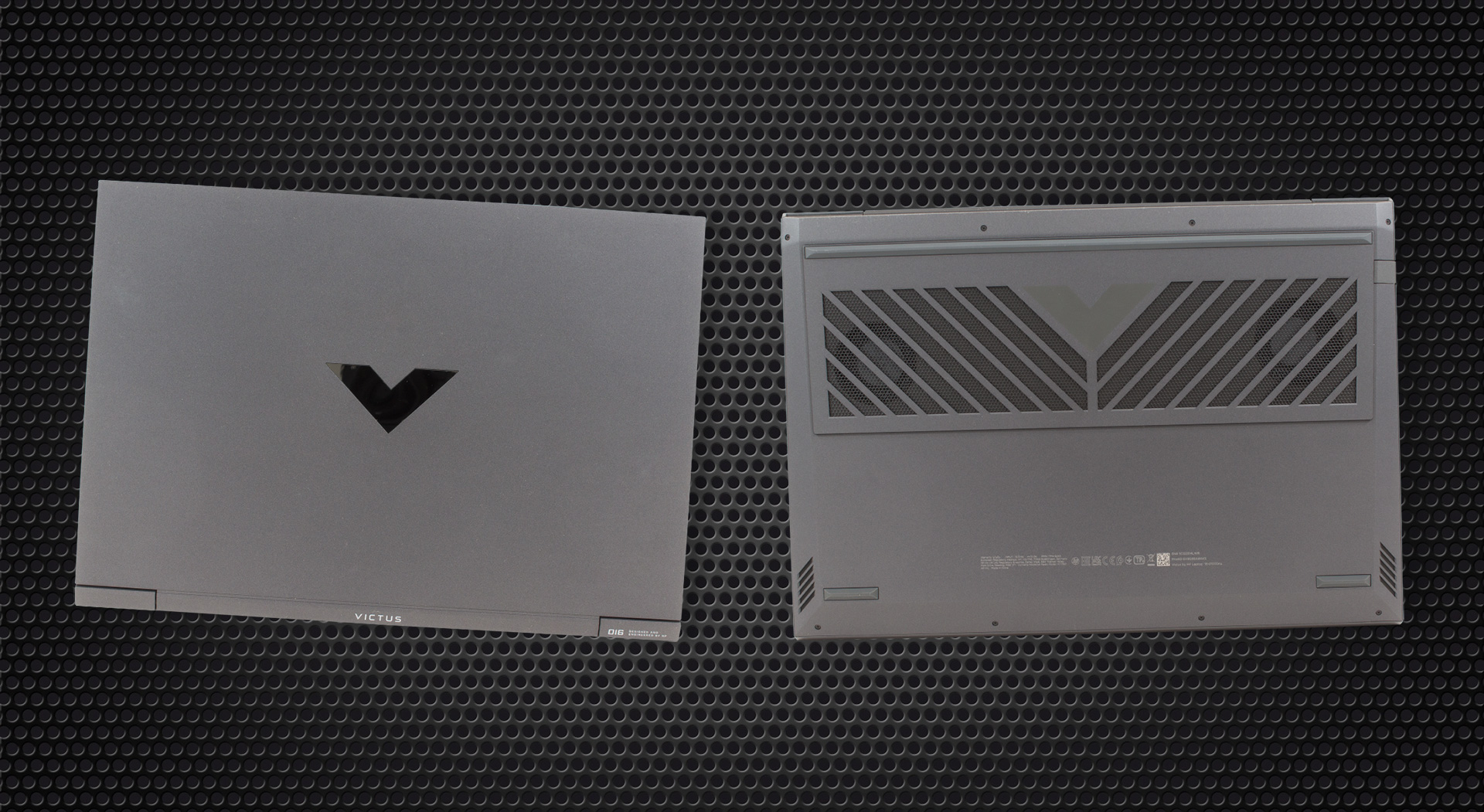
Drehen Sie das Gerät auf den Kopf, und Sie werden den eigentlichen Standort des Lautsprechers finden. Außerdem befindet sich auf der Unterseite das Lüftungsgitter, während die heiße Luft durch zwei Öffnungen auf der Rückseite und eine auf der rechten Seite des Laptops abgeleitet wird.
Anschlüsse
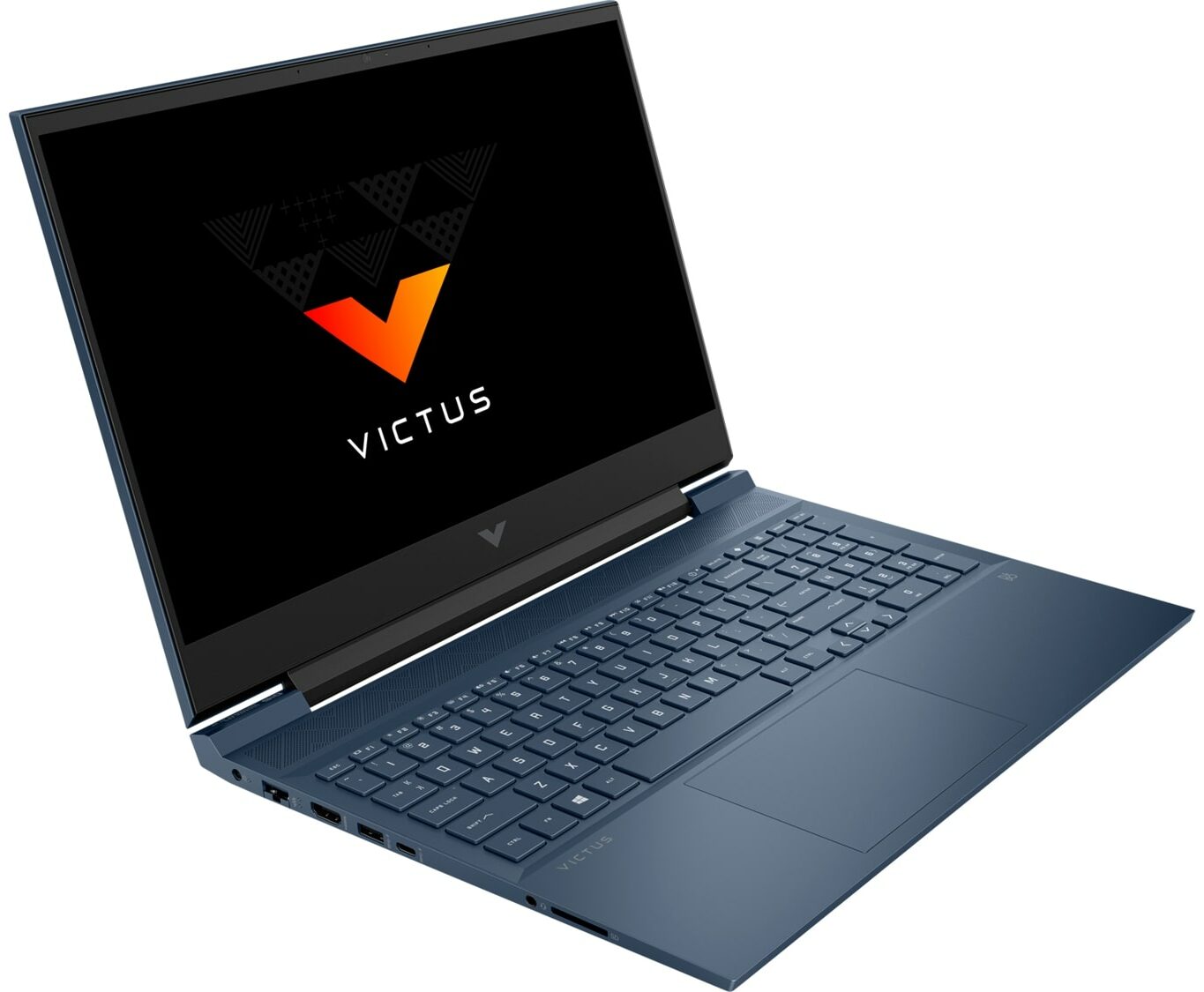
Auf der linken Seite befinden sich der Netzstecker, ein LAN-Anschluss, ein HDMI-2.1-Anschluss, ein USB-Typ-A-3.2-Anschluss (Gen. 1), ein USB-Typ-C-3.2-Anschluss (Gen. 1) mit DisplayPort-1.4- und Power-Delivery-Funktionen, ein Audioanschluss und ein SD-Kartensteckplatz. Auf der rechten Seite befinden sich zwei USB Typ-A 3.2 (Gen. 1) Anschlüsse.


Demontage, Upgrade-Optionen und Wartung
Um dieses Gerät zu öffnen, müssen Sie insgesamt 8 Kreuzschlitzschrauben lösen. Heben Sie dann die Bodenplatte von der Vorderseite her auf.
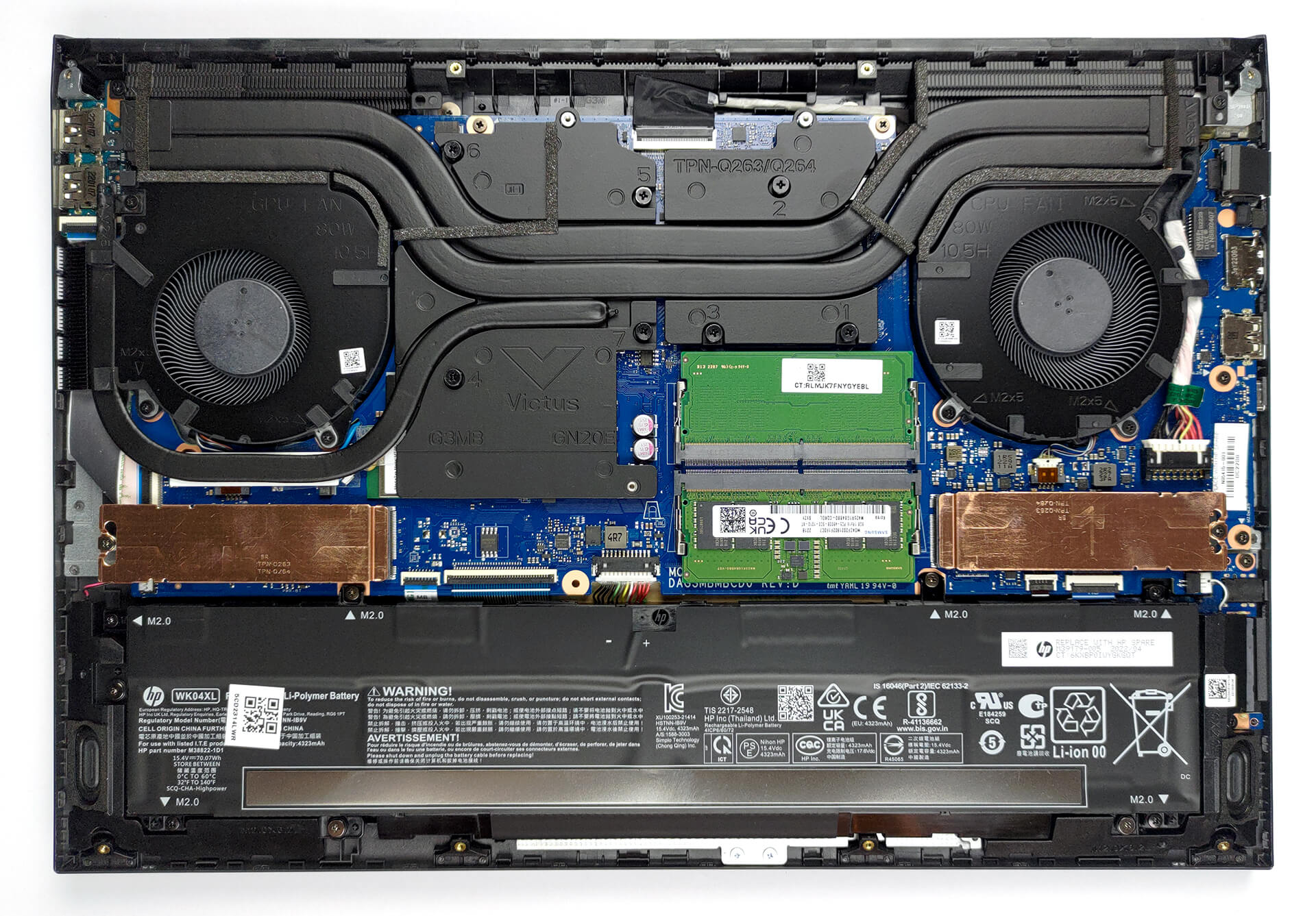
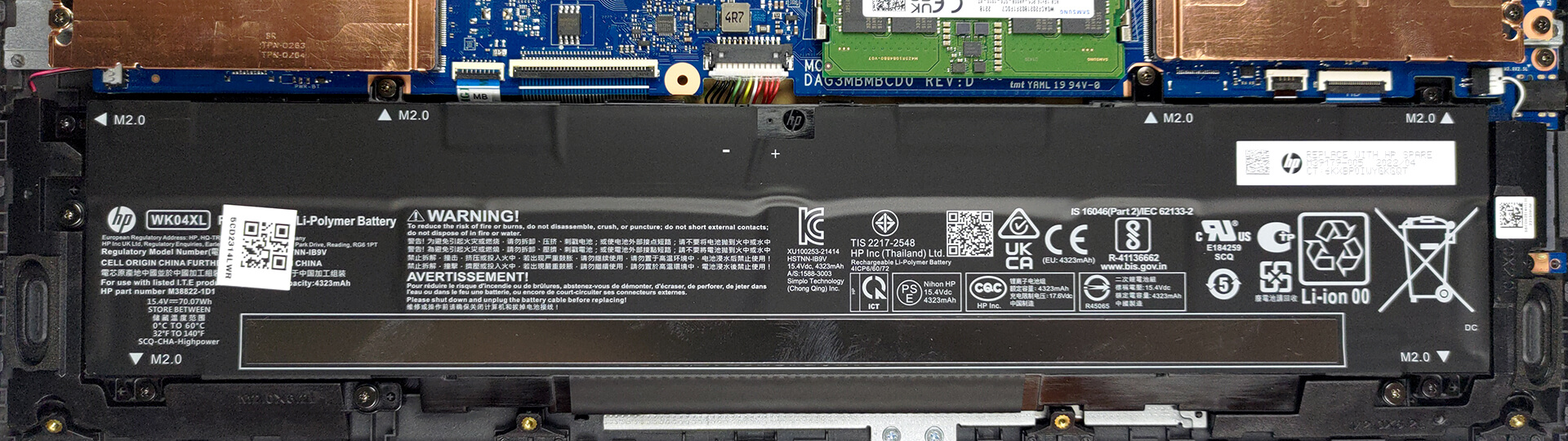
Im Inneren finden wir einen 70-Wh-Akku. Er reicht für fast 10 Stunden Webbrowsing oder etwa 9 Stunden Videowiedergabe. Um ihn herauszunehmen, entfernen Sie die 6 Kreuzschlitzschrauben, die ihn an seinem Platz halten, und ziehen Sie den Stecker des Akkus von der Hauptplatine ab.
Sie erhalten zwei SODIMM-Steckplätze, die DDR5-Speicher mit 4800 MHz aufnehmen können. Sie laufen auch im Dual-Channel-Modus. Für die Speicherung gibt es zwei M.2 PCIe x4-Steckplätze, von denen einer Gen 4-Laufwerke unterstützt.
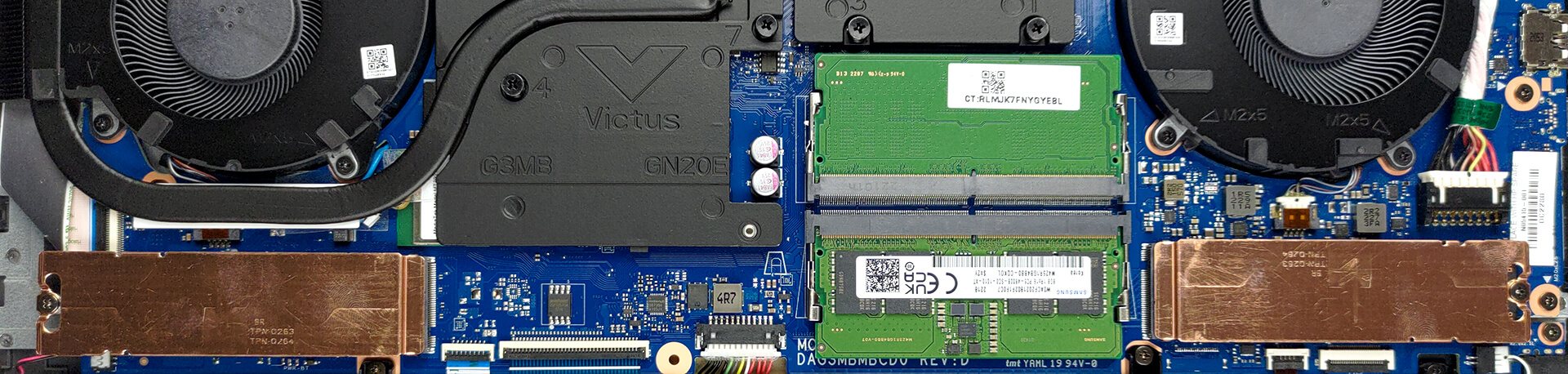
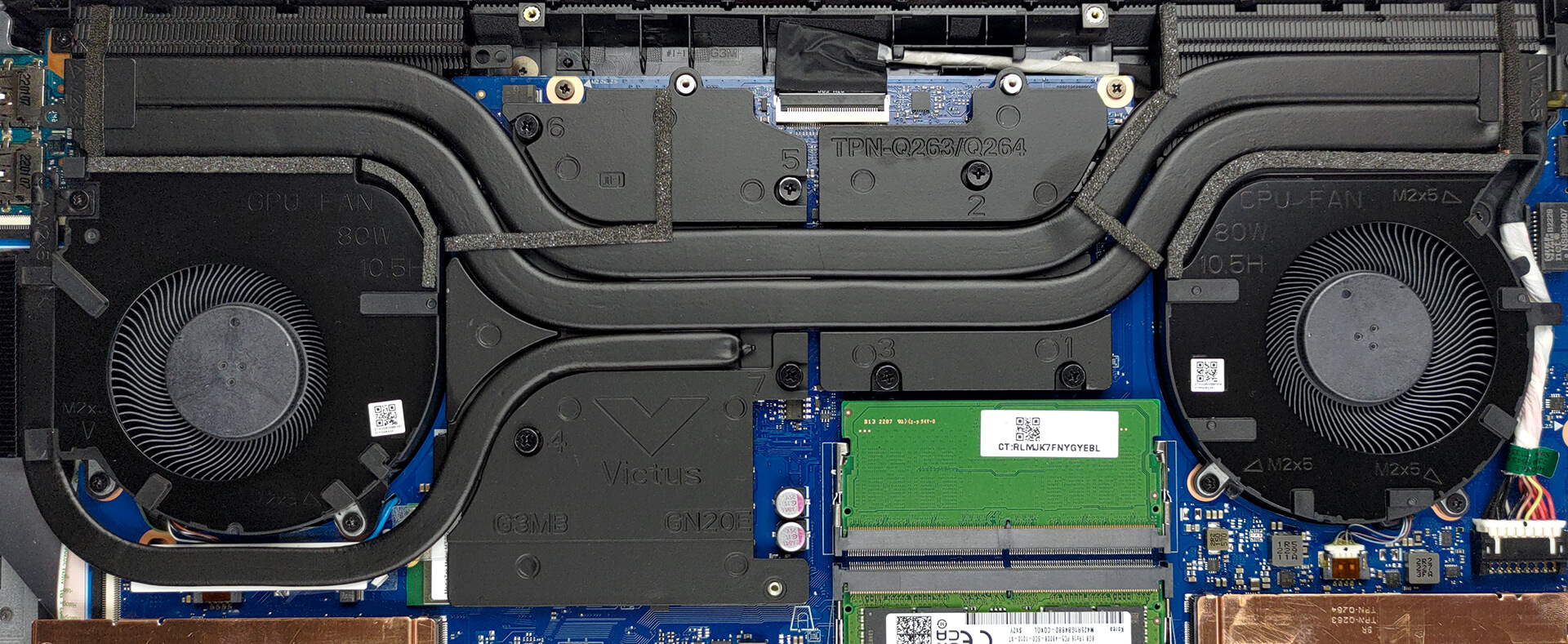
Die Kühlung besteht aus zwei Heatpipes, die sich die CPU und die GPU teilen, sowie einer dritten, die für die Grafikkarte gedacht ist. Sie ist auch mit einem separaten Kühlkörper verbunden. Darüber hinaus kümmern sich zwei Wärmespreizer um den Grafikspeicher und die VRMs.
Display-Qualität
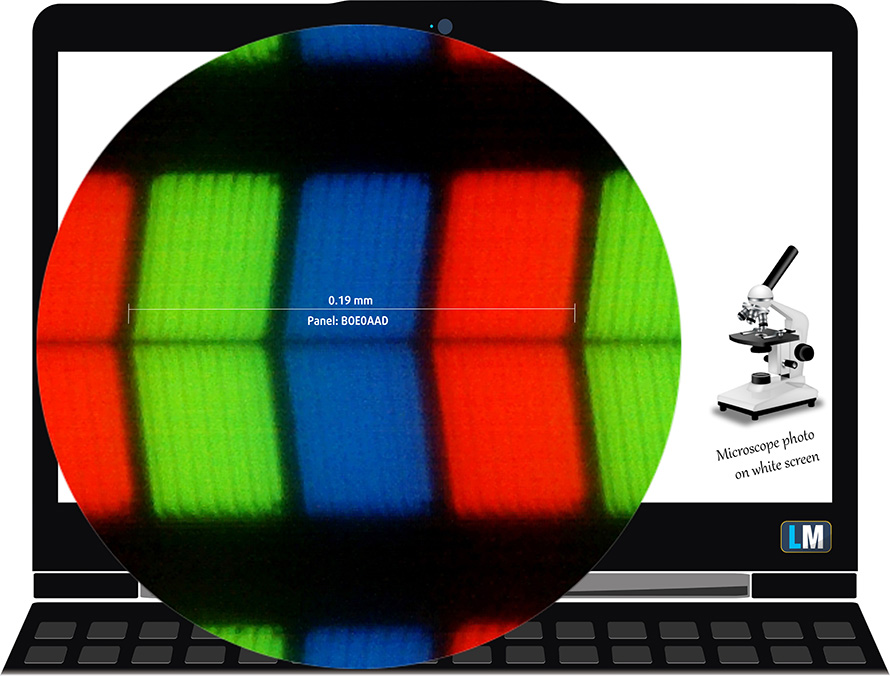
Das HP Victus 16 (16-d1000) in unserer Konfiguration ist mit einem 144Hz Full HD IPS Panel mit der Modellnummer BOE0AAD ausgestattet. Seine Diagonale beträgt 16,1″ (40,9 cm), und die Auflösung beträgt 1920 х 1080 Pixel. Das Bildschirmverhältnis ist 16:9, die Pixeldichte beträgt – 137 ppi und der Abstand 0,19 х 0,19 mm. Der Bildschirm verwandelt sich in Retina, wenn er aus einer Entfernung von 64 cm oder mehr (25″) betrachtet wird (ab dieser Entfernung hört das Auge auf, die einzelnen Pixel zu unterscheiden, und es ist normal, einen Laptop zu betrachten).
Die Betrachtungswinkel sind ausgezeichnet. Wir bieten Bilder mit einem Winkel von 45° an, um die Bildqualität zu beurteilen.
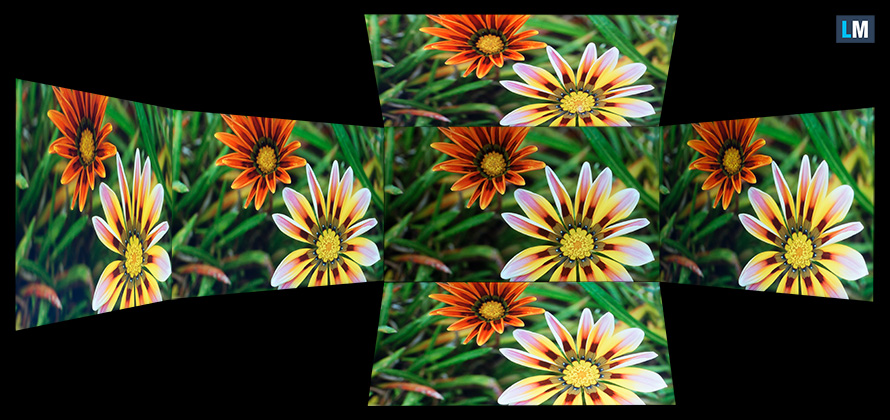
Außerdem ein Video mit fixiertem Fokus und Belichtung.
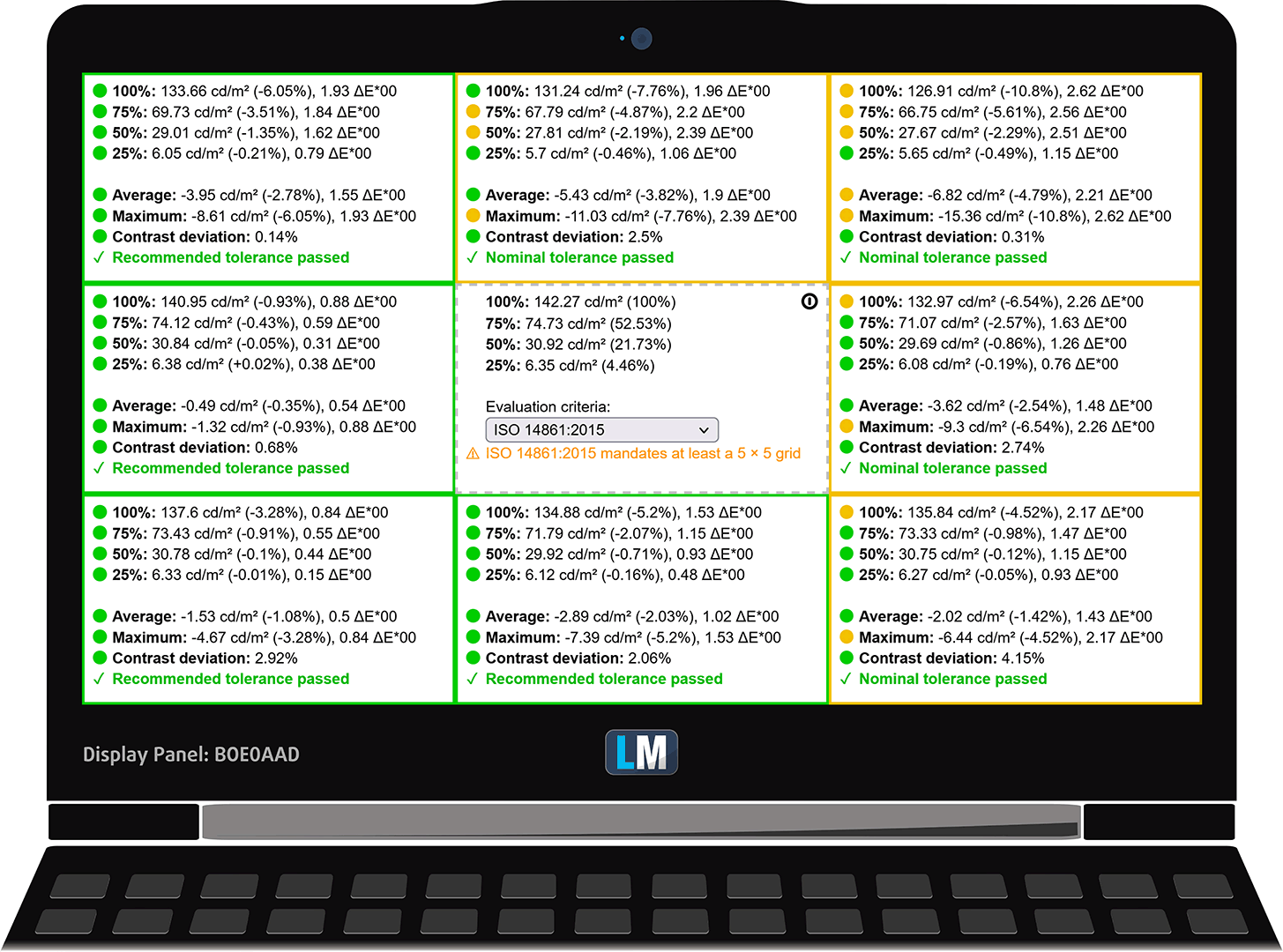
Die gemessene maximale Helligkeit von 317 nits in der Mitte des Bildschirms und 303 nits als Durchschnitt für den gesamten Bereich, mit einer maximalen Abweichung von 10%. Die korrelierte Farbtemperatur auf einem weißen Bildschirm beträgt 6080K – wärmer als der sRGB-Standard von 6500K.
In der Abbildung unten sehen Sie, wie das Display aus Sicht der Gleichmäßigkeit abschneidet. Mit anderen Worten, der Lichtaustritt aus der Lichtquelle.
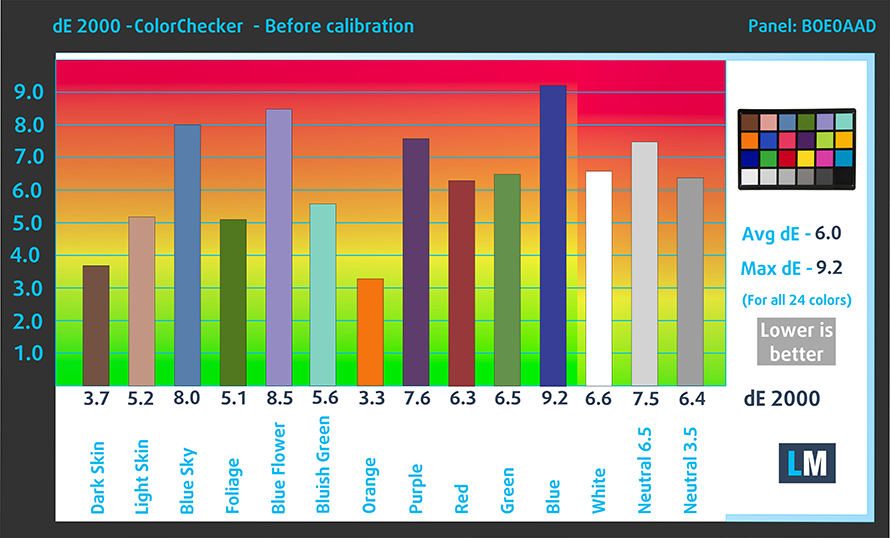
Werte von dE2000 über 4,0 sollten nicht vorkommen, und dieser Parameter ist einer der ersten, den Sie überprüfen sollten, wenn Sie beabsichtigen, das Notebook für farbempfindliche Arbeiten zu verwenden. Das Kontrastverhältnis ist gut – 1050:1.
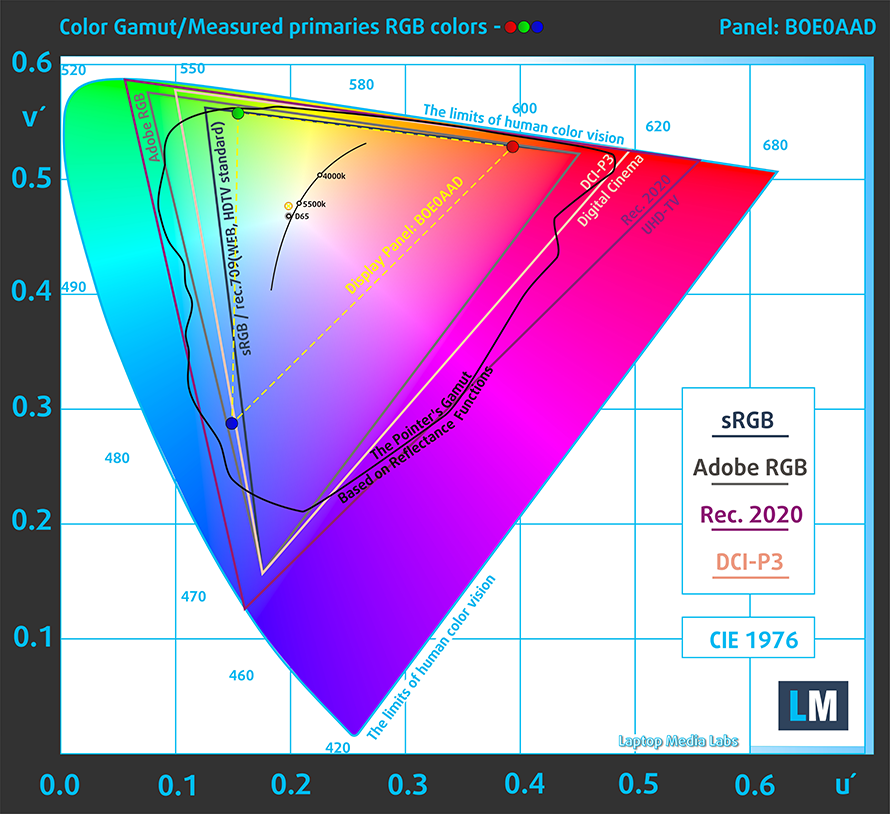
Um sicherzugehen, dass wir auf derselben Seite stehen, möchten wir Ihnen eine kleine Einführung in den sRGB-Farbraum und das Adobe RGB geben. Zunächst einmal gibt es das CIE 1976 Uniform Chromaticity Diagram, das das für das menschliche Auge sichtbare Farbspektrum darstellt und Ihnen eine bessere Vorstellung von der Abdeckung des Farbraums und der Farbgenauigkeit gibt.
Innerhalb des schwarzen Dreiecks sehen Sie die Standardfarbskala (sRGB), die von Millionen von Menschen bei HDTV und im Internet verwendet wird. Der Adobe RGB-Farbraum wird in professionellen Kameras, Monitoren usw. für den Druck verwendet. Im Grunde genommen werden die Farben innerhalb des schwarzen Dreiecks von allen verwendet, und dies ist der wesentliche Teil der Farbqualität und Farbgenauigkeit eines Mainstream-Notebooks.
Wir haben jedoch auch andere Farbräume wie den berühmten DCI-P3-Standard, der von Filmstudios verwendet wird, sowie den digitalen UHD-Standard Rec.2020 berücksichtigt. Rec.2020 ist jedoch noch Zukunftsmusik, und es ist schwierig, dass heutige Displays diesen Standard gut abdecken. Wir haben auch die sogenannte Michael Pointer-Farbskala oder Pointer-Farbskala einbezogen, die die Farben repräsentiert, die in der Natur jeden Tag um uns herum vorkommen.
Die gelbe gepunktete Linie zeigt die Farbraumabdeckung des HP Victus 16 (16-d1000).
Sein Display deckt 50 % des sRGB/ITU-R BT.709 (Web/HDTV-Standard) in CIE1976 ab.
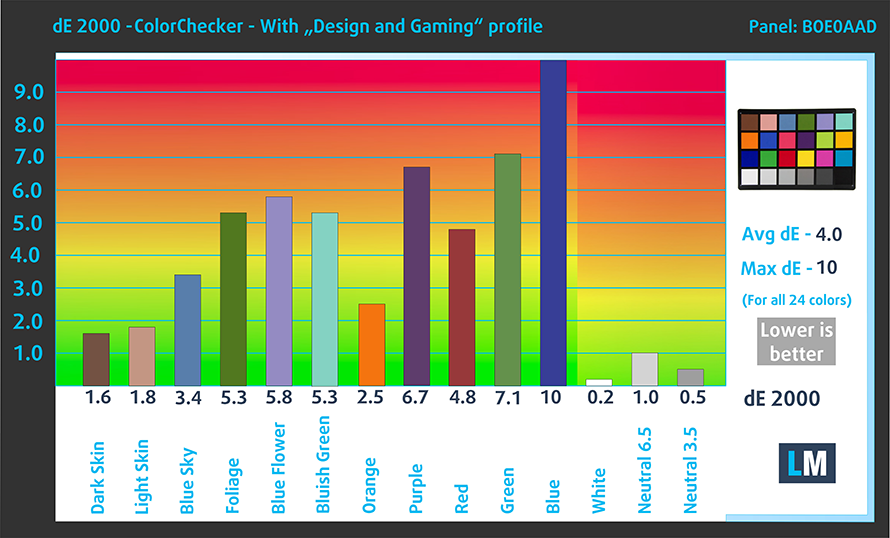
Unser Profil “Design und Gaming” liefert eine optimale Farbtemperatur (6500K) bei 140 cd/m2 Luminanz und sRGB-Gamma-Modus.
Wir haben die Genauigkeit des Bildschirms mit 24 häufig verwendeten Farben wie helle und dunkle menschliche Haut, blauer Himmel, grünes Gras, Orange usw. getestet. Sie können sich die Ergebnisse im Werkszustand und mit dem Profil “Design und Gaming” ansehen.
Unten können Sie die Ergebnisse des HP Victus 16 (16-d1000) mit den Standardeinstellungen (links) und mit dem Profil “Gaming and Web design” (rechts) vergleichen.
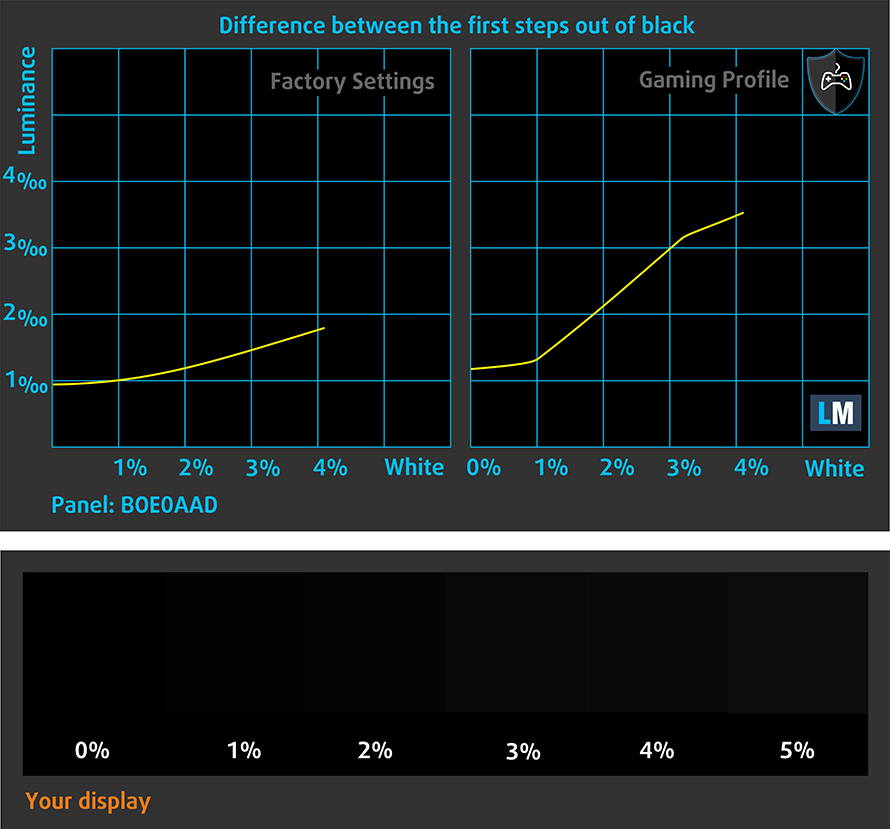
Die nächste Abbildung zeigt, wie gut das Display in der Lage ist, wirklich dunkle Teile eines Bildes wiederzugeben, was beim Ansehen von Filmen oder Spielen bei schwachem Umgebungslicht wichtig ist.
Die linke Seite des Bildes stellt das Display mit den Standardeinstellungen dar, während auf der rechten Seite das Profil “Gaming and Web Design” aktiviert ist. Auf der horizontalen Achse finden Sie die Graustufen und auf der vertikalen Achse die Leuchtdichte des Bildschirms. Anhand der beiden Diagramme unten können Sie leicht selbst überprüfen, wie Ihr Bildschirm mit den dunkelsten Nuancen umgeht, aber bedenken Sie, dass dies auch von den Einstellungen Ihres aktuellen Bildschirms, der Kalibrierung, dem Blickwinkel und den Umgebungslichtbedingungen abhängt.
Reaktionszeit (Gaming-Fähigkeiten)
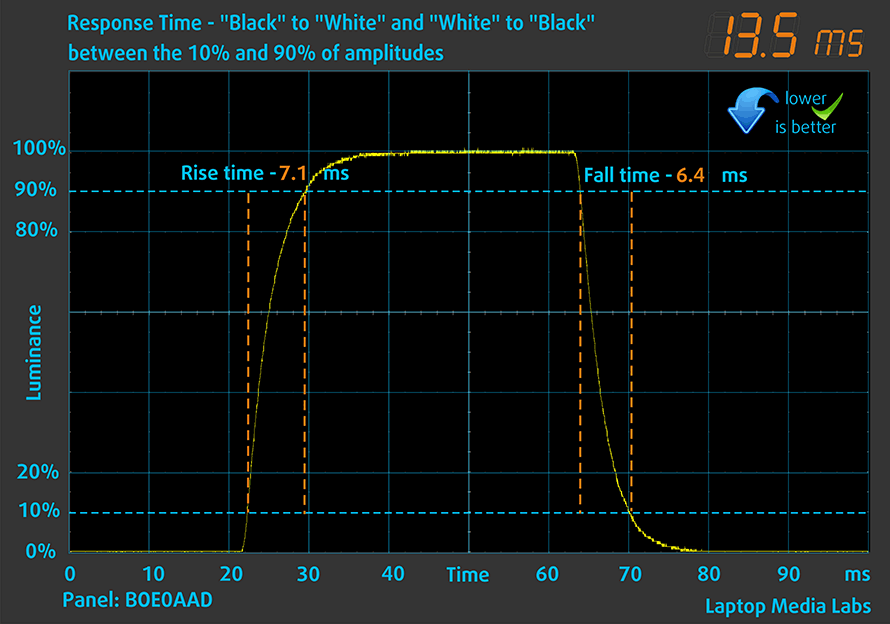
Wir testen die Reaktionszeit der Pixel mit der üblichen “Schwarz-zu-Weiß”- und “Weiß-zu-Schwarz”-Methode von 10 % auf 90 % und umgekehrt.
Wir haben Fall Time + Rise Time = 13 ms aufgezeichnet.
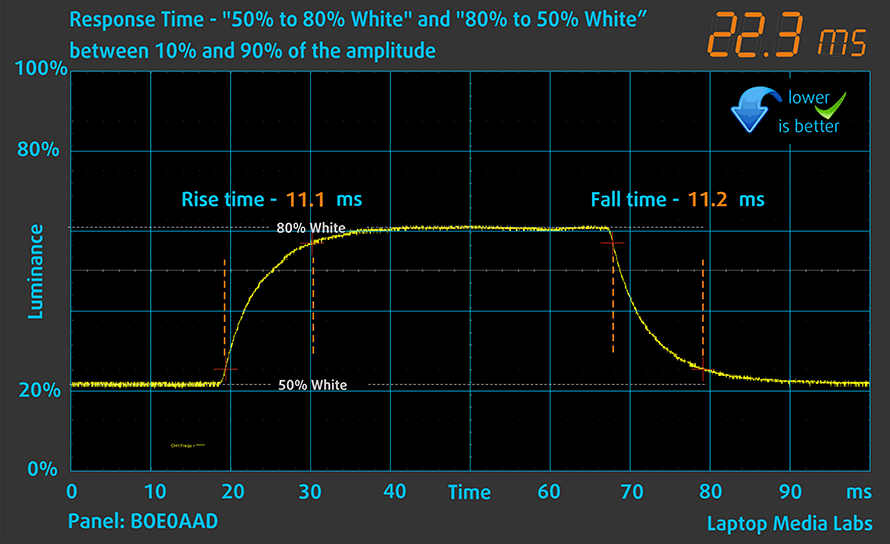
Danach testen wir die Reaktionszeit der Pixel mit der üblichen “Gray-to-Gray”-Methode von 50% Weiß auf 80% Weiß und umgekehrt zwischen 10% und 90% der Amplitude.
PWM (Bildschirmflimmern)
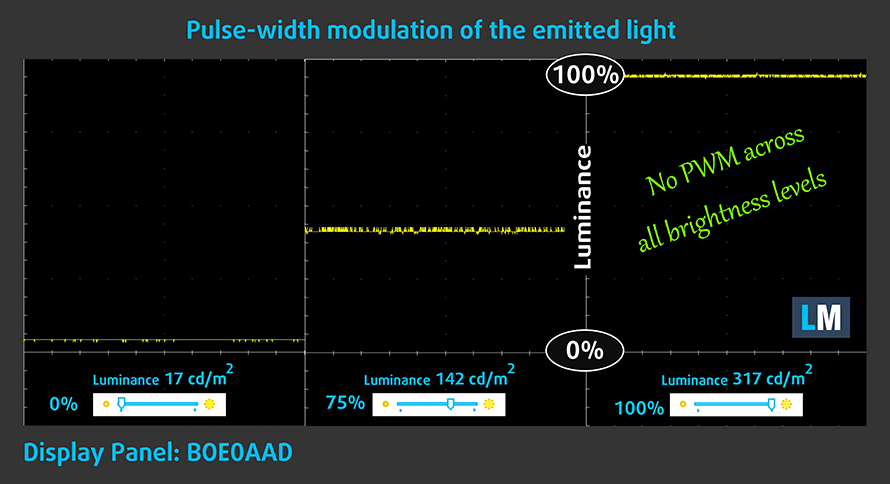
Die Pulsweitenmodulation (PWM) ist eine einfache Methode zur Steuerung der Bildschirmhelligkeit. Wenn Sie die Helligkeit verringern, wird die Lichtintensität der Hintergrundbeleuchtung nicht verringert, sondern von der Elektronik mit einer für das menschliche Auge nicht wahrnehmbaren Frequenz aus- und eingeschaltet. Bei diesen Lichtimpulsen ändert sich das Zeitverhältnis zwischen Licht und Nicht-Licht, während die Helligkeit unverändert bleibt, was für Ihre Augen schädlich ist. Mehr darüber können Sie in unserem Artikel über PWM lesen.
Das Display des HP Victus 16 (16-d1000) verwendet zu keinem Zeitpunkt PWM zur Anpassung der Helligkeit. Das macht die Nutzung während langer Arbeitsperioden angenehm, ohne dass Ihre Augen in dieser Hinsicht Schaden nehmen.
Blaulicht-Emissionen
Die Installation unseres Health-Guard-Profils eliminiert nicht nur PWM, sondern reduziert auch die schädlichen Blaulicht-Emissionen, während die Farben des Bildschirms wahrnehmungsgetreu bleiben. Wenn Sie mit blauem Licht nicht vertraut sind, lautet die TL;DR-Version: Emissionen, die sich negativ auf Ihre Augen, Ihre Haut und Ihren gesamten Körper auswirken. Weitere Informationen dazu finden Sie in unserem Artikel über Blaues Licht.
Messung des Glanzgrades
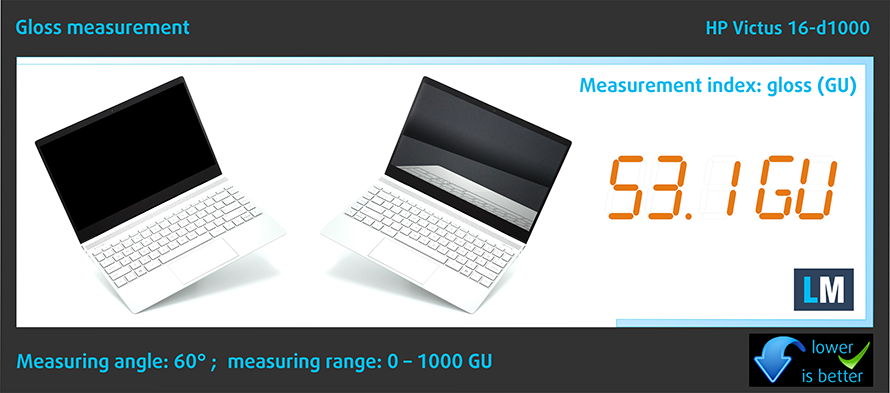
Glänzend beschichtete Displays sind bei starkem Umgebungslicht manchmal unangenehm. Wir zeigen den Reflexionsgrad auf dem Bildschirm des betreffenden Laptops, wenn der Bildschirm ausgeschaltet ist und der Messwinkel 60° beträgt (in diesem Fall beträgt das Ergebnis 53,1 GU, was nicht zu glänzend ist).
Kaufen Sie unsere Profile
Da unsere Profile für jedes Display-Modell maßgeschneidert sind, sind dieser Artikel und das dazugehörige Profilpaket für HP Victus 16 (16-d1000) Konfigurationen mit 15,6″ FHD IPS BOE BOE0AAD gedacht.
*Sollten Sie Probleme beim Herunterladen der gekauften Datei haben, versuchen Sie, den Link, den Sie per E-Mail erhalten, mit einem anderen Browser zu öffnen. Wenn das Download-Ziel eine .php-Datei statt eines Archivs ist, ändern Sie die Dateierweiterung in .zip oder kontaktieren Sie uns unter [email protected].
Weitere Informationen über die Profile finden Sie HIER.
Zusätzlich zum Erhalt effizienter und gesundheitsfreundlicher Profile unterstützen Sie durch den Kauf von LaptopMedia-Produkten auch die Entwicklung unserer Labore, in denen wir Geräte testen, um möglichst objektive Bewertungen zu erstellen.

Office Work
Office Work sollte hauptsächlich von Benutzern verwendet werden, die die meiste Zeit mit Texten, Tabellen oder dem Surfen im Internet verbringen. Dieses Profil zielt darauf ab, eine bessere Deutlichkeit und Klarheit zu liefern, indem es eine flache Gammakurve (2.20), eine native Farbtemperatur und wahrnehmungsgetreue Farben beibehält.

Design und Gaming
Dieses Profil richtet sich an Designer, die professionell mit Farben arbeiten, sowie für Spiele und Filme. Design und Gaming bringt Displays an ihre Grenzen und macht sie im sRGB IEC61966-2-1 Standard für Web und HDTV am Weißpunkt D65 so genau wie möglich.

Health-Guard
Health-Guard eliminiert die schädliche Pulsweitenmodulation (PWM) und reduziert das negative blaue Licht, das sich auf unsere Augen und unseren Körper auswirkt. Da es für jedes Panel maßgeschneidert ist, gelingt es, die Farben wahrnehmungsgetreu zu halten. Health-Guard simuliert Papier, so dass die Belastung für die Augen stark reduziert wird.
Holen Sie sich alle 3 Profile mit 33 % Rabatt

Ton
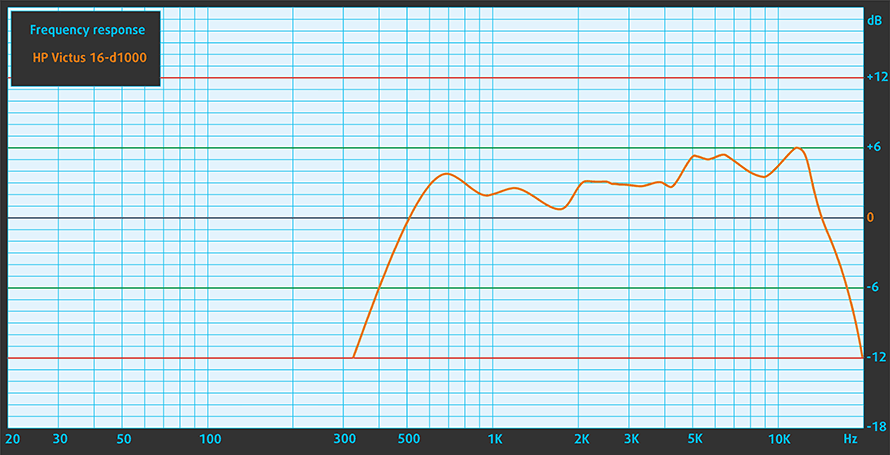
Die Lautsprecher des HP Victus 16 (16-d1000) liefern einen guten Klang, auch wenn die maximale Lautstärke etwas niedrig ist. Positiv ist, dass es über das gesamte Frequenzspektrum keine Abweichungen gibt.
Treiber
Alle Treiber und Dienstprogramme für dieses Notebook finden Sie hier: https://support.hp.com/us-en/drivers/selfservice/victus-by-hp-16.1-inch-gaming-laptop-pc-16-d1000/2101036104
Akku
Jetzt führen wir die Akkutests durch, wobei die Windows-Einstellung “Bessere Leistung” aktiviert ist, die Bildschirmhelligkeit auf 120 nits eingestellt ist und alle anderen Programme außer dem, mit dem wir das Notebook testen, ausgeschaltet sind. Der 70-Wh-Akku des Geräts reicht für 9 Stunden und 40 Minuten Webbrowsing oder 8 Stunden und 49 Minuten Videowiedergabe.
Helligkeit: 180 Nits; Anzeigemodus: SDR
Zeit bis zur vollständigen Entladung: Höher ist besser
Um reale Bedingungen zu simulieren, haben wir unser eigenes Skript für das automatische Surfen auf über 70 Websites verwendet.
CPU-Optionen
Zum Zeitpunkt des Verfassens dieses Tests war das Victus 16 (16-d1000) mit dem Core i5-12500H oder dem Core i7-12700H erhältlich.
Die Ergebnisse stammen aus dem Cinebench R23 CPU-Test (je höher die Punktzahl, desto besser)
GPU-Optionen
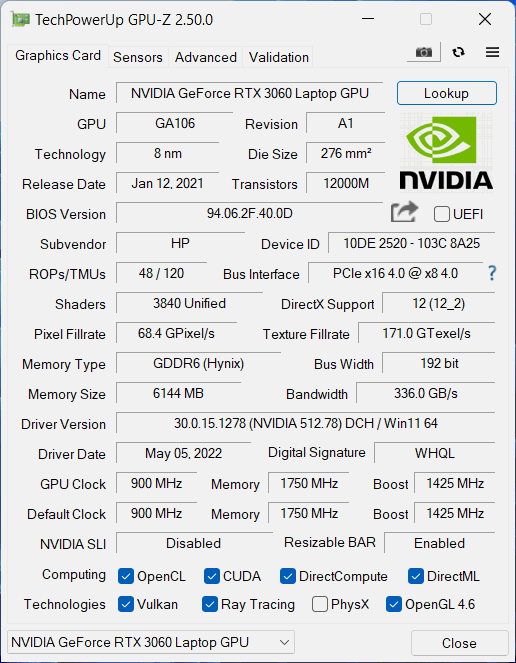
Bei der Grafikkarte ist die Auswahl größer. Sie können zwischen der GTX 1650, RTX 3050, RTX 3050 Ti und RTX 3060 (100W) wählen.
Gaming-Tests

| Metro Exodus | Full HD, Niedrig(Einstellungen prüfen) | Full HD, Hoch(Einstellungen prüfen) | Full HD, Extrem(Einstellungen prüfen) |
|---|---|---|---|
| Durchschnittliche FPS | 137 fps | 66 fps | 32 fps |

| Borderlands 3 | Full HD, Mittel(Einstellungen prüfen) | Full HD, Hoch(Einstellungen prüfen) | Full HD, Knallhart(Einstellungen prüfen) |
|---|---|---|---|
| Durchschnittliche fps | 115 fps | 87 fps | 68 fps |

| Tom Clancy’s Ghost Recon Wildlands | Full HD, Hoch(Einstellungen prüfen) | Full HD, Sehr hoch(Einstellungen prüfen) | Full HD, Ultra(Einstellungen prüfen) |
|---|---|---|---|
| Durchschnittlich | 100 fps | 87 fps | 57 fps |

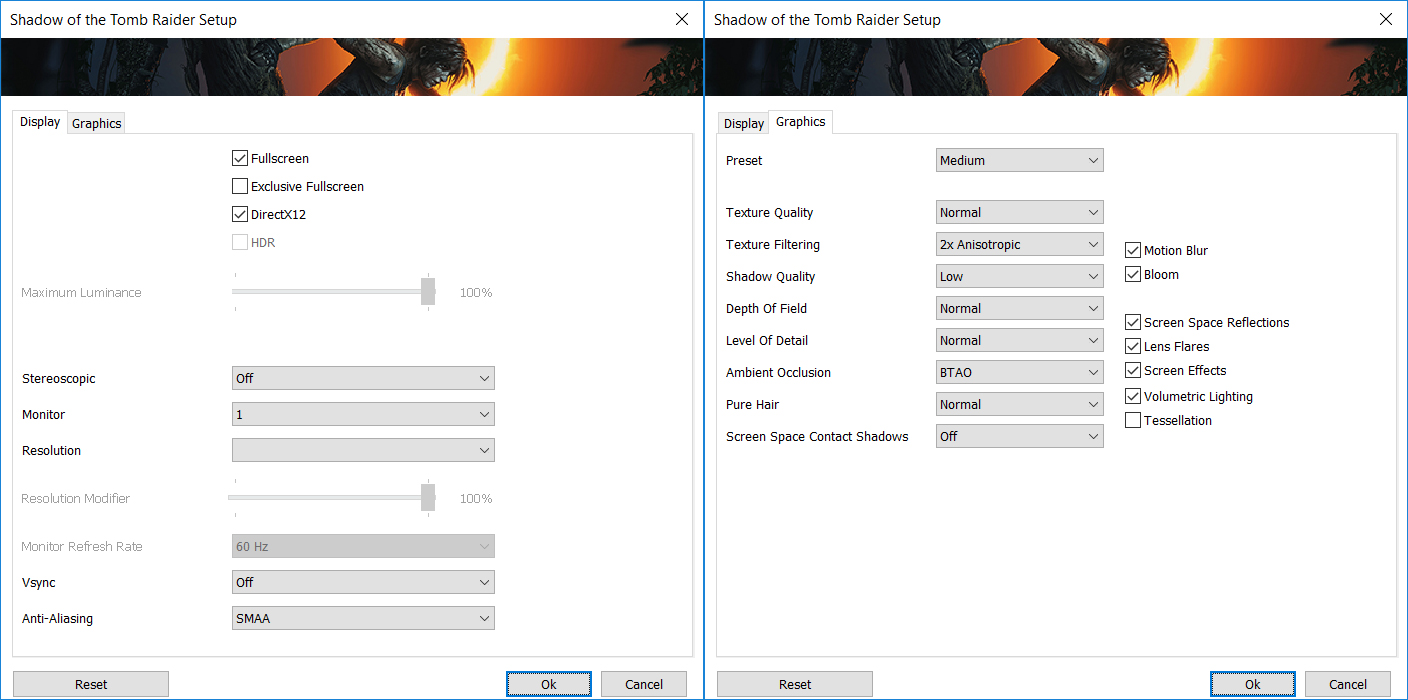
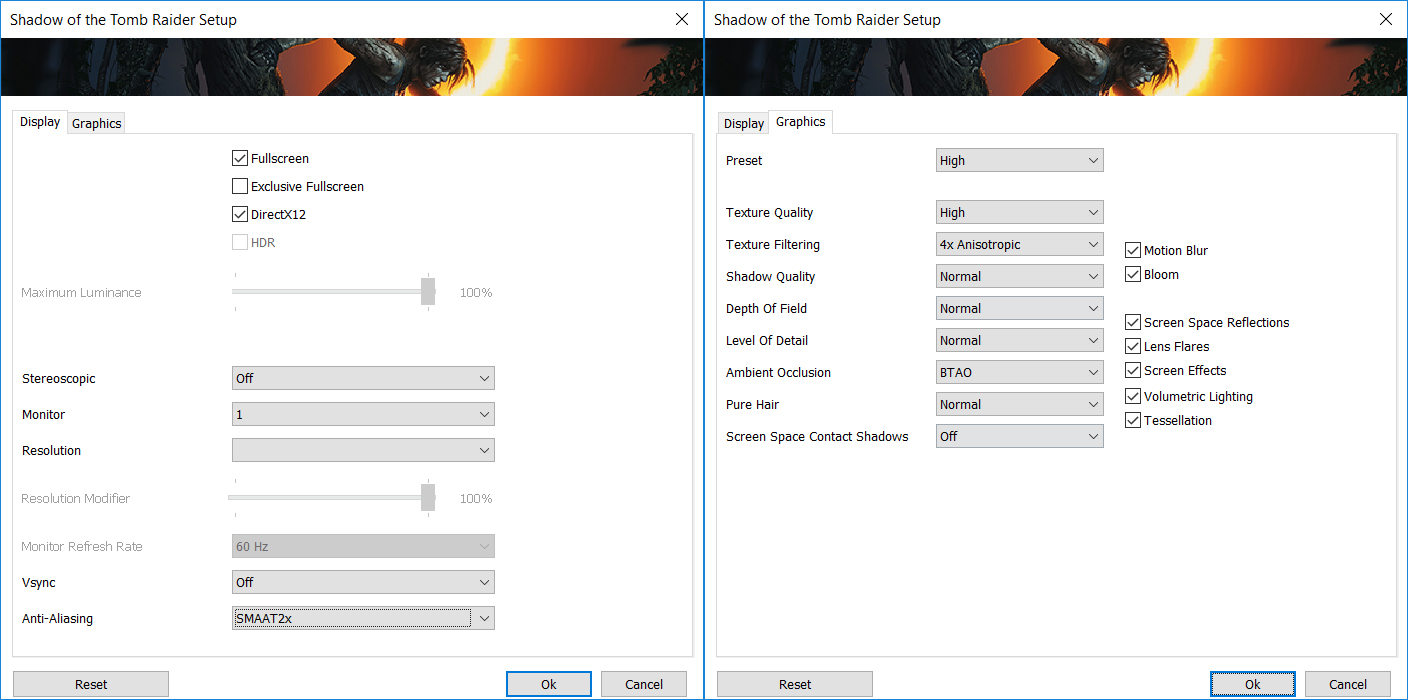
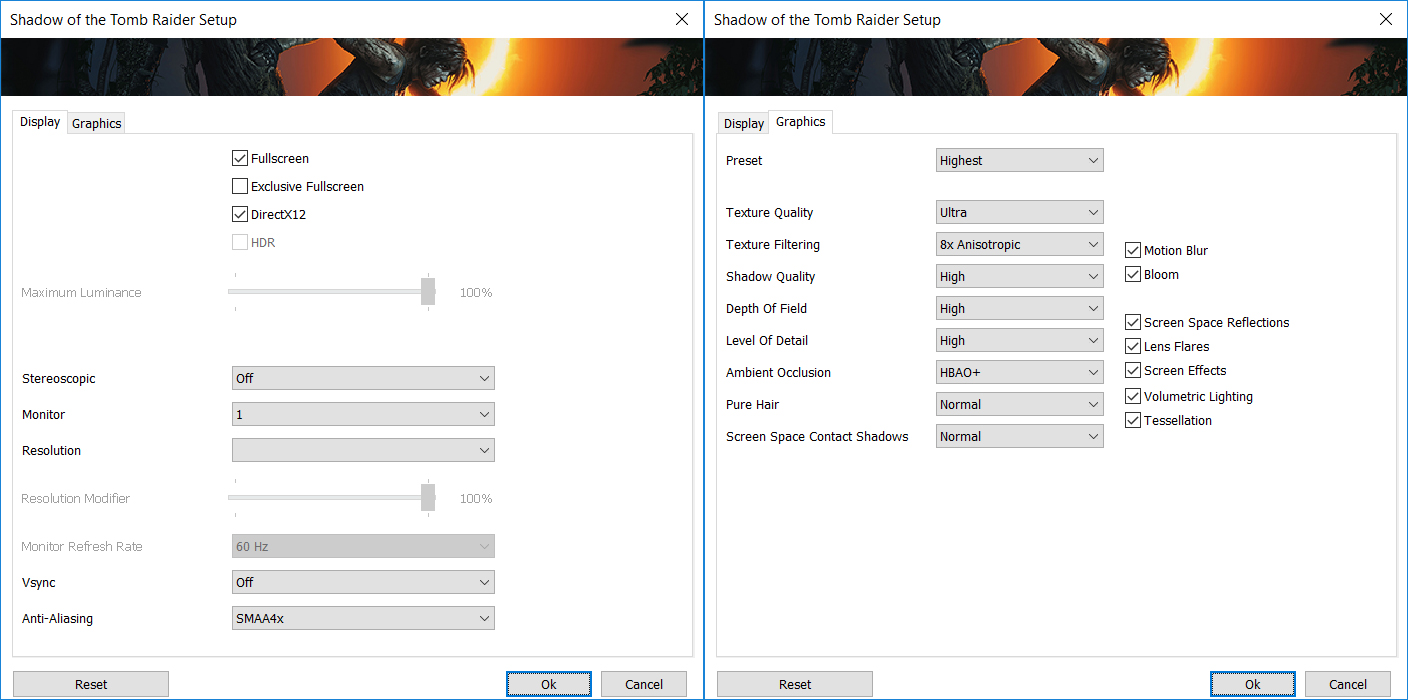
| Shadow of the Tomb Raider (2018) | Full HD, Mittel(Einstellungen prüfen) | Full HD, Hoch(Einstellungen prüfen) | Full HD, Höchste(Einstellungen prüfen) |
|---|---|---|---|
| Durchschnittlich | 118 fps | 111 fps | 73 fps |
[eBook Guide + Werkzeuge] Wie Sie Ihr HP Victus 16 (16-d1000) voll ausreizen
Ihr HP Victus 16 (16-d1000) kann schneller sein. LaptopMedia hat in den letzten 15 Jahren Tausende von Modellen getestet, und wir haben noch kein Notebook gesehen, das nicht durch Modifikationen leistungsfähiger gemacht werden konnte. Und haben Sie schon einmal die beliebteste Suchanfrage bei Google gesehen, die sich auf “Wie mache ich mein …” bezieht? Nein? OK, hier ist sie:

Wie Sie sehen, ist es wichtiger, einen schnelleren Laptop zu haben als mehr Haare.
Nun, das Hauptproblem ist, dass es Tausende von Ratschlägen im Internet gibt. Manche funktionieren, manche nicht. Manche sind einfach, manche sind kompliziert. Einige sind sicher, andere sind riskant. Wenn es doch nur einen einfach zu befolgenden, schrittweisen und laborgeprüften Leitfaden von einer bewährten Organisation gäbe, oder?
Genau das haben wir getan. In unserem Büro stehen Hunderte von Laptops, und wir haben ein ganzes Jahr lang verschiedene Optimierungen getestet. Wir haben die Optimierungen ausgewählt, die wirklich einen Unterschied machen, die auch ohne Expertenwissen einfach zu implementieren sind und die für Ihren Laptop auf lange Sicht sicher sind.
🚀 Welche Leistungssteigerung kann ich erwarten?
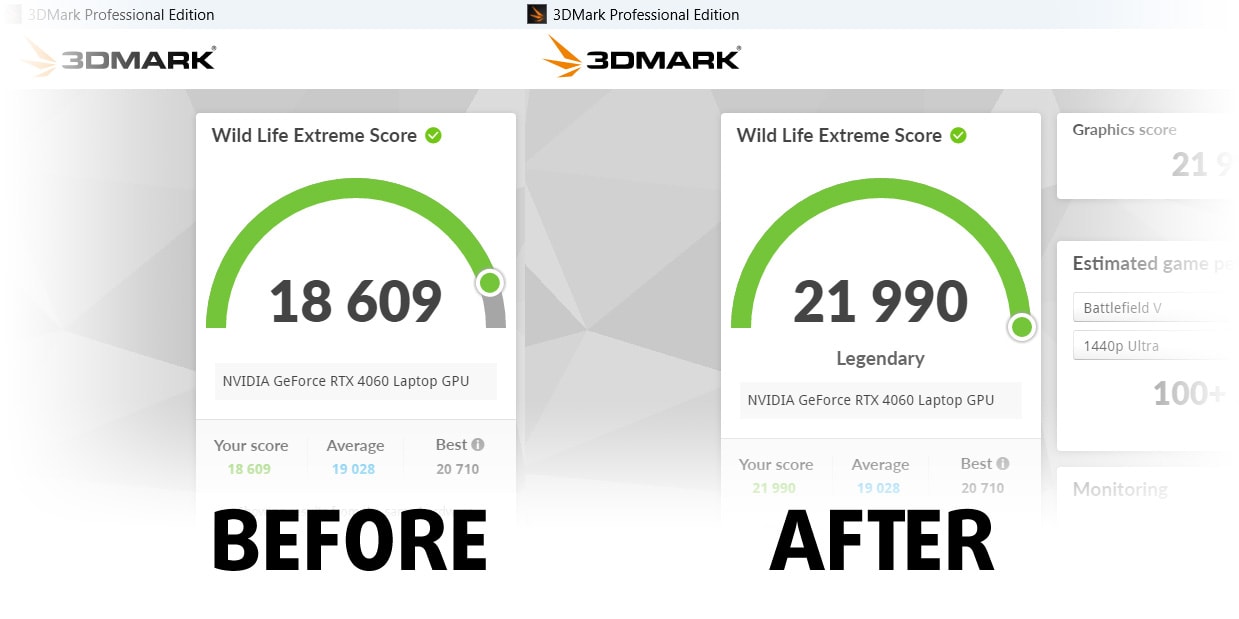
Es gibt keine allgemeingültige Antwort, aber wir haben bei einigen Modellen eine GPU-Leistungssteigerung von mehr als 30 % erreicht, während sie normalerweise zwischen 10 und 20 % liegt. Sie können immer noch mehr erreichen, aber wir wollen sicher sein, dass unser Ratschlag Ihren Laptop langfristig auf der sicheren Seite hält. Aber Sie wollen das absolute Maximum herausholen? Wir zeigen Ihnen, wie, und dann liegt es an Ihnen.
Wir haben sogar mehrere Weltrekorde im 3DMark aufgestellt, darunter unseren ersten Max Out für ein bestimmtes Notebook-Modell – MSI Katana B13V.
Wir würden uns freuen, mit IHNEN auf den 3DMark-Ranglisten zukonkurrieren und zu sehen, was IHR Laptop mit unserem Leitfaden leisten kann!
📦 Was ist enthalten?
📖 Unser eBook enthält alle Tools, die du brauchst, sowie eine einfach zu befolgende Anleitung für einen reibungslosen Ablauf:
⚡ GPU-Leistungssteigerung durch vBIOS-Austausch, Übertaktung und Undervolting
⚙️ Überprüfen Sie die Hardware-Komponenten und finden Sie heraus, ob Sie durch das Aufrüsten einiger von ihnen eine deutliche Steigerung erzielen können
💾 Installieren eines sauberen Windows-Betriebssystems mit allen erforderlichen Grundeinstellungen
📋 Software-Optimierungsschritte, die wirklich einen Leistungsschub bringen
⏩ Aufbau einer RAID-Speicherkonfiguration zur Verdoppelung der sequentiellen Lese-/Schreibgeschwindigkeit oder zum Schutz Ihrer Daten
🎯 Paket mit Anzeigeprofilen für ein Panel Ihrer Wahl, das die Anzeige für genaue Farben, ein besseres Erlebnis und den Schutz Ihrer Augen verbessert
🎁 Um das Display Profiles-Paket als Geschenk zu erhalten, senden Sie uns einfach Ihr Panel-Modell über unser “Kontakt“-Formular.
💵 Wie hoch ist der Preis?
Die Forschung und Entwicklung von Laptops ist weder einfach noch billig, vor allem, wenn man nicht mit auserwählten Testmustern, sondern mit echten Geräten arbeitet. Unsere Idee ist es, die Gewinne aus den Verkäufen wieder in unser Labor zu investieren. Wir wollen aber auch ein tolles Angebot für alle machen, die ein Gaming-Notebook planen oder bereits gekauft haben, denn dieses Produkt würde die Leistung pro Dollar erheblich steigern, die sie bekommen.
🛠️ GPU Modifications: vBIOS, Overclocking, Undervolting
⚙️ Building Fast/Reliable RAID configuration
💻 Hardware upgrade tips for best results
🖼 Display enhancing
💾 OS Optimization for best performance
✖ Aber wenn diese Optimierungen so einfach sind, warum machen sie die Hersteller dann nicht?
Es gibt viele Gründe für die Hersteller, Ihrem Gerät Grenzen zu setzen und einen Teil seiner Leistung zu sperren:
📊 Marktsegmentierung: Um verschiedene Produktklassen zu schaffen, schränken die Hersteller oft die Leistung ein. So können sie verschiedene Marktsegmente und Preisklassen ansprechen und die Verbraucher dazu bringen, mehr für leistungsstärkere Modelle zu bezahlen.
❓ Unbekanntes Potenzial: Die Leistung der einzelnen Geräte ist unterschiedlich. Es ist nicht möglich, jedes Gerät einzeln zu prüfen.
🏢 Einhaltung von Vorschriften: In bestimmten Regionen gibt es Vorschriften für den Energieverbrauch, und die Hersteller setzen oft einige Grenzen, um alle Normen zu erfüllen.
🏭 Beschränkungen in der Lieferkette: Beschränkungen ergeben sich aus der aktuellen Verfügbarkeit von Komponenten.
🫰 Kostengünstige Lösungen: Oft werden weniger populäre, aber wichtige Details übersehen. Zum Beispiel können bessere RAM-Typen die Leistung um bis zu 30 % steigern, aber viele Nutzer ignorieren dies, und viele Online-Shops bieten diese Information nicht einmal an.
🔒 Sicherheitsbedenken: Viele Schutzmaßnahmen wirken sich auf die Leistung aus, sind aber für normale Nutzer vernachlässigbar. Die Hersteller wissen jedoch nicht, ob ihre Laptops von Privatpersonen oder großen Unternehmen gekauft werden, daher können sie diese Funktionen nicht standardmäßig deaktivieren.
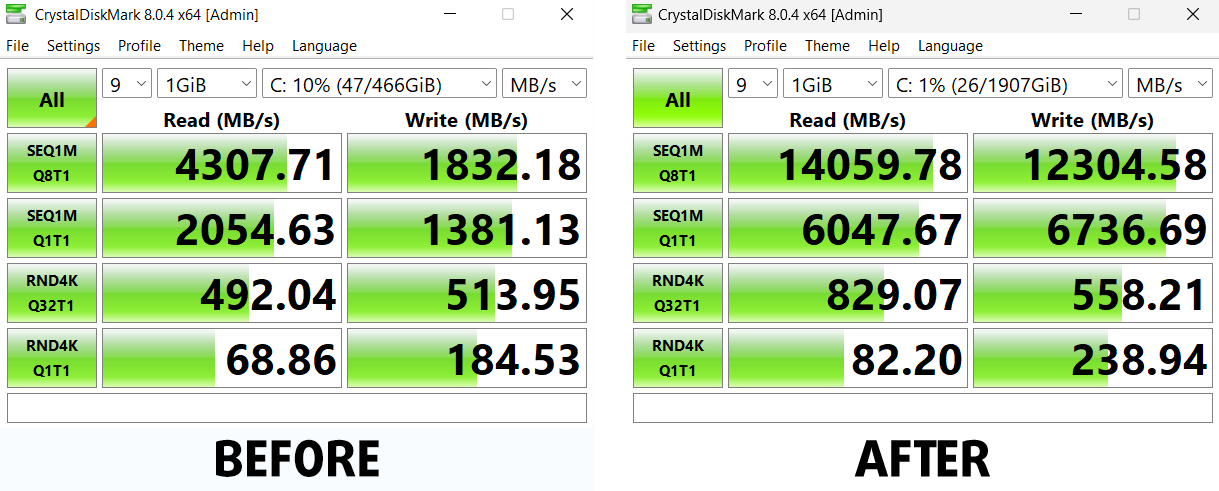
Kein schlechter Leistungssprung in Bezug auf die Speichergeschwindigkeit:
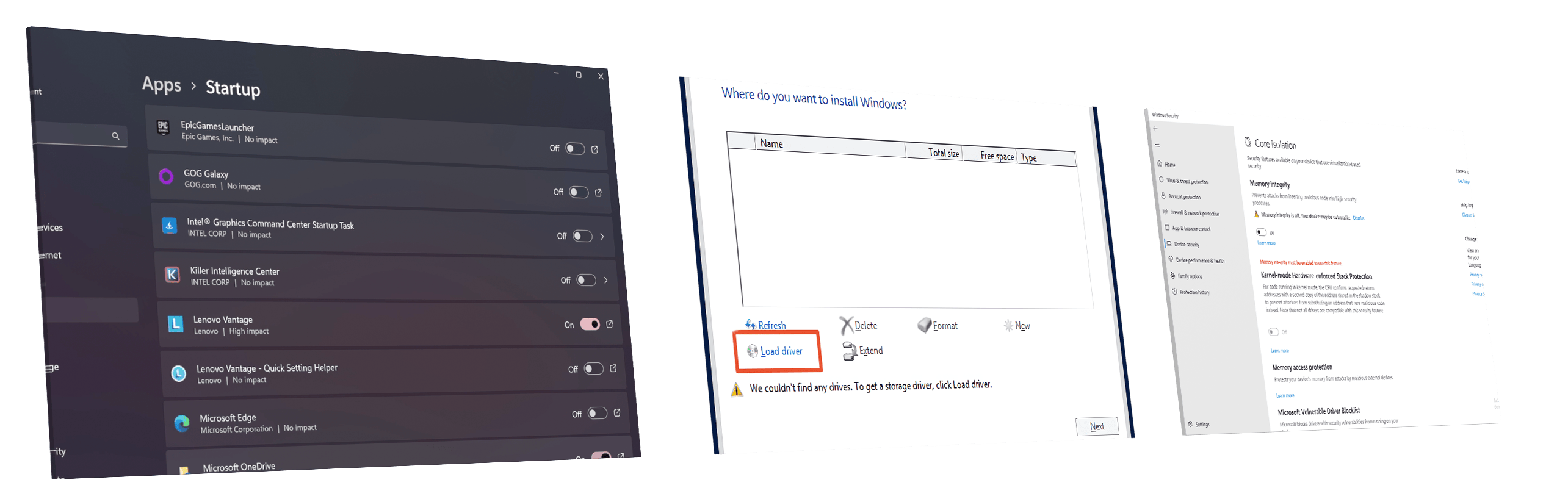
Welche Standardanwendungen beeinträchtigen die Leistung am stärksten?
Was ist zu tun, wenn RAID-Laufwerke nicht angezeigt werden?
Wie kann man Windows weiter optimieren, um in Spielen maximale FPS zu erreichen?
Temperaturen und Komfort
Maximale CPU-Last
Bei diesem Test werden die CPU-Kerne zu 100 % ausgelastet, wobei ihre Frequenzen und die Chiptemperatur überwacht werden. Die erste Spalte zeigt die Reaktion des Computers auf eine kurze Belastung (2-10 Sekunden), die zweite Spalte simuliert eine ernsthafte Aufgabe (zwischen 15 und 30 Sekunden), und die dritte Spalte ist ein guter Indikator dafür, wie gut das Notebook für lange Belastungen wie Video-Rendering geeignet ist.
Durchschnittliche P-Kern-Frequenz; Durchschnittliche E-Kern-Frequenz; CPU-Temperatur; Paketleistung
| Intel Core i7-12700H (45W TDP) | 0:02 – 0:10 Sek. | 0:15 – 0:30 Sek. | 10:00 – 15:00 min |
|---|---|---|---|
| HP Victus 16 (16-d1000) | 3,72 GHz @ 2,85 GHz @ 76°C @ 115W | 3,33 GHz @ 2,58 GHz @ 78°C @ 96W | 2,37 GHz @ 1,89 GHz @ 65°C @ 45W |
| Dell Vostro 16 7620 | 2,83 GHz @ 2,38 GHz @ 64°C @ 71W | 2,73 GHz @ 2,24 GHz @ 70°C @ 66W | 2,42 GHz @ 1,80 GHz @ 72°C @ 52W |
| Dell XPS 15 9520 | 3,18 GHz @ 2,56 GHz @ 95°C @ 87W | 2,52 GHz @ 2,10 GHz @ 92°C @ 57W | 2,11 GHz @ 1,70 GHz @ 81°C @ 45W |
| Dell Precision 17 5770 | 3,34 GHz @ 2,69 GHz @ 78°C @ 95W | 3,30 GHz @ 2,66 GHz @ 87°C @ 92W | 2,54 GHz @ 2,10 GHz @ 75°C @ 55W |
| MSI Pulse GL76 (12Ux) | 3,29 GHz @ 2,76 GHz @ 77°C @ 97W | 3,27 GHz @ 2,75 GHz @ 83°C @ 95W | 3,14 GHz @ 2,68 GHz @ 86°C @ 85W |
| MSI Crosshair 15 (B12Ux) | 3,27 GHz @ 2,67 GHz @ 84°C @ 97W | 3,19 GHz @ 2,65 GHz @ 91°C @ 94W | 3,05 GHz @ 2,47 GHz @ 88°C @ 80W |
| Acer Predator Helios 300 (PH317-56) | 3,39 GHz @ 2,84 GHz @ 64°C @ 103W | 3,53 GHz @ 2,76 GHz @ 71°C @ 100W | 2,66 GHz @ 2,86 GHz @ 87°C @ 102W |
| MSI Stealth GS66 (12Ux) | 3,84 GHz @ 2,82 GHz @ 83°C @ 124W | 3,55 GHz @ 2,67 GHz @ 85°C @ 107W | 3,19 GHz @ 2,42 GHz @ 83°C @ 85W |
| MSI Vector GP66 (12Ux) | 3,81 GHz @ 2,91 GHz @ 81°C @ 116W | 3,54 GHz @ 2,72 GHz @ 83°C @ 98W | 3,30 GHz @ 2,57 GHz @ 79°C @ 86W |
| Acer Predator Triton 500 SE (PT516-52s) | 3,25 GHz @ 2,52 GHz @ 89°C @ 80W | 3,10 GHz @ 2,46 GHz @ 90°C @ 73W | 2,93 GHz @ 2,38 GHz @ 91°C @ 66W |
Obwohl der Core i7-12700H in diesem Notebook bei kurzer Belastung bis zu 115 W leisten kann, wird die Frequenz schnell wieder gedrosselt, sobald wir die 40-Sekunden-Marke überschritten haben.
Spiele unter realen Bedingungen
| NVIDIA GeForce RTX 3060 | GPU-Frequenz/Kerntemperatur (nach 2 Minuten) | GPU-Frequenz/Kerntemperatur (nach 30 Minuten) | Maximale Lüfter |
|---|---|---|---|
| HP Victus 16 (16-d1000) | 1535 MHz @ 75°C @ 100W | 1536 MHz @ 76°C @ 100W | – |
| Lenovo Legion 5i Pro (16″, 2022) | 1941 MHz @ 83°C @ 139W | 1920 MHz @ 86°C @ 138W | – |
| Lenovo Legion 5 (15″, 2022) | 1875 MHz @ 80°C @ 130W | 1863 MHz @ 82°C @ 130W | – |
| MSI Pulse GL76 (12Ux) | 1620 MHz @ 77°C @ 105W | 1608 MHz @ 81°C @ 105W | 1650 MHz @ 70°C @ 105W |
| ASUS ROG Strix G17 G713R (2022) | 1827 MHz @ 83°C @ 139W | 1825 MHz @ 85°C @ 139W | – |
| ASUS ROG Strix G15 G513R (2022) | 1844 MHz @ 81°C @ 139W | 1723 MHz @ 74°C @ 118W | – |
| ASUS TUF Gaming F17 (FX706, 2021) | 1548 MHz @ 80°C @ 95W | 1540 MHz @ 81°C @ 95W | – |
| HP Omen 17 (2021, 17-ck0000) | 1861 MHz @ 72°C @ 129W | 1857 MHz @ 73°C @ 130W | – |
| Lenovo ThinkBook 16p Gen 2 | 1535 MHz @ 69°C @ 75W | 1517 MHz @ 76°C @ 75W | – |
| Lenovo Legion 5i (17″ Intel, 2021) | 1886 MHz @ 75°C @ 127W | 1879 MHz @ 76°C @ 127W | – |
| Lenovo Legion 7 (16″, 2021) | 1867 MHz @ 70°C @ 126W | 1858 MHz @ 74°C @ 127W | – |
| Lenovo Legion 5 (15″ AMD, 2021) | 1831 MHz @ 75°C @ 129W | 1815 MHz @ 80°C @ 129W | – |
| Lenovo Legion 5 Pro (16″) | 1803 MHz @ 76°C @ 129W | 1787 MHz @ 81°C @ 129W | – |
| MSI GP66 Leopard | 1863 MHz @ 72°C @ 124W | 1852 MHz @ 75°C @ 125W | 1849 MHz @ 69°C @ 127W |
| MSI GP76 Leopard | 1860 MHz @ 71°C @ 129W | 1857 MHz @ 73°C @ 128W | 1869 MHz @ 67°C @ 128W |
Die 100-W-RTX-3060-Grafikkarte leistet in diesem Notebook genau das, was wir erwartet haben. Außerdem bleibt die Temperatur weder zu heiß noch zu kalt.
Spielkomfort
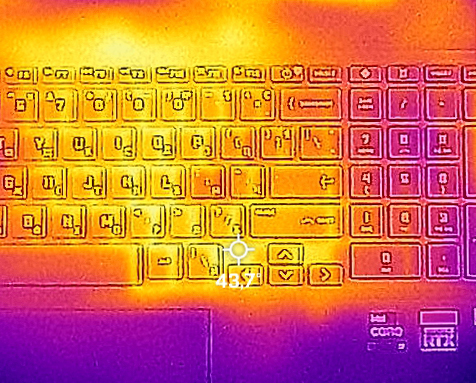
Wir müssen erwähnen, dass HP eine Option anbietet, die die Lüfter je nach Leistungsmodus auf ihr Maximum hochfährt. Wir haben diese Funktion in keinem der obigen Tests genutzt. Infolgedessen war das Notebook nicht zu laut. Mit Kopfhörern werden Sie sich aber trotzdem wohler fühlen. Ach ja, und der Hotspot misst nur 43 °C, was für ein Gaming-Gerät großartig ist.
Fazit
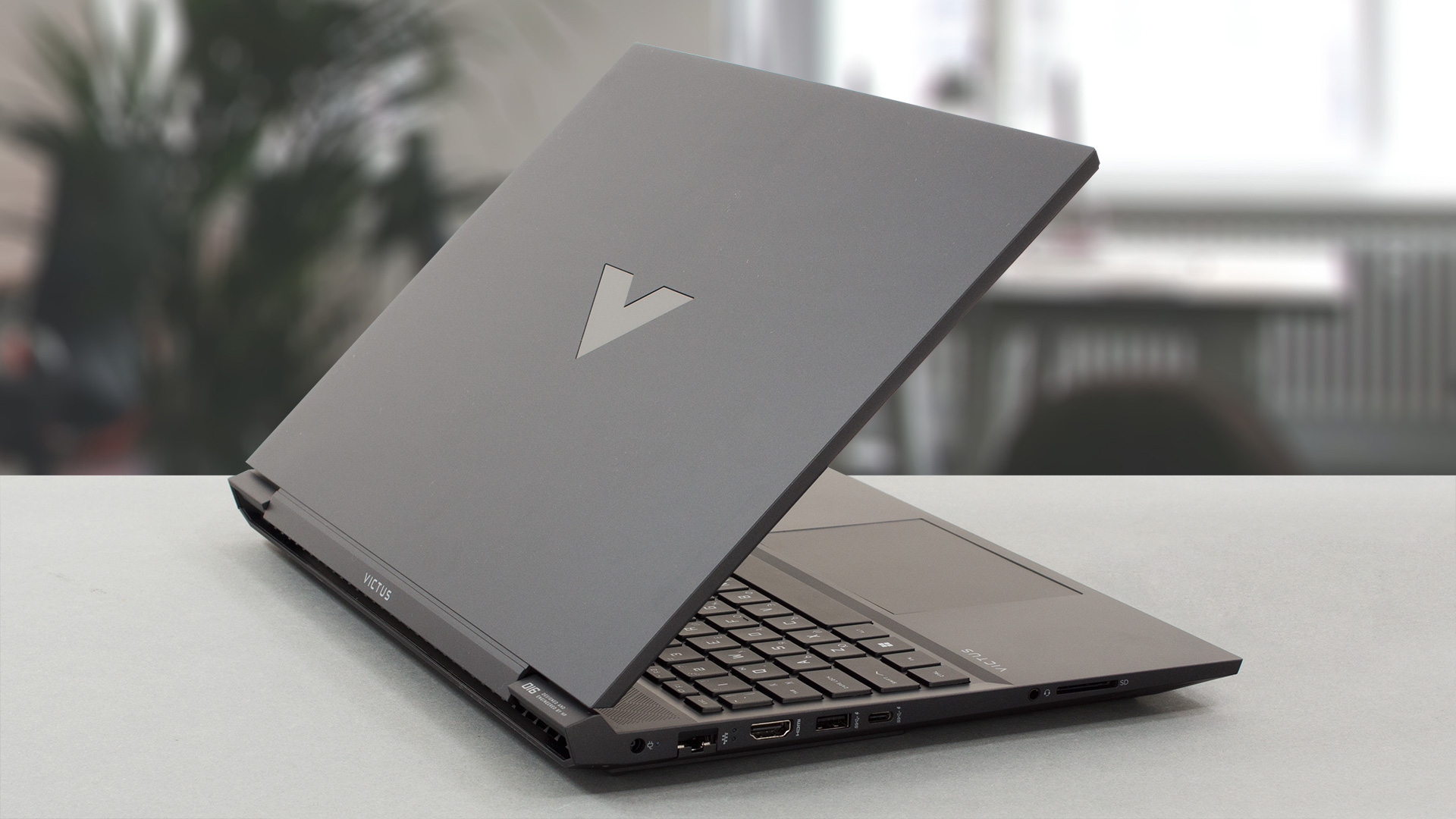 Was HP hier vermutlich falsch gemacht hat, ist, dass sie einfach die Hausaufgaben der Pavilion Gaming-Abteilung kopiert haben. Um ehrlich zu sein, ist das Pavilion Gaming nicht gerade etwas, das es wert ist, kopiert zu werden. Am Ende des Tages bedeutet das, dass das Victus 16 (16-d1000) nicht gerade eine fantastische Verarbeitungsqualität aufweist. Wir haben einige Quietschgeräusche festgestellt, als wir versucht haben, das Gehäuse zu verdrehen, während der Deckel sich in einen Bobblehead Joe verwandelt, wenn man das Gerät versehentlich anstößt.
Ganz im Gegensatz dazu steht die Situation bei den Anschlüssen. Sowohl innen als auch außen. Wir sprechen hier von zwei SODIMM-Steckplätzen für DDR5-RAM und zwei M.2 PCIe x4-Steckplätzen für schnellen Speicher, von denen einer Gen 4 SSDs unterstützt. Darüber hinaus trifft man an der Außenseite auf einen SD-Kartenleser, insgesamt drei USB-Typ-A-Anschlüsse, einen HDMI 2.1-Anschluss und einen LAN-Port. Leider gibt es keinen Thunderbolt-Anschluss. Positiv ist, dass der USB-Typ-C-3.2-Anschluss (Gen. 1) ein DisplayPort-1.4-Signal ausgeben kann und Power Delivery unterstützt.
Das 144-Hz-IPS-Panel des HP Victus 16 (16-d1000) hat eine Full-HD-Auflösung, komfortable Blickwinkel, ein gutes Kontrastverhältnis und eine flimmerfreie Hintergrundbeleuchtung. Leider ist die Farbabdeckung recht begrenzt, was das Bild etwas flau erscheinen lässt. Andererseits ist die Bildwiederholfrequenz von 144 Hz gepaart mit schnellen Pixel-Reaktionszeiten. Das macht das Spielerlebnis sehr flüssig.
Darüber hinaus fühlt sich die Tastatur komfortabel an, das Touchpad ist flink und das gesamte Spielerlebnis ist viel besser als wir erwartet haben. Dank der superschnellen Alder-Lake-Prozessoren gibt es praktisch keine Engpässe, und man kann sich sicher sein, dass man jedes einzelne Bild, das die GPU einem vor die Nase pumpt, sehen kann.
Auf der anderen Seite werden die Entwickler nicht in der Lage sein, die volle Leistung des Core i7-12700H zu nutzen, da er sich nach nur einer Minute Belastung auf eine ziemlich niedrige Taktrate einstellt.
Ist dieses Notebook also gut genug, um sich mit dem Legion 5 zu messen? Nun, nicht ganz. Letzteres ist mit einer deutlich leistungsfähigeren Version der RTX 3060 ausgestattet, während seine Verarbeitungsqualität auf einem anderen Niveau liegt. Allerdings können wir alle so tun, als ob die Pavilion Gaming Marke nicht mehr existiert und das Victus seinen Platz eingenommen hat. Das ist der einzige Weg, der Sinn macht und sich richtig anfühlt.
Sie können die Preise und Konfigurationen in unserem Specs System überprüfen: https://laptopmedia.com/series/hp-victus-16-16-d1000/
Pros
- Erschwinglich
- Gute Tastatur
- 2x SODIMM DDR5 + 2x M.2-Steckplätze (einer unterstützt Gen 4-Laufwerke)
- Anständige Kühlung
- Keine PWM (BOE0AAD)
- Gute Akkulaufzeit
- Optionale 144Hz Bildwiederholfrequenz mit schnellen Pixel-Reaktionszeiten (BOE0AAD)
Cons
- Geringe CPU-Leistung bei langer Last
- Kein Thunderbolt
- Nur 50% sRGB-Abdeckung (BOE0AAD)
- Wackeliger Deckel und nicht besonders gute Verarbeitungsqualität im Allgemeinen
 Author: Alex Iliev
 Author: eng. Kroum NikolovHead of Engineering at LaptopMedia.com, inventor and innovator with 40+ years of experience in electronics and high technology.

![[Mai 2026] Globale Rangliste der meistverkauften Laptop-GPUs auf Amazon – Apple dominiert mit 45 % Anteil und erobert die ersten drei Plätze; NVIDIAs RTX 5060 führt das Paket der dedizierten GPUs an](https://laptopmedia.com/wp-content/uploads/2026/06/Best-Selling-GPUs-GLOBAL-Top-10-400x225.jpg)
![[Mai 2026] Globale Rangliste der meistverkauften Laptop-CPUs auf Amazon – Apple vernichtet die Konkurrenz mit 45,2% Marktanteil, M5 dominiert](https://laptopmedia.com/wp-content/uploads/2026/06/Best-Selling-CPUs-GLOBAL-Top-10-400x225.jpg)
![[Mai 2026] Amazon Deutschland: Top 7 der meistverkauften Gaming-Notebooks – Lenovo Legion 5i krönt sich zum Champion inmitten harter Konkurrenz im mittleren Preissegment](https://laptopmedia.com/wp-content/uploads/2026/06/Best-Selling-Gaming-Laptops-DE-Top-10-1-400x225.jpg)
![[May 2026] Amazon Italy: Top 10 Best-Selling Laptops – Apple MacBook Neo Reigns Supreme, Premium Models Capture Dominant Revenue Share](https://laptopmedia.com/wp-content/uploads/2026/06/Best-Selling-Laptops-IT-Top-10-400x225.jpg)
![[May 2026] Best-Selling Laptop Brands on Amazon Italy – Apple Dominates Across All Metrics](https://laptopmedia.com/wp-content/uploads/2026/06/IT-Best-Brands-400x225.jpg)