Alienware m16 R2 Test – Ausgewogene Balance zwischen Gaming und Produktivität, aber die CPU ist für Power-User nicht geeignet
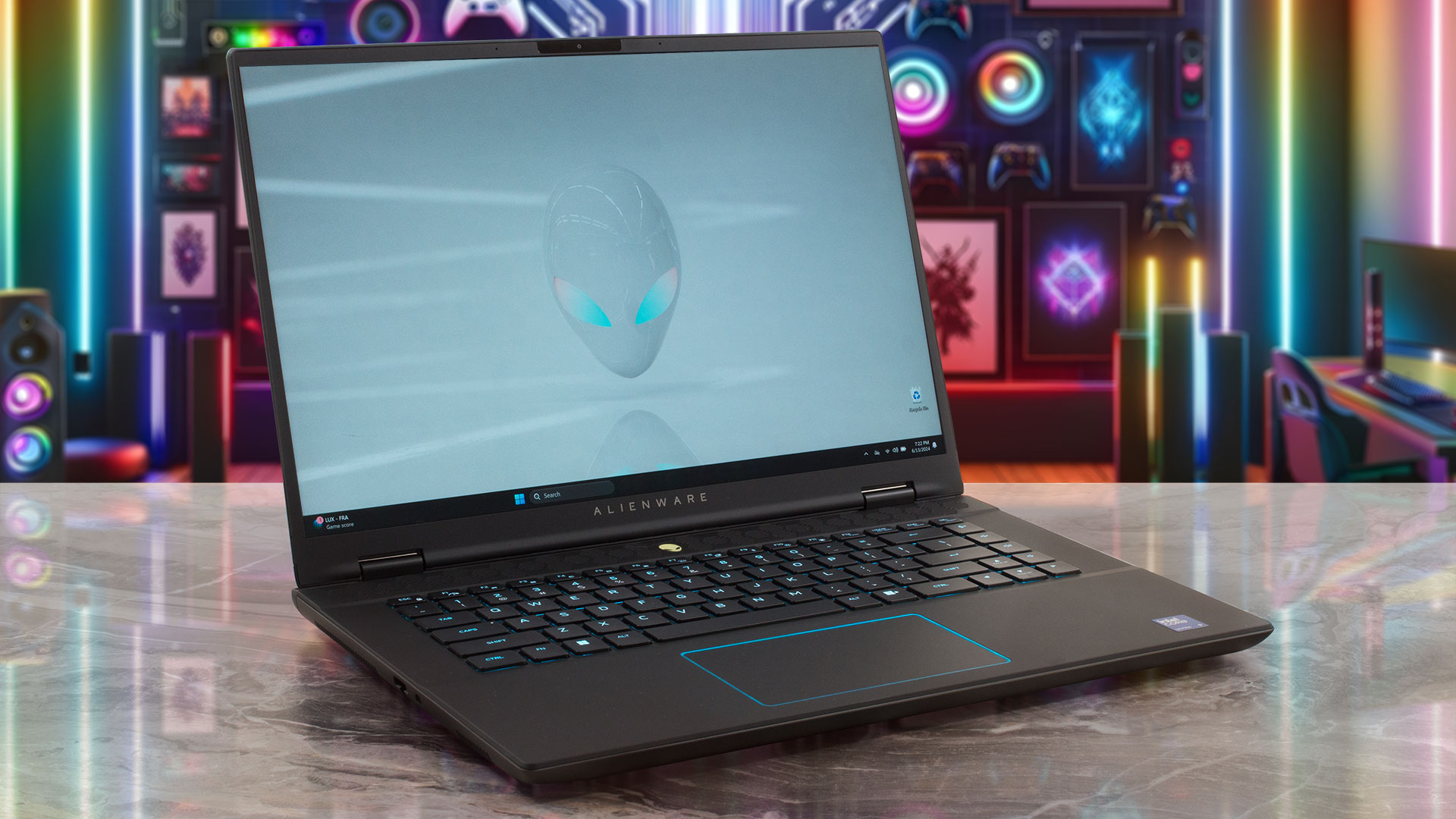 Heutzutage sind 16-Zöller auf dem Vormarsch und einige von ihnen (wie das ASUS G634 oder MSI Vector 16 HX A13V) bieten die gleiche Leistung wie ihre 18-Zoll-Versionen. Das Alienware m16 R2 ist die kleinere Variante des gigantisch aussehenden Alienware m18 R2. Letzteres bietet eine hohe Gesamtleistung und Komfort unter Last. Es wird interessant sein zu sehen, ob das m16 R2 das gleiche Ergebnis erzielen kann.
Zunächst einmal setzt dieses Notebook auf 28-Watt-Intel-Meteor-Lake-Chips, während die größere Version über Raptor-Lake-HX-CPU-Optionen verfügt, die definitiv leistungsstärker und gleichzeitig durstiger sind. Alienware hat ein großes thermisches System im Inneren des Gehäuses eingebaut, so dass wir wahrscheinlich gute Taktraten unter hoher Last erwarten können. Sie können aus drei NVIDIA Ada Lovelace GPUs wählen, der Platzhirsch ist die RTX 4070 mit einem maximalen TGP von 140W.
Das Display ist ein knackiges 1600p 240Hz Panel mit einer Anti-Glare-Beschichtung. Alle notwendigen Zutaten für ein großartiges Gaming-Gerät sind an Bord – ein MUX-Schalter, G-SYNC, Advanced Optimus und eine beleuchtete Tastatur. Das Notebook bietet Wi-Fi 7-Konnektivität, eine gute Auswahl an Anschlüssen und eine angemessene Aufrüstbarkeit. Wir haben das Notebook mit einem Intel Core Ultra 9 185H und einer 140-Watt-GeForce RTX 4070 gekauft, um zu sehen, wie gut die Kühlung ist, wenn sie mit solch leistungsstarken Innereien zurechtkommen muss.
Sie können die Preise und Konfigurationen in unserem Specs System überprüfen: https://laptopmedia.com/series/alienware-m16-r2/
Contents
Technische Daten, Treiber, Lieferumfang
Alienware m16 R2 - Spezifikationen



- HDD/SSD
- bis zu 16000GB SSD
- M.2 Steckplatz
- 2x 2280 M.2 NVMe PCIe 4.0 x4 Siehe Foto
- RAM
- up to 128GB
- Betriebssystem
- Windows 11 Home, Windows 11 Pro, Windows 10 Pro, Windows 10 Home
- Akku
- 90Wh, 90Wh, 6-cell
- Gehäusematerial
- Plastic / Polycarbonate, Aluminum
- Abmessungen
- 363.90 x 249.90 x 19.99 - 23.50 mm (14.33" x 9.84" x 0.79")
- Gewicht
- 2.60 kg (5.7 lbs)
- Anschlüsse und Konnektivität
- 1x USB Type-A
- 3.2 Gen 1 (5 Gbps)
- 1x USB Type-A
- 3.2 Gen 1 (5 Gbps), Sleep and Charge
- 1x USB Type-C
- 3.2 Gen 2 (10 Gbps), DisplayPort
- 1x USB Type-C
- 3.2 Gen 2 (10 Gbps), Thunderbolt 4, Power Delivery (PD)
- HDMI
- 2.1
- Kartenleser
- microSD (microSD, microSDHC, microSDXC)
- Ethernet LAN
- 10, 100, 1000, 2500 Mbit/s
- Wi-Fi
- 802.11be
- Bluetooth
- 5.4
- Audioanschluss
- 3.5mm Combo Jack
- Merkmale
- Fingerabdruckleser
- Web Kamera
- FHD
- Tastatur mit Hintergrundbeleuchtung
- optional
- Mikrofon
- Digital Array Microphones
- Lautsprecher
- 2x 2.5W Stereo Speakers
- Optisches Laufwerk
- Sicherheits Schloss Steckplatz
Alle Alienware m16 R2 Konfigurationen
Treiber
Alle Treiber und Dienstprogramme für dieses Notebook finden Sie hier: https://www.dell.com/support/home/en-us/product-support/product/alienware-m16-r2-laptop/drivers
Was befindet sich im Karton?
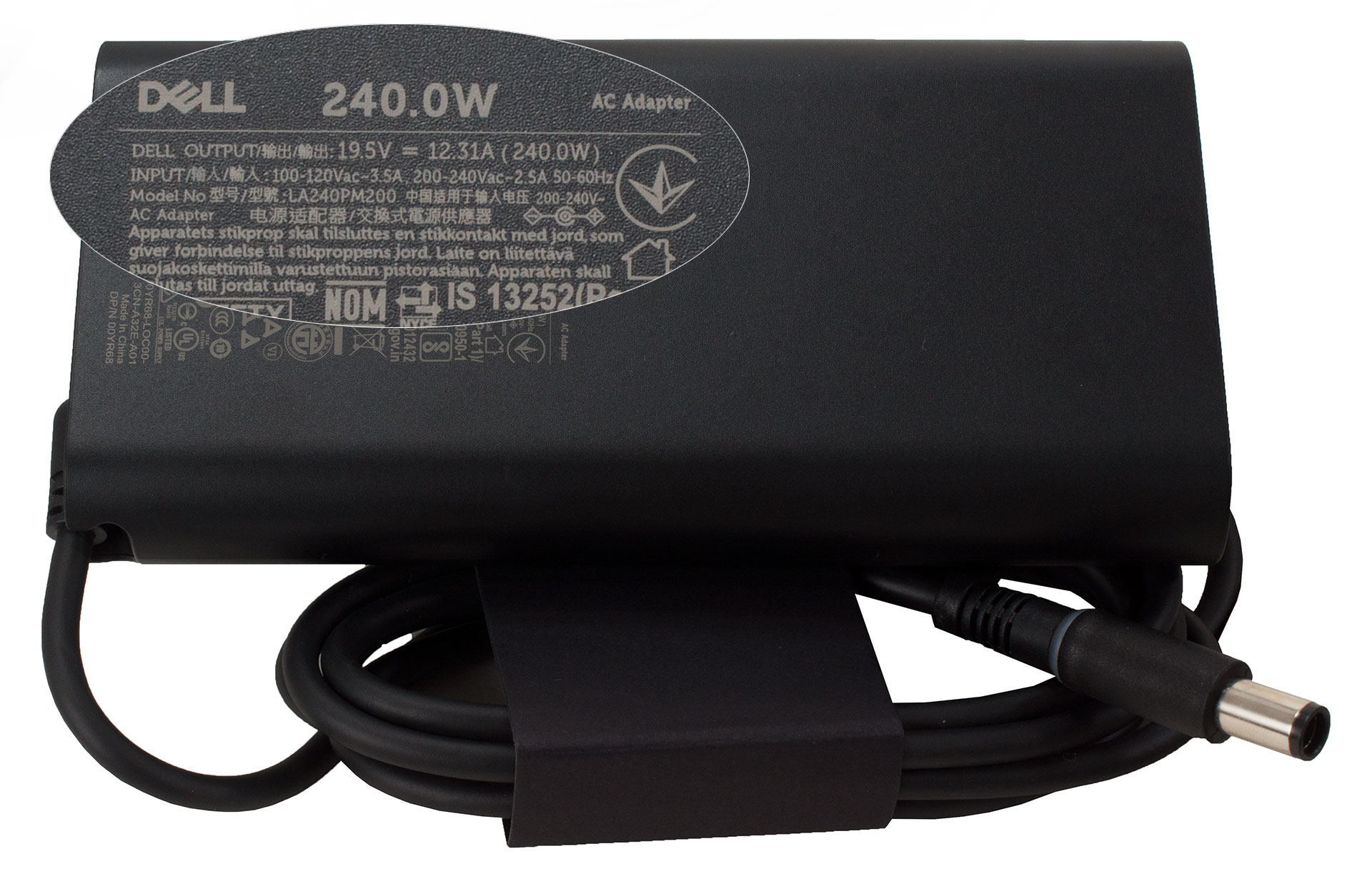
In der Schachtel finden Sie etwas Papierkram und einen 240W- oder 280W-Zylinderstecker-Adapter.
Design und Konstruktion
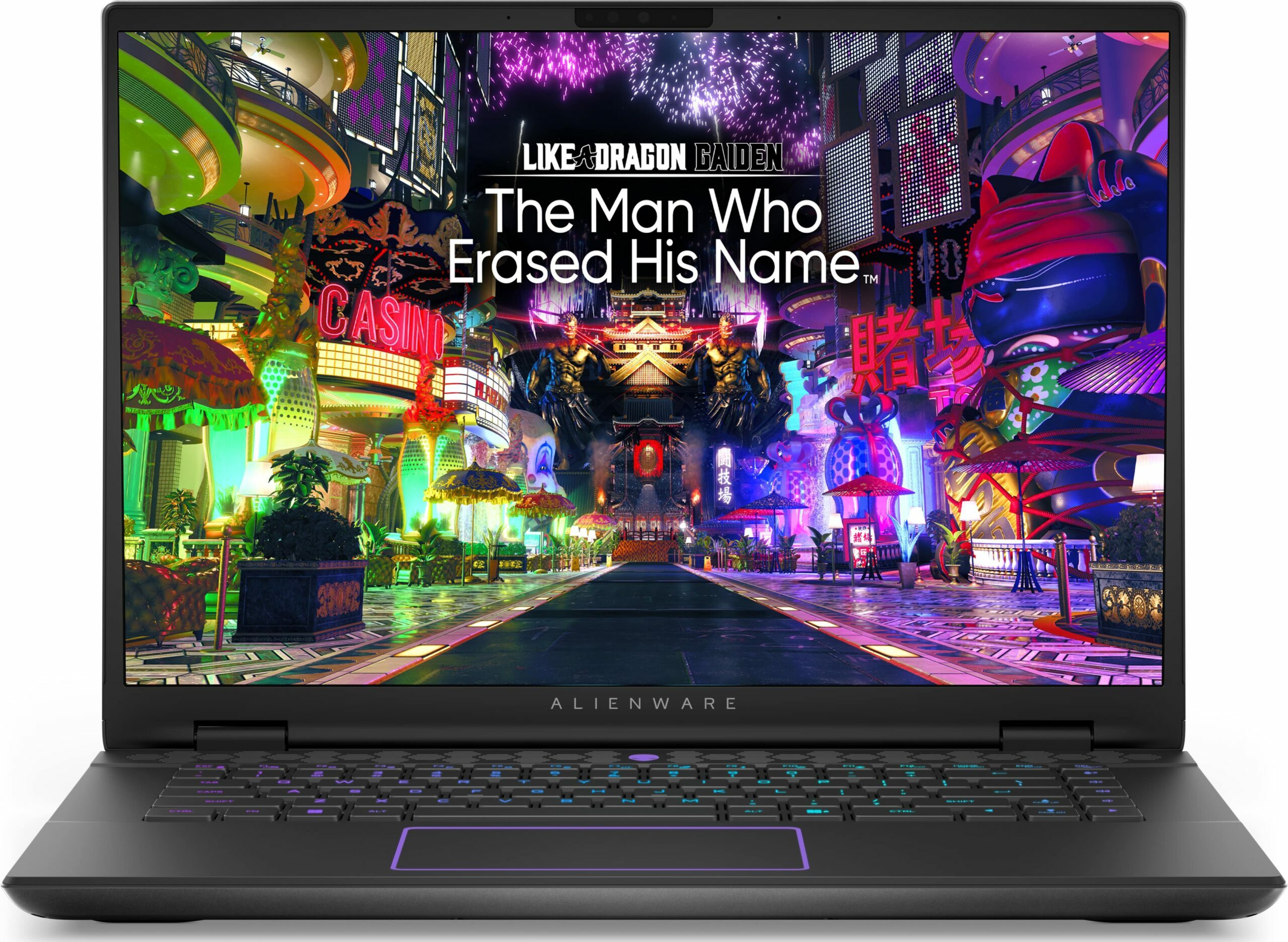
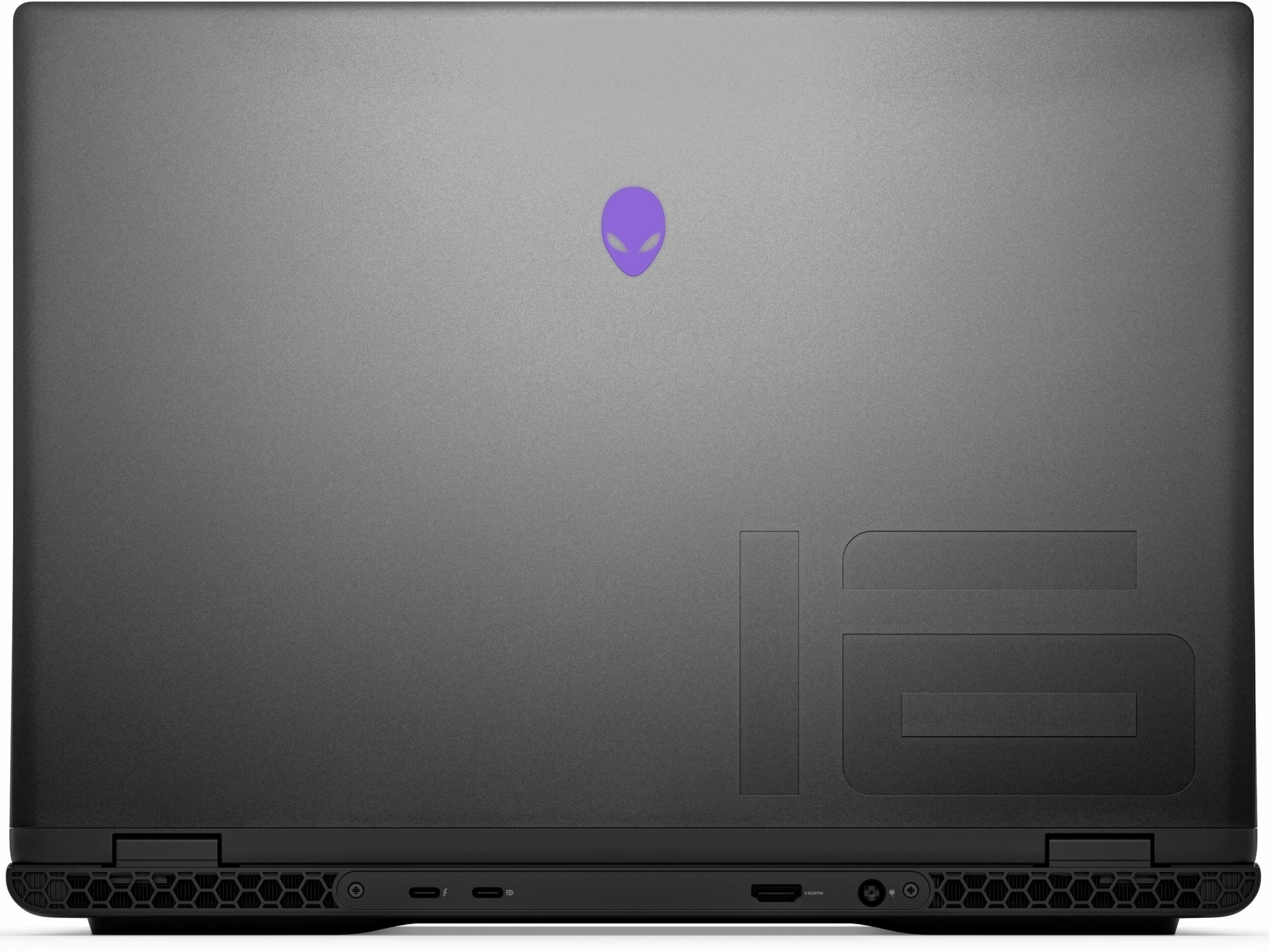
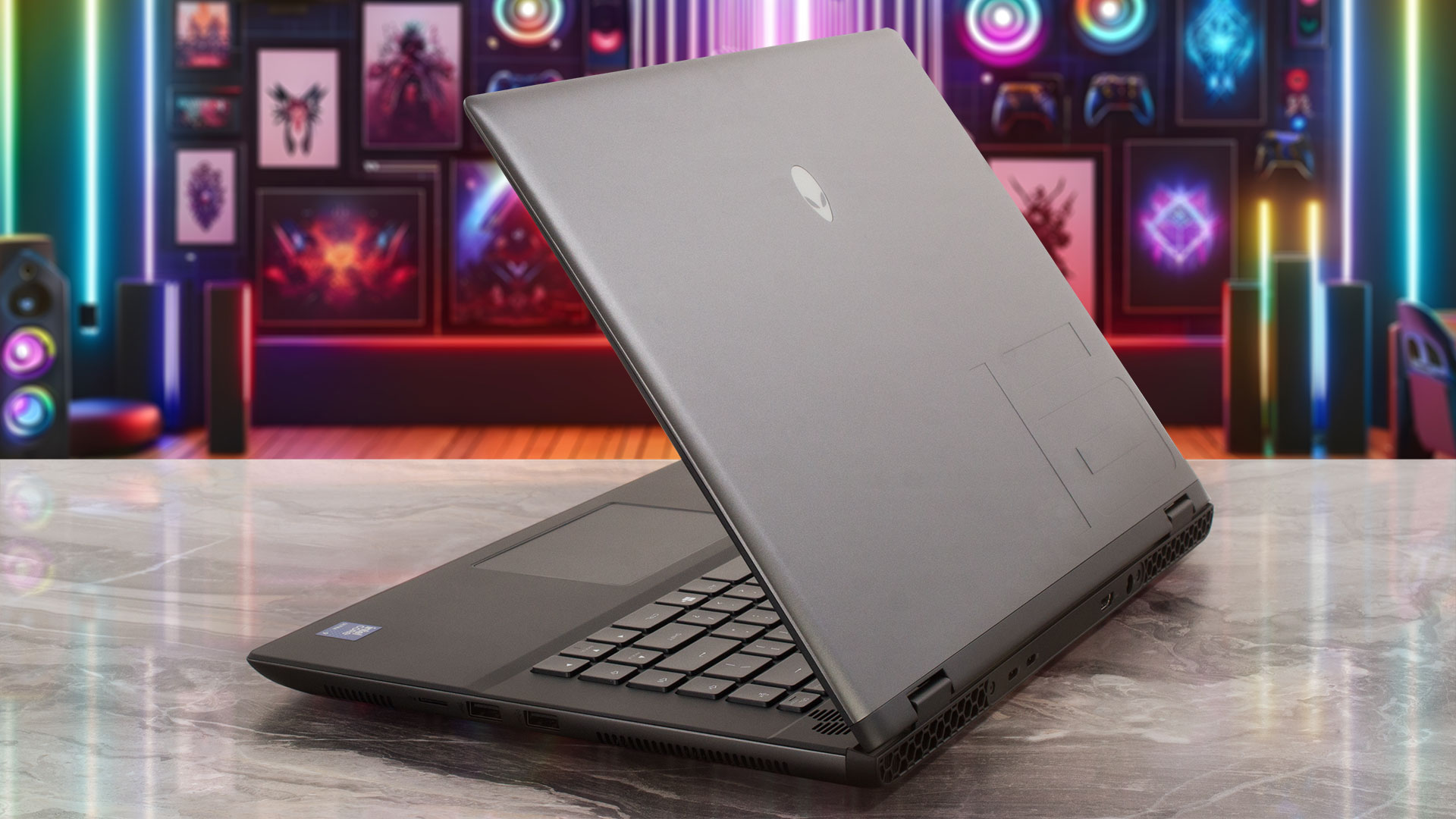
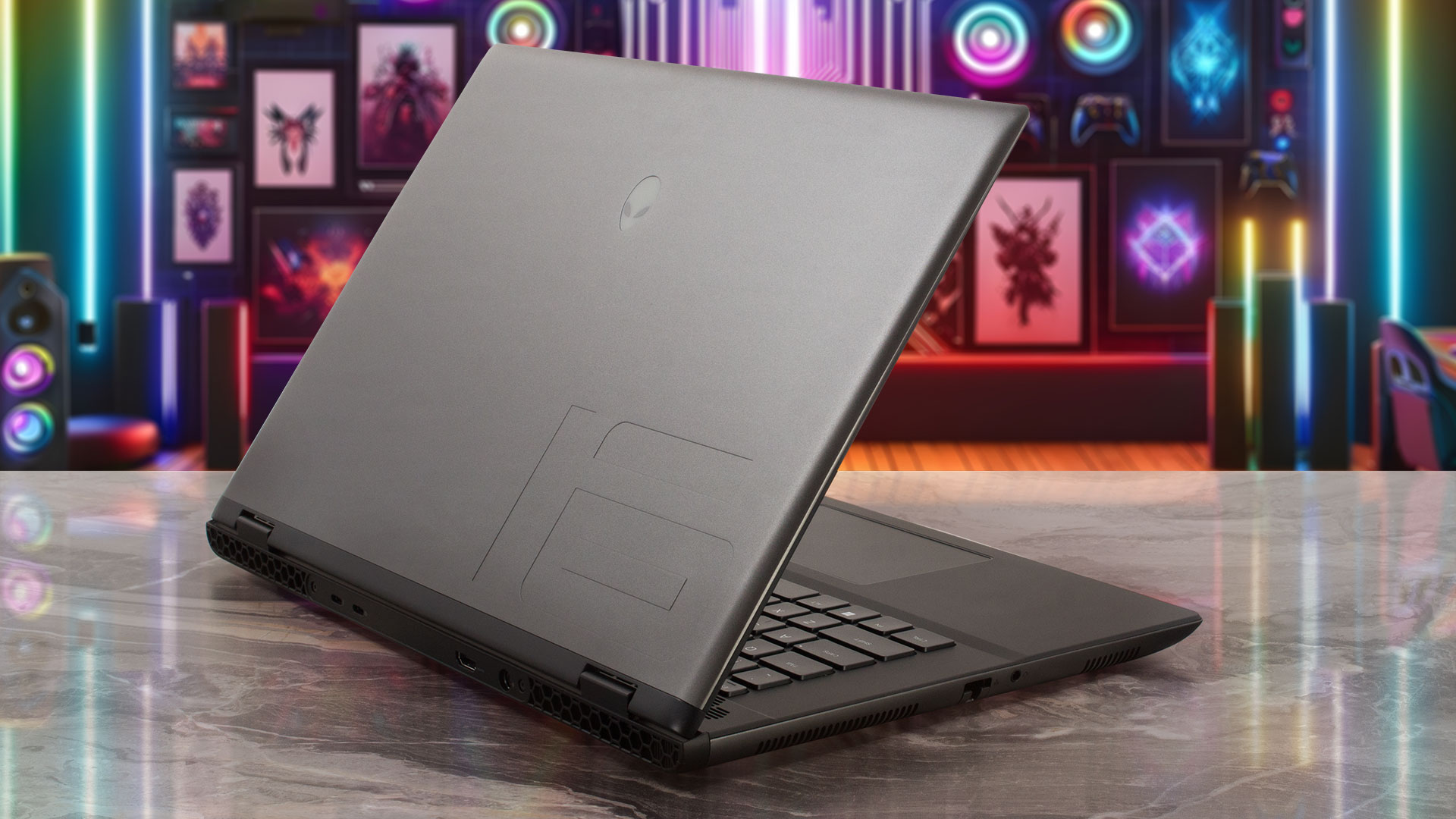
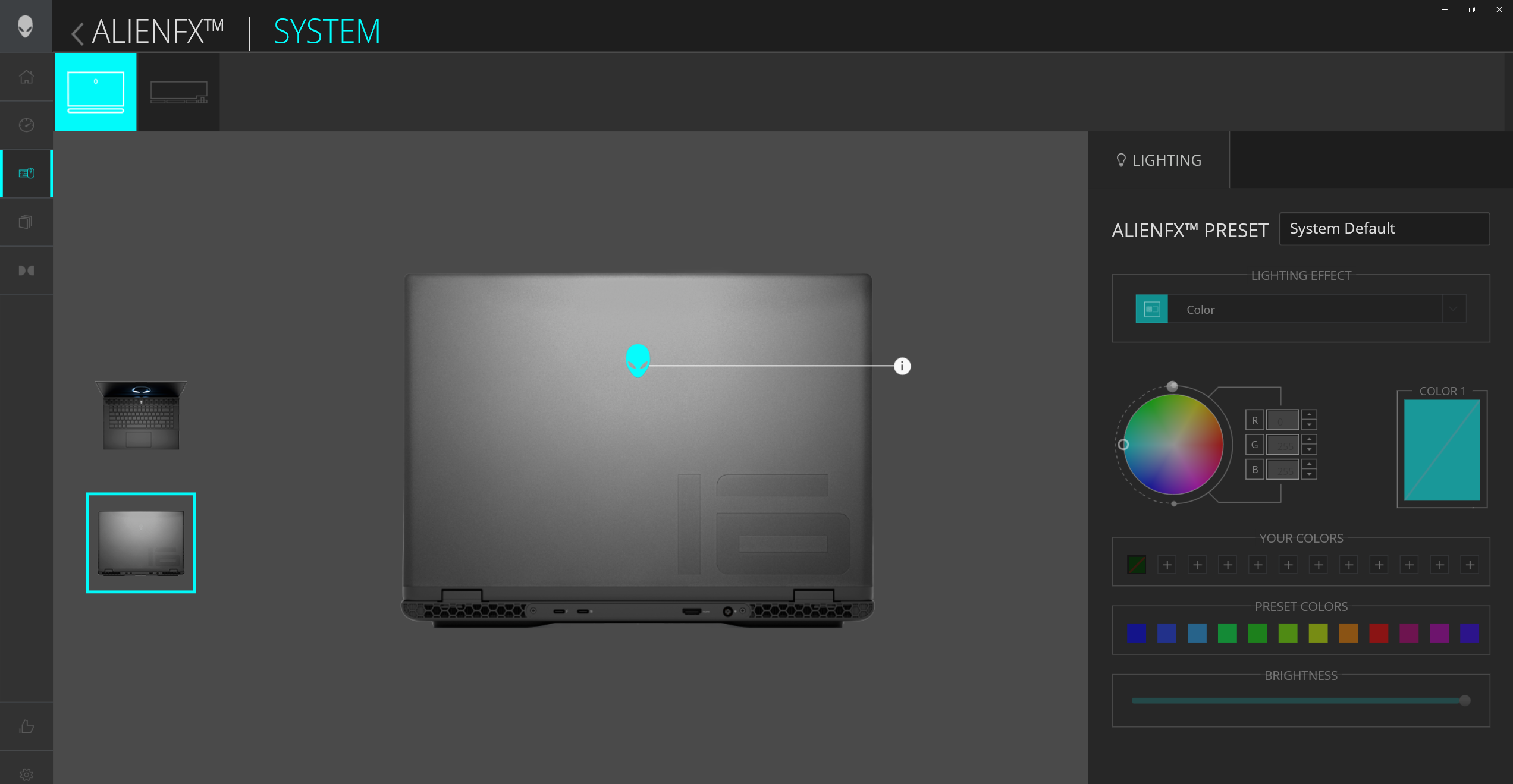
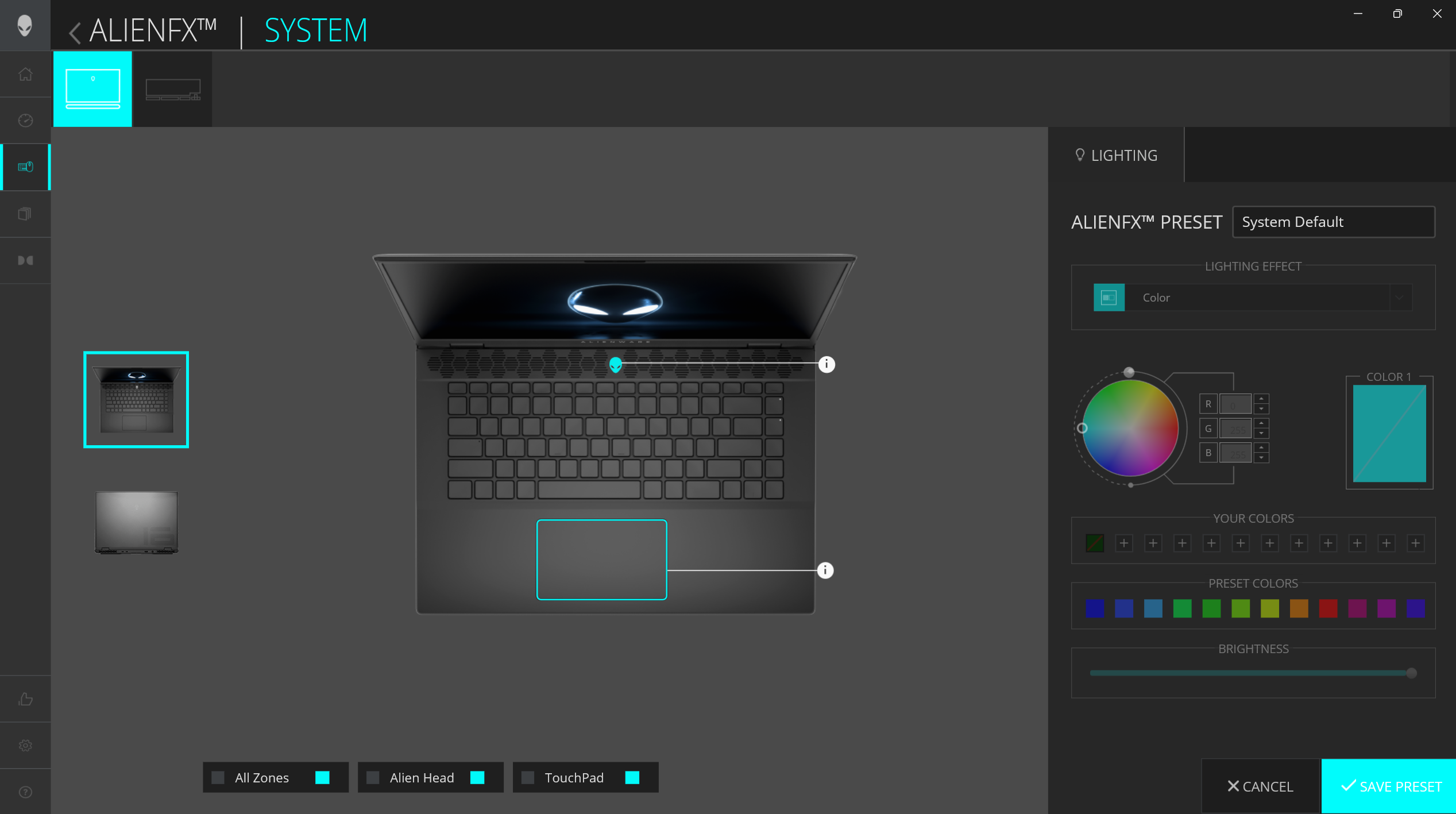
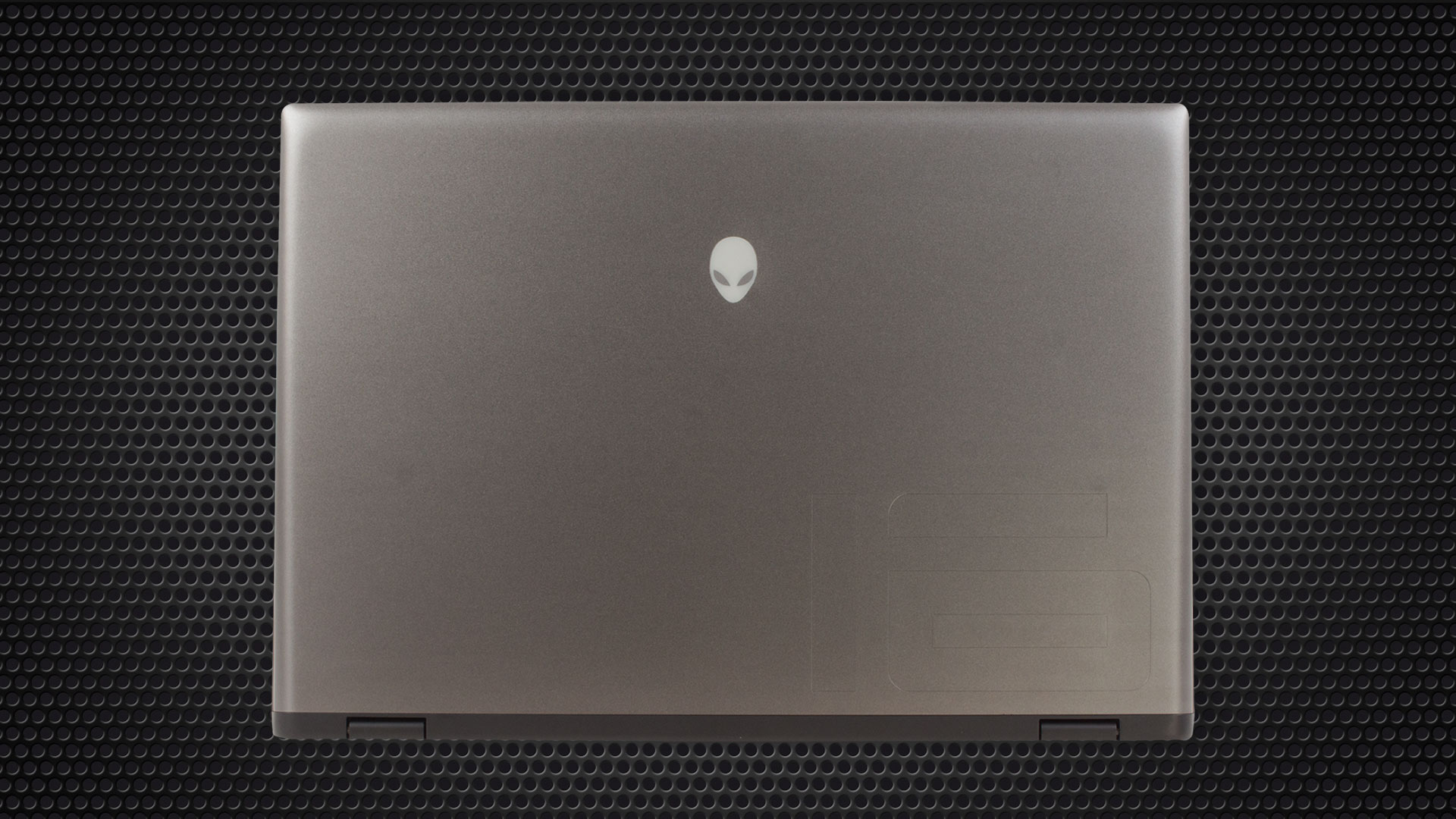
Das Alienware m16 R2 scheint fast wie eine kleinere Version des m18 R2 zu sein, mit ein paar Ausnahmen, wie z.B. einer anderen Tastatur und einem anderen Touchpad-Design. Im Vergleich zum größeren Modell gibt es keinen RGB-Ring auf der Rückseite, aber im Gegensatz dazu ist das Touchpad mit einem LED-Streifen umgeben. Das beleuchtete Alien-Logo ist auf dem Deckel zu sehen. Schaltet man hingegen alle RGB-Goodies aus, wird der visuelle Stil des Notebooks durch die unaufdringliche Dark Metallic Moon-Farbe nicht mehr ganz so gamer-mäßig.
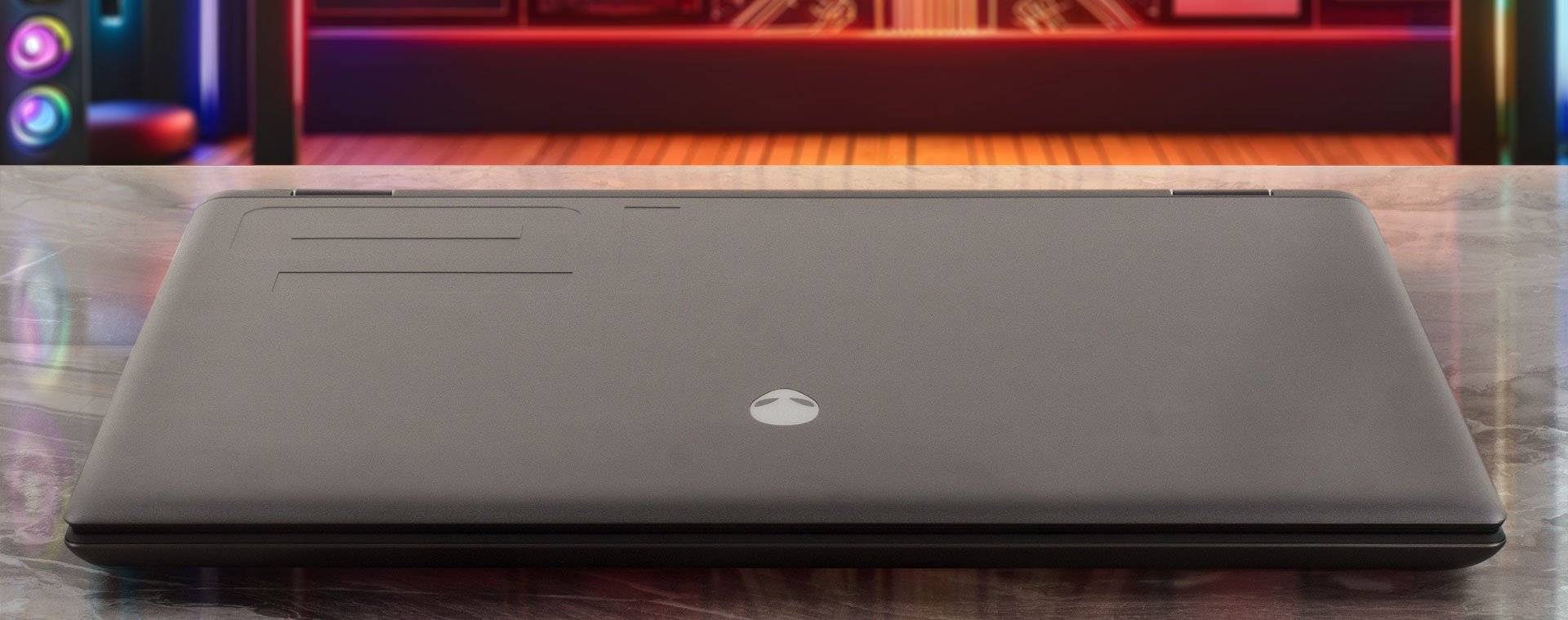
Der Aluminiumdeckel lässt sich mit einer Hand öffnen und man spürt dabei einen moderaten Widerstand. Das Gerät lässt sich ein wenig verdrehen, was normal ist. Die zweifarbige Basis ist solide und besteht aus Metall und Kunststoff. Der obere Teil des Gehäuses hat eine weiche, gummiartige Textur, die sich hochwertig anfühlt. Der Deckel hat eine eloxierte Oberfläche, die im Gegensatz zur Basis nahezu resistent gegen Fingerabdrücke ist. Die Profildicke von 19,99 – 23,50 mm ist in Anbetracht der Hardware dieses Geräts gar nicht so schlecht. Das Gewicht beträgt 2,60 kg. Leider gibt es keine Port-Symbole über den rückseitigen Anschlüssen.
Die Einfassungen um das 1600p-Display sind dünn, wenn man diejenige, die das “Alienware”-Logo beherbergt, nicht mitzählt. Die 1080p IR-Web-Kamera befindet sich oberhalb des Panels.
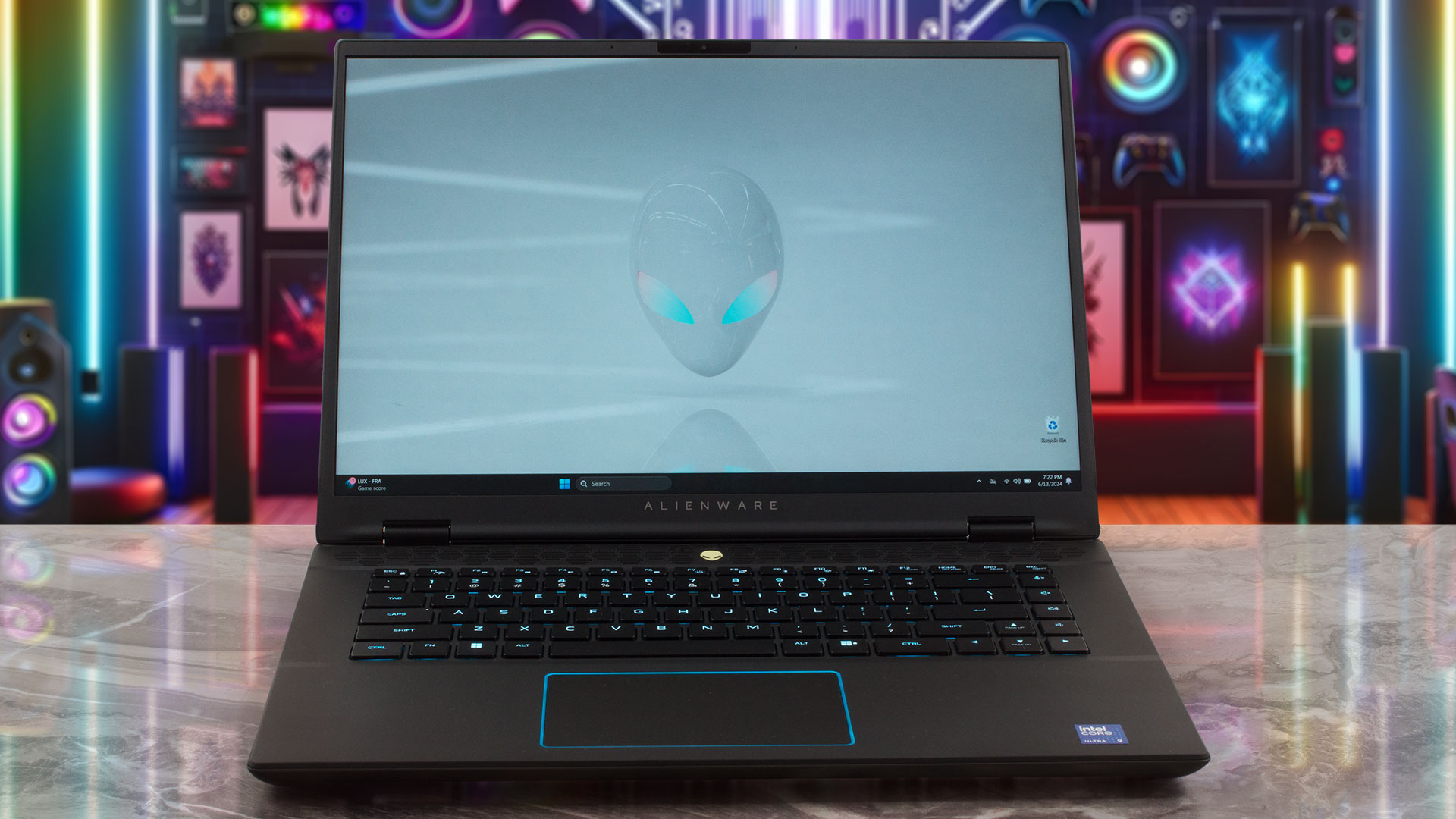
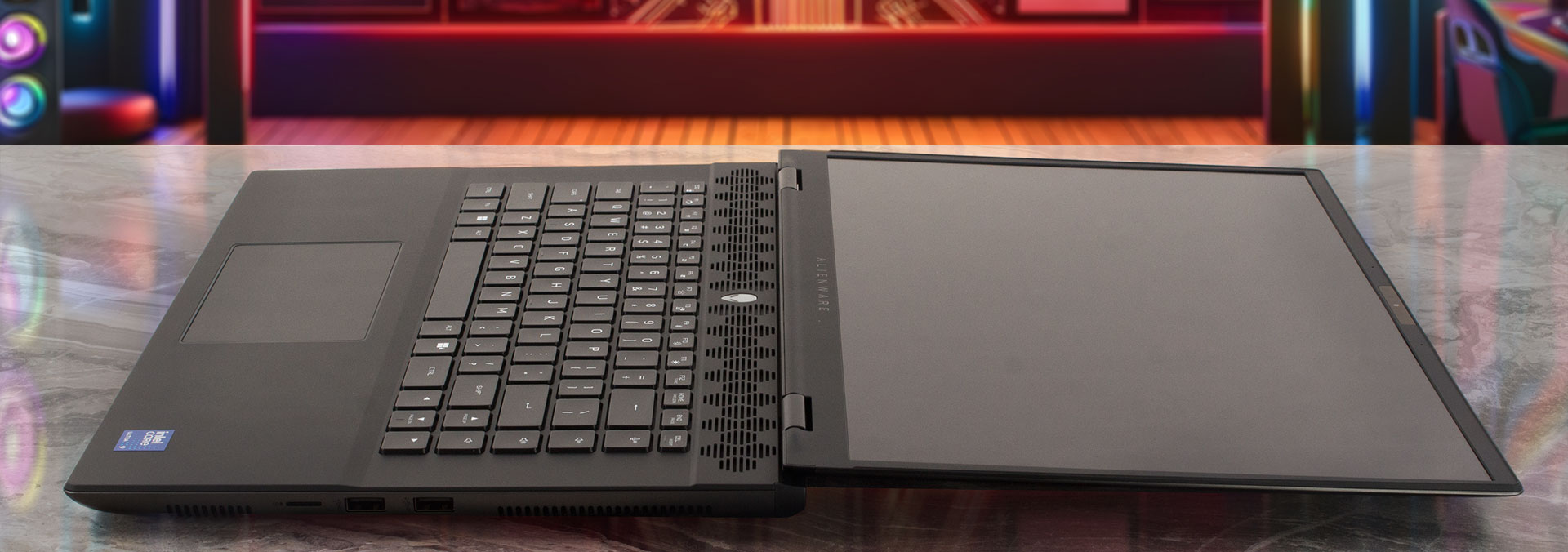
Der Deckel lässt sich um bis zu 180 Grad öffnen, was selbst für ein Gaming-Notebook dieses Kalibers eine Seltenheit ist.
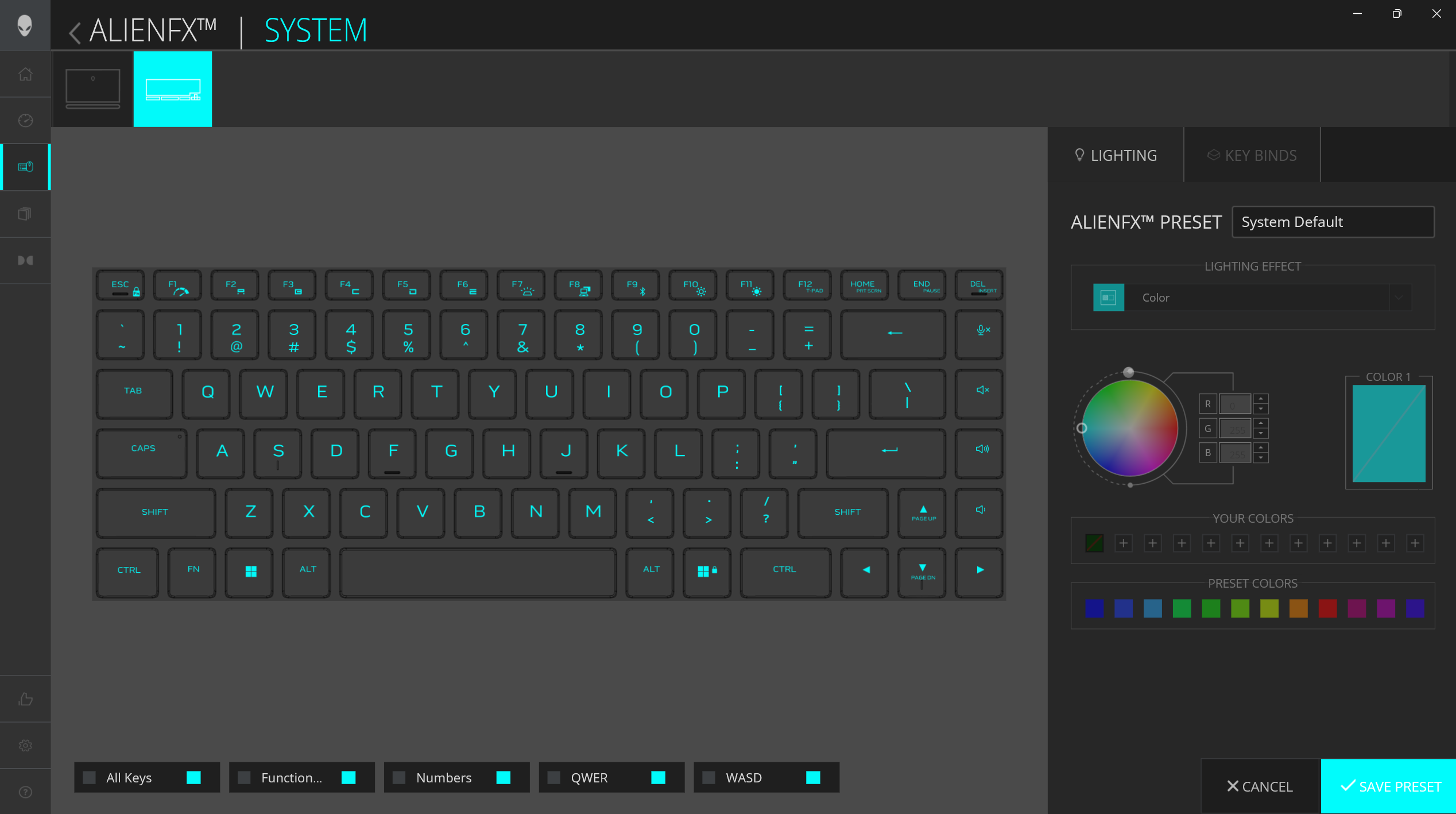
Der Power-Button in Form eines Alien-Kopfes befindet sich in der Mitte des wabenförmigen Gitters (das der Wärmeableitung dient) oberhalb der Tastatur. Letztere kann in einer einzigen Farbe leuchten oder Sie können sich für das optionale Modell mit RGB-Hintergrundbeleuchtung pro Taste und N-Tasten-Rollover-Technologie entscheiden.
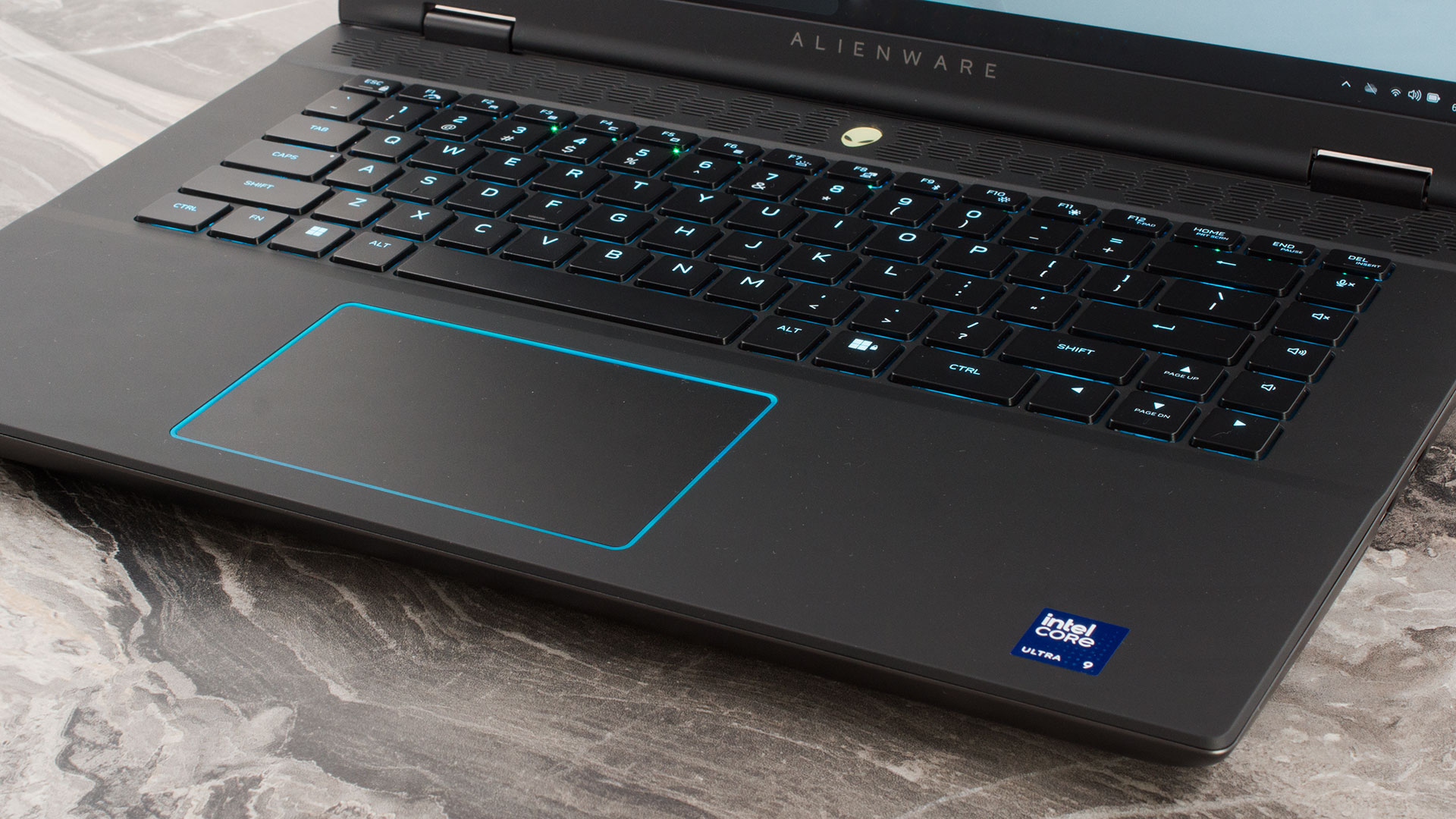
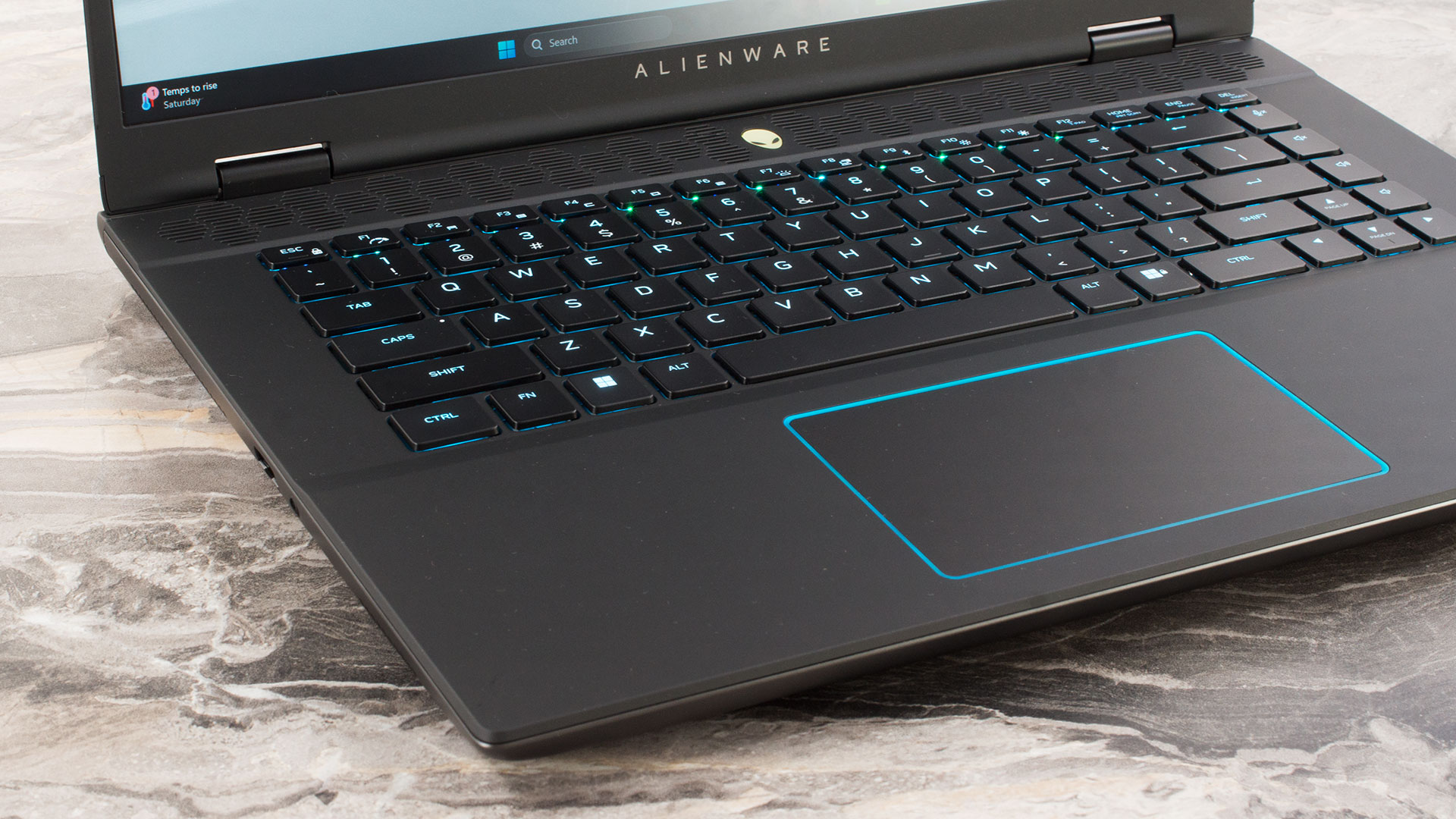
Dem Board fehlt ein NumPad, aber es bietet große, griffige Tastenkappen mit langem Hub und klickendem Feedback. Wir freuen uns, dass auch die Pfeiltasten in voller Größe vorhanden sind.
Das beleuchtete Touchpad könnte größer sein (115 x 70 mm). Die Einheit ist nicht gerade geschmeidig und das Tracking ist nicht spektakulär, aber für normale Arbeit reicht es aus.
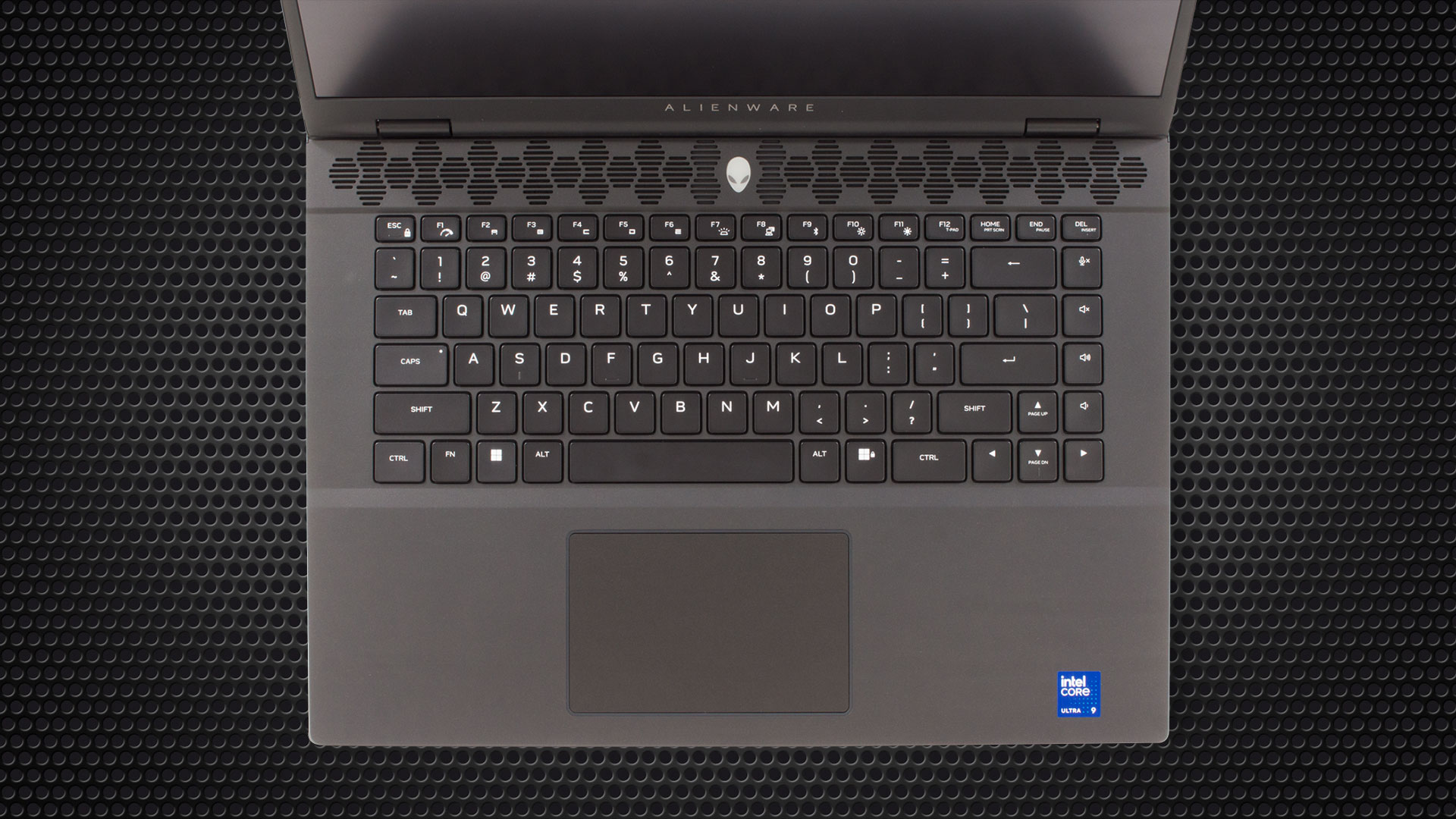
Sie können alle RGBs des Gehäuses mit Hilfe der Alienware-Software steuern.
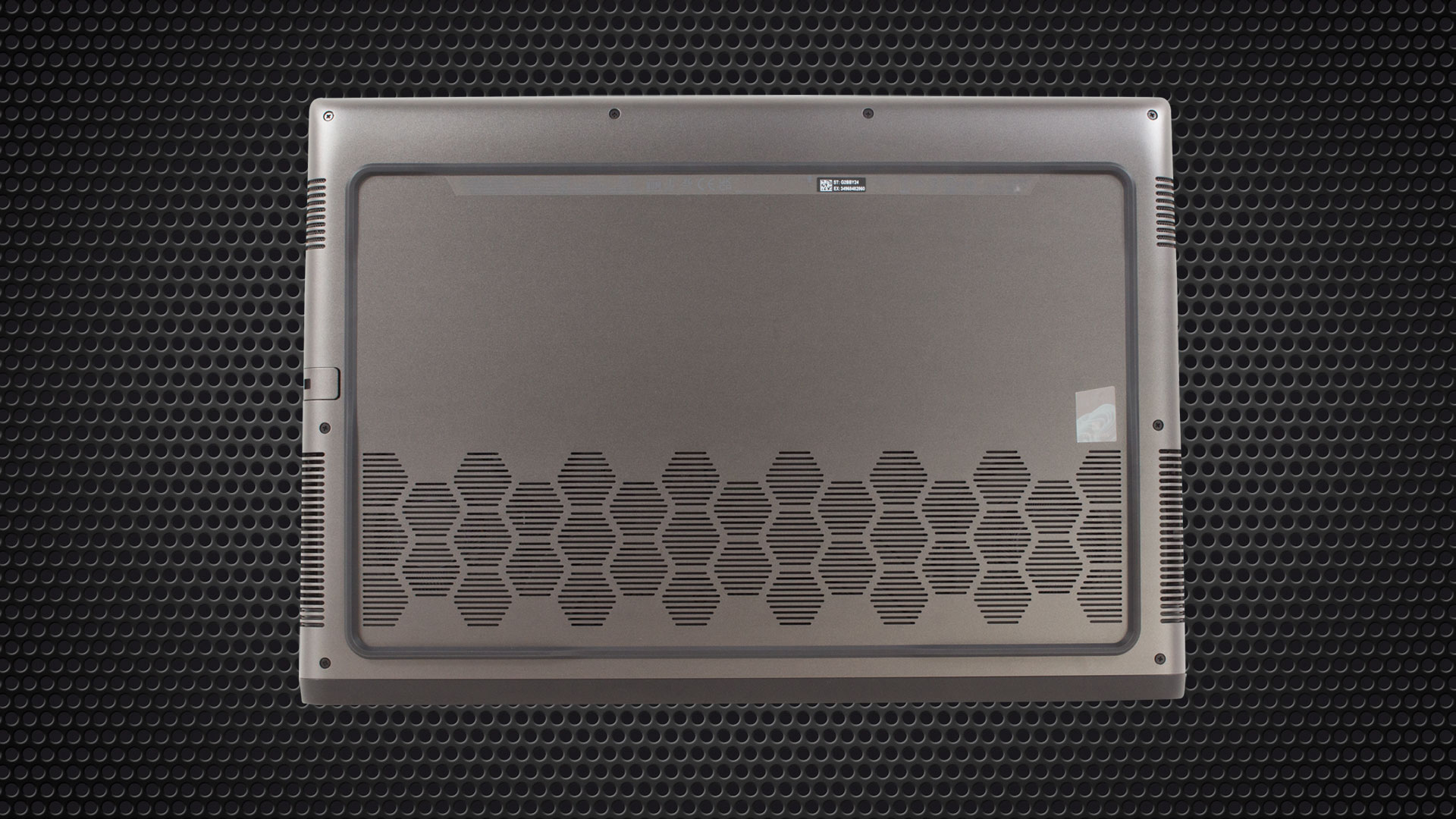
Die Bodenplatte beherbergt ein wabenförmiges Lüftungsgitter, zwei Lautsprecherausschnitte und einen großen rechteckigen Gummifuß mit abgerundeten Ecken. Die Wärme wird über vier Öffnungen abgeleitet – zwei auf der Rückseite und zwei an den Seiten.
Anschlüsse
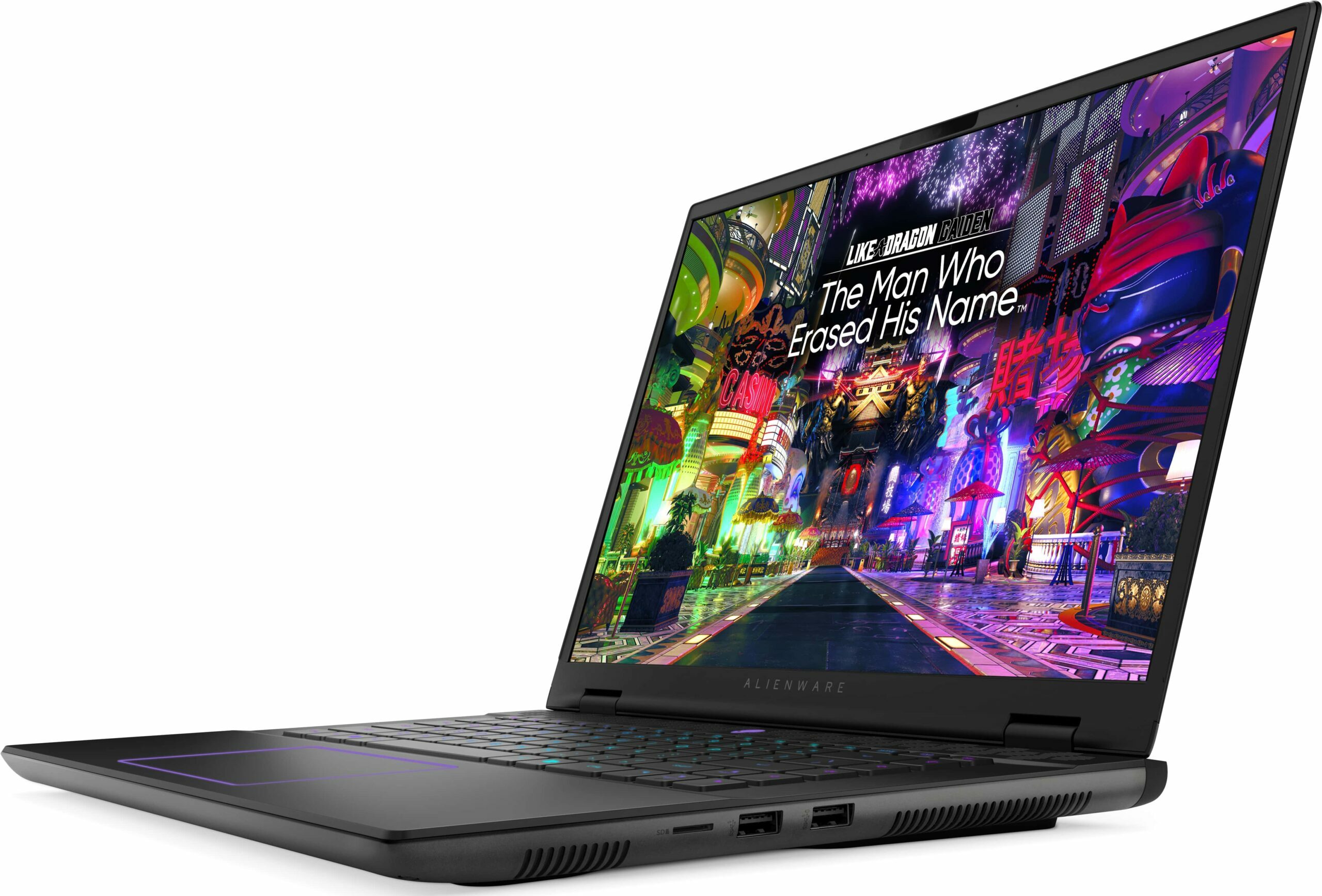
Auf der linken Seite befinden sich ein 2,5-Gbit/s-LAN-Anschluss und eine Audio-Kombibuchse. Auf der Rückseite finden wir einen 40-Gbit/s-Thunderbolt-4-/USB4-Anschluss mit DisplayPort 1.4 und 15-Watt-Power-Delivery-Funktionalität, gefolgt von einem 10-Gbit/s-USB-Typ-C-3.2-Anschluss (Gen. 2), der DisplayPort 1.4 unterstützt, einem HDMI-2.1-Anschluss und einem Stromanschluss. Zwei USB Typ-A 3.2 (Gen. 1) Anschlüsse (letzterer kommt mit PowerShare extra) und ein MicroSD-Kartensteckplatz sind auf der rechten Seite zu sehen.



Display und Sound Qualität, Holen Sie sich unsere Profile
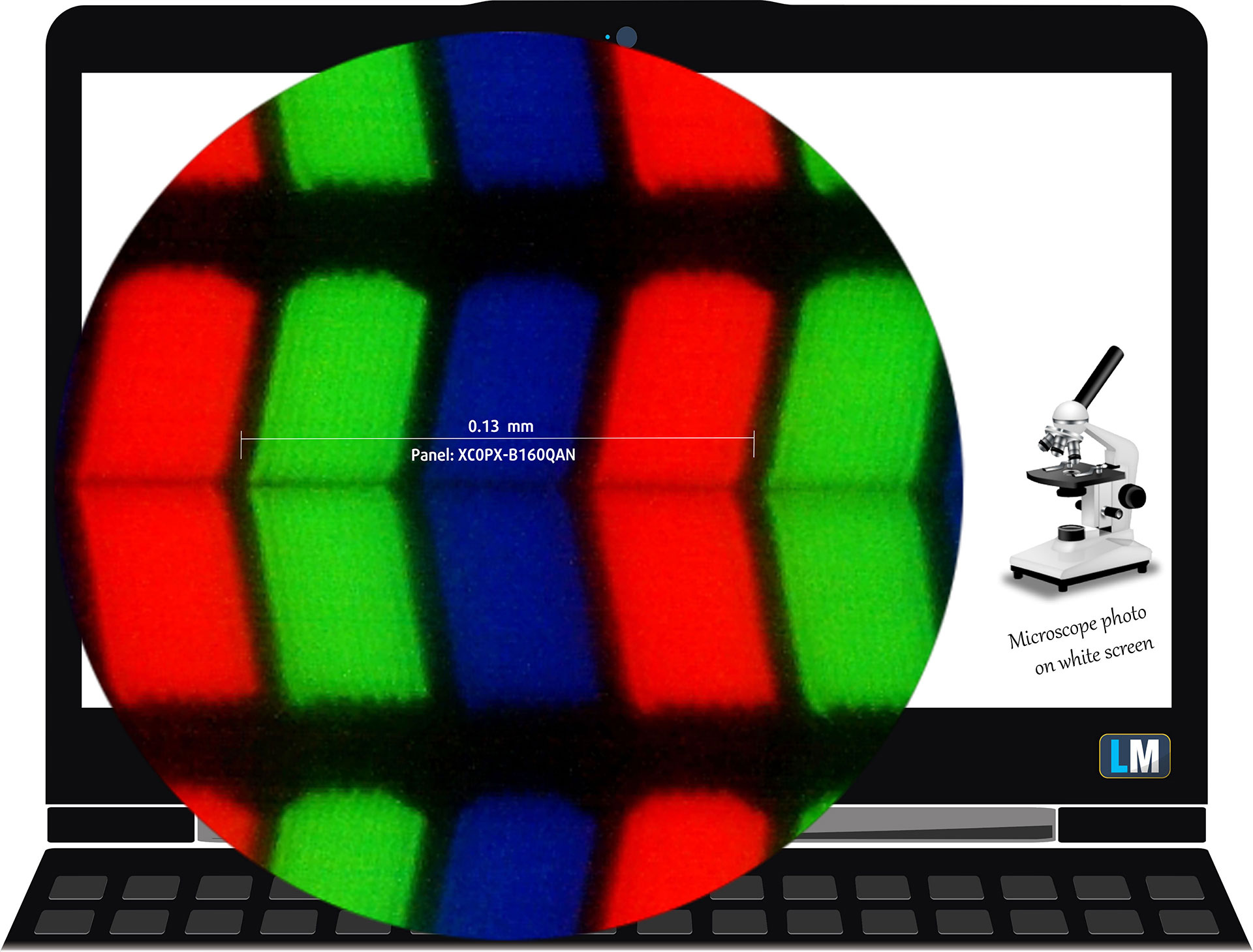
Das Alienware m16 R2 ist mit einem WQXGA (Wide Quad Extended Graphics Array) IPS-Panel ausgestattet, Modellnummer AUO XC0PX-B160QAN (AUO75AB). Es verfügt über eine Bildwiederholfrequenz von 240 Hz. Seine Diagonale beträgt 16,0″ (40,6 cm) und die Auflösung 2560 x 1600p. Außerdem beträgt das Bildschirmverhältnis 16:10, die Pixeldichte 189 ppi und der Abstand 0,13 x 0,13 mm. Der Bildschirm kann als Retina angesehen werden, wenn er aus einer Entfernung von mindestens 46 cm betrachtet wird (dies basiert auf der Pixeldichte und dem typischen Betrachtungsabstand, bei dem einzelne Pixel vom menschlichen Auge nicht mehr unterschieden werden können).
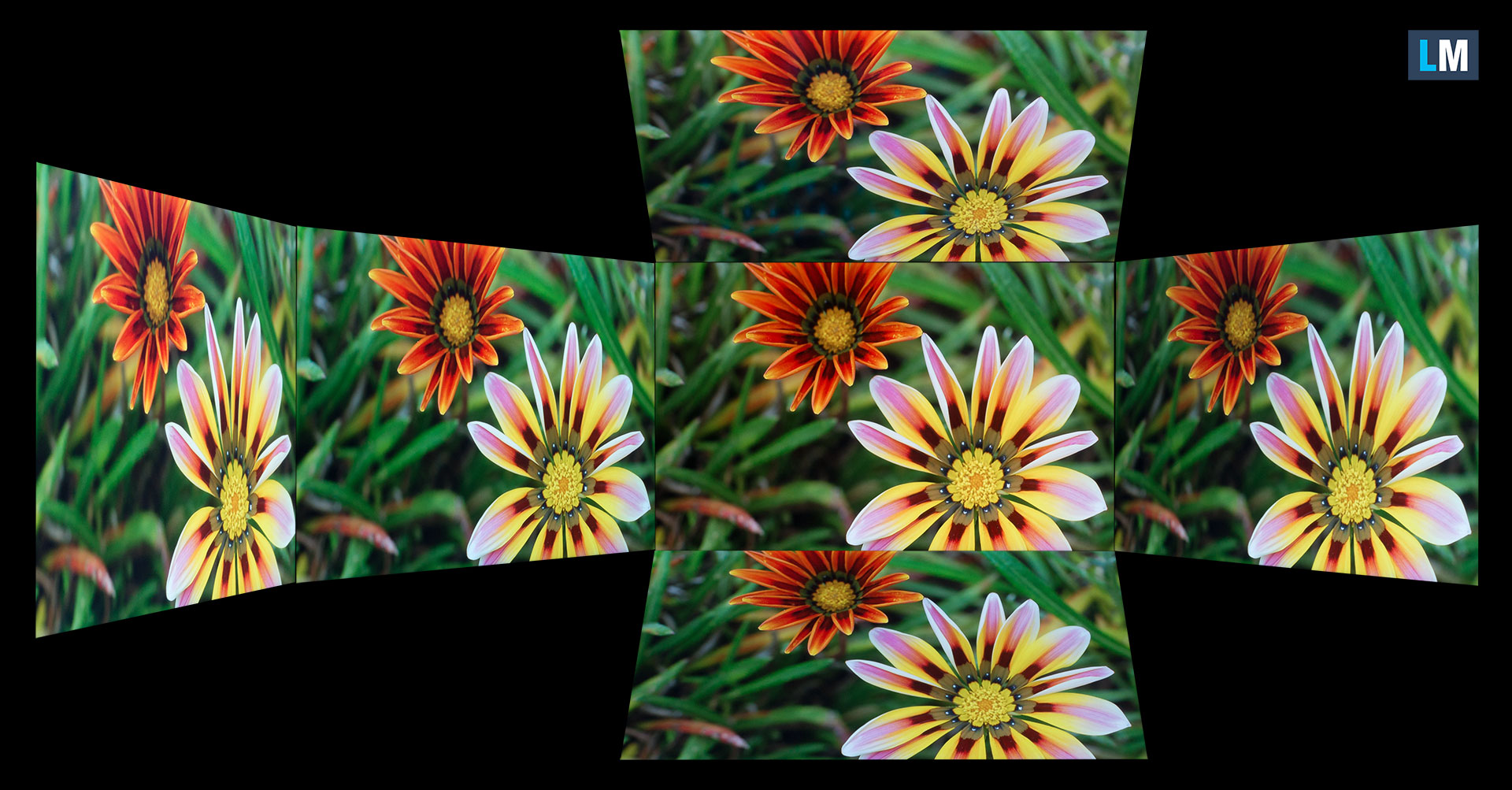
Die Betrachtungswinkel sind gut. Wir bieten Bilder in verschiedenen Winkeln an, um die Qualität zu beurteilen.
Außerdem ein Video mit fixiertem Fokus und Belichtung.
Die maximal gemessene Helligkeit beträgt 320 nits (cd/m2) in der Mitte des Bildschirms und 312 nits (cd/m2) im Durchschnitt über die gesamte Fläche mit einer maximalen Abweichung von 7%. Die korrelierte Farbtemperatur auf einem weißen Bildschirm und bei maximaler Helligkeit beträgt 6330 K.
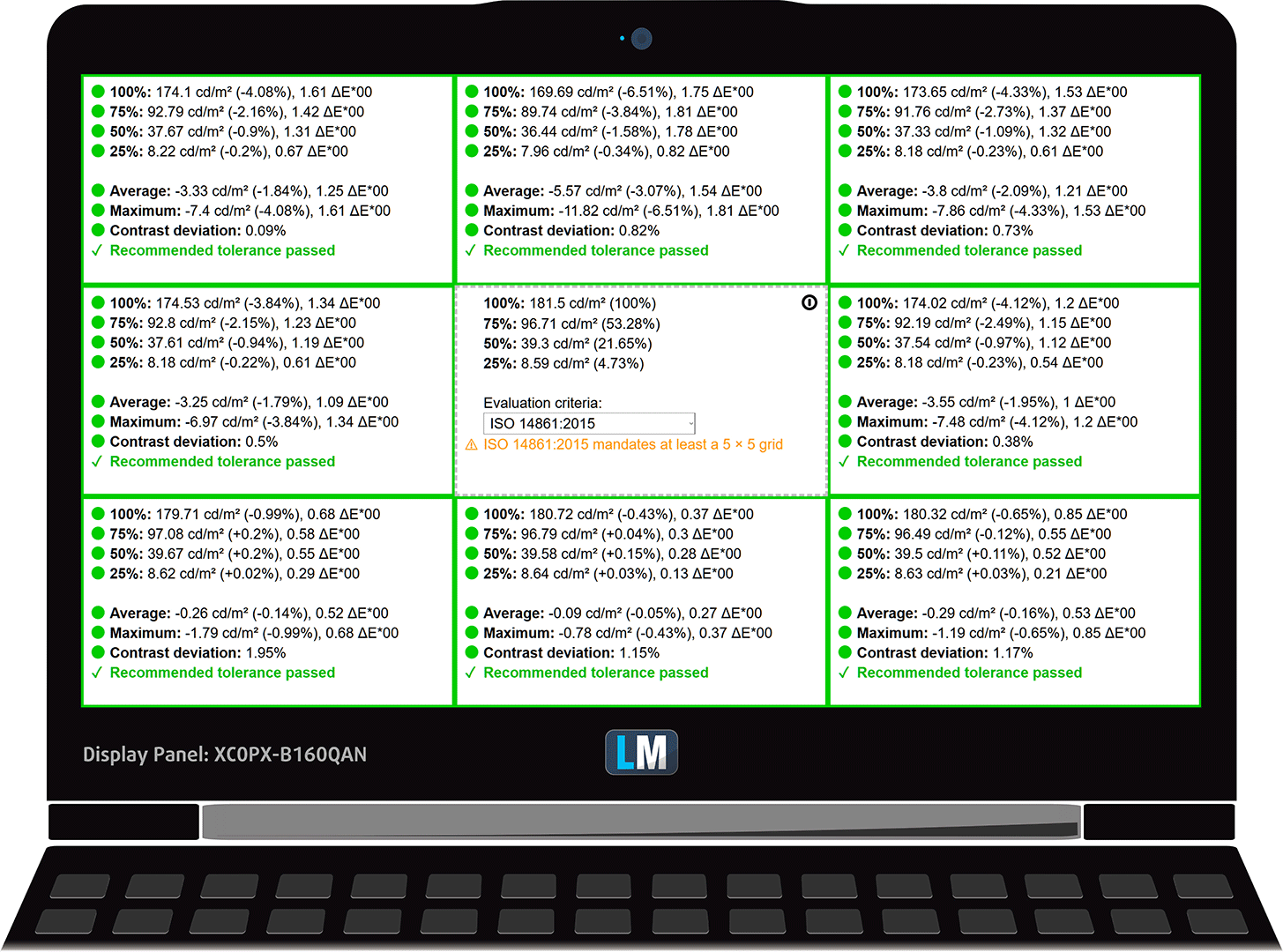
In der Abbildung unten sehen Sie, wie der Bildschirm aus Sicht der Gleichmäßigkeit abschneidet. Die nachstehende Abbildung zeigt, wie es sich mit der Betriebshelligkeit verhält (ca. 180 nits) – in diesem speziellen Fall bei 74 % Helligkeit (Weißwert = 181 cd/m2, Schwarzwert = 0,14 cd/m2).
Werte von dE2000 über 4,0 sollten nicht vorkommen, und dieser Parameter ist einer der ersten, den Sie überprüfen sollten, wenn Sie beabsichtigen, das Notebook für farbempfindliche Arbeiten zu verwenden (eine maximale Toleranz von 2,0 ). Das Kontrastverhältnis ist gut – 1330:1.
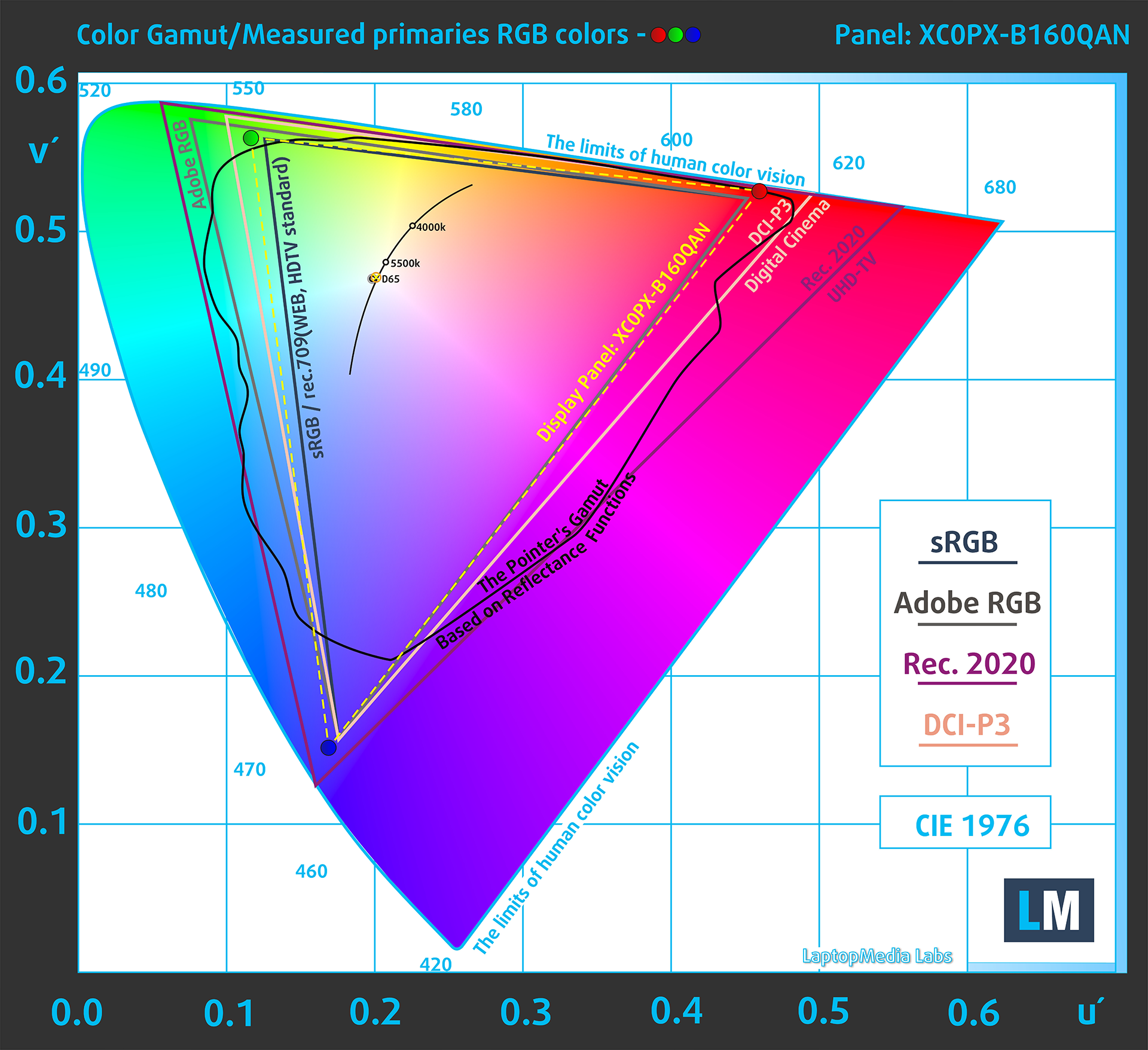
Um sicherzustellen, dass wir auf derselben Seite stehen, möchten wir Ihnen eine kleine Einführung in den sRGB-Farbraum und Adobe RGB geben. Zunächst einmal gibt es das CIE 1976 Uniform Chromaticity Diagram, das das für das menschliche Auge sichtbare Farbspektrum darstellt und Ihnen eine bessere Vorstellung von der Abdeckung des Farbraums und der Farbgenauigkeit gibt.
Innerhalb des schwarzen Dreiecks sehen Sie die Standardfarbskala (sRGB), die von Millionen von Menschen bei HDTV und im Internet verwendet wird. Der Adobe RGB-Farbraum wird in professionellen Kameras, Monitoren usw. für den Druck verwendet. Im Grunde genommen werden die Farben innerhalb des schwarzen Dreiecks von allen verwendet, und dies ist der wesentliche Teil der Farbqualität und Farbgenauigkeit eines Mainstream-Notebooks.
Wir haben jedoch auch andere Farbräume wie den berühmten DCI-P3-Standard, der von Filmstudios verwendet wird, sowie den digitalen UHD-Standard Rec.2020 berücksichtigt. Rec.2020 ist jedoch noch Zukunftsmusik, und es ist schwierig, dass heutige Displays diesen Standard gut abdecken. Wir haben auch die sogenannte Michael Pointer-Farbskala oder Pointer-Farbskala einbezogen, die die Farben repräsentiert, die in der Natur jeden Tag um uns herum vorkommen.
Die gelbe gepunktete Linie zeigt die Farbraumabdeckung des Alienware m16 R2.
Sein Display deckt 100 % des sRGB/ITU-R BT.709 (Web/HDTV-Standard) in CIE1976 und 85 % von DCI-P3 ab.
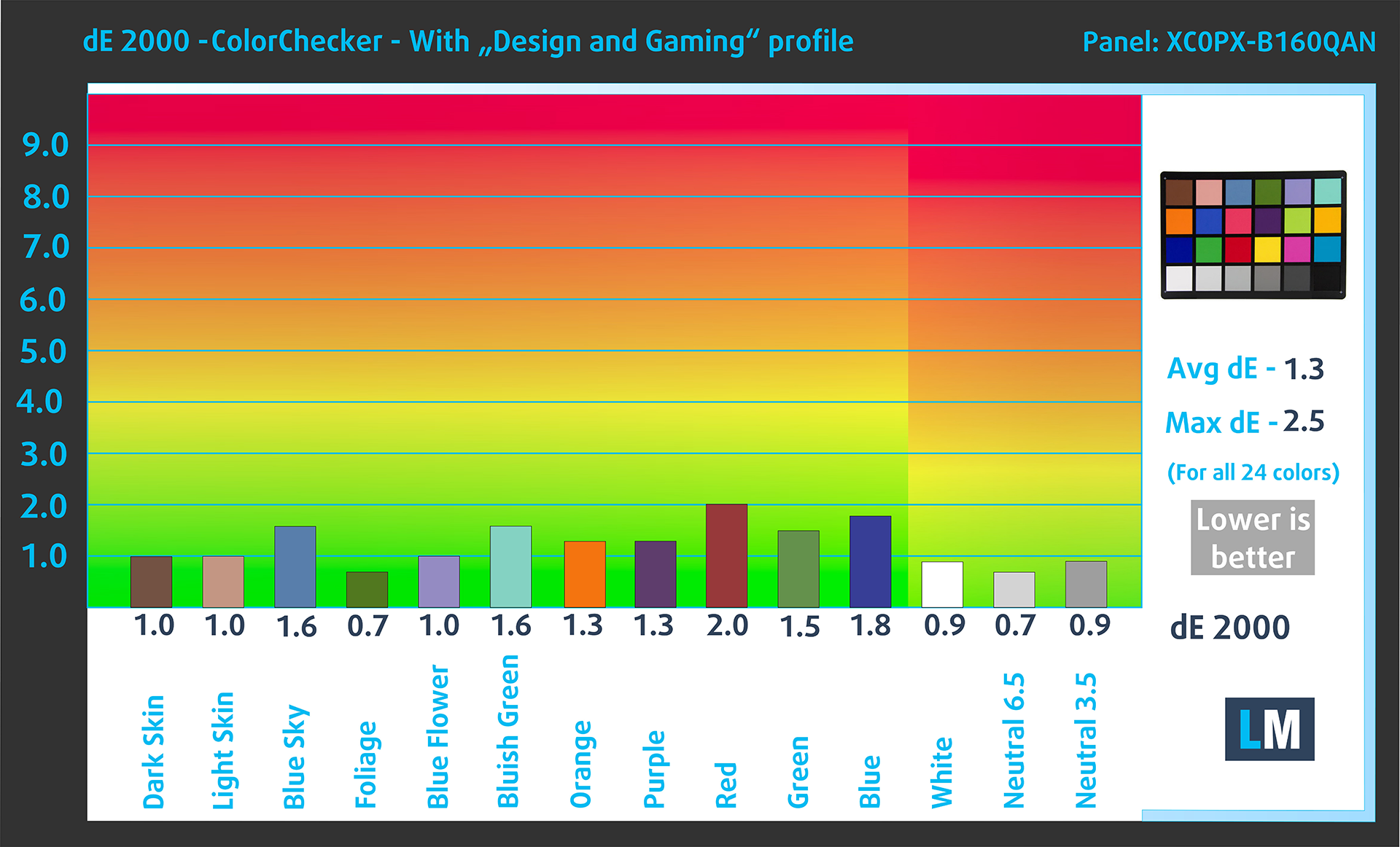
Unser “Design and Gaming”-Profil liefert eine optimale Farbtemperatur bei 180 cd/m2 Luminanz (Weißpunkt – D65), sRGB-Codierungskurve.
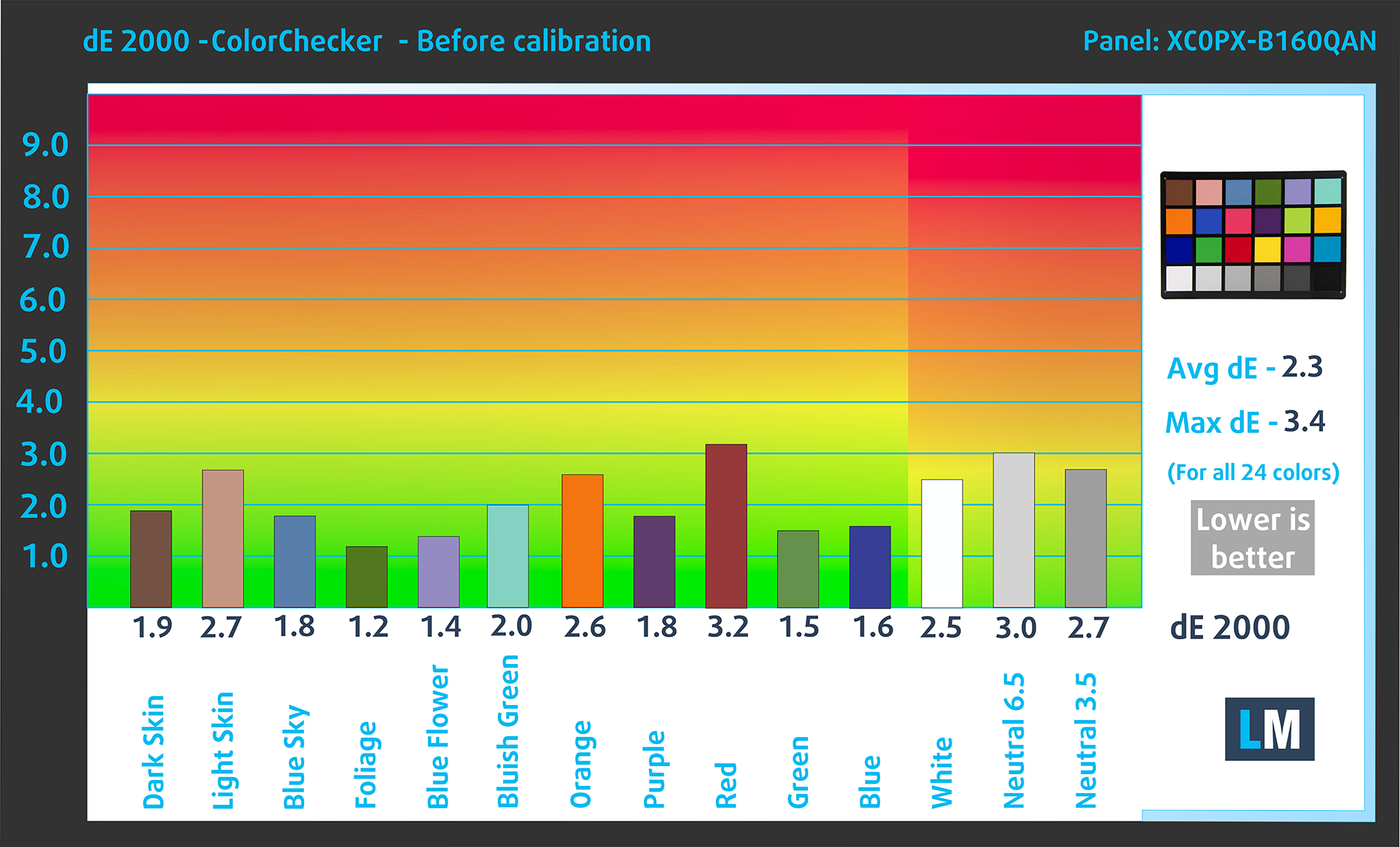
Wir haben die Genauigkeit des Bildschirms mit 24 häufig verwendeten Farben wie helle und dunkle menschliche Haut, blauer Himmel, grünes Gras, Orange usw. getestet. Sie können die Ergebnisse im Werkszustand und auch mit dem Profil “Design und Gaming” überprüfen.
Unten können Sie die Ergebnisse des Alienware m16 R2 mit den Standardeinstellungen (links) und mit dem Profil “Gaming and Web design” (rechts) vergleichen.
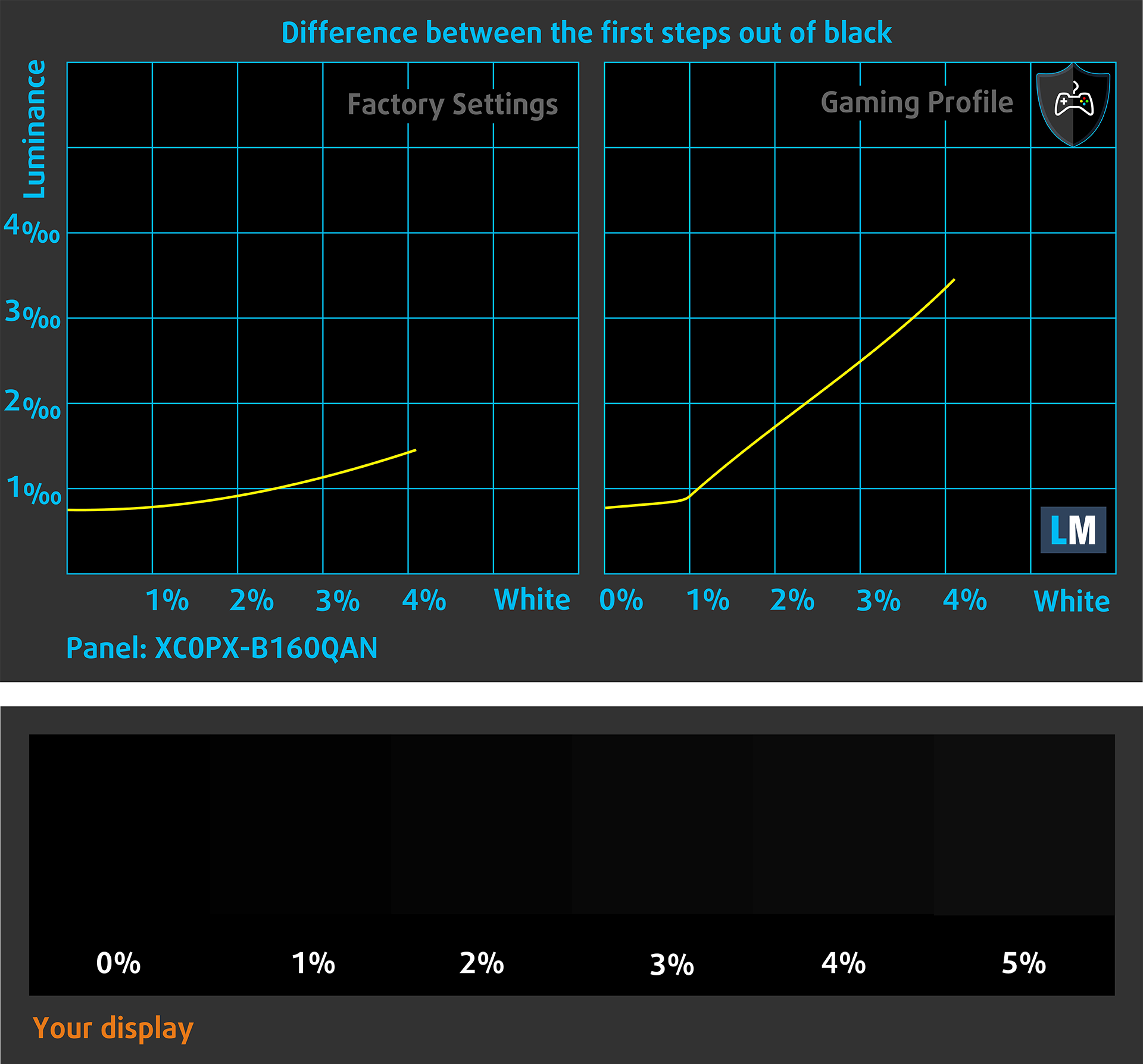
Die nächste Abbildung zeigt, wie gut das Display in der Lage ist, wirklich dunkle Teile eines Bildes wiederzugeben, was beim Ansehen von Filmen oder Spielen bei schwachem Umgebungslicht wichtig ist.
Die linke Seite des Bildes stellt das Display mit Standardeinstellungen dar, während die rechte Seite mit dem aktivierten Profil “Gaming and Web Design” verbessert wurde. Auf der horizontalen Achse finden Sie die Graustufen und auf der vertikalen Achse die Leuchtdichte des Displays. Anhand der beiden Diagramme unten können Sie leicht selbst überprüfen, wie Ihr Bildschirm mit den dunkelsten Nuancen umgeht, aber bedenken Sie, dass dies auch von den Einstellungen Ihres aktuellen Bildschirms, der Kalibrierung, dem Blickwinkel und den Umgebungslichtbedingungen abhängt.
Reaktionszeit (Gaming-Fähigkeiten)
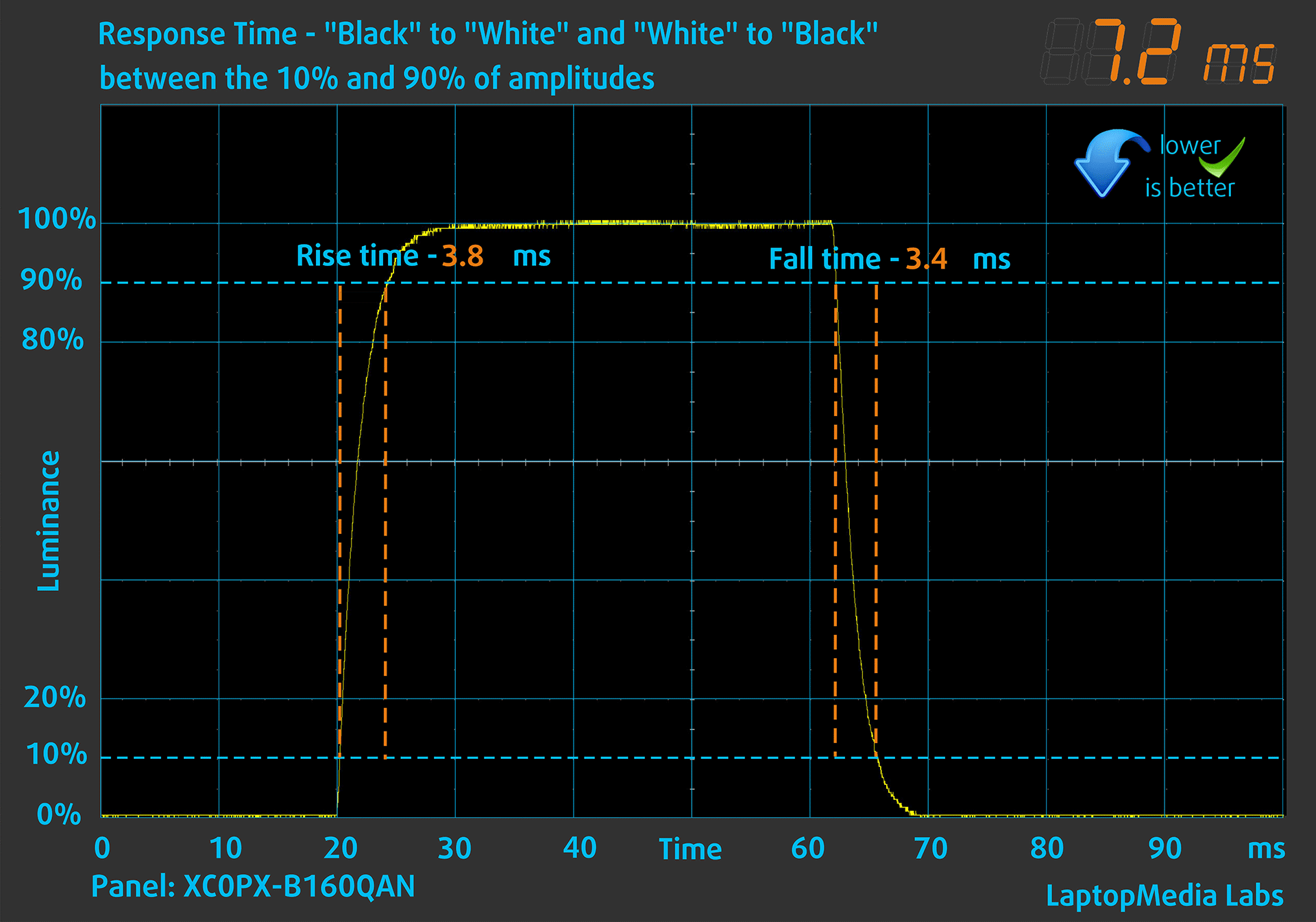
Wir testen die Reaktionszeit der Pixel mit der üblichen “Schwarz-zu-Weiß”- und “Weiß-zu-Schwarz”-Methode von 10 % auf 90 % und umgekehrt.
Wir haben Fall Time + Rise Time = 7 ms aufgezeichnet. Eine kurze Pixelreaktionszeit ist eine Voraussetzung für ein flüssiges Bild in dynamischen Szenen. Gamer dürften zufrieden sein.
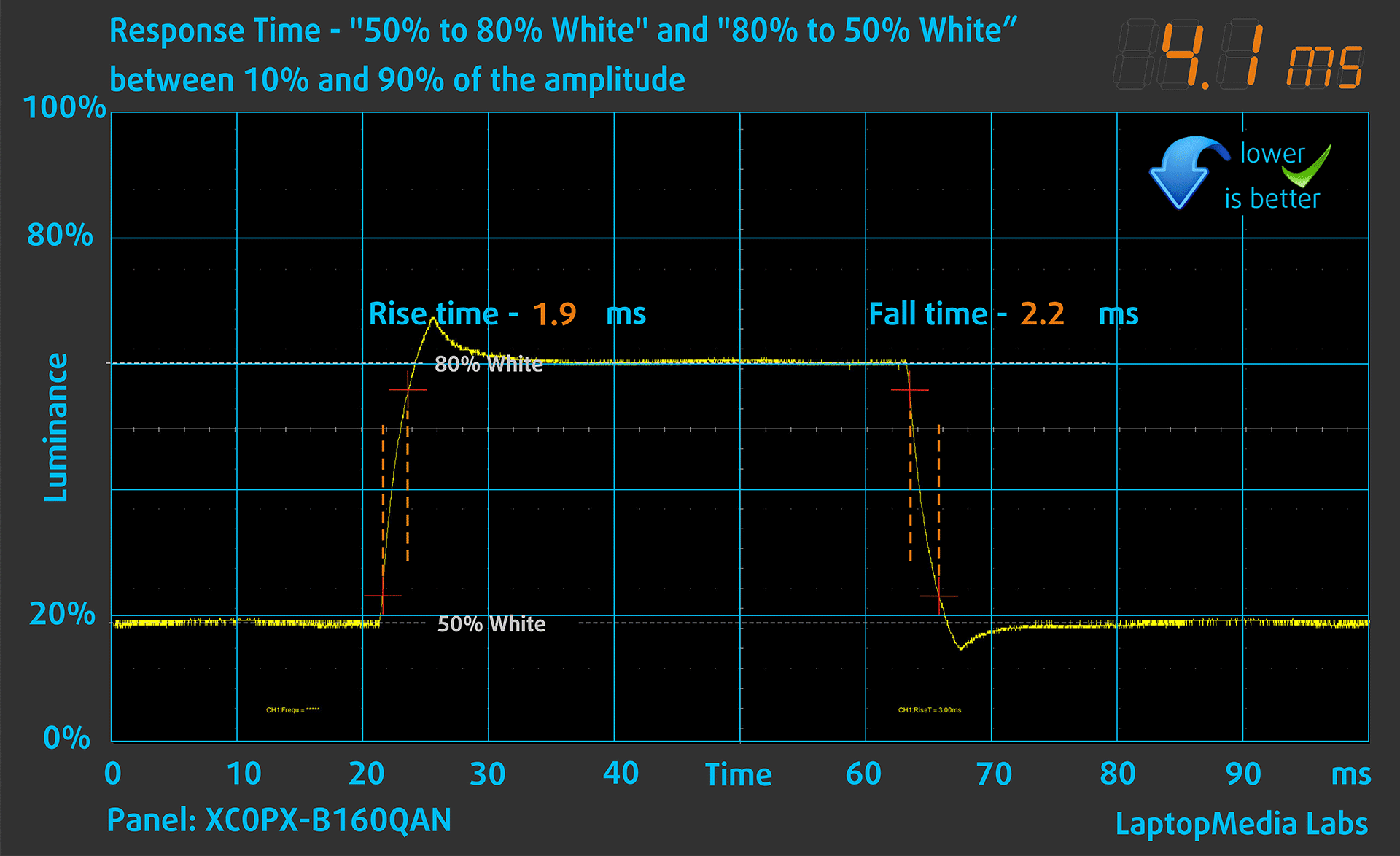
Danach testen wir die Reaktionszeit der Pixel mit der üblichen “Gray-to-Gray”-Methode von 50% Weiß auf 80% Weiß und umgekehrt zwischen 10% und 90% der Amplitude.
Gesundheitliche Auswirkungen: PWM (Bildschirmflimmern)
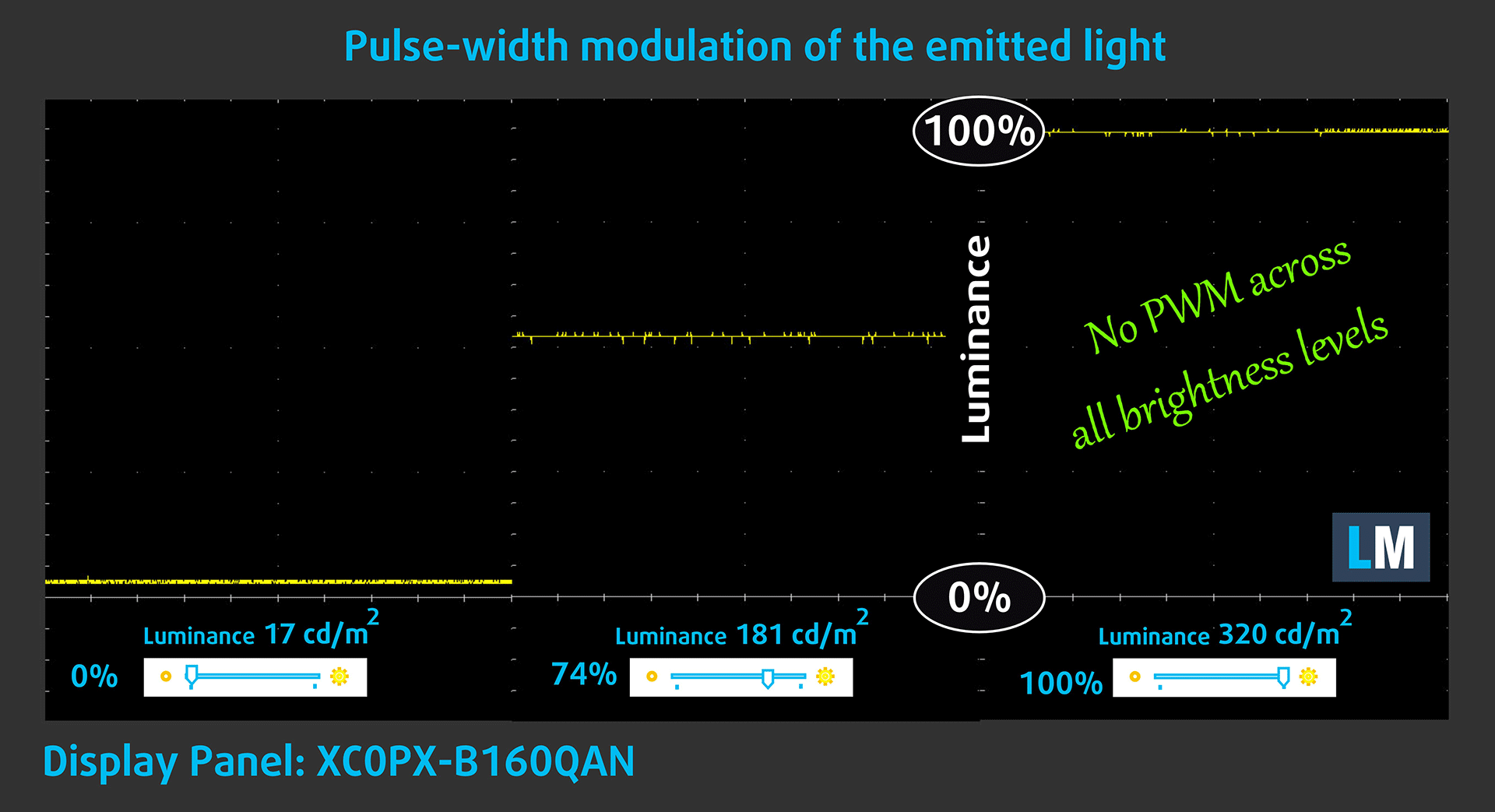
Die Pulsweitenmodulation (PWM) ist eine einfache Methode zur Steuerung der Bildschirmhelligkeit. Wenn Sie die Helligkeit verringern, wird die Lichtintensität der Hintergrundbeleuchtung nicht verringert, sondern von der Elektronik mit einer für das menschliche Auge nicht wahrnehmbaren Frequenz aus- und eingeschaltet. Bei diesen Lichtimpulsen ändert sich das Zeitverhältnis zwischen Licht und Nicht-Licht, während die Helligkeit unverändert bleibt, was für Ihre Augen schädlich ist. Mehr darüber können Sie in unserem Artikel über PWM lesen.
Das Display des Alienware m16 R2 flimmert bei keiner Helligkeitsstufe. Das macht den Bildschirm auch bei längerer Nutzung sehr komfortabel.
Gesundheitliche Auswirkungen: Blaulicht-Emissionen
Die Installation unseres Health-Guard-Profils eliminiert nicht nur die PWM, sondern reduziert auch die schädlichen Blaulicht-Emissionen, während die Farben des Bildschirms wahrnehmungsgetreu bleiben. Wenn Sie mit blauem Licht nicht vertraut sind, lautet die Kurzfassung: Emissionen, die sich negativ auf Ihre Augen, Ihre Haut und Ihren gesamten Körper auswirken. Weitere Informationen dazu finden Sie in unserem Artikel über blaues Licht.
Gesundheitliche Auswirkungen: Bildschirm-Reflexion
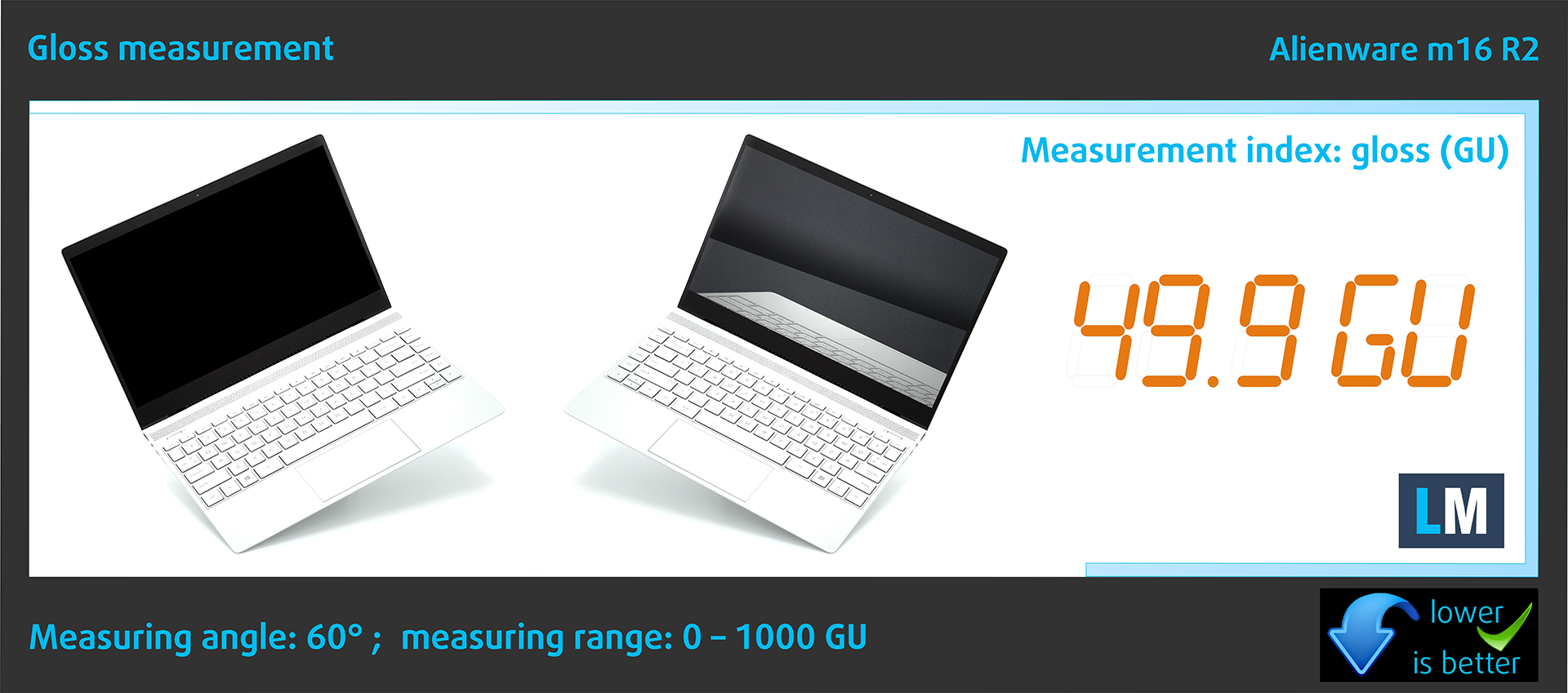
Glänzend beschichtete Bildschirme können bei starkem Umgebungslicht aufgrund von Reflexionen unangenehm sein. Wir messen den Reflexionsgrad des Bildschirms für jeden Laptop, wenn der Bildschirm ausgeschaltet ist und der Messwinkel auf 60° eingestellt ist.
Der Reflexionsgrad des Bildschirms des Alienware beträgt 49,9 GU.
Hochglanz: >70 GU
Mittlerer Glanz: 30 – 70 GU
Niedriger Glanz: <30 GU
Klang
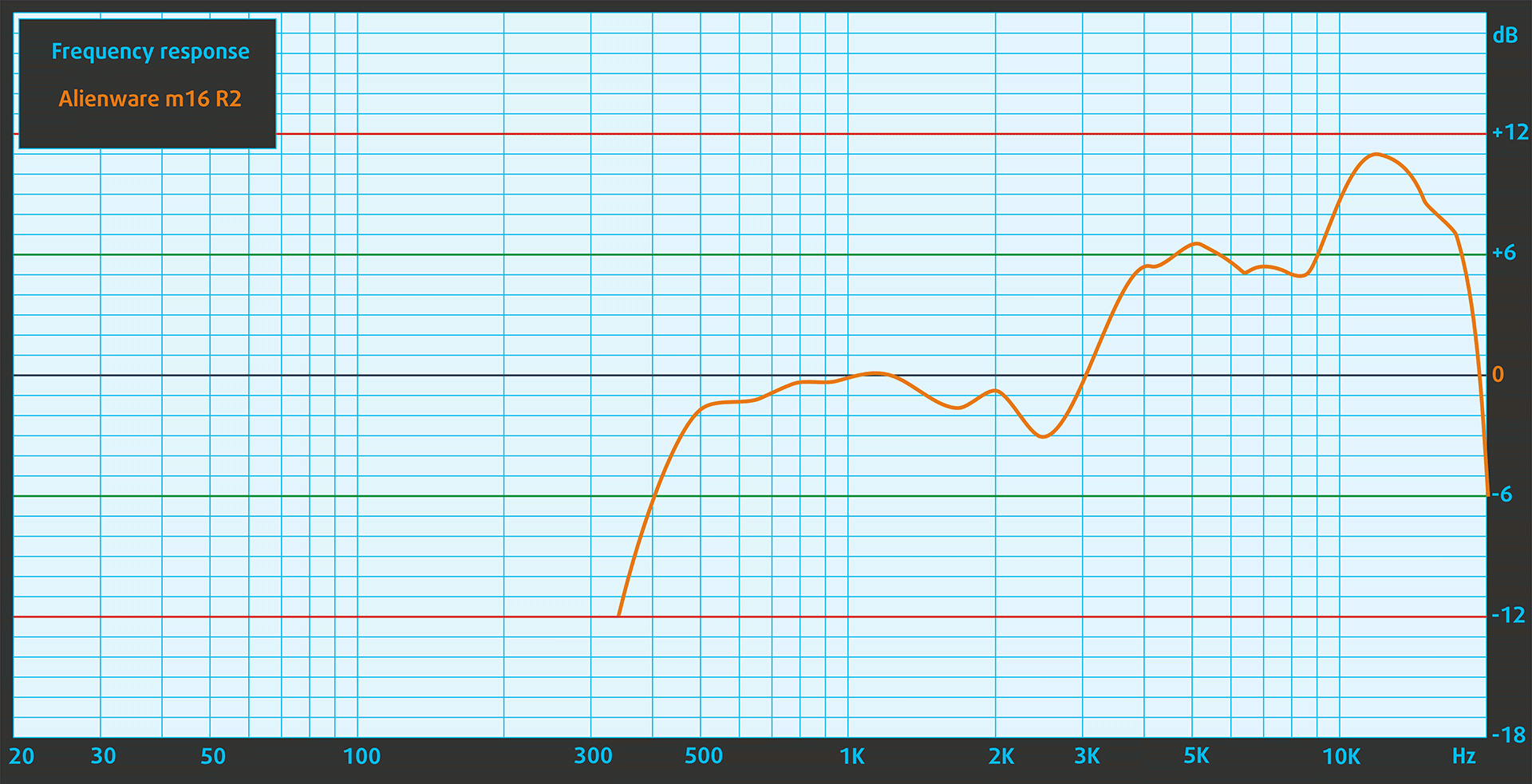
Die Lautsprecher des Alienware m16 R2 produzieren einen Klang von sehr guter Qualität. Die tiefen, mittleren und hohen Töne sind frei von Abweichungen.
Kaufen Sie unsere Profile
Da unsere Profile auf jedes einzelne Display-Modell zugeschnitten sind, ist dieser Artikel und das dazugehörige Profilpaket für Alienware m16 R2-Konfigurationen mit 16,0″ AUO XC0PX-B160QAN (AUO75AB) (2560 x 1600) IPS gedacht.
*Sollten Sie Probleme beim Herunterladen der gekauften Datei haben, versuchen Sie, den Link, den Sie per E-Mail erhalten, mit einem anderen Browser zu öffnen. Wenn das Download-Ziel eine .php-Datei statt eines Archivs ist, ändern Sie die Dateierweiterung in .zip oder kontaktieren Sie uns unter [email protected].
Weitere Informationen über die Profile finden Sie HIER.
Zusätzlich zum Erhalt effizienter und gesundheitsfreundlicher Profile unterstützen Sie durch den Kauf von LaptopMedia-Produkten auch die Entwicklung unserer Labore, in denen wir Geräte testen, um möglichst objektive Bewertungen zu erstellen.

Office Work
Office Work sollte hauptsächlich von Benutzern verwendet werden, die die meiste Zeit mit Texten, Tabellen oder dem Surfen im Internet verbringen. Dieses Profil zielt darauf ab, eine bessere Deutlichkeit und Klarheit zu liefern, indem es eine flache Gammakurve (2.20), eine native Farbtemperatur und wahrnehmungsgetreue Farben beibehält.

Design und Gaming
Dieses Profil richtet sich an Designer, die professionell mit Farben arbeiten, sowie für Spiele und Filme. Design und Gaming bringt Displays an ihre Grenzen und macht sie im sRGB IEC61966-2-1 Standard für Web und HDTV am Weißpunkt D65 so genau wie möglich.

Health-Guard
Health-Guard eliminiert die schädliche Pulsweitenmodulation (PWM) und reduziert das negative blaue Licht, das sich auf unsere Augen und unseren Körper auswirkt. Da es für jedes Panel maßgeschneidert ist, gelingt es, die Farben wahrnehmungsgetreu zu halten. Health-Guard simuliert Papier, so dass die Belastung für die Augen stark reduziert wird.
Holen Sie sich alle 3 Profile mit 33 % Rabatt

Leistung: CPU, GPU, Speicher
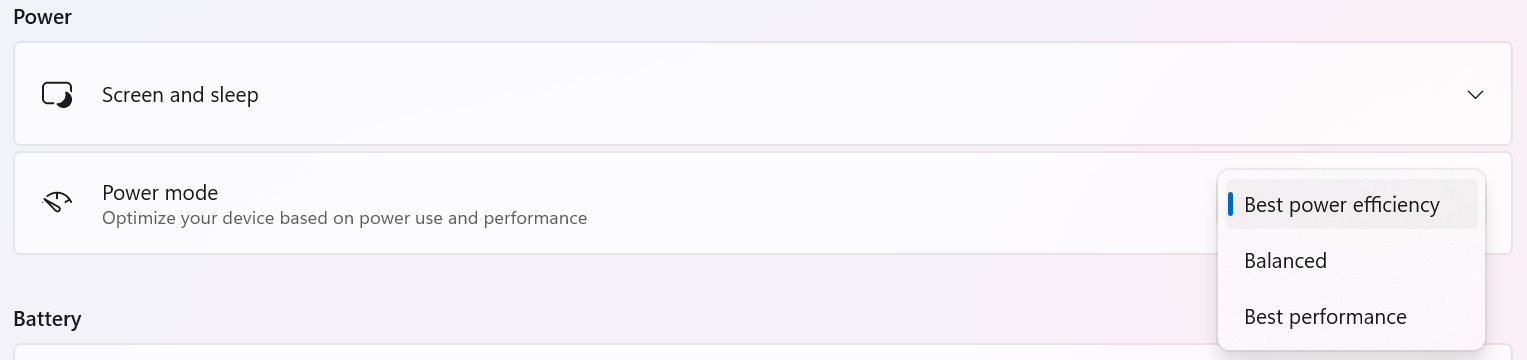
Alle Benchmarks und Tests wurden mit dem Profil “Leistung” und dem aktivierten MUX-Schalter in der Alienware Command Center App durchgeführt. Die Voreinstellung “Beste Leistung” wird im Windows-Menü “Energie & Akku” angewendet.


CPU-Optionen
Die Intel Core Ultra 7 155H und Core Ultra 9 185H sind die CPU-Optionen für diese Alienware-Serie.
Unser Notebook ist mit einem 185H-Chip ausgestattet.
Die Single-Core-Leistung sorgt für einen reibungslosen Betrieb und eine hohe Reaktionsfähigkeit des Betriebssystems und bietet so ein besseres Benutzererlebnis.
Die Ergebnisse stammen vom Geekbench 6 Single-Core-Test (höher ist besser).
Die Multi-Core-Leistung ist für komplexe und anspruchsvolle Aufgaben wie Videobearbeitung, CAD und wissenschaftliche Simulationen unerlässlich.
Die Ergebnisse stammen vom Geekbench 6 Multi-Core-Test (höher ist besser).
Hier bewerten wir die CPU-Leistung anhand einer realen 3D-Rendering-Aufgabe und beurteilen ihre Fähigkeit, komplexe Berechnungen und Rendering-Workloads effizient zu bewältigen.
Die Ergebnisse stammen vom Cinebench 2024 Multi-Core-Test (höher ist besser).

GPU-Optionen
Dieses Gerät wird mit Geforce RTX 4050, RTX 4060 und RTX 4070 angeboten. Beachten Sie, dass Sie ein Notebook mit der erstgenannten nur dann wählen können, wenn Sie eine 155H-CPU wählen.
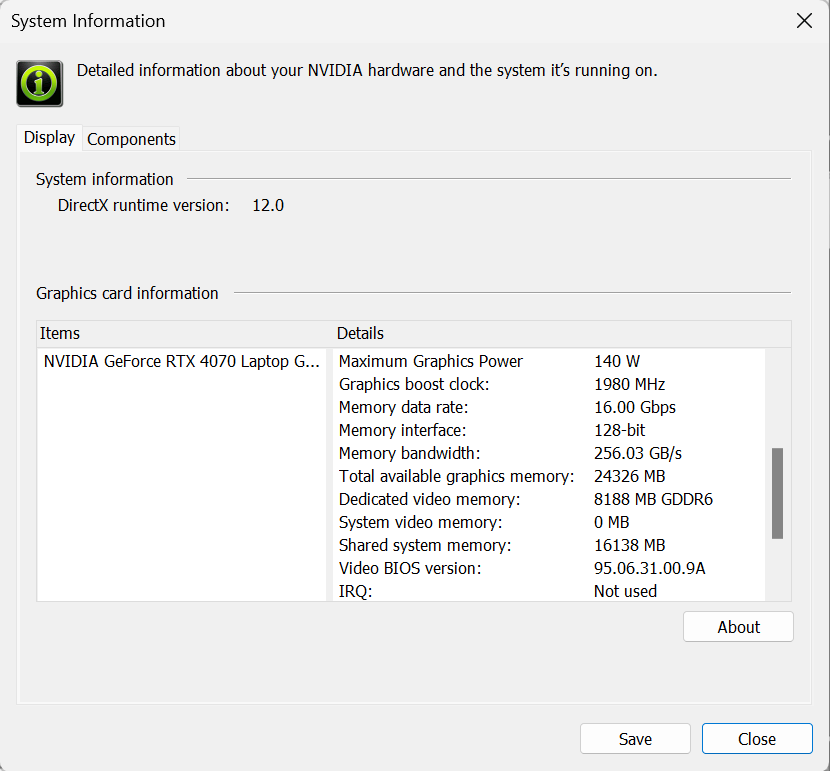
Das Gerät, das wir gekauft haben, ist mit der 140W RTX 4070 ausgestattet.
Die Ergebnisse stammen vom 3DMark Time Spy (Grafik). Ein höherer Wert ist besser.
Die Ergebnisse stammen vom 3DMark Wild Life Extreme Unlimited. Ein höherer Wert ist besser.
Alienware m16 R2 GPU-Varianten
Hier sehen Sie einen ungefähren Vergleich zwischen den GPUs, die in den Alienware m16 R2-Modellen auf dem Markt zu finden sind. Auf diese Weise können Sie selbst entscheiden, welches Modell der [Serie] das beste Preis-Leistungs-Verhältnis bietet.
Hinweis: Die Tabelle zeigt die günstigsten unterschiedlichen GPU-Konfigurationen, daher sollten Sie die anderen Spezifikationen dieser Laptops überprüfen, indem Sie auf den Namen des Laptops /GPU klicken.
Die Ergebnisse stammen vom 3DMark Time Spy (Grafik). Ein höherer Wert ist besser.
Die Ergebnisse stammen vom 3DMark: Fire Strike (Grafik) Benchmark (ein höherer Wert ist besser).
Die Ergebnisse stammen aus dem 3DMark: Wild Life (Grafik) Benchmark (je höher die Punktzahl, desto besser)
Die Ergebnisse stammen vom Unigine Superposition Benchmark (ein höherer Wert ist besser).
Gaming-Tests

| Metro Exodus | Full HD, Niedrig(Einstellungen prüfen) | Full HD, Hoch(Einstellungen prüfen) | Full HD, Extrem(Einstellungen prüfen) |
|---|---|---|---|
| Durchschnittliche FPS | 233 fps | 113 fps | 37 fps |

| Borderlands 3 | Full HD, V.Low(Einstellungen prüfen) | Full HD, Mittel (Einstellungenprüfen) | Full HD, Hoch(Einstellungen prüfen) | Full HD, Knallhart(Einstellungen prüfen) |
|---|---|---|---|---|
| Durchschnittliche FPS | 244 fps | 149 fps | 122 fps | 102 fps |

| Far Cry 6 | Full HD, Niedrig(Einstellungen prüfen) | Full HD, Hoch(Einstellungen prüfen) | Full HD, Ultra(Einstellungen prüfen) |
|---|---|---|---|
| Durchschnittliche FPS | 155 fps | 125 fps | 113 fps |

| Gears 5 | Full HD, Niedrig(Einstellungen prüfen) | Full HD, Mittel (Einstellungenprüfen) | Full HD, Hoch(Einstellungen prüfen) | Full HD, Ultra(Einstellungen prüfen) |
|---|---|---|---|---|
| Durchschnittliche FPS | 246 fps | 178 fps | 158 fps | 139 fps |
Hier zeigt die 140W RTX 4070 gute FPS in den getesteten Titeln. Allerdings sind die meisten Ergebnisse auch niedriger als bei der 18-Zoll-Version dieses Laptops, die die gleiche GPU hat.
Speicherleistung
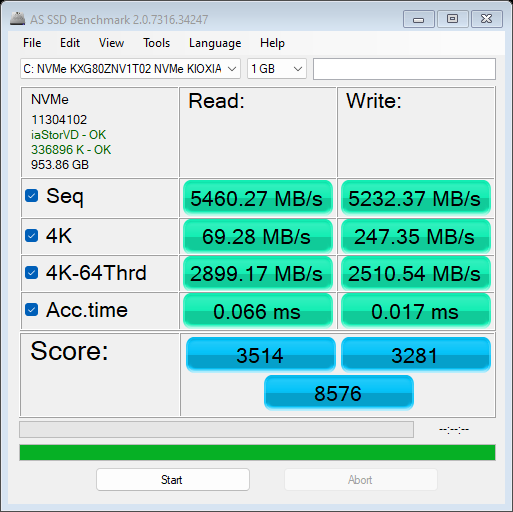
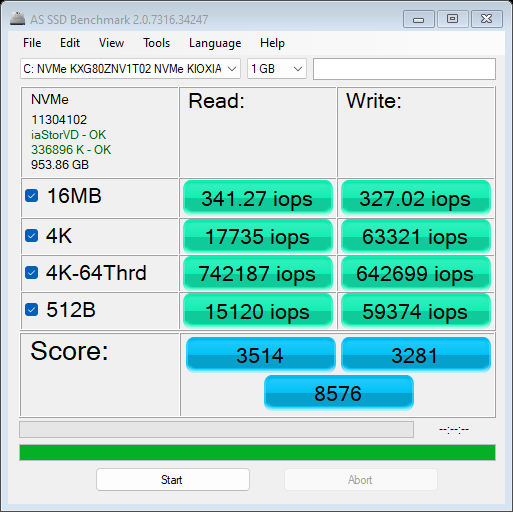
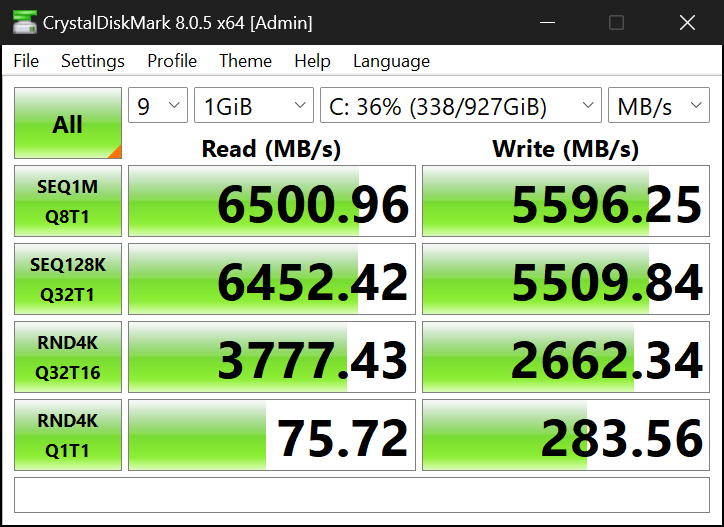
Dieses Notebook ist mit einer 1 TB KIOXIA KXG80ZNV1T02 ausgestattet. Die Gen 4 NVMe ist flott und gut gekühlt. Beim Benchmarking erreichte sie 59 °C, was angesichts der hohen Testergebnisse ziemlich gut ist.

[eBook Guide + Tools] Wie Sie Ihren Laptop MAX OUT machen
Sie können Ihren Laptop schneller machen. LaptopMedia hat in den letzten 15 Jahren Tausende von Modellen getestet, und wir haben noch keinen Laptop gesehen, der nicht durch Modifikationen leistungsfähiger gemacht werden konnte.
Deshalb haben wir beschlossen, alles, was wir darüber wissen, wie man dies erreicht, in einem leicht zu befolgenden, schrittweisen und im Labor getesteten Projekt zu bündeln, alles in einem.
Lesen Sie hier mehr darüber:
[eBook Anleitung + Werkzeuge] Wie Sie Ihren Laptop leistungsfähiger machen
🛠️ GPU Modifications: vBIOS, Overclocking, Undervolting
⚙️ Building Fast/Reliable RAID configuration
💻 Hardware upgrade tips for best results
🖼 Display enhancing
💾 OS Optimization for best performance
Temperaturen und Komfort, Akkulaufzeit
Maximale CPU-Auslastung
Bei diesem Test werden die CPU-Kerne zu 100 % ausgelastet, wobei ihre Frequenzen und die Chiptemperatur überwacht werden. Die erste Spalte zeigt die Reaktion des Computers auf eine kurze Belastung (2-10 Sekunden), die zweite Spalte simuliert eine ernsthafte Aufgabe (zwischen 15 und 30 Sekunden), und die dritte Spalte ist ein guter Indikator dafür, wie gut der Laptop für lange Belastungen wie das Rendern von Videos geeignet ist.
Durchschnittliche P-Kern-Frequenz; Durchschnittliche E-Kern-Frequenz; Durchschnittliche LP E-Kern-Frequenz; CPU-Temp.; Paketleistung
| Intel Core Ultra 9 185H (28 W Basisleistung) | 0:02 – 0:10 Sek. | 0:15 – 0:30 Sek. | 10:00 – 15:00 min |
|---|---|---|---|
| Alienware m16 R2 | 3,94 GHz @ 3,29 GHz @ 2,02 GHz @ 85°C @ 115W | 3,42 GHz @ 3,29 GHz @ 2,40 GHz @ 93°C @ 110W | 3,45 GHz @ 2,92 GHz @ 1,84 GHz @ 85°C @ 78W |
| MSI Stealth 14 AI Studio A1V | 3,76 GHz @ 3,00 GHz @ 1,92 GHz @ 74°C @ 95W | 3,74 GHz @ 2,97 GHz @ 1,91 GHz @ 80°C @ 95W | 3,62 GHz @ 2,88 GHz @ 1,85 GHz @ 92°C @ 90W |
| ASUS Vivobook Pro 15 OLED (N6506) “Voller Lüftermodus” | 3,79 GHz @ 3,25 GHz @ 2,16 GHz @ 91°C @ 114W | 3,16 GHz @ 2,85 GHz @ 2,49 GHz @ 95°C @ 86W | 3,26 GHz @ 2,57 GHz @ 1,70 GHz @ 73°C @ 65W |
| ASUS Vivobook Pro 15 OLED (N6506) “Leistung-Lüfter-Modus” | 3,74 GHz @ 3,08 GHz @ 1,88 GHz @ 82°C @ 114W | 3,47 GHz @ 3,22 GHz @ 2,41 GHz @ 94°C @ 106W | 3,02 GHz @ 2,35 GHz @ 1,59 GHz @ 72°C @ 60W |
| ASUS Zenbook DUO (UX8406) | 3,13 GHz @ 2,54 GHz @ 1,68 GHz @ 78°C @ 64W | 2,55 GHz @ 2,25 GHz @ 1,39 GHz @ 90°C @ 53W | 2,09 GHz @ 1,88 GHz @ 1,00 GHz @ 78°C @ 35W |
Der Core Ultra 9 185H in diesem Alienware-Gerät kann unabhängig von der Belastung hohe CPU-Taktraten aufrechterhalten.
Spiele im echten Leben
| NVIDIA GeForce RTX 4070 | GPU-Frequenz/ Kerntemperatur (nach 2 Minuten) | GPU-Frequenz/Kerntemperatur (nach 30 Minuten) |
|---|---|---|
| Alienware m16 R2 | 2440 MHz @ 78°C @ 120W | 2427 MHz @ 84°C @ 119W |
| MSI Stealth 14 AI Studio A1V | 2048 MHz @ 78°C @ 90W | 1981 MHz @ 85°C @ 89W |
| Acer Predator Helios Neo 16 (PHN16-72) | 2535 MHz @ 80°C @ 139W | 2503 MHz @ 86°C @ 139W |
| MSI Sword 16 HX B14V | 2373 MHz @ 73°C @ 115W | 2372 MHz @ 73°C @ 115W |
| MSI Schwert 17 HX B14V | 2395 MHz @ 73°C @ 114W | 2388 MHz @ 75°C @ 114W |
| Alienware m18 R2 | 2550 MHz @ 68°C @ 132W | 2550 MHz @ 72°C @ 133W |
| Lenovo Legion Slim 5 (16″, Gen 9) | 2580 MHz @ 81°C @ 130W | 2580 MHz @ 86°C @ 132W |
| Acer Predator Helios Neo 18 (PHN18-71) | 2610 MHz @ 77°C @ 131W | 2610 MHz @ 82°C @ 134W |
| Lenovo Legion Pro 5i (16″, Gen 9) | 2535 MHz @ 74°C @ 129W | 2535 MHz @ 75°C @ 130W |
| Acer Nitro 17 (AN17-41) “Turbo”-Voreinstellung | 2535 MHz @ 66°C @ 121W | 2535 MHz @ 67°C @ 122W |
| Acer Nitro 17 (AN17-41) Voreinstellung “Leistung | 2475 MHz @ 72°C @ 123W | 2475 MHz @ 73°C @ 123W |
Die GeForce RTX 4070 kann ~120W TGP und eine Kernfrequenz von 2430 MHz während des Spielens aufrechterhalten, was angesichts der Leistungsgrenze in Ordnung ist.
Spielkomfort
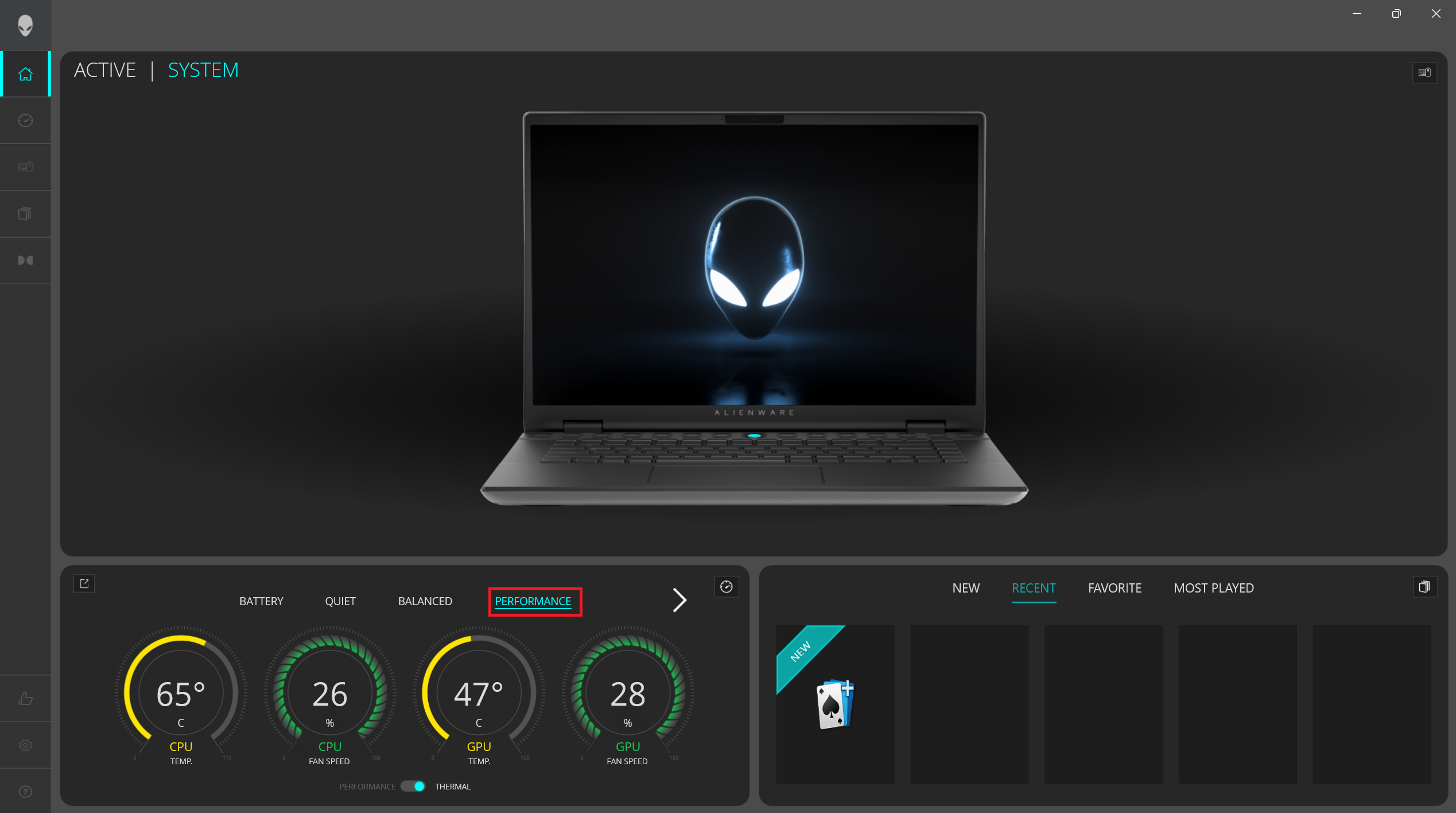
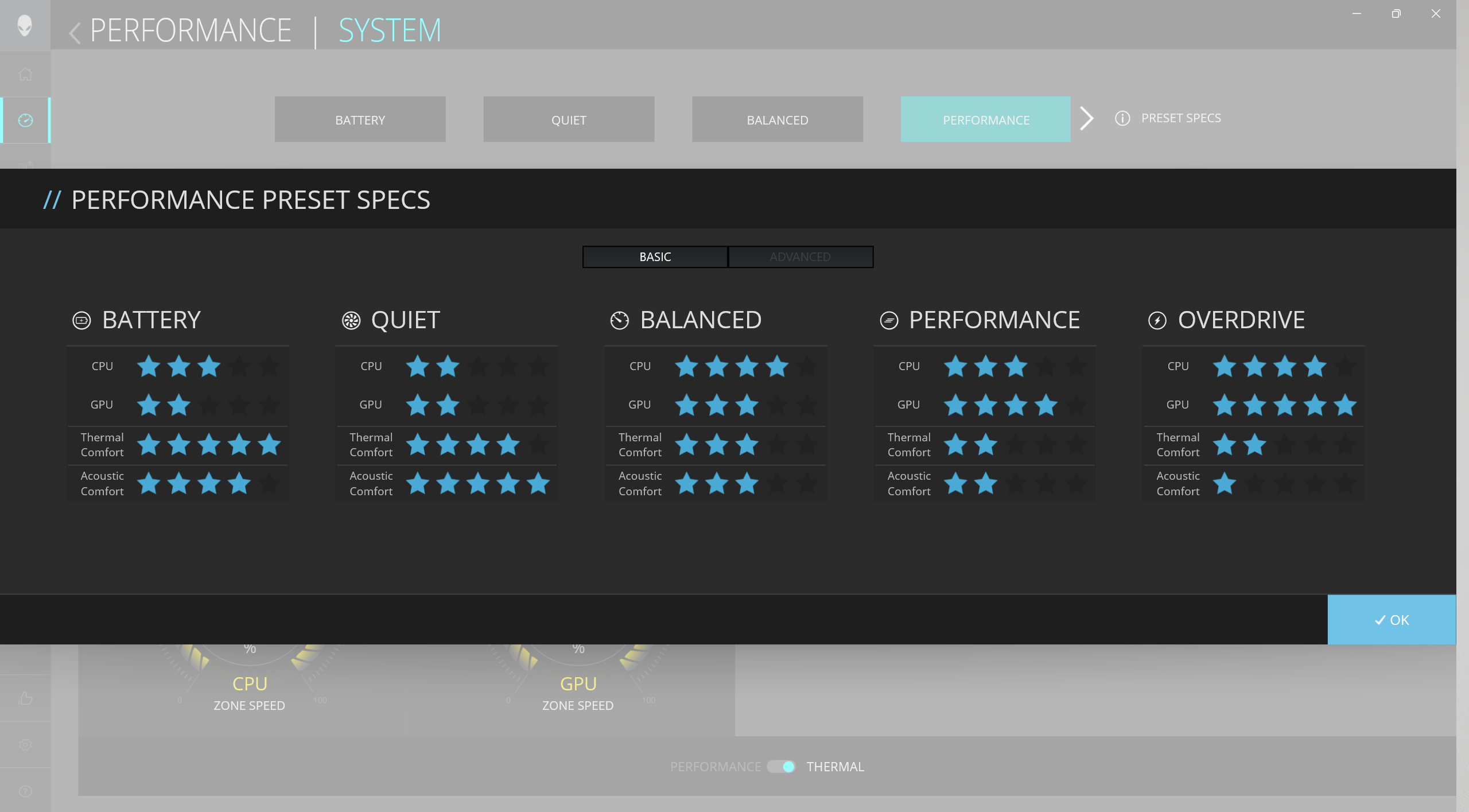
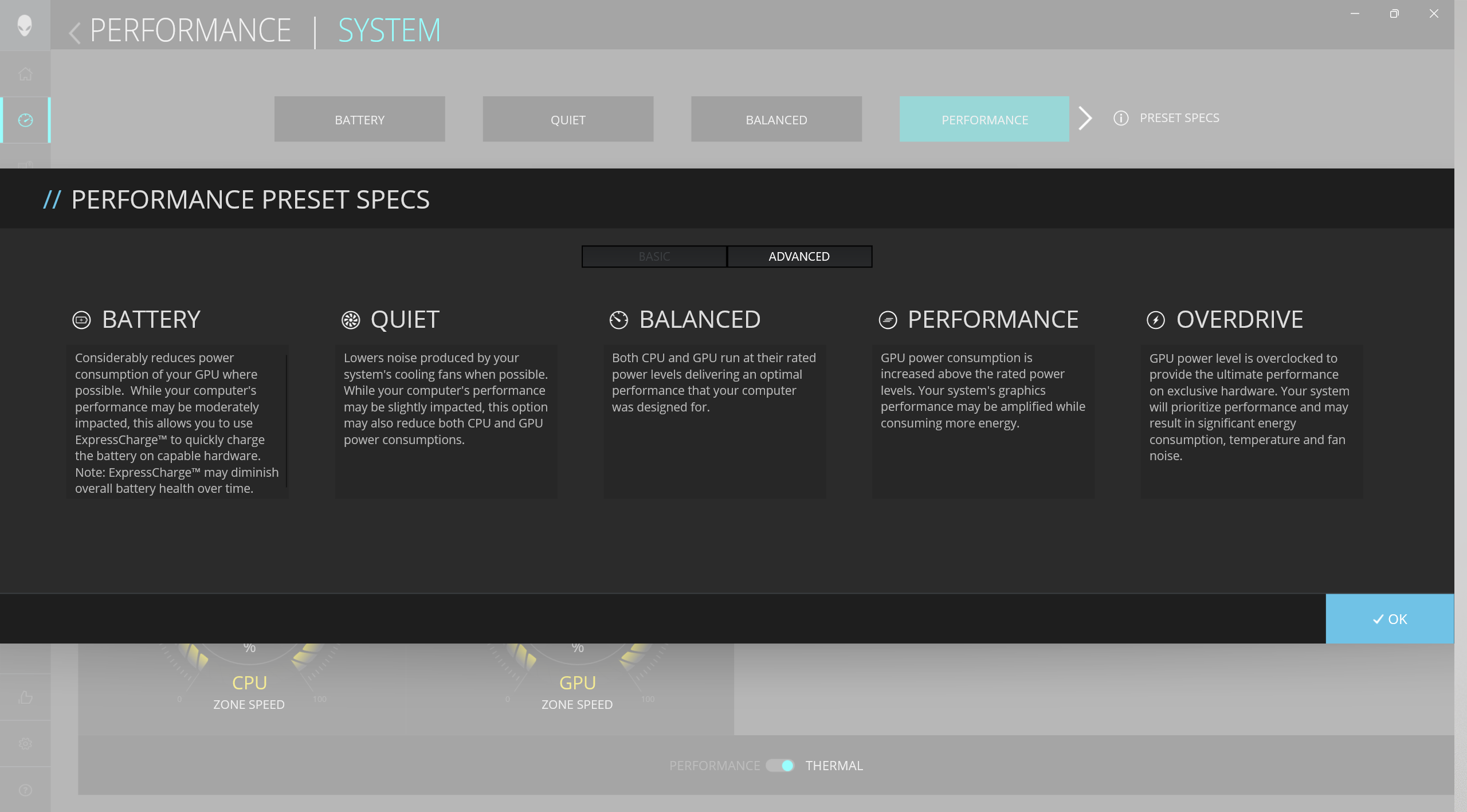
Die fünf Leistungsvoreinstellungen und ein benutzerdefinierter Modus sind in der Alienware Command Center App zu finden. Der “Performance”-Modus ist die beste Wahl für Spiele, da er einen normalen Geräuschpegel und fast die gleiche Gesamtleistung wie die “Overdrive”-Voreinstellung bietet, die auch die Lüftergeschwindigkeit auf das Maximum anhebt und das Geräusch unerträglich wird. Unter starker Belastung fühlt sich die Tastatur warm, aber nicht heiß an. Man kann das Notebook bequem für lange Spielstunden nutzen.
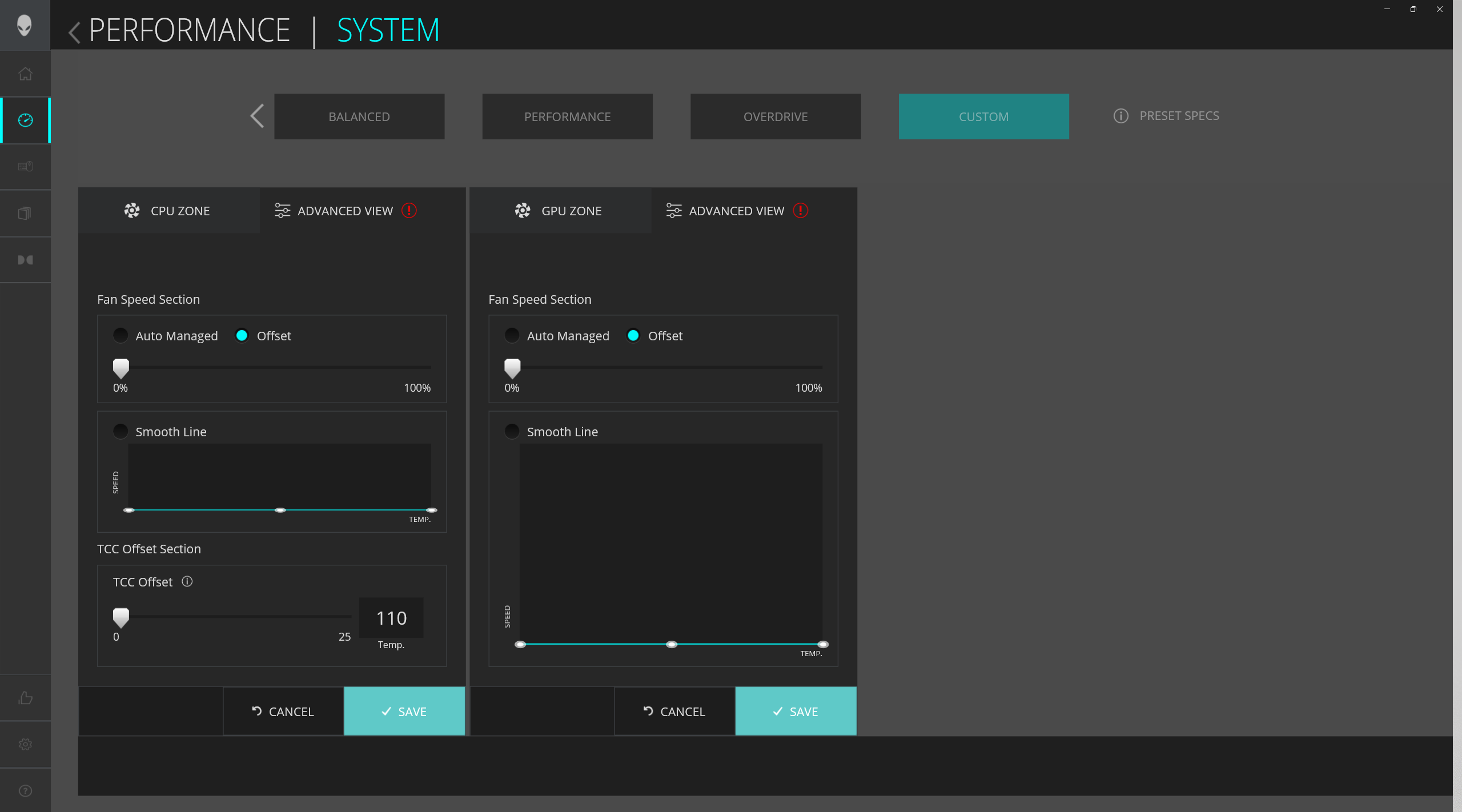
Es ist schön zu sehen, dass die Takte des “Balanced”-Modus im Vergleich zum “Performance”-Preset nicht zu sehr behindert werden. Die Frequenzen des “Silent”-Modus sind angesichts der fast lautlosen Lüfter erstaunlich hoch, selbst wenn die CPU schwere Arbeit leistet.
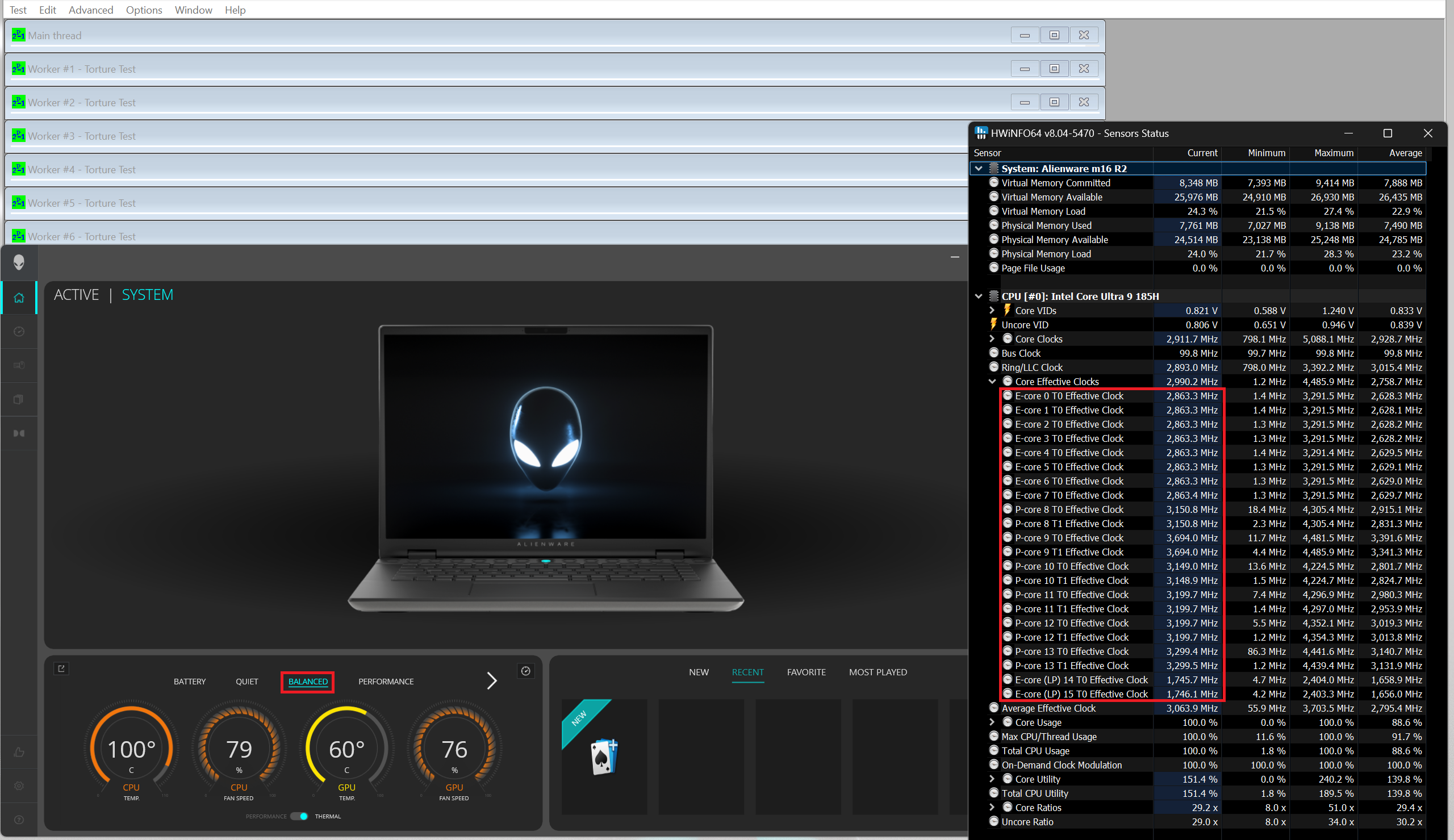 Maximale CPU-Last “Ausbalanciert”
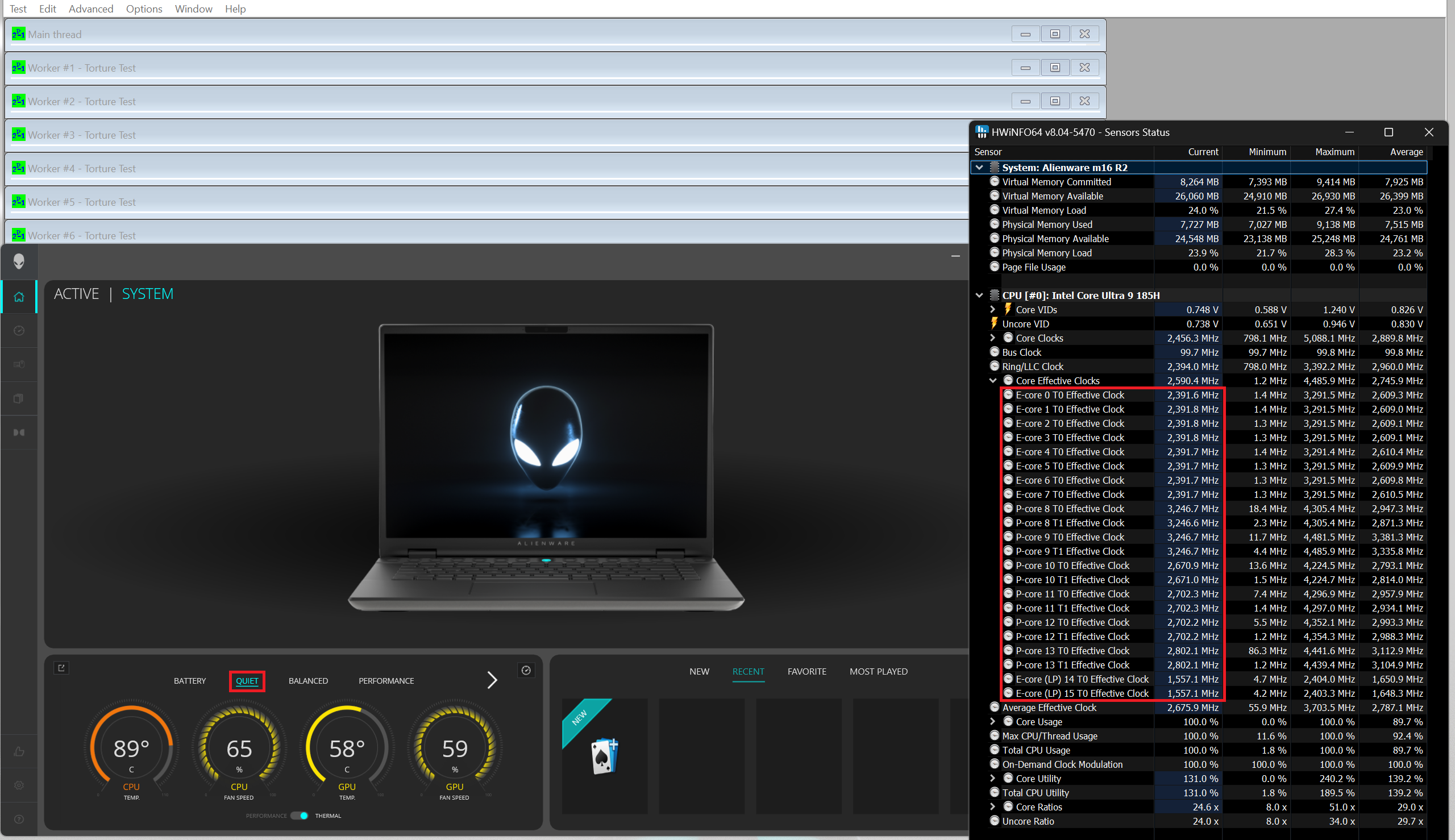 Maximale CPU-Last “Leise”
Es gibt keinen großen TGP-Unterschied zwischen den ersten drei Modi. Das ist eine gute Nachricht für alle, die beim Spielen Wert auf Komfort legen, da der Modus “Ausgeglichen” mit einem TGP von 115 W und gezähmten Lüftern aufwartet. Die Voreinstellung “Leise” überzeugt ebenfalls mit einer Leistungsgrenze von 95W.
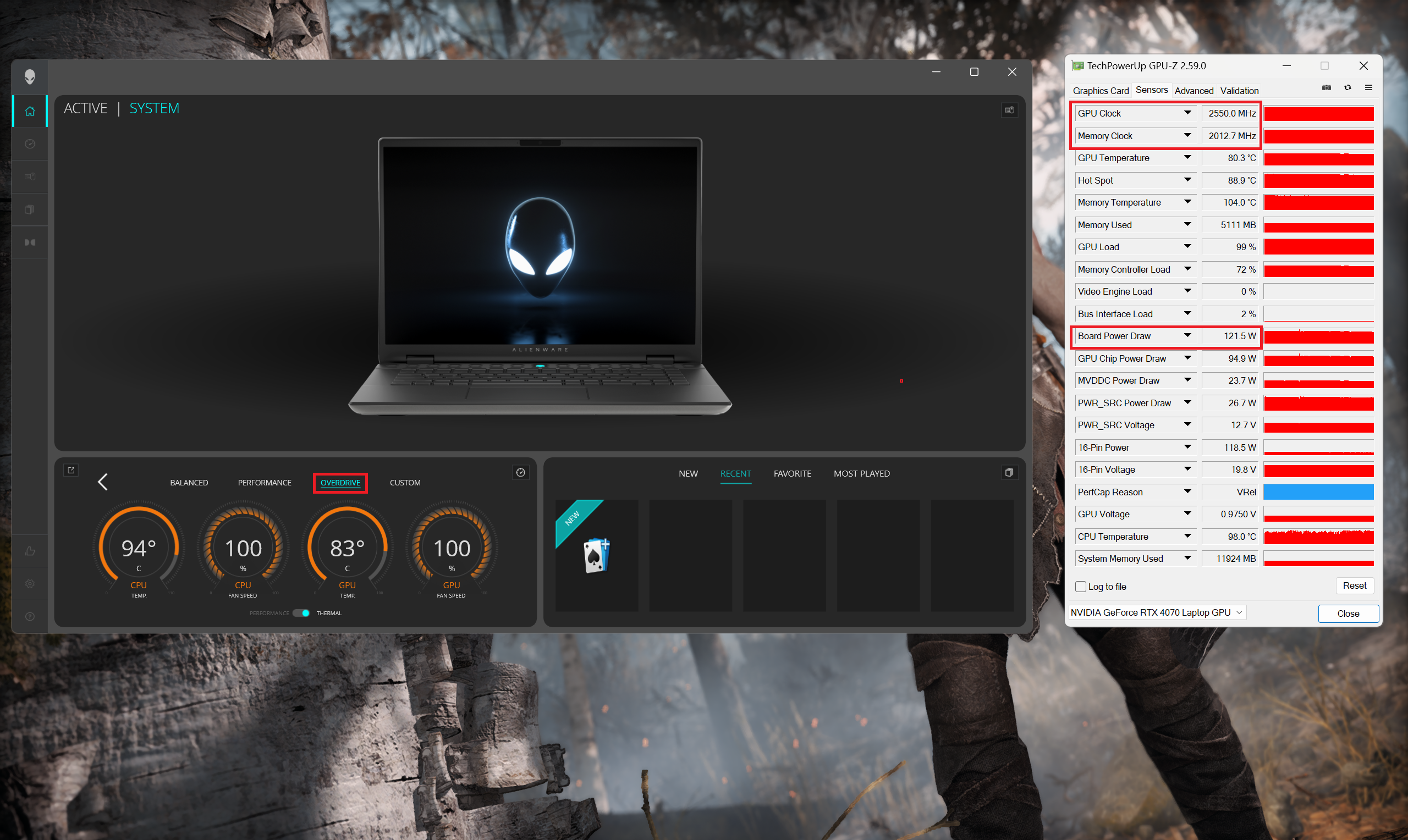 Gaming “Overdrive”
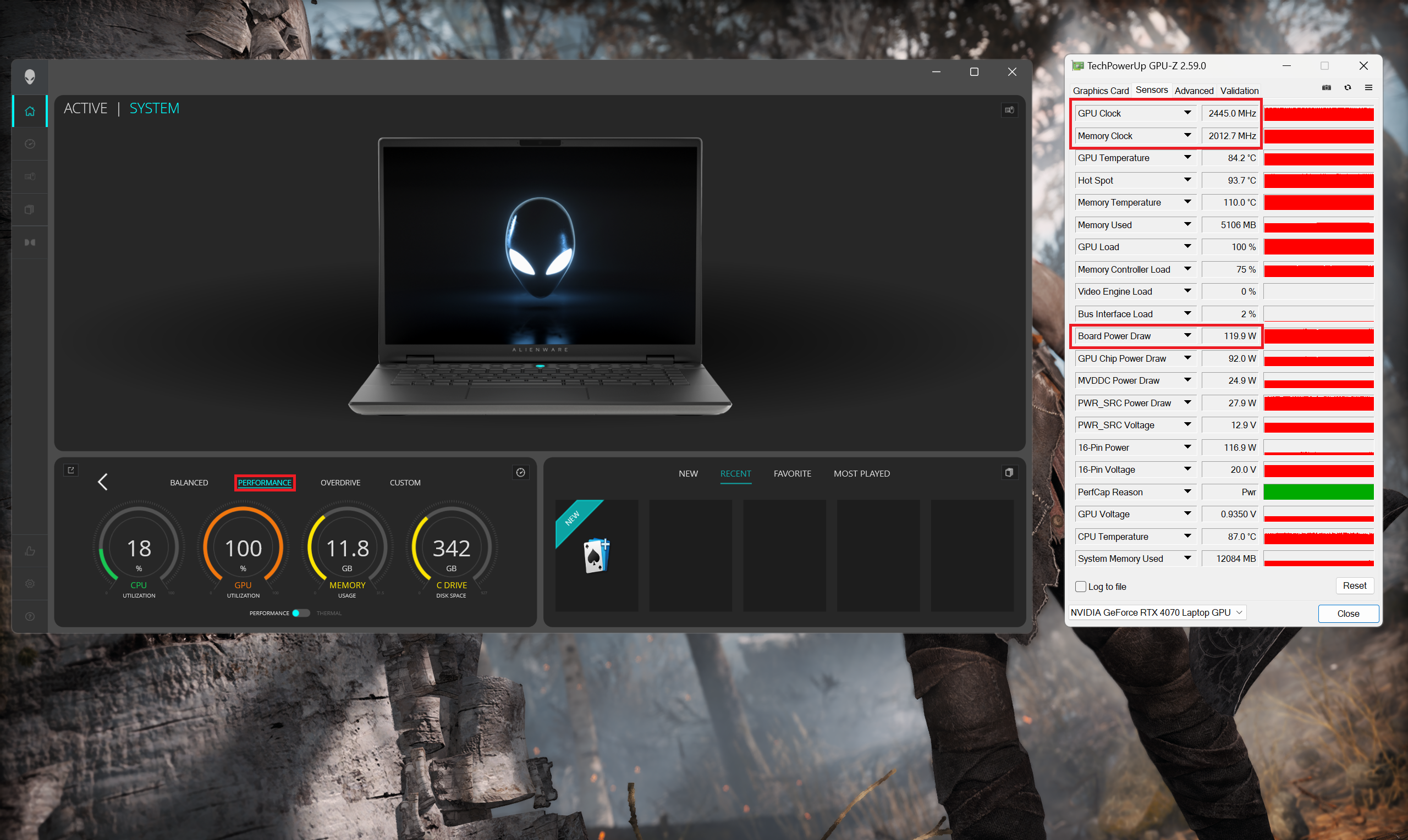 Gaming “Performance”
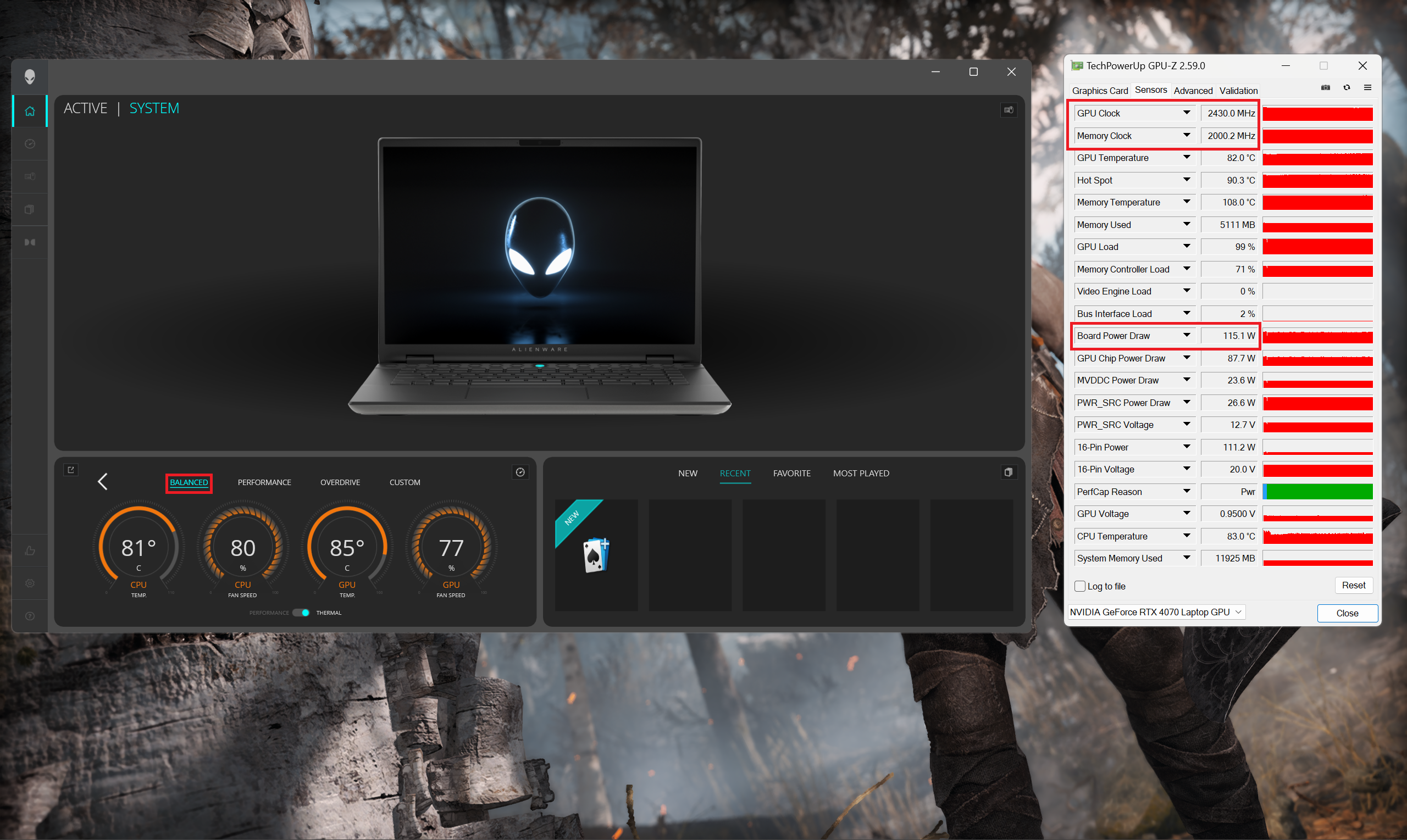 Gaming “Balanced”
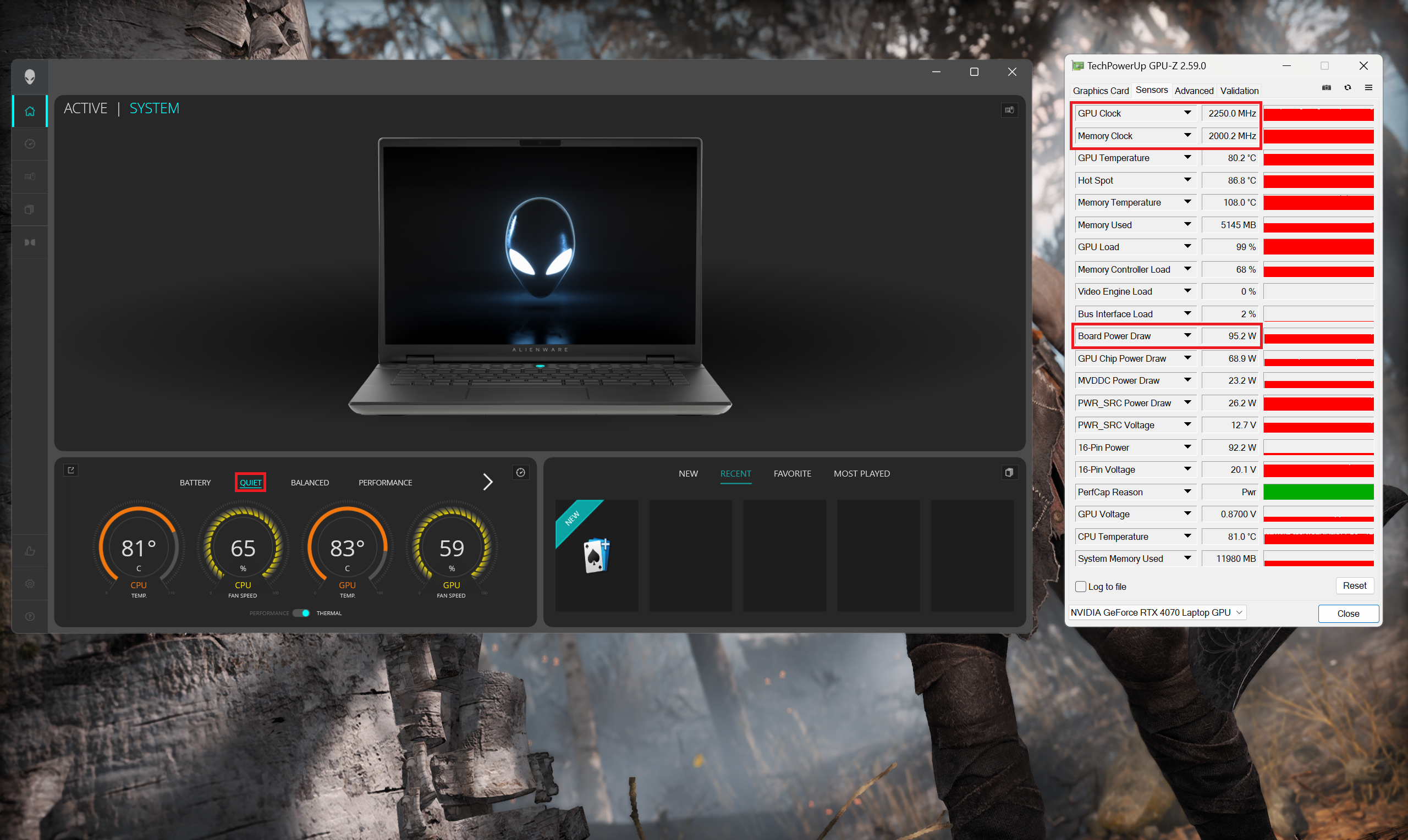 Gaming “Quiet”
Wenn Sie “FN + F2” drücken oder den “Stealth”-Modus in der Alienware-App aktivieren, werden die RGBs abgeschaltet und die Voreinstellung “Leise” aktiviert.

Akku
Wir haben die Akkutests mit einer Bildschirmhelligkeit von 180 nits durchgeführt und alle anderen Programme ausgeschaltet, mit Ausnahme des Programms, mit dem wir das Notebook getestet haben.
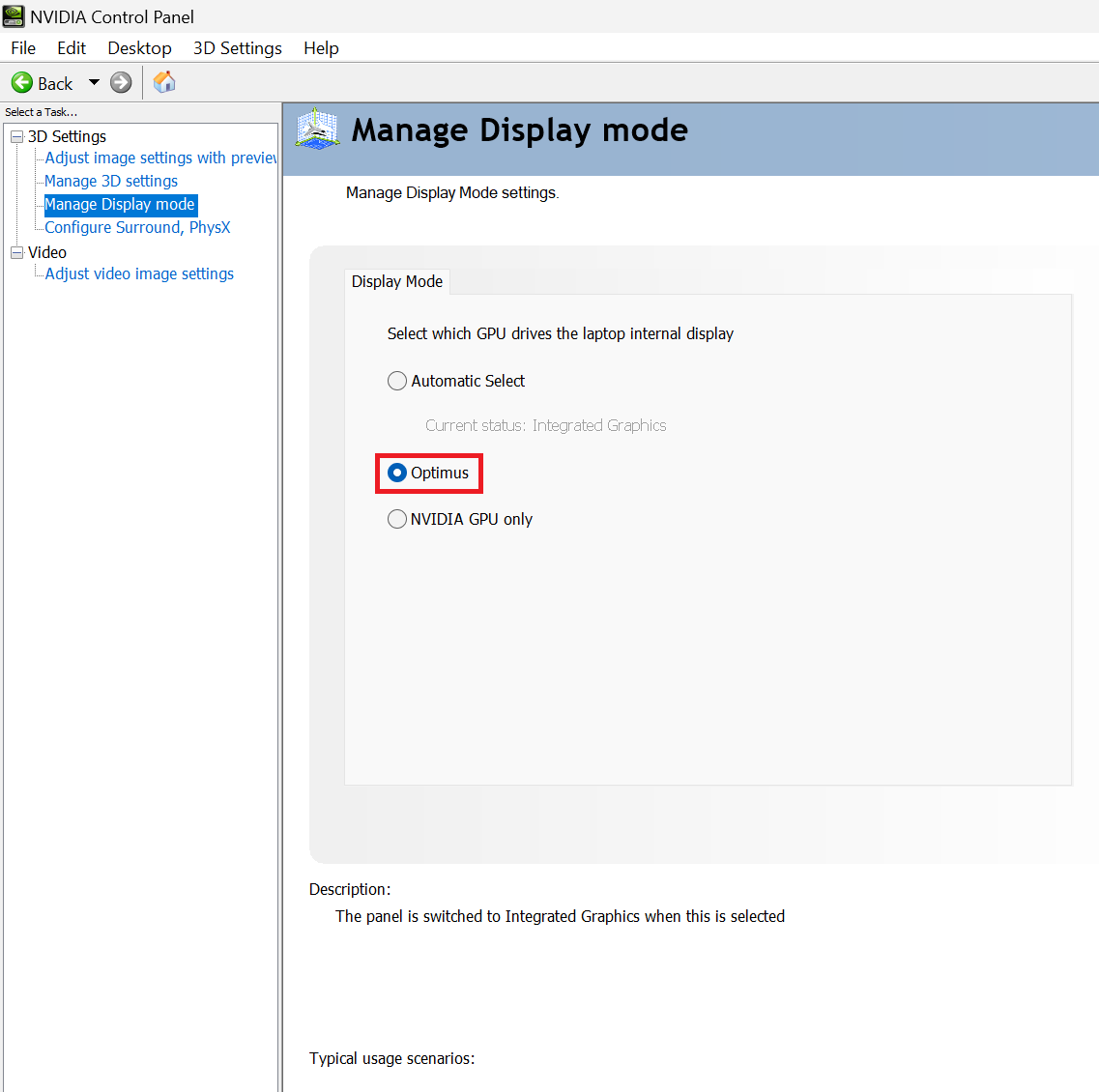
Der 90-Wh-Akku des Notebooks reicht für etwa 7 Stunden Videowiedergabe. Um das zu erreichen, muss man in der Alienware Command Center App die Voreinstellung Battery” auswählen und in der NVIDIA Systemsteuerung den Optimus Modus aktivieren, damit man die iGPU auch dann nutzen kann, wenn der Stromadapter nicht eingesteckt ist.
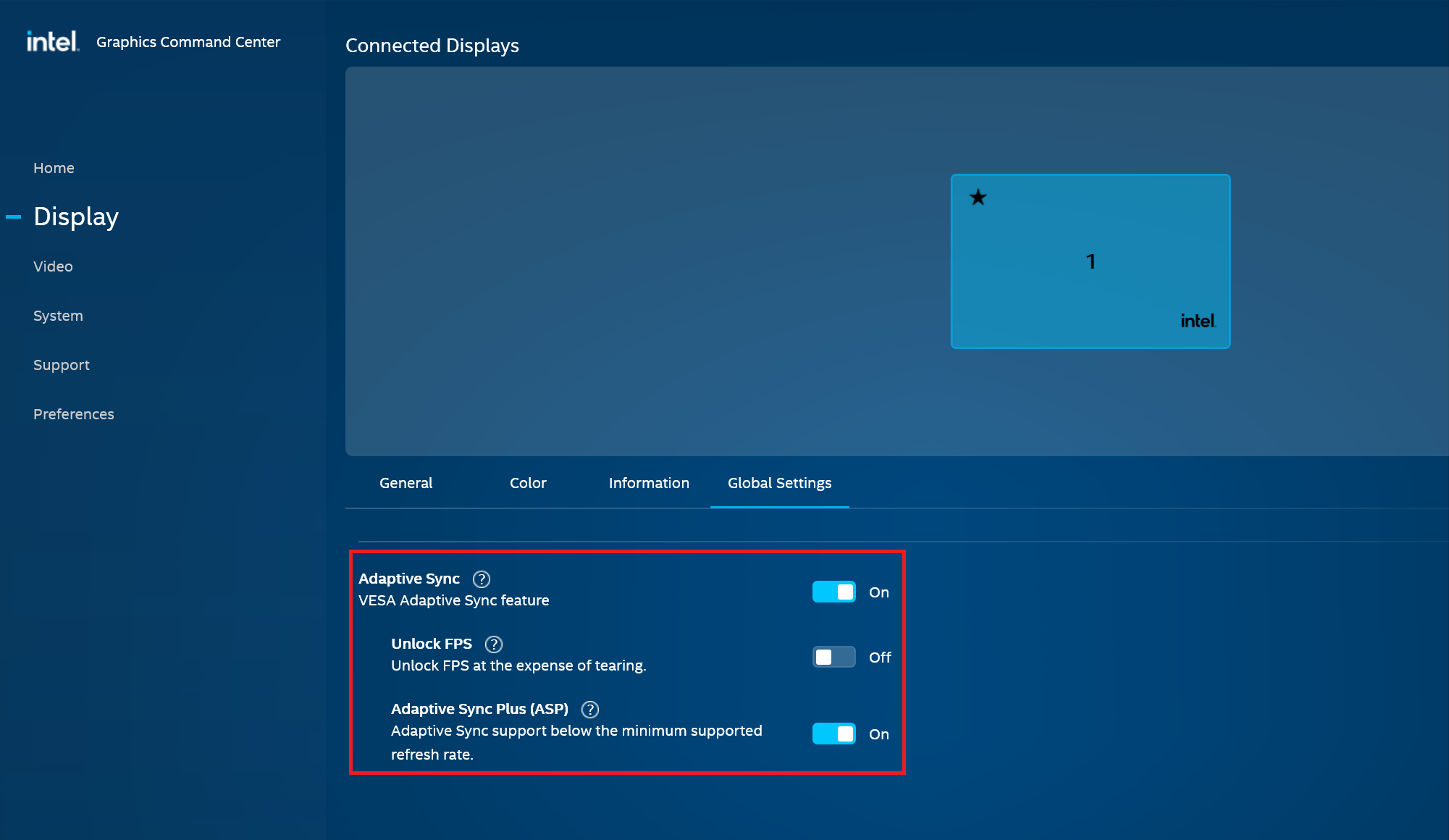
Die Option Adaptive Sync Plus wird im Intel Graphics Command Center aktiviert.
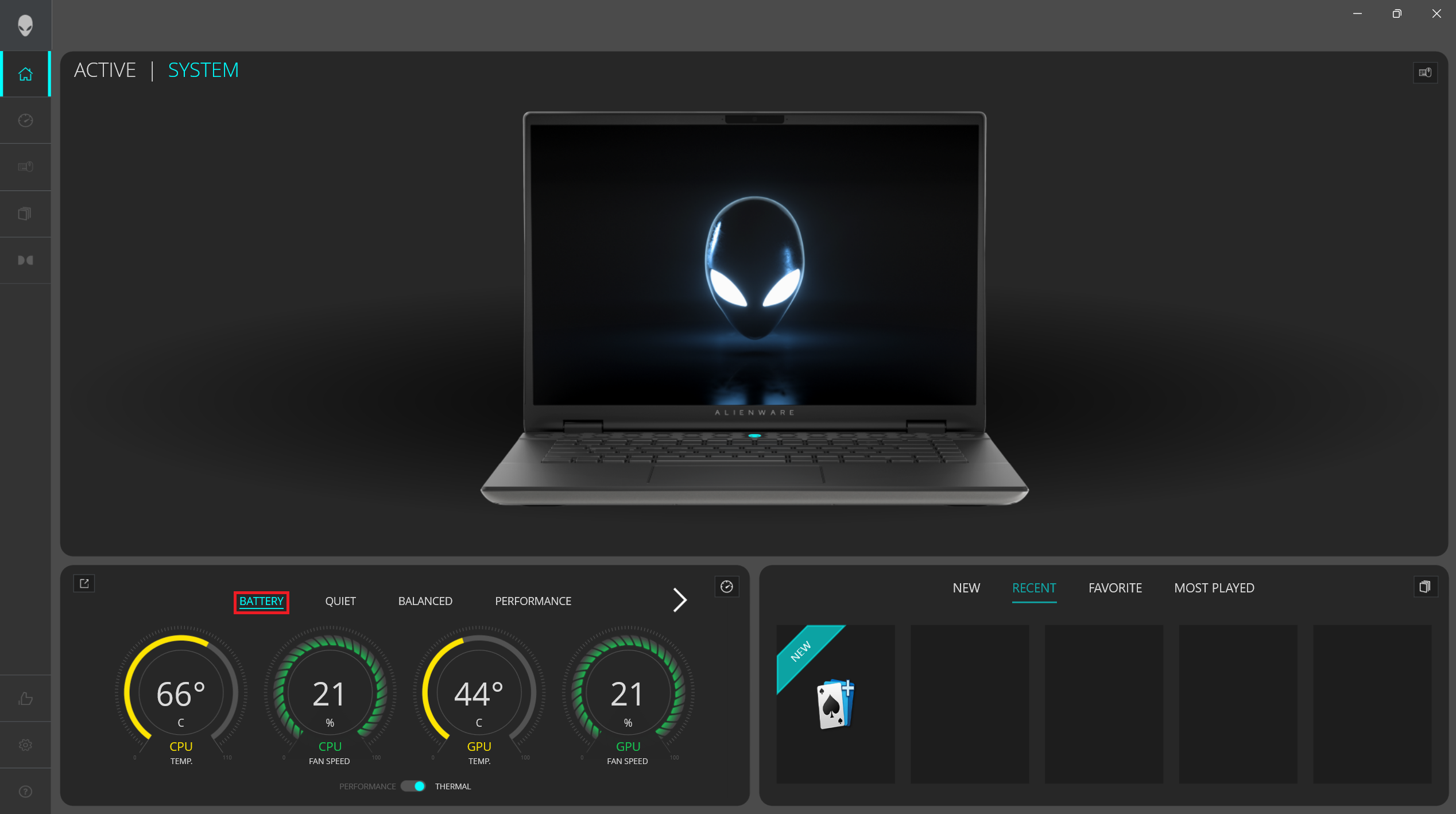
Helligkeit: 180 Nits; Anzeigemodus: SDR
Zeit bis zur vollständigen Entladung: Höher ist besser

Demontage, Aufrüstungsoptionen und Wartung
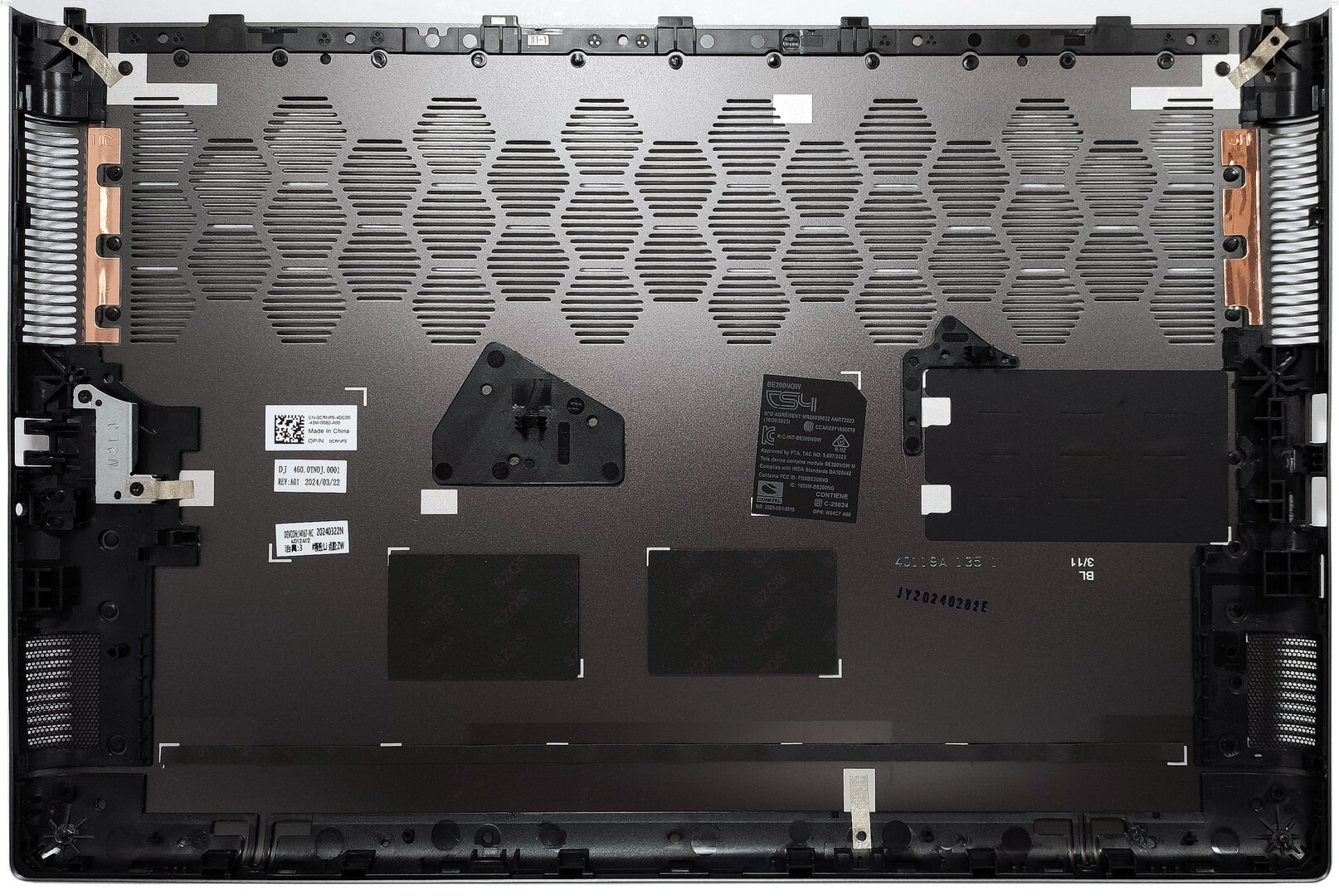
Um diesen Gaming-Laptop zu öffnen, müssen Sie 8 Kreuzschlitzschrauben lösen. Die unverlierbaren Schrauben an den vorderen Ecken heben die Platte leicht an, was ein guter Ausgangspunkt ist. Legen Sie ein dünnes Kunststoffwerkzeug zwischen den Sockel und die Platte und beginnen Sie, die Platte langsam und schrittweise aufzuhebeln. Hebeln Sie nicht an der Rückseite. Heben Sie die Vorderseite der Metallplatte an, drücken Sie sie nach vorne und heben Sie sie vom Chassis ab.
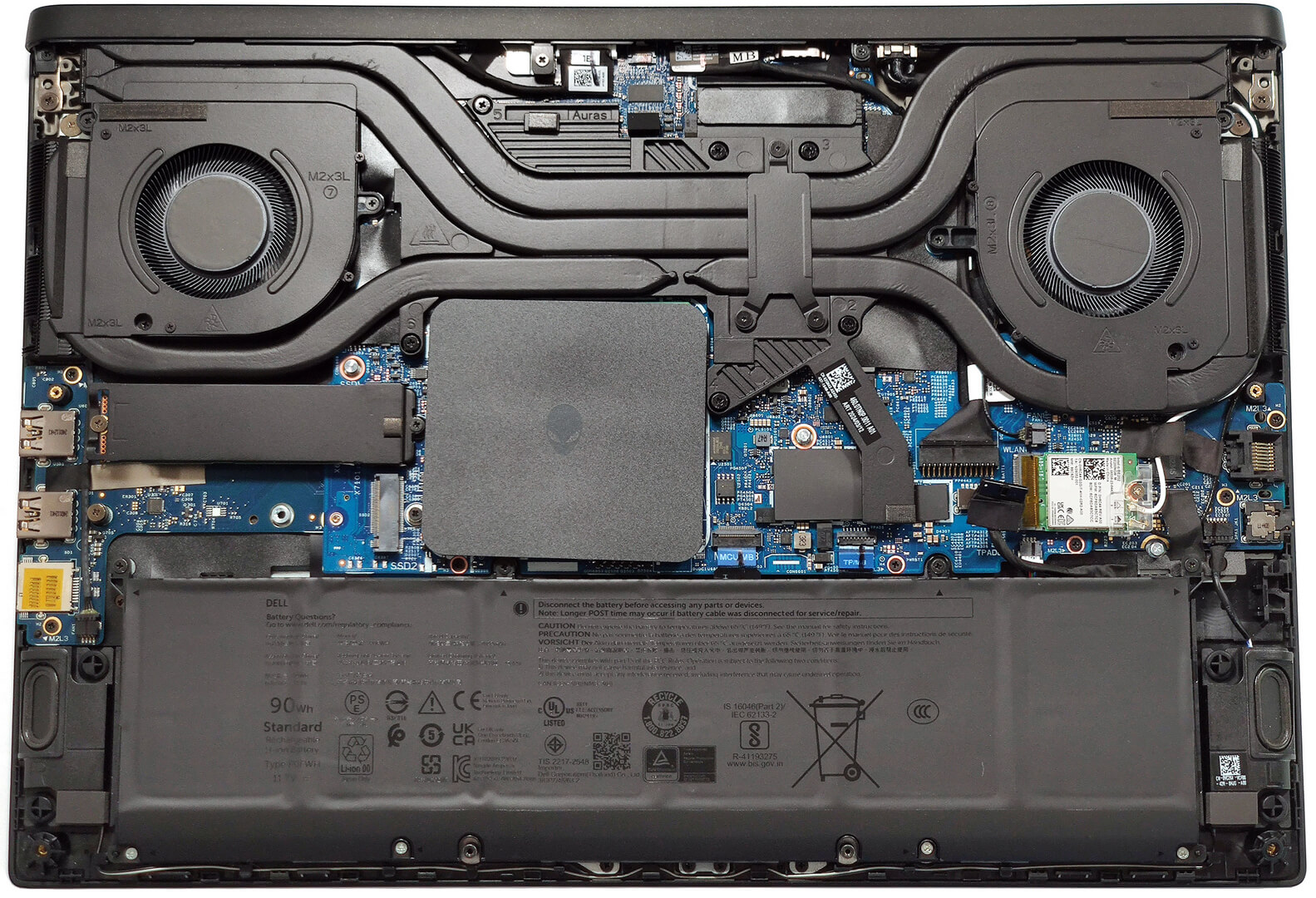
So sieht die Bodenplatte von innen aus.
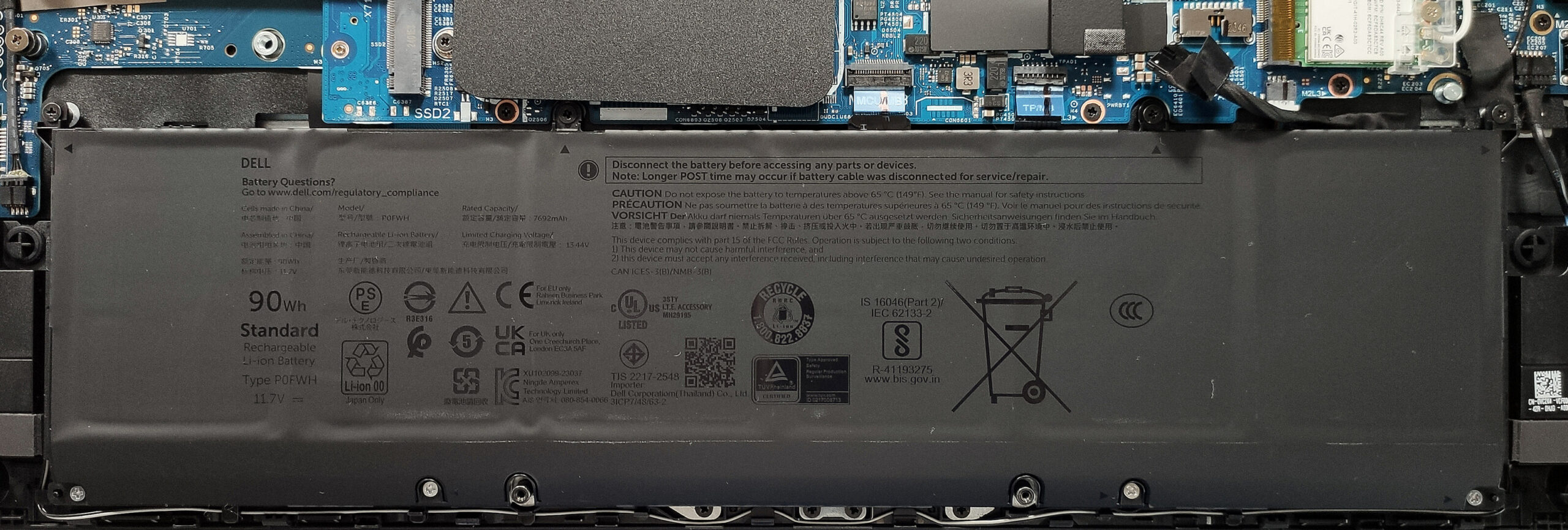
Dieses Gerät hat einen 90-Wh-Akku. Um ihn zu entfernen, ziehen Sie den Stecker von der Hauptplatine ab und lösen Sie die 8 Kreuzschlitzschrauben, mit denen das Gerät befestigt ist. Die Kapazität reicht für etwa 7 Stunden Videowiedergabe.
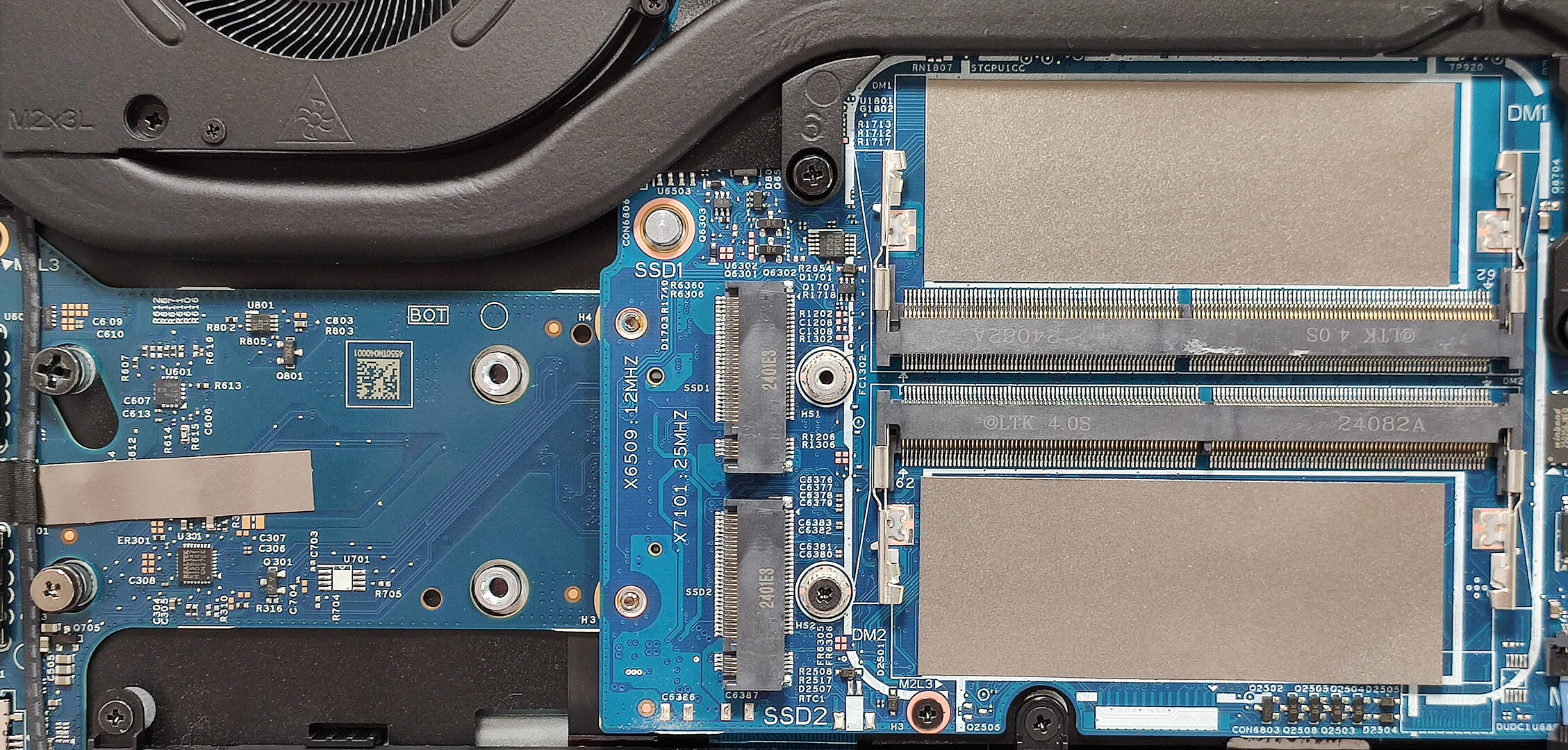
Der Speicherbereich ist mit Folie abgedeckt. Laut Dell passen in die beiden SODIMMs bis zu 64 GB DDR5-5600 MHz RAM im Dual-Channel-Modus. Da die CPU jedoch bis zu 96 GB unterstützen kann, hätte dieses Notebook wahrscheinlich keine Probleme, eine größere Menge an Speicher als die vom Hersteller angegebene Grenze zu verwenden. Es gibt keine speziellen Wärmeleitpads für die Speichermodule.
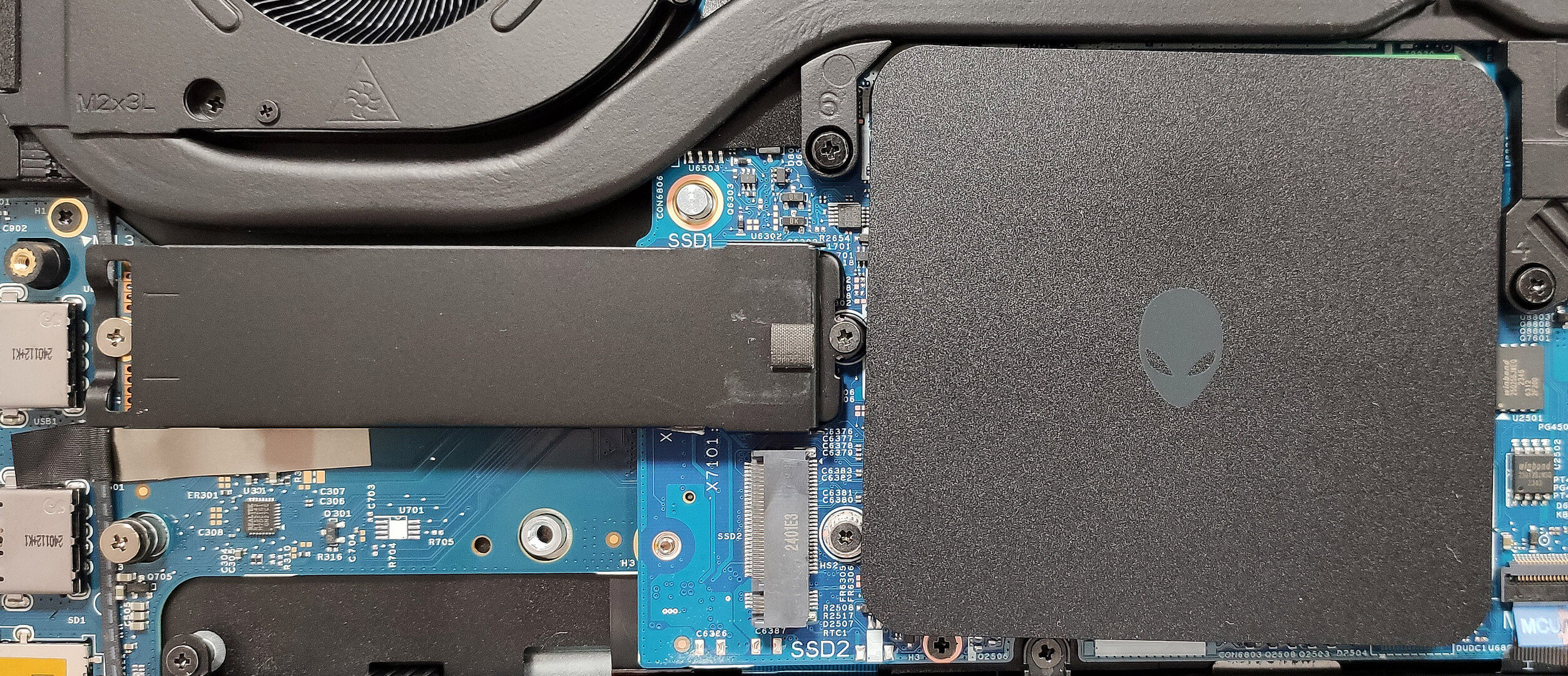
Als Speicher stehen zwei M.2-Steckplätze zur Verfügung, die mit 2280 Gen 4 SSDs kompatibel sind.
Der NVMe-Steckplatz wird durch eine Metallkappe geschützt, die mit zwei Schrauben auf dem Motherboard befestigt ist. Auf der Innenseite der Platte befindet sich ein langes Wärmeleitpad. Die WLAN-Karte befindet sich unterhalb des rechten Lüfters.
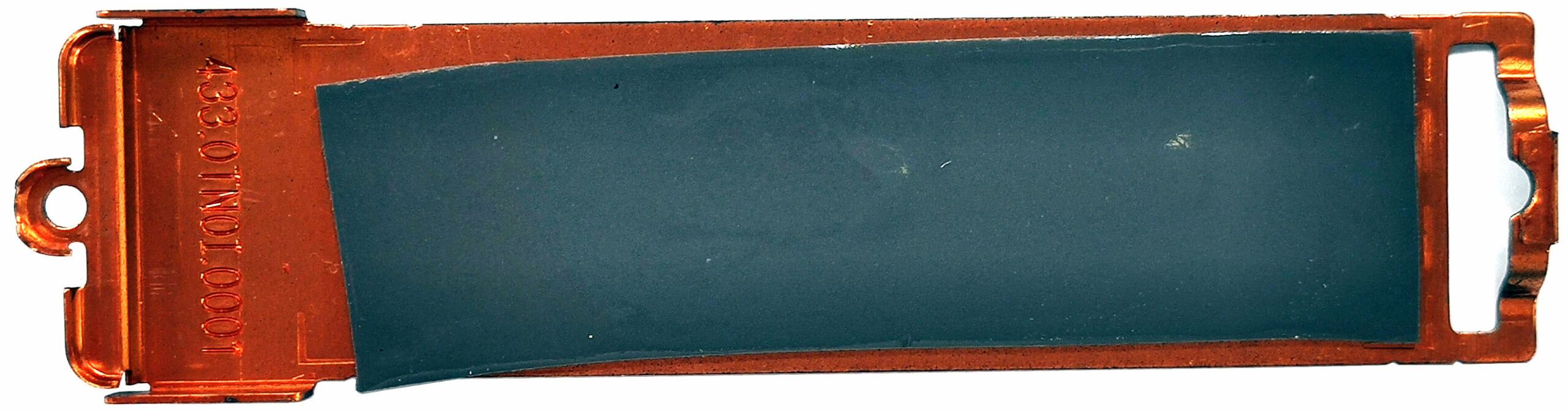
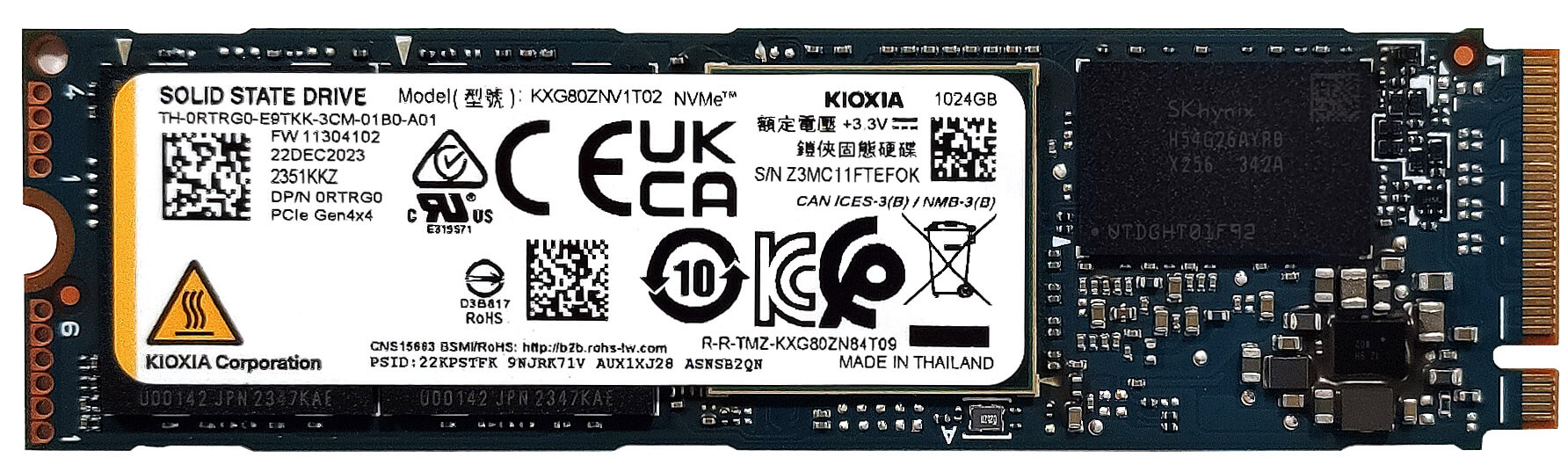
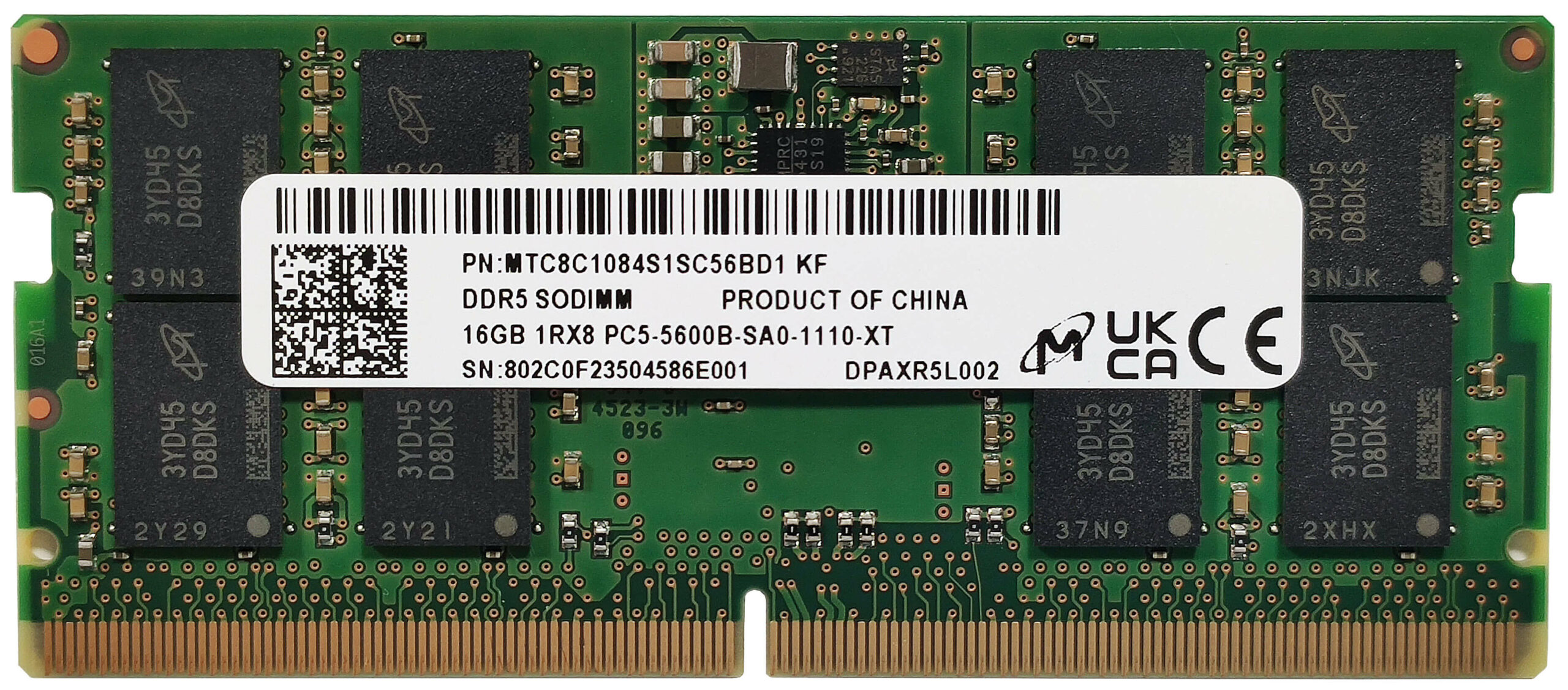
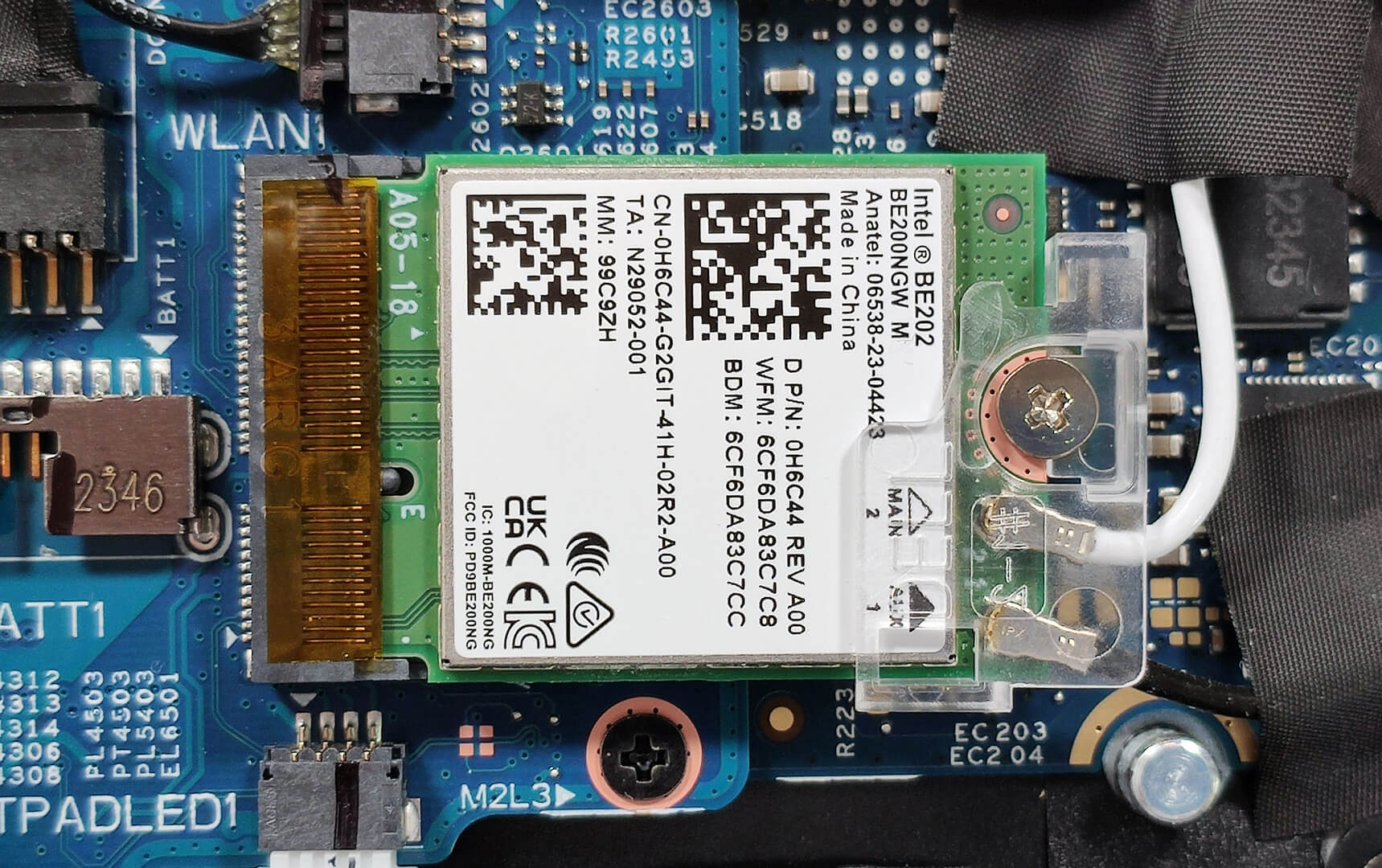
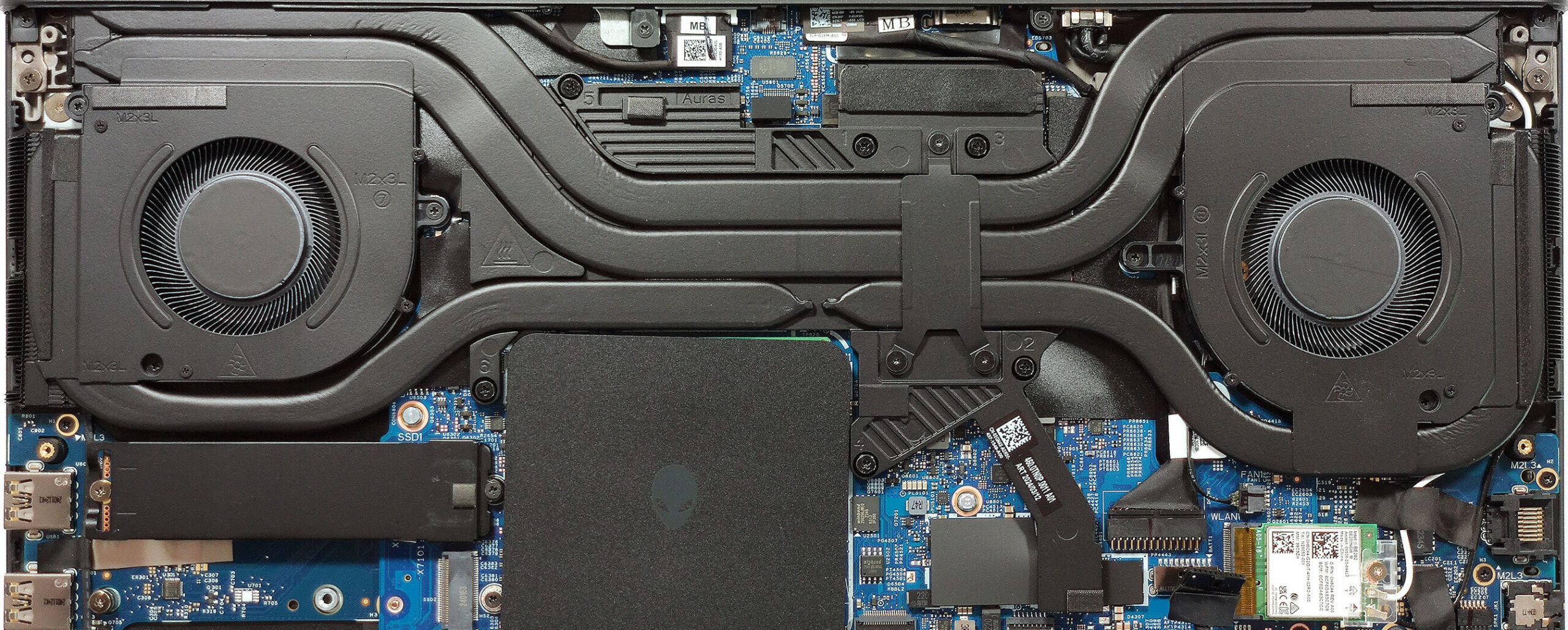
Die Kühlung besteht aus zwei Lüftern und einem Paar langer, dicker Heatpipes, die sich CPU und GPU teilen. Sie erhalten eine weitere Röhre für jeden Chip sowie vier Kühlkörper und zwei große Metallplatten über den beiden Chips.
Fazit
Das Alienware m16 R2 ist ein gut gebauter Gaming-Laptop. Sein solides Gehäuse beherbergt eine großartige Tastatur, die sich sowohl zum Tippen als auch zum Spielen eignet. Das Gerät hat das für Alienware typische, unverwechselbare Design. Sie können auch den “Stealth”-Modus verwenden, der alle RGBs ausschaltet, um ein gedämpfteres Aussehen zu erhalten, wenn Sie das Notebook außerhalb Ihres Hauses verwenden.
Die Kühllösung macht ihre Arbeit gut. Der optionale Core Ultra 9 185H kann 3,45 GHz / 2,92 GHz P- und E-Kern-Takt bei längerer Belastung aufrechterhalten. In diesem Szenario sind die Lüfter im “Performance”-Modus nicht laut und die Tastatur wird nicht zu warm. Das Preset “Ausbalanciert” bietet leicht reduzierte CPU- und GPU-Frequenzen, was aber in Ordnung ist, da die Leistung nur geringfügig beeinträchtigt wird, das Lüftergeräusch aber geringer ist.
Das 1600p IPS-Display (AUO XC0PX-B160QAN (AUO75AB)) macht das Notebook aufgrund der vollen sRGB-Abdeckung und der sehr guten Farbgenauigkeit (durchschnittlich dE 1,3), die durch unser “Design and Gaming”-Profil möglich ist, für professionelle farbempfindliche Aufgaben geeignet. Der 240Hz PWM-freie Bildschirm bietet schnelle Pixel-Reaktionszeiten (~7 ms) und eine maximale Helligkeit von 320 nits.
Die Entfernung der Bodenplatte ist nicht allzu kompliziert. Die Aufrüstbarkeit ist normal für ein Notebook dieses Kalibers – zwei SODIMMs und ein Paar M.2-Steckplätze, aber keiner davon ist nicht für Gen 5 NVMe-Laufwerke. Dennoch ist das Gerät Wi-Fi 7-fähig und die Anschlussauswahl ist mit insgesamt vier USB-Anschlüssen neben LAN und einem MicroSD-Kartensteckplatz gut.
Das m16 R2 fühlt sich flott und reaktionsschnell an und eignet sich für alle Arten der Nutzung. Allerdings ist das Notebook nicht ganz billig, aber es wird von Meteor Lake CPUs angetrieben. Zu den Konkurrenten gehören Geräte wie das ASUS G634 oder das MSI Vector 16 HX A13V mit Raptor Lake HX-Chip, der mit mehr Kernen und höherer Rechenleistung aufwartet und auch die GPU-Fähigkeiten steigert.
Dennoch hat das Alienware m16 R2 eine Menge Tricks in petto, wie z. B. guten Komfort unter maximaler Last, ein farbgenaues PWM-freies Display, eine hochwertige Verarbeitung und eine für ein Gaming-Gerät anständige Akkulaufzeit.
Sie können die Preise und Konfigurationen in unserem Specs System überprüfen: https://laptopmedia.com/series/alienware-m16-r2/
Pros
- Robuste Premium-Konstruktion
- Schlankes Profil für solche Hardware
- Leistungsfähige thermische Lösung
- Hohe CPU-Frequenzen unter maximaler Last (3,45 GHz / 2,92 GHz P- und E-Kern-Takt)
- Große Blickwinkel (AUO75AB)
- Schnelle Pixel-Reaktionszeiten von 7 ms (AUO75AB)
- PWM-frei (AUO75AB)
- 100% sRGB-Abdeckung + akkurate Farben mit unserem “Design and Gaming”-Profil (AUO75AB)
- 2x SODIMMs + 2x M.2-Steckplätze
- Komfortable Tastatur
- Gute Anschlussauswahl
- Die Lüfter sind im “Performance”-Modus nicht laut
- Geringe Geräuschentwicklung und 115W GPU TGP im “Balanced”-Modus
- Anständige Akkulaufzeit angesichts des 1600p-Displays und der leistungsstarken Hardware
- Die Alienware Command Center App ist voll von nützlichen Extras
- Bietet NVIDIA Advanced Optimus, G-Sync + MUX-Schalter
Cons
- Hoher Preis
- Einige Wettbewerber bieten CPUs der HX-Serie an
- Keine Gen 5 SSD-Steckplätze
- Das Touchpad ist nichts Besonderes
 Author: Nikolay Palaozov
 Author: eng. Kroum NikolovHead of Engineering at LaptopMedia.com, inventor and innovator with 40+ years of experience in electronics and high technology.
TOP 100 GAMING LAPTOPS


Top Laptop Bewertungen
Höhepunkte mehr anzeigen
![[Mai 2026] Globale Rangliste der meistverkauften Laptop-GPUs auf Amazon – Apple dominiert mit 45 % Anteil und erobert die ersten drei Plätze; NVIDIAs RTX 5060 führt das Paket der dedizierten GPUs an](https://laptopmedia.com/wp-content/uploads/2026/06/Best-Selling-GPUs-GLOBAL-Top-10-400x225.jpg)
[Mai 2026] Globale Rangliste der meistverkauften Laptop-GPUs auf Amazon – Apple dominiert mit 45 % Anteil und erobert die ersten drei Plätze; NVIDIAs RTX 5060 führt das Paket der dedizierten GPUs an
Juni 04, 2026![[Mai 2026] Globale Rangliste der meistverkauften Laptop-CPUs auf Amazon – Apple vernichtet die Konkurrenz mit 45,2% Marktanteil, M5 dominiert](https://laptopmedia.com/wp-content/uploads/2026/06/Best-Selling-CPUs-GLOBAL-Top-10-400x225.jpg)
[Mai 2026] Globale Rangliste der meistverkauften Laptop-CPUs auf Amazon – Apple vernichtet die Konkurrenz mit 45,2% Marktanteil, M5 dominiert
Juni 04, 2026![[Mai 2026] Amazon Deutschland: Top 7 der meistverkauften Gaming-Notebooks – Lenovo Legion 5i krönt sich zum Champion inmitten harter Konkurrenz im mittleren Preissegment](https://laptopmedia.com/wp-content/uploads/2026/06/Best-Selling-Gaming-Laptops-DE-Top-10-1-400x225.jpg)
[Mai 2026] Amazon Deutschland: Top 7 der meistverkauften Gaming-Notebooks – Lenovo Legion 5i krönt sich zum Champion inmitten harter Konkurrenz im mittleren Preissegment
Juni 03, 2026![[May 2026] Amazon Italy: Top 10 Best-Selling Laptops – Apple MacBook Neo Reigns Supreme, Premium Models Capture Dominant Revenue Share](https://laptopmedia.com/wp-content/uploads/2026/06/Best-Selling-Laptops-IT-Top-10-400x225.jpg)
[May 2026] Amazon Italy: Top 10 Best-Selling Laptops – Apple MacBook Neo Reigns Supreme, Premium Models Capture Dominant Revenue Share
Juni 03, 2026![[May 2026] Best-Selling Laptop Brands on Amazon Italy – Apple Dominates Across All Metrics](https://laptopmedia.com/wp-content/uploads/2026/06/IT-Best-Brands-400x225.jpg)
[May 2026] Best-Selling Laptop Brands on Amazon Italy – Apple Dominates Across All Metrics
Juni 03, 2026
Bewertungen mehr anzeigen
MSI Cyborg 17 B13W Test – Großer Bildschirm, geringe RTX-Leistung
Juni 02, 2026Apple MacBook Air 15.3″ (M5) – Der beste 15-Zoll-Laptop für den täglichen Gebrauch?
Mai 30, 2026ASUS ROG Zephyrus G14 (GA403, Ryzen AI 300) Test – RTX 5070 Ti, OLED und echte Portabilität
Mai 27, 2026ASUS Vivobook 18 (M1807) Test – Großer Bildschirm, großer Akku, echte Kompromisse
Mai 23, 2026Apple MacBook Neo Test – Das 599 $ MacBook, das das Einsteigersegment verändert hat
Mai 21, 2026