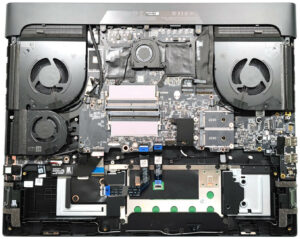
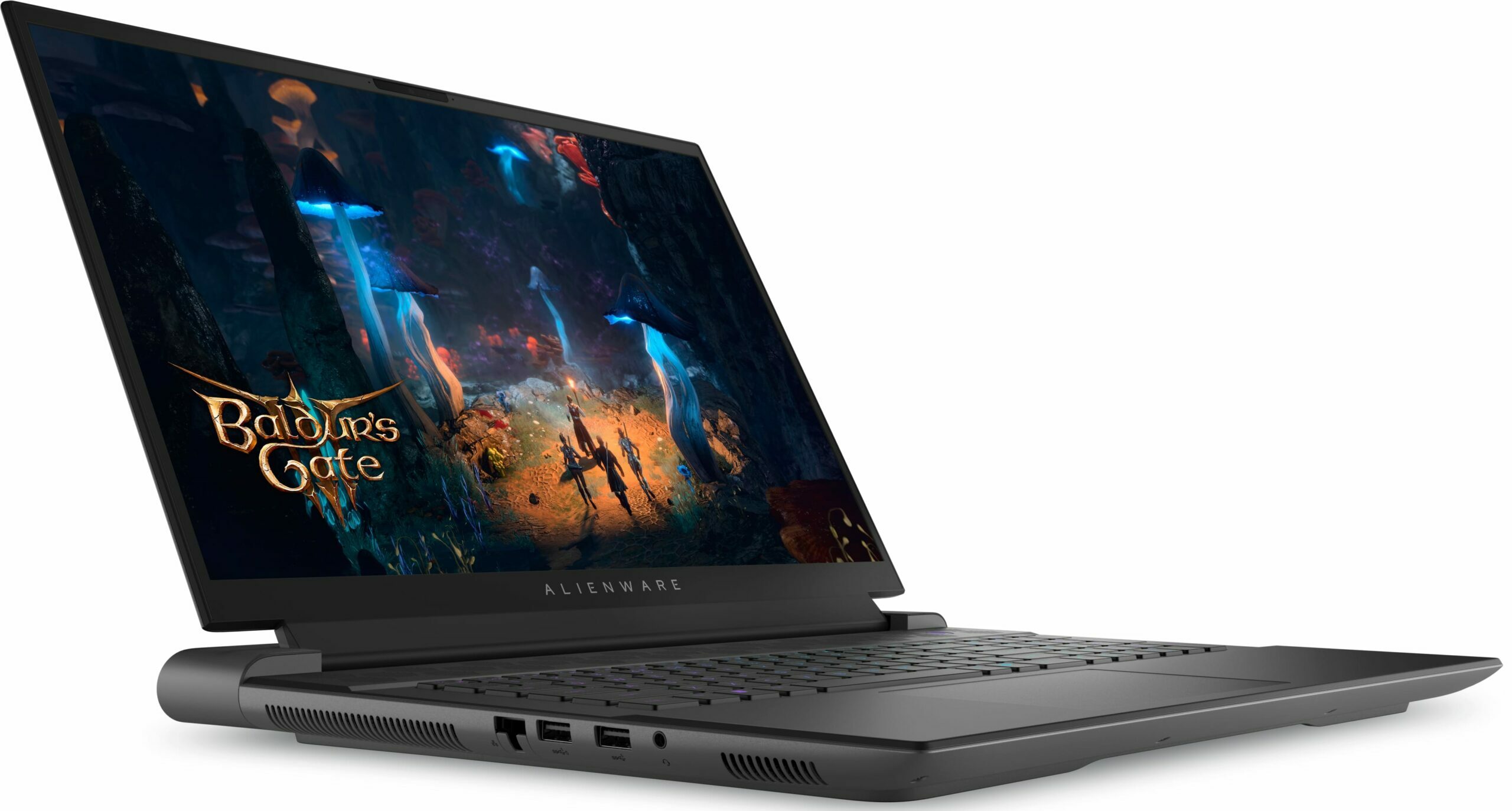
Alienware m18 R2

- Veröffentlichungsdatum: 17 Jun 2025
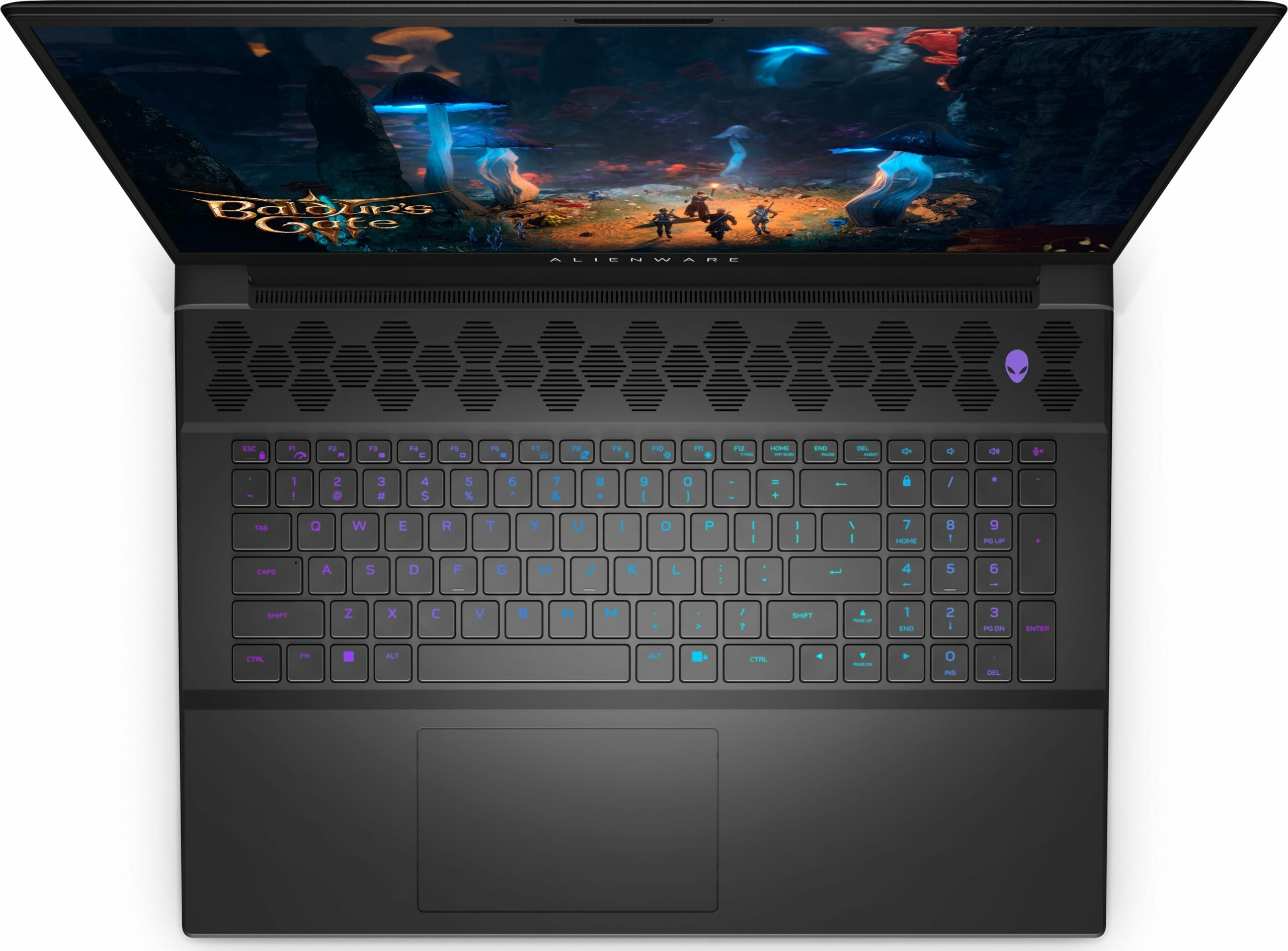
- Intel Core i9-14900HX
- NVIDIA GeForce RTX 4090 (Laptop, 175W)
- 18.0”, WQXGA (2560 x 1600), 165 Hz, IPS
- 1000GB SSD
- 32GB RAM
- 4.23 kg (9.3 lbs)
Spezifikationen

- HDD/SSD
- 1000GB SSD
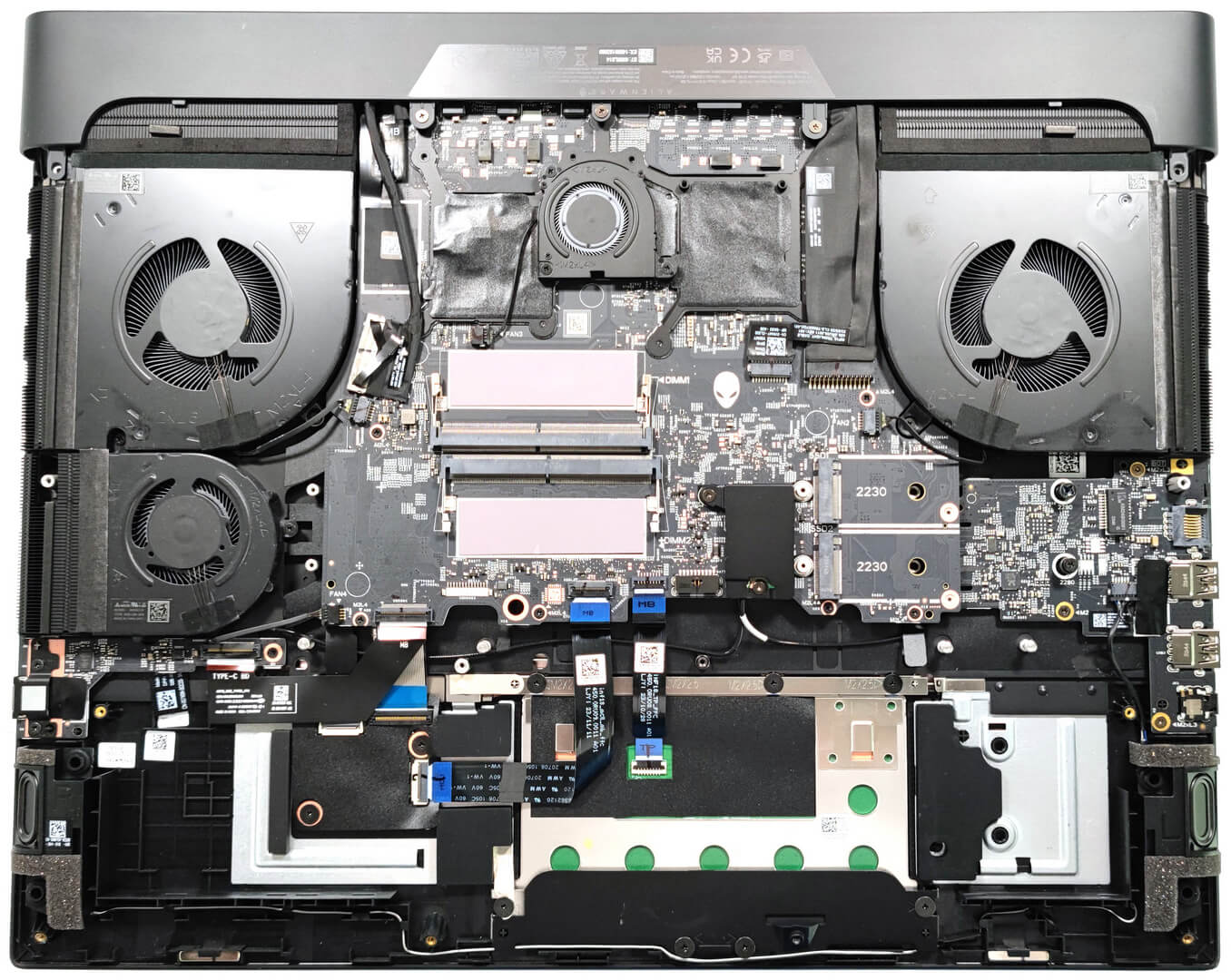
- M.2 Steckplatz
- 2x 2230 / 2280 M.2 NVMe PCIe 4.0 x4 or + 2x 2230 M.2 NVMe PCIe 4.0 x4 Siehe Foto
- RAM
- 32GB RAM
- OS
- Windows 11 Home
- Gehäusematerial
- Kunststoff / Polycarbonat, Aluminum
- Abmessungen
- 410.30 x 319.90 x 24.10 - 25.10 mm (16.15" x 12.59" x 0.95")
- Gewicht
- 4.23 kg (9.3 lbs)
- Anschlüsse und Konnektivität
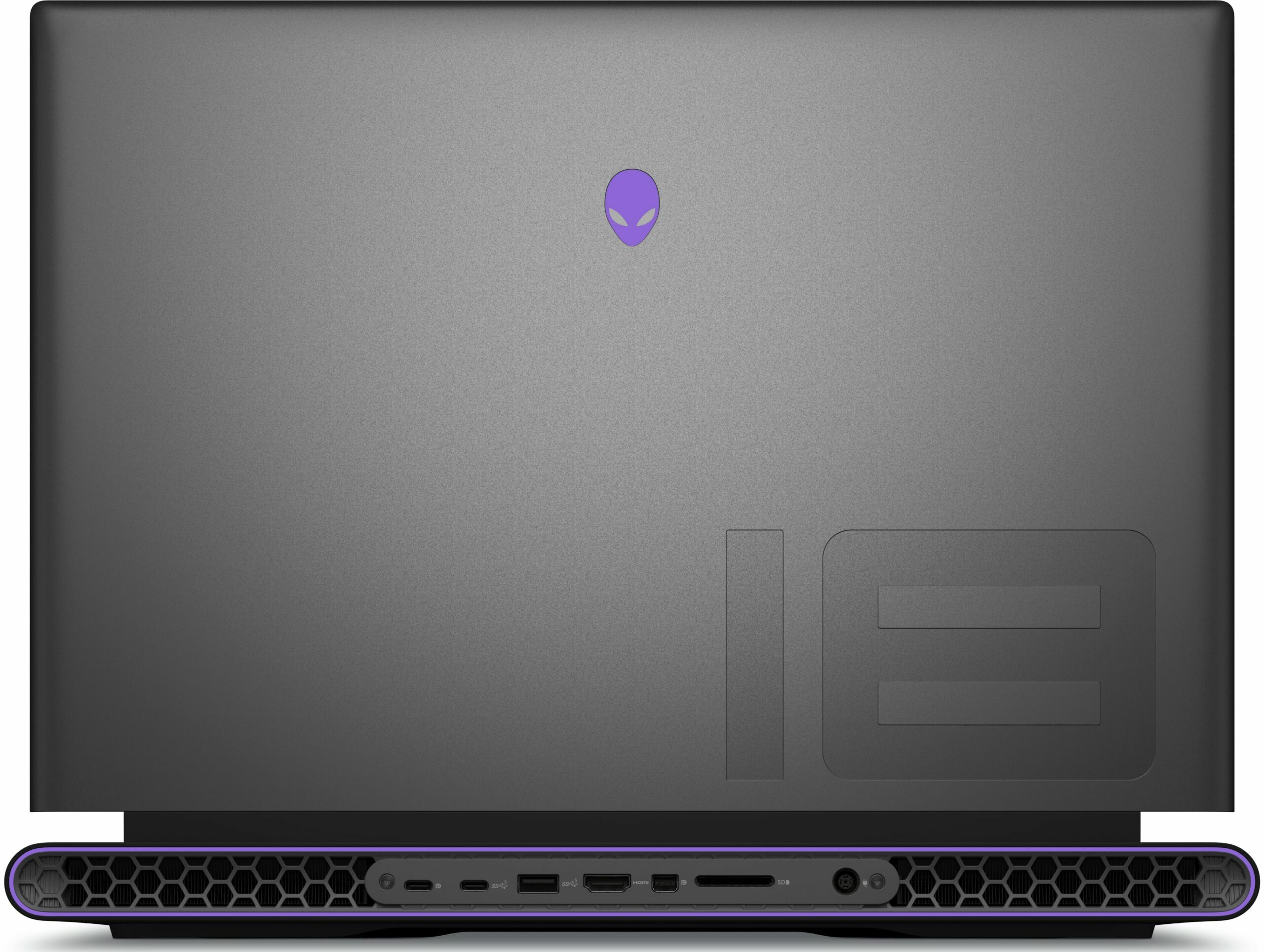
- 2x USB Type-A
- 3.2 Gen 1 (5 Gbps)
- 1x USB Type-A
- 3.2 Gen 1 (5 Gbps), Sleep and Charge
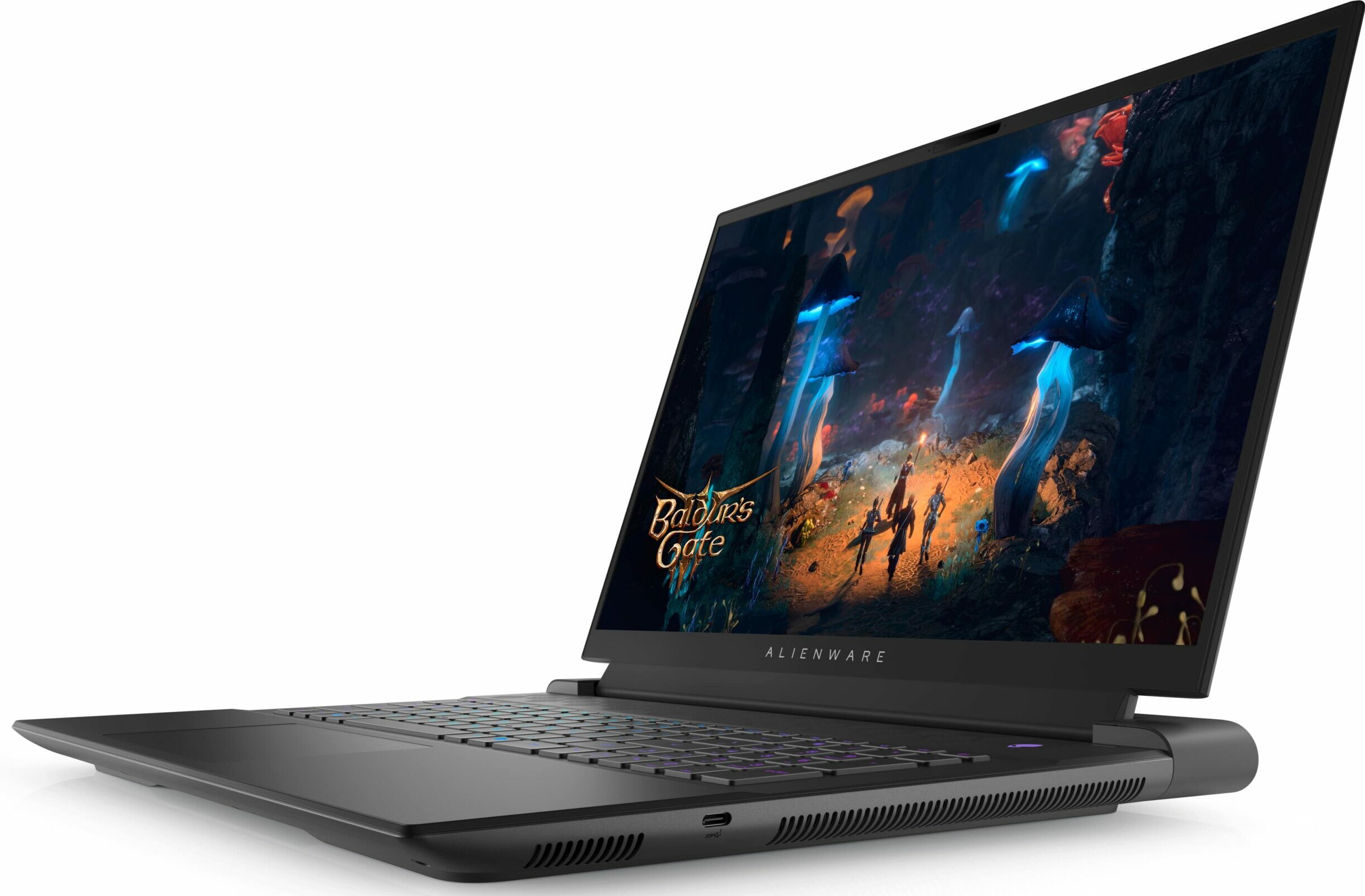
- 1x USB Type-C
- 3.2 Gen 1 (5 Gbps)
- 2x USB Type-C
- 4.0, Thunderbolt 4, DisplayPort
- HDMI
- 2.1
- Mini DisplayPort
- Kartenleser
- SD (SD, SDHC, SDXC)
- Ethernet LAN
- 10, 100, 1000, 2500, 5000 Mbit/s
- Wi-Fi
- 802.11be
- Bluetooth
- 5.4
- Audio jack
- 3.5mm Combo Jack
- Merkmale
- Fingerabdruckleser
- Web Kamera
- FHD
- Tastatur mit Hintergrundbeleuchtung
- Mikrofon
- Digital Array Microphones
- Lautsprecher
- 2x 2W Stereo Speakers
- Sicherheits Schloss Steckplatz
Tragbarkeit
Überprüfung
Alienware m18 R2 ausführliche Bewertung
Das Alienware m18 R2 ist ein weiterer 18-Zoller, der High-End-Hardware bietet. Erwartungsgemäß sprechen wir über Intel Raptor Lake-HX CPU-Optionen der 14. Generation und GeForce RTX 4000 Grafikkarten mit kräftigen TGPs. Wohlhabende Enthusiasten könnten mit der 175W RTX 4090 oder 4080 ihren Spaß haben. Wenn Sie jedoch nicht so viel Grafikleistung benötigen, sind die anderen Grafikkarten auf 140W Leistungsgrenzen angewiesen, was für die AD107- und AD106-Chips mehr als ausreichend ist. Interessanterweise haben die Laptops mit den Top-GPUs eine Dampfkammerkühlung, vorinstalliertes Element 31 Flüssigmetall auf CPU und GPU und zwei weitere M.2-Steckplätze. Wenn Sie diese Extras haben wollen, müssen Sie Ihren Geldbeutel ganz schön strecken.Da es sich um ein teures Gaming-Notebook handelt, ist[...]
Lesen Sie die vollständige Bewertung
Profis
- Solide Premium-Verarbeitung
- Schlankes Profil für einen solchen Formfaktor
- Leistungsfähiges thermisches System
- Stabile und hohe CPU- und GPU-Frequenzen unter jeder Art von Last
- Große Blickwinkel (BOE HF1FV-NE18NZ1 (BOE0AFB; NE180QDM-NZ1))
- Schnelle Pixel-Reaktionszeiten (BOE HF1FV-NE18NZ1 (BOE0AFB; NE180QDM-NZ1))
- PWM-frei (BOE HF1FV-NE18NZ1 (BOE0AFB; NE180QDM-NZ1))
- 98% sRGB-Abdeckung + genaue Farben mit unserem "Design and Gaming"-Profil (BOE HF1FV-NE18NZ1 (BOE0AFB; NE180QDM-NZ1))
- 2x SODIMM-Steckplätze
- Komfortable Tastatur und Touchpad pro Taste
- Bietet eine Vielzahl von Anschlüssen
- Die Lüfter sind im "Overdrive"-Modus nicht besonders laut
- Geringe Geräuschentwicklung und ein 115W GPU TGP im "Quiet"-Modus
- Gute Akkulaufzeit angesichts des 1600p-Displays und der leistungsstarken Hardware
- Die Alienware Command Center App ist voll von nützlichen Extras wie CPU Undervolt
- Bietet NVIDIA Advanced Optimus, G-Sync + MUX-Schalter
Nachteile
- Hoher Preis
- Schwer
- Nur die RTX 4080 / 4090-basierten Maschinen haben vier M.2-Steckplätze und eine Dampfkammerkühlung
- Zu viele Gen 1-Anschlüsse und die Thunderbolt-Anschlüsse unterstützen nur eine 15W-Ladung
- Für ein so teures Notebook sollte das 1600p-Display ein besseres Kontrastverhältnis und eine höhere Helligkeit bieten
Demontage, Wartung und Upgrade-Optionen
Schritt 1: Öffnen des Alienware m18 R2Stellen Sie sicher, dass das Notebook ausgeschaltet ist und auf einer sauberen, flachen Oberfläche steht. Lösen Sie die 8 Kreuzschlitzschrauben, mit denen die Bodenplatte befestigt ist. Achten Sie darauf, dass die Schrauben in den vorderen Ecken unverlierbar sind und heben Sie die Platte leicht an. Beginnen Sie, die Seiten mit einem dünnen Kunststoffwerkzeug aufzuhebeln, mit Ausnahme der Rückseite. Heben Sie den vorderen Teil der Metallplatte leicht an und schieben Sie ihn nach vorne. Heben Sie die Platte vorsichtig vom Gehäuse ab.[...]
Mehr lesen