MSI Vector 17 HX


- Veröffentlichungsdatum: 09 Jan 2024
- Intel Core i9-13980HX
- NVIDIA GeForce RTX 4060 (Laptop, 140W)
- 17.0", FHD+ (1920x1200), 165 Hz, IPS
- 1000GB SSD
- 64GB DDR5
- 3.00 kg (6.6 lbs)

Spezifikationen

- HDD/SSD
- 1TB SSD
- M.2 Steckplatz
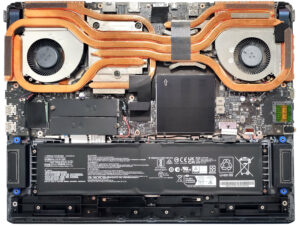
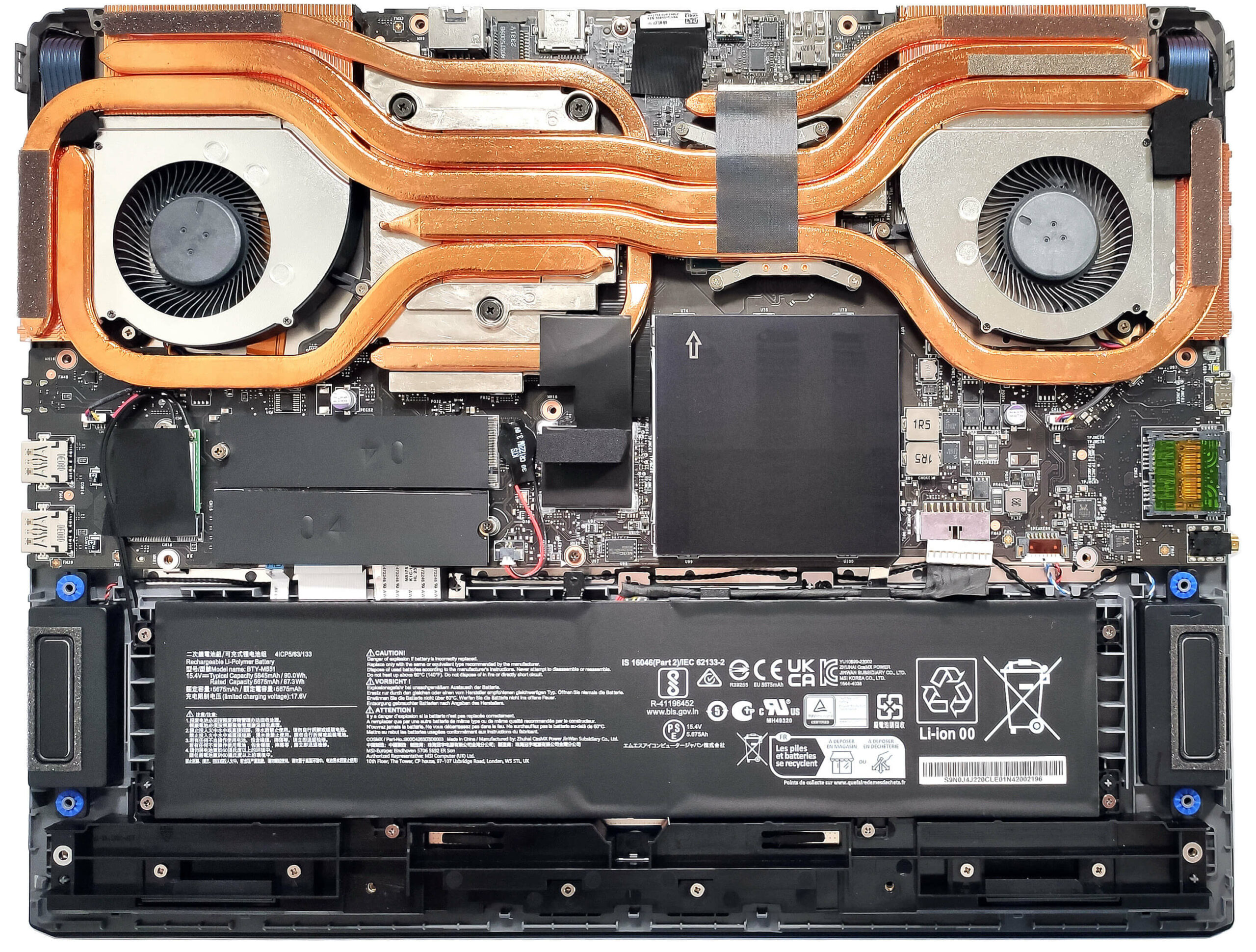
- 1x 2280 M.2 NVMe PCIe 5.0 x4 + 1x 2280 M.2 NVMe PCIe 4.0 x4 Siehe Foto
- RAM
- 64GB DDR5
- OS
- Windows 11 Home
- Gehäusematerial
- Kunststoff / Polycarbonat, Aluminum
- Abmessungen
- 380 x 297.97 x 23.55 - 29.45 mm (14.96" x 11.73" x 0.93")
- Gewicht
- 3.00 kg (6.6 lbs)
- Anschlüsse und Konnektivität
- 1x USB Type-A
- 3.2 Gen 1 (5 Gbps)
- 1x USB Type-A
- 3.2 Gen 2 (10 Gbps)
- 1x USB Type-C
- 3.2 Gen 2 (10 Gbps), DisplayPort
- 1x USB Type-C
- 3.2 Gen 2 (10 Gbps), Power Delivery (PD), DisplayPort
- 1x USB Type-C
- 4.0, Thunderbolt 4, DisplayPort
- HDMI
- 2.1 (8K@60Hz / 4K@120Hz)
- Kartenleser
- SD (SD, SDHC, SDXC)
- Ethernet LAN
- 10, 100, 1000, 2500 Mbit/s
- Wi-Fi
- 802.11ax/802.11be
- Bluetooth
- 5.3/5.4
- Audio jack
- 3mm Combo Jack
- Merkmale
- Fingerabdruckleser
- Web Kamera
- HD with 3D Noise Reduction (3DNR)
- Tastatur mit Hintergrundbeleuchtung
- Mikrofon
- Lautsprecher
- 2x 2W Stereo Speakers, Nahimic 3D Audio
- Optisches Laufwerk
- Sicherheits Schloss Steckplatz
- Kensington Lock
Tragbarkeit
Überprüfung
MSI Vector 17 HX ausführliche Bewertung
Einige der großen Gaming-Laptops sind beängstigend schnell. Das MSI Vector 17 HX A13V ist mit dem 32-Thread-Core i9-13980HX ausgestattet, der ein Monster von einer CPU ist. Dieses Gerät kann mit einer 175W GeForce RTX 4080 oder 4090 gewählt werden. In den meisten Fällen scheint der preiswertere 12-GB-RTX-4080-Chip die klügere Wahl zu sein - seine Leistung liegt nicht so weit hinter dem Platzhirsch zurück. Die Anschlussauswahl dieses Geräts ist großartig und umfasst fünf USB-Anschlüsse neben einem 2,5G-LAN. Außerdem gibt es Wi-Fi 6E und Bluetooth v5.3 für die Konnektivität und angemessene Aufrüstungsmöglichkeiten. Die 16-Zoll-Variante dieses Notebooks heißt übrigens Vector 16 HX A13V und bietet fast die gleiche Funktionalität wie sein größeres Geschwisterchen, das vor uns steht.Was das [...]
Lesen Sie die vollständige Bewertung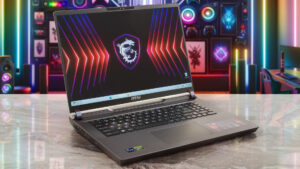
Profis
- Großartige Gaming-Leistung
- 2x SODIMMs + 2x M.2 Steckplatz (einer davon für Gen 5 SSDs)
- 165Hz Bildwiederholfrequenz + 16:10 Seitenverhältnis (AUOA9A6)
- PWM-frei (AUOA9A6)
- 99% sRGB-Abdeckung + genaue Farben mit unserem "Design and Gaming"-Profil (AUOA9A6)
- Hohe maximale Helligkeit (414 cd/m2) und schnelle Pixel-Reaktionszeiten (6 ms) für ein IPS-Panel (AUOA9A6)
- Großartige RGB-Gaming-Tastatur mit langem Tastenhub, NumPad und großen Pfeiltasten
- Solide Verarbeitungsqualität
- Die RTX 4080 kann einen TGP von 175W aufrechterhalten
- Das MSI Center bietet eine Vielzahl von Anpassungsmöglichkeiten
- 5 USB-Anschlüsse + HDMI 2.1
- MUX-Schalter
- Die CPU kann 3,80 / 2,60 Ghz P- und E-Kern-Takt bei längerer Belastung beibehalten
- Webkamera mit Privacy Shutter
Nachteile
- Sperriges
- Sehr laute Lüfter im "Extreme Performance"-Modus
- Kunststoff-Sockel
- Keine Unterstützung für G-Sync oder NVIDIA Advanced Optimus
- Kurze Akkulaufzeit
Demontage, Wartung und Upgrade-Optionen
Öffnen des GerätsLösen Sie die 13 Kreuzschlitzschrauben, mit denen die Bodenplatte befestigt ist. Drehen Sie das Gerät um und hebeln Sie die Scharnierabdeckung mit einem dünnen Kunststoffwerkzeug an allen Seiten auf. Öffnen Sie den Deckel und heben Sie die Vorderseite der Kappe auf, dann heben Sie die Abdeckung vom Sockel ab. Hebeln Sie die Rückseite des Geräts schrittweise auf, indem Sie das Werkzeug zwischen der Platte und dem Chassis einführen. Öffnen Sie den Deckel erneut und hebeln Sie die rechte und vordere Seite durch den Sockel. Drehen Sie das Notebook auf de[...]
Mehr lesen