Cómo abrir Lenovo ThinkPad E14 Gen 5 (Intel) – opciones de desmontaje y actualización
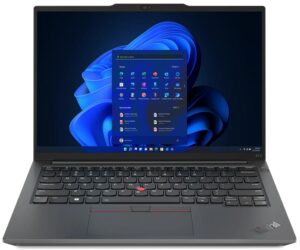
Abrir el portátil
- Afloje los 7 tornillos cautivos de cabeza Phillips del panel inferior del portátil.
- Utilice una palanca de plástico para separar suavemente el panel inferior del chasis, empezando por una de las esquinas superiores.
Precaución: Tenga cuidado para no dañar los componentes internos o los clips que sujetan el panel inferior.
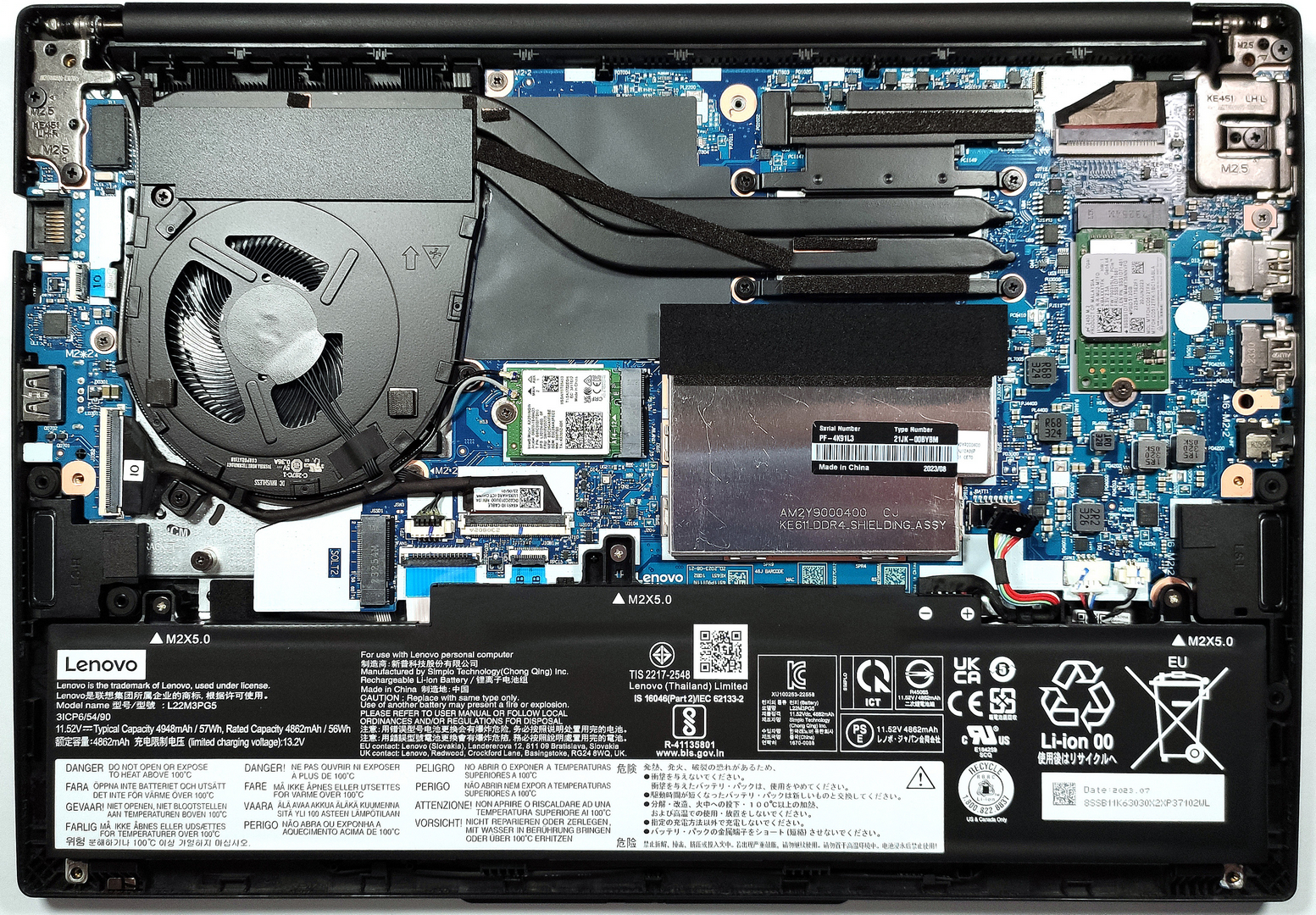
Extracción de la batería
- Desconecte el conector de la batería de la placa base tirando suavemente de él con una herramienta de plástico.
- Afloje los tres tornillos de cabeza Phillips que fijan la batería a la base.
- Extraiga la batería de su compartimento.
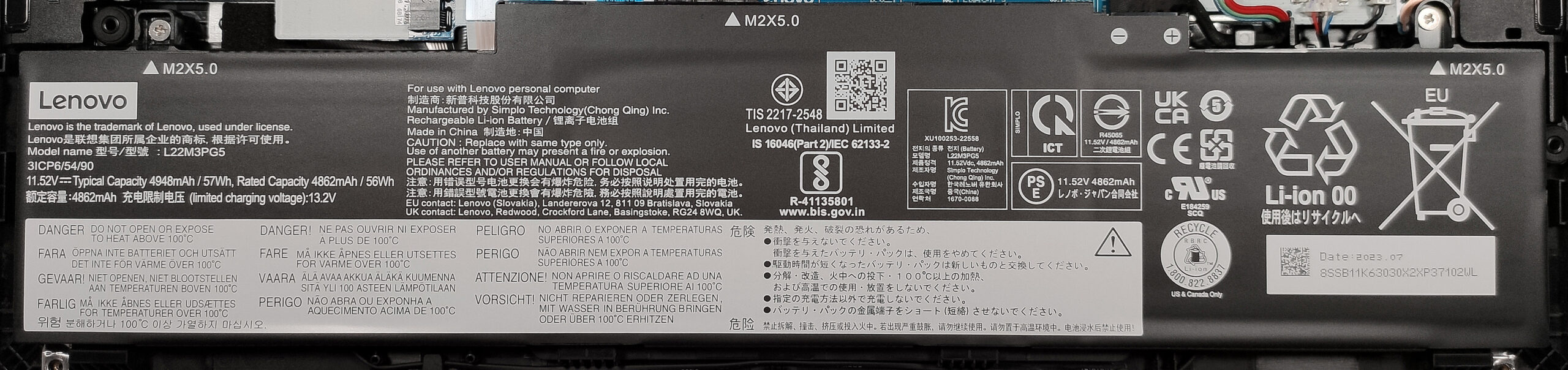
Más información: El portátil viene con dos opciones de batería: un modelo por defecto con una capacidad de 47Wh, y una variante opcional de 57Wh. El modelo de 57Wh ofrece hasta 16 horas y 40 minutos de navegación web o 7 horas y 9 minutos de reproducción de vídeo.
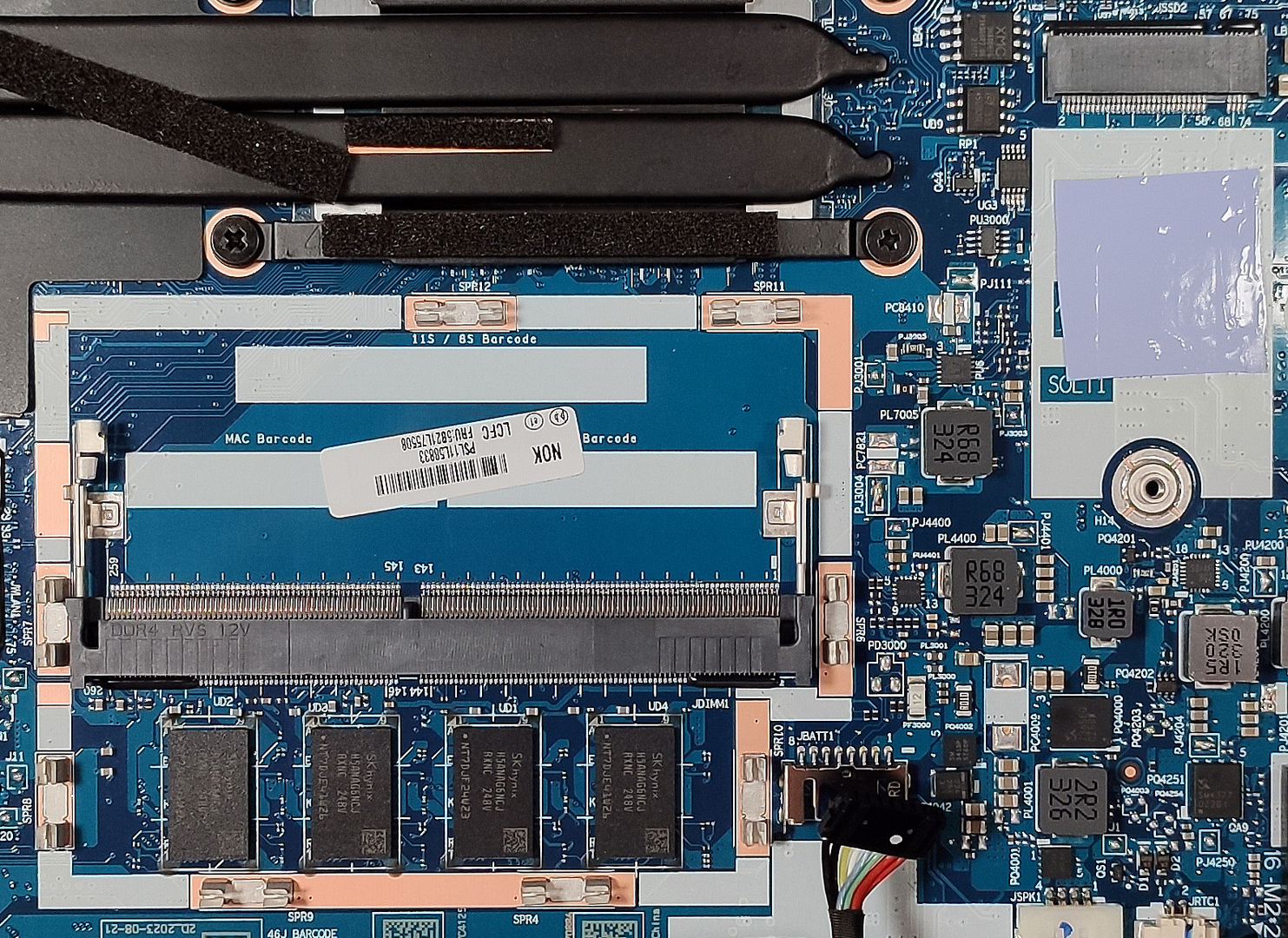
Actualización de la RAM
- Localice la sección de RAM bajo la cubierta metálica de la placa base.
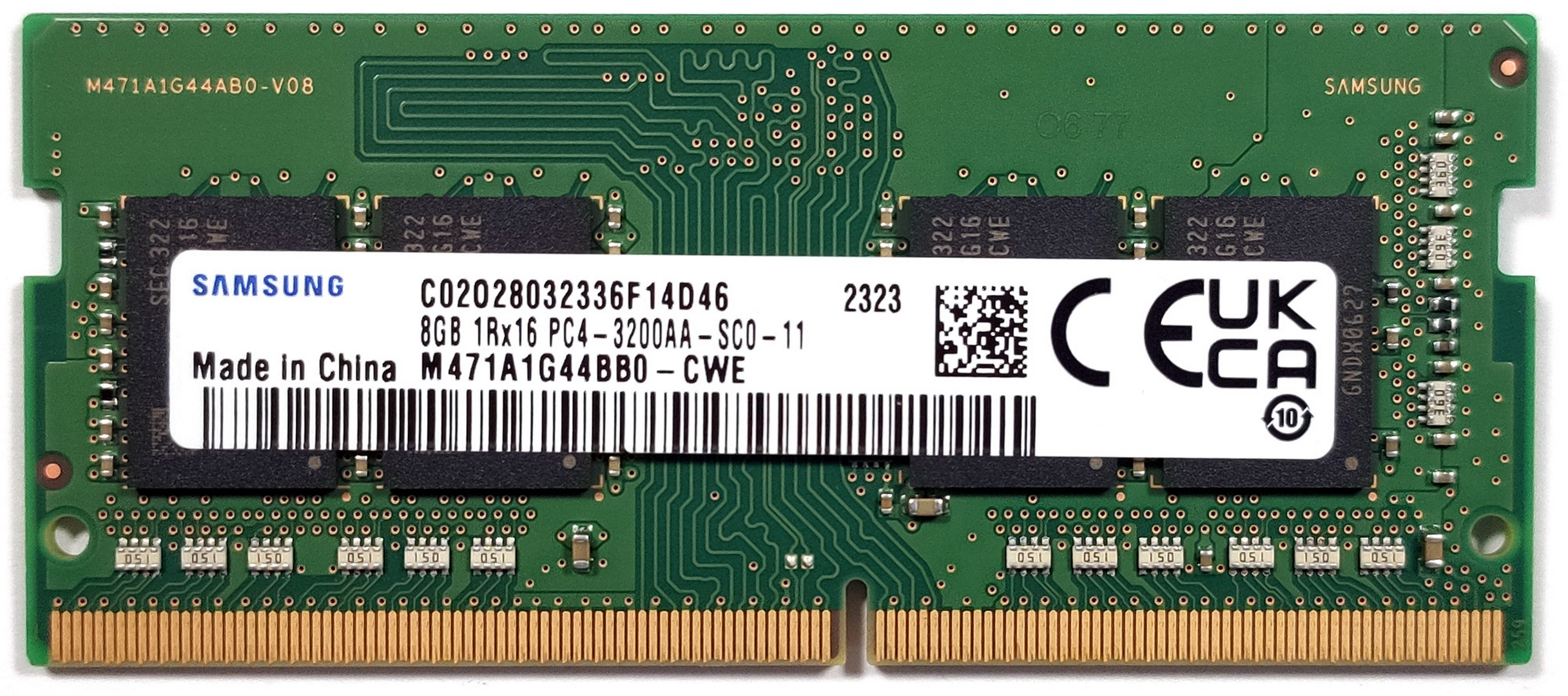
- Si va a actualizarla, extraiga el módulo SODIMM existente empujando suavemente hacia fuera los clips situados a cada lado de la memoria RAM. La RAM saltará y podrá ser extraída.
- Inserte el nuevo módulo de RAM DDR4-3200MHz en la ranura en ángulo y, a continuación, empuje hacia abajo hasta que los clips lo bloqueen en su sitio.
Puedes comprar módulos RAM DDR4 aquí: Compra desde Amazon.es (#CommissionsEarned)
Más información: El portátil admite hasta 48 GB de memoria DDR4-3200 MHz en modo de doble canal, con 8 GB o 16 GB soldados y una ranura SODIMM disponible para ampliación.
Actualización de la SSD
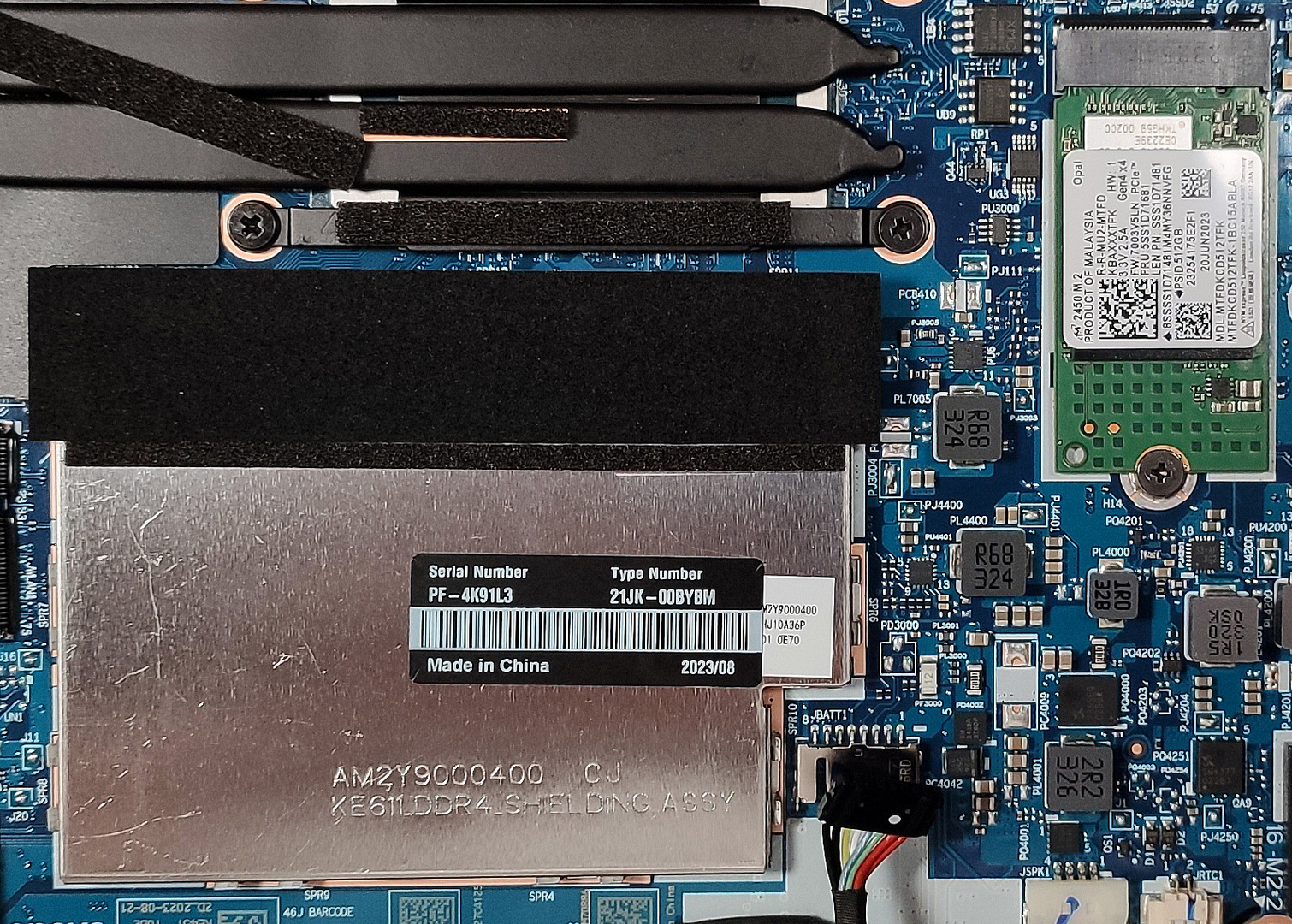
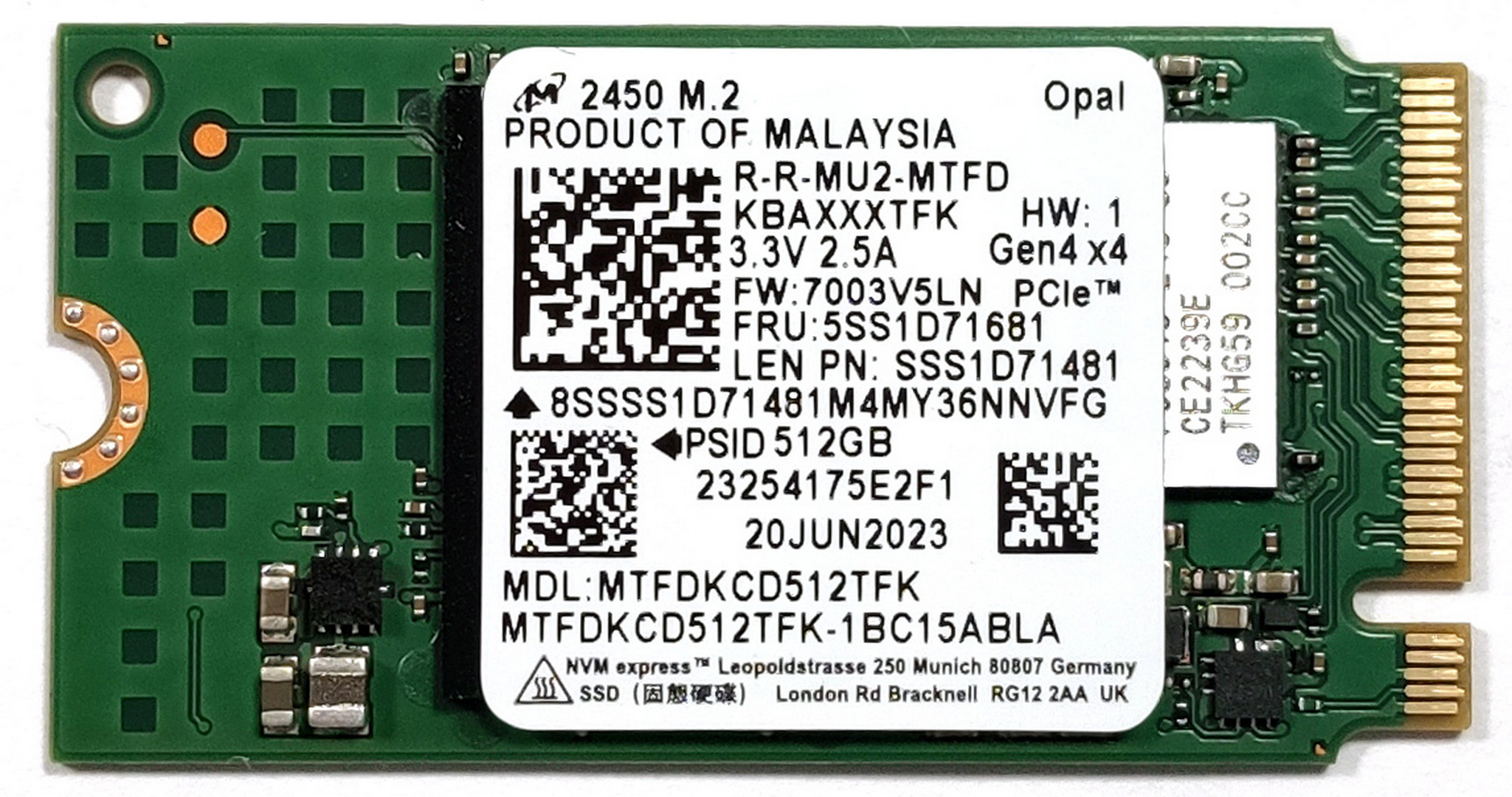
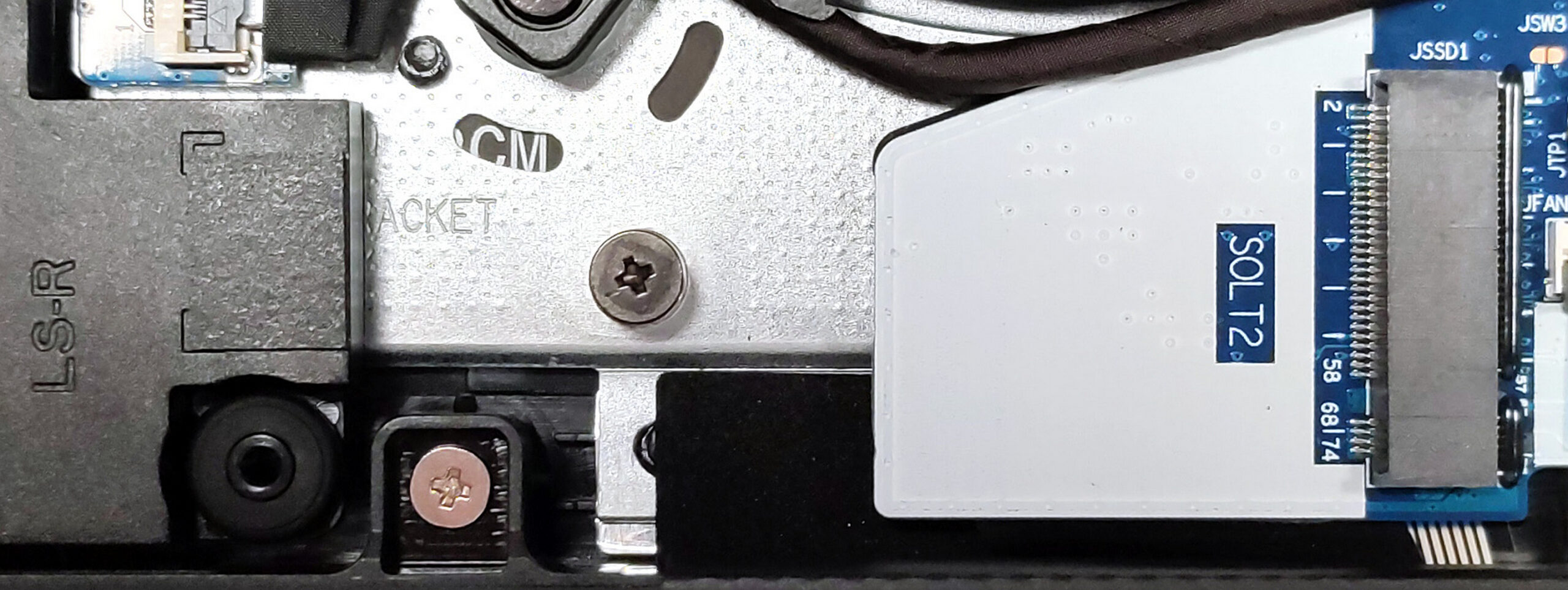
- Identifique las dos ranuras M.2 de la placa base. Tenga en cuenta que la ranura de la derecha es para unidades SSD NVMe Gen 4 y la de la izquierda para unidades SSD Gen 3.
- Para actualizar, retire el tornillo que sujeta el SSD preinstalado y tire suavemente de él.
- Inserte la nueva unidad SSD en la ranura y fíjela con el tornillo. Asegúrese de que la almohadilla de refrigeración está correctamente alineada para una disipación óptima del calor.
Puede comprar módulos SSD 2242 aquí: Compra desde Amazon.es (#CommissionsEarned)
Más información: El portátil cuenta con dos ranuras M.2 para ampliar el almacenamiento, que admiten un SSD Gen 4 y otro Gen 3 NVMe.
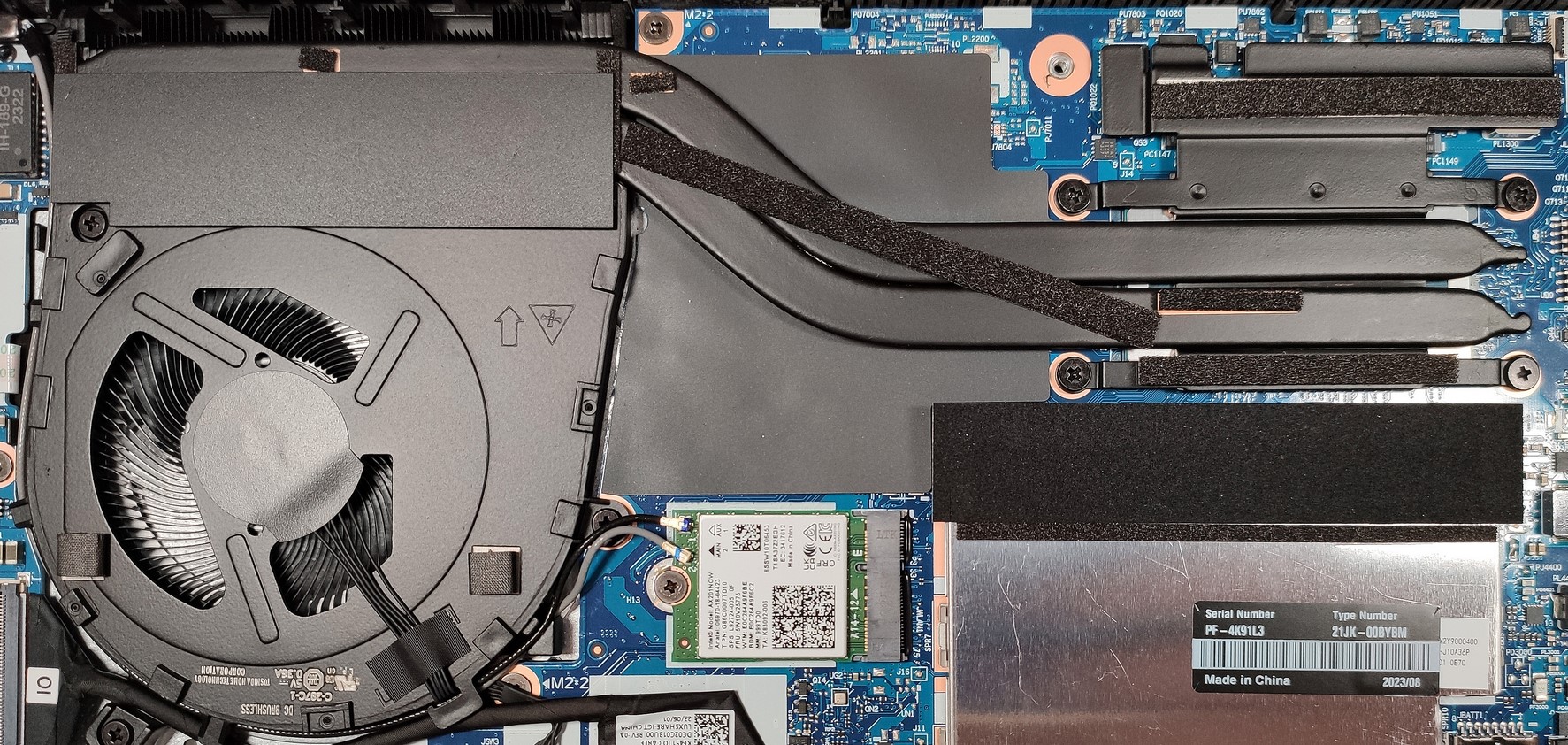
Mantenimiento del sistema de refrigeración
- Localice los componentes del sistema de refrigeración: un único ventilador, dos tubos de calor, un disipador de calor y un esparcidor de calor.
- Retire los tornillos que fijan el ventilador y el disipador de calor a la placa base.
- Limpie el ventilador y el disipador de calor con aire comprimido. Si va a sustituir la pasta térmica, limpie la pasta vieja de la CPU y el disipador de calor y aplique una capa fina nueva.
- Vuelva a colocar el ventilador y el disipador de calor, asegurándose de que los tornillos estén bien apretados.
Precaución: Asegúrese de que la pasta térmica se aplica fina y uniformemente para evitar el sobrecalentamiento.
Más información: Aunque el sistema de refrigeración es modesto, está diseñado para gestionar eficazmente el rendimiento térmico de los componentes del portátil, garantizando un rendimiento estable en condiciones normales de uso.
 Author: Anna Iorgova

![[Mayo de 2026] Clasificación mundial de las GPU para portátiles más vendidas en Amazon: Apple domina con un 45% de cuota y ocupa los tres primeros puestos; la RTX 5060 de NVIDIA lidera el grupo de GPU dedicadas](https://laptopmedia.com/wp-content/uploads/2026/06/Best-Selling-GPUs-GLOBAL-Top-10-400x225.jpg)
![[Mayo de 2026] Clasificación mundial de las CPU para portátiles más vendidas en Amazon – Apple aplasta a la competencia con una cuota de mercado del 45,2%, M5 domina](https://laptopmedia.com/wp-content/uploads/2026/06/Best-Selling-CPUs-GLOBAL-Top-10-400x225.jpg)
![[May 2026] Amazon Germany: Top 7 Best-Selling Gaming Laptops – Lenovo Legion 5i Crowned Champion Amidst Fierce Mid-Range Competition](https://laptopmedia.com/wp-content/uploads/2026/06/Best-Selling-Gaming-Laptops-DE-Top-10-1-400x225.jpg)
![[May 2026] Amazon Italy: Top 10 Best-Selling Laptops – Apple MacBook Neo Reigns Supreme, Premium Models Capture Dominant Revenue Share](https://laptopmedia.com/wp-content/uploads/2026/06/Best-Selling-Laptops-IT-Top-10-400x225.jpg)
![[May 2026] Best-Selling Laptop Brands on Amazon Italy – Apple Dominates Across All Metrics](https://laptopmedia.com/wp-content/uploads/2026/06/IT-Best-Brands-400x225.jpg)