Analisis del MSI Stealth 16 AI Studio A1V – Gran rendimiento frenado por un sobrecalentamiento aterrador.
 El MSI Stealth 14 AI Studio A1V de 14 pulgadas es un pequeño dispositivo impresionantemente potente con dos grandes contras: un teclado caliente y unos niveles de ruido muy altos durante los juegos u otras tareas con mucha GPU.
Ahora, es el momento de probar el Stealth 16 AI Studio A1V que ofrece un hardware similar bajo el capó, pero como el chasis es más grande, esperamos un impacto positivo en las térmicas de las partes internas. De nuevo, puedes confiar en las CPU Meteor Lake de 28 W y, esta vez, puedes pedir el hermano mayor con hasta una GeForce RTX 4090, lo que es una decisión audaz por parte del fabricante dado el chasis de menos de 20 mm.
Incluye un montón de extras, lo que es normal teniendo en cuenta su elevado precio: interruptor MUX, sistema de sonido de 6 altavoces de Dynaudio, teclado SteelSeries y la última conectividad Wi-Fi 7 + Bluetooth 5.4. No es el típico dispositivo de oficina o empresa, pero está bien equipado en lo que a seguridad se refiere gracias al lector de huellas dactilares, el fTPM 2.0, la cámara web IR y el obturador de privacidad: ¡bien!
Al menos sobre el papel, ambas opciones de pantalla tienen buena pinta. La base es un modelo 1600p 240Hz, y puedes optar por la unidad MiniLED más cara con resolución 2400p y frecuencia de refresco de 120Hz. MSI describe la refrigeración Cooler Boost 5 como “con hasta 7 tubos de calor”. Nuestra versión tiene cinco tubos de cinco, tal vez el sistema térmico más fuerte está reservado sólo para la RTX 4080 / 4090 máquinas basadas en.
Puedes consultar los precios y configuraciones en nuestro sistema de especificaciones: https://laptopmedia.com/series/msi-stealth-16-ai-studio-a1vx/
Contents
- Especificaciones, controladores, contenido de la caja
- Diseño y construcción
- Calidad de Pantalla y Sonido, Consigue nuestros Perfiles
- Rendimiento: CPU, GPU, Almacenamiento
- [eBook Guide + Tools] Cómo sacar el máximo partido a tu portátil
- Temperaturas y confort, Duración de la batería
- Desmontaje, opciones de actualización y mantenimiento
- Veredicto
Especificaciones, controladores, contenido de la caja
MSI Stealth 16 AI Studio (A1Vx) - Especificaciones


- HDD/SSD
- hasta 16000GB SSD
- Ranura M.2
- 2x 2280 M.2 NVMe PCIe 4.0 x4 Ver foto
- RAM
- up to 96GB
- SO
- Windows 11 Home, No OS, Windows 11 Pro, Windows 10 Pro
- Batería
- 99.9Wh, 4-cell
- Material del cuerpo
- Aluminum, Magnesium alloy
- Dimensiones
- 355.8 x 259.7 x 19.95 mm (14.01" x 10.22" x 0.79")
- Peso
- 1.99 kg (4.4 lbs)
- Puertos y conectividad
- 1x USB Type-A
- 3.2 Gen 2 (10 Gbps)
- 1x USB Type-C
- 3.2 Gen 2 (10 Gbps), DisplayPort
- 1x USB Type-C
- 4.0, Thunderbolt 4, Power Delivery (PD), DisplayPort
- HDMI
- 2.1 (8K@60Hz / 4K@120Hz)
- Lector de tarjetas
- microSD (microSD, microSDHC, microSDXC)
- LAN Ethernet
- Wi-Fi
- 802.11be
- Bluetooth
- 5.4
- Toma de audio
- 3.5mm Combo Jack
- Características
- Lector de huellas dactilares
- optional
- Cámara web
- FHD IR with HDR, 3D Noise Reduction+ (3DNR+)
- Teclado retroiluminado
- Micrófono
- Altavoces
- 2x 2W Speakers + 4x 2W Woofers, Dynaudio, Nahimic 3, Hi-Res Audio
- Unidad óptica
- Ranura de seguridad
- Kensington Lock
Todos MSI Stealth 16 AI Studio (A1Vx) configuraciones
Controladores
Todos los controladores y utilidades para este portátil se pueden encontrar aquí: https://www.msi.com/Laptop/Stealth-16-AI-Studio-A1VX/support
¿Qué hay en la caja?
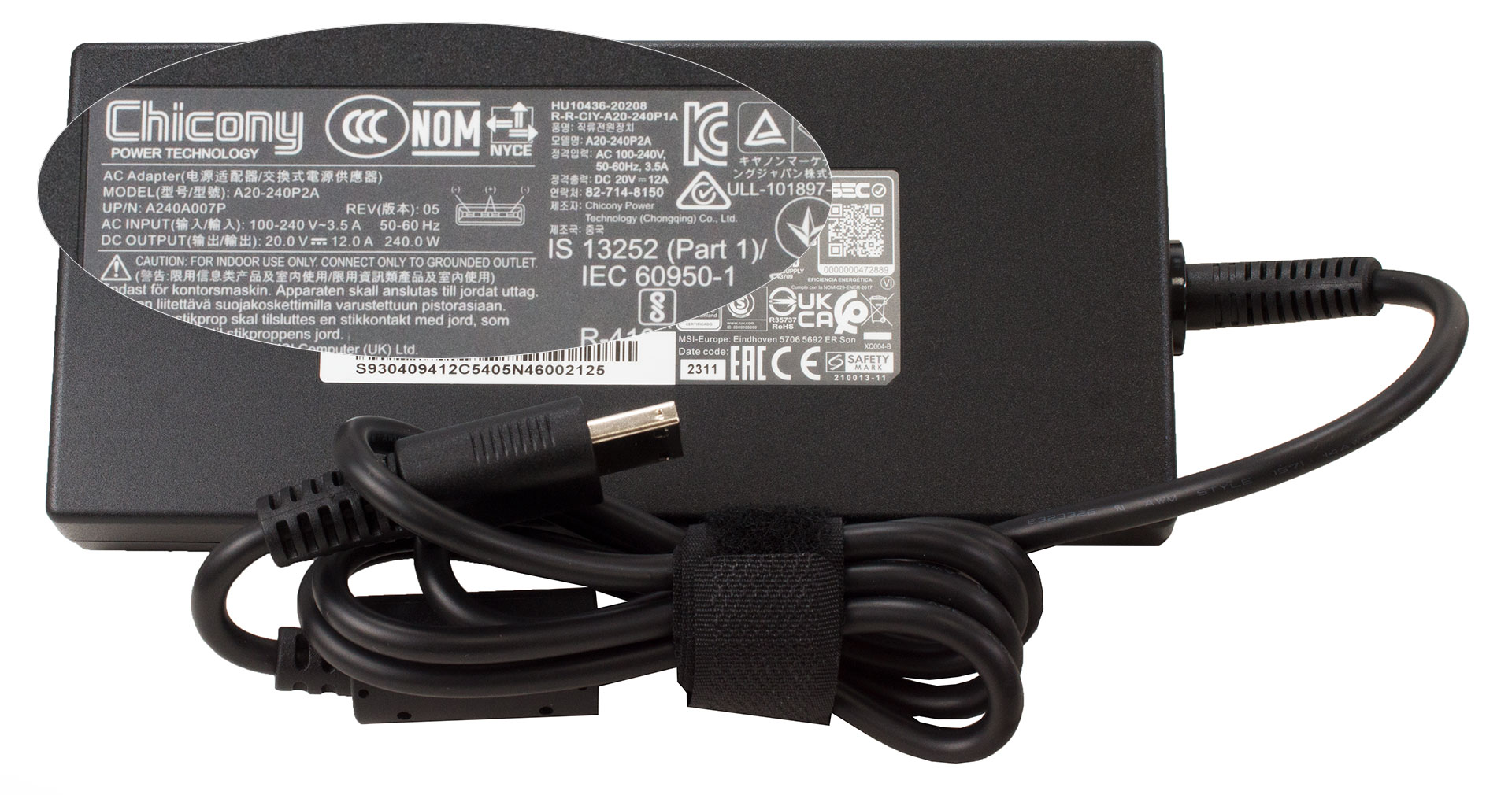
La resistente caja contiene un poco de documentación y un cargador con clavija de barril de 240 W.
Diseño y construcción
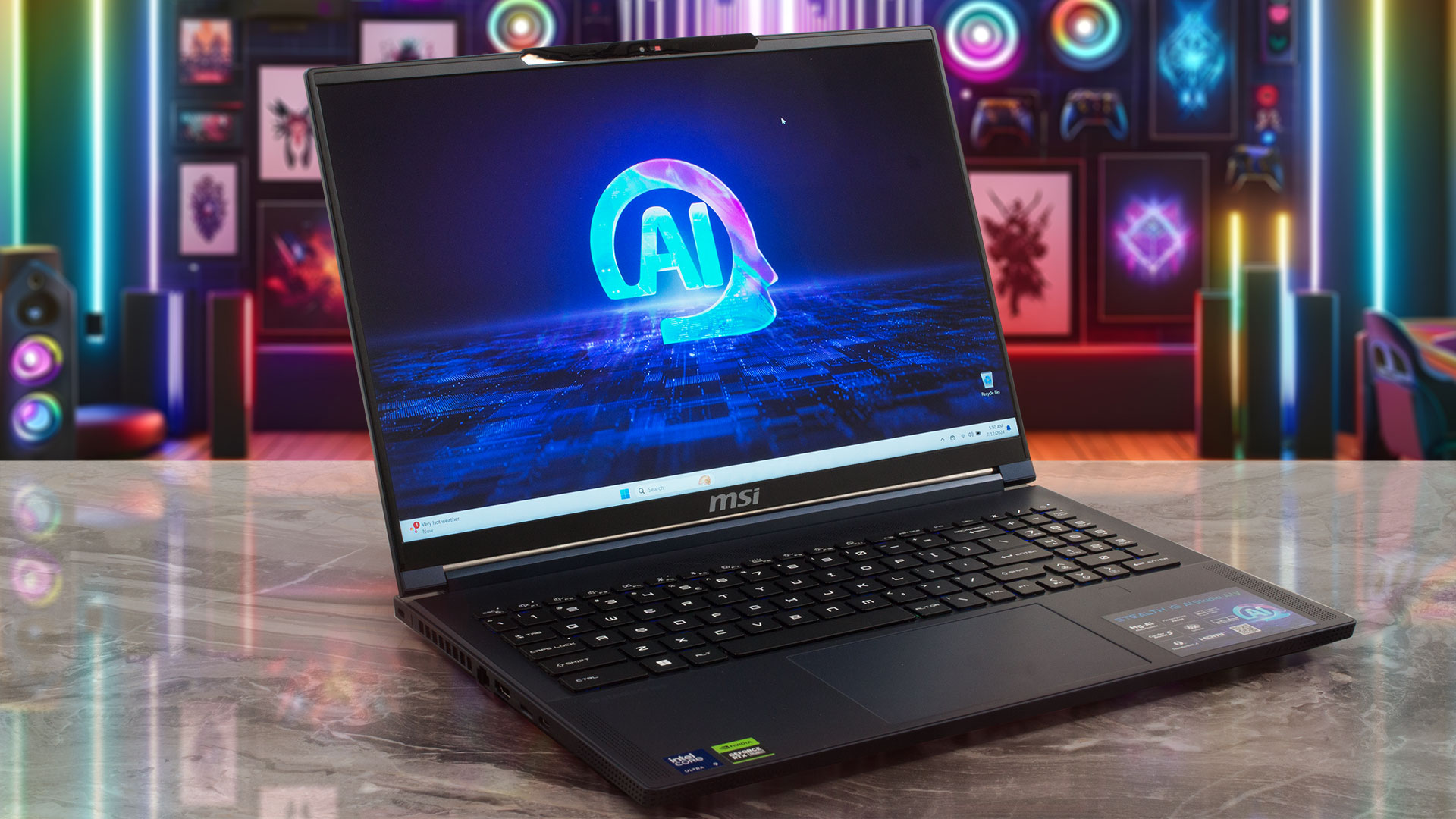
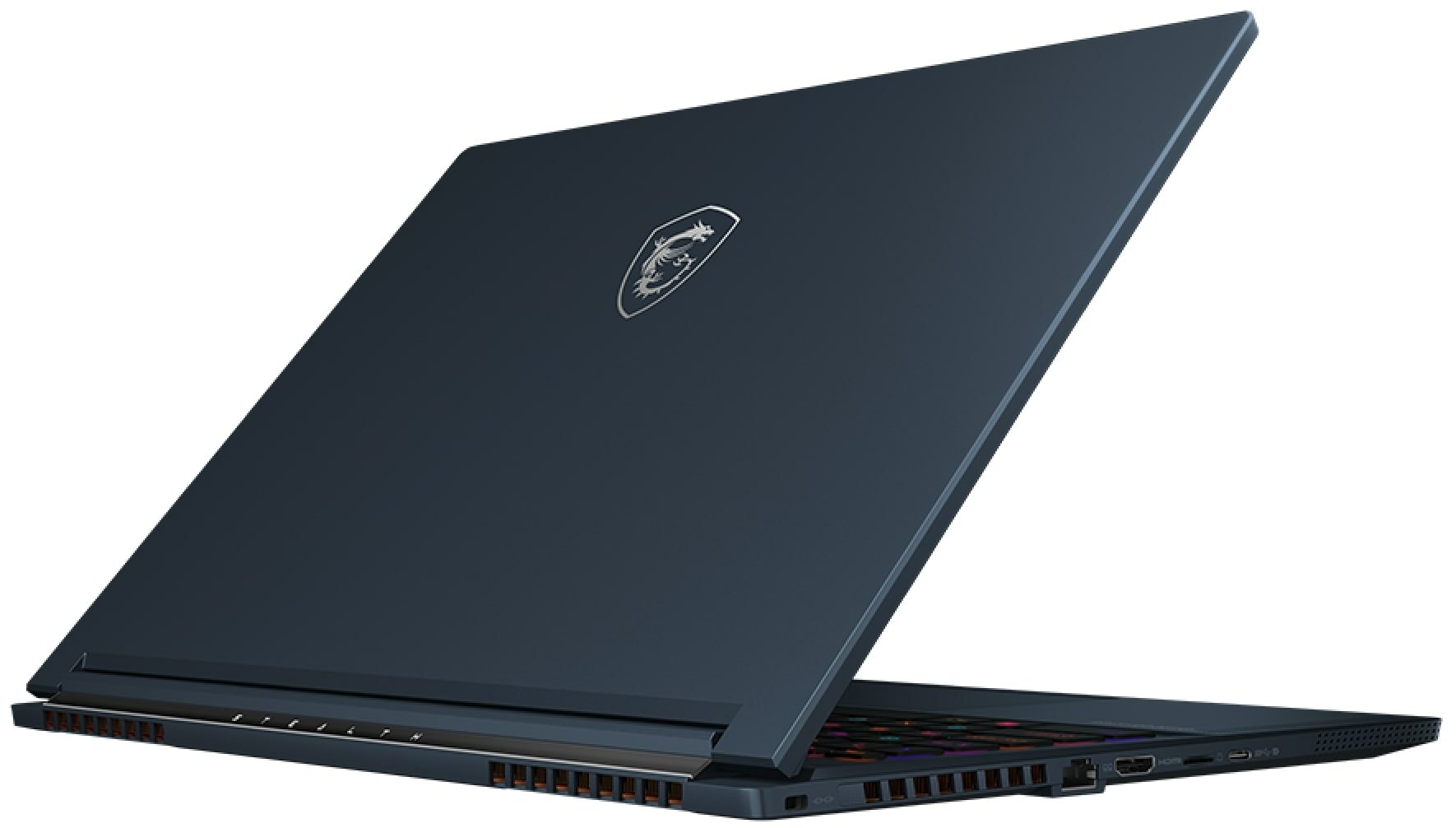
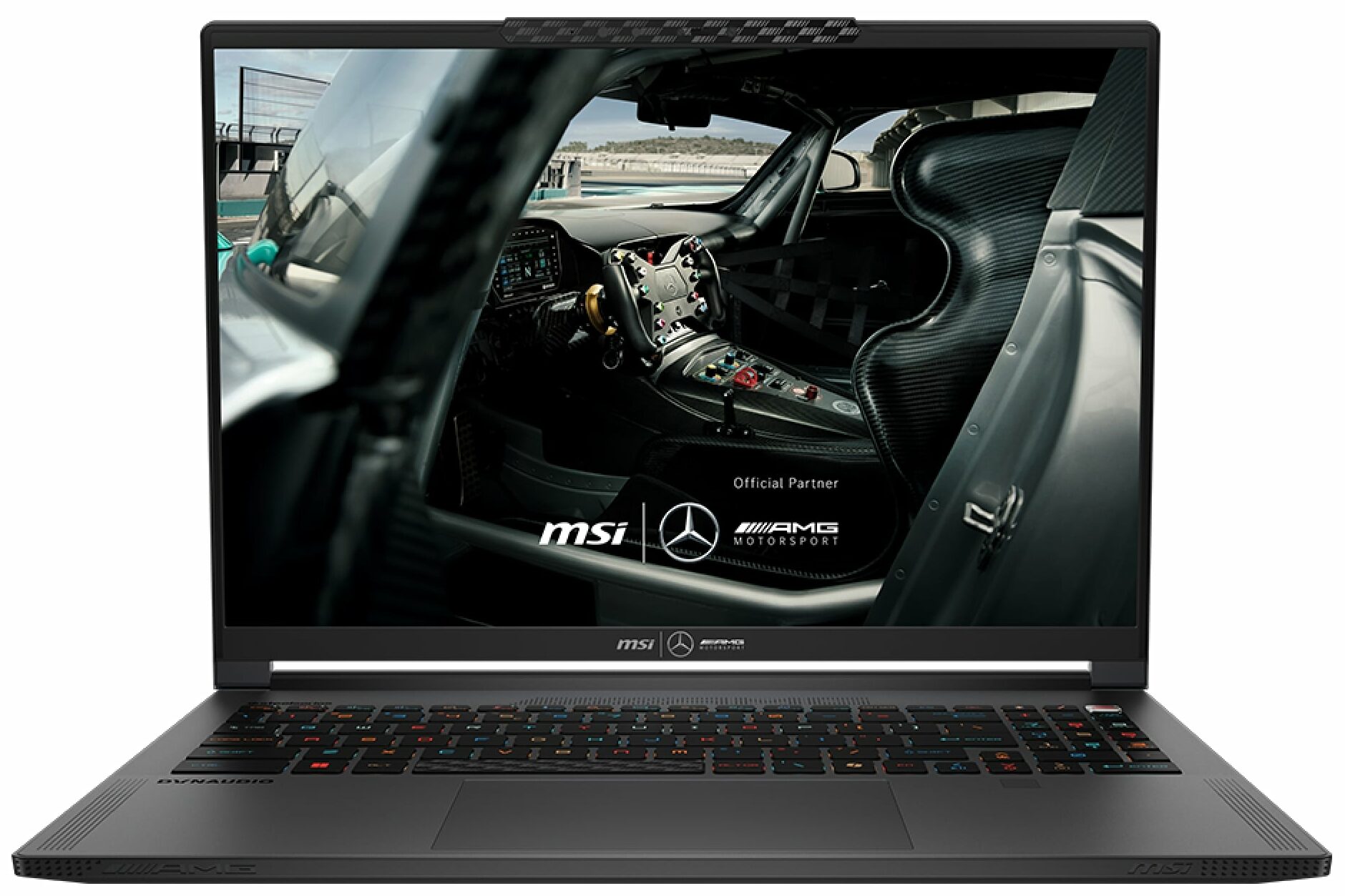
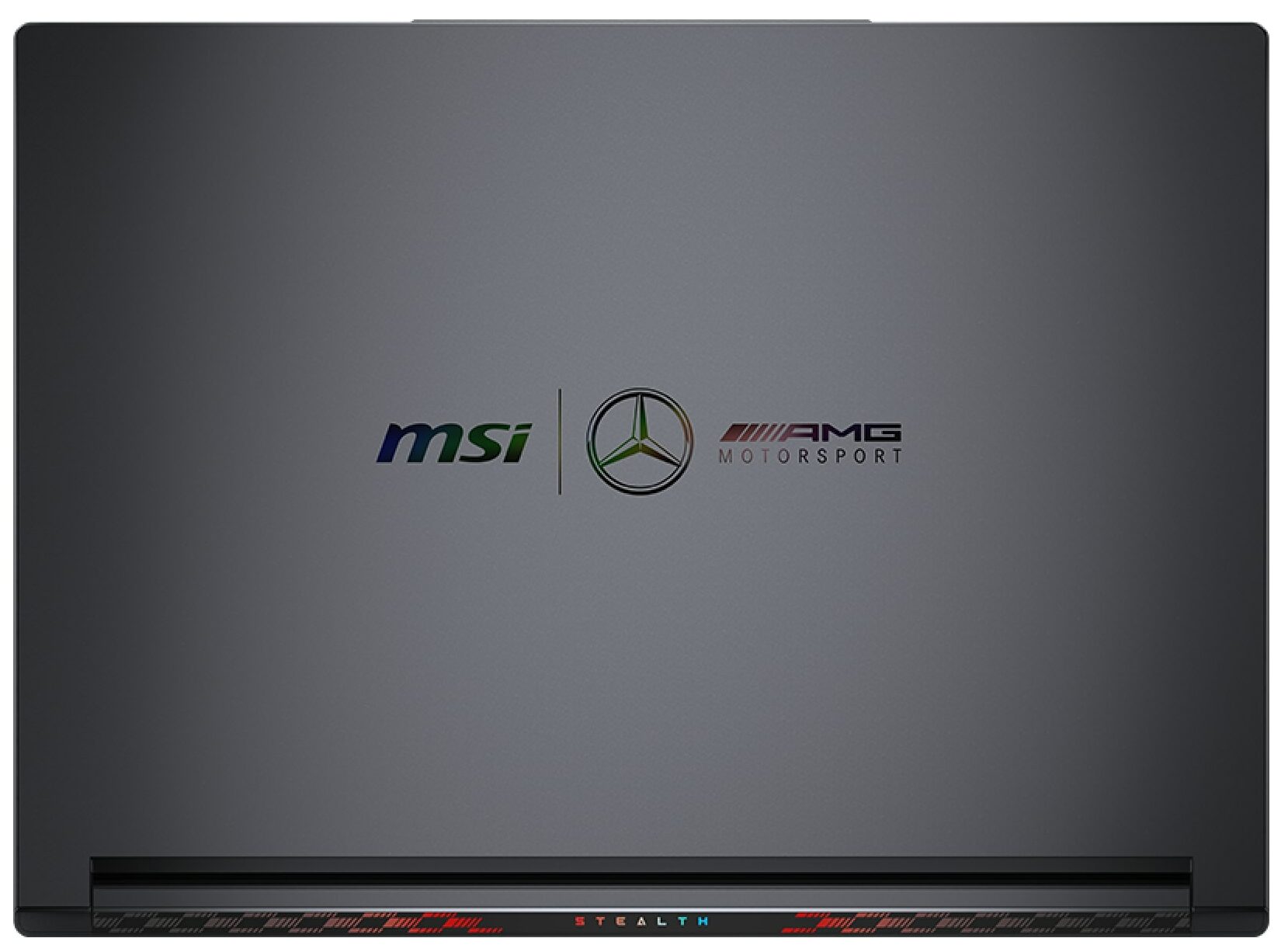
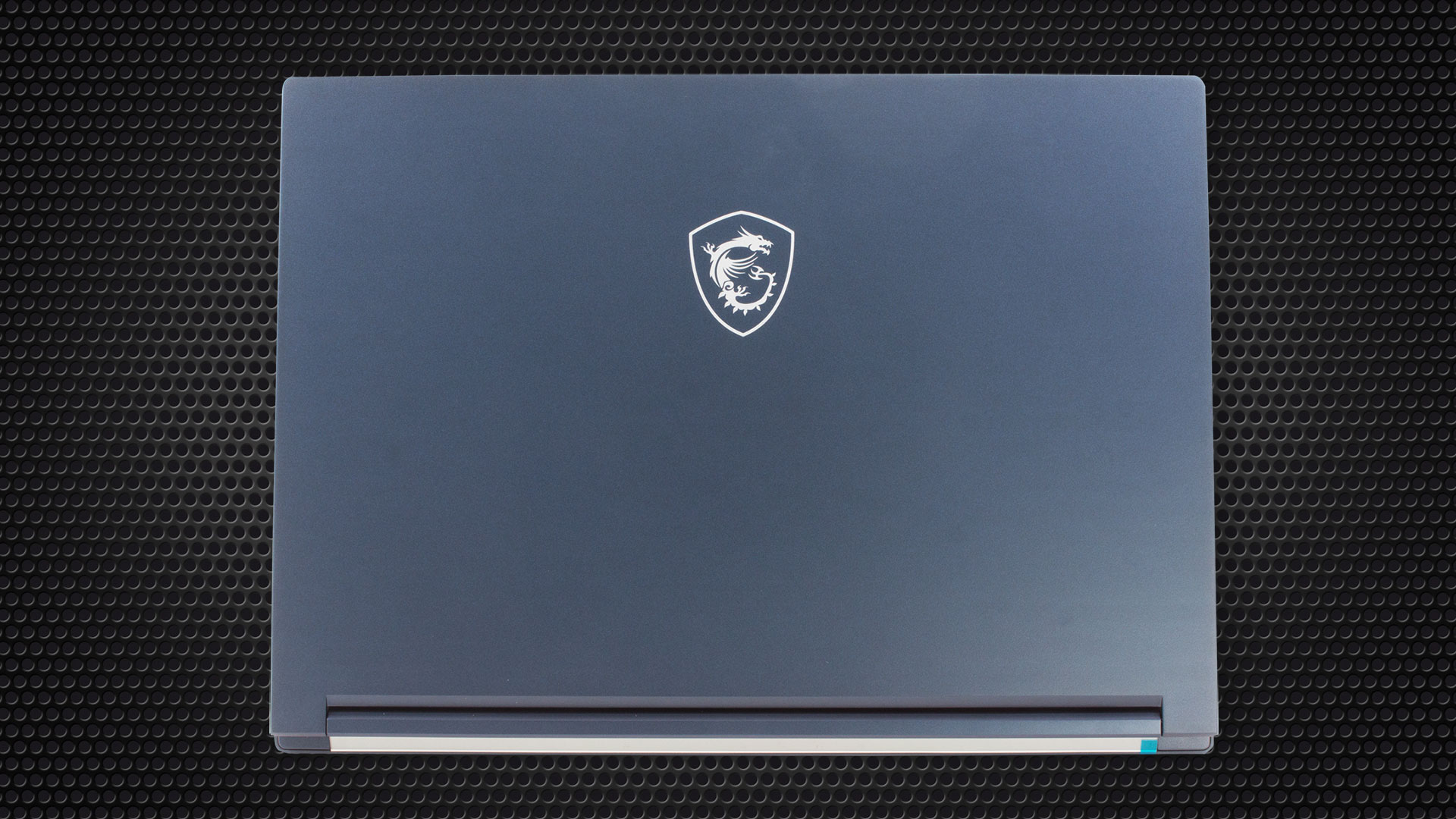
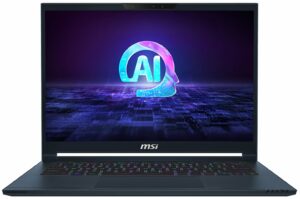
Sí, el MSI Stealth 16 AI Studio A1V parece una versión alargada de su hermano de 14 pulgadas. Eso no es malo en absoluto, el diseño es moderno y (casi) limpio, a excepción del logotipo del Dragón relacionado con los juegos en la parte superior. El chasis de aleación de aluminio y magnesio en color Star Blue es sólido. La tapa se puede retorcer pero no demasiado y se puede presionar ligeramente la zona por encima del touchpad pero sólo ocurre cuando se aplica mucha presión a propósito.
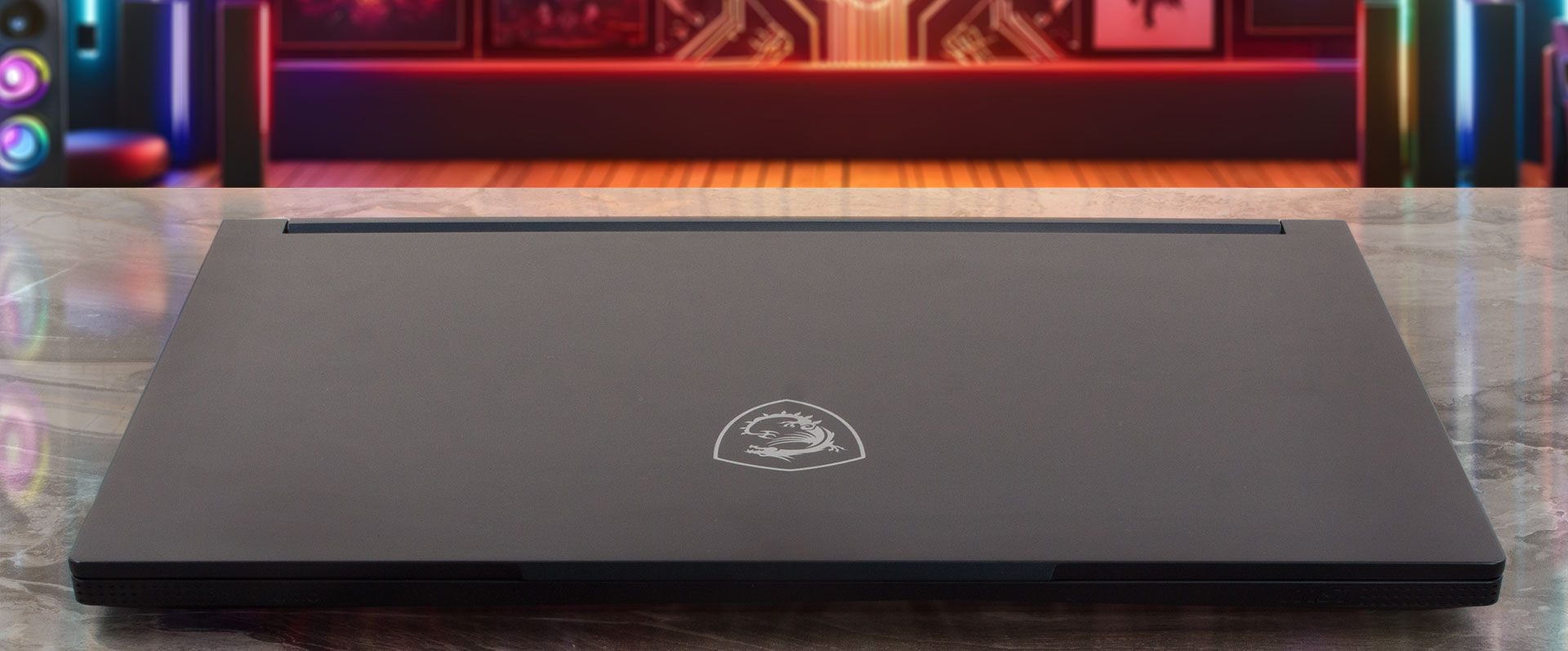
Sólo necesitas una mano para abrir la tapa que tiene un mecanismo de bisagra bien afinado. El peso es de 1,99 kilos y el grosor del perfil es de 19,95 mm. Bastante bien para un portátil que podría configurarse con hasta RTX 4090.
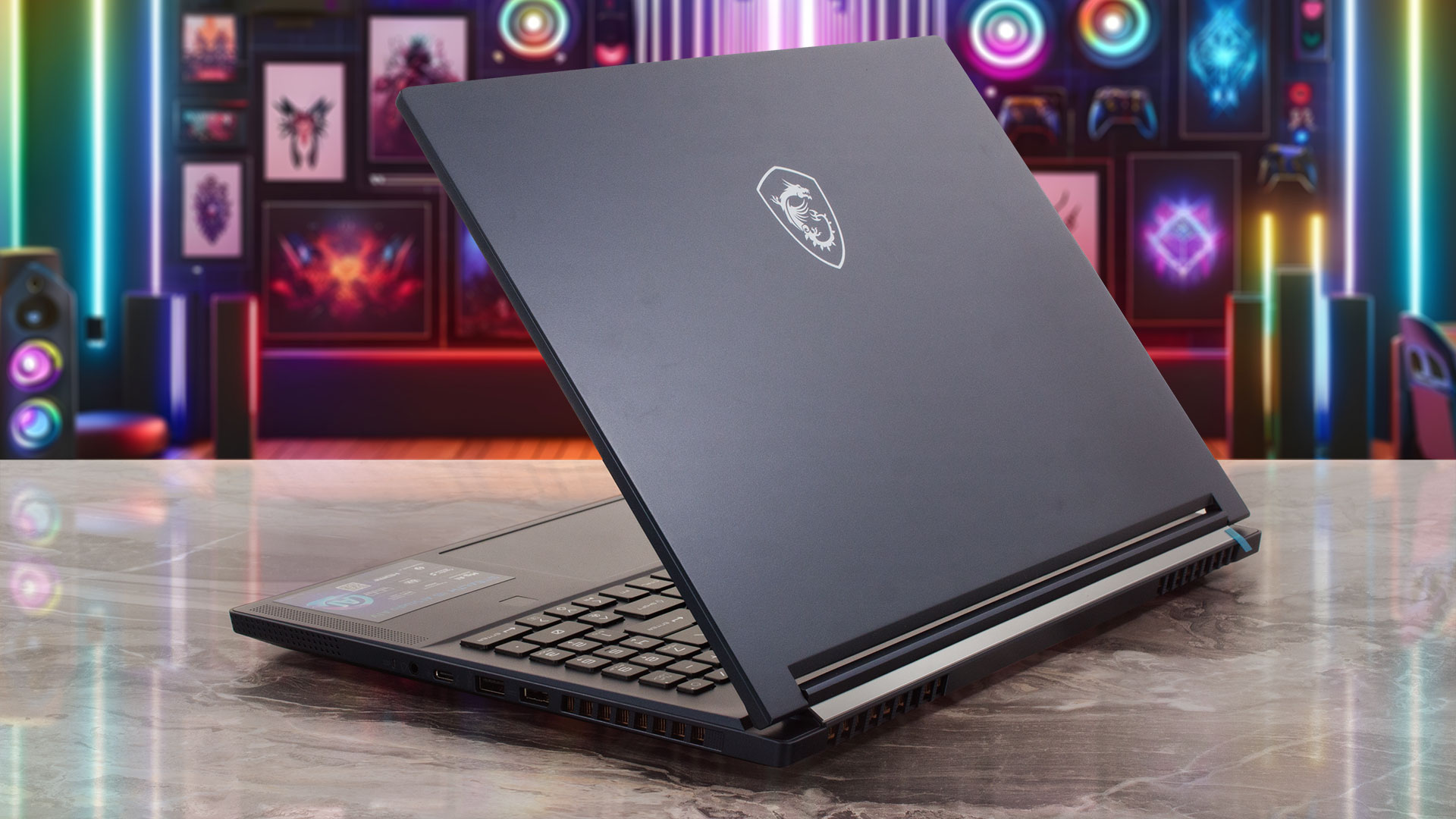
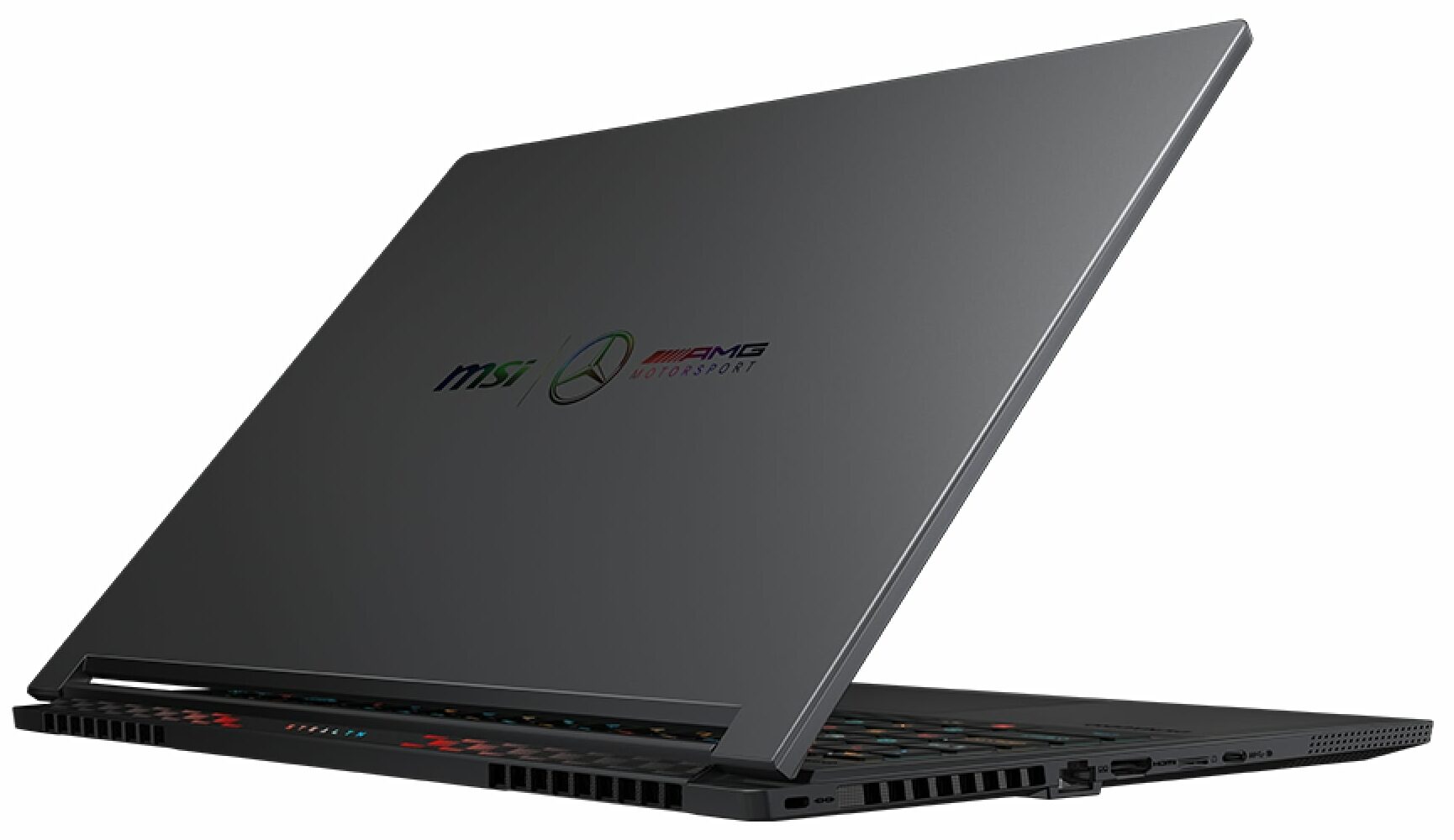
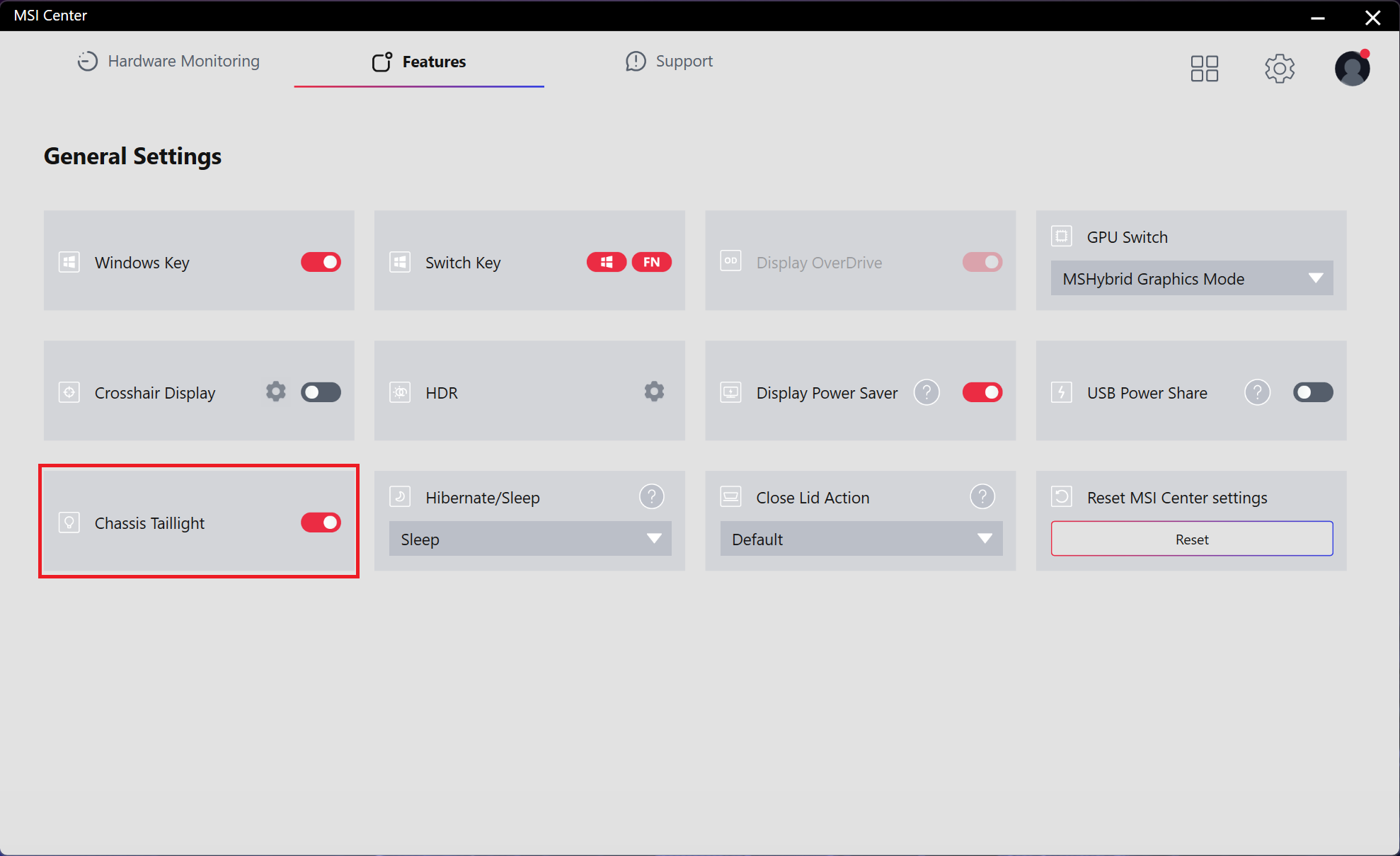
La iluminación de la parte trasera se llama “Taillight”.
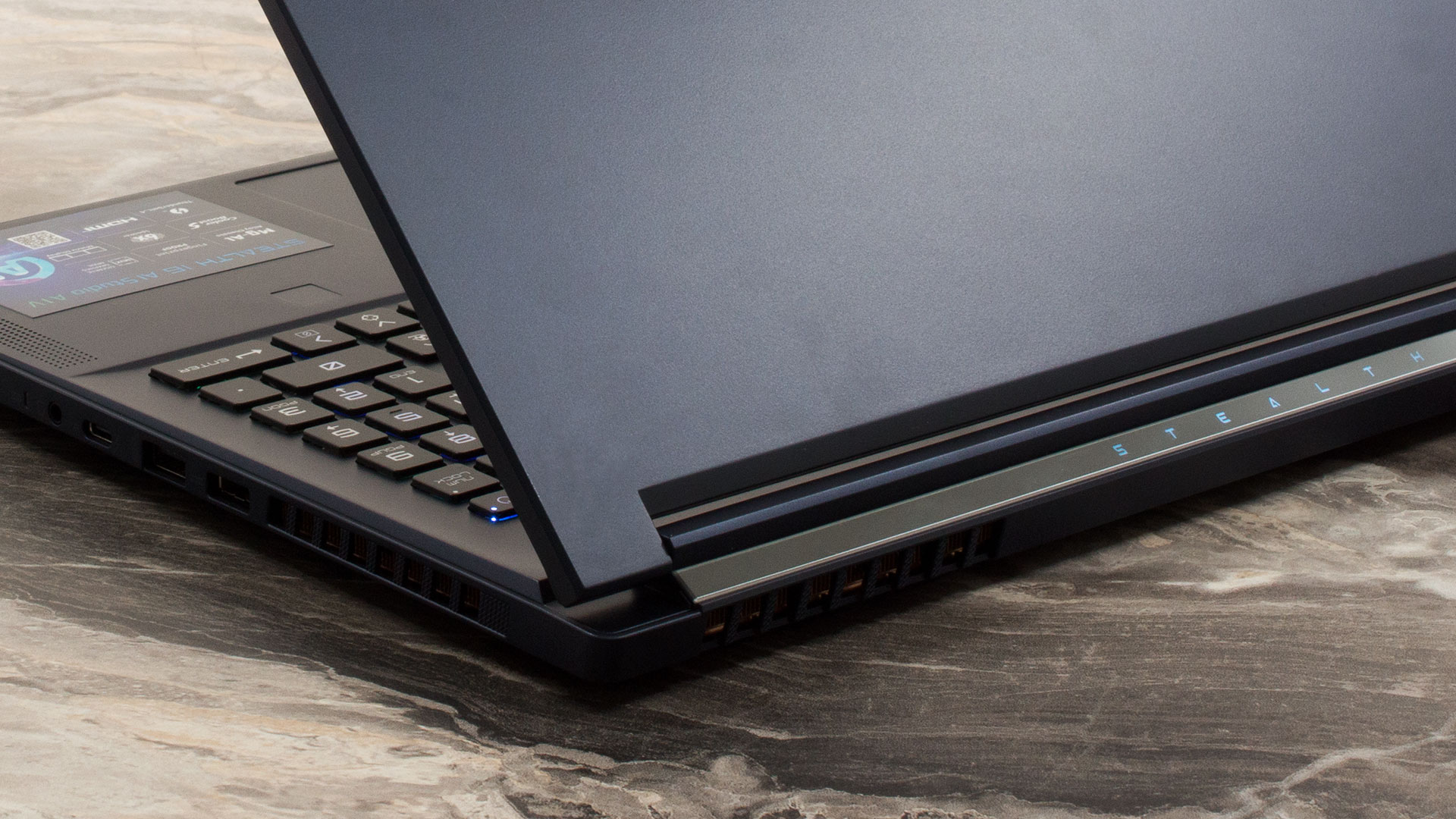
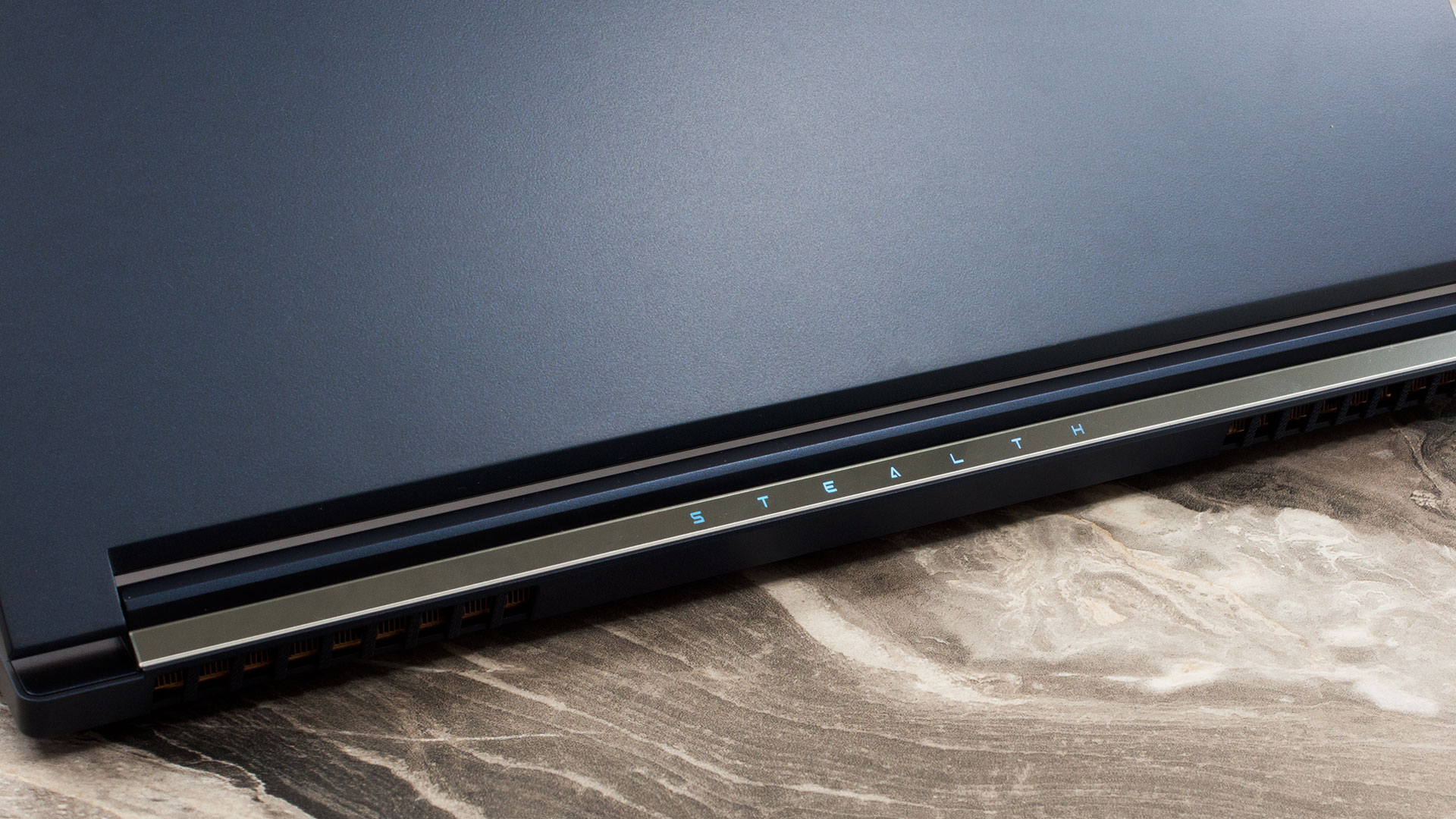
El centro MSI puede activar o desactivar esta función.
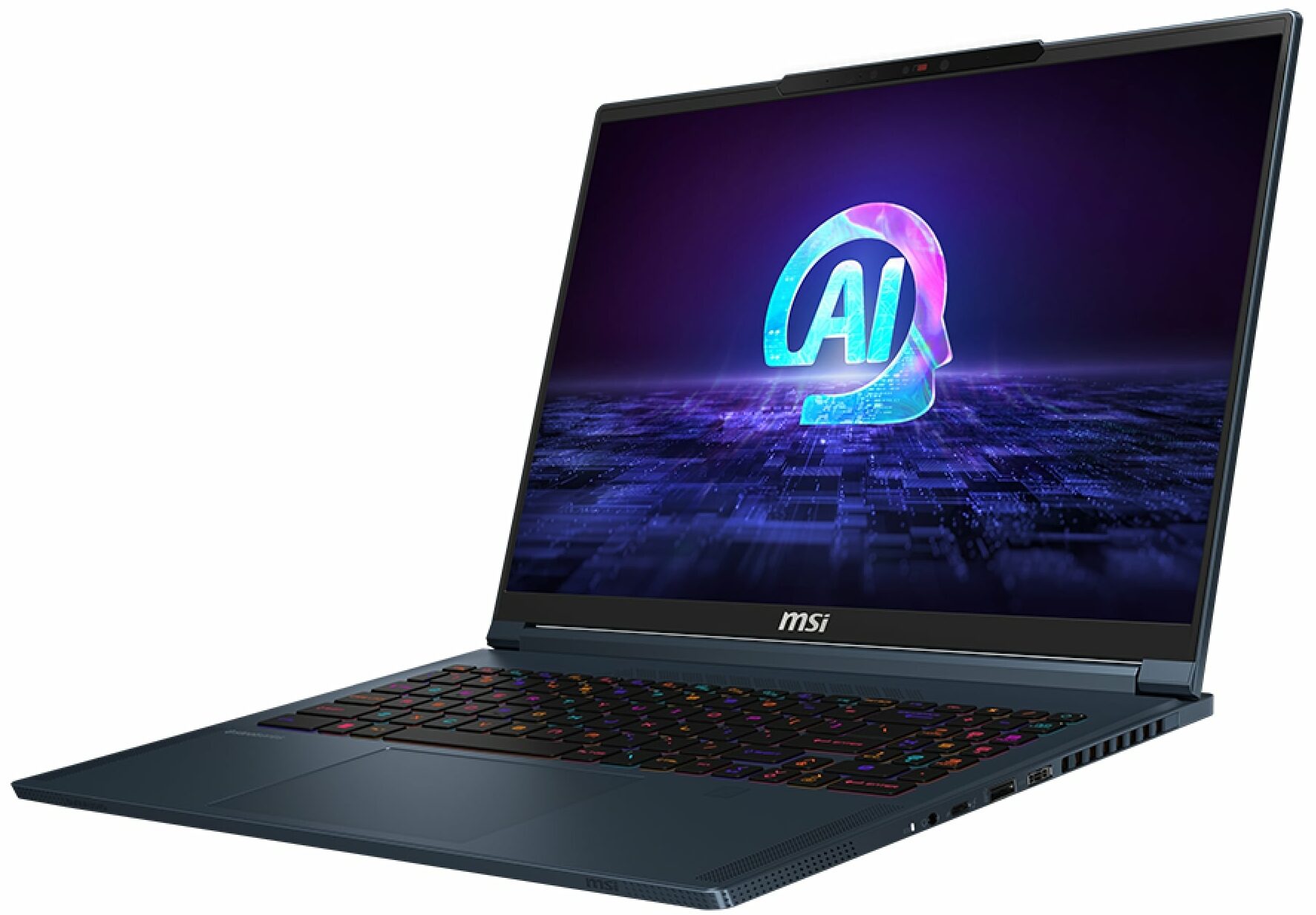
Bueno, la parte superior lateral y los biseles laterales son delgados mientras que el inferior es ligeramente más grueso y alberga el logotipo de MSI.
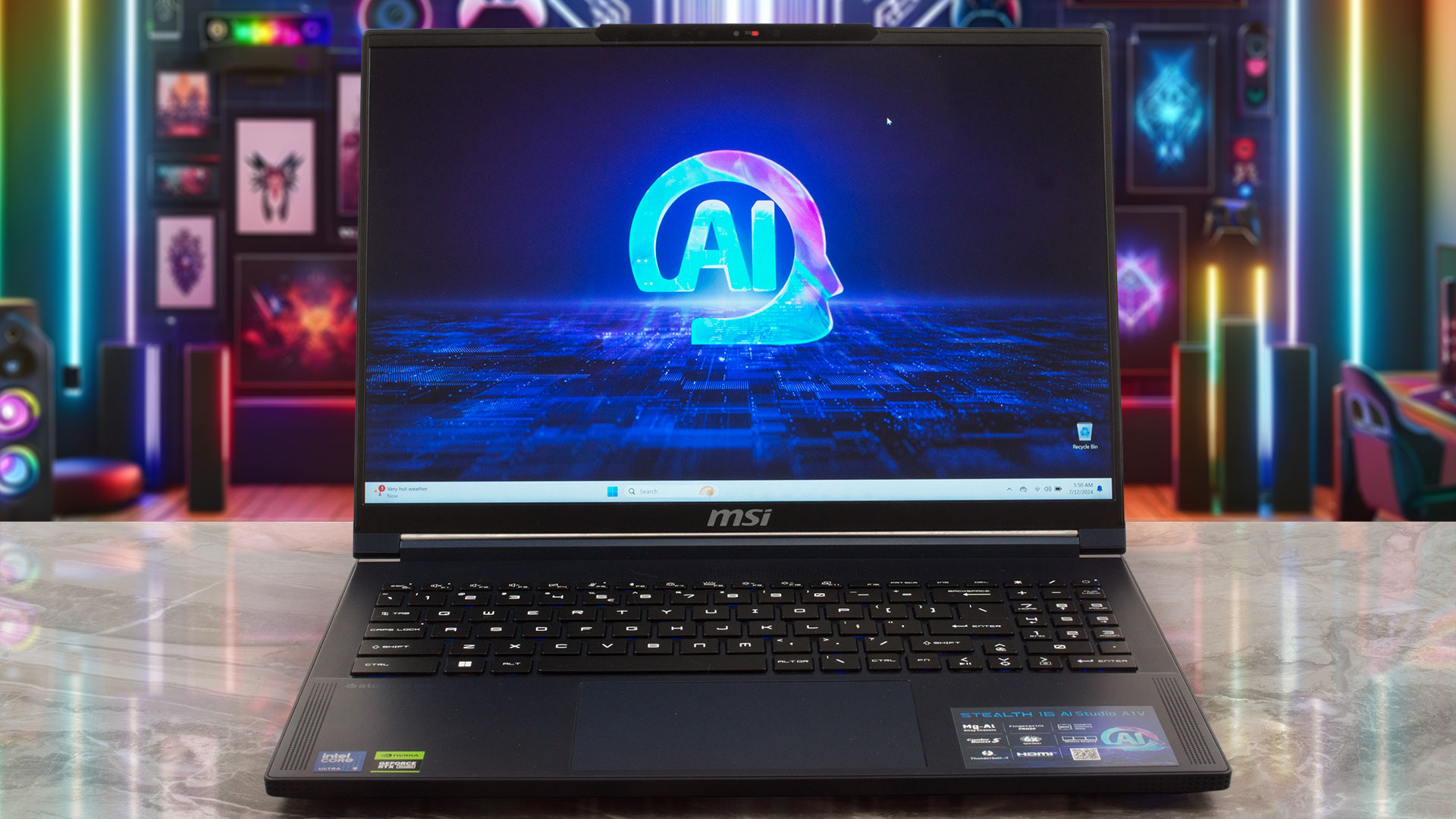
La ligera protuberancia en el bisel superior alberga una cámara web HDR 1080p@30FPS IR que tiene un obturador de privacidad. La unidad es compatible con la tecnología 3D Noise Reduction+ (3DNR+).
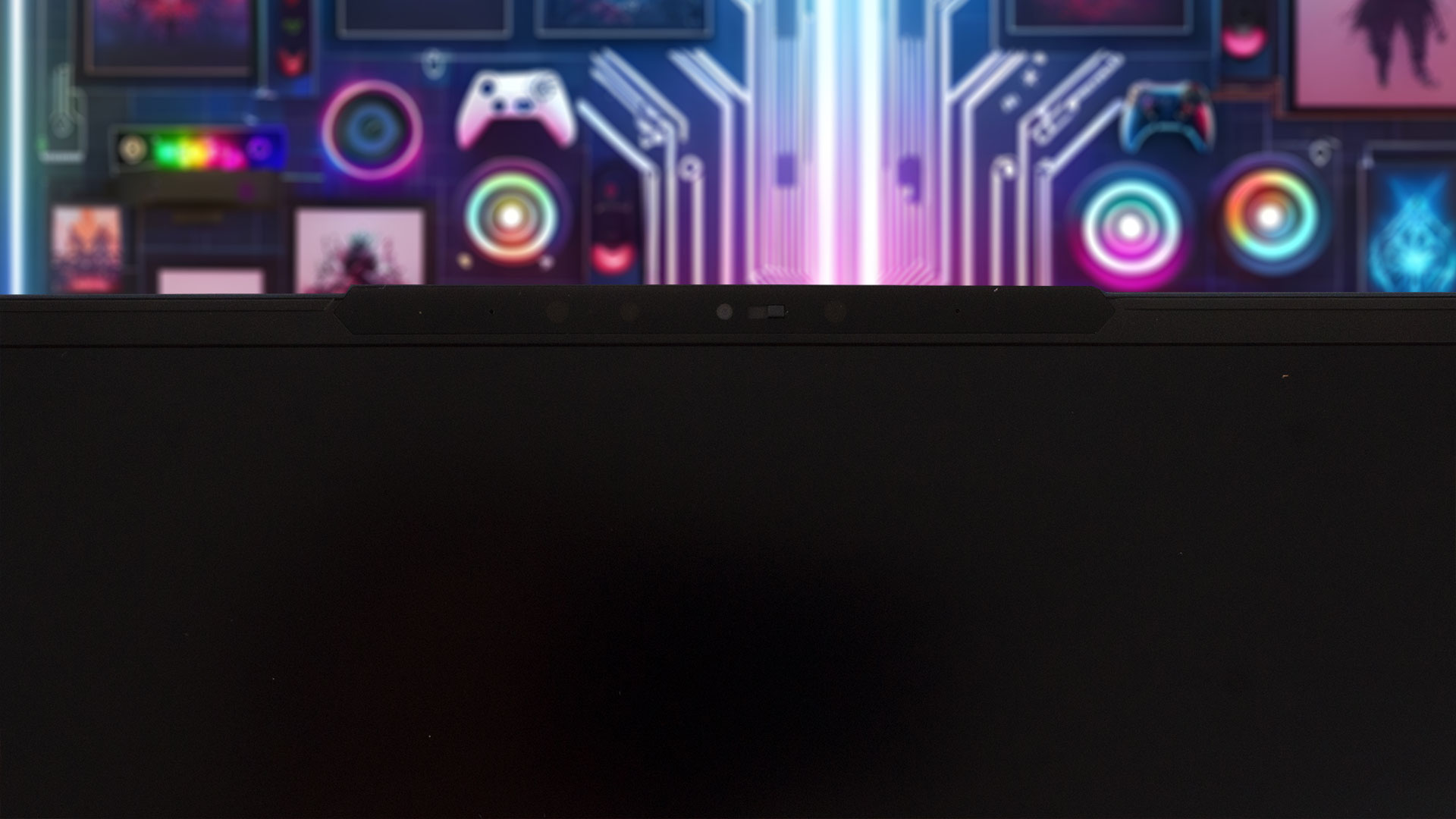
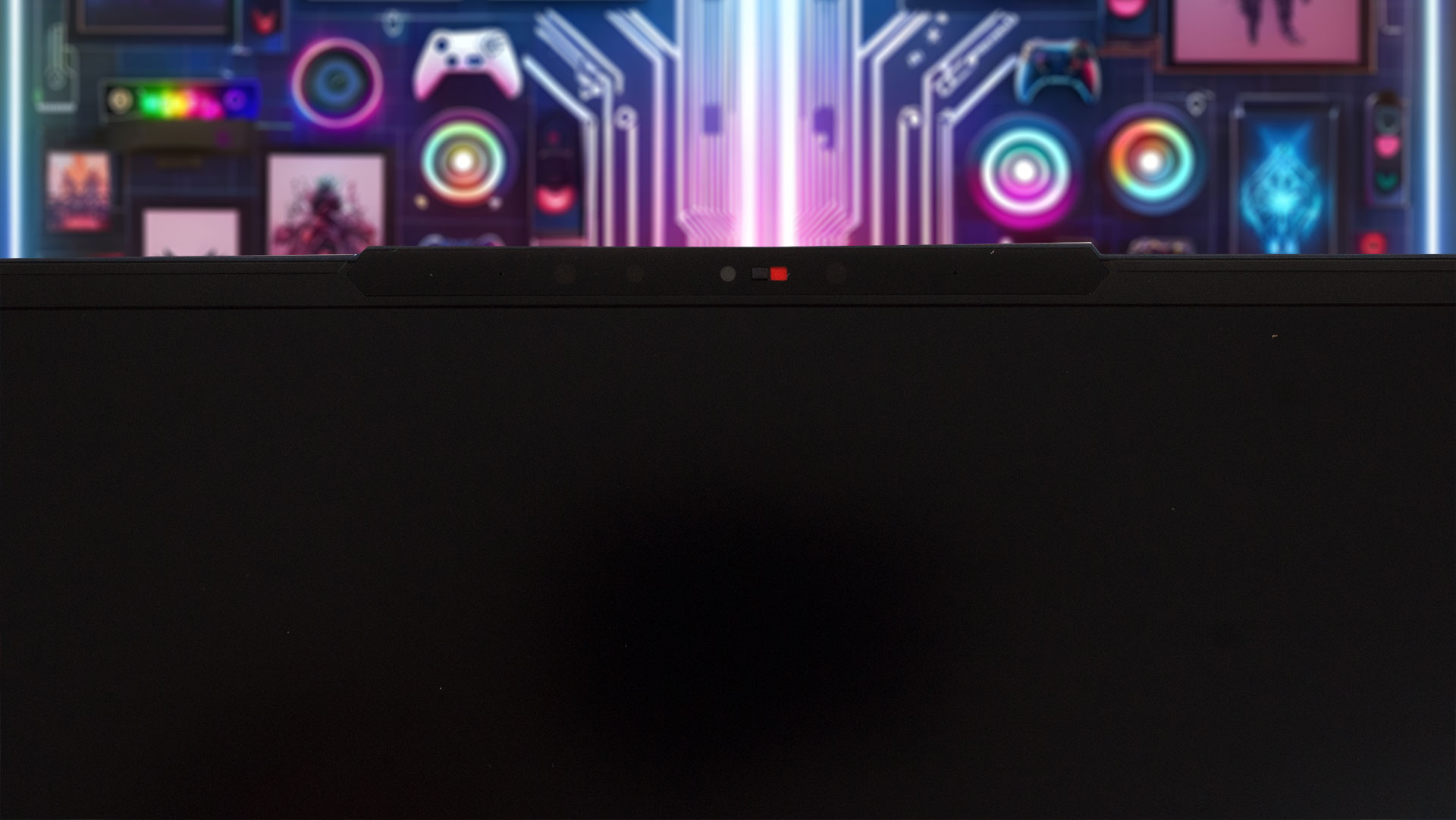
Como puede ver, la bisagra admite un ángulo máximo de apertura de hasta 180 grados.

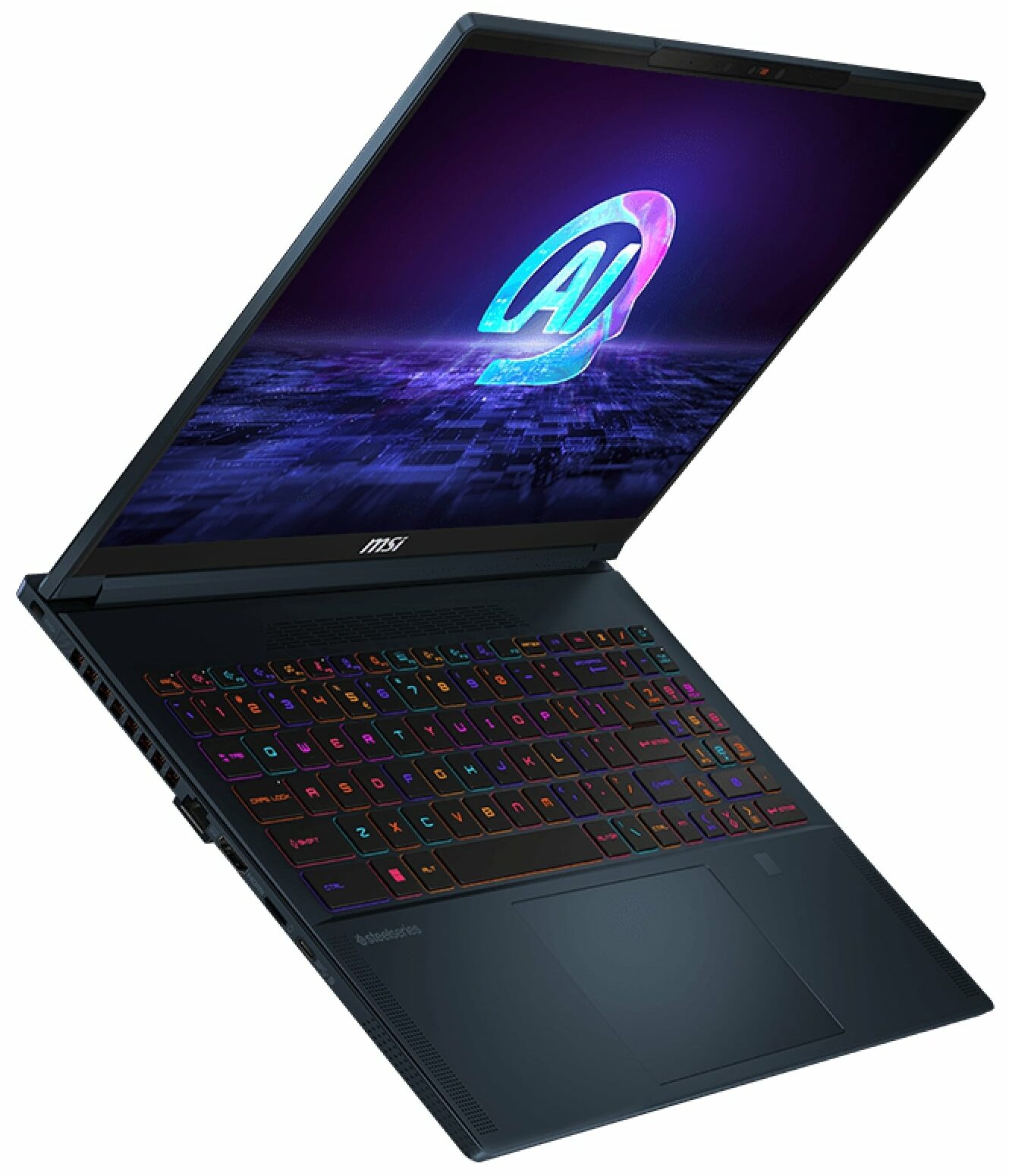
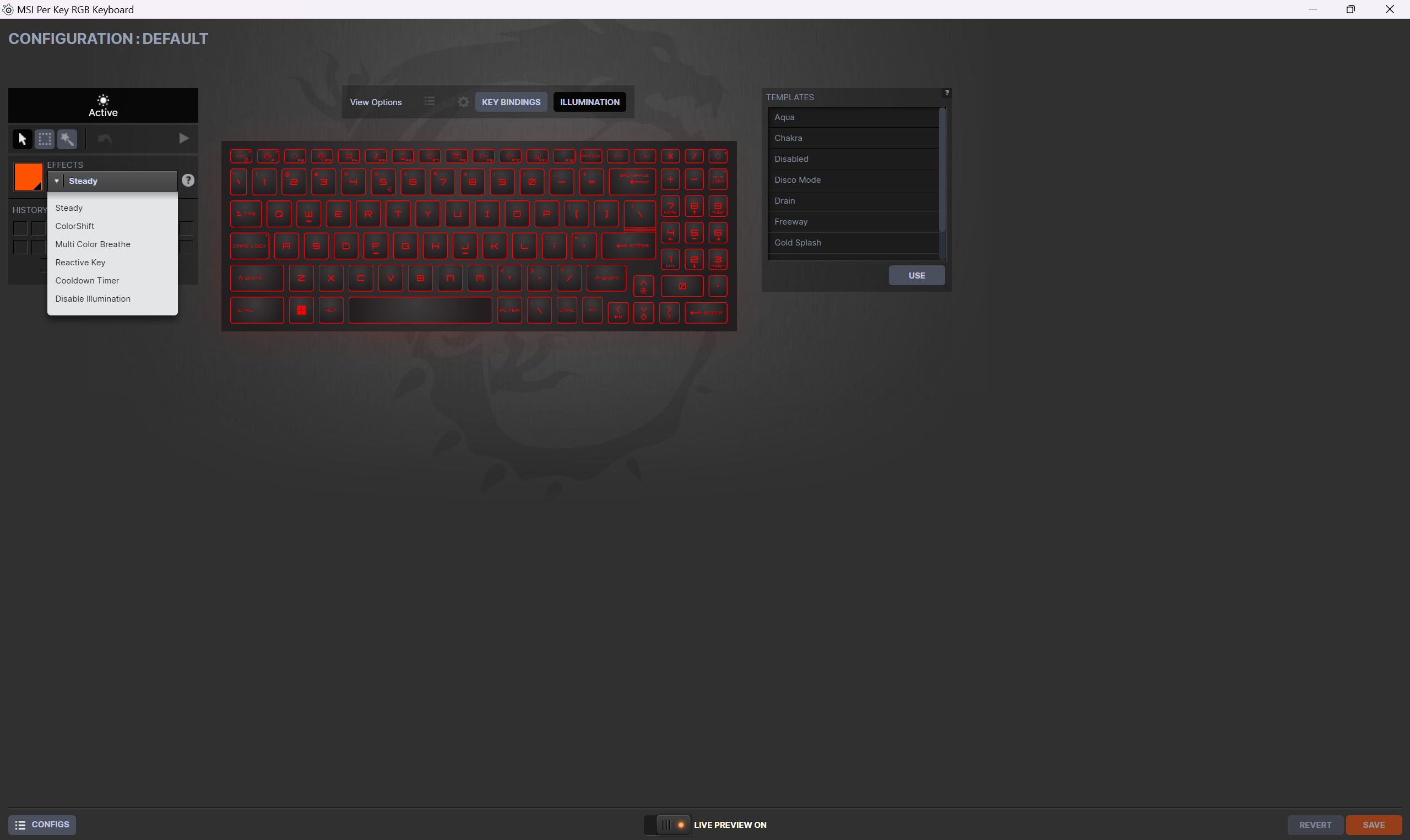
Como siempre, puedes controlar la retroiluminación a través de la app SteelSeries.
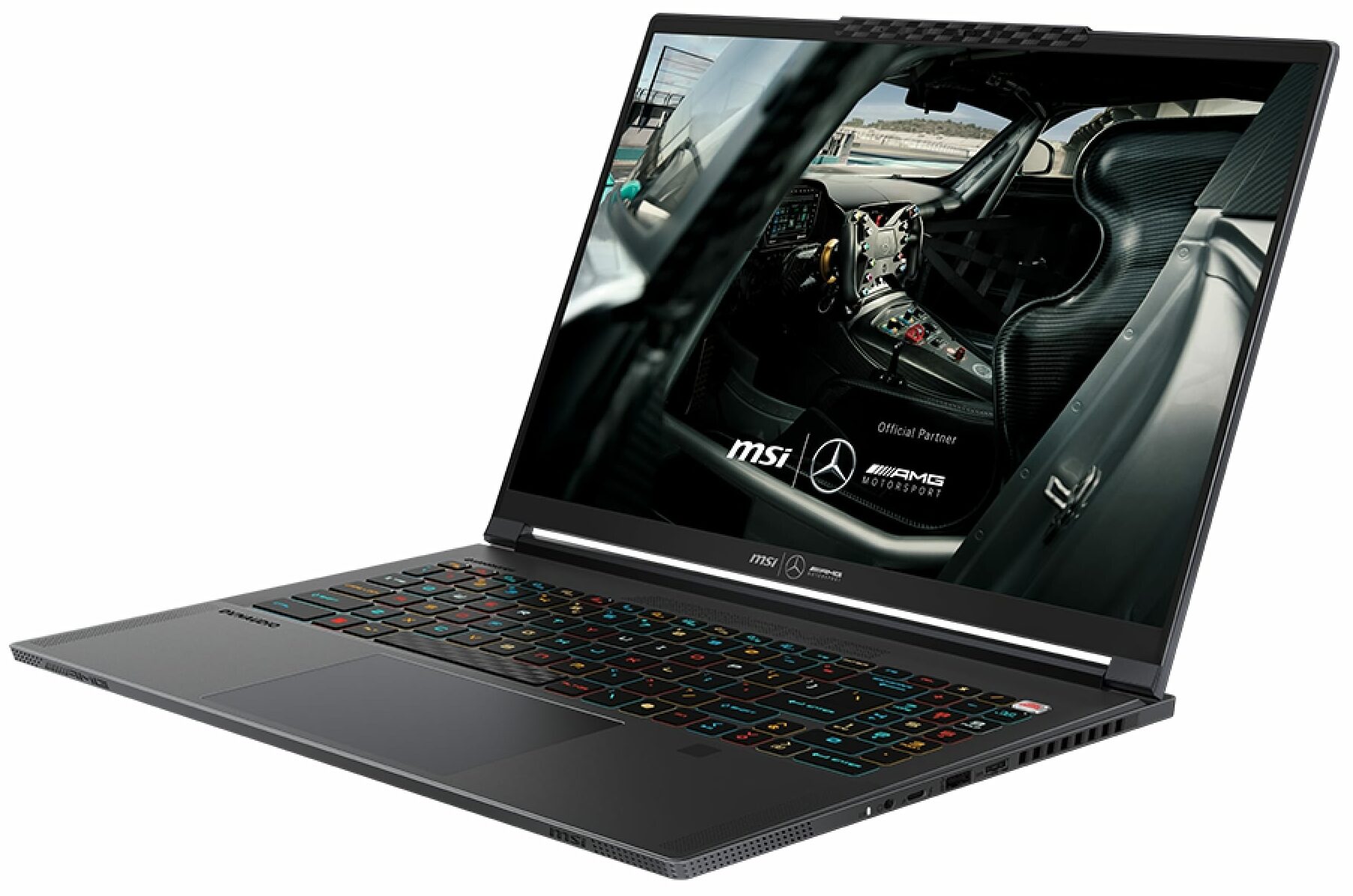
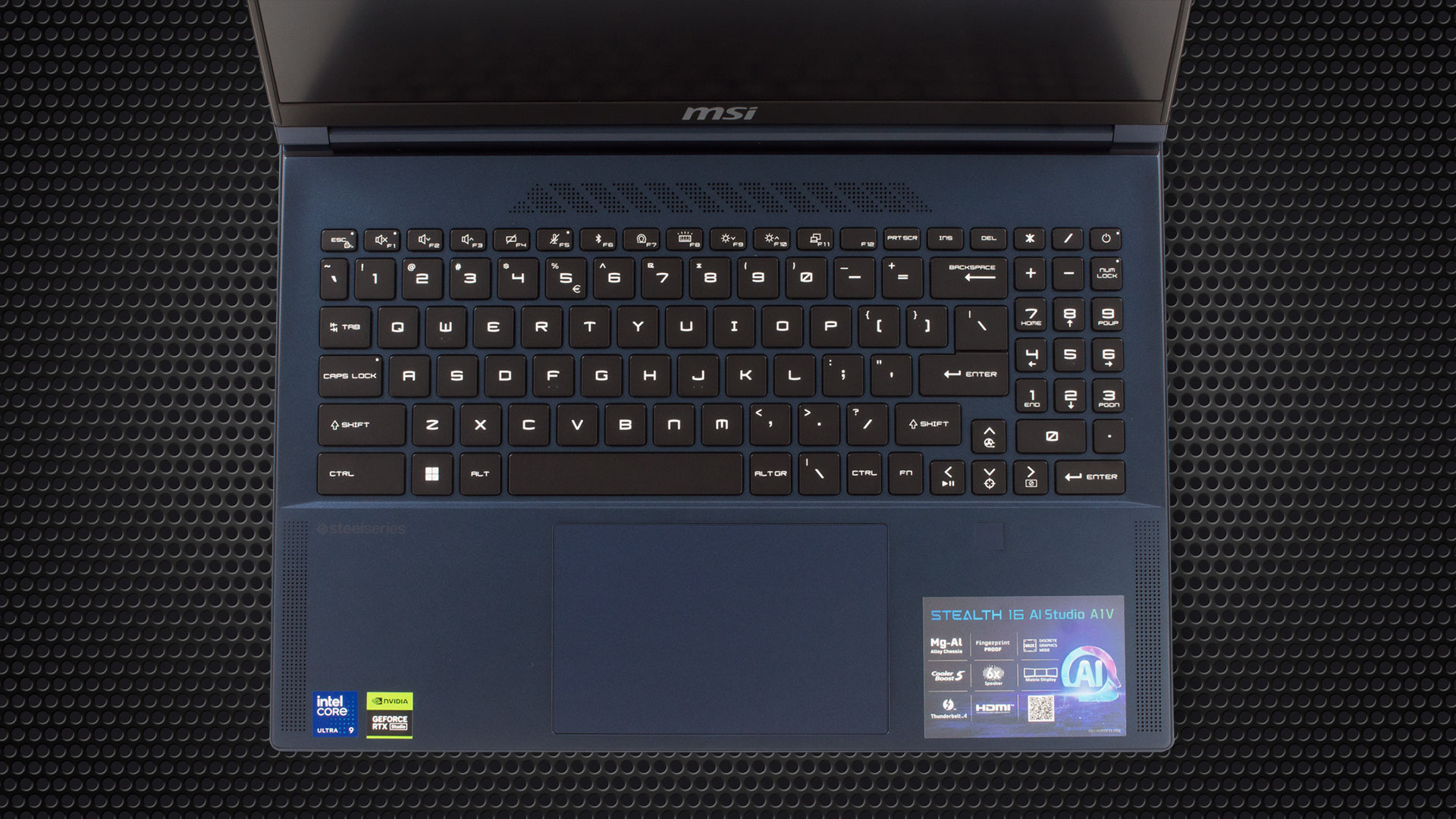
Hay una rejilla de ventilación por encima de la placa RGB por tecla de SteelSeries que tiene una sección NumPad y teclas de flecha de tamaño decente. La unidad es adecuada tanto para escribir como para jugar – el recorrido de las teclas es un poco corto pero aún así es bueno y la respuesta es genial. El lector de huellas dactilares se puede ver en la sección derecha del reposamanos.
El gran touchpad está situado en el centro del chasis para que la palma de la mano no interfiera con él durante el juego. El pad es suave y tiene un seguimiento preciso – eso es todo lo que necesitas para trabajar.
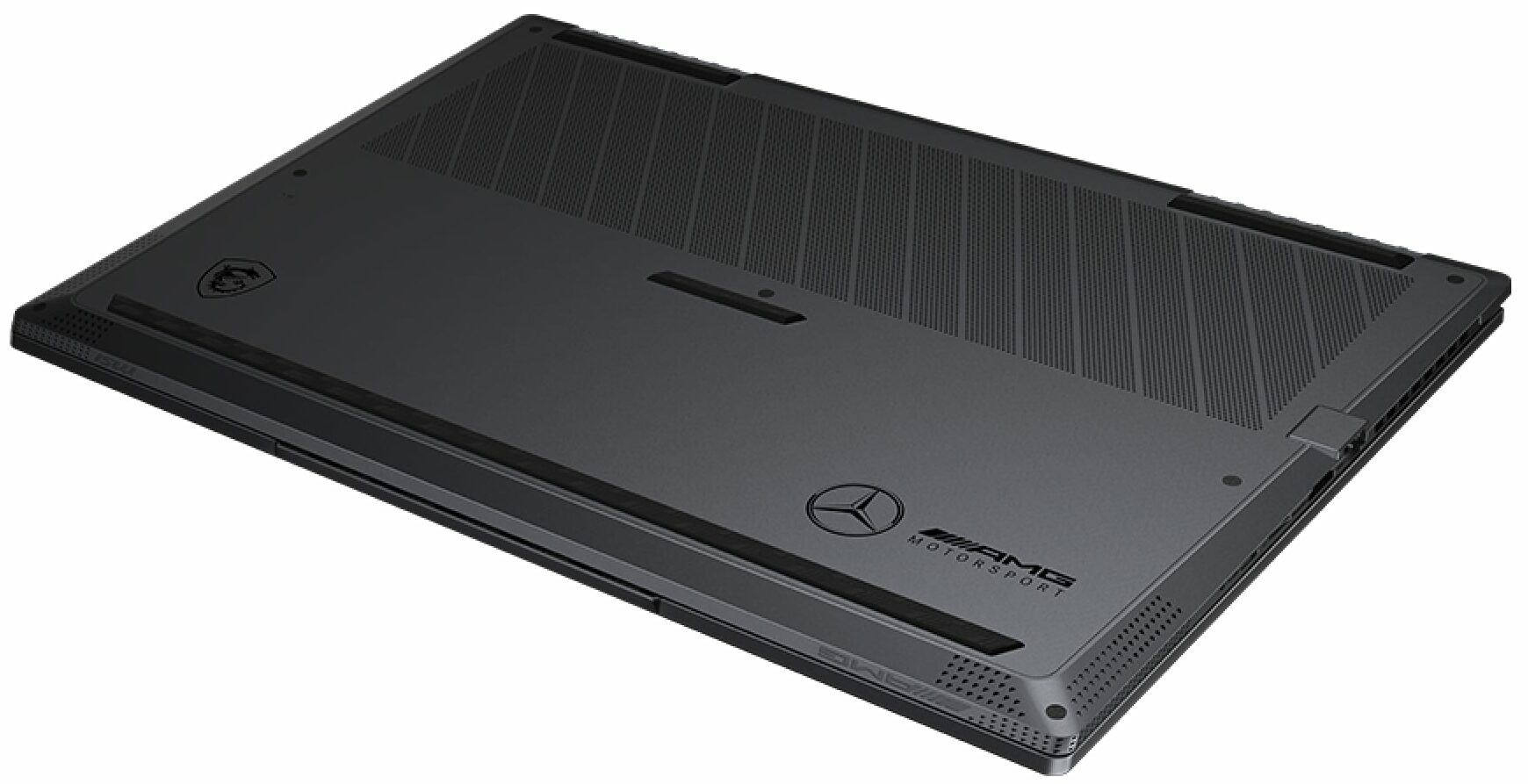
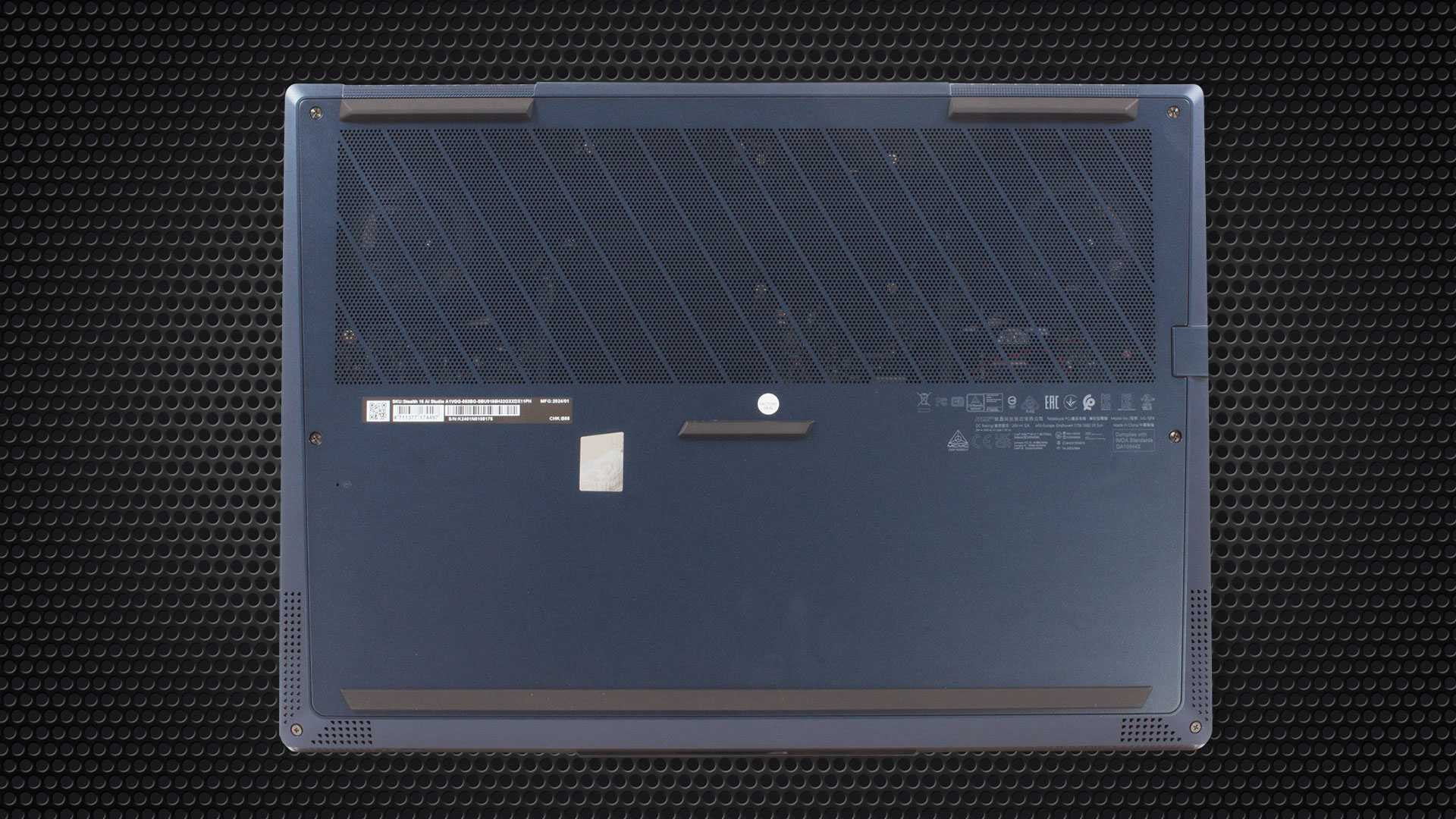
En la placa inferior, podemos ver una enorme rejilla de ventilación que deja al descubierto casi toda la refrigeración, cuatro pies de goma, un par de recortes laterales para los woofers y dos recortes en la parte inferior para los tweeters. El calor se conduce a través de cuatro rejillas de ventilación, dos en la parte trasera y dos en los laterales.

Puertos
A la izquierda, tienes una ranura de bloqueo Kensington, LAN, HDMI 2.1 para pantallas externas de hasta 8K@60Hz, un lector de tarjetas MicroSD y un puerto USB Type-C 3.2 (Gen. 2) de 10 Gbps con función DisplayPort.
El lado derecho alberga un enchufe de alimentación, un puerto USB Type-A 3.2 (Gen. 2) a 10 Gbps con Power Share extra opcional, un puerto Thunderbolt 4 / USB4 a 40 Gbps con DisplayPort y capacidad PowerDelivery de 100 W, y una toma combinada de audio.


Calidad de Pantalla y Sonido, Consigue nuestros Perfiles
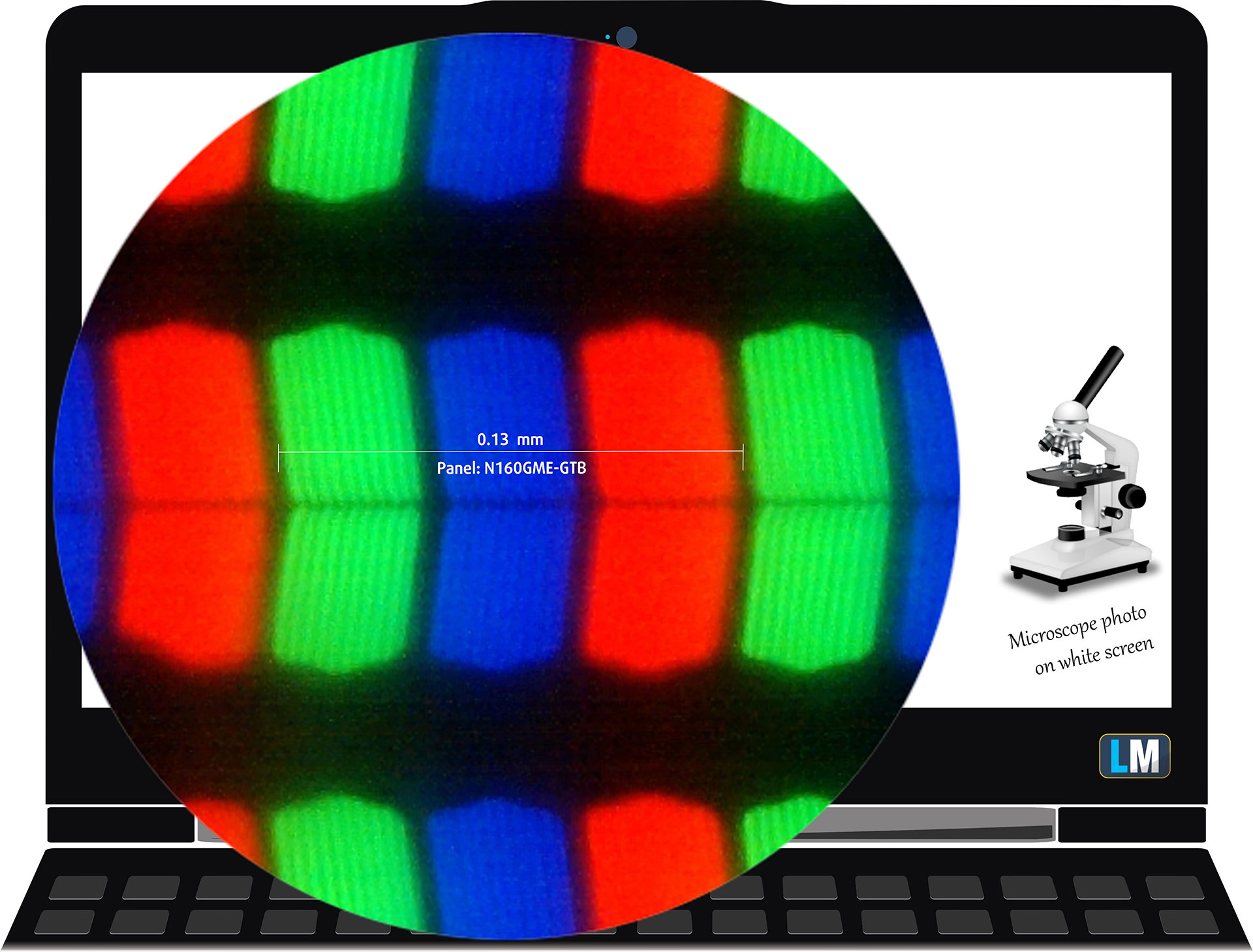
MSI Stealth 16 AI Studio A1V está equipado con un panel IPS WQXGA (Wide Quad Extended Graphics Array), número de modelo Innolux N160GME-GTB (CMN162F). Tiene una frecuencia de actualización de 240 Hz. Su diagonal es de 16,0″ (40,6 cm), y la resolución – 2560 x 1600p. Además, la relación de pantalla es 16:10, la densidad de píxeles – 189 ppi, y su paso – 0,13 x 0,13 mm. La pantalla puede considerarse Retina cuando se ve desde al menos 46 cm (esto se basa en la densidad de píxeles y la distancia de visión típica a la que el ojo humano no puede distinguir los píxeles individuales).
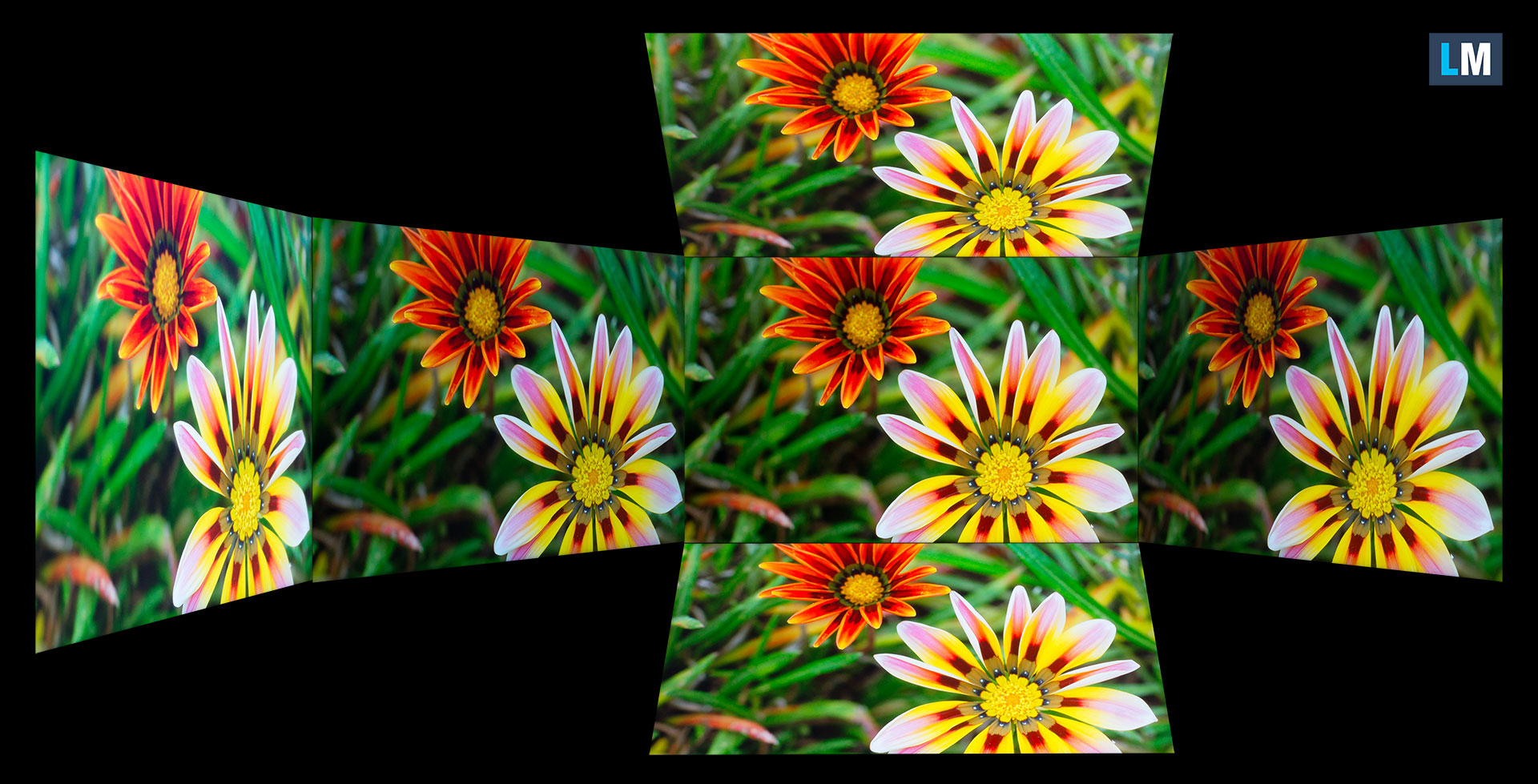
Los ángulos de visión son buenos. Ofrecemos imágenes en diferentes ángulos para evaluar la calidad.
También un vídeo con el enfoque y la exposición bloqueados.
El brillo máximo medido es de 510 nits (cd/m2) en el centro de la pantalla y de 492 nits (cd/m2) de media en toda la superficie, con una desviación máxima del 9%. La temperatura de color correlacionada en una pantalla blanca y al brillo máximo es de 6610K (media).
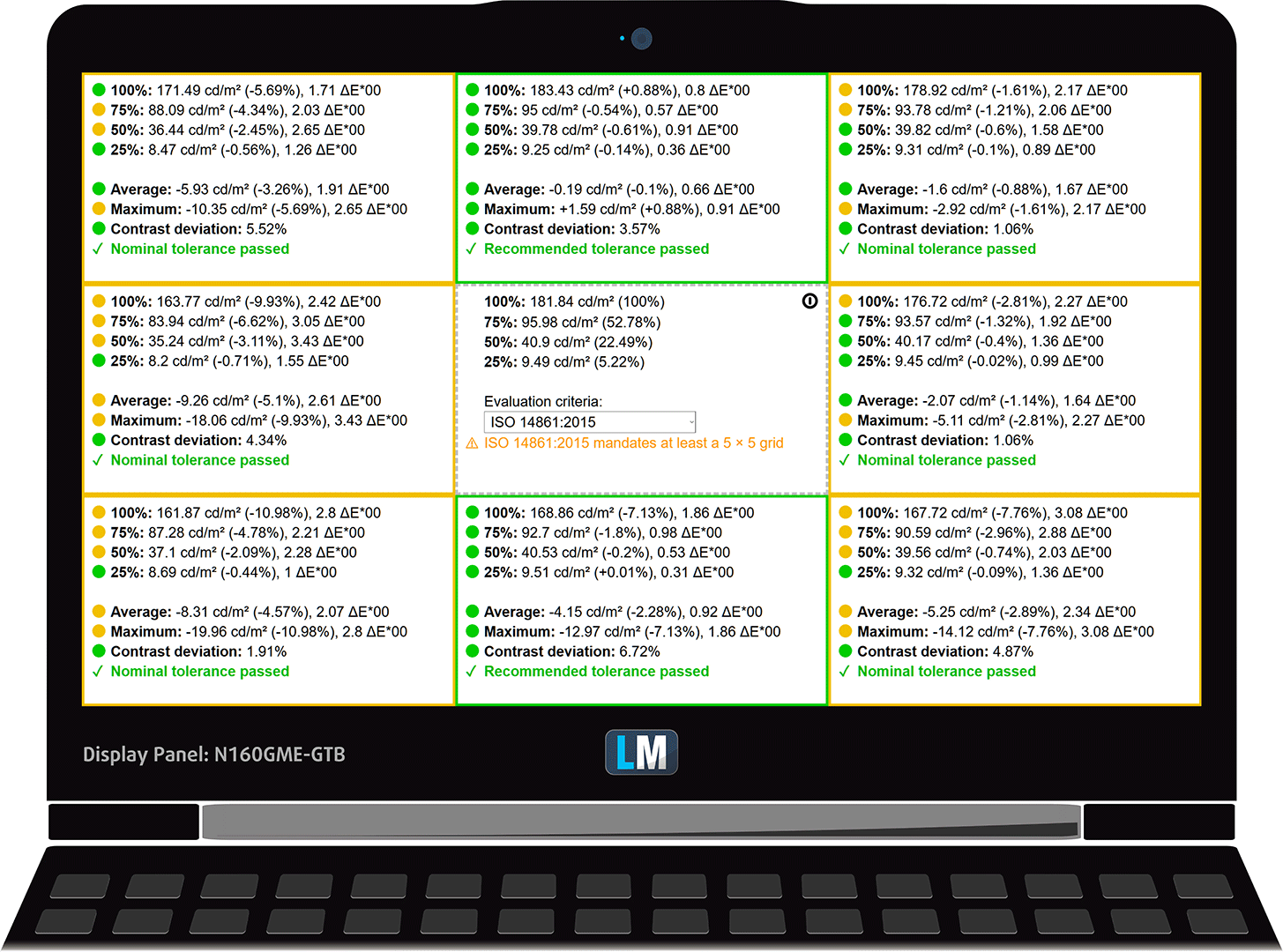
En la siguiente ilustración se puede ver el rendimiento de la pantalla desde el punto de vista de la uniformidad. La siguiente ilustración muestra cómo son las cosas para los niveles de brillo operativo (aproximadamente 180 nits) – en este caso particular en el 34% de brillo (nivel de blanco = 182 cd/m2, nivel de negro = 0,16 cd/m2).
No deberían darse valores de dE2000 superiores a 4.0, y este parámetro es uno de los primeros que deberías comprobar si pretendes usar el portátil para trabajos sensibles al color (una tolerancia máxima de 2.0). La relación de contraste es buena: 1130:1.
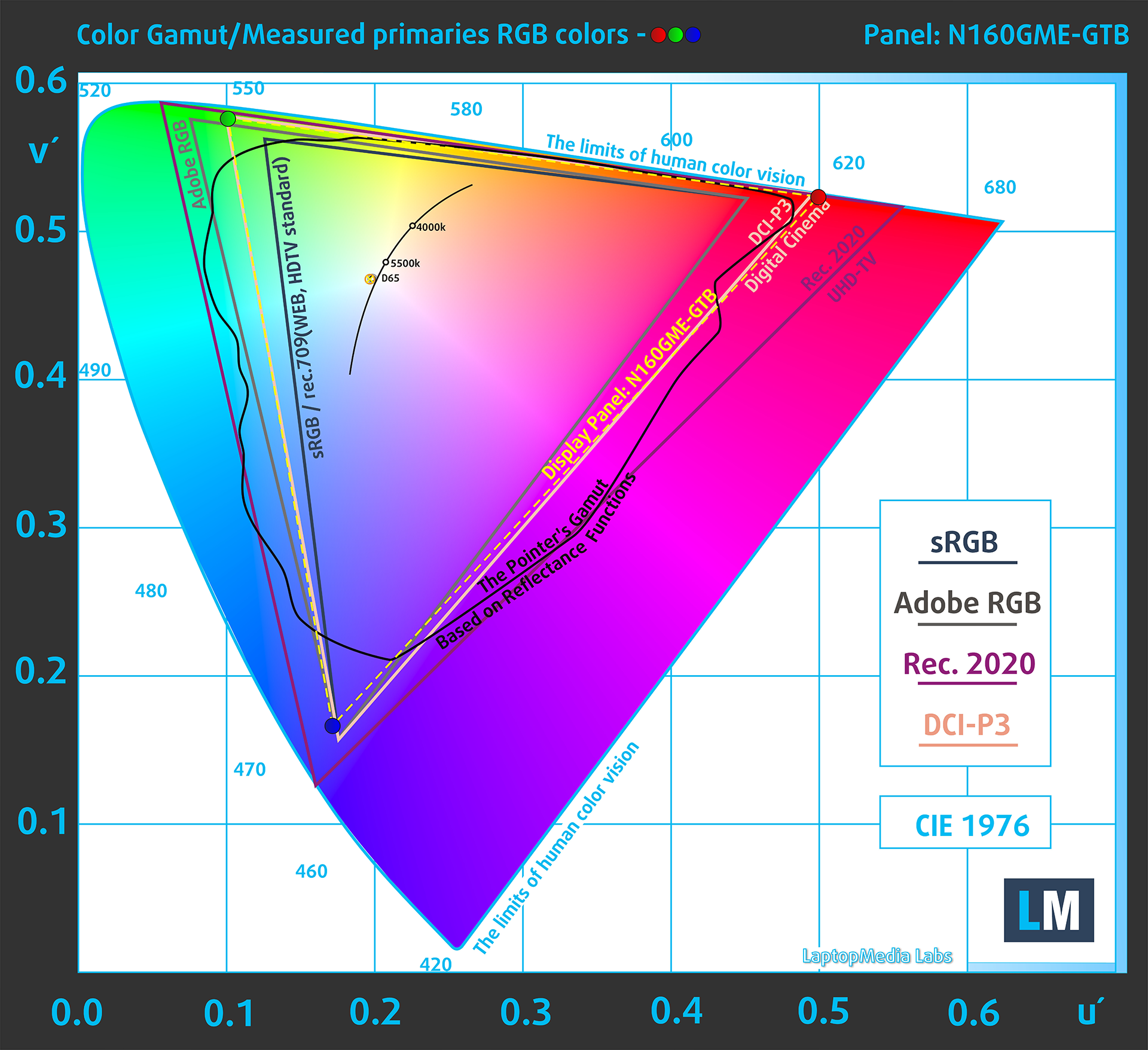
Para asegurarnos de que estamos en la misma página, nos gustaría darte una pequeña introducción a la gama de colores sRGB y Adobe RGB. Para empezar, está el Diagrama de Cromaticidad Uniforme CIE 1976 que representa el espectro visible de colores por el ojo humano, dándole una mejor percepción de la cobertura de la gama de colores y la precisión del color.
Dentro del triángulo negro, verás la gama de colores estándar (sRGB) que utilizan millones de personas en la televisión de alta definición y en Internet. En cuanto al Adobe RGB, se utiliza en cámaras profesionales, monitores, etc. para impresión. Básicamente, los colores dentro del triángulo negro son utilizados por todo el mundo y esta es la parte esencial de la calidad del color y la precisión del color de un portátil convencional.
Aún así, hemos incluido otros espacios de color como el famoso estándar DCI-P3 utilizado por los estudios de cine, así como el estándar digital UHD Rec.2020. Rec.2020, sin embargo, sigue siendo una cosa del futuro y es difícil que las pantallas actuales lo cubran bien. También hemos incluido la llamada gama de Michael Pointer, o gama de Pointer, que representa los colores que se dan de forma natural a nuestro alrededor cada día.
La línea de puntos amarilla muestra la cobertura de la gama de colores del MSI Stealth 16 AI Studio A1V.
Su pantalla cubre el 100% del sRGB/ITU-R BT.709 (estándar web/HDTV) en CIE1976 y el 98% de DCI-P3, garantizando una imagen súper vibrante y atractiva.
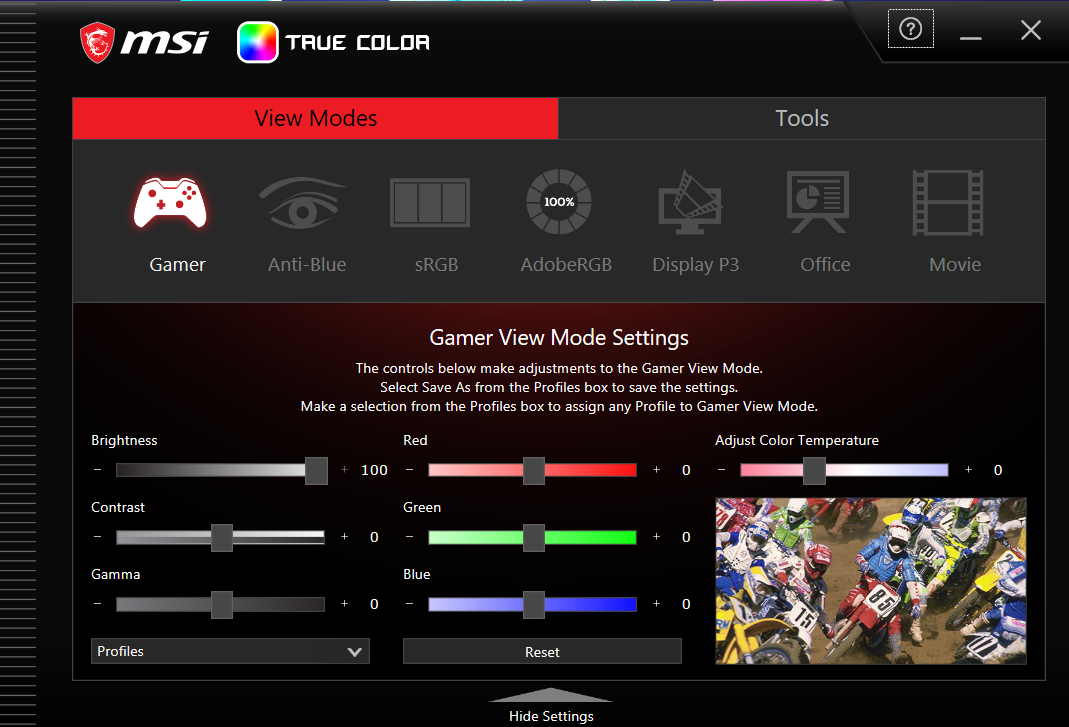
La aplicación “MSI True Color” emula la gama sRGB, importante para los contenidos web.
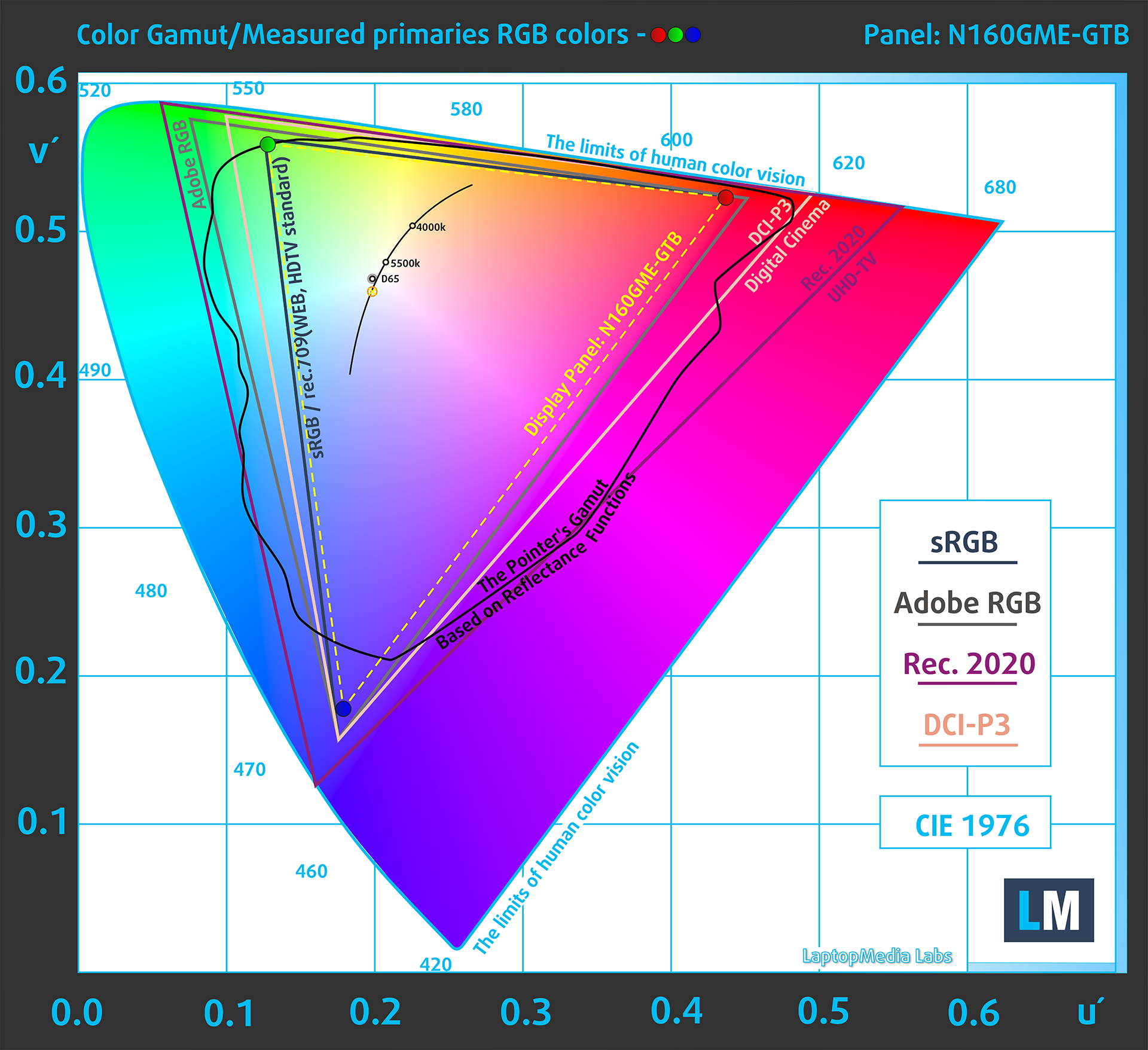
Nuestro perfil “Diseño y juego” ofrece una temperatura de color óptima con una luminancia de 180 cd/m2 (punto blanco iluminante – D65), curva de codificación sRGB.
Hemos probado la precisión de la pantalla con 24 colores de uso común, como la piel humana clara y oscura, el cielo azul, la hierba verde, el naranja, etc. Puedes comprobar los resultados en condiciones de fábrica y también, con el perfil “Diseño y juegos”.
Abajo puedes comparar los resultados del MSI Stealth 16 AI Studio A1V con la configuración por defecto (izquierda), y con el perfil “Gaming y diseño web” (derecha), comparado con el espacio de color Display P3.
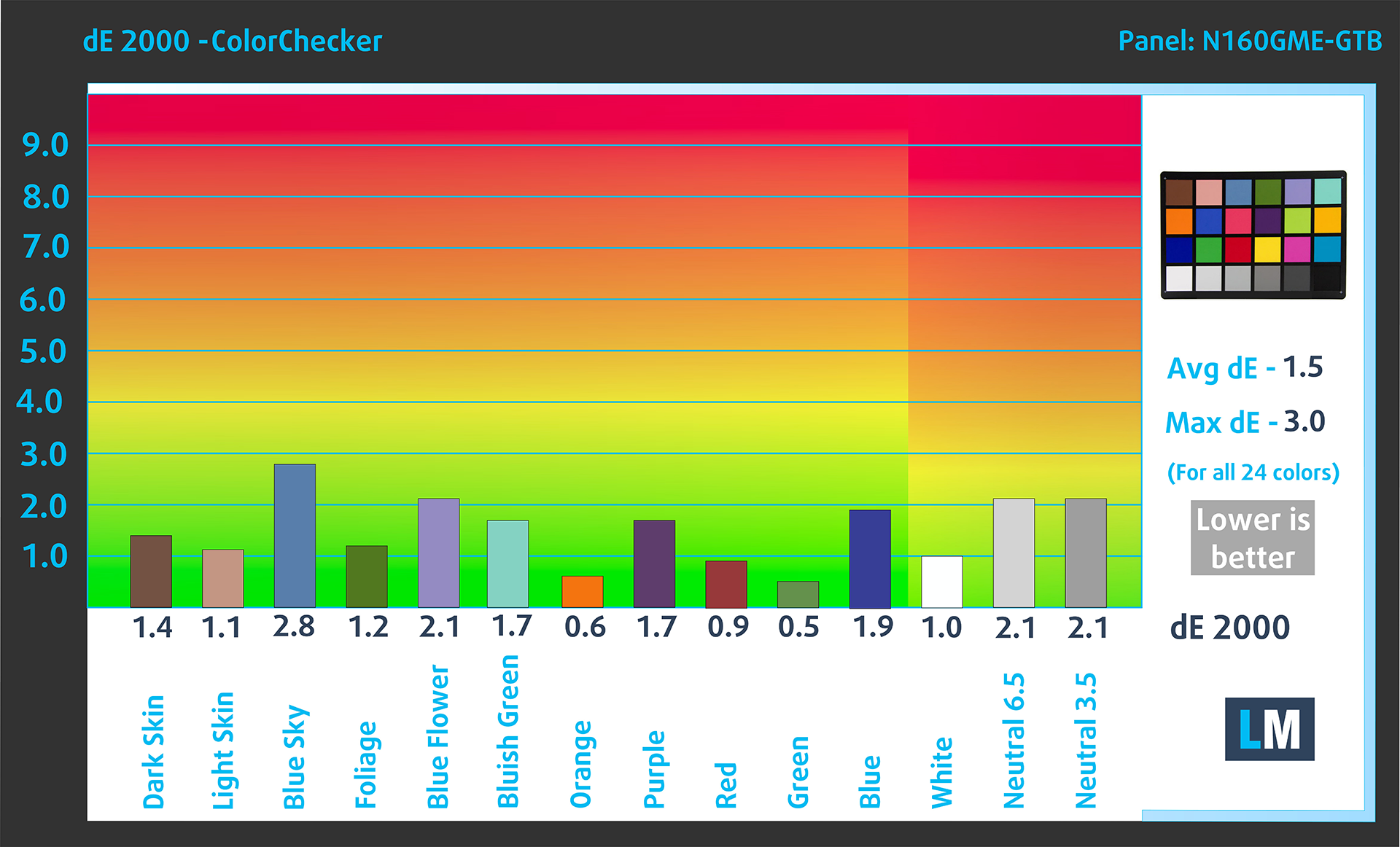
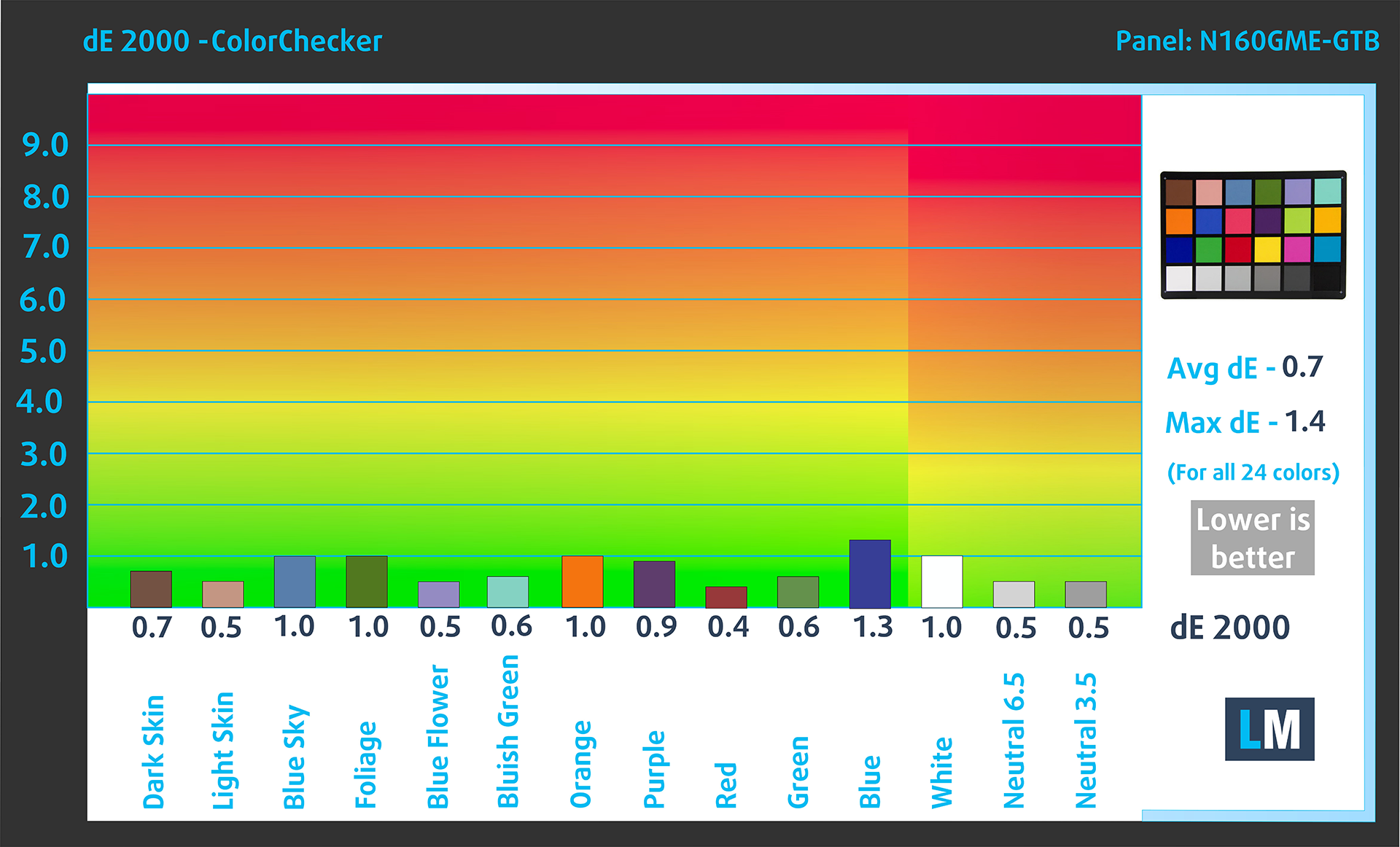
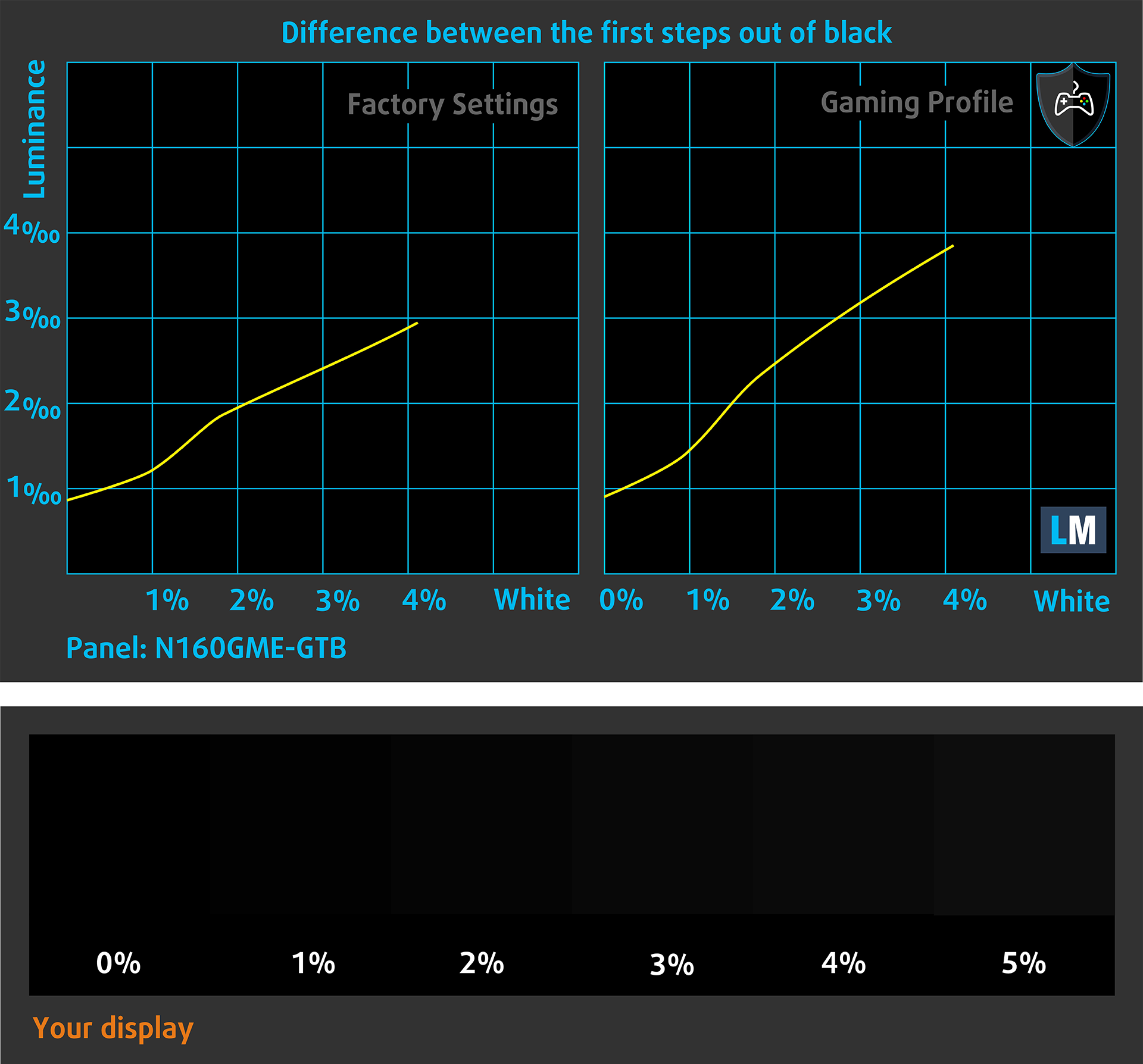
La siguiente figura muestra lo bien que la pantalla es capaz de reproducir las partes realmente oscuras de una imagen, algo esencial cuando se ven películas o se juega con poca luz ambiental.
La parte izquierda de la imagen representa la pantalla con la configuración original, mientras que la derecha está mejorada con el perfil “Juegos y diseño web” activado. En el eje horizontal se encuentra la escala de grises y en el vertical la luminancia de la pantalla. En los dos gráficos siguientes puedes comprobar fácilmente cómo maneja tu pantalla los matices más oscuros, pero ten en cuenta que esto también depende de la configuración de tu pantalla actual, la calibración, el ángulo de visión y las condiciones de luz del entorno.
Tiempo de respuesta (capacidad de juego)
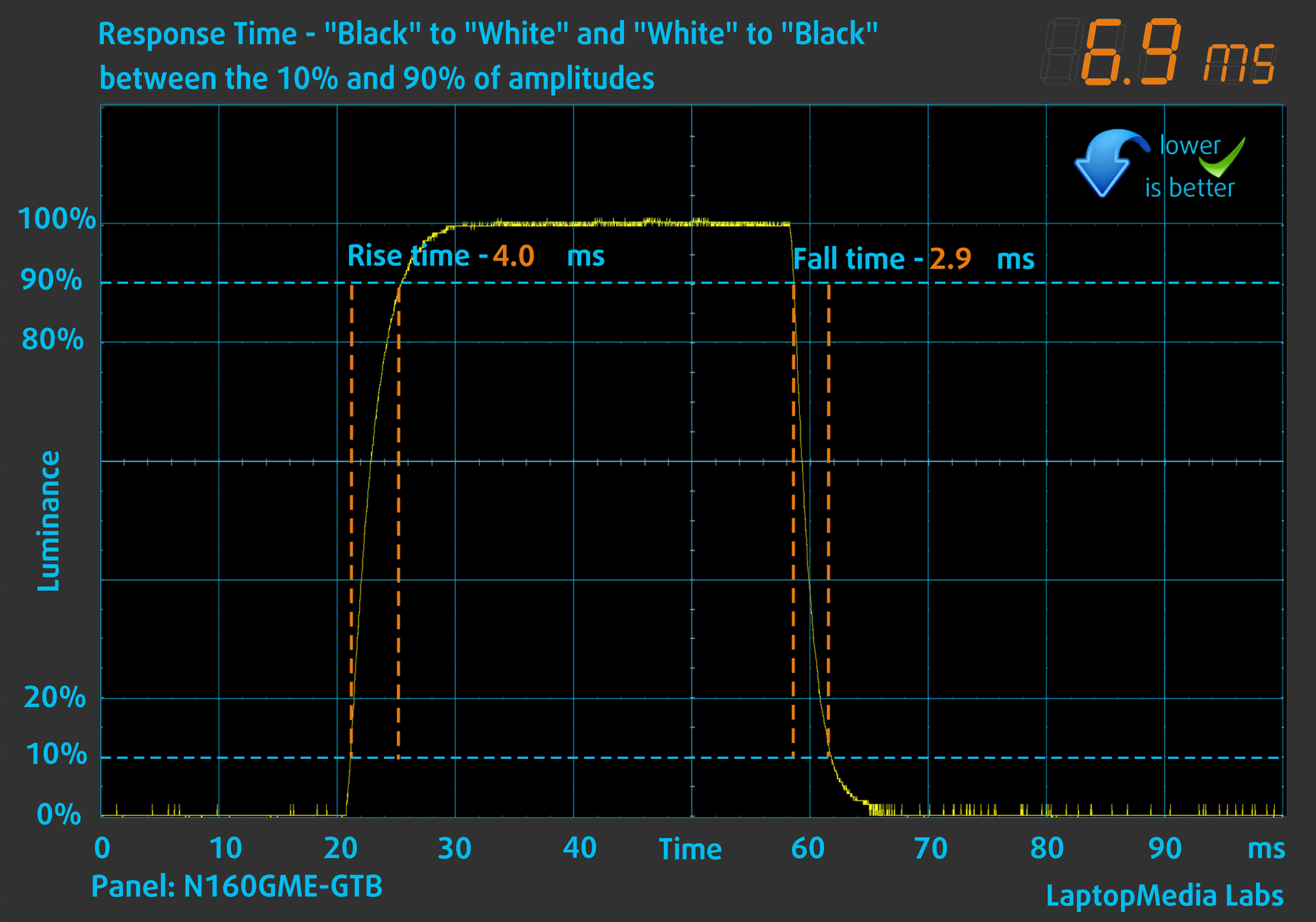
Probamos el tiempo de reacción de los píxeles con el método habitual de “negro a blanco” y “blanco a negro” del 10% al 90% y viceversa обратно (estos términos se refieren al tiempo que tardan los píxeles en cambiar de un color a otro (negro a blanco y de nuevo a negro en este caso), un tiempo más corto reduce el desenfoque de la imagen con imágenes en movimiento rápido).
Registramos el tiempo de caída + el tiempo de subida = 7 ms. Un tiempo de respuesta de píxel corto es un requisito indispensable para una imagen fluida en escenas dinámicas. Los jugadores deberían estar contentos.
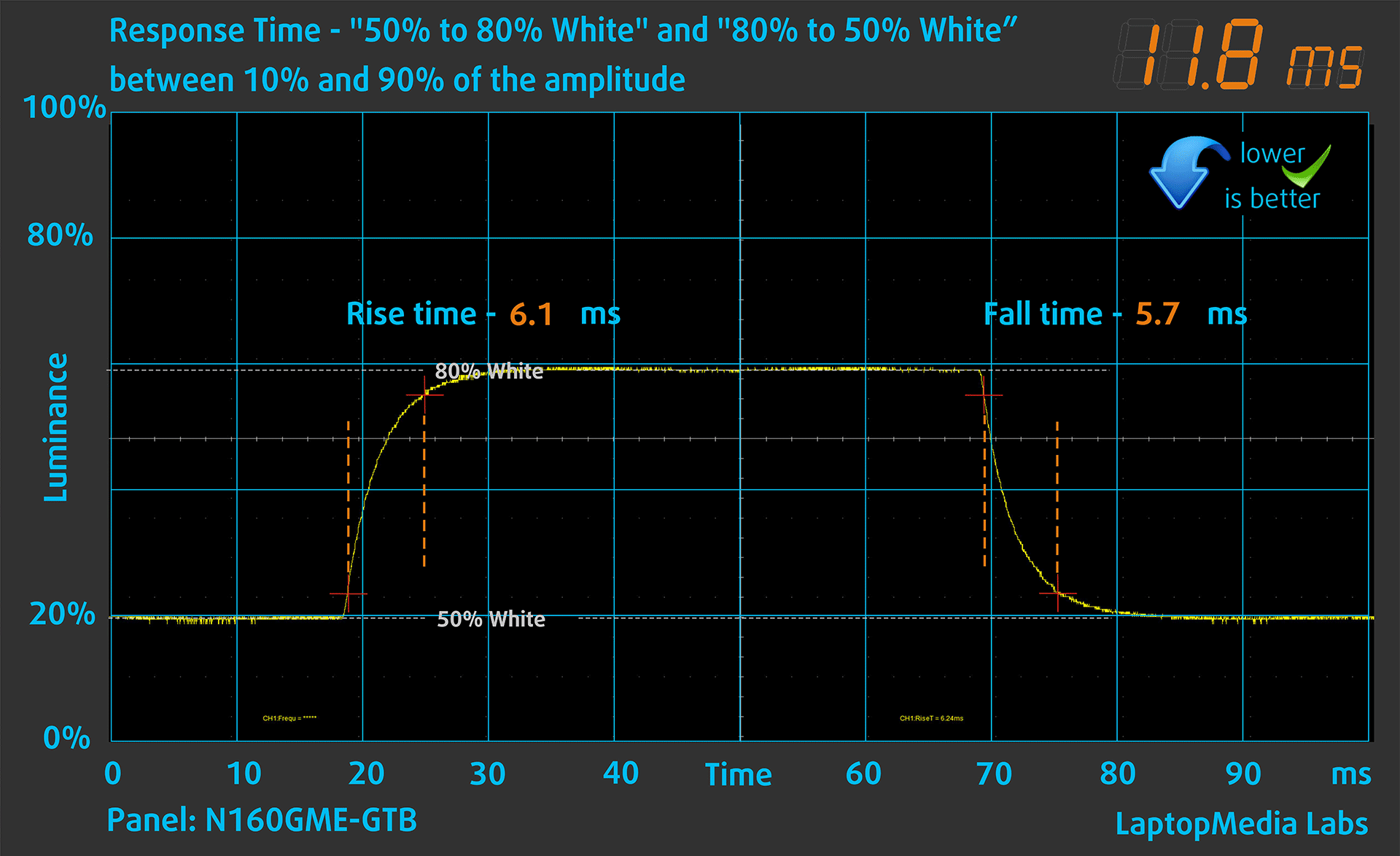
Después, probamos el tiempo de reacción de los píxeles con el método habitual “Gris a gris” del 50% de blanco al 80% de blanco y viceversa entre el 10% y el 90% de la amplitud.
Impacto en la salud: PWM (parpadeo de la pantalla)
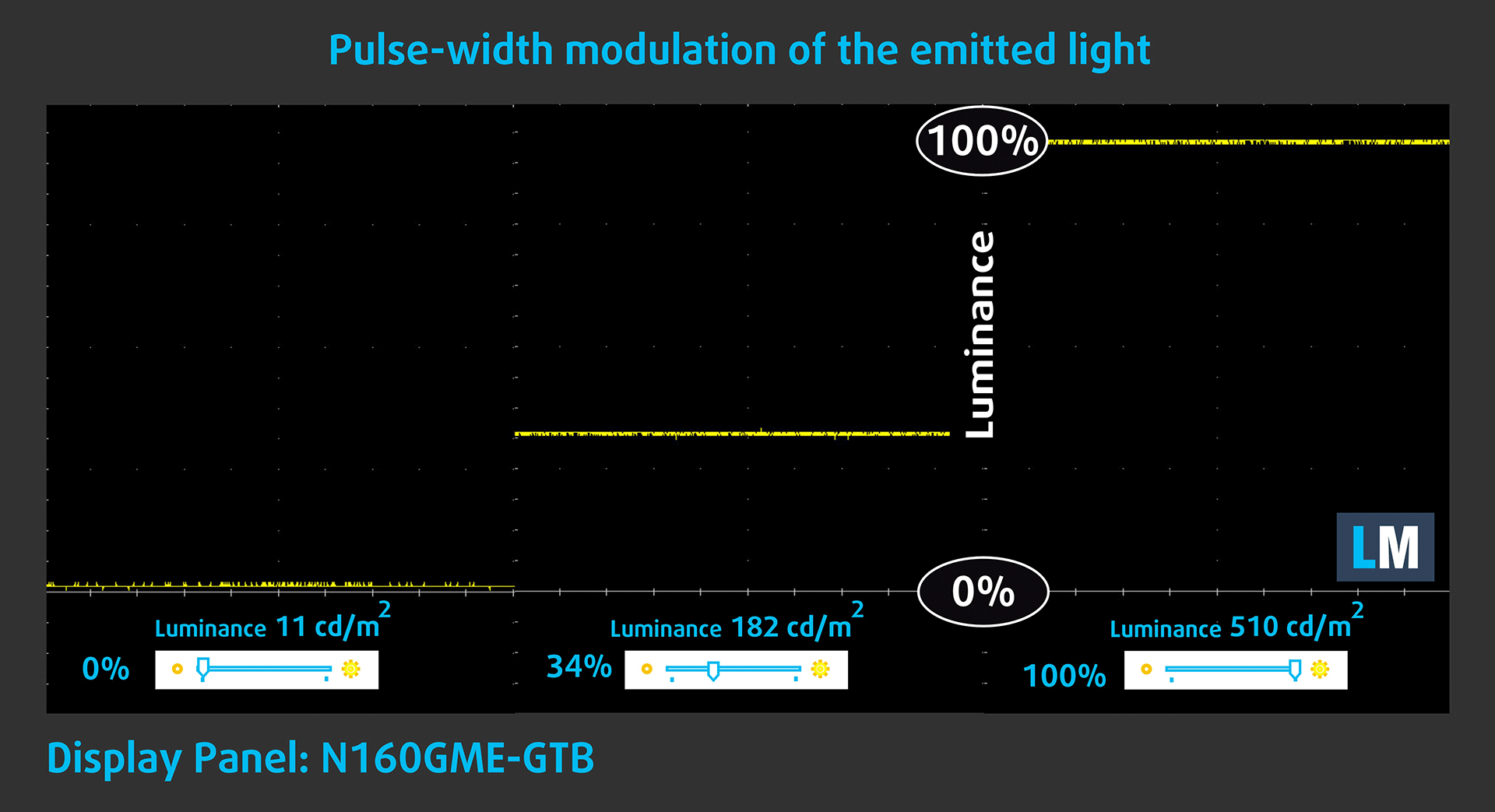
La modulación por ancho de pulsos (PWM) es una forma sencilla de controlar el brillo del monitor. Al bajar el brillo, la intensidad luminosa de la retroiluminación no se reduce, sino que la electrónica la apaga y la enciende con una frecuencia indistinguible para el ojo humano. En estos impulsos luminosos, la relación luz/tiempo sin luz varía, mientras que el brillo permanece invariable, lo que resulta perjudicial para los ojos. Puedes leer más sobre este tema en nuestro artículo dedicado al PWM.
La pantalla del MSI Stealth 16 AI Studio A1V no parpadea en ningún nivel de brillo. Esto hace que la pantalla sea bastante cómoda para largos periodos de uso.
Impacto en la salud: Emisiones de luz azul
La instalación de nuestro perfil Health-Guard reduce las emisiones nocivas de luz azul al tiempo que mantiene los colores de la pantalla perceptualmente precisos. Si no estás familiarizado con la luz azul, la versión TL;DR es: emisiones que afectan negativamente a tus ojos, piel y a todo tu cuerpo. Puede encontrar más información al respecto en nuestro artículo dedicado a la luz azul.
Impacto en la salud: Reflectancia de la pantalla
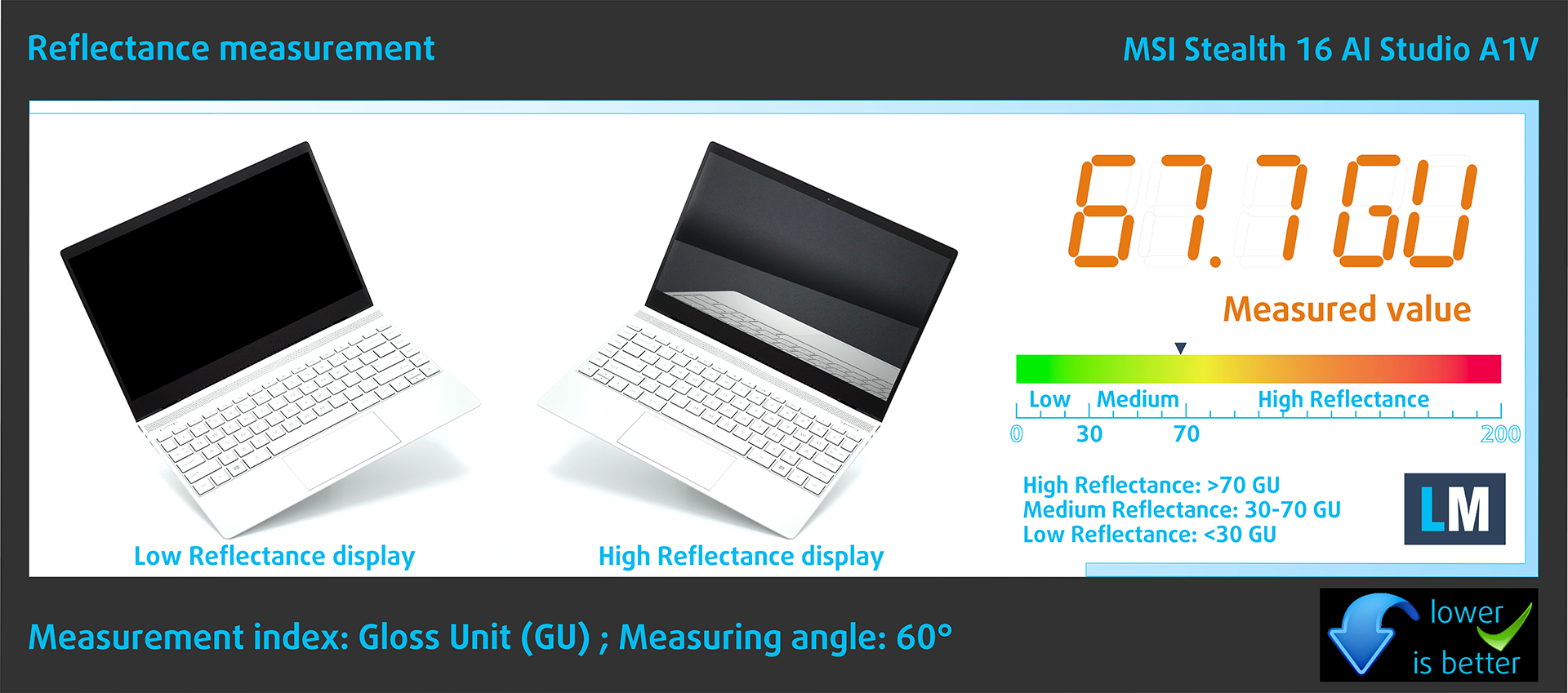
Las pantallas con revestimiento brillante pueden resultar incómodas en condiciones de mucha luz ambiental debido a los reflejos. Medimos el nivel de reflexión de la pantalla de cada portátil cuando la pantalla está apagada y el ángulo de medición está ajustado a 60°.
La reflectancia de la pantalla del MSI es de 67,7 GU. Esto hace que sea cómodo de usar.
Brilloalto: >70 GU
Brillo Medio: 30 – 70 GU
Brillobajo: <30 GU
Sonido
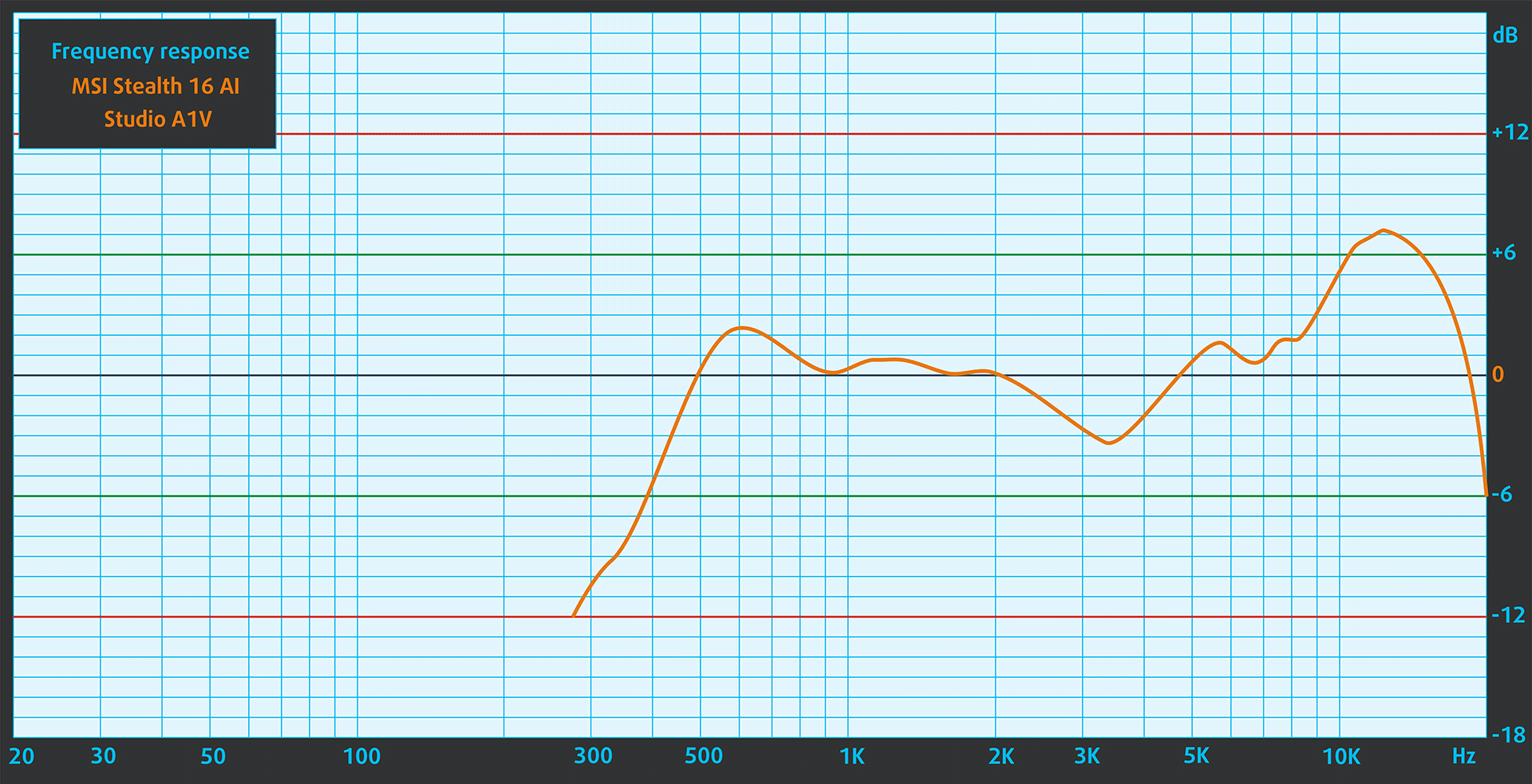
Los altavoces Dynaudio del MSI Stealth 16 AI Studio A1V producen un sonido de relativa buena calidad. Sin embargo, los tonos graves, medios y agudos presentan algunas ligeras desviaciones de claridad.
Compra nuestros perfiles
Dado que nuestros perfiles se adaptan a cada modelo de pantalla individual, este artículo y su respectivo paquete de perfiles están pensados para configuraciones MSI Stealth 16 AI Studio A1V con IPS de 16,0″ Innolux N160GME-GTB (CMN162F) (2560 x 1600).
*Si tiene problemas para descargar el archivo adquirido, intente utilizar un navegador diferente para abrir el enlace que recibirá por correo electrónico. Si el destino de la descarga es un archivo .php en lugar de un archivo comprimido, cambie la extensión del archivo a .zip o póngase en contacto con nosotros en [email protected].
Más información sobre los perfiles AQUÍ.
Además de recibir perfiles eficientes y saludables, al comprar los productos de LaptopMedia también apoyas el desarrollo de nuestros laboratorios, donde probamos los dispositivos para producir las reseñas más objetivas posibles.

Trabajo de Oficina
Office Work debe ser utilizado principalmente por usuarios que pasan la mayor parte del tiempo mirando textos, tablas o simplemente navegando. Este perfil tiene como objetivo ofrecer una mejor distinción y claridad manteniendo una curva gamma plana (2.20), una temperatura de color nativa y colores perceptualmente precisos.

Diseño y Juegos
Este perfil está dirigido a diseñadores que trabajan con colores profesionalmente, así como para juegos y películas. Design and Gaming lleva los paneles de visualización a sus límites, haciéndolos tan precisos como sea posible en el estándar sRGB IEC61966-2-1 para Web y HDTV, en el punto blanco D65.

Health-Guard
Health-Guard elimina la dañina Modulación por Ancho de Pulsos (PWM) y reduce la Luz Azul negativa que afecta a nuestros ojos y cuerpo. Al estar hecho a medida para cada panel, consigue mantener los colores perceptualmente precisos. Health-Guard simula el papel, por lo que la presión sobre los ojos se reduce considerablemente.
Consigue los 3 perfiles con un 33% de descuento

Rendimiento: CPU, GPU, Almacenamiento
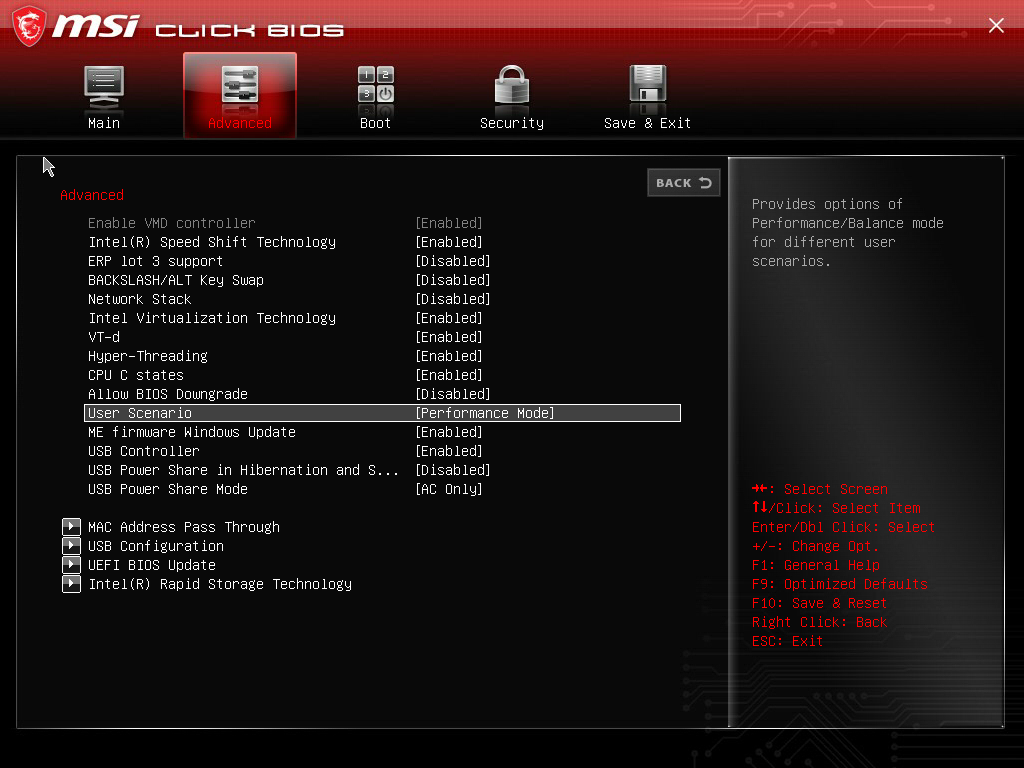
Todos los benchmarks y pruebas se realizaron con el perfil “Rendimiento Extremo” activado en el Centro MSI. Además, el “Modo de gráficos discretos” está activado y el “Modo de rendimiento” se aplica en la BIOS en la sección “Escenario de usuario”. Además, el preajuste “Mejor rendimiento” está activado en el menú “Energía y batería” de Windows.
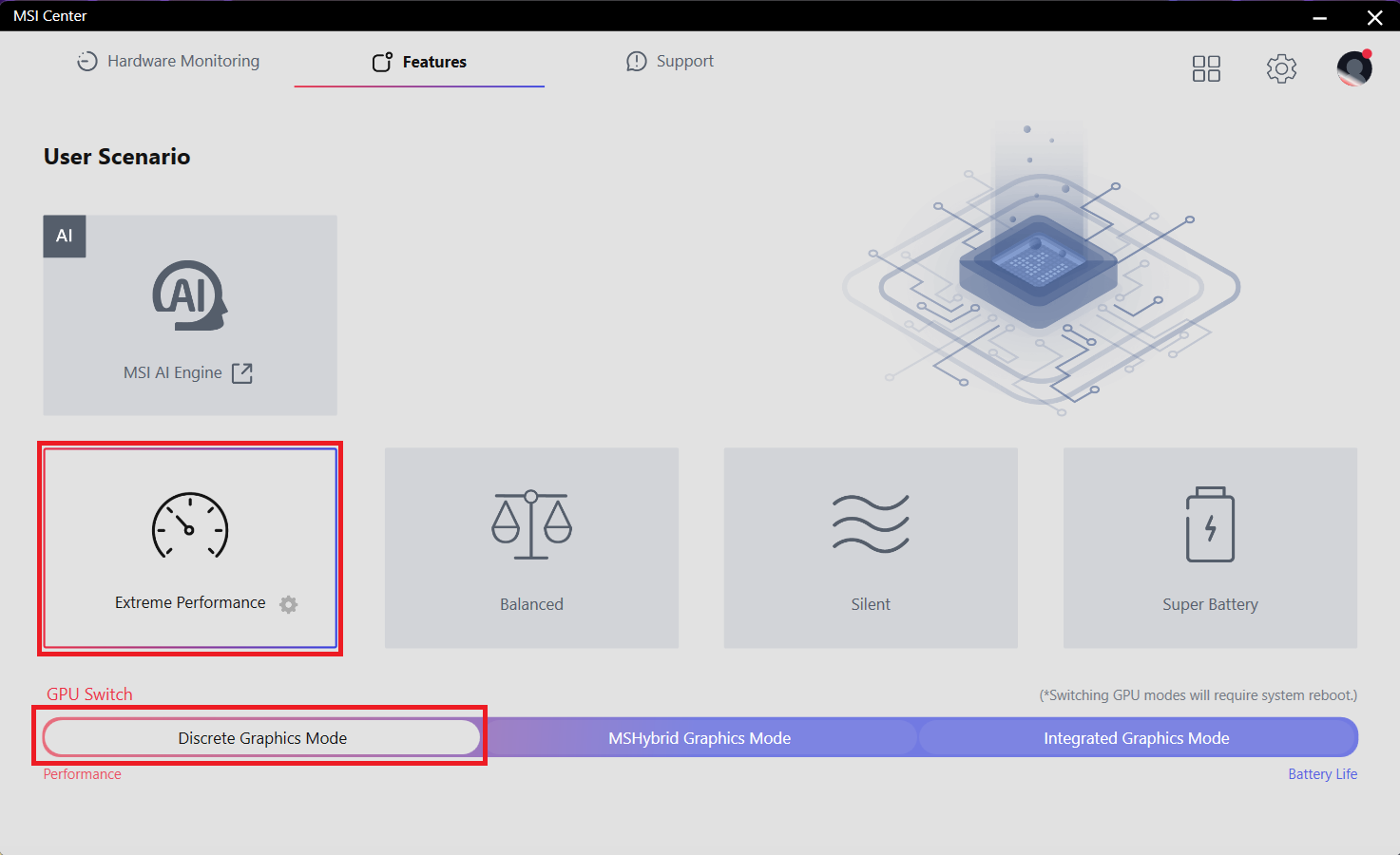
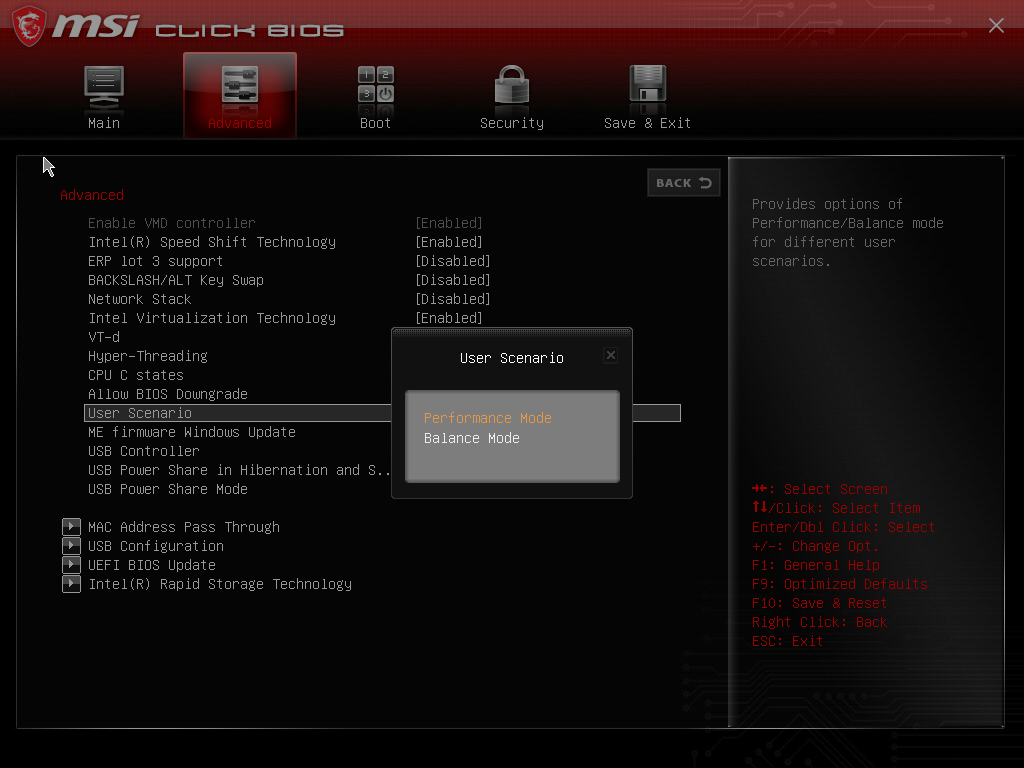

Opciones de CPU
En el momento de escribir este análisis, este portátil se puede encontrar con Intel Core Ultra 7 155H o Core Ultra 9 185H.
Nuestro dispositivo tiene un chip 185H.
El rendimiento de un solo núcleo garantiza un funcionamiento fluido y una gran capacidad de respuesta en los sistemas operativos, proporcionando una mejor experiencia de usuario.
Los resultados son de la prueba Geekbench 6 Single-Core (cuanto más alto, mejor).
El rendimiento multinúcleo es esencial para tareas complejas y exigentes, como la edición de vídeo, el CAD y las simulaciones científicas.
Los resultados son de la prueba Geekbench 6 Multi-Core (cuanto más alto, mejor).
Aquí evaluamos el rendimiento de la CPU mediante una tarea de renderizado 3D real, valorando su capacidad para manejar cálculos complejos y cargas de trabajo de renderizado de forma eficiente.
Los resultados son de la prueba Cinebench 2024 Multi-Core (cuanto más alto, mejor).

Opciones de GPU
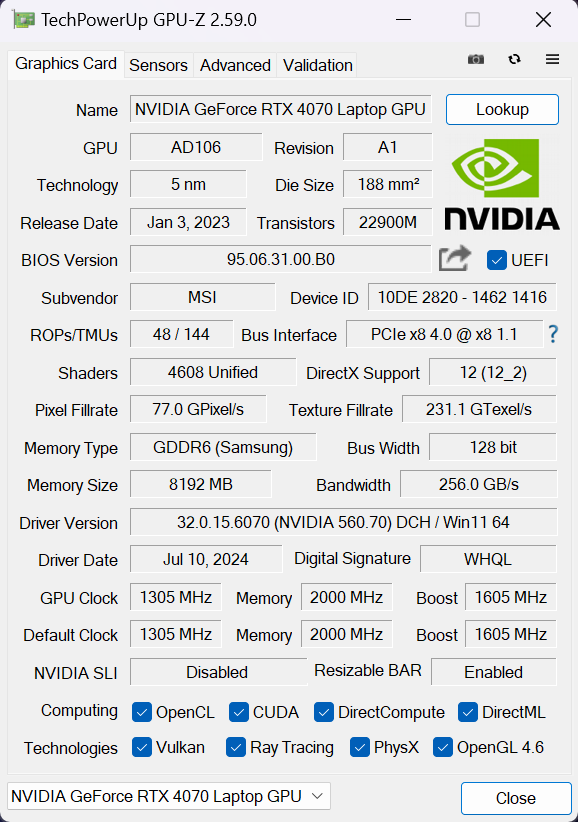
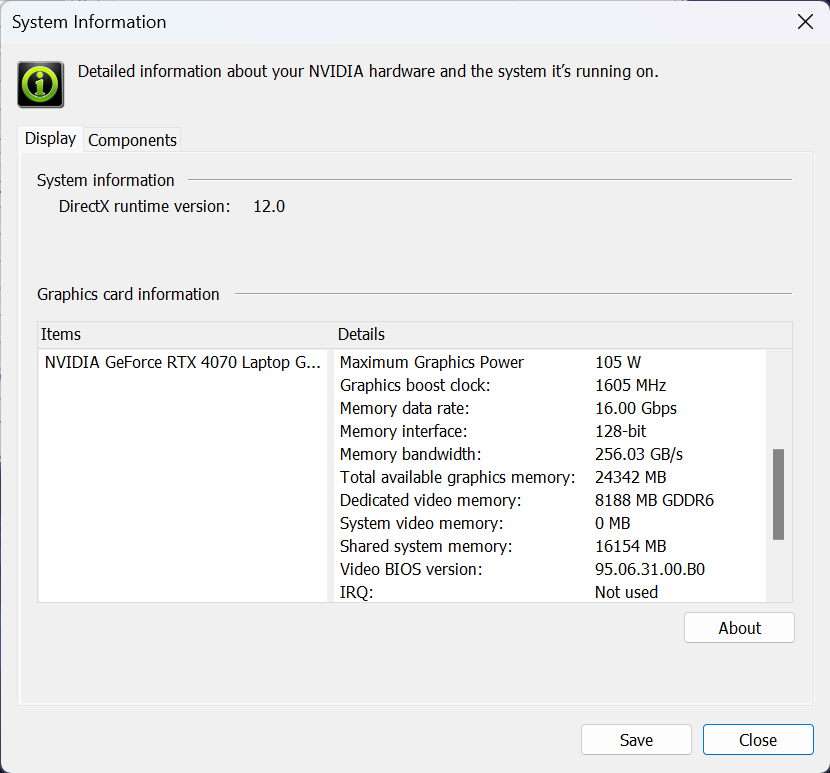
Tienes muchas opciones en cuanto a GPU: NVIDIA GeForce RTX 4060, GeForce RTX 4070, GeForce RTX 4080 y GeForce RTX 4090. Los TGP de todas ellas son de 105 W.
Nuestra máquina está equipada con una 4070.
Los resultados son de 3DMark Time Spy (Graphics). Cuanto más alto, mejor.
Los resultados son de 3DMark Wild Life Extreme Unlimited. Cuanto más alto, mejor.
Pruebas de juego

| Metro Éxodo | Full HD, Bajo(Comprobar ajustes) | Full HD, Alta (Comprobar ajustes) | Full HD, Extremo(Comprobar ajustes) |
|---|---|---|---|
| FPS medios | 163 fps | 108 fps | 36 fps |

| Borderlands 3 | Full HD, V.Bajo(Comprobar ajustes) | Full HD, Medio (Comprobar ajustes) | Full HD, Alto (Comprobar ajustes) | Full HD, Badass(Comprobar ajustes) |
|---|---|---|---|---|
| FPS medios | 158 fps | 138 fps | 115 fps | 97 fps |

| Far Cry 6 | Full HD, Bajo(Comprobar ajustes) | Full HD, Alta(Comprobar ajustes) | Full HD, Ultra (Compruebalos ajustes) |
|---|---|---|---|
| FPS medios | 141 fps | 115 fps | 103 fps |

| Gears 5 | Full HD, Bajo(Comprobar ajustes) | Full HD, Medio(Comprobar ajustes) | Full HD, Alto(Comprobar ajustes) | Full HD, Ultra (Compruebalos ajustes) |
|---|---|---|---|---|
| FPS medios | 218 fps | 176 fps | 155 fps | 133 fps |
La RTX 4070 aquí rinde decentemente pero la versión de 14 pulgadas de este portátil que hemos probado con la misma GPU ofrece mayores FPS.
Rendimiento de almacenamiento
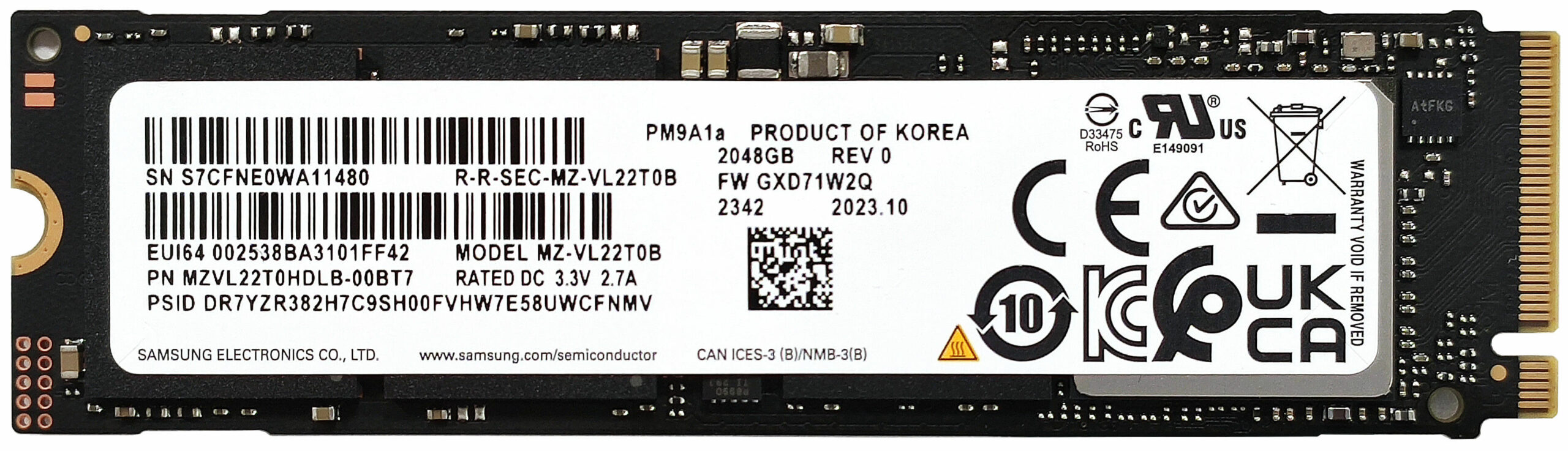
Nuestro portátil tiene un SAMSUNG MZVL22T0HDLB-00BT7 de 1TB. Nos gusta lo que vemos – NVMe rápido que no se calienta demasiado durante el benchmarking alcanzando 63°C.
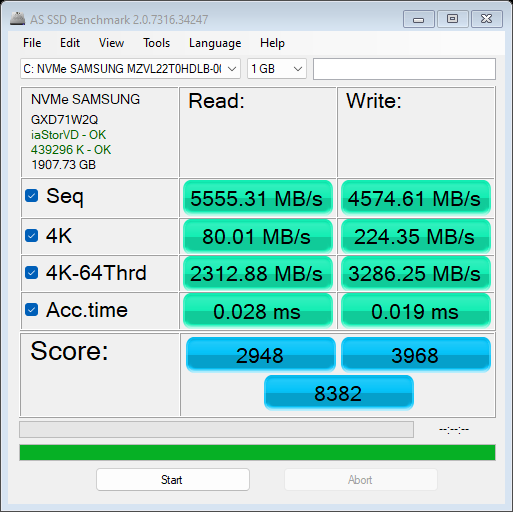

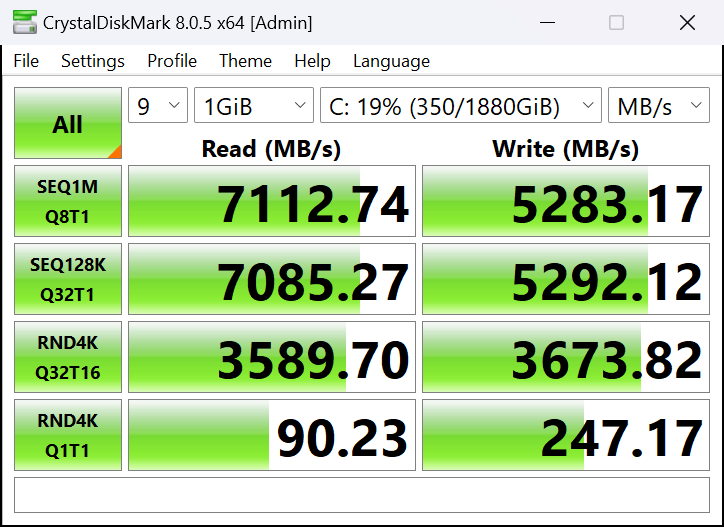
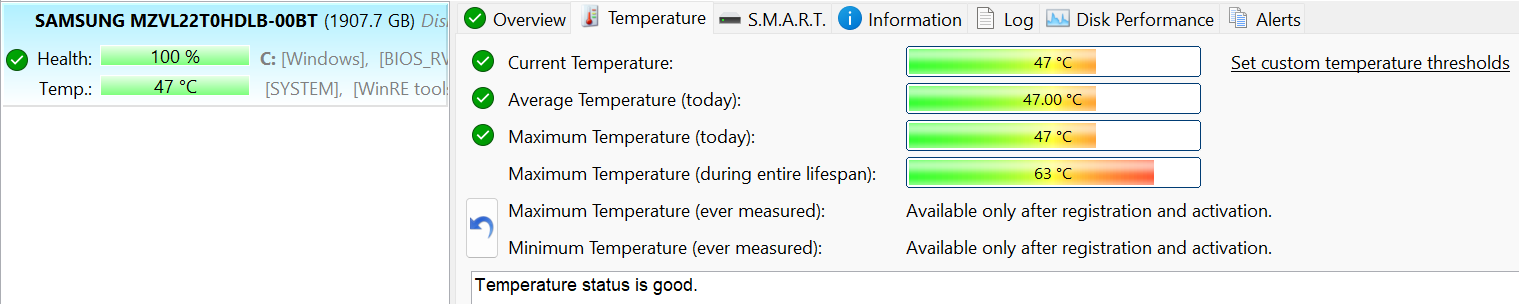
[eBook Guide + Tools] Cómo sacar el máximo partido a tu portátil
Puedes hacer que tu portátil sea más rápido. LaptopMedia ha probado miles de modelos en los últimos 15 años, y aún no hemos visto un portátil que no pueda hacerse más potente a través de modificaciones.
Por eso decidimos reunir todo lo que sabemos sobre cómo lograr esto en un fácil de seguir, paso a paso y probado en laboratorio proyecto, todo en uno.
Lee más sobre ello aquí:
[Guía de eBook + Herramientas] Cómo hacer tu portátil más potente
🛠️ GPU Modifications: vBIOS, Overclocking, Undervolting
⚙️ Building Fast/Reliable RAID configuration
💻 Hardware upgrade tips for best results
🖼 Display enhancing
💾 OS Optimization for best performance
Temperaturas y confort, Duración de la batería
Carga máxima de la CPU
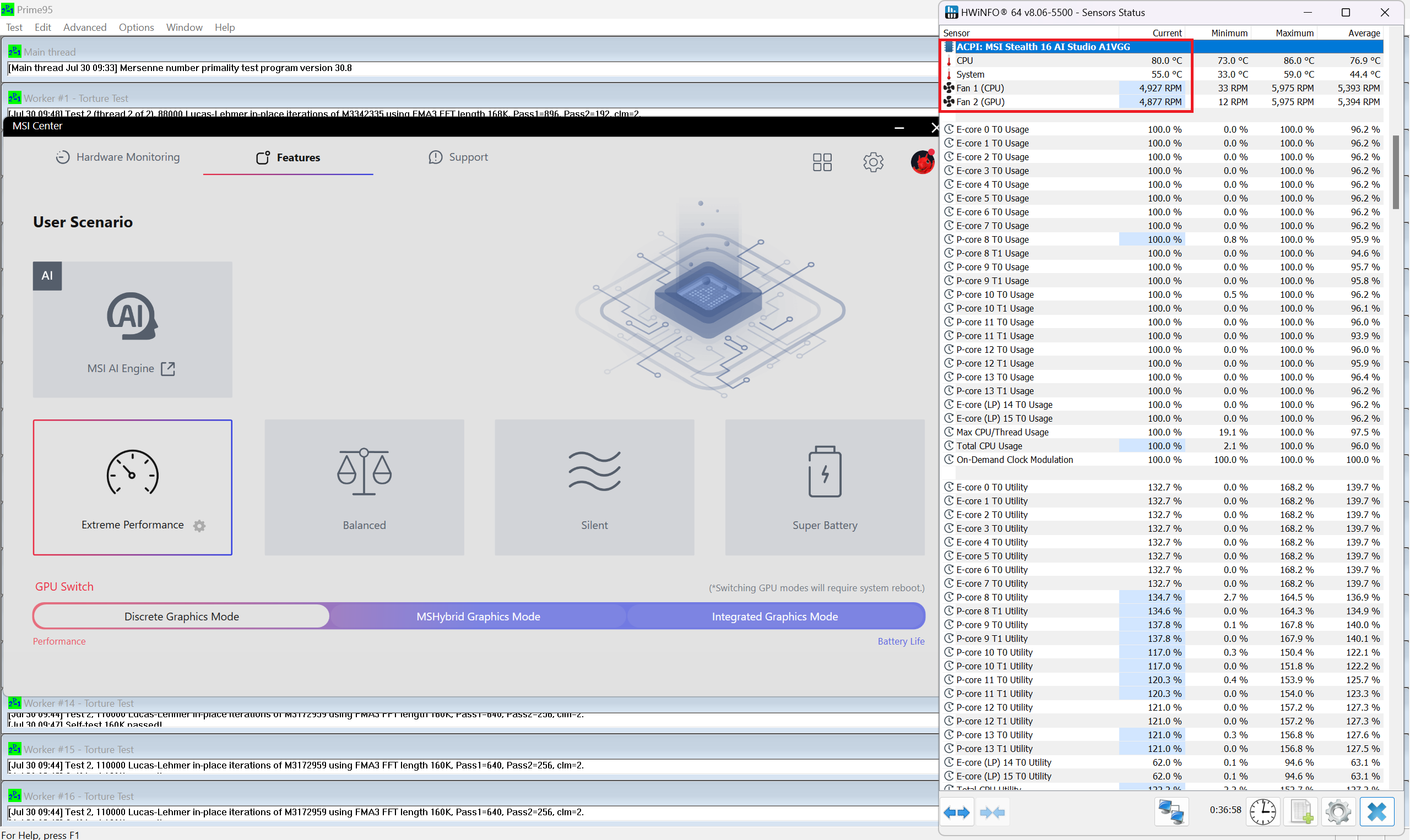
En esta prueba utilizamos el 100% de los núcleos de la CPU, monitorizando sus frecuencias y la temperatura del chip. La primera columna muestra la reacción del ordenador a una carga corta (2-10 segundos), la segunda simula una tarea seria (entre 15 y 30 segundos), y la tercera es un buen indicador de lo bueno que es el portátil para cargas largas como el renderizado de vídeo.
Frecuencia media de los núcleos P; frecuencia media de los núcleos E; frecuencia media de los núcleos LP E; temperatura de la CPU; potencia del paquete
| Intel Core Ultra 9 185H (28 W de potencia base) | 0:02 – 0:10 seg | 0:15 – 0:30 seg | 10:00 – 15:00 min |
|---|---|---|---|
| MSI Stealth 16 AI Studio A1V | 3,60 GHz @ 2,99 GHz @ 1,85 GHz @ 71°C @ 90W | 3,56 GHz @ 2,98 GHz @ 1,85 GHz @ 78°C @ 90W | 3,16 GHz @ 2,69 GHz @ 1,67 GHz @ 86°C @ 72W |
| Acer Predator Triton Neo 16 (PTN16-51) | 3,43 GHz @ 2,87 GHz @ 1,85 GHz @ 71°C @ 83W | 3,54 GHz @ 2,95 GHz @ 1,90 GHz @ 81°C @ 85W | 3,29 GHz @ 2,70 GHz @ 1,79 GHz @ 82°C @ 70W |
| Alienware m16 R2 | 3,94 GHz @ 3,29 GHz @ 2,02 GHz @ 85°C @ 115W | 3,42 GHz @ 3,29 GHz @ 2,40 GHz @ 93°C @ 110W | 3,45 GHz @ 2,92 GHz @ 1,84 GHz @ 85°C @ 78W |
| MSI Stealth 14 AI Studio A1V | 3,76 GHz @ 3,00 GHz @ 1,92 GHz @ 74°C @ 95W | 3,74 GHz @ 2,97 GHz @ 1,91 GHz @ 80°C @ 95W | 3,62 GHz @ 2,88 GHz @ 1,85 GHz @ 92°C @ 90W |
| ASUS Vivobook Pro 15 OLED (N6506) “Modo ventilador a toda velocidad” | 3.79 GHz @ 3.25 GHz @ 2.16 GHz @ 91°C @ 114W | 3.16 GHz @ 2.85 GHz @ 2.49 GHz @ 95°C @ 86W | 3,26 GHz @ 2,57 GHz @ 1,70 GHz @ 73°C @ 65W |
| ASUS Vivobook Pro 15 OLED (N6506) “Modo ventilador de rendimiento” | 3.74 GHz @ 3.08 GHz @ 1.88 GHz @ 82°C @ 114W | 3.47 GHz @ 3.22 GHz @ 2.41 GHz @ 94°C @ 106W | 3,02 GHz @ 2,35 GHz @ 1,59 GHz @ 72°C @ 60W |
| ASUS Zenbook DUO (UX8406) | 3.13 GHz @ 2.54 GHz @ 1.68 GHz @ 78°C @ 64W | 2,55 GHz @ 2,25 GHz @ 1,39 GHz @ 90°C @ 53W | 2,09 GHz @ 1,88 GHz @ 1,00 GHz @ 78°C @ 35W |
El Core Ultra 9 185H alcanza ~ 3.60 GHz / 3.00 GHz P y E-core frecuencias en cargas cortas y medias y 3.20 GHz / 2.70 GHz en cargas largas. Está bien, pero la iteración de 14 pulgadas de este portátil ofrece frecuencias aún más altas.
Juegos en la vida real
| NVIDIA GeForce RTX 4070 | Frecuencia GPU/ Temperatura núcleo (tras 2 min) | Frecuencia GPU/ Temperatura núcleo (tras 30 min) |
|---|---|---|
| MSI Stealth 16 AI Studio A1V | 1806 MHz @ 77°C @ 76W | 1749 MHz @ 76°C @ 72W |
| Acer Predator Triton Neo 16 (PTN16-51) | 2383 MHz @ 73°C @ 110W | 2363 MHz @ 78°C @ 110W |
| Acer Nitro 16 (AN16-42) | 2640 MHz @ 70°C @ 125W | 2640 MHz @ 72°C @ 125W |
| Alienware m16 R2 | 2440 MHz @ 78°C @ 120W | 2427 MHz @ 84°C @ 119W |
| MSI Stealth 14 AI Studio A1V | 2048 MHz @ 78°C @ 90W | 1981 MHz @ 85°C @ 89W |
| Acer Predator Helios Neo 16 (PHN16-72) | 2535 MHz @ 80°C @ 139W | 2503 MHz @ 86°C @ 139W |
| MSI Sword 16 HX B14V | 2373 MHz @ 73°C @ 115W | 2372 MHz @ 73°C @ 115W |
| MSI Sword 17 HX B14V | 2395 MHz @ 73°C @ 114W | 2388 MHz @ 75°C @ 114W |
| Alienware m18 R2 | 2550 MHz @ 68°C @ 132W | 2550 MHz @ 72°C @ 133W |
| Lenovo Legion Slim 5 (16″, Gen 9) | 2580 MHz @ 81°C @ 130W | 2580 MHz @ 86°C @ 132W |
| Acer Predator Helios Neo 18 (PHN18-71) | 2610 MHz @ 77°C @ 131W | 2610 MHz @ 82°C @ 134W |
| Lenovo Legion Pro 5i (16″, Gen 9) | 2535 MHz @ 74°C @ 129W | 2535 MHz @ 75°C @ 130W |
| Acer Nitro 17 (AN17-41) Preajuste “Turbo | 2535 MHz @ 66°C @ 121W | 2535 MHz @ 67°C @ 122W |
| Acer Nitro 17 (AN17-41) Preajuste “Rendimiento | 2475 MHz @ 72°C @ 123W | 2475 MHz @ 73°C @ 123W |
Esto es algo que no se ve en los benchmarks. En juegos reales, el rendimiento de la GPU es decepcionante, ya que la RTX 4070 se ralentiza hasta ~72 W en sesiones de juego largas.
Comodidad de juego
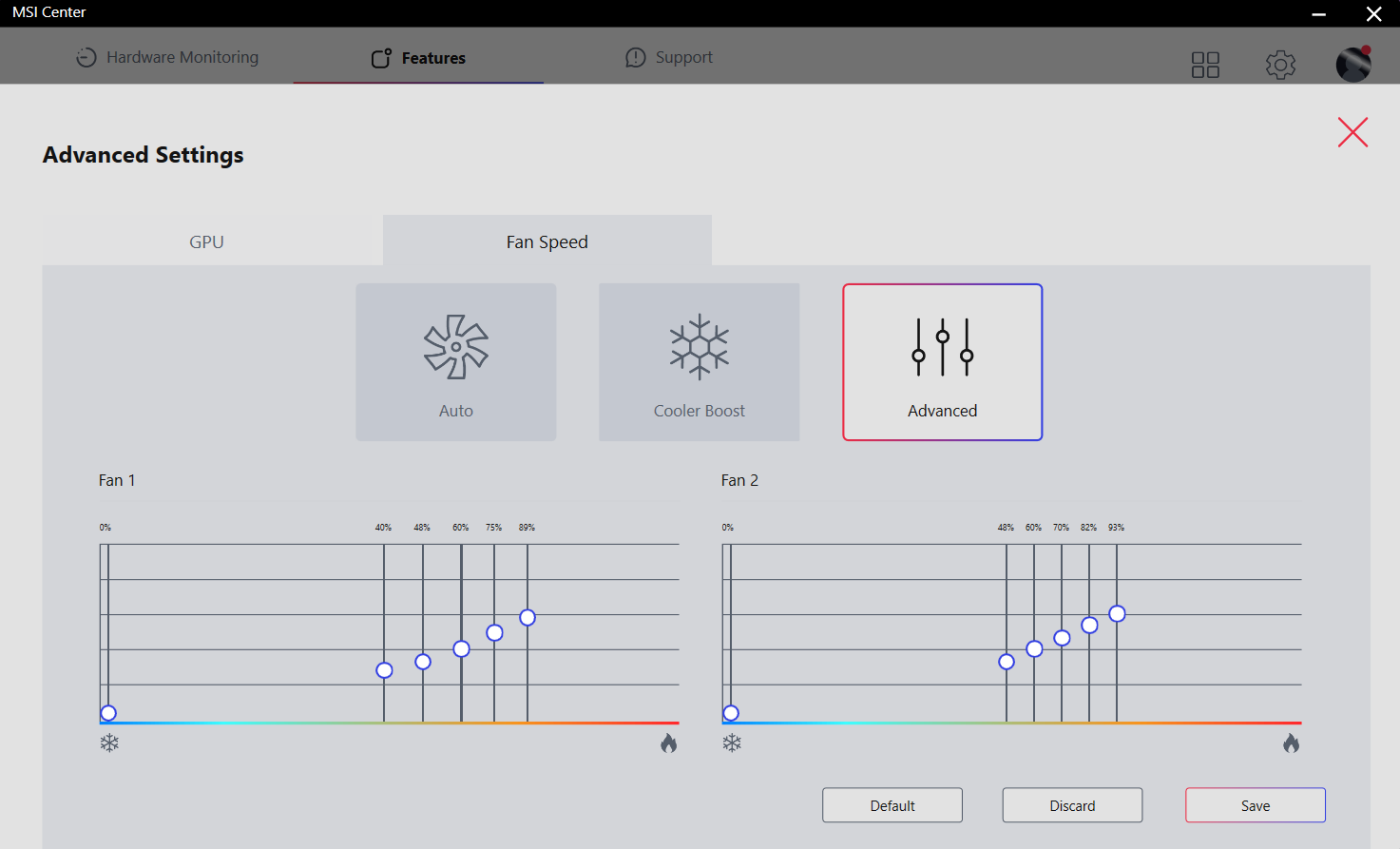
El MSI Center es todo lo que necesitas para controlar el manual de energía del portátil con sus cuatro preajustes y la opción de curva de ventilador personalizada. Puedes dejar todo eso al modo “MSI AI Engine” basado en IA que ajusta dinámicamente los límites de potencia de CPU y GPU dependiendo de la carga actual.


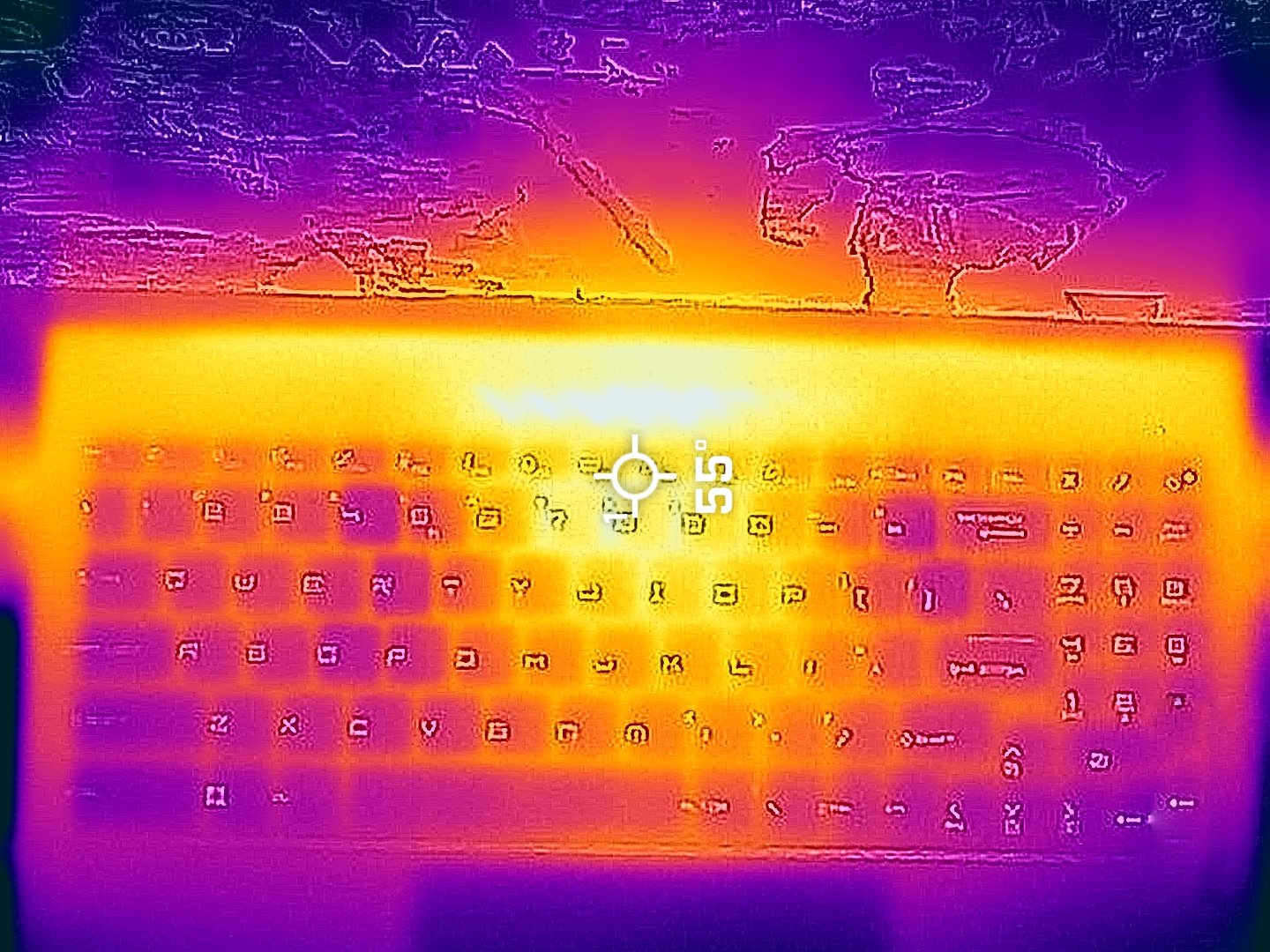
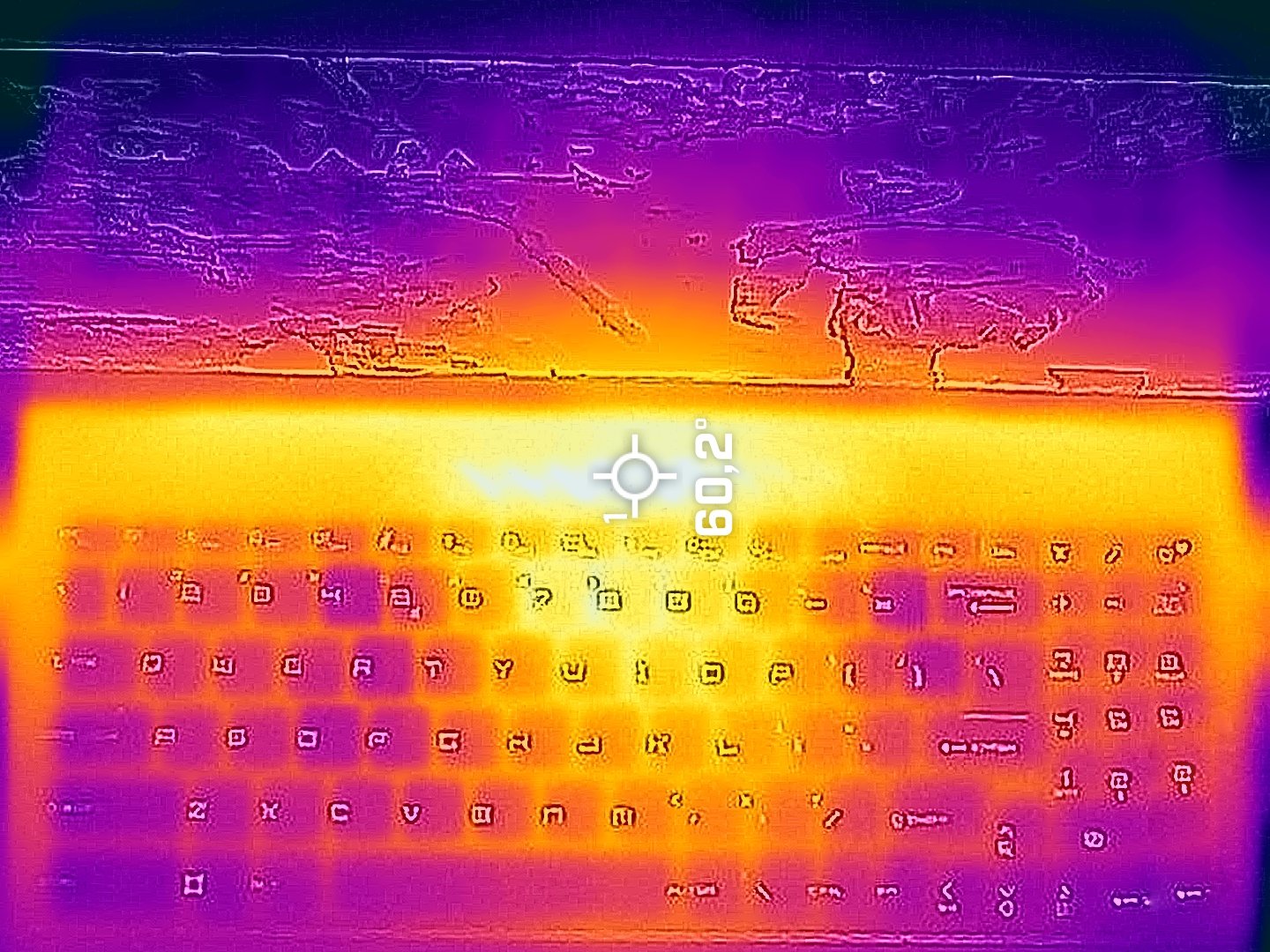
Durante largas sesiones de juego, el punto caliente del teclado está en la fila superior de teclas y alcanza los 55°C, mientras que la rejilla bajo el panel se calienta hasta los 60°C. Con todo, el bisel inferior de la pantalla no se calienta (47°C) y la sección WASD apenas llega a los 46°C.
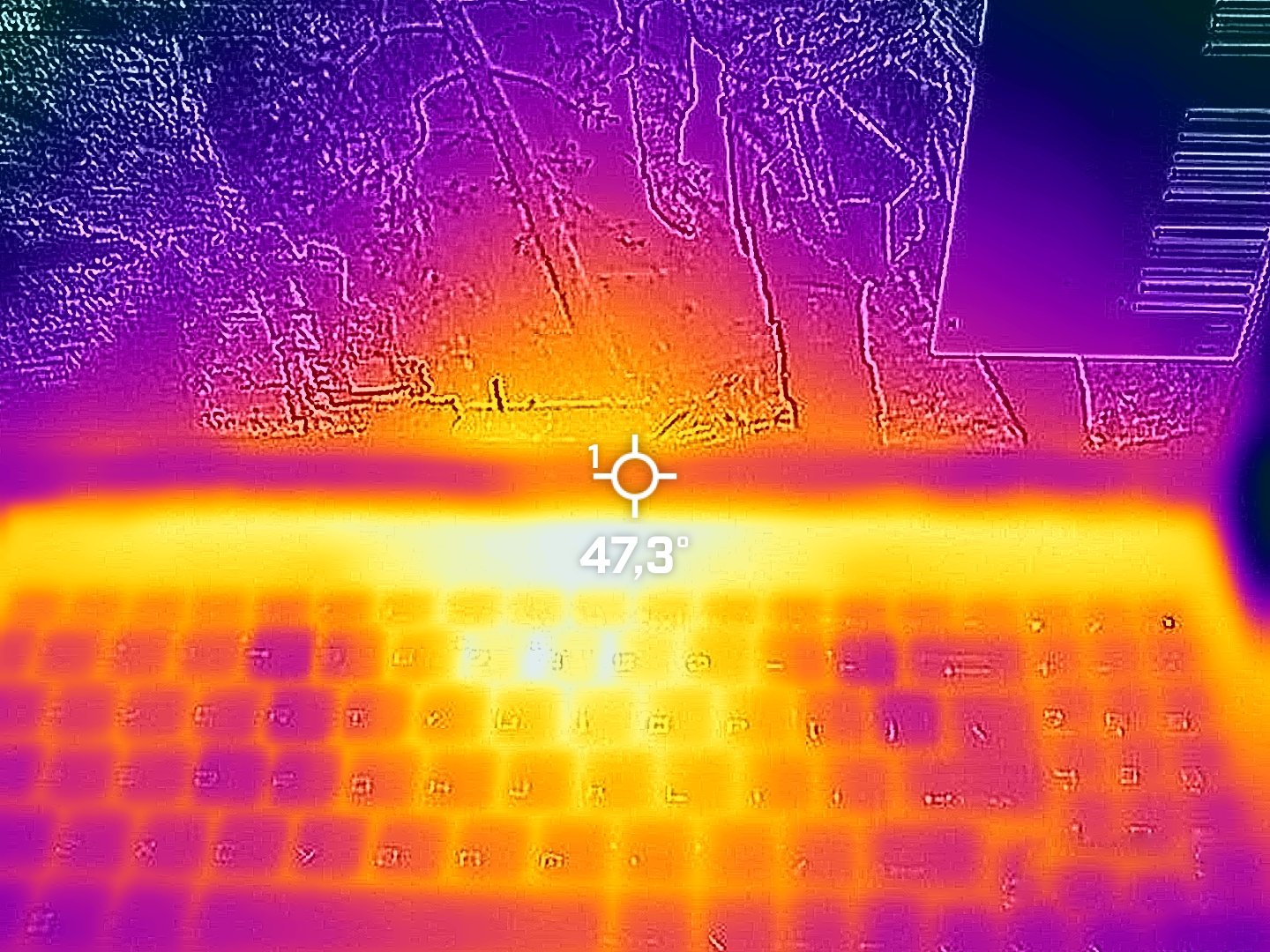
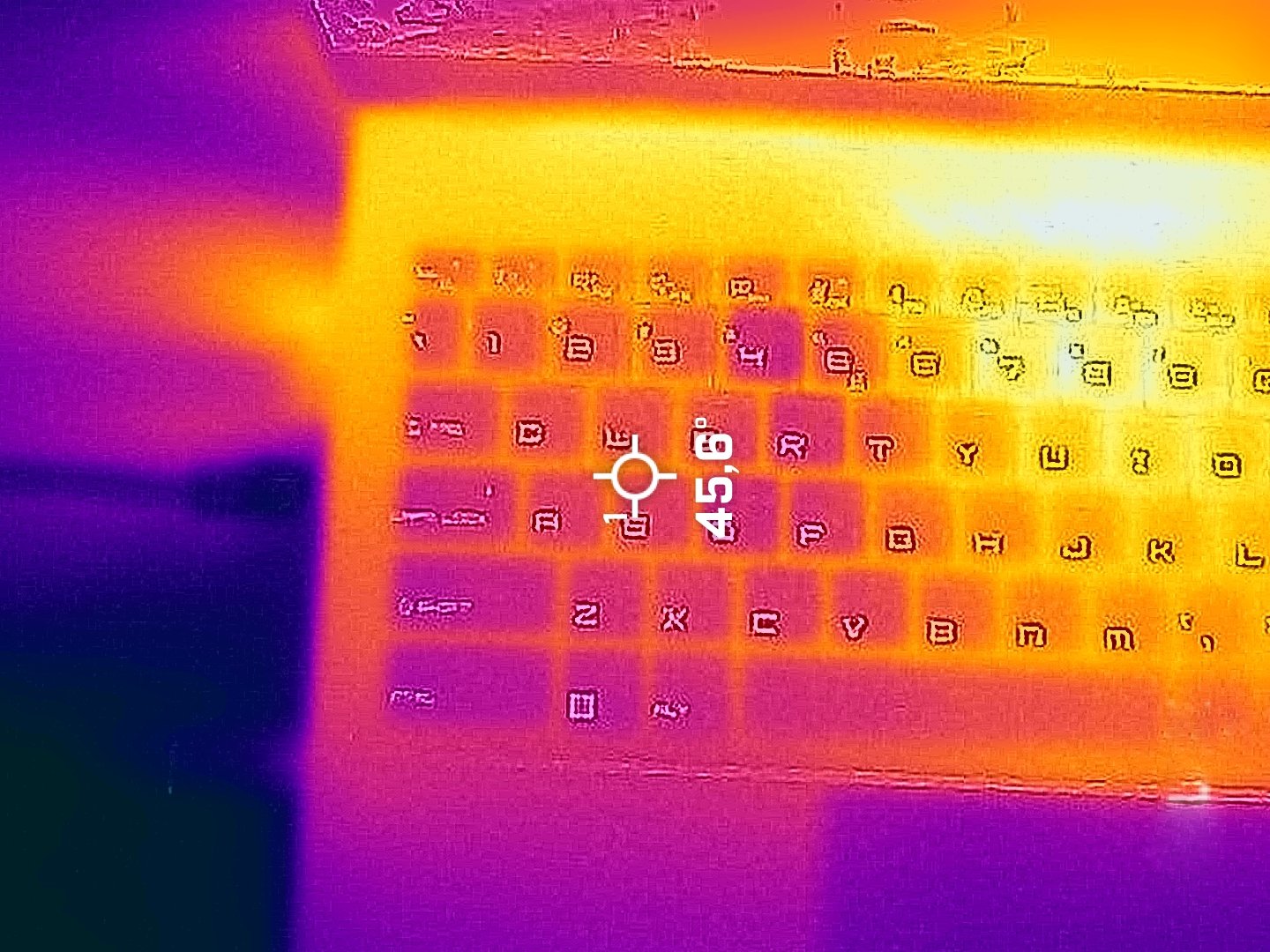
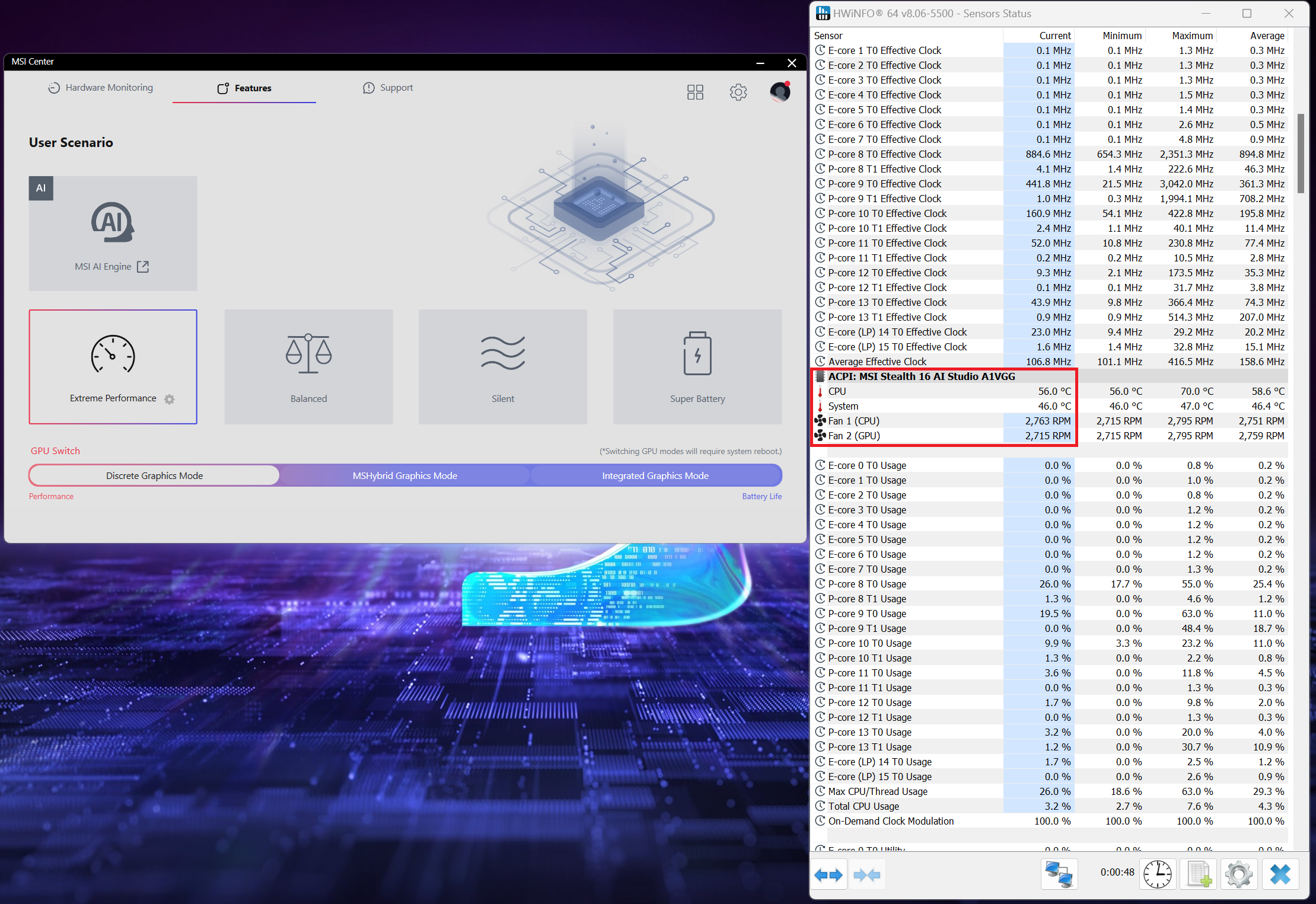
En ralentí, los ventiladores giran a unas 2700 RPM en el modo “Rendimiento extremo”, pero pueden apagarse si aplicas el preajuste “Silencioso”. La función “Cooler Boost” eleva los ventiladores a ~6150 RPM y sí, es ruidoso.
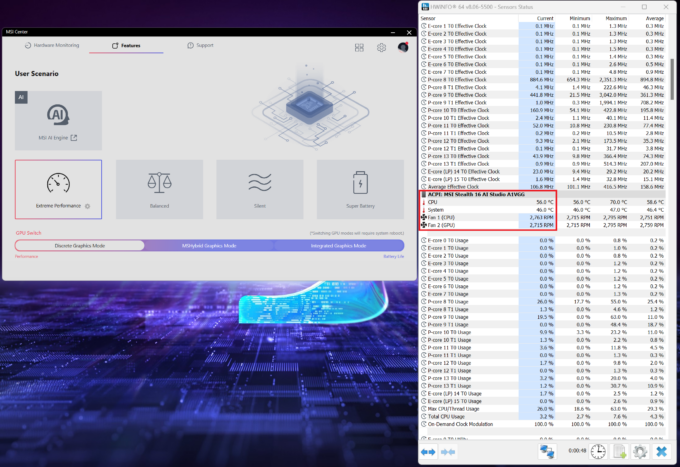 Ralentí “Rendimiento extremo
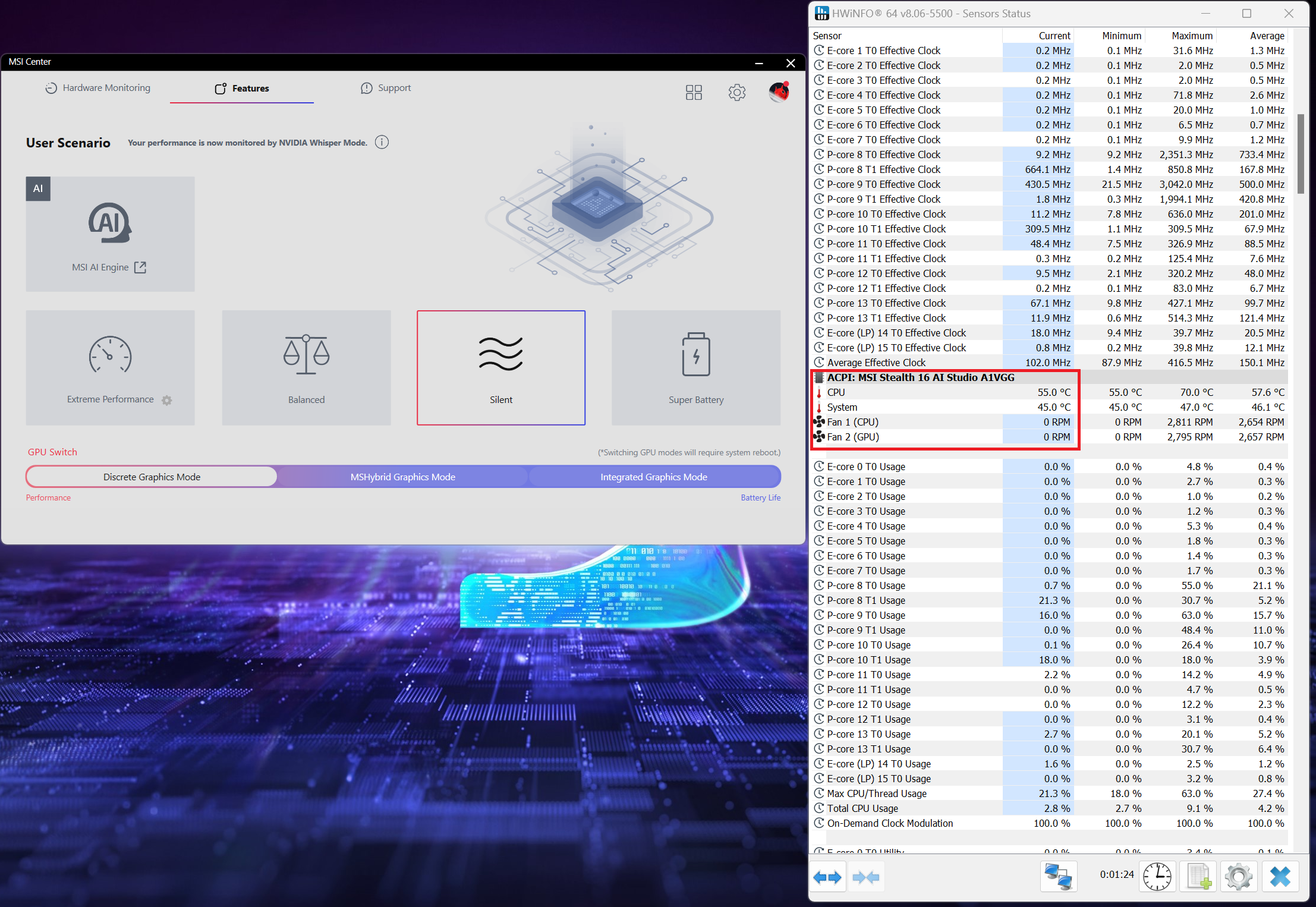 Ralentí
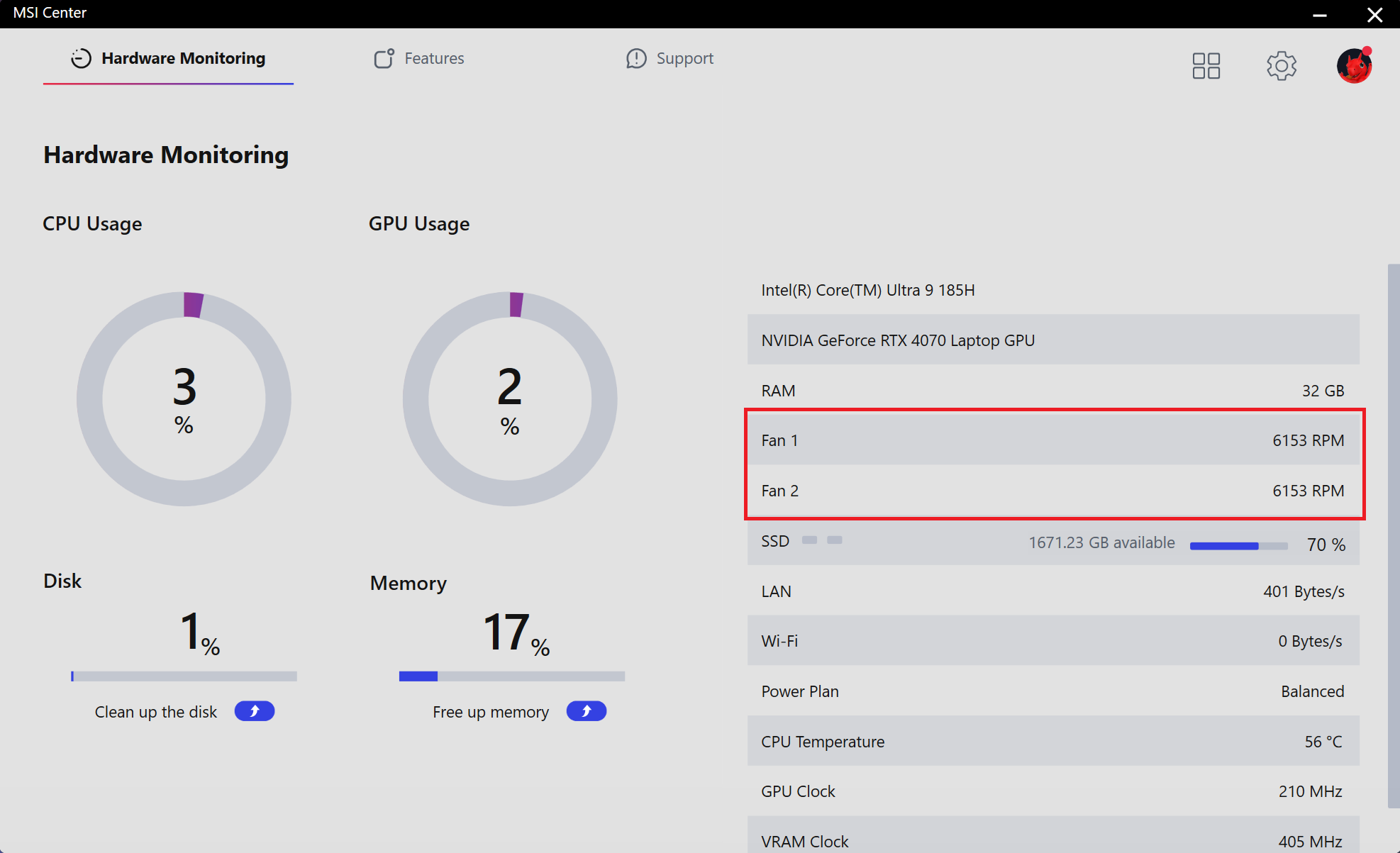 “Cooler Boost” Activado
En cargas largas de CPU, los ventiladores son ruidosos en modos “Rendimiento Extremo” debido a las 4900 RPM. En modo “Equilibrado” el ruido y los relojes son un poco más bajos. Activando las opciones “Cooler Boost” se consiguen frecuencias de procesador aún más altas.
 “Rendimiento
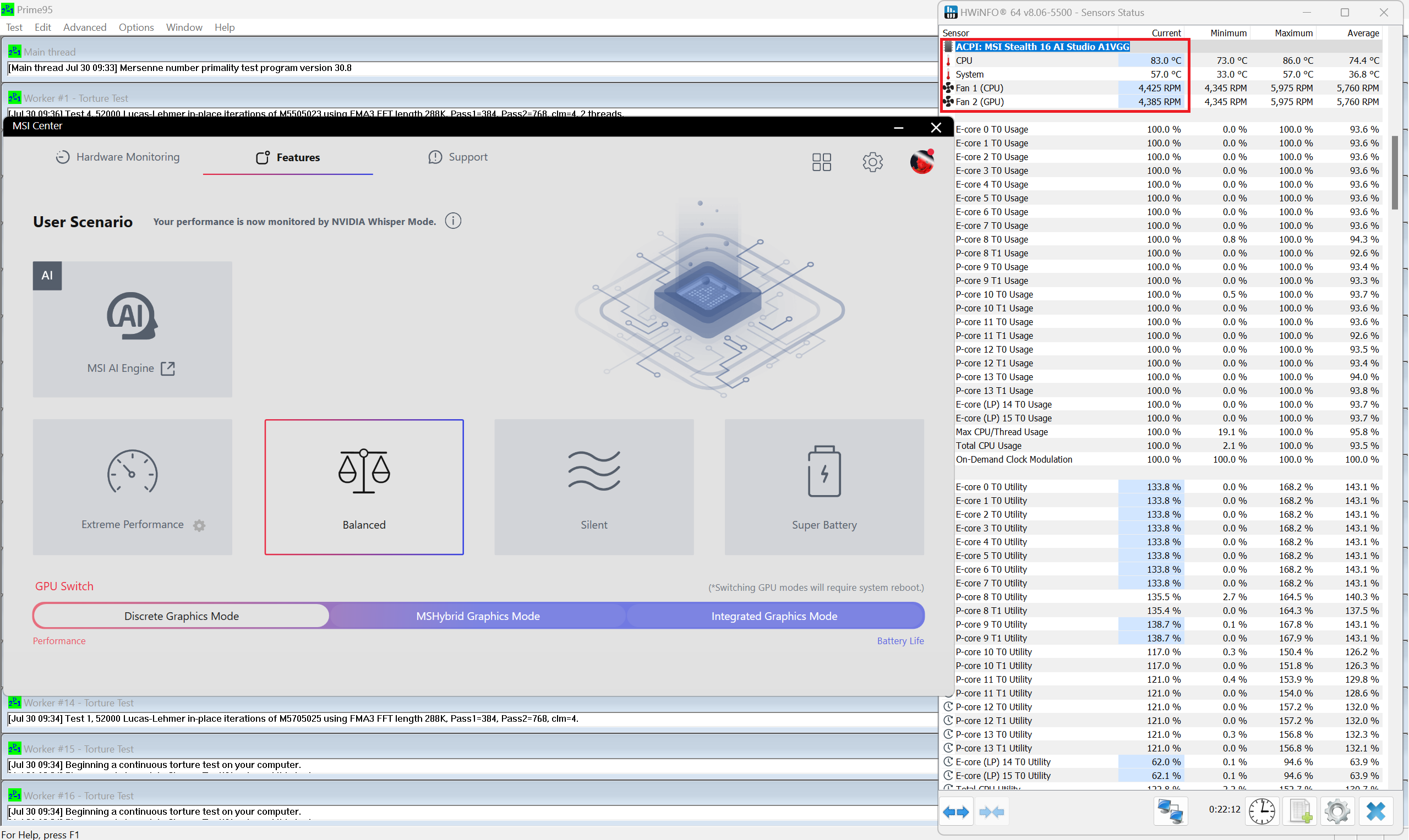 “
“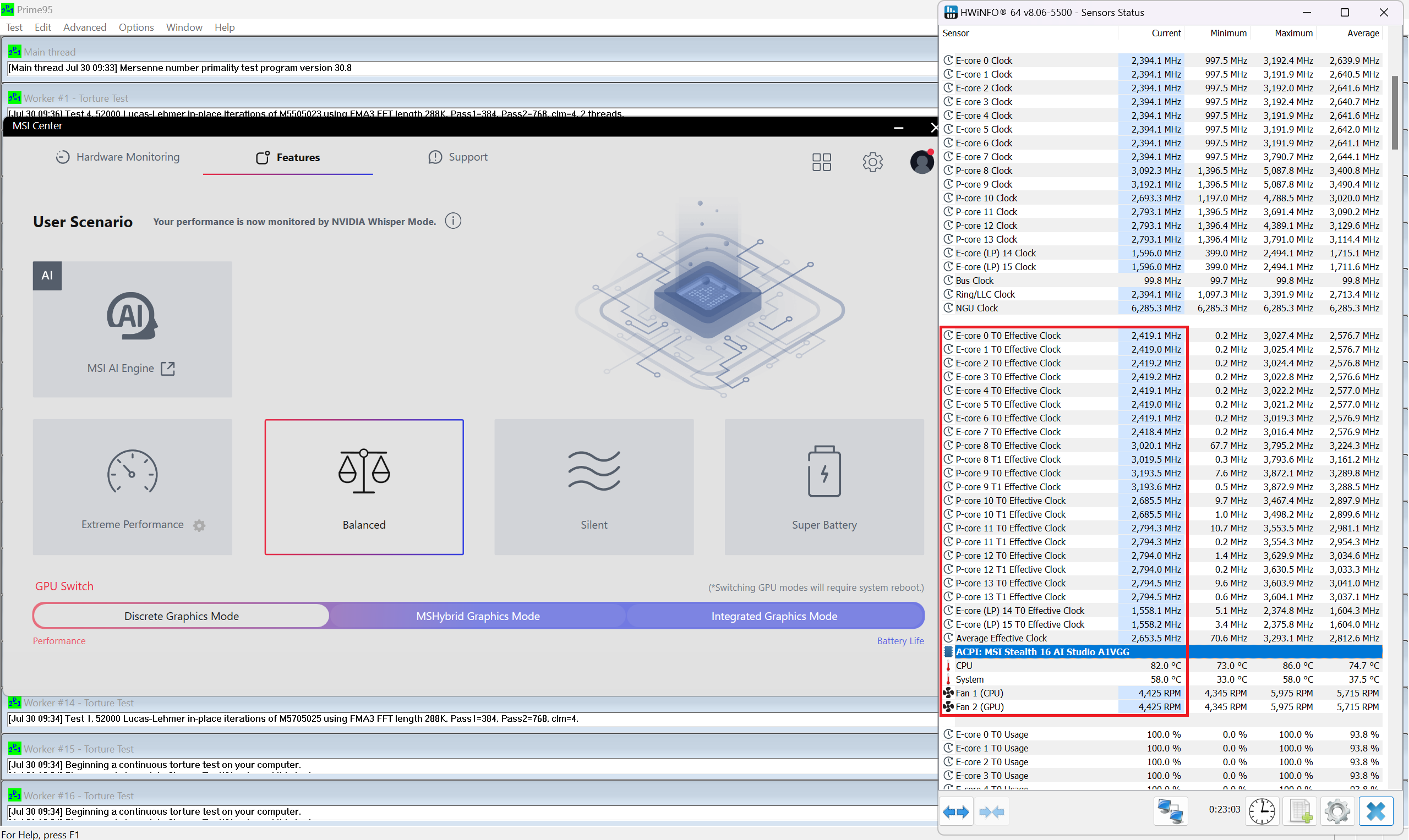 “E
“E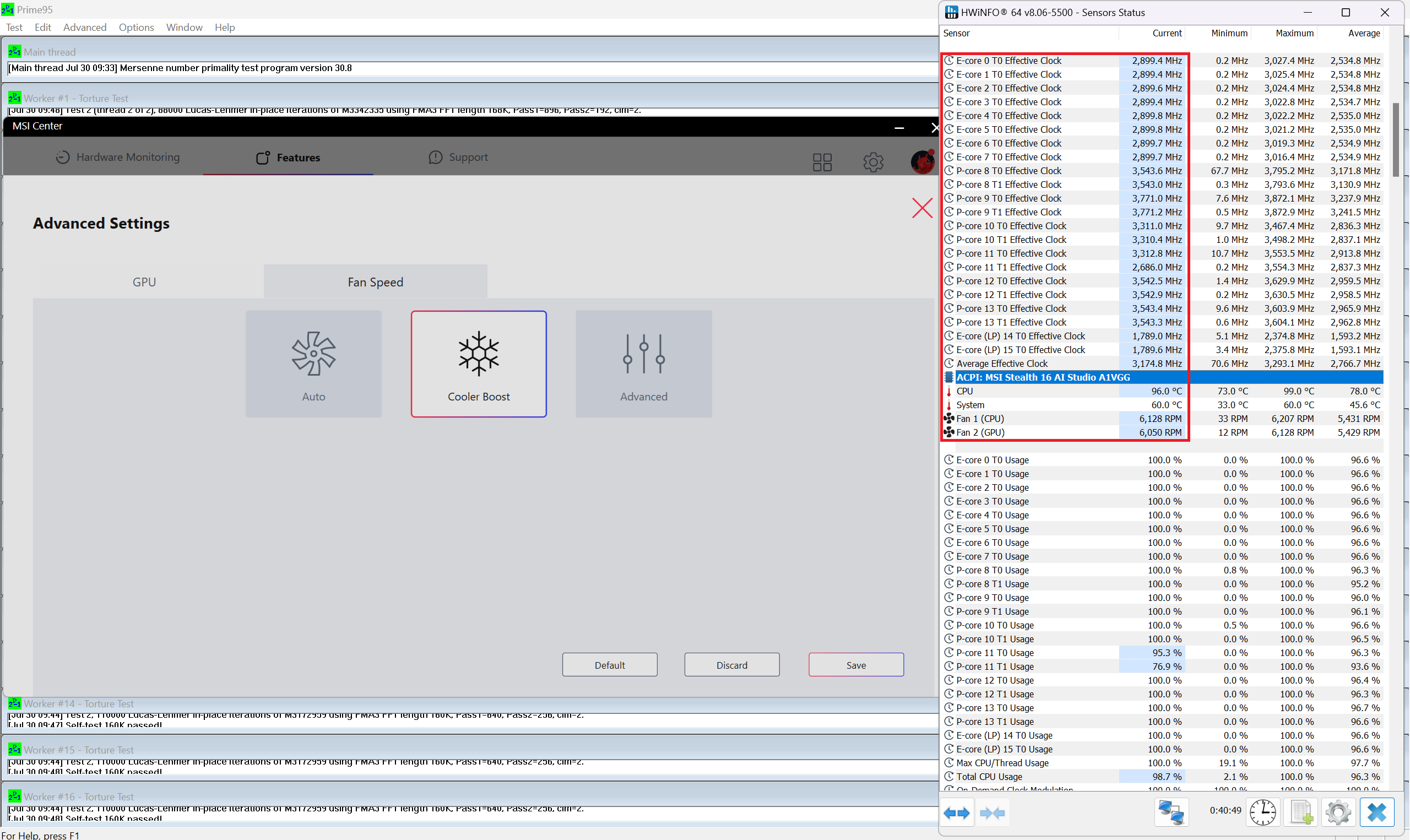 “Cooler Boost” Relojes/RPM
Cuando se aplica el preajuste “Rendimiento extremo”, la memoria alcanza los 110°C durante el juego y por eso el TGP se ralentiza hasta unos ~75W. Este es un resultado muy malo.
No observamos el mismo comportamiento con la configuración “Equilibrada”, ya que ofrece un buen reloj central y una frecuencia de memoria muy reducida.
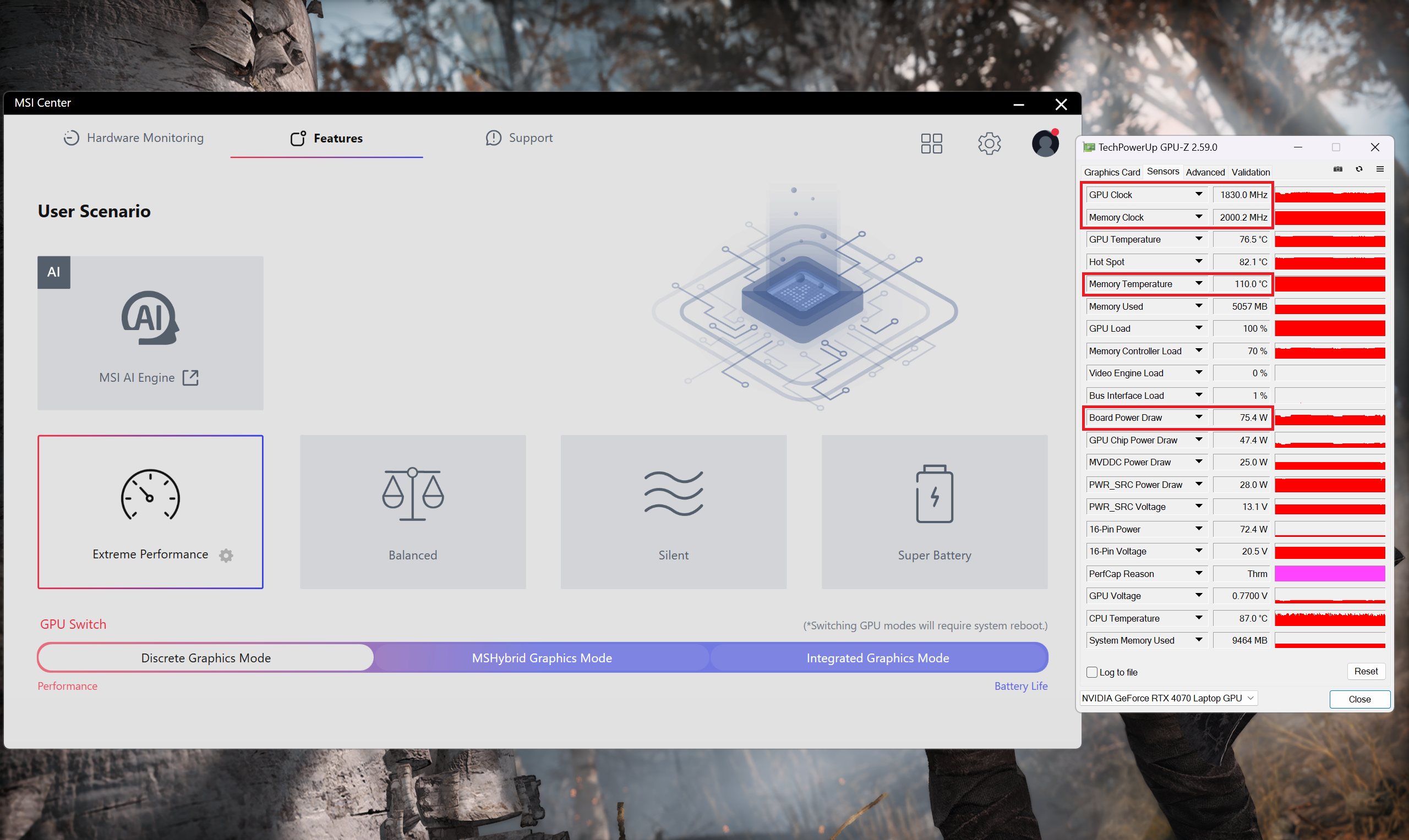 Gaming “Rendimiento Extremo”
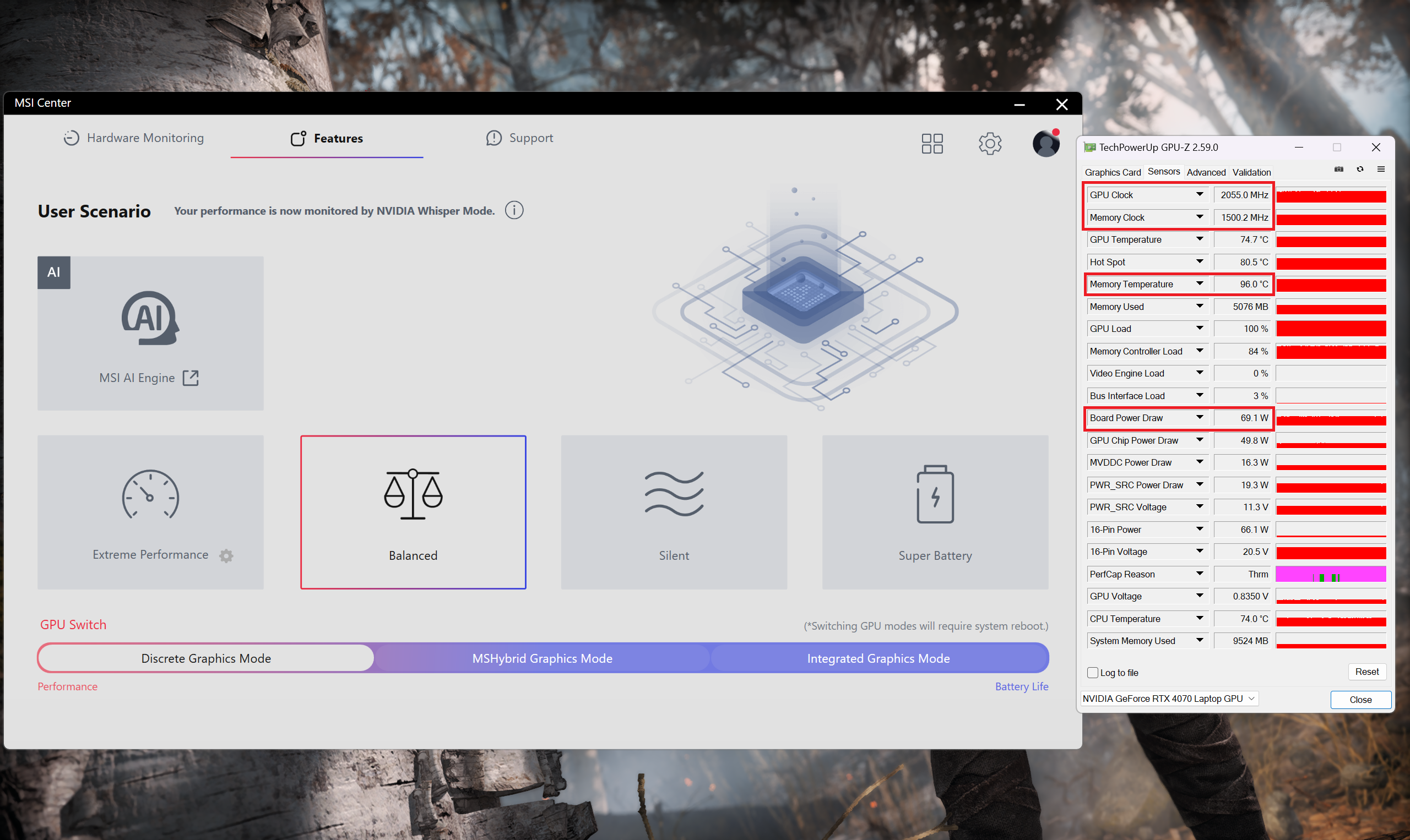 Gaming
Volvimos a comprobar las temperaturas de la memoria con HWINFO. El sensor “Memory Junction Temperature” muestra 64°C en reposo y 110°C tras sólo tres minutos de juego. Poco después, la TGP se dispara.
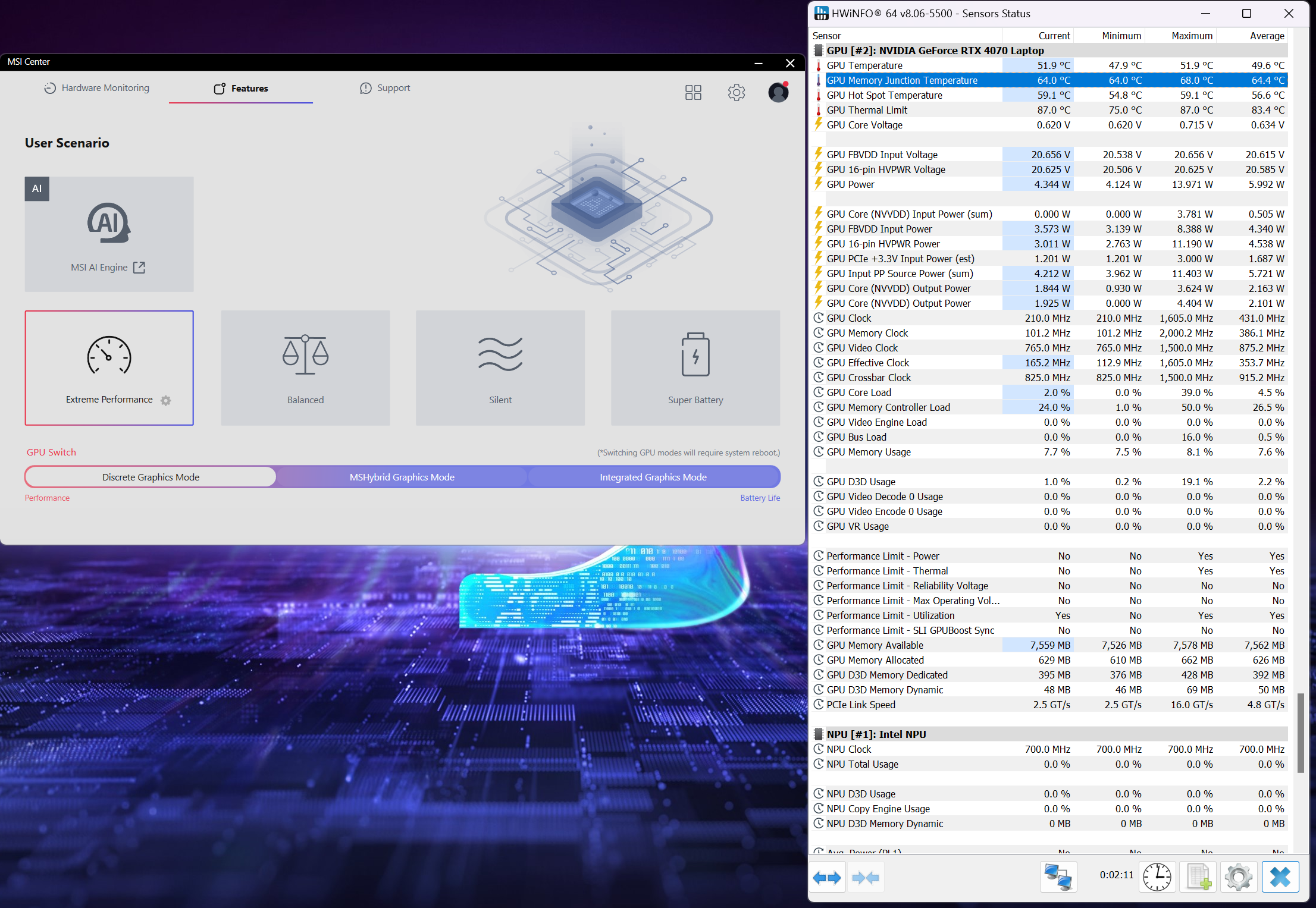 Memoria
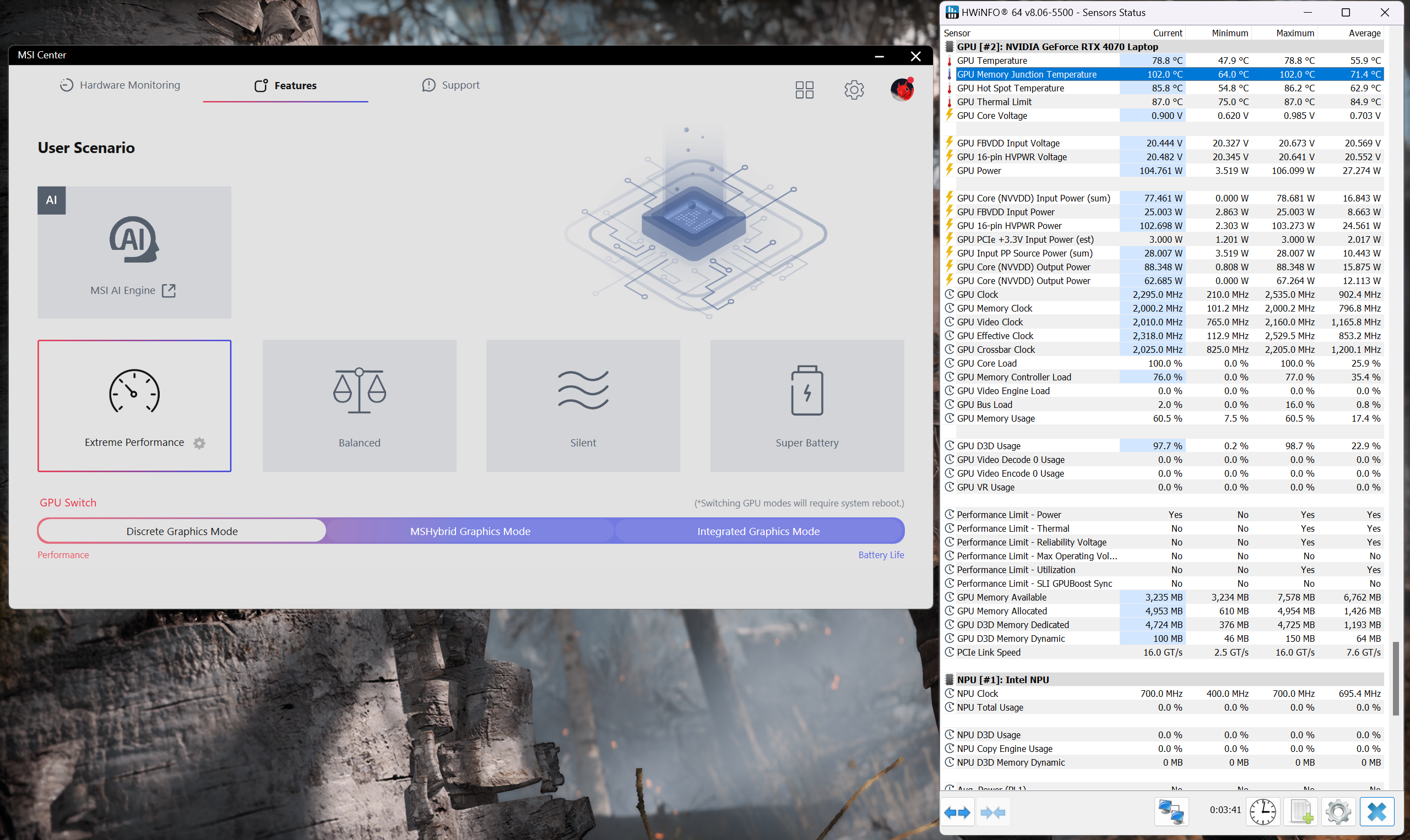 Comienzo de la sesión de
 Memoria a 110°C
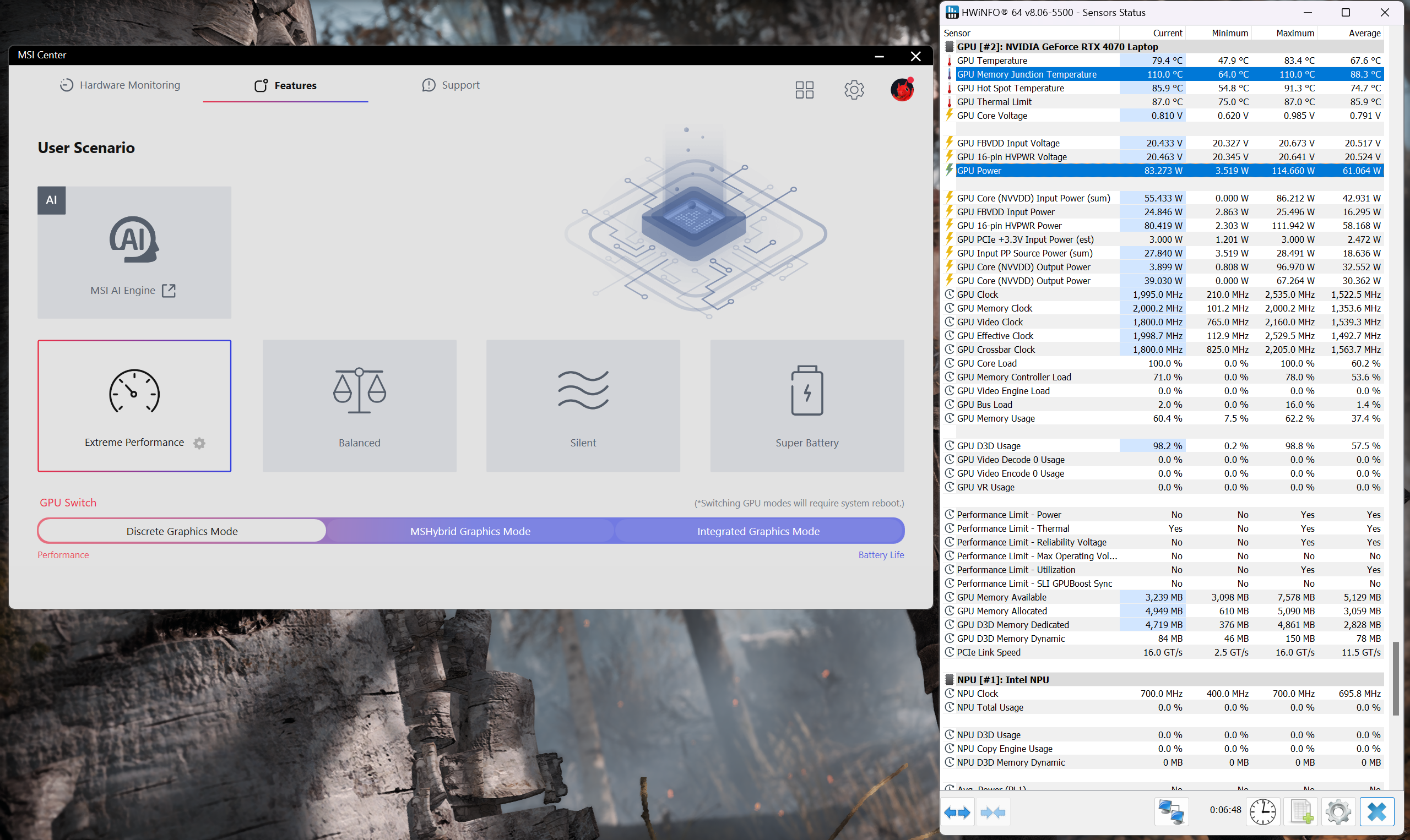 Aceleración
Este es el menú principal de la BIOS.
Batería
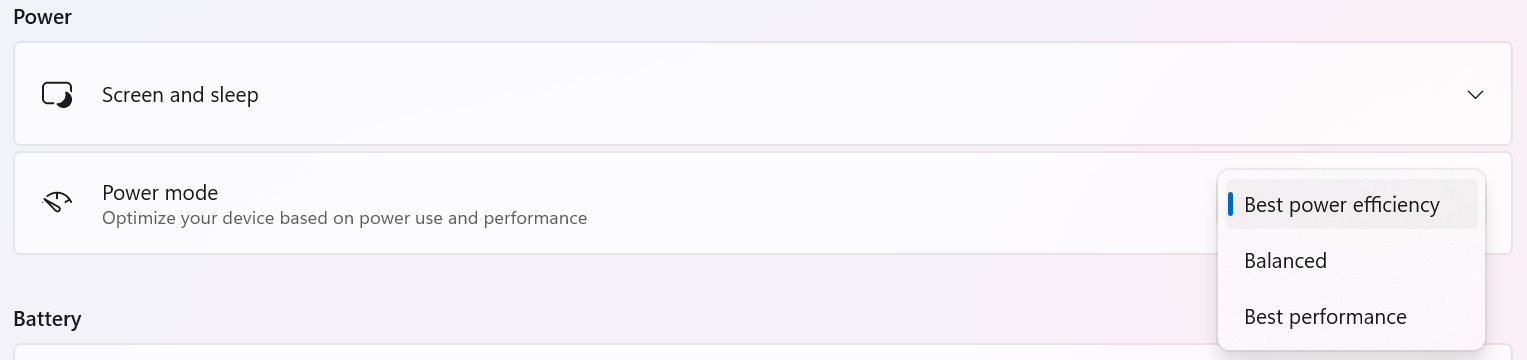
Ahora, llevamos a cabo las pruebas de batería con la configuración de Windows Best Power Efficiency activada, el brillo de la pantalla ajustado a 180 nits y todos los demás programas apagados excepto con el que estamos probando el portátil. La batería de 99,99 Wh de este portátil dura unas 7 horas de reproducción de vídeo. Para conseguirlo, hay que aplicar el preajuste “Super Battery” y la función “Display Power Saver” en el MSI Center. Además, hay que activar el “MSHybrid Graphics Mode” y seleccionar el modo “Balance” en la BIOS, en la sección “User Scenario”.
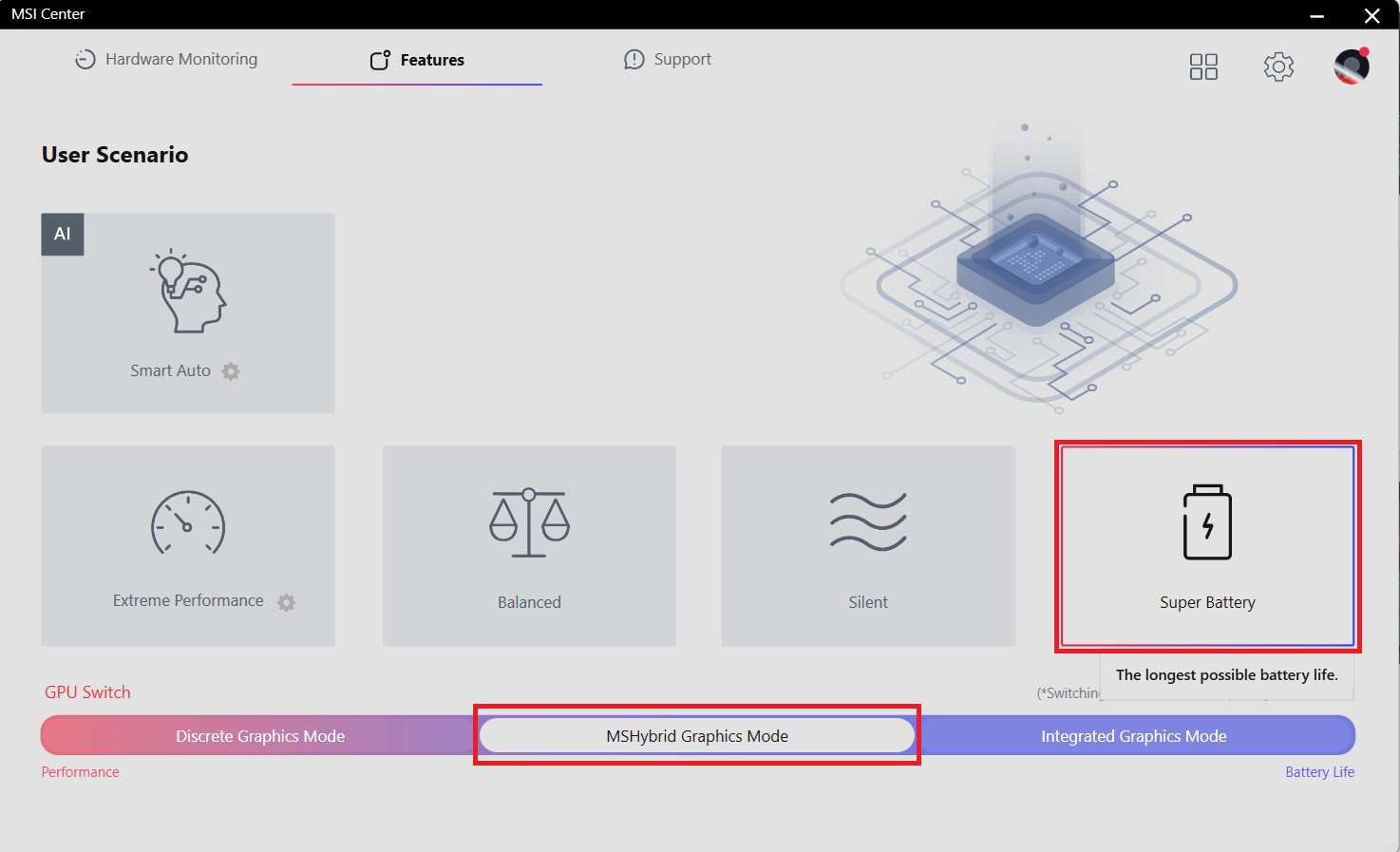
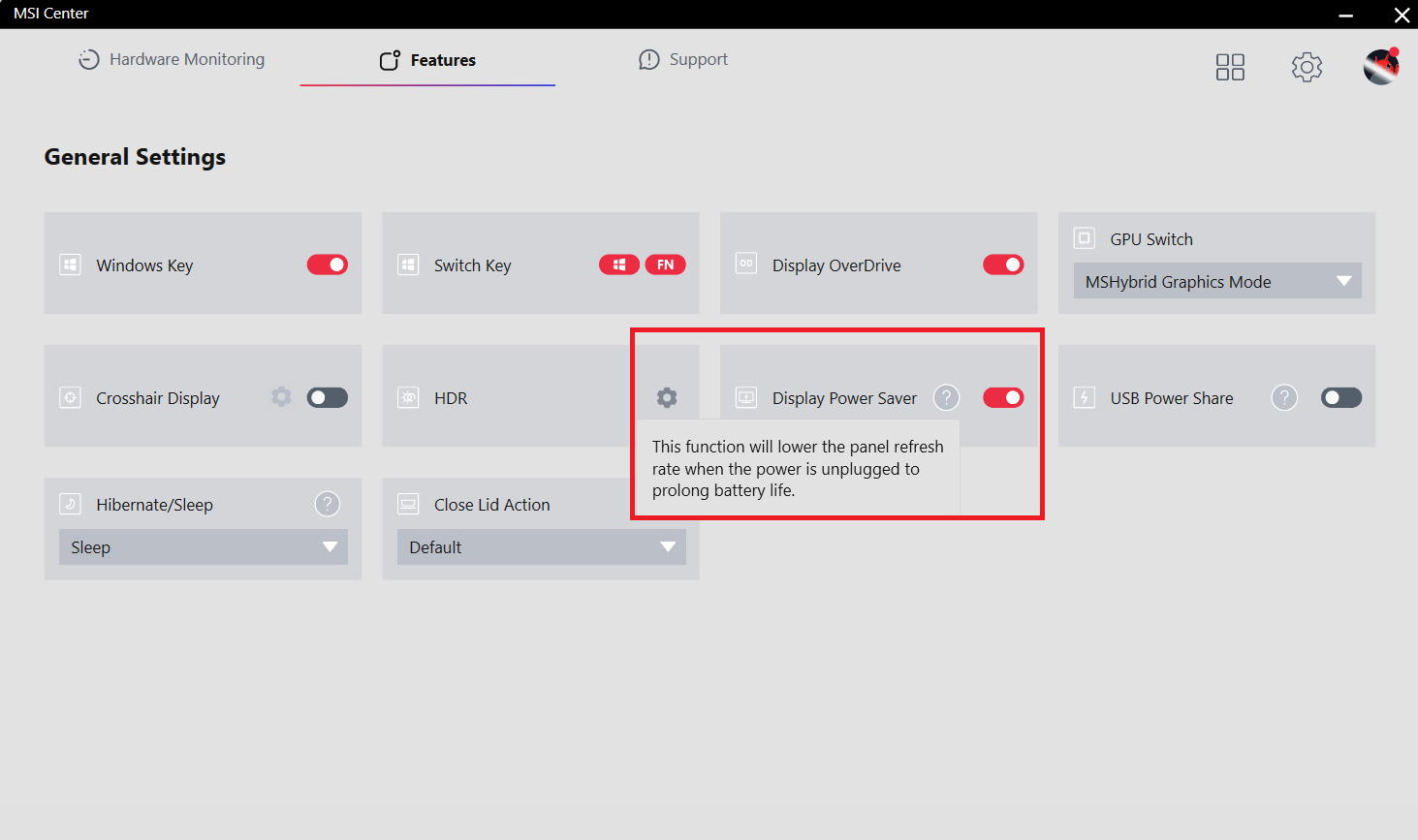
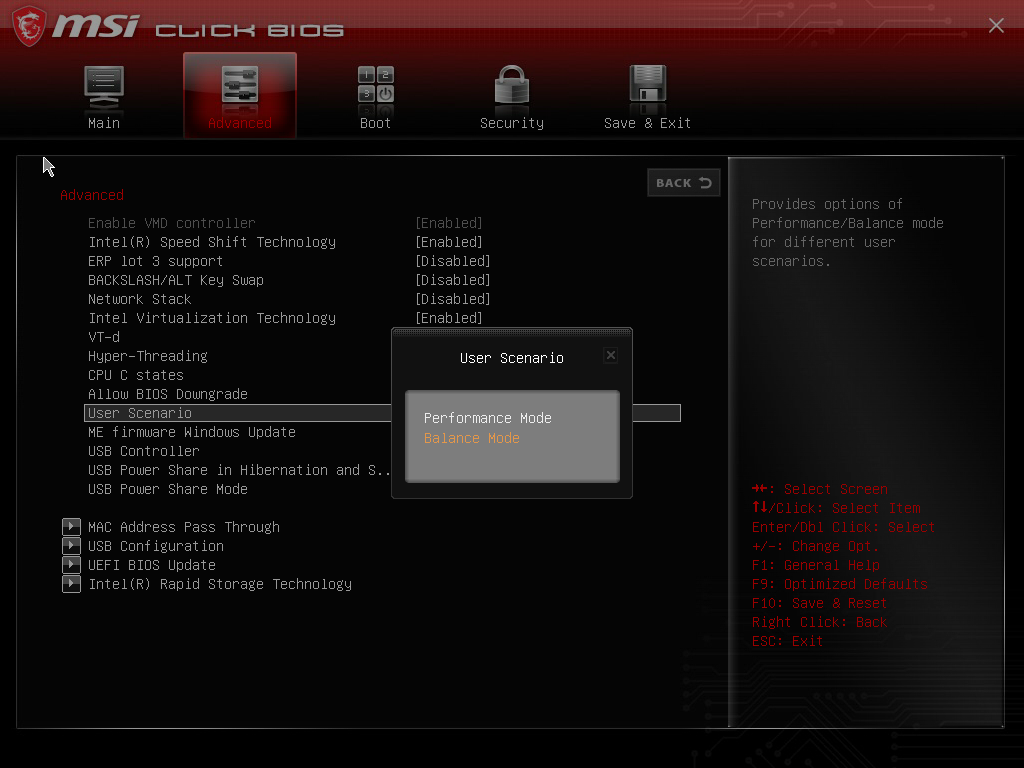
El preajuste “Mejor eficiencia energética” también se activa en el menú “Energía y batería” de Windows.
Brillo: 180 nits; Modo de pantalla: SDR
Tiempo hasta descarga completa: Cuanto más alto, mejor

Desmontaje, opciones de actualización y mantenimiento
Para abrir este portátil, tienes que aflojar 7 tornillos de cabeza Phillips. A continuación, dé la vuelta al portátil y haga palanca en la parte posterior con una herramienta fina de plástico. Abra el dispositivo y haga palanca en los lados izquierdo y frontal a través de la base. No haga palanca en el lado derecho.
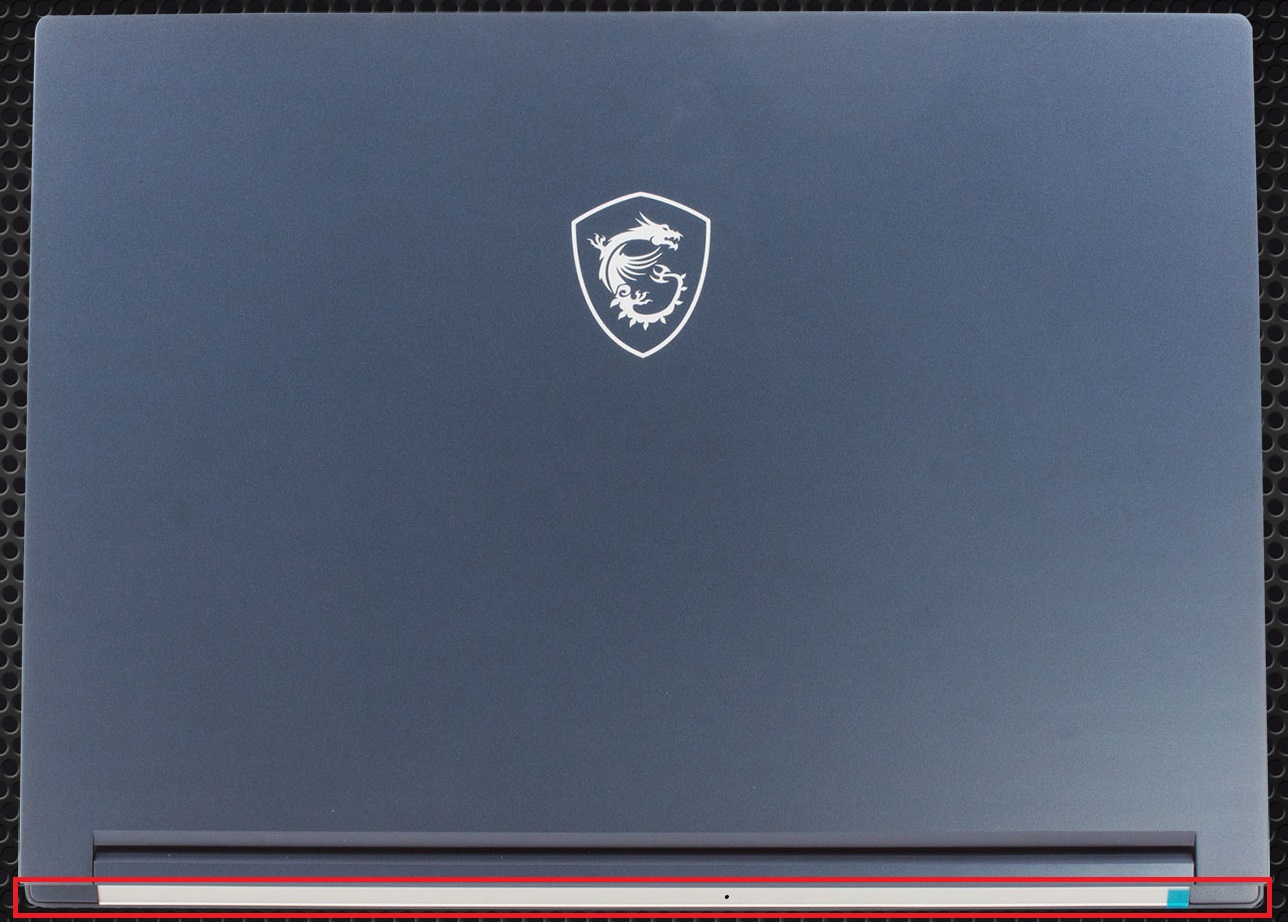
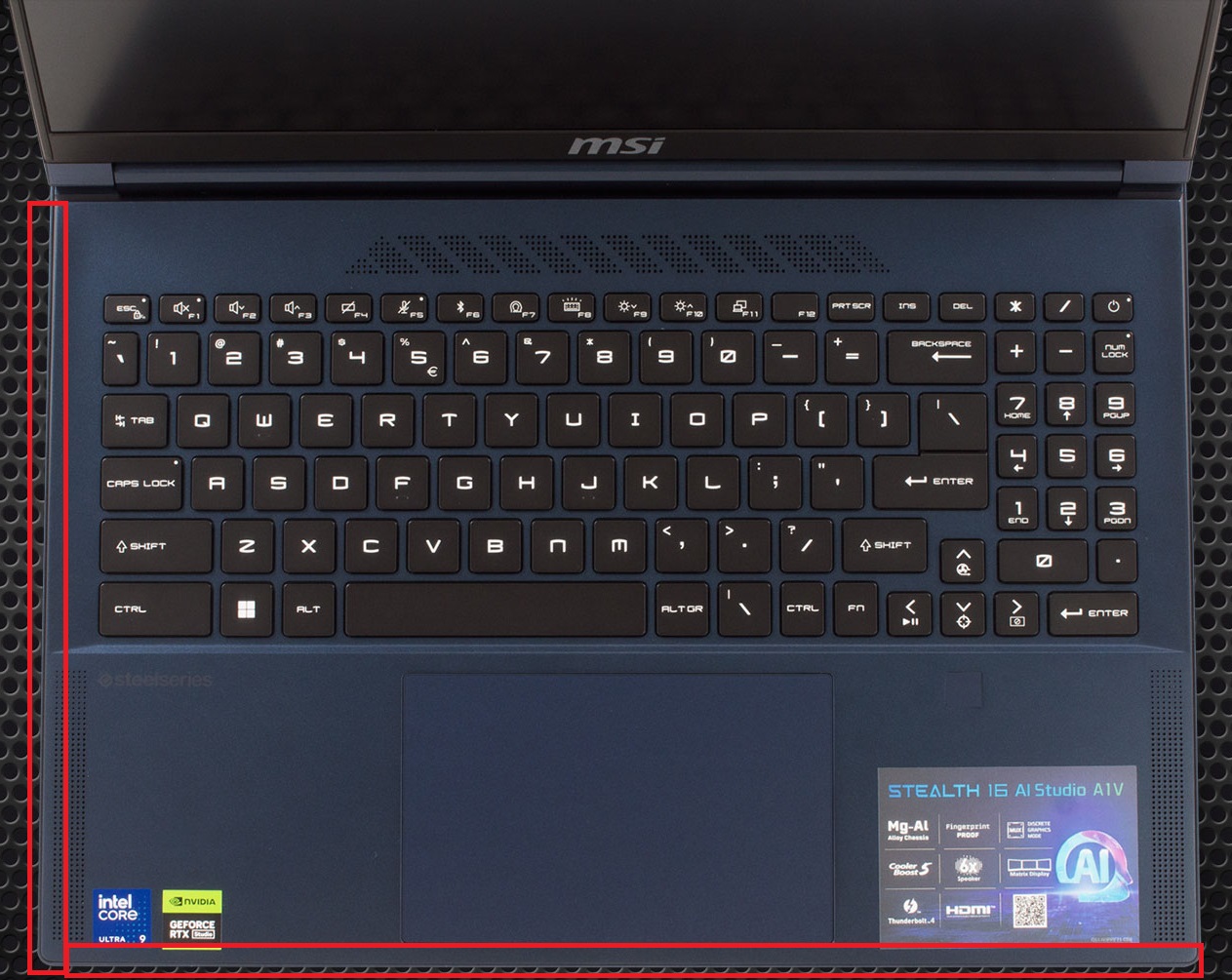
Dale la vuelta al portátil. Como el conector de audio sobresale de la placa base, no puedes levantar la placa inferior directamente hacia arriba. Levante la placa de la derecha y deslícela suavemente hacia el lado izquierdo.
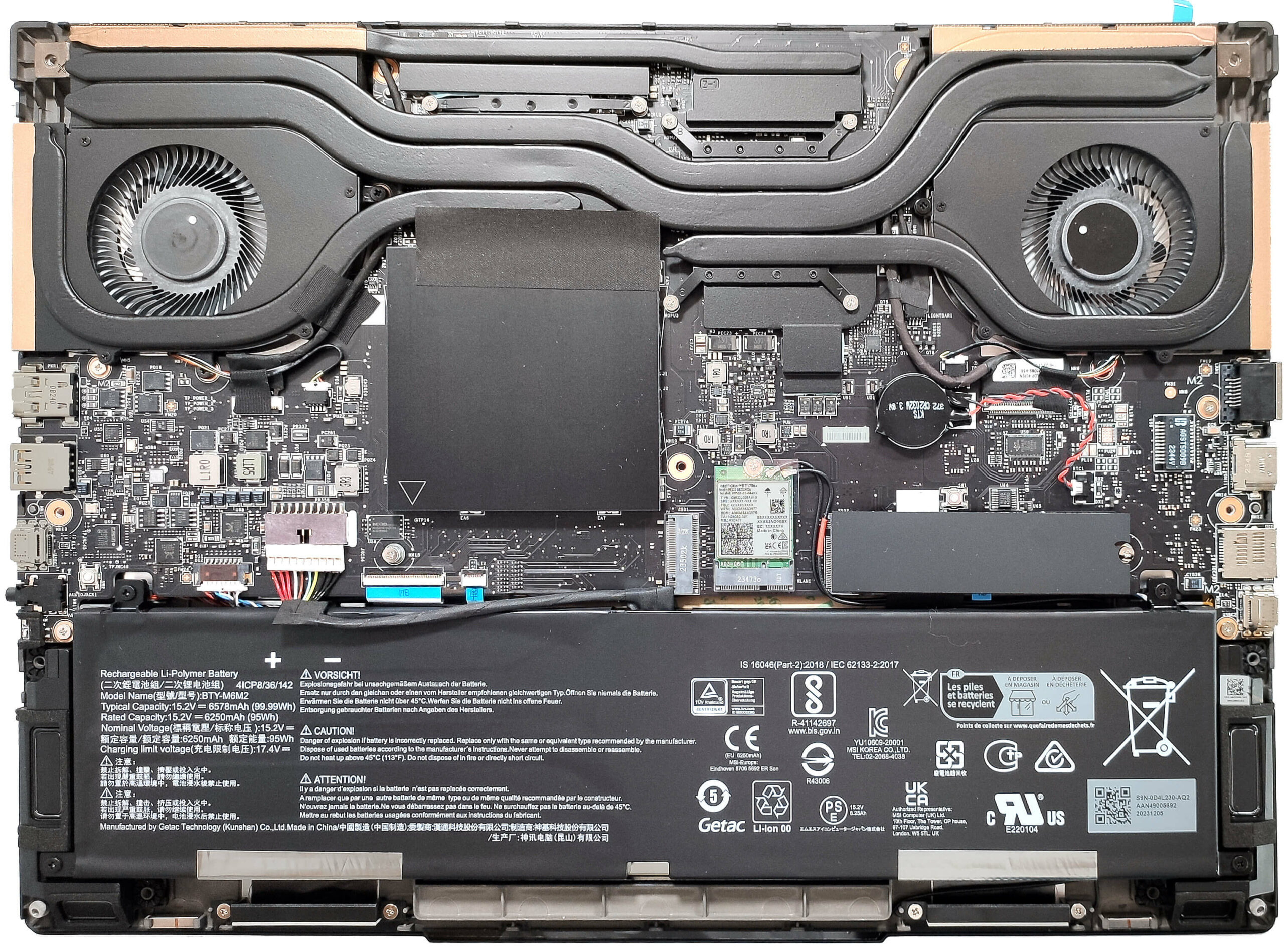
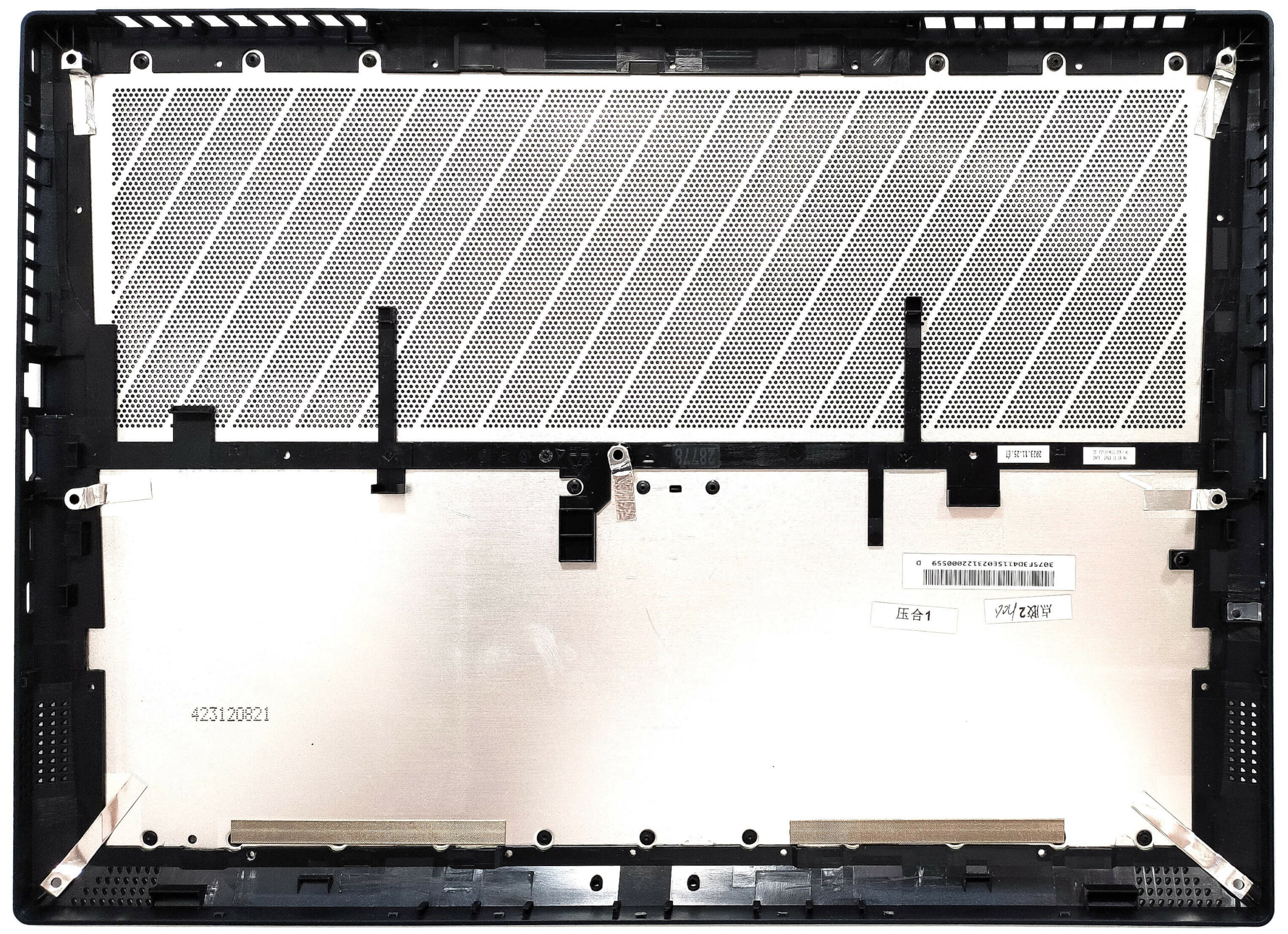
Así se ve el panel inferior por dentro.
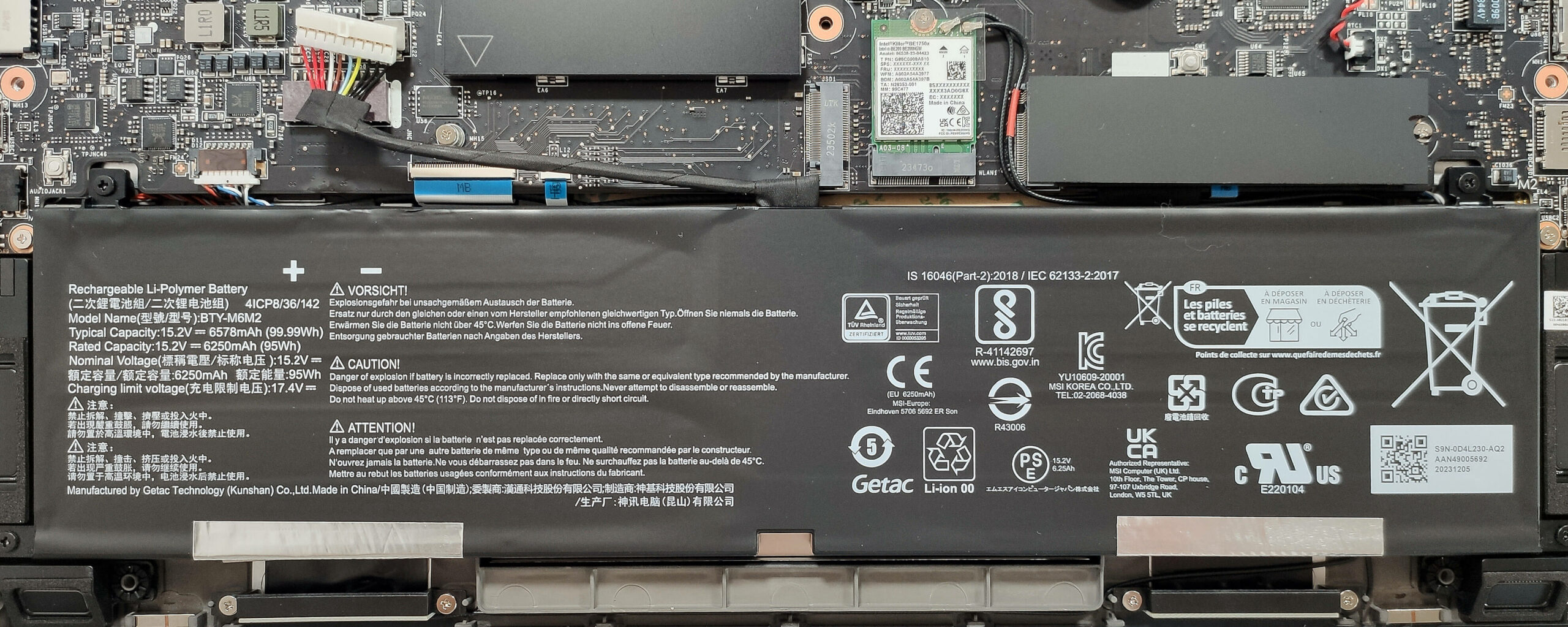
La batería es una enorme variante de 99,99 Wh. Para extraerla, separe el conector de la placa base y afloje los 4 tornillos de cabeza Phillips que mantienen la unidad en su sitio. La capacidad es suficiente para unas 7 horas de reproducción de vídeo.
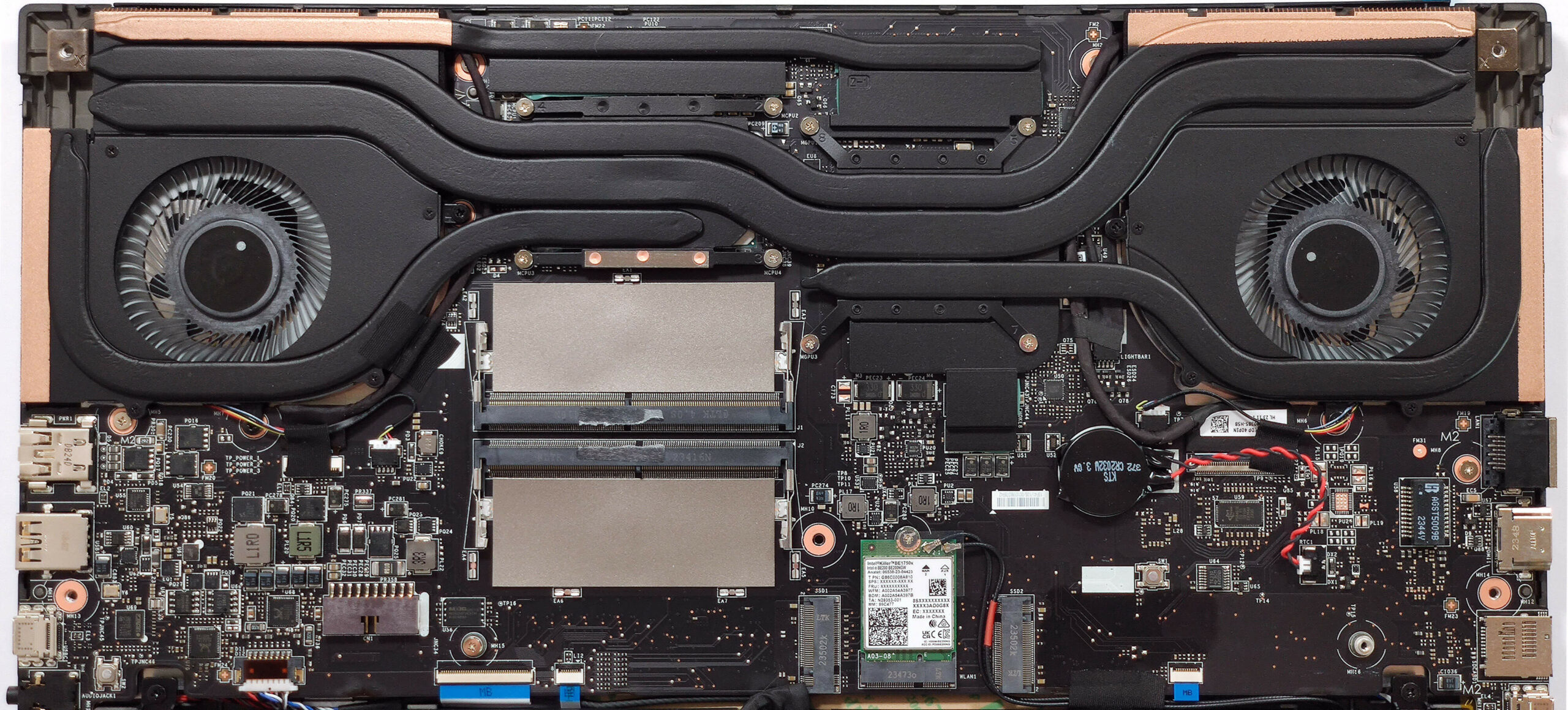
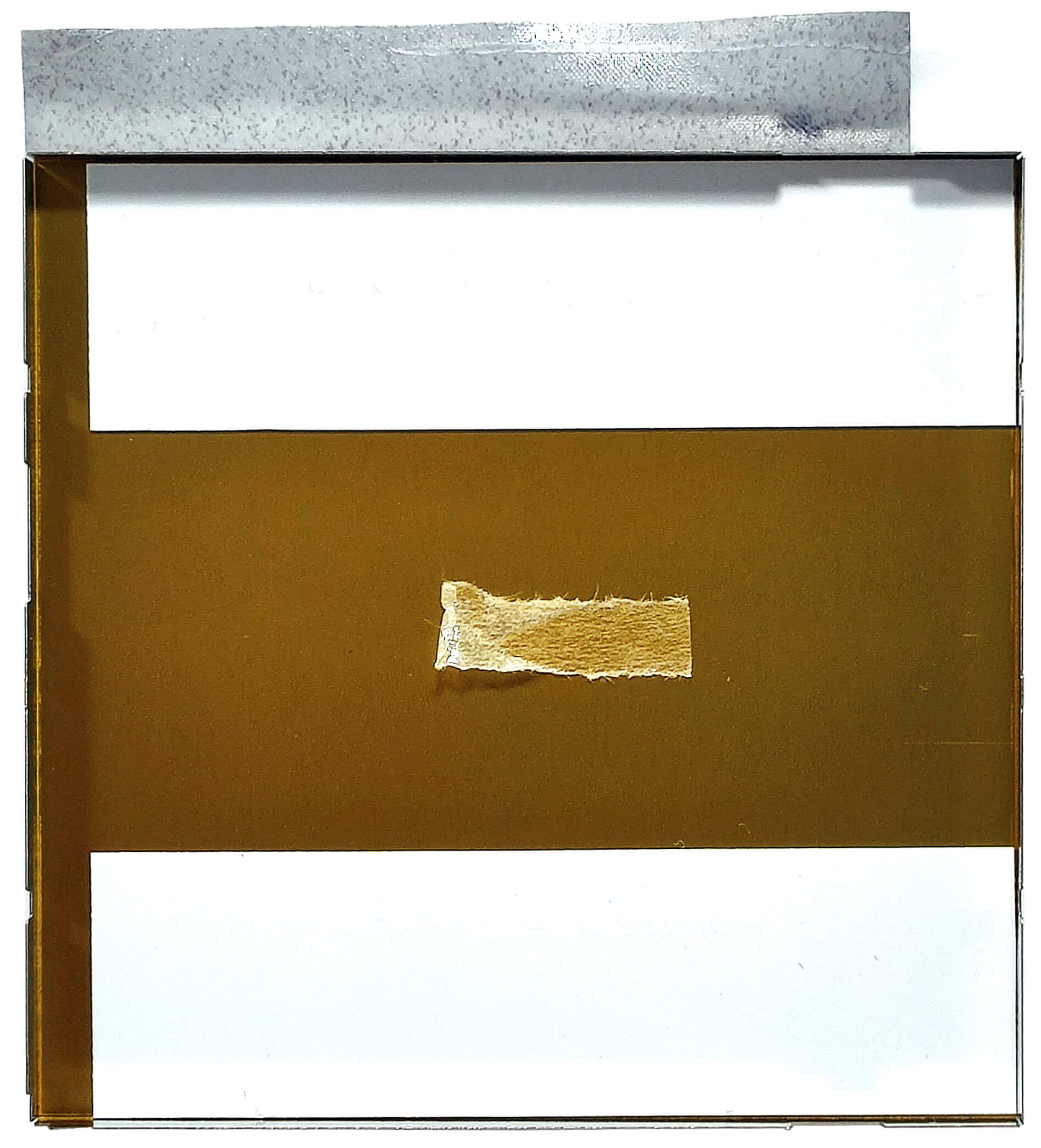
Una cubierta metálica protege la sección de RAM. Utiliza una herramienta de palanca para abrirla. La placa metálica tiene dos almohadillas térmicas en el interior.
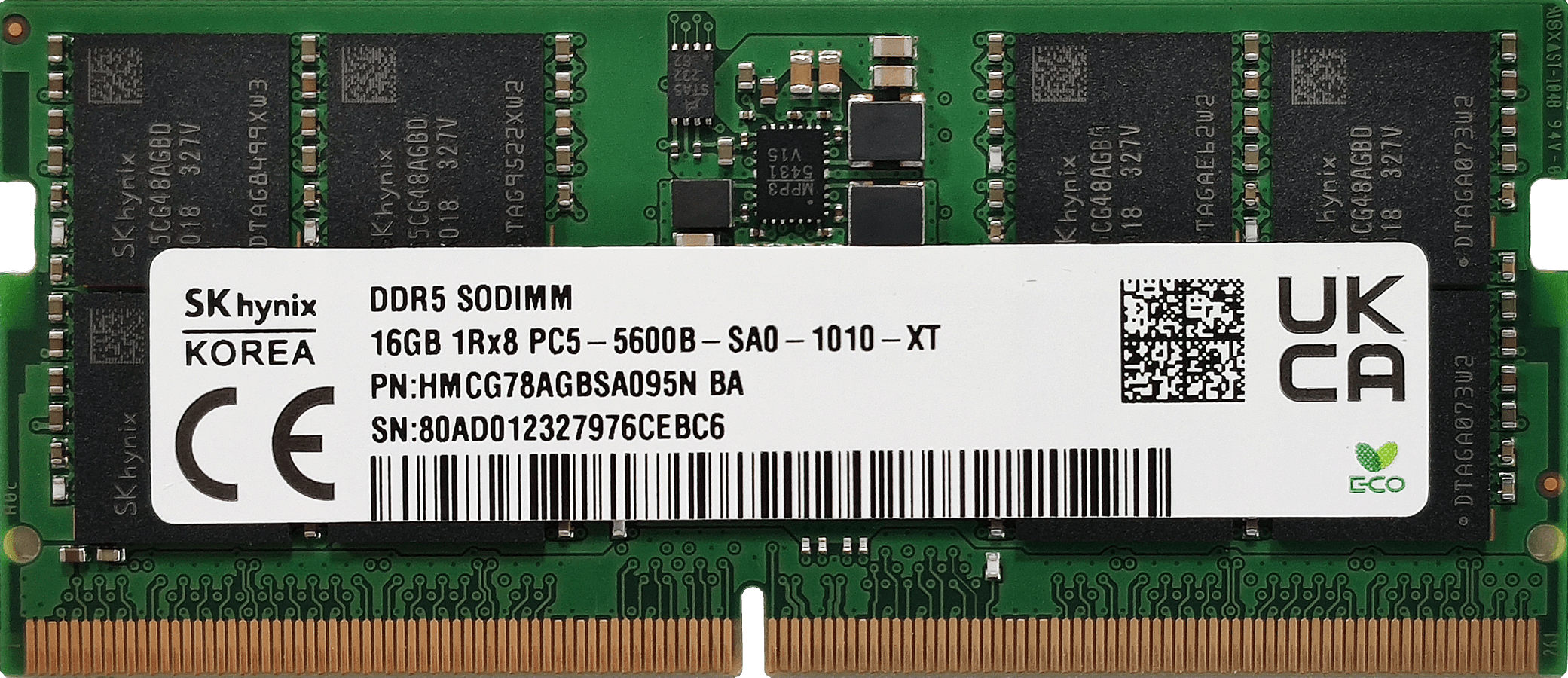
Los dos módulos SODIMM pueden manejar hasta 96 GB de memoria RAM DDR5-5600 MHz que funciona en modo de doble canal. Este es el límite máximo oficial especificado por el fabricante para una CPU Meteor Lake-H.
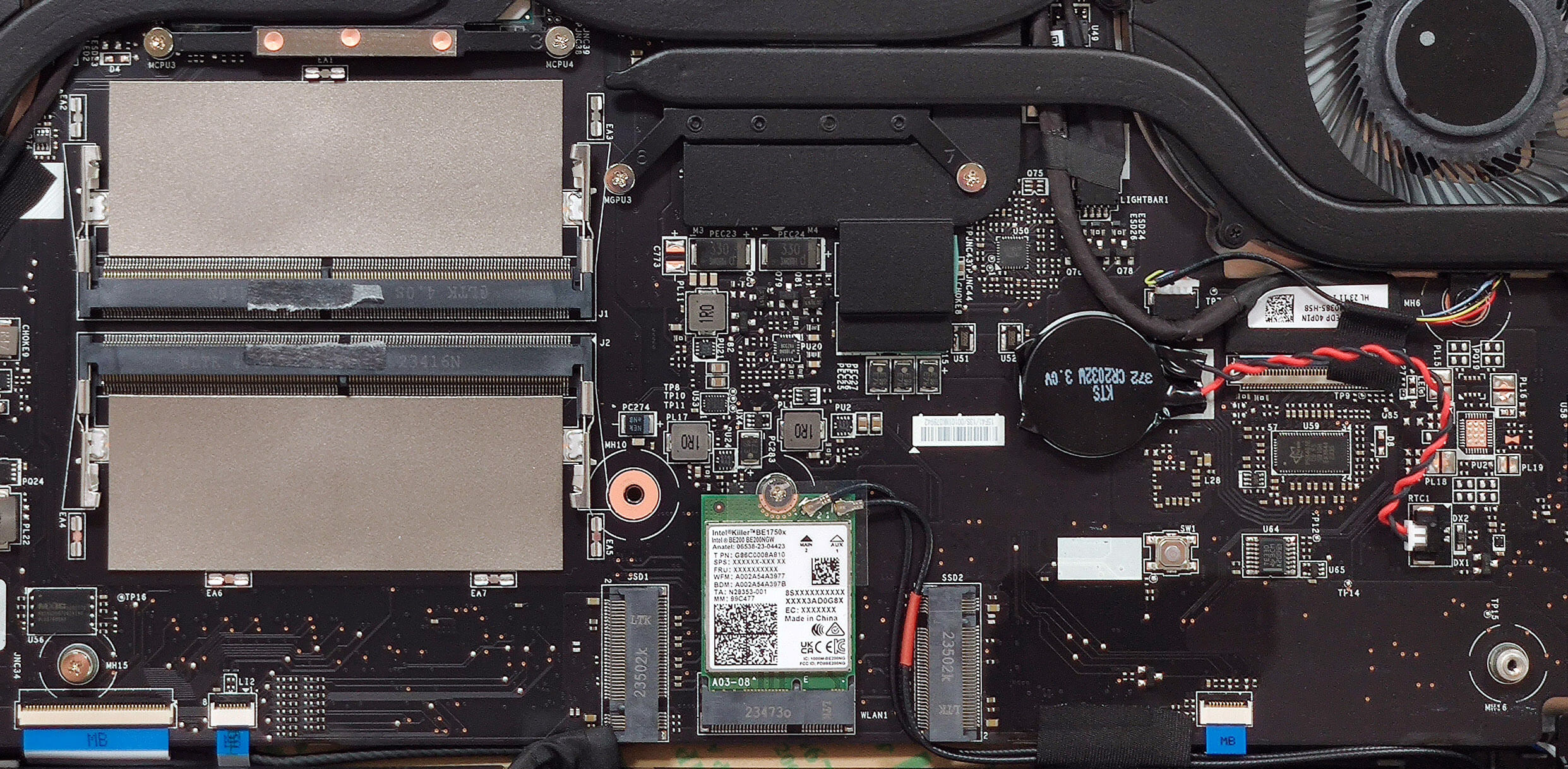
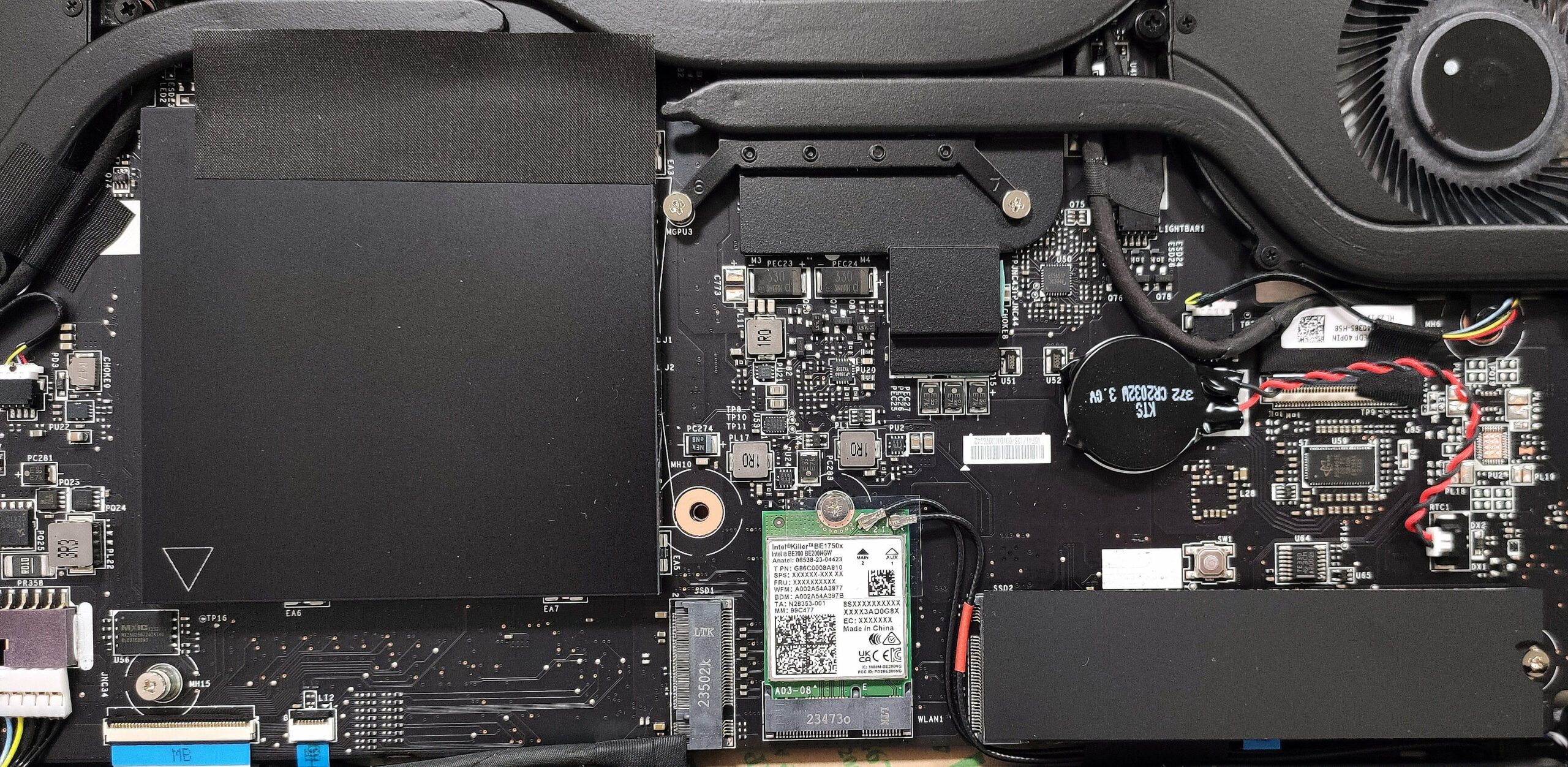
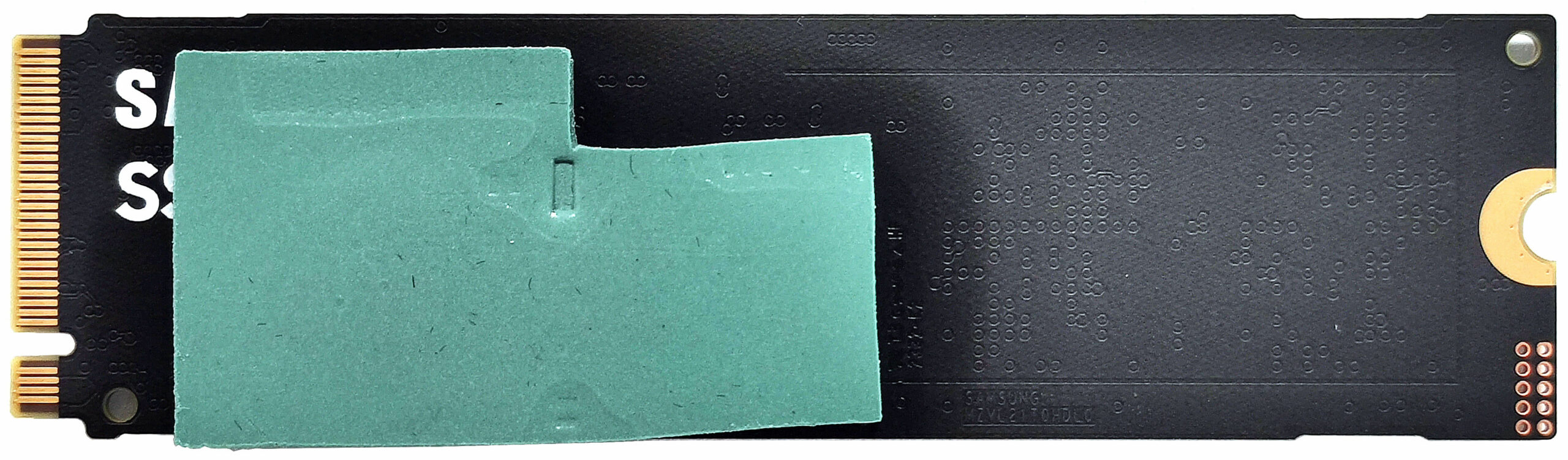
En cuanto al almacenamiento, tiene dos ranuras M.2 compatibles con unidades Gen 4 NVMe. Además, una gruesa almohadilla térmica refrigera el SSD.
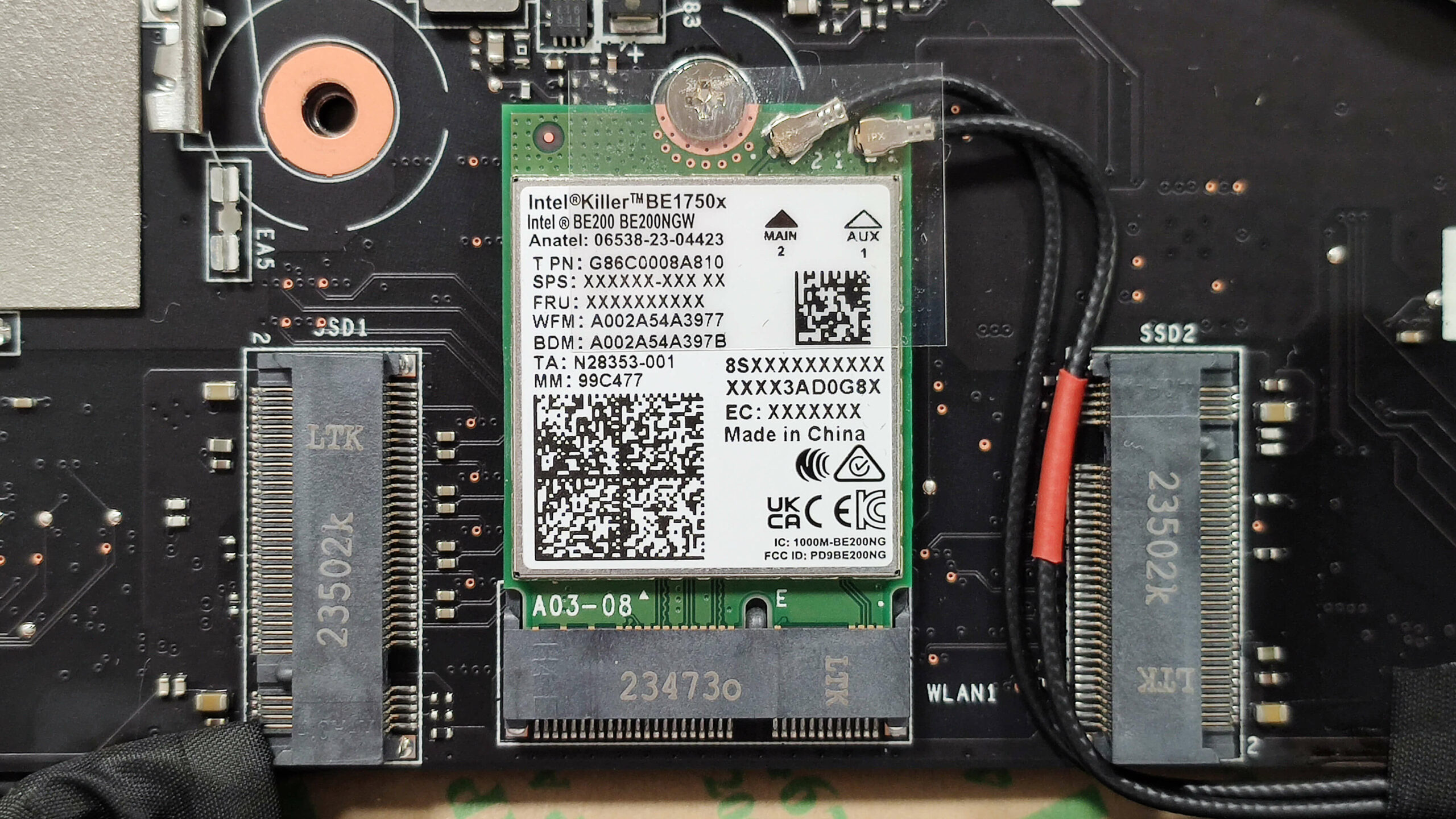
La tarjeta Wi-Fi se coloca entre las dos ranuras.
El considerable sistema térmico Cooler Boost 5 consta de dos ventiladores, tres tubos de calor compartidos entre la CPU y la GPU, y un tubo adicional para cada chip. También podemos ver cuatro disipadores y cuatro dispersores de calor.
Veredicto
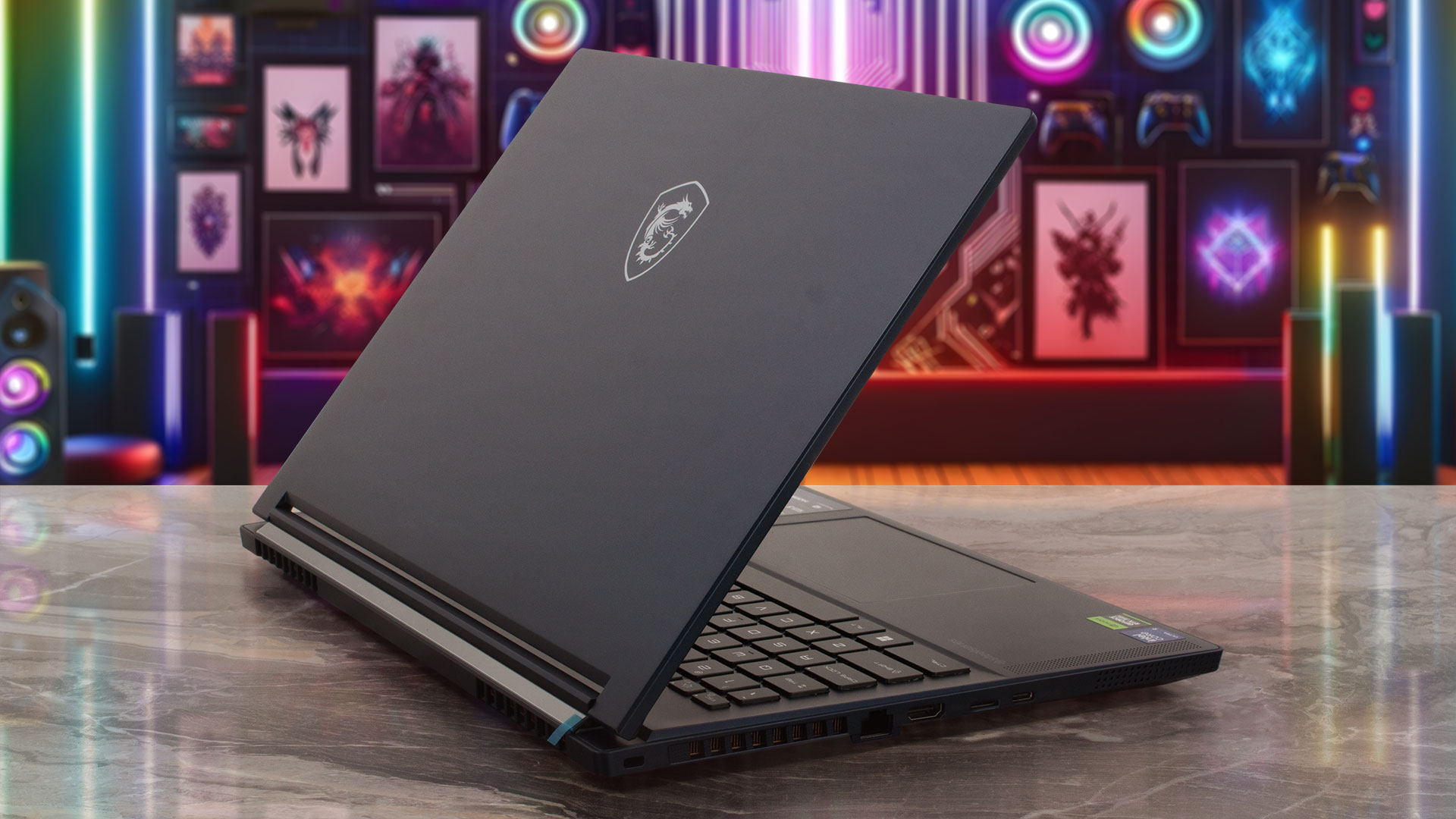 Chasis metálico fino y sólido que alberga un hardware potente: esto describe mejor que nadie el MSI Stealth 16 AI Studio A1V. La refrigeración con sus cinco tubos de calor y un par de ventiladores es potente. Por eso el Intel Core Ultra 9 185H puede aumentar sus núcleos P y E a unos 3,20 GHz / 2,70 GHz en cargas largas y sí, es un buen resultado para un portátil delgado como éste.
Por otro lado, las altas temperaturas de la memoria de la GPU causan una notable ralentización del TGP a unos 75W en modo “Rendimiento Extremo”, por lo que en nuestro caso el límite de potencia máxima de 105W es sólo un espejismo. ¿Quizás se trate de un problema de aislamiento de nuestro portátil? Aquí tenemos que recordarle que casi todos los productos revisados en LaptopMedia provienen de tiendas en línea, en lugar de utilizar muestras de revisión proporcionados por los fabricantes. MSI Stealth 16 AI Studio A1V no es una excepción.
Los ventiladores son ruidosos (pero no demasiado intrusivos) pero el teclado y especialmente la sección WASD no se calientan durante el juego.
Volviendo a los aspectos positivos, la pantalla IPS 1600p sin PWM (Innolux N160GME-GTB (CMN162F)) es realmente buena. Ofrece amplios ángulos de visión, una frecuencia de actualización de 240 Hz y un tiempo de respuesta de píxeles de 7 ms, lo que es genial para jugar. El panel también cuenta con una cobertura sRGB completa y una cobertura DCI-P3 del 98%, además de un color superpreciso gracias a nuestro perfil “Design and Gaming” (dE medio 0,7). Es una gran noticia para los creadores de contenidos a los que les gusta jugar en su tiempo libre.
La capacidad de actualización está en su punto y la selección de puertos parece actualizada con sus dos puertos Type-C más un lector de tarjetas MicroSD. El teclado RGB por tecla es cómodo y lo mismo puede decirse del suave touchpad. Para semejante hardware y pantalla de alta resolución, la duración de la batería de unas 7 horas de vídeos parece correcta. Por desgracia, la mala refrigeración de la memoria estropea toda la diversión. Con esto fuera del camino, el Stealth 16 AI Studio puede impresionar a futuros compradores con su pantalla de color preciso, cómodos dispositivos de entrada, hardware moderno y buena calidad de construcción.
Puedes consultar los precios y configuraciones en nuestro sistema de especificaciones: https://laptopmedia.com/series/msi-stealth-16-ai-studio-a1vx/
Pros
- Buen rendimiento de la CPU
- 2x SODIMMs + 2x ranuras M.2
- Resolución de 1600p + frecuencia de actualización de 240 Hz (CMN162F)
- Cobertura completa sRGB y 98% DCI-P3 + colores precisos con nuestro perfil “Design and Gaming” (CMN162F)
- Brillo máximo de 510 nits (CMN162F)
- Gran teclado RGB por tecla de SteelSeries + touchpad suave y preciso
- Sólido chasis de aluminio y magnesio
- El Core Ultra 9 185H puede mantener un reloj central de 3,2 GHz / 2,7 GHz P y E durante cargas pesadas
- El MSI Center ofrece un montón de personalizaciones
- Thunderbolt 4, 1x puerto Type-C + HDMI 2.1
- Cámara web IR de 1080p con obturador de privacidad
- Conmutador MUX
- Compacto para un factor de forma de 16 pulgadas
- Los ventiladores no giran en inactivo durante cargas ligeras en modo “Silencioso”
Cons
- Fuerte ruido del ventilador durante los juegos en “Rendimiento extremo”.
- No es compatible con G-Sync ni NVIDIA Advanced Optimus
- Sólo tres puertos USB
- Altas temperaturas de la memoria de la GPU que provocan la ralentización de TGP
 Author: Nikolay Palaozov
 Author: eng. Kroum NikolovHead of Engineering at LaptopMedia.com, inventor and innovator with 40+ years of experience in electronics and high technology.
TOP 100 PORTÁTILES PARA JUEGOS


Mejores valoraciones de portátiles
Destacados ver más
![[Mayo de 2026] Clasificación mundial de las GPU para portátiles más vendidas en Amazon: Apple domina con un 45% de cuota y ocupa los tres primeros puestos; la RTX 5060 de NVIDIA lidera el grupo de GPU dedicadas](https://laptopmedia.com/wp-content/uploads/2026/06/Best-Selling-GPUs-GLOBAL-Top-10-400x225.jpg)
[Mayo de 2026] Clasificación mundial de las GPU para portátiles más vendidas en Amazon: Apple domina con un 45% de cuota y ocupa los tres primeros puestos; la RTX 5060 de NVIDIA lidera el grupo de GPU dedicadas
Jun 04, 2026![[Mayo de 2026] Clasificación mundial de las CPU para portátiles más vendidas en Amazon – Apple aplasta a la competencia con una cuota de mercado del 45,2%, M5 domina](https://laptopmedia.com/wp-content/uploads/2026/06/Best-Selling-CPUs-GLOBAL-Top-10-400x225.jpg)
[Mayo de 2026] Clasificación mundial de las CPU para portátiles más vendidas en Amazon – Apple aplasta a la competencia con una cuota de mercado del 45,2%, M5 domina
Jun 04, 2026![[May 2026] Amazon Germany: Top 7 Best-Selling Gaming Laptops – Lenovo Legion 5i Crowned Champion Amidst Fierce Mid-Range Competition](https://laptopmedia.com/wp-content/uploads/2026/06/Best-Selling-Gaming-Laptops-DE-Top-10-1-400x225.jpg)
[May 2026] Amazon Germany: Top 7 Best-Selling Gaming Laptops – Lenovo Legion 5i Crowned Champion Amidst Fierce Mid-Range Competition
Jun 03, 2026![[May 2026] Amazon Italy: Top 10 Best-Selling Laptops – Apple MacBook Neo Reigns Supreme, Premium Models Capture Dominant Revenue Share](https://laptopmedia.com/wp-content/uploads/2026/06/Best-Selling-Laptops-IT-Top-10-400x225.jpg)
[May 2026] Amazon Italy: Top 10 Best-Selling Laptops – Apple MacBook Neo Reigns Supreme, Premium Models Capture Dominant Revenue Share
Jun 03, 2026![[May 2026] Best-Selling Laptop Brands on Amazon Italy – Apple Dominates Across All Metrics](https://laptopmedia.com/wp-content/uploads/2026/06/IT-Best-Brands-400x225.jpg)
[May 2026] Best-Selling Laptop Brands on Amazon Italy – Apple Dominates Across All Metrics
Jun 03, 2026
Reseñas ver más
Análisis del Dell 15 (DC15250) – Práctico portátil de oficina con grandes trampas de configuración
Jun 05, 2026Análisis del MSI Cyborg 17 B13W – Pantalla grande, baja potencia RTX
Jun 02, 2026Apple MacBook Air 15.3″ (M5) – ¿El mejor portátil de 15 pulgadas para uso diario?
Mayo 30, 2026Análisis del ASUS ROG Zephyrus G14 (GA403, Ryzen AI 300) – RTX 5070 Ti, OLED y portabilidad real
Mayo 27, 2026ASUS Vivobook 18 (M1807) – Pantalla enorme, batería grande, compromisos reales
Mayo 23, 2026