Comment ouvrir MSI Cyborg 14 A13V – démontage et options de mise à niveau
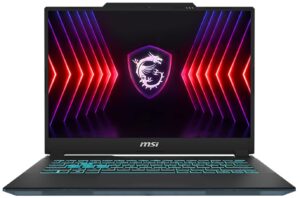
Ouverture du MSI Cyborg 14 A13V
Conseil : Assurez-vous que l’ordinateur portable est complètement éteint et débranché avant de commencer.
- Dévissez les huit vis à tête cruciforme qui fixent le panneau inférieur de l’ordinateur portable.
- Retournez l’appareil et utilisez un outil en plastique fin pour ouvrir soigneusement le panneau arrière, étape par étape, en libérant tous les clips internes.
- Retournez l’ordinateur portable et soulevez le panneau avant, ainsi que les côtés gauche et droit, jusqu’au niveau de la prise audio, en faisant très attention car la prise dépasse légèrement de la carte mère.
- Soulevez le panneau inférieur du côté gauche et faites-le glisser avec précaution vers la droite pour le retirer.
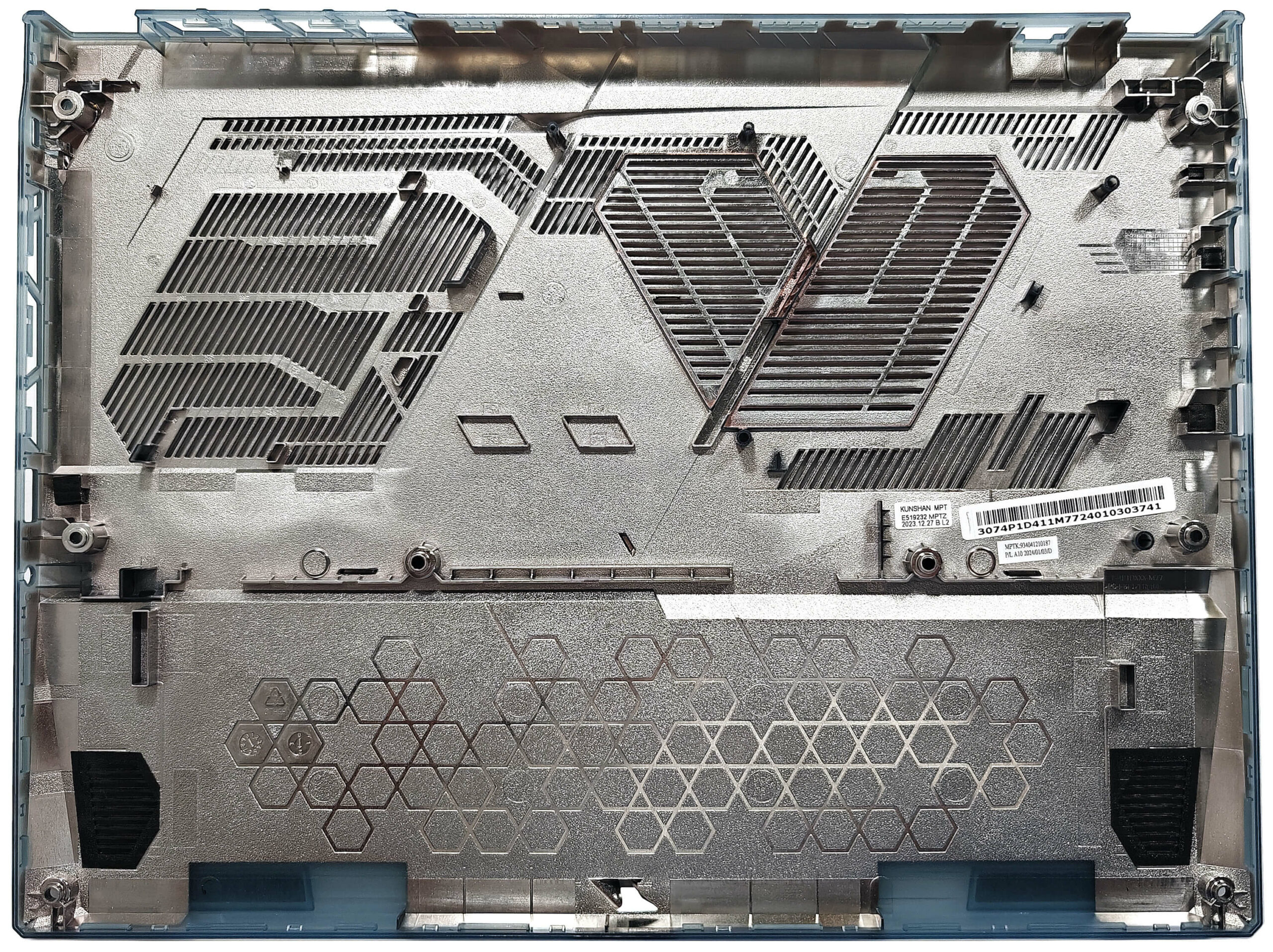
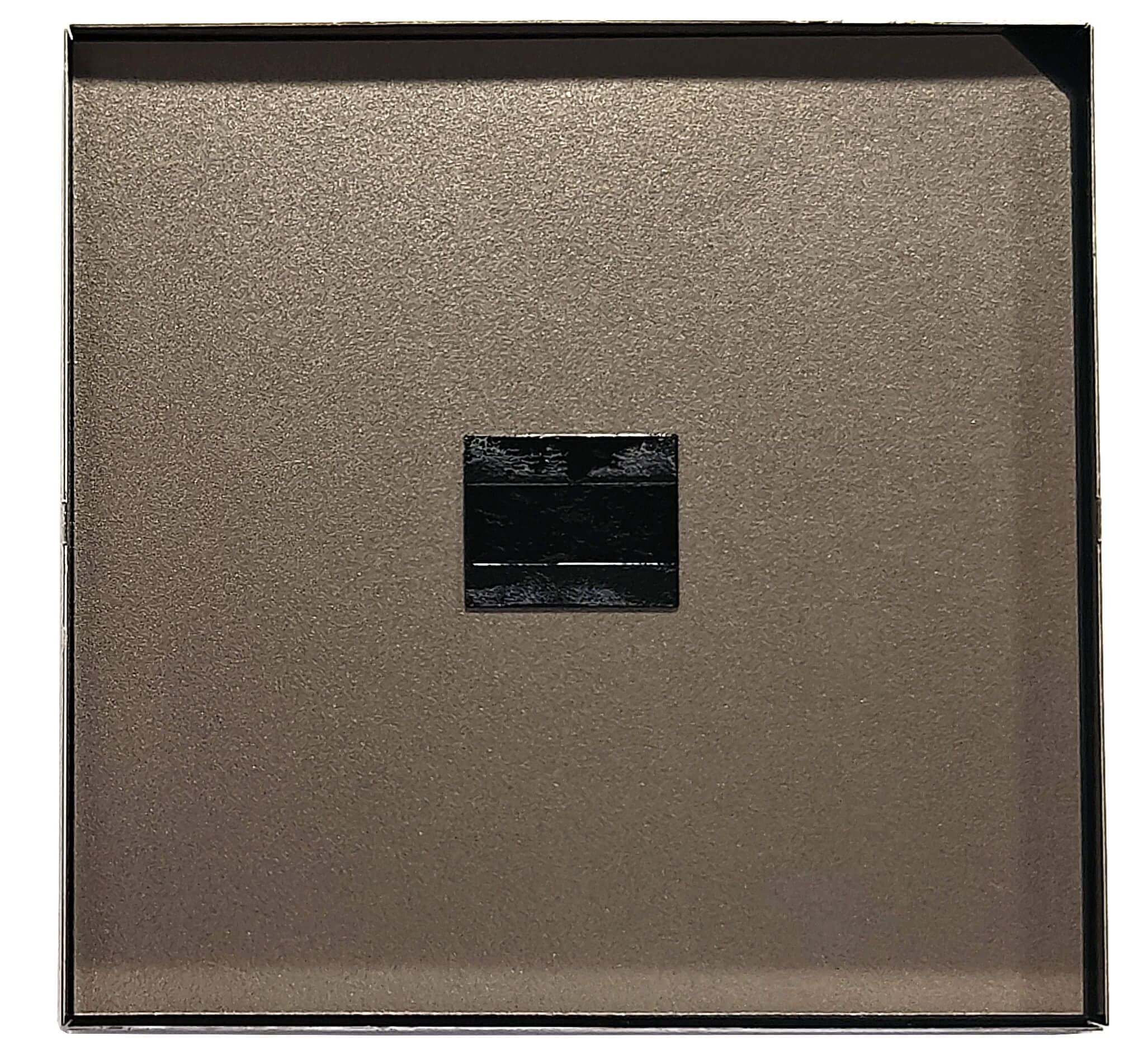
Plus d’informations : L’intérieur du couvercle inférieur donne un aperçu de la conception interne et des composants de refroidissement.
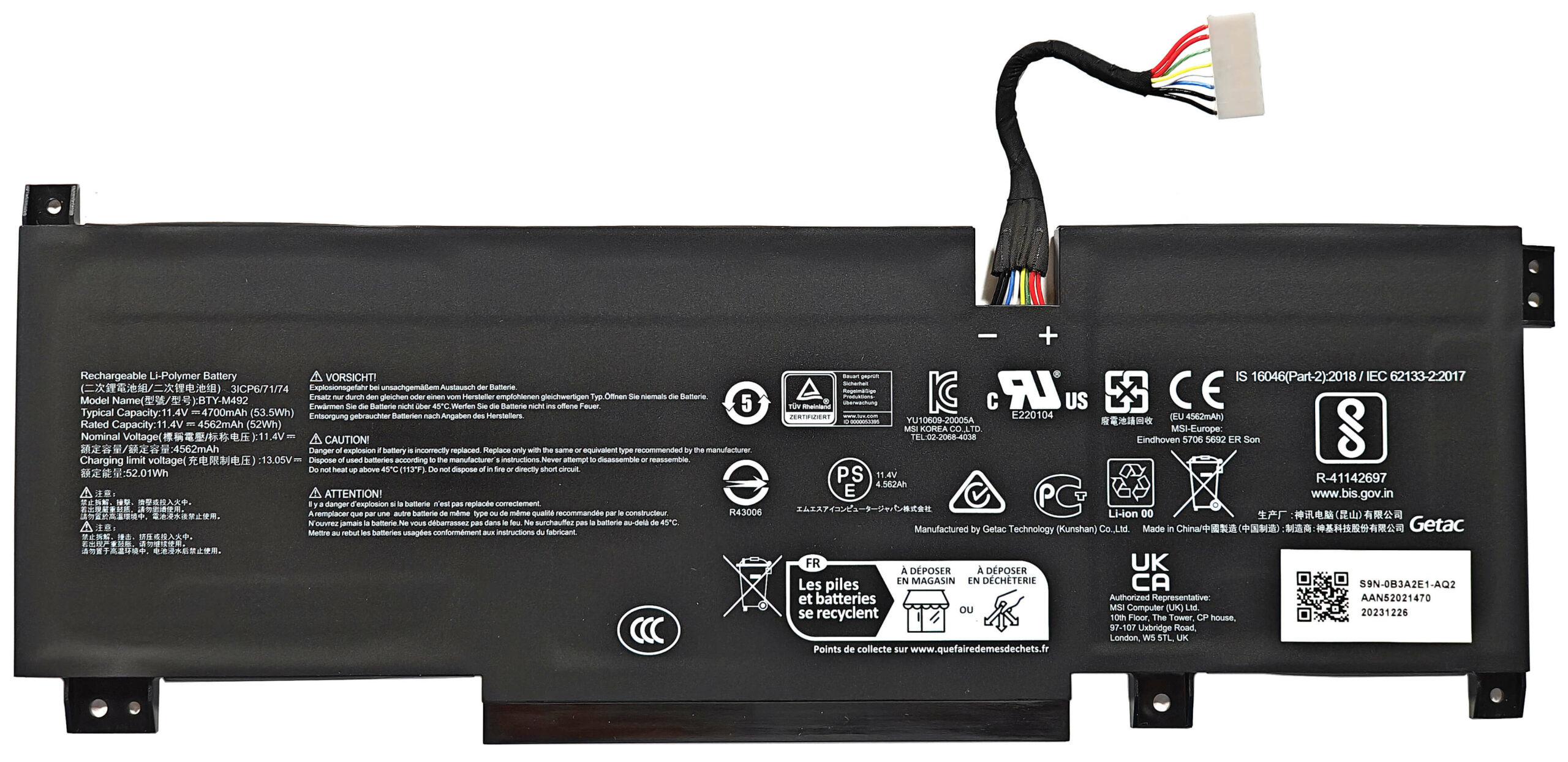
Retrait de la batterie
Attention : Manipulez la batterie avec précaution afin d’éviter tout dommage potentiel.
- Détachez le connecteur de la batterie en le tirant doucement vers la droite.
- Dévissez les trois vis à tête cruciforme qui fixent la batterie de 53,5 Wh au châssis.
- Soulevez délicatement la batterie et retirez-la de l’ordinateur portable.
Plus d’informations : La batterie de 53,5 Wh offre une autonomie d’environ 3 heures et 30 minutes en lecture vidéo.
Vous trouverez des batteries compatibles ici : Acheter sur Amazon.fr (#CommissionsEarned)
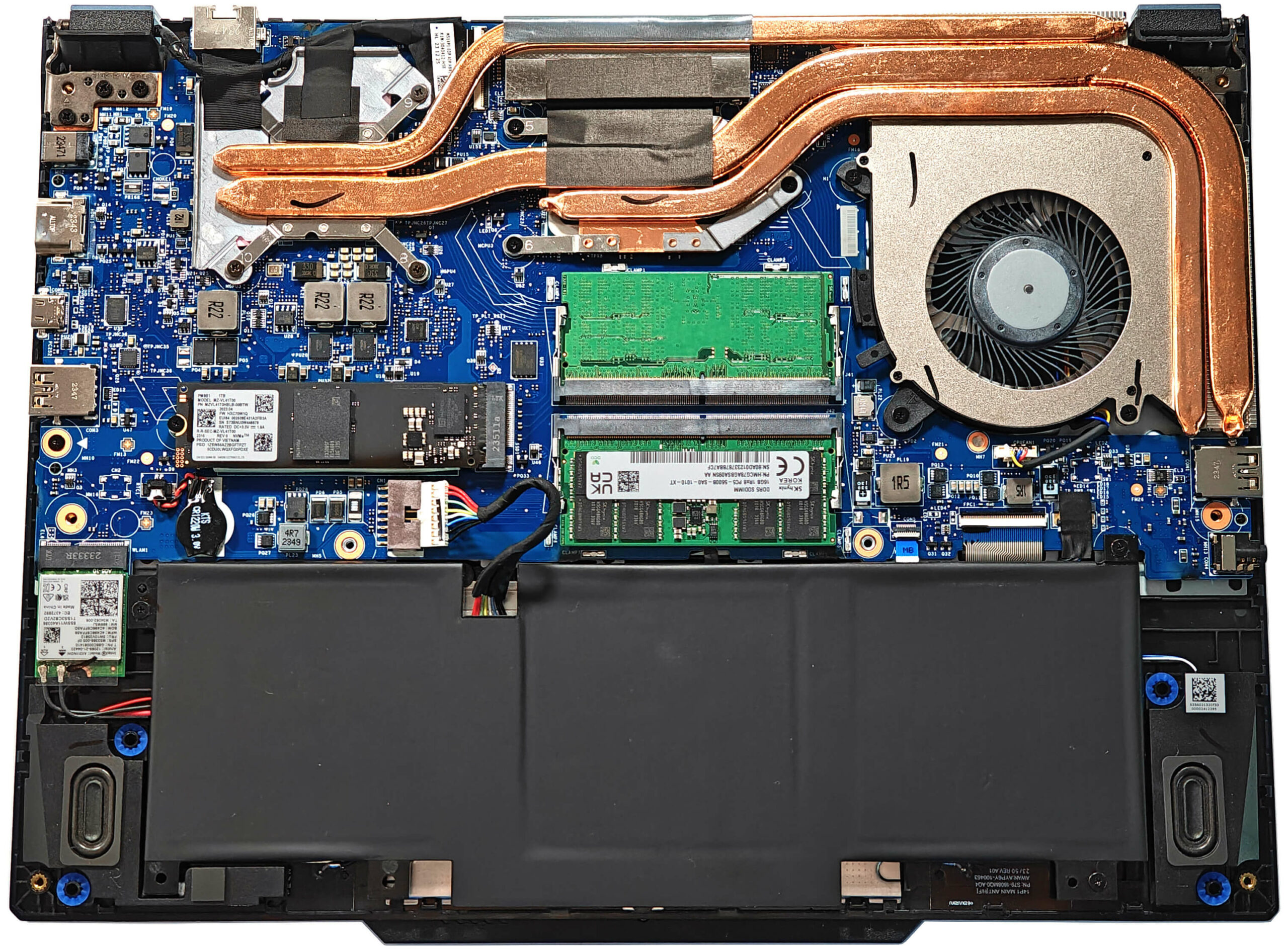
Mise à niveau de la mémoire
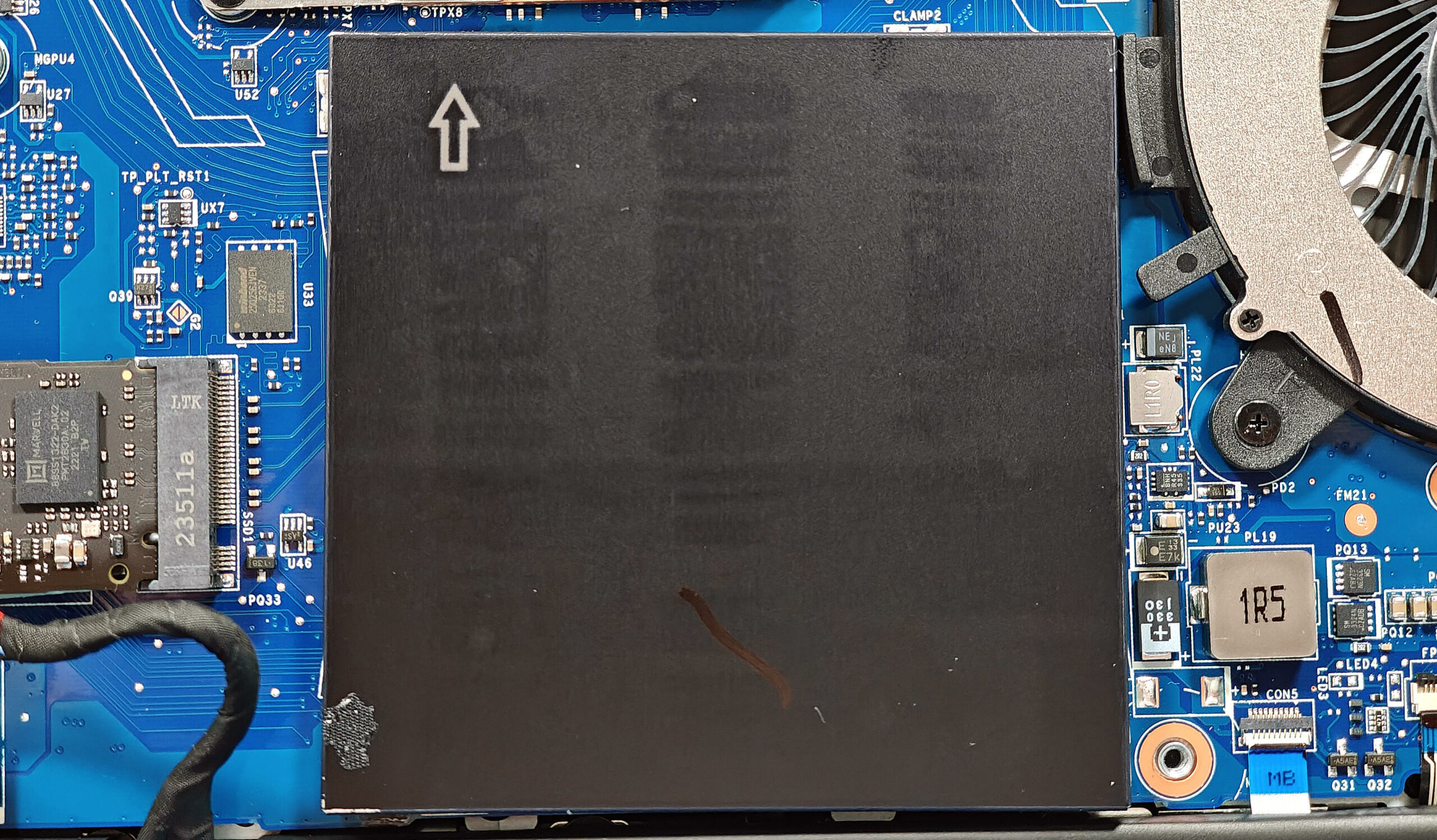
Remarque : les emplacements de la mémoire vive sont protégés par un capuchon métallique qui doit être retiré avec précaution.
- Utilisez un outil à levier pour soulever délicatement le capuchon métallique qui recouvre les fentes RAM.
- Sachez que la plaque métallique est collée aux fentes par un tampon adhésif ; évitez d’utiliser une force excessive pour ne pas l’endommager.
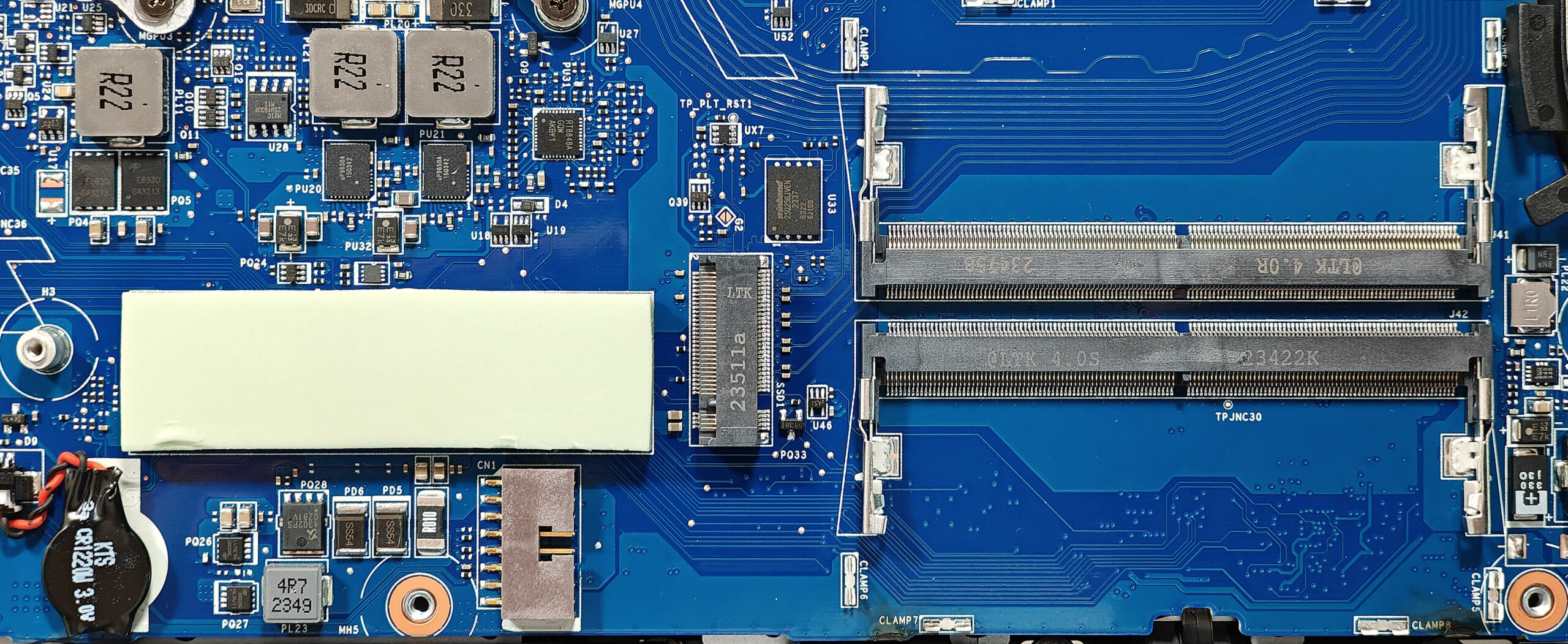
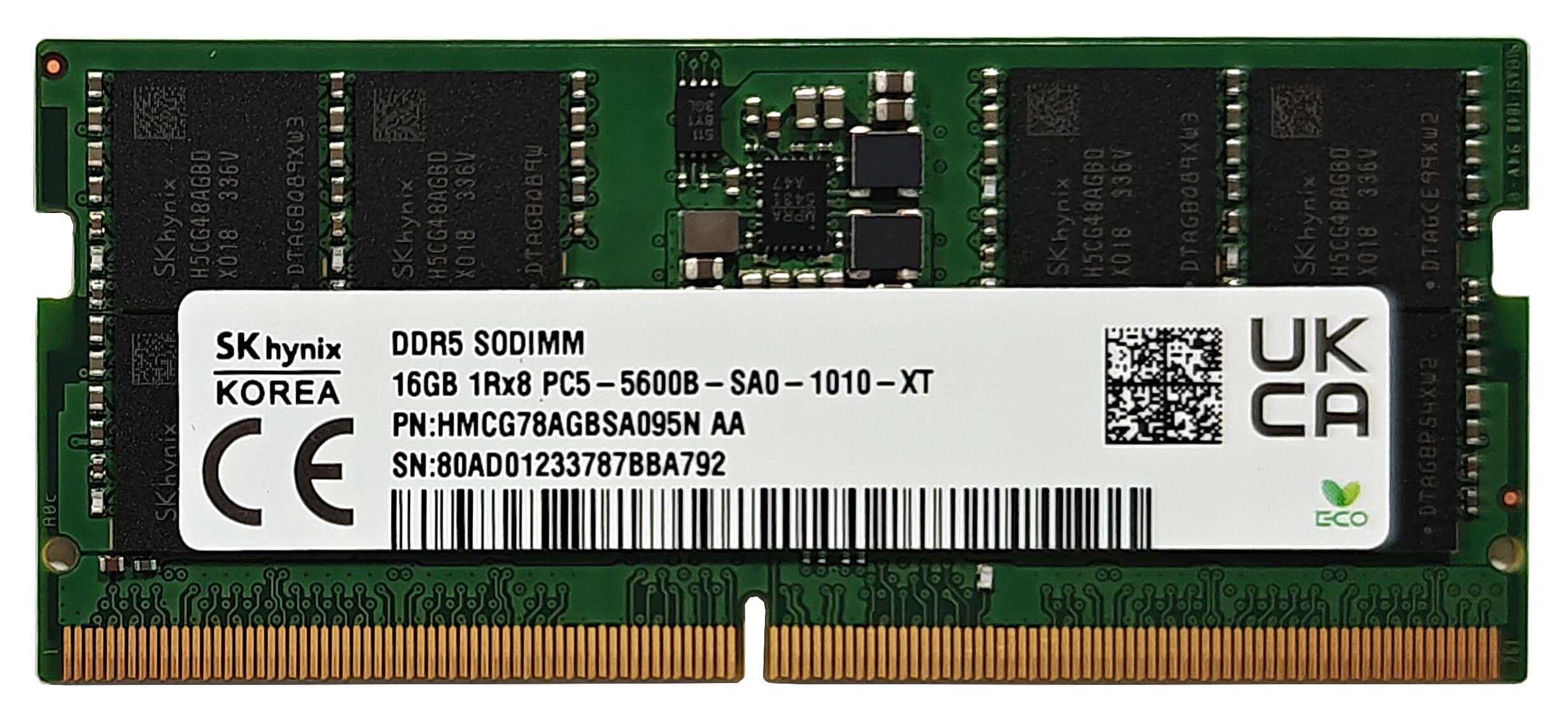
Plus d’informations : Cet ordinateur portable prend en charge jusqu’à 64 Go de RAM DDR5-5200 MHz en mode bicanal, conformément aux spécifications de MSI. Cependant, comme le processeur peut prendre en charge jusqu’à 96 Go, il est possible d’obtenir des capacités plus élevées en effectuant des mises à niveau supplémentaires.
Vous pouvez trouver de la RAM compatible ici : Acheter sur Amazon.fr (#CommissionsEarned)
Mise à niveau du stockage
Conseil : manipulez les disques SSD avec précaution pour éviter toute perte de données.
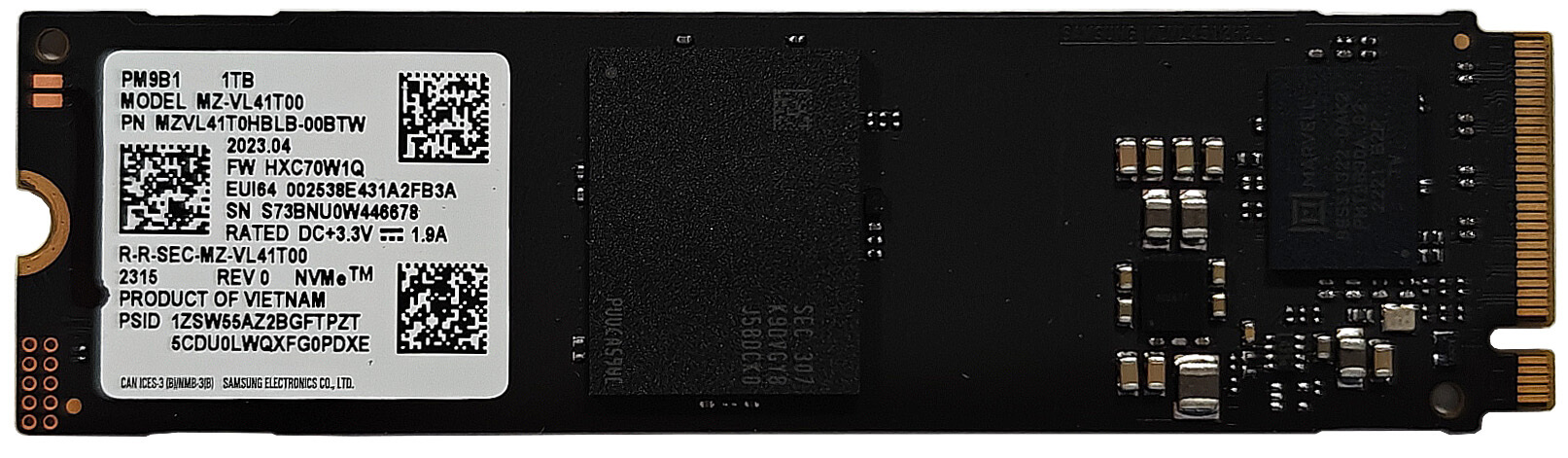
- Localisez l’unique emplacement M.2 compatible avec les disques SSD NVMe 2280 Gen 4.
- Le cas échéant, retirez les vis ou les protections qui sécurisent l’emplacement SSD avant l’installation.
- Insérez le nouveau SSD M.2 et fixez-le avec la vis appropriée.
Plus d’informations : L’emplacement M.2 est équipé d’un coussin thermique long et épais sous le SSD pour un refroidissement supplémentaire.
Vous pouvez trouver des SSD compatibles ici : Acheter sur Amazon.fr (#CommissionsEarned)
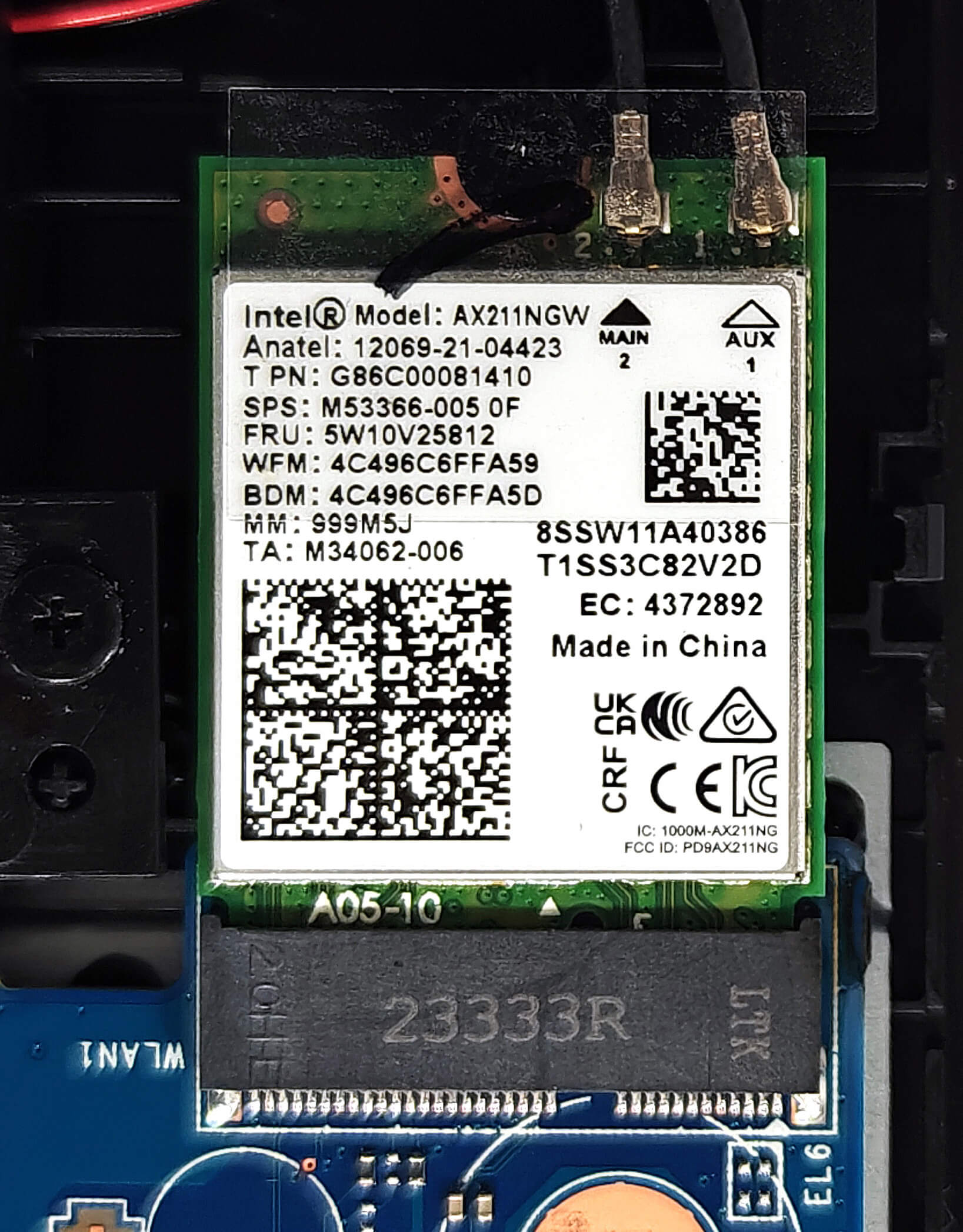
Carte Wi-Fi
Plus d’informations : La carte Wi-Fi 6E se trouve à gauche de la batterie.
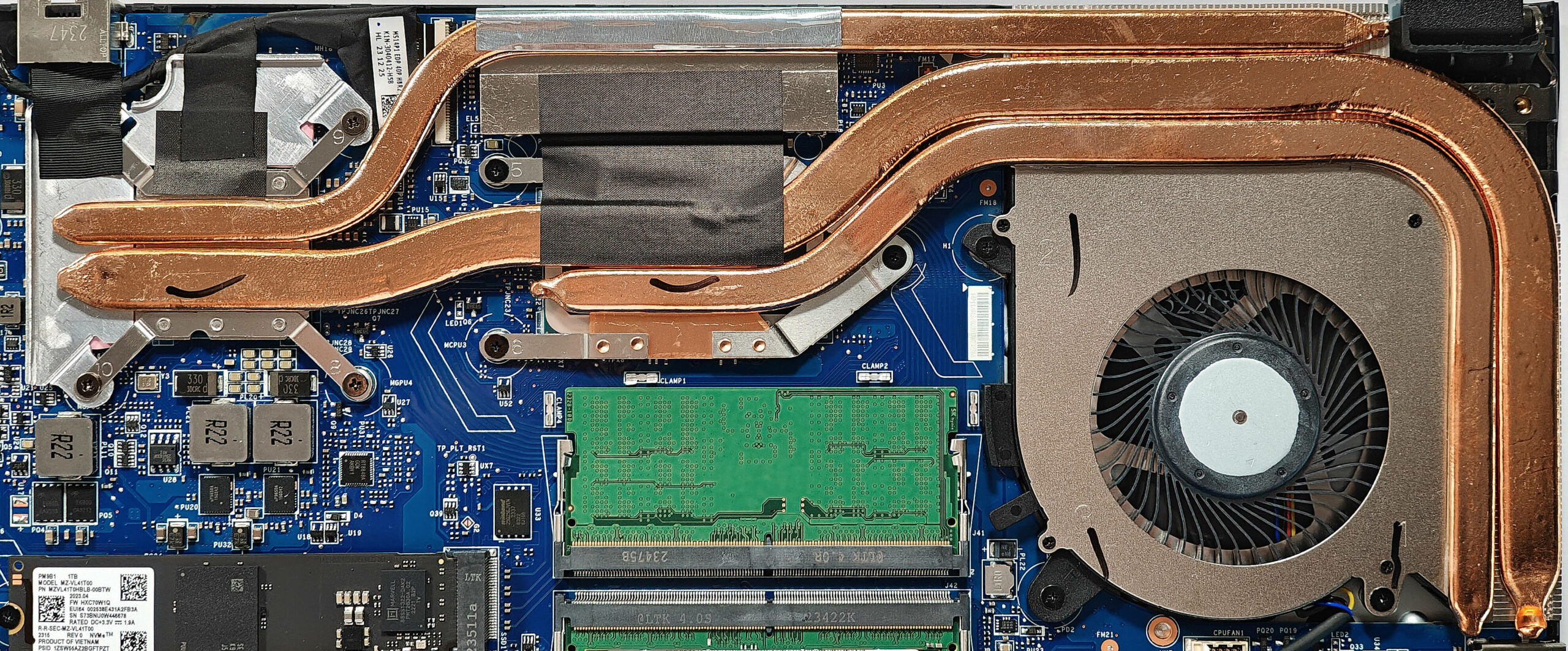
Vue d’ensemble du système de refroidissement
Plus d’informations : Le système de refroidissement du MSI Cyborg 14 A13V est conçu pour gérer efficacement les jeux et les tâches exigeantes.
- Inspectez le grand ventilateur pour vous assurer qu’il est exempt de poussière et de débris pour un flux d’air optimal.
- Examinez les trois caloducs pour détecter tout signe d’usure ou d’obstruction.
- Vérifiez les deux dissipateurs thermiques et les trois répartiteurs de chaleur pour vous assurer qu’ils sont correctement fixés et non obstrués.
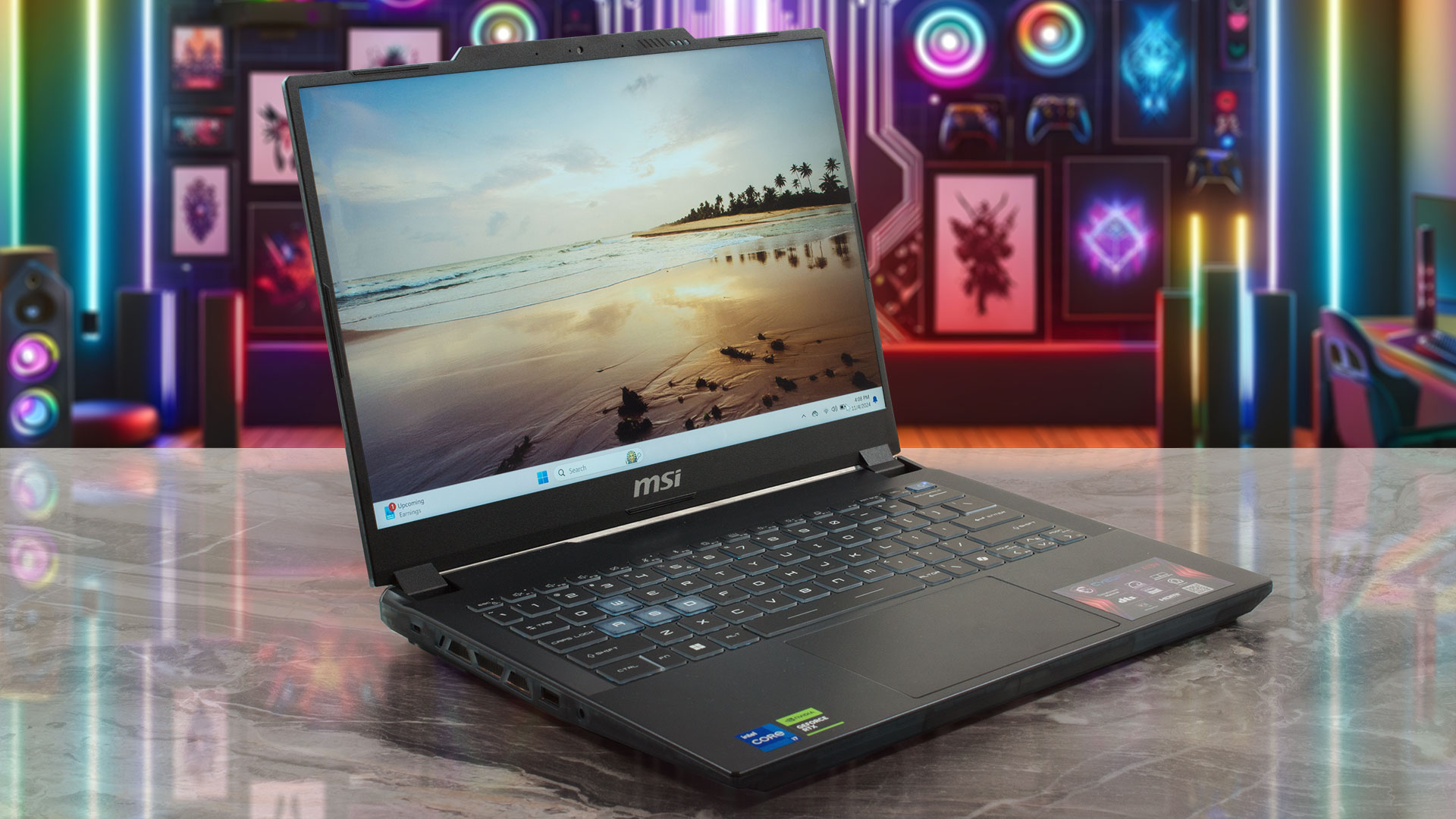
MSI Cyborg 14 (A13Ux / A13Vx) critique approfondie
Ces dernières années, nous avons vu et testé de nombreux ordinateurs portables de jeu compacts comme le ASUS TUF Gaming A14 (FA401), le HP OMEN Transcend 14, le Nitro 14 (AN14-41), ou le Predator Helios Neo 14 (PHN14-51). La plupart d'entre eux ne sont pas du tout bon marché. Le MSI Cyborg 14 A13V se situe à l'opposé de la barricade puisqu'il offre un matériel décent et un écran performant à moindre coût. Bien sûr, son prix dépend de votre région et des soldes en cours, mais vous n'avez pas besoin d'échanger un de vos reins pour acheter cet ordinateur portable.Il est propuls[...]
Pour
- Bonnes performances générales pour la catégorie
- 2x SODIMMs + carte Wi-Fi remplaçable
- Sans PWM (BOE0A3A)
- Grands angles de vision + format 16:10 (BOE0A3A)
- 98 % de couverture sRGB + couleurs précises avec notre profil "Design and Gaming" (BOE0A3A)
- Luminosité maximale de 462 nits + temps de réponse des pixels de 8,5 ms
- Bon clavier rétroéclairé
- Pavé tactile étonnamment précis
- Construction solide
- Le Core i7-13620H peut maintenir des fréquences de 2,56 GHz / 2,20 GHz pour les cœurs P et E lors de charges CPU prolongées.
- Températures CPU et GPU adéquates lors d'une sollicitation maximale (73°C / 63°C)
- Le MSI Center offre de nombreuses possibilités de personnalisation
- 3x ports USB + LAN + HDMI 2.1
- Machine légère - 1,60 kg
- Niveaux de bruit acceptables pendant le jeu
- La RTX 4060 peut maintenir un TGP stable de 45W même en mode "Balanced".
- Bonne qualité sonore
- SSD rapide et bien refroidi (SAMSUNG PM9B1)
- Couvercle en métal
Cons
- Un seul emplacement M.2
- Faible autonomie de la batterie (~ 3 heures et demie de vidéos)
- Il y a une marge thermique pour des limites de puissance CPU et GPU plus élevées
- Le retrait du panneau inférieur est trop compliqué (comme beaucoup d'autres appareils MSI)
 Author: Dimitar Stalev

![[Août 2026] Classement mondial des cartes graphiques pour ordinateurs portables les plus vendues sur Amazon : Apple règne en maître, la RTX 5060 de NVIDIA arrive en tête du classement des cartes dédiées](https://laptopmedia.com/wp-content/uploads/2026/09/Best-Selling-GPUs-GLOBAL-Top-10-400x225.jpg)
![[Août 2026] Classement mondial des processeurs d’ordinateurs portables les plus vendus sur Amazon : Apple domine aussi bien le segment économique que le segment haut de gamme. Les modèles A18 Pro et M5 écrasent Intel et AMD en août 2026](https://laptopmedia.com/wp-content/uploads/2026/09/Best-Selling-CPUs-GLOBAL-Top-10-400x225.jpg)
![[Août 2026] Amazon Global : le top 10 des ordinateurs portables les plus vendus – L’Apple MacBook Neo domine le classement tandis que les portables Windows d’entrée et de milieu de gamme se disputent les parts de marché](https://laptopmedia.com/wp-content/uploads/2026/09/Best-Selling-Laptops-GLOBAL-Top-10-400x225.jpg)
![[Août 2026] Les marques d’ordinateurs portables les plus vendues sur Amazon Global : Apple domine en termes de chiffre d’affaires tandis que HP se distingue par la diversité de ses modèles](https://laptopmedia.com/wp-content/uploads/2026/09/GLOBAL-Best-Brands-400x225.jpg)
![[Août 2026] Amazon Global : le top 10 des ordinateurs portables de jeu les plus vendus – Le HP Victus 15 s’empare de la première place alors que les modèles abordables dominent le classement](https://laptopmedia.com/wp-content/uploads/2026/09/Best-Selling-Gaming-Laptops-GLOBAL-Top-10-400x225.jpg)
