Πώς να ανοίξετε το ASUS ProArt Studiobook Pro 16 OLED W7604 – αποσυναρμολόγηση και επιλογές αναβάθμισης
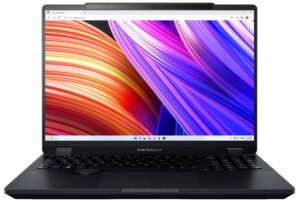
Άνοιγμα του ASUS ProArt Studiobook Pro 16 OLED
Συμβουλή: Βεβαιωθείτε ότι ο φορητός υπολογιστής είναι απενεργοποιημένος και αποσυνδεδεμένος από την πρίζα πριν ξεκινήσετε. Χρησιμοποιήστε ένα πανί μικροϊνών κάτω από τα εργαλεία για να αποφύγετε γρατσουνιές στη ματ επιφάνεια.
- Ξεβιδώστε τις 10 βίδες με κεφαλή Torx που ασφαλίζουν το κάτω μέρος του φορητού υπολογιστή.
- Δεδομένου ότι δεν υπάρχουν κενά, ξεκινήστε εισάγοντας ένα εργαλείο με μοχλό στην κάτω σειρά των πίσω εξατμίσεων για να ανοίξετε το πάνελ.
- Χρησιμοποιήστε ένα λεπτό πλαστικό εργαλείο για να αποσπάσετε τη μεσαία ζώνη του πίσω μέρους και τις μισές πλευρές. Σηκώστε προσεκτικά το πίσω μέρος του πάνελ για να το αφαιρέσετε από το πλαίσιο.
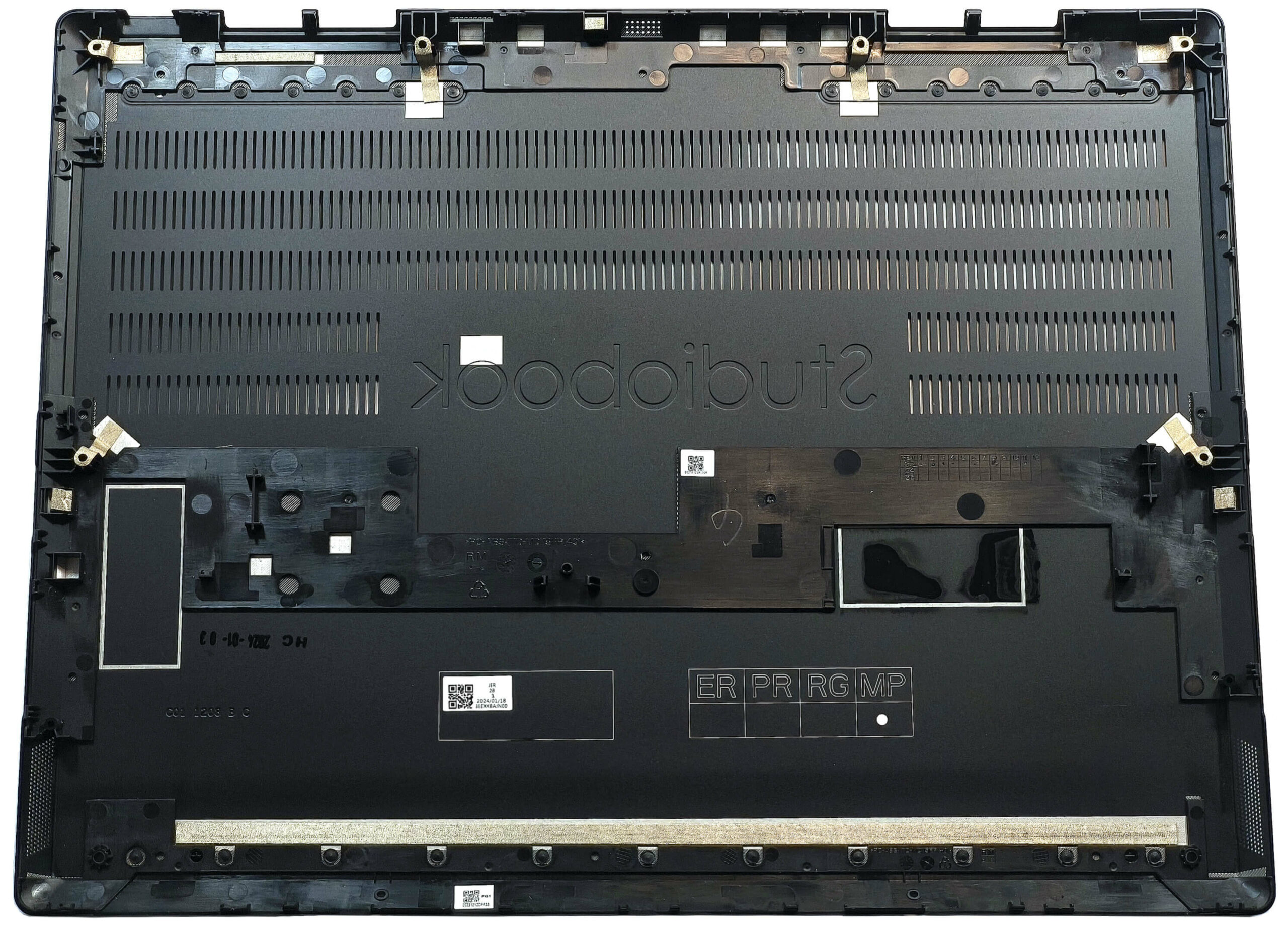
- Εάν τα εσωτερικά κλιπ δεν έχουν απελευθερωθεί πλήρως, τραβήξτε τις πλευρές και το μπροστινό μέρος για να αποσπάσετε πλήρως την κάτω πλάκα.

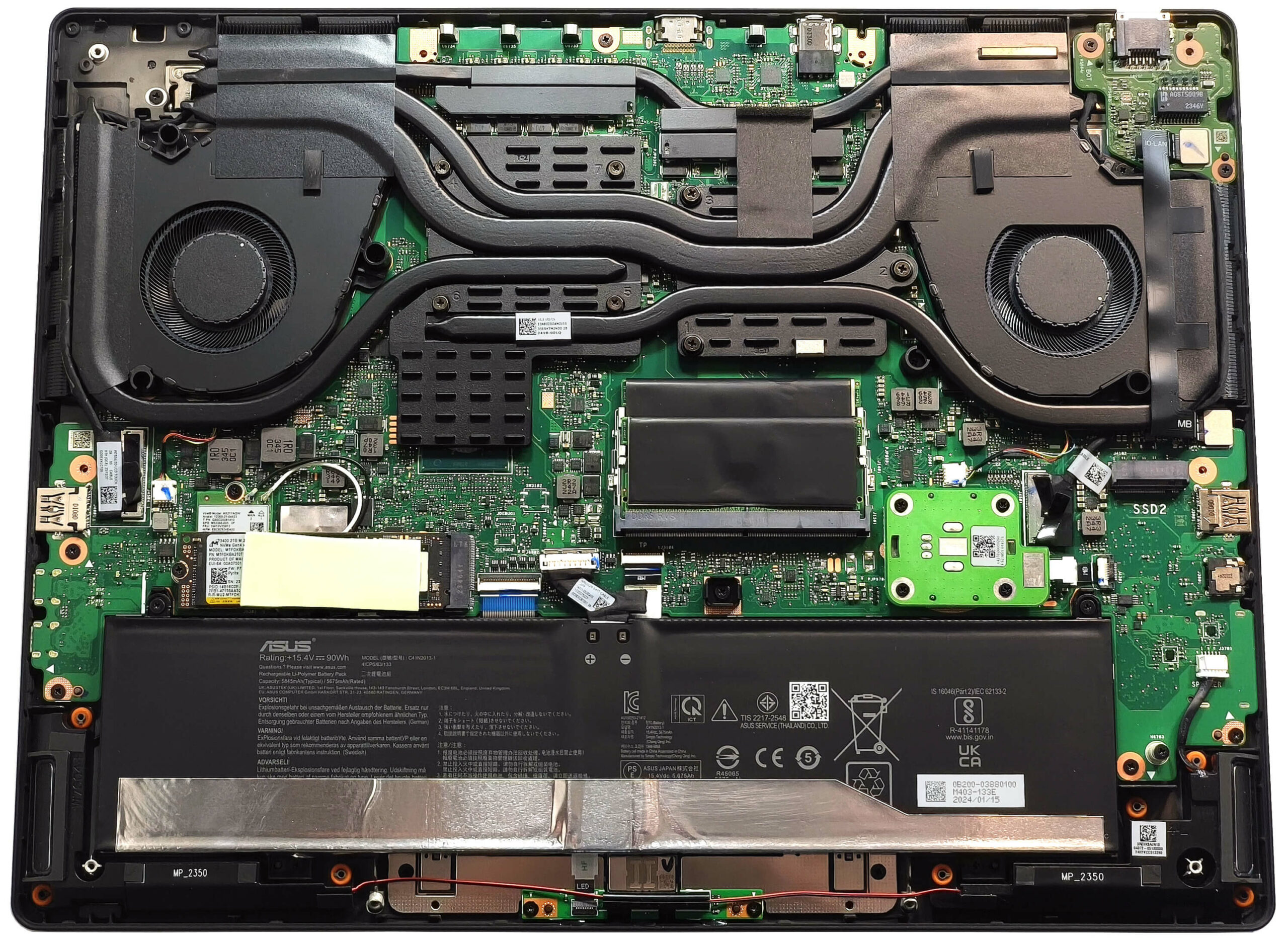
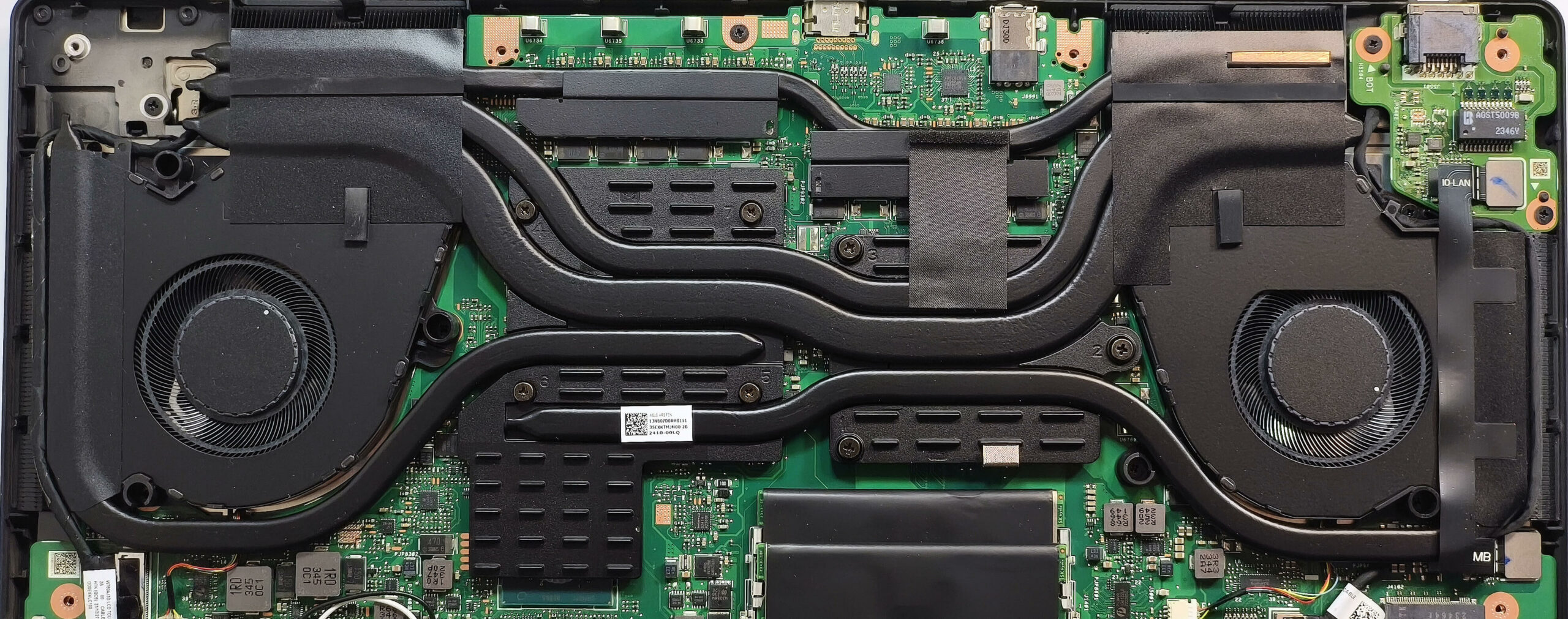
Περισσότερες πληροφορίες: Το εσωτερικό της κάτω πλάκας αποκαλύπτει τη διάταξη των εξαρτημάτων ψύξης και παρέχει πρόσβαση στις εσωτερικές αναβαθμίσεις.
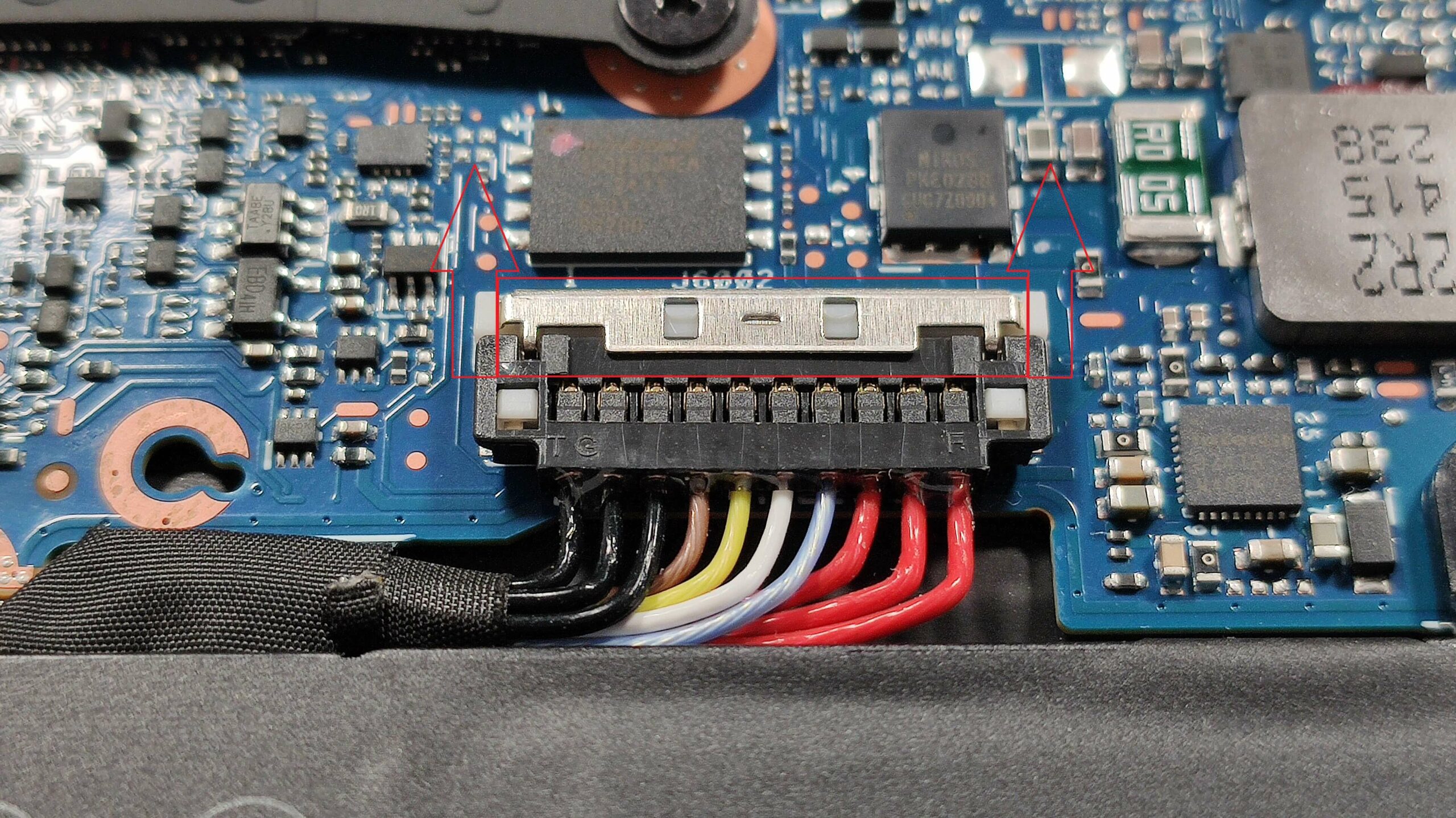
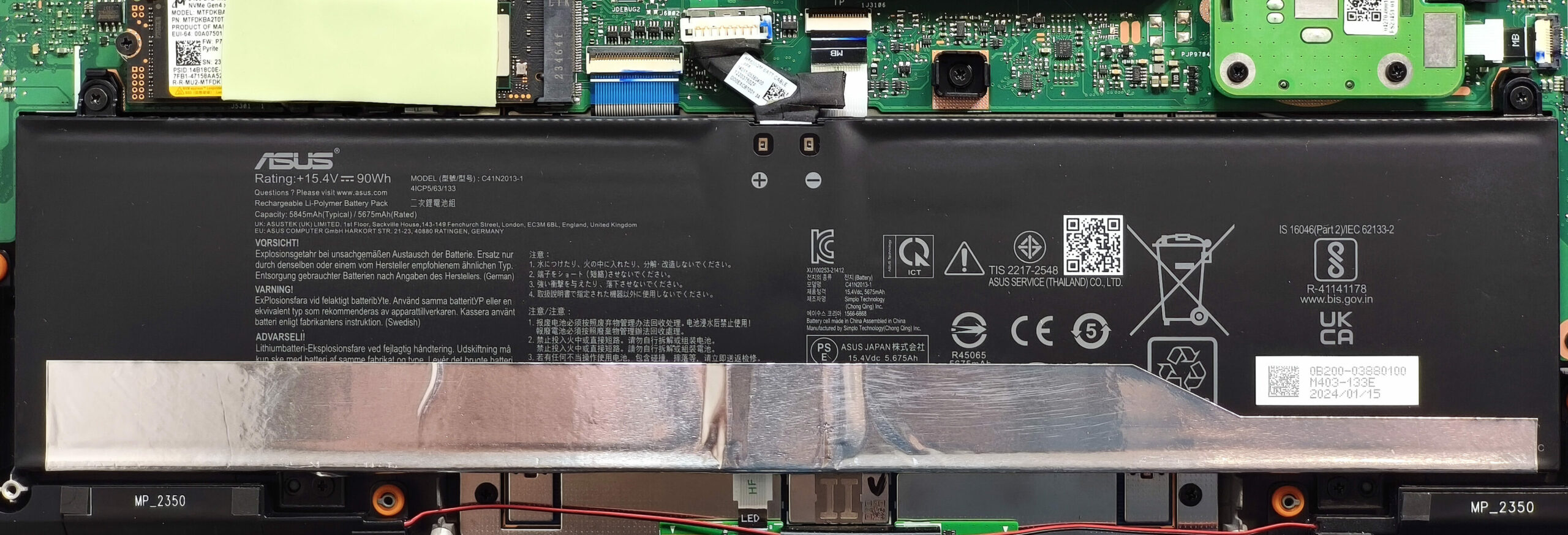
Αφαίρεση μπαταρίας
Προσοχή! Φοράτε γάντια για να αποφύγετε βραχυκυκλώματα κατά το χειρισμό της μπαταρίας.
- Σύρετε προς τα πάνω το μικρό μεταλλικό κάλυμμα που καλύπτει τον σύνδεσμο της μπαταρίας.
- Ανασηκώστε το βύσμα της μπαταρίας στα πλάγια χρησιμοποιώντας ένα πλαστικό εργαλείο.
- Ξεβιδώστε τις τέσσερις βίδες Phillips που ασφαλίζουν την μπαταρία 90Wh στο πλαίσιο.
- Ανασηκώστε προσεκτικά και αφαιρέστε την μπαταρία από το φορητό υπολογιστή.
Περισσότερες πληροφορίες: Η μπαταρία 90Wh παρέχει περίπου 6 ώρες αναπαραγωγής βίντεο, καθιστώντας την κατάλληλη για εκτεταμένο φόρτο εργασίας.
Μπορείτε να βρείτε συμβατές μπαταρίες εδώ: Αγοράστε από το Amazon.com (#CommissionsEarned)
Αναβάθμιση μνήμης
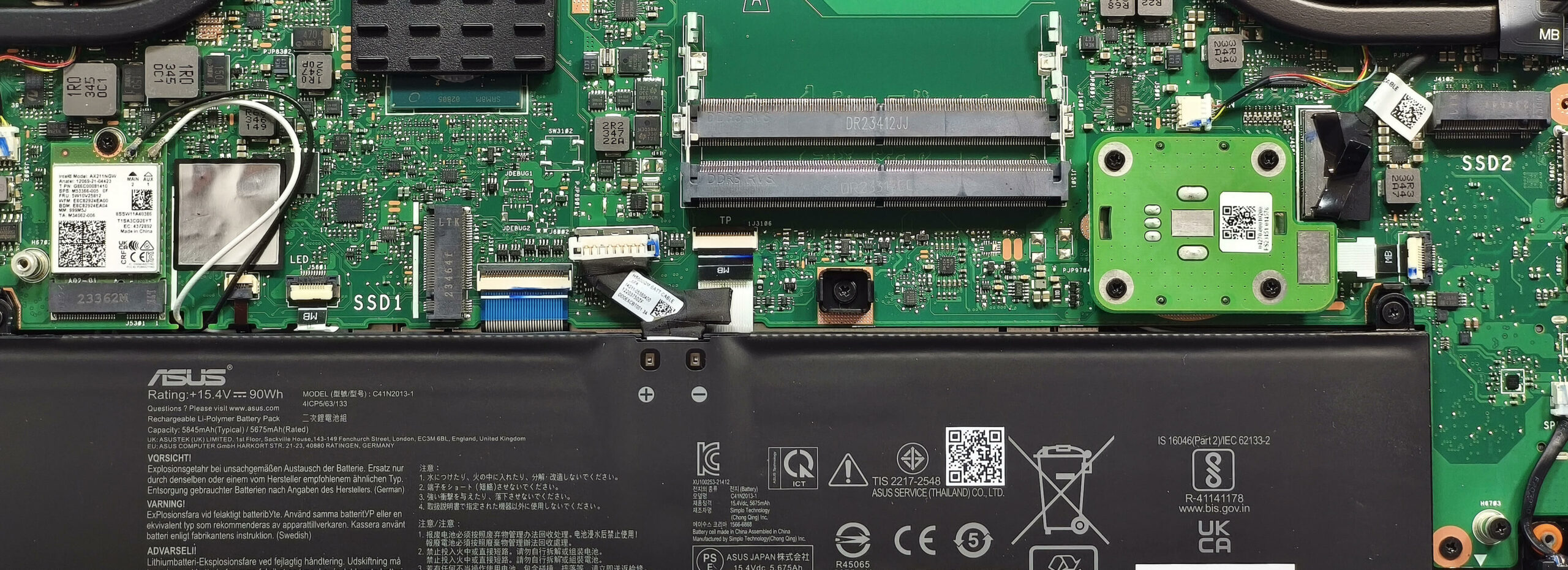
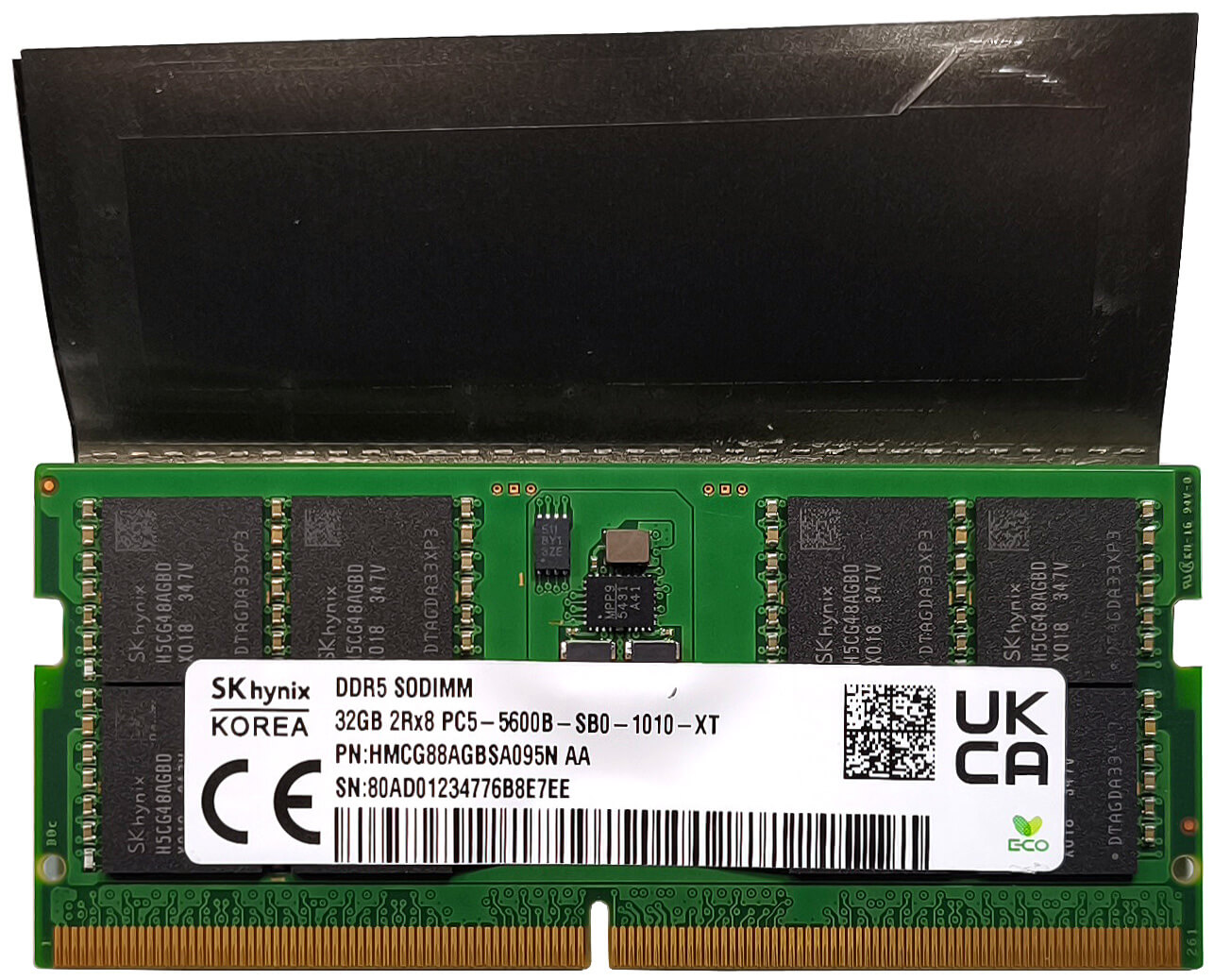
Σημείωση: Οι υποδοχές μνήμης μπορούν να αναβαθμιστούν από τον χρήστη και είναι εξοπλισμένες με ασπίδες θερμότητας.
- Εντοπίστε τις δύο υποδοχές SODIMM κάτω από τις θερμικές ασπίδες. Αφαιρέστε προσεκτικά τις ασπίδες.
- Εγκαταστήστε έως και 64GB μνήμης RAM DDR5-5200MHz σε λειτουργία διπλού καναλιού, σύμφωνα με τις προδιαγραφές της ASUS. Μπορεί να υποστηρίζονται μεγαλύτερες χωρητικότητες (έως 192GB) λόγω των δυνατοτήτων της CPU.
- Ασφαλίστε τις μονάδες μνήμης στις υποδοχές μέχρι να ασφαλίσουν με κλικ και αντικαταστήστε τις θερμικές ασπίδες.
Περισσότερες πληροφορίες: Βεβαιωθείτε ότι οι μονάδες μνήμης RAM είναι συμβατές με το φορητό υπολογιστή για σταθερή απόδοση.
Μπορείτε να βρείτε συμβατή μνήμη RAM εδώ: Αγοράστε από το Amazon.com (#CommissionsEarned)
Αναβάθμιση αποθήκευσης
Συμβουλή: Χειριστείτε προσεκτικά τα εξαρτήματα SSD για να αποφύγετε ζημιά ή απώλεια δεδομένων.
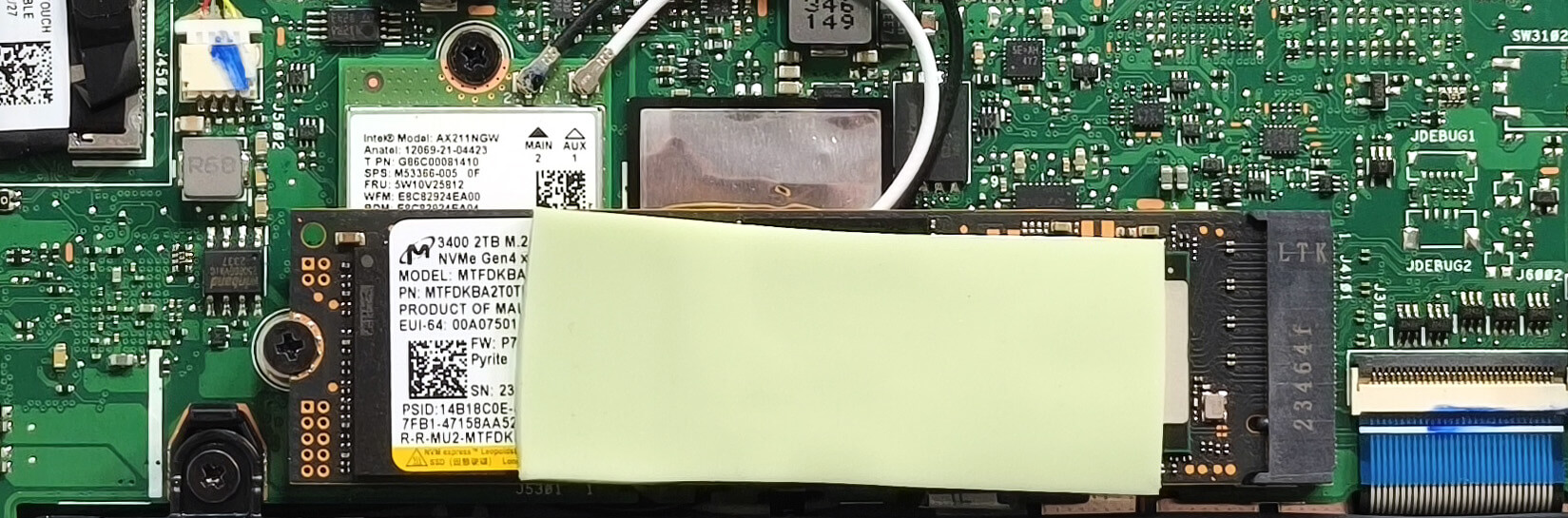
- Εντοπίστε τις δύο υποδοχές M.2, οι οποίες είναι συμβατές με SSD 2280 Gen 4.
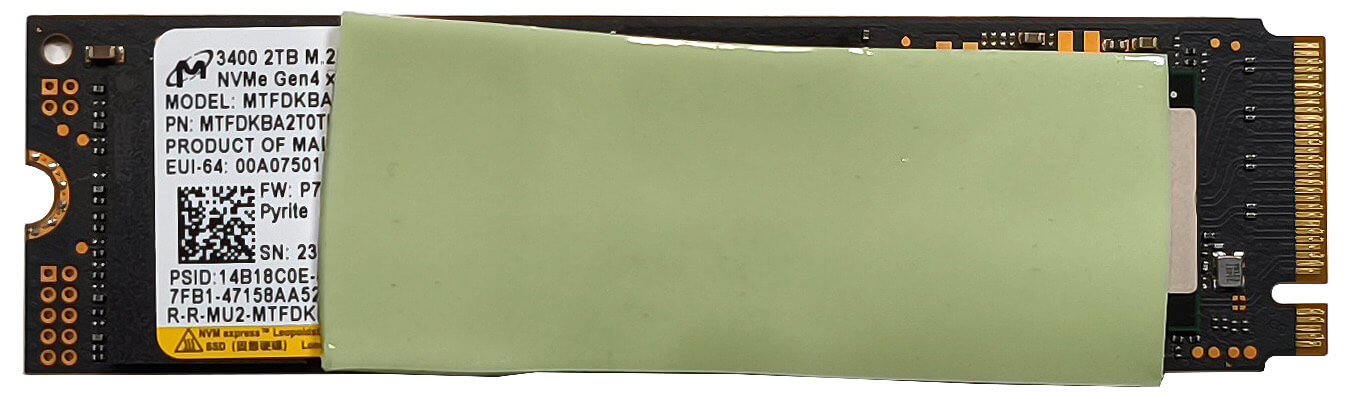
- Η μονάδα αποθήκευσης συστήματος διαθέτει ένα μεγάλο θερμικό μαξιλάρι στο επάνω μέρος. Χρησιμοποιήστε ένα εργαλείο μοχλού για να αποσπάσετε τη μεταλλική ασπίδα που καλύπτει τις υποδοχές.
- Τοποθετήστε τον SSD στην υποδοχή με ελαφρά κλίση, διασφαλίζοντας ότι έχει καθίσει πλήρως. Αντικαταστήστε τη μεταλλική ασπίδα για να διατηρήσετε τη θερμική απόδοση.
Περισσότερες πληροφορίες: Να είστε προσεκτικοί σχετικά με την τοποθέτηση της κάρτας Wi-Fi 6E, καθώς βρίσκεται κοντά στην αριστερή υποδοχή SSD και μπορεί να καλυφθεί εν μέρει όταν είναι εγκατεστημένη μια μονάδα NVMe.
Μπορείτε να βρείτε συμβατούς SSD εδώ: Αγοράστε από το Amazon.com (#CommissionsEarned)
Σύστημα ψύξης
- Το σύστημα διαθέτει δύο μεγάλους ανεμιστήρες, ο καθένας με 102 πτερύγια, και προ-εφαρμοσμένο υγρό μέταλλο στη μήτρα της CPU για βελτιωμένη θερμική αγωγιμότητα.
- Τρεις σωλήνες θερμότητας μοιράζονται μεταξύ της CPU και της GPU, με έναν επιπλέον σωλήνα αφιερωμένο σε κάθε chip.
- Τέσσερις ψύκτρες, δύο μικροί διαχύτες θερμότητας και δύο μεγάλες μεταλλικές πλάκες συμβάλλουν στην απαγωγή της θερμότητας. Η αριστερή μεταλλική πλάκα ψύχει επίσης το chipset.
Συμβουλή: Καθαρίζετε τακτικά τους ανεμιστήρες και τις ψύκτρες για να διατηρήσετε τη βέλτιστη απόδοση ψύξης, ειδικά για μεγάλους φόρτους εργασίας.
ASUS ProArt Studiobook 16 3D OLED (Pro W7604 / H7604, 2023) σε βάθος αξιολόγηση
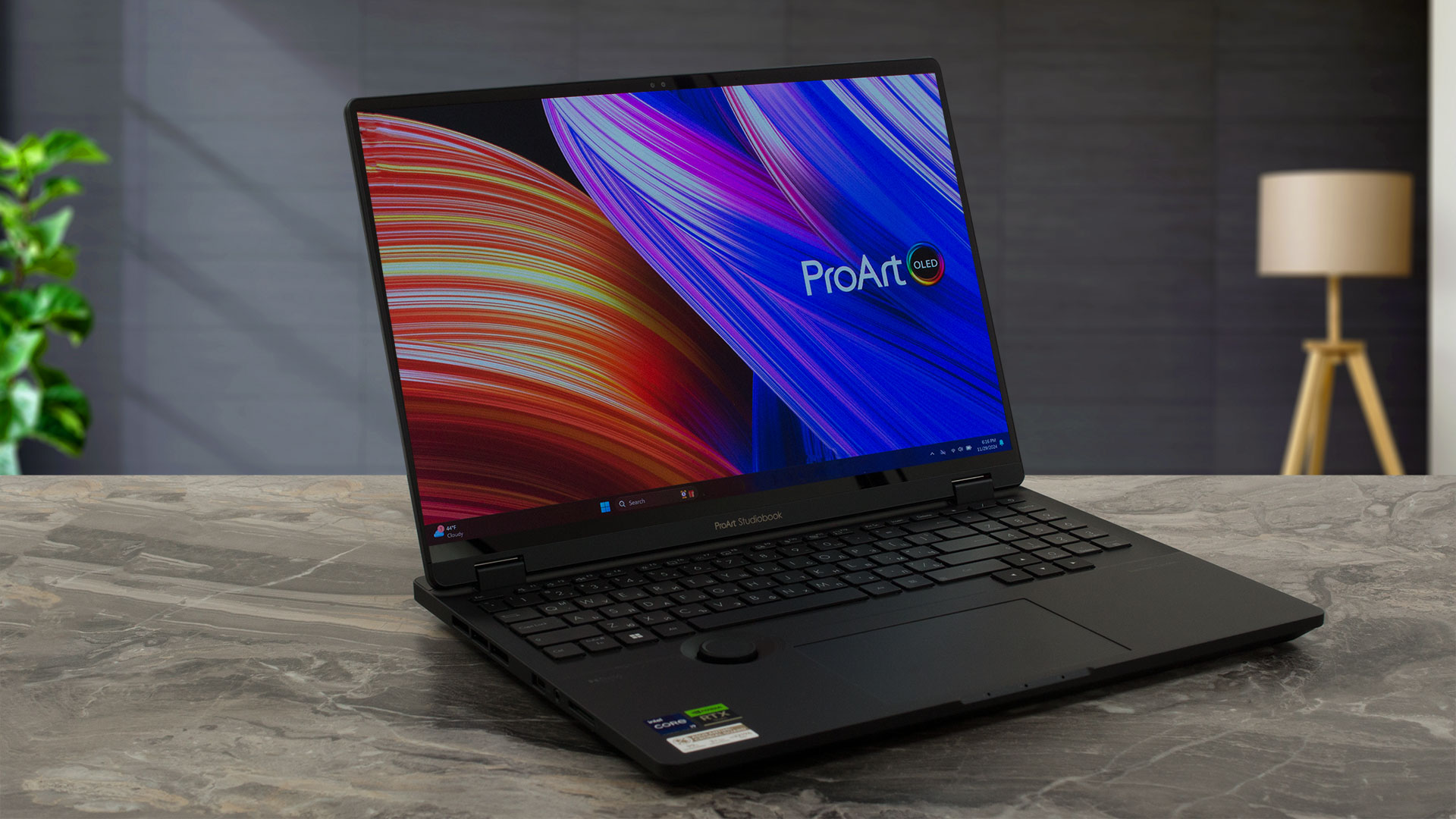
Το ASUS ProArt Studiobook Pro 16 OLED W7604 είναι ένας απίστευτα καλός σταθμός εργασίας για δημιουργούς. Προσφέρεται σε μία μόνο high-end διαμόρφωση με Intel Core i9-13980HX και 130W NVIDIA RTX 3000 Ada Generation. Η τελευταία είναι η επαγγελματική έκδοση της RTX 4070. Η CPU 13980HX είναι σχεδόν το ίδιο chip με το ελαφρώς υψηλότερα χρονισμένο 14900HX, το οποίο διαθέτει τον ίδιο αριθμό πυρή�[...]
Πλεονεκτήματα
- 2280 Gen 4: 2x SODIMMs + 2x υποδοχές 2280 Gen 4
- Πολύ καλή συνεχής απόδοση
- Καλά ρολόγια CPU και όρια ισχύος κατά την έντονη καταπόνηση στη λειτουργία "Performance" (3,07 GHz ρολόι P-core + 115W)
- Η γενιά RTX 3000 Ada διατηρεί TGP 130W σε εργασίες βαρέων γραφικών
- Διακόπτης MUX
- Πλούσια επιλογή θύρας
- Πλήρης κάλυψη sRGB και DCI-P3 (SDC4178)
- Μεγάλη ακρίβεια χρωμάτων (SDC4178)
- Ρυθμός ανανέωσης 120Hz και ανάλυση 3200x2000 (SDC4178)
- Άπειρος λόγος αντίθεσης και υψηλή μέγιστη φωτεινότητα 573 nits σε λειτουργία HDR (SDC4178)
- Η εφαρμογή Armoury crate προσφέρει τόνους επιλογών προσαρμογής
- Άνετο πληκτρολόγιο με οπίσθιο φωτισμό με φωτισμό ανά πλήκτρο + ακριβές touchpad
- Κατασκευασμένο σαν άρμα
- Ικανή ψύξη
- Χρήσιμο χειριστήριο ASUS Dial
- Καλά ψυχόμενος SSD (Micron 3400)
Μειονεκτήματα
- Υψηλή τιμή
- Δεν διαθέτει καλούδια όπως Wi-Fi 7 και υποδοχή SSD Gen 5
- Η κάρτα Wi-Fi είναι τοποθετημένη μπροστά από την αριστερή υποδοχή SSD, κάτι που δεν είναι λογικό
- Θορυβώδεις ανεμιστήρες στη λειτουργία "Performance"
 Author: Dimitar Stalev

![[Αύγουστος 2026] Παγκόσμια κατάταξη των πιο δημοφιλών GPU για φορητούς υπολογιστές στο Amazon – Η Apple κυριαρχεί, ενώ η RTX 5060 της NVIDIA βρίσκεται στην κορυφή της κατάταξης των ειδικών καρτών](https://laptopmedia.com/wp-content/uploads/2026/09/Best-Selling-GPUs-GLOBAL-Top-10-400x225.jpg)
![[Αύγουστος 2026] Παγκόσμια κατάταξη των πιο δημοφιλών επεξεργαστών φορητών υπολογιστών στο Amazon – Η Apple κυριαρχεί τόσο στην κατηγορία των οικονομικών όσο και στην κατηγορία των premium μοντέλων: Οι A18 Pro και M5 συντρίβουν την Intel και την AMD τον Αύγουστο του 2026](https://laptopmedia.com/wp-content/uploads/2026/09/Best-Selling-CPUs-GLOBAL-Top-10-400x225.jpg)
![[Αύγουστος 2026] Amazon Global: Οι 10 φορητοί υπολογιστές με τις μεγαλύτερες πωλήσεις – Το Apple MacBook Neo κυριαρχεί στις λίστες, ενώ οι οικονομικοί και μεσαίας κατηγορίας φορητοί υπολογιστές με Windows ανταγωνίζονται για τον όγκο πωλήσεων](https://laptopmedia.com/wp-content/uploads/2026/09/Best-Selling-Laptops-GLOBAL-Top-10-400x225.jpg)
![[Αύγουστος 2026] Οι μάρκες φορητών υπολογιστών με τις μεγαλύτερες πωλήσεις στο Amazon Global – Η Apple κυριαρχεί σε έσοδα, ενώ η HP πρωτοστατεί στην ποικιλία μοντέλων](https://laptopmedia.com/wp-content/uploads/2026/09/GLOBAL-Best-Brands-400x225.jpg)
![[Αύγουστος 2026] Amazon Global: Οι 10 πιο δημοφιλείς φορητοί υπολογιστές για παιχνίδια – Ο HP Victus 15 κατακτά την πρώτη θέση, ενώ τα οικονομικά μοντέλα κυριαρχούν στις λίστες](https://laptopmedia.com/wp-content/uploads/2026/09/Best-Selling-Gaming-Laptops-GLOBAL-Top-10-400x225.jpg)

What are the sizes of the torx screws for the bottom panel?