ASUS ROG Strix G18 G814 felülvizsgálat – olyan erős, mint a G834, de kevesebbe kerül
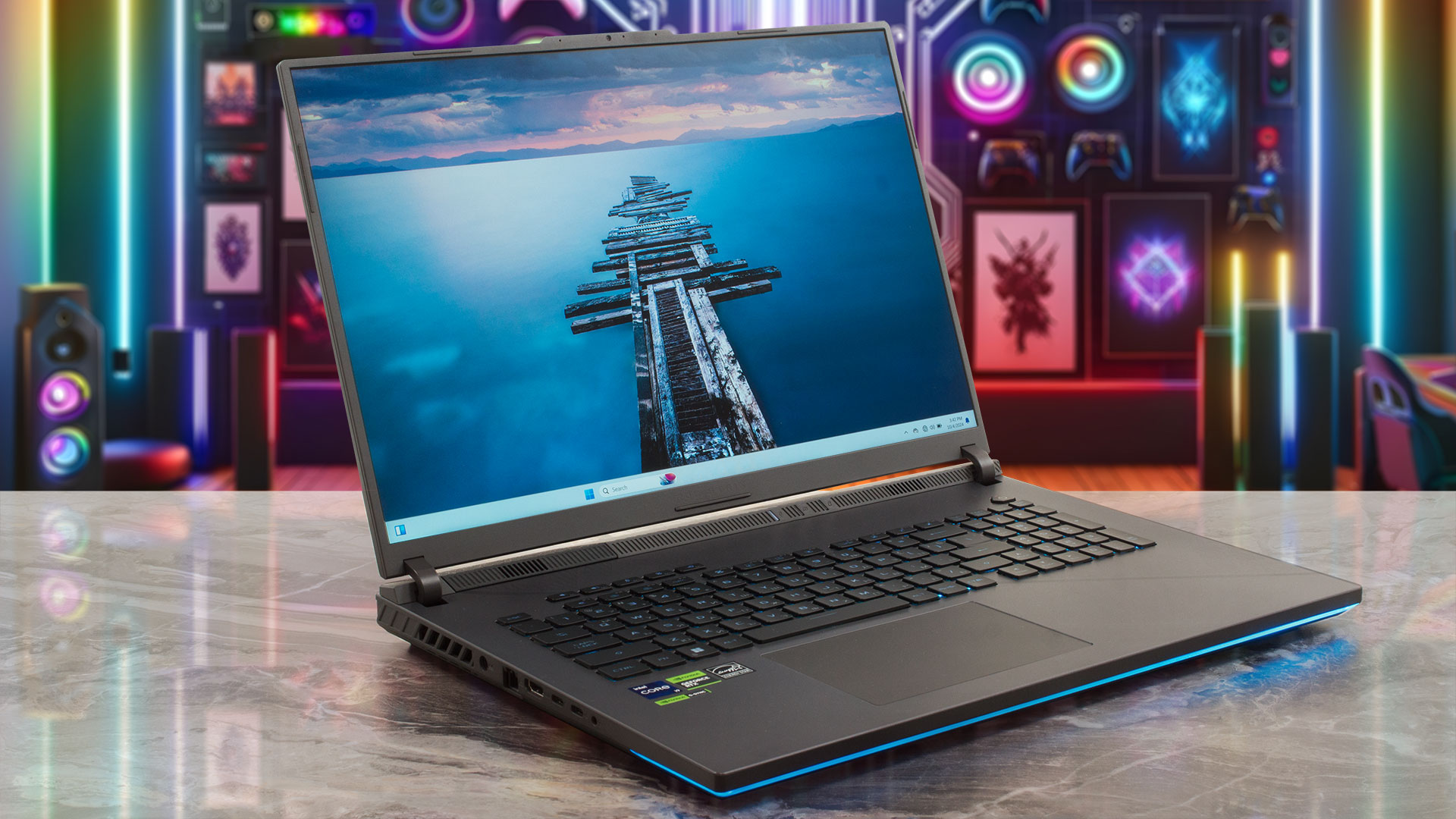 A ROG Strix G18 G814 hasonló hardverrel és hűtéssel büszkélkedhet, mint a drágább G834 modell. Természetesen a gyártónak itt-ott spórolnia kell. Ezért a G814-es modellt nem kínálják mini LED kijelzővel, és a legerősebb GPU opció itt az RTX 4080. “Nagy dolog”, ha minket kérdezel. Az RTX 4080 teljesítménye nem marad el túlságosan az RTX 4090-es szintektől, különösen, ha alulfeszítjük és túlhajtjuk a chipet. A CPU ugyanaz a 32 szálas Core i9-14900HX. A 3 ventilátoros hűtés hét hőcsővel és öt hűtőbordával azonosnak tűnik a G834-es változatéval. Csak a felső kategóriás modellekhez előre felhordott Conductonaut Extreme folyékony fémhűtés jár a CPU-n és a GPU-n egyaránt.
A normál, nem mini LED-es IPS kijelző itt is 1600p felbontással, valamint nagy színpontossággal és 240 Hz-es frissítési frekvenciával rendelkezik. Ne feledjük, hogy az ASUS a laptop hivatalos oldalán egy 1200p-s 165Hz-es panelt említ. A jól ismert billentyűzetenkénti RGB billentyűzet és az üveg touchpad továbbra is egy használható kombó. Alacsonyabb ára ellenére ez a notebook még mindig prémium játékfunkciókat kínál, mint például a MUX kapcsoló, a G-SYNC, az NVIDIA Advanced Optimus és a Dolby Atmos hangszórók.
Az árakat és konfigurációkat a specifikációs rendszerünkben ellenőrizheti: https://laptopmedia.com/series/asus-rog-strix-g18-g814-2024/
Contents
- Műszaki adatok, meghajtók, a dobozban található termékek
- Kialakítás és felépítés
- Kijelző és hangminőség, szerezze meg profiljainkat
- Profilok beszerzése
- Teljesítmény: CPU, GPU, tároló
- [eBook Guide + Tools] Hogyan MAX OUT a laptop
- Hőmérséklet és kényelem, akkumulátor élettartam
- Szétszerelés, frissítési lehetőségek és karbantartás
- Ítélet
Műszaki adatok, meghajtók, a dobozban található termékek
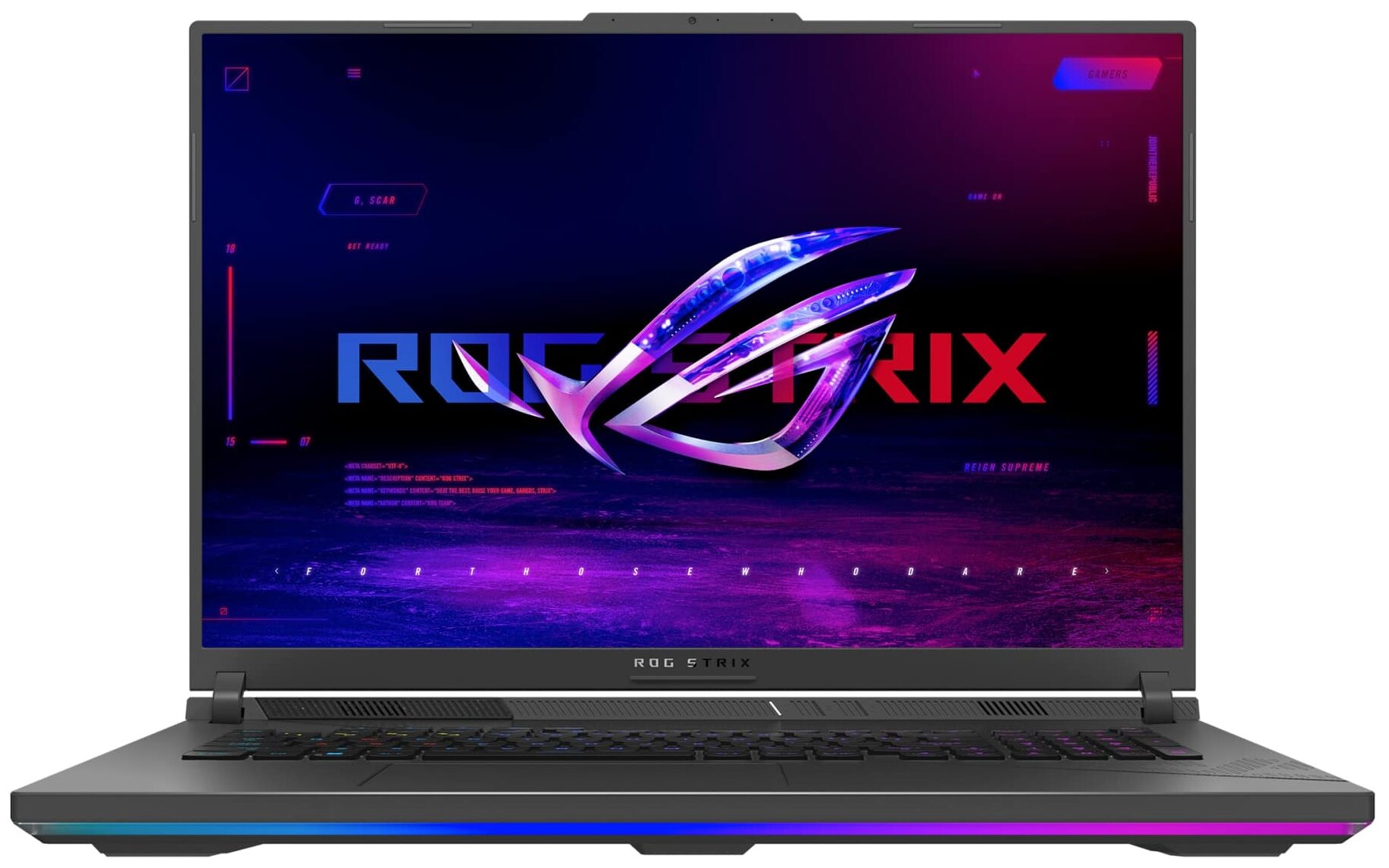
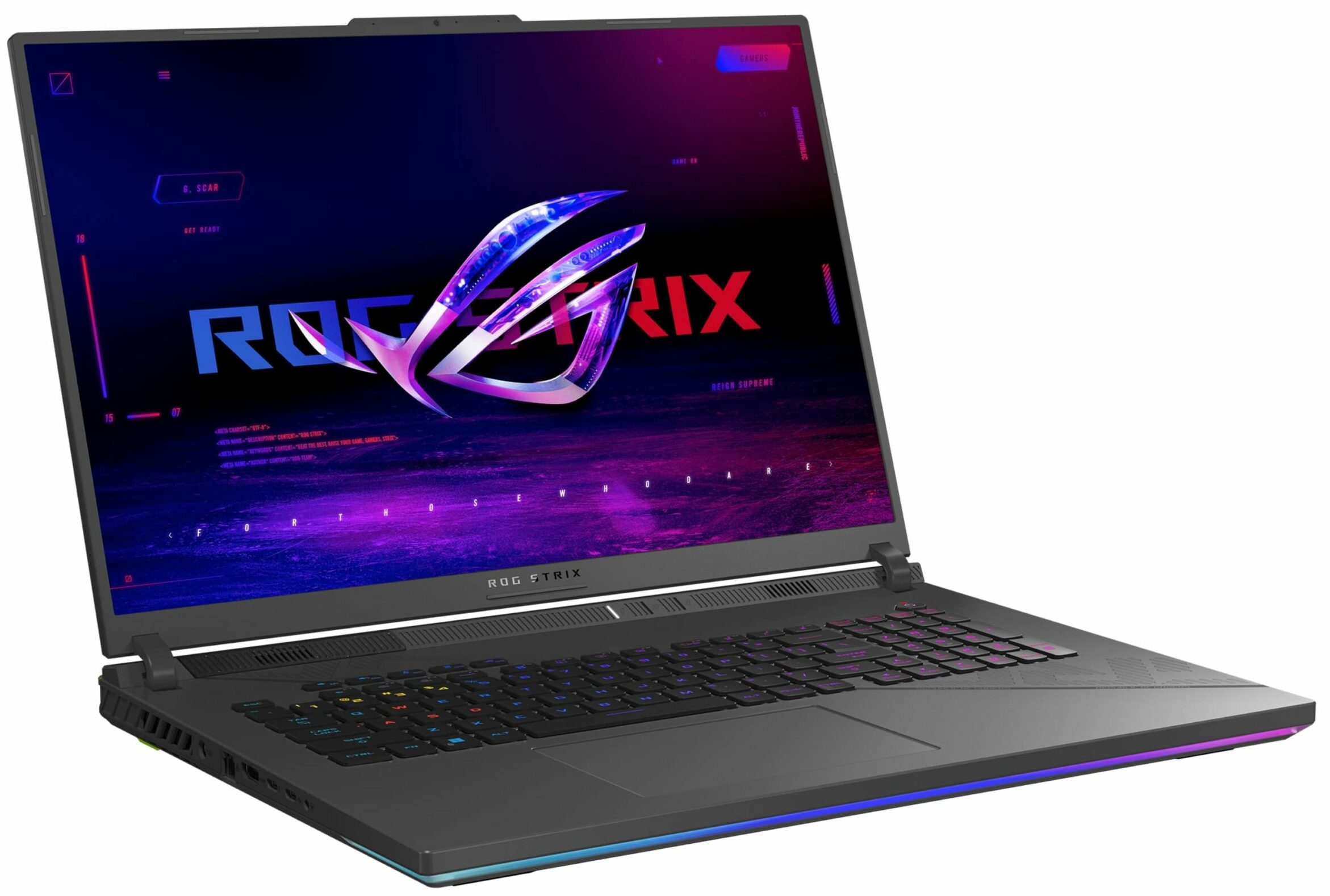
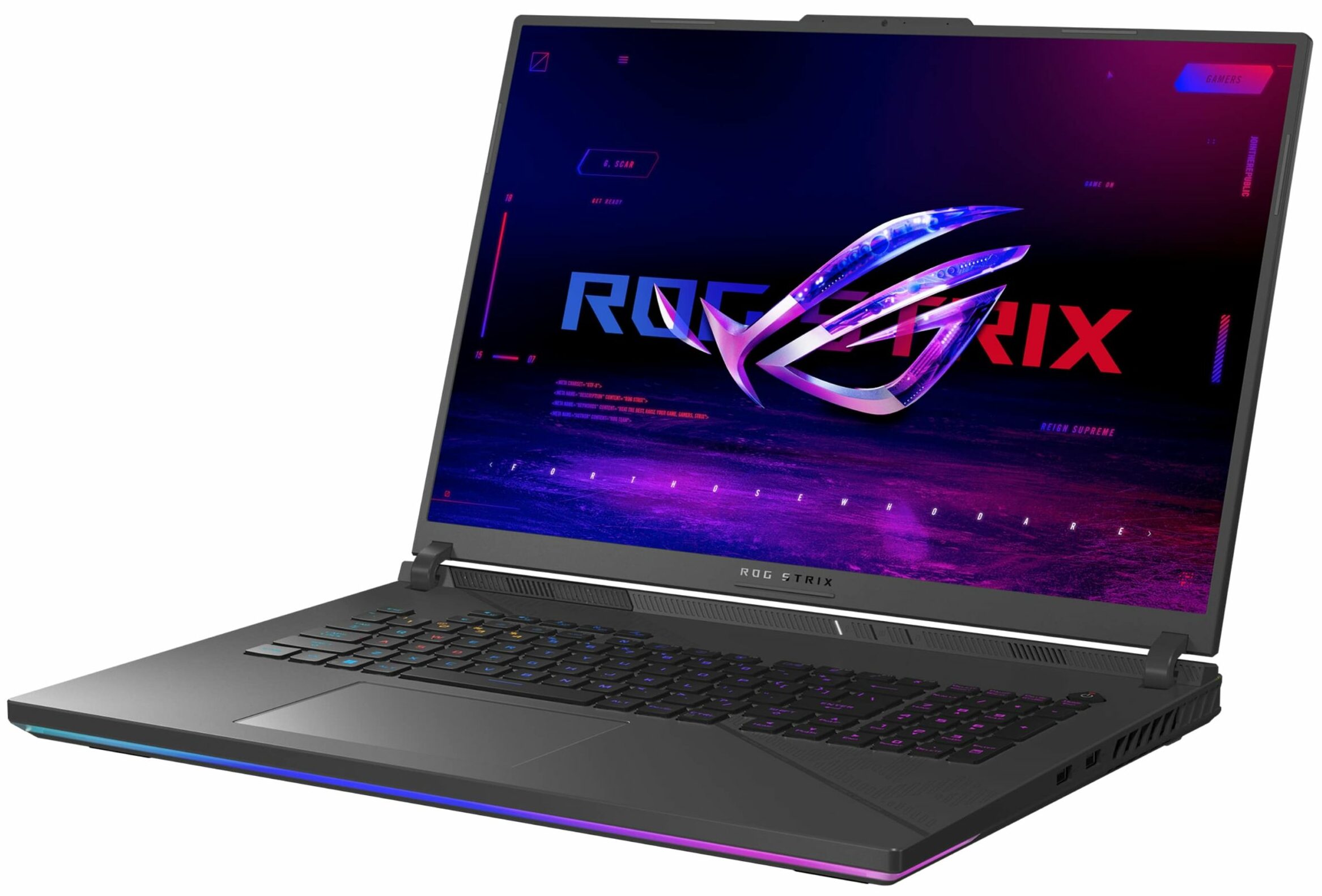
ASUS ROG Strix G18 (G814, 2024) - Specifikációk


- HDD/SSD
- akár 16000GB SSD
- M.2 Slot
- 2x 2280 M.2 NVMe PCIe 4.0 x4 Kép megtekintése
- RAM
- up to 96GB
- OS
- Windows 11 Pro, Windows 11 Home, Windows 10 Pro, No OS, DOS, Windows 11
- Akkumulátor
- 90Wh, 4-cell, 90, 90Wh
- Ház anyaga
- Plastic / Polycarbonate, Aluminum
- Méretek
- 399 x 294 x 23.1 x 30.8 mm (15.71" x 11.57" x 0.91")
- Súly
- 3.00 kg (6.6 lbs)
- Portok és csatlakozás
- 2x USB Type-A
- 3.2 Gen 2 (10 Gbps)
- 1x USB Type-C
- 3.2 Gen 2 (10 Gbps)
- 1x USB Type-C
- Thunderbolt 4, DisplayPort
- HDMI
- 2.1
- Kártyaolvasó
- Ethernet LAN
- 10, 100, 1000 Mbit/s
- Wi-Fi
- 802.11ax
- Bluetooth
- 5.3
- Audio csatlakozó
- 3.5mm Combo Jack
- Jellemzők
- Ujjlenyomat-olvasó
- optional
- Webkamera
- HD
- Háttérvilágítású billentyűzet
- optional
- Mikrofon
- Array Microphone with AI Noise Cancelling
- Hangszórók
- 2x Stereo Speakers, Smart Amp, Dolby Atmos
- Optikai meghajtó
- Biztonsági zár helye
Összes ASUS ROG Strix G18 (G814, 2024) konfigurációk
Meghajtók
A notebookhoz tartozó összes illesztőprogram és segédprogram itt található: https://rog.asus.com/laptops/rog-strix/rog-strix-g18-2024/helpdesk_download/
Mi van a dobozban?
Sok más ASUS csúcskészülékhez hasonlóan maga a laptop is egy kisebb dobozba került, amely egy jóval nagyobb csomagban kapott helyet.
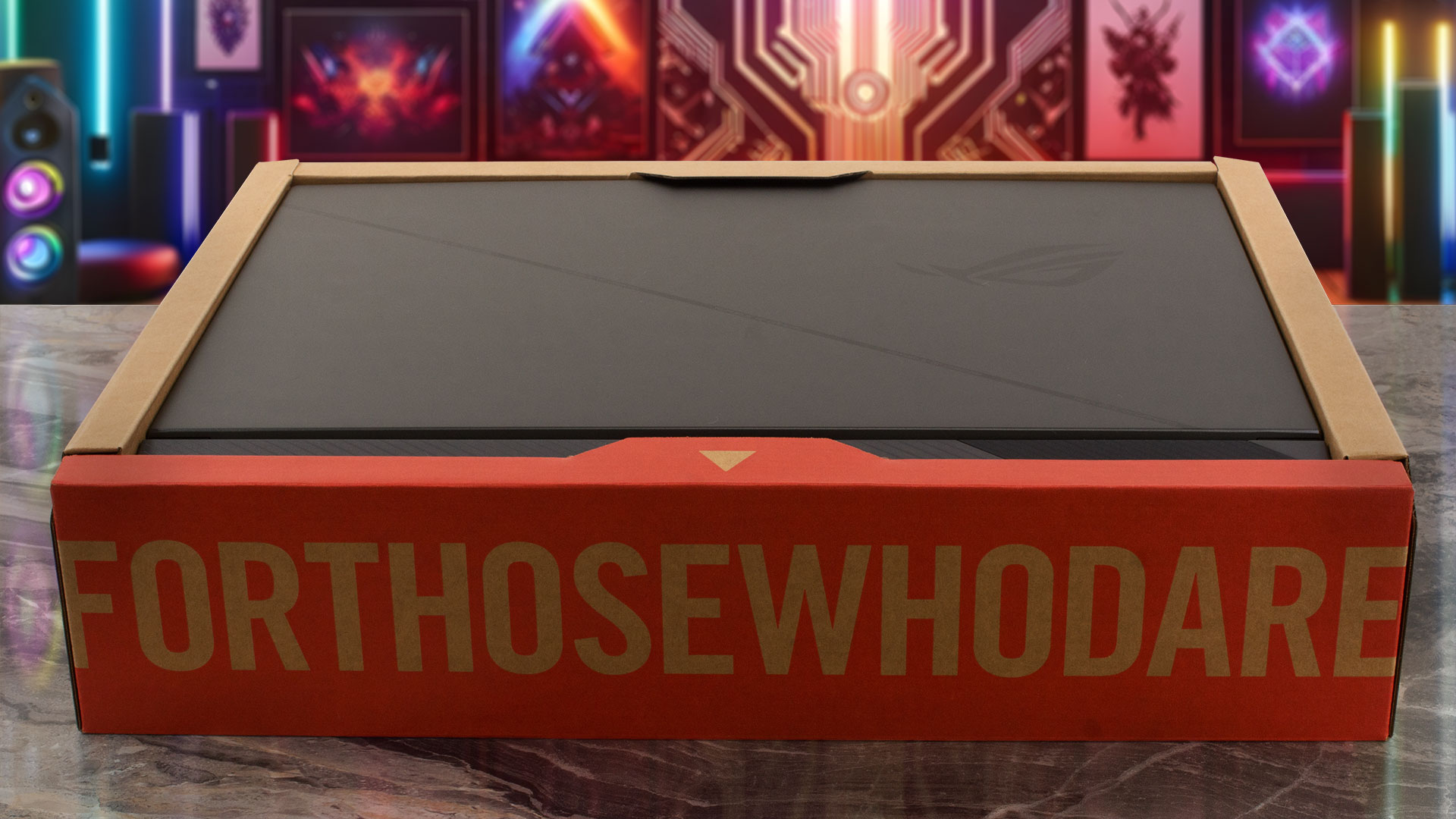
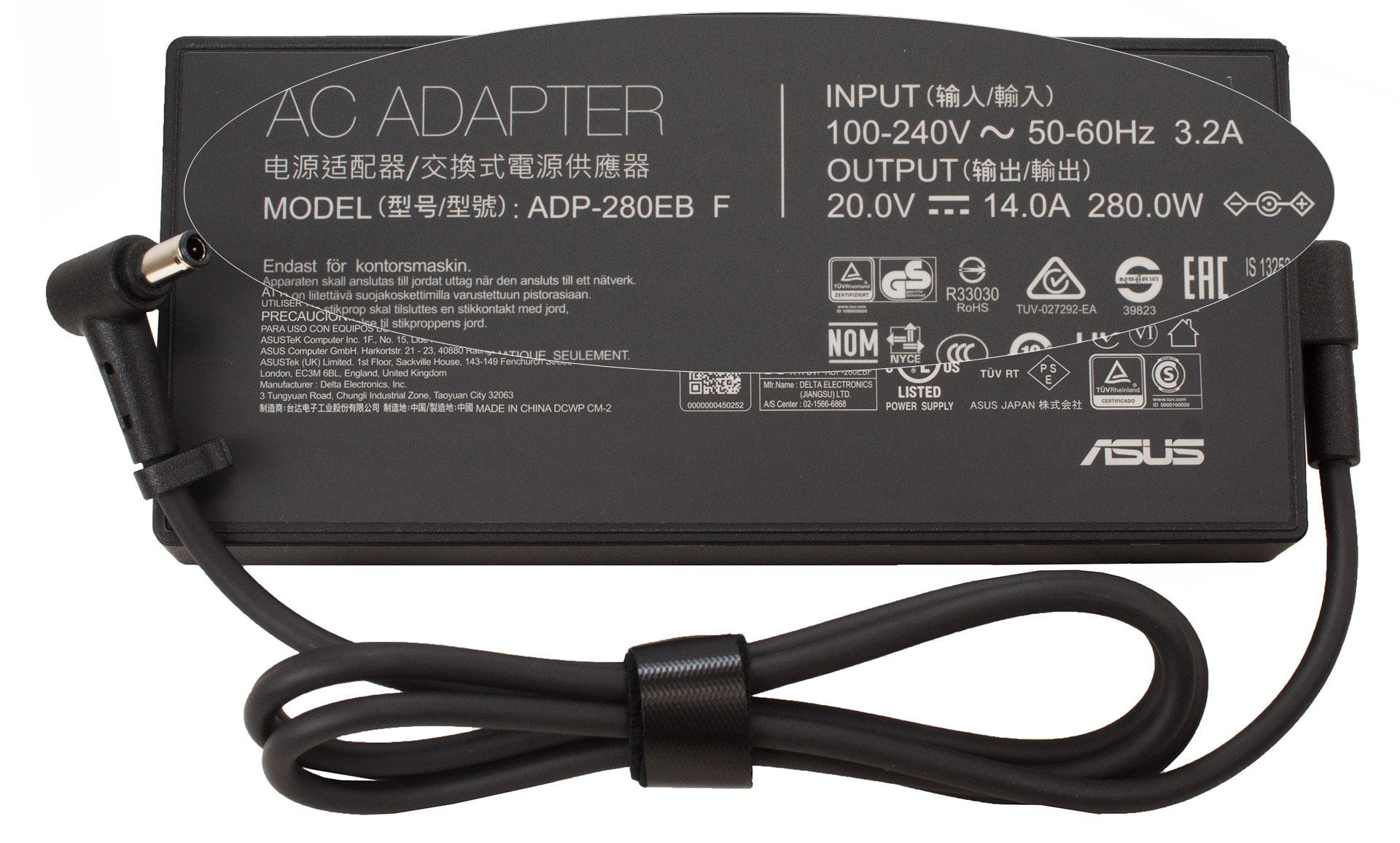
A dobozban papírmunka és egy 280W-os vagy 330W-os (RTX 4080-alapú laptopokhoz) adapter található. A régiótól függően olyan opcionális tartozékokat kaphatsz, mint egy ROG hátizsák, ROG Impact Gaming Mouse és egy 100W-os Type-C utazási adapter.
Kialakítás és felépítés
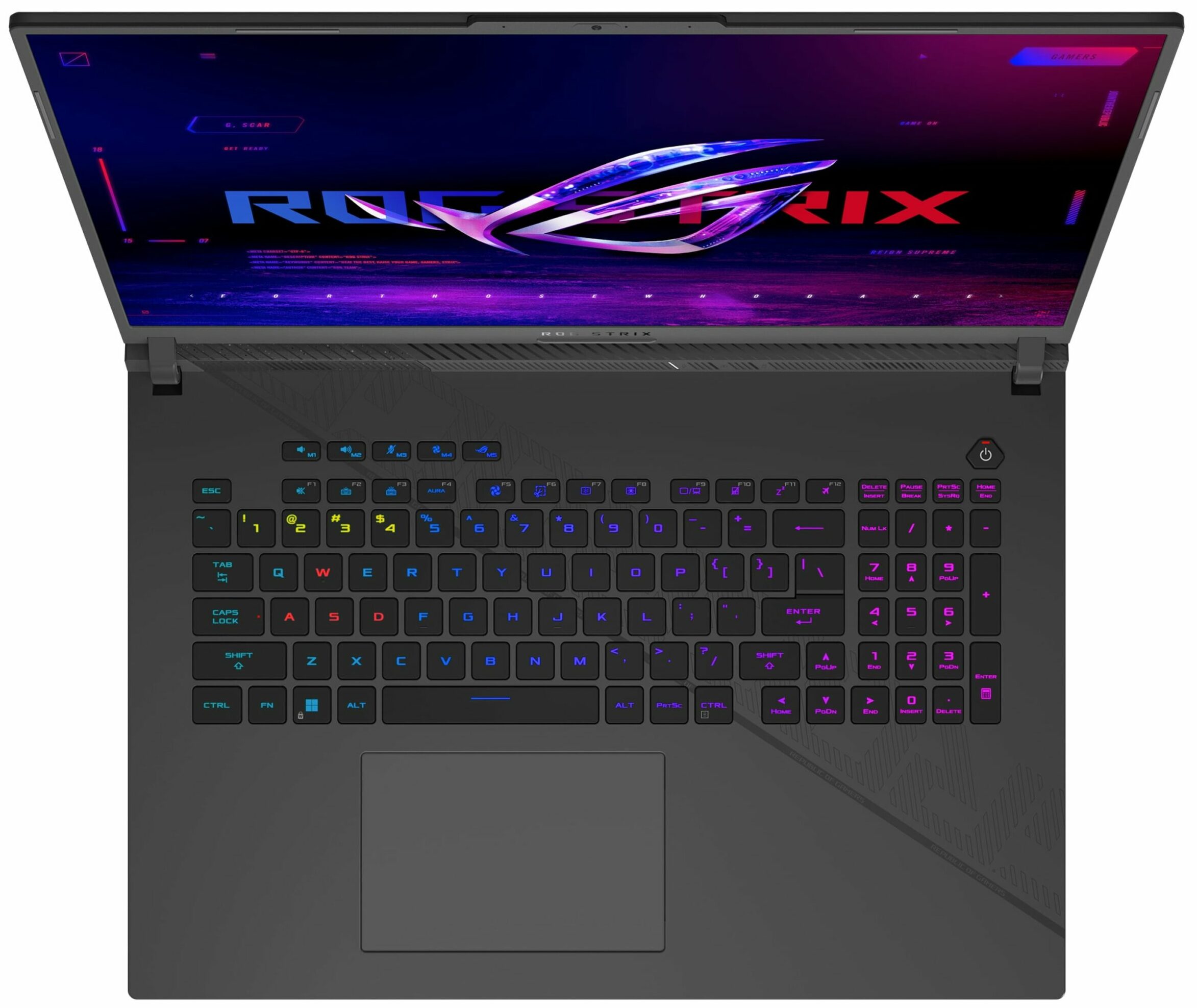
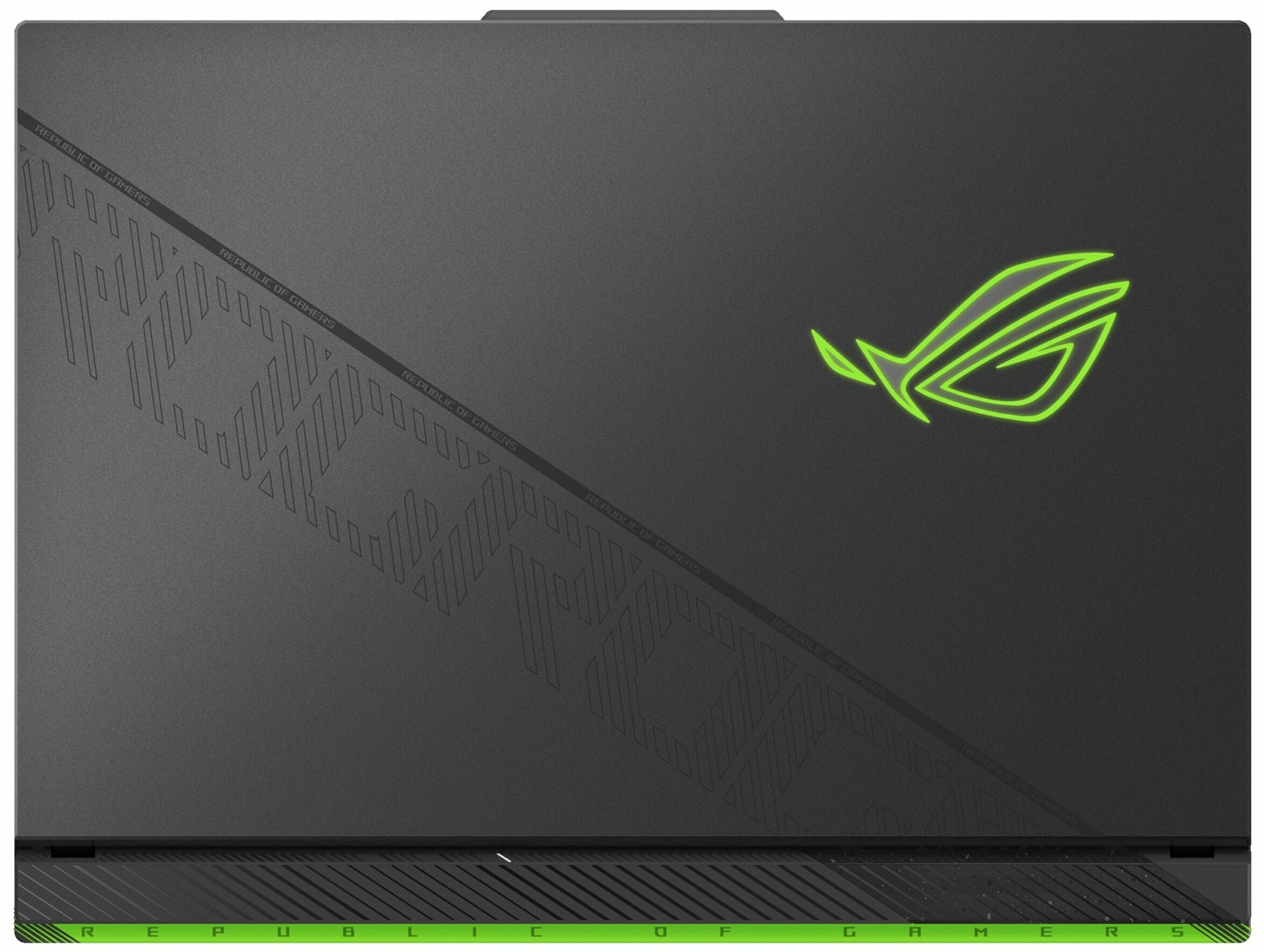
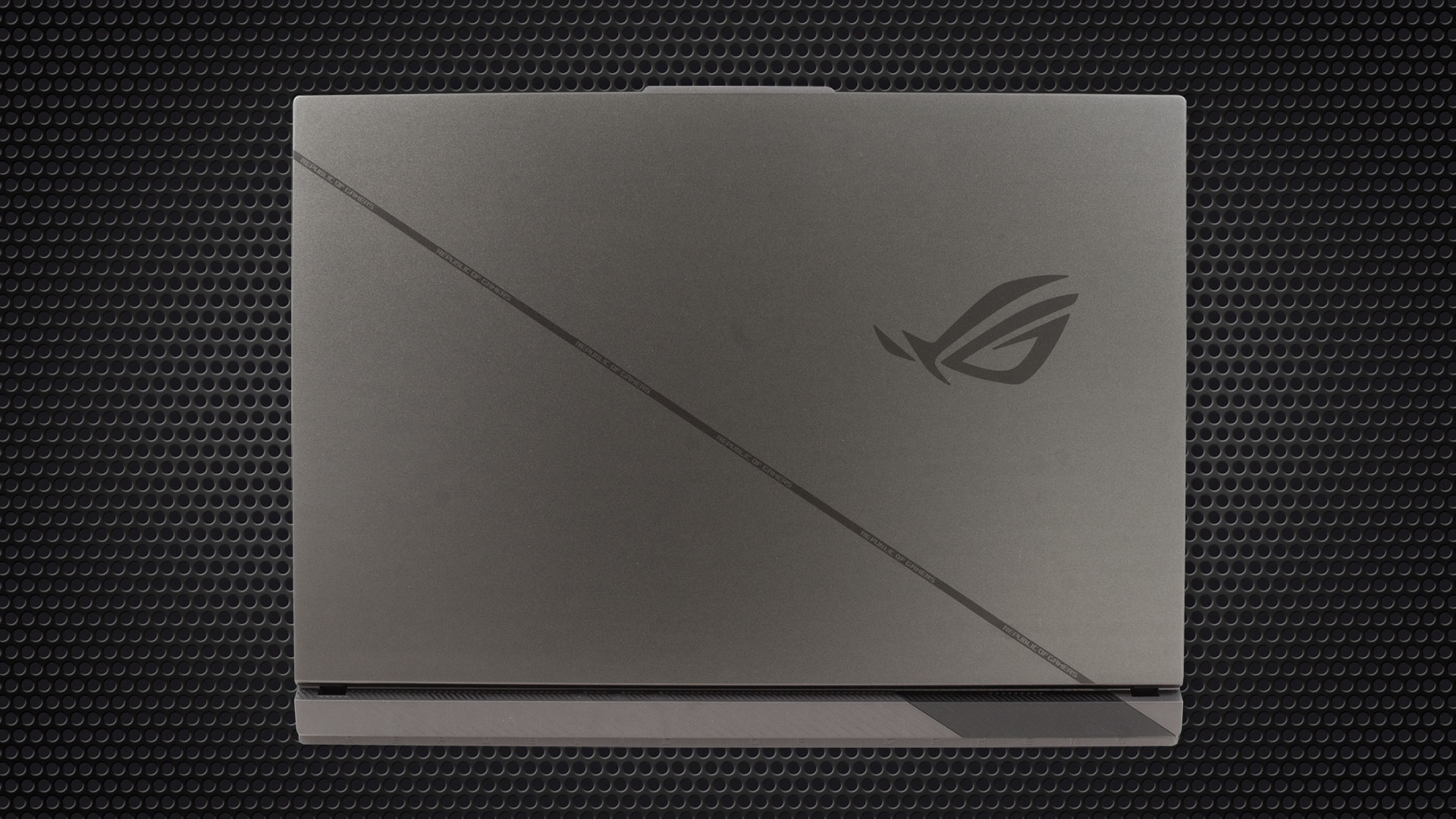
A ROG Strix G18 G814 szinte teljesen ugyanúgy néz ki, mint a G834-es modell. A legfeltűnőbb különbségek a nem áttetsző oldalak, hátsó panelek és az alaplap felső része, valamint a hátlapról hiányzó LED-csík. A gép Eclipse Gray vagy Volt Green színválasztékban kapható. Várhatóan a méretek továbbra is vaskosak – 3,0 kg súly és 23,1-30,8 mm-es profil.
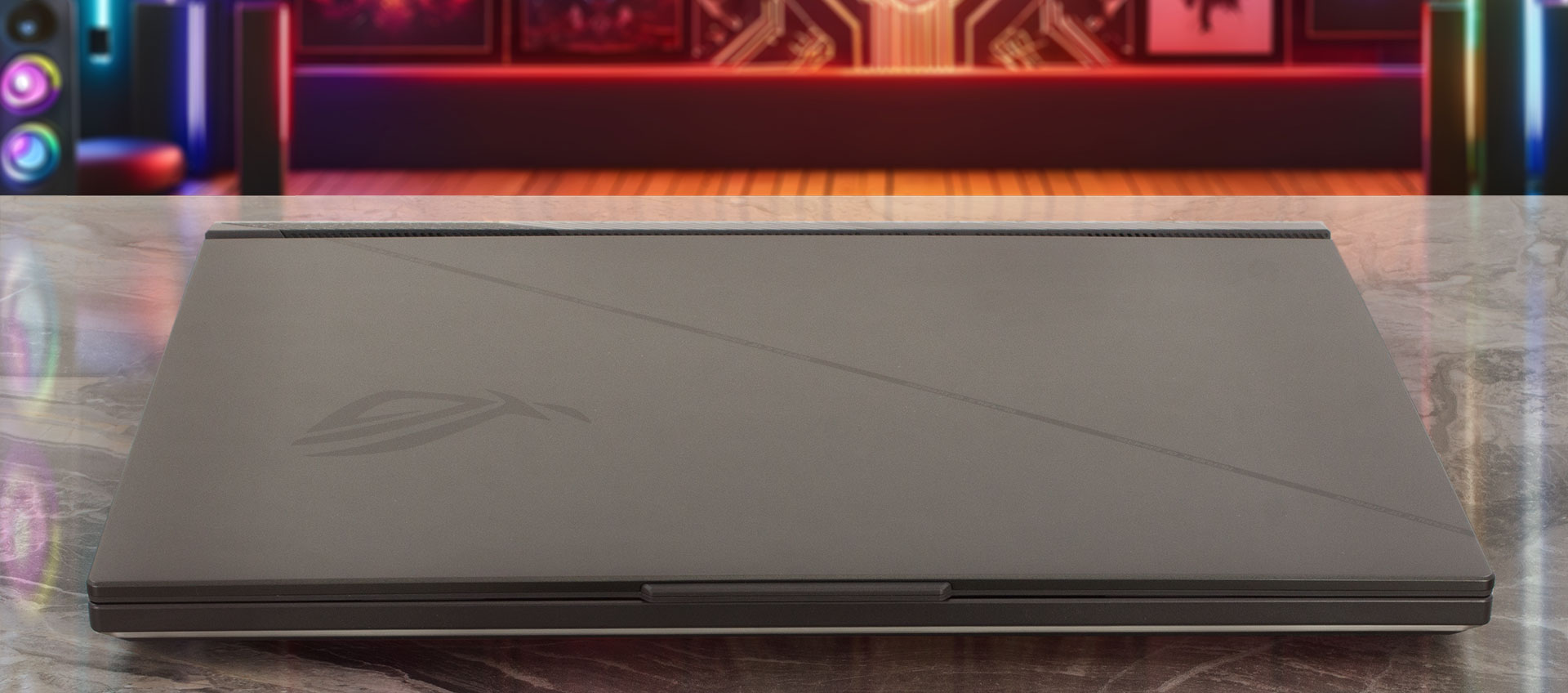
A stabil és jól hangolt zsanéroknak köszönhetően a masszív fémfedelet egy kézzel is kinyithatja. A műanyag talp nagyrészt merev. Mi megpróbáltuk erősen lenyomni. Az eredmény egy enyhe hajlítás a nyilak és a zsanérfedélen lévő állapotjelző LED-ek alatt. Ez nem probléma, mivel ezt normál munka vagy játék közben nem fogod észrevenni.
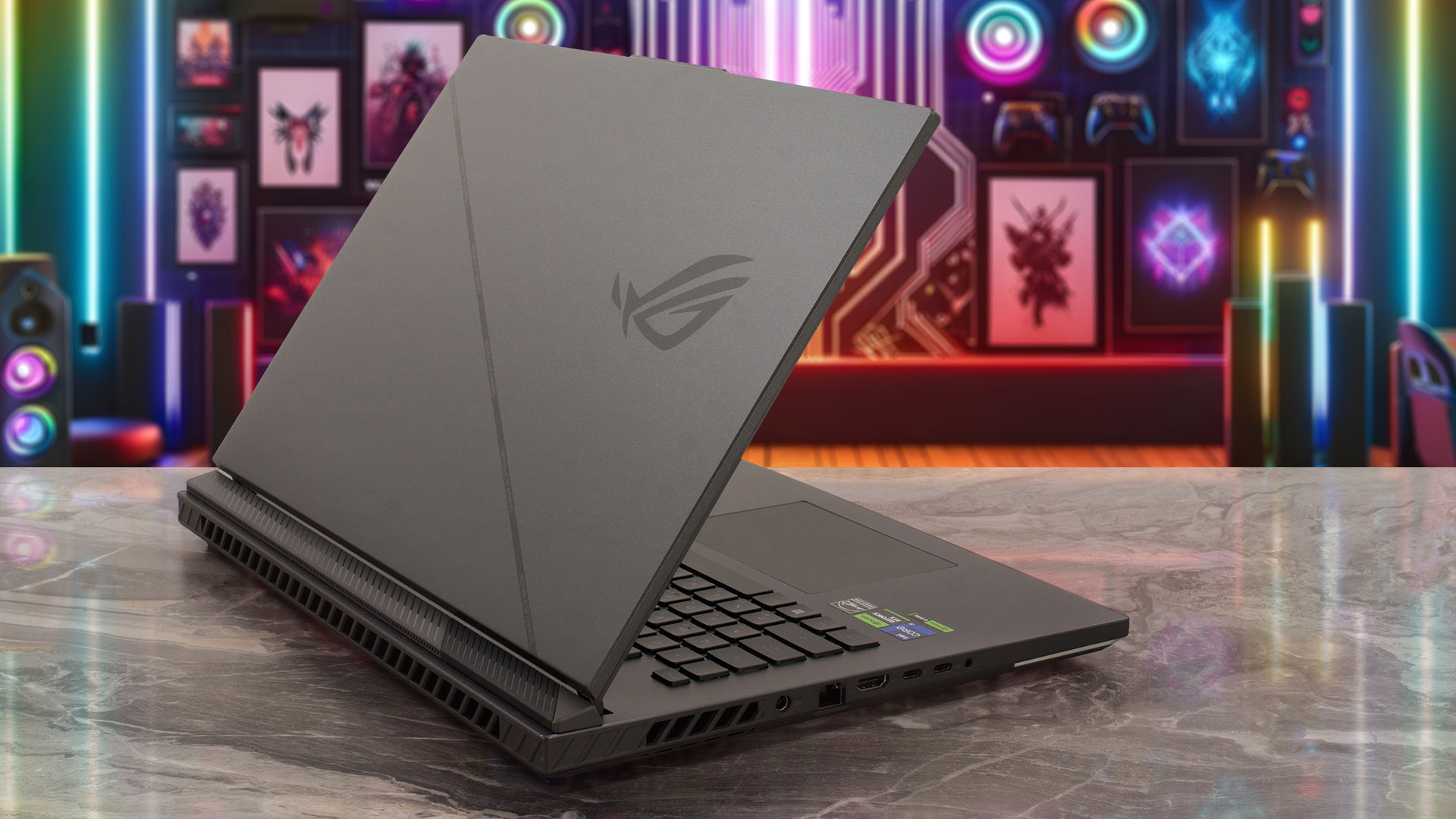
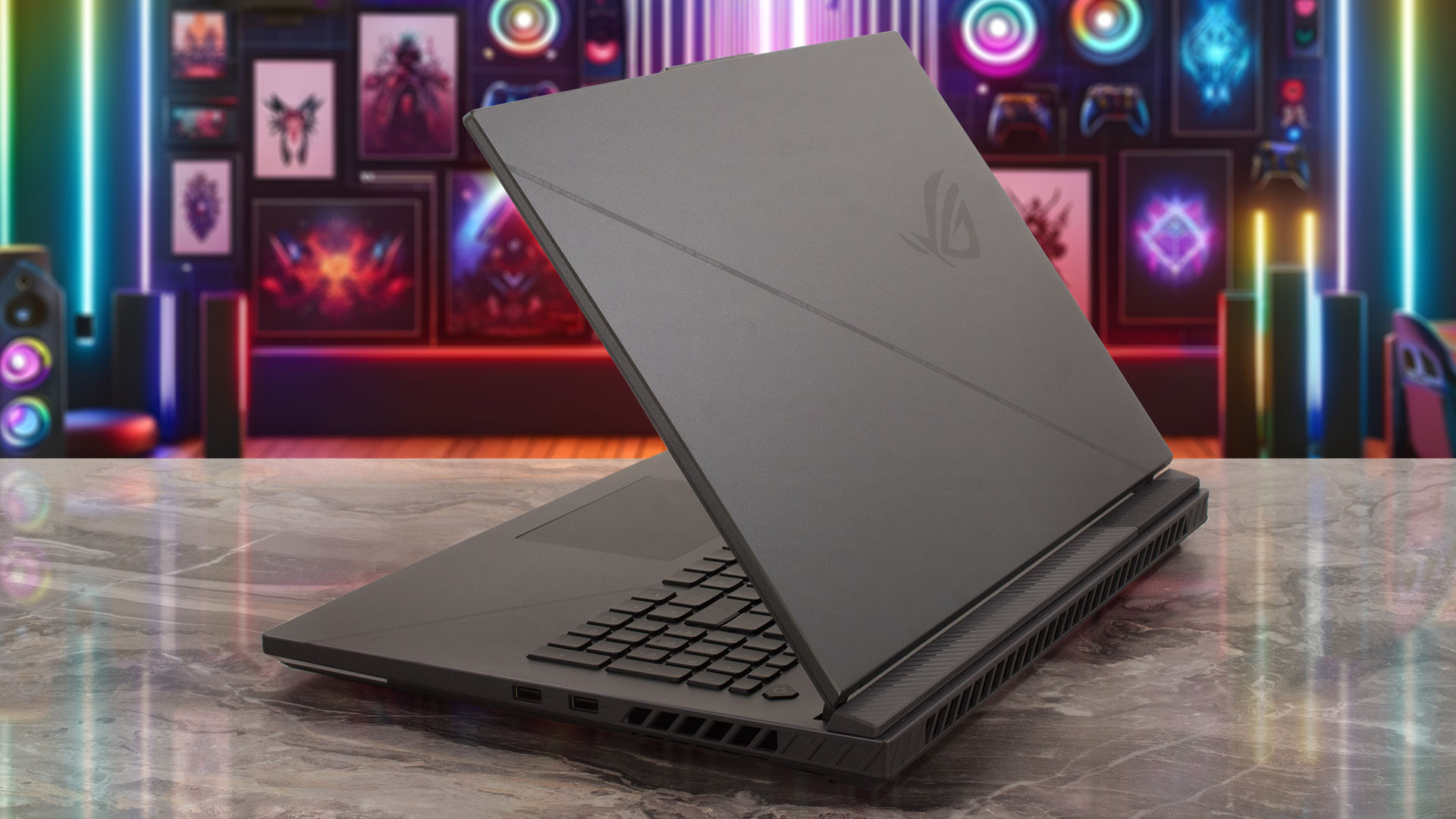
A készülék lenyűgözően vékony felső és oldalsó kerettel rendelkezik, az alsó keret pedig kissé vastagabb. A 720p-s webkamerát a tetején lévő kis “púpba” integrálták.
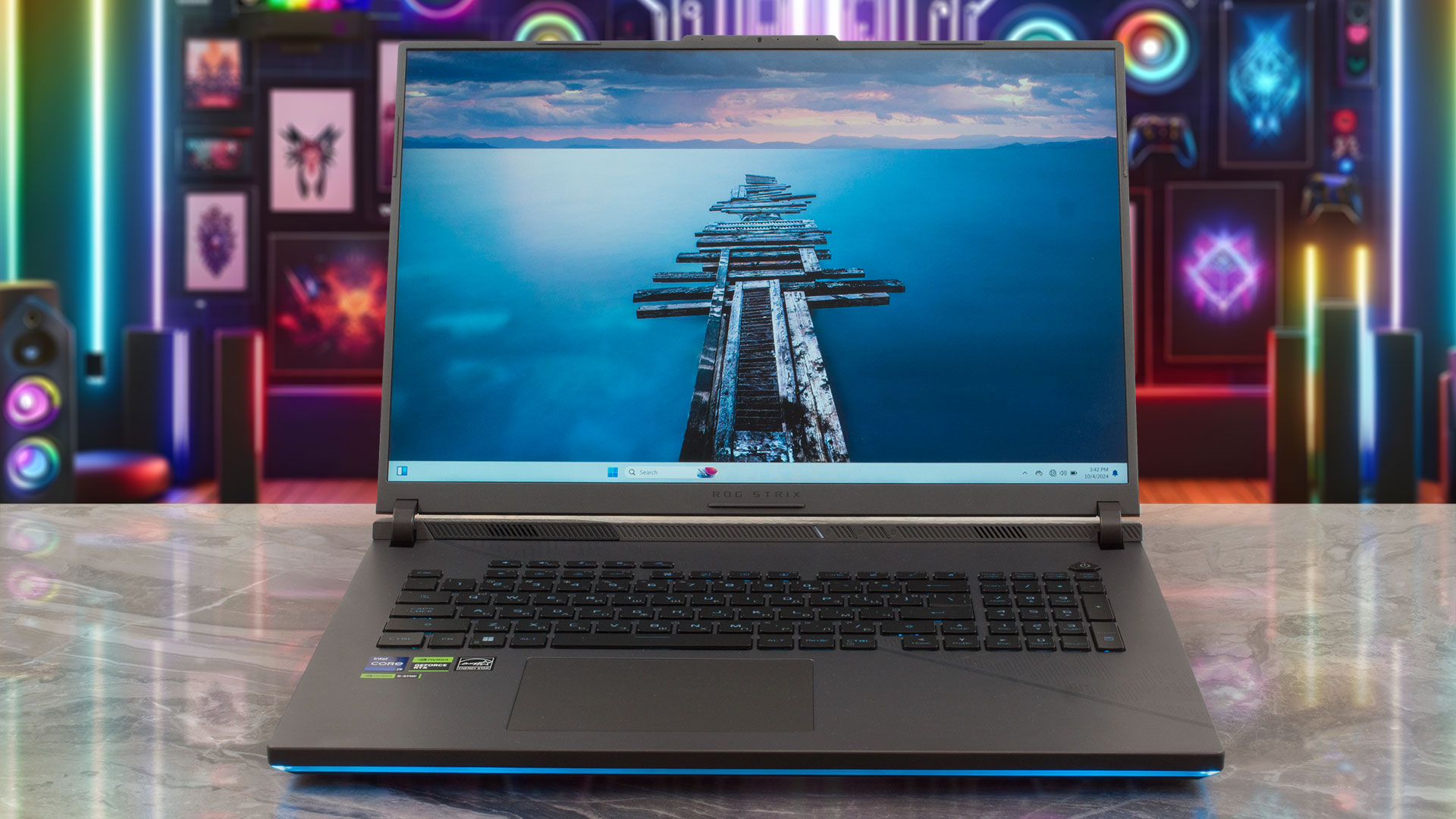
A billentyűzet háttérvilágítását az Armoury Crate szoftver segítségével finomhangolhatja.

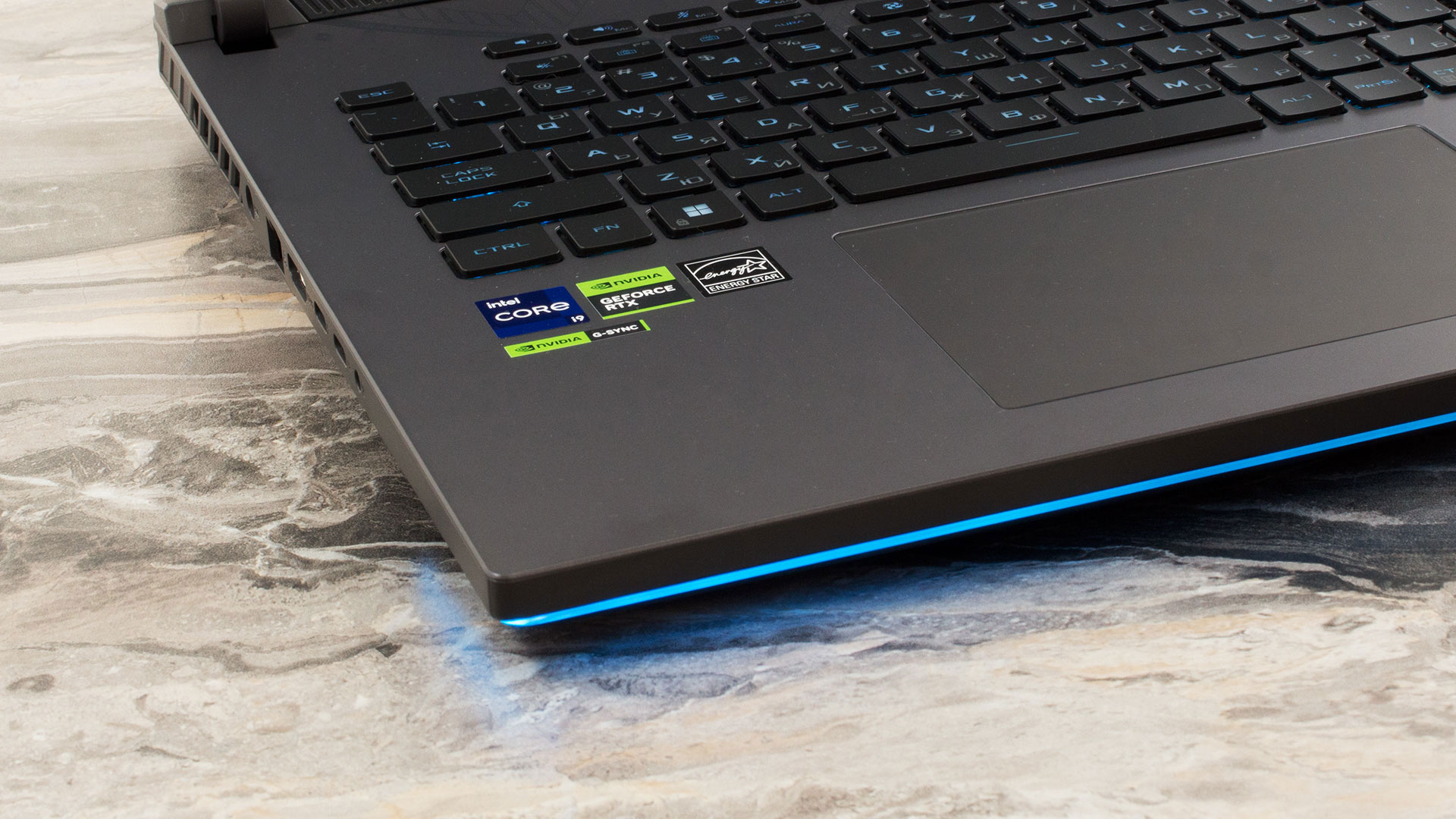
Ez a készülék nem rendelkezik extrém mennyiségű megvilágítással, de az elülső fénysáv még mindig a fedélzeten van.
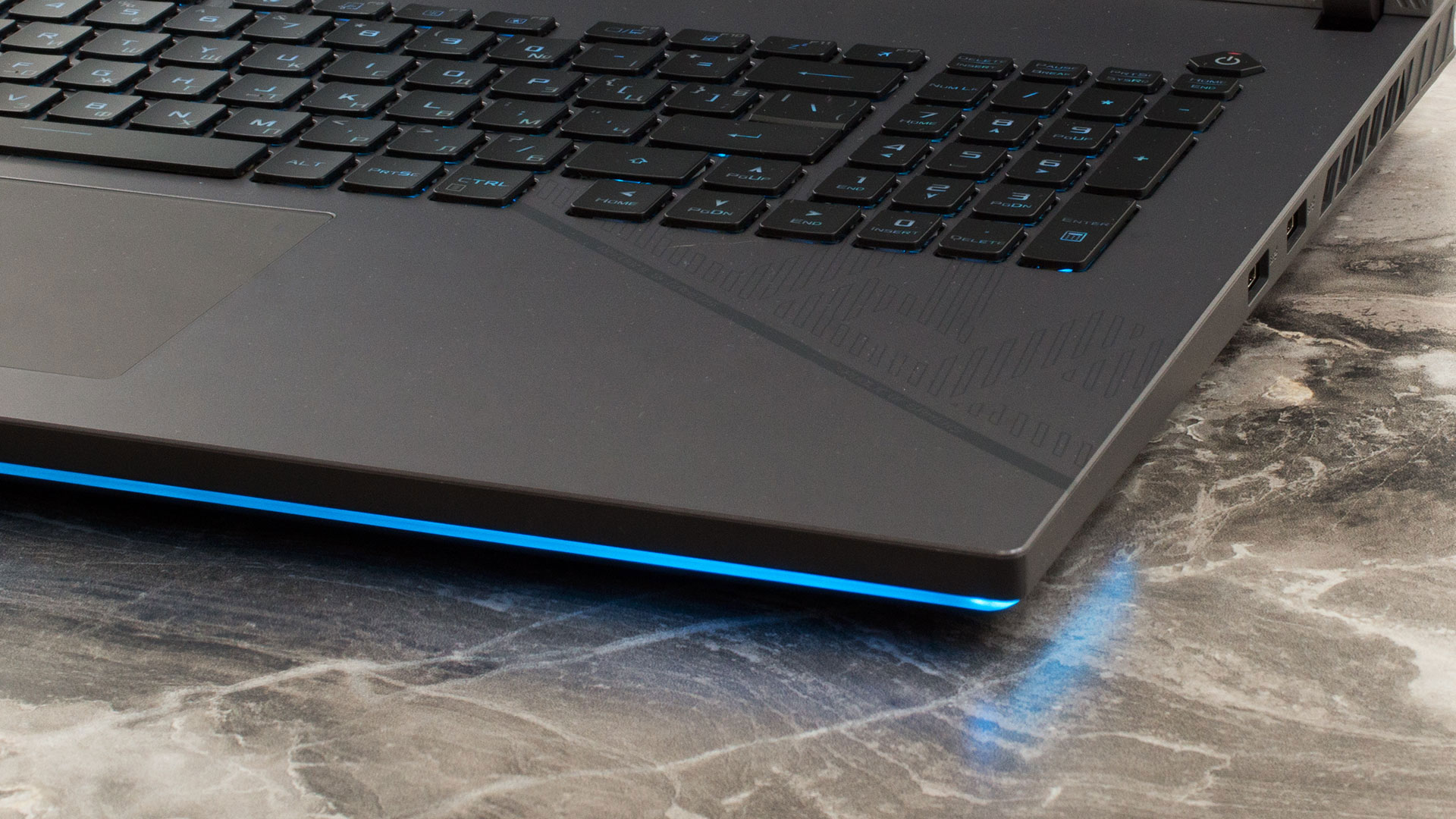
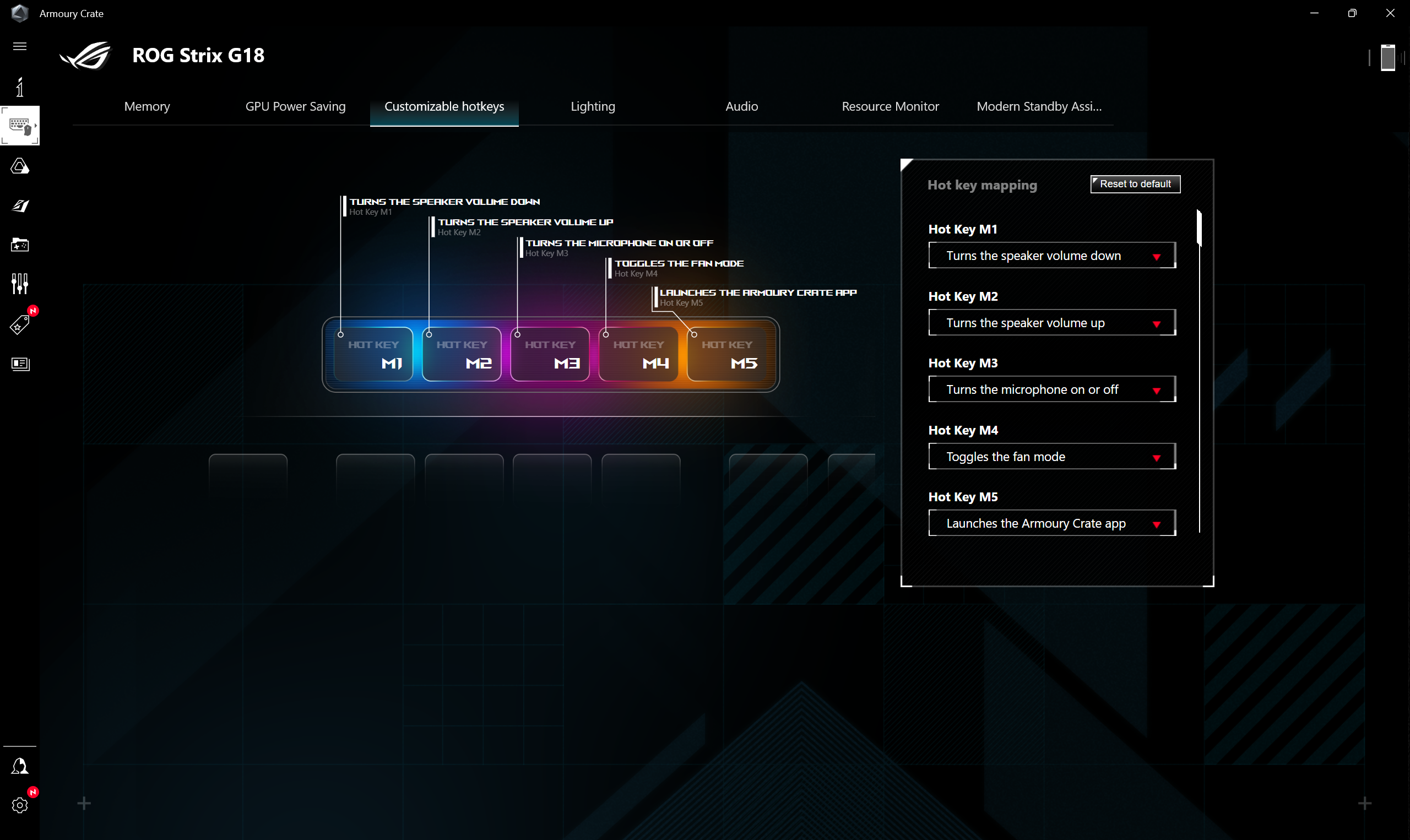
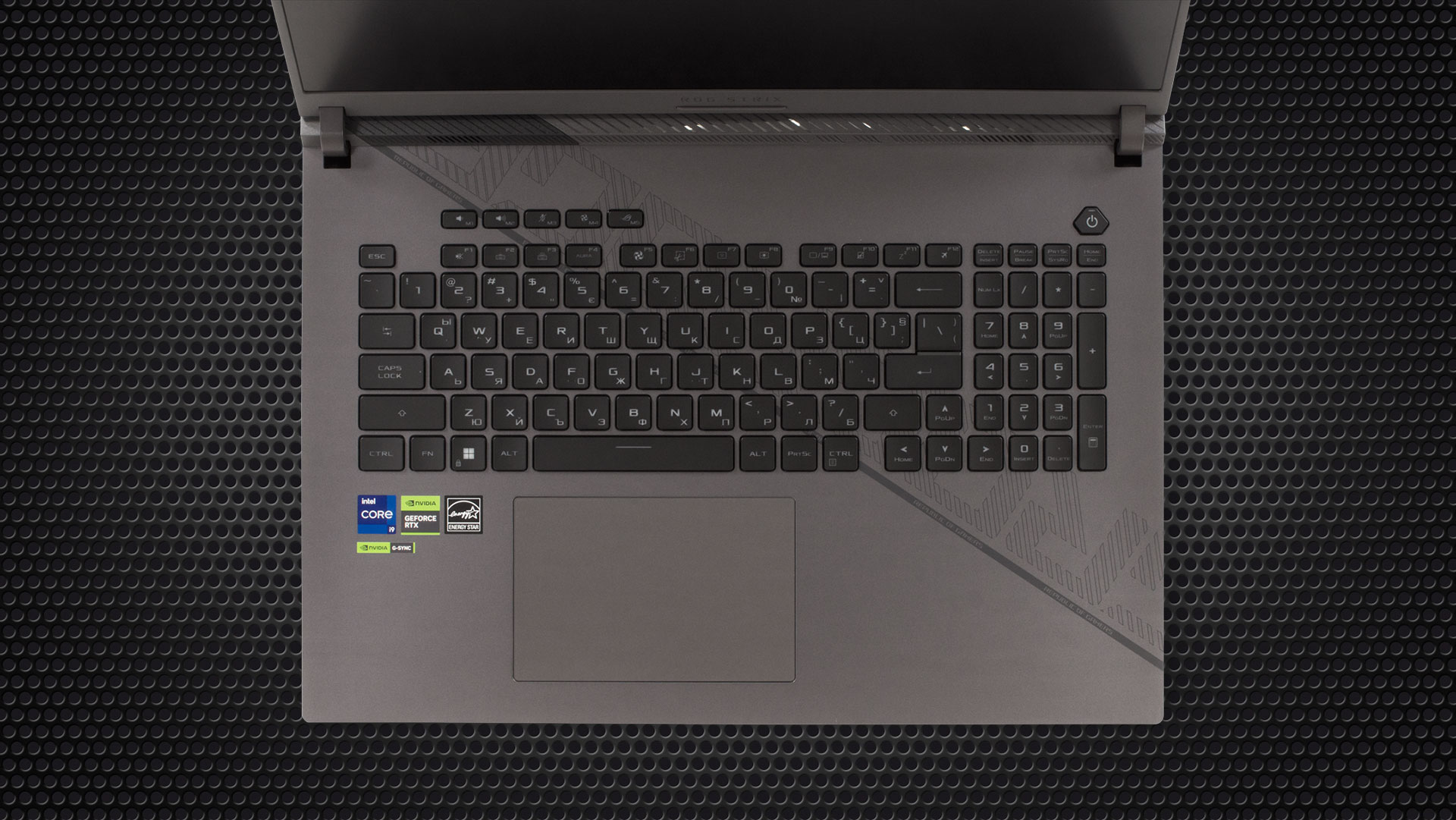
Egy pillantást vethetünk a főtestre, és észrevehetjük a kényelmes, teljes méretű, gombonkénti RGB billentyűzetet NumPaddal és szép nagy nyilakkal. A tetején található öt dedikált gyorsgomb a hangerőszabályozás és az ASUS szoftverek gyors elérését szolgálja. Összességében a tábla elég jó. Nagy billentyűzetlapokkal rendelkezik, amelyek nyomásra csendesek. A billentyűmozgás és a visszajelzés megfelel a magas elvárásoknak.
Az üveggel borított touchpad lehetne nagyobb. Úgy tűnik, ez az egyetlen hátránya. A pad sima és pontos.
Ha megfordítjuk a laptopot, szinte ugyanazt a kialakítást látjuk, mint a G834-es modellnél, kivéve a jobb oldali fehérre festett rész hiányát. Röviden – rengeteg szuper fogós kis láb és szellőzőnyílás a két hangszóró kivágás mellett.
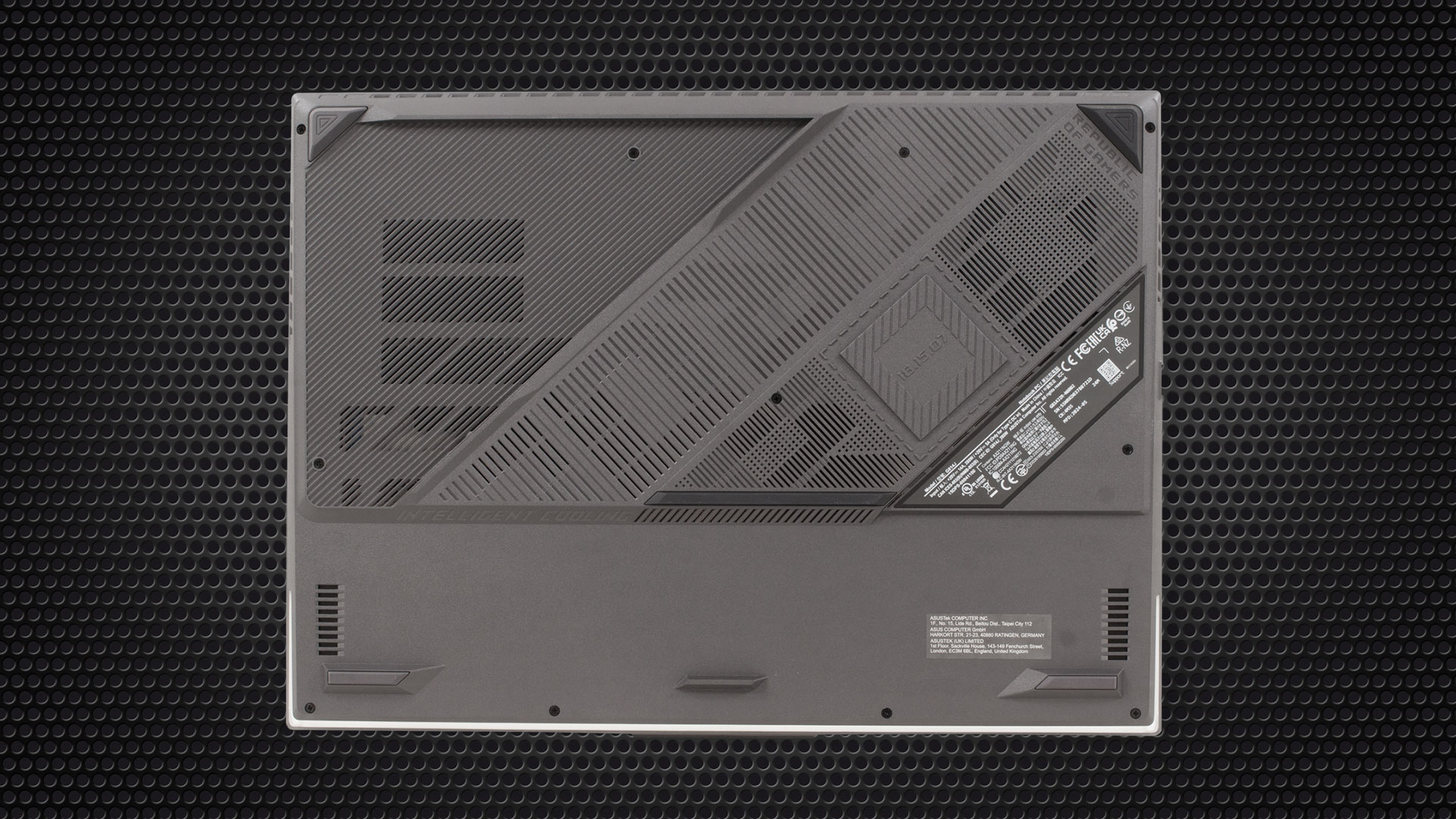
A készüléket nagy szellőzőnyílásokkal tervezték a hátoldalon és az oldalakon az optimális hőelvezetés érdekében. A hűtőbordák e szellőzőnyílások közelében helyezkednek el, hogy megakadályozzák a hő felgyülemlését és elkerüljék a hővisszavezetést.

Portok
A bal oldalon található egy hálózati csatlakozó, 2,5 Gbites LAN, HDMI 2.1 FRL, egy 40 Gbps-os Thunderbolt 4 port DisplayPort extrával, egy 10 Gbps-os USB Type-C 3.2 (Gen. 2) port, amely támogatja a DisplayPortot, a töltést (20V / 5A) + G-SYNC, valamint egy audio kombócsatlakozó. A jobb oldalon egy pár 10 Gbps-os USB Type-A 3.2 (Gen. 2) port található.


Acer Predator Helios 16 (PH16-72)+ASUS ROG Strix SCAR 18 (G834)
Kijelző és hangminőség, szerezze meg profiljainkat
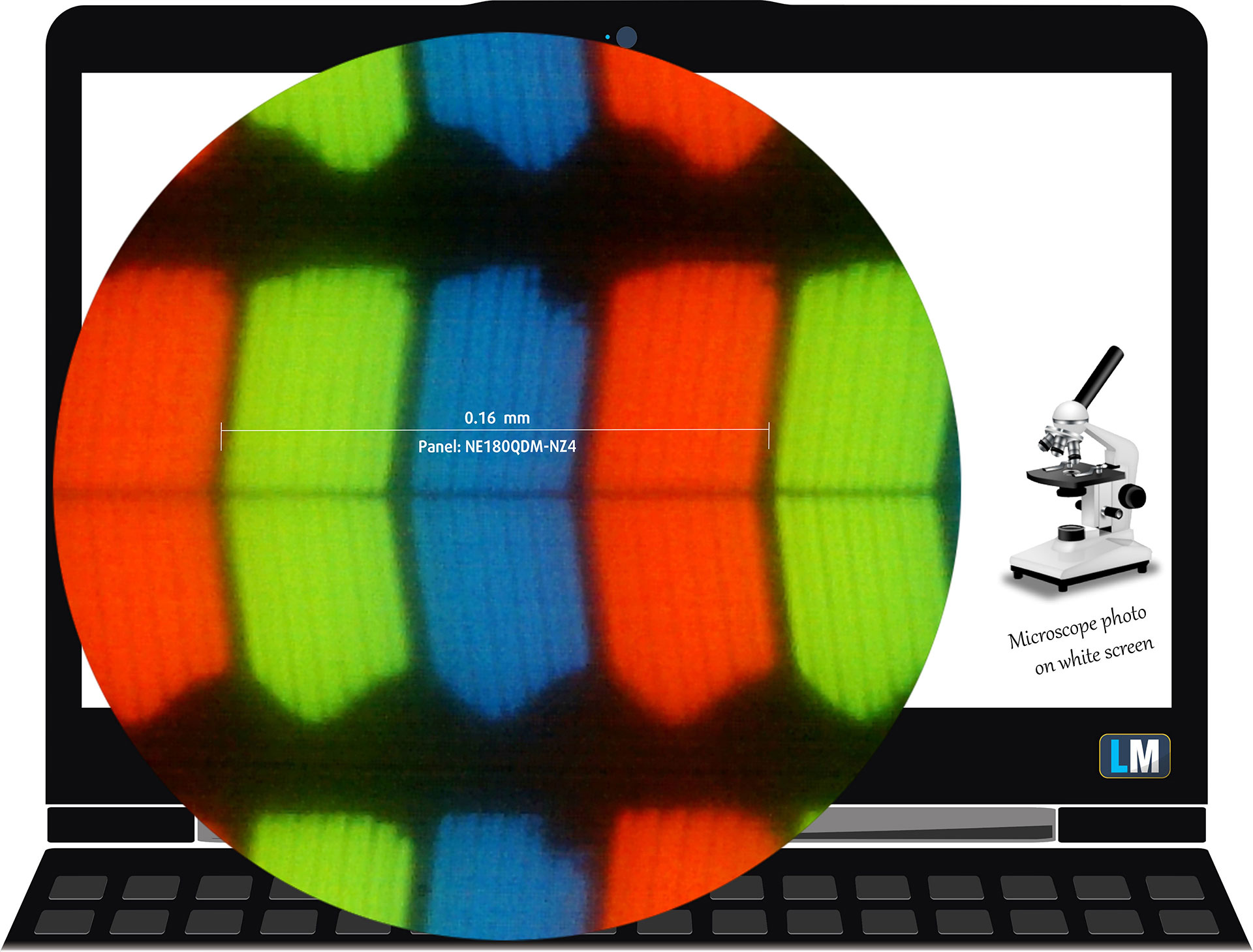
| ASUS ROG Strix G18 G814 | NE180QDM-NZ4 (BOE0G64) |
| Diagonális | 18,0 hüvelyk (45,7 cm) |
| Panel típus | IPS |
| Felbontás | 2560 x 1600 képpont |
| Maximális frissítési sebesség | 240 Hz |
| Képarány | 16:10 |
| Pixel sűrűség | 168 PPI |
| ‘Retina’ távolság | 52 cm-nél nagyobb vagy egyenlő |
Nézési szögek
A betekintési szögek jók. A minőség értékeléséhez különböző szögekből készítünk fényképeket.
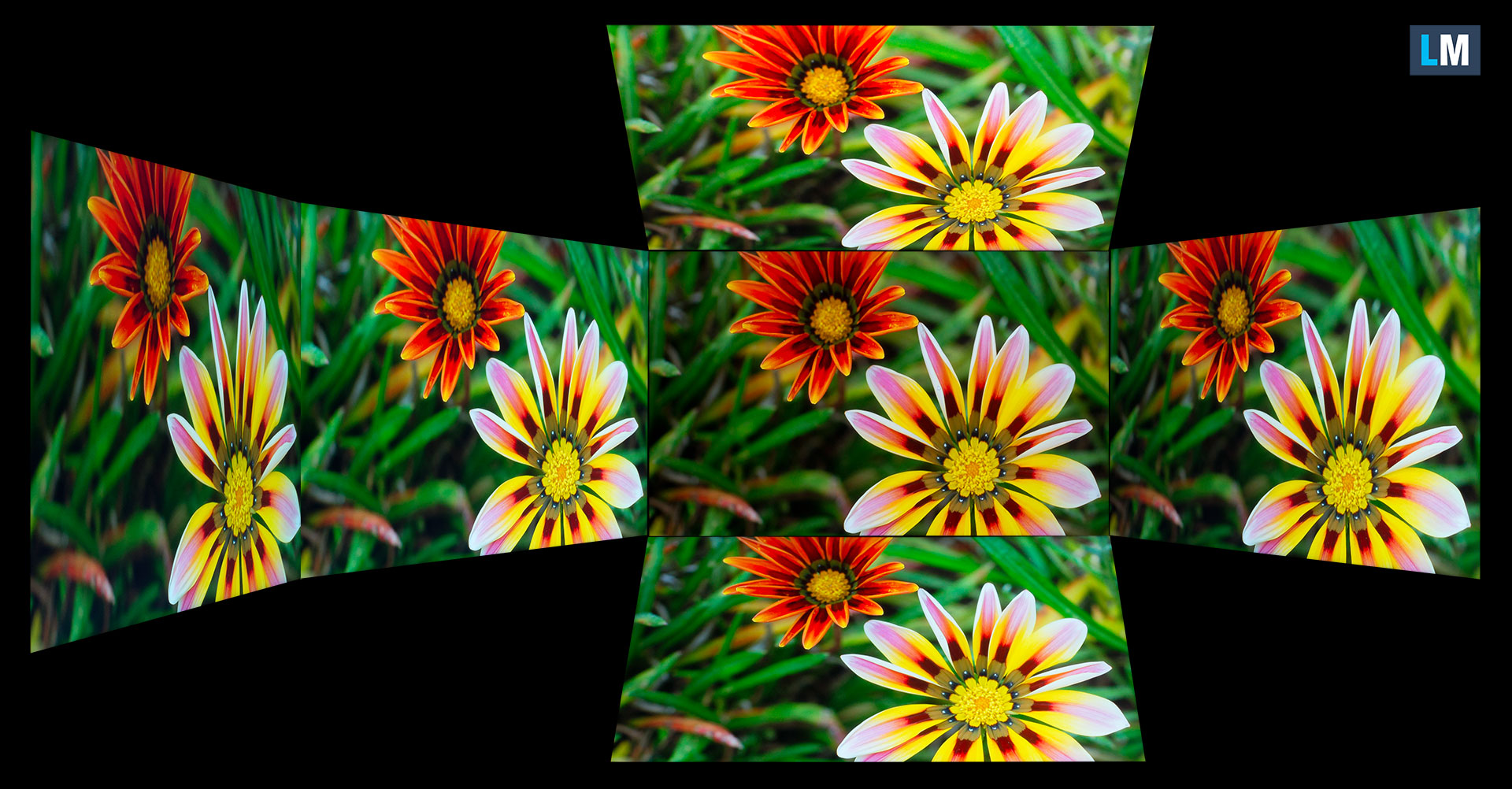
Továbbá egy videót zárolt fókusszal és expozícióval.
Színes lefedettség
Az alábbi “vitorla alakú” térkép egésze (1. ábra) az összes általunk látható színből áll, míg a fekete görbe vonal a minket körülvevő valós jelenetek és a természet összes színét mutatja.
Ezután berajzoltunk néhányat a legfontosabb és legérdekesebb színterek közül, összehasonlítva azokat a színeket, amelyeket az ASUS ROG Strix G18 G814 panelje képes megjeleníteni:
Standard/For Web: sRGB – széles körben használt színtér a legtöbb fogyasztói eszközön, ideális a webes tervezéshez és fejlesztéshez.
Nyomtatáshoz: AdobeRGB – professzionális képszerkesztésben, grafikai tervezésben és nyomtatásban használatos.
Fotósok/videószerkesztők számára: DCI-P3 – a csúcskategóriás filmgyártásban, utómunkálatokban és a digitális moziban használják.
Prémium HDR: Rec.2020 – a legszélesebb körű fogyasztói ITU színszabvány, amely a látható spektrum 75,8%-át fedi le, a prémium HDR-tartalmak mércéje.
ASUS ROG Strix G18 G814: a sárga szaggatott háromszög(- – – – – – – – – –) jelöli azt a színtartományt, amelyet ez a monitor képes megjeleníteni.
Tesztjeinkben a monitor teljes színlefedettségét az sRGB színskála 100%-ában és a DCI-P3 színskála 99%-ában számoltuk ki.
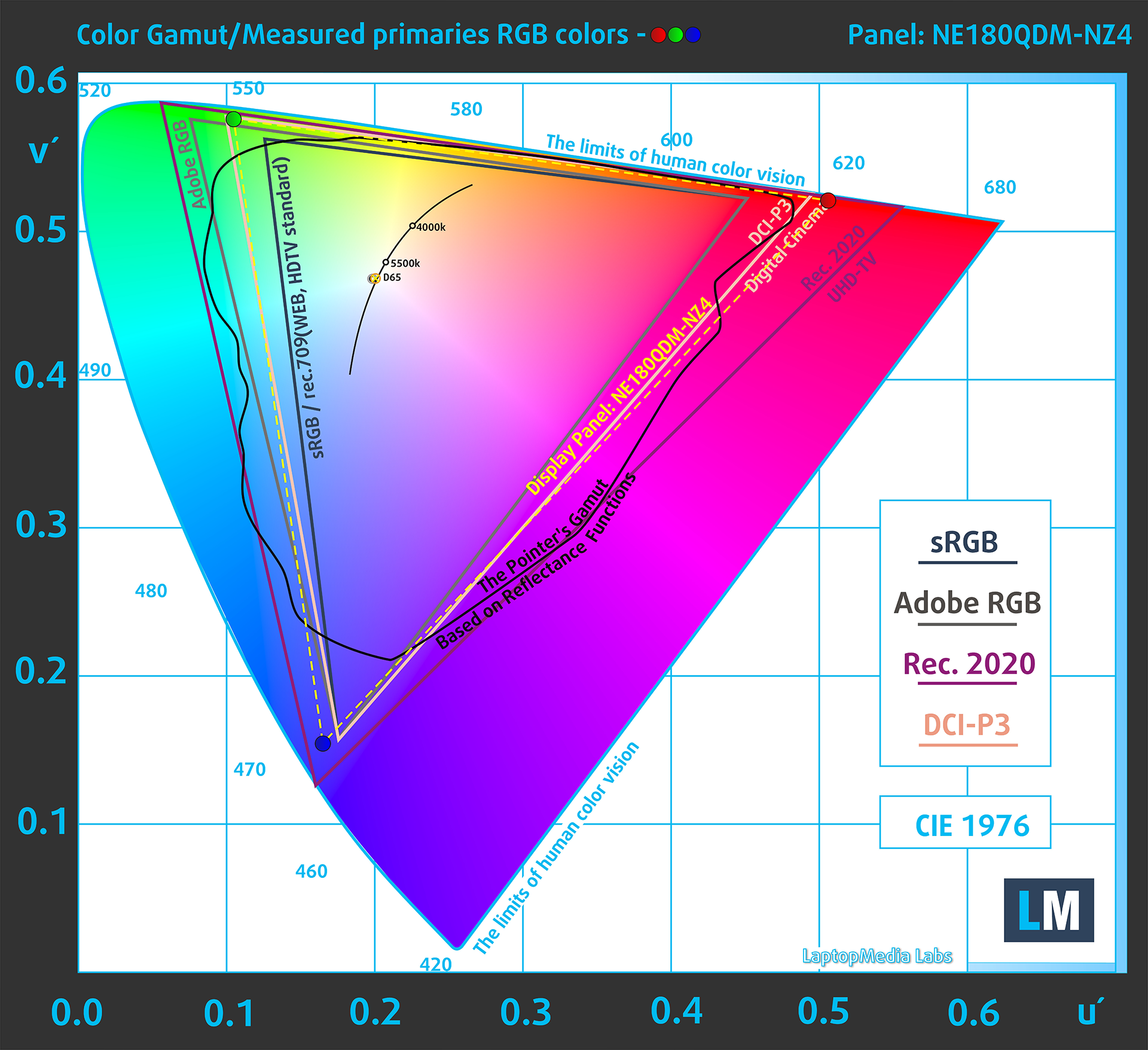
(1. ábra) Az ASUS ROG Strix G18 G814 a DCI-P3 színskála 99%-át lefedi.
Fényerő és kontraszt
A maximális fényerő SDR módban 524 cd/m² a képernyő közepén és 510 cd/m² a felületre átlagolva, maximum 6%-os eltéréssel.
A korrelált színhőmérséklet (CCT) fehér képernyőn maximális fényerő mellett 6380K.
A kontrasztarány 1340:1.
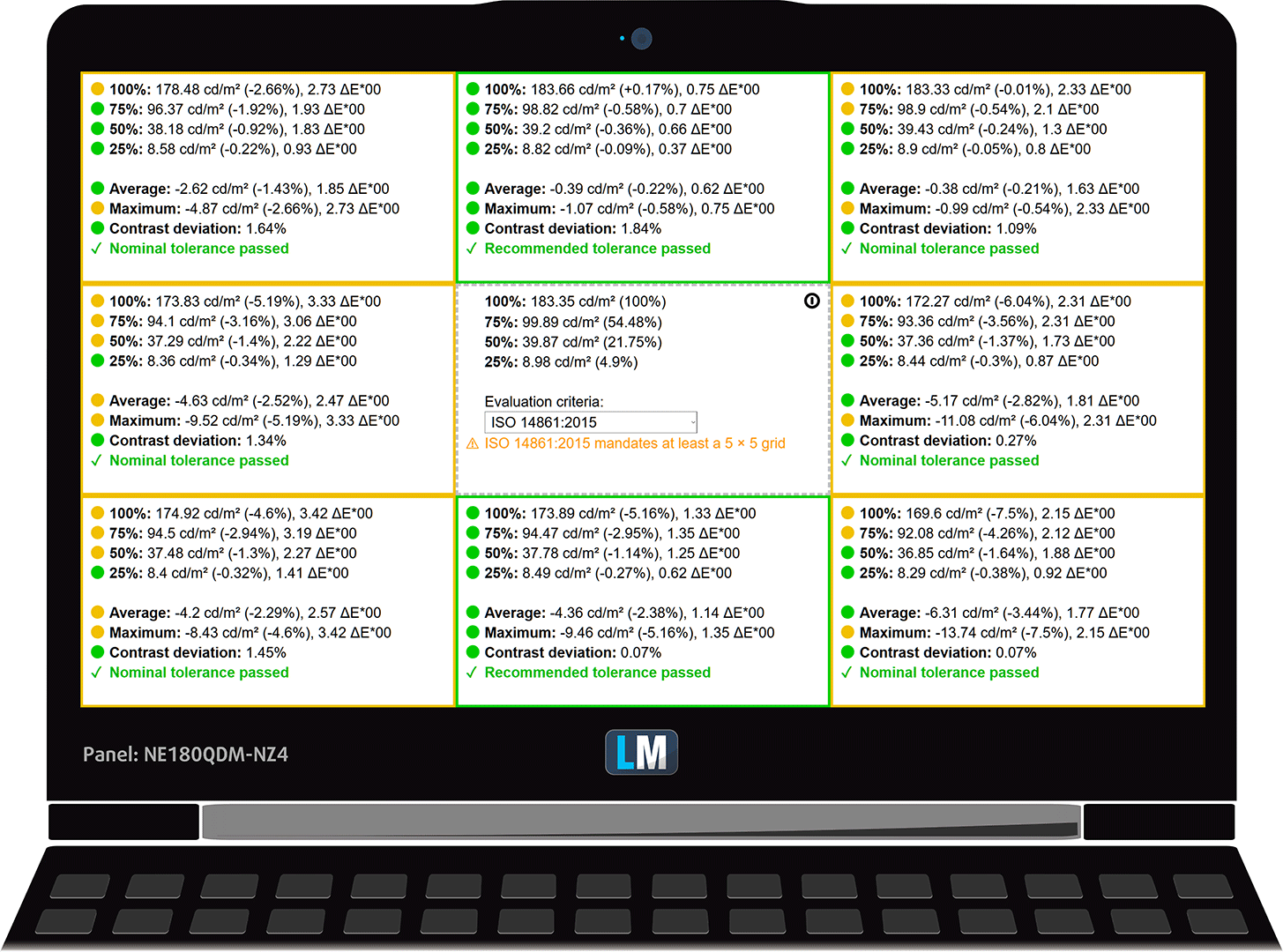
Egyenletesség: fénysűrűség, kontraszt és színeltérés
Az alábbi ábra az egyenletességi tesztünk eredményeit mutatja a képernyő különböző részein. A mérés 183 nits (Windows csúszka = 54%) – egy olyan fényerőszint, amelyet a szokásos munkakörülmények között jellemzőnek tartunk.
A 4,0 alatti DeltaE értékek elfogadhatóak a normál felhasználók számára. A színekkel dolgozók számára a 2,0-nál nem magasabb DeltaE-értékkel rendelkező képernyők ajánlottak.
Színpontosság
Nézzük meg a különbséget a valós színek és az ASUS ROG Strix G18 G814-en látható színek között. Ezt a távolságot DeltaE-ben mérjük – minél magasabb a szám, annál jobban különböznek.
A 4,0 alatti értékek a normál felhasználók számára elfogadhatóak, míg a 2,0 alatti értékek a színérzékeny munkához megfelelőek. Az 1,0 alatti érték azt jelenti, hogy a különbség szabad szemmel megkülönböztethetetlen.
A következő grafikonhoz 24 gyakori színt választottunk ki, köztük sötét/világos bőr, kék ég, zöld fű stb. színeket.
Az ASUS ROG Strix G18 G814 kalibrálása előtt az átlagos színpontosság 1,6 dE volt (2. ábra), a Design és Gaming profilunkkal pedig 0,8 dE-re csökkent (3. ábra).

(2. ábra) ASUS ROG Strix G18 G814 gyári állapotban
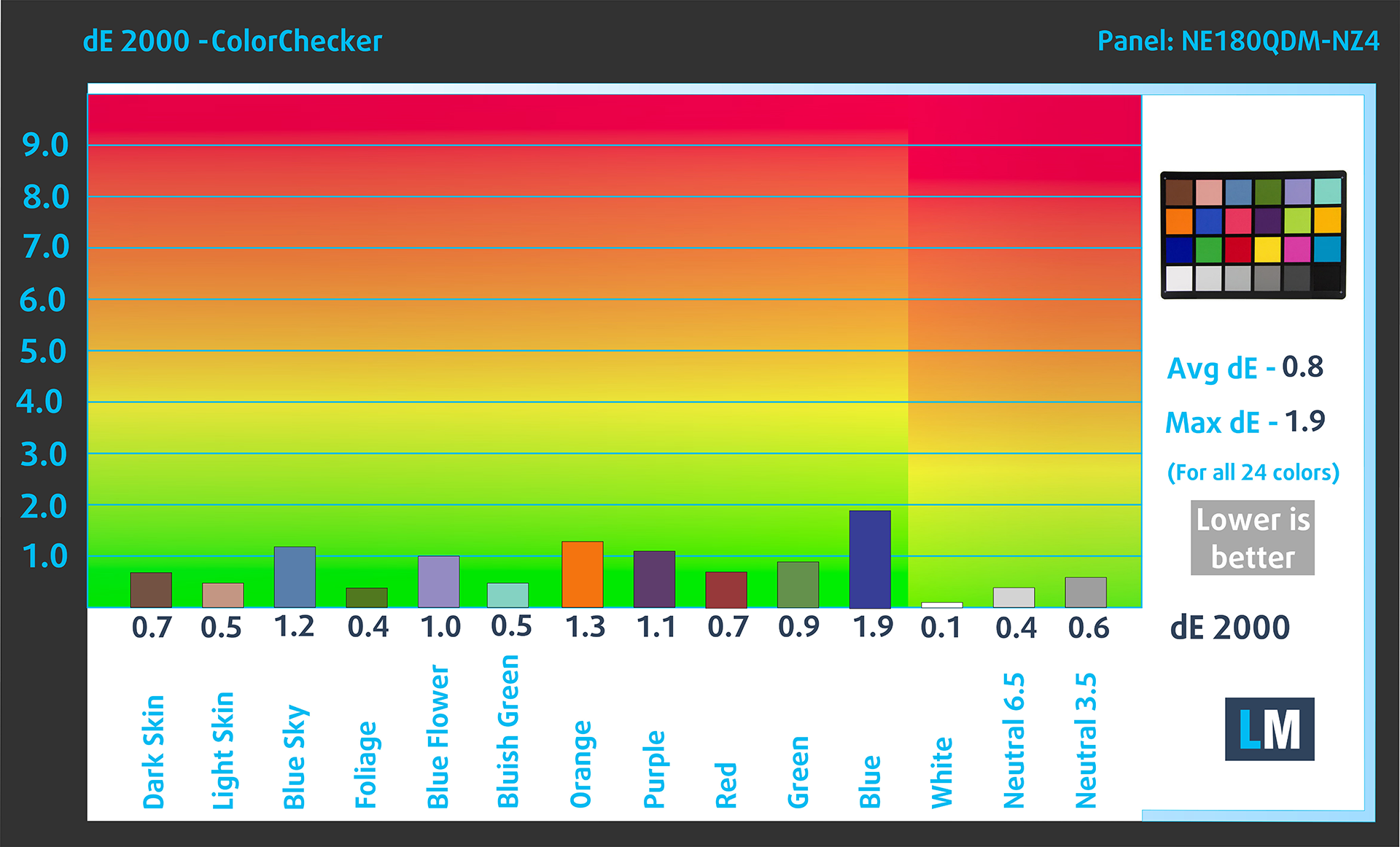
(3. ábra) ASUS ROG Strix G18 G814 a kijelzőnk profiljával
Összehasonlítás a Display P3 színtérben.
Íme egy illusztráció arról, hogy a Design and Gaming profil mit kíván nyújtani:
Balra: Nincs profil | Húzza a csúszkát a különbség megtekintéséhez | Jobbra: Design & Gaming profil


Láthatóság sötét jelenetekben
Nézett már olyan filmet, amelyben sötét jelenetek voltak, és alig látott valamit? Ez gyakran előfordul, mert sok kijelzőpanel nehezen tudja megkülönböztetni a legsötétebb árnyalatokat, így azok egyformának tűnnek.
A következő ábra azt szemlélteti, hogy a kijelző mennyire jól reprodukálja ezeket a sötét árnyalatokat. A kép bal oldala a kijelzőt mutatja az alapbeállításokkal, a jobb oldala pedig a Design és Gaming profilunk aktiválásával.
A vízszintes tengelyen a szürkeárnyalat-szintek, a függőleges tengelyen pedig a megfelelő kijelző fényereje látható.
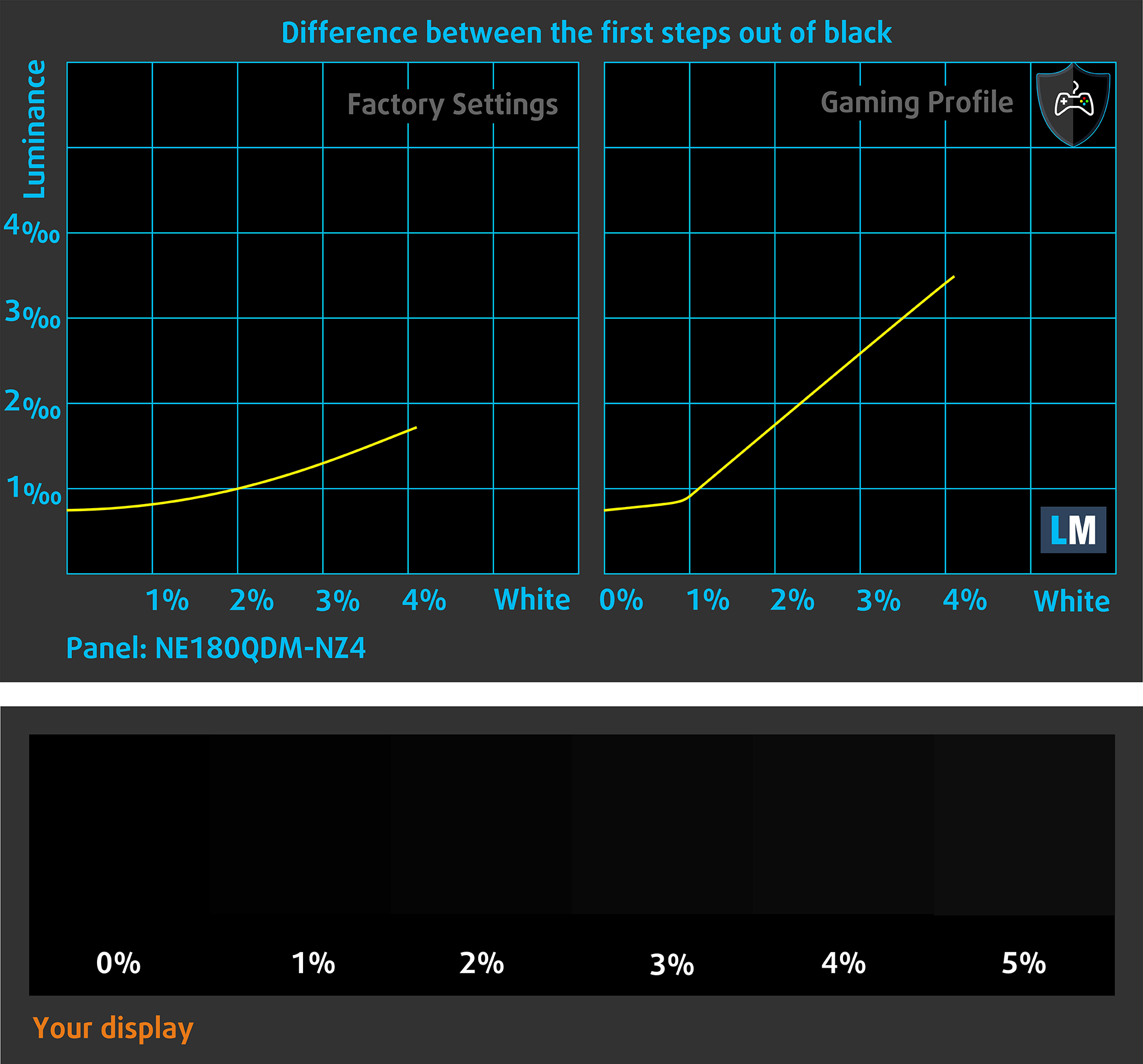
Azt is ellenőrizheti, hogy a kijelzője hogyan kezeli a legsötétebb árnyalatokat, de ne feledje, hogy ez az aktuális kijelző beállításaitól és a környező fényviszonyoktól is függ.
Válaszidő (játékképesség)
A pixelek reakcióidejét a szokásos “fekete-fehér” és “fehér-fekete” módszerrel teszteljük 10%-tól 90%-ig és fordítva.
Felvettük a Fall Time + Rise Time = 11,9 ms értéket. A rövid pixelreakcióidő a dinamikus jeleneteknél a sima kép előfeltétele.
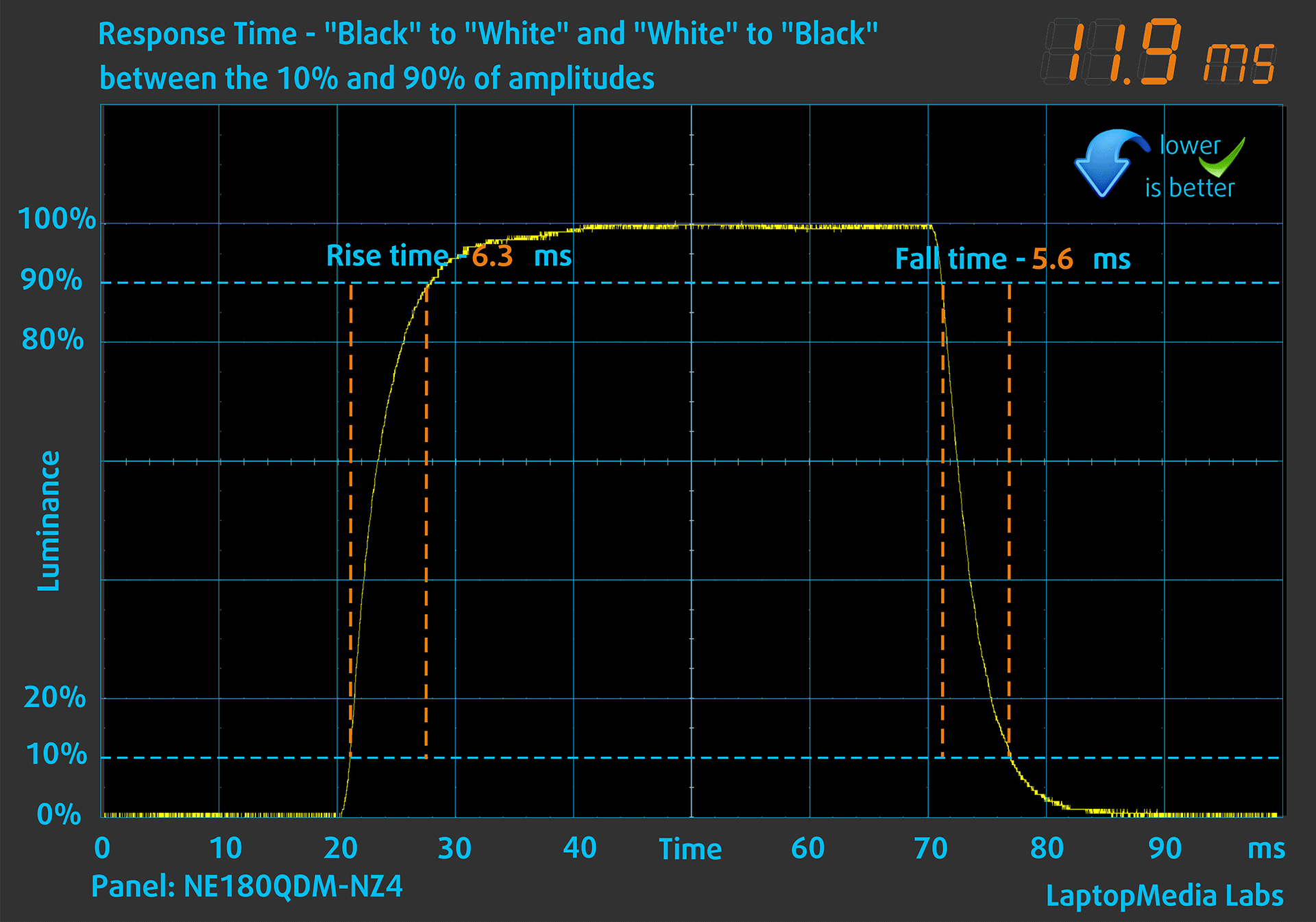
Ezt követően a szokásos “szürkétől szürkéig” módszerrel teszteljük a pixelek reakcióidejét 50% fehérről 80% fehérre és fordítva az amplitúdó 10% és 90% között.

Egészségügyi hatás: PWM (képernyő villogás)
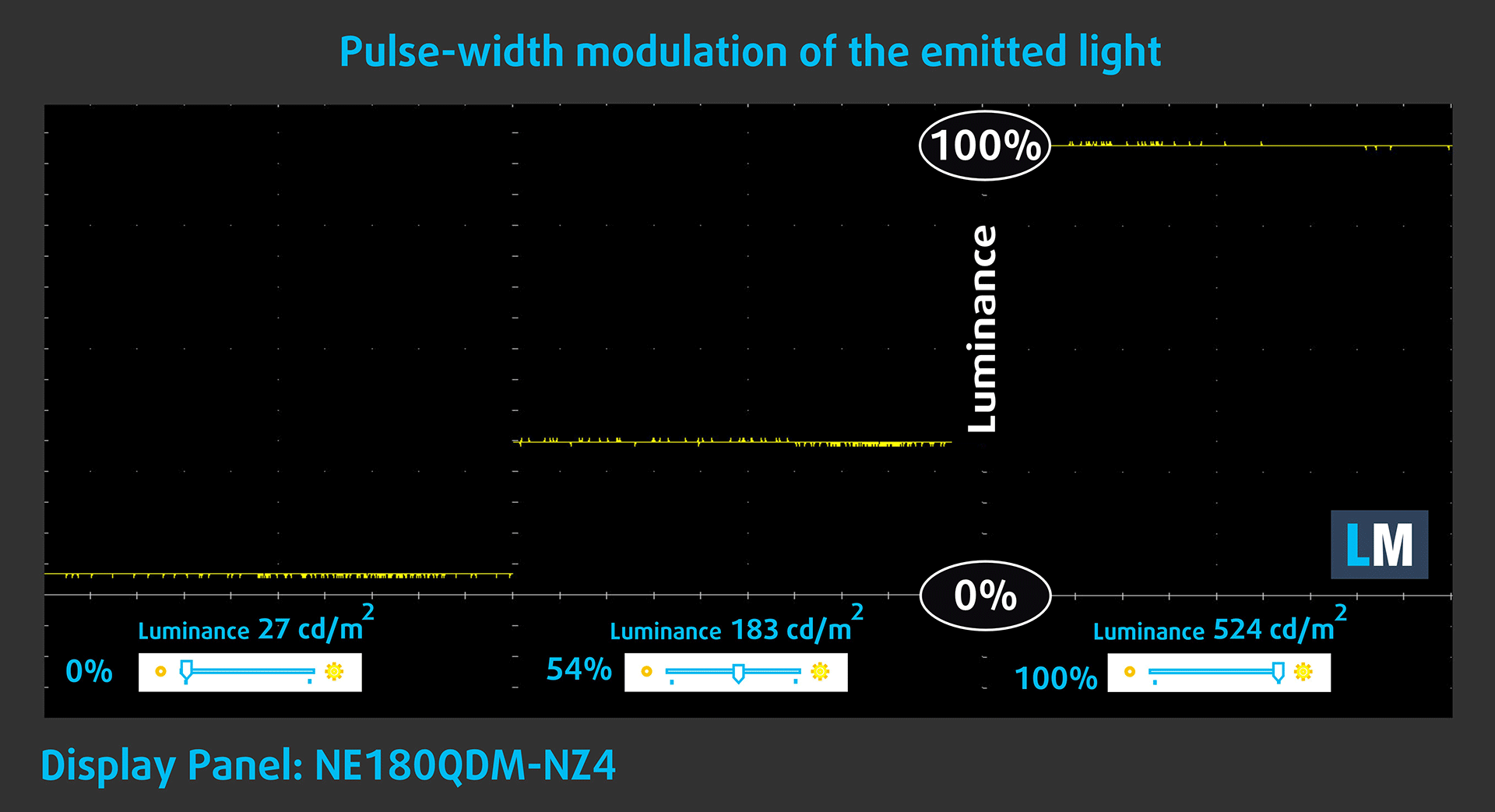
Egyesek PWM-et használnak a fényerő szabályozására, ami azt jelenti, hogy a fényerősség csökkentése helyett pulzálnak vagy villognak. Az agyunk összevonja a képet, így az sötétebbnek tűnik, de ez megterheli mind az agyat, mind a látásunkat, különösen, ha az impulzusok frekvenciája alacsony. Erről bővebben a PWM-ről szóló külön cikkünkben olvashat.
Az alábbi grafikonon a fény intenzitása látható különböző fényerősségeken – a függőleges tengelyen a kibocsátott fény fényerősség, a vízszintes tengelyen pedig az idő.
Az ASUS ROG Strix G18 G814 kijelző háttérvilágításának fénye nem impulzusszélesség-modulált, ami a tárgyalt szempontból vizuális kényelmet biztosít.
Egészségre gyakorolt hatás: Kék fénykibocsátás
Health-Guard profilunk telepítése nemcsak a káros PWM-et szünteti meg, amikor a laptop a fényerő szabályozására használja, hanem csökkenti a káros kékfény-kibocsátást is, miközben a képernyő színei érzékelhetően pontosak maradnak.
Ha nem ismeri a kék fényt, a TL;DR verzió a következő – olyan kibocsátások, amelyek negatívan hatnak a szemére, a bőrére és az egész testére. Erről bővebb információt a kék fényről szóló külön cikkünkben talál.
Egészségre gyakorolt hatás: A képernyő fényvisszaverődése
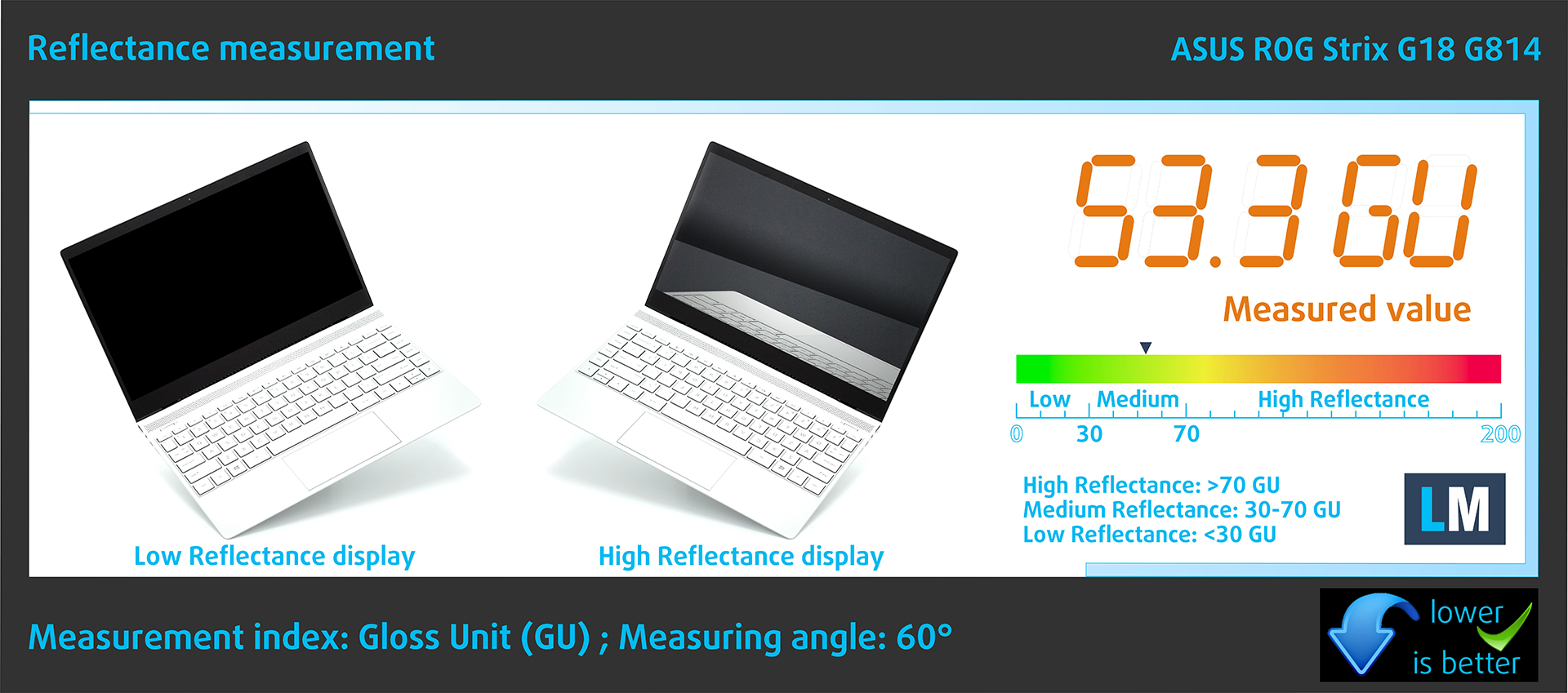
A fényes bevonatú kijelzők magas környezeti fényviszonyok mellett a tükröződések miatt szemfáradtságot okozhatnak. A képernyő tükröződési szintjét kikapcsolt kijelzőnél, 60°-os szögben mérjük.
A ROG Strix G18 G814 ROG Strix G18 G814 képernyőjének fényvisszaverő képessége 53,3 GU.
Magas fényesség: >70 GU
Közepes fényesség: 30 – 70 GU
Alacsony fényesség: <30 GU
Profilok beszerzése
Mivel profiljainkat minden egyes kijelzőmodellre szabjuk, ez a cikk és a hozzá tartozó profilcsomag az ASUS ROG Strix G18 G814 NE180QDM-NZ4 (BOE0G64), 2560 х 1600, IPS panellel rendelkező ASUS ROG Strix G18 G814 konfigurációkhoz készült.
*Ha problémái vannak a megvásárolt fájl letöltésével, próbálja meg egy másik böngészővel megnyitni az e-mailben kapott linket. Ha a letöltés célpontja egy .php fájl, archívum helyett, változtassa meg a fájl kiterjesztését .zip-re, vagy lépjen kapcsolatba velünk a [email protected] címen.
A profilokról bővebben ITT olvashat.
A hatékony és egészségbarát profilok mellett a LaptopMedia termékeinek megvásárlásával laboratóriumaink fejlesztését is támogatja, ahol eszközöket tesztelünk a lehető legobjektívebb értékelések elkészítése érdekében.

Irodai Munka
Az Irodai Munka profilt elsősorban azoknak a felhasználóknak ajánljuk, akik idejük nagy részét szövegek, táblázatok nézegetésével vagy böngészéssel töltik. Ez a profil jobb megkülönböztethetőséget és tisztaságot biztosít egyenletes gamma-görbe (2.20), natív színhőmérséklet és érzékelhetően pontos színek mellett.

Dizájn és Játék
Ez a profil a színekkel hivatásszerűen dolgozó tervezőknek, valamint játékokhoz és filmekhez készült. A Dizájn és Játék a kijelzőpaneleket a határaikra juttatja, a lehető legpontosabbá téve őket az sRGB IEC61966-2-1 szabvány szerint a webre és a HDTV-re, D65 fehérpont mellett.

Health-Guard
A Health-Guard kiküszöböli a káros impulzusszélesség-modulációt (PWM) és csökkenti a negatív kék fényt, amely hatással van a szemünkre és a testünkre. Mivel minden panelhez egyedileg van szabva, a színeket érzékelhetően pontosan tartja. A Health-Guard a papírt szimulálja, így a szemre nehezedő nyomás jelentősen csökken.
Szerezze meg mind a 3 profilt 33% kedvezménnyel

Hang
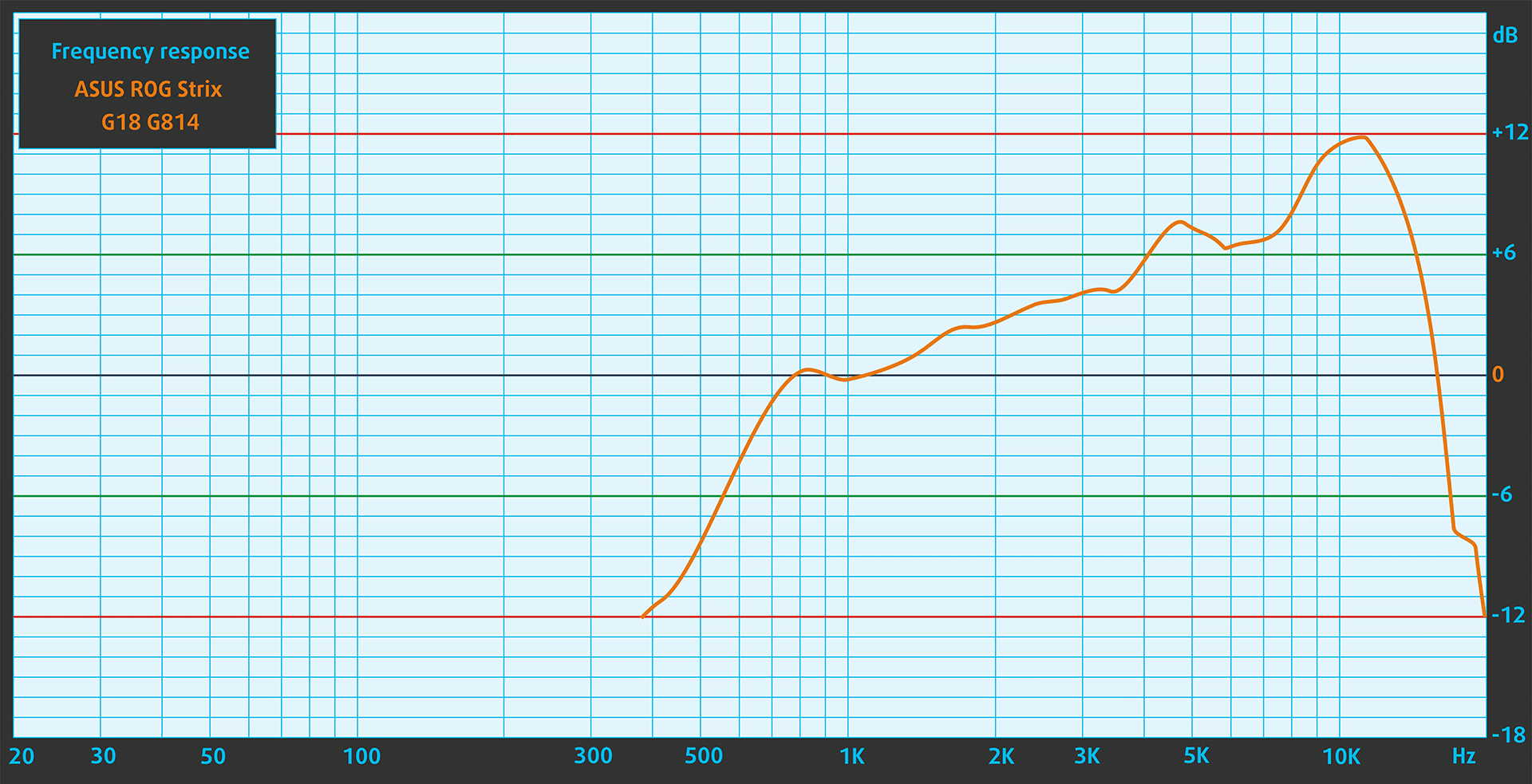
A ROG Strix G18 G814 hangszórói kiváló minőségű hangzást produkálnak. A mély, közép- és magas hangok tiszták, jelentős eltérések nélkül.
Teljesítmény: CPU, GPU, tároló
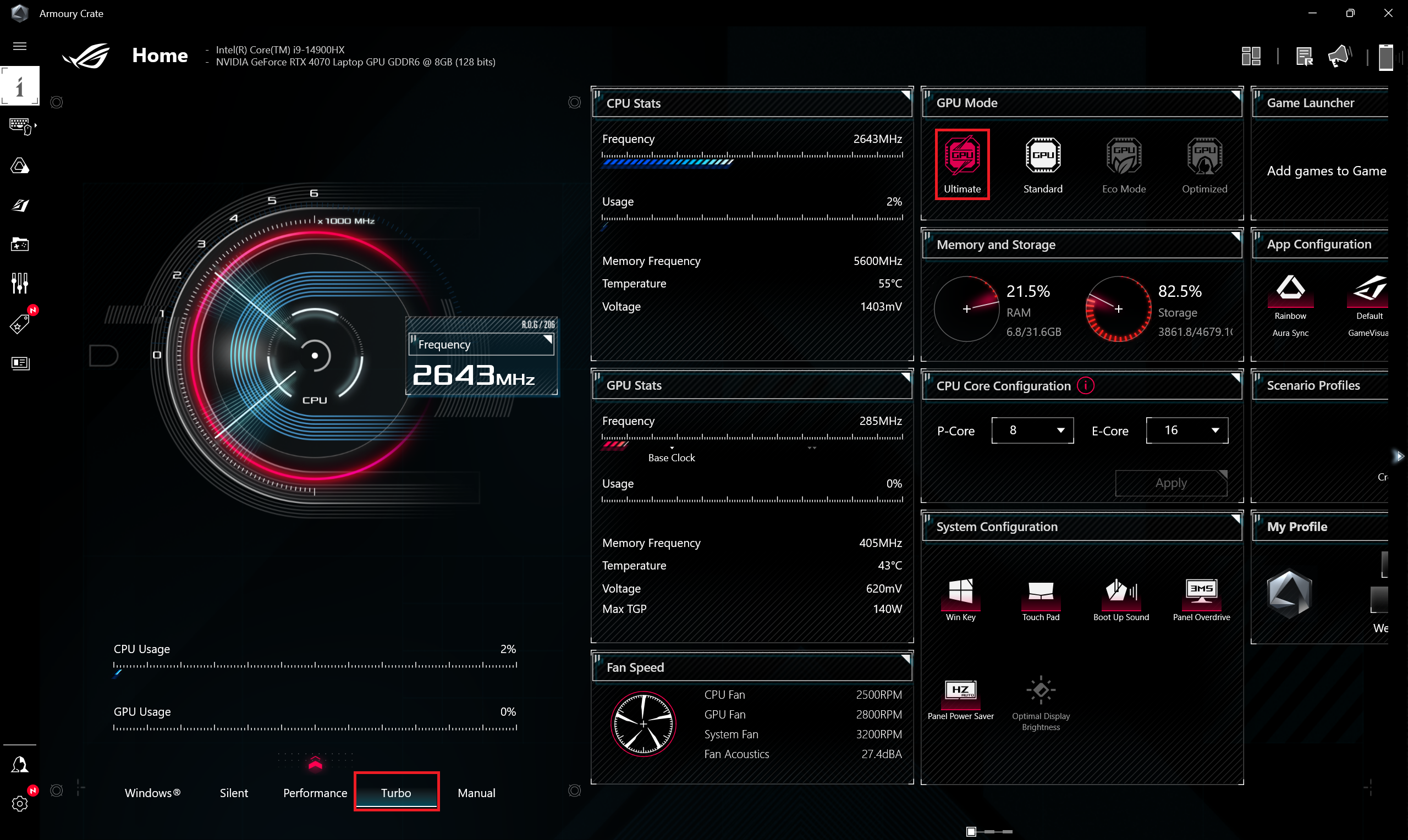
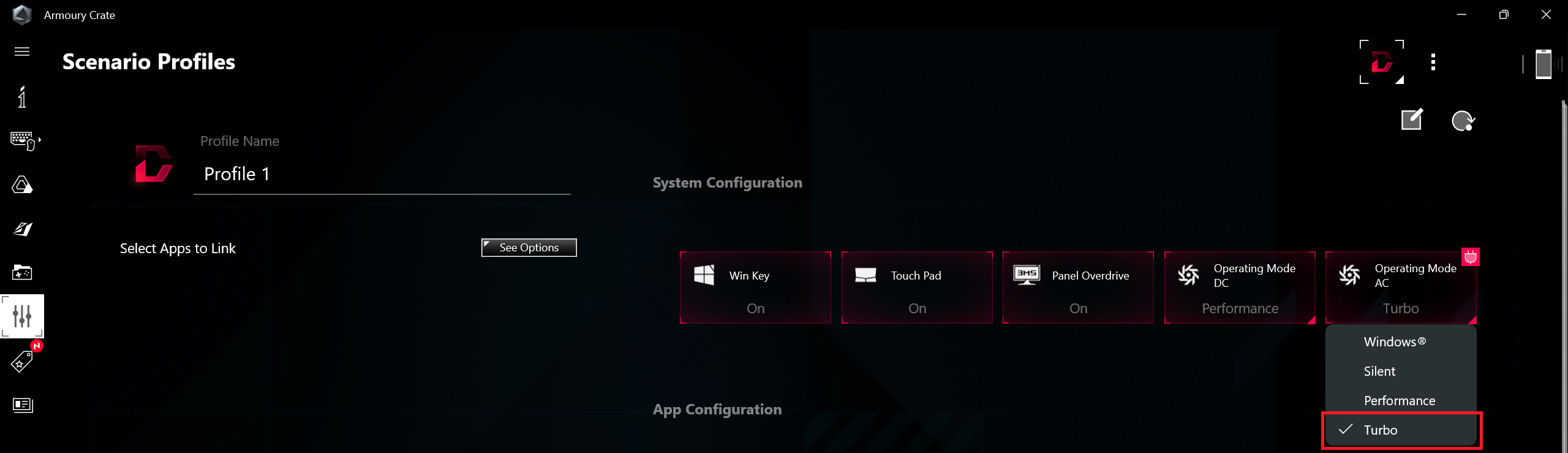
Az összes benchmarkot és tesztet az Armoury Crate alkalmazásban aktivált “Turbo” profillal végeztük. Emellett az “Ultimate” üzemmód (csak dGPU) be van kapcsolva, és a váltóventilátor üzemmódja “Turbo” értékre van állítva. A Windows “Power & Battery” menüjében a “Best performance” előbeállítás került alkalmazásra.

CPU opciók
A 24-magos Intel Core i9-14900HX az egyetlen CPU-választék ehhez az ASUS készülékhez.
Az egymagos teljesítmény biztosítja a zökkenőmentes működést és a reszponzivitást az operációs rendszerekben, jobb felhasználói élményt nyújtva.
Az eredmények a Geekbench 6 Single-Core tesztből származnak (a magasabb érték a jobb).
A többmagos teljesítmény elengedhetetlen az összetett és erőforrás-igényes feladatokhoz, mint a videószerkesztés, CAD és tudományos szimulációk.
Az eredmények a Geekbench 6 Multi-Core tesztből származnak (a magasabb érték a jobb).
Itt a CPU teljesítményét értékeljük egy valós 3D renderelési feladattal, felmérve, hogy képes-e hatékonyan kezelni az összetett számítási és renderelési terheléseket.
Az eredmények a Cinebench 2024 Multi-Core tesztből származnak (a magasabb érték a jobb).
GPU opciók
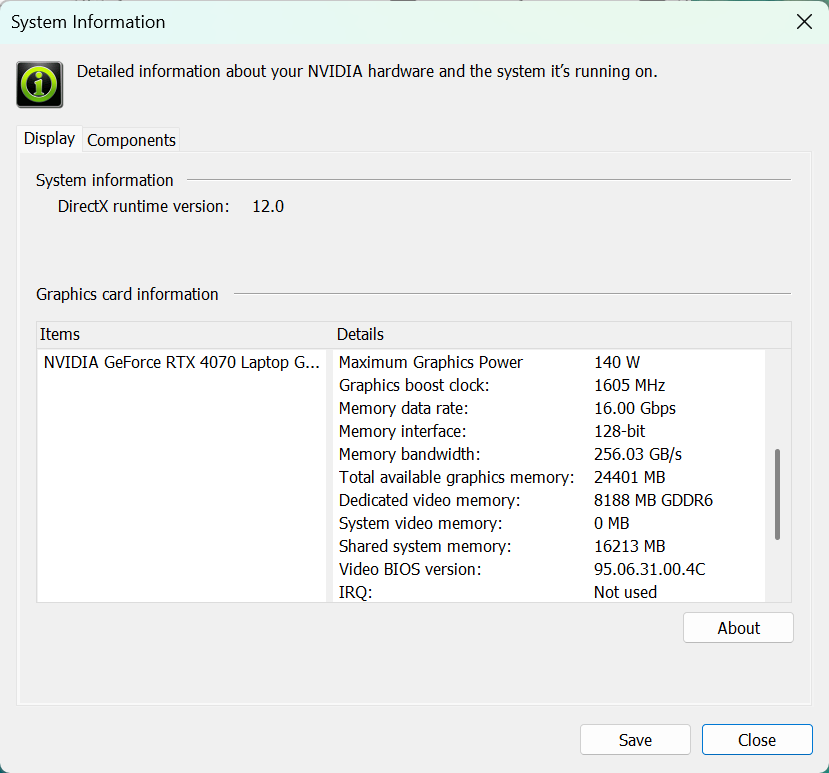
Három GPU opció áll rendelkezésre ehhez a ROG sorozathoz: GeForce RTX 4060 és RTX 4070 140W-os TGP-vel és egy 175W-os RTX 4080-as.
A mi gépünkben egy RTX 4070 van.
Az eredmények a 3DMark Time Spy (Graphics) tesztből származnak. A magasabb érték a jobb.
Az eredmények a 3DMark Wild Life Extreme Unlimited tesztből származnak. A magasabb érték a jobb.
ASUS ROG Strix G18 (G814, 2024) GPU változatok
Itt láthat egy hozzávetőleges összehasonlítást a GPU-k között, amelyek a piacon lévő ASUS ROG Strix G18 (G814, 2024) modellekben találhatók. Így eldöntheti, melyik ASUS ROG Strix G18 (G814, 2024) modell kínálja a legjobb ár-érték arányt.
Megjegyzés: A diagram a legolcsóbb különböző GPU konfigurációkat mutatja, ezért érdemes ellenőrizni a laptopok egyéb specifikációit is, ha a laptop nevére / GPU-ra kattint.
Az eredmények a 3DMark Time Spy (Graphics) tesztből származnak. A magasabb érték a jobb.
Az eredmények a 3DMark: Fire Strike (Graphics) benchmarkból származnak (minél magasabb a pontszám, annál jobb).
Az eredmények a 3DMark: Wild Life (Grafika) benchmarkból származnak (minél magasabb a pontszám, annál jobb)
Az eredmények az Unigine Superposition benchmarkból származnak (minél magasabb a pontszám, annál jobb).
Játékos tesztek


| Metro Exodus | Full HD, Alacsony(Ellenőrizze a beállításokat) | Full HD, magas(Ellenőrizze a beállításokat) | Full HD, extrém(Ellenőrizze a beállításokat) |
|---|---|---|---|
| Átlagos FPS | 227 fps | 107 fps | 51 fps |

| Borderlands 3 | Full HD, V.Low(Ellenőrizze a beállításokat) | Full HD, közepes(Ellenőrizze a beállításokat) | Full HD, magas(Ellenőrizze a beállításokat) | Full HD, Badass(Ellenőrizd a beállításokat) |
|---|---|---|---|---|
| Átlagos FPS | 248 fps | 198 fps | 145 fps | 115 fps |

| Far Cry 6 | Full HD, Alacsony(Ellenőrizze a beállításokat) | Full HD, magas(Ellenőrizze a beállításokat) | Full HD, Ultra(Ellenőrizze a beállításokat) |
|---|---|---|---|
| Átlagos FPS | 192 fps | 142 fps | 122 fps |

| Gears 5 | Full HD, alacsony(Ellenőrizze a beállításokat) | Full HD, közepes(Ellenőrizze a beállításokat) | Full HD, magas(Ellenőrizze a beállításokat) | Full HD, Ultra(Beállítások ellenőrzése) |
|---|---|---|---|---|
| Átlagos FPS | 279 fps | 199 fps | 171 fps | 148 fps |
Tárolási teljesítmény
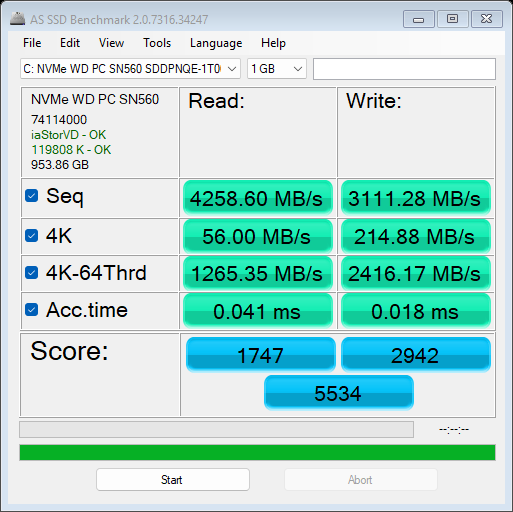
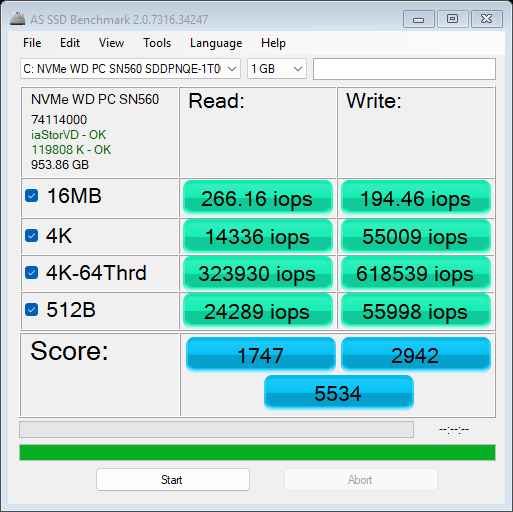
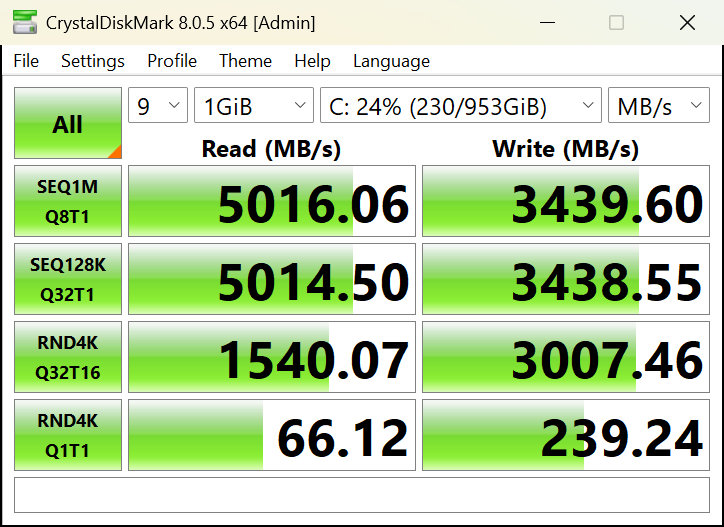
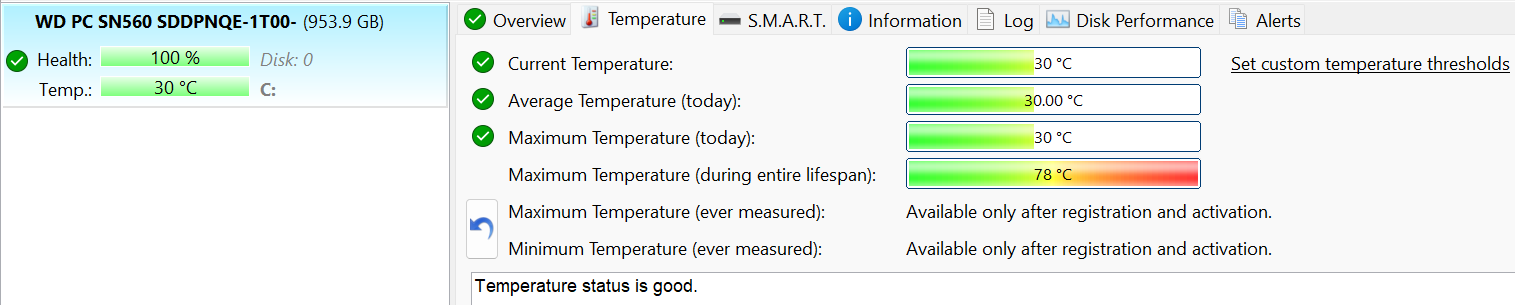
Notebookunkban 1 TB-os WD PC SN560 SDDPNQE-1T00-1102 SDDPNQE-1T00-1102 tároló található. Az NVMe sebességek tisztességesek, de nem lenyűgözőek. Ennek ellenére a benchmarking során eléri a 78°C-ot.
[eBook Guide + Tools] Hogyan MAX OUT a laptop
You can make your laptop Faster. LaptopMedia has tested thousands of models in the last 15 years, and we have yet to see a notebook that couldn't be made more powerful through modifications.
That's why we decided to bundle everything we know about how to achieve this in an Easy-to-Follow, Step-by-Step, and Laboratory-Tested, all in one project.
Read more about it here:
[eBook Guide + Tools] How to MAX OUT Your Laptop
🛠️ GPU Modifications: vBIOS, Overclocking, Undervolting
⚙️ Building Fast/Reliable RAID configuration
💻 Hardware upgrade tips for best results
🖼 Display enhancing
💾 OS Optimization for best performance
Hőmérséklet és kényelem, akkumulátor élettartam
Maximális CPU-terhelés
Ebben a tesztben a CPU-magokat 100%-ban használjuk, figyelve a frekvenciájukat és a chip hőmérsékletét. Az első oszlop a számítógép reakcióját mutatja egy rövid terhelésre (2-10 másodperc), a második oszlop egy komolyabb feladatot szimulál (15 és 30 másodperc között), a harmadik oszlop pedig jól jelzi, hogy a laptop mennyire alkalmas hosszú terhelésre, például videorenderelésre.
Átlagos P-magfrekvencia; Átlagos E-magfrekvencia; CPU-hőmérséklet; Csomagteljesítmény.
| Intel Core i9-14900HX (55 W alapteljesítmény) | 0:02 – 0:10 sec | 0:15 – 0:30 mp | 10:00 – 15:00 perc |
|---|---|---|---|
| ASUS ROG Strix G18 G814 | 3,79 GHz @ 3,16 GHz @ 74°C @ 175W | 3,65 GHz @ 3,08 GHz @ 85°C @ 165W | 3,37 GHz @ 2,76 GHz @ 86°C @ 135W |
| ASUS ROG Strix SCAR 18 (G834, 2024) | 3,71 GHz @ 3,06 GHz @ 77°C @ 175W | 3,61 GHz @ 3,01 GHz @ 88°C @ 169W | 3,34 GHz @ 2,74 GHz @ 87°C @ 141W |
| ASUS ROG Strix SCAR 16 (G634, 2024) | 3,82 GHz @ 3,13 GHz @ 81°C @ 175W | 3,64 GHz @ 2,98 GHz @ 87°C @ 169W | 3,38 GHz @ 2,75 GHz @ 86°C @ 141W |
| Acer Predator Helios 16 (PH16-72) | 3,56 GHz @ 2,91 GHz @ 76°C @ 157W | 3,55 GHz @ 2,90 GHz @ 86°C @ 157W | 3,56 GHz @ 2,95 GHz @ 86°C @ 140W |
| Lenovo ThinkBook 16p Gen 5 (16″) | 3,57 GHz @ 2,96 GHz @ 77°C @ 157W | 3,42 GHz @ 2,86 GHz @ 88°C @ 145W | 3,06 GHz @ 2,55 GHz @ 83°C @ 115W |
| Acer Predator Helios Neo 16 (PHN16-72) | 3,34 GHz @ 2,76 GHz @ 69°C @ 144W | 3,40 GHz @ 2,86 GHz @ 76°C @ 143W | 3,19 GHz @ 2,69 GHz @ 84°C @ 113W |
| Lenovo Legion Pro 7i (16″, Gen 9) | 3,70 GHz @ 3,02 GHz @ 74°C @ 178W | 3,70 GHz @ 3,04 GHz @ 81°C @ 175W | 3,35 GHz @ 2,72 GHz @ 84°C @ 140W |
| Acer Predator Helios Neo 18 (PHN18-71) “Turbo” előbeállítása | 3,55 GHz @ 2,91 GHz @ 68°C @ 156W | 3,51 GHz @ 2,91 GHz @ 80°C @ 157W | 3,09 GHz @ 2,56 GHz @ 87°C @ 115W |
| Acer Predator Helios 18 (PH18-72) “Turbo” előbeállítása | 3,56 GHz @ 3,07 GHz @ 80°C @ 157W | 3,55 GHz @ 3,00 GHz @ 90°C @ 157W | 3,32 GHz @ 2,81 GHz @ 86°C @ 136W |
| Acer Predator Helios 18 (PH18-72) “Teljesítmény” előbeállítása | 3,22 GHz @ 3,04 GHz @ 76°C @ 157W | 3,17 GHz @ 3,02 GHz @ 88°C @ 157W | 2,59 GHz @ 2,47 GHz @ 81°C @ 95W |
A ROG Strix G18 G814 hűtése a prémium kategóriásabb G834 és G634 testvérekhez képest azonosnak tűnik. Ezért a Core i9-14900HX órajelek is hasonlóak (ergo magasak). Ez jó hír, mert a G814-es modell olcsóbb, de a CPU teljesítménye még így is a csúcskategóriában van.
Valós játék
| NVIDIA GeForce RTX 4070 | GPU frekvencia/maghőmérséklet (2 perc után) | GPU frekvencia/ maghőmérséklet (30 perc után) |
|---|---|---|
| ASUS ROG Strix G18 G814 “Turbo” alapbeállítás | 2550 MHz @ 74°C @ 132W | 2550 MHz @ 75°C @ 132W |
| ASUS ROG Strix G18 G814 “Teljesítmény” alapbeállítás | 2384 MHz @ 73°C @ 119W | 2377 MHz @ 75°C @ 119W |
| ASUS ROG Zephyrus G16 GA605 | 2277 MHz @ 79°C @ 105W | 2258 MHz @ 82°C @ 105W |
| ASUS ProArt P16 (H7606) | 2284 MHz @ 74°C @ 105W | 2270 MHz @ 76°C @ 105W |
| HP OMEN Transcend 16 (16-u0000) | 2490 MHz @ 83°C @ 130W | 2280 MHz @ 83°C @ 109W |
| Acer Predator Helios Neo 14 (PHN14-51) | 2595 MHz @ 79°C @ 124W | 2514 MHz @ 84°C @ 124W |
| Acer Predator Triton Neo 16 (PTN16-51) | 2383 MHz @ 73°C @ 110W | 2363 MHz @ 78°C @ 110W |
| Acer Nitro 16 (AN16-42) | 2640 MHz @ 70°C @ 125W | 2640 MHz @ 72°C @ 125W |
| Alienware m16 R2 | 2440 MHz @ 78°C @ 120W | 2427 MHz @ 84°C @ 119W |
| MSI Stealth 14 AI Studio A1V | 2048 MHz @ 78°C @ 90W | 1981 MHz @ 85°C @ 89W |
| Acer Predator Helios Neo 16 (PHN16-72) | 2535 MHz @ 80°C @ 139W | 2503 MHz @ 86°C @ 139W |
| MSI Sword 16 HX B14V | 2373 MHz @ 73°C @ 115W | 2372 MHz @ 73°C @ 115W |
| MSI Sword 17 HX B14V | 2395 MHz @ 73°C @ 114W | 2388 MHz @ 75°C @ 114W |
| Alienware m18 R2 | 2550 MHz @ 68°C @ 132W | 2550 MHz @ 72°C @ 133W |
| Lenovo Legion Slim 5 (16″, Gen 9) | 2580 MHz @ 81°C @ 130W | 2580 MHz @ 86°C @ 132W |
| Acer Predator Helios Neo 18 (PHN18-71) | 2610 MHz @ 77°C @ 131W | 2610 MHz @ 82°C @ 134W |
| Lenovo Legion Pro 5i (16″, Gen 9) | 2535 MHz @ 74°C @ 129W | 2535 MHz @ 75°C @ 130W |
| Acer Nitro 17 (AN17-41) “Turbo” előfeszítés | 2535 MHz @ 66°C @ 121W | 2535 MHz @ 67°C @ 122W |
| Acer Nitro 17 (AN17-41) “Teljesítmény” előbeállítása | 2475 MHz @ 72°C @ 123W | 2475 MHz @ 73°C @ 123W |
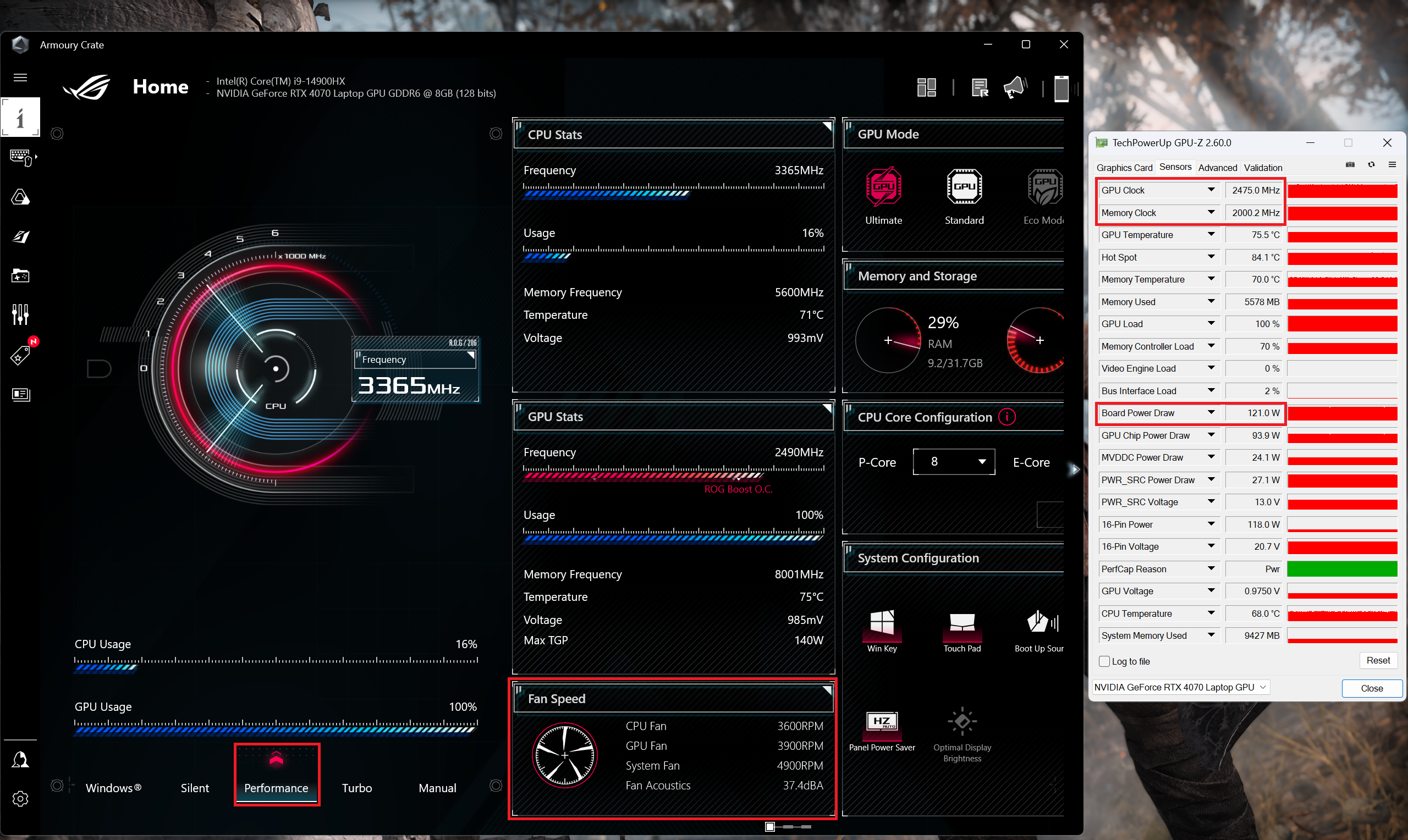
“Turbo” üzemmódban 132W-os, “Performance” üzemmódban pedig 120W-os teljesítménykorlátozásra számíthat. Ez több mint elég a megfelelő FPS-hez a játékokban.
Kényelem teljes terhelés alatt
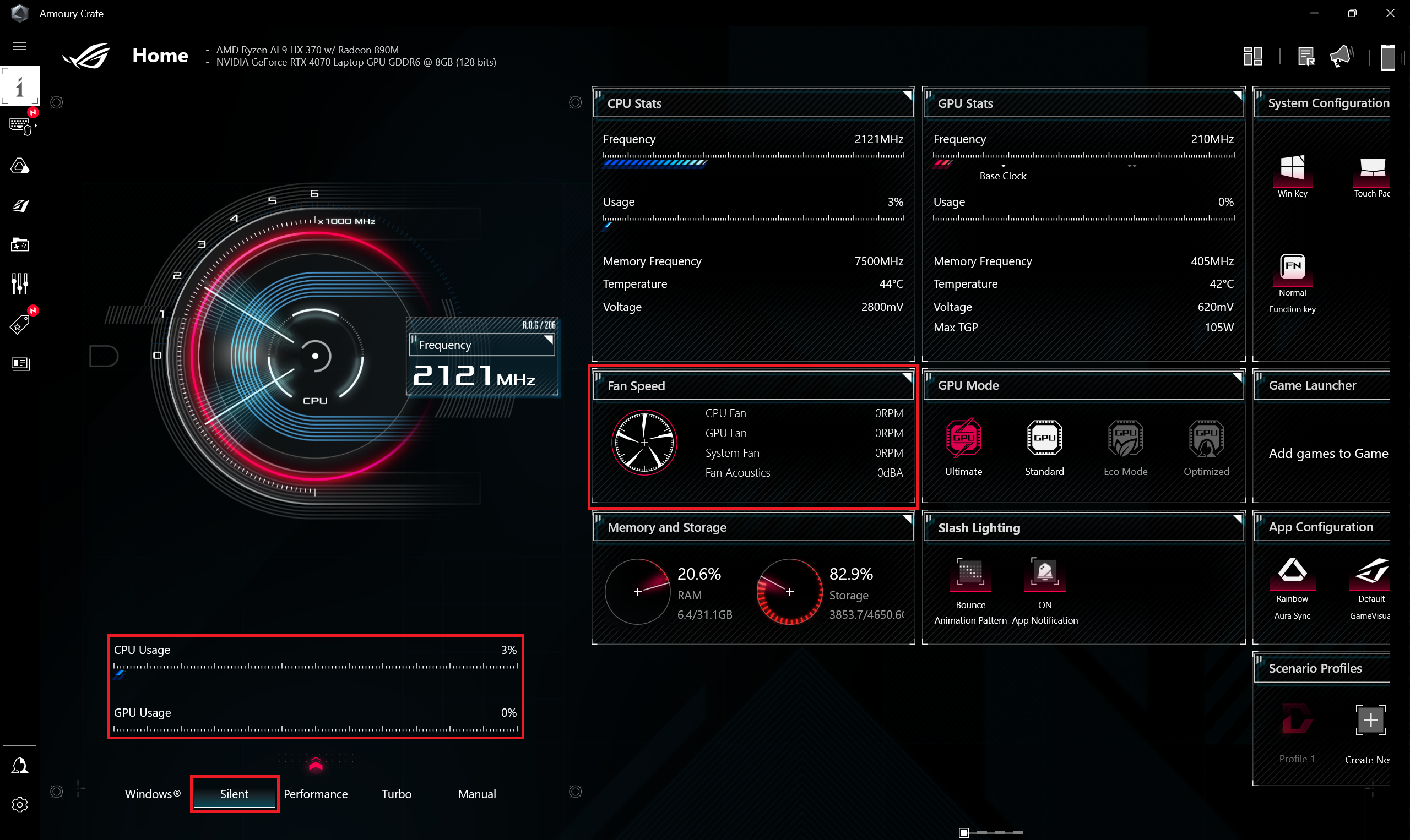
Az Armoury Crate szoftver rengeteg vezérlőt biztosít az automatikus vagy manuális teljesítménybeállításhoz. Egyéni ventilátor görbét állíthatsz be, és a MUX kapcsolónak köszönhetően különböző videokártya üzemmódokat alkalmazhatsz dGPU-only-ként.
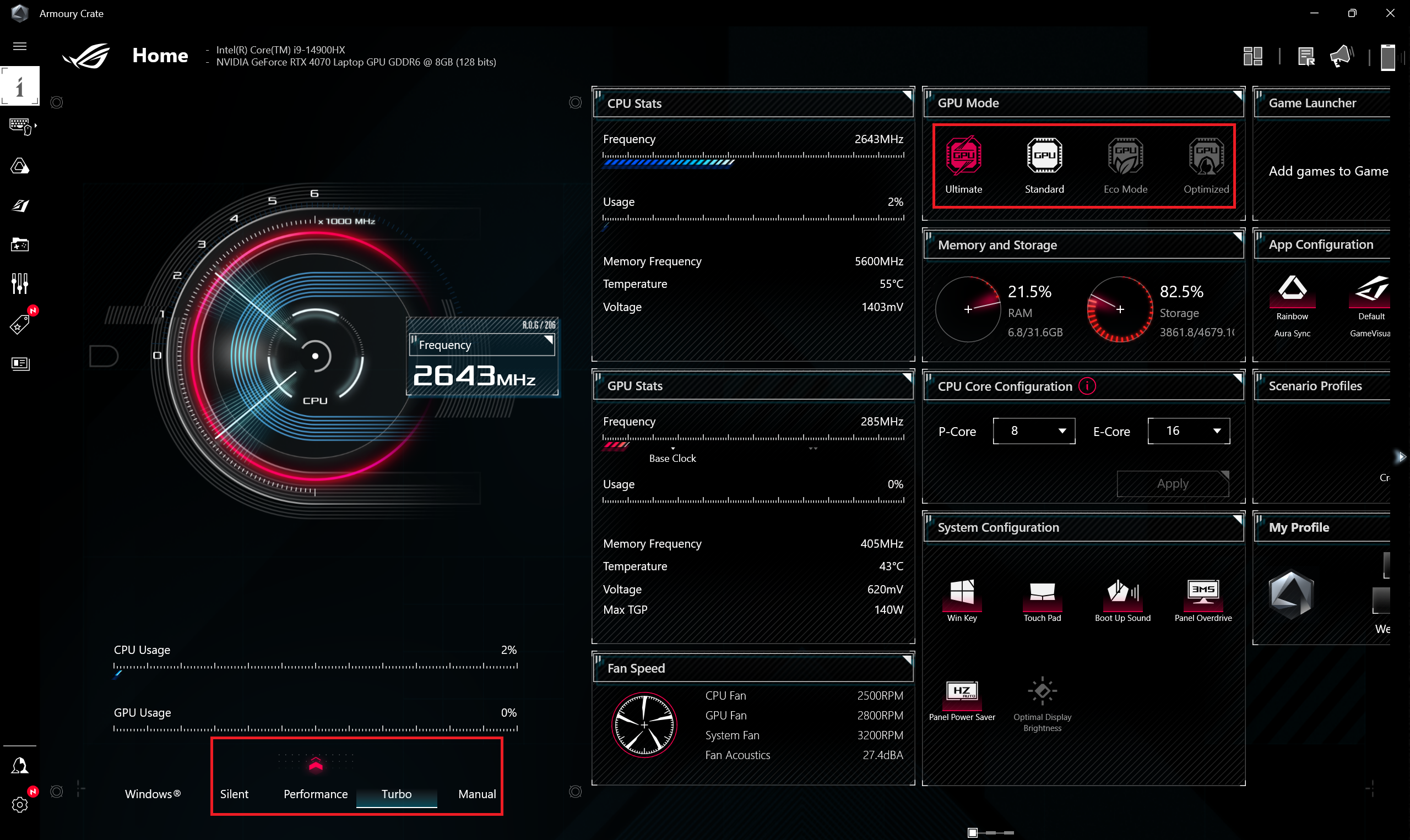
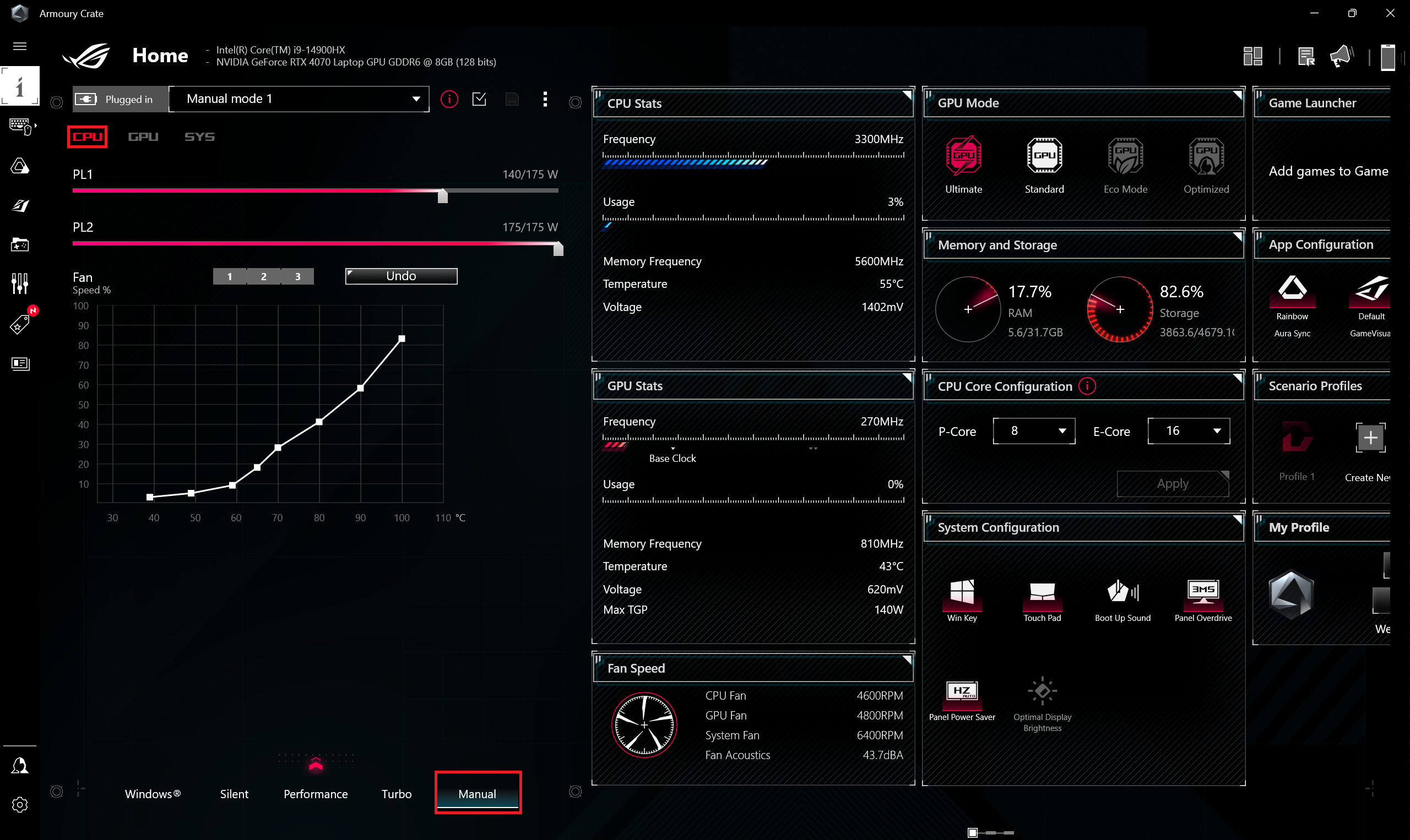
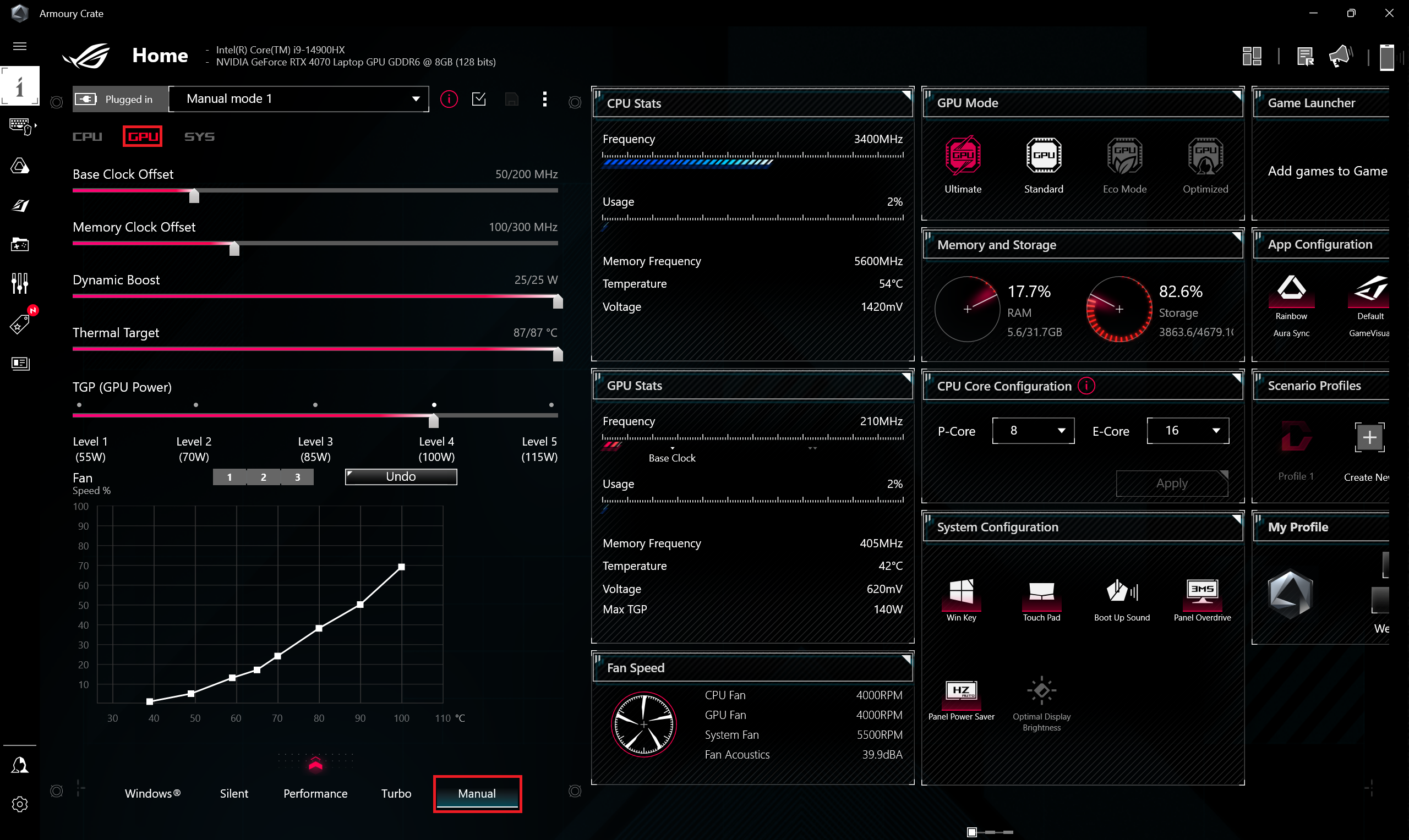
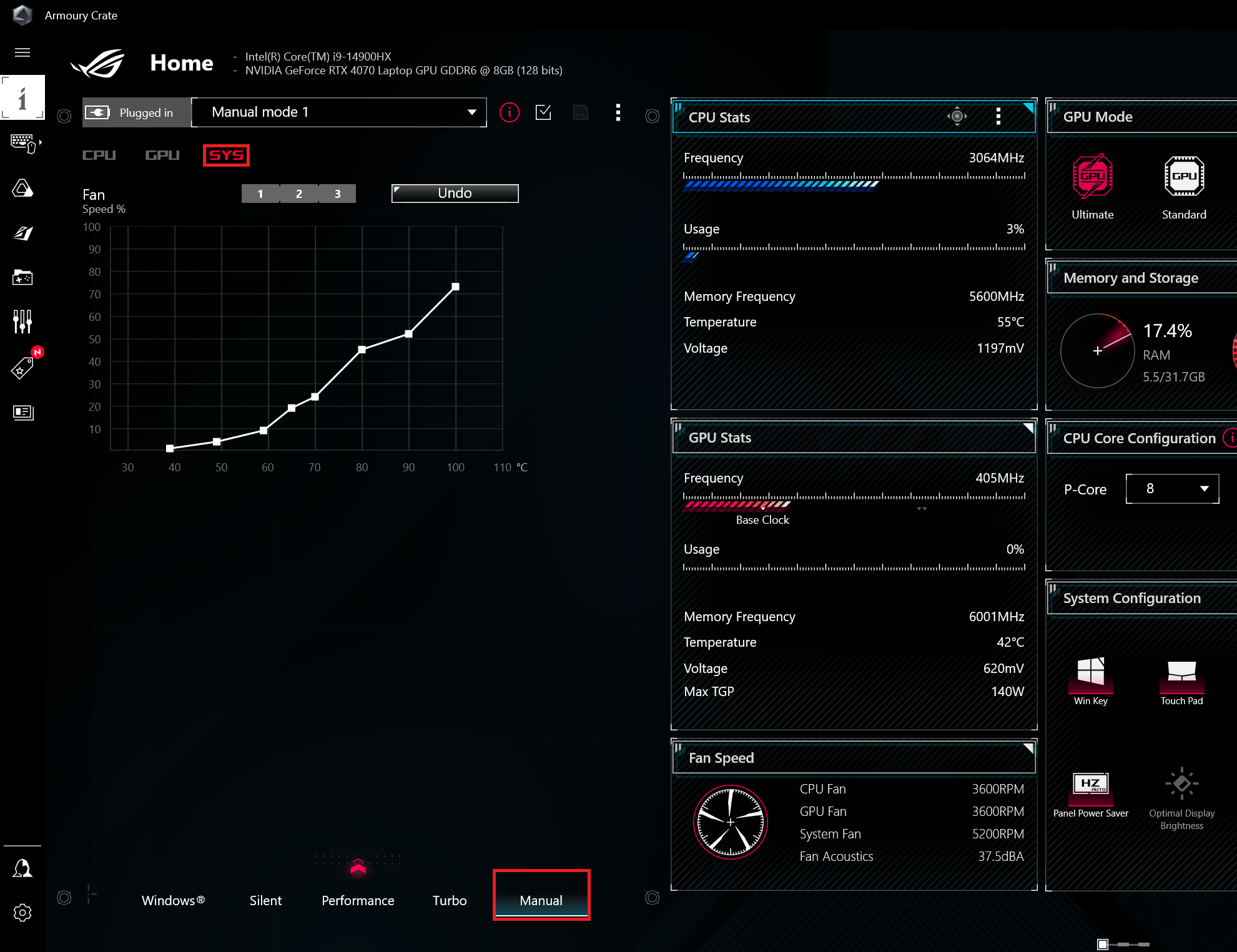
A ventilátorok még “Turbo” vagy “Performance” üzemmódban is kikapcsolnak, ha a CPU hőmérséklete 49°C alatt van.
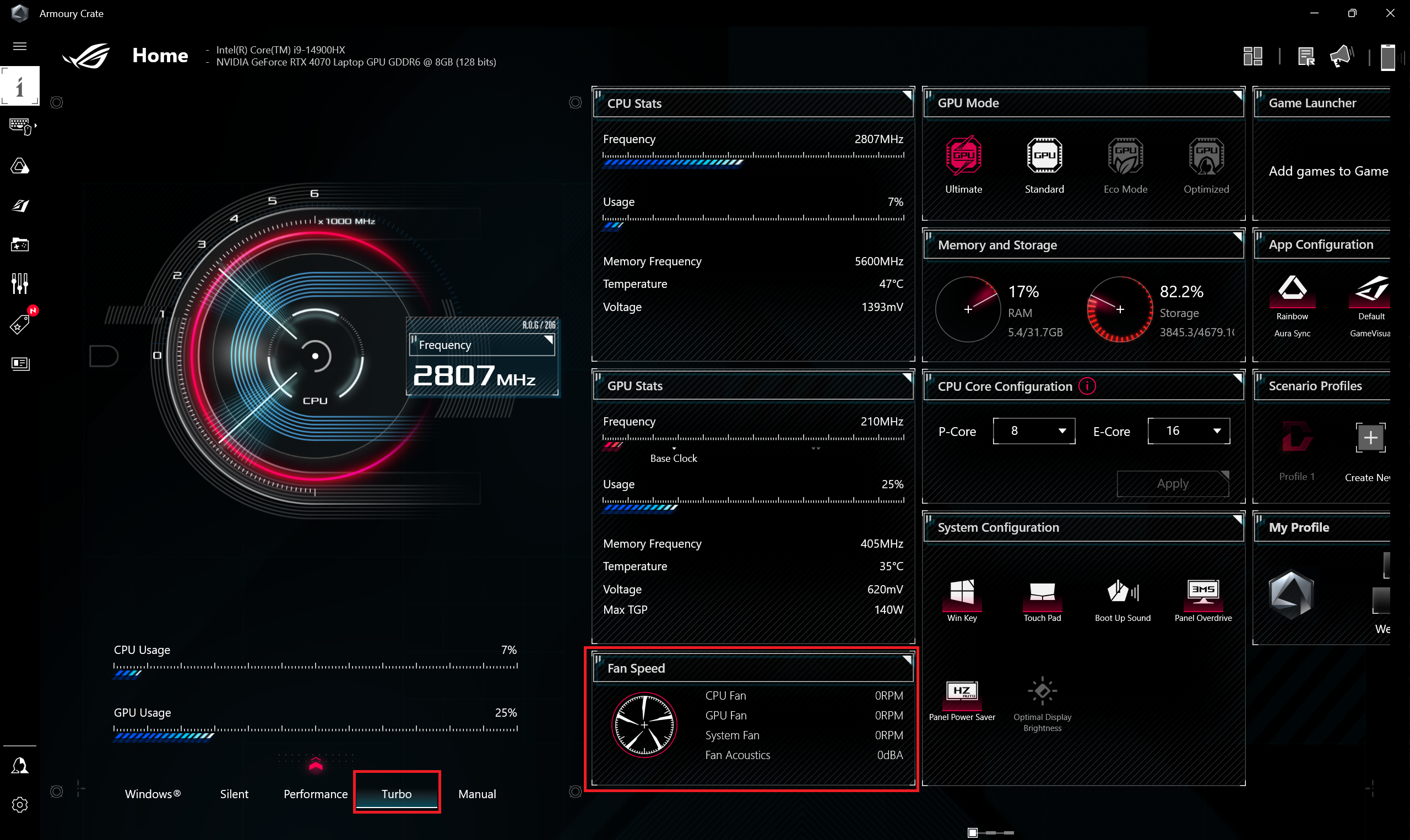 “Turbo” ventilátorok kikapcsolva
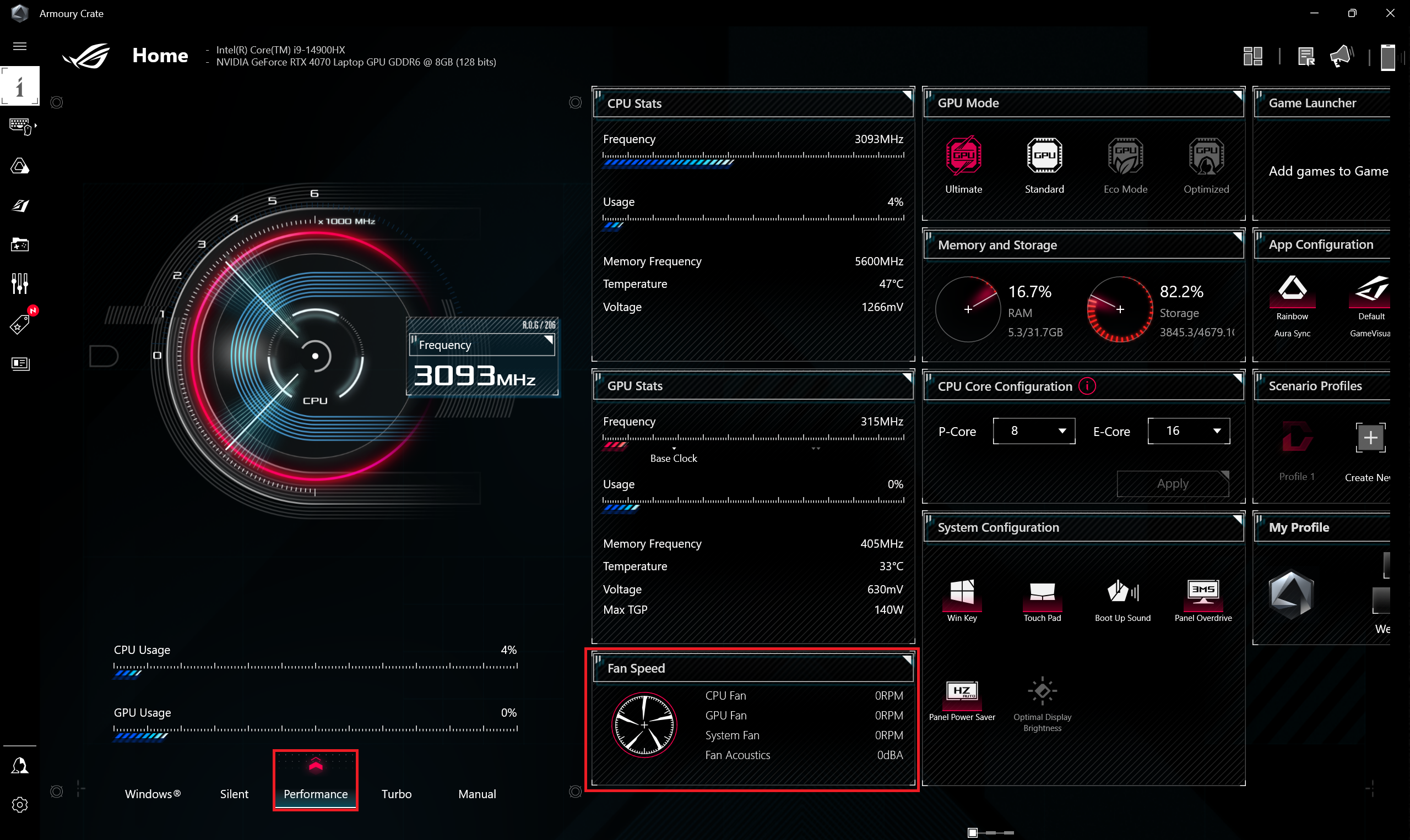 “Performance” ventilátorok kikapcsolva
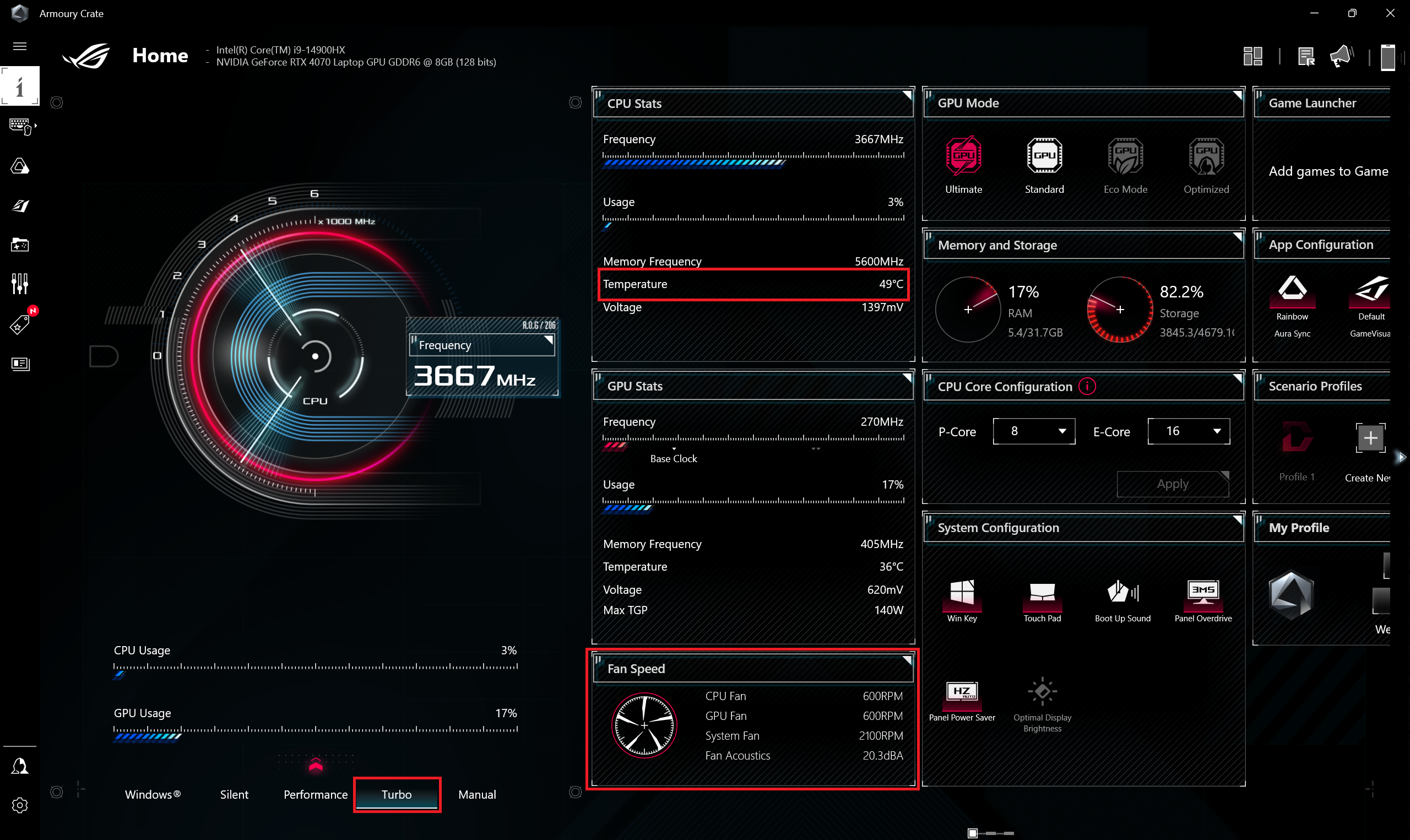 “Turbo” ventilátorok bekapcsolva
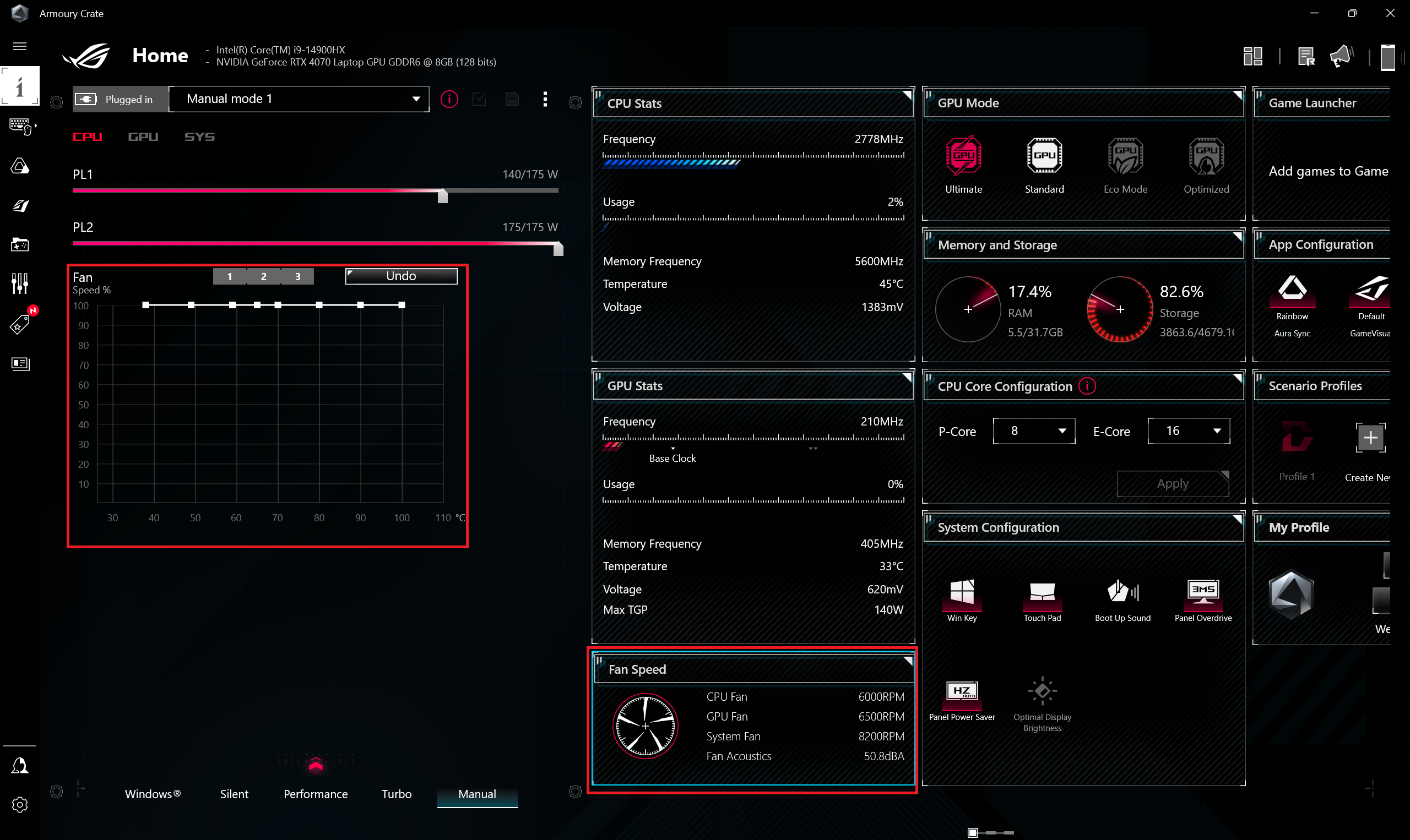
A ventilátorok manuálisan beállíthatók a maximális fordulatszámukra, amely körülbelül 6000 / 6500 / 8200 RPM. Bár ez zajos, találkoztunk már ennél hangosabb rendszerekkel is.
A “Performance” alapbeállítás a P magoknál 2,80 GHz-es, az E magoknál pedig 2,40 GHz-es tiszteletreméltó órajellel kecsegtet, ami meghaladja az Intel erre a chipre vonatkozó alapfrekvenciáit. Ennek az üzemmódnak a “Turbo” (4800-6900 RPM) üzemmódhoz képest kevésbé agresszív ventilátorprofilja (3600-4900 RPM) előnyös azok számára, akik a csendesebb működést kedvelik.
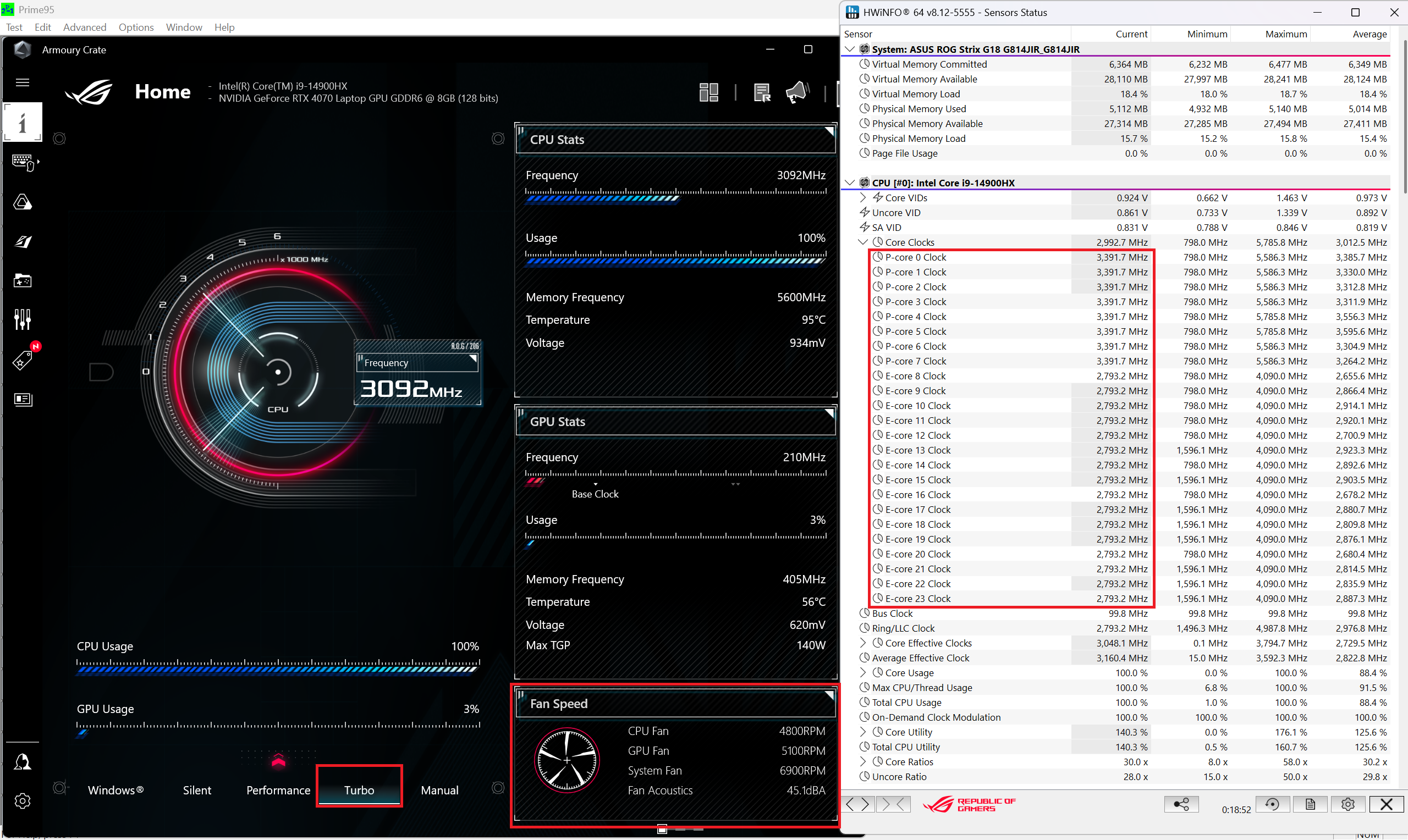 Maximális CPU-terhelés “Turbo”
 Maximális CPU-terhelés “Teljesítmény”
A zajszintek a teljes CPU-terhelés és a játék között összehasonlíthatóak.
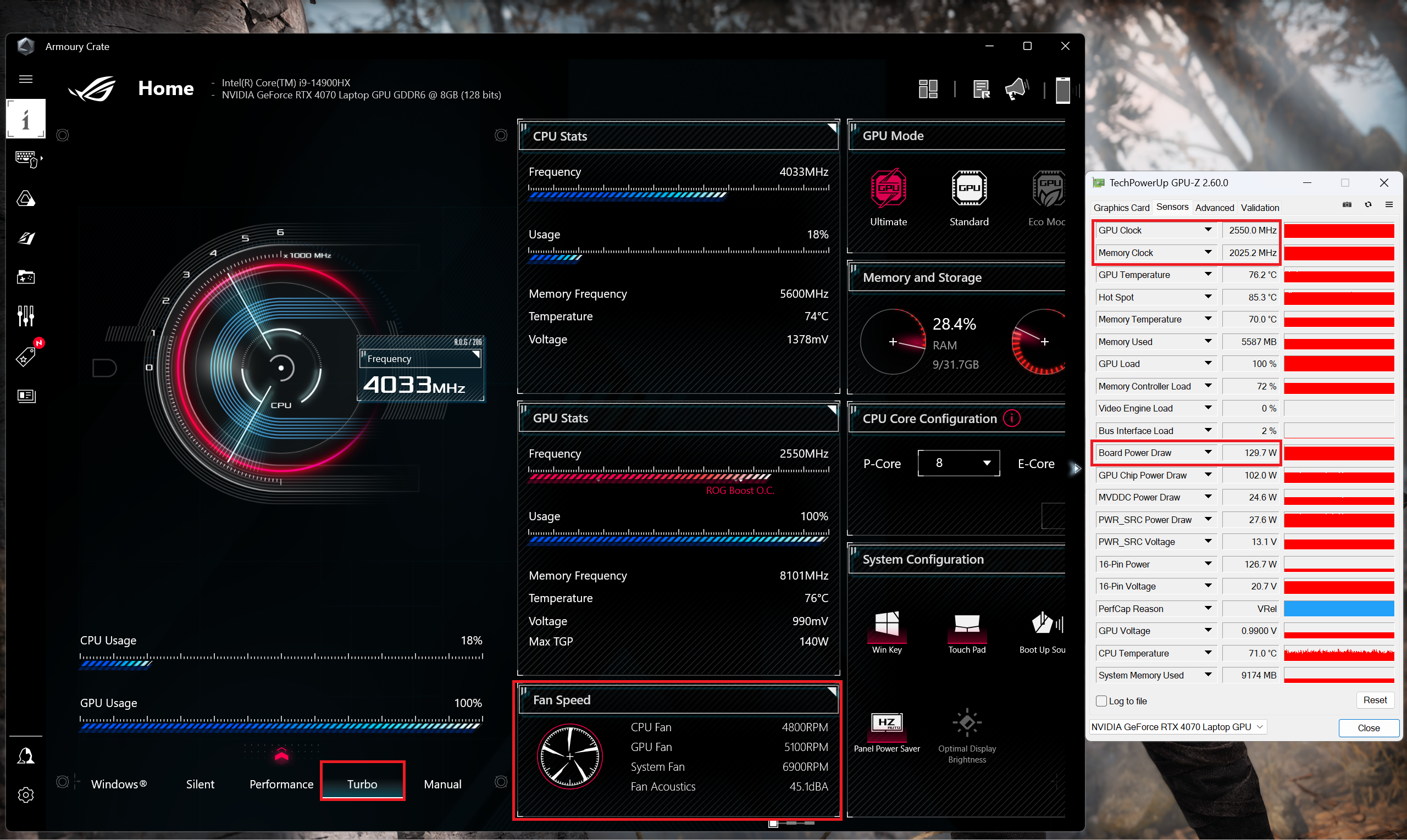 Játék “Turbo”
 Játék “Teljesítmény”
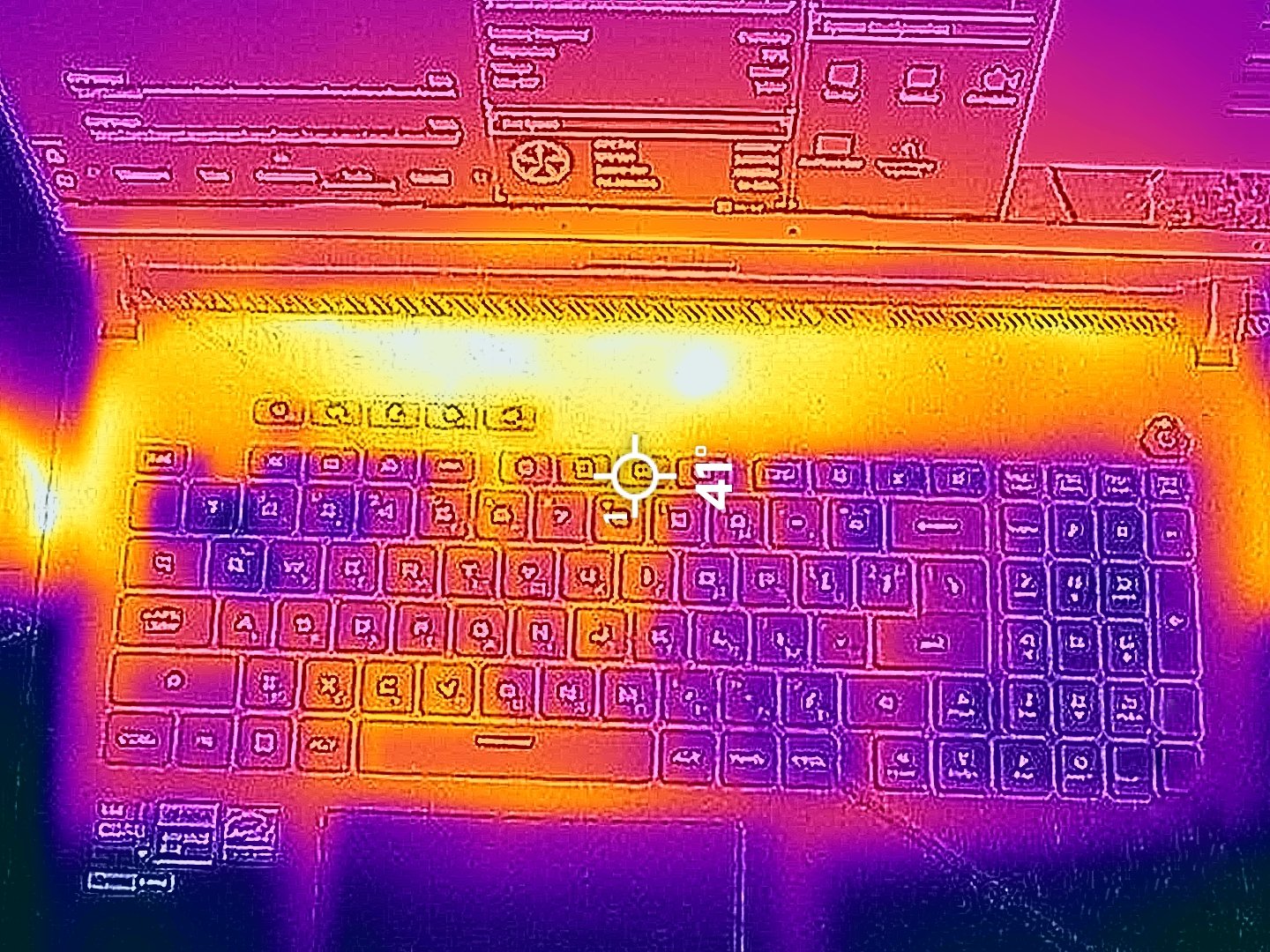
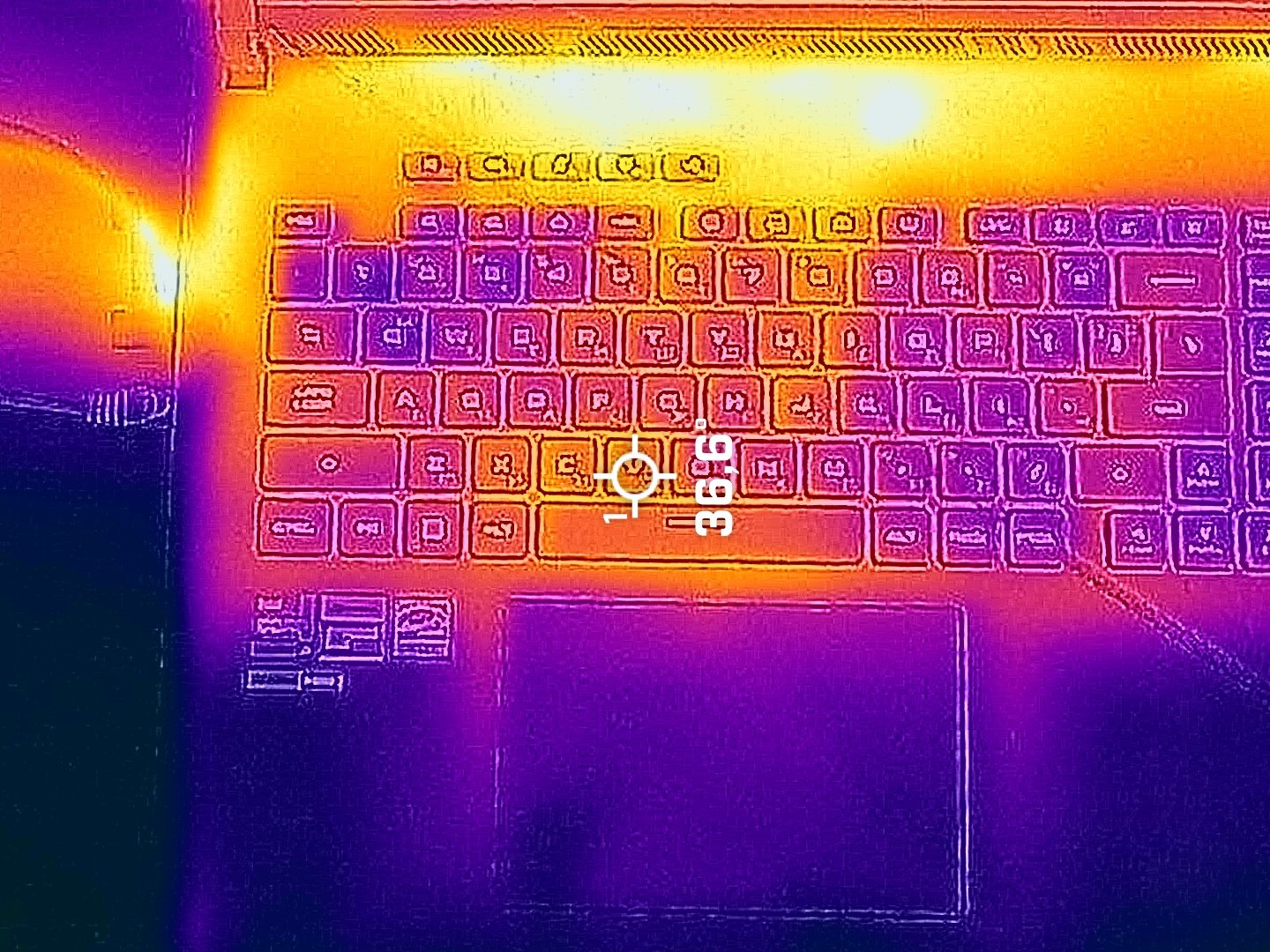
 A maximális rendszerterhelés során a billentyűzet alig melegszik. A forró pont a felső billentyűsor középső részén található, amely mindössze 41°C-ot ér el. A tábla többi része még hűvösebb. A kijelző alsó kereténél mindössze 37°C-ot mértünk.
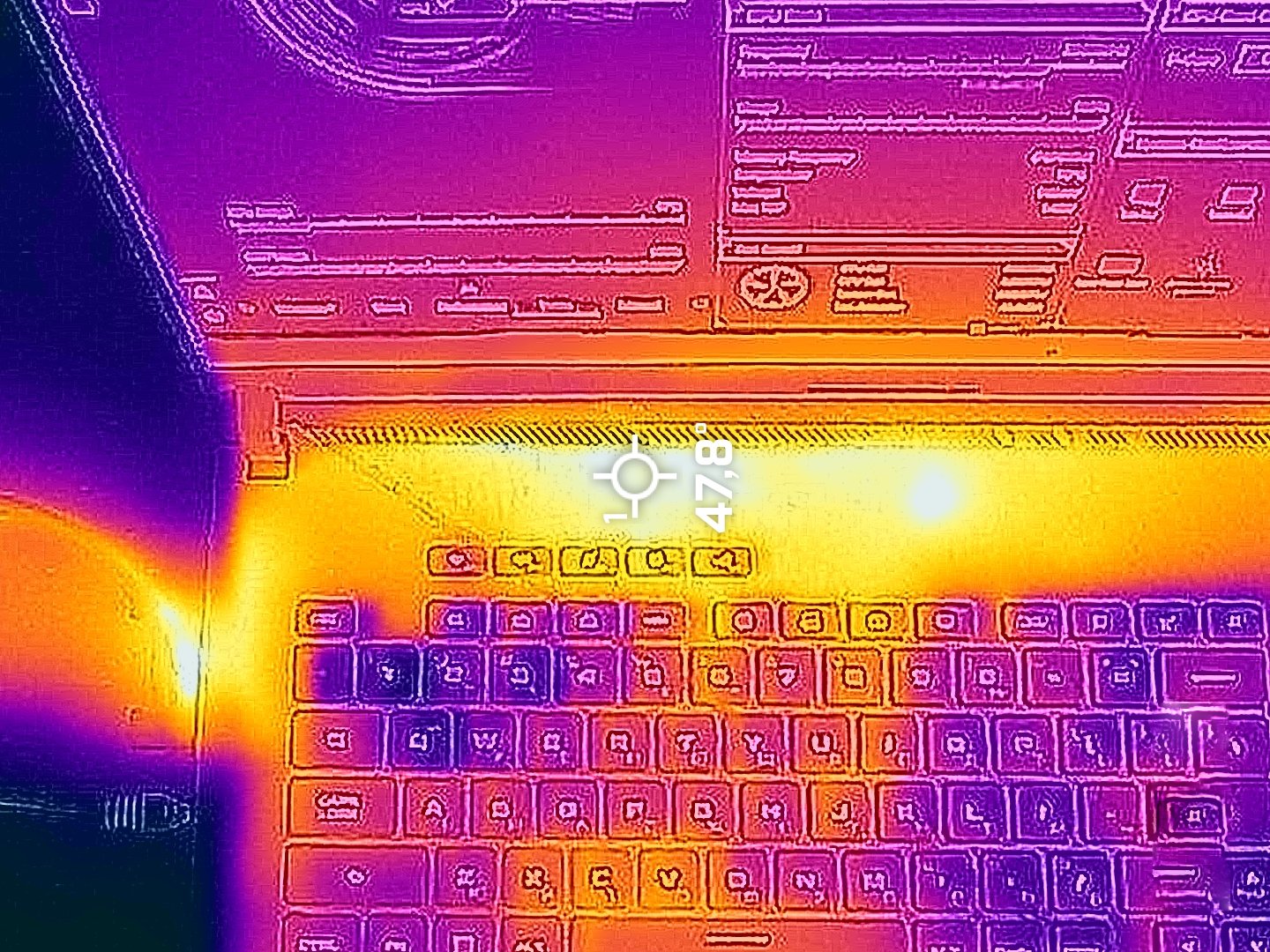
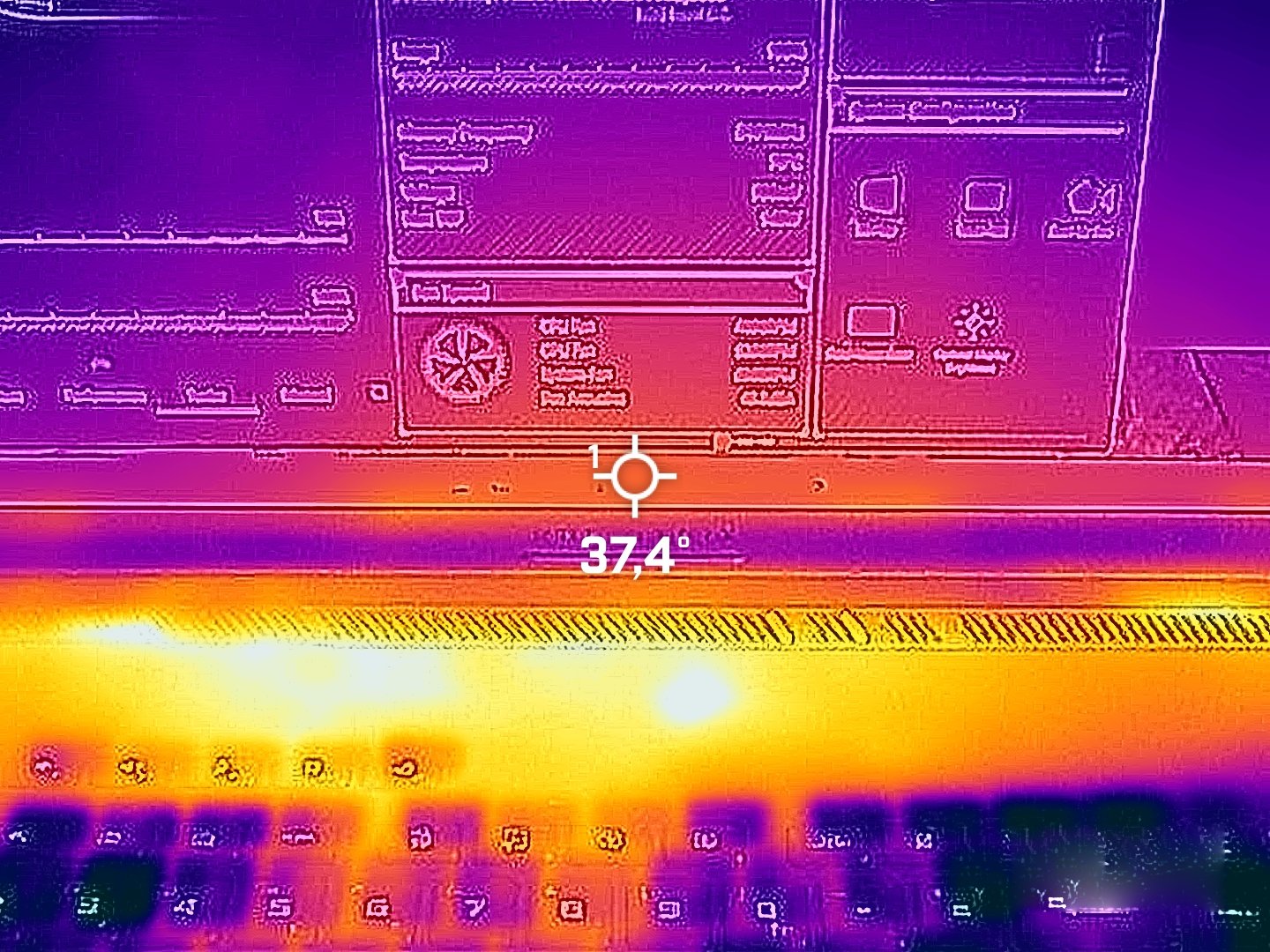
A két tenyérpihenő zóna kőkeménynek tűnik.
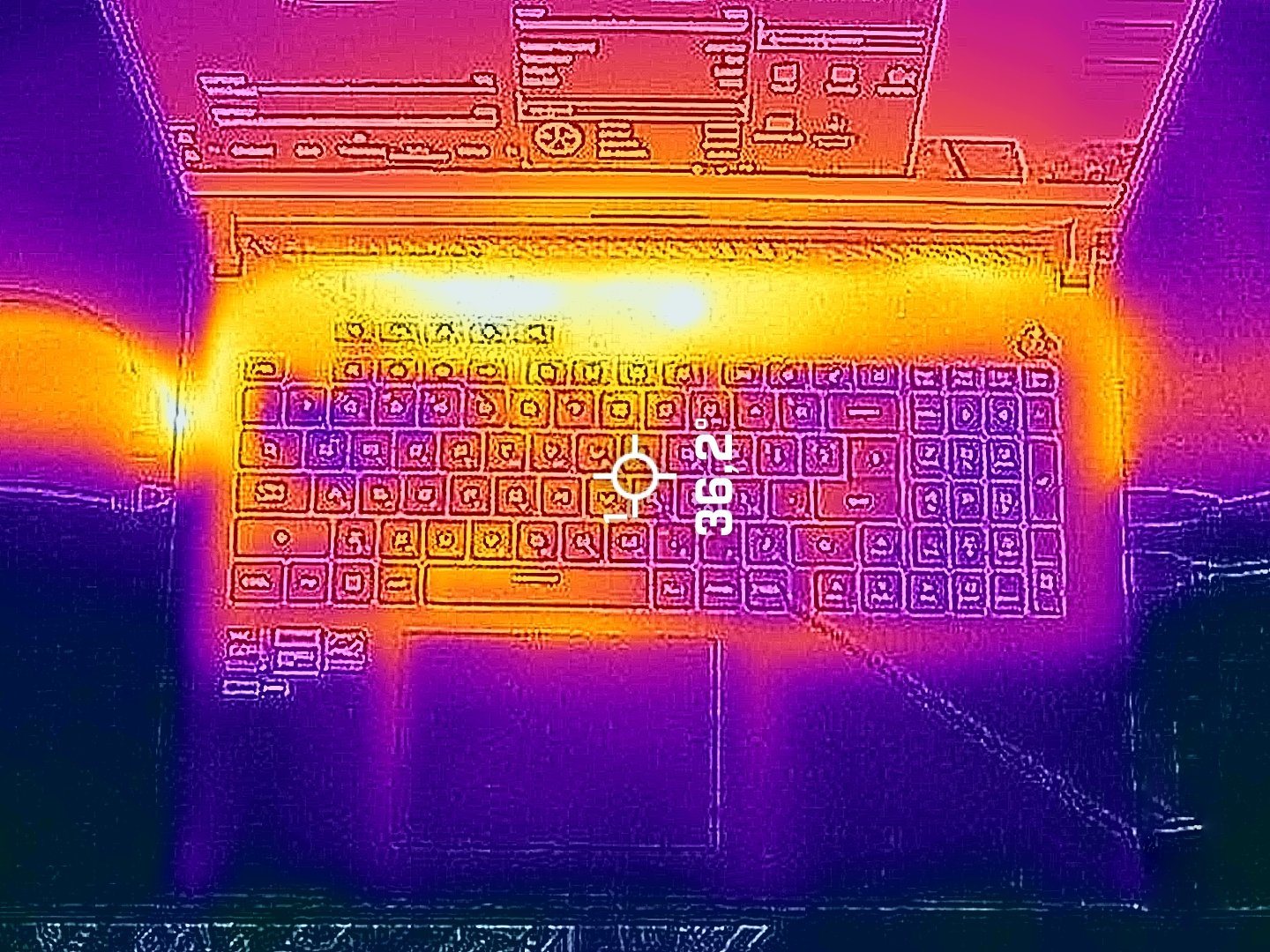
Akkumulátor
Most az akkumulátorteszteket a Windows Legjobb energiahatékonyság beállításának bekapcsolásával, a képernyő fényerejét 180 nits-re állítva és minden más program kikapcsolásával végezzük, kivéve azt, amellyel a notebookot teszteljük. Ennek a laptopnak a 90 Wh-s akkumulátora 8 órányi videózásra elegendő. Az 1600p-s kijelzőt és a nagy teljesítményű belső egységeket figyelembe véve ez jó eredmény. Ennek eléréséhez a MyASUS alkalmazásban a “Performance” üzemmódot és a Windows “Power & Battery” menüjében az “Energy Saver” előbeállítást kell alkalmazni.
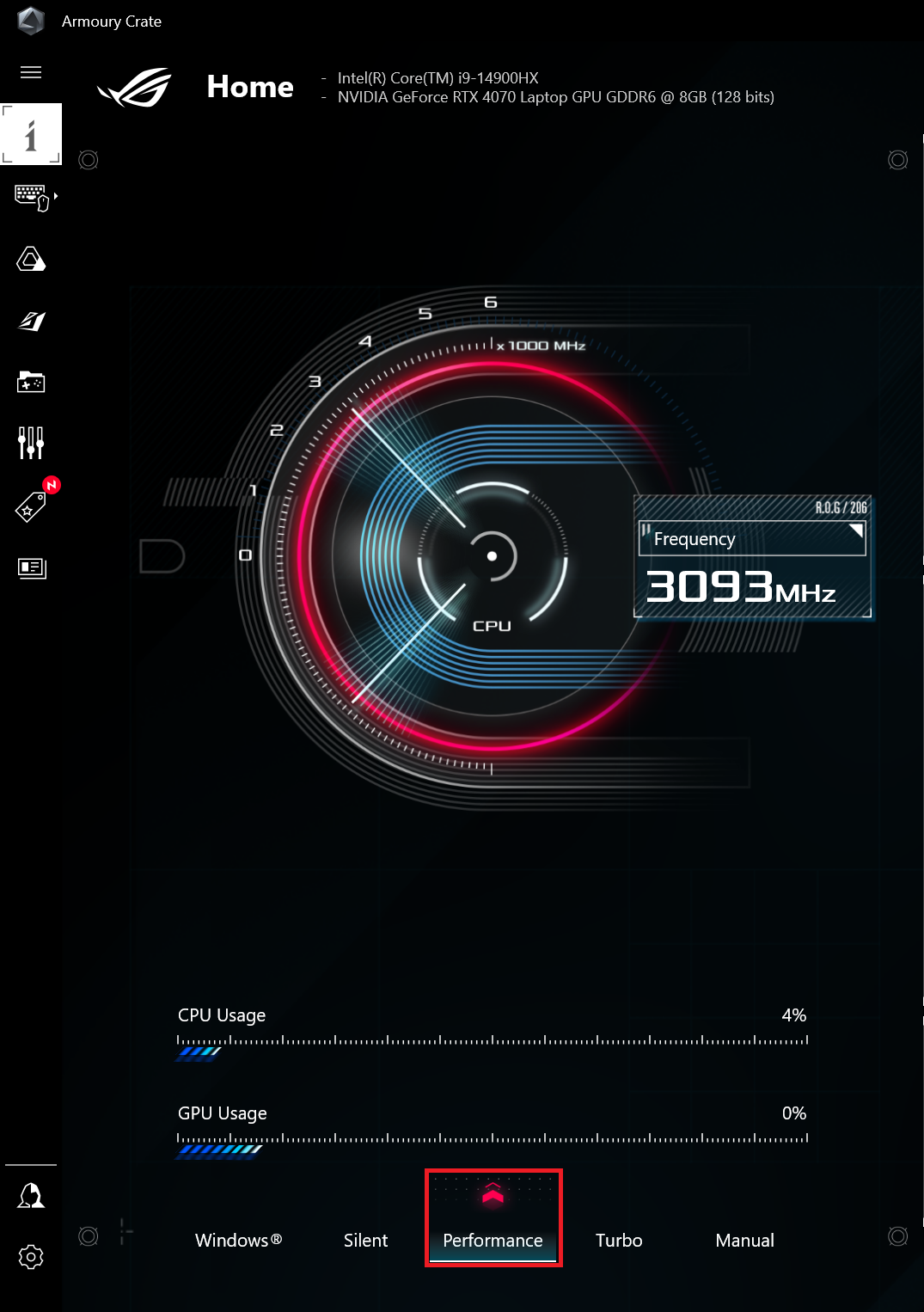
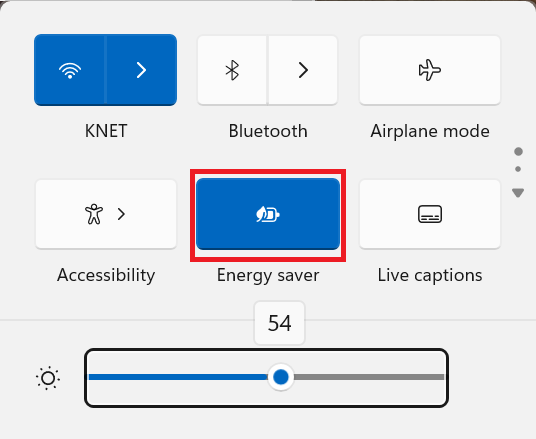
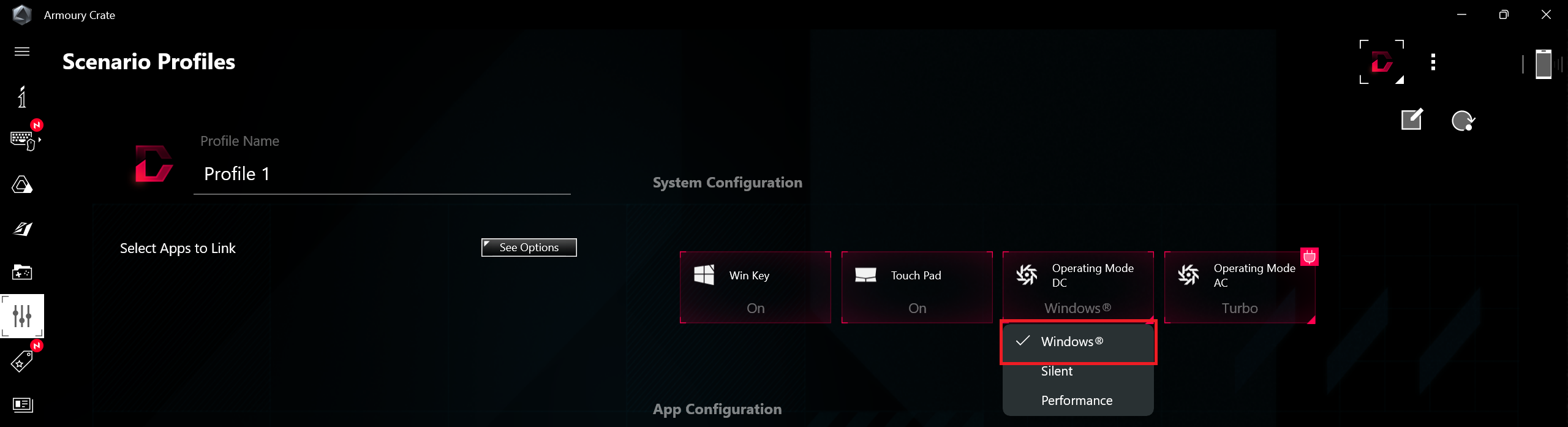
Az “Operating Mode DC” (Működési mód DC) beállítása “Windows” előbeállításra van állítva.
Fényerő: 180 nit; Megjelenítési mód: SDR
Teljes lemerülési idő: A magasabb érték a jobb



Szétszerelés, frissítési lehetőségek és karbantartás
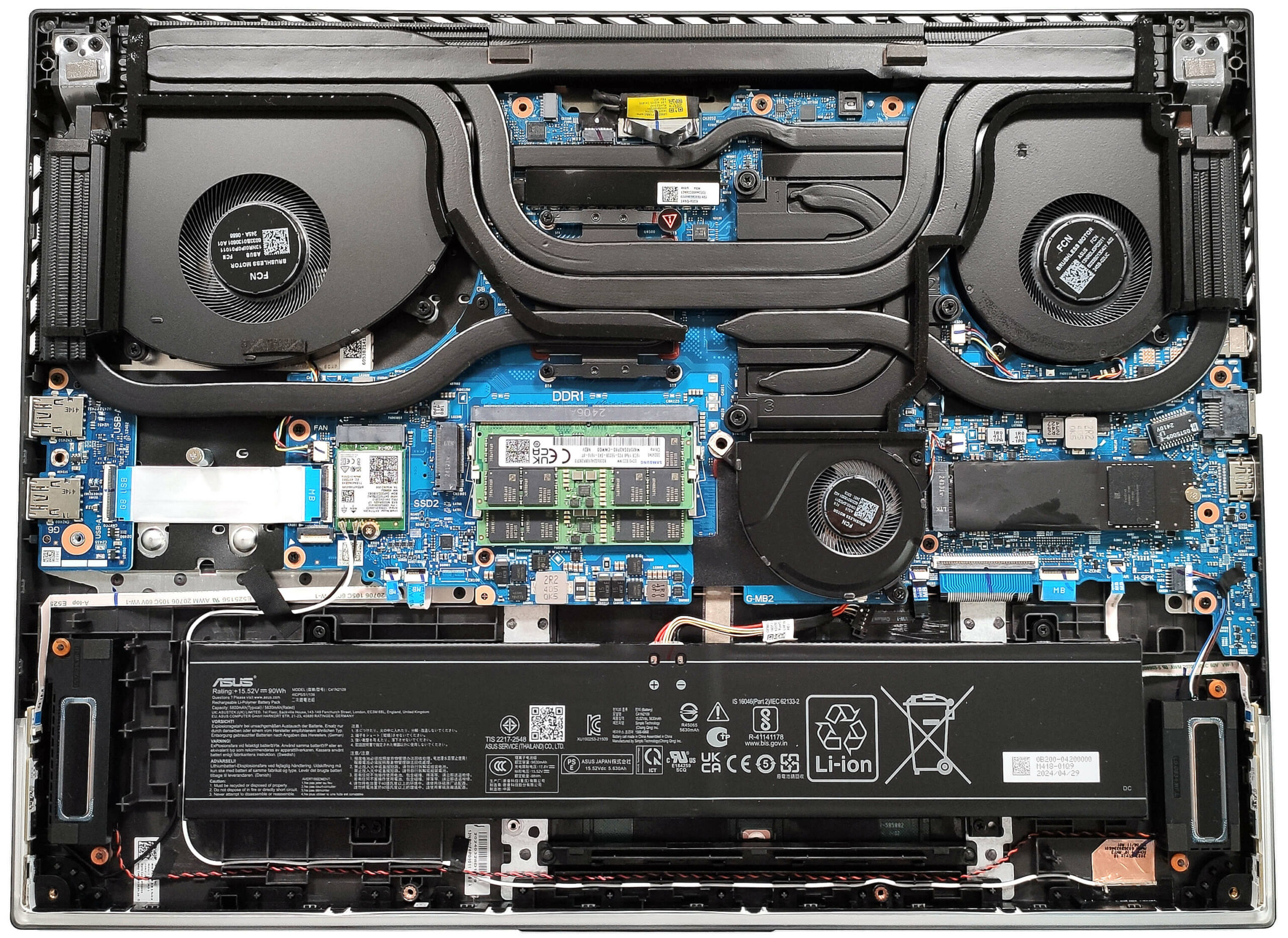
Ahhoz, hogy kinyithassa ezt a hatalmas gamer laptopot, 11 Philips-fejű csavart kell kioldania. A jobb alsó sarokban lévő rögzítővel megemelheted a panelt, és onnan kezdheted el feszegetni az elejét. Természetesen a LED-pánt feletti lemezt pattintsd ki, magát a slasht ne próbáld meg feszegetni. Emelje fel az elejét és az oldalak egy részét, ahol a heveder végződik. Ezután egy vékony műanyag szerszámot helyezzünk a lemez és a LED-csík vége közé, hogy rés keletkezzen. Feszítse ki az oldalakat és a hátulját.
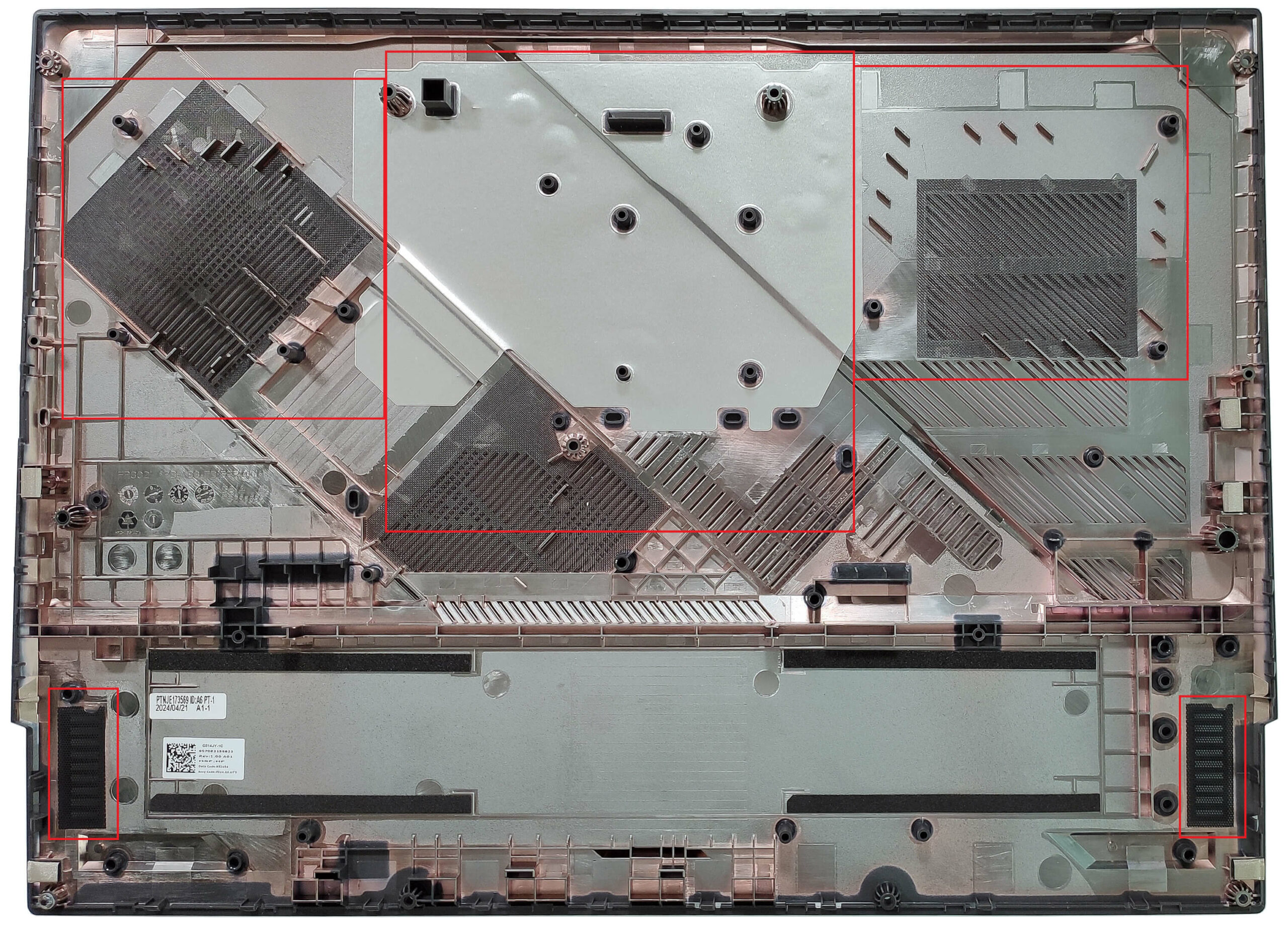
Az alsó lemez belsejében számos műanyag elem található, amelyek a ventilátorok és a hangszórók porszűrői mellett a belső szerkezeti tartást is erősítik.
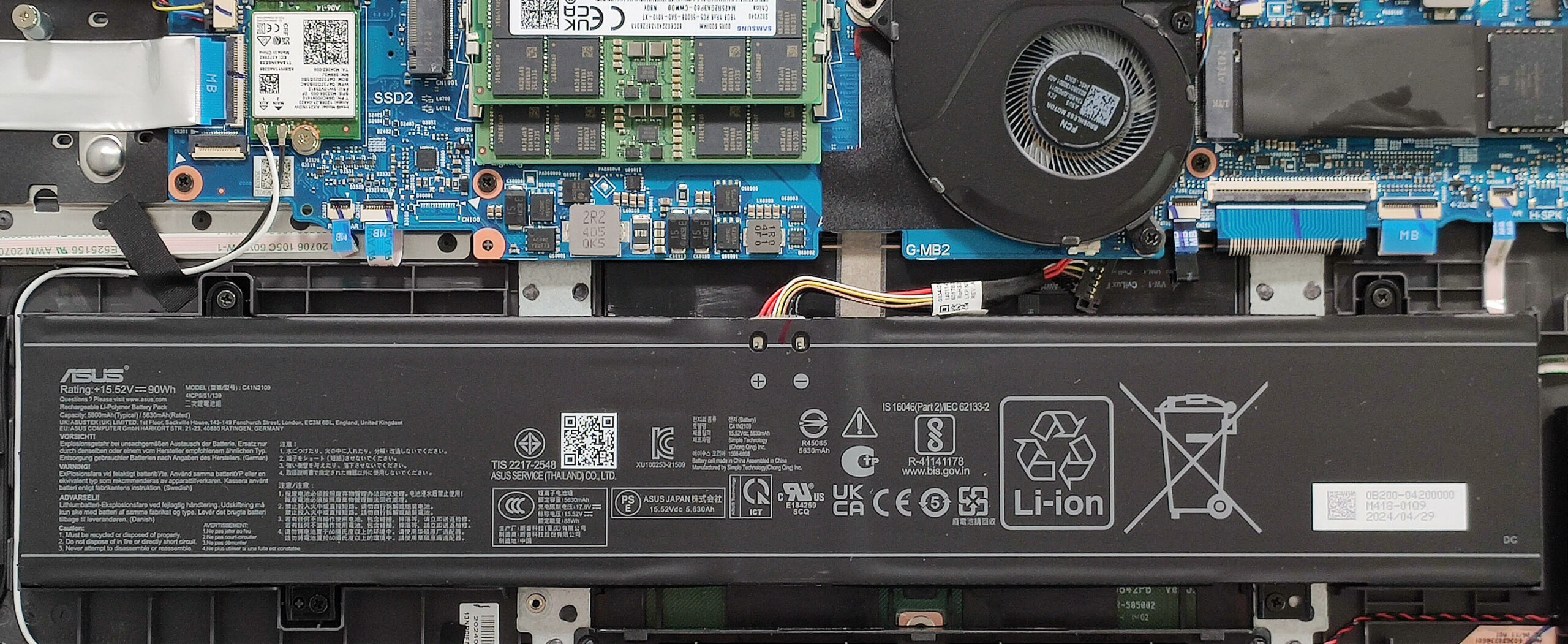
Ez a készülék egy 90Wh-s akkumulátorral van felszerelve, amely négy csavarral van rögzítve az alaplaphoz.
A csatlakozó az alsó harmadik ventilátor alatt van elrejtve, amely két csavarral van az alaphoz rögzítve. A csatlakozóhoz való hozzáféréshez oldja ki ezeket. Csúsztassa jobbra az akkumulátorcsatlakozót fedő műanyag burkolatot, és emelje felfelé, hogy kihúzza az alaplapról. Ehhez a folyamathoz használhat egy műanyag szerszámot, és emelje fel a csatlakozót az oldalán.
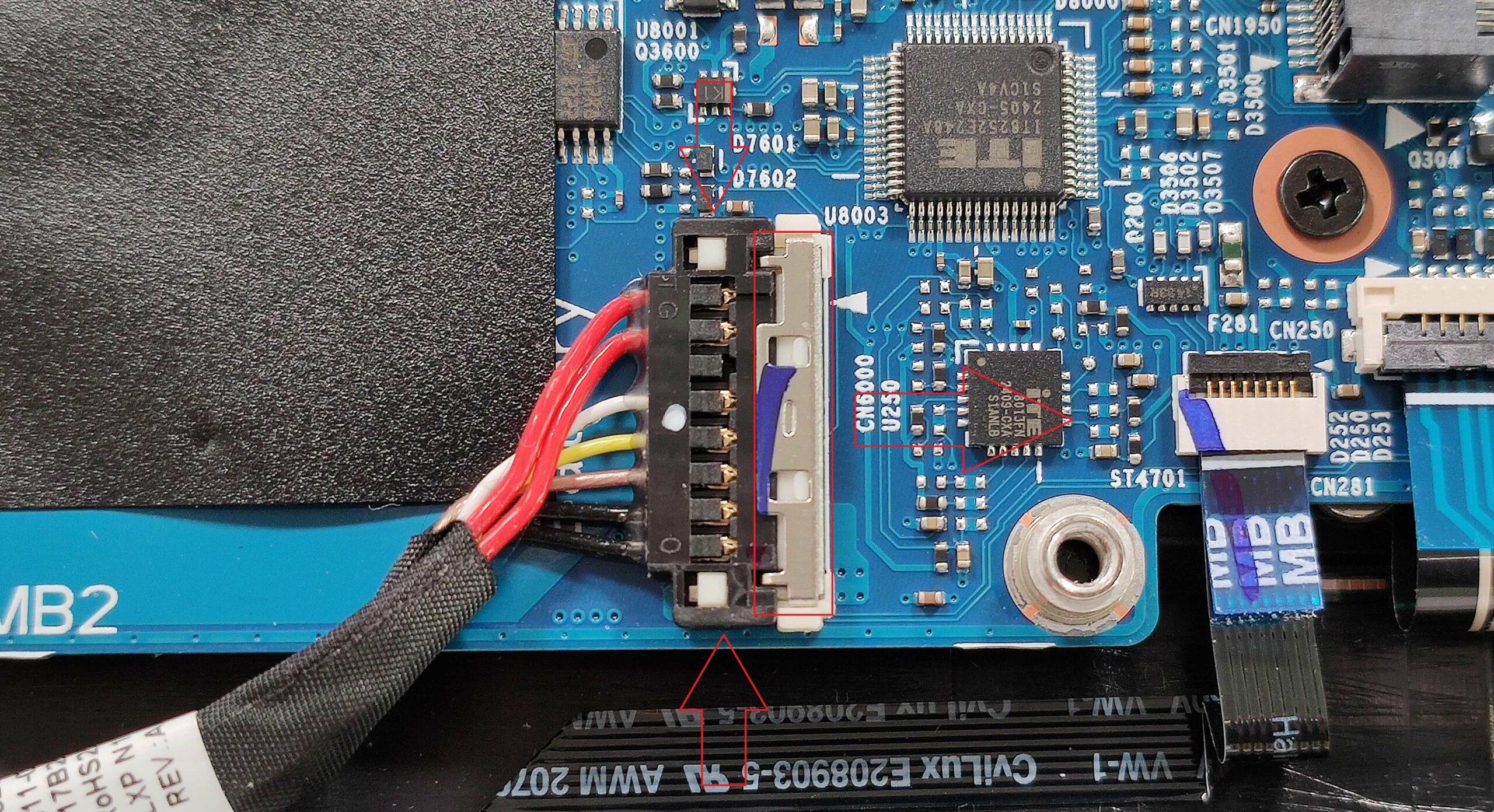
Láthatjuk, hogy az alsó ventilátor is hűti a chipkészletet. Most már nyugodtan eltávolíthatja az akkumulátort. Ez 8 órányi videózáshoz elegendő lével rendelkezik.
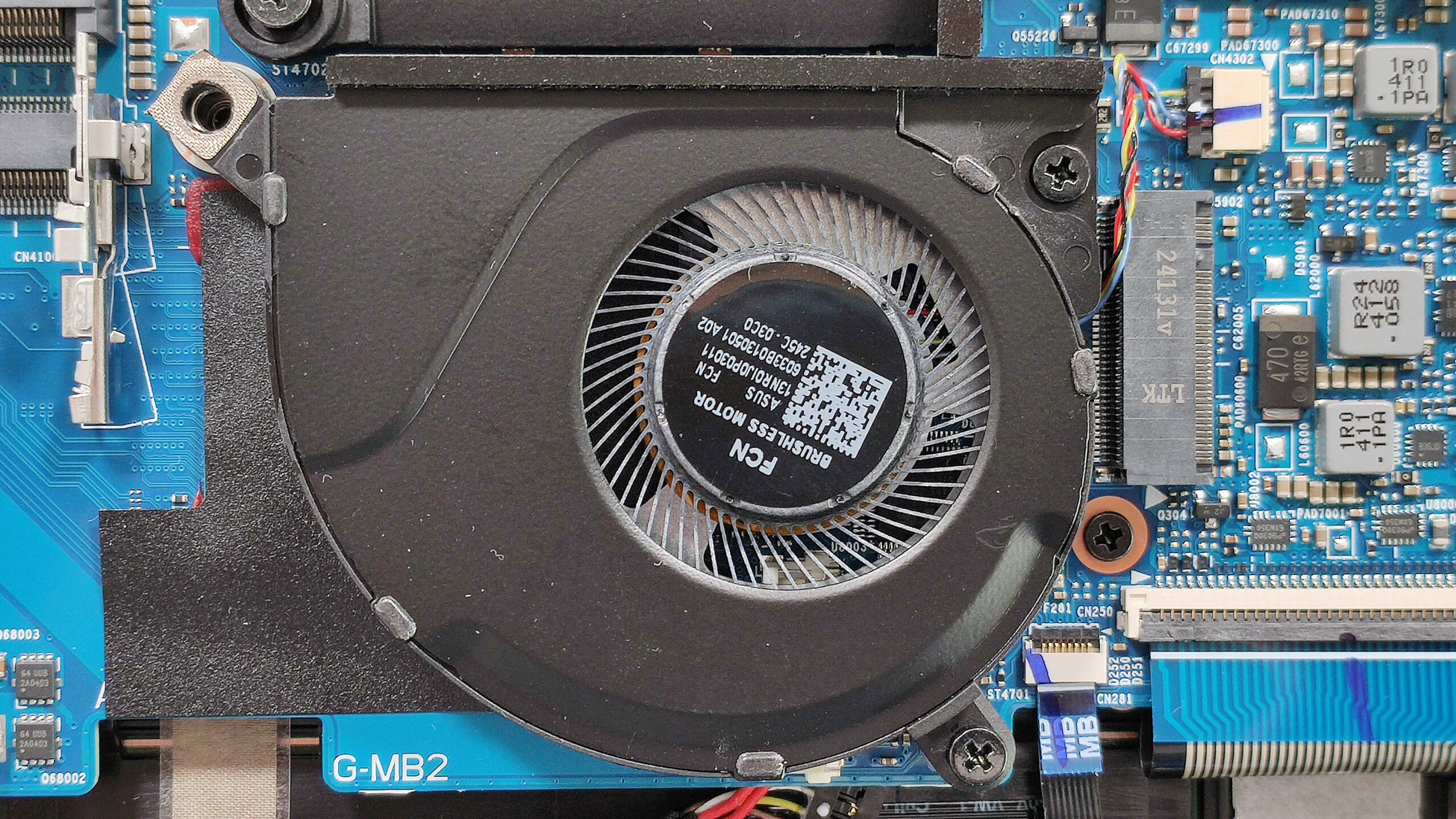
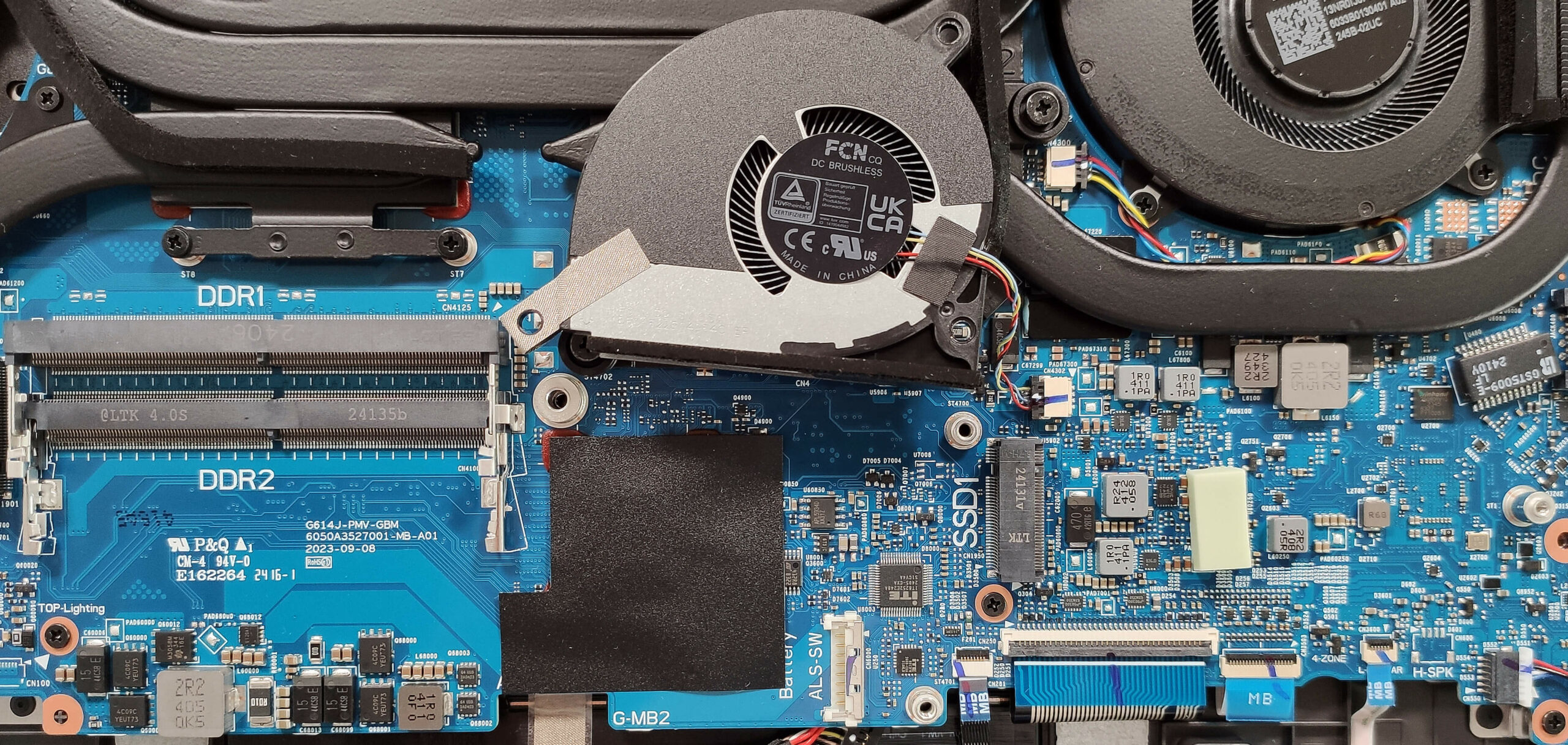
A bal oldali SSD-helyet, az előre telepített NVMe-t és a RAM-zónát hőpajzsok fedik.
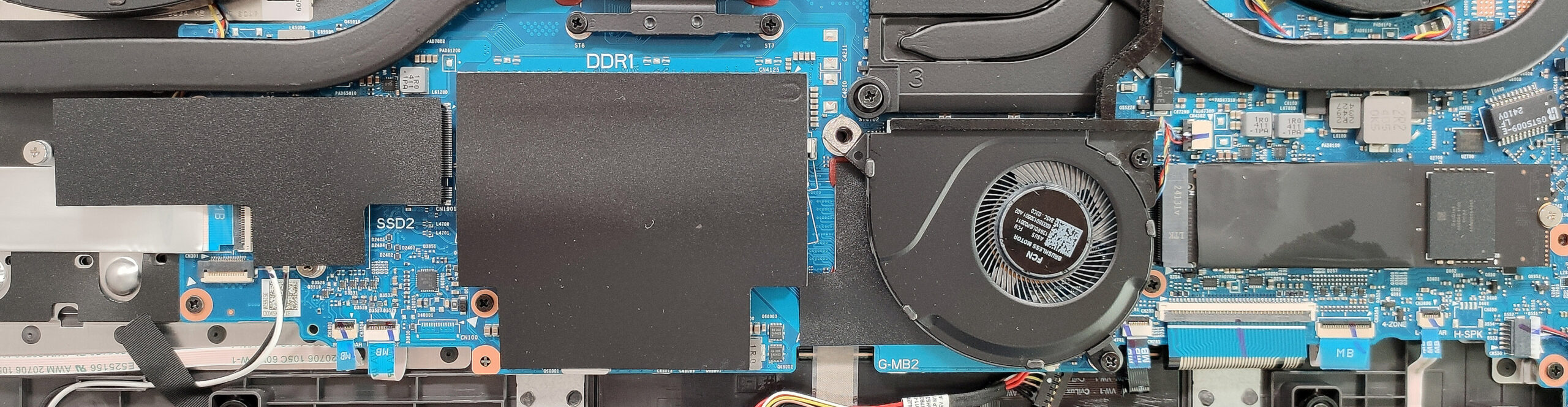
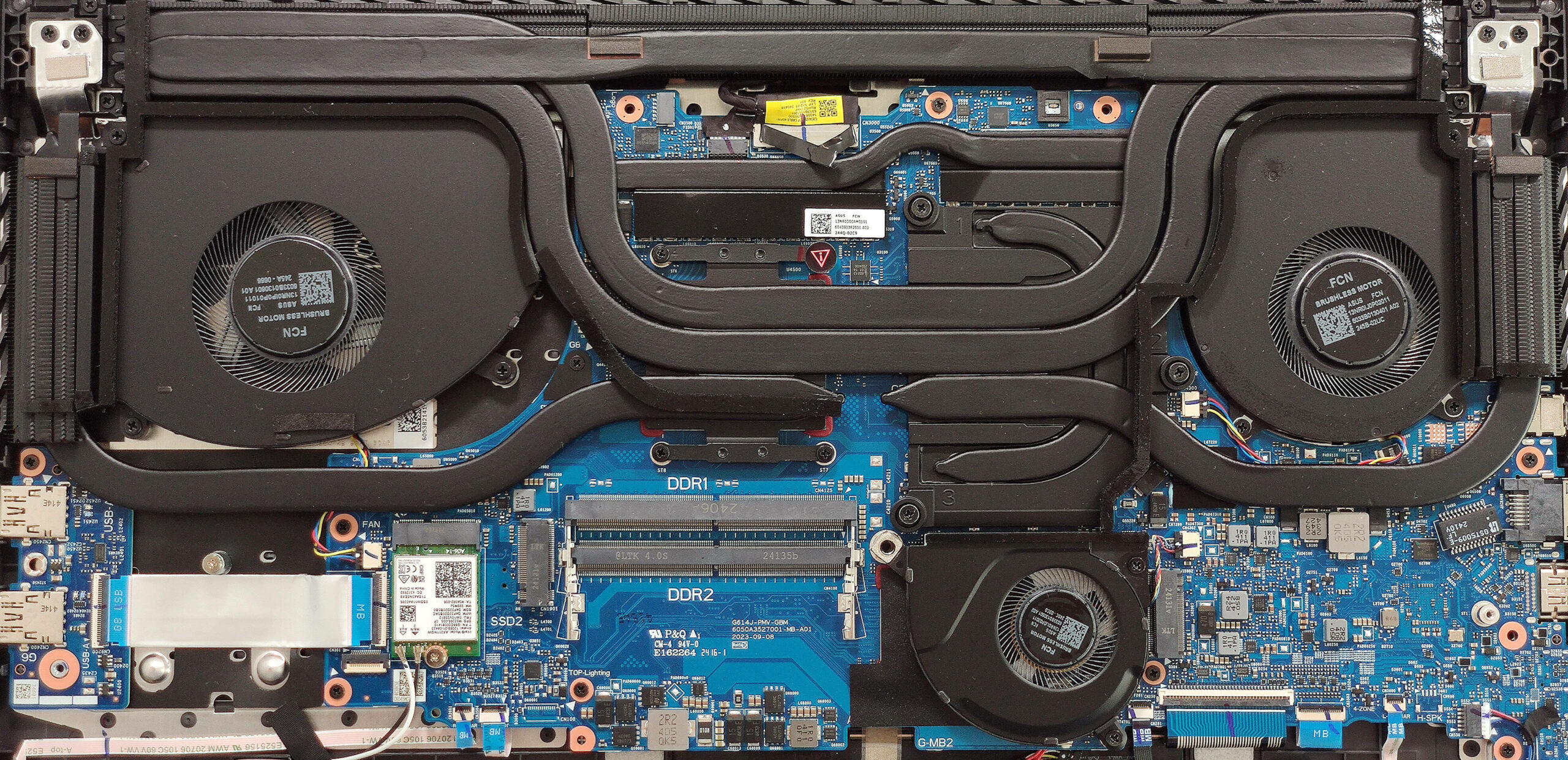
Az ASUS szerint a két SODIMM-be akár 32 GB DDR5-5600 MHz-es DDR5-5600 MHz-es RAM is belefér kétcsatornás üzemmódban. Mivel azonban a processzor akár 192 GB-ig is képes támogatni, ezen a laptopon valószínűleg nem okozna gondot a gyártó által hivatalosan megadott határértéknél nagyobb mennyiségű memória futtatása. Akárcsak a prémiumabb G834-es testvérmodellnél, az előttünk álló készülékből is hiányoznak a memóriamodulok hőbetétjei. Az előre telepített SSD alatt találtunk egy kis hőpárnát. Egy ilyen árkategóriájú laptop legalább egy kicsit nagyobb párnákat érdemelne a tárolási lehetőségekhez.
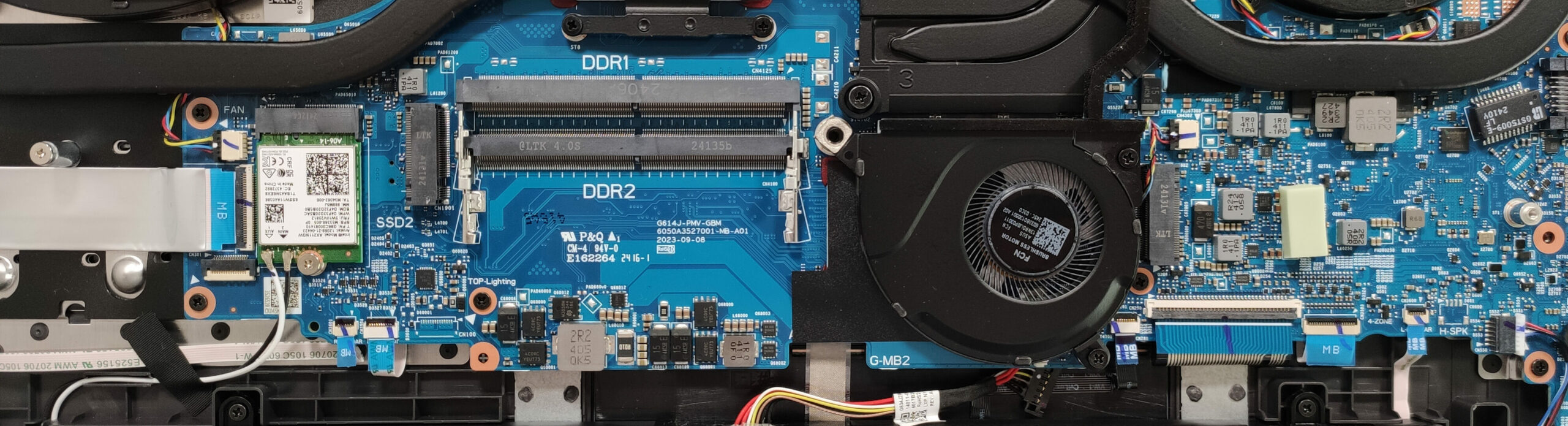
Két M.2 foglalat van, amelyek kompatibilisek a 2280 Gen 4 SSD-kkel. A RAID 0 is támogatott.
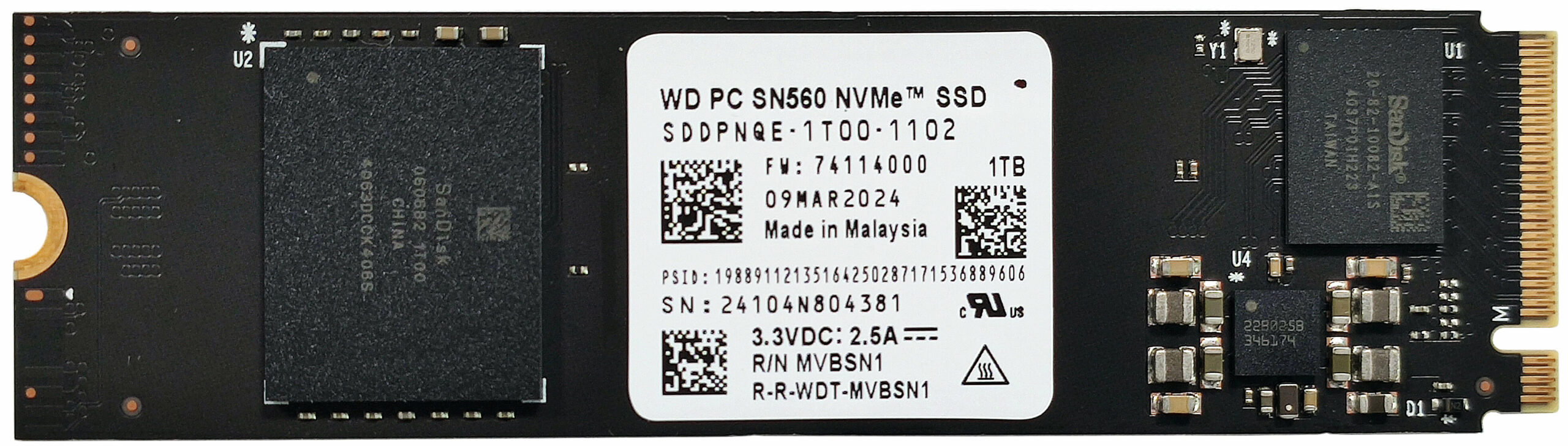
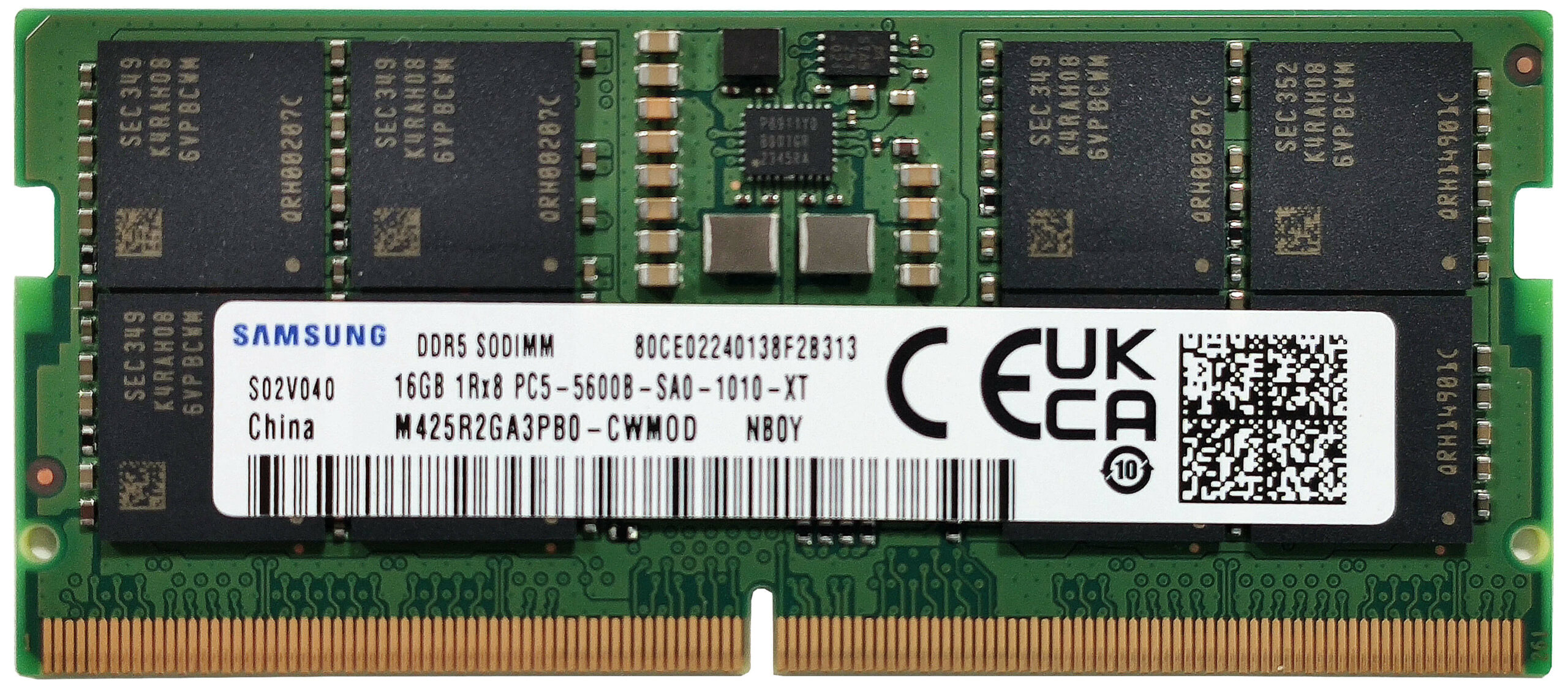
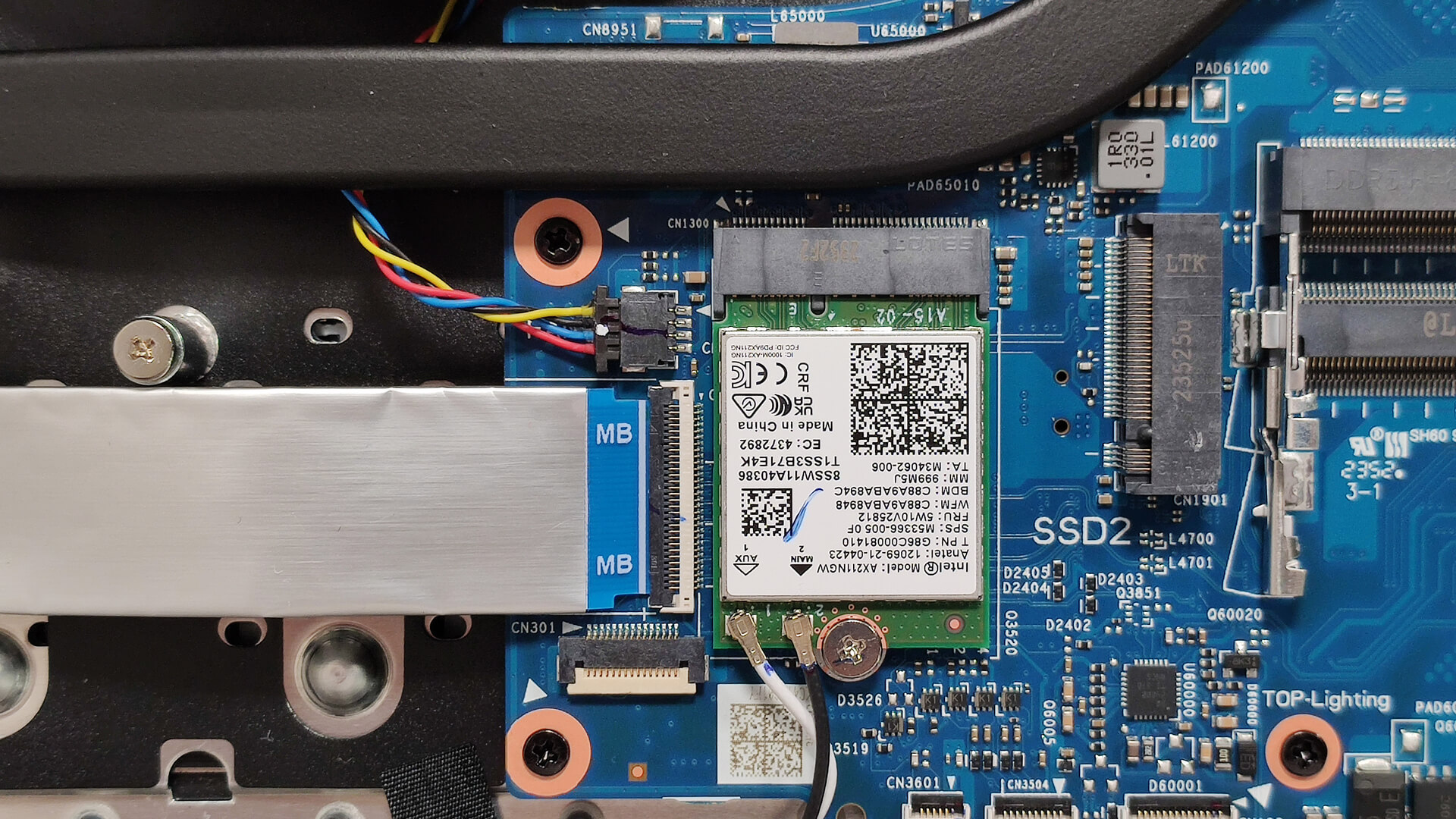
A Wi-Fi kártya ismét a bal oldali NVMe foglalat előtt helyezkedik el. Ha SSD-t telepítesz oda, az majdnem teljesen eltakarja a vezeték nélküli kártyát, ami kapcsolati problémákhoz vezethet.
A hatalmas hűtés három ventilátorból és négy hőcsőből áll, amelyeken a CPU és a GPU osztozik. Minden chiphez tartozik még egy-egy hosszú cső. Az U alakú cső a grafikus kártyák feszültségszabályozóit és a VRAM chipeket hűti. Három nagy hűtőbordát is felfedezhetünk a tetején és kettőt az oldalán. A GPU tetejére egy méretes fémlemez került, míg a CPU egy kisebb hőelosztóra támaszkodik. Itt folyékony fém csak a CPU die-re kerül. Az RTX 4080 alapú gépek is ilyen hőfelülettel büszkélkedhetnek a GPU-n.
Ítélet
Ha egy nagy teljesítményű laptopot keresel az őrült magas árcédula nélkül, a ROG Strix G18 G814 remek alternatívája a drágább G834-nek. A G814 testvére ugyanolyan erős hűtéssel rendelkezik, ami a processzor maximális igénybevétele során a P és E magok 3,37 GHz / 2,76 GHz-es magas CPU órajelét eredményezi. Laptopunkban egy RTX 4070 van, amely a 2550 MHz-es magórajel mellett 132 W-os TGP-t képes fenntartani. Igen, ez egy jó eredmény. Mégis, a sokkal erősebb 12 GB-os RTX 4080 is elérhető opcióként.
A bővíthetőség megfelelő – két SODIMM és egy pár Gen 4-es foglalat a 2280-as NVMe meghajtók számára. A gyártó állítása szerint ez a készülék legfeljebb 32 GB DDR5-5600 MHz-es DDR5-5600 MHz-es RAM-mal kompatibilis, míg a G834-es modell (hivatalosan) 64 GB-ot kínál ugyanezzel a memóriasebességgel.
Az 1600p-s kijelző (NE180QDM-NZ4 (BOE0G64)) tökéletes választás munkához, játékhoz, tartalomkészítéshez stb. Ez egy PWM-mentes képernyő 240 Hz-es frissítési frekvenciával, 100%-os sRGB és 99%-os DCI-P3 lefedettséggel, valamint SDR módban 524 nites maximális fényerővel. A színhelyesség még jobbá válik a “Design and Gaming” profilunkkal, elérve a 0,8-as átlagos dE eredményt, ami szép javulás az alap 1,6-os eredményhez képest.
A kényelem játék közben jó. A ventilátor zaja normális egy ilyen laptophoz képest, a billentyűzetet pedig csak enyhén érezni melegnek. Az ASUS ROG Strix G18 G814 az ASUS ROG Strix G834-es iterációjánál jobb ár-érték arányt képvisel. Kevesebbe kerül, de nagyszerű teljesítményt, teljes körű játékfunkciókat, köztük HDR G-SYNC-képes panelt, kényelmes billentyűzetet, gazdag portválasztékot és erős hardvert kínál.
Az árakat és konfigurációkat a Specs rendszerünkben nézheted meg: https://laptopmedia.com/series/asus-rog-strix-g18-g814-2024/
Pros
- 2280 Gen 4 bővítőhelyek: 2x SODIMM + 2x 2280 Gen 4 bővítőhely
- Nagyon jó általános teljesítmény
- Magas CPU órajelek és teljesítménykorlátozás erős terhelés esetén “Turbo” üzemmódban (3,37 GHz P-mag órajel + 135W)
- Képes “Performance” előbeállítás, amely alacsonyabb ventilátorzajt és 2,8 GHz-es P-mag órajelet + 120W-os GPU TGP-t kínál az RTX 4070-hez.
- G-Sync + MUX kapcsoló + NVIDIA Advanced Optimus
- Gazdag portválaszték
- Teljes sRGB és 99%-os DCI-P3 lefedettség + pontos színek a “Design and Gaming” profilunkkal (BOE0G64)
- 240 Hz-es frissítési frekvencia és 1600p felbontás (BOE0G64)
- Magas, 524 nites maximális fényerő (BOE0G64)
- Az Armoury crate alkalmazás rengeteg testreszabási lehetőséget kínál
- Kényelmes és csendes RGB háttérvilágítású billentyűzet + pontos üveg érintőpad
- Jó akkumulátor-üzemidő a szomjas hardverhez és a nagy felbontású panelhez képest (~8 óra videók)
- A ventilátorok még “Turbo módban” sem túl hangosak
- Stabil fém fedél
- Képes 3 ventilátoros hűtés
- Szilárd ház
Cons
- Tetemes (23,1 – 30,8 mm / 3,00 kg)
- Magas SSD-hőmérséklet a benchmarking során
- Hiányoznak az olyan finomságok, mint a Wi-Fi 7, a Gen 5 SSD foglalat, a memória hűtőbetétje és a nagyobb betétek az SSD-k számára.
- Az akkumulátor csatlakozója az alsó ventilátor alatt található
- Műanyag talp
- A Wi-Fi kártya a bal oldali SSD-hely előtt helyezkedik el, ami nem logikus
 Author: Nikolay Palaozov
 Author: eng. Kroum NikolovHead of Engineering at LaptopMedia.com, inventor and innovator with 40+ years of experience in electronics and high technology.
TOP 100 GAMER LAPTOPOK


Top Laptop Értékelések
Kiemelések több megtekintése
![[2026. május] A legkelendőbb laptop GPU-k globális rangsora az Amazonon – az Apple 45%-os részesedéssel dominál, az első 3 helyezett; az NVIDIA RTX 5060 vezeti a dedikált GPU-k listáját](https://laptopmedia.com/wp-content/uploads/2026/06/Best-Selling-GPUs-GLOBAL-Top-10-400x225.jpg)
[2026. május] A legkelendőbb laptop GPU-k globális rangsora az Amazonon – az Apple 45%-os részesedéssel dominál, az első 3 helyezett; az NVIDIA RTX 5060 vezeti a dedikált GPU-k listáját
Június 04, 2026![[2026. május] A legkelendőbb laptop processzorok globális rangsora az Amazonon – az Apple 45,2%-os piaci részesedéssel veri a versenyt, az M5 dominál](https://laptopmedia.com/wp-content/uploads/2026/06/Best-Selling-CPUs-GLOBAL-Top-10-400x225.jpg)
[2026. május] A legkelendőbb laptop processzorok globális rangsora az Amazonon – az Apple 45,2%-os piaci részesedéssel veri a versenyt, az M5 dominál
Június 04, 2026![[May 2026] Amazon Germany: Top 7 Best-Selling Gaming Laptops – Lenovo Legion 5i Crowned Champion Amidst Fierce Mid-Range Competition](https://laptopmedia.com/wp-content/uploads/2026/06/Best-Selling-Gaming-Laptops-DE-Top-10-1-400x225.jpg)
[May 2026] Amazon Germany: Top 7 Best-Selling Gaming Laptops – Lenovo Legion 5i Crowned Champion Amidst Fierce Mid-Range Competition
Június 03, 2026![[May 2026] Amazon Italy: Top 10 Best-Selling Laptops – Apple MacBook Neo Reigns Supreme, Premium Models Capture Dominant Revenue Share](https://laptopmedia.com/wp-content/uploads/2026/06/Best-Selling-Laptops-IT-Top-10-400x225.jpg)
[May 2026] Amazon Italy: Top 10 Best-Selling Laptops – Apple MacBook Neo Reigns Supreme, Premium Models Capture Dominant Revenue Share
Június 03, 2026![[May 2026] Best-Selling Laptop Brands on Amazon Italy – Apple Dominates Across All Metrics](https://laptopmedia.com/wp-content/uploads/2026/06/IT-Best-Brands-400x225.jpg)
[May 2026] Best-Selling Laptop Brands on Amazon Italy – Apple Dominates Across All Metrics
Június 03, 2026
Értékelések több megtekintése
MSI Cyborg 17 B13W felülvizsgálat – Nagy képernyő, alacsony RTX teljesítmény
Június 02, 2026Apple MacBook Air 15,3″ (M5) – A legjobb 15 hüvelykes laptop mindennapi használatra?
Május 30, 2026ASUS ROG Zephyrus G14 (GA403, Ryzen AI 300) teszt – RTX 5070 Ti, OLED és valódi hordozhatóság
Május 27, 2026ASUS Vivobook 18 (M1807) felülvizsgálat – Hatalmas képernyő, nagy akkumulátor, valódi kompromisszumok
Május 23, 2026Apple MacBook Neo felülvizsgálat – Az 599 dolláros MacBook, amely megváltoztatta a belépőszintű játékot
Május 21, 2026
Extremely well done