Recensione del Lenovo ThinkPad P14s Gen 5 – Una workstation premium che privilegia il comfort
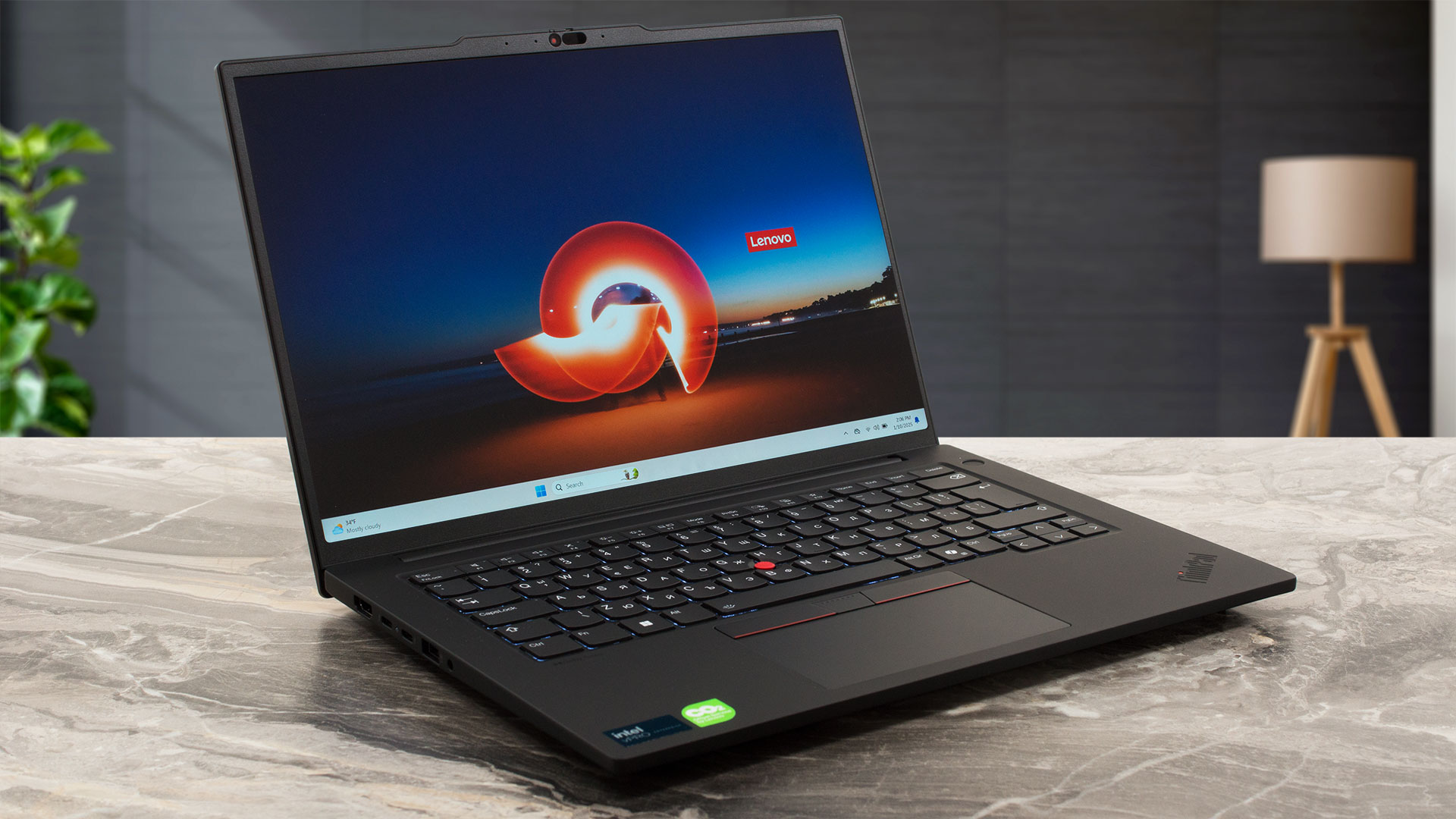 Rispetto al predecessore Gen 4, il ThinkPad P14s Gen 5 presenta un design leggermente rinnovato e un raffreddamento completamente rinnovato, un’ottima notizia! La nuova macchina viene offerta con cinque diverse opzioni di CPU Meteor Lake-H, dal Core Ultra 5 125H da 28W al Core Ultra 9 185H da 45W. È inoltre disponibile una coppia di SODIMM, una caratteristica gradita dato che molte workstation da 14 pollici si affidano alla RAM saldata. Tuttavia, la scheda Wi-Fi 6E non è aggiornabile.
Per quanto riguarda i display, è possibile scegliere tra quattro pannelli IPS da 14,5″. Sì, nessuna variante OLED. Tuttavia, il modello di punta è un 3K (3072×1920) con una frequenza di aggiornamento di 120 Hz. Lo schermo ad alto PPI è anche super preciso nei colori (lo sappiamo perché il nostro portatile è dotato dello stesso pannello). Se si sceglie un dispositivo con questo pannello e la NVIDIA RTX 500 Ada Generation opzionale da 50W, si otterrà un cavallo di battaglia piuttosto capace per la creazione di contenuti.
Il dispositivo è ricco di extra utili, come una ricca selezione di porte, uno chassis di qualità superiore e una buona quantità di funzionalità di sicurezza di base, come il lettore di impronte digitali, il dTPM 2.0, il BIOS auto-riparante e il rilevamento delle manomissioni del coperchio inferiore. La funzionalità CPU vPro e il lettore di smart card sono opzionali. Purtroppo non è presente la funzionalità SIM.
Potete controllare i prezzi e le configurazioni nel nostro sistema di specifiche: https://laptopmedia.com/series/lenovo-thinkpad-p14s-gen-5-intel/
Questo dispositivo dispone anche di una versione AMD.
Contents
- Specifiche, driver, contenuto della confezione
- Design e costruzione
- Qualità del display e dell’audio, i nostri profili
- Scarica i nostri profili
- Prestazioni: CPU, GPU, Storage
- [eBook Guide + Tools] Come esaurire al massimo il vostro computer portatile
- Temperature e comfort, durata della batteria
- Smontaggio, opzioni di aggiornamento e manutenzione
- Il verdetto
Specifiche, driver, contenuto della confezione
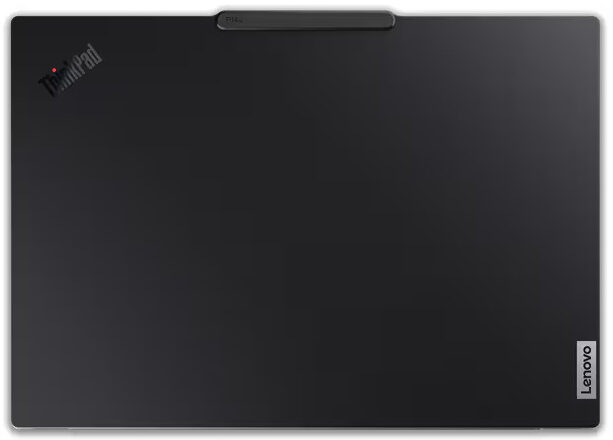
Lenovo ThinkPad P14s Gen 5 (Intel) - Specifiche
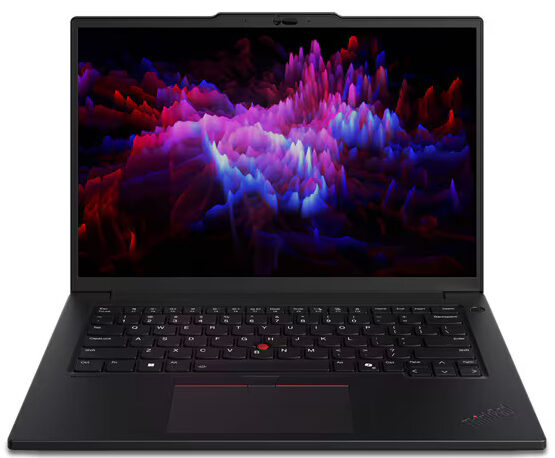

- HDD/SSD
- fino a 4000GB SSD
- Slot M.2
- 1x 2280 M.2 NVMe PCIe 4.0 x4 Vedi foto
- RAM
- up to 128GB
- SO
- Windows 11 Pro, No OS, Windows 10 Pro, Windows 11 Home, Windows 11
- Batteria
- 75Wh
- Materiale del corpo
- Aluminum
- Dimensioni
- 325.5 x 227.6 x 18.5 mm (12.81" x 8.96" x 0.73")
- Peso
- 1.61 kg (3.5 lbs)
- Porte e connettività
- 1x USB Type-A
- 3.2 Gen 1 (5 Gbps)
- 1x USB Type-A
- 3.2 Gen 1 (5 Gbps), Sleep and Charge
- 2x USB Type-C
- 4.0, Thunderbolt 4, Power Delivery (PD), DisplayPort
- HDMI
- 2.1 (4K@60Hz)
- Lettore di schede
- LAN Ethernet
- 10, 100, 1000 Mbit/s
- Wi-Fi
- Wi-Fi 6E
- Bluetooth
- 5.3
- Jack audio
- 3.5mm Combo Jack
- Caratteristiche
- Lettore di impronte digitali
- optional
- Webcam
- 5.0MP + IR with privacy shutter and Ultrasonic Human Presence Detection, fixed focus
- Tastiera retroilluminata
- optional
- Microfono
- Dual Microphone Array, far-field, Dolby Voice
- Altoparlanti
- 2x 2W Stereo Speakers, Dolby Audio
- Unità ottica
- Slot per lucchetto di sicurezza
- Kensington Nano Lock
Tutti Lenovo ThinkPad P14s Gen 5 (Intel) configurazioni
Driver
Tutti i driver e le utility per questo notebook sono disponibili qui: https://pcsupport.lenovo.com/us/en/products/laptops-and-netbooks/thinkpad-p-series-laptops/thinkpad-p14s-gen-5-type-21g2-21g3/downloads/driver-list
Cosa c’è nella confezione?
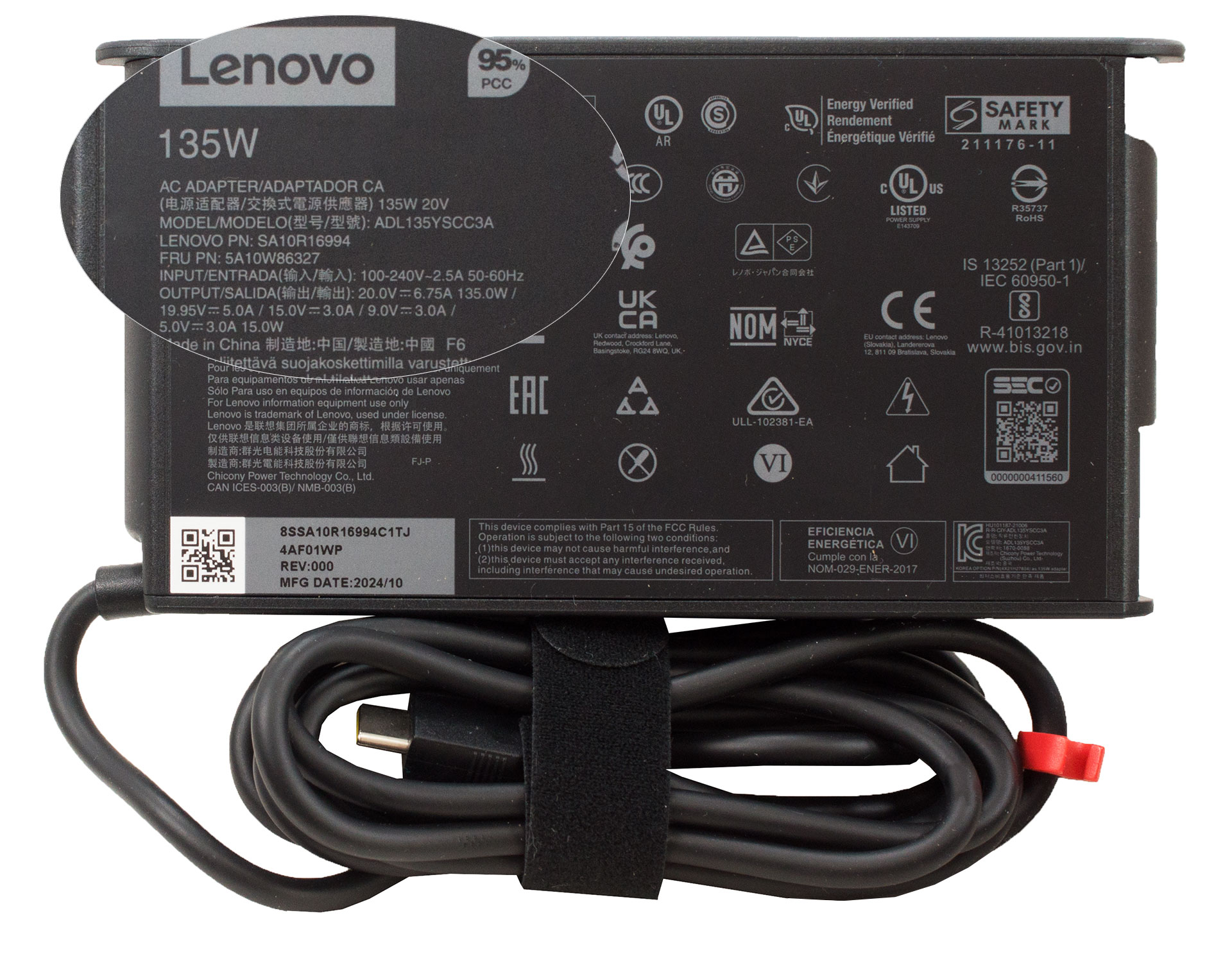
All’interno della confezione abbiamo trovato una serie di manuali e il notebook stesso. A seconda della potenza dei componenti interni, viene fornito un caricabatterie Type-C da 100W o 135W. Nella confezione sono presenti anche accessori opzionali come HDMI a VGA, USB-C a DisplayPort, USB-C a VGA o USB-C a LAN.
Design e costruzione
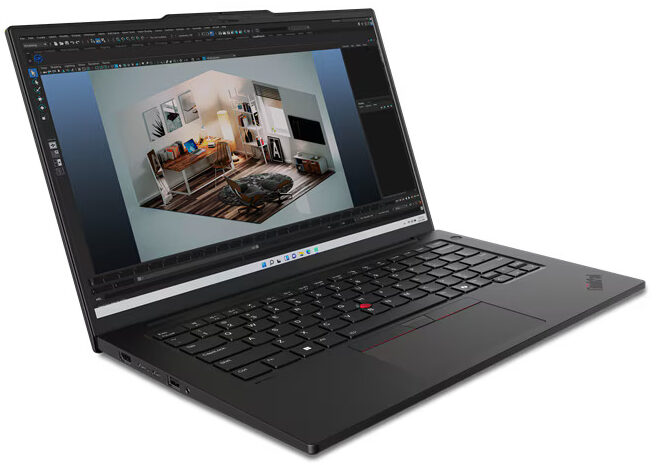
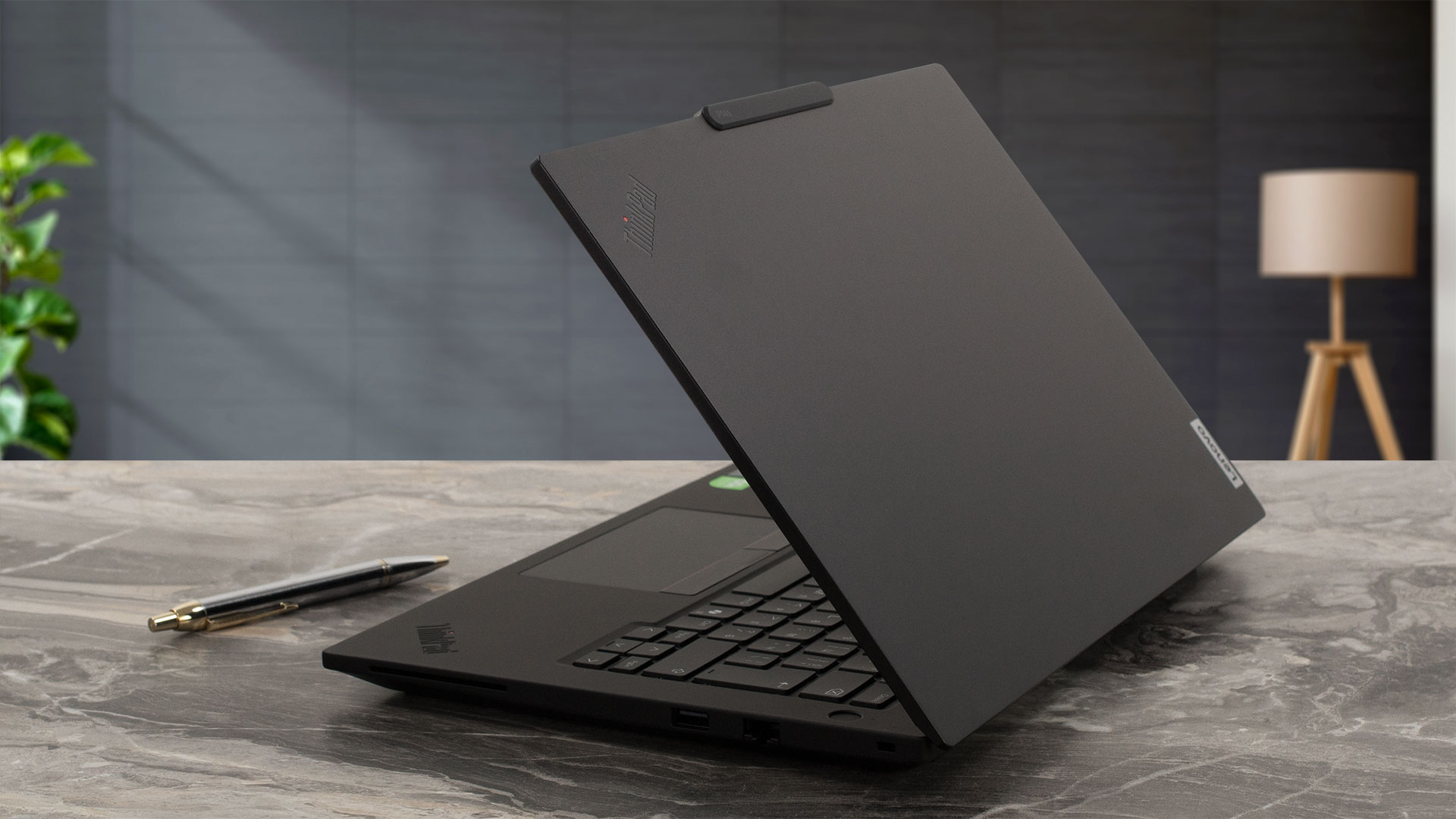
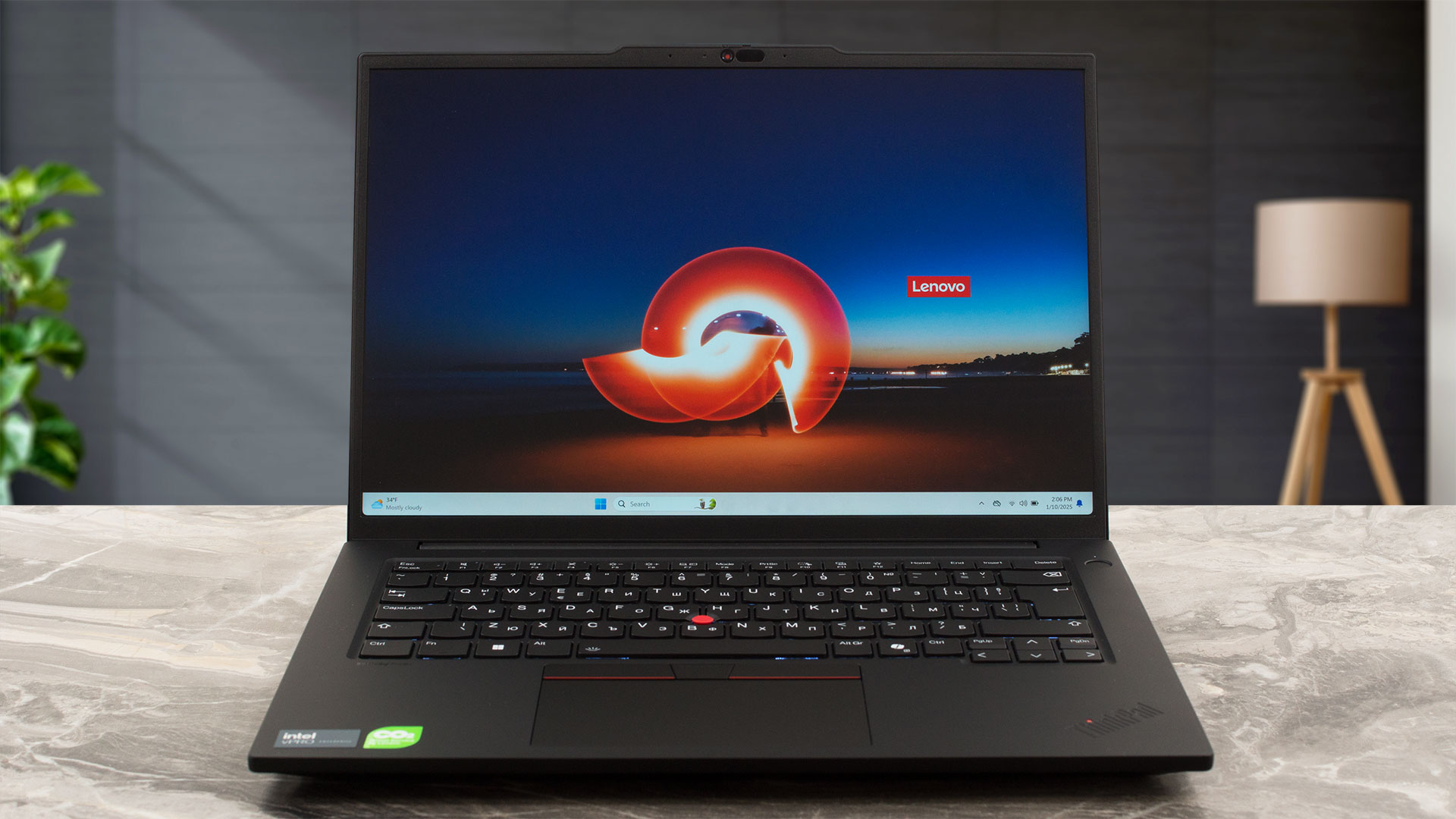
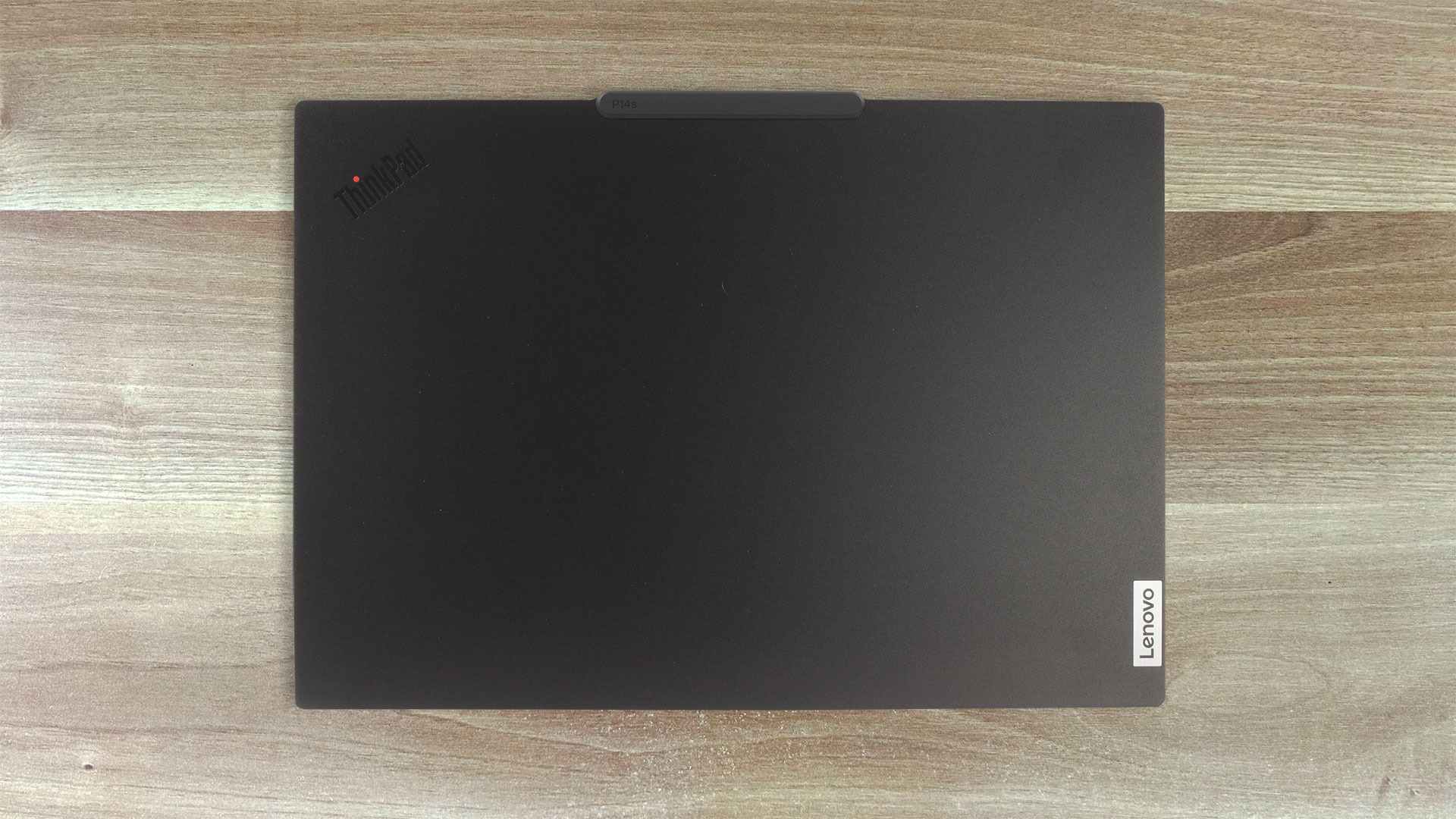
Il ThinkPad P14s Gen 5 è dotato di uno chassis interamente in metallo dall’aspetto furtivo e solido. Questo vale sia per il coperchio che per la base. Il peso iniziale delle configurazioni di base è di 1,61 kg. Lo spessore del profilo è di 18,5 mm – non il più sottile 14 pollici che abbiamo visto, ma non dimentichiamo il grande sistema di raffreddamento nascosto sotto il cofano.
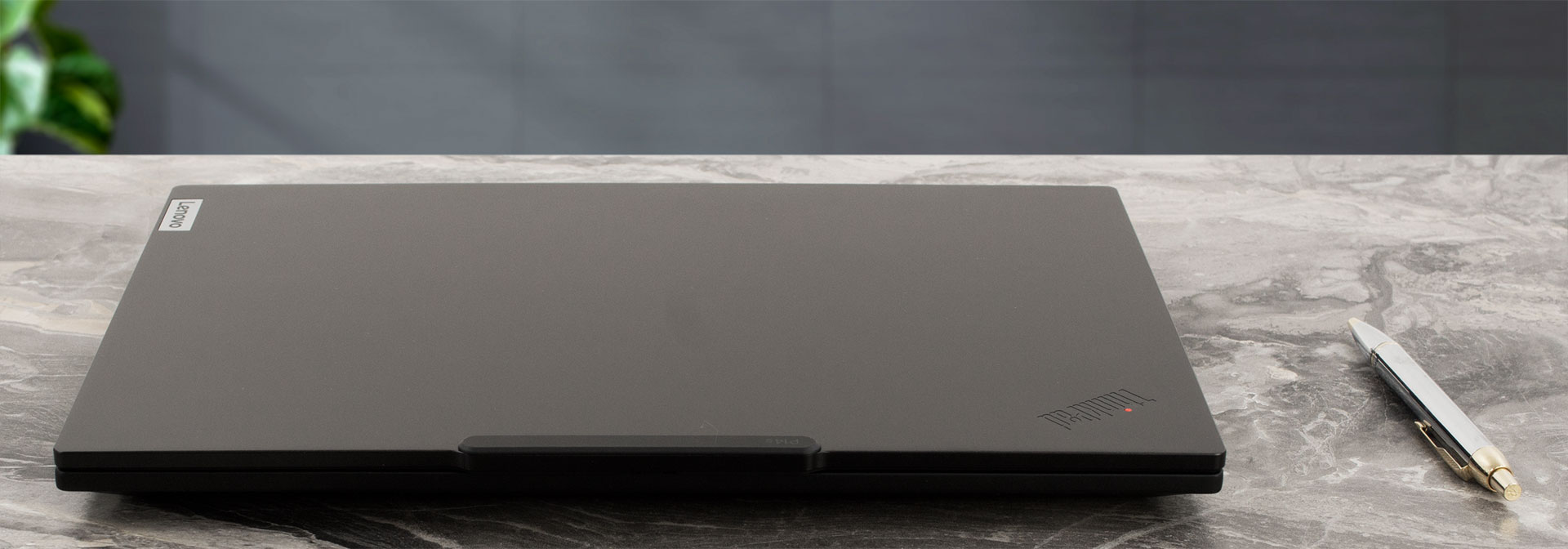
Il coperchio si apre senza sforzo con una sola mano. La superficie dello chassis è pregiata al tatto, ma raccoglie facilmente le sbavature.
Le cornici intorno allo schermo IPS sono sottili ed è per questo che il dispositivo sembra al passo con i tempi.
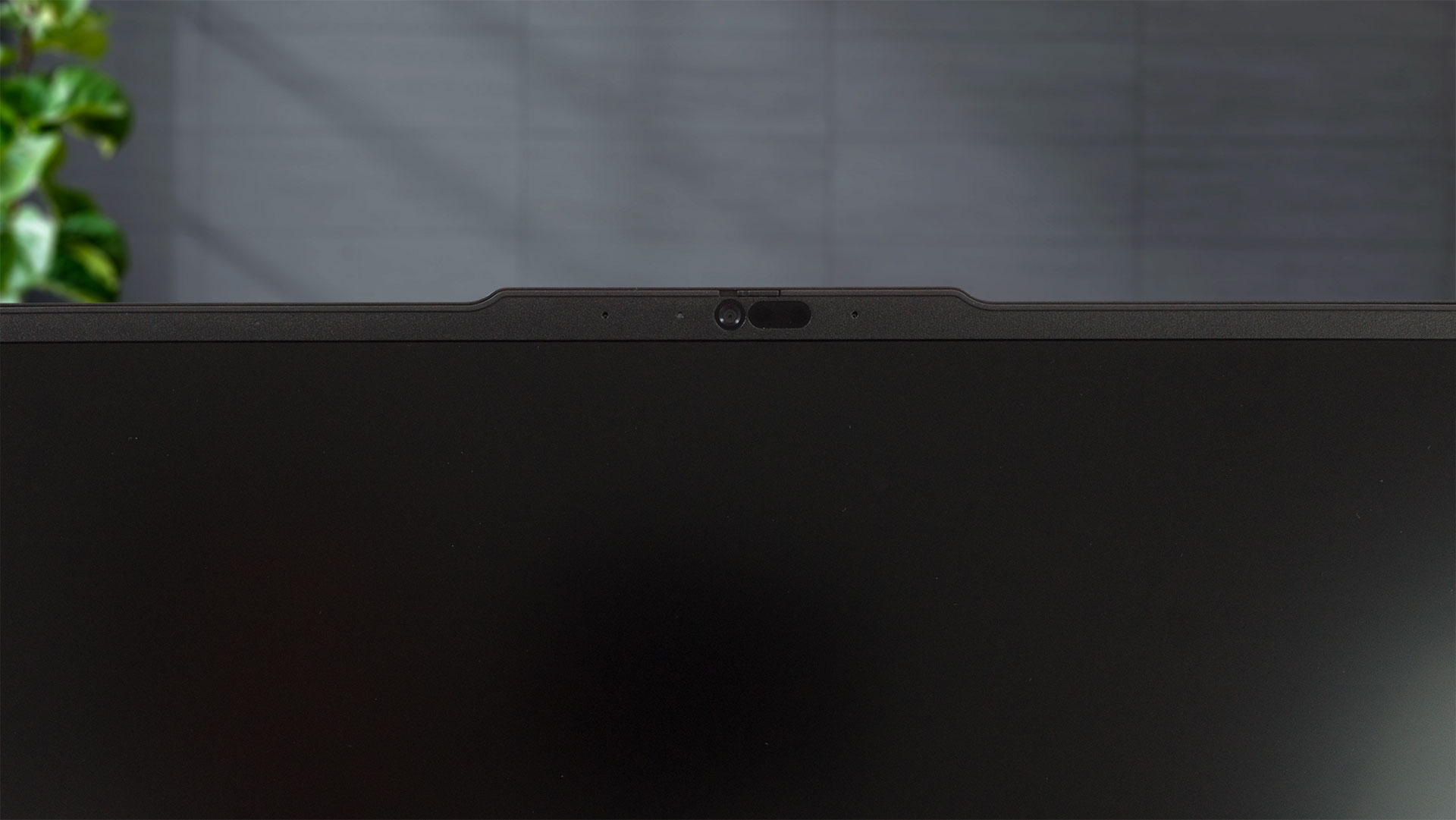
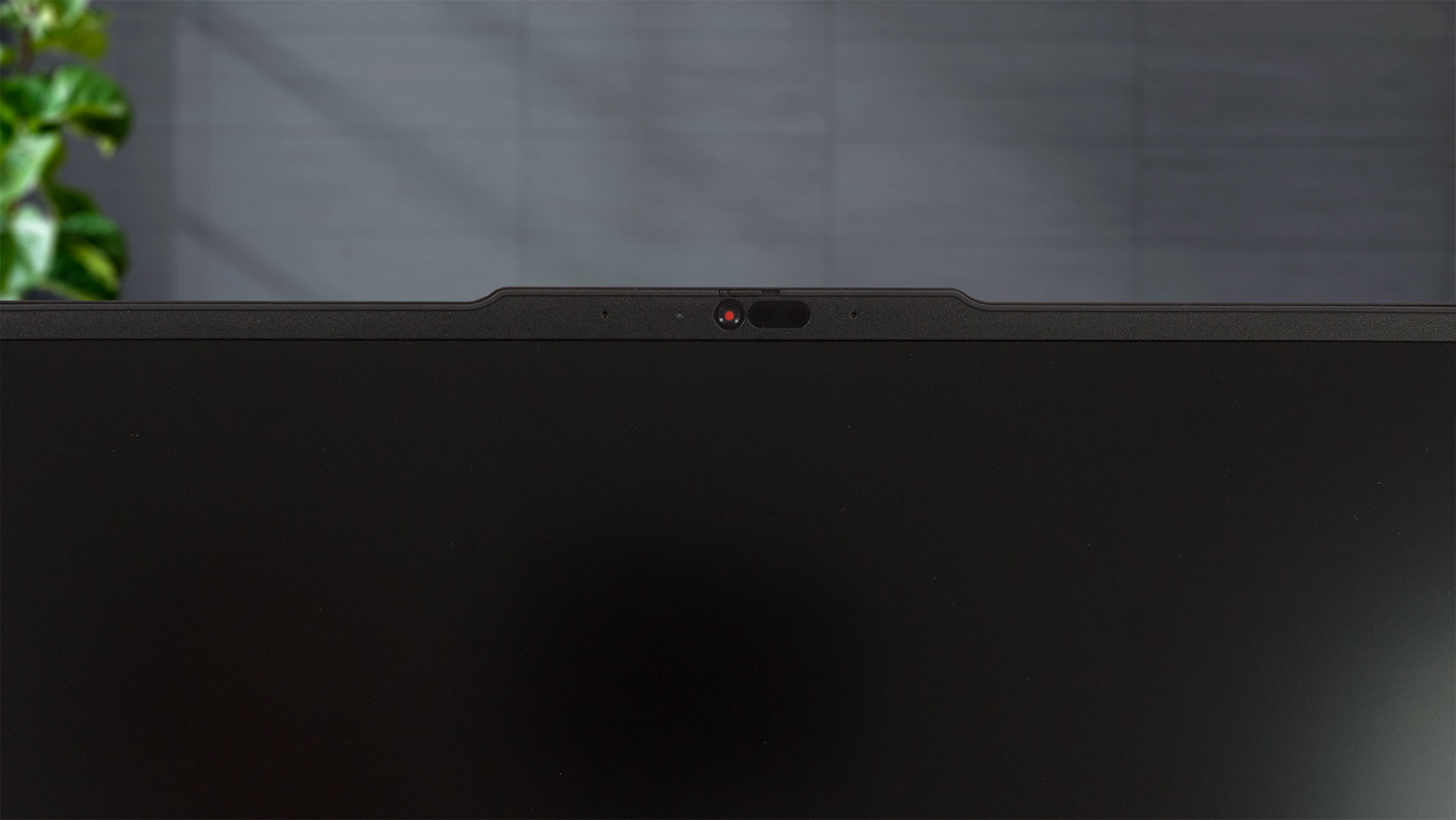
La cosiddetta Communication Bar sulla parte superiore del display ospita una fotocamera Web da 5MP con otturatore per la privacy e riduzione temporale del rumore. È inoltre possibile optare per un’unità IR o IR con tecnologia Ultrasonic Human Presence Detection che blocca la macchina quando non si è davanti allo schermo.
L’angolo massimo di apertura è perfetto per condividere alcune informazioni sullo schermo con i colleghi.
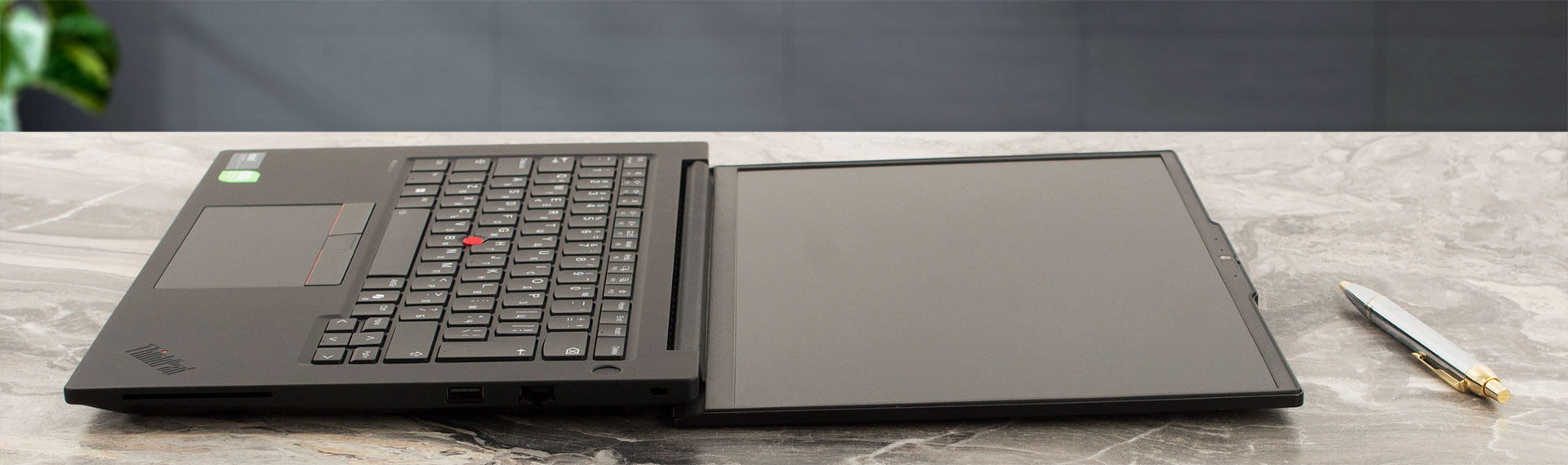
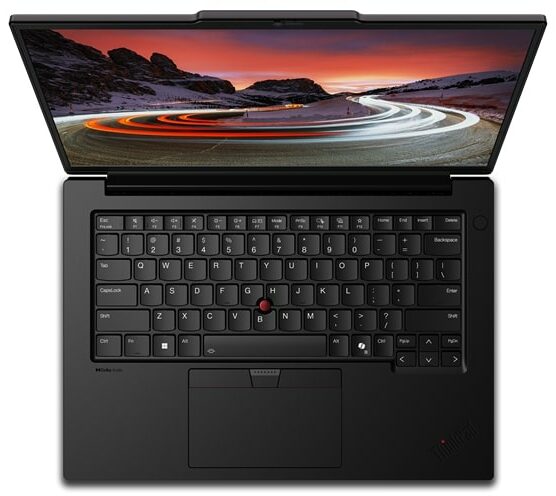
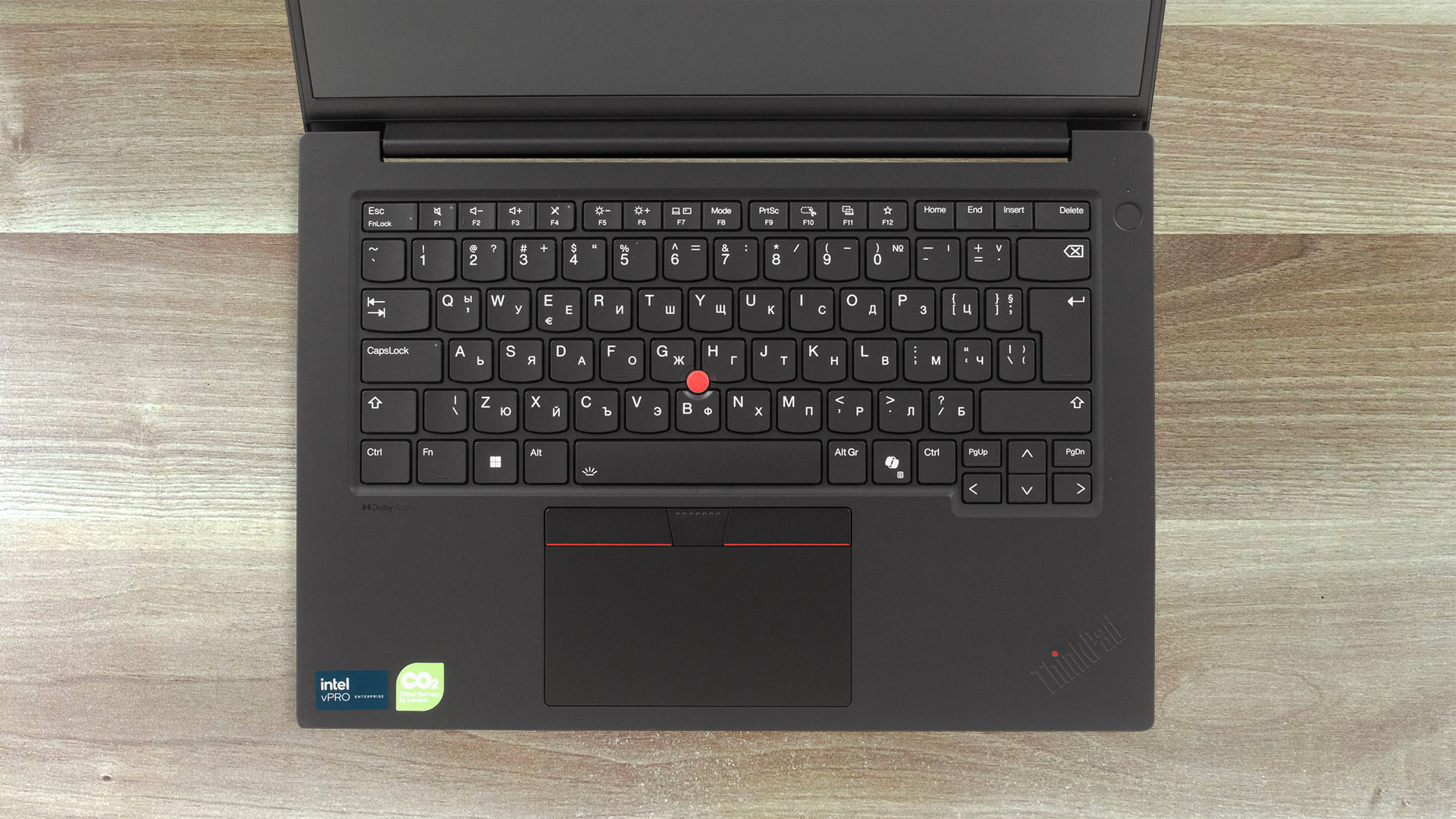
La comoda tastiera retroilluminata offre una lunga corsa dei tasti, frecce di dimensioni adeguate e un tasto di scelta rapida AI. Il pulsante di accensione a sinistra è dotato di un lettore di impronte digitali integrato e, come sempre, il TrackPoint è posizionato al centro della scheda.
Lenovo descrive il grande touchpad in Mylar come “simile al vetro”. È vero, perché il touchpad è estremamente liscio e preciso.
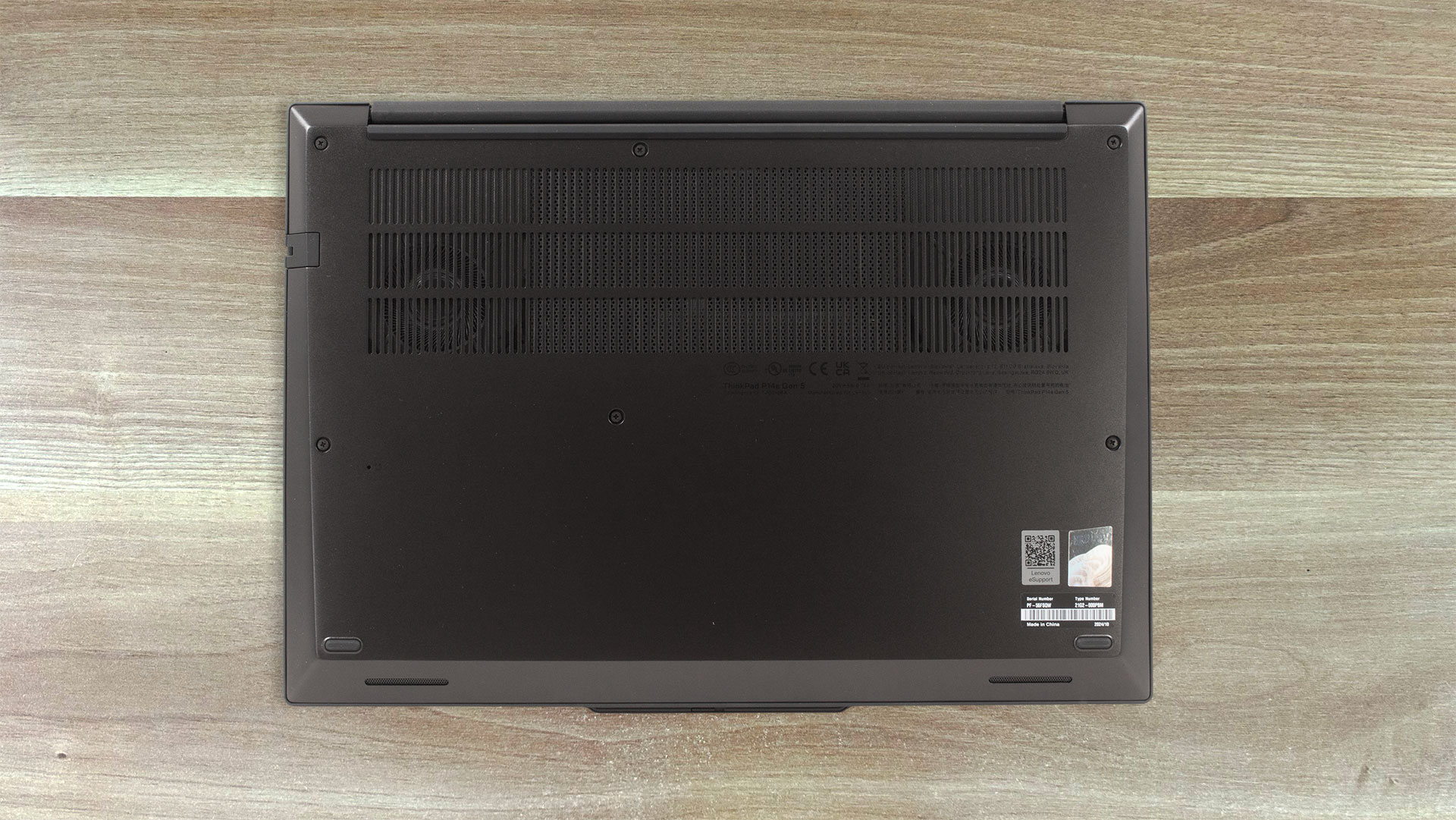
Il pannello inferiore è il solito: un’ampia griglia di ventilazione e due ritagli per gli altoparlanti. L’aria calda viene dissipata attraverso due scarichi sul retro. Il coperchio della cerniera blocca la maggior parte del calore che raggiunge direttamente il pannello durante i carichi pesanti.
Porte
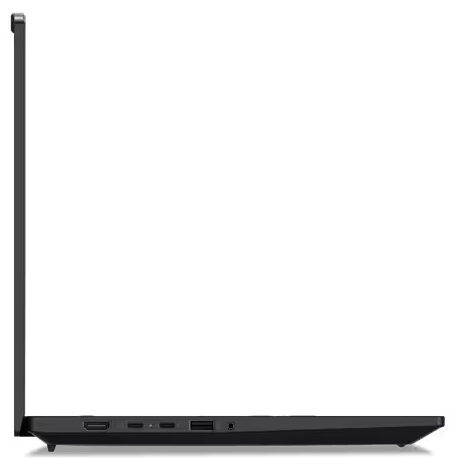
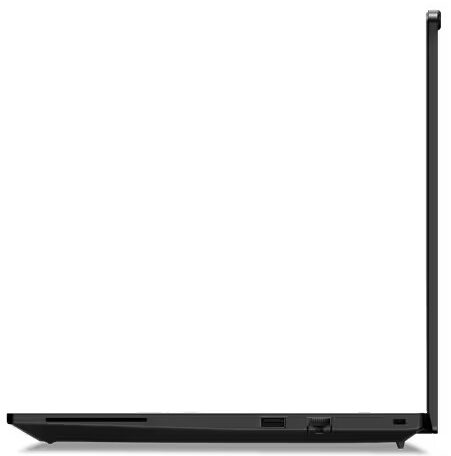
Sul lato sinistro del portatile sono presenti un connettore HDMI 2.1 per display esterni fino a 8K 60Hz, due connettori Thunderbolt 4 / USB4 da 40 Gbps (entrambi supportano il trasferimento dati, Power Delivery 3.0 e DisplayPort 2.1), una porta USB Type-A 3.2 (Gen. 1) da 5 Gbps con funzionalità Always On e un jack audio. Sulla destra si trovano lo slot di sicurezza Kensington Nano, la LAN, un’altra porta USB Type-A 3.2 (Gen. 1) e un lettore di Smart Card opzionale.


Qualità del display e dell’audio, i nostri profili
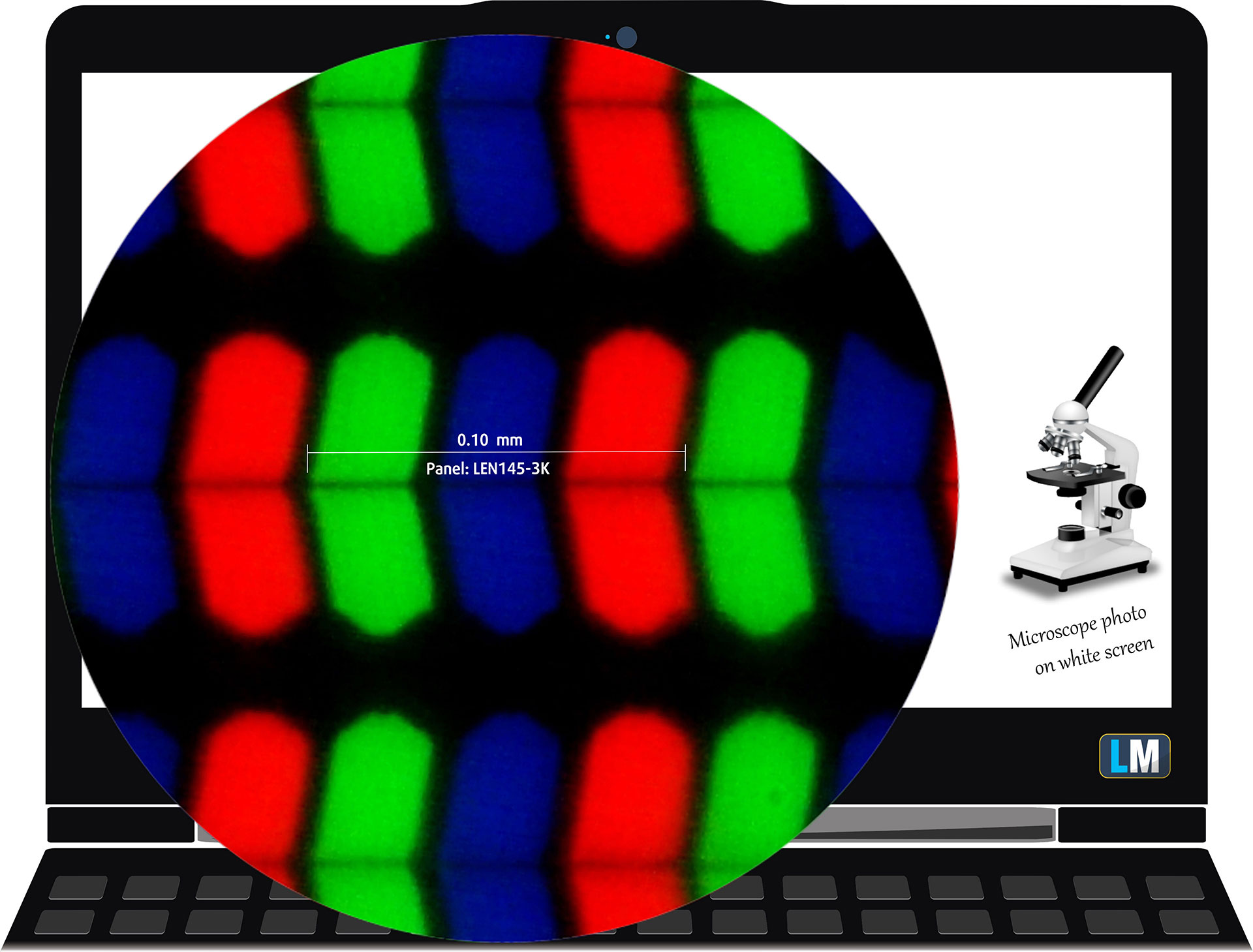
| Lenovo ThinkPad P14s Gen 5 | LEN145-3K (LEN41E2) |
| Diagonale | 14,5 pollici (36,8 cm) |
| Tipo di pannello | IPS |
| Risoluzione | 3072 x 1920 pixel |
| Frequenza di aggiornamento massima | 120 Hz |
| Rapporto d’aspetto | 16:10 |
| Densità di pixel | 250 PPI |
| Distanza della retina | Maggiore o uguale a 35 cm |
Angoli di visione
Gli angoli di visualizzazione sono buoni. Abbiamo scattato foto da diverse angolazioni per valutare la qualità.
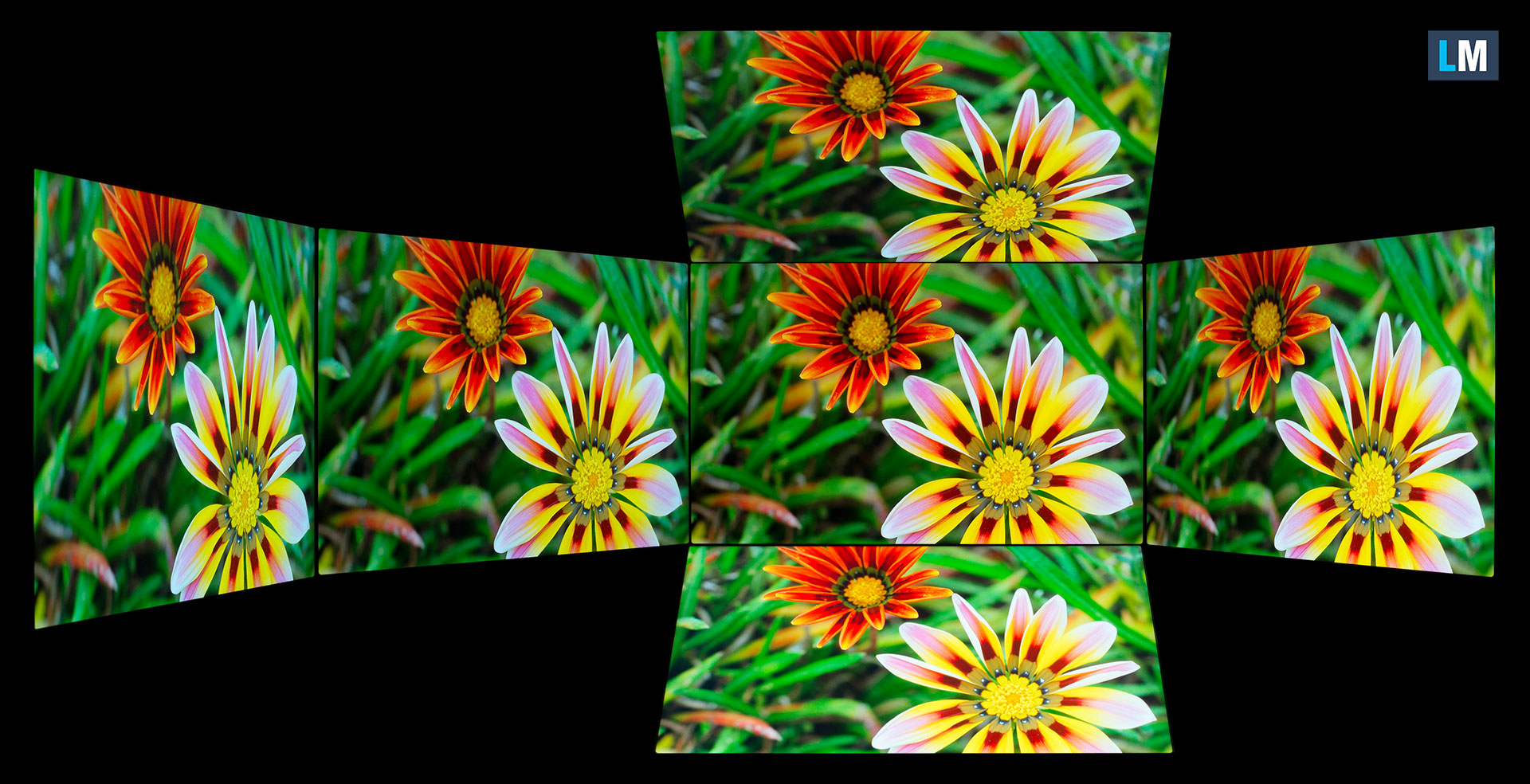
Inoltre, un video con messa a fuoco ed esposizione bloccate.
Copertura del colore
L’intera mappa “a forma di vela” qui sotto (Fig. 1) è costituita da tutti i colori che possiamo vedere, mentre la linea nera storta mostra tutti i colori delle scene del mondo reale e della natura che ci circonda.
Quindi, abbiamo disegnato alcuni degli spazi di colore più importanti e interessanti, rispetto ai colori che il pannello del Lenovo ThinkPad P14s Gen 5 è in grado di mostrare:
Standard/For Web: sRGB – spazio colore ampiamente utilizzato per la maggior parte dei dispositivi di consumo, ideale per la progettazione e lo sviluppo Web.
Per la stampa: AdobeRGB – utilizzato nel fotoritocco professionale, nella progettazione grafica e nella stampa.
Per fotografi/editori video: DCI-P3 – utilizzato nella produzione cinematografica di alto livello, nella post-produzione e nel cinema digitale.
Premium HDR: Rec.2020 – il più ampio standard di colore ITU per i consumatori, che copre un enorme 75,8% dello spettro visibile, un punto di riferimento per i contenuti HDR di qualità superiore.
Lenovo ThinkPad P14s Gen 5: il triangolo giallo tratteggiato(- – – – – –) rappresenta la gamma di colori che questo monitor può visualizzare.
Nei nostri test, abbiamo calcolato la copertura cromatica totale del monitor al 100% della gamma di colori sRGB e al 100% della gamma di colori DCI-P3.
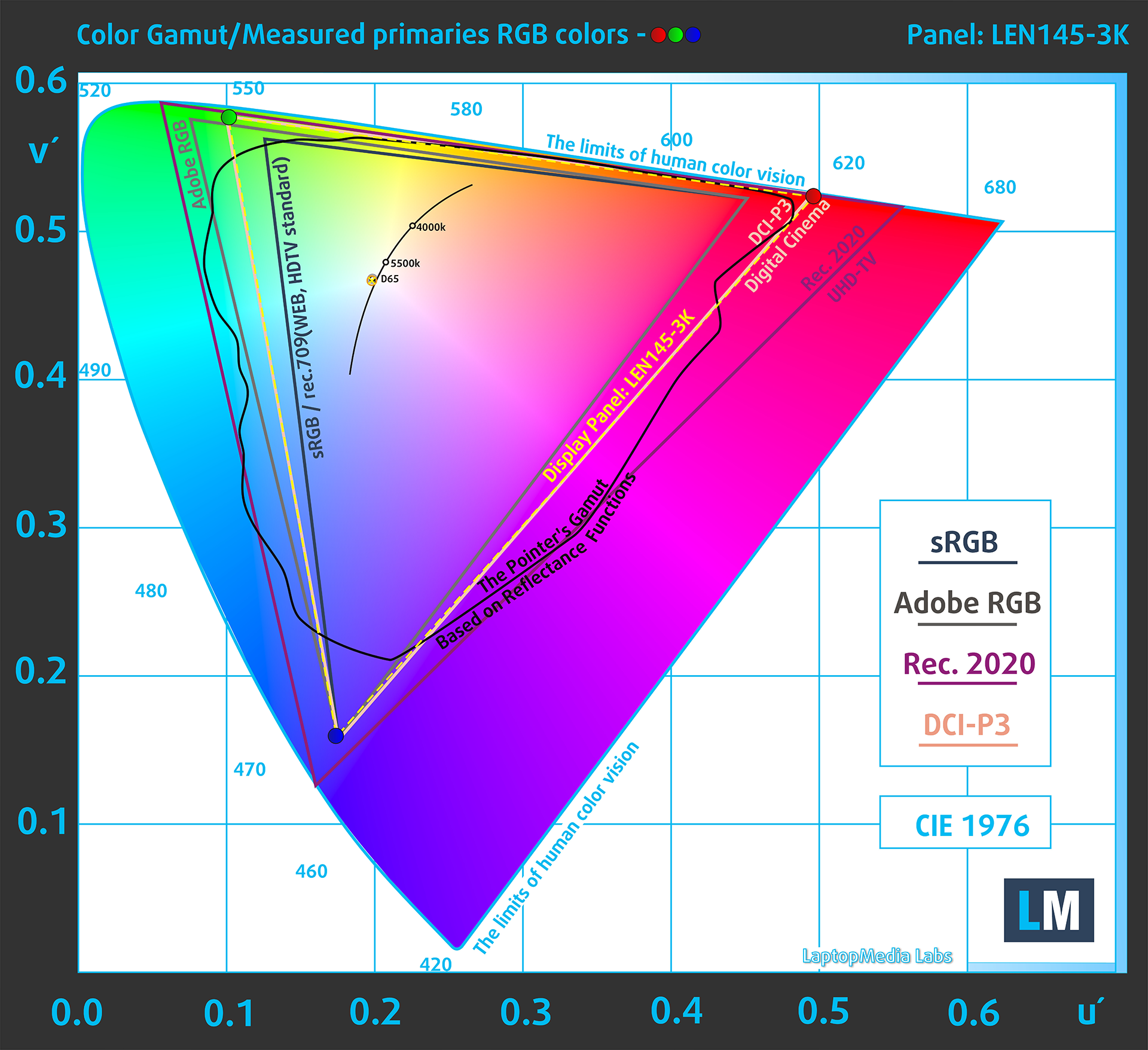
(Fig.1) Lenovo ThinkPad P14s Gen 5 copre il 100% della gamma DCI-P3
Luminosità e contrasto
La luminosità massima in modalità SDR è di 424 cd/m² al centro dello schermo e di 387 cd/m² in media su tutta la superficie con una deviazione massima del 15%.
La temperatura del colore correlata (CCT) su uno schermo bianco alla massima luminosità è di 6790K.
Il rapporto di contrasto è di 1240:1.

Uniformità: Luminanza, contrasto e deviazione del colore
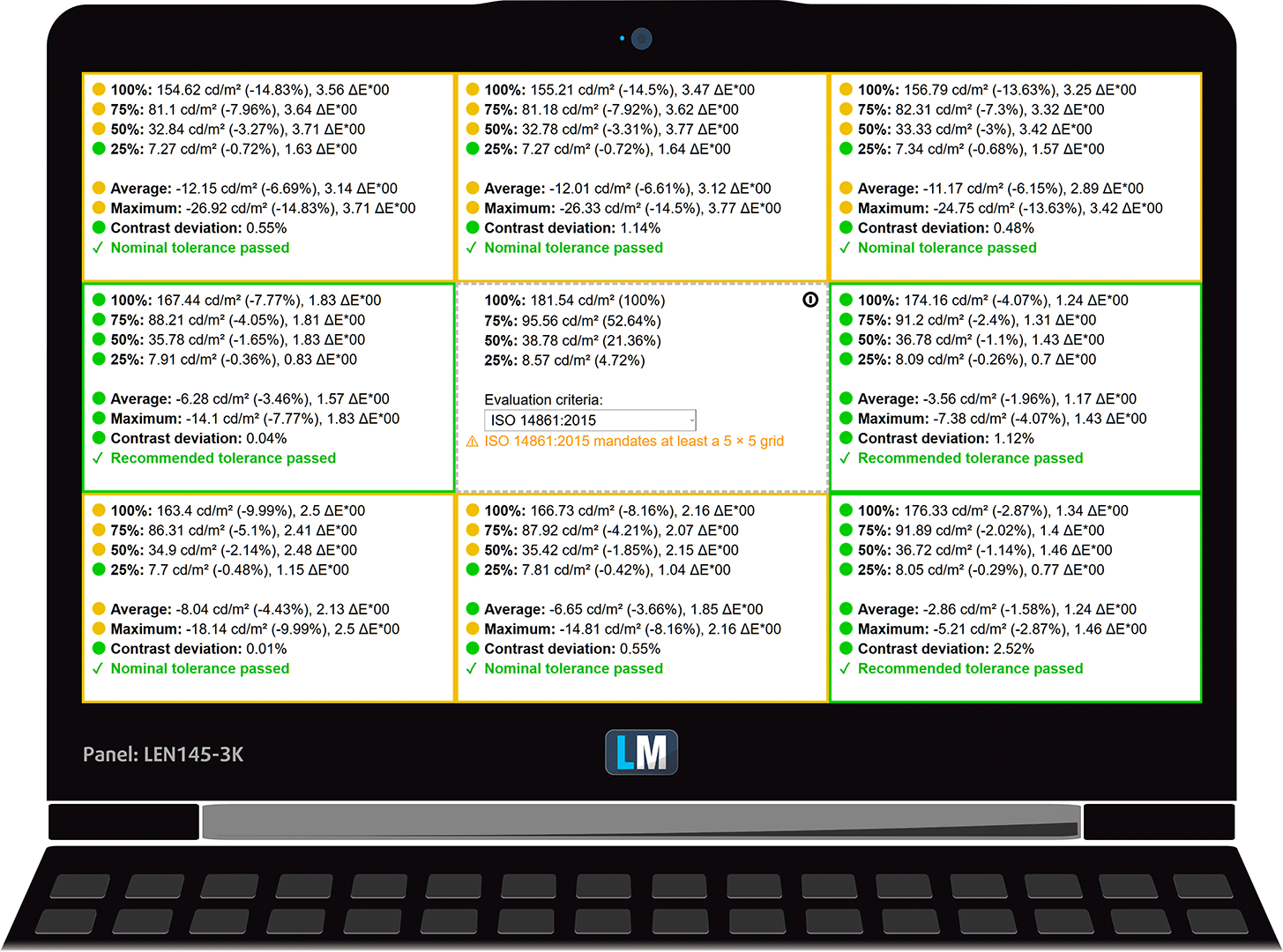
La figura seguente mostra i risultati del nostro test di uniformità su diverse sezioni dello schermo. Lo schermo è misurato a 181 nit (cursore Windows = 73%), un livello di luminosità che consideriamo tipico per condizioni di lavoro standard.
I valori di DeltaE inferiori a 4,0 sono accettabili per gli utenti abituali. Per chi lavora con i colori, si consigliano schermi con valori DeltaE non superiori a 2,0.
Precisione del colore
Verifichiamo la differenza tra i colori reali e quelli che vedrete sul Lenovo ThinkPad P14s Gen 5. Misuriamo la distanza in DeltaE: più alto è il numero, più diversi appaiono i colori. Misuriamo la distanza in DeltaE: più alto è il numero, più diversi appaiono i colori.
I valori inferiori a 4,0 sono accettabili per gli utenti normali, mentre quelli inferiori a 2,0 sono adatti per i lavori sensibili ai colori. Un valore inferiore a 1,0 significa che la differenza è indistinguibile a occhio nudo.
Per il prossimo grafico abbiamo selezionato 24 colori comuni, tra cui pelle scura/chiara, cielo blu, erba verde, ecc.
Prima della calibrazione del Lenovo ThinkPad P14s Gen 5, l’accuratezza media del colore era di 0,8 dE (Fig. 2), mentre con il nostro profilo Design and Office è scesa a 0,6 dE (Fig. 3).
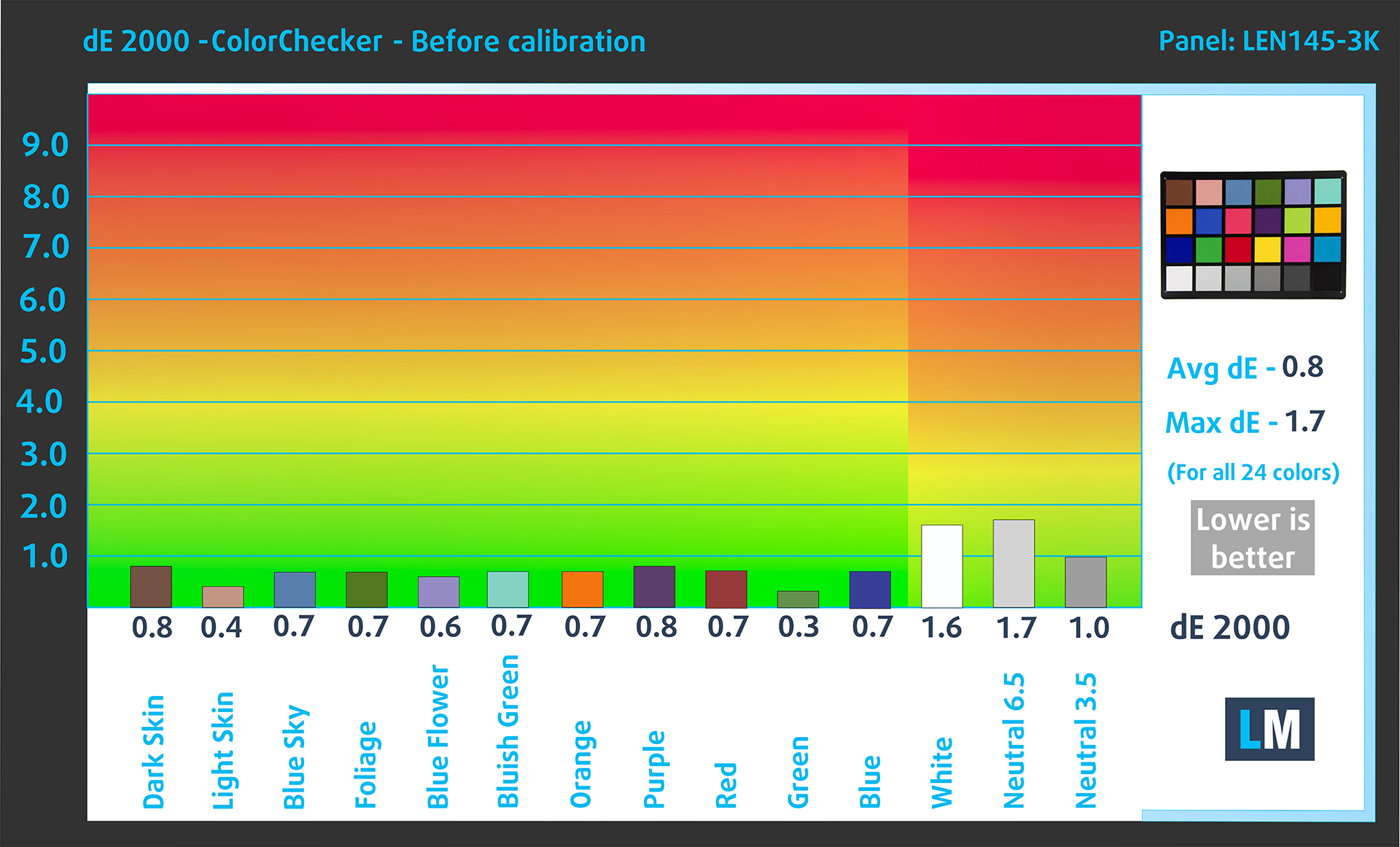
(Fig. 2) Lenovo ThinkPad P14s Gen 5 nelle condizioni di fabbrica
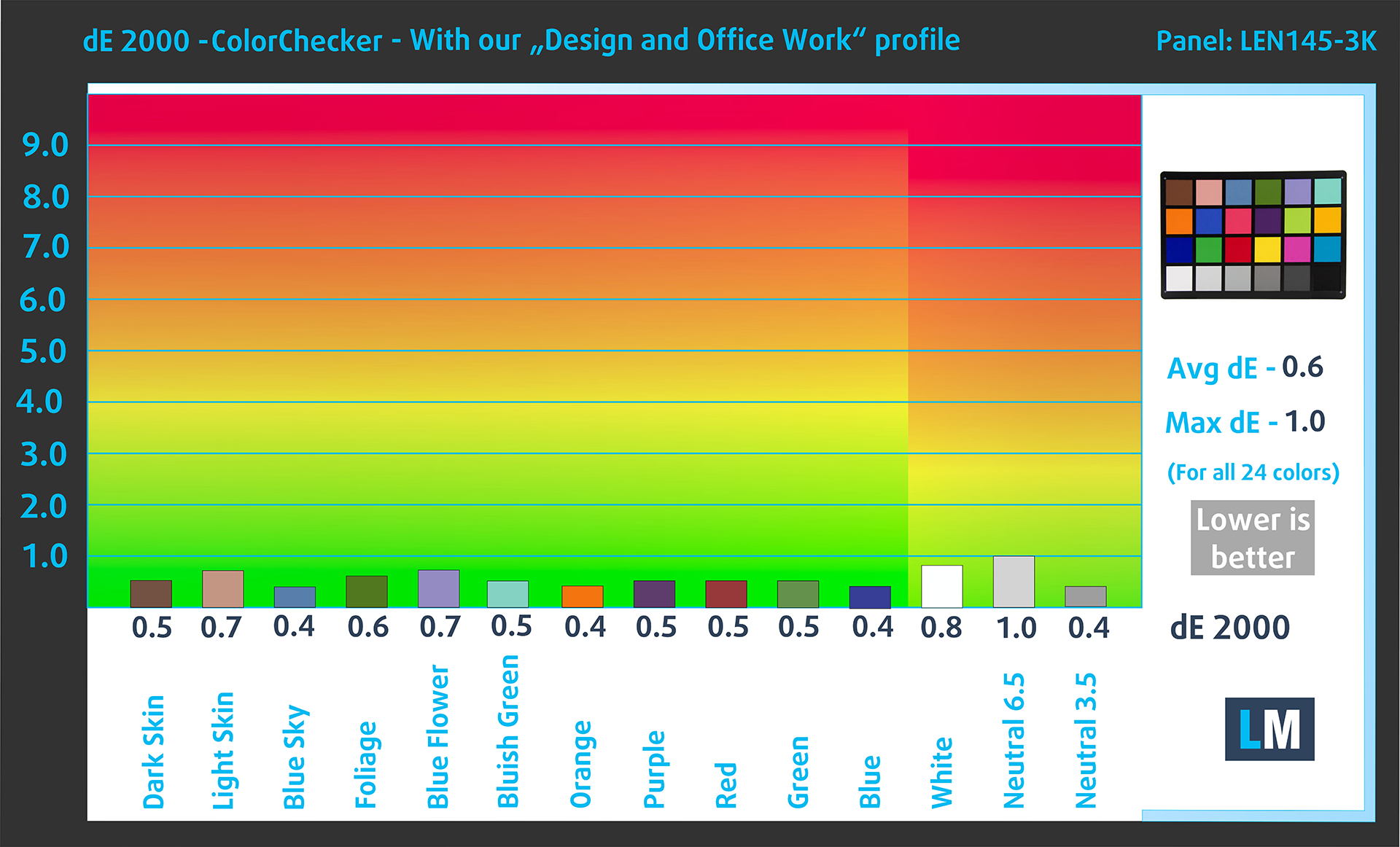
(Fig. 3) Lenovo ThinkPad P14s Gen 5 con il nostro profilo del display
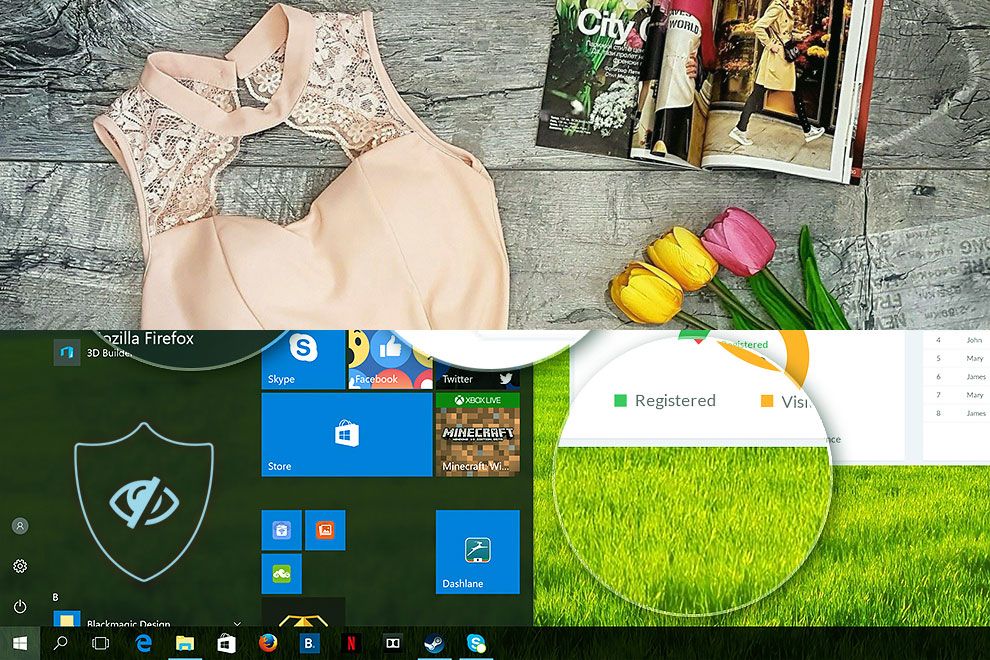
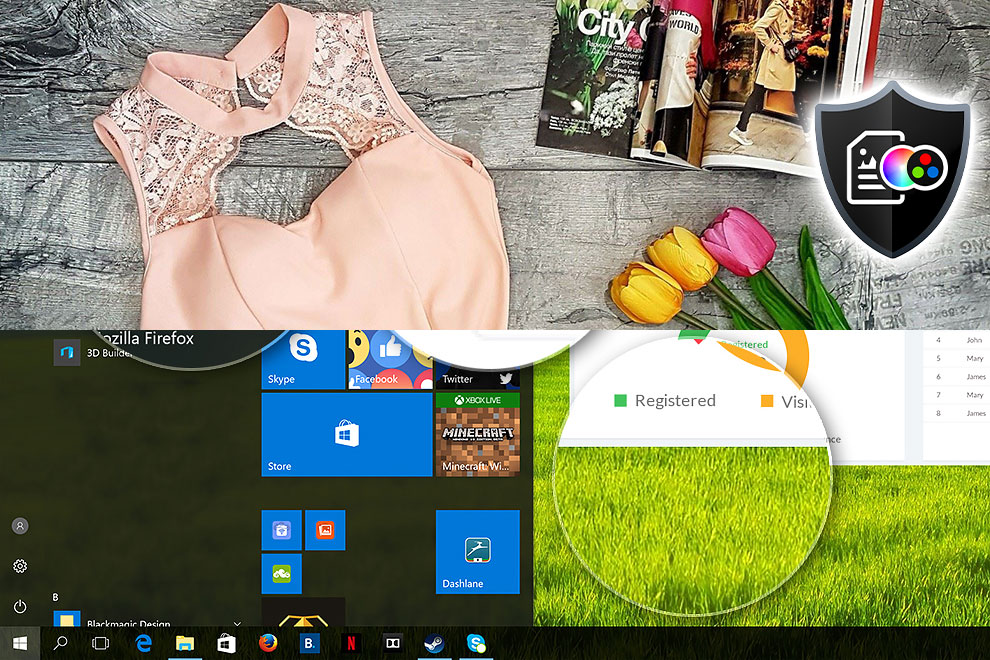
Confronto nello spazio colore Display P3.
Ecco un’illustrazione di ciò che il profilo Design e Ufficio si propone di offrire:
Sinistra: Nessun profilo | Trascinare il cursore per vedere la differenza | Destra: Profilo Design e Gaming
Visibilità nelle scene buie
Vi è mai capitato di guardare un film con scene scure in cui non si vedeva quasi nulla? Questo accade spesso perché molti pannelli di visualizzazione faticano a distinguere le sfumature più scure, facendole apparire uguali.
La figura seguente illustra la capacità del display di riprodurre queste sfumature scure. Il lato sinistro dell’immagine mostra il display con le impostazioni standard, mentre il lato destro lo mostra con il nostro profilo Gaming and movies attivato.
Sull’asse orizzontale sono riportati i livelli di scala di grigi e sull’asse verticale la corrispondente luminosità del display.
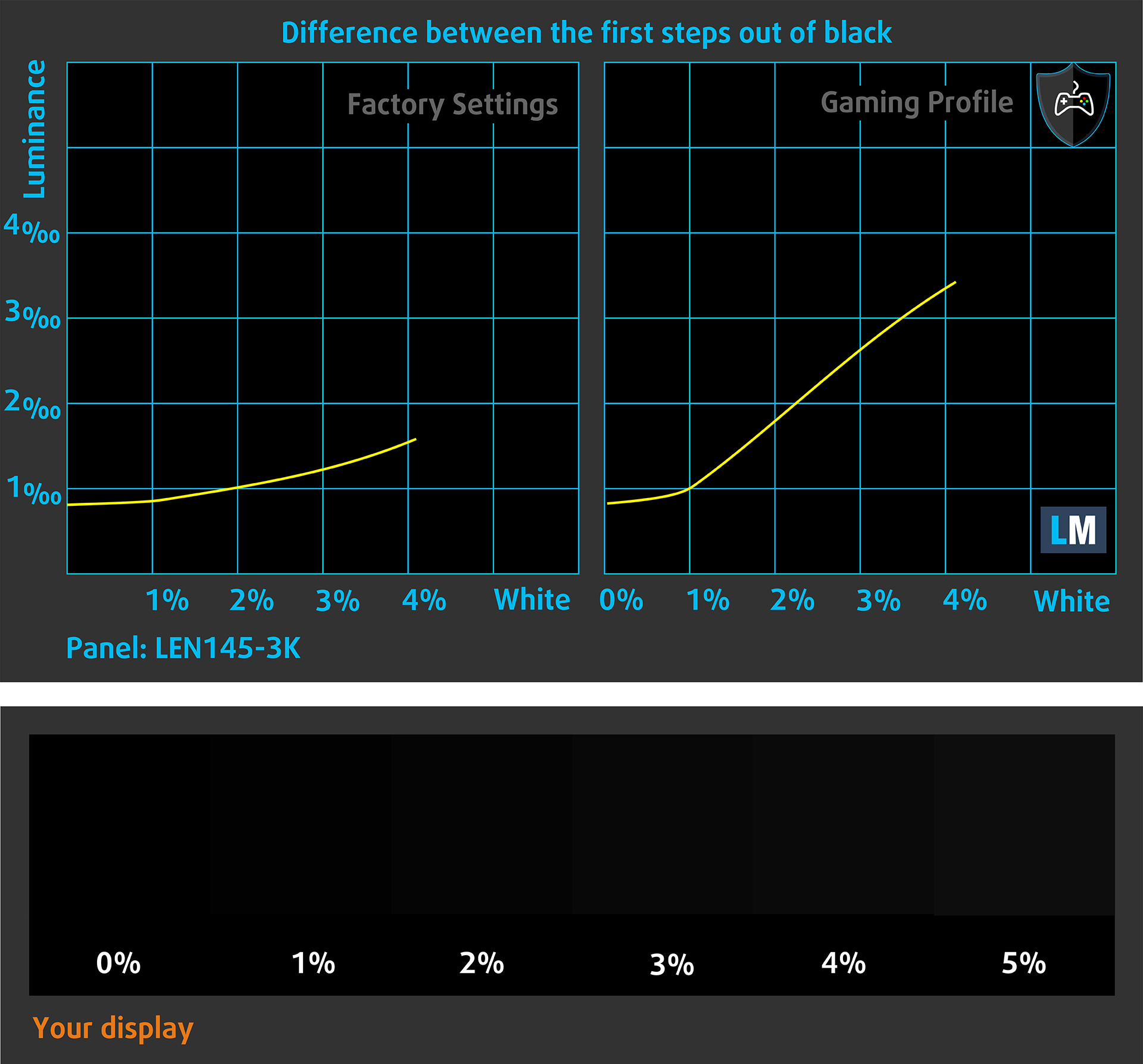
È anche possibile verificare come il display gestisce le sfumature più scure, ma è bene tenere presente che ciò dipende anche dalle impostazioni del display attuale e dalle condizioni di luce circostanti.
Tempo di risposta (capacità di gioco)
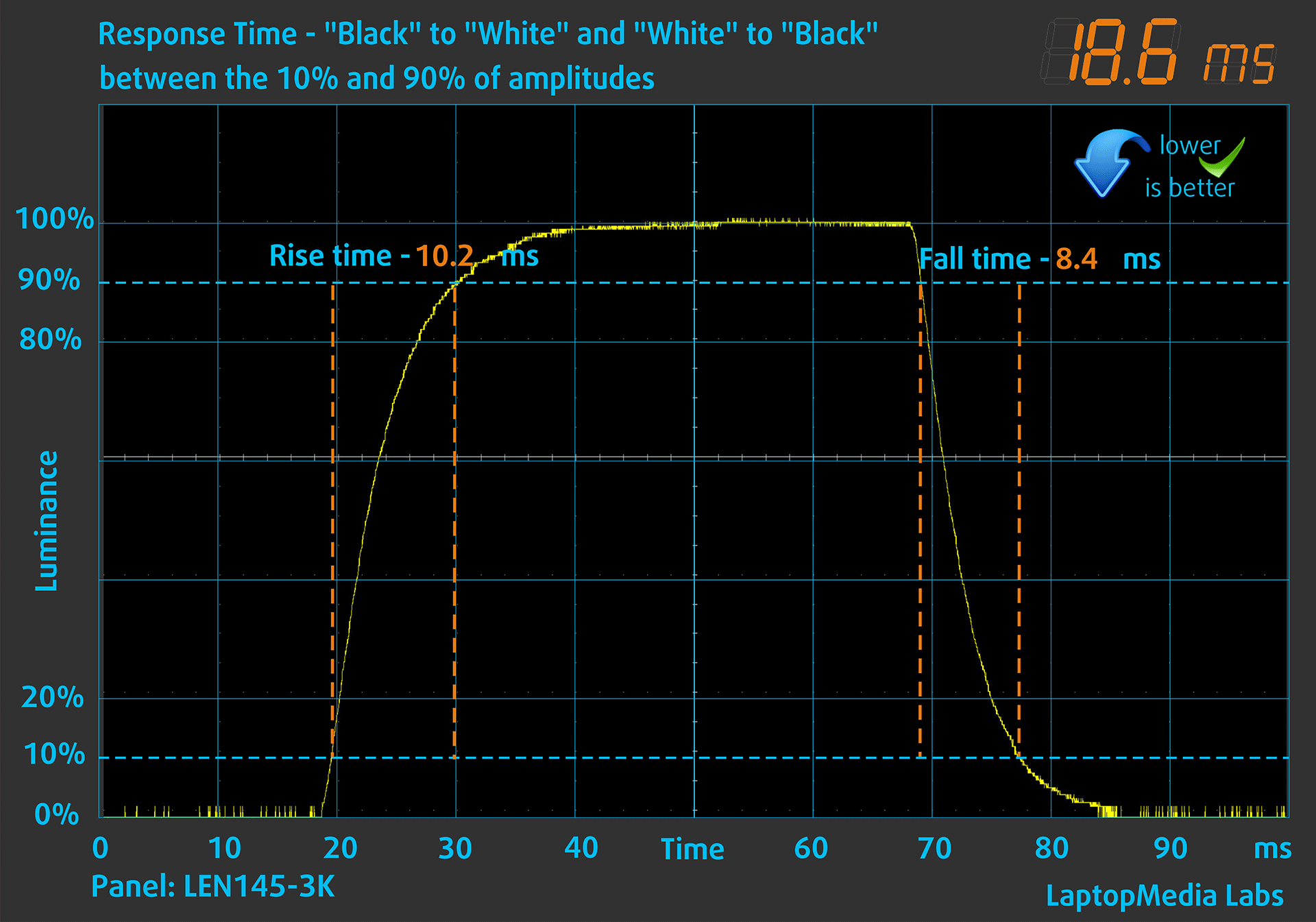
Testiamo il tempo di reazione dei pixel con il solito metodo “da nero a bianco” e “da bianco a nero” dal 10% al 90% e viceversa.
Abbiamo registrato il tempo di caduta + il tempo di risalita = 18,6 ms. Un breve tempo di risposta dei pixel è un prerequisito per un’immagine fluida nelle scene dinamiche.
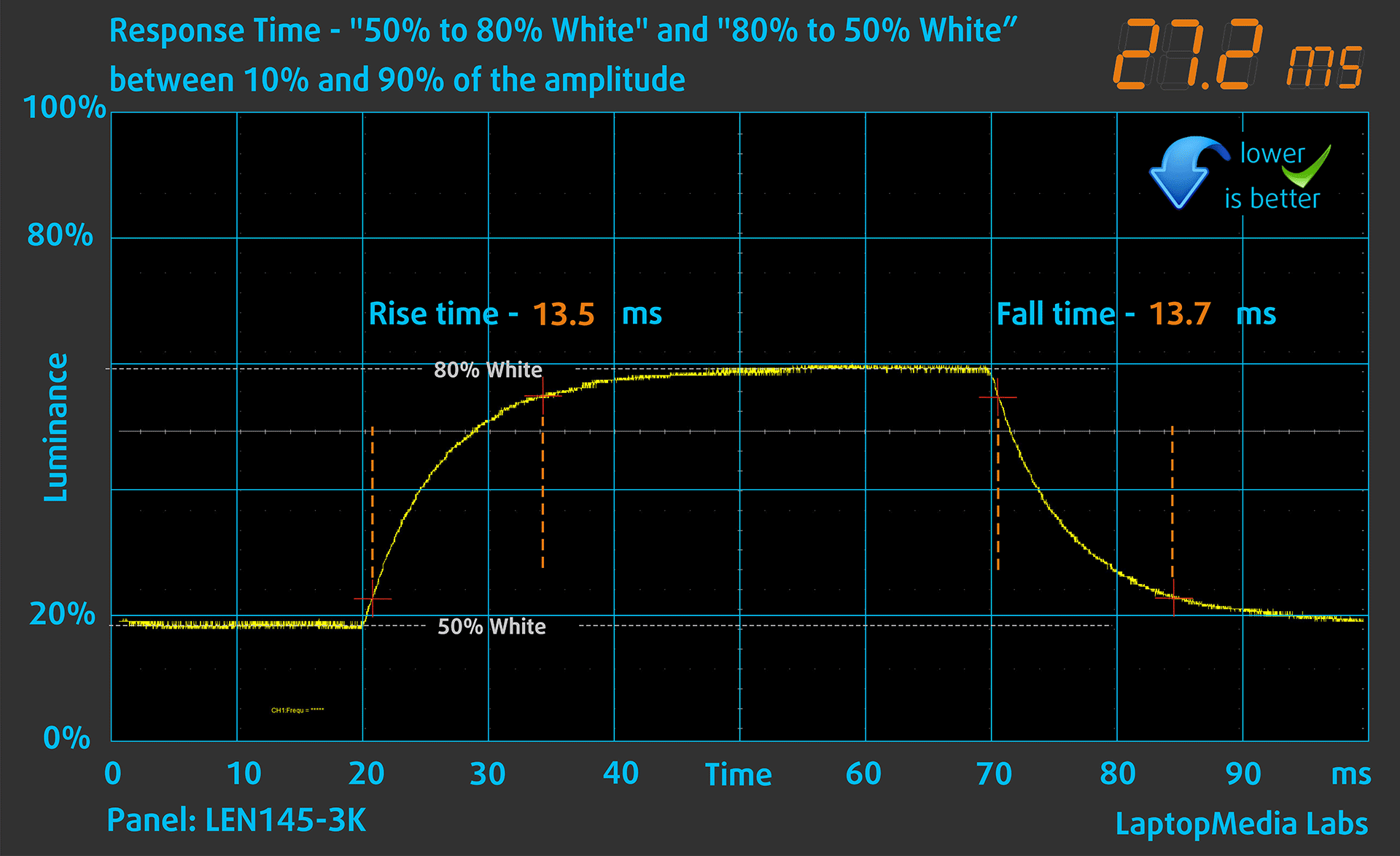
Successivamente, testiamo il tempo di reazione dei pixel con il consueto metodo “Gray-to-Gray” dal 50% di bianco all’80% di bianco e viceversa tra il 10% e il 90% dell’ampiezza.
Impatto sulla salute: PWM (sfarfallio dello schermo)
Alcuni schermi utilizzano la tecnologia PWM per regolare la luminosità, il che significa che invece di ridurre l’intensità della luce, essi pulsano o sfarfallano. Il nostro cervello fonde l’immagine, in modo che appaia più scura, ma questo affatica sia il cervello che la nostra vista, soprattutto quando la frequenza degli impulsi è bassa. Per saperne di più, consultate il nostro articolo dedicato al PWM.
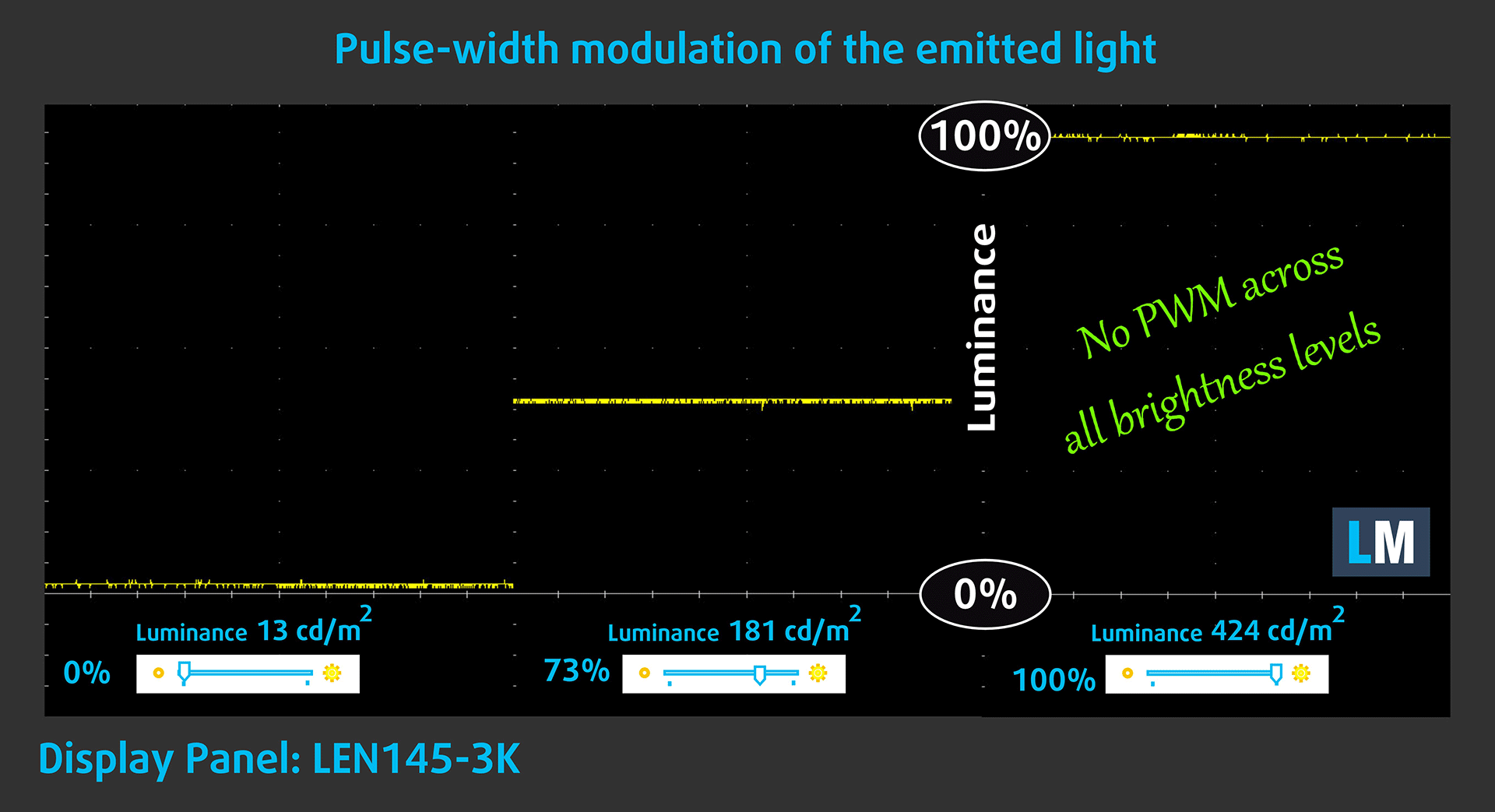
Nel grafico qui sotto, si vede l’intensità della luce a diversi livelli di luminosità: sull’asse verticale c’è la luminosità della luce emessa e sull’asse orizzontale il tempo.
La luce della retroilluminazione del display del Lenovo ThinkPad P14s Gen 5 non è modulata ad ampiezza di impulso, garantendo il comfort visivo dell’aspetto discusso.
Impatto sulla salute: Emissioni di luce blu
L’installazione del nostro profilo Health-Guard non solo elimina il PWM dannoso quando il portatile lo utilizza per controllare la luminosità, ma riduce anche le emissioni di luce blu dannose, mantenendo i colori dello schermo precisi dal punto di vista percettivo.
Se non avete familiarità con la luce blu, la versione TL;DR è: emissioni che influenzano negativamente gli occhi, la pelle e l’intero corpo. Potete trovare maggiori informazioni al riguardo nel nostro articolo dedicato alla luce blu.
Impatto sulla salute: Riflettenza dello schermo
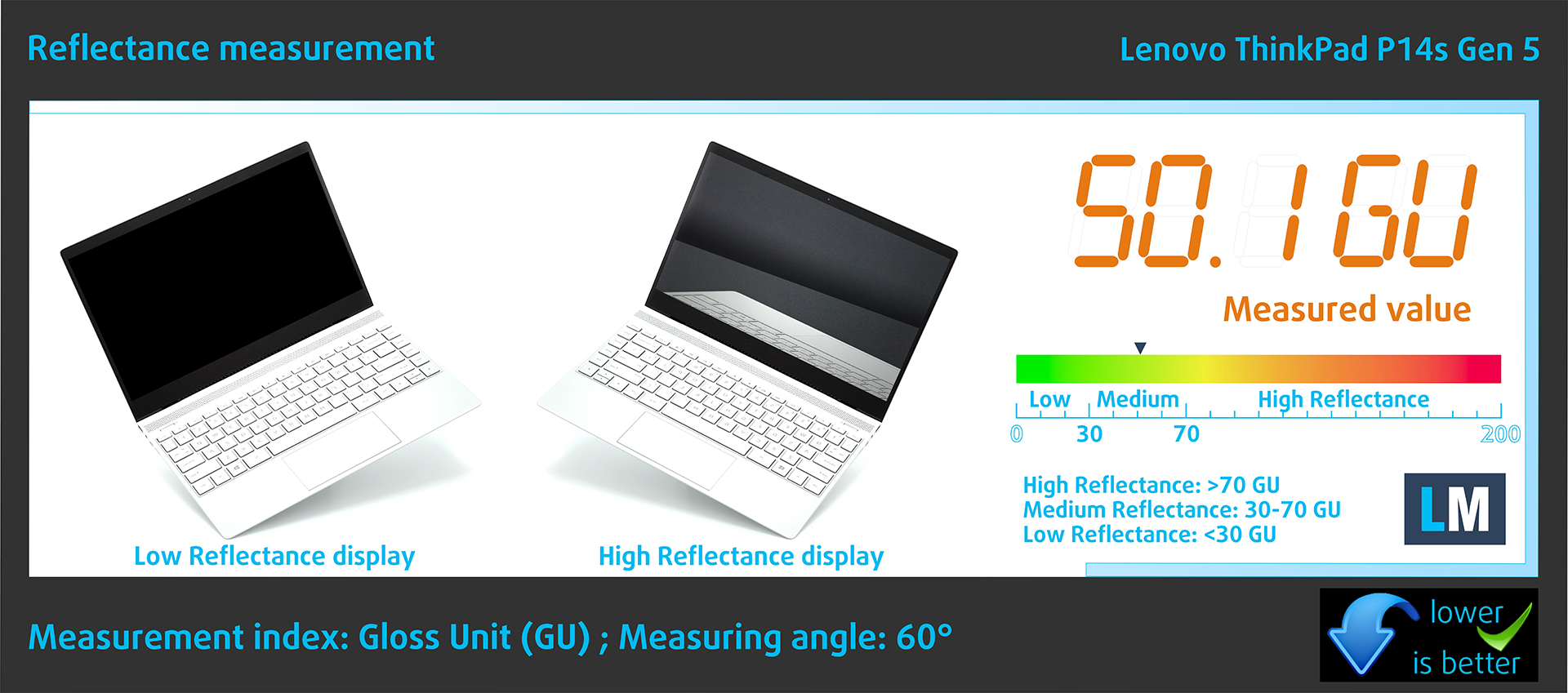
I display con rivestimento lucido possono affaticare gli occhi in condizioni di luce ambientale elevata a causa dei riflessi. Misuriamo il livello di riflessione dello schermo a display spento, con un angolo di 60°.
La riflettanza dello schermo del ThinkPad P14s Gen 5 è di 50,1 GU.
Alta lucentezza: >70 GU
Lucentezza media: 30 – 70 GU
Bassa lucentezza: <30 GU
Scarica i nostri profili
Poiché i nostri profili sono personalizzati per ogni singolo modello di display, questo articolo e il relativo pacchetto di profili sono destinati alle configurazioni Lenovo ThinkPad P14s Gen 5 con pannello IPS LEN145-3K (LEN41E2), 3072 x 1920.
*In caso di problemi con il download del file acquistato, provare a utilizzare un browser diverso per aprire il link ricevuto via e-mail. Se l’obiettivo del download è un file .php invece di un archivio, cambiare l’estensione del file in .zip o contattarci all’indirizzo [email protected].
Ulteriori informazioni sui profili sono disponibili QUI.
Oltre a ricevere profili efficienti e salutari, acquistando i prodotti di LaptopMedia sosterrai anche lo sviluppo dei nostri laboratori, dove testiamo i dispositivi per produrre le recensioni più oggettive possibili.
Design e Ufficio
Il profilo Design and Office rende i colori del display il più possibile vicini alla realtà.Ideale non solo per i professionisti ma anche per gli utenti di tutti i giorni, soddisfa gli standard sRGB (punto di bianco D65, gamma sRGB) con un DeltaE minimo per una riproduzione precisa dei colori sul tuo pannello.

Gaming e Film
Hai mai guardato un film in cui, durante le scene buie, non si vede quasi nulla? Molti display non riescono a distinguere correttamente i toni scuri. Il nostro profilo Gaming and Movies migliora le prestazioni in condizioni di scarsa illuminazione, come la tecnologia HDR, utilizzando una curva gamma adattata alla percezione umana — ideale per i giocatori che cercano reazioni più veloci e immagini più nitide.

Health-Guard
Il nostro profilo Health-Guard protegge i tuoi occhi eliminando lo sfarfallio PWM, riducendo affaticamento e stanchezza e minimizzando l'esposizione dannosa alla luce blu che può disturbare sonno e salute. Utilizza un dimming software e una curva gamma adattata alla percezione umana per comfort e sicurezza durante l'uso dello schermo.
Ottieni Tutti i Profili con il 33% di Sconto!

Suono
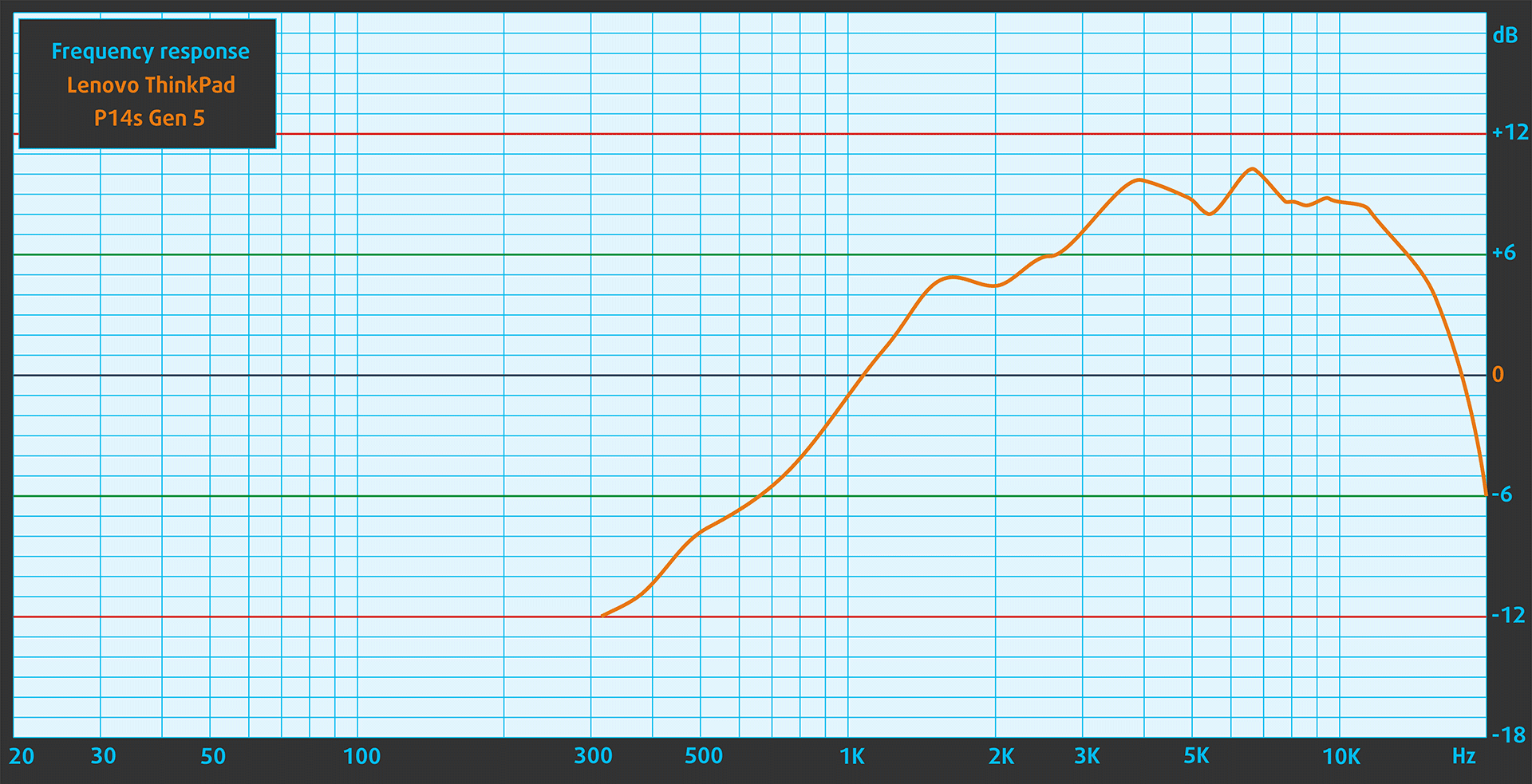
Quando ascoltiamo soggettivamente un file audio attraverso gli altoparlanti integrati, la qualità del suono offerta dal Lenovo ThinkPad P14s Gen 5 è molto buona.
Prestazioni: CPU, GPU, Storage
Tutti i benchmark e i test sono stati condotti con la preimpostazione “Migliori prestazioni” attivata nel menu “Alimentazione e batteria” di Windows. Inoltre, lo “Schema per AC” nel BIOS è impostato su “Massimizza prestazioni”.


Opzioni CPU
Questo dispositivo è disponibile con Core Ultra 5 125H, Core Ultra 5 135H, Core Ultra 7 155H, Core Ultra 7 165H o Core Ultra 9 185H.
Il nostro portatile ha un chip 165H.
Le prestazioni single-core assicurano un funzionamento fluido e reattività nei sistemi operativi, offrendo una migliore esperienza utente.
I risultati provengono dal test Geekbench 6 Single-Core (un valore più alto è migliore)


Le prestazioni multi-core sono essenziali per gestire attività complesse e impegnative, come il montaggio video, il CAD e le simulazioni scientifiche.
I risultati provengono dal test Geekbench 6 Multi-Core (un valore più alto è migliore)
Qui valutiamo le prestazioni della CPU utilizzando un'attività di rendering 3D reale, valutando la sua capacità di gestire in modo efficiente calcoli complessi e carichi di lavoro di rendering.
I risultati provengono dal test Cinebench 2024 Multi-Core (un valore più alto è migliore)
Opzioni GPU
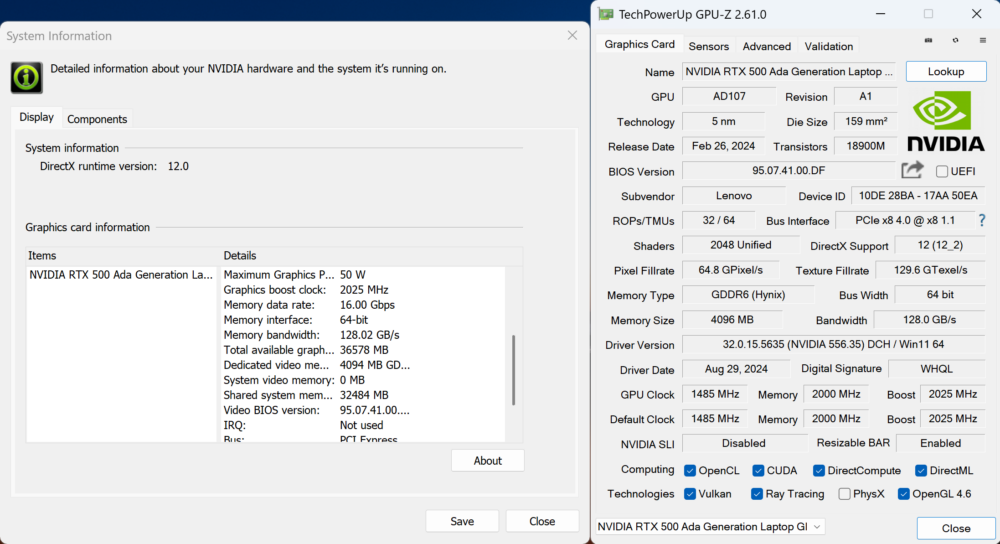
La NVIDIA RTX 500 Ada Generation da 50W è l’unico modello di dGPU per questa serie Lenovo.
Il notebook che abbiamo acquistato è dotato dello stesso chip RTX.
I risultati provengono da 3DMark Time Spy (Graphics). Un valore più alto è migliore.
I risultati provengono da 3DMark Wild Life Extreme Unlimited. Un valore più alto è migliore.
Lenovo ThinkPad P14s Gen 5 (Intel) Varianti GPU
Qui potete vedere un confronto approssimativo tra le GPU che si trovano nei modelli [serie] sul mercato. In questo modo potrete decidere da soli quale sia il modello della [serie] con il miglior rapporto qualità/prezzo.
Nota: il grafico mostra le diverse configurazioni di GPU più economiche, pertanto è necessario verificare le altre specifiche di questi portatili facendo clic sul nome del portatile / GPU.
I risultati provengono da 3DMark Time Spy (Graphics). Un valore più alto è migliore.
I risultati provengono dal benchmark 3DMark: Fire Strike (Graphics) (più alto è il punteggio, meglio è)
I risultati provengono dal benchmark 3DMark Wild Life (più alto è il punteggio, meglio è) I risultati provengono dal benchmark 3DMark: Wild Life (Graphics) (più alto è il punteggio, meglio è)
I risultati provengono dal benchmark Unigine Superposition (più alto è il punteggio, meglio è)
Test di gioco

| Metro Exodus | Full HD, basso(controllare le impostazioni) | Full HD, Alto(controllare le impostazioni) | Full HD, Estremo(controllare le impostazioni) |
|---|---|---|---|
| FPS medi | 134 fps | 49 fps | 15 fps |

| Borderlands 3 | Full HD, V.Low(controllare le impostazioni) | Full HD, Medio(controllare le impostazioni) | Full HD, Alto(controllare le impostazioni) | Full HD, Tosto(controlla le impostazioni) |
|---|---|---|---|---|
| FPS medi | 127 fps | 88 fps | 59 fps | 46 fps |

| Far Cry 6 | Full HD, basso(controllare le impostazioni) | Full HD, Alto(controllare le impostazioni) | Full HD, Ultra (controllare le impostazioni) |
|---|---|---|---|
| FPS medi | 94 fps | 72 fps | 61 fps |

| Ingranaggi 5 | Full HD, basso(controllare le impostazioni) | Full HD, medio(controllare le impostazioni) | Full HD, Alto(controllare le impostazioni) | Full HD, Ultra (controllare le impostazioni) |
|---|---|---|---|---|
| FPS medi | 167 fps | 97 fps | 80 fps | 65 fps |
Prestazioni di archiviazione
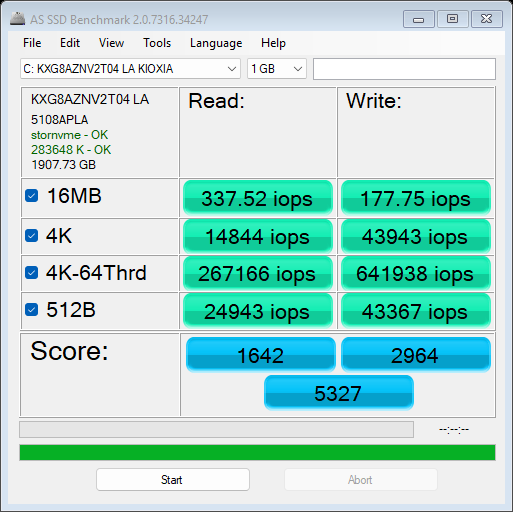
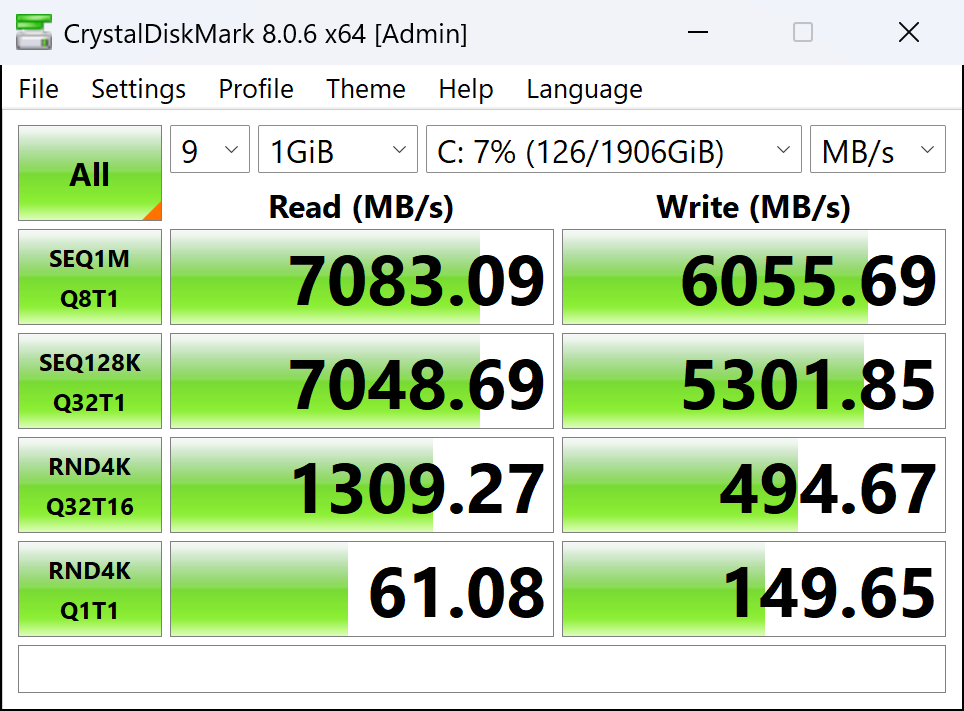
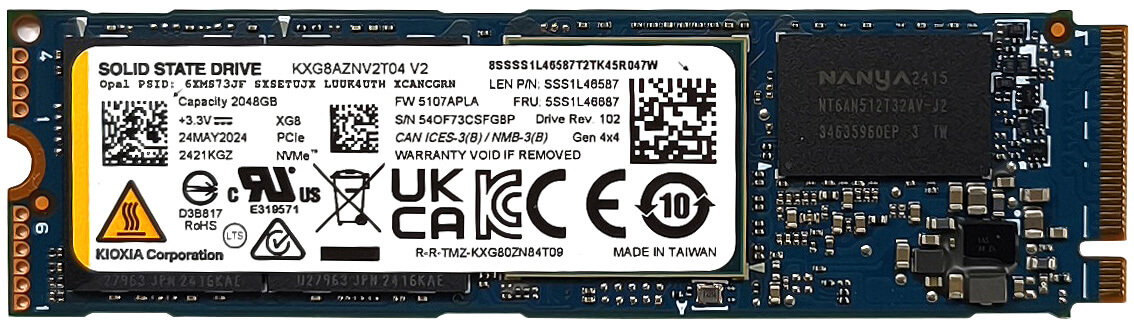
Il nostro portatile ha un’unità KIOXIA KXG8AZNV2T04 da 2 TB. Si tratta di un’unità NVMe piuttosto veloce, ma nonostante le due piastre di raffreddamento su entrambi i lati, l’SSD raggiunge i 70°C durante il benchmark.


[eBook Guide + Tools] Come esaurire al massimo il vostro computer portatile
Puoi rendere il tuo laptop più veloce. LaptopMedia ha testato migliaia di modelli negli ultimi 15 anni, e non abbiamo ancora visto un notebook che non potesse essere reso più potente attraverso modifiche.
Ecco perché abbiamo deciso di raccogliere tutto ciò che sappiamo su come ottenere questo risultato in un facile da seguire, passo dopo passo e testato in laboratorio, tutto in un unico progetto.
Leggi di più qui:
[Guida eBook + Strumenti] Come rendere il tuo laptop più potente
🛠️ GPU Modifications: vBIOS, Overclocking, Undervolting
⚙️ Building Fast/Reliable RAID configuration
💻 Hardware upgrade tips for best results
🖼 Display enhancing
💾 OS Optimization for best performance
Temperature e comfort, durata della batteria
Carico massimo della CPU
In questo test utilizziamo il 100% dei core della CPU, monitorando le loro frequenze e la temperatura del chip. La prima colonna mostra la reazione del computer a un carico breve (2-10 secondi), la seconda colonna simula un’attività seria (tra i 15 e i 30 secondi) e la terza colonna è un buon indicatore di quanto il portatile sia adatto a carichi lunghi, come il rendering video.
Frequenza media P-core; frequenza media E-core; frequenza media LP E-core; temperatura CPU; potenza del pacchetto
| Intel Core Ultra 7 165H (potenza di base 28W) | 0:02 – 0:10 sec | 0:15 – 0:30 sec | 10:00 – 15:00 min |
|---|---|---|---|
| Lenovo ThinkPad P14s Gen 5 | 3,27 GHz @ 2,73 GHz @ 1,80 GHz @ 94°C @ 80W | 3,09 GHz @ 2,67 GHz @ 1,78 GHz @ 100°C @ 78W | 2,45 GHz @ 2,15 GHz @ 1,48 GHz @ 80°C @ 50W |
| Dell Precision 5690 | 3,43 GHz @ 2,30 GHz @ 1,78 GHz @ 79°C @ 98W | 3,69 GHz @ 2,75 GHz @ 2,34 GHz @ 91°C @ 110W | 3,06 GHz @ 2,50 GHz @ 1,70 GHz @ 72°C @ 58W |
| Dell Precision 5490 | 3,59 GHz @ 2,73 GHz @ 2,48 GHz @ 92°C @ 106W | 2,84 GHz @ 2,76 GHz @ 2,49 GHz @ 97°C @ 83W | 2,88 GHz @ 2,37 GHz @ 1,62 GHz @ 80°C @ 50W |
I clock del Core Ultra 7 165H a breve e medio carico non sono affatto male, ma le alte temperature della CPU potrebbero far sollevare qualche sopracciglio. La frequenza dei core P ed E in condizioni di stress prolungato è di 2,45 GHz / 2,15 GHz, un valore decente.
Giochi in tempo reale
| NVIDIA RTX 500 Ada Generation | Frequenza GPU/Temperatura Core (dopo 2 minuti) | Frequenza GPU/Temperatura Core (dopo 30 minuti) |
|---|---|---|
| Lenovo ThinkPad P14s Gen 5 | 1921 MHz @ 63°C @ 38W | 2047 MHz @ 65°C @ 44W |
| Dell Precision 3591 | 1710 MHz @ 68°C @ 34W | 1890 MHz @ 59°C @ 40W |
| Dell Precision 14 3490 | 1830 MHz @ 70°C @ 30W | 1528 MHz @ 73°C @ 30W |
| Dell Precision 15 3590 | 1495 MHz @ 65°C @ 26W | 1705 MHz @ 65°C @ 33W |
La RTX 500 Ada Generation si comporta bene raggiungendo 44W e un clock del core di ~ 2047 MHz durante il gioco.
Comfort a pieno carico
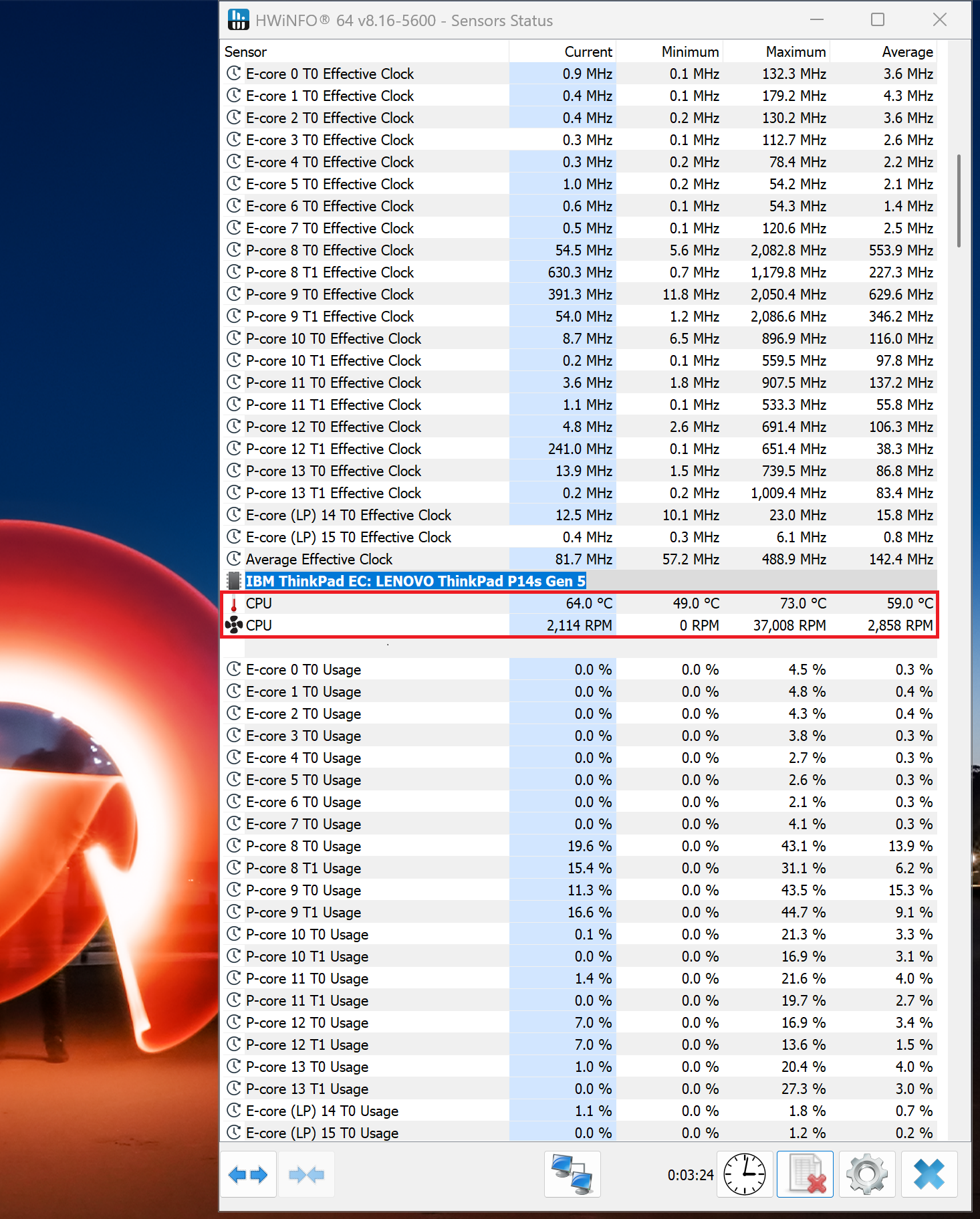
Le preimpostazioni di potenza sono legate alle modalità di base di Windows, il che è molto comodo. Quando i componenti interni sono spinti al massimo in modalità “Best Performance”, il rumore proveniente dalle due ventole è nella media. Allo stesso tempo, la tastiera risulta leggermente calda nella parte superiore, ma nel complesso non c’è da preoccuparsi.
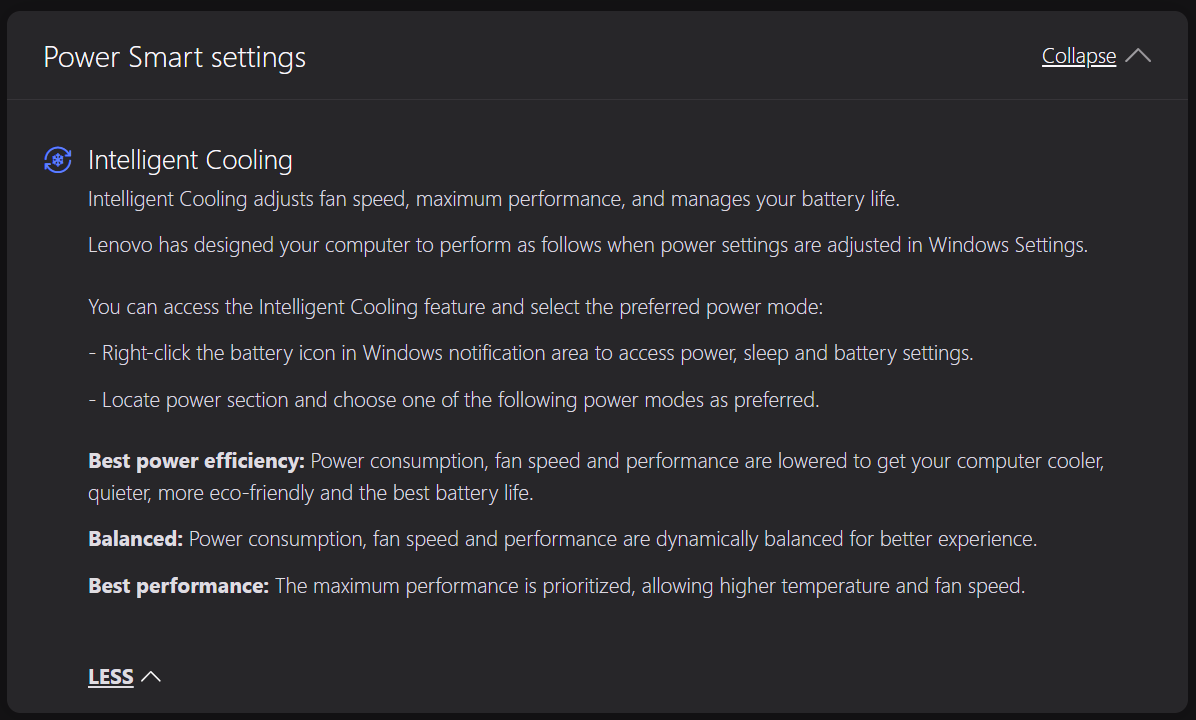
In idle, la velocità della ventola è di circa 2100 RPM se si applica la preimpostazione “Best performance”.
Curiosamente, durante i carichi pesanti della CPU, i livelli di rumore tra le modalità “Migliori prestazioni” e “Bilanciato” sono quasi paragonabili a causa della velocità della ventola vicina tra le due preimpostazioni (4800 RPM contro 4500 RPM).
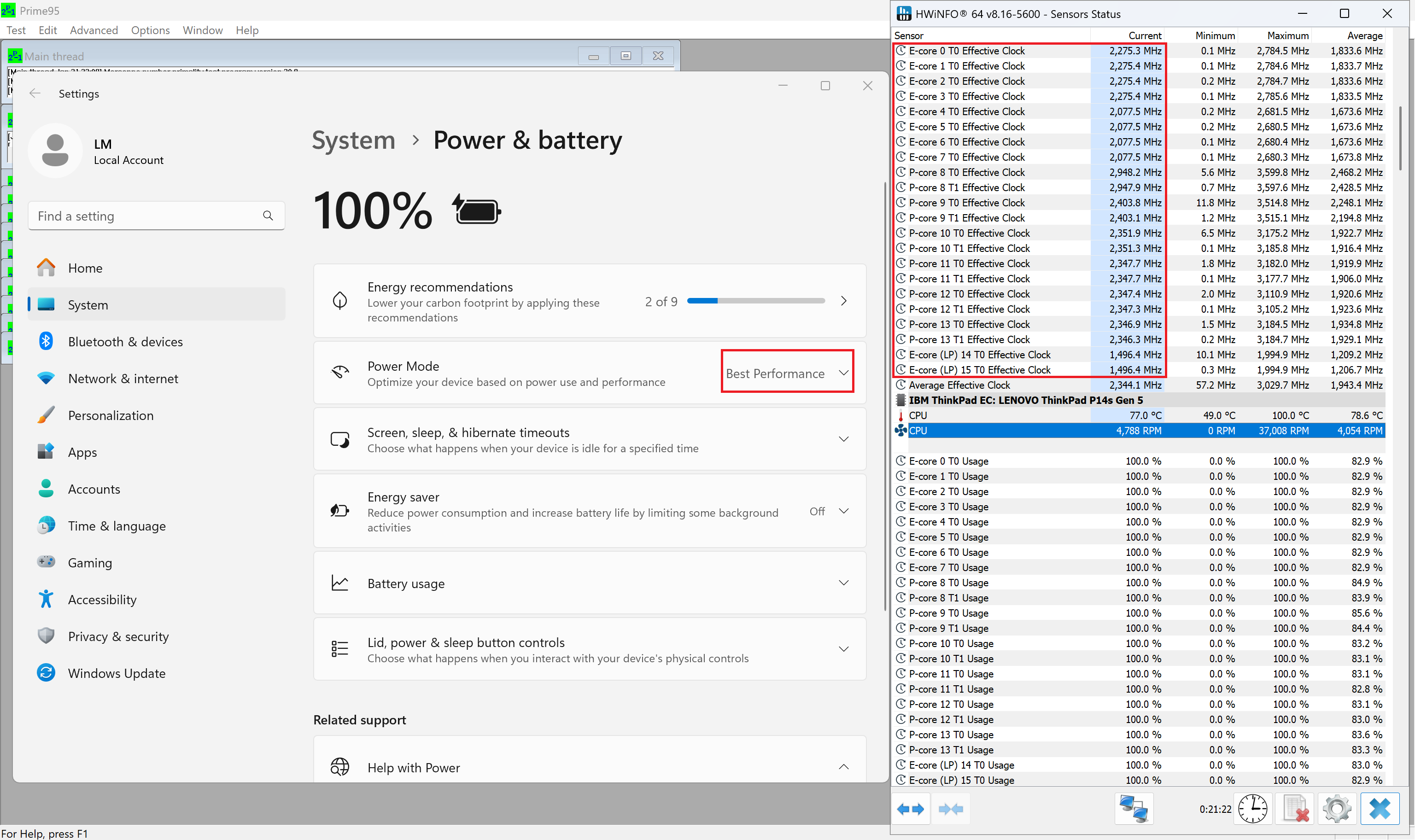 Carico massimo della CPU “Migliori prestazioni”
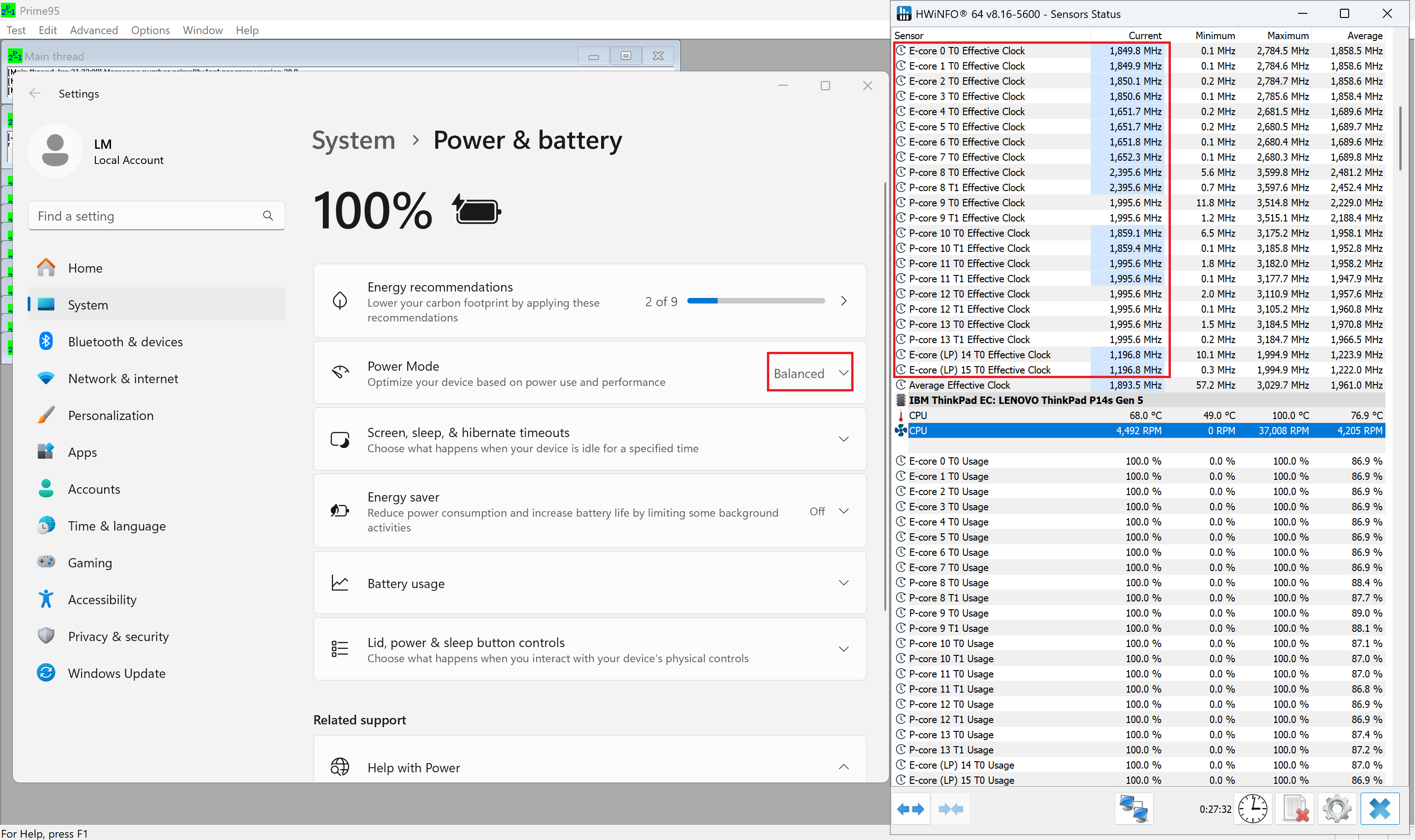 Carico massimo della CPU “Bilanciato”
L’impostazione “Bilanciato” offre 37W TGP, ovvero 7W in meno rispetto alla modalità di potenza più incisiva.
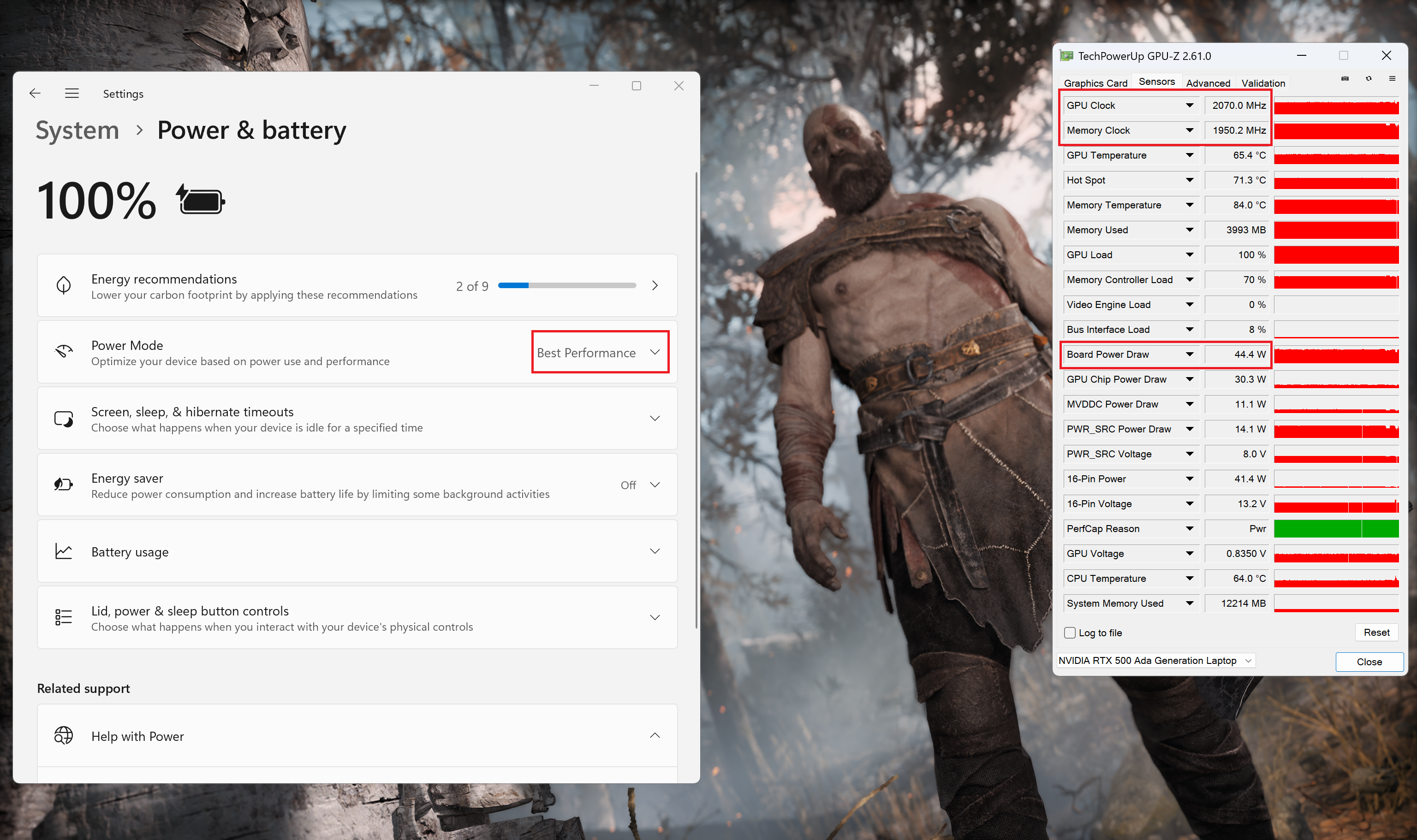 Gioco “Prestazioni migliori”
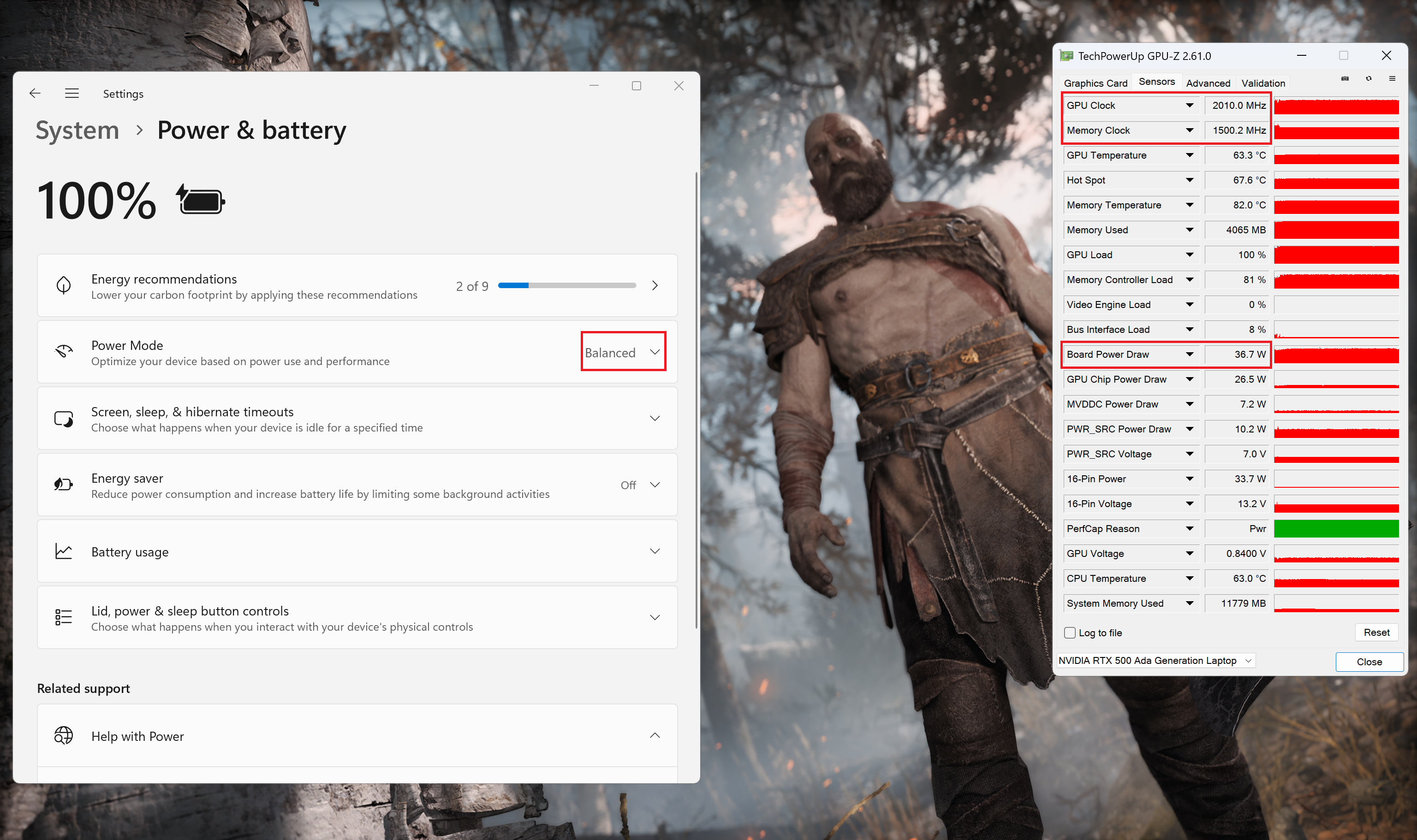 Gioco “Bilanciato”
Batteria
Ora conduciamo i test della batteria con l’impostazione Windows Best Power Efficiency attivata, la luminosità dello schermo regolata a 180 nits e tutti gli altri programmi disattivati, tranne quello con cui stiamo testando il notebook. La batteria da 75Wh dura circa 10 ore e mezza di riproduzione video. Il test è stato condotto con l’impostazione “Risparmio energetico” attivata nel menu “Alimentazione e batteria” di Windows e con lo “Schema per la batteria” impostato su “Bilanciato” nel BIOS.
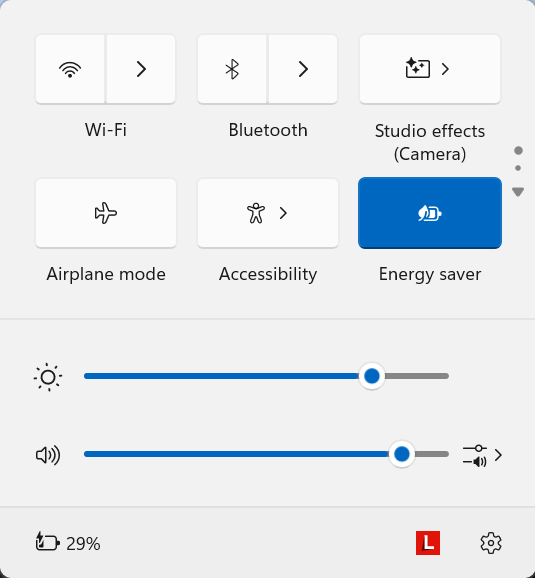

Luminosità: 180 nit; Modalità Display: SDR
Tempo di Scarica Completa: Più Alto è Meglio
Smontaggio, opzioni di aggiornamento e manutenzione
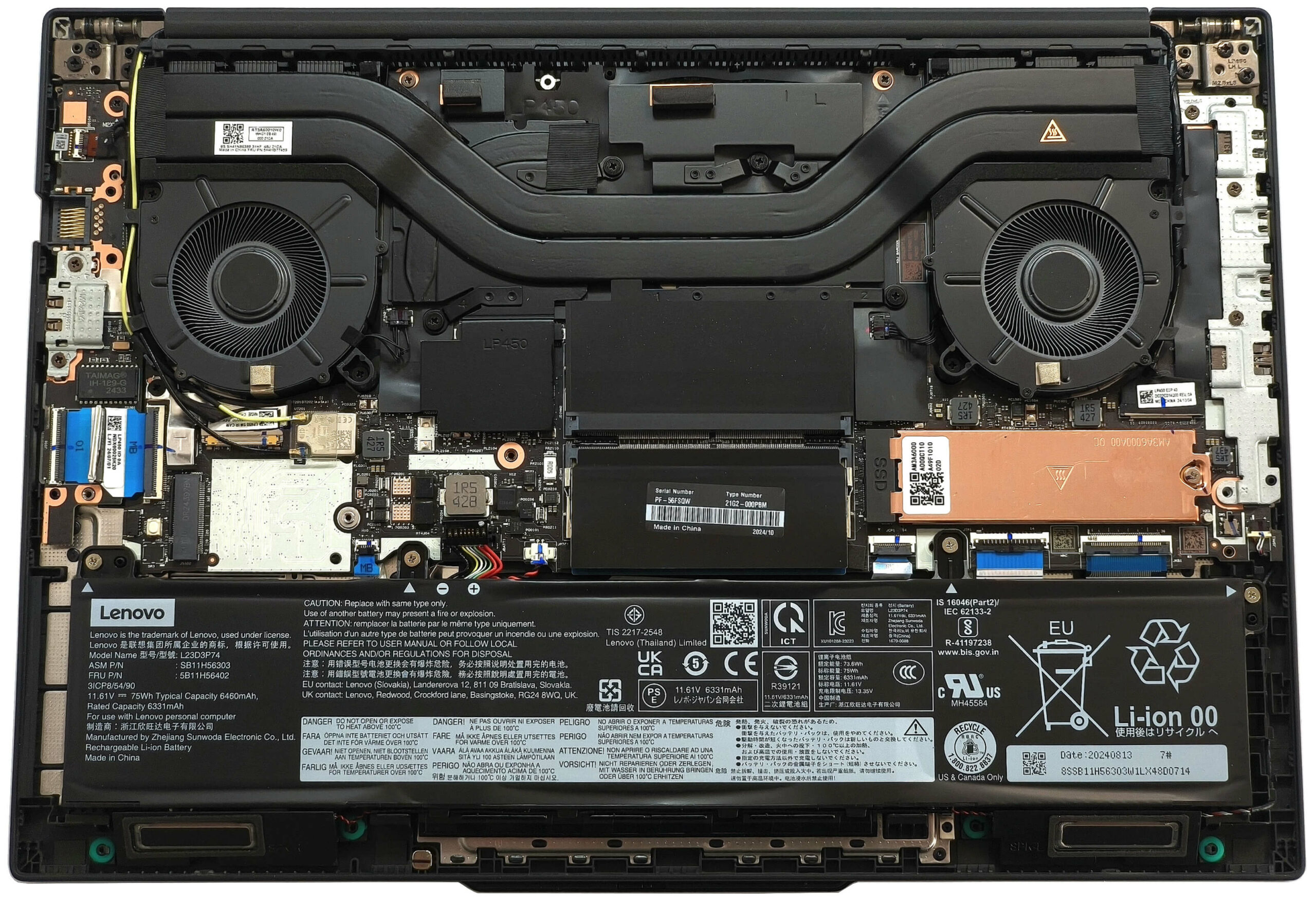
Per aprire questa workstation compatta, è necessario svitare 6 viti imperdibili con testa a croce. Fare leva sul retro con un attrezzo di plastica sottile e quindi aprire i bordi superiori. Successivamente, procedere con i lati. Sollevare la parte posteriore fino a rilasciare i fermi anteriori e rimuovere il pannello.
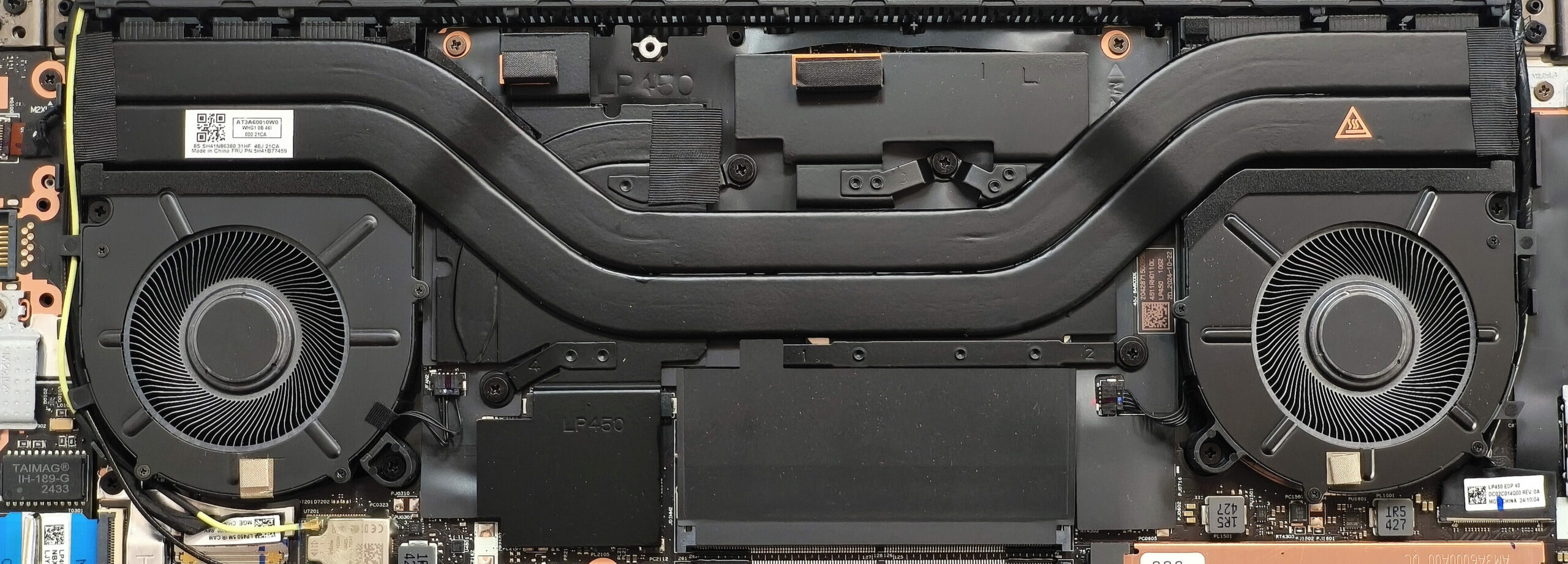
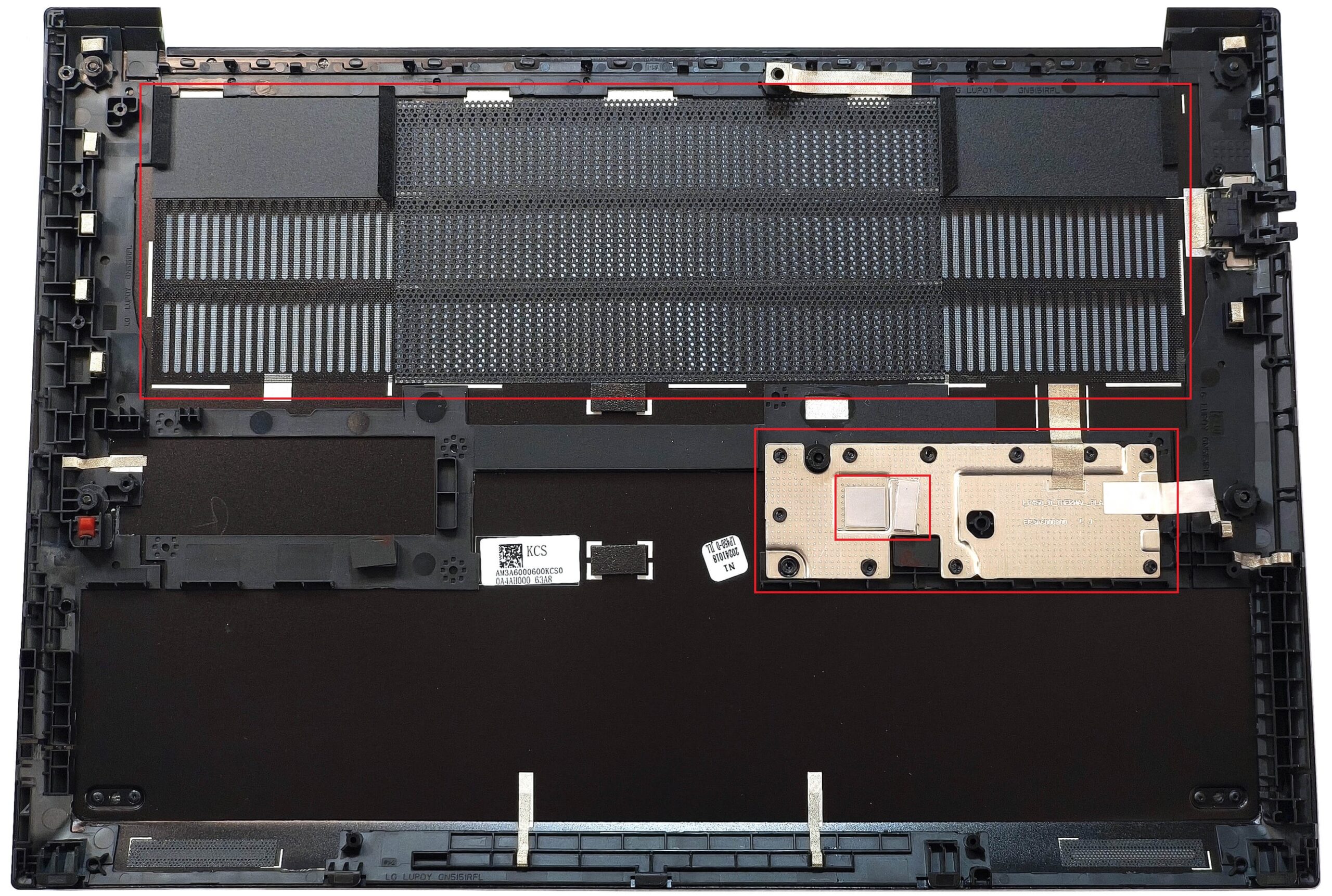
L’interno del pannello inferiore ospita una piastra metallica con un pad termico che raffredda un grande induttore di potenza SMD sulla scheda madre. Possiamo anche notare un notevole filtro antipolvere davanti alla griglia di ventilazione.
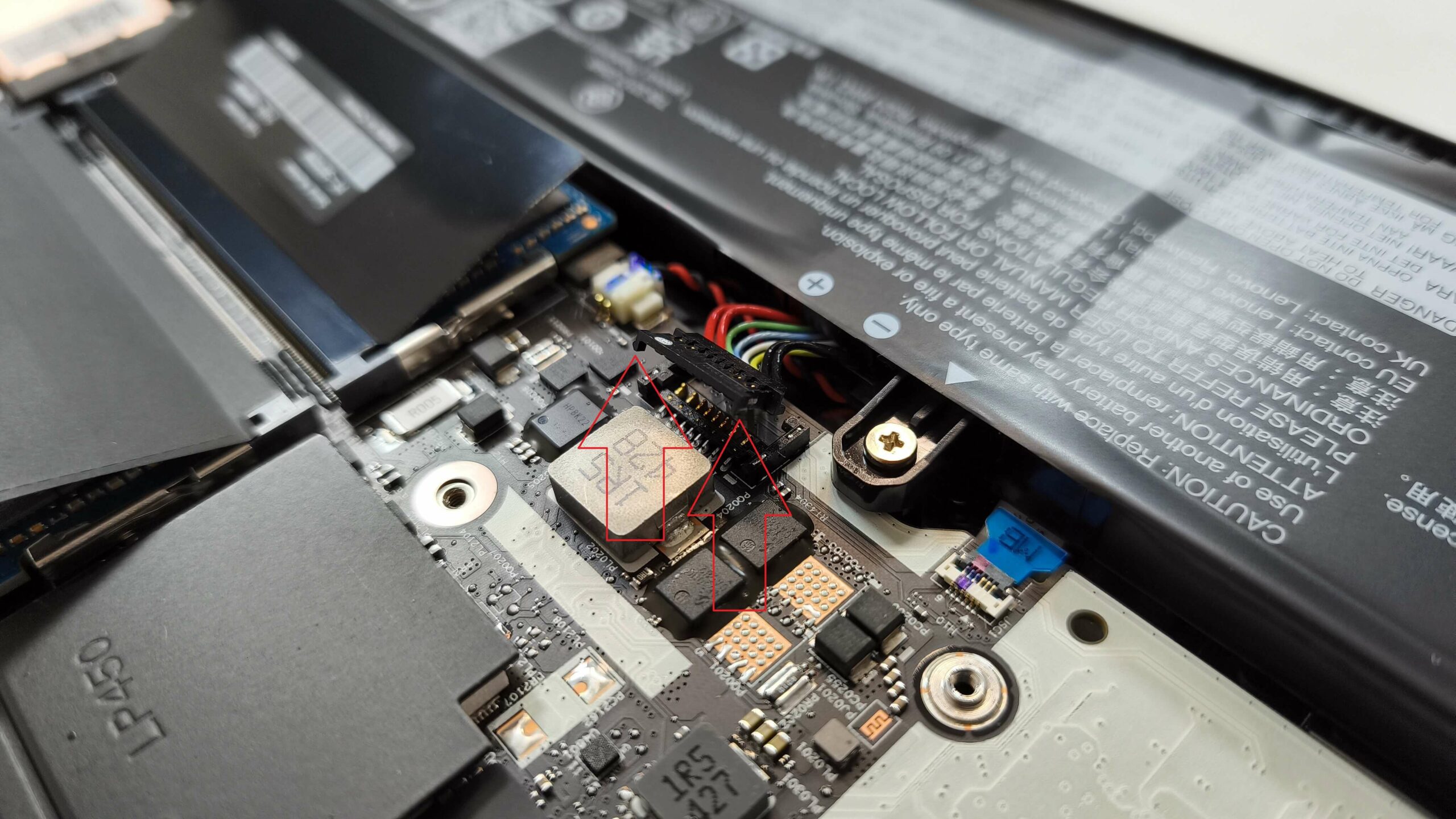
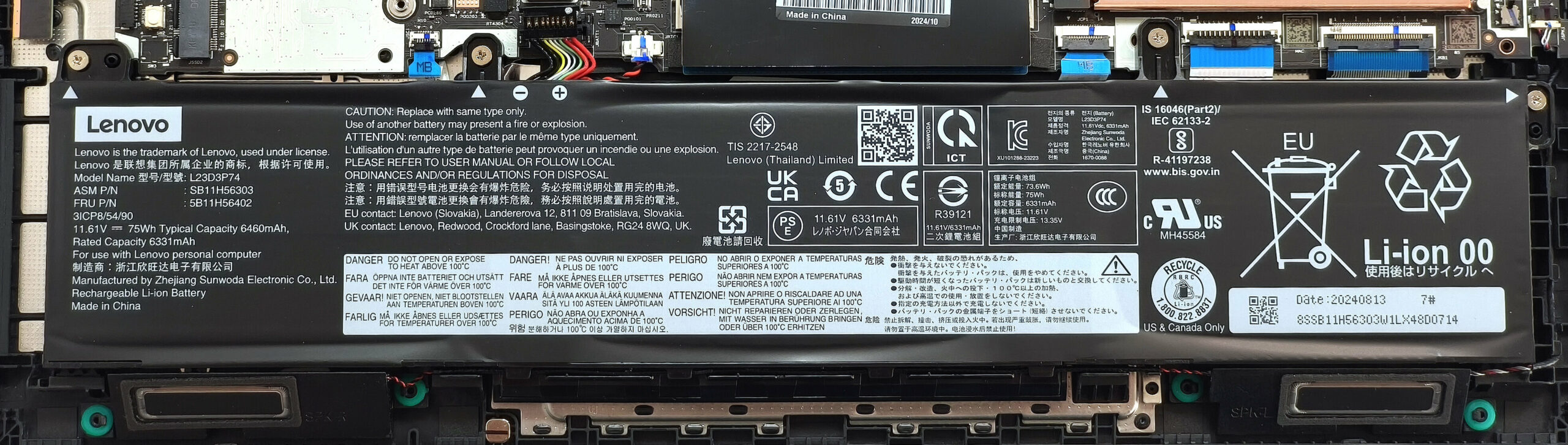
Il dispositivo che abbiamo acquistato dispone della batteria opzionale da 75Wh. Il modello predefinito ha una capacità di 57Wh. Aprire il lato anteriore del connettore con un attrezzo a leva. Successivamente, spingere leggermente la parte posteriore del connettore verso la batteria per liberare i due piccoli piedini di plastica dall’alloggiamento del connettore.
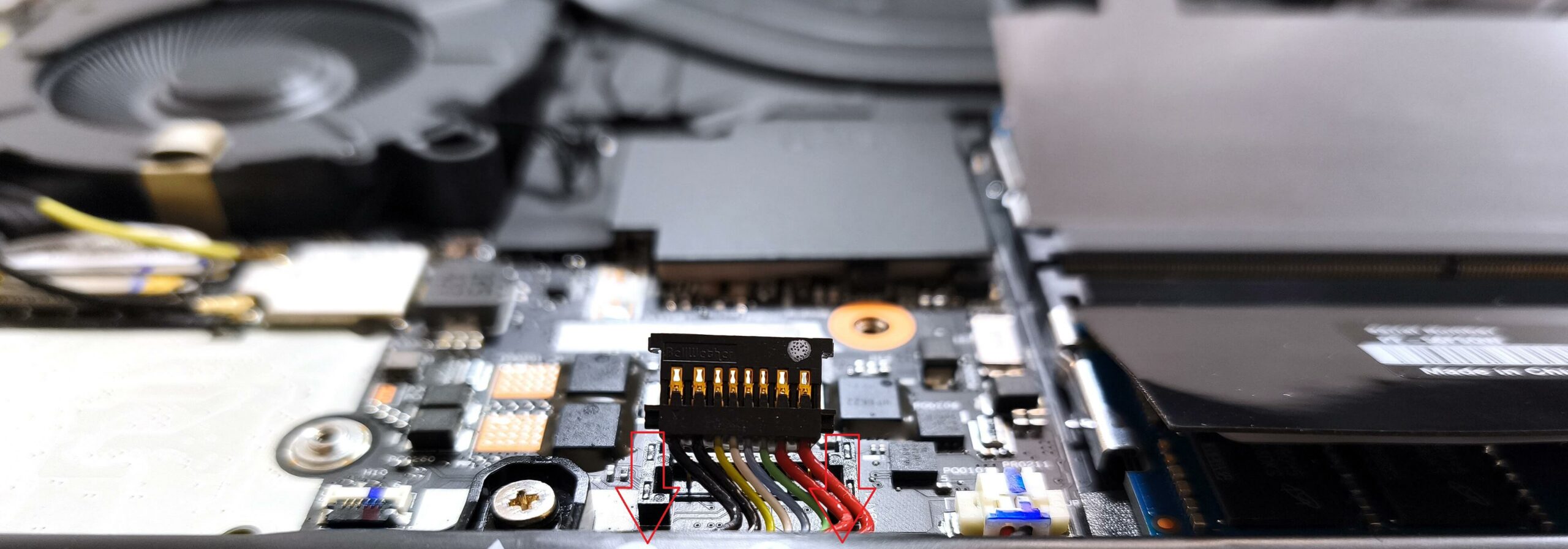
Il passo successivo consiste nello svitare le quattro viti con testa a croce che fissano l’unità alla base. Districare i cavi sul fondo dell’alloggiamento della batteria. La capacità è sufficiente per circa 10 ore e mezza di riproduzione video.
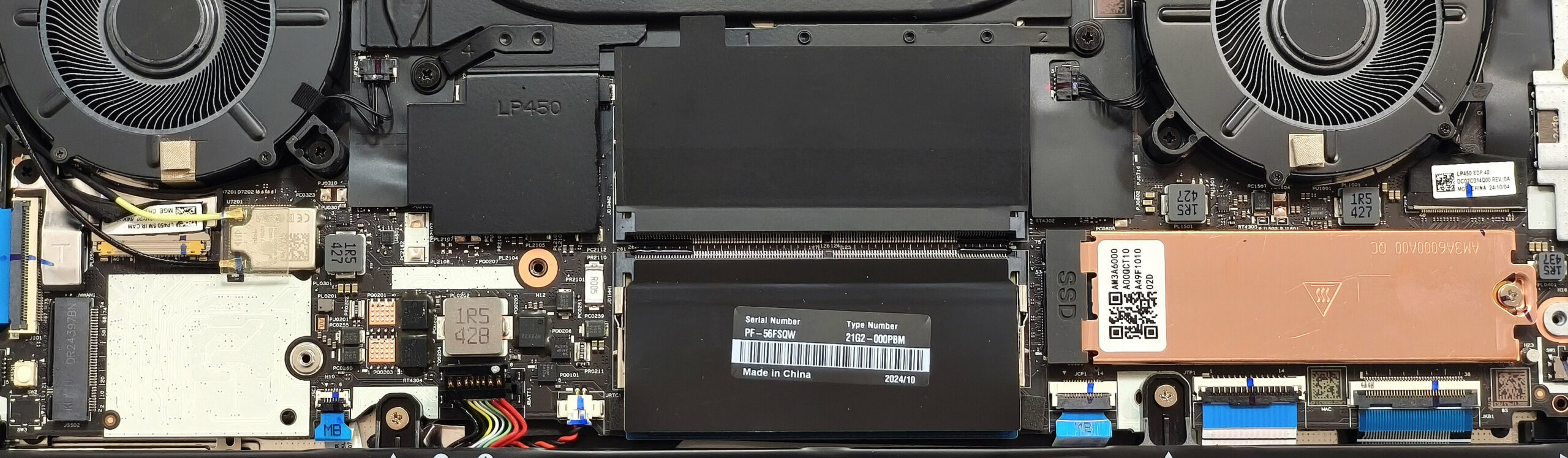
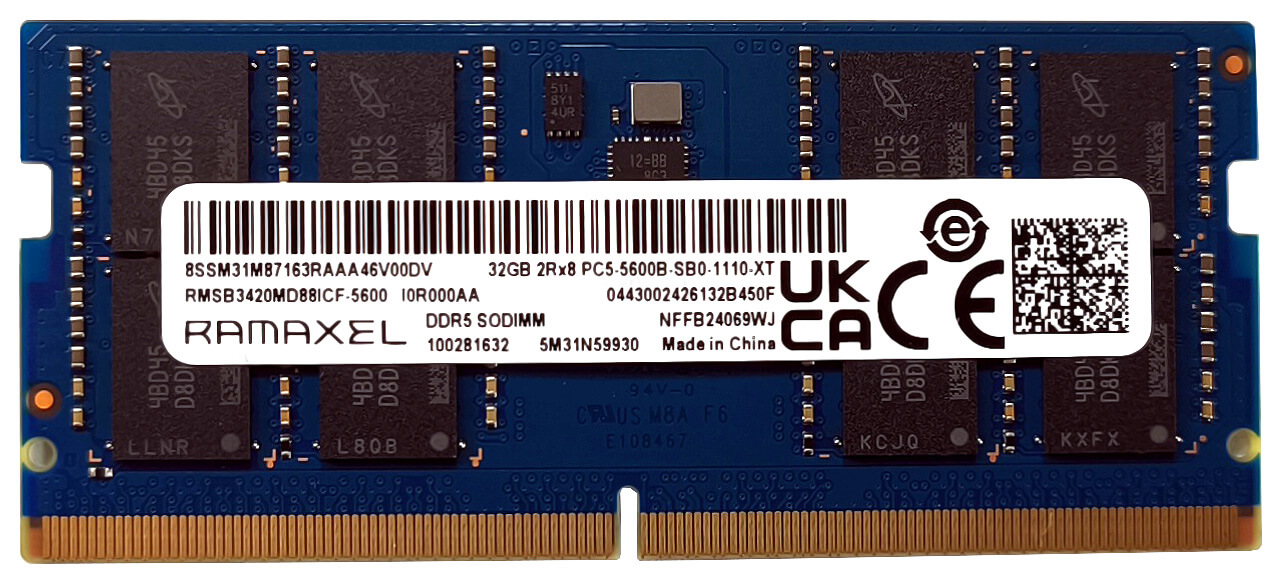
Secondo Lenovo, le due SODIMM sono compatibili con un massimo di 96 GB di RAM DDR5-5600 MHz in modalità dual-channel. Questo è il limite massimo ufficiale specificato dal produttore per una CPU Meteor Lake-H. È interessante notare la presenza di uno slot WWAN Key B sulla sinistra, ma il ThinkPad P14s Gen 5 non dispone di connettività SIM.
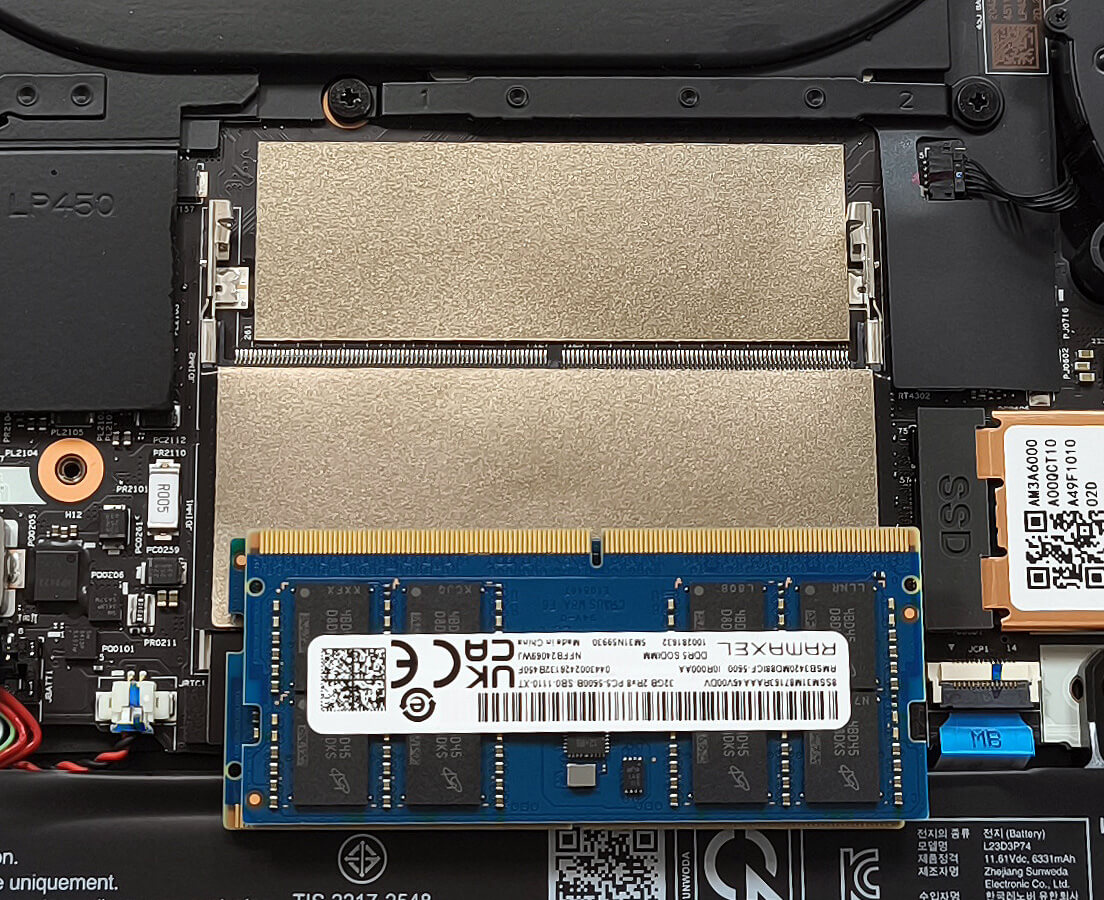
Entrambi i moduli RAM sono coperti da scudi termici sia sul lato superiore che su quello inferiore.
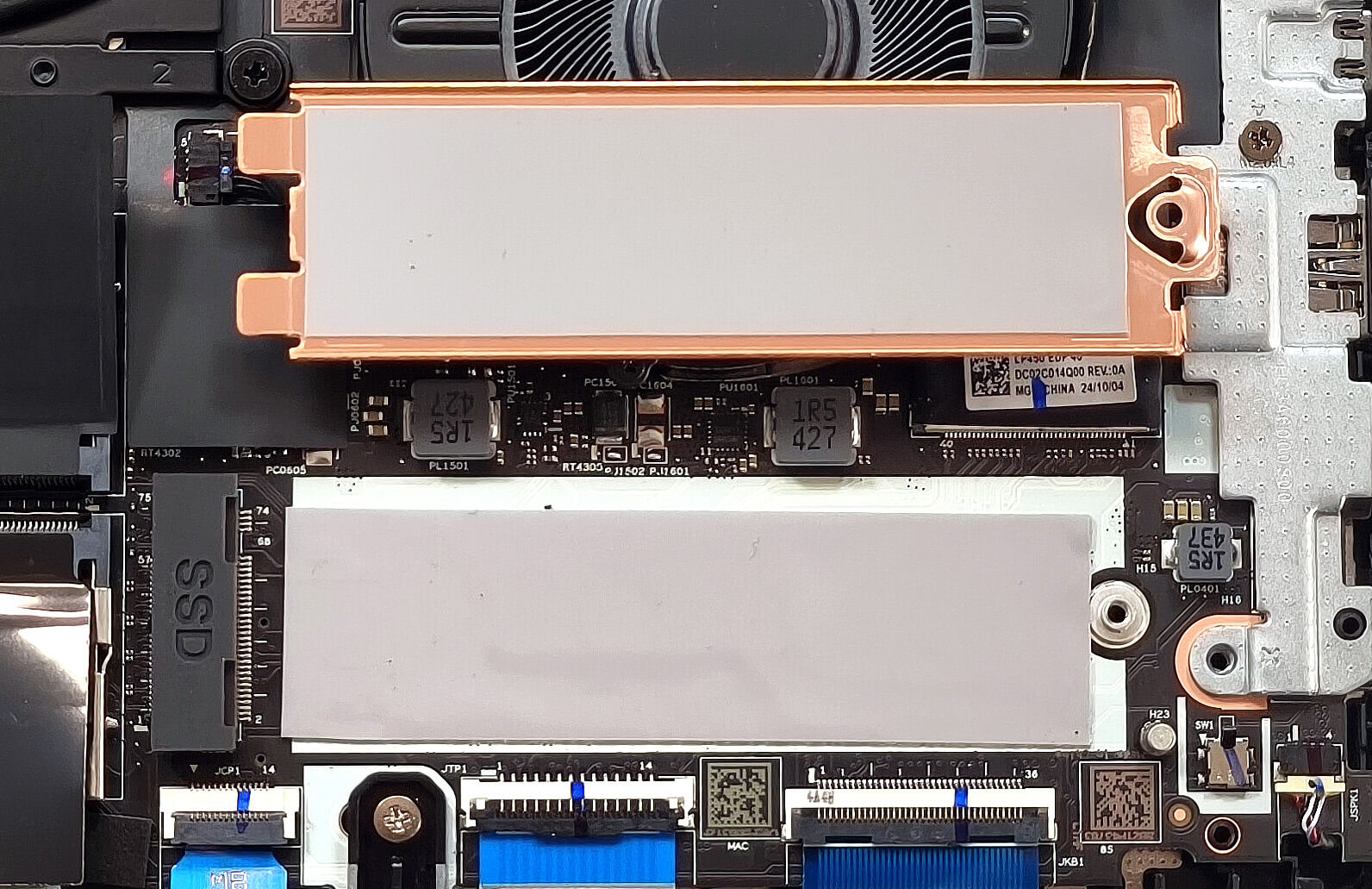
Purtroppo c’è un solo slot M.2 compatibile con le unità SSD 2280 Gen 4. L’unità NVMe è protetta da un coperchio metallico con un cuscinetto di raffreddamento all’interno. Abbiamo trovato un altro cuscinetto sotto l’SSD.
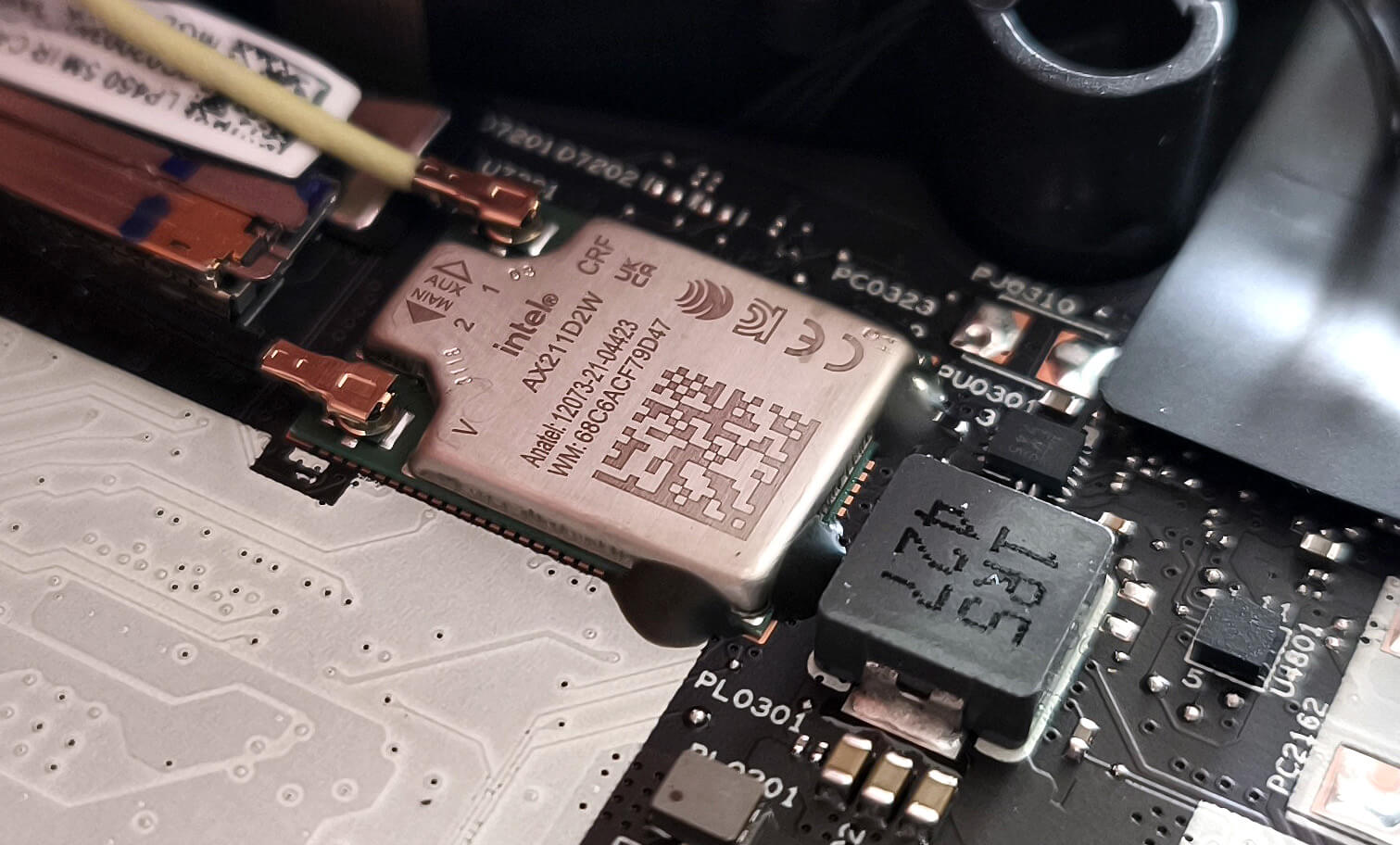
La scheda Wi-Fi 6E è saldata.
Il sistema termico sembra potente. Comprende un paio di ventole di grandi dimensioni, due lunghe e spesse heat pipe condivise tra CPU e GPU e una terza dedicata esclusivamente alla scheda grafica. Il raffreddamento è completato da due dissipatori di calore e due grandi diffusori di calore.
Il verdetto
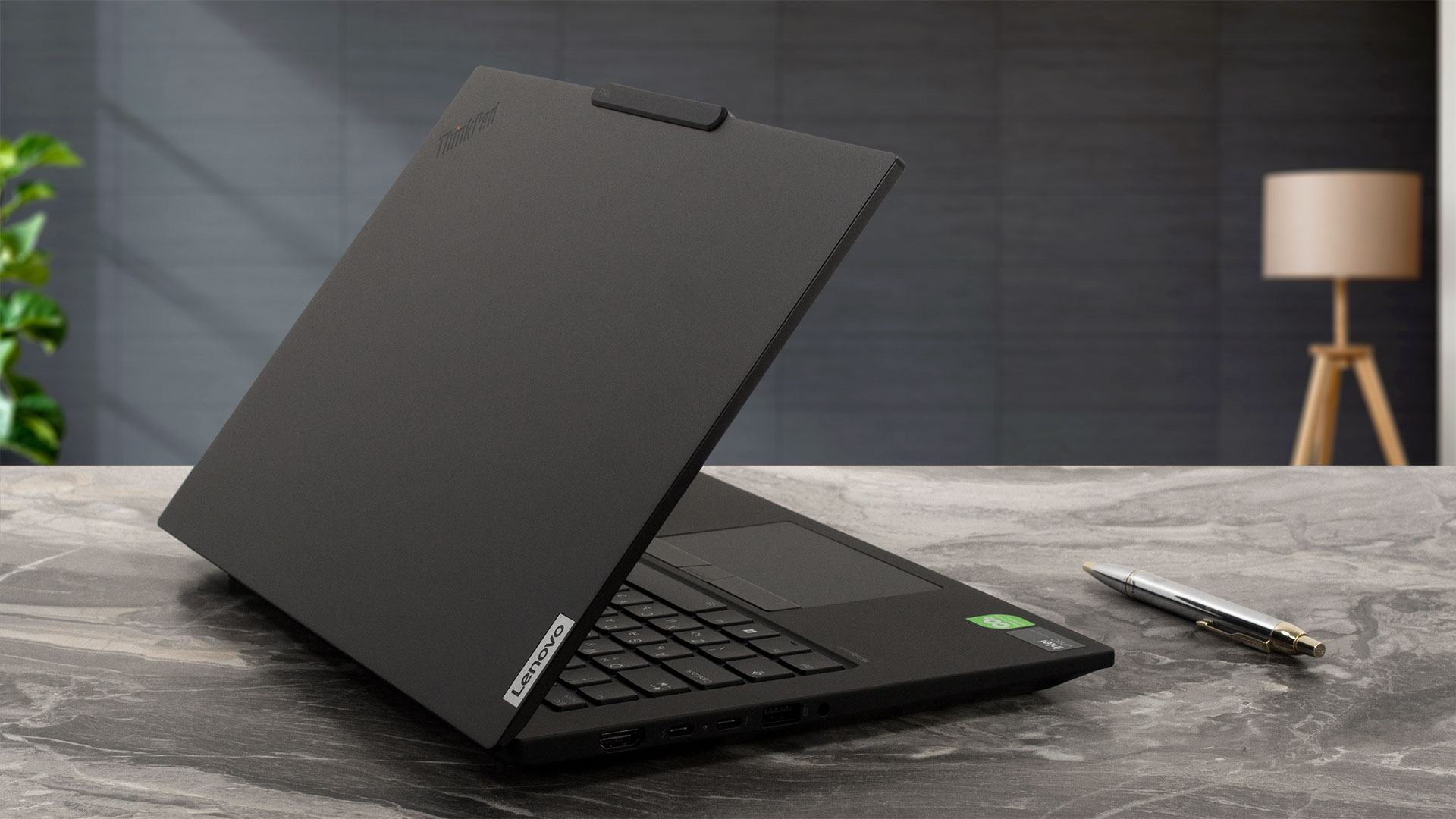 La versione Team Blue del Lenovo ThinkPad P14s Gen 5 è una workstation compatta e potente, con una struttura in metallo di qualità superiore e dispositivi di input superbi. Le prestazioni sono sempre presenti quando se ne ha bisogno, i clock dei core P ed E del Core Ultra 7 165H da 28W sono piuttosto buoni sia a breve che a medio carico (~3,10 GHz / 2,70 GHz), ma questo ha il prezzo di alte temperature del chip. Il lato positivo è che le ventole non sono rumorose, per cui questa macchina è sicuramente ottimizzata per il comfort.
Il pannello IPS 3K (LEN145-3K (LEN41E2)) è semplicemente fantastico! Copre completamente il gamut DCI-P3 e ha una straordinaria precisione dei colori. L’unità a 120 Hz è priva di PWM e ha una luminosità massima di 424 nit. Sembra una buona scelta per attività sensibili al colore o per la creazione di contenuti.
Il ThinkPad P14s ci stupisce per la solidità dello chassis, la moderna selezione di porte, il buon comfort durante i carichi massimi, la lunga durata della batteria e la moderna selezione di porte.
Potete controllare i prezzi e le configurazioni nel nostro sistema di specifiche: https://laptopmedia.com/series/lenovo-thinkpad-p14s-gen-5-intel/
Pros
- Solida struttura in metallo premium
- Buone prestazioni generali
- Le ventole non sono rumorose durante i lunghi carichi del 100% della CPU in modalità “Best Performance”.
- Display senza PWM (LEN41E2)
- Angoli di visione confortevoli + rapporto di aspetto 16:10 (LEN41E2)
- 424 nits di luminosità massima (LEN41E2)
- 100% di copertura sRGB e DCI-P3 (LEN41E2)
- Grande accuratezza dei colori, soprattutto con il profilo “Design e Ufficio” (LEN41E2)
- Fotocamera Web da 5MP con otturatore per la privacy
- Moderna selezione di porte con 2 porte Thunderbolt 4 e HDMI 2.1 + LAN
- Tastiera e touchpad confortevoli
- 2 SODIMM
- CPU vPro, telecamera Web IR, lettore di smart card (tutti opzionali)
- Lettore di impronte digitali
- Il Core Ultra 7 165H sostiene un clock di ~3,10 GHz / 2,70 GHz per i core P ed E con carichi brevi e medi.
- La NVIDIA RTX 500 Ada Generation mantiene quasi 2050 MHz durante il gioco.
- La piastra inferiore può essere facilmente rimossa
- SSD veloce (KIOXIA KXG8AZNV2T04)
- Opzioni di visualizzazione IPS ad alta risoluzione + un touchscreen
- È possibile aprire il coperchio con una sola mano
- Lunga durata della batteria con l’unità opzionale da 75Wh (~ 10 ore e mezza di video)
Cons
- Temperatura della CPU di 100°C con carichi medi
- Solo uno slot M.2
- Nessun supporto per SIM e NFC
- Costoso
 Author: Nikolay Palaozov
 Author: eng. Kroum NikolovHead of Engineering at LaptopMedia.com, inventor and innovator with 40+ years of experience in electronics and high technology.
TOP 100 PORTATILI DA GAMING


Le Migliori Valutazioni di Portatili
Punti salienti vedi altro
![[maggio 2026] Classifica globale delle GPU per laptop più vendute su Amazon – Apple domina con una quota del 45% e conquista i primi 3 posti; la RTX 5060 di NVIDIA guida il gruppo delle GPU dedicate](https://laptopmedia.com/wp-content/uploads/2026/06/Best-Selling-GPUs-GLOBAL-Top-10-400x225.jpg)
[maggio 2026] Classifica globale delle GPU per laptop più vendute su Amazon – Apple domina con una quota del 45% e conquista i primi 3 posti; la RTX 5060 di NVIDIA guida il gruppo delle GPU dedicate
Giugno 04, 2026
[Classifica globale delle CPU per laptop più vendute su Amazon – Apple schiaccia la concorrenza con una quota di mercato del 45,2%, M5 domina
Giugno 04, 2026![[May 2026] Amazon Germany: Top 7 Best-Selling Gaming Laptops – Lenovo Legion 5i Crowned Champion Amidst Fierce Mid-Range Competition](https://laptopmedia.com/wp-content/uploads/2026/06/Best-Selling-Gaming-Laptops-DE-Top-10-1-400x225.jpg)
[May 2026] Amazon Germany: Top 7 Best-Selling Gaming Laptops – Lenovo Legion 5i Crowned Champion Amidst Fierce Mid-Range Competition
Giugno 03, 2026![[Maggio 2026] Amazon Italia: Top 10 dei computer portatili più venduti – Apple MacBook Neo regna sovrano, i modelli premium conquistano una quota di fatturato dominante](https://laptopmedia.com/wp-content/uploads/2026/06/Best-Selling-Laptops-IT-Top-10-400x225.jpg)
[Maggio 2026] Amazon Italia: Top 10 dei computer portatili più venduti – Apple MacBook Neo regna sovrano, i modelli premium conquistano una quota di fatturato dominante
Giugno 03, 2026![[Maggio 2026] I marchi di computer portatili più venduti su Amazon Italia: Apple domina in tutte le metriche](https://laptopmedia.com/wp-content/uploads/2026/06/IT-Best-Brands-400x225.jpg)
[Maggio 2026] I marchi di computer portatili più venduti su Amazon Italia: Apple domina in tutte le metriche
Giugno 03, 2026
Recensioni vedi altro
Recensione di Dell 15 (DC15250) – Pratico portatile da ufficio con grandi trappole per la configurazione
Giugno 05, 2026Recensione di MSI Cyborg 17 B13W – Grande schermo, bassa potenza RTX
Giugno 02, 2026Apple MacBook Air 15,3″ (M5) – Il miglior portatile da 15 pollici per l’uso quotidiano?
Maggio 30, 2026Recensione di ASUS ROG Zephyrus G14 (GA403, Ryzen AI 300) – RTX 5070 Ti, OLED e vera portabilità
Maggio 27, 2026Recensione dell’ASUS Vivobook 18 (M1807) – Schermo enorme, batteria grande, compromessi reali
Maggio 23, 2026
są OLED ale w połączniu z procesorami AMD, dlaczego tak to nie wiem. Natomiast OLED miażdży wszystko pozostałe.
Yes, this is true! Here’s the AMD variant:
🔗 Lenovo ThinkPad P14s Gen 5 (AMD)
However, it only comes with integrated GPUs (iGPUs) and does not have an RTX option.
You mentioned up to 128GB of ram – while official docs state 96GB (=2x48GB). Which I guess was the max available when product was released. However nowadays there are 64GB modules available. So I wonder if they might work.