Dell XPS 16 9640のレビュー – すべてをこなす16インチノートPC
 XPS 13 9340と XPS 14 9440は、パワフルなハードウェア、モダンなデザイン、優れたバッテリー駆動時間を提供する優れたコンパクトマシンです。大型のデルXPS 16 9640も同様だ。今回も28Wのインテル・メテオレイクCPUを搭載し、シリーズで最もパワフルなチップはインテル・コア・ウルトラ9 185Hだ。今回は、よりパンチの効いたNVIDIAエイダ・ラブレスGPUを選ぶことができ、GeForce RTX 4070まで上がることができる。後者はまた、蒸気室冷却とより高速な(はんだ付けされた)メモリと結びついている一方、それほど強力でない兄弟は、より低い周波数のRAMと通常のサーマルシステムに依存している。そういえば、このノートブックにはdGPUが搭載されていないモデルもあるが、iGPUのみのモデルには16GBのRAMしか搭載されていない。残念ながら、より多くのメモリが必要な場合は、専用のグラフィックカードも購入せざるを得ません。
これは高価な技術であり、60Hzのディスプレイがないのは普通のことだ。2つの16.3インチパネル(120HzのIPSモデルか、3840×2400という驚くほど高解像度の90HzのOLEDタッチスクリーン)から選ぶことができる。予想通り、後者はただでさえ高い価格を大幅に引き上げている。それでも、私たちはデフォルトのユニットに決めた。余分なコストはかからないし、こちらの方が間違いなくバッテリーに優しい。
筐体は大きくなったが、ストレージ拡張用のM.2スロットが1つしかないのは、ネガティブな意味で驚いた。良い面としては、冷却は強力そうで、デルは99.5Whの巨大なバッテリーを筐体内に搭載している。ポートセレクションは少し限られているが、超近代的で、Wi-Fi 7 + Bluetooth 5.4という接続性も同様だ。セキュリティにこだわるなら、vProプロセッサー、dTPM 2.oチップ、指紋リーダー、IRウェブカメラも搭載されている。私たちのノートパソコンはIntel Evo認証を受けており、他の2つの小型XPS兄弟のスコアから判断すると、自律寿命は少なくとも良好なはずだ。2つの3Wウーファーと2つの2Wトゥイーターを備えたクアッドスピーカー・オーディオセットアップを搭載しているので、オーディオファンも満足するだろう。
価格と構成はスペック・システムで確認できる: https://laptopmedia.com/series/dell-xps-16-9640/
Contents
スペック, ドライバー, 箱の中身
Dell XPS 16 9640 (NVIDIA RTX 4050, 4060) - スペック





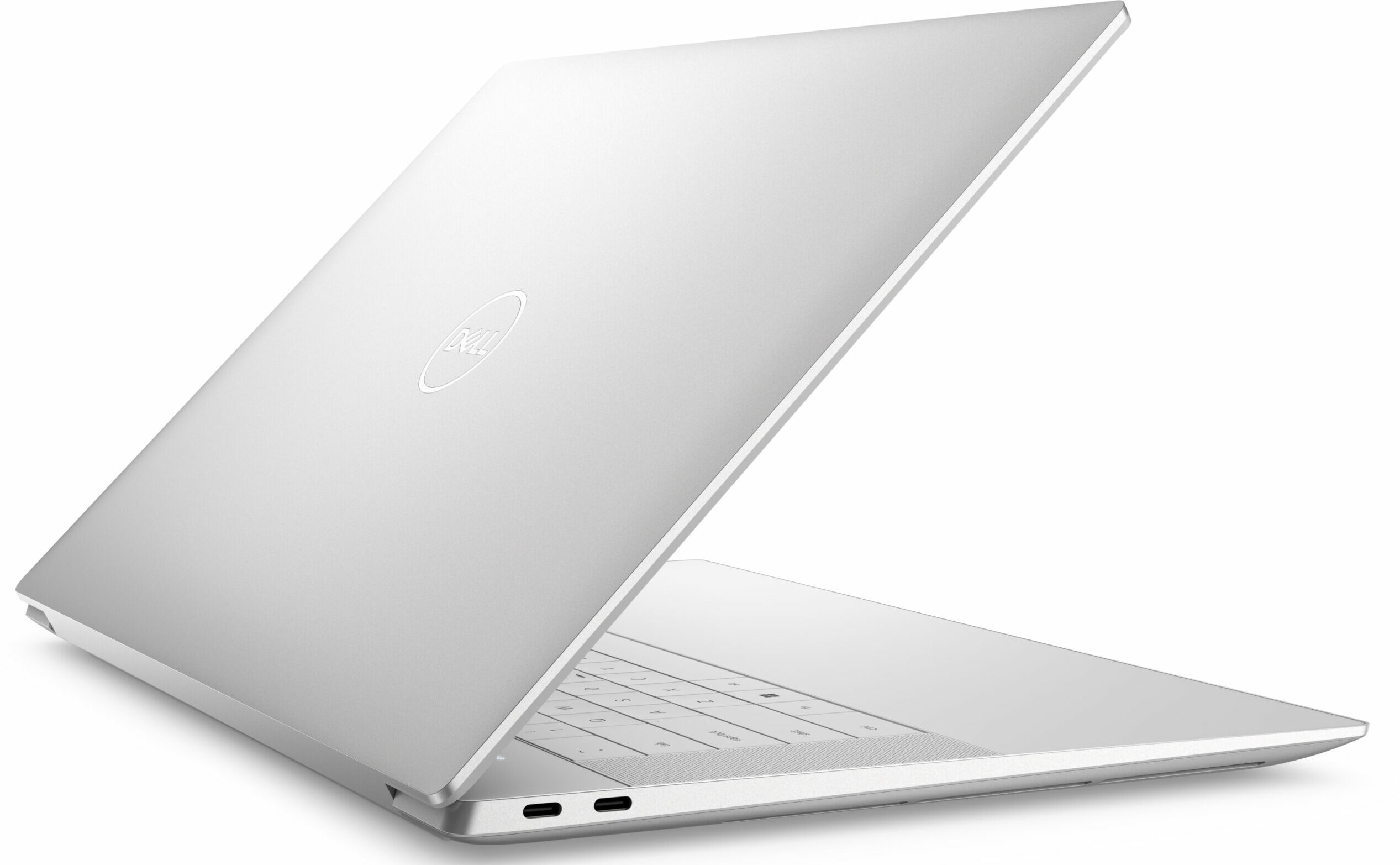

- HDD/SSD
- 最大 8000GB SSD
- M.2スロット
- 1x 2280 M.2 NVMe PCIe 4.0 x4 写真を見る
- RAM
- up to 64GB
- OS
- Windows 11 Pro, Windows 11 Home, Chrome OS
- バッテリー
- 99.5Wh, 6-cell, 99.5Wh
- 本体素材
- Aluminum
- 寸法
- 358.18 x 240.05 x 18.70 mm (14.10" x 9.45" x 0.74")
- 重量
- 2.13 kg (4.7 lbs)
- ポートと接続性
- 3x USB Type-C
- 4.0, Thunderbolt 4, Power Delivery (PD), DisplayPort
- カードリーダー
- microSD (microSD, microSDHC, microSDXC)
- Ethernet LAN
- Wi-Fi
- 802.11be
- Bluetooth
- 5.4
- オーディオジャック
- 3.5mm Combo Jack
- 特徴
- 指紋リーダー
- optional
- Webカメラ
- FHD with Windows Hello Face Authentication
- バックライトキーボード
- optional
- マイク
- Dual Microphone Array with Waves MaxxVoice
- スピーカー
- 2x 3W Woofers + 2x 2W Tweeters Stereo Speakers
- 光学ドライブ
- セキュリティロックスロット
すべて Dell XPS 16 9640 (NVIDIA RTX 4050, 4060) 構成
ドライバ
このノートブックのすべてのドライバとユーティリティはこちらでご覧いただけます: https://www.dell.com/support/home/en-us/product-support/product/xps-16-9640-laptop/drivers
箱の中身
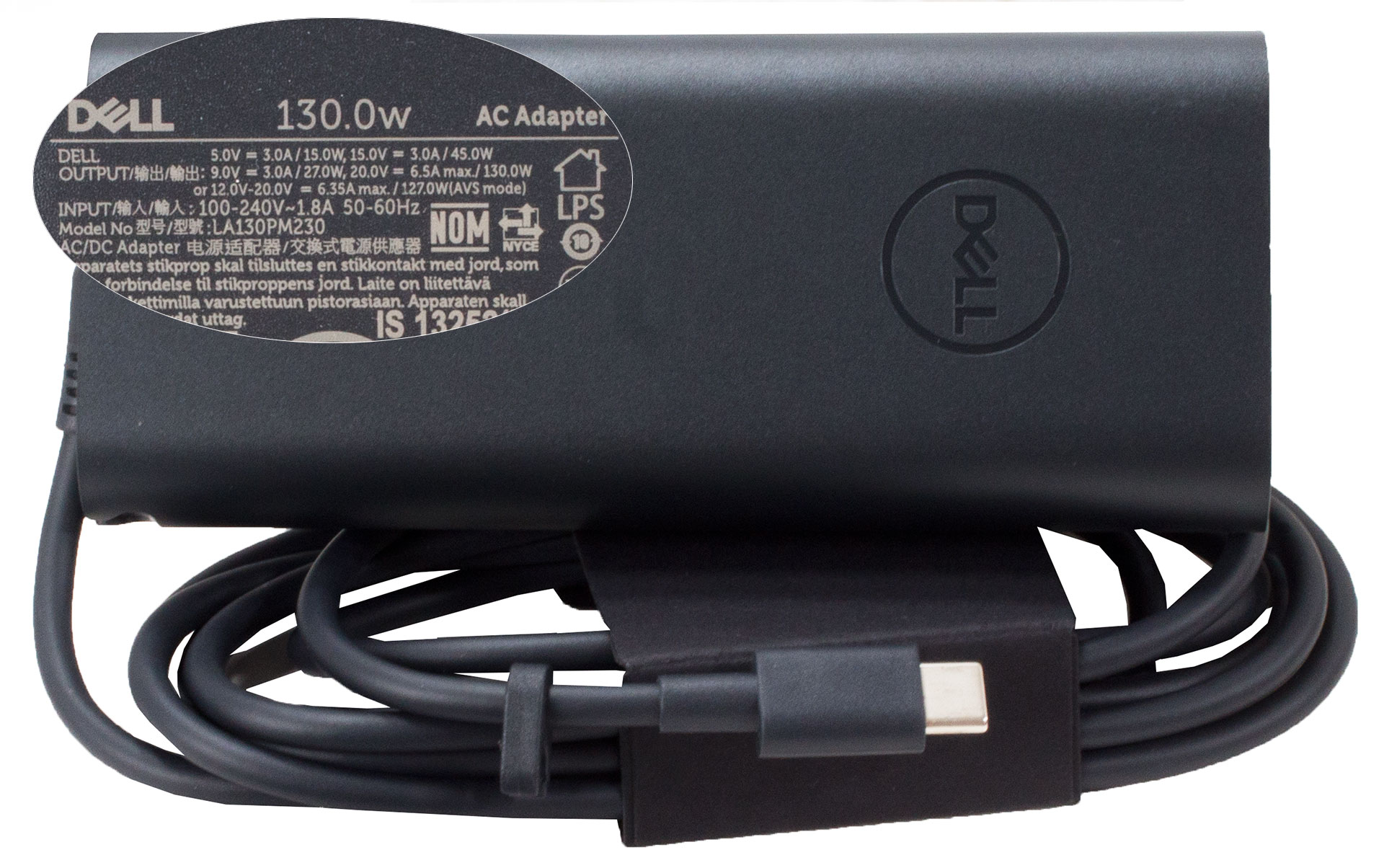
パッケージの中には、書類と130WType-C充電器が入っています。オプションのUSB Type-C – USB Type-AおよびHDMIアダプターも箱の中に入っています。
デザインと構造
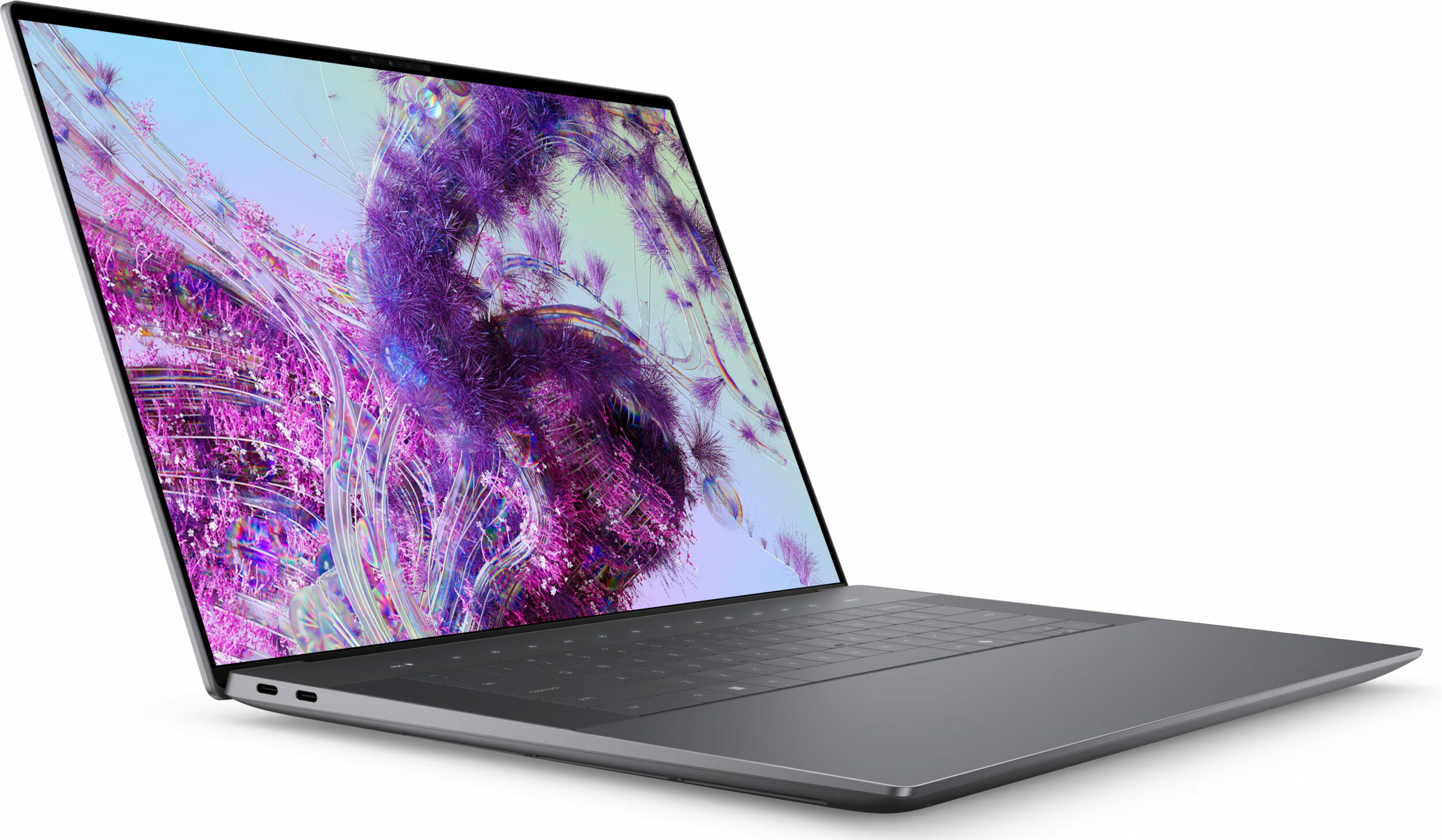
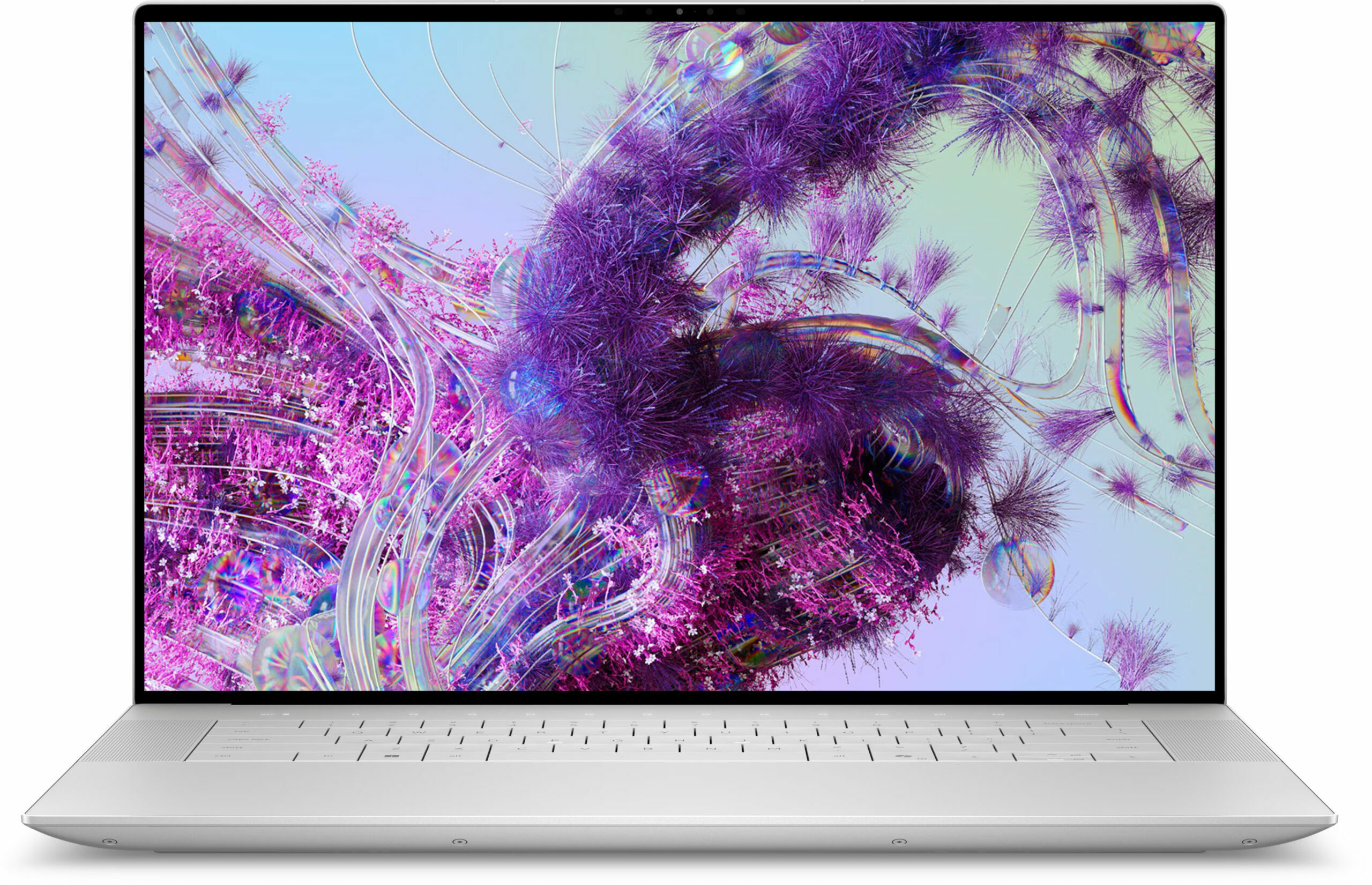
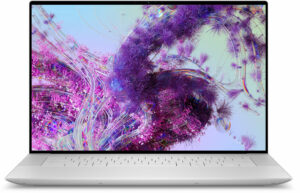
Dell XPS 16 9640のデザインは、XPS 13 9340およびXPS 14 9440に非常によく似ている。つまり、非常に剛性の高いボディを備えたエレガントな外観のマシンだ。13インチや14インチと比べても、その作りはさらに強固に感じられる。ディスプレイは、FHD+スクリーンにはコーニングのゴリラガラス3層が採用され、OLEDパネルにはより強靭なゴリラガラスVictus保護が施されている。ヒンジ機構はこの世のものとは思えないほど優れており、調整された剛性と滑らかさが完璧に組み合わされている。全体的に、アルミニウム製シャーシは磐石だ。
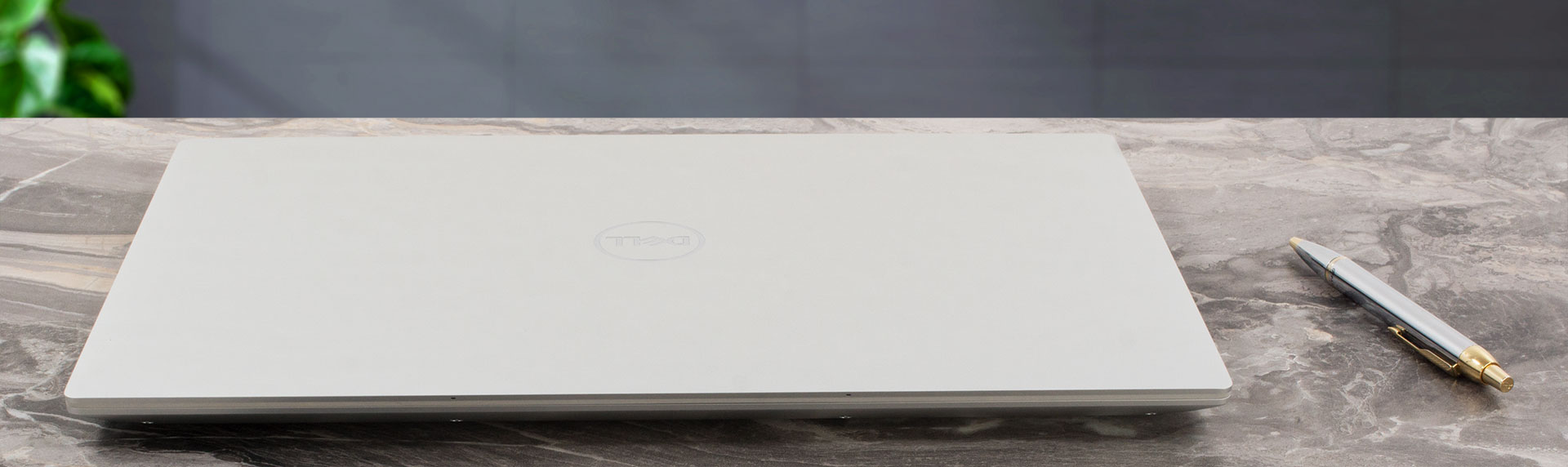
蓋は片手で開けられる。 1200pディスプレイ搭載機は2.13キロ、派手なOLEDパネル搭載機は2.18キロ。16.3インチのパワフルなハードウエアとしては問題ない2.34キロの重量は、ハードウエア的に最大級のものだ。高さは18.70mmで、このようなフォームファクターとしては非常に優れている。

薄いダークベゼルと明るいスリークなベースがミックスされたデザインは非常に魅力的だ。ディスプレイ上部には、1080p@30FPS RGB + IRカメラのコンボが配置されている。
蓋のデザインが特殊なため、開口部の最大角度が制限されている。蓋を最大に開けると、底面が吹き出し口の上にとどまり、この位置では熱風がパネルに届きにくい。
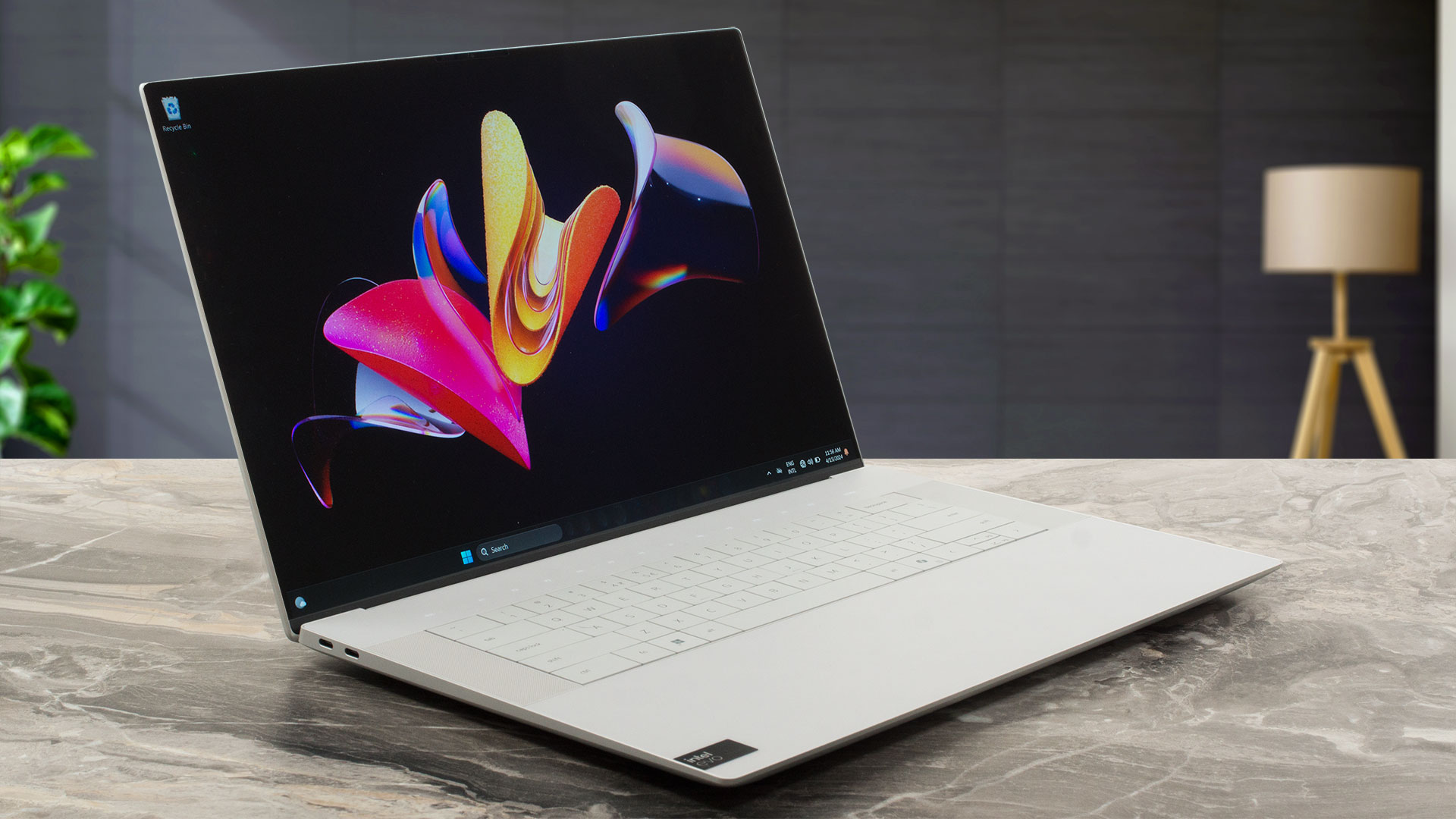
底面を見ると、9340や9440の兄弟機と同じキーボード(側面に2つの大きなスピーカーグリルがある)がある。16.3インチモデルにもNumPadはないのか。これはもしかしたら、多くの裕福な会計士を悲しませるかもしれない。また、ボードの見た目や感触は小型の兄弟機と同じなので、キーのフィードバックはカチカチと心地よく、トラベルはちょうどいいが、ベースが背が高いので、もっといい(つまり、もっと長い)かもしれない。しかし、このユニットはタイピングが快適で、容量性機能の最上段はゴリラガラス3コーティングで覆われている(キーボード下のゾーン全体も同様)。
センサーキーは使いやすいが、移動量が少ないのは少し違和感がある。Fn “ボタンを押すと、メディアと機能的なアイコンが自動的に切り替わる。繰り返しになるが、「上」と「下」の矢印キーが中途半端な大きさなのは、このキーボードの主な欠点だ。電源ボタンには指紋認証センサーが搭載されている。
目に見えない触覚タッチパッドは不思議な機能だ。このノートパソコンのユニットは大きく(148mm x 90mm)、作業により快適である。スムーズさとトラッキングは問題ないが、パッドには境界線がなく(2つの「Alt」キーの下に配置されている)、見えないので慣れるまで時間がかかるかもしれない。

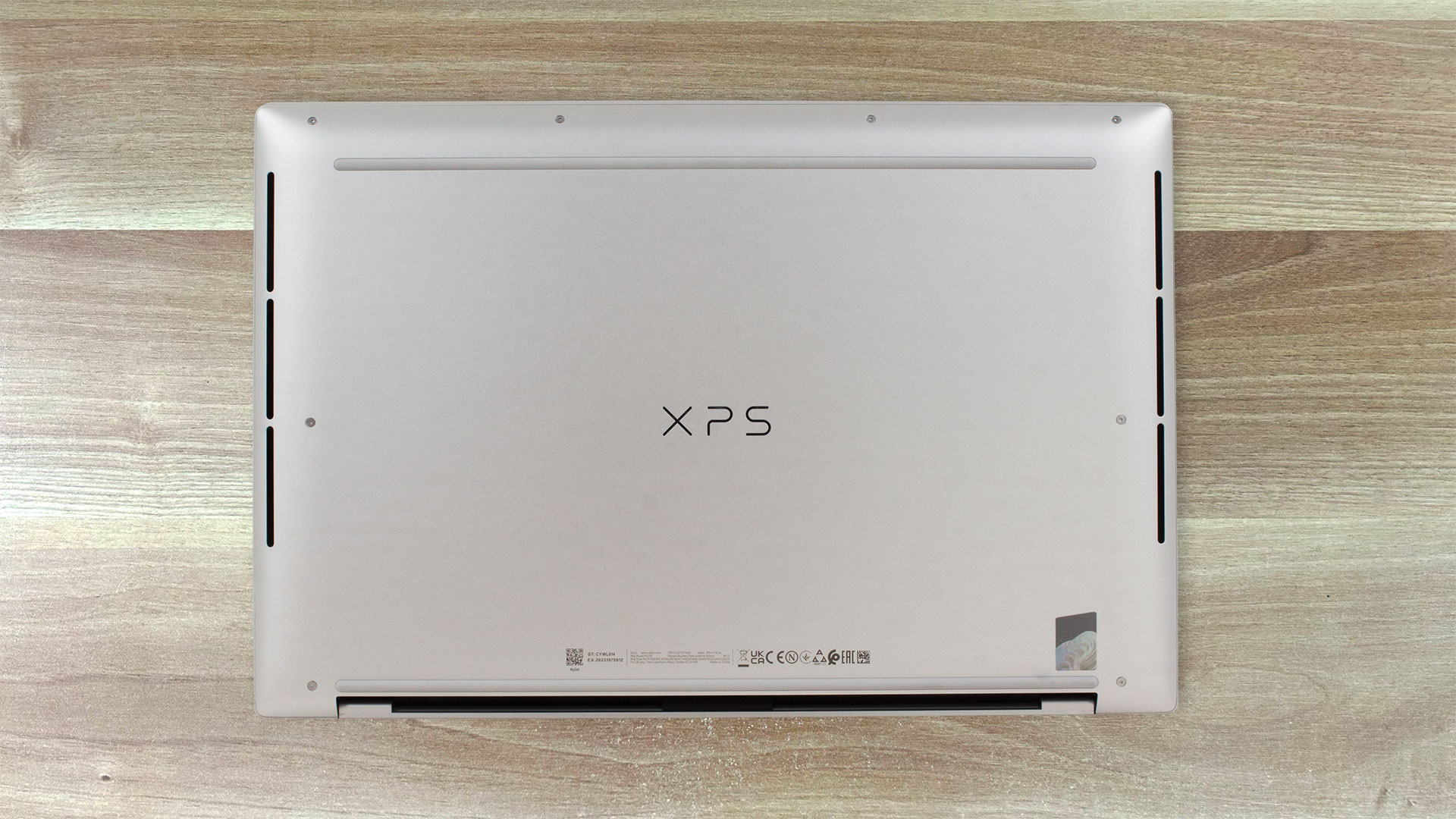
底板の側面には、背の高い3列の切り欠きがある。中央に配置されたスピーカーと、冷却装置が新鮮な空気を取り込むための換気グリルがある。熱は背面の2つの通気口から排出される。蓋を完全に開けると、底面が2つの排気口の上にとどまり、空気を前方に誘導する。また、蓋の下側は、システム全負荷時に熱がディスプレイに到達するのを遮断します。
ポート
3つのThunderbolt 4 / USB4 40 Gbpsポート(Power Delivery対応)とDisplayPort 2.1を装備。後者はオーディオコンボジャックとMicroSDカードスロットv6.0に囲まれている。興味深いことに、右側のUSBポートは、GeForce RTX 4070ベースのマシン用にUSB Type-C 3.2(Gen 2)コネクタに置き換えられている。


ディスプレイと音質、プロファイル
Dell XPS 16 9640は、型番Sharp 17TDN-LQ163N1のWUXGA(Wide Ultra XGA)IPSパネルを搭載している。リフレッシュレートは120Hz。対角は16.3インチ(41.4cm)で、解像度は1920 x 1200p。画面比率は16:10、ピクセル密度は139ppi、ピッチは0.18×0.18mm。このスクリーンは、少なくとも63cmの距離から見たときにRetinaとみなすことができる(この距離からは、平均的な人間の目は個々のピクセルを見ることができない)。

視野角は良好です。品質を評価するため、さまざまな角度の画像を提供しています。

また、ピントと露出を固定したビデオもあります。
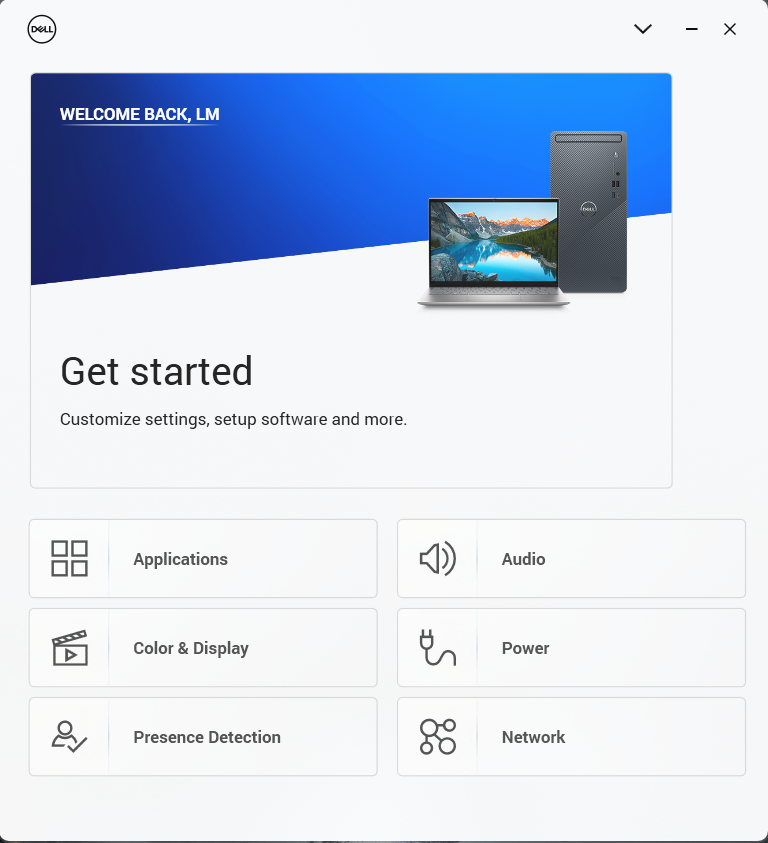
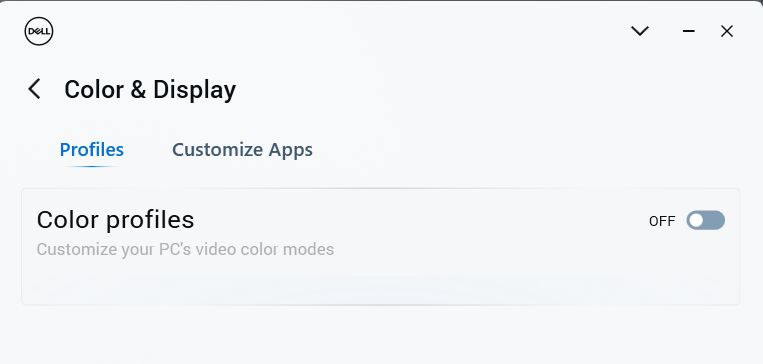
測定された最大輝度は、画面中央部で479ニット(cd/m2)、表面全体の平均で454ニット(cd/m2)で、最大偏差は10%。白画面で最大輝度時の相関色温度は6170Кである(「MyDell」アプリの「Color Profiles」オプションはオフになっている)。
下の図では、均一性の観点からディスプレイがどのように機能するかを見ることができる。下図は、運用可能な輝度レベル(約140nits)、この特定のケースでは輝度47%(白レベル=142cd/m2、黒レベル=0.07cd/m2)でどのようになるかを示している。
4.0を超えるdE2000の値は発生すべきではなく、このパラメータは、色に敏感な作業にラップトップを使用する予定がある場合、最初にチェックすべきものの1つである(最大許容範囲は2.0)。1910:1という非常に良好なコントラスト比を測定した。

私たちが同じページにいることを確認するために、sRGB色域とAdobe RGBについて少し紹介したいと思います。まず始めに、CIE 1976年統一色度図があります。これは、人間の目で見える色のスペクトルを表しており、色域の範囲と色の正確さをよりよく認識することができます。
黒い三角形の中には、HDTVやウェブ上で何百万人もの人々が使用している標準色域(sRGB)が表示されます。Adobe RGBに関しては、これはプロ用のカメラやモニター、印刷などで使用されています。基本的に、黒い三角形の内側にある色はすべての人に使用され、これが主流のノートブックの色品質と色精度の本質的な部分です。
それでも、映画スタジオが使用する有名なDCI-P3規格やデジタルUHDのRec.2020規格のような他の色空間も含まれています。しかし、Rec.2020はまだ未来のものであり、現在のディスプレイがそれをカバーするのは難しい。また、いわゆるマイケル・ポインター色域(ポインターの色域)も含まれており、これは私たちの身の回りに毎日自然に存在する色を表しています。
黄色の点線は、Dell XPS 16 9640の色域カバー率を示しています。
このディスプレイは、CIE1976のsRGB/ITU-R BT.709(ウェブ/HDTV標準)を100%、DCI-P3を84%カバーしている。

人間の肌の明暗、青空、草の緑、オレンジなど、よく使われる24色でディスプレイの精度をテストした。
以下では、Dell XPS 16 9640のスコアを、デフォルト設定(「MyDell」アプリの「カラープロファイル」オプションはオフ)、および「ゲームおよびウェブデザイン」プロファイル(右)で比較しています。

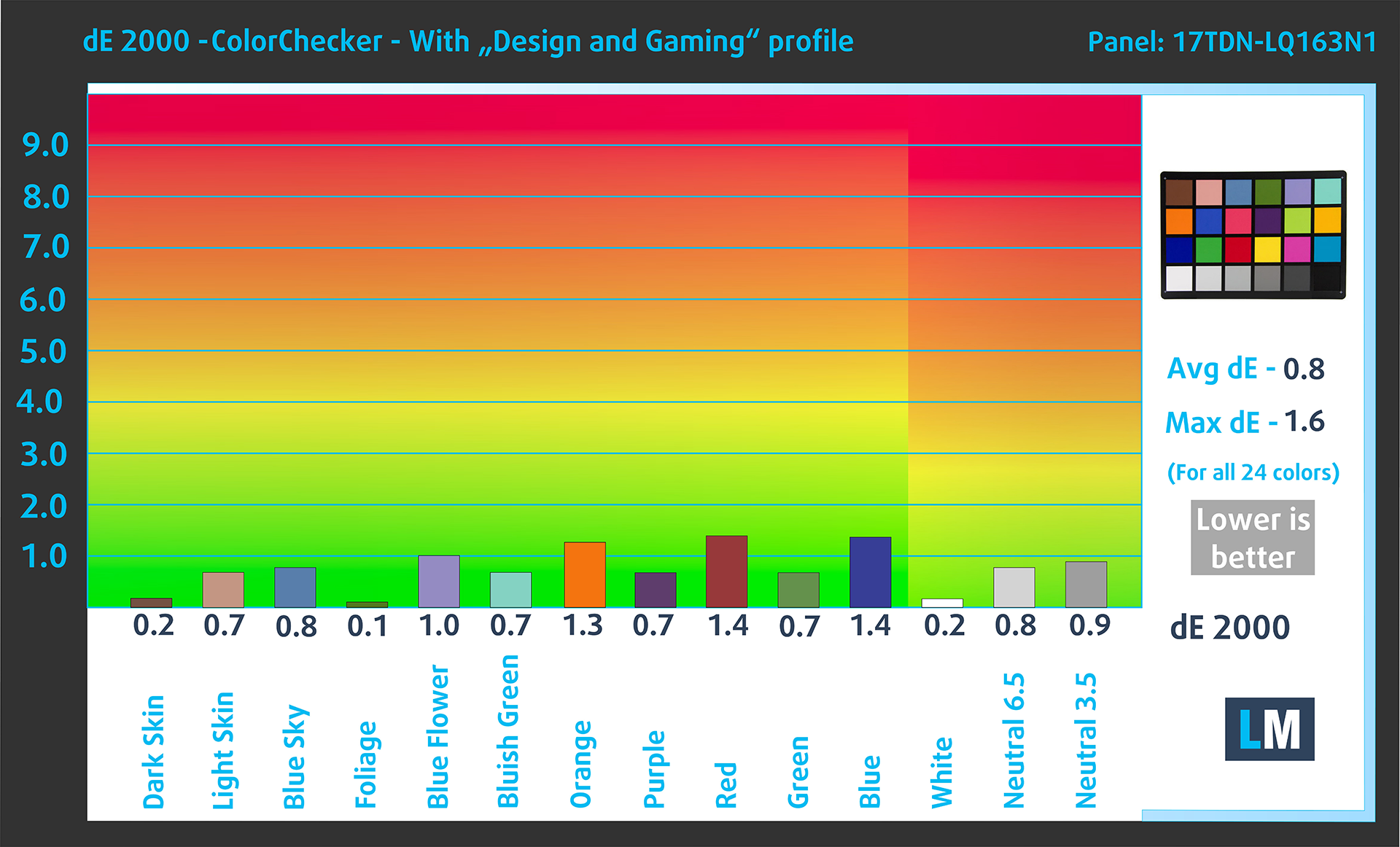
MyDell」アプリで「カラープロファイル – インターネット」オプションをオンにすると、インターネット標準との色の不一致が増加します。


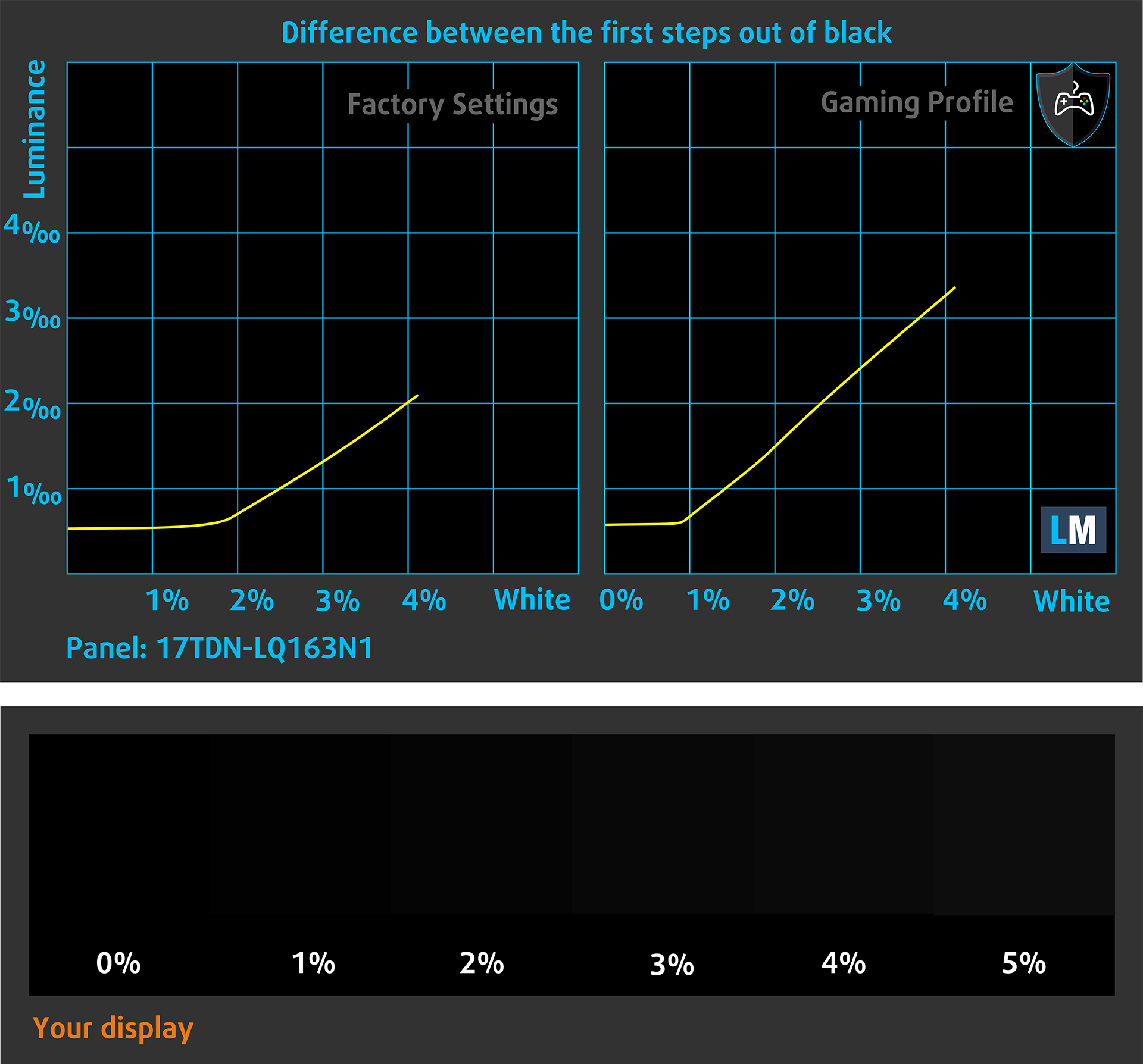
次の図は、ディスプレイが画像の本当に暗い部分をどの程度再現できるかを示している。これは、周囲光の少ない場所で映画を見たりゲームをしたりする際に不可欠なことだ。
画像の左側は純正設定のディスプレイを表し、右側は「ゲーミング&ウェブデザイン」プロファイルを有効にしたものである。横軸はグレースケール、縦軸はディスプレイの輝度です。下の2つのグラフで、お使いのディスプレイがどのように暗いニュアンスを処理するかを簡単にチェックできますが、これは現在のディスプレイの設定、キャリブレーション、視野角、周囲の光の状態にも左右されることを覚えておいてください。
応答時間(ゲーム能力)
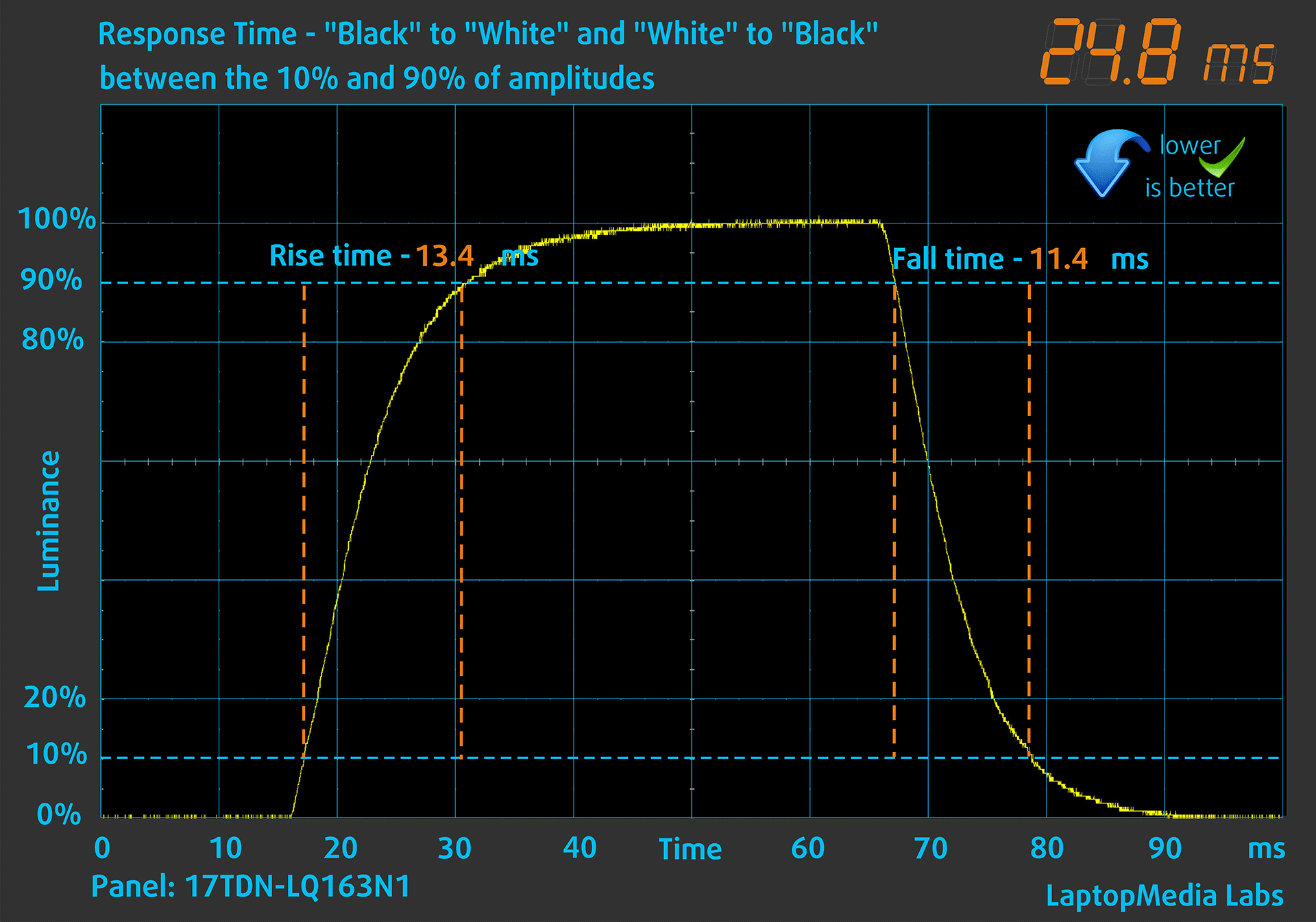
通常の「黒から白」、「白から黒」の方法で、10%から90%、またはその逆でピクセルの反応時間をテストします。
立ち下がり時間+立ち上がり時間=25msを記録した。
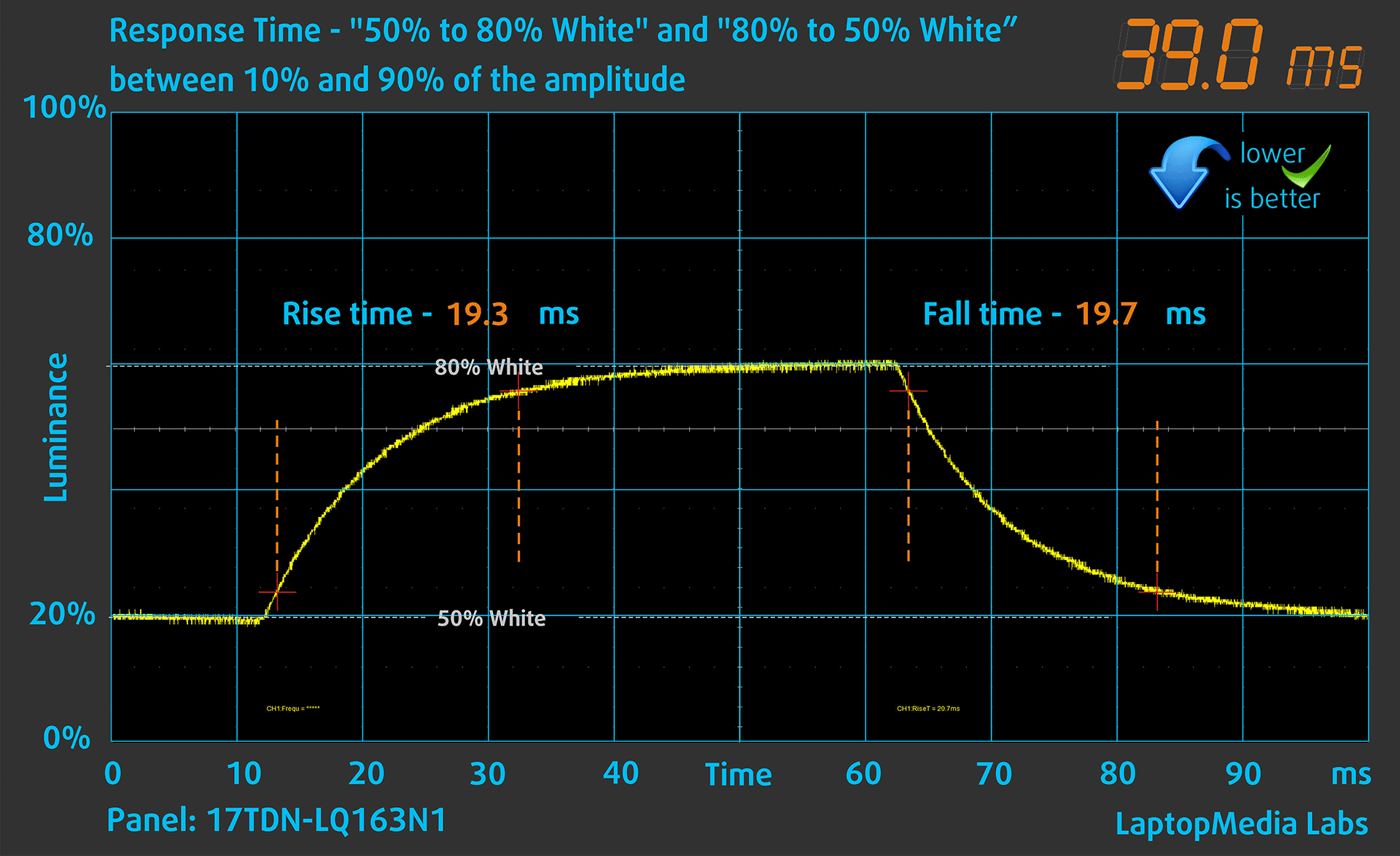
その後、通常の “Gray-to-Gray “法で、白50%から白80%まで、あるいはその逆で、振幅の10%から90%の間で画素の反応時間をテストする。
健康への影響PWM(画面のちらつき)
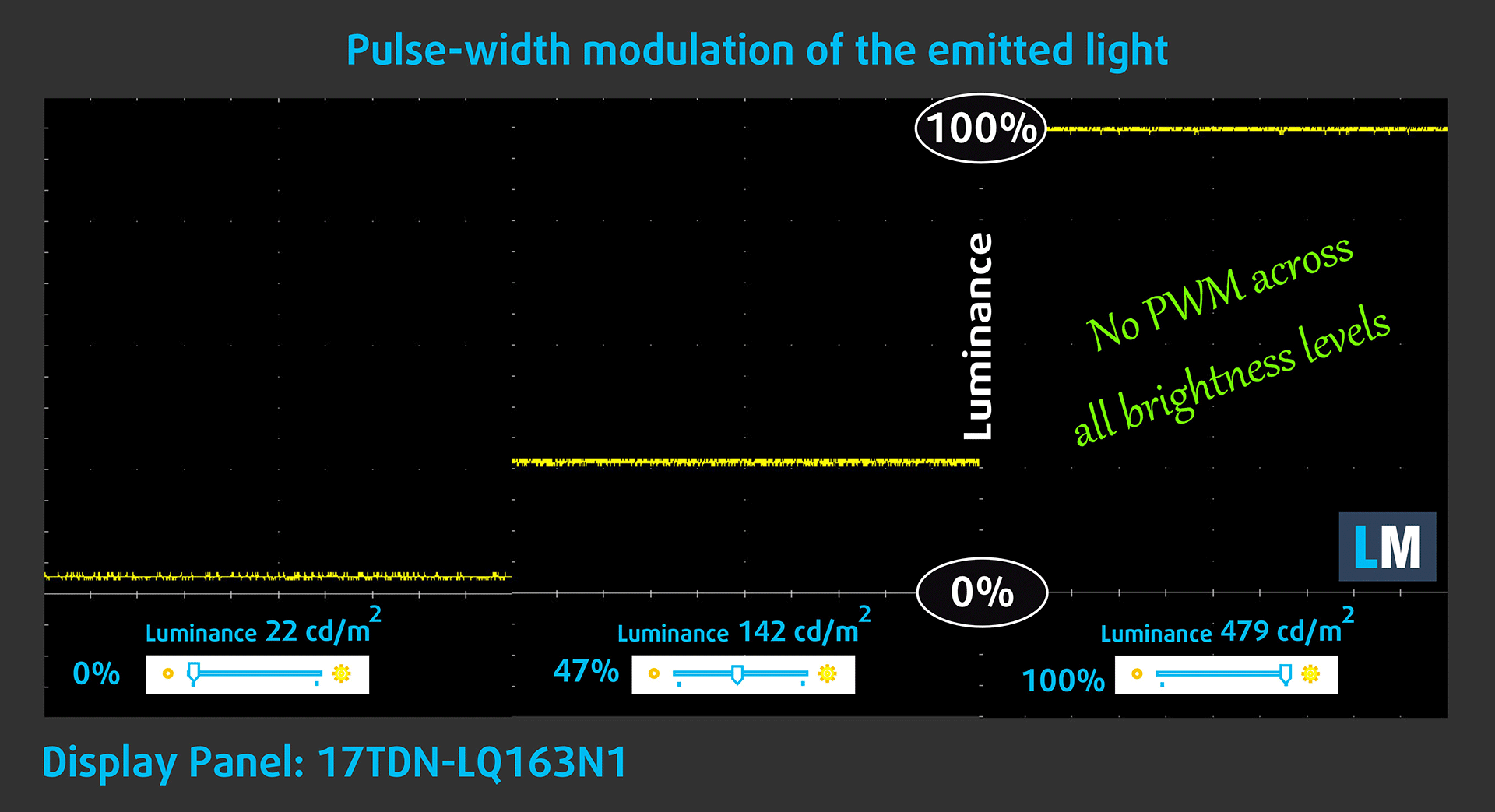
パルス幅変調(PWM)は、モニターの明るさを簡単にコントロールする方法である。輝度を下げると、ディスプレイの光量が下がるのではなく、電子回路が人間の目には区別できない周波数で消灯と点灯を繰り返す。このような光インパルスでは、明るさは変わらないのに光と無光の時間比が変化し、目に有害です。これについては、PWMに関する専門記事をご覧ください。
Dell XPS 16 9640のディスプレイは、輝度調整にPWMを使用していない。このため、長時間の使用でもかなり快適です。
健康への影響ブルーライトの放出
Health-Guardプロファイルをインストールすると、PWMを排除するだけでなく、スクリーンの色を正確に知覚できるように維持しながら、有害なブルーライトの放出も削減できます。ブルーライトについてよくご存じない方のために簡単に説明すると、目や肌、体全体に悪影響を及ぼす発光です。詳しくはブルーライトの専門記事をご覧ください。
健康への影響光沢度測定
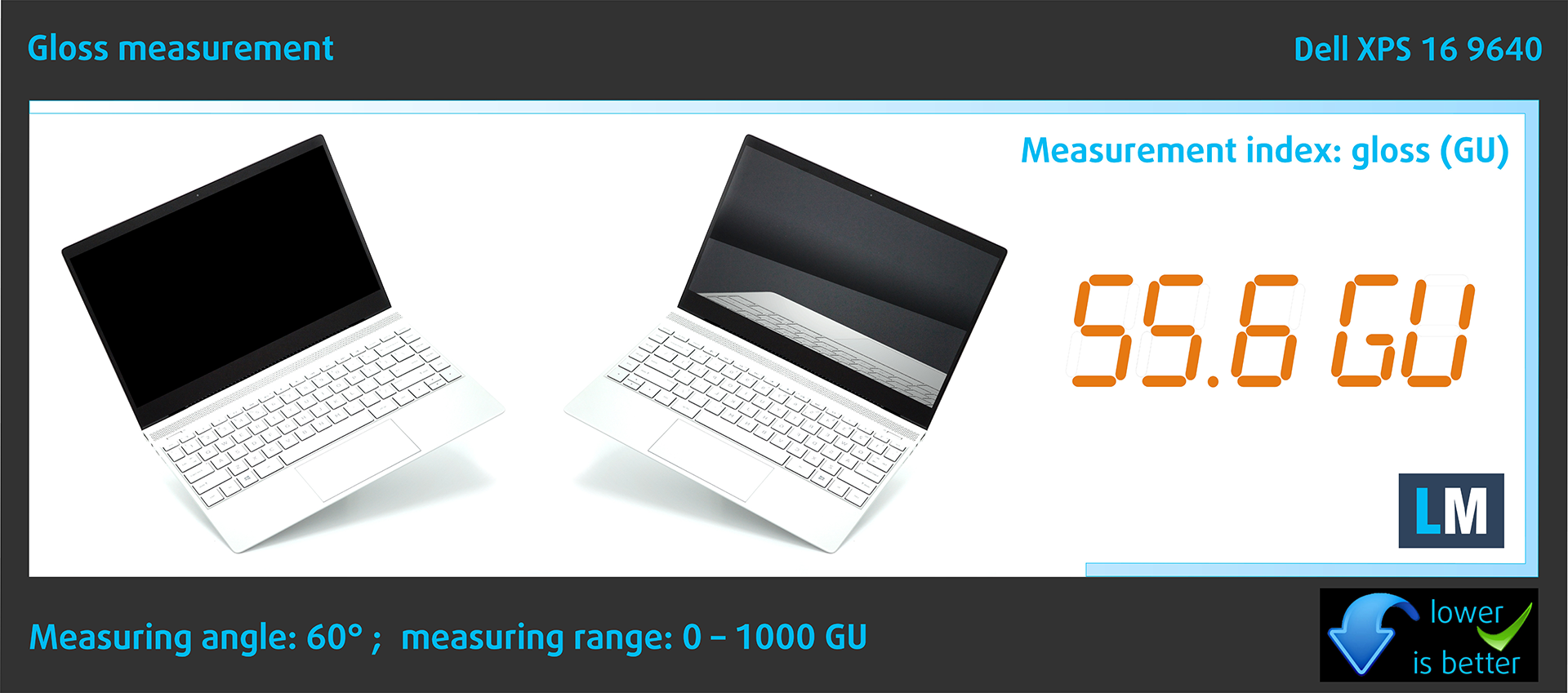
光沢コーティングされたディスプレイは、環境光が強い条件下では不便なことがあります。それぞれのノートパソコンについて、ディスプレイの電源を切り、測定角度を60°にしたときの画面の反射レベルを示す(この場合、結果は55.6GU)。
サウンド
Dell XPS 16 9640のスピーカーは、非常に質の高い音を出す。その低音、中音、高音は偏差がありません。
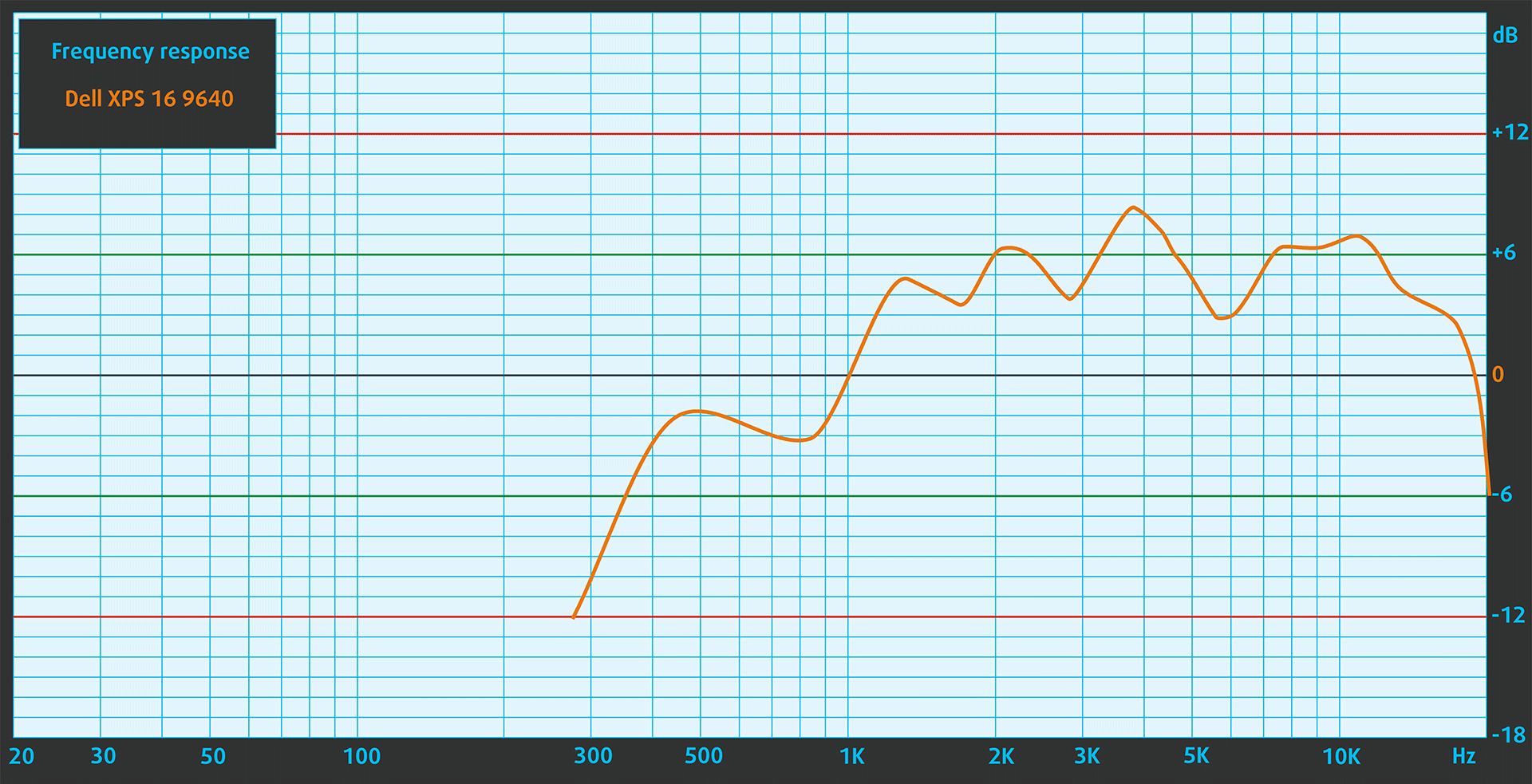
振幅周波数特性は、デルのアプリケーションからオーディオ・プロファイルをオフにした状態で撮影された。

プロファイルの購入
当社のプロファイルは各ディスプレイモデル用に調整されているため、この記事と各プロファイルパッケージは、16.3インチSharp 17TDN-LQ163N1 (1920×1200) IPSを搭載したDell XPS 16 9640構成用です。
*購入したファイルのダウンロードに問題がある場合は、別のブラウザを使用して電子メールで受信したリンクを開いてみてください。ダウンロード先がアーカイブではなく.phpファイルの場合は、拡張子を.zipに変更するか、[email protected]。
プロファイルについての詳細はこちらをご覧ください。
効率的で健康に優しいプロファイルを受け取ることに加え、LaptopMediaの製品を購入することで、可能な限り客観的なレビューを作成するためにデバイスをテストする私たちのラボの開発を支援することにもなります。

Office Work
Office Workは、テキストや表を見たり、ウェブサーフィンにほとんどの時間を費やすユーザーに主に使用されるべきです。このプロファイルは、フラットなガンマカーブ(2.20)、ネイティブな色温度、知覚的に正確な色を維持することで、より良い鮮明さと明瞭さを提供することを目指しています。

Design and Gaming
このプロファイルは、プロとして色を扱うデザイナーや、ゲームや映画向けです。Design and Gamingは、ディスプレイパネルの性能を最大限に引き出し、WebおよびHDTVのsRGB IEC61966-2-1規格(D65ホワイトポイント)で可能な限り正確な色を再現します。

3つのプロファイルをすべて33%割引で入手

パフォーマンスCPU、GPU、ストレージ
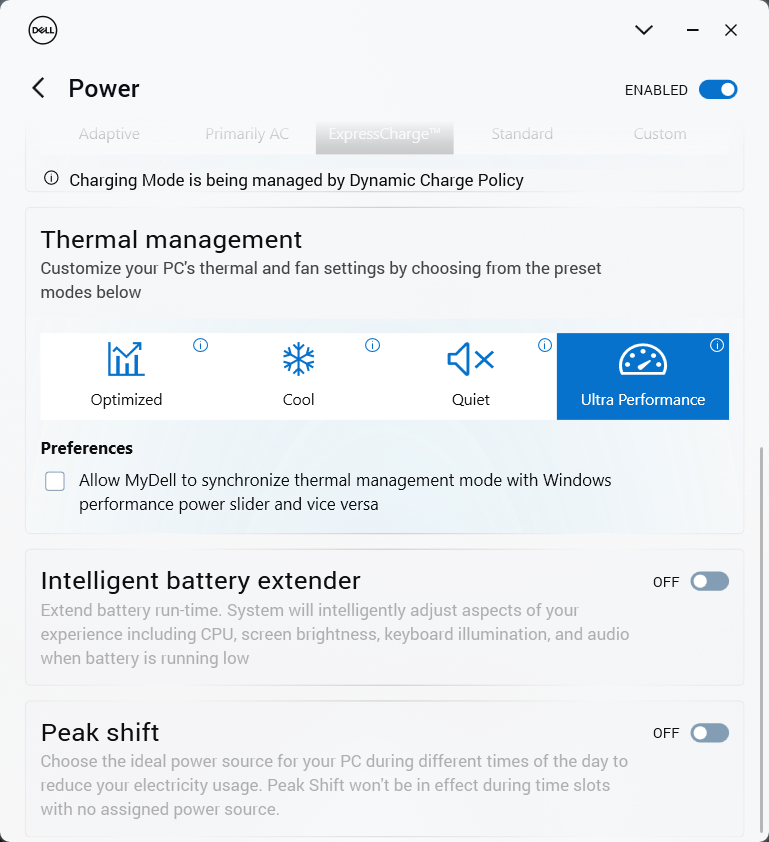
すべてのベンチマークとテストは、Windowsの「電源とバッテリー」メニューで「最高のパフォーマンス」プリセットを有効にして実施しました。また、MyDellアプリで「ウルトラパフォーマンス」モードを有効にしています。

CPUオプション
このマシンには、インテルCore Ultra 7 155H、Core Ultra 7 165H、またはCore Ultra 9 185Hが搭載されています。
ここでは、実際の3Dレンダリングタスクを使用してCPUの性能を評価し、複雑な計算やレンダリングのワークロードを効率的に処理する能力を評価します。
結果はCinebench 2024 Multi-Coreテストのものです(数値が高いほど良い)
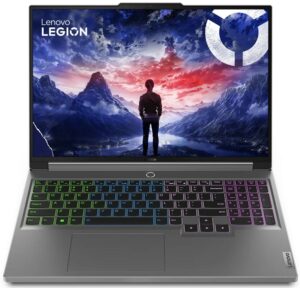
GPUオプション
一部のデバイスは、CPU内部のiGPUのみに依存しています。NVIDIA GeForce RTX 4050、GeForce RTX 4060、またはGeForce RTX 4070を搭載したノートパソコンを選ぶこともできる。
結果は3DMark Time Spy (Graphics)のものです。数値が高いほど良い。
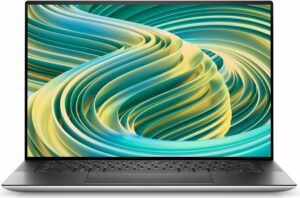
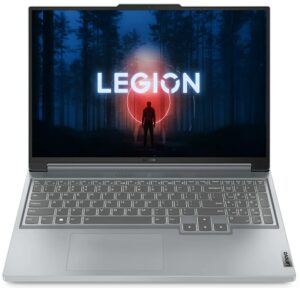
結果は3DMark Fire Strike (Graphics)ベンチマークのものです(スコアが高いほど良い)
結果は3DMark Wild Life Extreme Unlimitedのものです。数値が高いほど良い。
結果はUnigine Superpositionベンチマークのものです(スコアが高いほど良い)
ゲーミングテスト
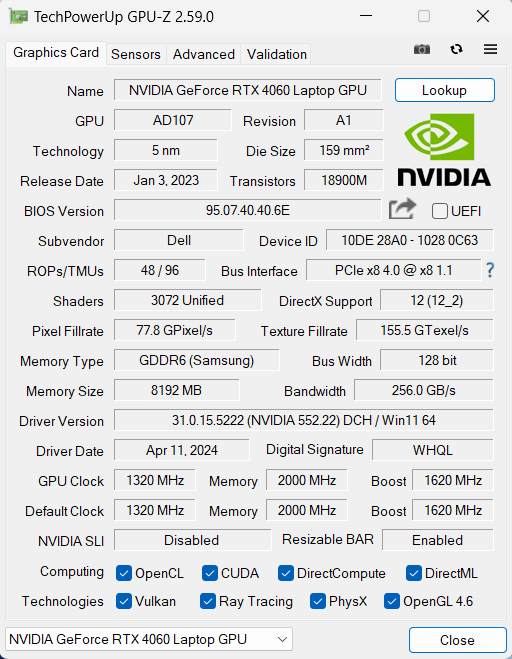
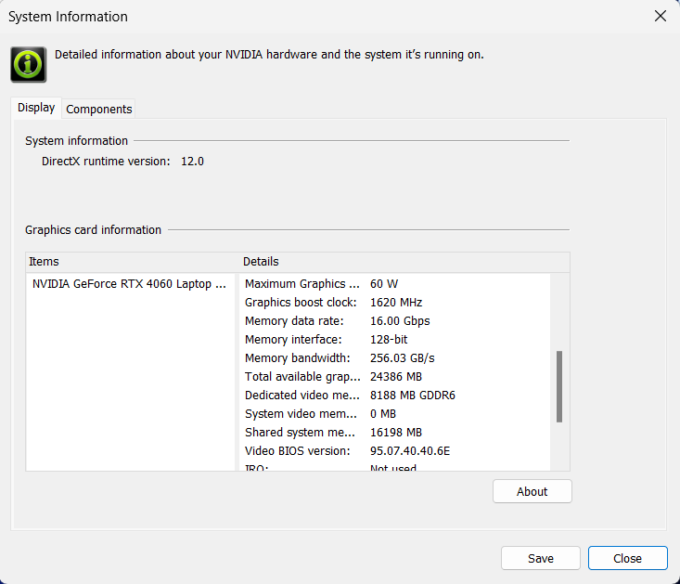
GeForce RTX 4060は、NVIDIAコントロールパネルに60Wモデルと記載されている。しかし、我々のケースでは、ゲーム中の最大TGPは50Wに達した。おそらく、あなたのノートパソコンにオプションの高解像度UHD+ OLEDディスプレイがあれば、追加の10Wが役に立つだろう。

| メトロエクソダス | フルHD、低(設定を確認) | フルHD、高(設定をチェック) | フルHD、エクストリーム(設定を確認) |
|---|---|---|---|
| 平均FPS | 151 fps | 72 fps | 33 fps |

| ボーダーランズ3 | フルHD、V.Low(設定確認) | フルHD、中(設定をチェック) | フルHD、高(設定をチェック) | フルHD、バッドアス(設定確認) |
|---|---|---|---|---|
| 平均 FPS | 144 fps | 118 fps | 81 fps | 64 fps |

| ファークライ6 | フルHD、低(設定を確認) | フルHD、高(設定をチェック) | フルHD、ウルトラ(設定確認) |
|---|---|---|---|
| 平均FPS | 138 fps | 107 fps | 93 fps |

| ギアーズ5 | フルHD、低(設定を確認) | フルHD、中(設定確認) | フルHD、高(設定をチェック) | フルHD、ウルトラ(設定を確認) |
|---|---|---|---|---|
| 平均FPS | 191 fps | 144 fps | 115 fps | 92 fps |
ストレージ性能
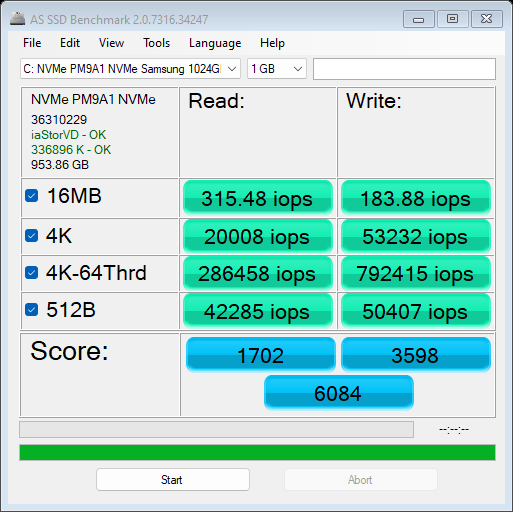
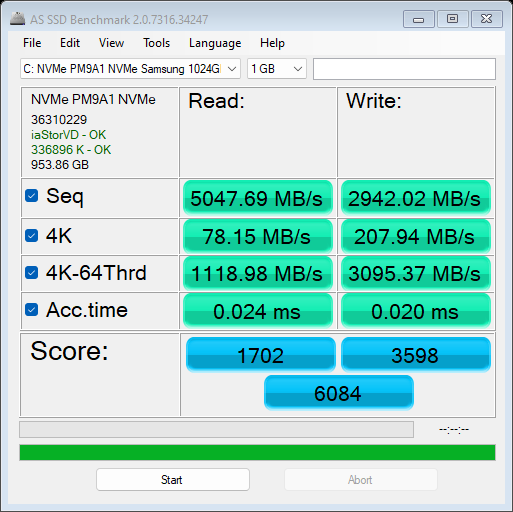
我々のマシンには1TBのサムスンPM9A1が搭載されている。この高速なGen 4 SSDは、ベンチマーク中に62℃に達し、サーマルスロットリングは問題ありません。


温度と快適性、バッテリー寿命
CPU最大負荷
このテストでは、CPUコアを100%使用し、その周波数とチップ温度を監視します。最初の列は短い負荷(2~10秒)に対するコンピュータの反応を示し、2番目の列は本格的なタスク(15~30秒)をシミュレートし、3番目の列はビデオレンダリングのような長い負荷に対するノートパソコンの性能を示す良い指標です。
平均Pコア周波数; 平均Eコア周波数; 平均LP Eコア周波数; CPU温度; パッケージ電力
| インテル Core Ultra 7 155H (ベース電力28W) | 0:02~0:10秒 | 0:15~0:30秒 | 10:00~15:00分 |
|---|---|---|---|
| デル XPS 16 9640 | 3.58 GHz @ 2.72 GHz @ 2.27 GHz @ 86°C @ 97W | 3.39 GHz @ 2.73 GHz @ 1.92 GHz @ 90°C @ 80W | 3.02 GHz @ 2.37 GHz @ 1.70 GHz @ 84°C @ 60W |
| デル XPS 14 9440 | 3.01 GHz @ 2.55 GHz @ 1.81 GHz @ 88°C @ 64W | 1.96 GHz @ 2.53 GHz @ 2.22 GHz @ 96°C @ 58W | 2.17 GHz @ 1.88 GHz @ 1.33 GHz @ 83°C @ 38W |
| デル XPS 13 9340 | 2.26 GHz @ 2.43 GHz @ 2.19 GHz @ 100°C @ 59W | 1.21 GHz @ 1.34 GHz @ 2.48 GHz @ 96°C @ 38W | 1.52 GHz @ 1.25 GHz @ 1.67 GHz @ 96°C @ 32W |
| HP Spectre x360 16 (16-aa0000) | 3.02 GHz @ 2.41 GHz @ 1.70 GHz @ 72°C @ 64W | 2.93 GHz @ 2.41 GHz @ 1.93 GHz @ 85°C @ 64W | 2.39 GHz @ 1.98 GHz @ 1.40 GHz @ 80°C @ 45W |
| レノボYoga 9i(14、Gen 9) | 2.95 GHz @ 2.46 GHz @ 1.63 GHz @ 61°C @ 68W | 2.59 GHz @ 2.23 GHz @ 1.47 GHz @ 83°C @ 52W | 2.31 GHz @ 1.98 GHz @ 1.32 GHz @ 75°C @ 37W |
| ASUS Zenbook 14 OLED(UX3405) | 2.91 GHz @ 2.40 GHz @ 1.60 GHz @ 86°C @ 64W | 2.20 GHz @ 2.00 GHz @ 1.69 GHz @ 102°C @ 60W | 1.12 GHz @ 1.52 GHz @ 0.84 GHz @ 78°C @ 28W |
Dell XPS 16 9640に搭載されているCore Ultra 7 155Hは、(おそらく)完全に解き放たれたモードになっている。長時間の100%CPUストレスでも、Pコアで~3.0GHz、Eコアで~2.40GHzを実現している。上の表で同じチップをテストした他のすべてのデバイスではありえないことだ。
実際のゲーム
| NVIDIA GeForce RTX 4060 | GPU周波数/コア温度(2分後) | GPU周波数/コア温度(30分後) |
|---|---|---|
| Dell XPS 16 9640 | 1726 MHz @ 70°C @ 50W | 1739 MHz @ 68°C @ 50W |
| ASUS TUF Gaming F16 FX607 (2024) | 2533 MHz @ 76°C @ 105W | 2545 MHz @ 75°C @ 105W |
| MSI サイボーグ 15 A13V | 1520 MHz @ 62°C @ 45W | 1507 MHz @ 65°C @ 45W |
| ASUS TUF Gaming A16 FA607 (2024) | 2610 MHz @ 76°C @ 111W | 2610 MHz @ 80°C @ 113W |
| HP OMEN トランセンド 16 (u1000) | 2625 MHz @ 75°C @ 113W | 2625 MHz @ 76°C @ 114W |
| ASUS Vivobook Pro 15 OLED (N6506) “フルスピードファンモード” | 2540 MHz @ 84°C @ 109W | 2564 MHz @ 82°C @ 108W |
| ASUS Vivobook Pro 15 OLED (N6506) “パフォーマンスファンモード” | 2247 MHz @ 76°C @ 85W | 2306 MHz @ 76°C @ 89W |
| レノボ Legion 5i (16、Gen 9) | 2715 MHz @ 73°C @ 111W | 2715 MHz @ 71°C @ 110W |
| エイサー Nitro 16 (AN16-41) | 2580 MHz @ 68°C @ 102W | 2595 MHz @ 66°C @ 102W |
| Acer Nitro 17 (AN17-51) 「ターボ」プリセット | 2520 MHz @ 78°C @ 112W | 2520 MHz @ 81°C @ 111W |
| Acer Nitro 17 (AN17-51) 「パフォーマンス」プリセット | 2490 MHz @ 73°C @ 108W | 2490 MHz @ 73°C @ 108W |
| ASUS TUF Gaming A15 (FA507、2023) | 2520 MHz @ 78°C @ 112W | 2520 MHz @ 81°C @ 111W |
| レノボ ThinkBook 16p Gen 4 | 2475 MHz @ 76°C @ 107W | 2475MHz @ 77°C @ 108W |
| HP Victus 16 (16-r0000) | 2520MHz @ 77°C @ 107W | 2520 MHz @ 76°C @ 107W |
さらに5W高い電力制限により、オプションのGeForce RTX 4060は、MSI Cyborg 15 A13Vと比べて232Mhz高いコアクロックを維持できる!
全負荷時の快適さ
MyDellアプリの「ウルトラパフォーマンス」モードは、ゲーム中でもファンの音がうるさくないため、ACアダプターが接続されている場合に適しているようだ。このシナリオでは、キーボードが暖かく感じられますが、灼熱ではないので、CPUとGPUが限界に達していてもノートパソコンを使用できます。
50WのGPUパワーが自由に使えるのは、”Ultra Performance “プリセットを選択した場合のみです。Quiet」と「Optimized」プリセットはそれぞれ30Wと40WのTGPを提供するが、「Ultra」モードではファンがうるさくないので、ゲーム中はこれにこだわることをお勧めする。Quiet」プリセットでは、メモリクロックが大幅に低下するため、グラフィックス性能が非常に低くなるため、消費電力はわずか20Wに制限されます。
 Gaming “Ultra Performance”
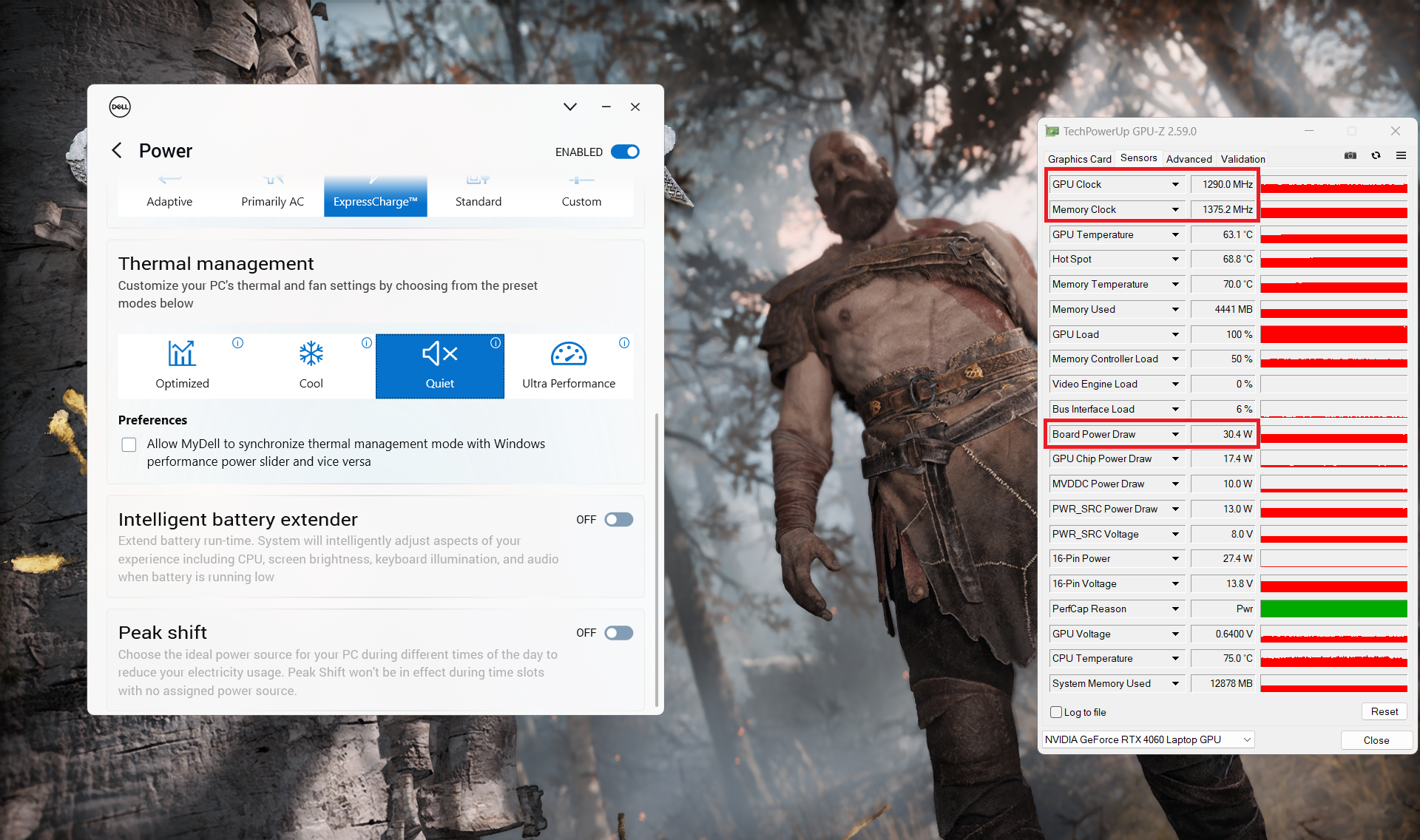 Gaming
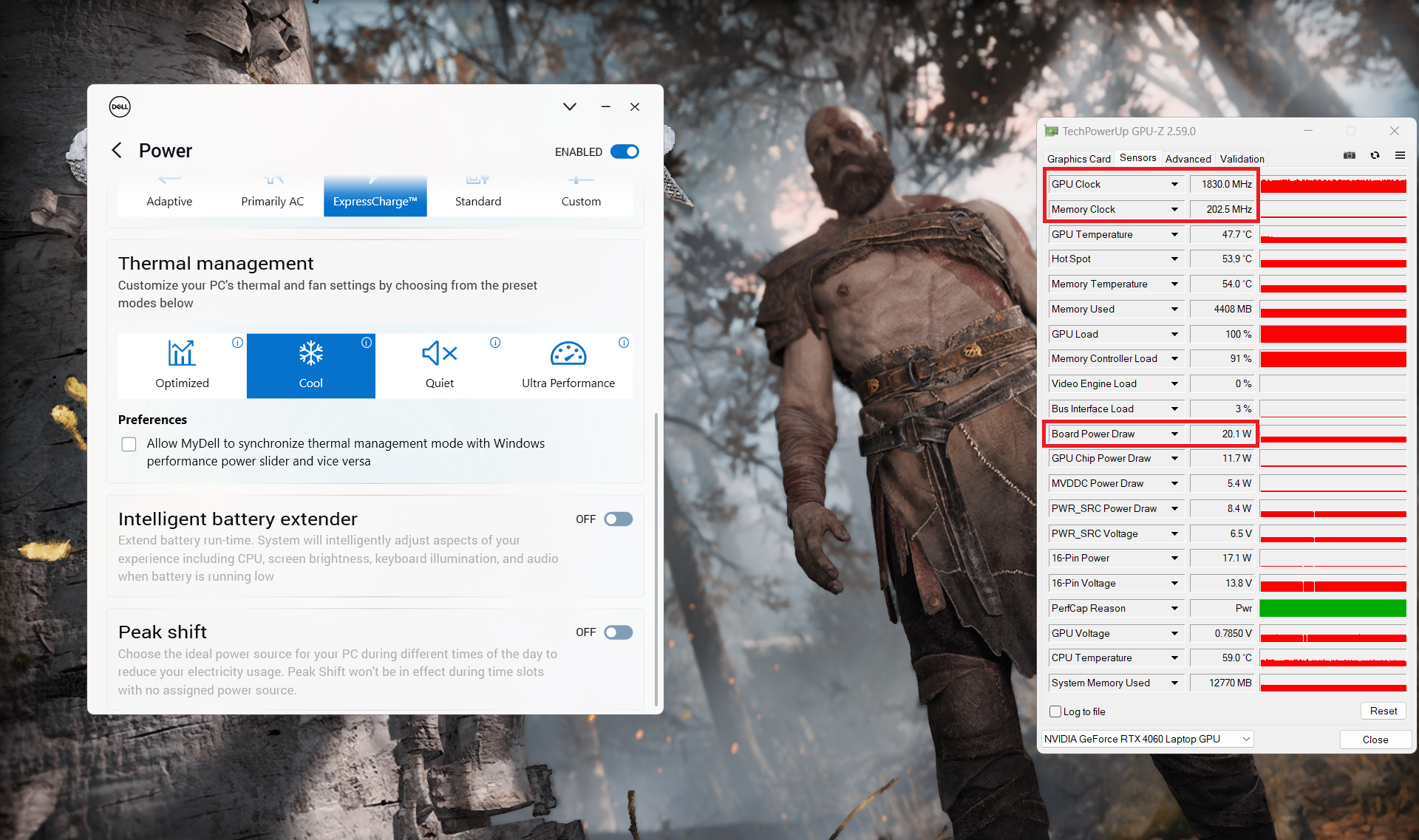 Gaming
 Gaming
バッテリー
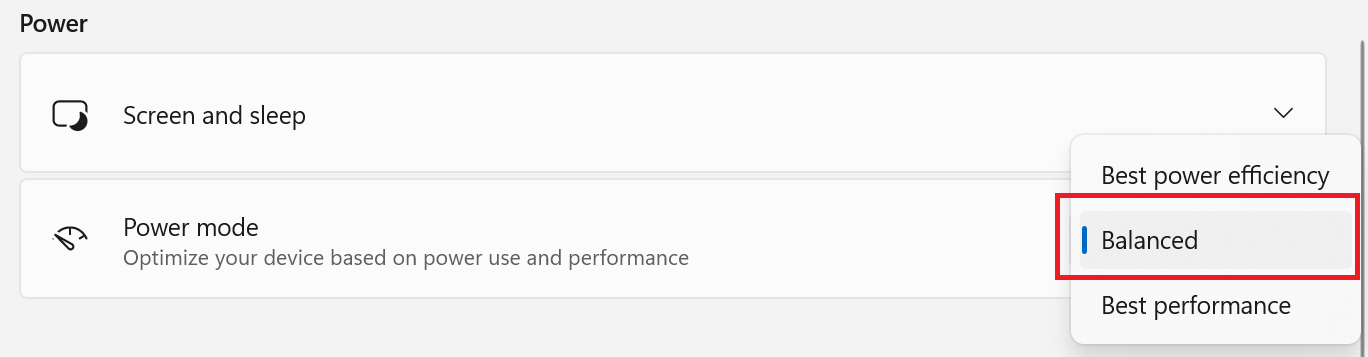
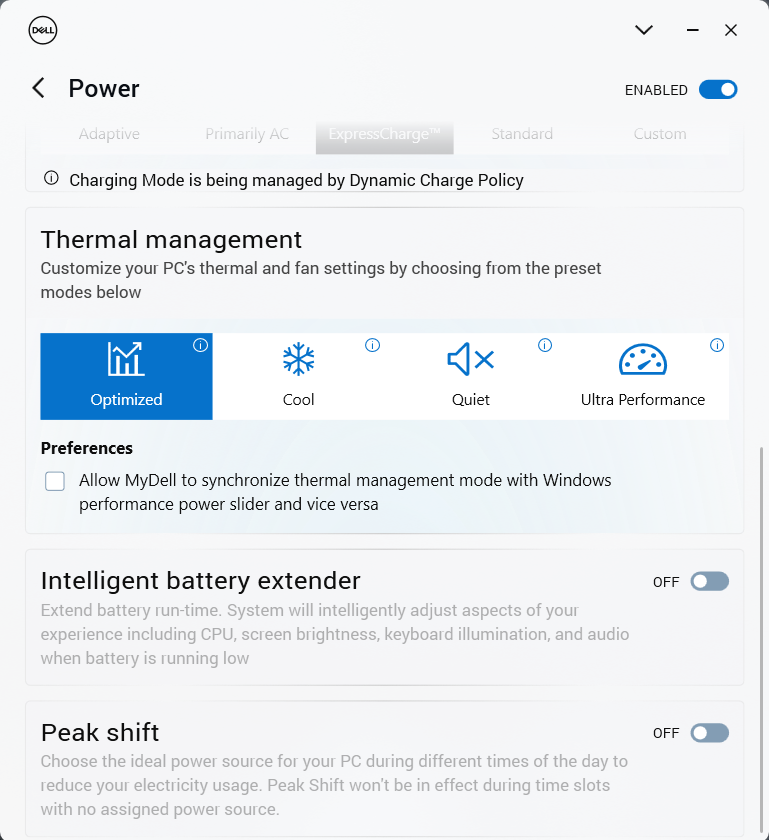
では、Windowsのバランス設定をオンにし、画面の明るさを120ニットに調整し、ノートPCをテストするプログラム以外はすべてオフにして、バッテリーテストを実施する。70Whのバッテリーパックは、ウェブブラウジングまたはビデオ再生で約25時間持続する。驚くべき結果だ!これを実現するには、Windowsの「電源とバッテリー」メニューで「バランス」プリセットを適用し、MyDellアプリで「最適化」電源プランを選択する必要がある。また、「Adaptive Sync Plus」、「Panel Self Refresh」、「Variable Refresh Rate」オプションを「Intel Graphics Command Center」と「Arc Control」パネルでオンにする。
輝度: 180 nits; 表示モード: SDR
完全放電までの時間: 長いほど良い
実生活の状況をシミュレートするため、70以上のウェブサイトを自動で閲覧する独自のスクリプトを使用しました。
分解、アップグレードオプション、メンテナンス
このノートブックを開けるには、8本のトルクスネジを外す必要があります。ヒンジカバーの後ろにある上2つの角の底板を弾きます。背面通気口の中央部分は底板の一部なので、持ち上げる必要があります。左右の指で底板を持ち、中央部分を弾きます。
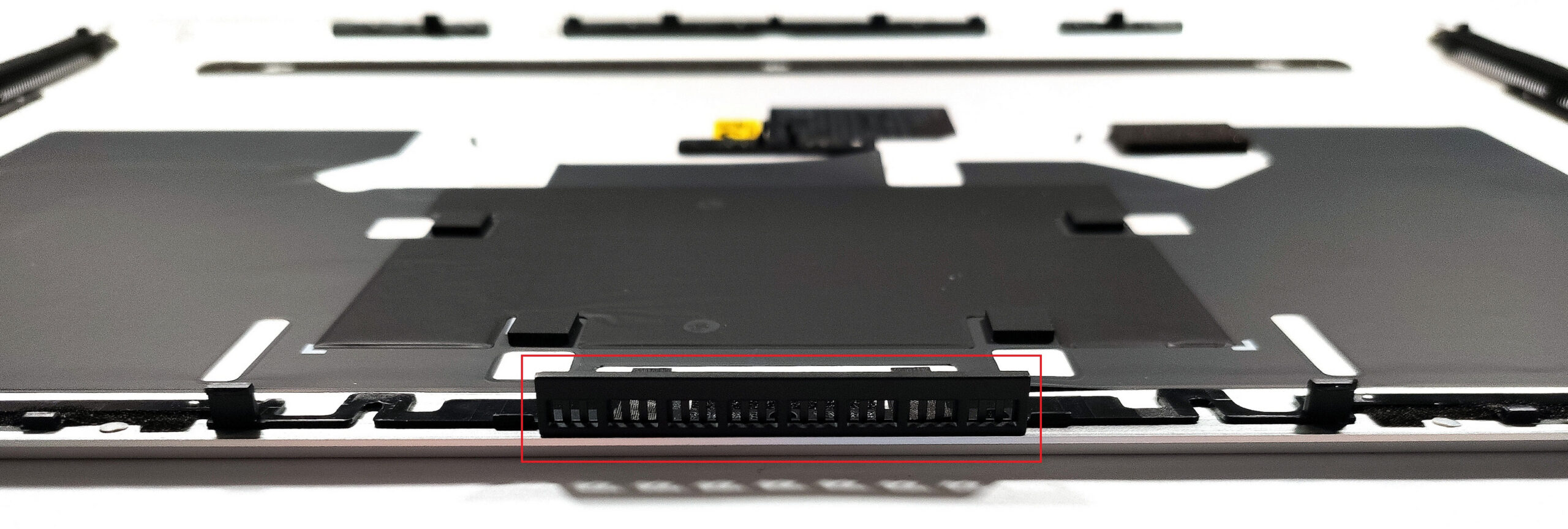
次に、プラスチック製の細い工具で側面と前面をこじる。
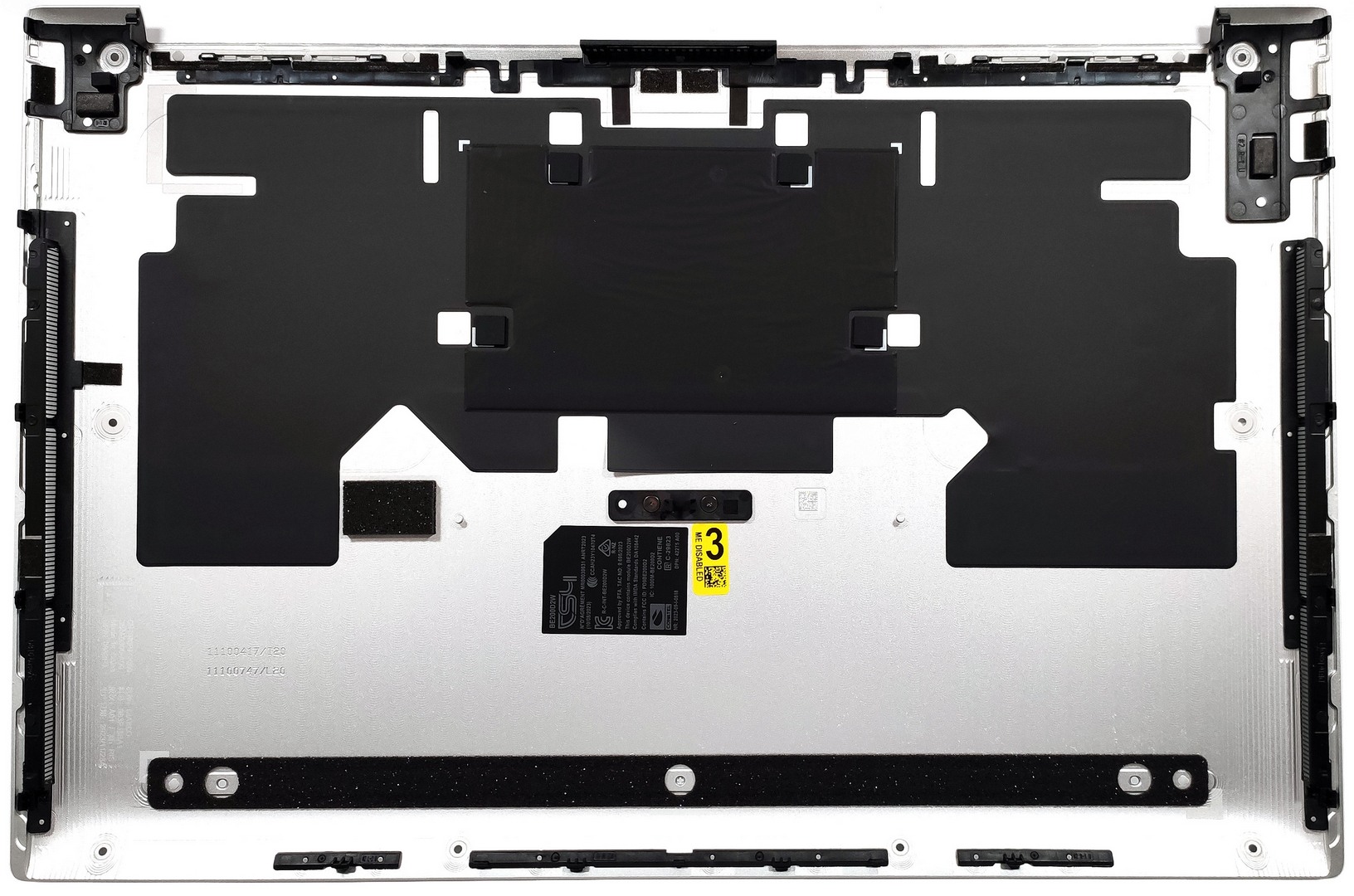
底板の内側はこんな感じ。
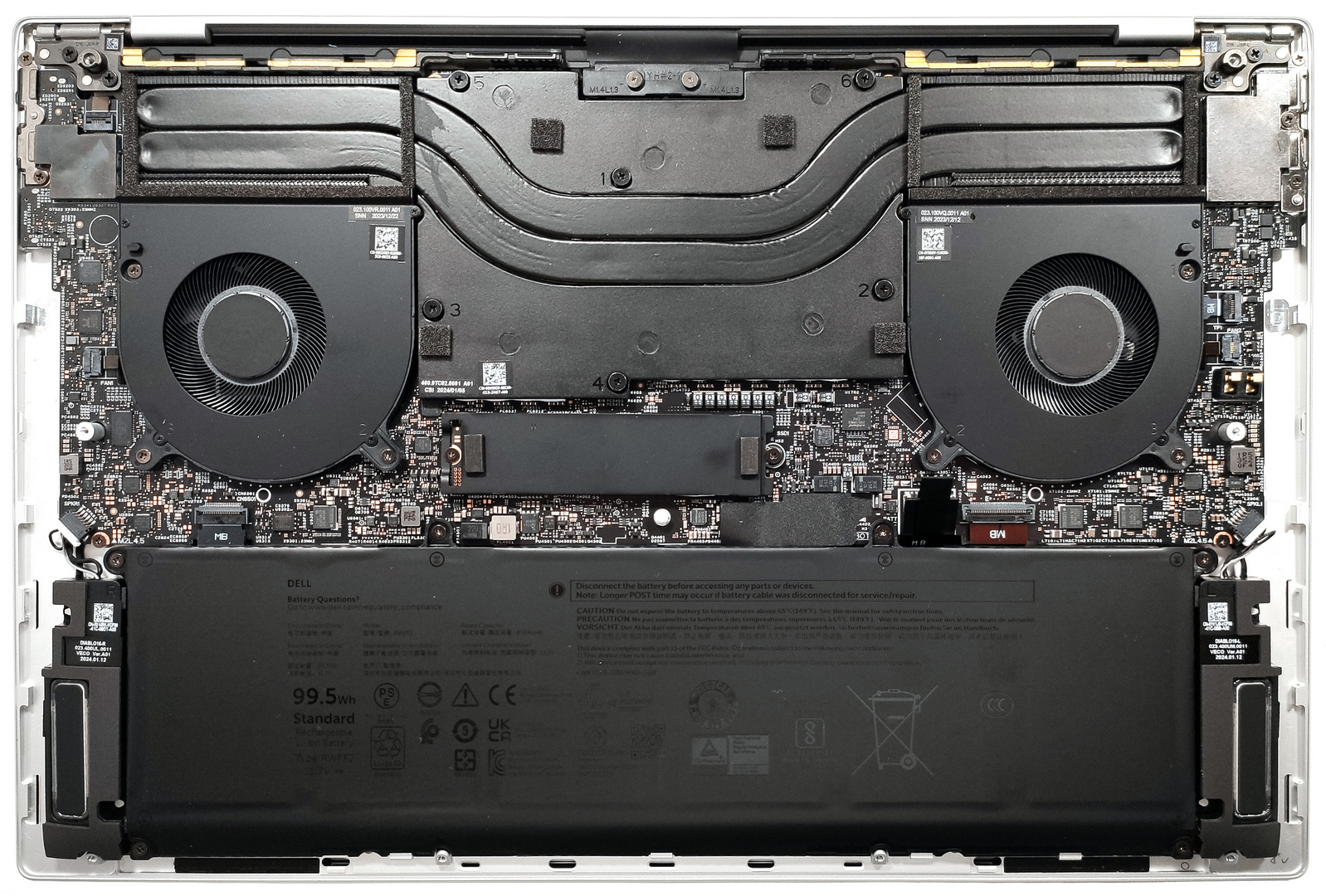
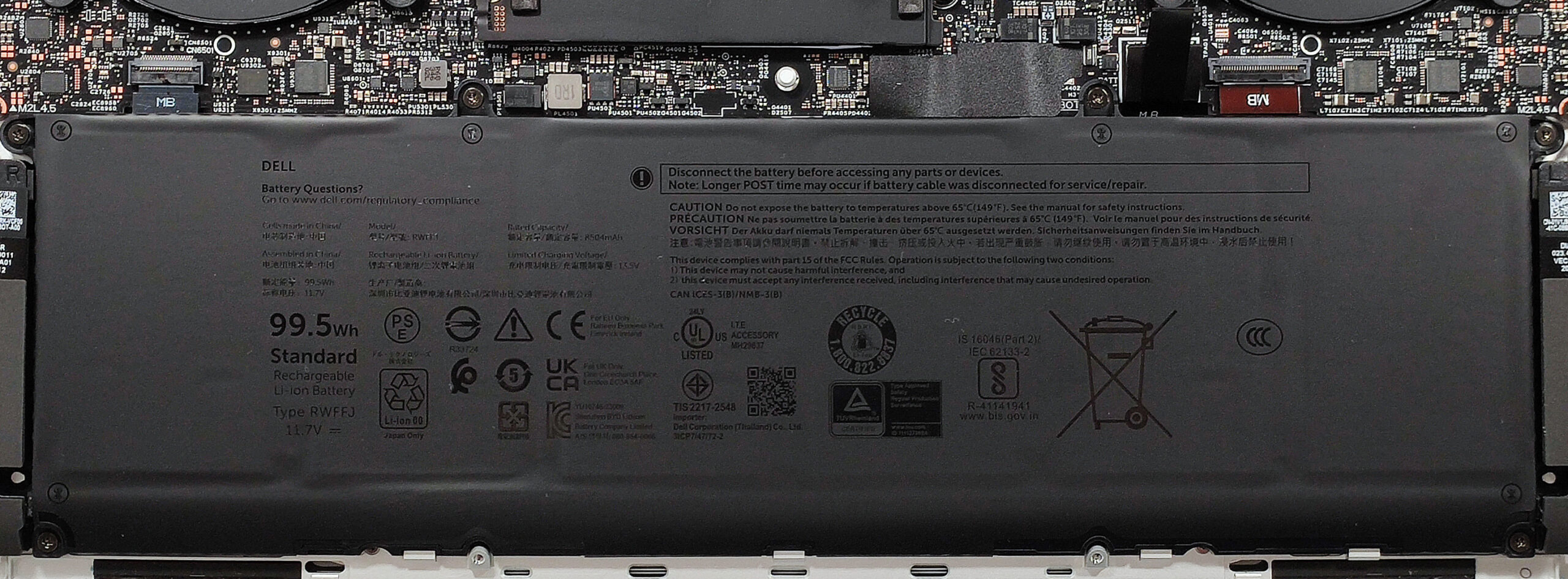
99.5Whの大容量バッテリーを搭載。取り外すには、メインボードからコネクターを抜き、本体をベースに固定している6本のプラスネジを外す。容量は、ウェブブラウジングかビデオ再生で約25時間分だ。
メモリはハンダ付けされている。iGPUのみのラップトップには、デュアルチャンネルモードで16GBのLPDDR5x-6400MHz RAMが搭載される。RTX 4050またはRTX 4060を搭載したdGPUの兄弟機は、最大64GBの同型メモリで構成できる。RTX 4070を搭載したノートブックには、最大64GBのLPDDR5x-7467MHz RAMが組み合わされています。
ストレージに関しては、2230または2280 Gen 4 NVMeドライブに対応するM.2スロットが1つだけあります。

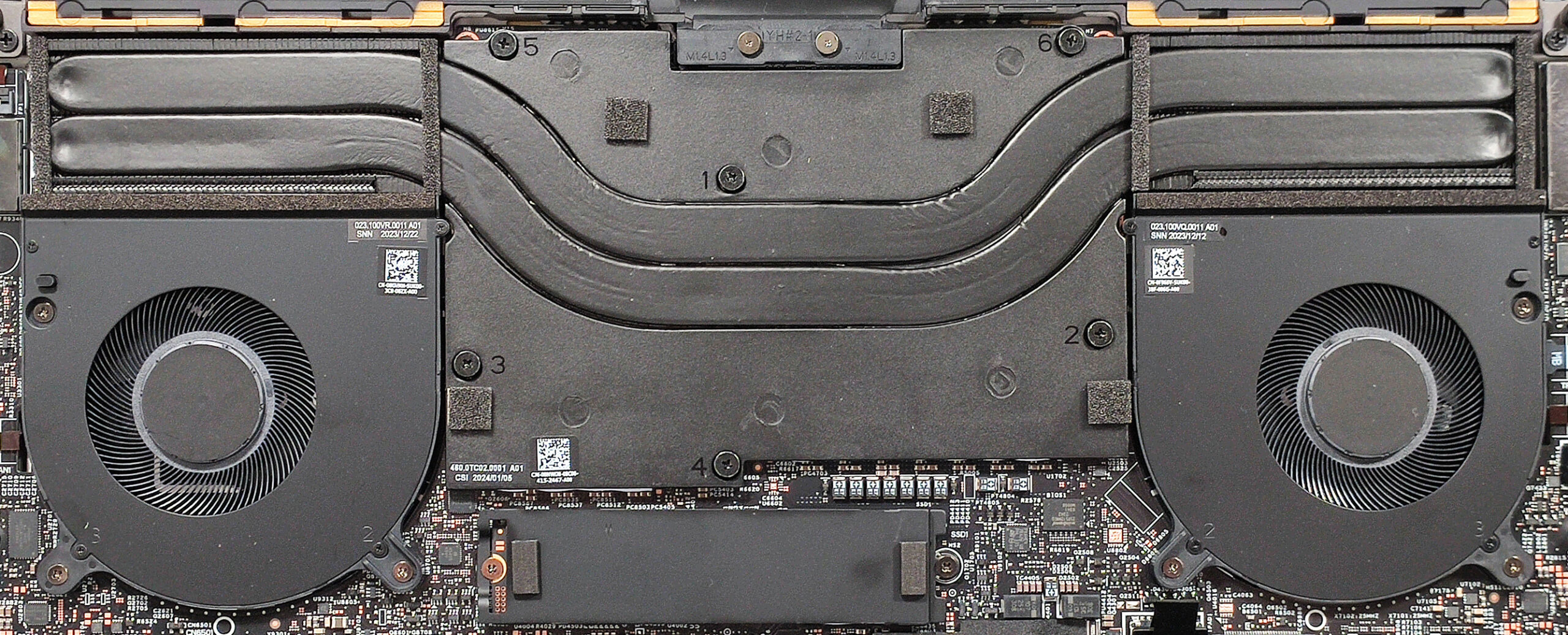
SSDは2本のプラスネジでシャーシに固定された金属製シュラウドで保護されている。金属シールドの内側に長い冷却パッドが見えます。NVMeの下には小さな冷却パッドがある。


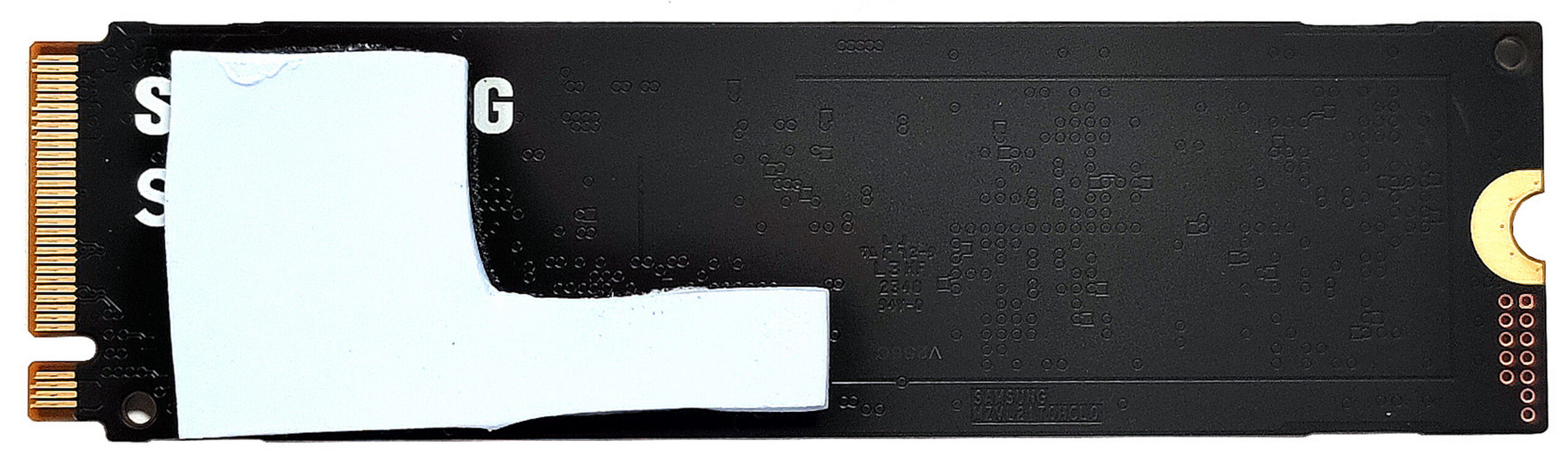
冷却ソリューションは大規模だ。2基の大型ファン、CPUとGPUの間で共有される1対の長いヒートパイプ、2基のトップマウント・ヒートシンク、そして中央に1基の巨大な冷却プレートを備えている。
評価
 全体として、Dell XPS 16 9640は、これまでテストした16インチマシンの中で最も印象的なものの1つである。モダンで洗練されたデザインで、頑丈なアルミニウム製筐体のおかげで、見た目も使い心地も特別だ。大きなキーキャップのバックライト付きキーボードはタイピングが快適で、タッチパッドも正確だ。また、良好なオーディオ品質、最新のポートセレクション、Wi-Fi 7のサポートも印象的だ。
コア・ウルトラ7 155Hは、ノートPCの内部側面のほぼ半分を占める大きなサーマル・システムのおかげで、十分に冷却されている。CPUは60Wの電力制限と3.0GhzのPコアクロックを維持することができ、長時間の100%ストレスでも大丈夫だ!2つのファンはまったくうるさくなく、ゲーム中でもキーボードが熱くなることはない。そういえば、これは典型的なゲーミングデバイスではないが、好きなタイトルで遊ぶのに使える。オプションのGeForce RTX 4060は、ファークライ6やギアーズ5でウルトラ画質で90FPS以上を表示できる。TGPが50Wと控えめなことを考えると、悪くない。
アップグレード性は悪く、第4世代SSD用のM.2スロットが1つあるだけだ。それでも、dGPUを搭載したノートパソコンは、最大64GBのハンダ付けLPDDR5xメモリで構成できる。一方、専用グラフィックスを必要としない場合は、iGPUのみのモデルには16GBのRAMしか搭載されていないため、がっかりするだろう。
1200pのIPSディスプレイ(シャープ 17TDN-LQ163N1)は、sRGBをフルカバーし、120Hzのリフレッシュレート、1910:1の非常に優れたコントラスト比で私たちを驚かせた。PWMフリーのディスプレイは輝度も高く(479 cd/m2)、当社の「デザイン&ゲーミング」プロファイルを適用すれば、色精度がベーススコアの3.2から平均dE値0.8に向上する!特にRTX GPUと多めのシステムRAMを組み合わせれば、IPSユニットでもプロフェッショナルな色に敏感な作業には十分な能力を発揮する。
フルHD+ディスプレイは、オプションのUHD+ディスプレイよりもバッテリーに優しい。そのため、1回の充電でウェブブラウジングや動画を25時間楽しめるバッテリー駆動時間は素晴らしい。もちろん、最適化されたインテルEvo認証と99.5Whの大容量バッテリーも、この場合に役立つ。
Dell XPS 16 9640は、強力な冷却機能、カラー精度の高いディスプレイ、そして素晴らしいバッテリー駆動時間を備えた素晴らしいデバイスだ。
価格と構成はスペック・システムで確認できる: https://laptopmedia.com/series/dell-xps-16-9640/
Pros
- エレガントなデザイン
- 薄型でコンパクト
- プロセッサーがフル稼働している間、PコアとEコアのクロックが非常に高い
- ファンの音がうるさくない
- プレミアムで堅実なビルド品質
- PWMフリー(シャープ 17TDN-LQ163N1)
- 高い最大輝度+非常に優れたコントラスト比とsRGBカバー率100%(シャープ 17TDN-LQ163N1)
- デザイン&ゲーミング」プロファイルによる優れた色精度(シャープ 17TDN-LQ163N1)
- Thunderbolt 4ポートを3つ搭載
- 驚異的なバッテリー駆動時間
- 快適なキーボード
- 指紋リーダーとIRカメラを搭載
- 優れたCPUとGPUパフォーマンス
Cons
- アップグレード性に劣る
- 高価格
- 見えないタッチパッド
 Author: Nikolay Palaozov
 Author: eng. Kroum NikolovHead of Engineering at LaptopMedia.com, inventor and innovator with 40+ years of experience in electronics and high technology.

![[2026年5月] Amazon Global:ゲーム用ノートPC売上ランキングトップ10 – 手頃な価格のASUS TUF Gaming A15が市場を席巻](https://laptopmedia.com/wp-content/uploads/2026/06/Best-Selling-Gaming-Laptops-GLOBAL-Top-10-400x225.jpg)
![[2026年5月] Amazonグローバル:ノートパソコン売上ランキングトップ10 – 「Air」と「Pro」の好調な販売の中、Appleの手頃な価格の「MacBook Neo」が首位を獲得](https://laptopmedia.com/wp-content/uploads/2026/06/Best-Selling-Laptops-GLOBAL-Top-10-400x225.jpg)
![[2026年5月] Amazonグローバルにおけるノートパソコンのベストセラーブランド – 販売台数・売上高ともにAppleが首位](https://laptopmedia.com/wp-content/uploads/2026/06/GLOBAL-Best-Brands-400x225.jpg)