MSI Stealth 14 AI Studio A1V レビュー – 小型、パワフル、頑丈、そしてうるさい
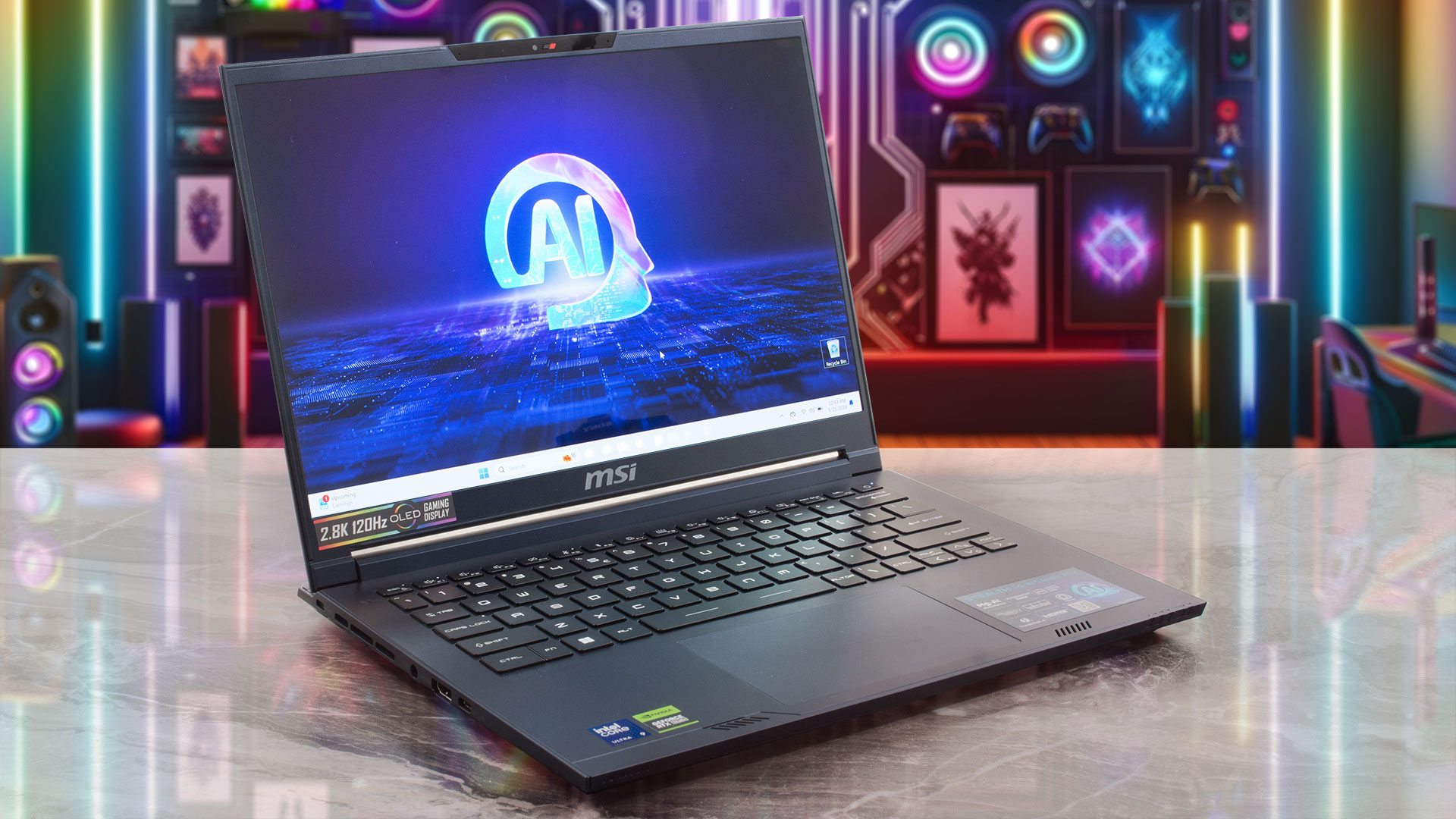 パワーユーザーや出張の多いプロフェッショナルにとって、小型でありながらハードウェア性能の高いマシンは夢のような存在だろう。MSI Stealth 14 AI Studio A1Vは、ゲームやコンテンツ制作のためのコンパクトな大国になるために必要なすべての食欲をそそる機能を備えています。28WのIntel Raptor Lake-H CPUと90W TGPのNVIDIA Ada Lovelaceグラフィックカードに依存している。大きなベイパーチャンバー冷却と2つのSODIMMを搭載しているため、デバイスは重くはないが、同時に超薄型でもない。コネクタの数は多くないが、Thunderbolt 4とHDMI 2.1を含む最新のコネクタが搭載されている。接続性は最新かつ最高のWi-Fi 7 + Bluetooth v5.4だ。
16:10ディスプレイのバリエーションもトップクラスだ。ベースパネルは240Hz 1600p IPSだが、コントラスト比が無限大の1800p 120Hz OLEDモデルも選べる。セキュリティ面では、ケンジントンロックスロット、fTPM 2.0、プライバシーシャッター付きIRウェブカメラを搭載している。Dynaudioサウンドシステムには4つのスピーカーが搭載されている。この小さなMSIマシンは、MUXスイッチやSteelSeries製のキーごとのRGBキーボードなどのゲーミンググッズを誇ります。MSI AI Artistアプリを使用して画像を生成することができ、ハードウェアのキビキビとした動作のおかげで高速に画像を生成することができます。
Contents
スペック、ドライバ、箱の中身
MSI Stealth 14 AI Studio (A1Vx) - スペック



- HDD/SSD
- 最大 4000GB SSD
- M.2スロット
- 1x 2280 PCIe NVMe 4.0 x4 写真を見る
- RAM
- up to 96GB
- OS
- Windows 11 Home, Windows 11 Pro, Windows 11, DOS, Chrome OS, No OS
- バッテリー
- 72Wh, 4-cell
- 本体素材
- Aluminum, Magnesium alloy
- 寸法
- 315.6 x 246.25 x 19.9 - 21.8 mm (12.43" x 9.69" x 0.78")
- 重量
- 1.70 kg (3.7 lbs)
- ポートと接続性
- 1x USB Type-A
- 3.2 Gen 1 (5 Gbps)
- 1x USB Type-C
- 3.2 Gen 2 (10 Gbps), DisplayPort
- 1x USB Type-C
- 4.0, Thunderbolt 4, Power Delivery (PD), DisplayPort
- HDMI
- 2.1 (8K@60Hz / 4K@120Hz)
- カードリーダー
- Ethernet LAN
- Wi-Fi
- 802.11be
- Bluetooth
- 5.4
- オーディオジャック
- 3.5mm Combo Jack
- 特徴
- 指紋リーダー
- optional
- Webカメラ
- FHD IR with HDR, 3D Noise Reduction+ (3DNR+)
- バックライトキーボード
- マイク
- スピーカー
- 2x 2W Speakers + 2x 2W Woofers, Dynaudio, Nahimic 3, Hi-Res Audio
- 光学ドライブ
- セキュリティロックスロット
- Kensington Lock
すべて MSI Stealth 14 AI Studio (A1Vx) 構成
ドライバ
このノートブックのすべてのドライバとユーティリティはこちらでご覧いただけます: https://www.msi.com/Laptop/Sword-16-HX-B14VX/support
箱の中身
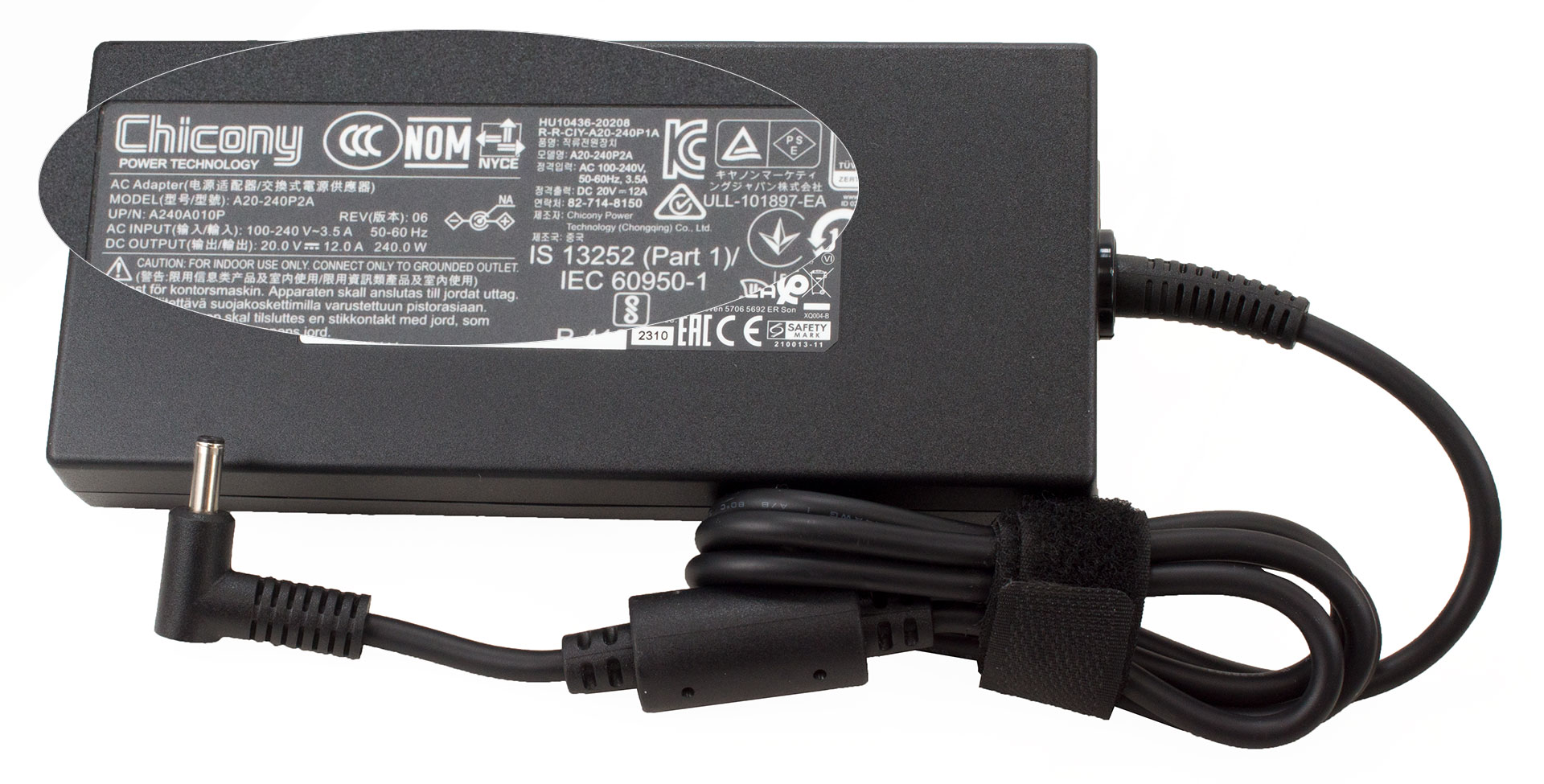
箱の中には、書類と240Wの樽型充電器が入っていました。
デザインと構造
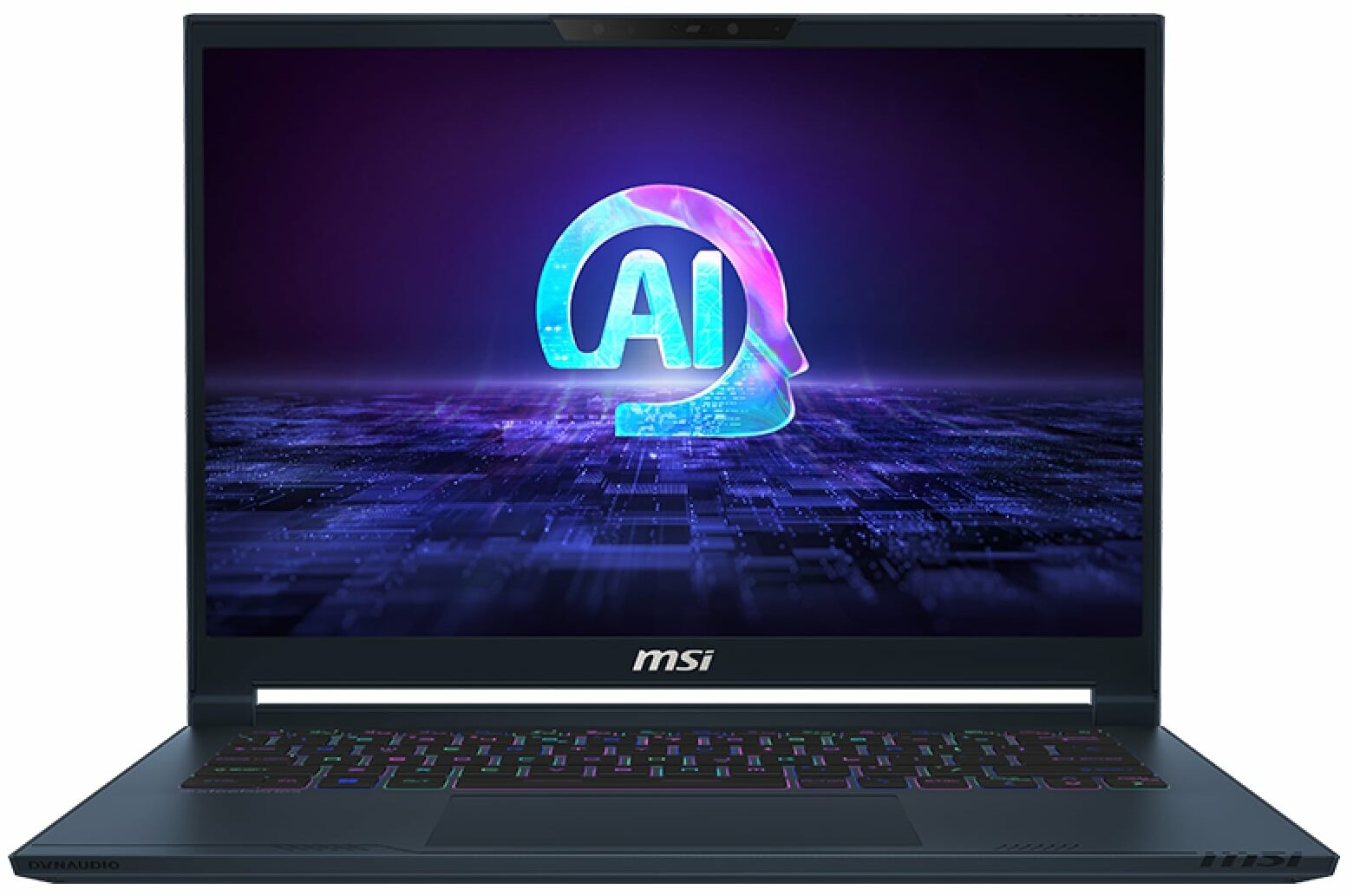
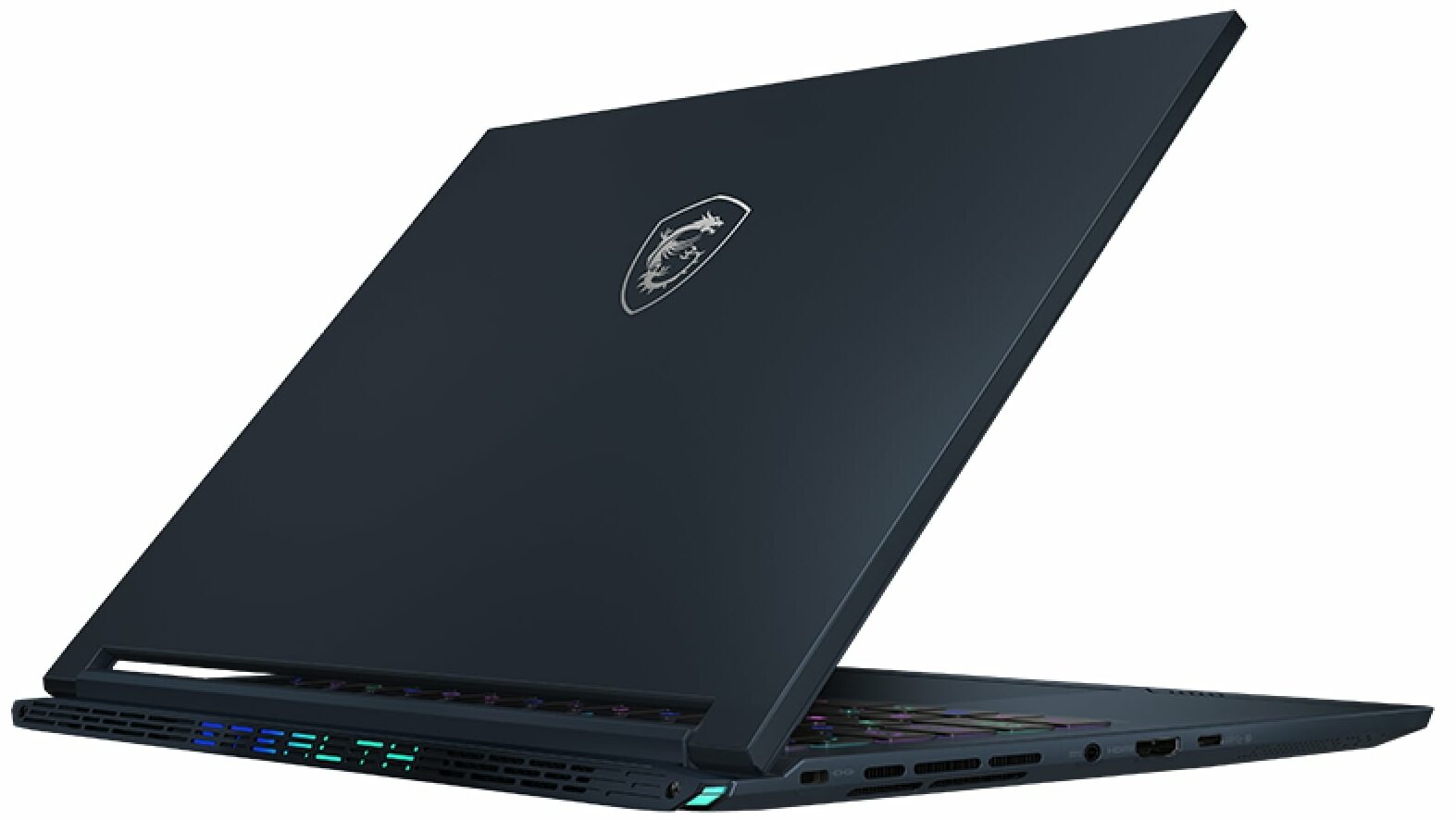
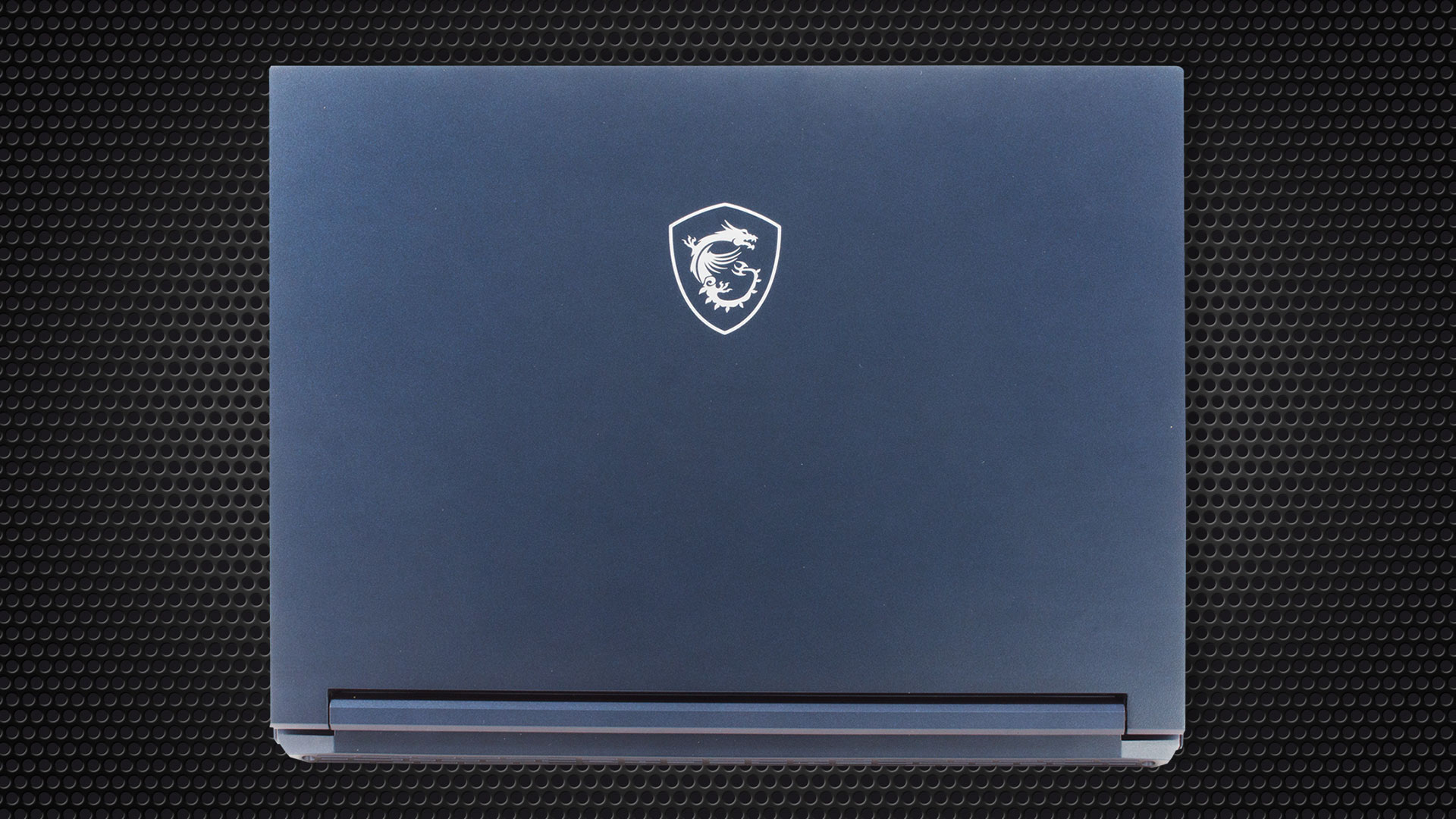
MSI Stealth 14 AI Studio A1Vは、メーカーが「闇夜の星空の色をイメージした」と説明するスターブルーでステルスに見える。全体的にすっきりとしたデザインで、蓋にあるドラゴンのロゴだけが、この小さな男がゲームに使えることを思い出させてくれる。堅牢な筐体はマグネシウム・アルミニウム合金製。蓋の真ん中とキーボードの下の部分がわずかに曲がることがあるが、これはこれらの部分を強く押したときにだけ起こる。マシンの重量はわずか1.70キロで、パワフルな内部を考えれば上出来だ。厚さは19.9~21.8mm。

蓋は片手で簡単に開き、ヒンジの感触も滑らか。

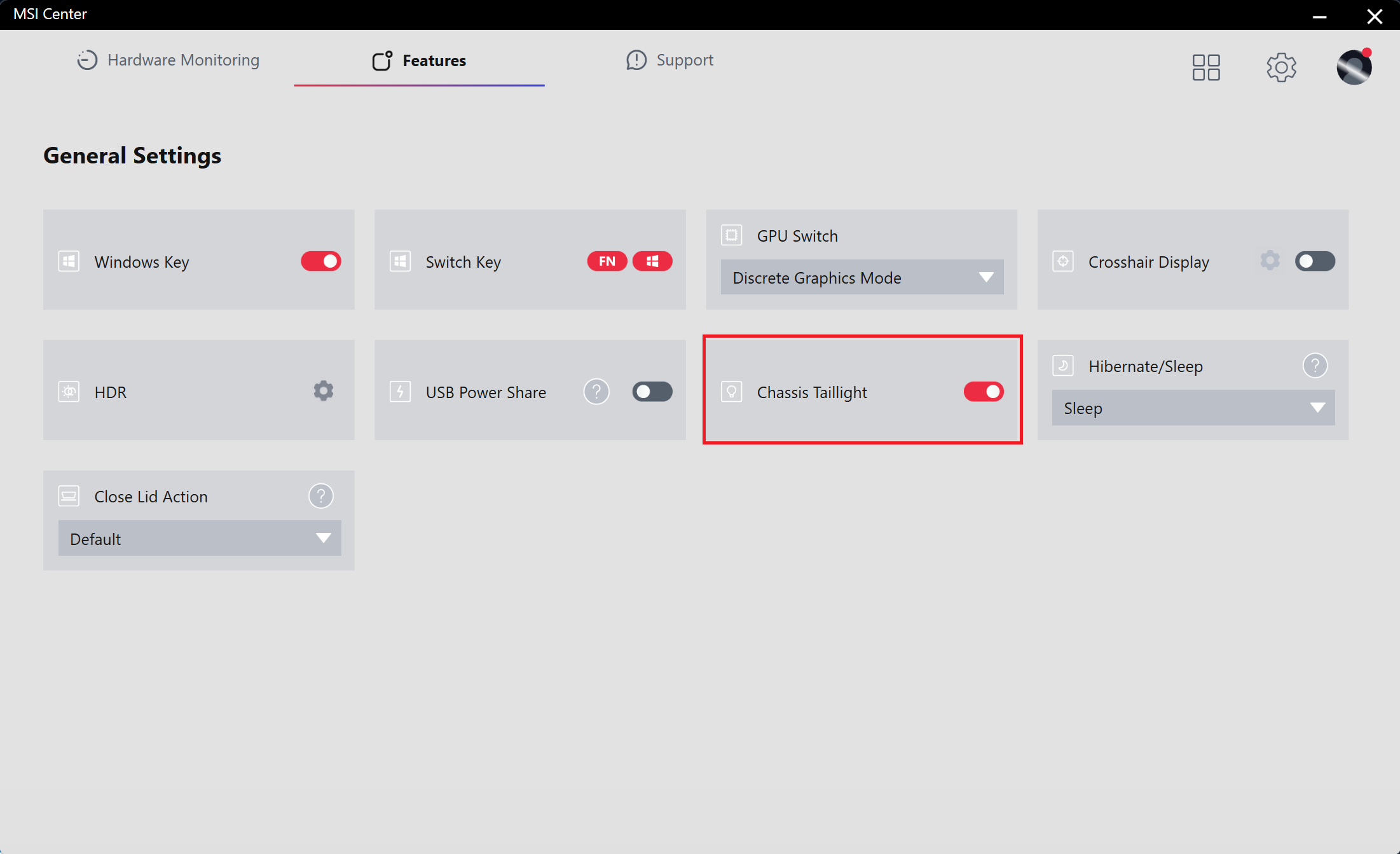
背面のイルミネーションは「Taillight」と呼ばれ、MSI Centerアプリでオン・オフできる。

そう、このノートは新鮮に見える。MSIのロゴがある下部のベゼルは少し厚く、他の3つは薄い。

ヒンジ機構により、最大180度まで開くことができる。

スクリーンの上には、HDRと3Dノイズリダクション+(3DNR+)に対応した1080p@30FPSのウェブカメラが設置されている。IRユニットはWindows Helloに利用でき、プライバシーシャッターを備えている。


SteelSeriesアプリがバックライトとその効果をコントロールします。
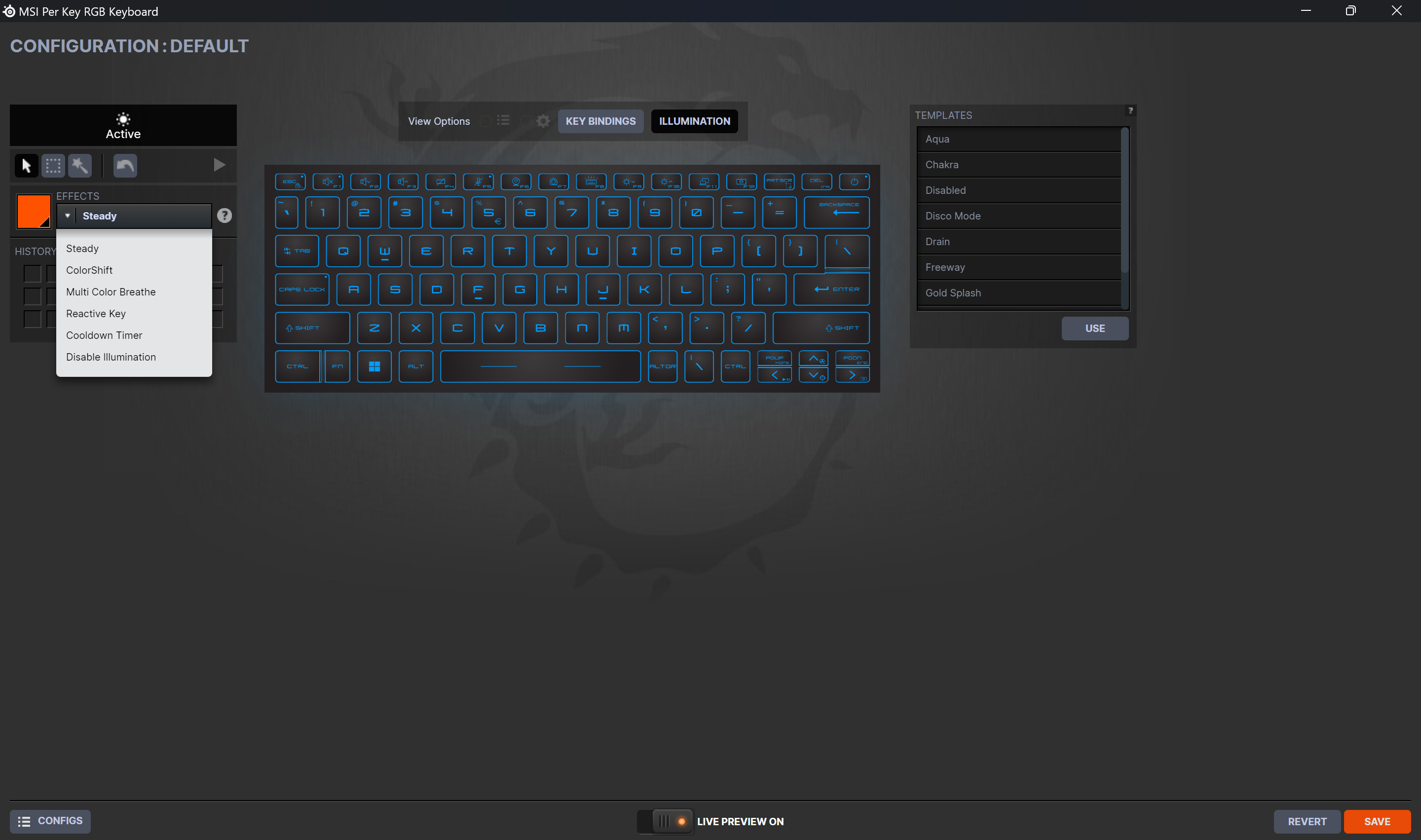
キーごとのRGBキーボードは、長いキートラベル(しかし、我々が見た中では最長ではない)と驚くほどクリック感のあるフィードバックを提供する。キーキャップは大きく、間隔が広いので、タイピングにもゲームにも適している。半角の矢印キーは作業中に押しにくい。タッチパッドはキーボード下のベース中央に配置されている。2つのツイーターに囲まれたパッドは滑らかで正確だ。唯一の欠点はクリック音がうるさいことだ。

デバイスの底面には、大きな換気グリル、4つのゴム足、ウーファー・スピーカー用の2つの切り欠きがある。熱風は側面に2つ、背面に2つの通気孔から送り込まれる。


ポート
左側には、ケンジントンロックスロット、電源プラグ、最大8K@60Hzの外部ディスプレイに対応するHDMI 2.1、DisplayPort機能を備えた10 Gbps USB Type-C 3.2(Gen.2)ポートがあります。右側には、DisplayPortと100W PowerDelivery 3.0対応の40Gbps Thunderbolt 4ポート、USB Type-A 3.2(Gen.1)ポート、オーディオ・コンボ・ジャックがある。


ディスプレイと音質、プロファイルを見る
MSI Stealth 14 AI Studio A1Vは、型番Samsung ATNA40CU04-0 (SDC419B)の有機ELパネルを搭載しています。リフレッシュレート120Hz、10ビットカラー対応(色深度10ビット)。対角は14.0インチ(35.5cm)で、解像度は2880х1800p。さらに、画面比率は16:10、ピクセル密度は243ppi、ピッチは0.1 x 0.1 mmである。このスクリーンは、少なくとも36cmの距離から見たときにRetinaとみなすことができる(これは、ピクセル密度と、人間の目で個々のピクセルを識別できない典型的な視聴距離に基づいている)。

視野角は良好です。品質を評価するため、さまざまな角度の画像を提供しています。

また、ピントと露出を固定したビデオもあります。
黒背景、画面面積の10%で白を塗りつぶした場合、HDRオンモードで測定された最大輝度は、画面中央部で636nits(cd/m2)、真っ白な画面で625nits(cd/m2)。HDRオフモードで測定された最大輝度は、画面中央部で404nits(cd/m2)、全面の平均で382nits(cd/m2)であり、最大偏差はわずか2%である。白い画面で最大輝度時の相関色温度は6600Kである。
下の図では、均一性の観点からディスプレイの性能を見ることができる。
dE2000の値が4.0を超えることはないはずで、このパラメータは、色に敏感な作業にノートパソコンを使用するつもりなら、最初にチェックすべき項目の1つである(最大許容範囲は2.0)。OLEDパネルのコントラスト比は、ブラックピクセルを完全にオフにする能力により、実質的に無限大です。

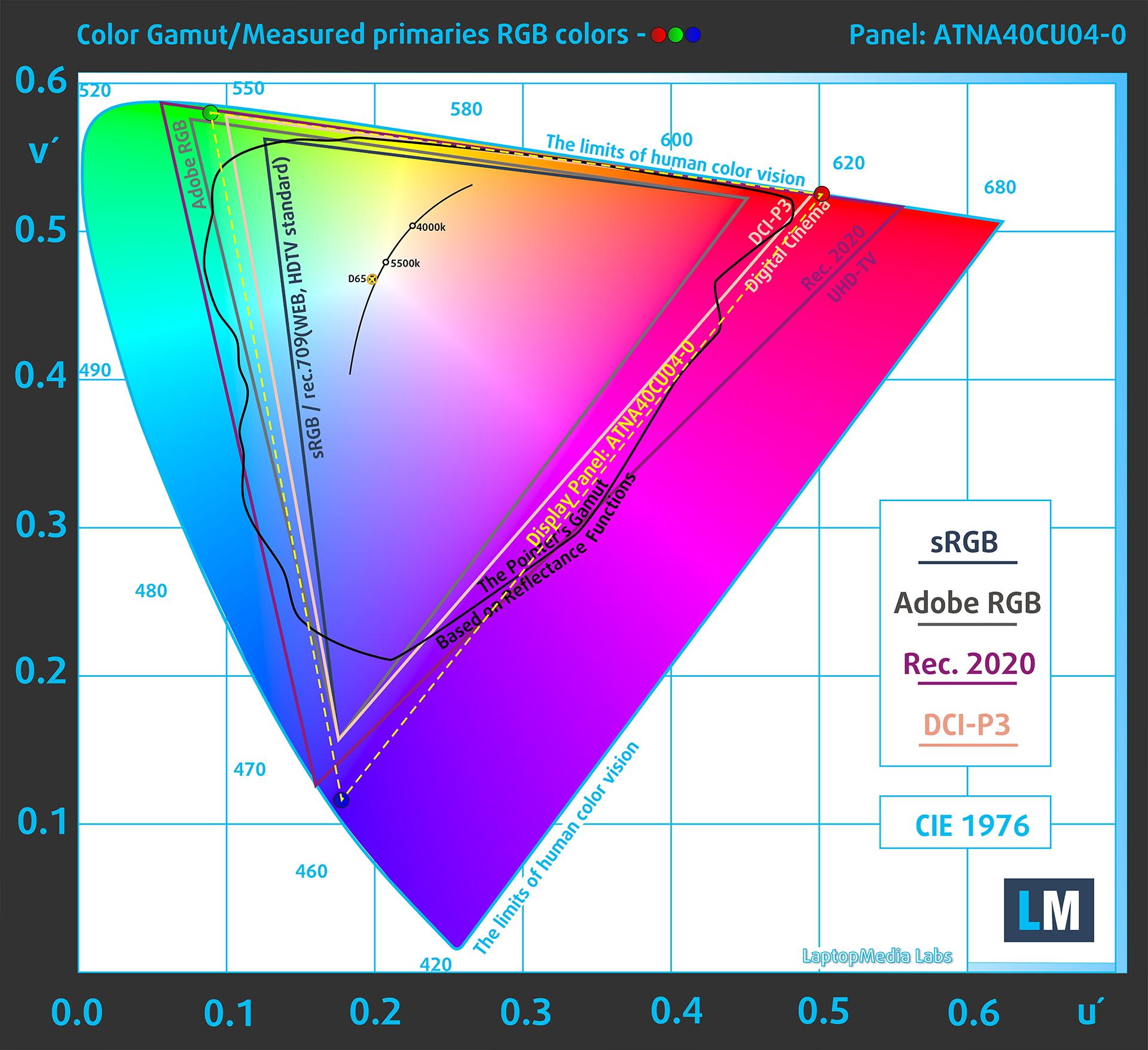
念のため、sRGB色域とAdobe RGBについて少し紹介しておこう。まず始めに、CIE 1976年統一色度図があります。これは、人間の目で見える色のスペクトルを表しており、色域の範囲と色の正確さをよりよく認識することができます。
黒い三角形の中には、HDTVやウェブ上で何百万人もの人々が使用している標準色域(sRGB)が表示されます。Adobe RGBに関しては、これはプロ用のカメラやモニター、印刷などで使用されています。基本的に、黒い三角形の内側にある色はすべての人に使用され、これが主流のノートブックの色品質と色精度の本質的な部分です。
それでも、映画スタジオが使用する有名なDCI-P3規格やデジタルUHDのRec.2020規格のような他の色空間も含まれています。しかし、Rec.2020はまだ未来のものであり、現在のディスプレイがそれをカバーするのは難しい。また、いわゆるマイケル・ポインター色域(ポインターの色域)も含まれており、これは私たちの身の回りに毎日自然に存在する色を表しています。
黄色の点線は、MSI Stealth 14 AI Studio A1Vの色域カバー率を示しています。
そのディスプレイは、CIE1976のsRGB/ITU-R BT.709(ウェブ/HDTV標準)の100%、およびDCI-P3の100%をカバーし、超鮮明で魅力的な画像を保証します。
MSI Stealth 14 AI Studio A1Vは、Display-P3とsRGB色空間をエミュレートします。


当社の「デザイン&ゲーミング」プロファイルは、輝度140cd/m2、sRGBガンマモードで最適な色温度(6500K)を実現します。
人間の肌の明暗、青空、草の緑、オレンジなど、一般的に使用される24色でディスプレイの精度をテストしました。工場出荷時の状態と、「デザイン&ゲーミング」プロファイルでの結果をご確認いただけます。
以下では、MSI Stealth 14 AI Studio A1Vのデフォルト設定(Display P3プリセット)と、「ゲームとウェブデザイン」プロファイル(右)のスコアをDisplay P3色空間と比較しています。


次の図は、ディスプレイが画像の本当に暗い部分をどの程度再現できるかを示している。これは、周囲光の少ない場所で映画を見たりゲームをしたりする際に不可欠なことだ。
画像の左側は純正設定のディスプレイを表し、右側は「ゲームとウェブデザイン」プロファイルを有効化(HDRオフ)したものである。横軸はグレースケール、縦軸はディスプレイの輝度です。下の2つのグラフで、お使いのディスプレイが最も暗いニュアンスをどのように扱うかを簡単にチェックできますが、これは現在のディスプレイの設定、キャリブレーション、視野角、周囲の光の状態にも左右されることを覚えておいてください。

健康への影響PWM(画面のちらつき)
パルス幅変調(PWM)は、モニターの明るさを簡単にコントロールする方法である。輝度を下げると、バックライトの光量が下がるのではなく、電子回路が人間の目には区別できない周波数でオフとオンを繰り返す。このような光インパルスでは、明るさは変わらないのに光と無光の時間比が変化し、目に有害です。これについては、PWMに関する専門記事をご覧ください。
MSI Stealth 14 AI Studio A1Vのディスプレイは、140 cd/m2を超えるそれほど高くない振幅でパルスを発します(周波数480 Hz)。これにより、ディスプレイは連続作業でも快適です。

健康への影響ブルーライトの放出
Health-Guardプロファイルをインストールすることで、有害なブルーライトの放射を低減し、同時に画面の色を正確に保ちます。ブルーライトについてよくご存じない方のために簡単に説明すると、目や肌、体全体に悪影響を及ぼす発光です。詳しくはブルーライトの専門記事をご覧ください。
健康への影響光沢度測定
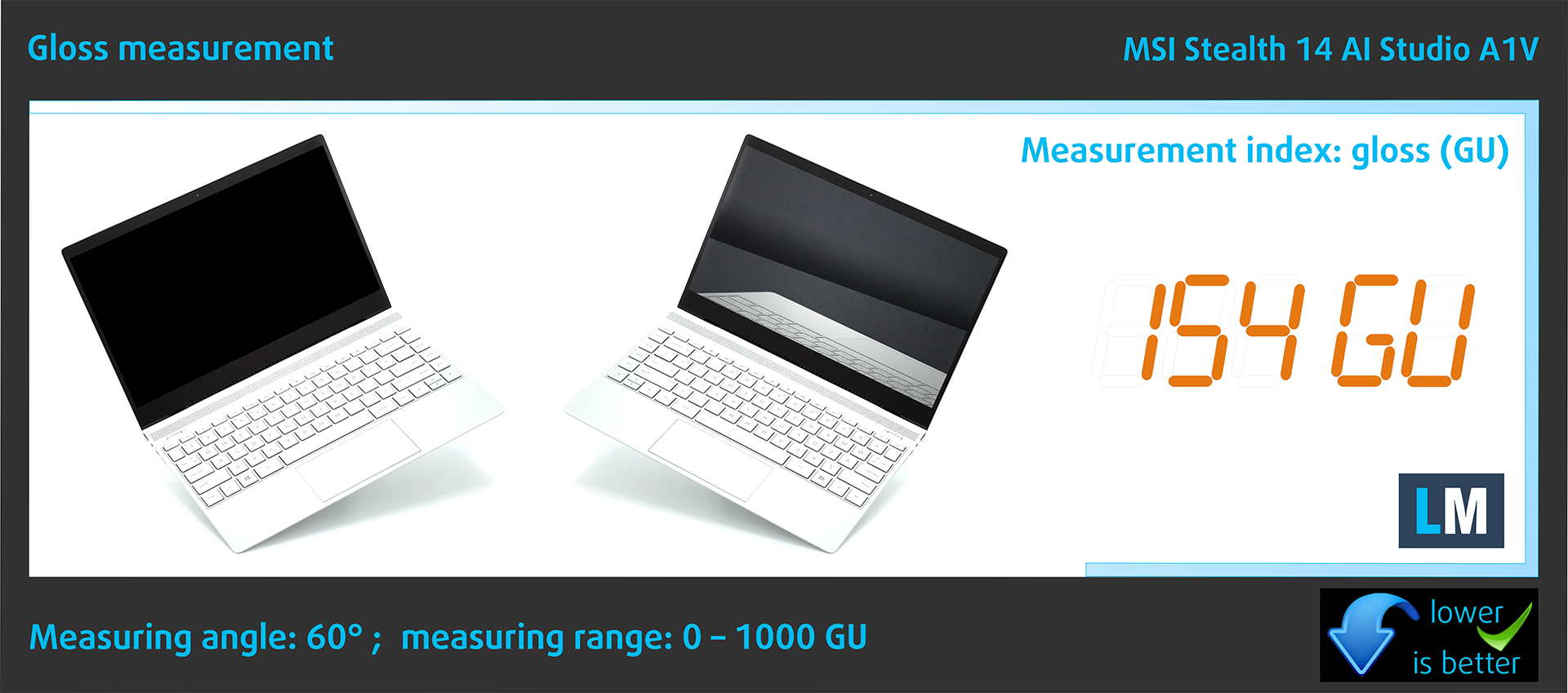
光沢コーティングされたディスプレイは、環境光が強い条件下では不便なことがあります。それぞれのノートパソコンについて、ディスプレイの電源を切り、測定角度を60°にしたときの画面の反射レベルを示す(この場合、結果は154GU)。
サウンド
MSI Stealth 14 AI Studio A1Vのスピーカーは、比較的質の良い音を出す。しかし、低音、中音、高音のすべてに、明瞭さからのわずかな逸脱があります。

プロファイルを購入する
当社のプロファイルは、個々のディスプレイモデル用に調整されているため、この記事とそれぞれのプロファイルパッケージは、14.0インチSamsung ATNA40CU04-0 (SDC419B) (2880х1800) OLEDを搭載したMSI Stealth 14 AI Studio A1V構成用です。
*購入したファイルのダウンロードに問題がある場合は、別のブラウザを使用して電子メールで受信するリンクを開いてみてください。ダウンロード先がアーカイブではなく.phpファイルの場合は、拡張子を.zipに変更するか、[email protected]。
プロファイルについての詳細はこちらをご覧ください。
効率的で健康に優しいプロファイルを受け取ることに加え、LaptopMediaの製品を購入することで、可能な限り客観的なレビューを作成するためにデバイスをテストする私たちのラボの開発を支援することにもなります。

Office Work
Office Workは、テキストや表を見たり、ウェブサーフィンにほとんどの時間を費やすユーザーに主に使用されるべきです。このプロファイルは、フラットなガンマカーブ(2.20)、ネイティブな色温度、知覚的に正確な色を維持することで、より良い鮮明さと明瞭さを提供することを目指しています。

Design and Gaming
このプロファイルは、プロとして色を扱うデザイナーや、ゲームや映画向けです。Design and Gamingは、ディスプレイパネルの性能を最大限に引き出し、WebおよびHDTVのsRGB IEC61966-2-1規格(D65ホワイトポイント)で可能な限り正確な色を再現します。

3つのプロファイルをすべて33%割引で入手

パフォーマンスCPU、GPU、ストレージ
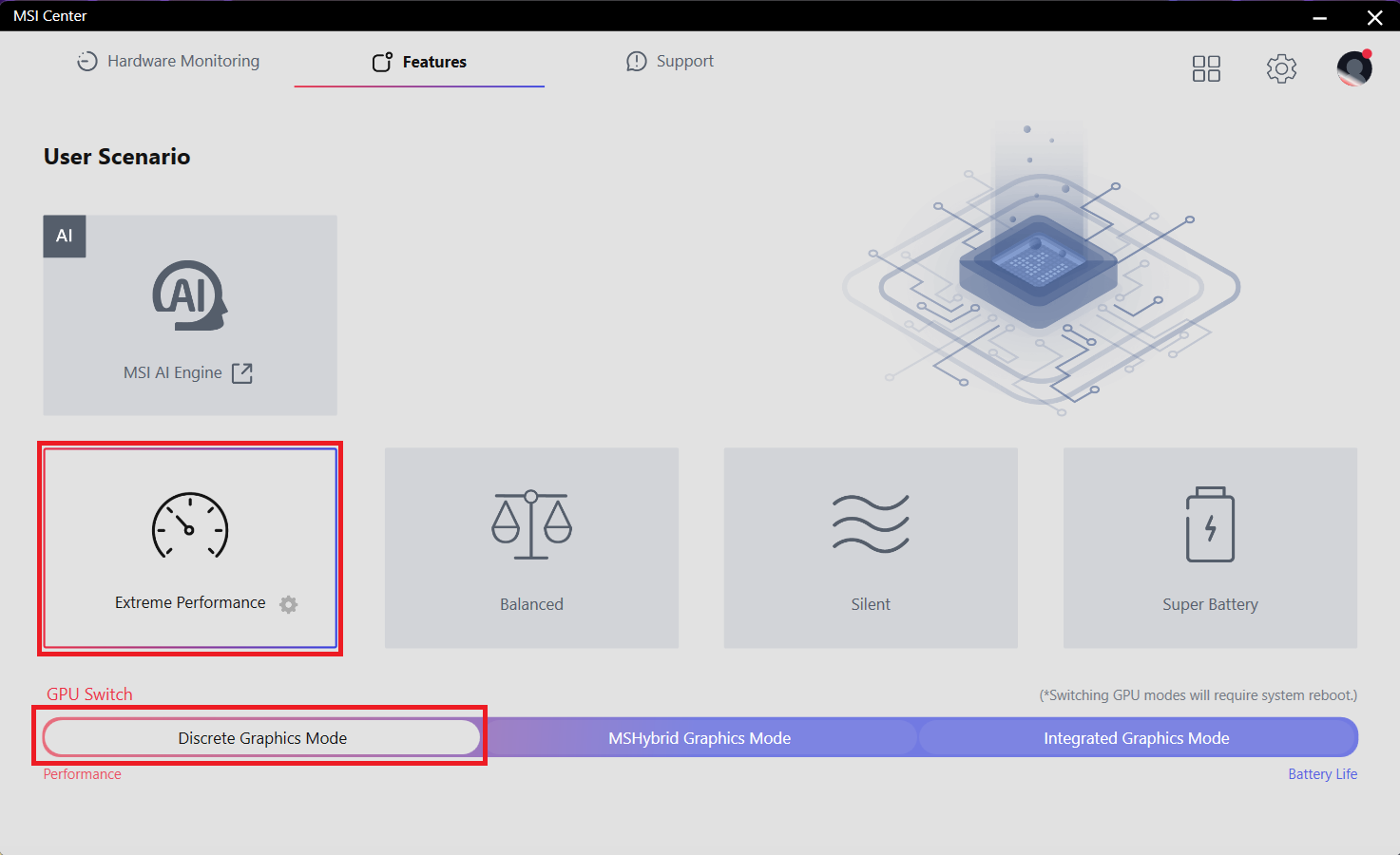
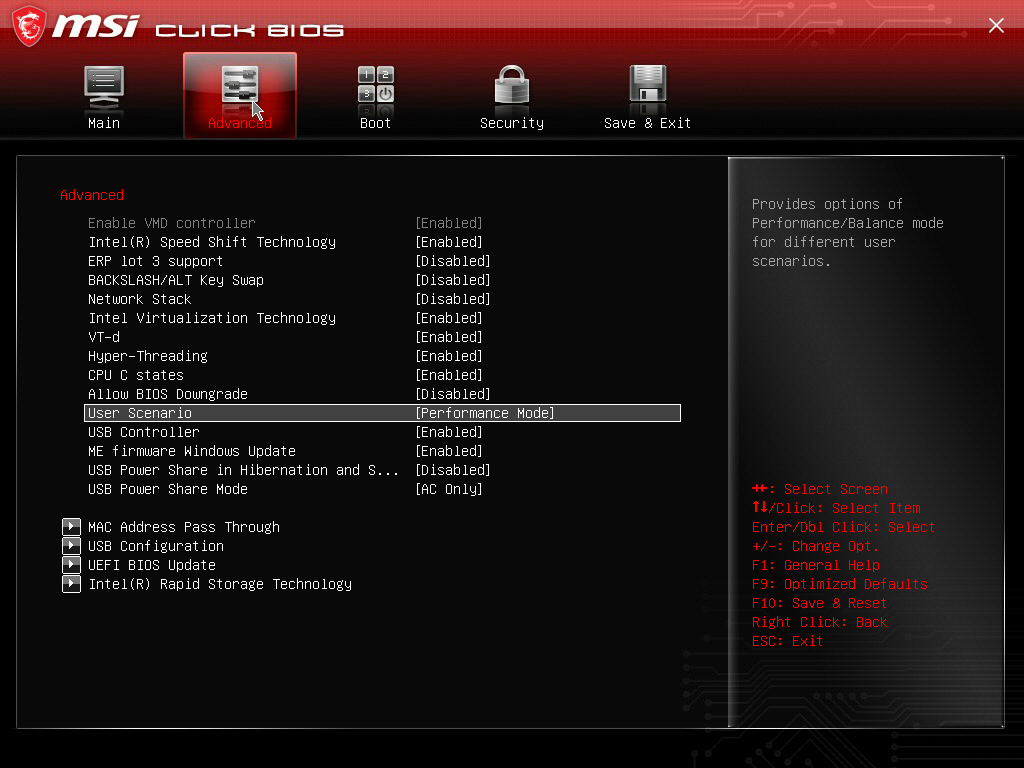
すべてのベンチマークとテストは、MSI Centerで「Extreme Performance」プロファイルを有効にして実施しました。また、BIOSの「ユーザーシナリオ」セクションで「ディスクリートグラフィックスモード」をオンにし、「パフォーマンスモード」を適用しています。さらに、Windowsの「電源とバッテリー」メニューで「最高のパフォーマンス」プリセットが有効になっています。


CPUオプション
このラップトップは、インテルCore Ultra 7 155HまたはインテルCore Ultra 9 185Hを搭載することができる.
私たちは後者を搭載したデバイスを購入.
ここでは、実際の3Dレンダリングタスクを使用してCPUの性能を評価し、複雑な計算やレンダリングのワークロードを効率的に処理する能力を評価します。
結果はCinebench 2024 Multi-Coreテストのものです(数値が高いほど良い)
GPUオプション
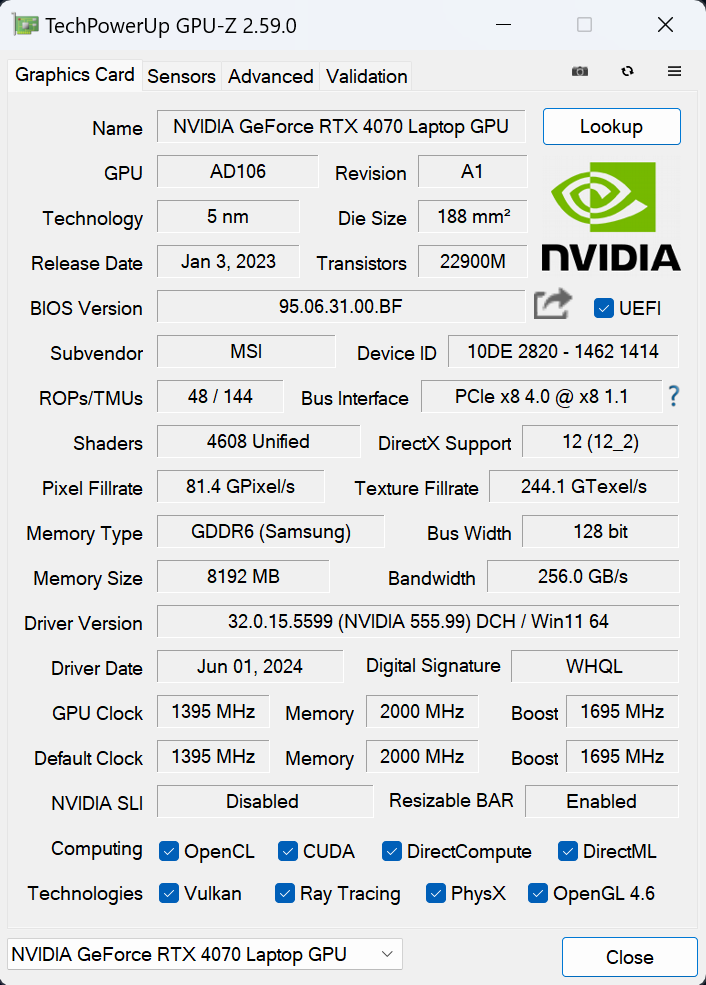
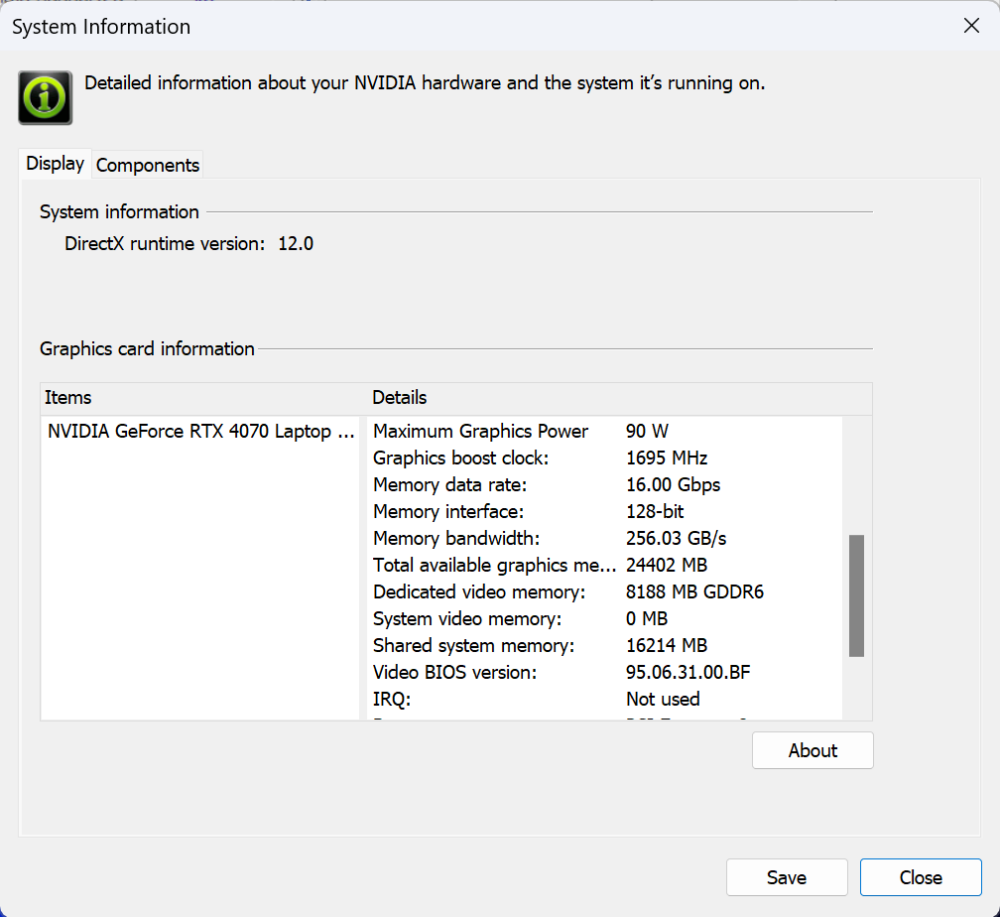
90WのTGPを搭載した3つのGPUオプション(NVIDIA GeForce RTX 4050、GeForce RTX 4060、GeForce RTX 4070)から選択できます。
私たちのマシンにはRTX 4070が搭載されています。
結果は3DMark Time Spy (Graphics)のものです。数値が高いほど良い。
結果は3DMark Fire Strike (Graphics)ベンチマークのものです(スコアが高いほど良い)
結果は3DMark Wild Life Extreme Unlimitedのものです。数値が高いほど良い。
結果はUnigine Superpositionベンチマークのものです(スコアが高いほど良い)
ゲーミングテスト

| メトロ エクソダス | フルHD、低(設定を確認) | フルHD、高(設定をチェック) | フルHD、エクストリーム(設定を確認) |
|---|---|---|---|
| 平均FPS | 219 fps | 105 fps | 34 fps |

| ボーダーランズ3 | フルHD、V.Low(設定確認) | フルHD、中(設定をチェック) | フルHD、高(設定をチェック) | フルHD、バッドアス(設定確認) |
|---|---|---|---|---|
| 平均FPS | 160 fps | 132 fps | 118 fps | 97 fps |

| ファークライ6 | フルHD、低(設定を確認) | フルHD、高(設定をチェック) | フルHD、ウルトラ(設定確認) |
|---|---|---|---|
| 平均FPS | 150 fps | 119 fps | 108 fps |

| ギアーズ5 | フルHD、低(設定を確認) | フルHD、中(設定確認) | フルHD、高(設定をチェック) | フルHD、ウルトラ(設定を確認) |
|---|---|---|---|---|
| 平均FPS | 223 fps | 175 fps | 151 fps | 131 fps |
90WバージョンのGeForce RTX 4070は、重いゲームをウルトラディテールでプレイするのに十分なパワーを持っている。
ストレージ性能
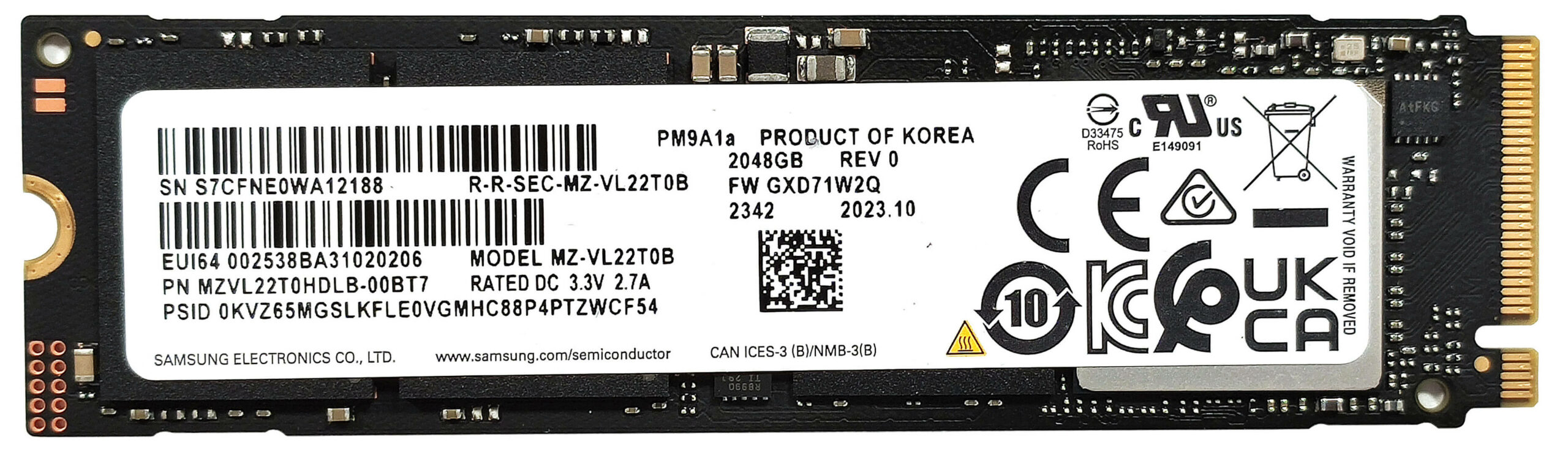
我々のデバイスには2TBのSAMSUNG MZVL22T0HDLB-00BT7が搭載されている。この高速Gen 4 SSDもベンチマーク中に熱くなる。
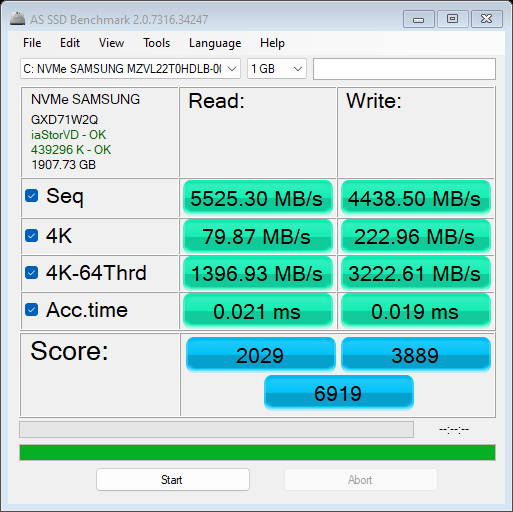

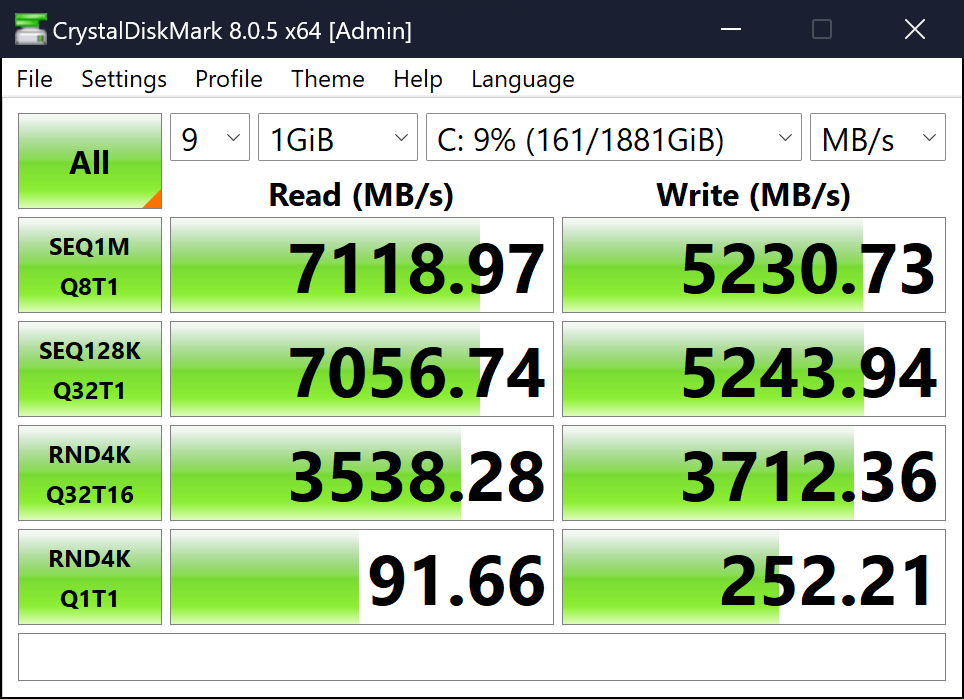

温度と快適性、バッテリー寿命
CPU最大負荷
このテストでは、CPUコアを100%使用し、その周波数とチップ温度を監視します。最初の列は短い負荷(2~10秒)に対するコンピュータの反応を示し、2番目の列は本格的なタスク(15~30秒)をシミュレートし、3番目の列はビデオレンダリングのような長い負荷に対するノートパソコンの性能を示す良い指標です。
平均Pコア周波数; 平均Eコア周波数; 平均LP Eコア周波数; CPU温度; パッケージ電力
| インテル Core Ultra 9 185H (ベース電力28W) | 0:02~0:10秒 | 0:15~0:30秒 | 10:00~15:00分 |
|---|---|---|---|
| MSI Stealth 14 AI Studio A1V | 3.76 GHz @ 3.00 GHz @ 1.92 GHz @ 74°C @ 95W | 3.74 GHz @ 2.97 GHz @ 1.91 GHz @ 80°C @ 95W | 3.62 GHz @ 2.88 GHz @ 1.85 GHz @ 92°C @ 90W |
| ASUS Vivobook Pro 15 OLED (N6506) “フルスピードファンモード” | 3.79 GHz @ 3.25 GHz @ 2.16 GHz @ 91°C @ 114W | 3.16 GHz @ 2.85 GHz @ 2.49 GHz @ 95°C @ 86W | 3.26 GHz @ 2.57 GHz @ 1.70 GHz @ 73°C @ 65W |
| ASUS Vivobook Pro 15 OLED (N6506) “パフォーマンスファンモード” | 3.74 GHz @ 3.08 GHz @ 1.88 GHz @ 82°C @ 114W | 3.47 GHz @ 3.22 GHz @ 2.41 GHz @ 94°C @ 106W | 3.02 GHz @ 2.35 GHz @ 1.59 GHz @ 72°C @ 60W |
| ASUS Zenbook DUO (UX8406) | 3.13 GHz @ 2.54 GHz @ 1.68 GHz @ 78°C @ 64W | 2.55 GHz @ 2.25 GHz @ 1.39 GHz @ 90°C @ 53W | 2.09 GHz @ 1.88 GHz @ 1.00 GHz @ 78°C @ 35W |
この小さなMSIデバイスに搭載されているCore Ultra 9 185Hは、どんな負荷でも高いクロックを維持できる。より長い負荷での周波数は、ファンを「フルスピード」モードにした15.6インチVivobook Pro 15 OLEDのものよりもさらに優れている。唯一の懸念は、3列目の92℃という温度だ。
実際のゲーム
| NVIDIA GeForce RTX 4070 | GPU周波数/コア温度(2分後) | GPU周波数/コア温度(30分後) |
|---|---|---|
| MSI Stealth 14 AI Studio A1V | 2048 MHz @ 78°C @ 90W | 1981 MHz @ 85°C @ 89W |
| Acer Predator Helios Neo 16 (PHN16-72) | 2535 MHz @ 80°C @ 139W | 2503 MHz @ 86°C @ 139W |
| MSI Sword 16 HX B14V | 2373 MHz @ 73°C @ 115W | 2372 MHz @ 73°C @ 115W |
| MSI ソード 17 HX B14V | 2395 MHz @ 73°C @ 114W | 2388 MHz @ 75°C @ 114W |
| エイリアンウェア m18 R2 | 2550 MHz @ 68°C @ 132W | 2550 MHz @ 72°C @ 133W |
| レノボ・レジオン・スリム5(16型、Gen 9) | 2580 MHz @ 81°C @ 130W | 2580 MHz @ 86°C @ 132W |
| Acer Predator Helios Neo 18 (PHN18-71) | 2610 MHz @ 77°C @ 131W | 2610 MHz @ 82°C @ 134W |
| レノボ Legion Pro 5i (16″、Gen 9) | 2535 MHz @ 74°C @ 129W | 2535 MHz @ 75°C @ 130W |
| Acer Nitro 17 (AN17-41) “Turbo” プリセット | 2535 MHz @ 66°C @ 121W | 2535 MHz @ 67°C @ 122W |
| Acer Nitro 17 (AN17-41) 「パフォーマンス」プリセット | 2475 MHz @ 72°C @ 123W | 2475 MHz @ 73°C @ 123W |
RTX 4070は、ゲーム中に~2000 MHzと90Wを維持することができます。
ゲームの快適さ
MSIのノートパソコンなので、MSI Centerアプリはデバイスのパワーをコントロールするのに必要なすべてのツールを備えている。さまざまな電源プリセット、ファンを最大速度まで回転させるCooler Boostモード、高度なファン制御、負荷に応じてCPUとGPUの電力制限を自動的に調整できる「MSI AI Engine」モードが用意されている。
ゲーム中やプロセッサーに負荷がかかると、キーボードが熱く感じ、ファンの音が大きくなる。Cooler Boostをオンにすると、ボードはそれほど熱くならないが、ノイズが邪魔すぎる。ノートPCは「バランス」モードではより快適に作業できるが、残念ながらこのプリセットでは全体的なパフォーマンスが大幅に低下する。


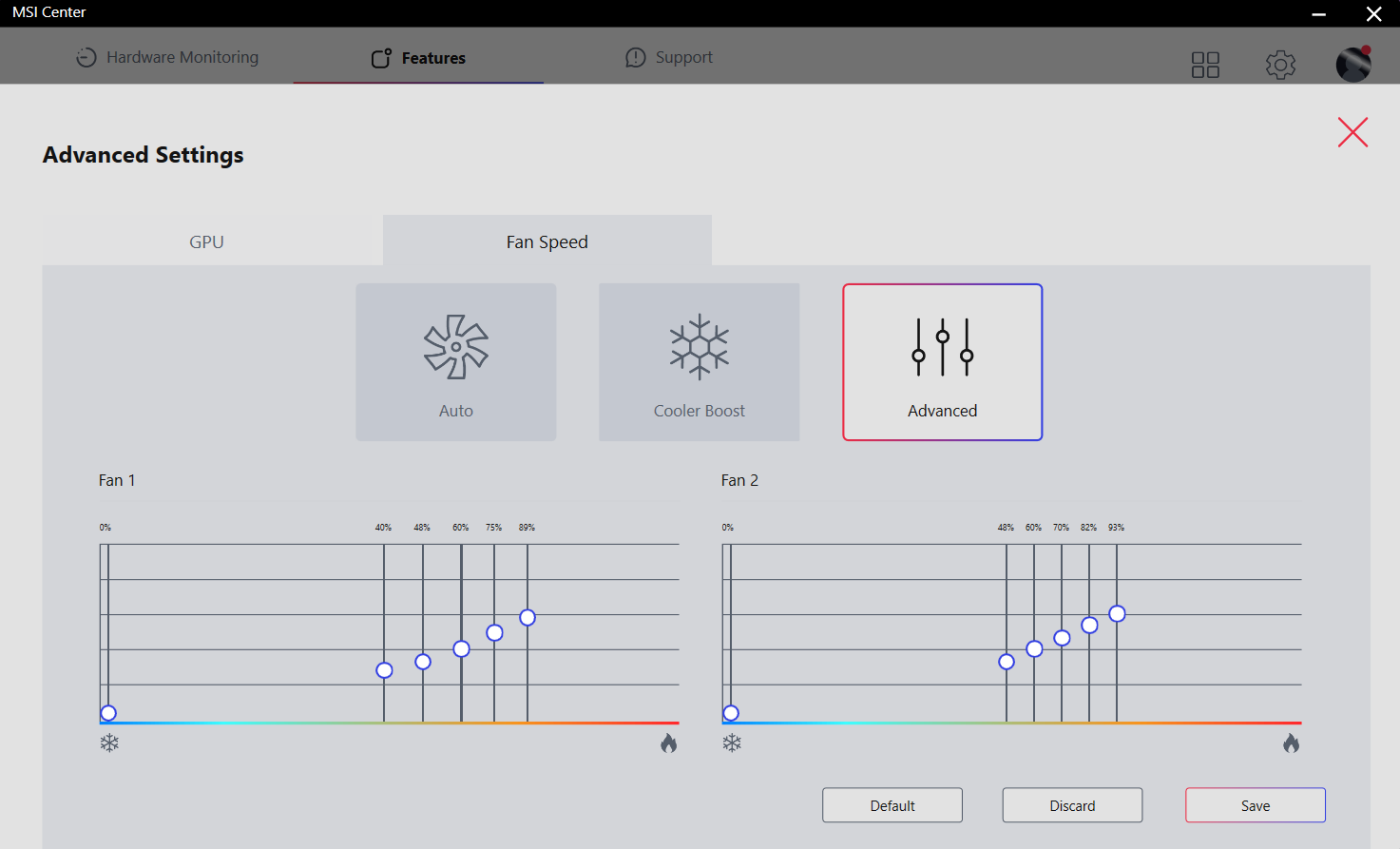
サイレント “または “エクストリーム・パフォーマンス “モードでのアイドル時のファン回転数は約2200RPMで、クーラー・ブーストが適用されている場合は約7500RPMです。
 アイドル “サイレント”
 アイドル “エクストリームパフォーマンス”
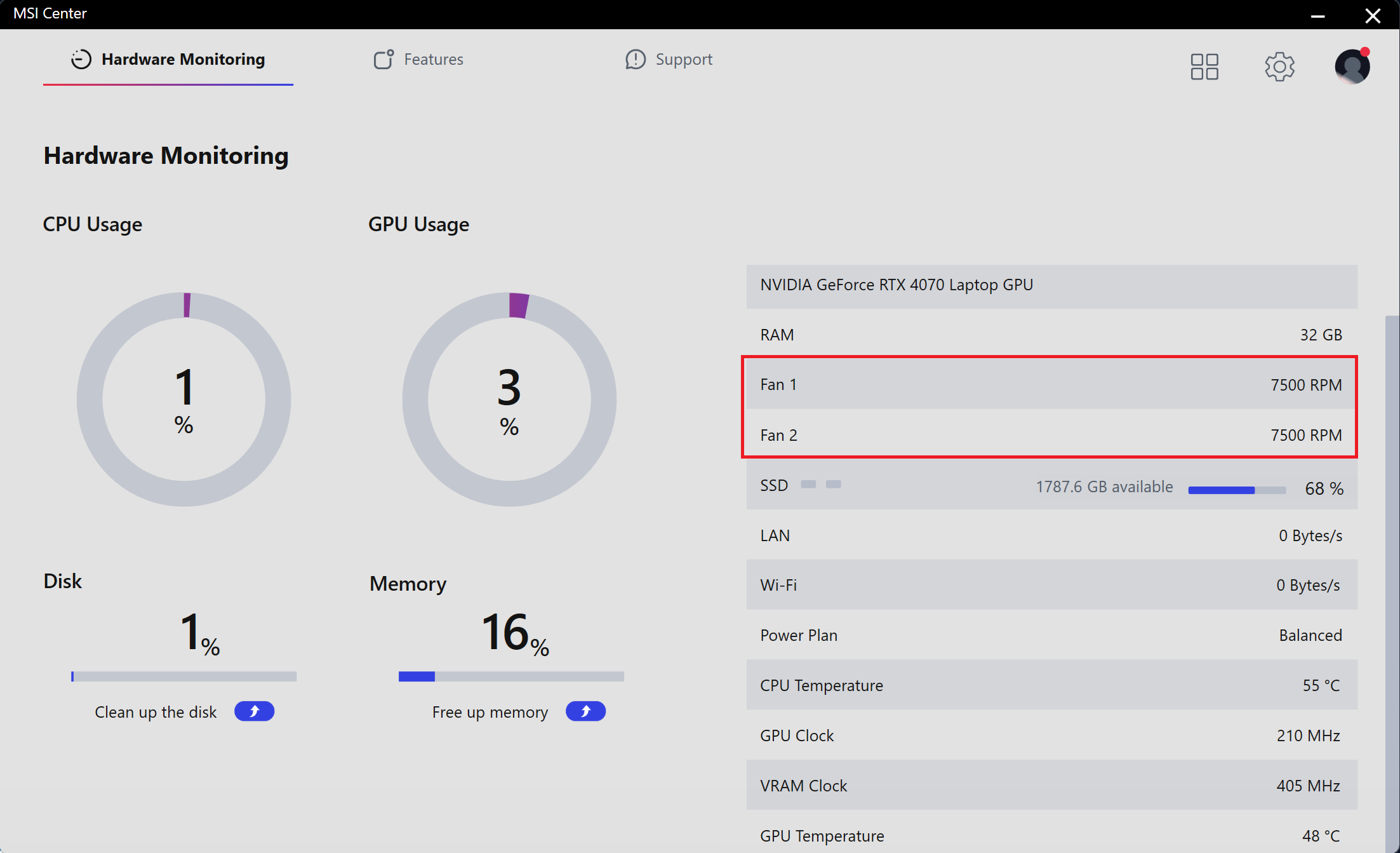 “クーラーブースト “オン
GPU温度が50℃以下の場合、ファンは回転しません。
 ファンオフ
ファンオフ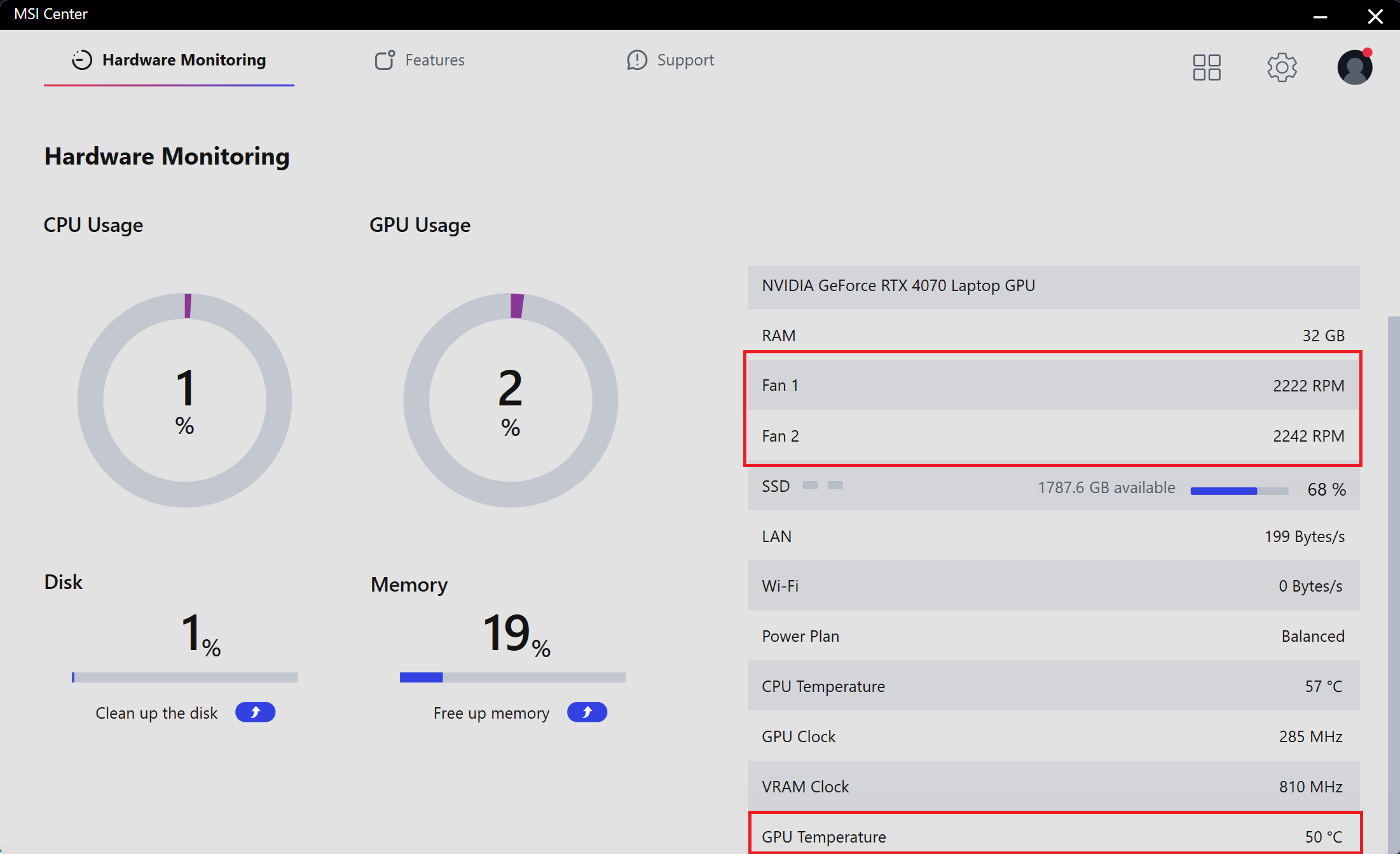 ファンオン
ファンオンExtreme Performance」のファンヒステリシスは改善が必要です。CPUが100°Cに達すると、ファン回転数は88~87°Cまで約5900RPMに上昇します。その後、回転数は4900RPMとなり、騒音はより心地よくなります。残念なことに、数秒後、ファンの回転数と同様にCPU温度も上昇する。この現象は、3Dレンダリングに使用する場合、非常に煩わしいものです。この現象はゲーム中には見られません。ご覧の通り、「バランス」のCPUクロックは著しく低くなっています。
 “Extreme Performance” 100°C 5900 RPM
 “Extreme Performance” 87°C 5900 RPM
 “Extreme Performance” 85°C 4900 RPM
 最大CPU負荷 “Balanced”
Extreme Performance」プリセットをオンにしてゲームをプレイする場合、TGPは約90W、コアGPUクロックは~2000MHzが期待できる。もちろん、ファンの音は大きい。Cooler Boost機能を適用すると、温度が下がり、周波数が少し上がります。Balanced」プリセットは、グラフィックスカードの電力制限(~45W)を大幅に下げる代償として、より良い快適さ(3800RPMファンスピード)を提供します。
 Gaming “Extreme Performance”
 Gaming
 Gaming
BIOSのメインメニューを見ることもできます。
バッテリー
では、Windowsの「最高の 電力効率」設定をオンにし、画面の明るさを140ニットに調整し、ノートPCをテストするプログラム以外はすべてオフにして、バッテリーテストを実施する。このノートパソコンの72Whバッテリーは、ビデオ再生で5時間42分持つ。そのためには、MSIセンターの「Super Battery」プリセットと「Display Power Saver」機能を適用する必要がある。また、「MSHybrid Graphics Mode」をオンにし、BIOSの「User Scenario」セクションで「Balance」モードを選択する必要があります。
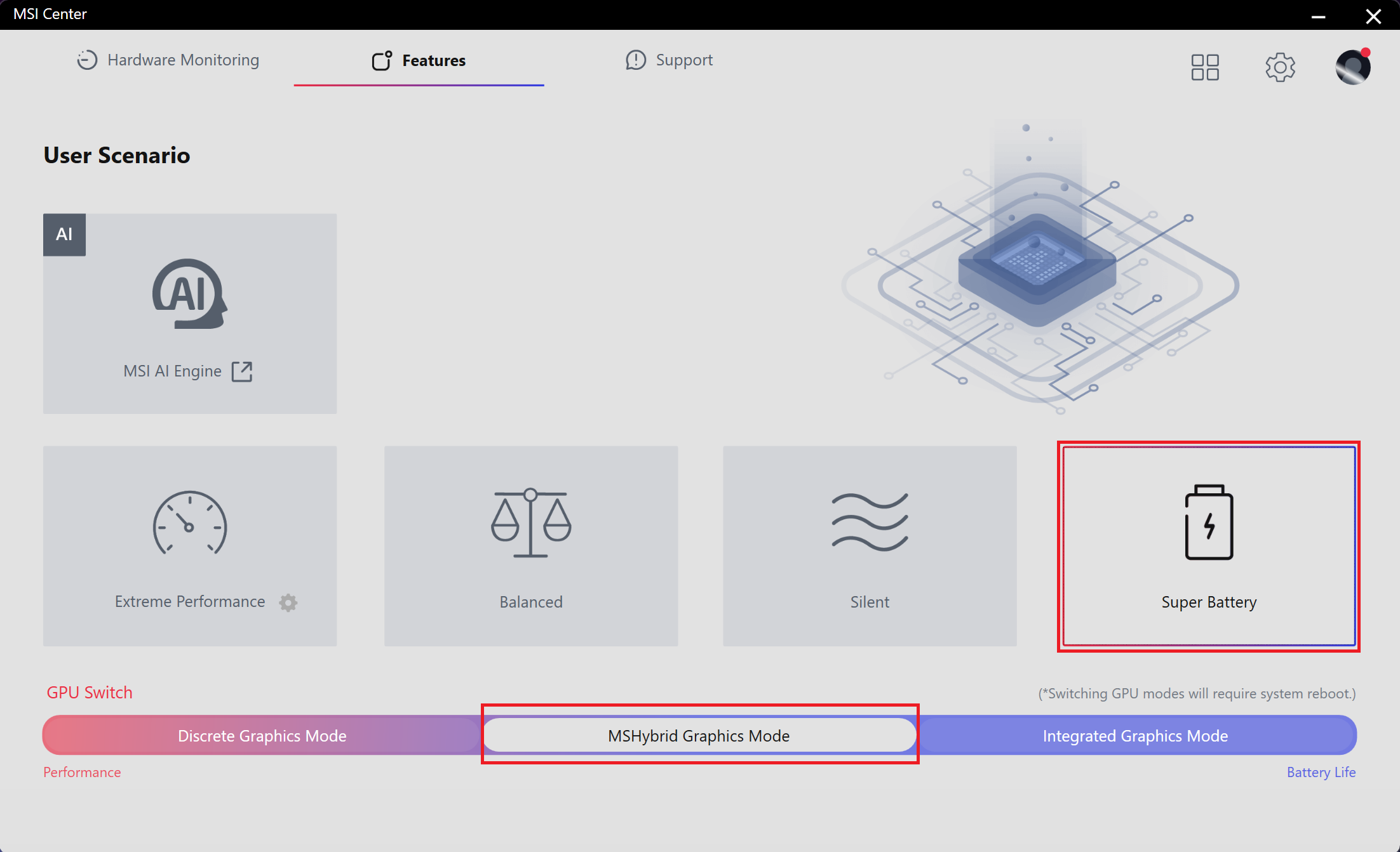

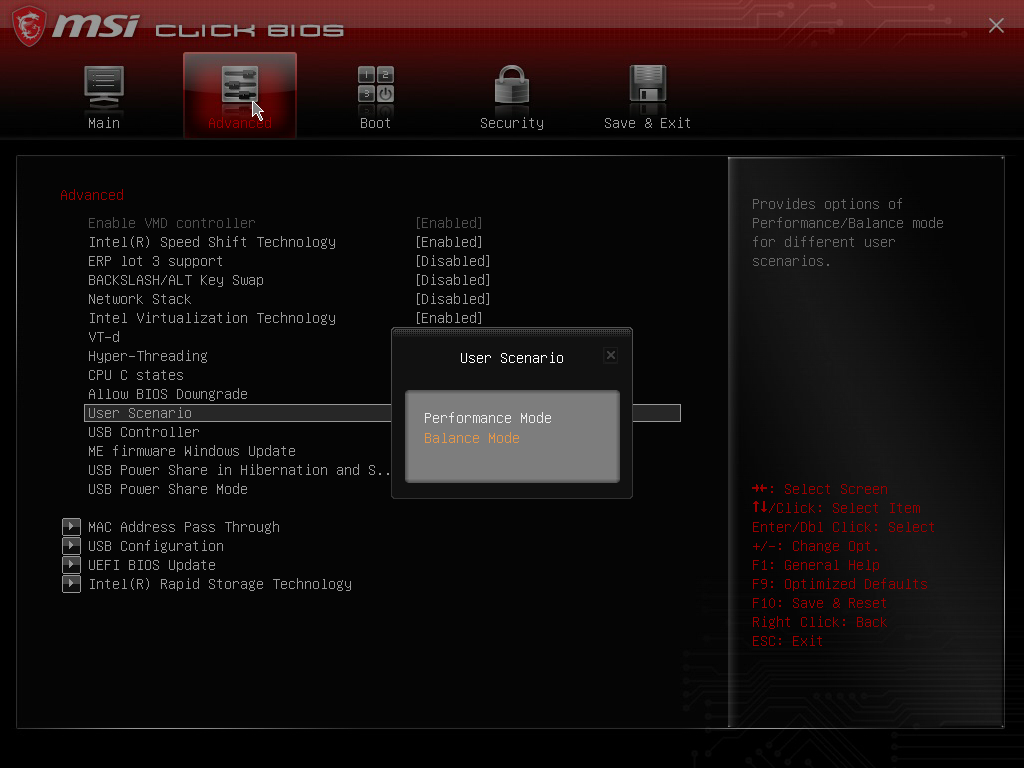
最高の電力効率」プリセットは、Windowsの「電源とバッテリー」メニューでも有効になります。

輝度: 180 nits; 表示モード: SDR
完全放電までの時間: 長いほど良い
分解、アップグレードオプション、メンテナンス
このノートブックを開けるには、8本のプラスネジを外す必要があります。次に、薄いプラスチックの工具をプレートとシャーシの間に差し込んで、上部の2つの角を持ち上げます。ノートパソコンを裏返し、側面をこじると、左側がオーディオジャックの高さまで飛び出すはずです。マシンを裏返し、前面をこじる。右側のパネルを持ち上げ、オーディオジャックのある左側にスライドさせます。

底面パネルの内側はこんな感じです。

本機には72Whのバッテリーが搭載されている。取り外すには、メインボードからコネクターを引き抜き、ユニットを固定している6本のプラスネジを外す。この容量で約5時間42分のビデオ再生が可能だ。そのためには、MSIセンターの「スーパーバッテリー」プリセットと「ディスプレイ省電力」機能を適用する必要がある。また、「MSHybrid Graphics Mode」をオンにし、BIOSの「User Scenario」セクションで「Balance」モードを選択する必要があります。Windows の「電源とバッテリー」メニューでは、「最高の電力効率」プリセットも有効になっています。

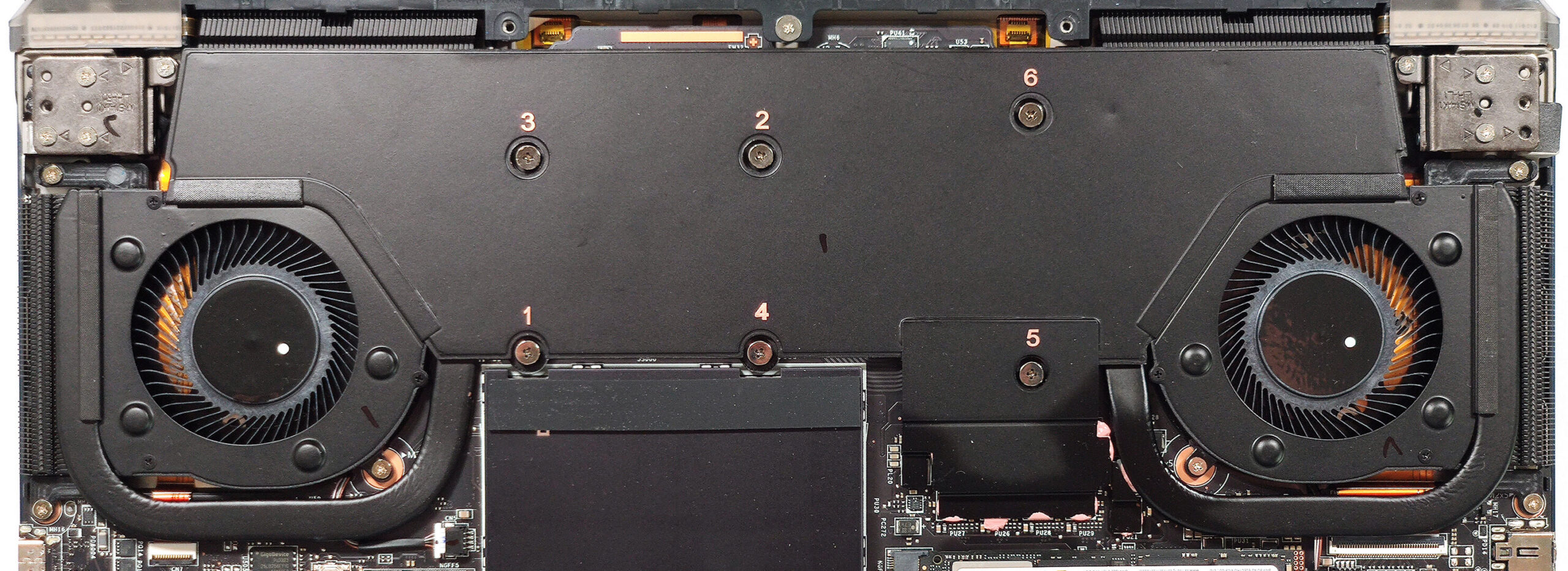
メモリエリアは、より良い内部構造サポートのため、底面パネルと接触する上部にゴム足を備えた金属プレートで保護されています。薄いプラスチック製の工具で金属シュラウドを持ち上げることができる。Wi-Fiカードはキャップの左側にある。
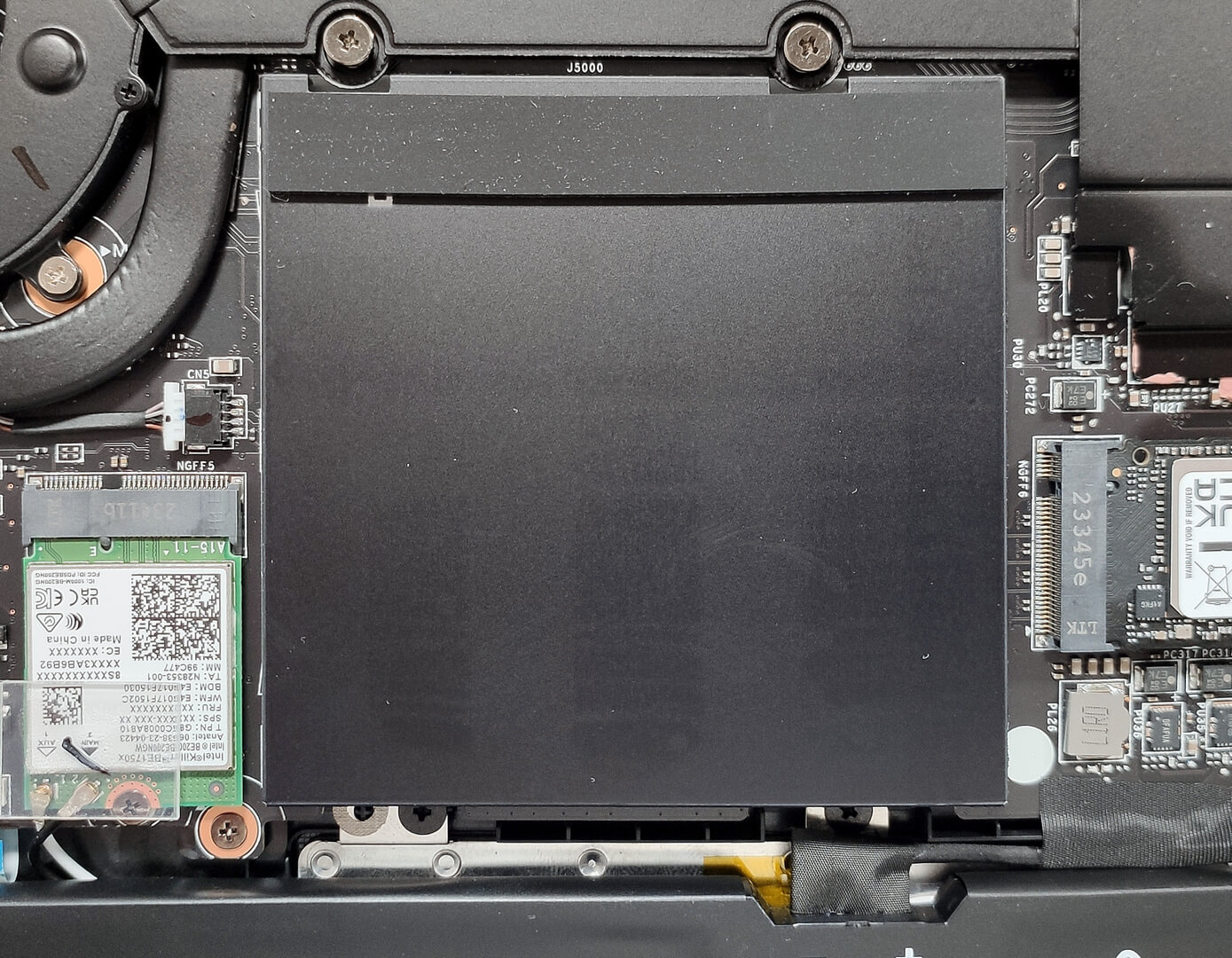


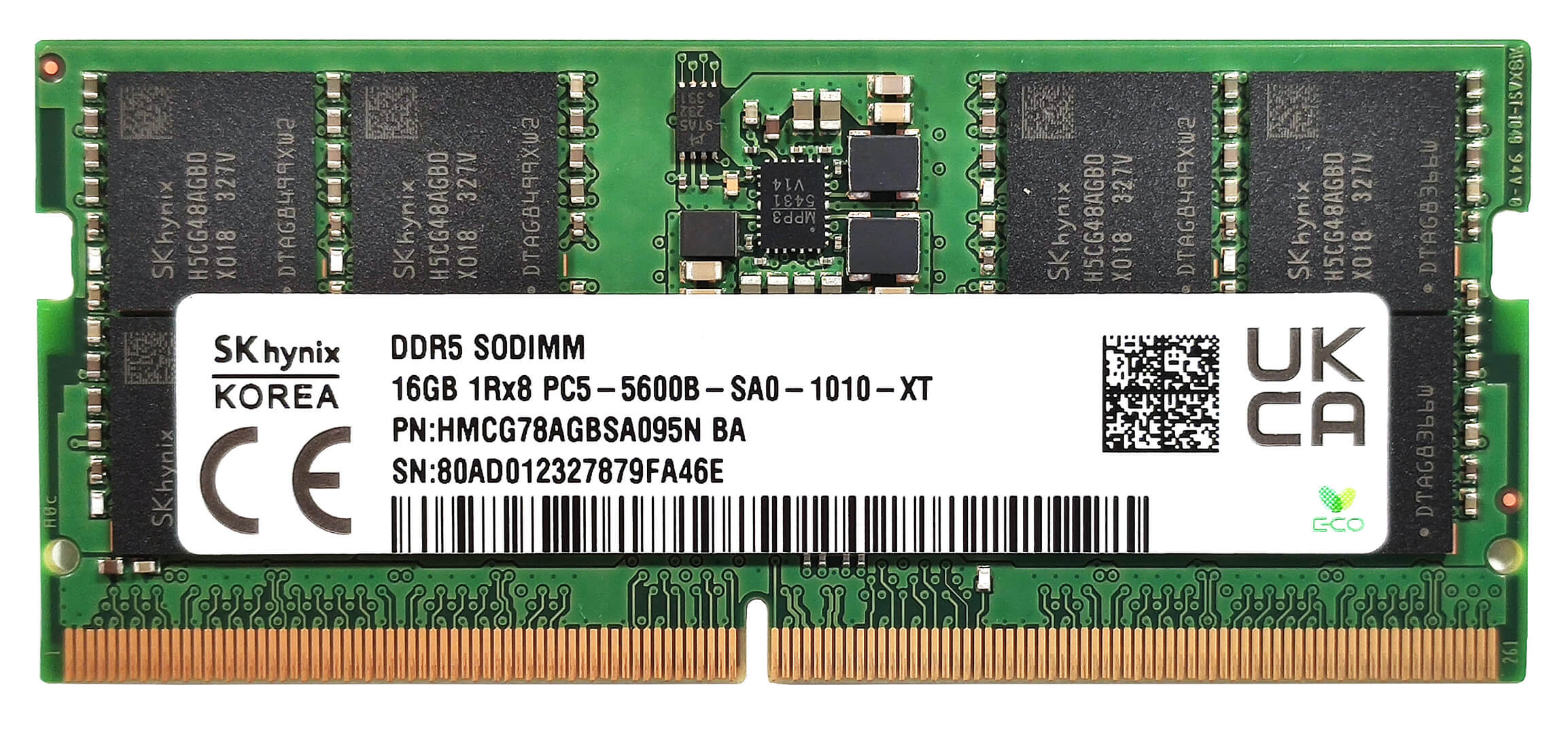
2つのSODIMMは、デュアルチャンネルモードで最大96GBのDDR5-5600MHz RAMに対応します。これは、Meteor Lake-H CPUに対するメーカー指定の最大値です。

ストレージのアップグレードについては、2280 Gen 4 SSDと互換性のあるM.2スロットが1つだけ用意されています。プリインストールされたNVMeの下に2つのサーマルパッドがあります。
ベーパーチャンバーの冷却は大きい。2つの大型ファン、1対のヒートパイプ、4つのヒートシンク、ヒートスプレッダーが見える。
評価
 MSI Stealth 14 AI Studio A1Vは、このカテゴリーで真打となる可能性を秘めている。ベーパーチャンバー冷却は強力で、そのためCPUは、より長い負荷でも14インチとしては驚くほど高いクロックを維持できる(Pコアは3.6GHz、Eコアは約2.90GHz)。GPUは、ゲーム中に90WのTGPと~2000MHzの周波数を維持するのに問題はない。このようなコンパクトなデバイスとしては素晴らしいことだが、主な欠点は高負荷時のファンノイズが大きいことだ。また、ゲーム中はキーボードが熱く感じる。CPUとGPUのクロックが著しく低い「バランス」プリセットに切り替えることで、これを避けることができる。それでも、キーボードとタッチパッドは非常に優れている。
16:10 120Hzの有機ELディスプレイ(サムスンATNA40CU04-0(SDC419B))は、まさに逸品だ。sRGBとDCI-P3の色域を完全にカバーしている。このパネルは、当社の「デザイン&ゲーミング」プロファイルの助けを借りて達成される良好な色精度のおかげで、コンテンツ制作や色に敏感な作業に適しています。このディスプレイは、無限のコントラスト比とHDRモードでの最大輝度636nitsを誇ります。パネルには典型的なOLEDのちらつきがあるが、少なくとも脈動は480Hzの高周波数である。
マグネシウム・アルミニウム製の筐体は頑丈で、手触りも高級感がある。デバイスにはMUXスイッチ、Wi-Fi 7 + Bluetooth v5.4、そして少し限定的だが最新のポートセレクションが詰まっている。高解像度スクリーンと渇いたハードウェアを考慮すれば、6時間近くのビデオ再生が可能なバッテリー駆動時間はまあまあだ。SSDスロットがもう1つあれば、アップグレードの可能性は高くなるだろう。しかし、最大96GBのDDR5 RAMに対応する2つのSODIMMのおかげで、このノートパソコンは将来も安心だ。
MSI Stealth 14 AI Studio A1Vは、パンチの効いたCPUとGPUオプション、素晴らしいOLEDディスプレイ、最新の接続性を備えたコンパクトでパワフルなマシンだ。
価格と構成は、スペックシステムでご確認いただけます: https://laptopmedia.com/series/msi-stealth-14-ai-studio-a1vx/
Pros
- 14インチとしては良好なパフォーマンス
- 2x SODIMMで最大96GBのDDR5メモリー
- 解像度1800p + 120Hzリフレッシュレート(SDC419B)
- sRGBおよびDCI-P3をフルカバーし、「デザイン&ゲーミング」プロファイルで正確な色を再現(SDC419B)
- HDRで636nits、SDRモードで404nitsの高い最大輝度 + 無限のコントラスト比(SDC419B)
- SteelSeries製の優れたキーごとのRGBキーボード + 滑らかで正確なタッチパッド
- 堅牢なマグネシウムアルミニウムシャーシ
- Core Ultra 9 185Hは、高負荷時でも3.6Ghz/2.9GhzのPおよびEコアクロックを維持可能
- オプションのRTX 4070は、90W TGPを提供し、ゲーム中に~2000MHzを提供します。
- MSI Centerでは様々なカスタマイズが可能
- Thunderbolt 4、1x Type-Cポート + HDMI 2.1
- ベイパーチャンバー冷却
- プライバシーシャッター付き1080p IRウェブカメラ
- MUXスイッチ
- コンパクトでパワフル
- GPU温度が50°C以下の場合、ファンはアイドル状態では回転しない
Cons
- Extreme Performance “でゲーム中、ファンノイズが大きく、キーボードが熱く感じる。
- Balanced “プリセットでは、GPU TGPはわずか~45Wです。
- G-SyncまたはNVIDIA Advanced Optimusのサポートなし
- USBポートは3つだけ
- チップ温度が高く、CPUに大きな負荷がかかると、ファンのヒステリシスがおかしくなる
- PWM使用(SDC419B)
 Author: Nikolay Palaozov
 Author: eng. Kroum NikolovHead of Engineering at LaptopMedia.com, inventor and innovator with 40+ years of experience in electronics and high technology.

![[2026年8月] AmazonにおけるノートPC用GPUの世界販売ランキング ― Appleが首位を独走、NVIDIAのRTX 5060が専用GPU部門で首位を獲得](https://laptopmedia.com/wp-content/uploads/2026/09/Best-Selling-GPUs-GLOBAL-Top-10-400x225.jpg)
![[2026年8月] AmazonにおけるノートPC用CPUの世界売上ランキング ― アップルが低価格帯とハイエンドの両分野を席巻:2026年8月、A18 ProとM5がインテルとAMDを圧倒](https://laptopmedia.com/wp-content/uploads/2026/09/Best-Selling-CPUs-GLOBAL-Top-10-400x225.jpg)
![[2026年8月] Amazon Global:ノートPC売上ランキングトップ10――Appleの「MacBook Neo」がチャートを席巻する一方、低価格帯および中価格帯のWindowsノートPCは販売台数をめぐって熾烈な争いを繰り広げている](https://laptopmedia.com/wp-content/uploads/2026/09/Best-Selling-Laptops-GLOBAL-Top-10-400x225.jpg)
![[2026年8月] Amazonグローバルにおけるノートパソコンのベストセラーブランド――売上高ではAppleが首位、機種の豊富さではHPがトップ](https://laptopmedia.com/wp-content/uploads/2026/09/GLOBAL-Best-Brands-400x225.jpg)
![[2026年8月] Amazon Global:ゲーム用ノートPC売上ランキングトップ10――HP Victus 15が首位を獲得、手頃な価格帯のモデルがランキングを席巻](https://laptopmedia.com/wp-content/uploads/2026/09/Best-Selling-Gaming-Laptops-GLOBAL-Top-10-400x225.jpg)

So what about the IPS screen model version? How does that compare in terms of color accuracy for Adobe work?