Acer Nitro 17

- 公開日: 11 Oct 2023
- AMD Ryzen 7 7840HS
- NVIDIA GeForce RTX 4060 (Laptop, 140W)
- 17.3", QHD (2560 x 1440), 165 Hz, IPS + G-Sync
- 1000GB SSD
- 24GB DDR5
- 3.10 kg (6.8 lbs)
Acer Nitro 17 (AN17-41) 詳細なレビュー
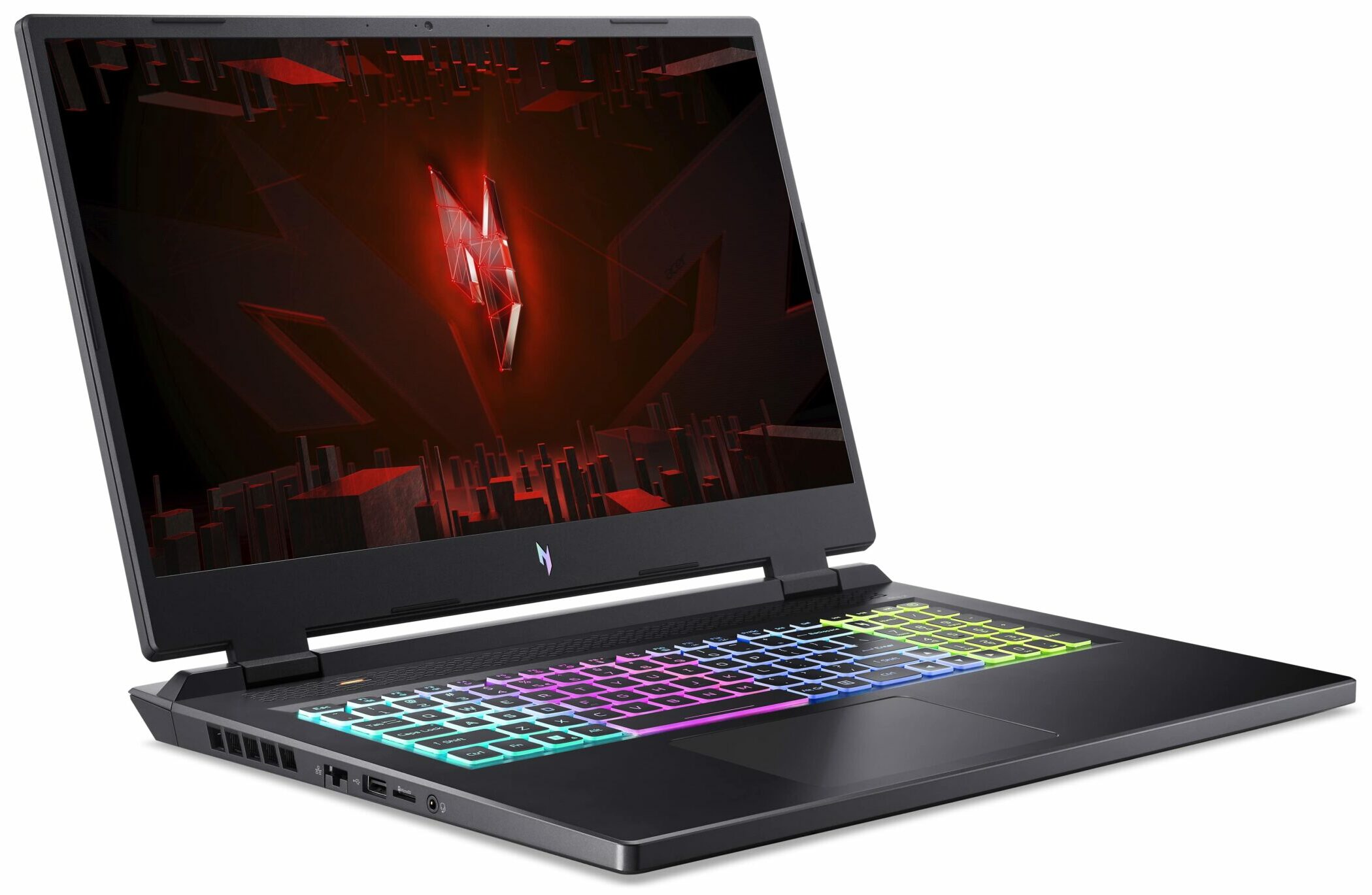
Acer Nitro 17 (AN17-71)とAcer Nitro 17 (AN17-51)をすでにレビューしたので、今度はAcer Nitro 17 (AN17-41)と呼ばれるAMDバージョンをテストする番だ。この製品は、2つのインテルベースの製品とほとんど同じように見える。17.3インチの大型ノートパソコンで、ハイエンドのゲーミングハードウェアで構成することができる。 これには、AMD Zen 4 CPUオプションとリフレッシュされたZen 3+チップが含まれる。Ryzen 5 7535HSを搭載すれば控えめなマシンになり、Ryzen 9 7940HSを選択すれば本物の野獣に変身する。[...]
完全なレビューを読む

レビュー
Acer Nitro 17 詳細なレビュー
Acer Nitro 17 (AN17-71)とAcer Nitro 17 (AN17-51)をすでにレビューしたので、今度はAcer Nitro 17 (AN17-41)と呼ばれるAMDバージョンをテストする番だ。この製品は、2つのインテルベースの製品とほとんど同じように見える。17.3インチの大型ノートパソコンで、ハイエンドのゲーミングハードウェアで構成することができる。これには、AMD Zen 4 CPUオプションとリフレッシュされたZen 3+チップが含まれる。Ryzen 5 7535HSを搭載すれば控えめなマシンになり、Ryzen 9 7940HSを選択すれば本物の野獣に変身する。GPUの面では、最新かつ最高のNVIDIAエイダ・ラブレス・グラフィックス・カードに頼ることができる。最上位バージョンはGeForce RTX 4070で、TGPはかなり高い。16:9のIPS G-Sync対応ディスプレイは2種類から選べる。ベースモデルは1080pで、リフレッシュレートは165Hz。オプションモデルは、Nvidia Advanced Optimusをサポートする1440p 165Hzディスプレイだ。つまり、最新のチームレッド・プロセッサー、高速RAM、強力なGPU、そしてキビキビ動くディスプレイを搭載したデバイスが登場したわけだ。格安ながらパワフルなゲーミングマシンとしては、最適な組み合わせと言えそうだ。プロセッサーには冷却効果を高めるリキッドメタルを採用。また、便利なNitro Senseアプリを使えば、ノートパソコンの電源をコントロールすることもできる。Wi-Fi 6Eと十分な数のポートも搭載されている。価格と構成はスペック・システムで確認できる: https://laptopmedia.com/series/acer-nitro-17-an[...]
完全なレビューを読む長所
- 素早く効率的なZen 4 CPU
- 2x M.2 Gen 4スロット、2x DDR5 RAM SODIMMスロット + Wi-Fi 6E
- sRGBを100%、DCI-P3を99%カバー(BOE NE173QHM-NY6 (BOE0B7C))
- 応答時間の速いディスプレイ(BOE NE173QHM-NY6 (BOE0B7C))
- PWMフリー(BOE NE173QHM-NY6 (BOE0B7C))
- G-Sync対応 + MUXスイッチおよびアドバンスド・オプティマス
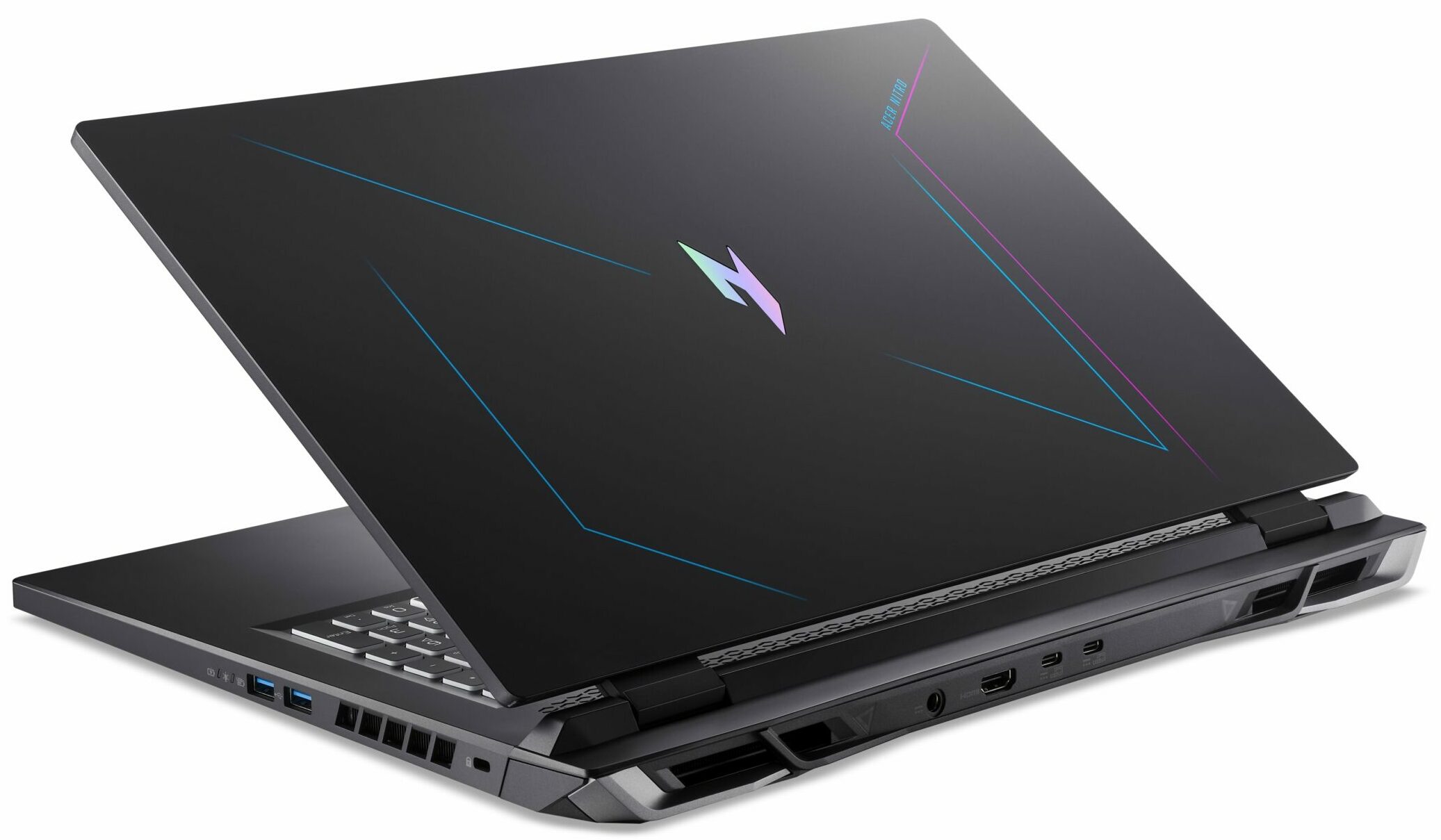
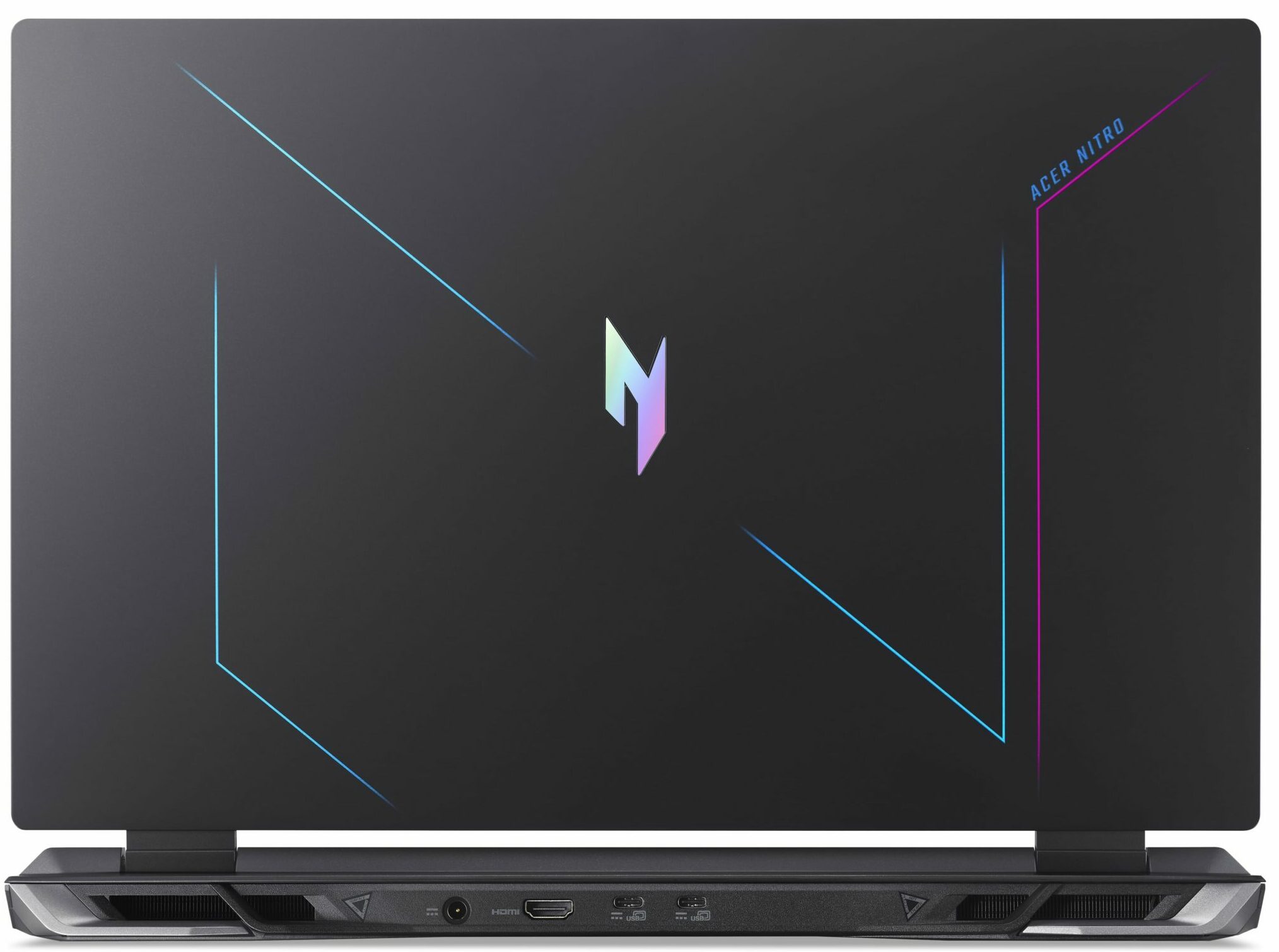
- 最新のポート選択
- 高負荷時のキーボードのひんやり感
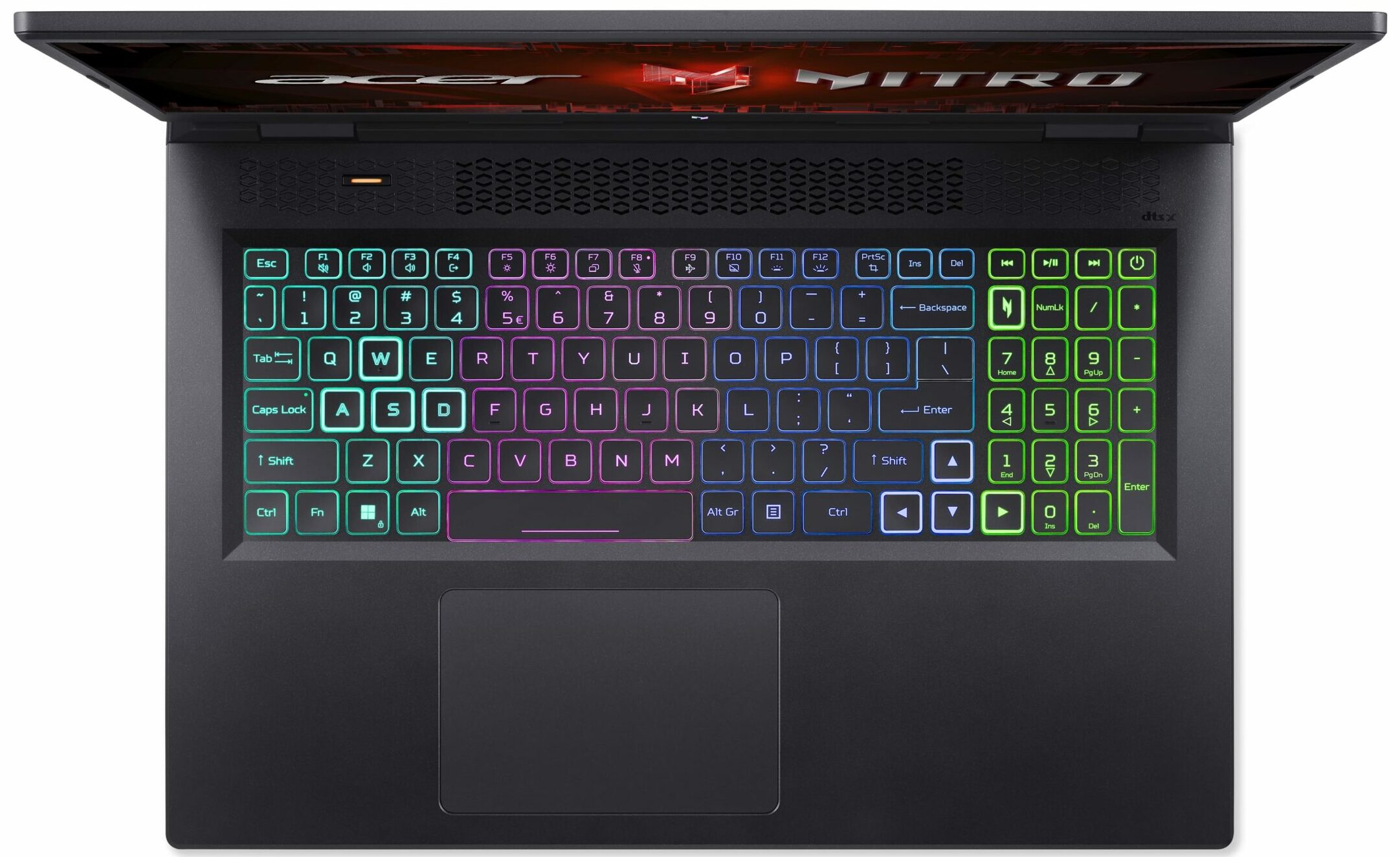
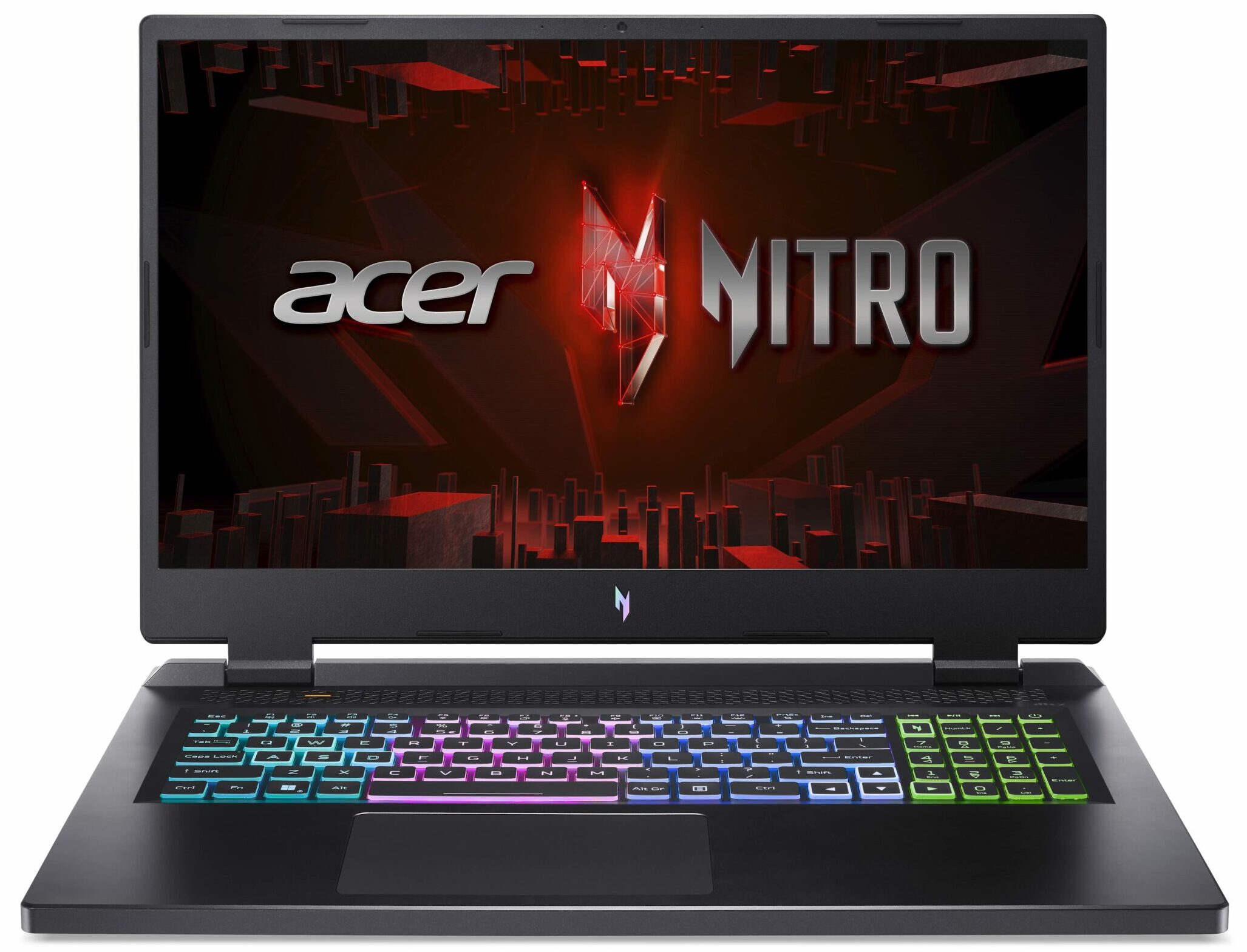
- 4ゾーンRGBキーボードはタイピングやゲームに快適
- 非常に長いバッテリー寿命
- 優れた冷却ソリューションと負荷時の低温
- CPU と GPU のクロックが高く、あらゆるストレスで電力が制限される
- Acer Nitro Sence アプリは、4 つのパフォーマンスプリセットとカスタムファンカーブを提供します。
短所
- プラスチック製
- ターボ」モードのファンの音が大きい
- パフォーマンス」モードでの顕著な回転数変動
- タッチパッドは平均的なもの
- GPU性能はそれほど印象的ではない
- フタが少し柔らかい
分解、メンテナンス、アップグレードオプション
ステップ1:内部コンポーネントへのアクセスAcer Nitro 17(AN17-41)の電源がオフになっていることを確認し、損傷を防ぐために柔ら かい清潔な場所に置きます。 底面パネルを固定している 11 本のプラスネジを取り外します。 プラスチック製の工具を使って底板をこじ開けるか、背面にある 2 つのプラスチック製の排気口を持って注意深く持ち上げます。ヒント:ネジを紛失しないように、ネジを記録しておきます。ステップ2:バッテリーの取り外しメインボード上のバッテリーのコネクターを探します。 コネクターを引き抜いてバッテリーを外します。 バッテリーはネジではなく、専用のソケットで固定されていることに注意して、バッテリーをシャーシから持ち上げます。注意してください:メインボードを傷つけないよう、コネクターは静かに引き抜いてください。詳細情報バッテリーは90.61Whで、20時間のウェブ閲覧、9時間5分のビデオ再生が可能。この数値を達成するには、BIOSでOptimusモードを有効にする必要があります。ステップ3:メモリのアップグレードメモリ用に指定された2つのSODIMMスロットを見つけます。 必要に応じて、DDR5-5600MHz RAMスティックをアップグ[...]
続きを読む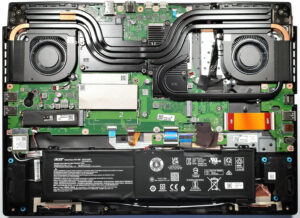
ディスプレイ: 17.3-inch, 2560 x 1440, IPS + G-Sync
- 名前
- BOE NE173QHM-NY6
- 対角
- 17.3"
- ピクセル密度
- 169.78 ppi
- 輝度
- 374 cd/m2
- sRGB
- 100%
- パネルタイプ
- IPS
- 解像度
- 2560 x 1440
- ...から「Retina」相当に
- 20 inches (52 cm)
- コントラスト
- 1110:1
- dE Color Checker
- 3.0 2.2
...用のプロファイルを購入 BOE NE173QHM-NY6
効率的で健康に優しいプロファイルを受け取ることに加え、LaptopMediaの製品を購入することで、可能な限り客観的なレビューを作成するためにデバイスをテストする私たちのラボの開発を支援することにもなります。
Office Work
Office Workは、テキストや表を見たり、ウェブサーフィンにほとんどの時間を費やすユーザーに主に使用されるべきです。このプロファイルは、フラットなガンマカーブ(2.20)、ネイティブな色温度、知覚的に正確な色を維持することで、より良い鮮明さと明瞭さを提供することを目指しています。
Design and Gaming
このプロファイルは、プロとして色を扱うデザイナーや、ゲームや映画向けです。Design and Gamingは、ディスプレイパネルの性能を最大限に引き出し、WebおよびHDTVのsRGB IEC61966-2-1規格(D65ホワイトポイント)で可能な限り正確な色を再現します。