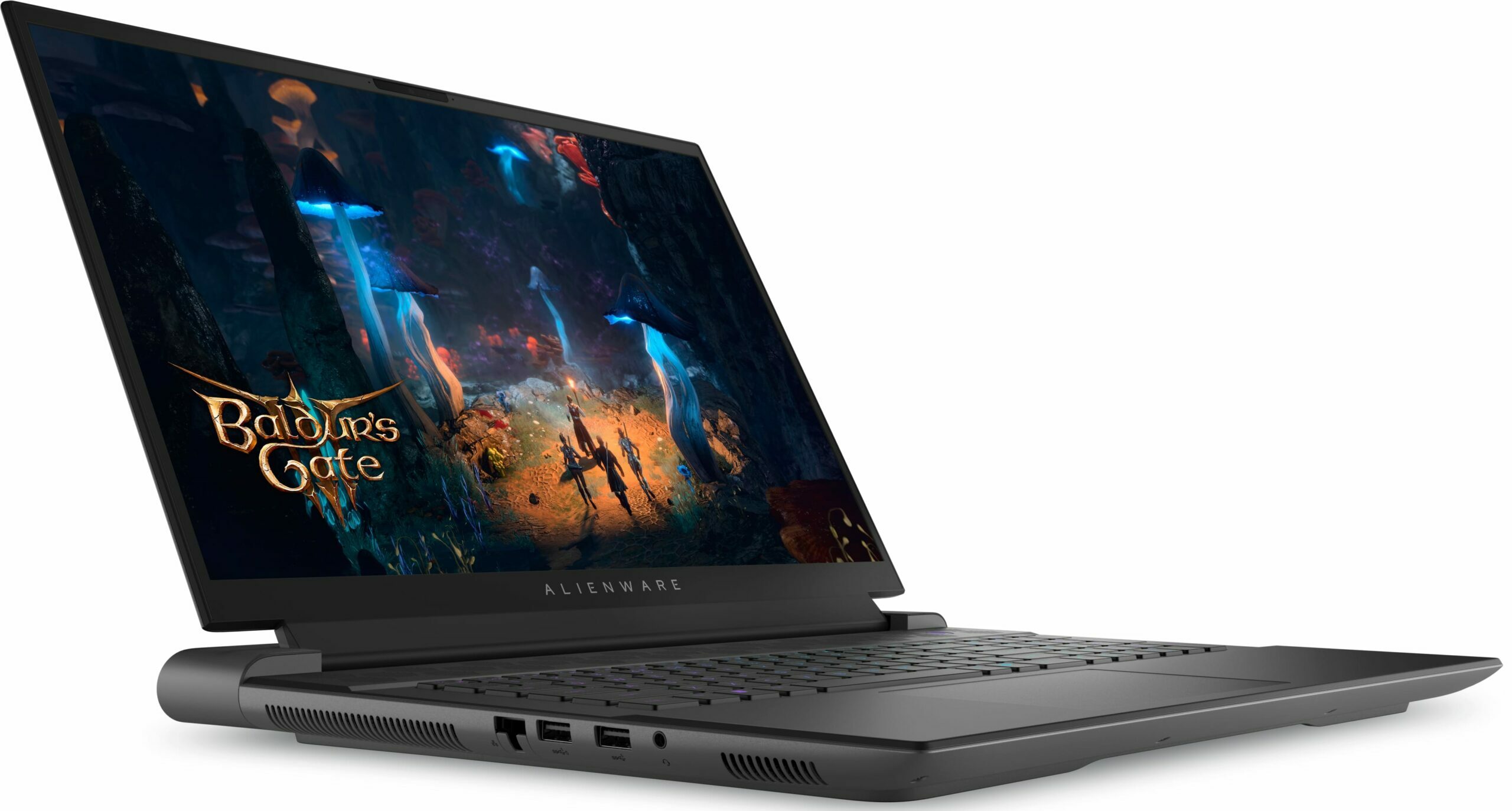
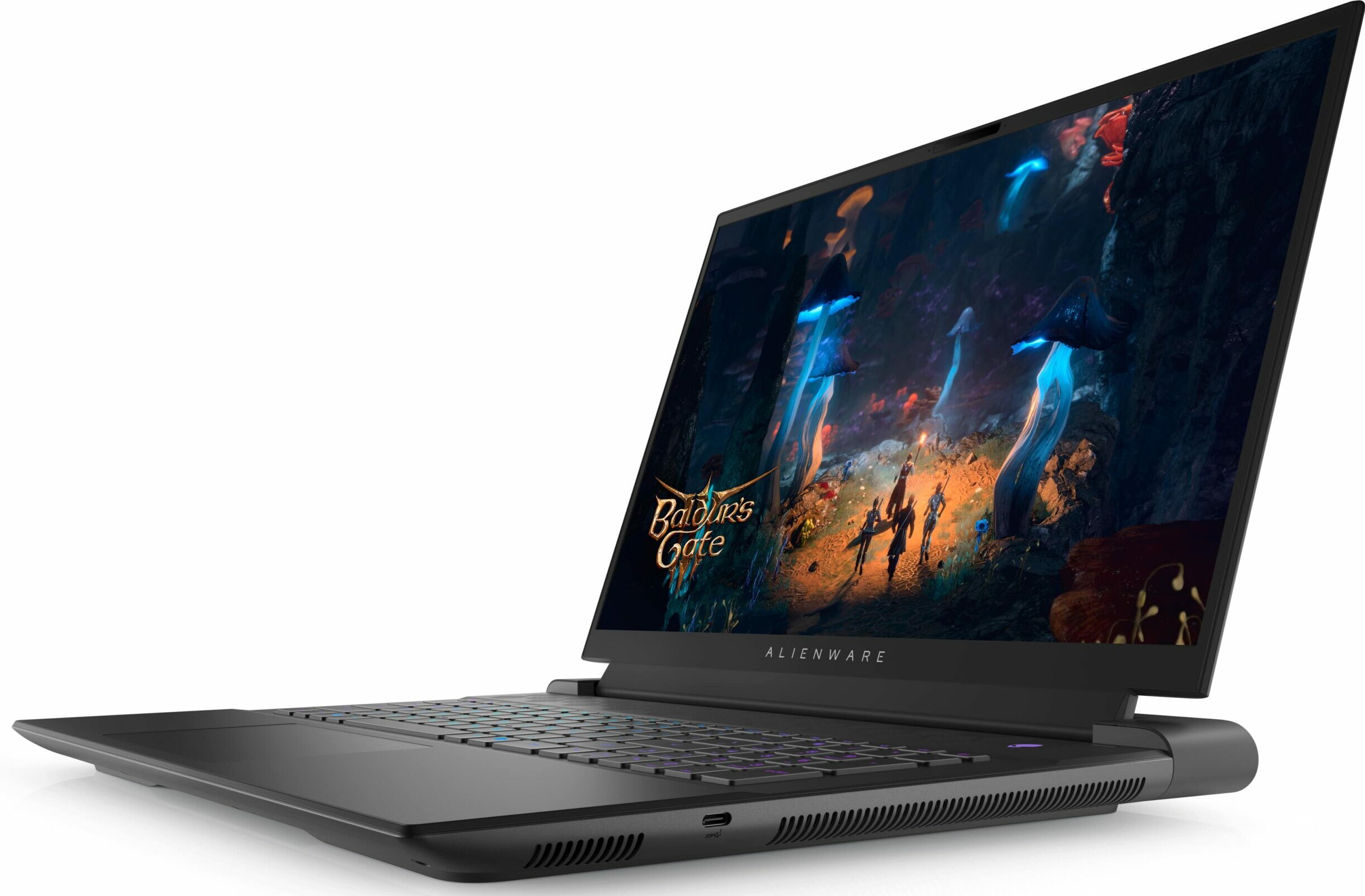
Alienware m18 R2
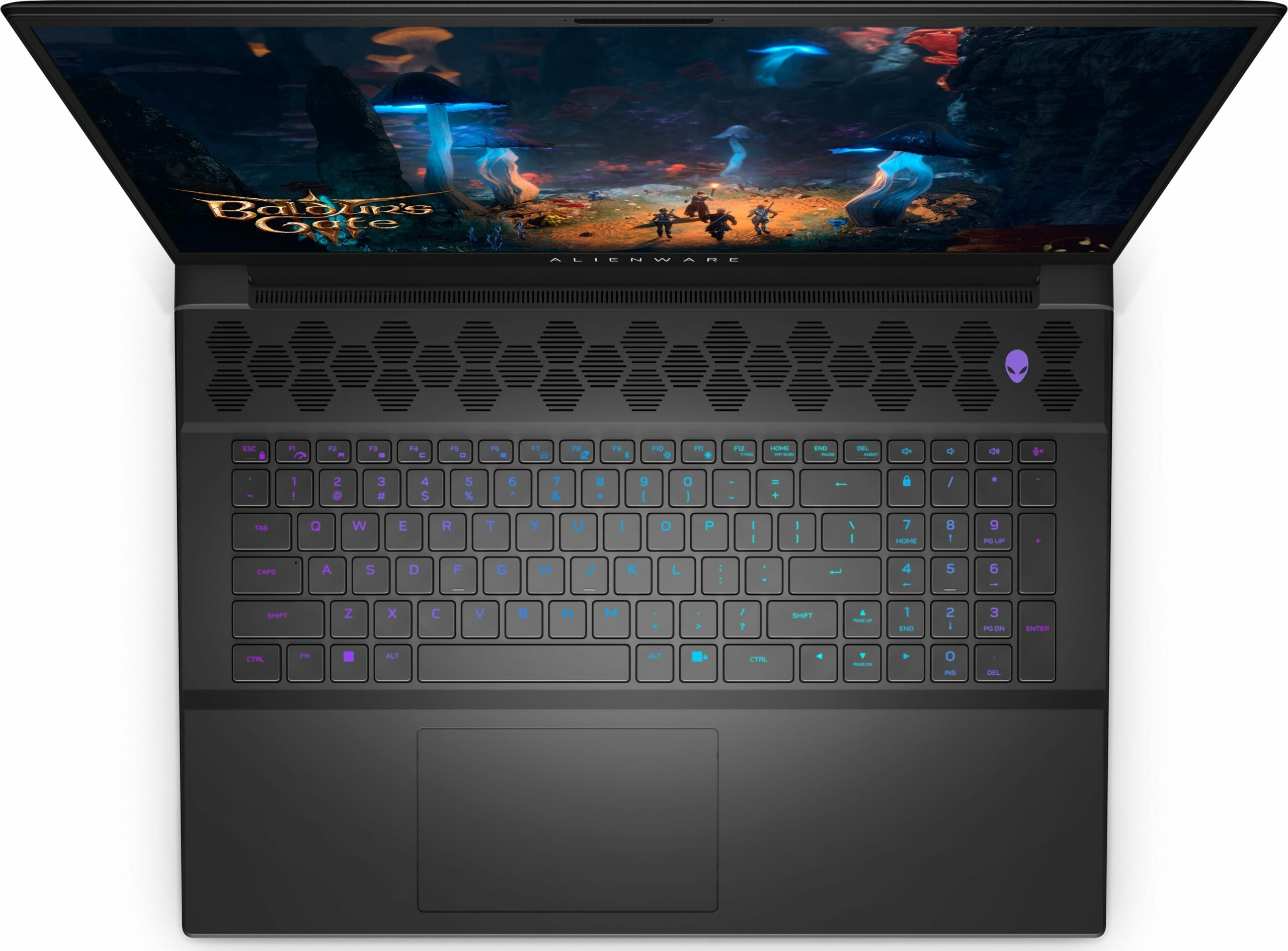

- 公開日: 19 Jun 2025
- Intel Core i9-14900HX
- NVIDIA GeForce RTX 4090 (Laptop, 175W)
- 18.0”, WQXGA (2560 x 1600), 165 Hz, IPS
- 4000GB SSD
- 64GB RAM
- 4.23 kg (9.3 lbs)
スペック

- HDD/SSD
- 4000GB SSD
- M.2スロット
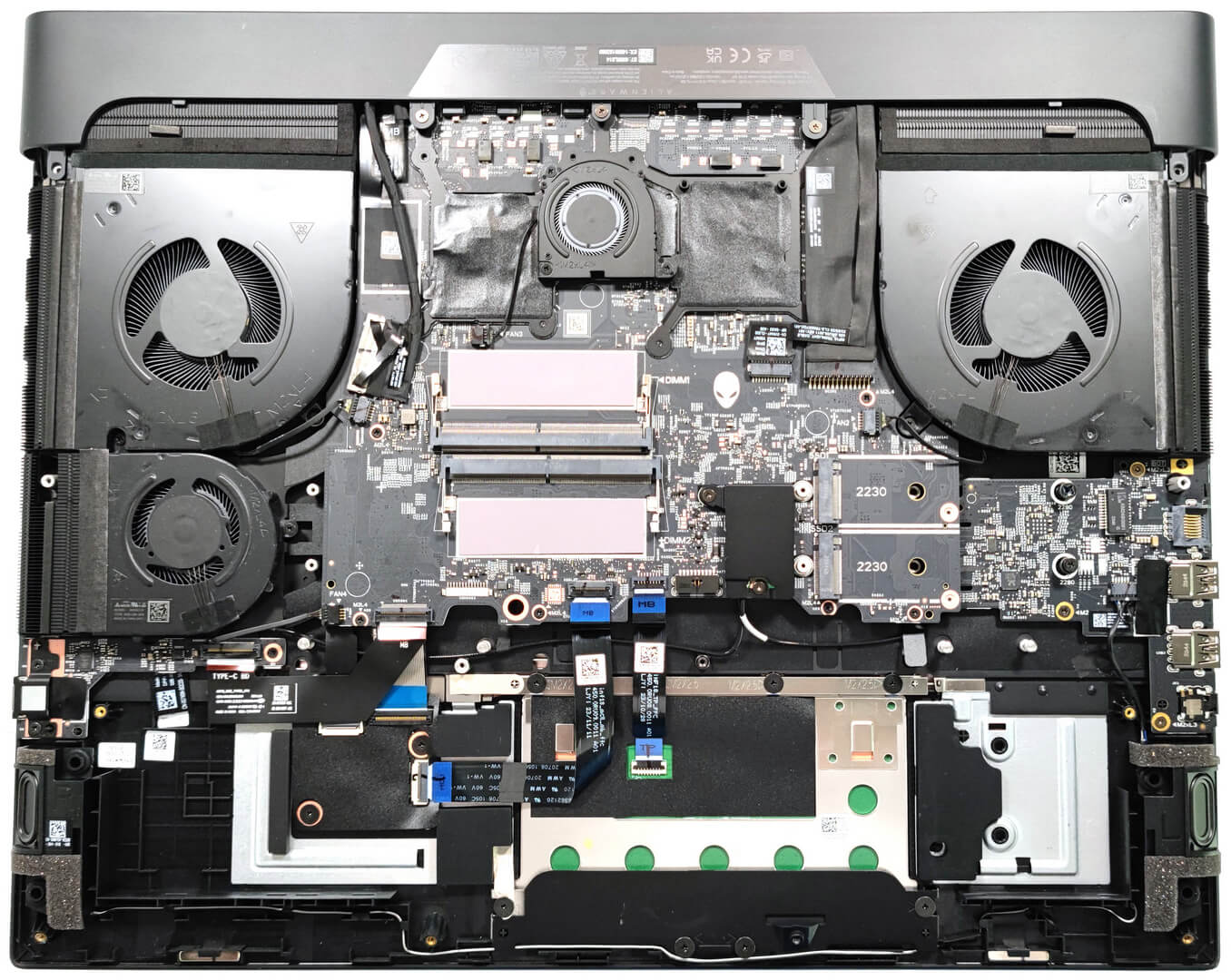
- 2x 2230 / 2280 M.2 NVMe PCIe 4.0 x4 or + 2x 2230 M.2 NVMe PCIe 4.0 x4 写真を見る
- RAM
- 64GB RAM
- OS
- Windows 11 Home
- 本体素材
- プラスチック/ポリカーボネート, アルミニウム
- 寸法
- 410.30 x 319.90 x 24.10 - 25.10 mm (16.15" x 12.59" x 0.95")
- 重量
- 4.23 kg (9.3 lbs)
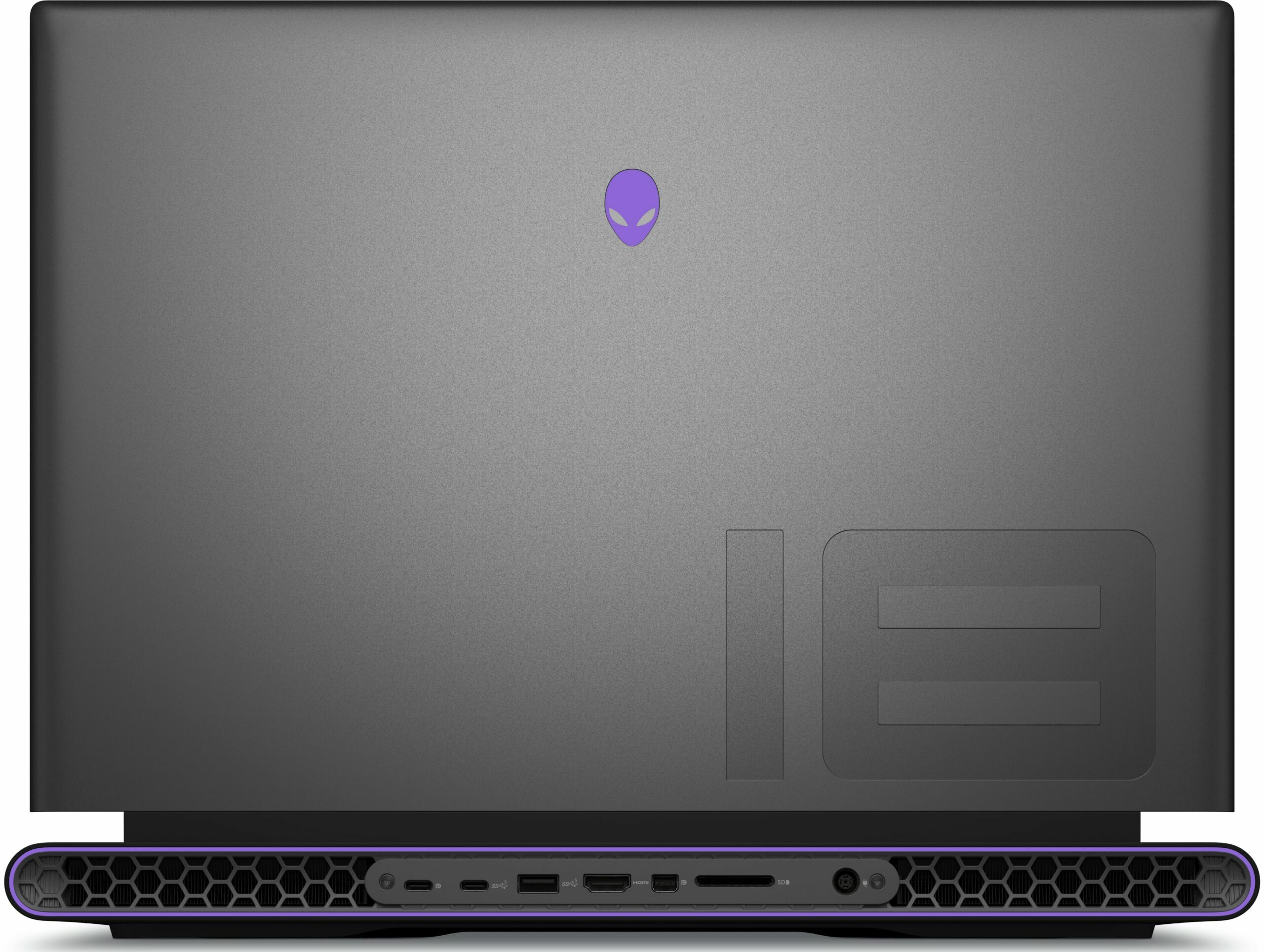
- ポートと接続性
- 2x USB Type-A
- 3.2 Gen 1 (5 Gbps)
- 1x USB Type-A
- 3.2 Gen 1 (5 Gbps), Sleep and Charge
- 1x USB Type-C
- 3.2 Gen 1 (5 Gbps)
- 2x USB Type-C
- 4.0, Thunderbolt 4, DisplayPort
- HDMI
- 2.1
- Mini DisplayPort
- カードリーダー
- SD (SD, SDHC, SDXC)
- Ethernet LAN
- 10, 100, 1000, 2500, 5000 Mbit/s
- Wi-Fi
- 802.11be
- Bluetooth
- 5.4
- Audio jack
- 3.5mm Combo Jack
- 特徴
- 指紋リーダー
- Webカメラ
- FHD
- バックライトキーボード
- マイク
- Digital Array Microphones
- スピーカー
- 2x 2W Stereo Speakers
- セキュリティロックスロット
携帯性
レビュー
Alienware m18 R2 詳細なレビュー
Alienware m18 R2は、ハイエンドのハードウェアを提供するもう1つの18インチだ。予想通り、第14世代インテルRaptor Lake-HX CPUオプションとGeForce RTX 4000グラフィックスカードが搭載されている。裕福なエンスージアストなら、175WのRTX 4090や4080で楽しむこともできるだろう。それでも、それほど大きなグラフィックスパワーを必要としないのであれば、他のビデオカードは、AD107とAD106チップには十分すぎる140Wの電力制限に頼っている。興味深いことに、トップクラスのGPUを搭載したノートPCには、ベーパー・チャンバー冷却、CPUとGPUにあらかじめ塗布されたエレメント31リキッドメタル、さらに2つのM.2スロットが搭載されている。これらのグッズを欲しければ、財布をかなり広げなければならない。高価なゲーミング・ノートPCなのだから、Wi-Fi 7対応接続、MUXスイッチ、NVIDIA Advanced Optimus、G-Syncといったおまけの存在は、まったく驚きではない。ディスプレイは2種類用意されている。低入力ラグが超重要なCall Of Dutyのようなペースの速いシューティングゲームを中心にプレイするゲーマーには480Hzの1200pユニットが、より鮮明な画像を好むなら1600p解像度の165Hzパネルを手に入れることができる(我々がそうしたように)。価格と構成はスペックシステムで確認できる: https://laptopmedia.com/series/alienware-m18-r2/スペック, ドライバー, 箱の中身ドライバ このノートブックのすべてのドライバとユーティリティはこちらでご覧いただけます: https://www.dell.com/support[...]
完全なレビューを読む
長所
- 堅牢なプレミアム構造
- フォームファクターとしては薄型
- 高性能サーマルシステム
- あらゆる負荷下で安定した高いCPUおよびGPU周波数
- 広い視野角(BOE HF1FV-NE18NZ1 (BOE0AFB; NE180QDM-NZ1)
- 素早いピクセル応答時間(BOE HF1FV-NE18NZ1(BOE0AFB; NE180QDM-NZ1)
- PWMフリー(BOE HF1FV-NE18NZ1 (BOE0AFB; NE180QDM-NZ1))
- sRGBカバー率98% + 当社の「Design and Gaming」プロファイルによる正確な色 (BOE HF1FV-NE18NZ1 (BOE0AFB; NE180QDM-NZ1))
- 2x SODIMMスロット
- 快適なキーボードとタッチパッド
- 豊富なポート
- ファンは「オーバードライブ」モードでもそれほどうるさくない
- 静音」モードでは低騒音で115WのGPU TGPを実現
- 1600pのディスプレイとパワフルなハードウェアを考えると、バッテリーの持ちは良い
- Alienware Command Center」アプリには、CPUアンダーボルトなど便利な機能が満載
- NVIDIA Advanced Optimus、G-Sync + MUXスイッチを提供
短所
- 高価格
- 重い
- RTX 4080 / 4090搭載機のみ4つのM.2スロットとベーパーチャンバー冷却を搭載
- Gen 1ポートが多すぎる+Thunderboltsコネクタは15W充電のみ対応
- このような高価なノートパソコンであれば、1600pディスプレイはコントラスト比と最大輝度を向上させるべきである。
分解、メンテナンス、アップグレードオプション
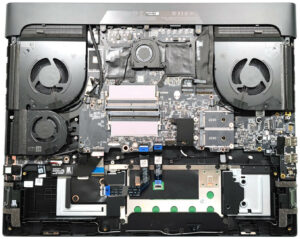
ステップ 1: Alienware m18 R2 を開くノートパソコンの電源がオフになっていることを確認し、きれいな平らな場所に置きます。 底面パネルを固定している 8 本のプラスネジを外します。フロントコーナーにあるネジは固定されていますので、パネルを少し持ち上げます。 プラスチック製の細い工具を使って、背面以外の側面をこじ開けます。金属板の前部を少し持ち上げ、前方に押し出す。 パネルをシャーシから慎重に外します。ステップ2:バッテリーの取り外しメインボード上のバッテリーコネクターの位置を確認し、慎重にプラグを抜きます。 バッテリーをシャーシに固定している4つのプラスネジを取り外します。 ノートパソコンからバッテリーを持ち上げます。詳細97Whバッテリーで、約8時間のウェブブラウジングまたはビデオ再生が可能です。メモリーのアップグレードホイルで覆われている RAM セクションを探します。箔を慎重に取り除き、SODIMMスロットにアクセスします。 メモ:2つのSODIMMスロットは、デュアルチャンネルモードで最大64GBのDDR5-5200MHz RAMをサポートします。注:このノートパソコンは、メーカーの公式制限を超える最大192GBのRAMを扱うことができ[...]
続きを読む