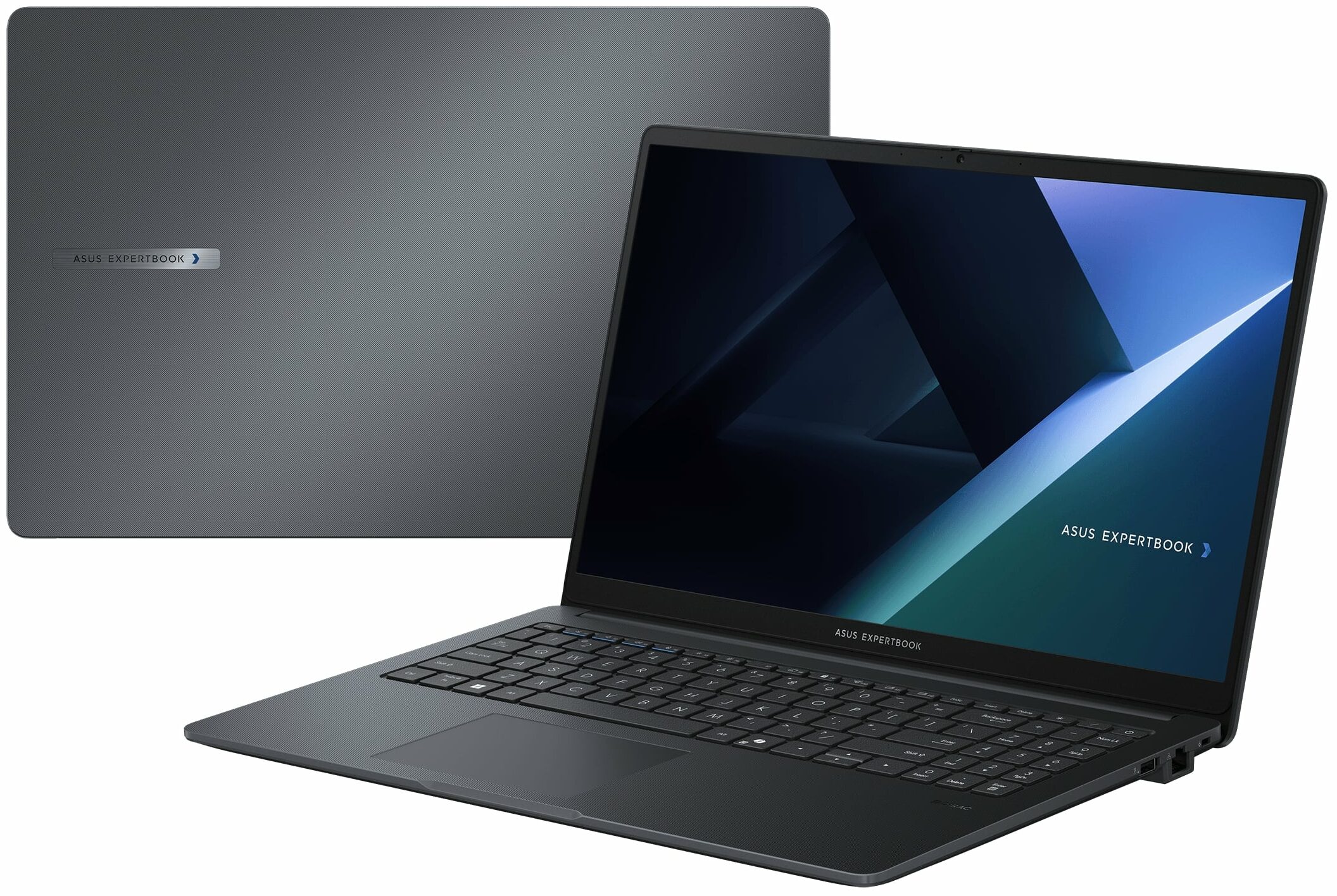
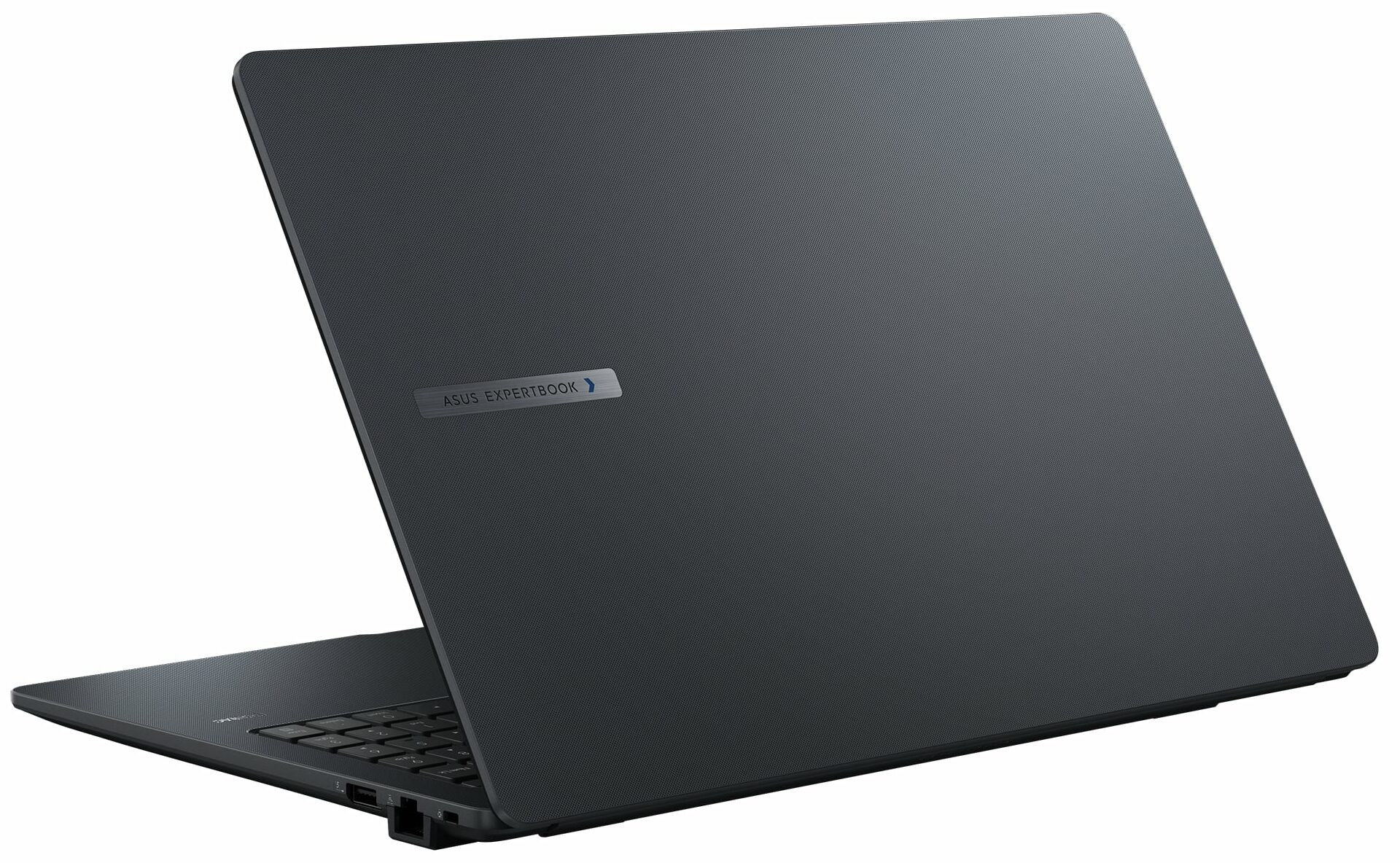
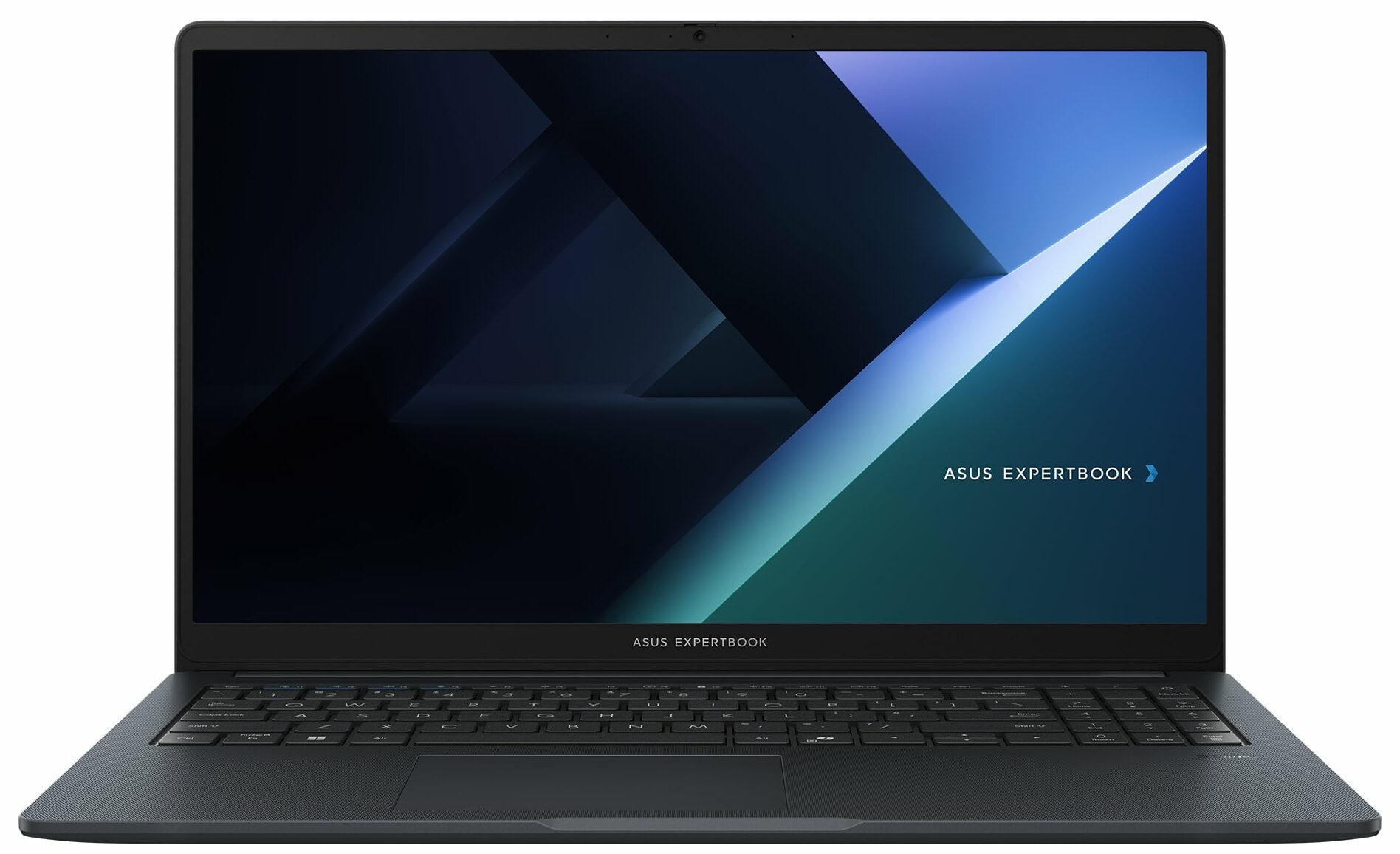
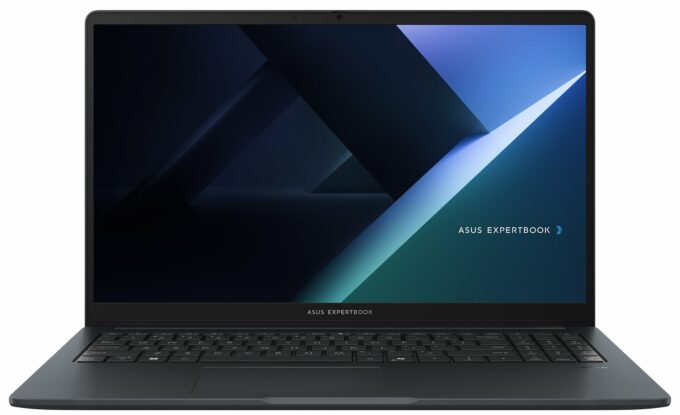
ASUS ExpertBook B1

- 公開日: 13 Jan 2025
- Intel Core 3 N355
- Intel UHD Graphics (Alder Lake, 32EU)
- 15.6”, Full HD (1920 x 1080), IPS
- 1000GB SSD
- 32GB RAM
- 1.55 kg (3.4 lbs)
ASUS ExpertBook B1/BM1 (B1503 / BM1503) 詳細なレビュー
ExpertBook B1 (B1503)は、6W、15W、45Wの基本電力制限を持つプロセッサを含む、幅広いCPUオプションで提供されるビジネスマシンです。このASUSシリーズで最も消費電力の低いチップはIntel Processor N150で、最も消費電力の高いチップはCore i7-13700Hだ。6Wのチップはハンダ付けRAMを搭載しているが、他のノートPCはDDR5 SODIMMを搭載している。そういえば、ストレージスロットが2つあるのもいい。ポートの選択も良く、フル機能のType-Cが2つ搭載されている。 基本ディスプレイは1080pのTNで、視野角とコントラスト比が悪いため、購[...]
完全なレビューを読む
レビュー
ASUS ExpertBook B1 詳細なレビュー
ExpertBook B1 (B1503)は、6W、15W、45Wの基本電力制限を持つプロセッサを含む、幅広いCPUオプションで提供されるビジネスマシンです。このASUSシリーズで最も消費電力の低いチップはIntel Processor N150で、最も消費電力の高いチップはCore i7-13700Hだ。6Wのチップはハンダ付けRAMを搭載しているが、他のノートPCはDDR5 SODIMMを搭載している。そういえば、ストレージスロットが2つあるのもいい。ポートの選択も良く、フル機能のType-Cが2つ搭載されている。基本ディスプレイは1080pのTNで、視野角とコントラスト比が悪いため、購入前にスペックに注意する必要がある。しかし、オプションで同じ解像度のIPSスクリーンも用意されている。ノートパソコンを使用する場合は、一般的にこちらをお勧めする。セキュリティは、プライバシーシャッター、ロックスロット、オプションの指紋リーダー、fTPM 2.0、BIOS Self Recovery、Intel Boot Guard、Microsoft Secured-core PCなどのグッズで、標準に達しているようだ。価格と構成はスペック・システムで確認できる: https://laptopmedia.com/series/asus-expertbook-b1-b1503/スペック, ドライバー, 箱の中身ドライバ このノートブックのすべてのドライバとユーティリティはこちらでご覧いただけます: https://www.asus.com/laptops/for-work/expertbook/asus-expertbook-b1-b1503/helpdesk_knowledge/ 箱の中身 箱にはマニュアルとコンパクトな45Wまた[...]
完全なレビューを読む長所
- 軽量 (1.55 kg - 1.64 kg)
- PWMフリー(BOE0C02)
- 広視野角(BOE0C02)
- 良好な音質
- 快適なキーボード
- プライバシーシャッター付きウェブカメラ
- 低クロックながら、通常のオフィス作業には十分なパフォーマンス
- 全負荷時に「パフォーマンス」モードでもファンは静音に近い
- 2基のSODIMM + 2基のM.2スロット
- 42Whという小容量ながら、バッテリーの駆動時間が長い(~7時間30分の動画再生が可能)
- よく冷えたSSD(Micron 2500)
- 180度ヒンジ
- 4xUSBポート
- 指紋認証リーダー(オプション)
- Core i5-1335Uはどんな負荷がかかっても熱くならない
短所
- インテル・プロセッサーN150とCore 3-N355搭載機には、ハンダ付けRAMが付属しています。
- CPUとiGPUの性能は最高ではない
- プラスチック製
- 片手で蓋を開けることができない
- 視野角が悪い+コントラスト比と最大輝度が低い(BOE0C02)
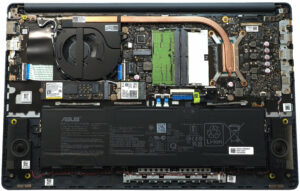
分解、メンテナンス、アップグレードオプション
ASUS ExpertBook B1 を開く ヒント:ノートパソコンの電源がオフになっていることを確認してください。底面パネルを固定している4つのプラスネジを外します。 レバーツールを使って、ヒンジカバーの裏側、上端付近からこじ開けます。 上部の角を持ち上げ、背面を完全にこじります。 プラスチック製の細い工具で側面と前面をこじり、残りのクリップを外します。さらに詳しく底面パネルには、エアフローを改善し、ゴミの堆積を抑える大型のダストフィルターが内蔵されています。バッテリーの取り外し 注意短絡を避けるため手袋を着用し、部品をやさしく扱ってください。バッテリーのコネクター上部にある小さな金属キャップを上にスライドさせ、ロックを解除します。 プラスチック製の工具を使ってコネクタを慎重に持ち上げ、マザーボードから外します。 バッテリーの両側にある2つの金属ブラケットをスライドさせて、ベースから外します。 42Whバッテリーを持ち上げてシャーシから外します。詳細このモデルにはデフォルトで42Whバッテリーが搭載されており、「Whisper」冷却モードを有効にした「Battery Saver」モードで最大7.5時間のビデオ再生が可能です。オプションの50Whまたは63Whユニットは、[...]
続きを読む