HP OMEN MAX 16
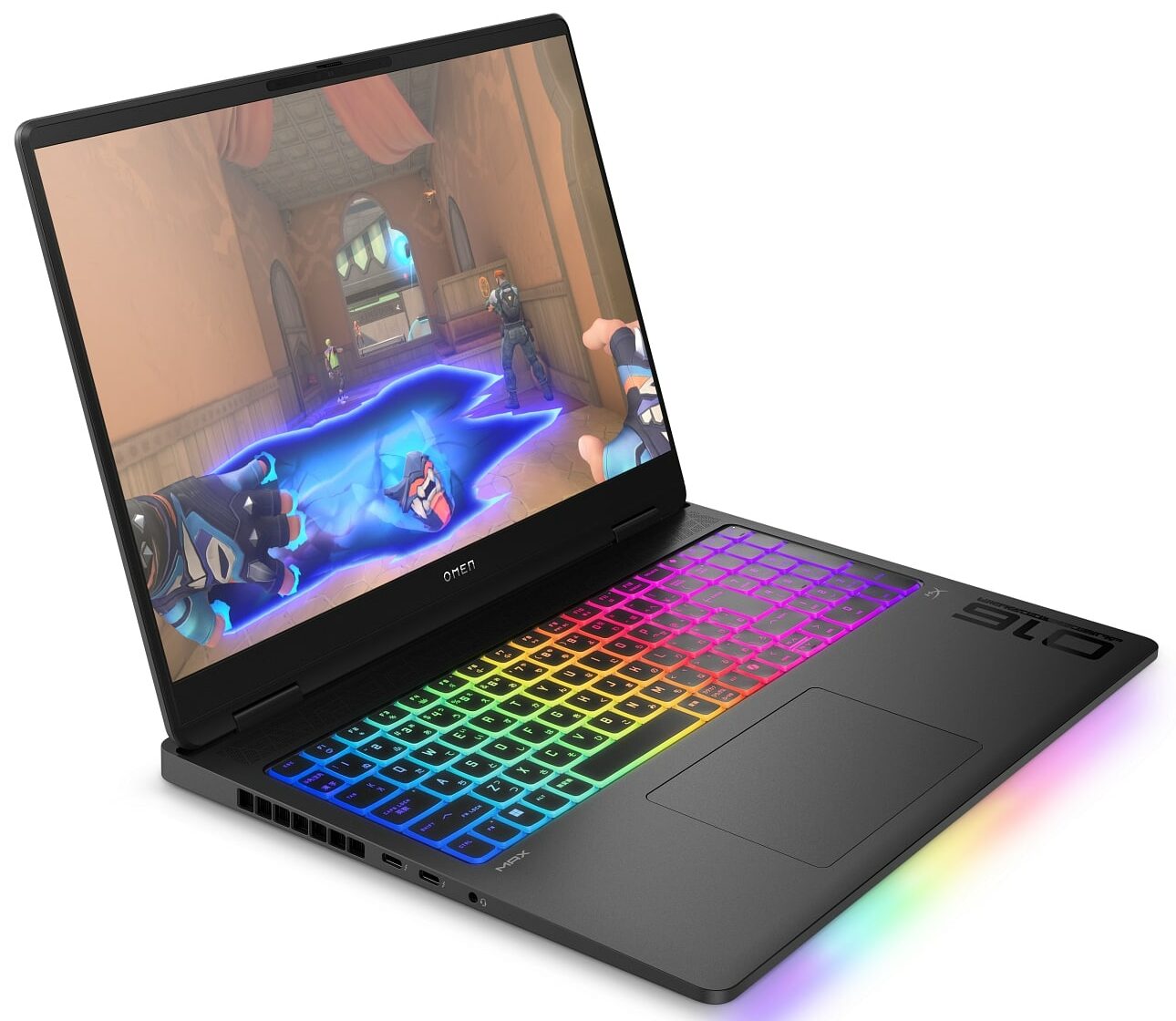
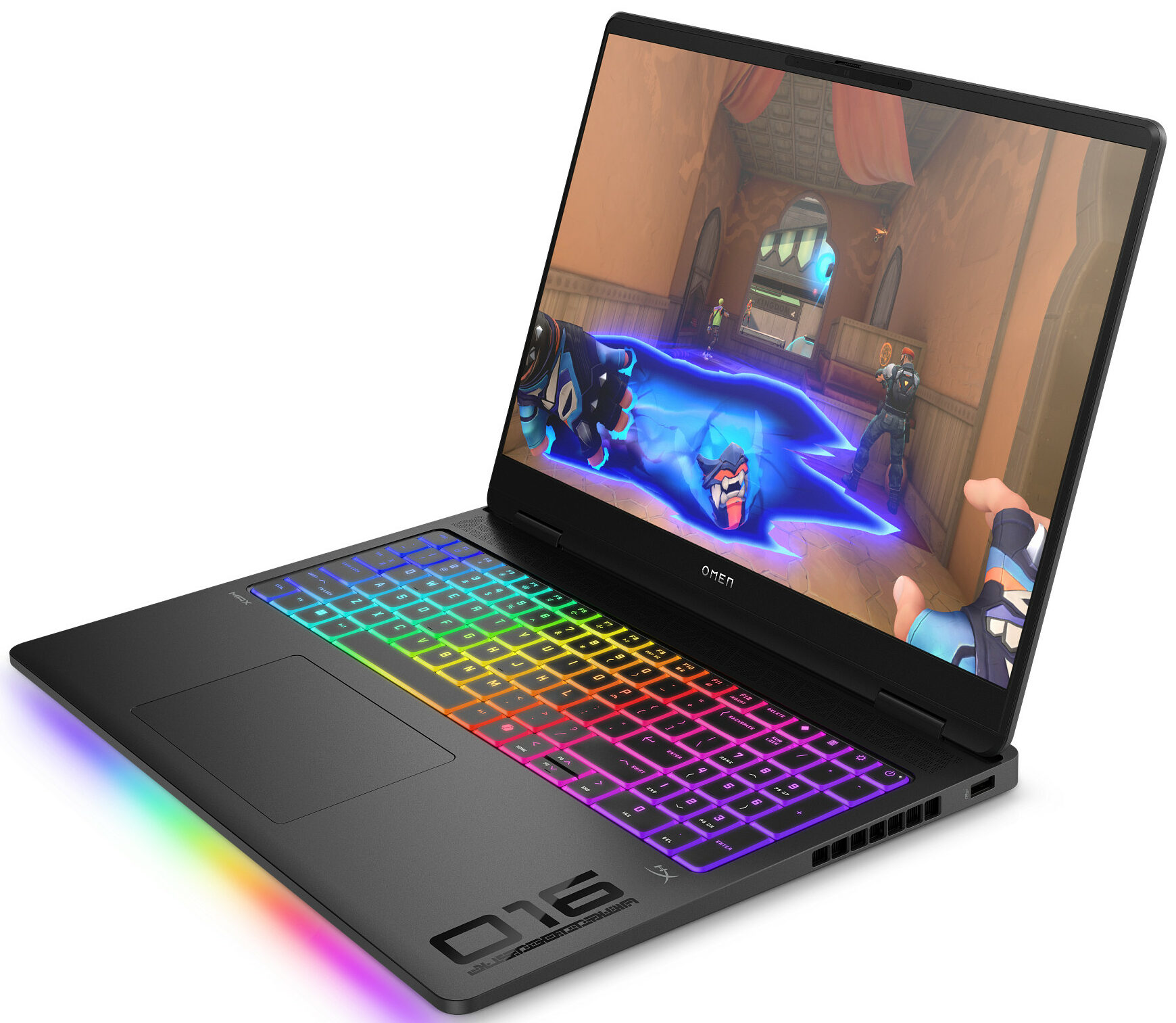
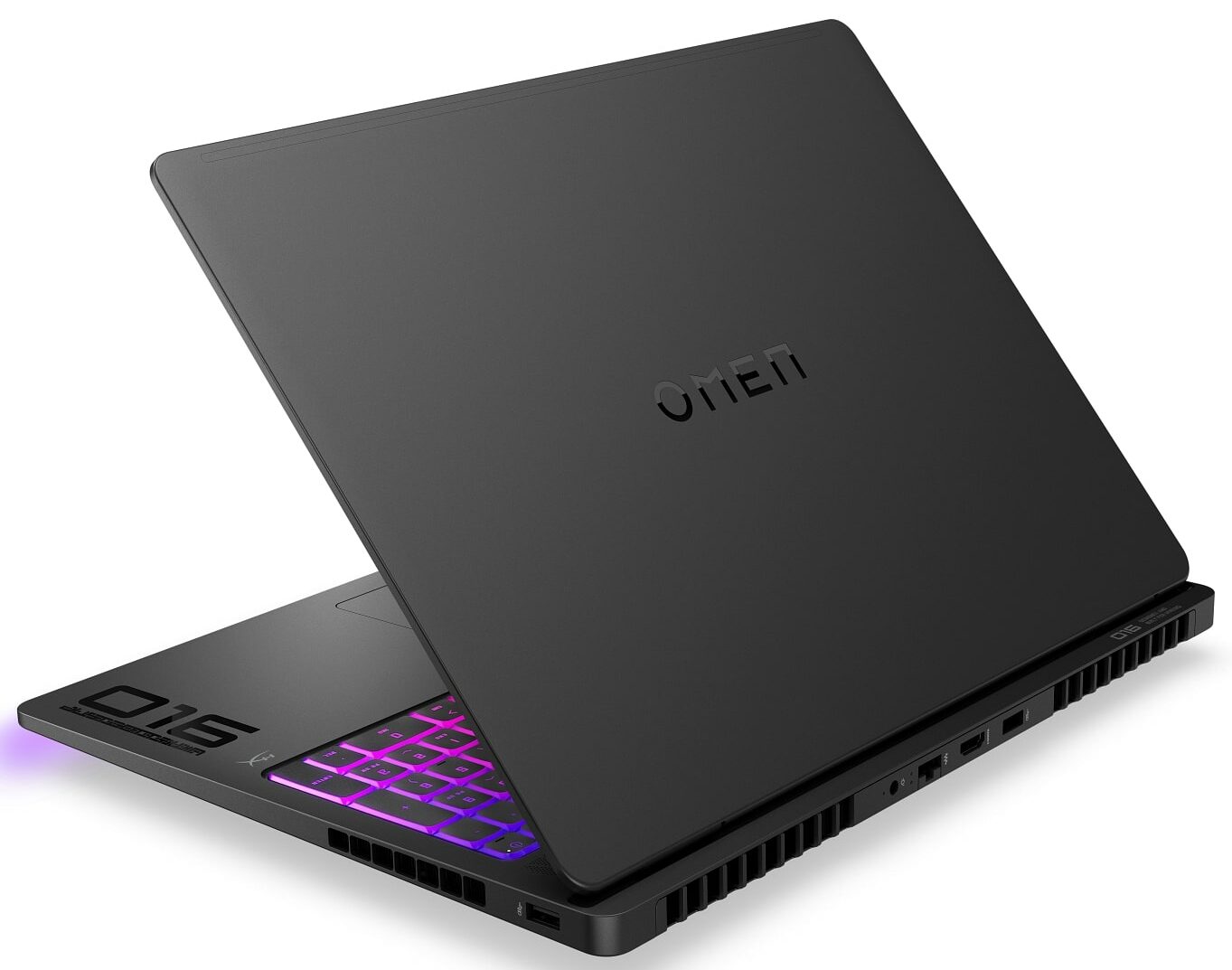
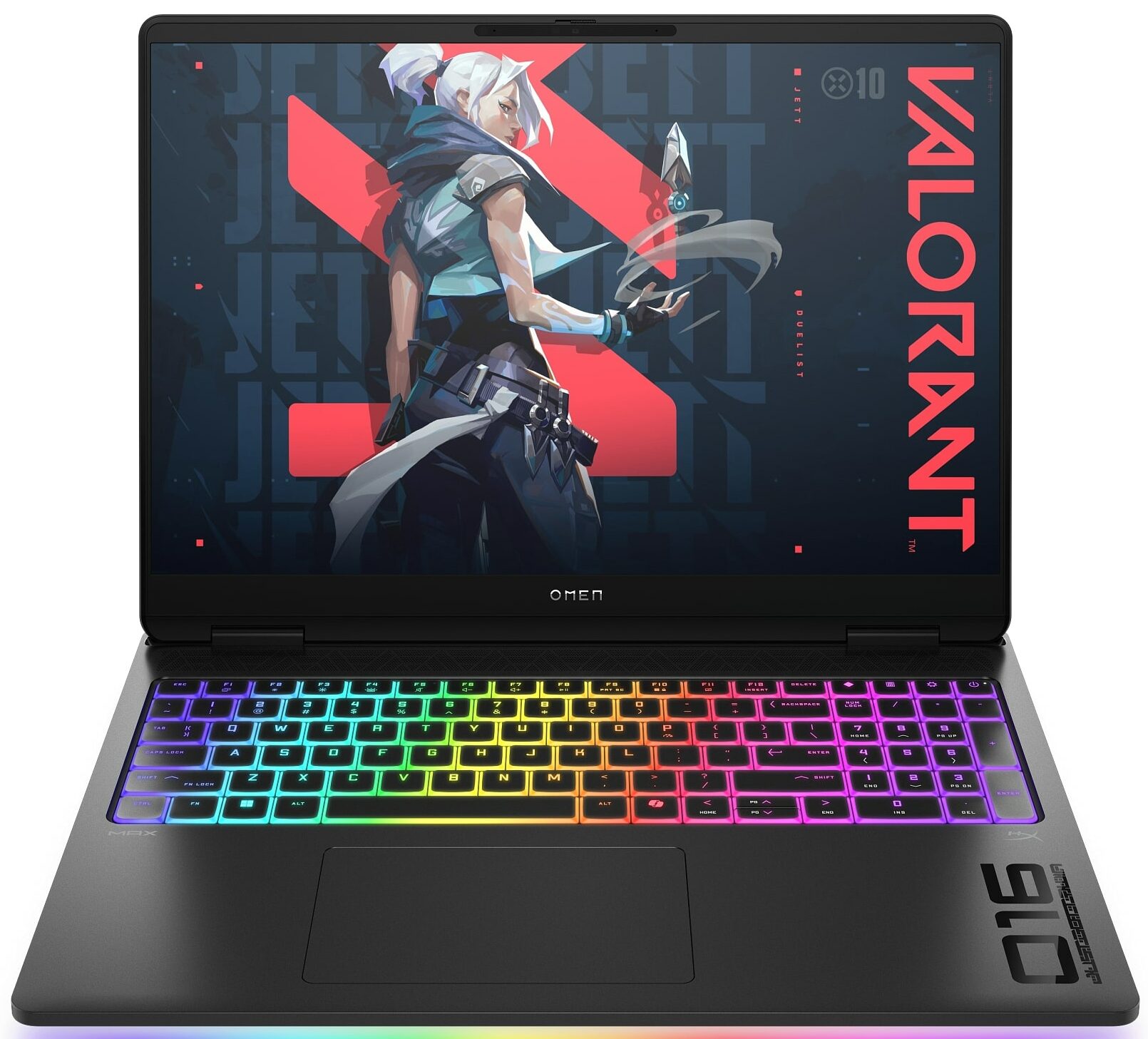
- 公開日: 04 Aug 2025
- Intel Core Ultra 9 275HX
- NVIDIA GeForce RTX 5070 Ti (Laptop)
- 16.0″, WUXGA (1920 x 1200), 165 Hz, IPS
- 1000GB SSD
- 32GB RAM
- 2.69 kg (5.9 lbs)

スペック
- HDD/SSD
- 1000GB SSD
- M.2スロット
- 1x 2280 M.2 NVMe PCIe 4.0 x4 or 1x 2280 M.2 NVMe PCIe 5.0 x4
- RAM
- 32GB RAM
- OS
- No OS
- 本体素材
- プラスチック/ポリカーボネート, アルミニウム
- 寸法
- 356.62 x 268.99 x 22.86 - 27.69 mm (14.04" x 10.59" x 0.90")
- 重量
- 2.69 kg (5.9 lbs)
- ポートと接続性
- 1x USB Type-A
- 3.2 Gen 2 (10 Gbps)
- 1x USB Type-A
- 3.2 Gen 2 (10 Gbps), Sleep and Charge
- 2x USB Type-C
- 4.0, Thunderbolt 4, Power Delivery (PD), DisplayPort, Sleep and Charge
- HDMI
- 2.1
- カードリーダー
- Ethernet LAN
- 10, 100, 1000, 2500 Mbit/s
- Wi-Fi
- Wi-Fi 7
- Bluetooth
- 5.4
- Audio jack
- 3.5mm Combo Jack
- 特徴
- 指紋リーダー
- Webカメラ
- HP True Vision 1080p FHD IR camera with temporal noise reduction
- バックライトキーボード
- マイク
- Dual Array Digital Microphones
- スピーカー
- Dual Speakers, HP Audio Boost, DTS:X Ultra, HyperX
- セキュリティロックスロット
携帯性
レビュー
HP OMEN MAX 16 詳細なレビュー
HP OMEN MAX 16は偽装の達人だ。一見すると、その洗練された控えめなブラックの筐体は、ゲーミング・モンスターというよりもハイエンド・ワークステーションのように見える。しかし、その繊細な外観の下には、RTX 5090 GPUとトップクラスのインテル Core Ultra 9プロセッサーという、モバイル・パフォーマンスの絶対的な頂点がある。これは本当の意味での「スリーパー」であり、ライバルのような派手なRGB過剰を避け、純粋に重要なこと、つまり生のパワーと卓越した冷却性能だけに焦点を当てたノートパソコンだ。しかし、ステルス性と安定性を重視するあまり、耐久性は犠牲になっていないのだろうか?私たちは、この控えめな野獣をテストして、それを突き止めた。価格と構成はスペック・システムで確認できる: https://laptopmedia.com/series/hp-omen-max-16-16-ah0000/スペック, ドライバー, 箱の中身ドライバ このノートブックのすべてのドライバとユーティリティはこちらでご覧いただけます: https://support.hp.com/us-en/product/details/omen-max-16-inch-gaming-laptop-pc-16-ah0000/2102686664 箱の中身HPは、OMEN MAX 16の箱詰めについて、飾り気のないシンプルなアプローチを選んだ。パッケージの中には、ノートパソコン本体、330Wの重厚な電源アダプター、お決まりのマニュアル一式など、電源を入れてゲームに参加するために必要なものだけが入っている。デザインと構造 HP OMEN MAX 16(インテル、16-ah0000)は、二重人格デザインの傑作だ。電源オフ時[...]
完全なレビューを読む
長所
- 卓越した熱管理でCPUとGPUを低温に保つ
- RTX 5090による優れた安定したゲーム性能
- 2つのRAMと2つのM.2スロットによる優れたアップグレード性
- 正確な色彩のPWMフリーディスプレイは仕事にも遊びにも最適
- 高級感のある洗練されたデザイン
- Thunderbolt 4を含む包括的なポートセレクション
短所
- バッテリー駆動時間が短い(約3時間)
- ハーフハイトの矢印キーはゲームには不向き
- プライマリSSDをアップグレードするには、冷却システムを取り外す必要がある
分解、メンテナンス、アップグレードオプション
作業を始める前にノートパソコンをシャットダウンし、充電器とすべての周辺機器の接続を外し、電源ボタンを数秒間押し続けて残留電力を放電します。きれいで導電性のない表面で作業し、可能であれば静電気防止リストストラップを使用してください。底面パネルを開けるノートパソコンを逆さまに置き、背面の通気孔を手前に向けてください。 底板を固定している6本のネジを外します。ネジのうち1本は固定されており、パネルに固定されています。 パネルとシャーシの間にプラスチック製の細いこじ開け工具を差し込みます。 工具を軽くひねって最初のクリップを外し、周囲を回りながら側面と前面のクリップを外します。 すべてのクリップが外れたら、ボトムパネルを持ち上げて脇に置きます。注意:カバーを傷つけたり曲げたりしないよう、塗装面や通気口の周囲にはプラスチック製の工具のみを使用してください。バッテリーの取り外しと交換内部で、シャーシの前縁に広がる6セルバッテリーパック(83Wh)を見つけます。 バッテリーのコネクターを確認し、プラスチック製のハウジングをボードから静かに引き抜き、電源を切ります。 バッテリーをシャーシに固定しているネジを外します。再組み立てのため、ネジの位置を覚えておいてください。[...]
続きを読む




