
- 公開日: 11 Dec 2024
- Intel Core i5-12450H
- NVIDIA GeForce RTX 3050 (Laptop, 45W)
- 15.6”, Full HD (1920 x 1080), 144 Hz, IPS
- 1000GB SSD
- 32GB RAM
- 1.86 kg (4.1 lbs)
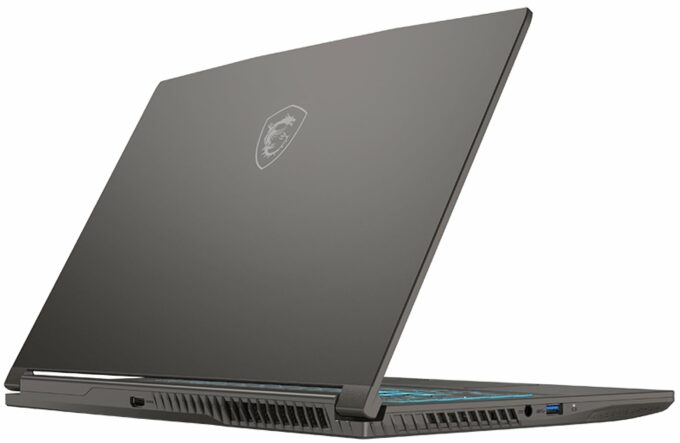
スペック

- HDD/SSD
- 1000GB SSD
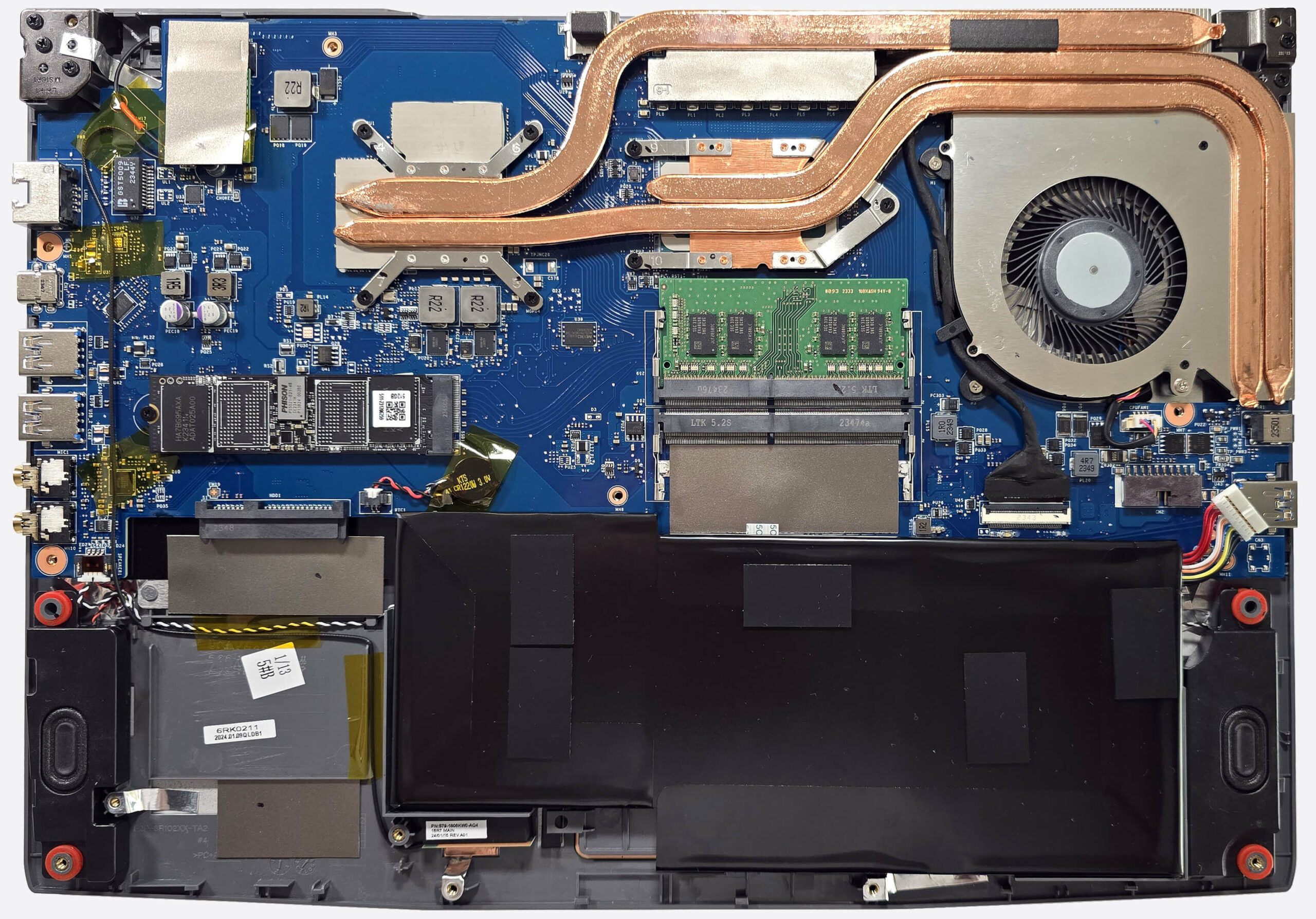
- M.2スロット
- 1x 2280 M.2 NVMe PCIe 4.0 x4 + SATA slot 写真を見る
- RAM
- 32GB RAM
- OS
- Windows 11 Home
- 本体素材
- プラスチック/ポリカーボネート, アルミニウム
- 寸法
- 359 x 254 x 21.7 mm (14.13" x 10.00" x 0.85")
- 重量
- 1.86 kg (4.1 lbs)
- ポートと接続性
- 3x USB Type-A
- 3.2 Gen 1 (5 Gbps)
- 1x USB Type-C
- 3.2 Gen 1 (5 Gbps), DisplayPort
- HDMI
- カードリーダー
- Ethernet LAN
- 10, 100, 1000 Mbit/s
- Wi-Fi
- 802.11ax
- Bluetooth
- 5.3
- Audio jack
- 1x Headphone Jack + 1x Microphone Jack
- 特徴
- 指紋リーダー
- Webカメラ
- HD
- バックライトキーボード
- マイク
- スピーカー
- 2x 2W Stereo Speakers, DTS Audio, Hi-Res Audio
- セキュリティロックスロット
- Kensington Lock
- ギフト
- ICP Accessory
携帯性
レビュー
MSI Thin 15 詳細なレビュー
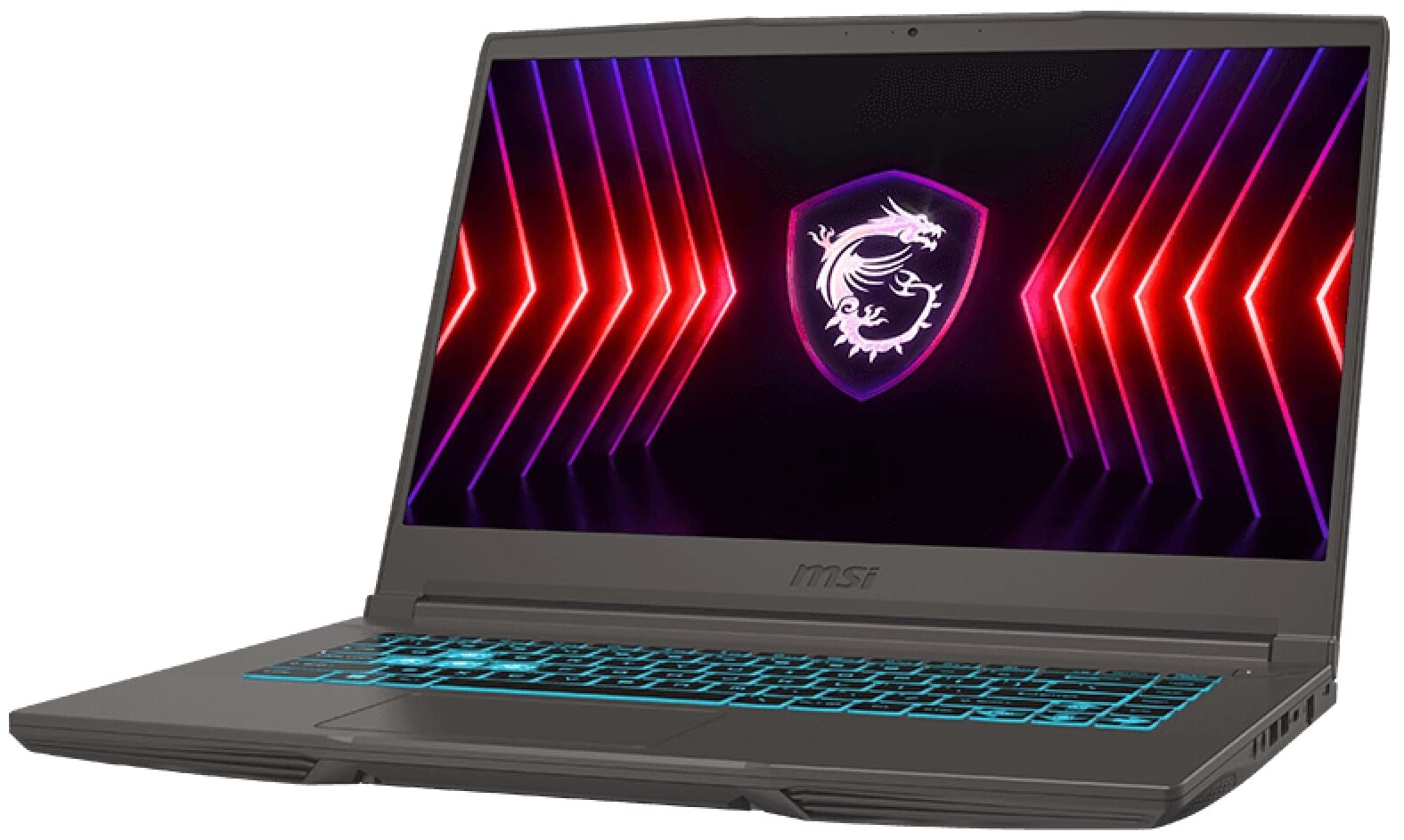
2024年、市場には多くの格安ゲーミングノートPCが出回っており、中には値段の割にかなり高性能なものもある。このカテゴリーで特筆すべきは、Acer Nitro V 15 (ANV15-41)である。この製品は値段の割に素晴らしい製品だが、1つだけ悪い欠点がある。一方、MSI Thin 15 B12Uも安価なゲーミングマシンだが、このクラスとしてはかなり洗練されている。こちらはIntel Alder Lake-H CPUと最大RTX 3050、4GB VRAMを搭載している。第12世代の45Wチップは、予算が限られたセグメントにはまだ良い選択だ。日常的なタスクやゲームをプレイするのに十分なパワーを備えている。私たちは、i5 CPU、RTX 2050、わずか8GBのRAMを搭載した、おそらくこのノートの最も手頃なバージョンを購入することにした。2枚のSODIMMのうち1枚が使用済みで、メモリはシングル・チャネル・モードで動作する。144Hzの1080p IPSパネルだ。このガジェットに4つのUSBポートがあることには驚かされる。また、キーボードにはバックライトがあり、Wi-Fi 6E + Bluetooth v5.3と、この種のノートパソコンとしては接続性も申し分ない。セキュリティはfTPM 2.0とケンジントンロックスロットを含む基本的なものだ。価格と構成はスペック・システムで確認できる: https://laptopmedia.com/series/msi-thin-15-b12ux-b12vx-b13ux-b13vx/スペック, ドライバー, 箱の中身ドライバ このノートブックのすべてのドライバとユーティリティはこちらでご覧いただけます: https://www.msi.com/Laptop/Thin-15-B12UX[...]
完全なレビューを読む
長所
- クラス最高の総合性能
- 2x SODIMM + 1x M.2スロット + 1x SATAスロット
- PWMフリー (CMN1521)
- 広い視野角 (CMN1521)
- バックライト付きキーボード
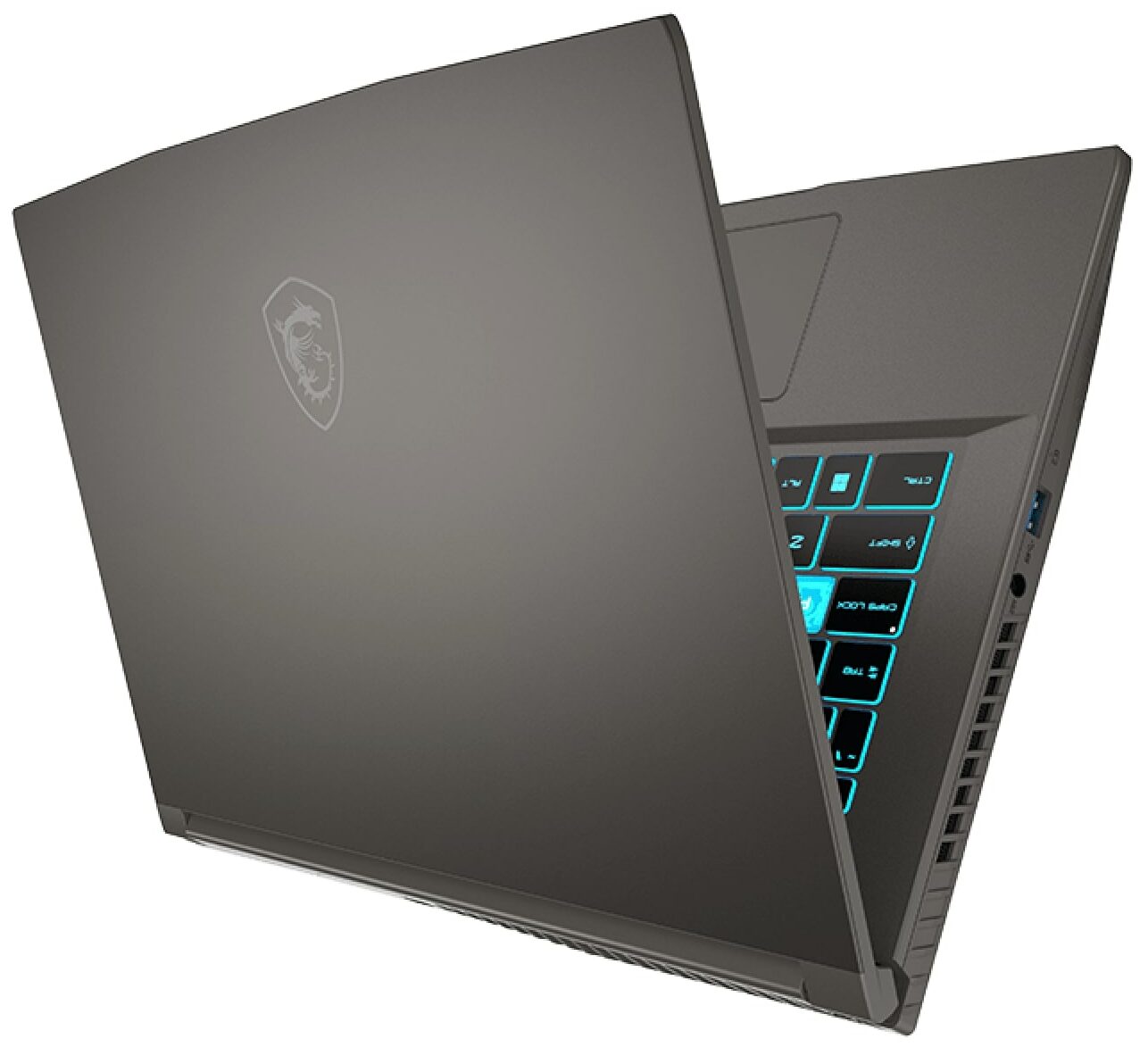
- アルミニウムの蓋とトップベースカバー
- Core i5-12450Hは、長時間のCPU負荷時に3.20GHz/2.60GHzのPおよびEコア周波数を維持可能
- MSI Centerで豊富なカスタマイズが可能
- 4x USBポート
- 軽量デバイス - 1.86 kg
- ゲーム中に許容可能なノイズレベル
- RTX 2050は、「バランス」モードでも安定した45W TGPを維持可能
- 良好な音質
- 高速で冷却性に優れたSSD (512GB Phison ESO512GHLCA1-21C-2MS)
- アルミニウムの蓋とトップシャーシカバー
短所
- Gen 1 USBポートのみ
- 過酷なタイピング時にキーボードの中央でわずかにぐらつく
- sRGBカバー率が低い(CMN1521)
- 短い電池寿命
分解、メンテナンス、アップグレードオプション
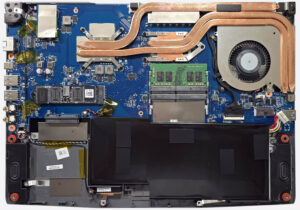
デバイスを開く ヒント:ノートパソコンの電源がオフになっていること、電源から切り離されていることを確認してから始めてください。ノートパソコンの底面パネルにある12個のプラスネジを外します。 薄いプラスチック製の工具を使って、ケンジントンロックスロットの近くまで背面を押し込んでください。 工具をシャーシの奥深くまで差し込み、側面にわずかな隙間を作って弾き出します。 反対側も前面と同様にこじると、バックパネルが完全に飛び出します。 ヘッドフォン端子とマイク端子がマザーボードから少し出ているので、右側のプレートを持ち上げて左側にスライドさせます。詳細はこちらボトムパネルには、ファンやスピーカー用のダストフィルターとともに、内部構造サポートを強化するための多数のプラスチック製エレメントが収められている。バッテリーの取り外し 注意バッテリーの取り扱いには十分注意してください。タッチパッドはバッテリーの真下にあるため、バッテリーを曲げないように注意してください。メインボードからバッテリーコネクターを引き抜きます。 52.4Whバッテリーユニットをシャーシに固定している5つのプラスネジを外します。 左側からバッテリーユニットの接着を外します。両側の両面テープは粘着力が強いので、[...]
続きを読む