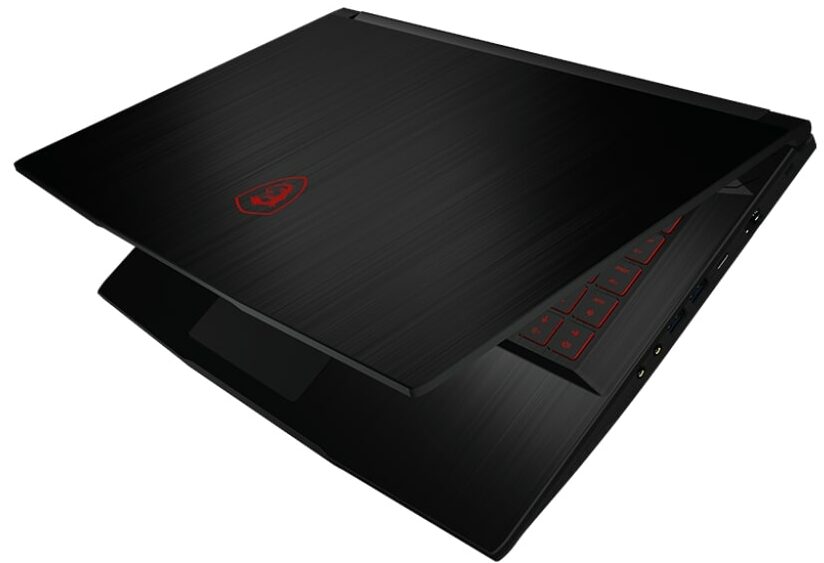
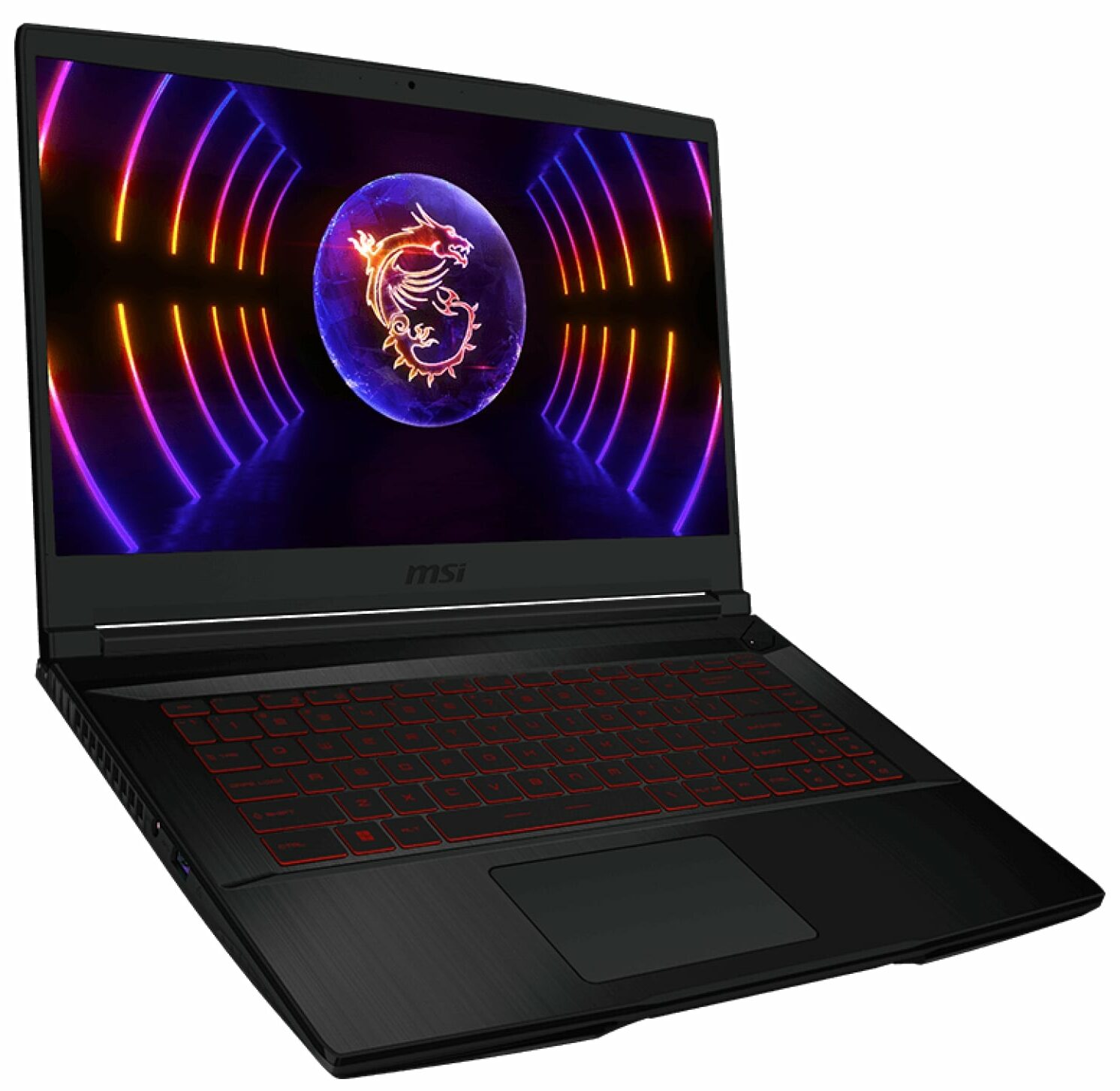
MSI Thin GF63
_000052.jpg)

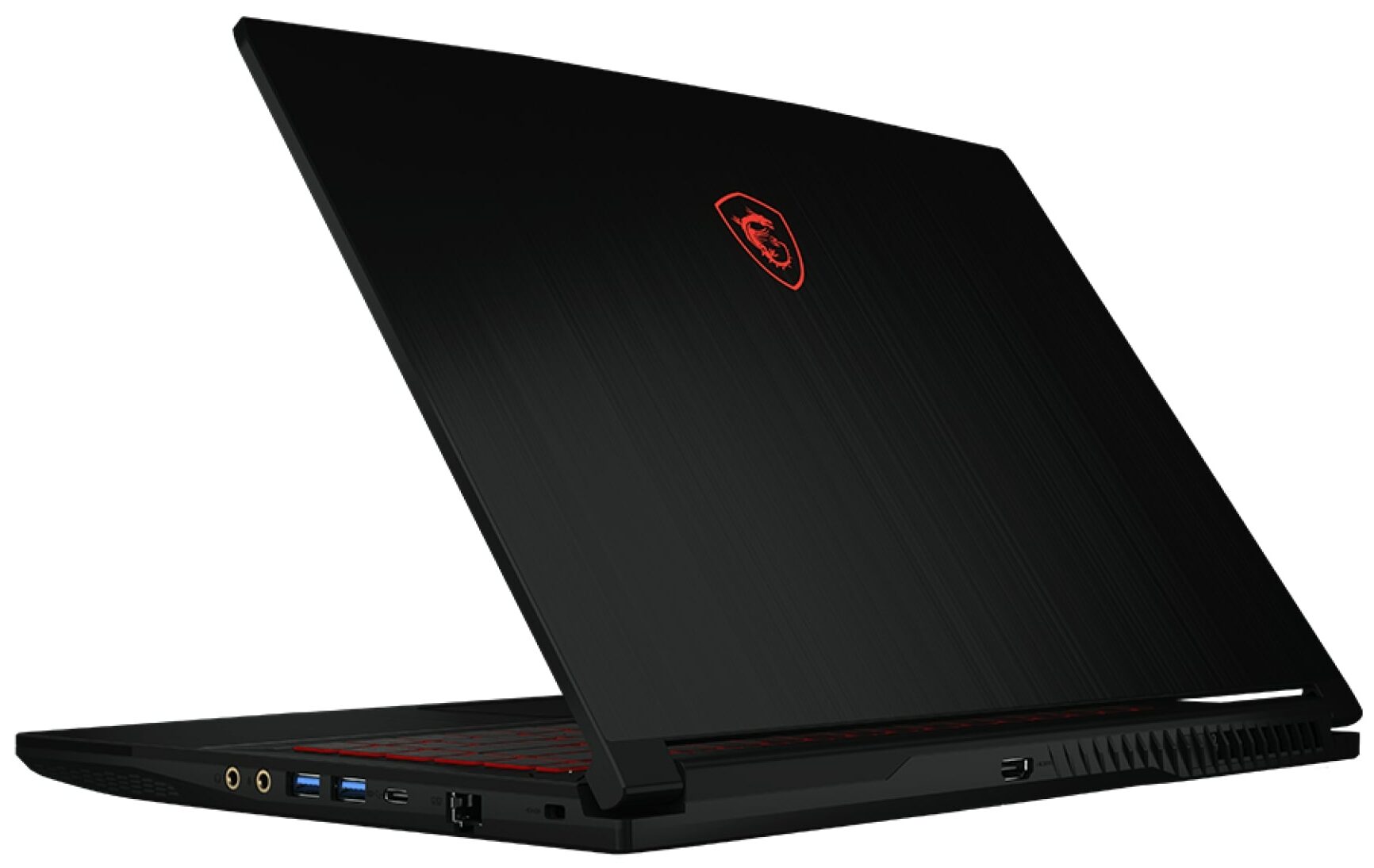
- 公開日: 13 Dec 2023
- Intel Core i7-12650H
- NVIDIA GeForce RTX 4060 (Laptop, 45W)
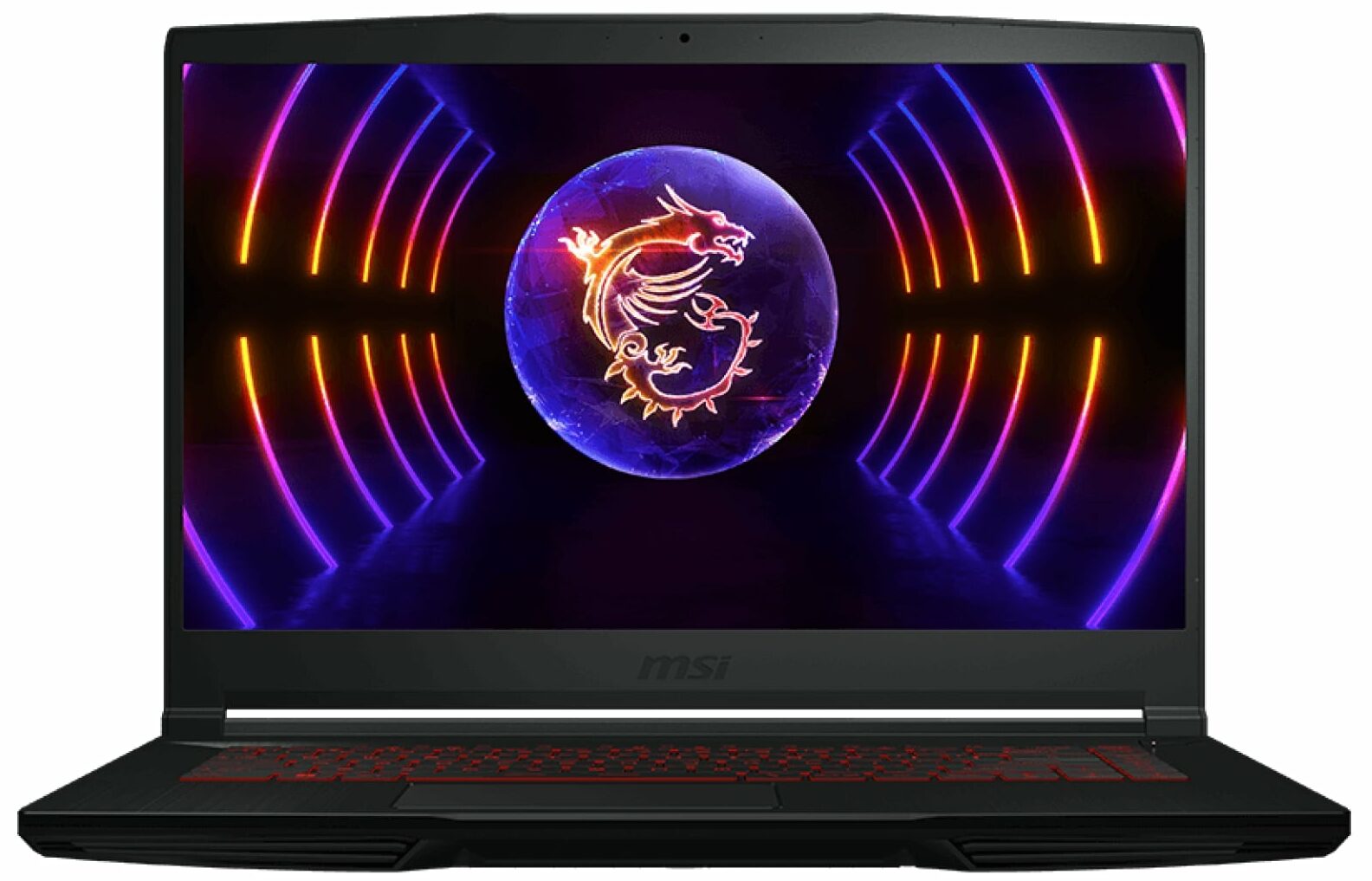
- 15.6”, Full HD (1920 x 1080), 144 Hz, IPS
- 2000GB SSD
- 64GB DDR4
- 1.86 kg (4.1 lbs)
スペック

- HDD/SSD
- 2TB SSD
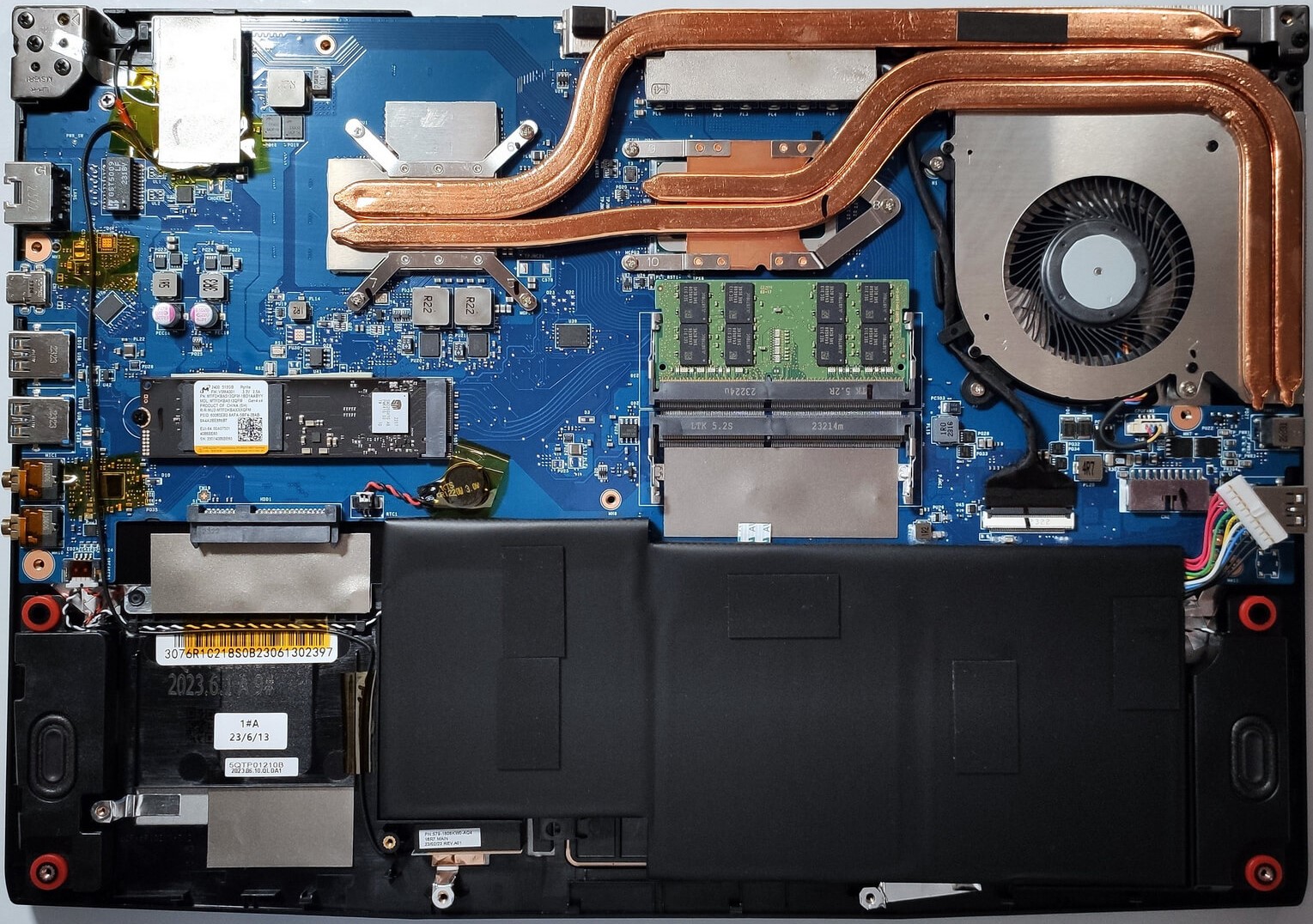
- M.2スロット
- 1x 2280 M.2 NVMe PCIe 4.0 x4 + 1x SATA 写真を見る
- RAM
- 64GB DDR4
- OS
- Windows 11 Home
- 本体素材
- プラスチック/ポリカーボネート, アルミニウム
- 寸法
- 359 x 254 x 21.7 mm (14.13" x 10.00" x 0.85")
- 重量
- 1.86 kg (4.1 lbs)
- ポートと接続性
- 3x USB Type-A
- 3.2 Gen 1 (5 Gbps)
- 1x USB Type-C
- 3.2 Gen 1 (5 Gbps), DisplayPort
- HDMI
- 1.4
- カードリーダー
- Ethernet LAN
- 10, 100, 1000 Mbit/s
- Wi-Fi
- 802.11ax
- Bluetooth
- 5.2
- Audio jack
- 3.5mm Combo Jack
- 特徴
- 指紋リーダー
- Webカメラ
- HD
- バックライトキーボード
- マイク
- スピーカー
- 2x 2W Stereo Speakers, Nahimic 3
- 光学ドライブ
- セキュリティロックスロット
携帯性
レビュー
MSI Thin GF63 詳細なレビュー
ここ数年、高価でないまともなゲーミングノートPCを見つけるのは大変なことだ。可能性のある製品の1つがMSI Thin GF63 (12V)です。このメーカーは、最終価格を可能な限り低く抑えるために、多くの正しい選択をしてきました。このマシンはIntel Alder Lake-H CPUで構成することができ、これはまったく悪くない。これらのチップはまだ十分なパワーを備えているが、新しいRaptor Lakeの兄弟よりも安価だ。このノートパソコンはDDR4メモリに依存しており、これもコスト削減の方法だ。非常に控えめなTGPを持つミドルレンジのGeForce RTX 4000 GPUの選択肢を考えると、古いRAMバージョンはそれほど問題やボトルネックにはならないはずだ。ディスプレイは1モデルだけだが、リフレッシュレートが高いIPSタイプなので、今日はこれで終わりにしよう。MSIは、このマシンのクーラー・ソリューションが「負荷がかかっても涼しく静かな」ノートを保つと述べている。この価格帯のマシン(重量も2キロ以下)としては、十分に勇気のある話だ。価格と構成はスペック・システムで確認できる: https://laptopmedia.com/series/msi-thin-gf63-12vx/スペック, ドライバー, 箱の中身ドライバ このノートブックのすべてのドライバとユーティリティはこちらでご覧いただけます: https://www.msi.com/Laptop/Thin-GF63-12VX/support 箱の中身 箱の中には、必要書類と120W充電器が入っています。デザインと構造 デザインは2018年に発売されたMSI GF63 8RDからあまり変わっていない。まあ、これも低価格のための解決策なのかもしれな[...]
完全なレビューを読む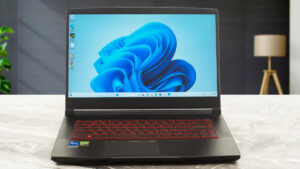
長所
- まともなゲームパフォーマンス
- M.2 PCIe x4 Gen 4スロット×1、SATAスロット×1、デュアルチャネルDDR5 RAM SODIMMスロット×2
- リフレッシュレート144Hz (AUO B156HAN15.1 (AUOD0A2))
- PWMなし (AUO B156HAN15.1 (AUOD0A2))
- 良好で静かなキーボード
- 十分な作り
短所
- SDカードとThunderbolt 4は非搭載
- すべてのポートの定格は5GBps
- sRGBの54%しかカバーできない(AUO B156HAN15.1 (AUOD0A2)
- タッチパッドの品質は疑わしい
- アイドル時のファンの温度ヒステリシスがおかしい
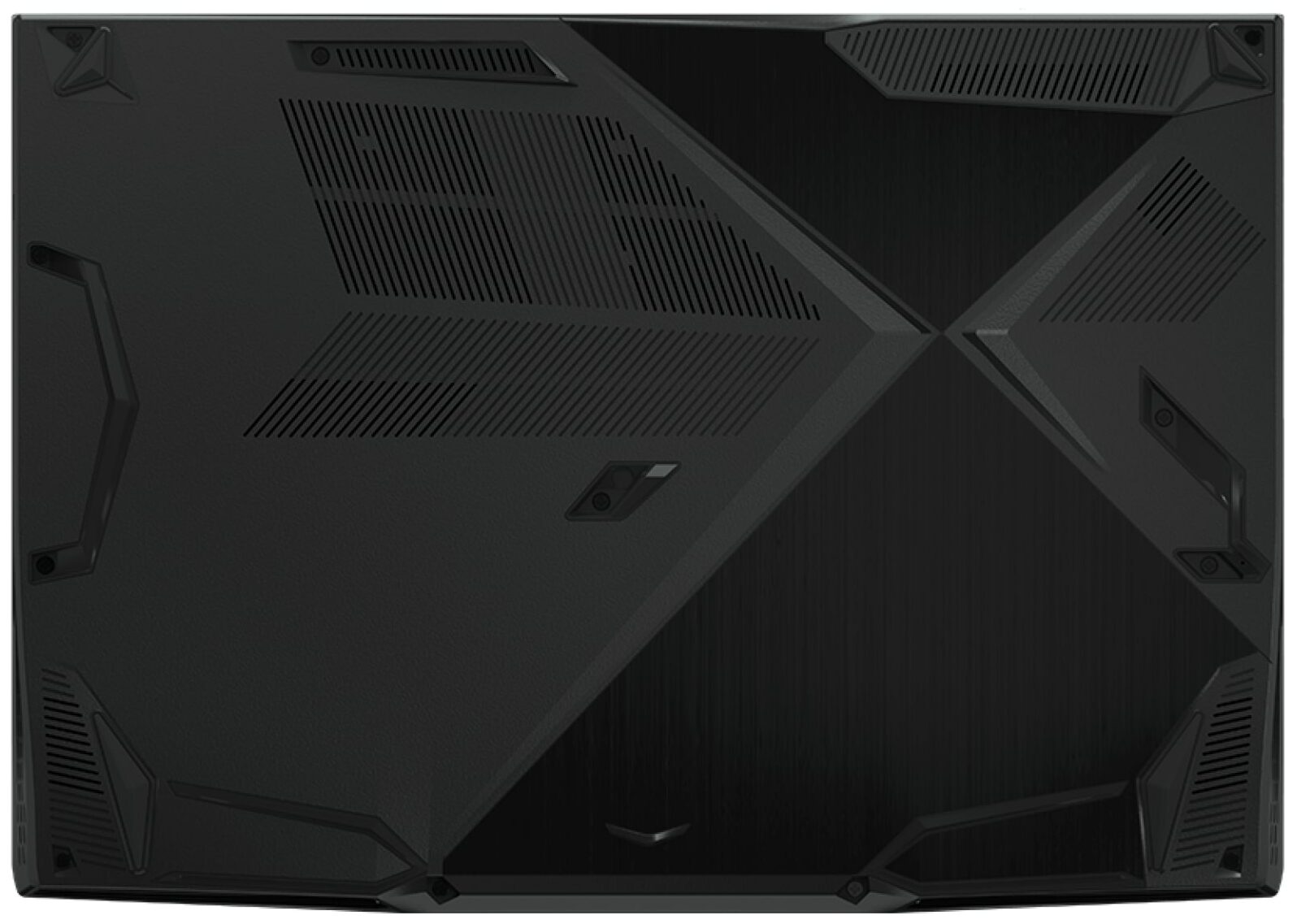
- 底板の取り外しが複雑
- バッテリーが底面に接着されている
分解、メンテナンス、アップグレードオプション
ステップ1:内部コンポーネントへのアクセスMSI Thin GF63 (12Vx)の電源がオフになっていることを確認し、傷や破損を防ぐために柔らかく清潔な表面に置きます。 ノートパソコンの底面から12個のプラスネジを取り外します。 デバイスの前面から慎重にこじ開ける作業を始め、裏側は最後まで残しておきます。 ノートパソコンを裏返し、蓋の裏にある小さなキャップを開け、プラスチック製の工具を使って最後の部分をこじ開けます。ヒント:内部のクリップやノートパソコンのケーシングを傷つけないよう、慎重に作業してください。ステップ2:バッテリーの取り外し52.4Whバッテリーは、MSIが使用する粘着性の高い両面テープのため、左側からゆっくりと接着を剥がしてください。 バッテリーの接着を外す際は、損傷の可能性を避けるため、タッチパッド周辺に十分注意してください。 緩めたら、慎重にマザーボードからバッテリーのコネクターを外します。ご注意ください:バッテリーはシャーシに接着されているため、取り外しは困難です。バッテリーや付近のコンポーネントを傷つけないよう、慎重に作業を行ってください。詳細情報52.4Whバッテリーは、最大6時間40分のウェブ閲覧、または6時間15分のビデオ再生が可能。[...]
続きを読む