MSI Vector GP78


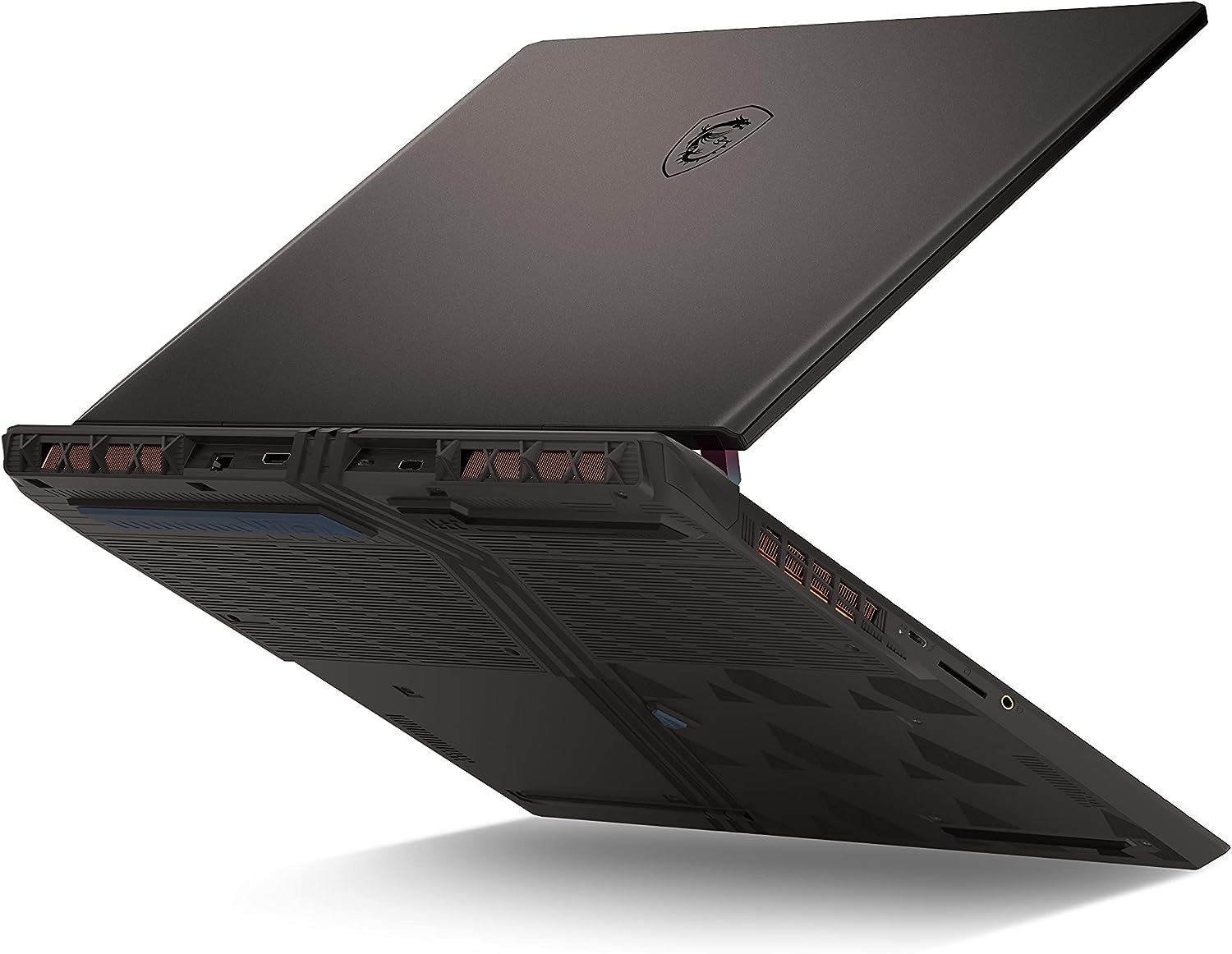
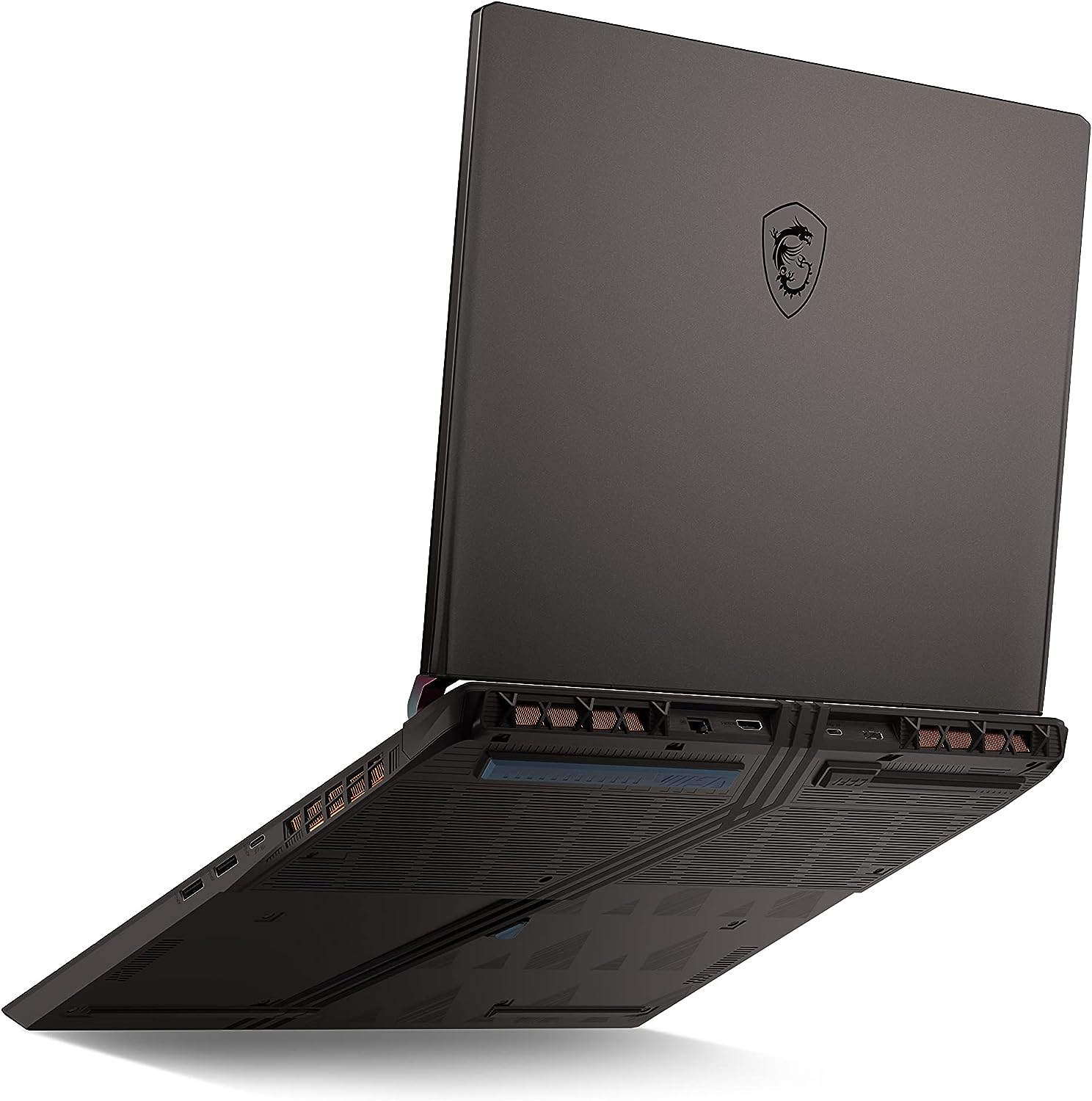
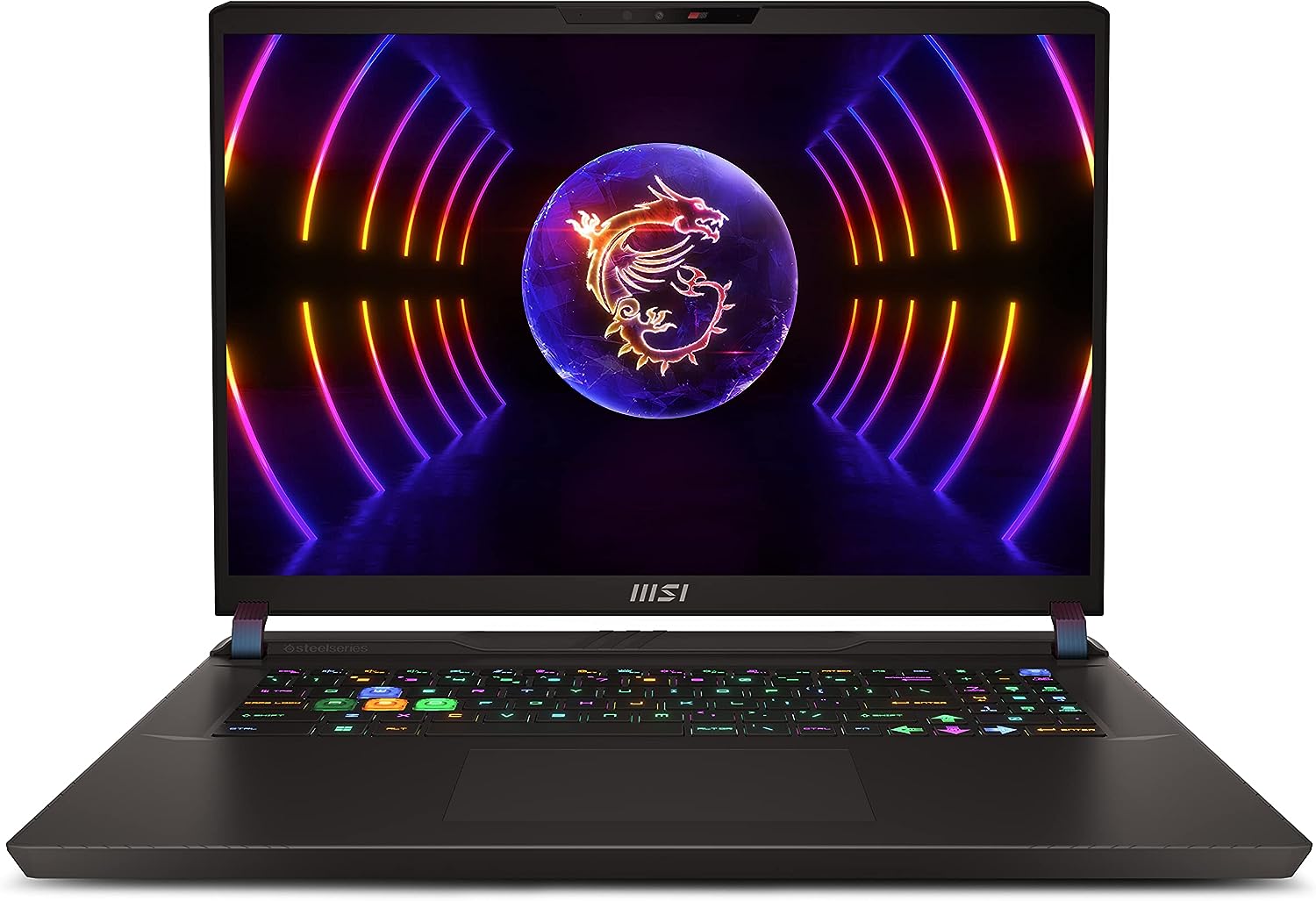
- 公開日: 31 Jul 2023
- Intel Core i9-13950HX
- NVIDIA GeForce RTX 4070 (Laptop, 140W)
- 17.0”, QHD+ (2560 x 1600), 240 Hz, IPS
- 2000GB SSD
- 64GB DDR5
- 3.00 kg (6.6 lbs)
MSI Vector GP78 HX (13Vx) 詳細なレビュー
今年のMSIは、大型ディスプレイを搭載したかなり優れたゲーミングデバイスを提供している。Raider GE78 HX (13VX)はゲームをプレイするための印象的なツールだが、価格が高く、負荷時にファンがうるさいのが気に入らない。さて、今回紹介するのはMSI Vector GP78 HX (13V)です。これはVectorデバイスなので、多かれ少なかれ、Raider兄弟のステップダウンバージョンですが、少し安い値札が付いています。 2023年に向けて最もパワフルなCPUとGPUオプションの1つを構成できるため、決して安くはない。これには、24コアのIntel Raptor Lake HXプロセ[...]
完全なレビューを読む
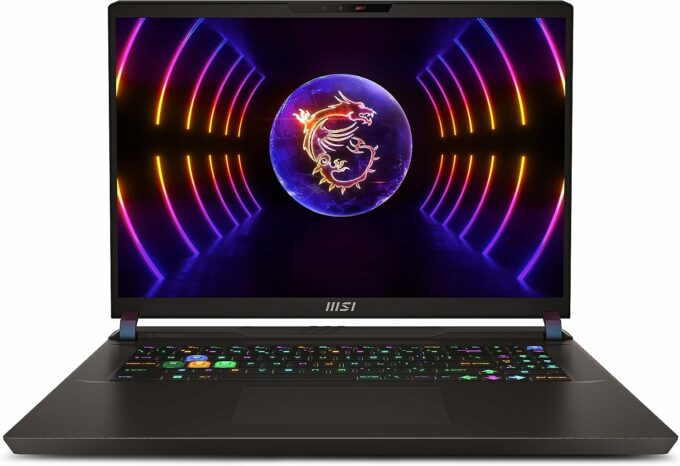
スペック

- HDD/SSD
- 2000GB SSD
- M.2スロット
- 1x 2280 M.2 NVMe PCIe 5.0 x4 + 1x 2280 M.2 NVMe PCIe 4.0 x4 写真を見る
- RAM
- 64GB DDR5
- OS
- Windows 11 Home
- 本体素材
- プラスチック/ポリカーボネート, アルミニウム
- 寸法
- 380.34 x 297.97 x 23.55 ~ 29.45 mm (14.97" x 11.73" x 0.93")
- 重量
- 3.00 kg (6.6 lbs)
- ポートと接続性
- 1x USB Type-A
- 3.2 Gen 1 (5 Gbps)
- 1x USB Type-A
- 3.2 Gen 2 (10 Gbps)
- 1x USB Type-C
- 3.2 Gen 2 (10 Gbps), DisplayPort
- 1x USB Type-C
- 3.2 Gen 2 (10 Gbps), Power Delivery (PD), DisplayPort
- 1x USB Type-C
- 4.0, Thunderbolt 4, DisplayPort
- HDMI
- 2.1 (8K@60Hz / 4K@120Hz)
- カードリーダー
- SD (SD, SDHC, SDXC)
- Ethernet LAN
- 10, 100, 1000, 2500 Mbit/s
- Wi-Fi
- 802.11ax
- Bluetooth
- 5.3
- Audio jack
- 3.5mm Combo Jack
- 特徴
- 指紋リーダー
- Webカメラ
- HD
- バックライトキーボード
- マイク
- スピーカー
- 2x 2W Stereo Speakers, Nahimic Audio
- 光学ドライブ
- セキュリティロックスロット
携帯性
レビュー
MSI Vector GP78 詳細なレビュー
今年のMSIは、大型ディスプレイを搭載したかなり優れたゲーミングデバイスを提供している。Raider GE78 HX (13VX)はゲームをプレイするための印象的なツールだが、価格が高く、負荷時にファンがうるさいのが気に入らない。さて、今回紹介するのはMSI Vector GP78 HX (13V)です。これはVectorデバイスなので、多かれ少なかれ、Raider兄弟のステップダウンバージョンですが、少し安い値札が付いています。2023年に向けて最もパワフルなCPUとGPUオプションの1つを構成できるため、決して安くはない。これには、24コアのIntel Raptor Lake HXプロセッサーと、NVIDIA GeForce RTX 4000グラフィックスカードが含まれ、TGPは高額だ。冷却性能がどの程度なのか確かめたいので、175WのGeForce RTX 4090を搭載した最大出力バージョンを購入した。このマシンが、ハードウェアを限界まで引き出したときに、プレミアムな「いとこ」のような大音量になるかどうか、興味深いところだ。17インチ16:10 IPSディスプレイ・オプションは、大きな期待に応えるものだ。ベースパネルはリフレッシュレート165Hzの1200pユニットで、オプションのバリエーションは240Hzの1600pモデルだ。そのため、Raiderと比べると、バッテリーが小さくなったり、解像度の低いウェブカメラが搭載されたりと、いくつかの改良が加えられているが、核となる機能やハードウェアはほぼ同じだ。SteelSeriesキーボード、Gen 5 SSDスロット、MUXスイッチ、Wi-Fi 6Eが搭載されているのも嬉しい。価格と構成はスペックシステムで確認できます: https://laptopmedia.com/series/msi-vec[...]
完全なレビューを読む長所
- MSI Centerは、多くのパフォーマンス・プリセットやその他の便利な機能を提供します。
- 一流のパフォーマンス
- ゲームおよびウェブデザイン用プロファイル(AUO B170QAN01.2 (AUO84A6))により、sRGBおよびDCI-P3を100%カバーし、正確な色表現を実現
- PWMフリー(AUO B170QAN01.2 (AUO84A6)
- 最大輝度が高く、ピクセル応答時間が非常に速い240Hzディスプレイ(AUO B170QAN01.2 (AUO84A6)
- 175W RTX 4090はめちゃくちゃ速い
- Wi-Fi 6Eと2.5Gbit LANを搭載
- 素晴らしいSteelSeriesキーボードとスムーズなタッチパッド
- 2x DDR5 SODIMM + 2x M.2スロット(1つはGen 5 SSDと互換性あり)
- CPUはPコアクロック4.50GHzを維持し、短・中負荷時には200W以上、長時間負荷時には4.00GHz近くを維持できる
短所
- エクストリーム・パフォーマンス」モードではファンの音が大きい
- 価格が高い
- 底板の取り外しがやや複雑
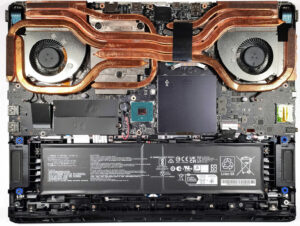
分解、メンテナンス、アップグレードオプション
ノートパソコンを開くノートパソコンの底パネルを固定している13個のプラスネジを外します。 ノートパソコンを裏返し、蓋の裏側のプラスチック製シュラウドを取り外します。 ノートパソコンからヒンジカバーを持ち上げます。 ノートパソコンの蓋を開けたまま、プラスチック製のこじ開け工具を使って、シャーシから底板を慎重に切り離します。 マシンを逆さまにし、背面にある2つの排気口をしっかりと持って底板を持ち上げます。注意してください:この作業中に内部コンポーネントや底板を固定しているクリップを傷つけないように注意してください。バッテリーの取り外し短絡を防ぐため、バッテリーのコネク ターを外します。 バッテリーをベースに固定している 4 本のプラスネジを外します。 バッテリーをコンパートメントから取り外します。詳細このノートパソコンには90Whのバッテリーが搭載されており、5時間33分のウェブブラウジング、または4時間32分のビデオ再生が可能です。RAMのアップグレードRAMセクションの上にある金属製の保護カバーを見つけます。スロットのプラスチック部分と接着している接着剤に注意しながら、そっと取り外してください。 デュアルチャンネルモード用に、2つのSODIMMス[...]
続きを読む