11月 23, 2021
0Apple Mac Mini (M1)の内部 – 分解とアップグレードの選択肢
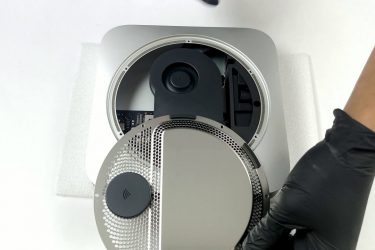
M1 Mac Miniは、コンパクトなデスクトップコンピュータ市場に革命をもたらしました。圧倒的なパフォーマンスと非常に低い消費電力をもたらし、その結果、ほぼ無音での使用が可能になりました。しかし、その一方で、アップグレードのしやすさという大きな課題がありました。 詳しくは、私たちの詳細なレビューをご覧ください。 また、Apple Mac mini M1 (2020)の現在の価格はこちらでご確認いただけます。Buy from Amazon.co.jp (#CommissionsEarned) 1.プラスチック製の足を外す まず最初にやるべきことは、底面のプラスチック製のシュラウドを外すことです。プラスチック用の工具を用意して、それをこじ開けてください。その後、トルクス6個のネジがありますので、これを外します。Wi-Fiアンテナはマザーボードに取り付けられており、それを取り外すにはさらに1本のトルクス6ネジを外す必要があるので注意が必要です。 2.冷却ファン 次は、冷却ファンです。取り出すには、今まで使っていたドライバーで4本のネジをすべて外します。そして、マザーボードからケーブルを持ち上げるようにして外します。 3.マザーボード 何かをする前に、電源コネクタと、ファンヘッダの横のコネクタを外します。そのためには、電源コネクタのテープを剥がし、ファンヘッダーのクリップを外す必要があります。マザーボードをシャーシから取り出すためには、2つのトルクスネジを外す必要があります。今回は、トルクスドライバーを使用します。かなり締め付けられているので、力加減に注意してください。緩めた後は、ヒートシンクを押して、マザーボードを本体から離します。このようになっています。残念ながら、メモリとストレージはハンダ付けされていますので、内部でのアップグレードはできません。 詳細は、「徹底レビュー」でご覧いただけます。 また、Apple Mac mini M1 (2020) の現在の価格はこちらでご確認いただけます。Buy from Amazon.co.jp (#CommissionsEarned)

3月 26, 2021
0Top 5 reasons to BUY or NOT to buy the Apple Mac mini (M1, 2020)
The Mac mini is one of the most interesting devices, that just got more interesting. Previously it fulfilled a pretty niche category of a portable desktop computer, which was pretty powerful, considering its size. Now,…


![[2026年5月] Amazon Global:ゲーム用ノートPC売上ランキングトップ10 – 手頃な価格のASUS TUF Gaming A15が市場を席巻](https://laptopmedia.com/wp-content/uploads/2026/06/Best-Selling-Gaming-Laptops-GLOBAL-Top-10-400x225.jpg)
![[2026年5月] Amazonグローバル:ノートパソコン売上ランキングトップ10 – 「Air」と「Pro」の好調な販売の中、Appleの手頃な価格の「MacBook Neo」が首位を獲得](https://laptopmedia.com/wp-content/uploads/2026/06/Best-Selling-Laptops-GLOBAL-Top-10-400x225.jpg)
![[2026年5月] Amazonグローバルにおけるノートパソコンのベストセラーブランド – 販売台数・売上高ともにAppleが首位](https://laptopmedia.com/wp-content/uploads/2026/06/GLOBAL-Best-Brands-400x225.jpg)