ASUS Zenbook S 14 UX5406 review – De hele dag stroom, de hele nacht entertainment
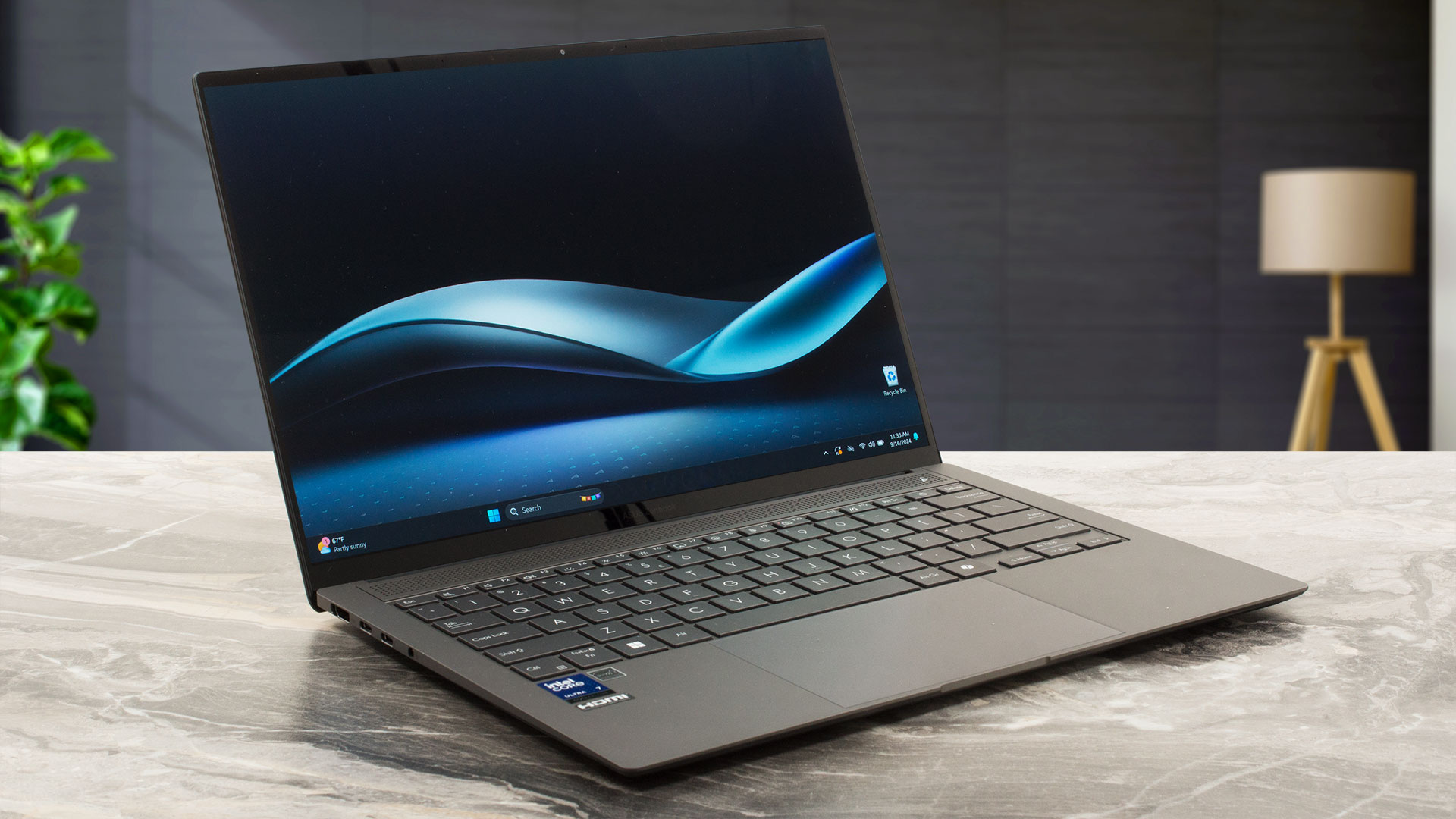 De ASUS Zenbook S 14 UX5406 is niet zomaar een ultradunne, goed ontworpen laptop. Hij wordt aangedreven door de nieuwe Intel Lunar Lake CPU’s (deze staan ook bekend als Intel Core Ultra 200V of Core Ultra (Series 2)). Je kunt kiezen uit drie chips met 17 W basisvermogen en de topper is een 30 W model. De nadruk ligt hier niet op topprestaties, maar op efficiëntie en energiebeheer. Hier laat Intel Hyper-Threading achterwege en daarom krijg je vier P cores (Lion Cove) en evenveel LP E cores (Skymont). Intel’s Thread Director firmware geeft het OS aanwijzingen over welke en hoeveel cores het meest geschikt zijn voor elke taak en belasting. Het LPDDR5x geheugen wordt op de CPU geplaatst, wat de latentie vermindert en wat ruimte vrijmaakt op het moederbord, waardoor de fabrikanten nog dunnere apparaten kunnen maken. Deze ASUS laptop kan worden besteld met tot 32GB geheugen in dual-channel modus.
De AI-mogelijkheden van de new-gen processors zijn ook verbeterd dankzij de supercharged NPU met tot 48 TOPS (triljoen bewerkingen per seconde). De Intel Arc GPU met de nieuwe Xe2 architectuur brengt ook XeSS supersampling technologie om de FPS in veeleisende titels te verhogen. De iGPU beschikt over 8x next-gen Xe cores met AI-versnelling (wat resulteert in 67 TOPS) en acht ray-tracing units.
De UX5406 kwalificeert zich met succes voor een MS Copliot+ PC omdat het minstens 16GB RAM, een grote en snelle Gen 4 NVMe en een machtige NPU heeft. De poortkeuze is zo modern als het maar kan en we zien een Type-A poort, wat geweldig is voor compatibiliteit met randapparatuur die op deze standaard is gebaseerd. Maar dat is nog niet alles. Deze kleine jongen heeft een 3K (2880 x 1800) OLED scherm met een verversingssnelheid van 120Hz en HDR ondersteuning. Het paneel wordt aangeboden met of zonder aanraakfunctionaliteit. Voor connectiviteit kun je vertrouwen op de nieuwste en beste Wi-Fi 7 + Bluetooth 5.4. De beveiligingsafdeling wordt vertegenwoordigd door een fTPM 2.0, Microsoft Pluton beveiligingsprocessor en een IR webcamera.
Het chassis mag dan slank zijn, maar ASUS heeft een manier gevonden om een 0,7 mm dampkamer koeling met twee ventilatoren in te bouwen. Het koelsysteem is eenvoudig te verwijderen, zodat er eenvoudig nieuwe thermische pasta op de CPU-die kan worden aangebracht.
Je kunt de prijzen en configuraties bekijken in ons Specs-systeem: https://laptopmedia.com/series/asus-zenbook-s-14-ux5406/
Contents
- Specificaties, stuurprogramma’s, wat zit er in de doos
- Ontwerp en constructie
- Beeldscherm- en geluidskwaliteit, bekijk onze profielen
- Ontvang onze profielen
- Prestaties: CPU, GPU, Opslag
- [eBook Guide + Tools] Hoe maximaliseer je je laptop
- Temperaturen en comfort, Levensduur batterij
- Demontage, upgrademogelijkheden en onderhoud
- Verdict
Specificaties, stuurprogramma’s, wat zit er in de doos
ASUS Zenbook S 14 (UX5406) - Specs

- HDD/SSD
- tot 8000GB SSD
- M.2 Sleuf
- 1x 2280 M.2 NVMe PCIe 4.0 x4 Zie foto
- RAM
- up to 32GB
- OS
- Windows 11 Home, Windows 11 Pro, Windows 11
- Accu
- 72Wh
- Materiaal behuizing
- Aluminum
- Afmetingen
- 310.3 x 214.7 x 11.9 - 12.9 mm (12.22" x 8.45" x 0.47")
- Gewicht
- 1.20 kg (2.6 lbs)
- Poorten en connectiviteit
- 1x USB Type-A
- 3.2 Gen 2 (10 Gbps)
- 2x USB Type-C
- Thunderbolt 4, Power Delivery (PD), DisplayPort
- HDMI
- 2.1
- Kaartlezer
- Ethernet LAN
- Wi-Fi
- Wi-Fi 7
- Bluetooth
- 5.4
- Audio-aansluiting
- 3.5mm Combo Jack
- Functies
- Vingerafdruklezer
- optional
- Webcamera
- FHD IR with support for Windows Hello Face Authentication
- Verlicht toetsenbord
- Microfoon
- Array Microphone
- Luidsprekers
- 4x Stereo Speakers, Smart Amp, harman/kardon
- Optische drive
- Sleuf voor veiligheidsslot
Alle ASUS Zenbook S 14 (UX5406) configuraties
Stuurprogramma’s
Alle stuurprogramma’s en hulpprogramma’s voor deze notebook kunnen hier worden gevonden: https://www.asus.com/laptops/for-home/zenbook/asus-zenbook-s-14-ux5406/helpdesk_download?model2Name=UX5406SA
Wat zit er in de doos?
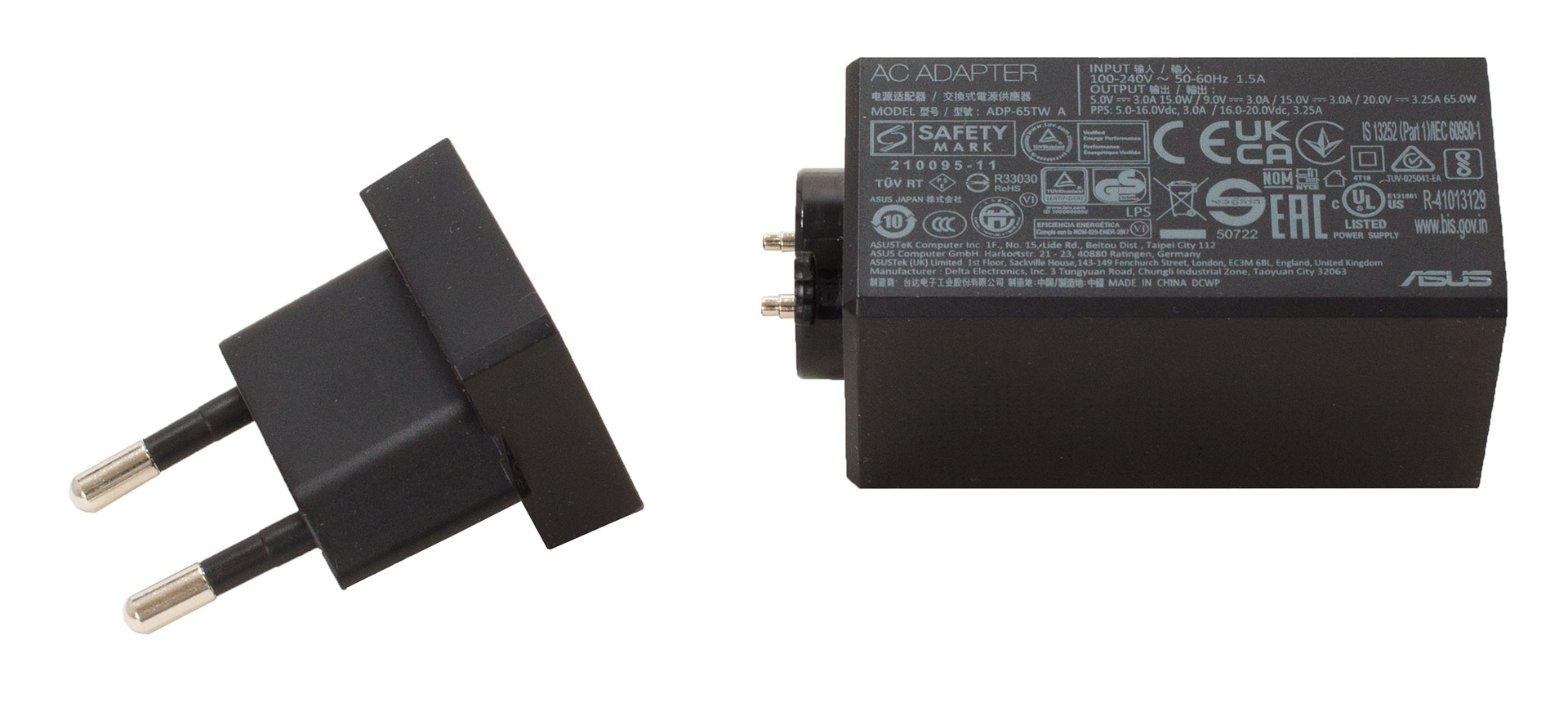
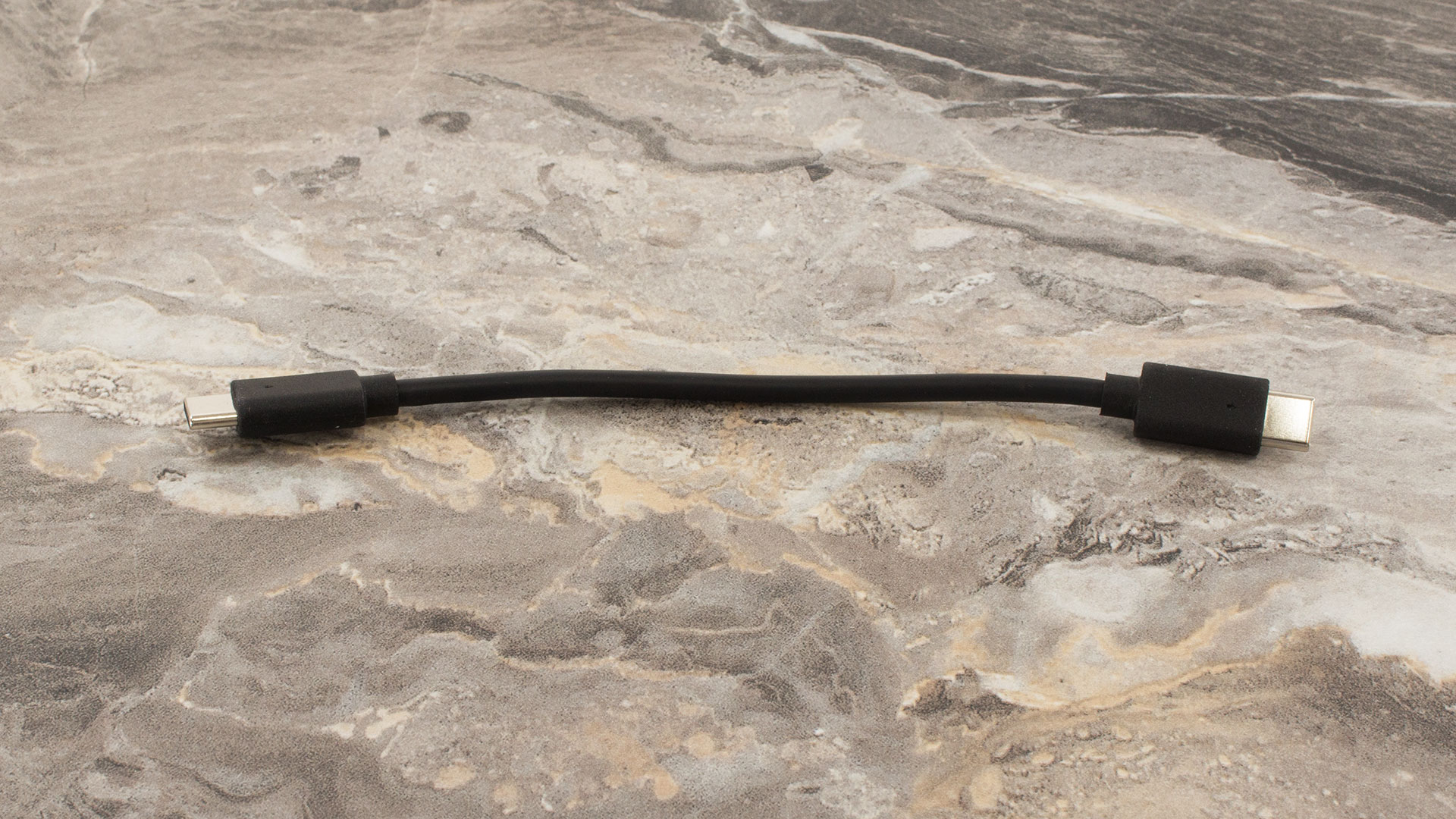
De doos bevat een 65W Type-C adapter en de laptop zelf.
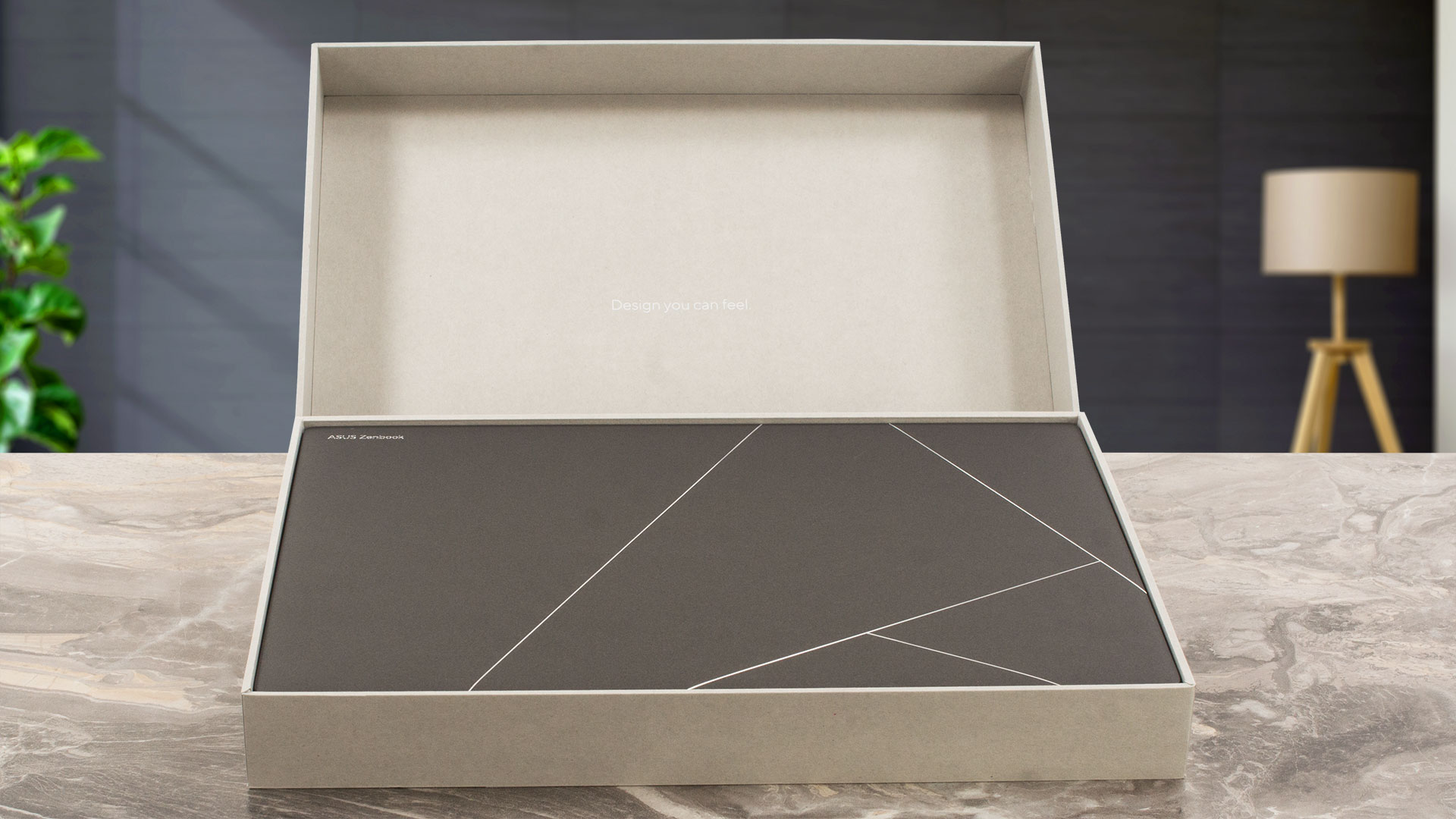
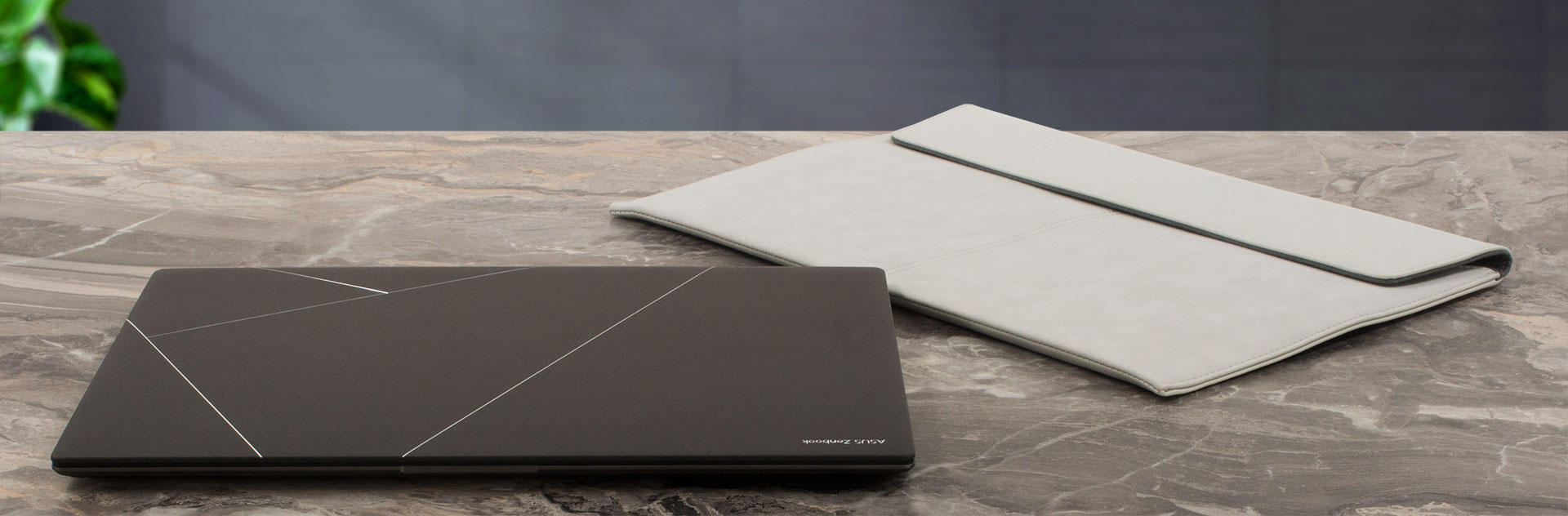
De hoes, de ASUS Pen SA203H-MPP2.0 en de USB-A naar RJ45 LAN-adapter zijn optionele accessoires.
Ontwerp en constructie
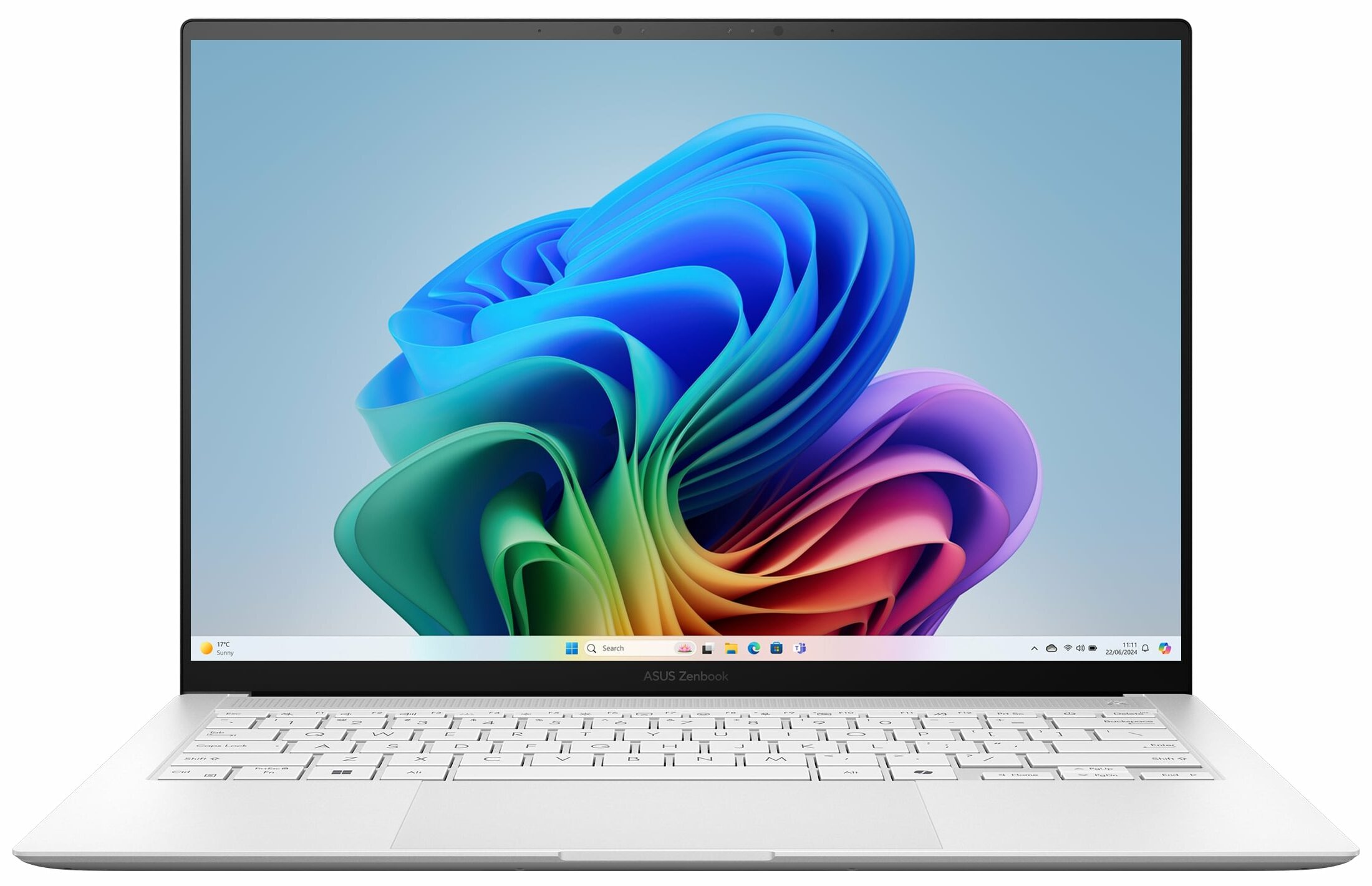
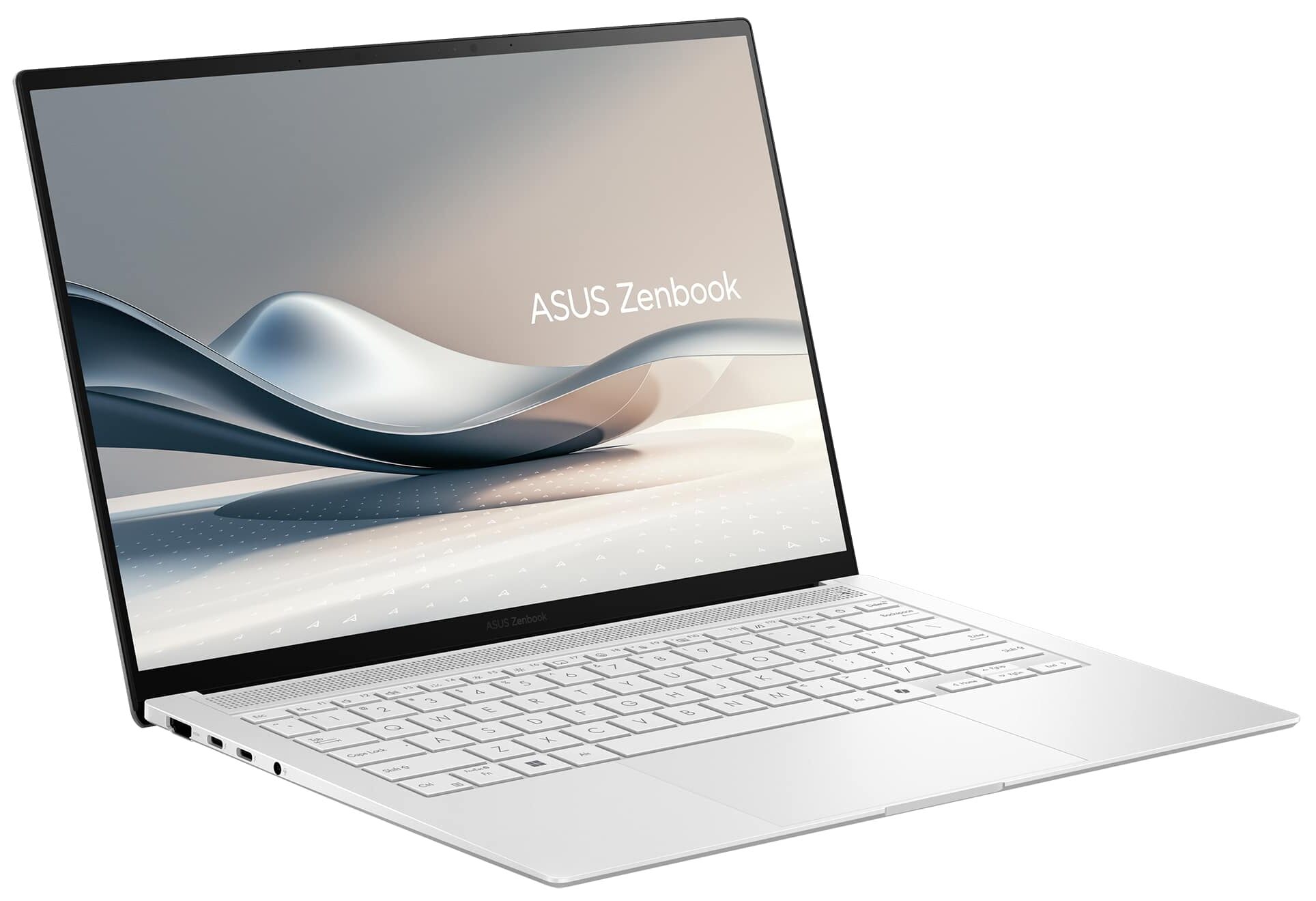
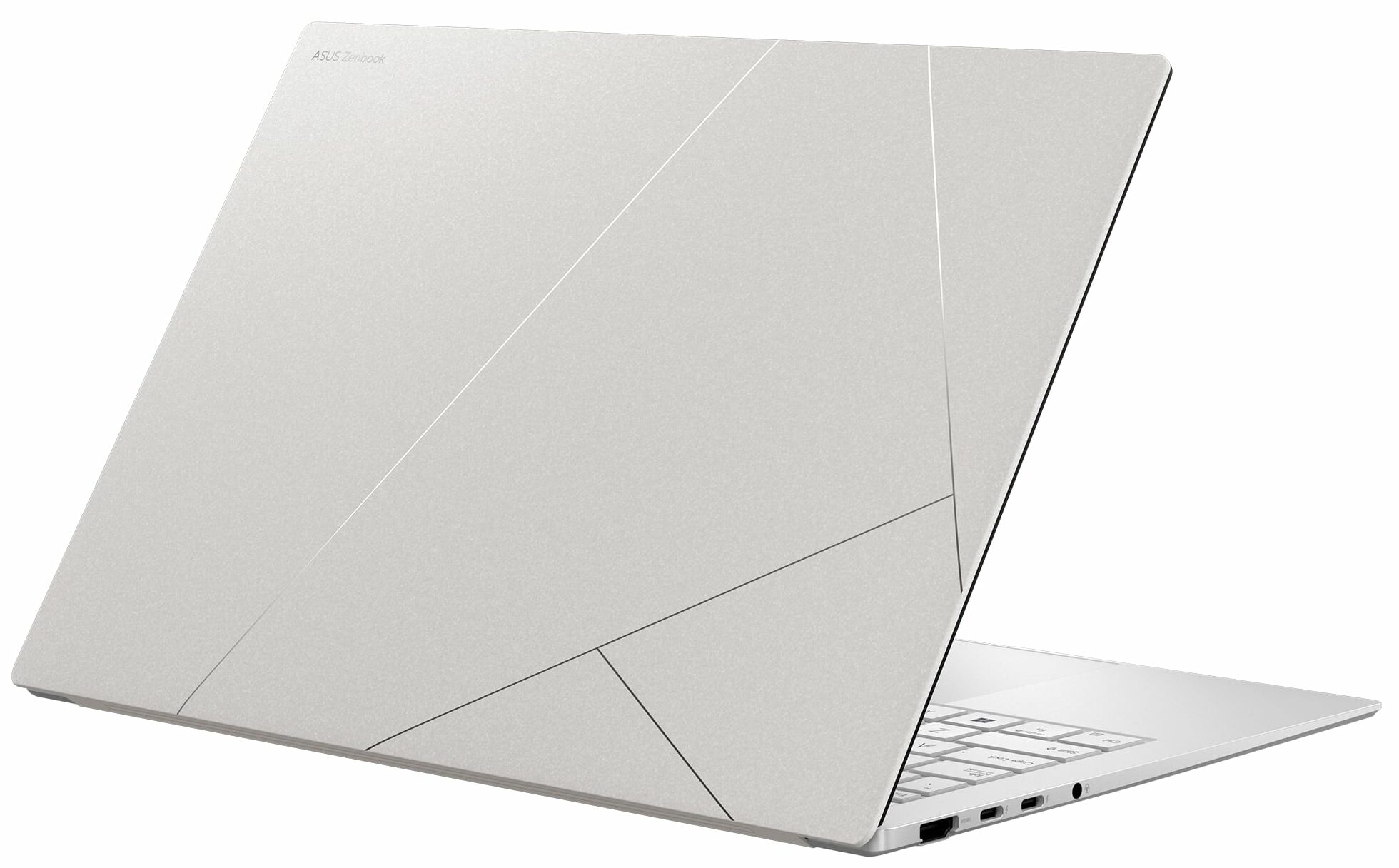
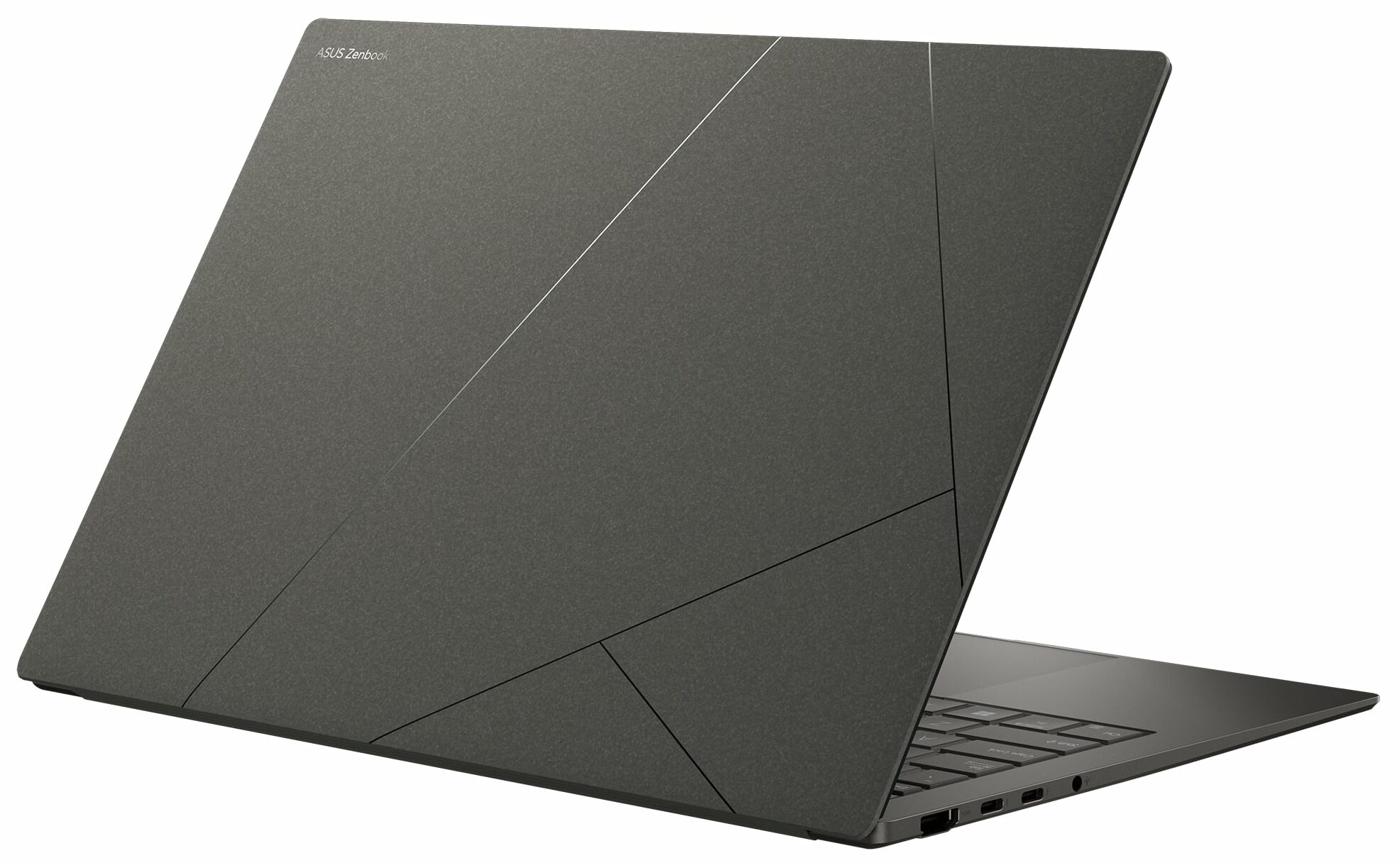
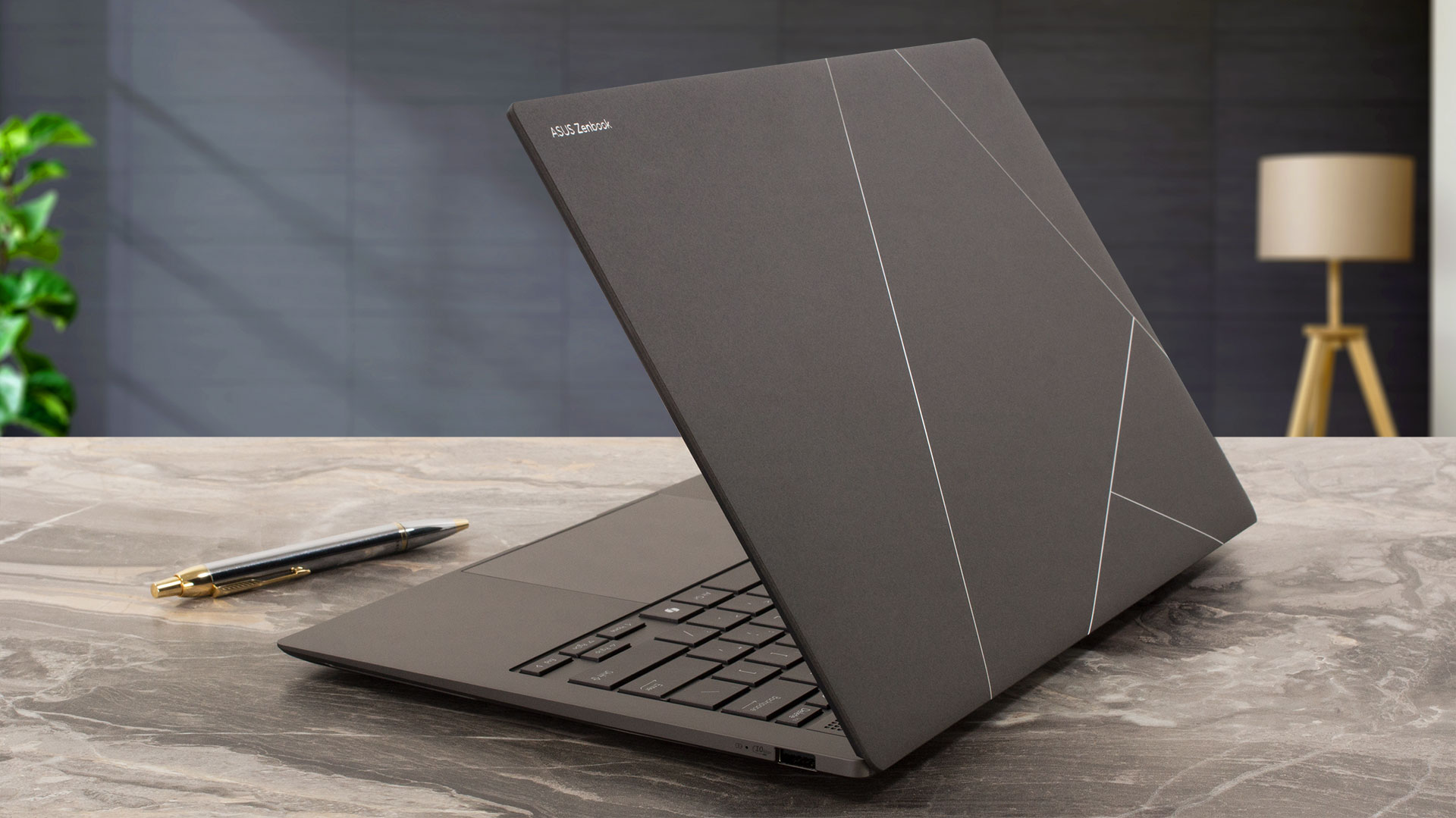
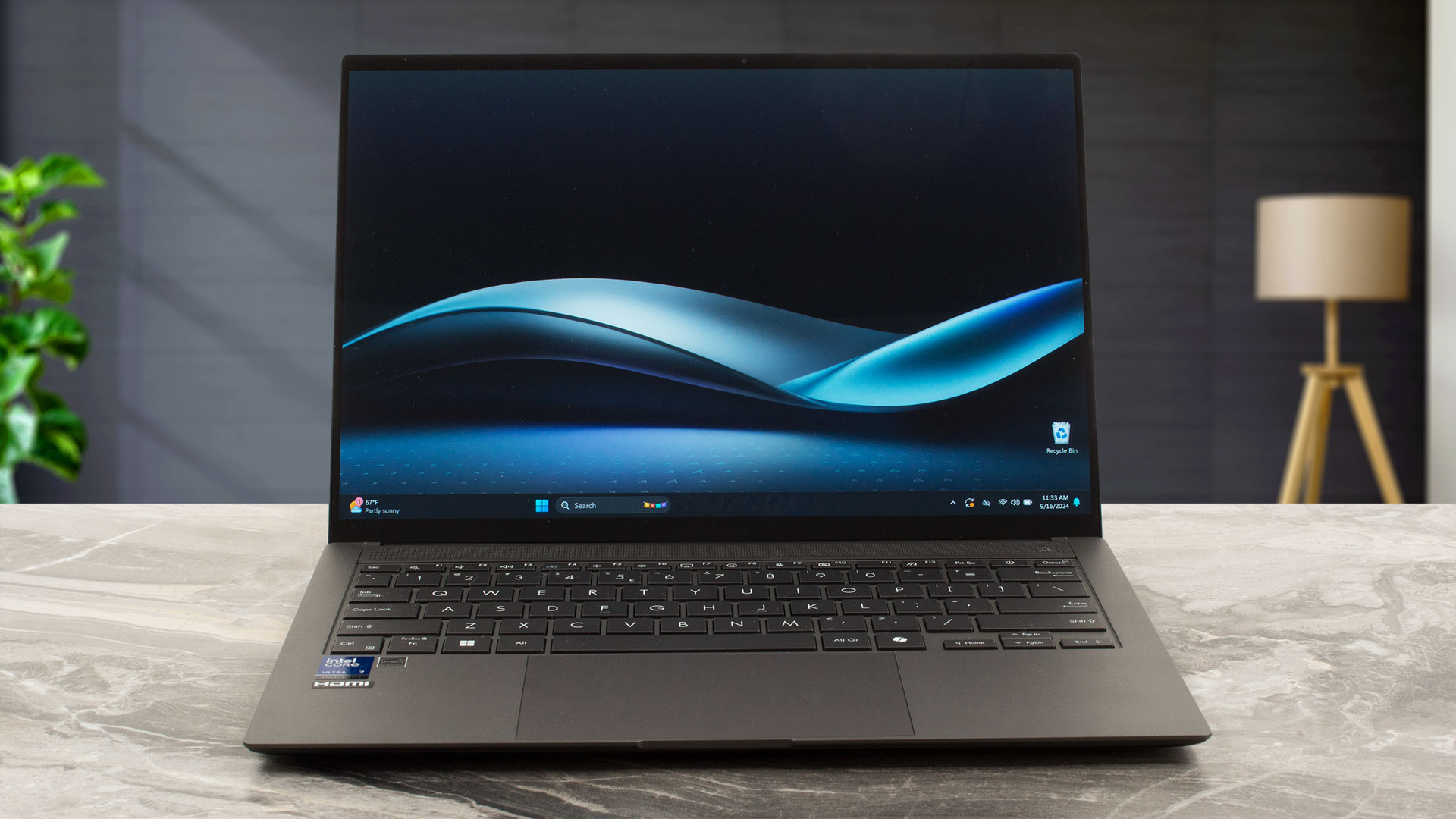
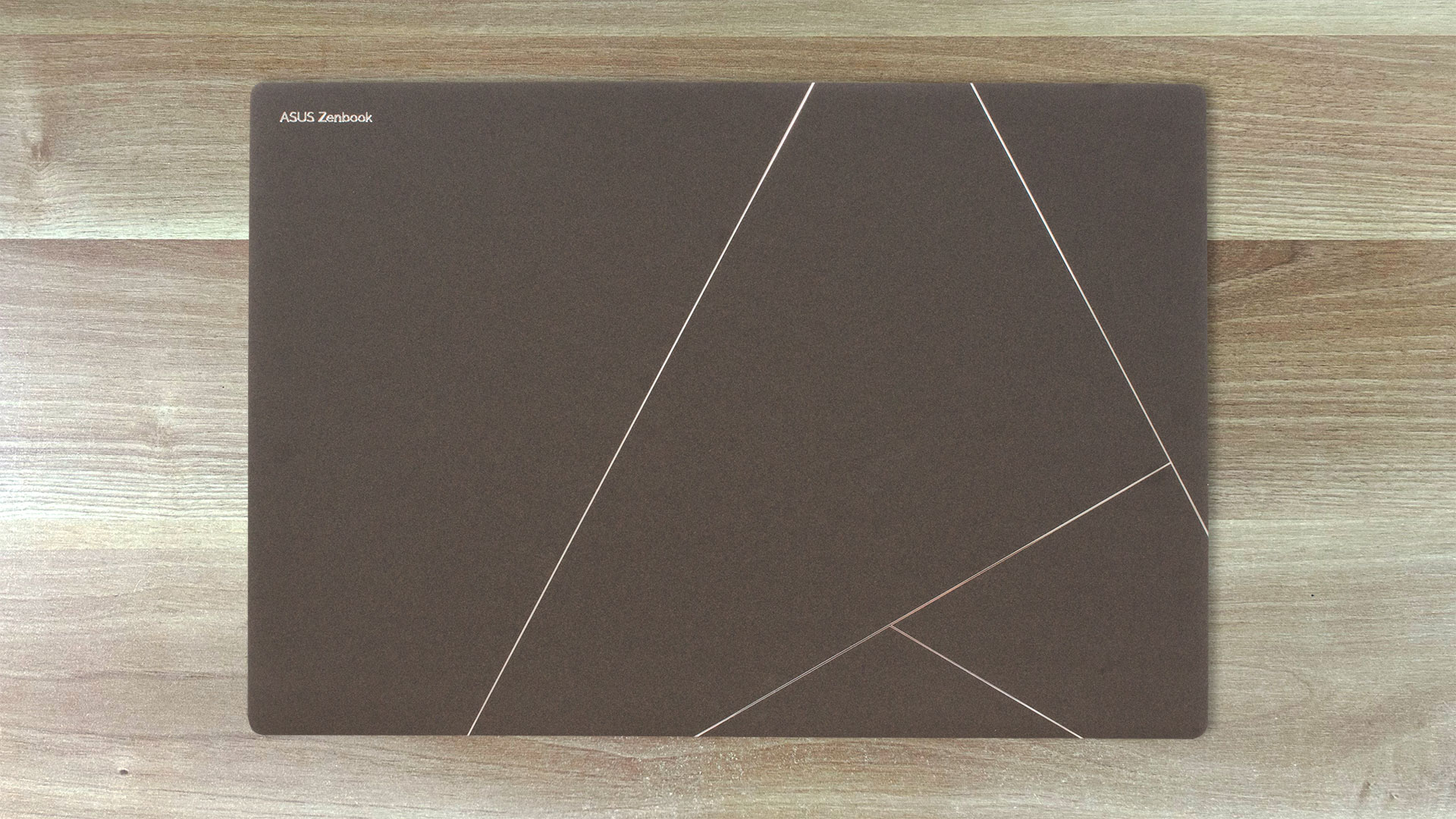
De Zenbook S 14 UX5406 heeft hetzelfde strakke en minimalistische ontwerp als zijn grotere AMD-gebaseerde UM5606 broer. Hier hebben we een laptop in een Zumaia Gray kleur, maar je kunt deze gadget ook vinden in Scandinavisch Wit. Het deksel is gemaakt van “Ceraluminum” wat een mix is van keramiek en aluminium. In het echt vertaalt dit zich in een grote stijfheid die verbluffend is als je bedenkt hoe dun dit apparaat is. De metalen basis is ook stevig.
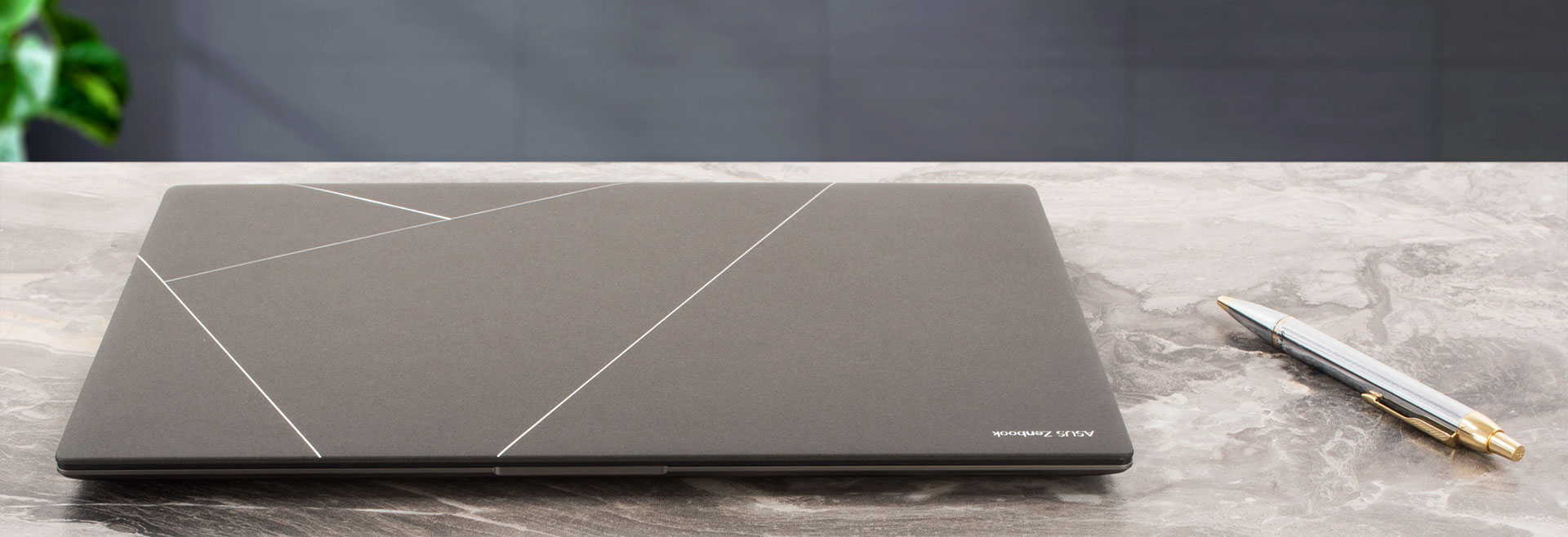
Het deksel opent ook super soepel met slechts één hand. De afwerking van het chassis voelt premium aan en is bijna veegvast. De profielhoogte is slechts 11,9 – 12,9 mm. De algehele draagbaarheid is geweldig, aangezien dit apparaat de weegschaal laat stoppen bij 1,20 kilo.
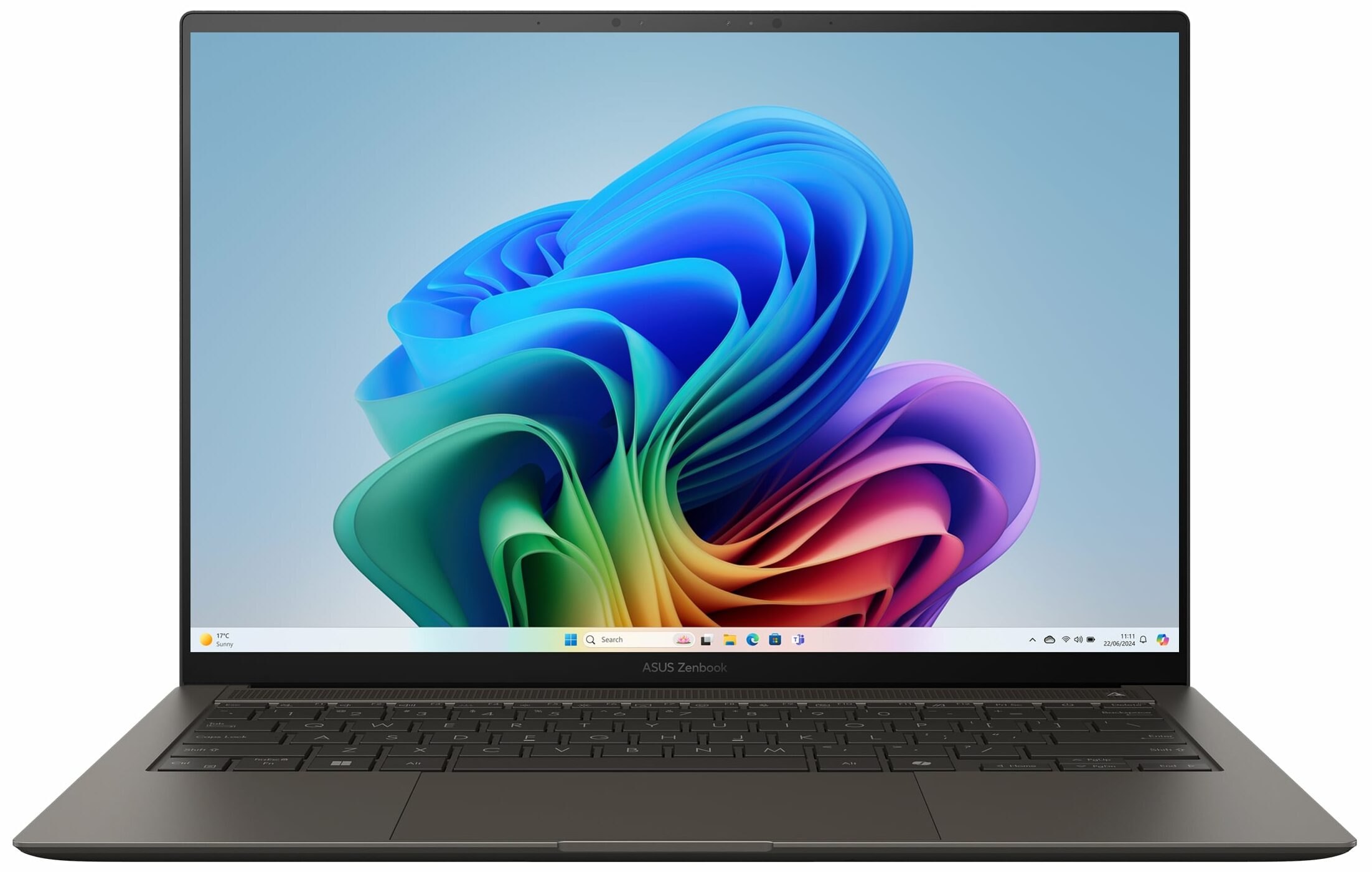
De randen rond het kleur nauwkeurige OLED scherm zijn smal wat leidt tot een moderne look. De 1080p IR webcamera bovenop kan het scherm dimmen als je er niet naar kijkt of de PC vergrendelen als je er niet bij bent.
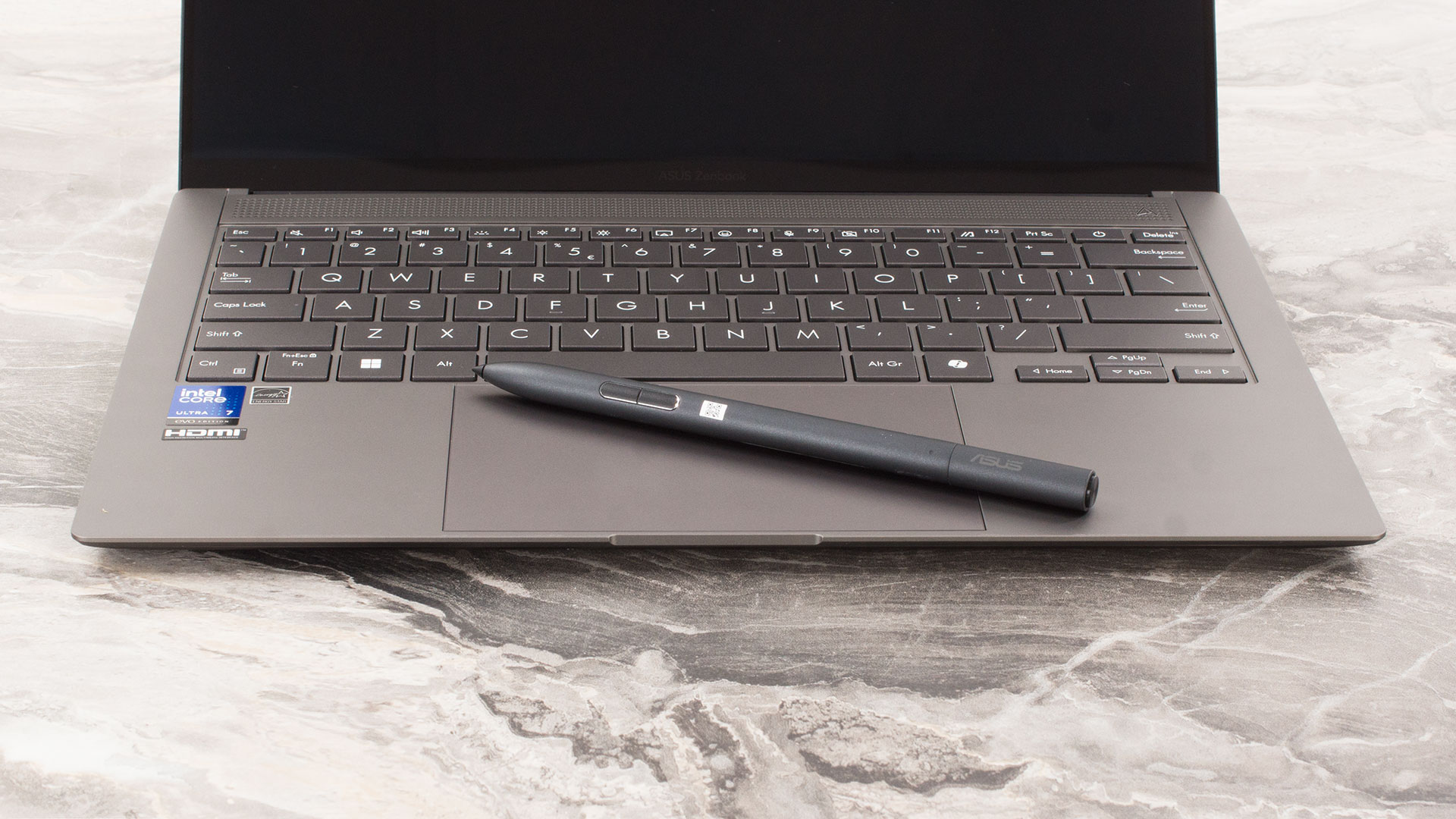
Onze notebook heeft een touchscreen en daarom zit de ASUS Pen in de doos. De stylus werkt zoals bedoeld, hij glijdt met gemak als je je creativiteit de vrije loop wilt laten door iets op het scherm te schetsen of tekenen.
De maximale hoek van de opening is vrij beperkt, maar het is genoeg voor normaal werk.
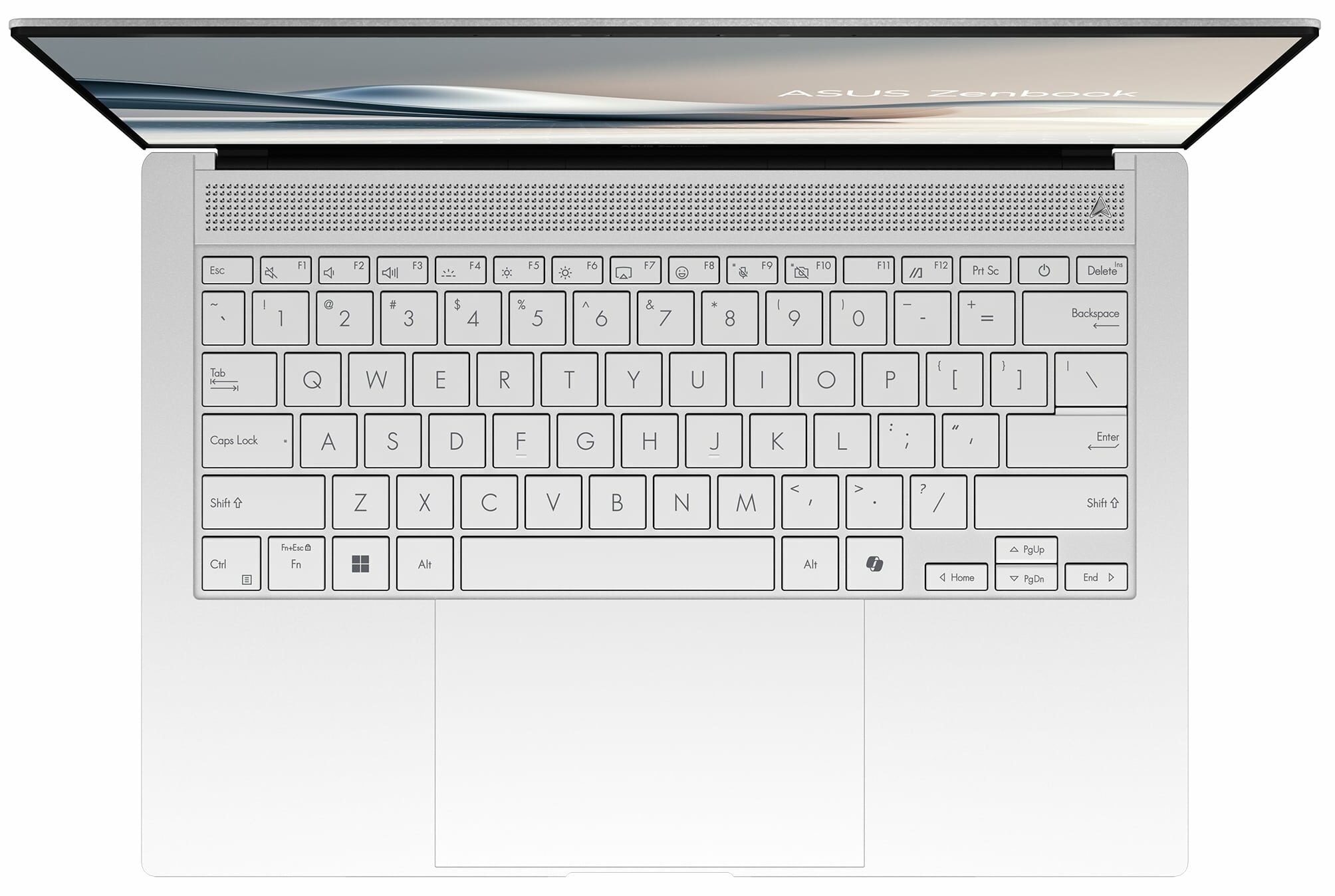
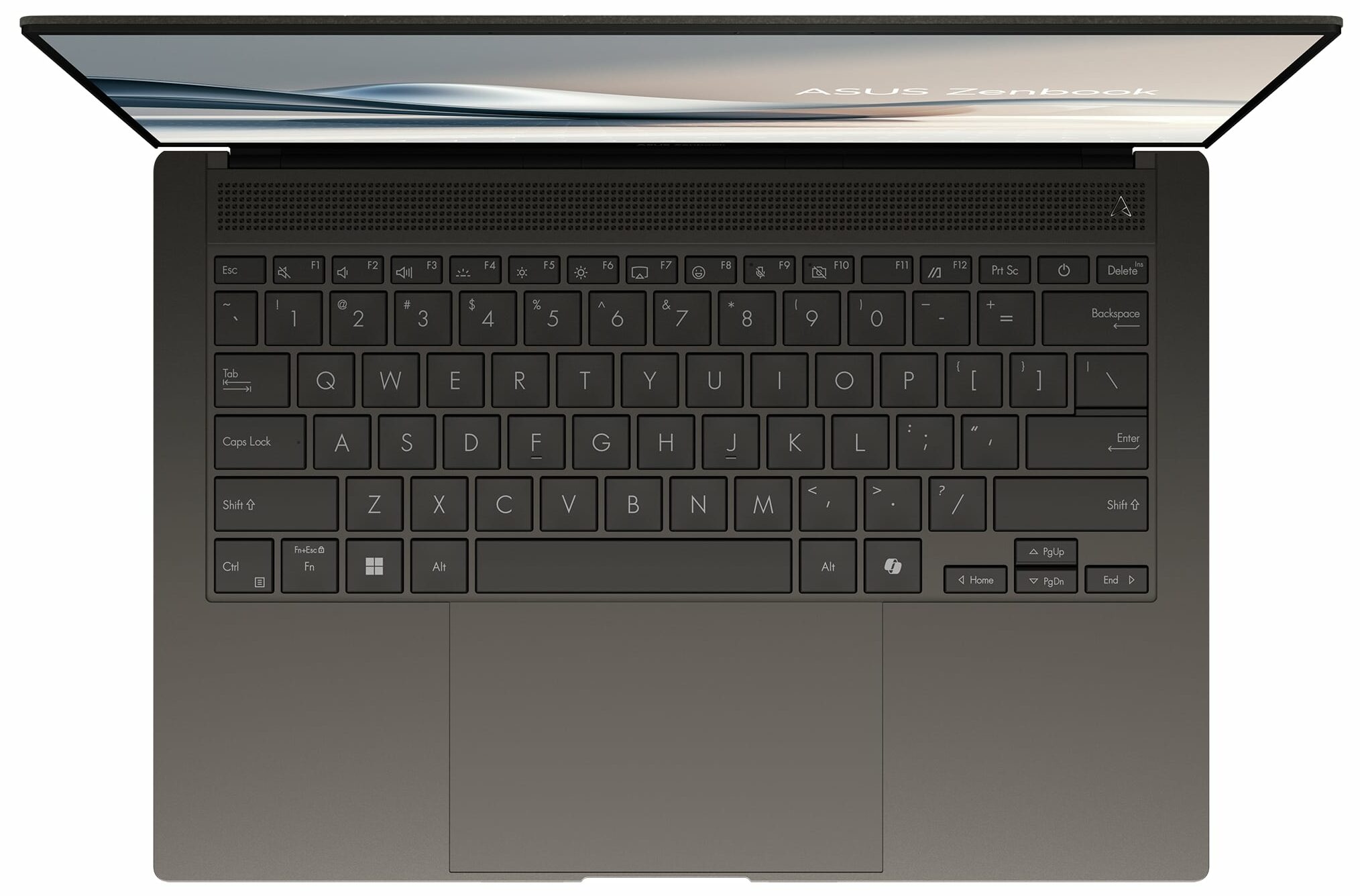
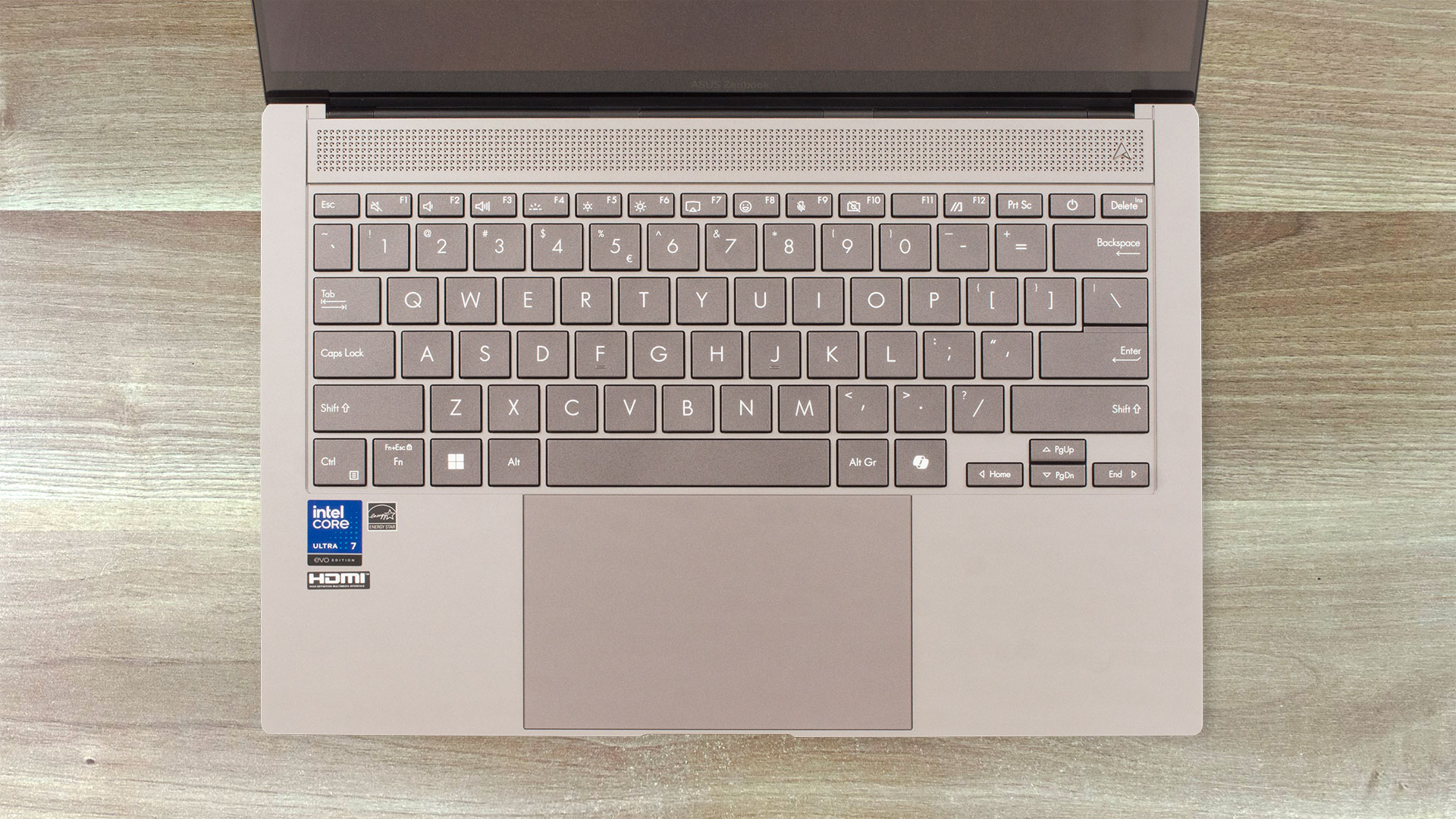
Op de behuizing zien we een grill aan de bovenkant met een geometrisch ontwerp en een 2715 CNC-bewerkte koelopening die de koeling efficiënter maakt (dat beweert ASUS tenminste). Het toetsenbord met achtergrondverlichting is bijna perfect voor een laptop in deze categorie. Ondanks het slanke ontwerp, biedt het toetsenbord een comfortabele type-ervaring met toetsen die een bevredigende reisafstand van 1,1 millimeter hebben naast mooie feedback.
Het zogenaamde ErgoSense touchpad is vrij groot (127,0 x 79,17 mm) en heeft ook een hydrofobe en anti-vingerafdruk coating. Smart Gestures zijn aanwezig voor snelle bediening van helderheid, volume en het afspelen van video. De pad is geweldig, de nauwkeurigheid en soepelheid zijn een van de beste die we hebben gezien in een kleine laptop.
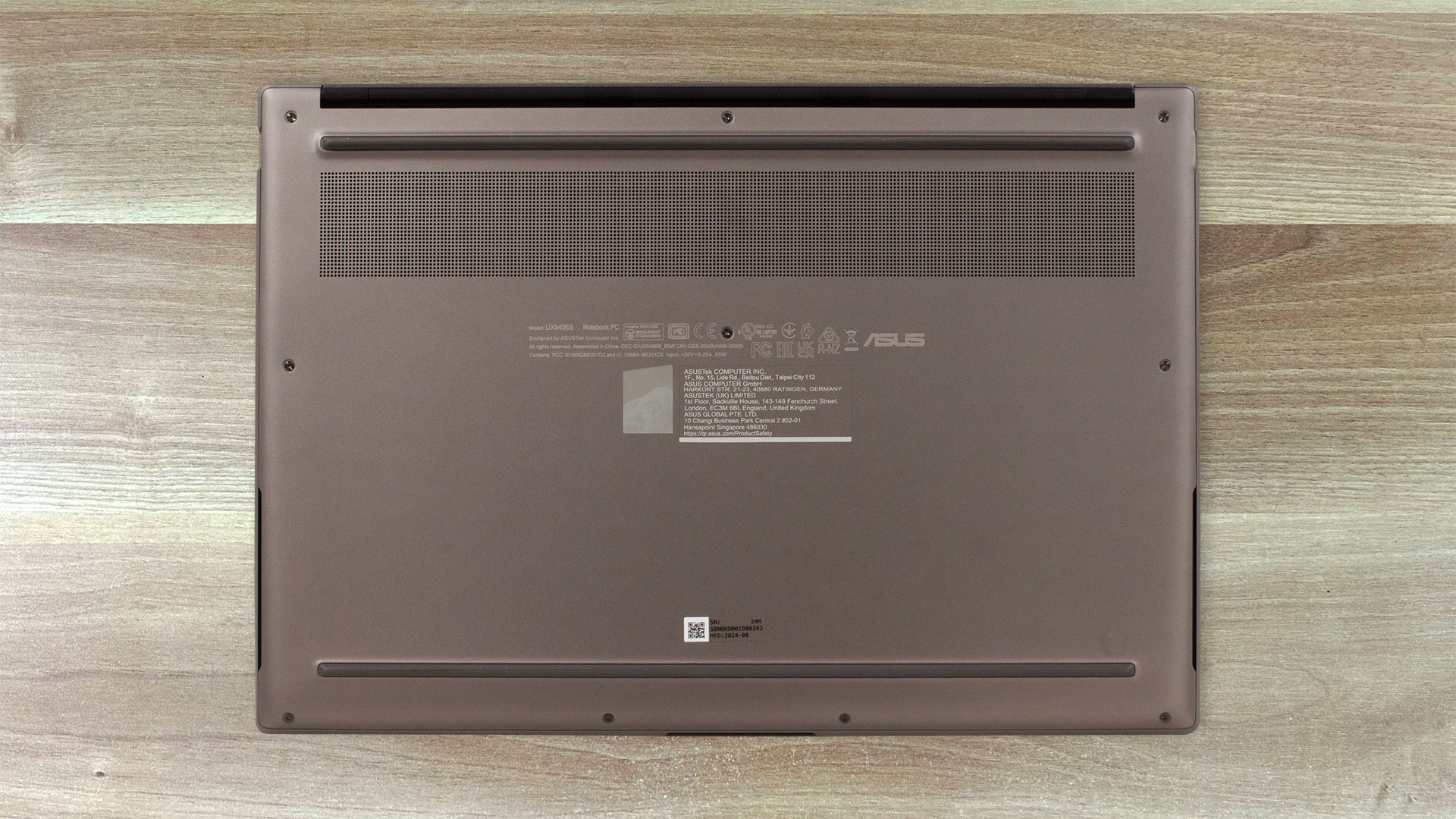
De bodemplaat bevat een redelijk groot ventilatierooster, twee lange rubberen voetjes en twee hoge uitsparingen voor de luidsprekers. De hete lucht wordt door twee ventilatieopeningen aan de achterkant geperst. Het scharnierdeksel aan de achterkant blokkeert dat de hete lucht het paneel bereikt tijdens zware CPU-belasting.
Poorten
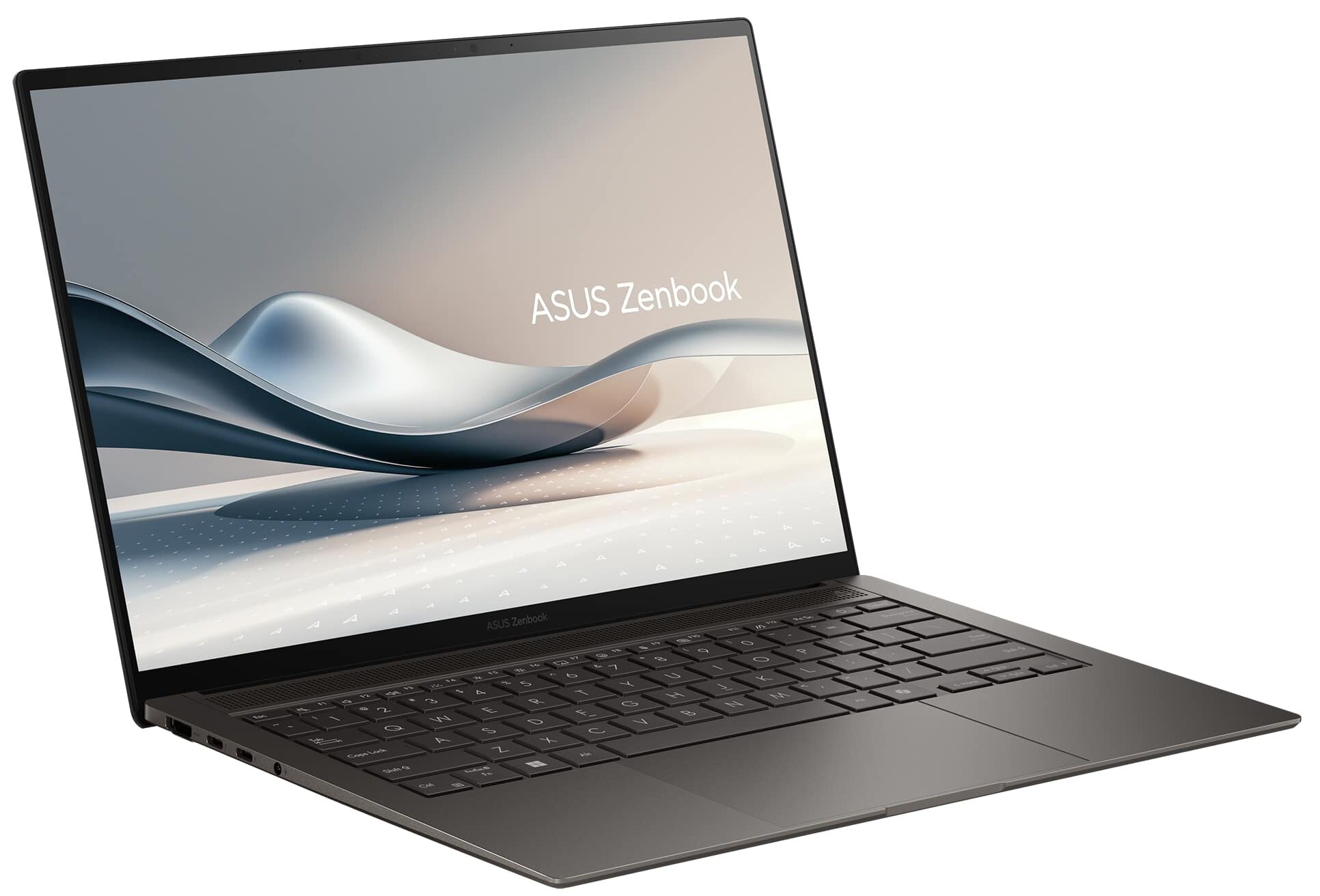
Aan de linkerkant vind je een HDMI 2.1 TMDS, twee 40 Gbps USB4 poorten met DisplayPort en PowerDelivery mogelijkheden, en een Audio combo jack. Aan de rechterkant zien we een 10 Gbps USB Type-A 3.2 (Gen. 2) poort.


Beeldscherm- en geluidskwaliteit, bekijk onze profielen
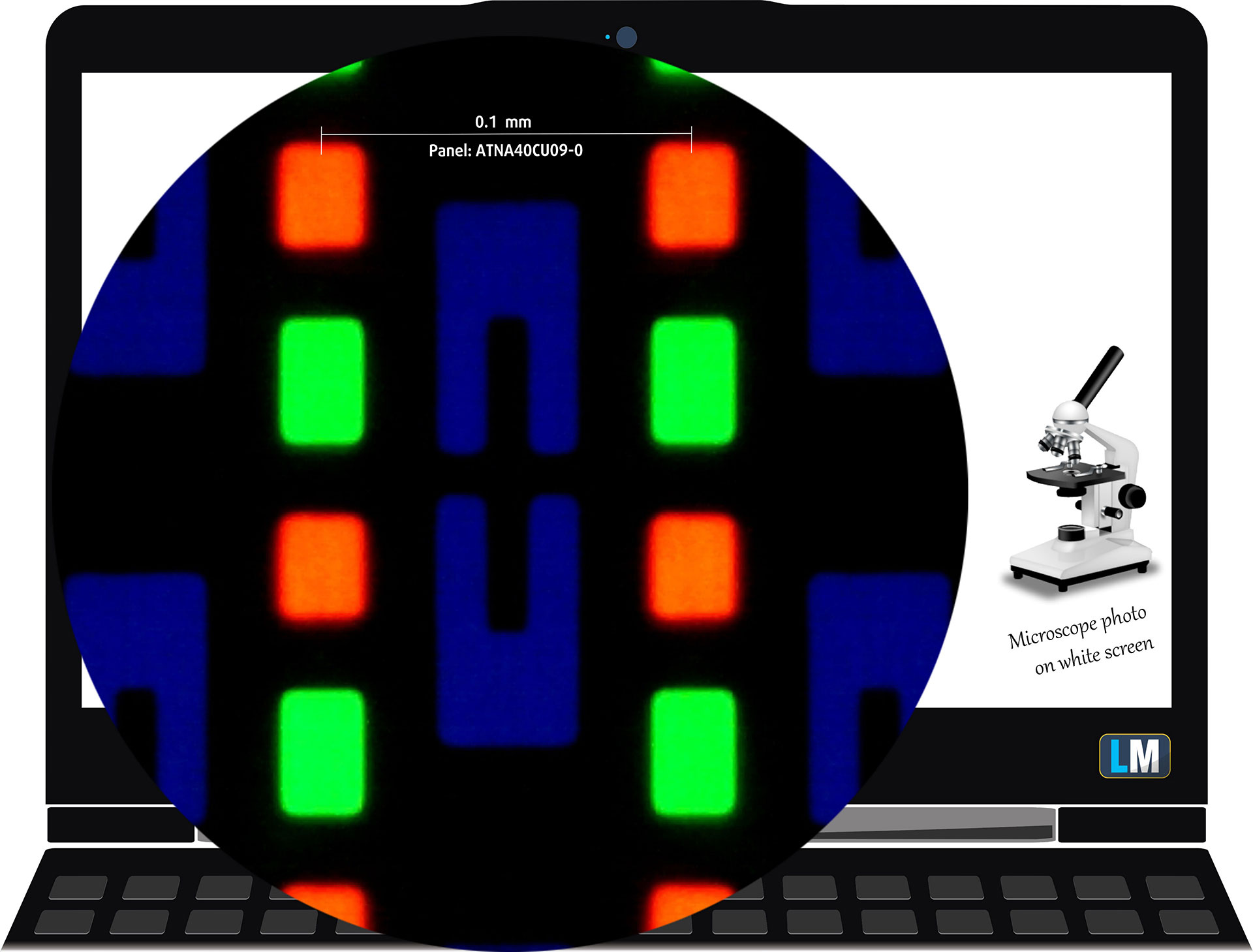
| ASUS ZenBook S14 | ATNA40CU09-0 (SDC419D) |
| Diagonaal | 14,0 inch (35,6 cm) |
| Type paneel | OLED Aanraak |
| Resolutie | 2880 x 1800 pixels |
| Max. vernieuwingsfrequentie | 120 Hz |
| Beeldverhouding | 16:10 |
| Pixeldichtheid | 243 PPI |
| Retina-afstand | Groter dan of gelijk aan 36 cm |
Kijkhoeken
De kijkhoeken zijn goed. We nemen foto’s vanuit verschillende hoeken om de kwaliteit te beoordelen.
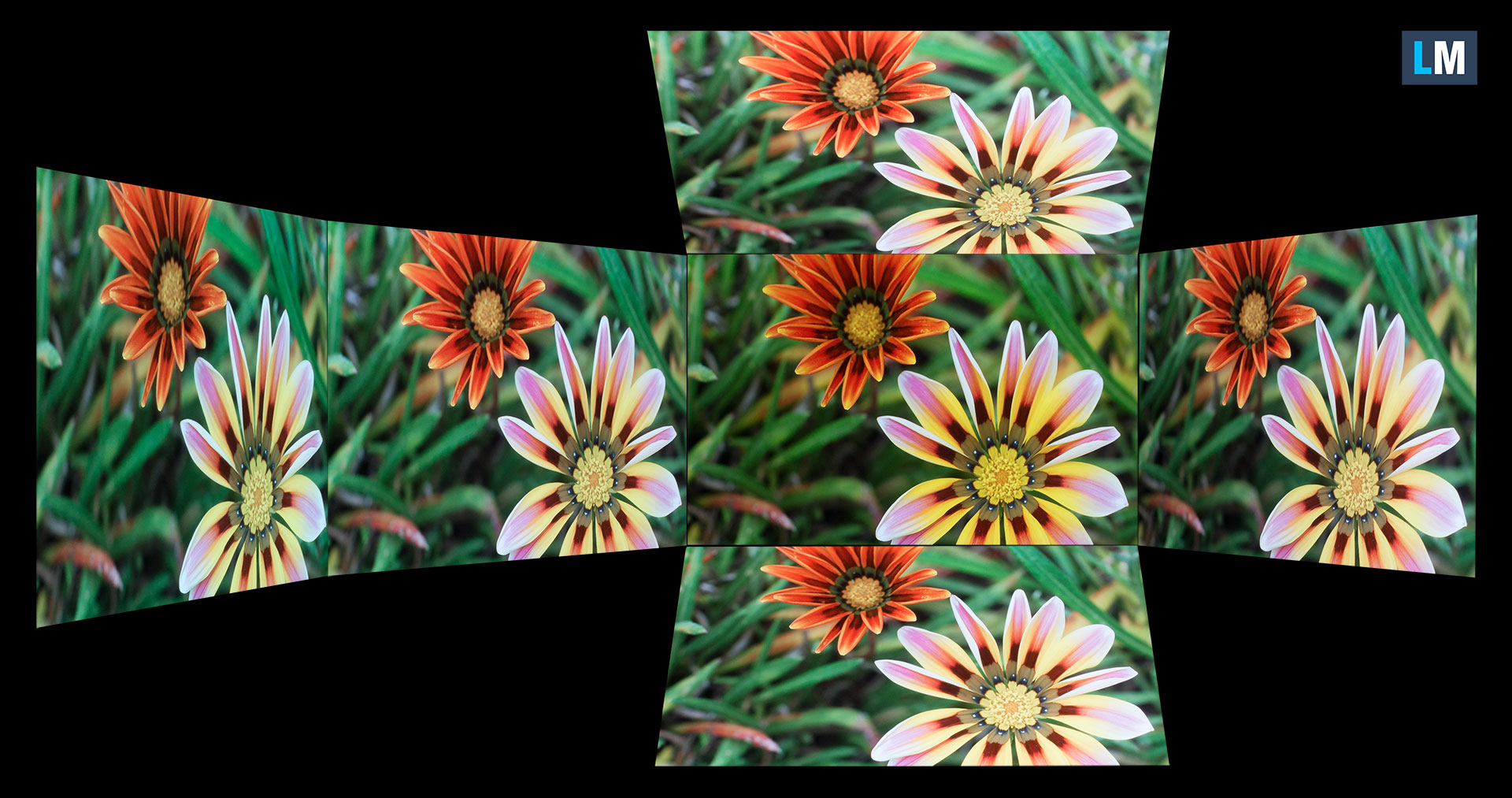
Ook een video met vergrendelde focus en belichting.
Kleurdekking
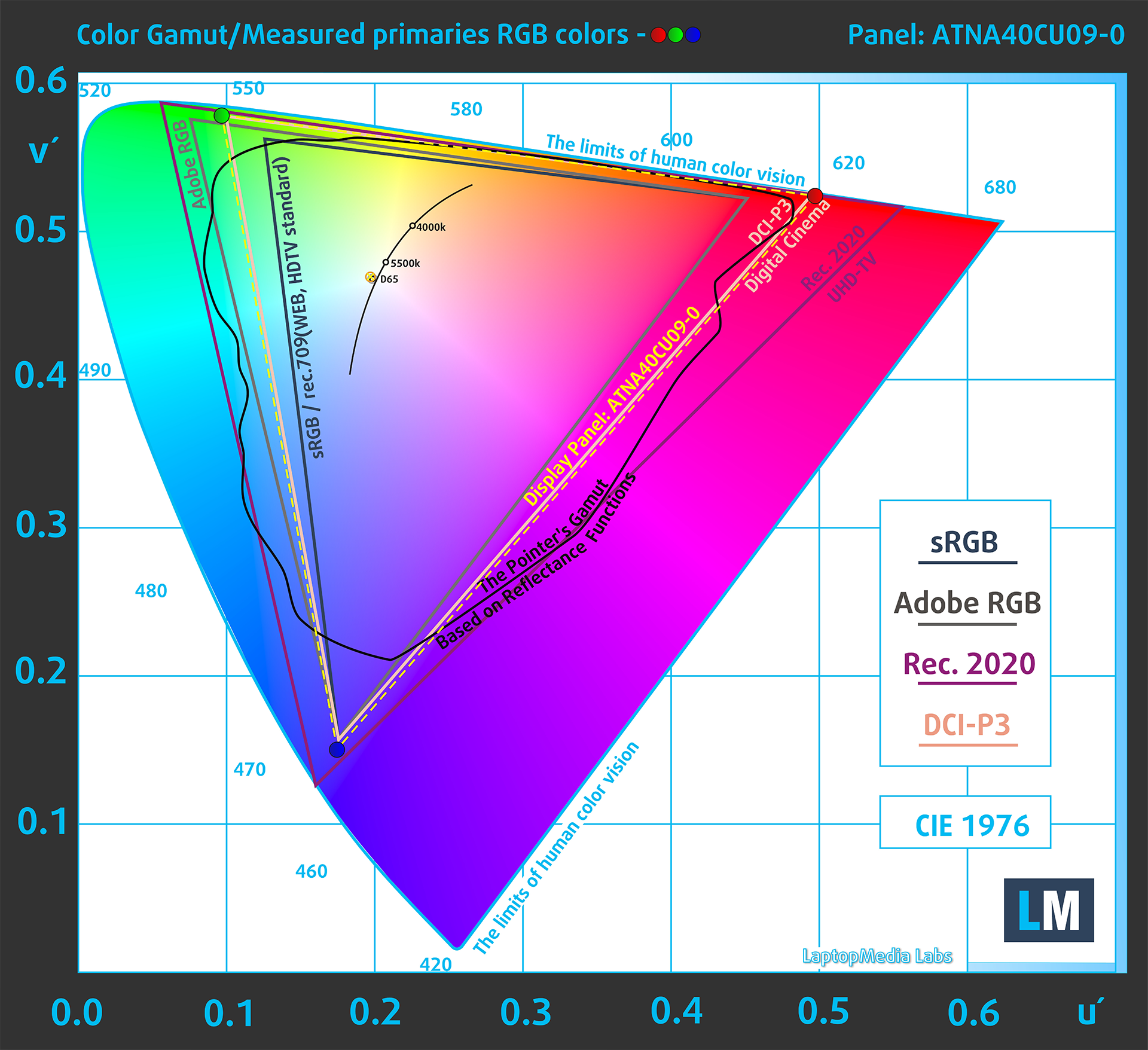
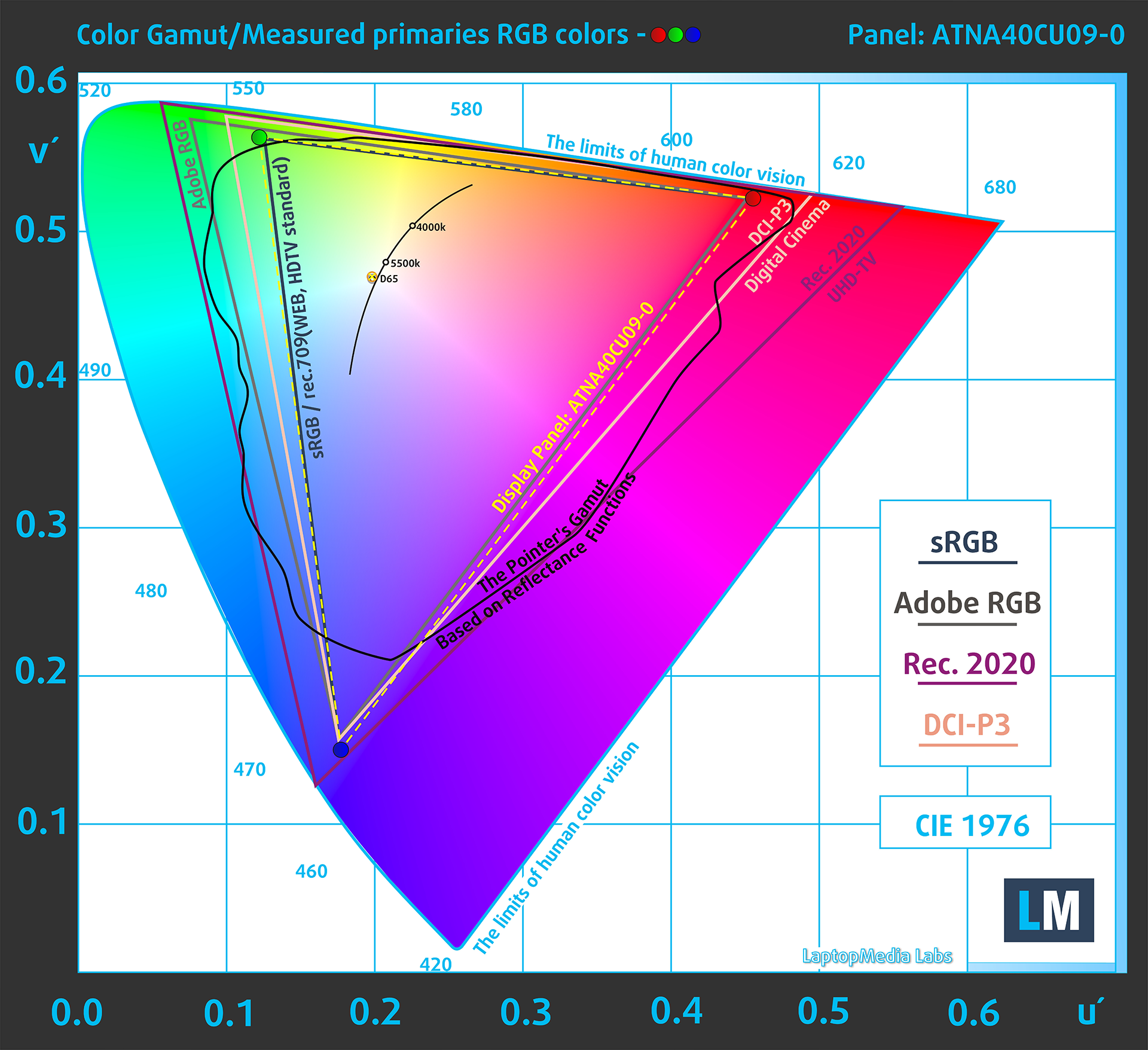
De hele “zeilvormige” kaart hieronder (Fig. 1) bestaat uit alle kleuren die we kunnen zien, terwijl de zwarte kromme lijn alle kleuren toont van echte scènes en de natuur om ons heen.
Vervolgens hebben we enkele van de belangrijkste en interessantste kleurruimtes getekend, vergeleken met de kleuren die het paneel van de ASUS ZenBook S14 kan weergeven:
Standaard/voor het web: sRGB – veelgebruikte kleurruimte voor de meeste consumentenapparaten, ideaal voor webdesign en ontwikkeling
Voor afdrukken: AdobeRGB – gebruikt in professionele fotobewerking, grafisch ontwerp en drukwerk.
Voor fotografen/video-editors: DCI-P3 – gebruikt bij high-end filmproductie, post-productie en digitale cinema.
Premium HDR: Rec.2020 – de breedste ITU-kleurenstandaard voor consumenten, die maar liefst 75,8% van het zichtbare spectrum dekt, een benchmark voor premium HDR-inhoud.
ASUS ZenBook S14: de gele gestippelde driehoek(- – – – –) vertegenwoordigt het kleurenbereik dat deze monitor kan weergeven.
In onze tests hebben we de totale kleurdekking van de monitor berekend op 100% van het sRGB-kleurengamma en 100% van het DCI-P3-kleurengamma.
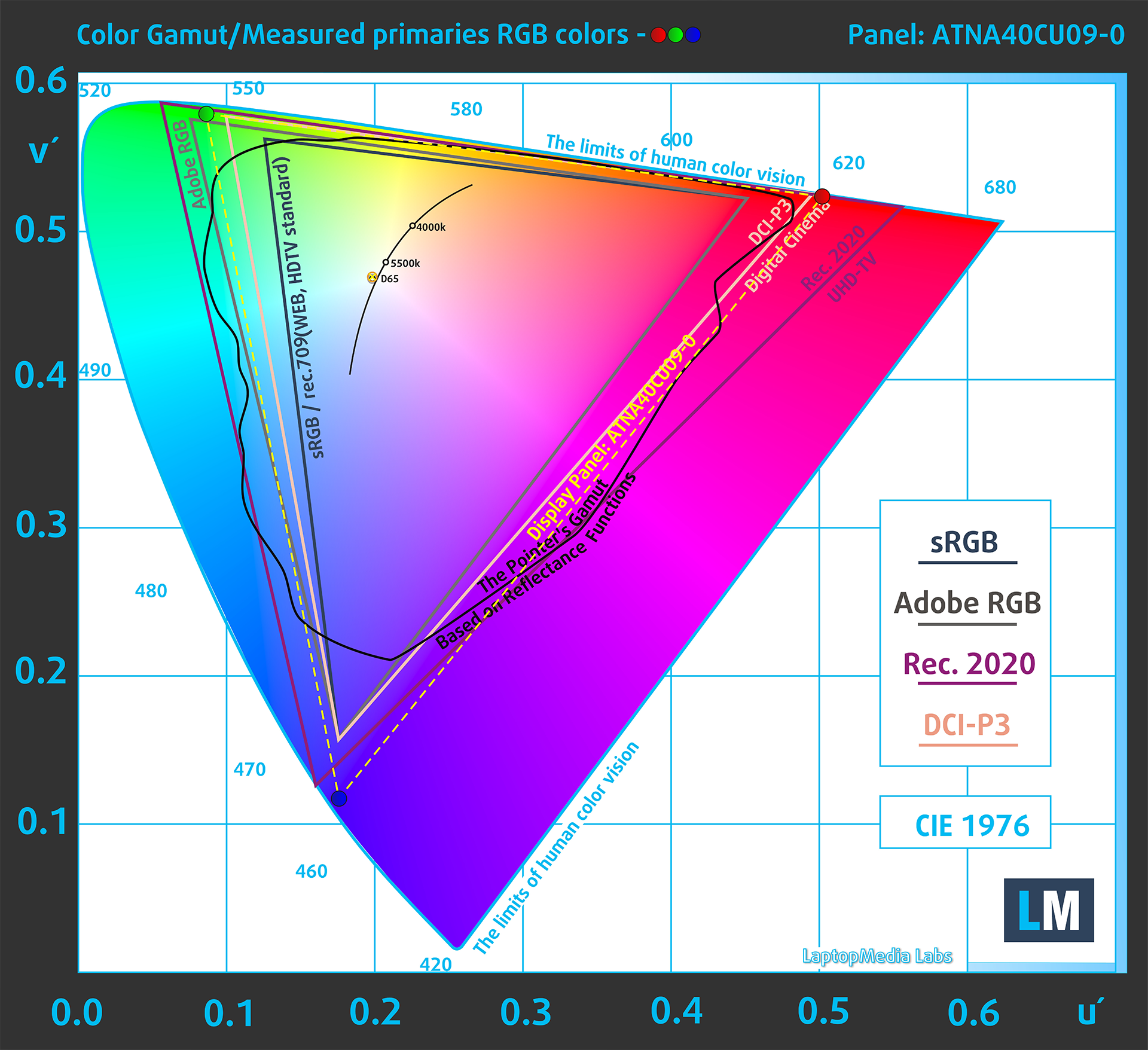
(Afb.1) De ASUS ZenBook S14 dekt 100% van het DCI-P3-kleurengamma
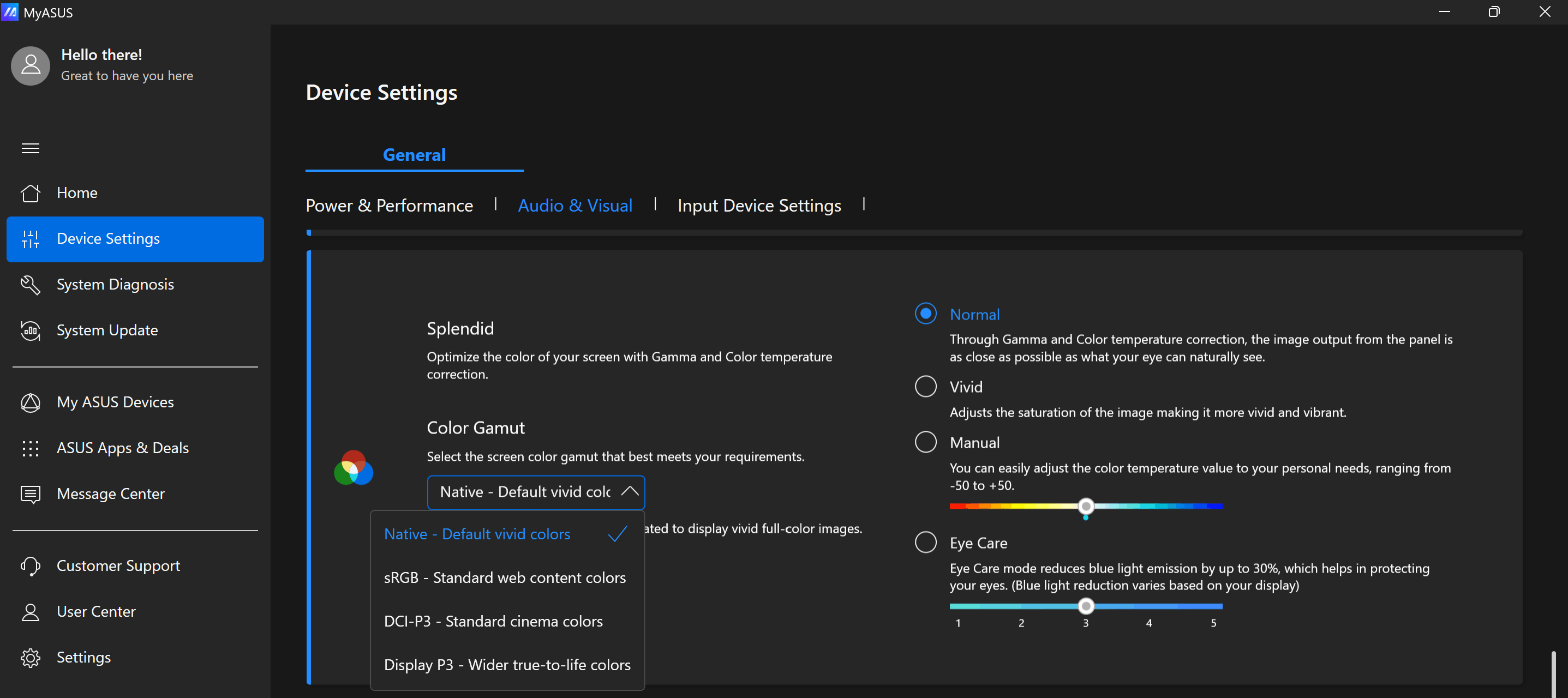
De “MyASUS” app emuleert Display P3 en sRGB kleurruimten.
(Afb.2) Weergave P3
(Afb.3) sRGB
Helderheid en contrast
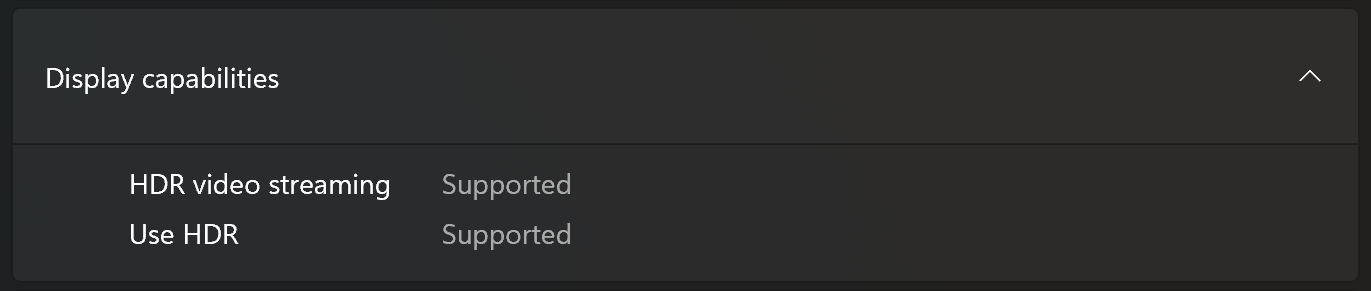
De maximale helderheid in HDR-modus is 591 cd/m² bij 8% witvulling en 583 cd/m² op een volledig wit scherm.
De maximale helderheid in SDR-modus is 364 cd/m² in het midden van het scherm en 364 cd/m² gemiddeld over het oppervlak met een maximale afwijking van 1%.
De gecorreleerde kleurtemperatuur (CCT) op een wit scherm bij maximale helderheid is 6480K (“Native-Default, Normal” modus in de “MyASUS” app).
De contrastverhouding van OLED panelen is uitstekend, omdat de pixels volledig uitschakelen wanneer ze zwart weergeven.
Uniformiteit: Helderheid, contrast en kleurafwijking
De onderstaande afbeelding toont de resultaten van onze uniformiteitstest op verschillende delen van het scherm. Het is gemeten op 182 nits (Windows slider = 74%) – een helderheidsniveau dat we als typisch beschouwen voor standaard werkomstandigheden.
DeltaE-waarden onder 4,0 zijn acceptabel voor gewone gebruikers. Voor mensen die met kleuren werken, worden schermen met DeltaE-waarden niet hoger dan 2,0 aanbevolen.
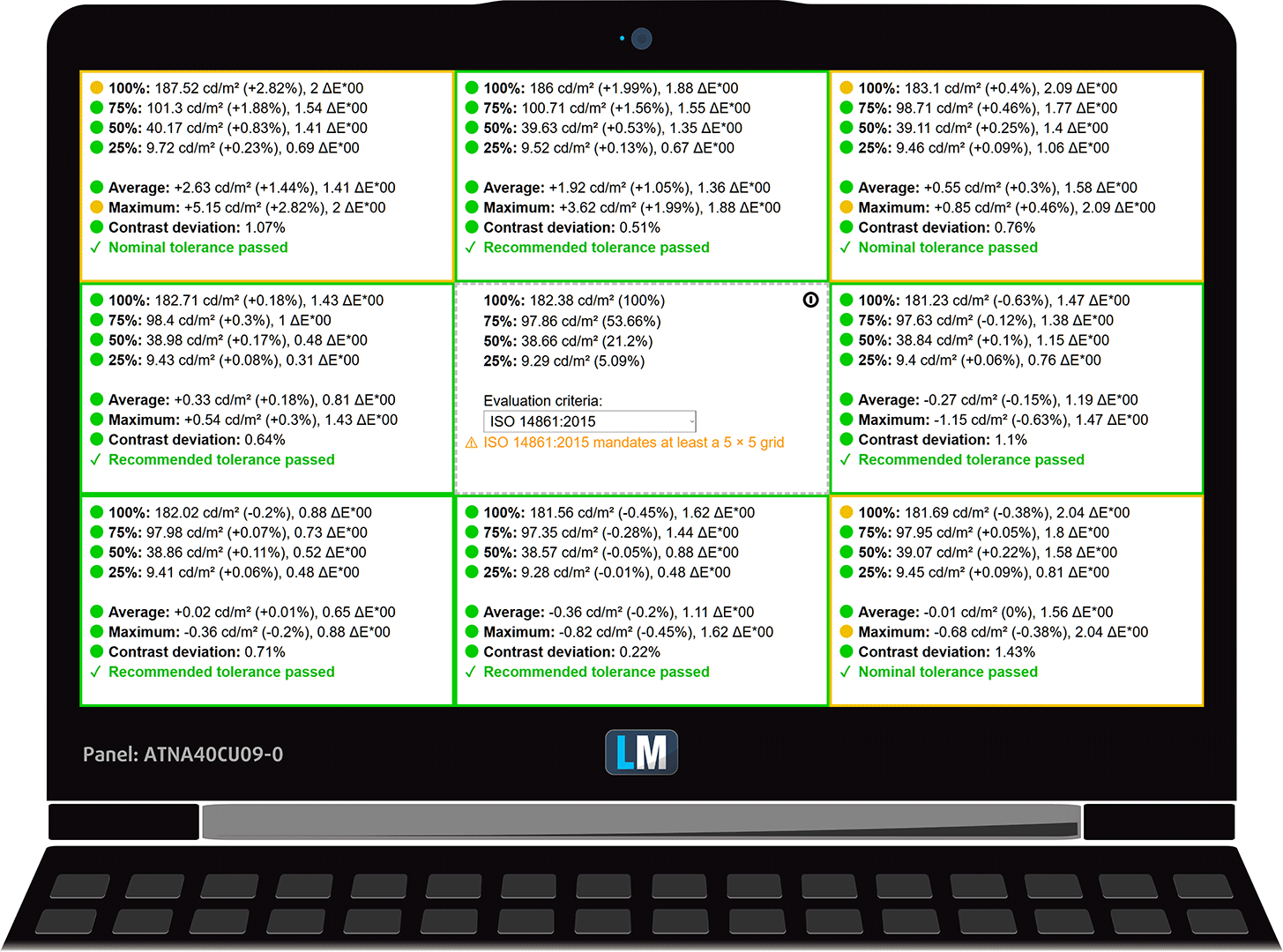
Kleurnauwkeurigheid
Laten we eens kijken naar het verschil tussen echte kleuren en de kleuren die u ziet op de ASUS ZenBook S14. We meten die afstand in DeltaE – hoe hoger het getal, hoe meer ze verschillen.
Waarden onder 4,0 zijn acceptabel voor gewone gebruikers, terwijl waarden onder 2,0 geschikt zijn voor kleurgevoelig werk. Een waarde onder 1,0 betekent dat het verschil niet te onderscheiden is met het blote oog.
Voor de volgende grafiek hebben we 24 veelvoorkomende kleuren geselecteerd, waaronder donkere/lichte huid, blauwe lucht, groen gras, enz.
Hieronder zie je de resultaten van de ASUS ZenBook S14 in zijn fabriekstoestand (HDR uit) vergeleken met Display P3 en sRGB kleurruimtes.
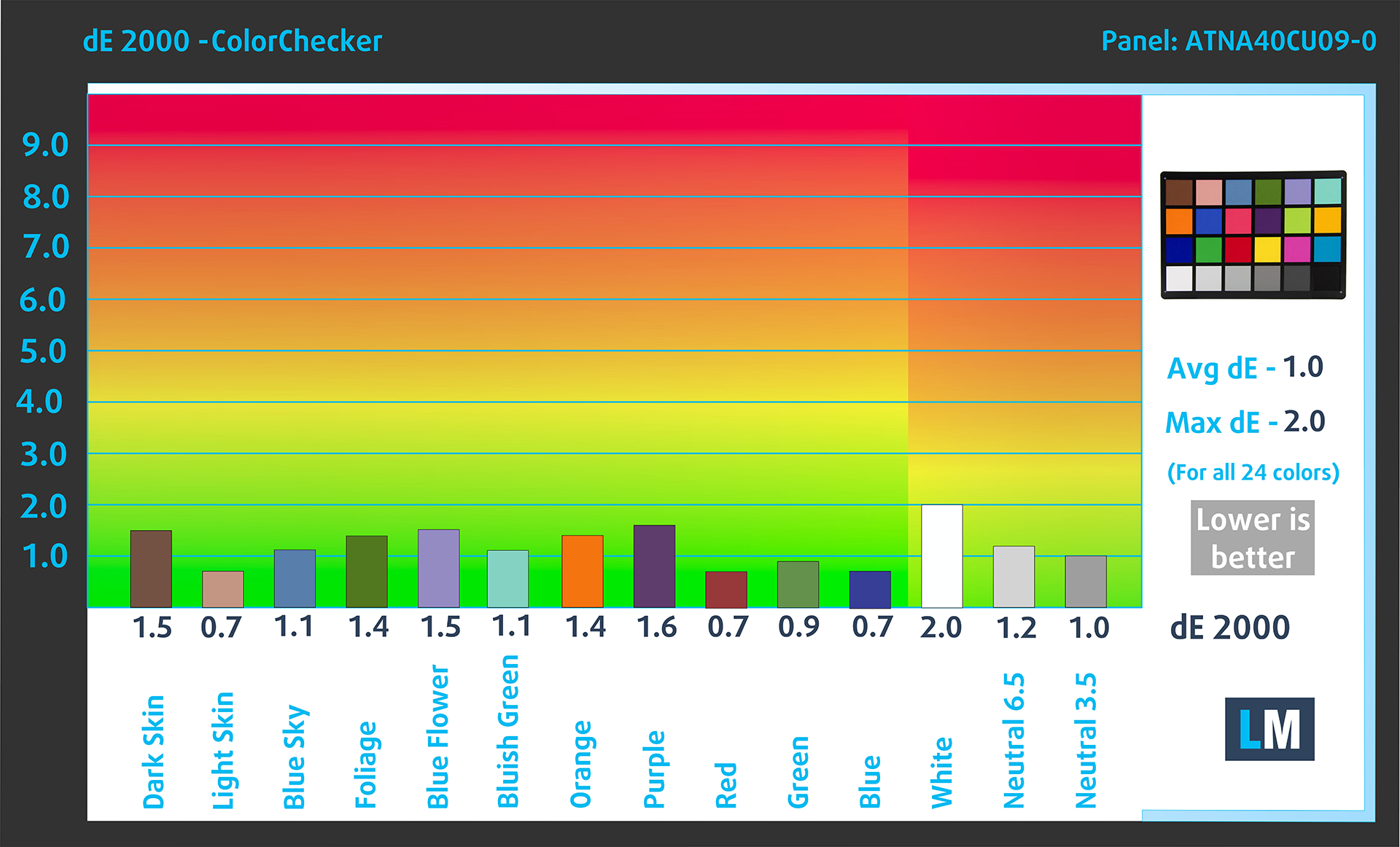
(Afb. 4) ASUS ZenBook S14 in scherm P2
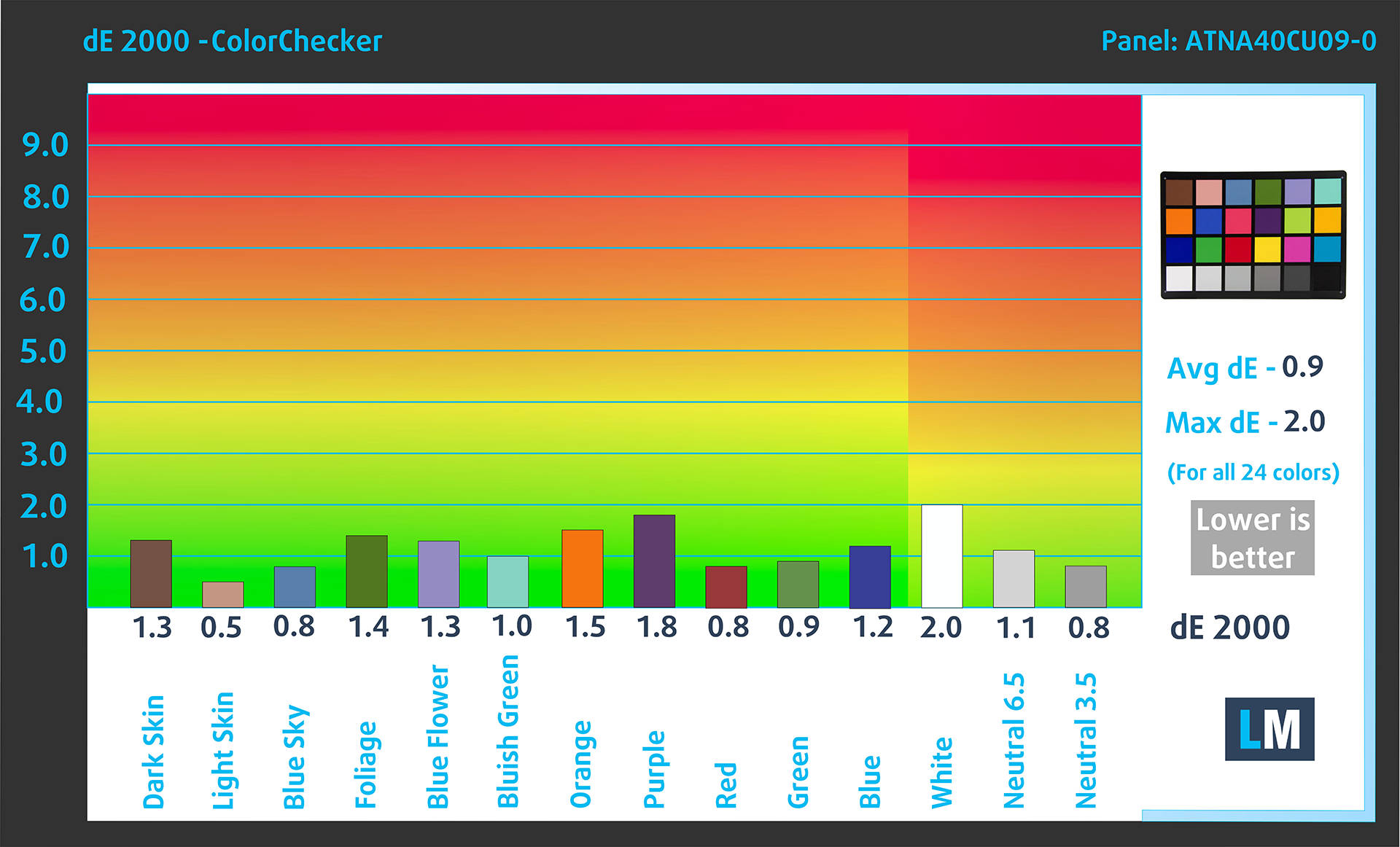
(Afb. 5) ASUS ZenBook S14 in sRGB
Zichtbaarheid in donkere scènes
Heb je ooit een film gekeken met donkere scènes waarin je nauwelijks iets kon zien? Dit gebeurt vaak omdat veel beeldschermen moeite hebben om de donkerste nuances te onderscheiden, waardoor ze hetzelfde lijken.
De volgende afbeelding laat zien hoe goed het beeldscherm deze donkere nuances reproduceert. De linkerkant van de afbeelding toont het beeldscherm met standaardinstellingen en de rechterkant toont het met ons Design en Gaming profiel geactiveerd.
Op de horizontale as staan de grijstinten en op de verticale as de helderheid van het beeldscherm.
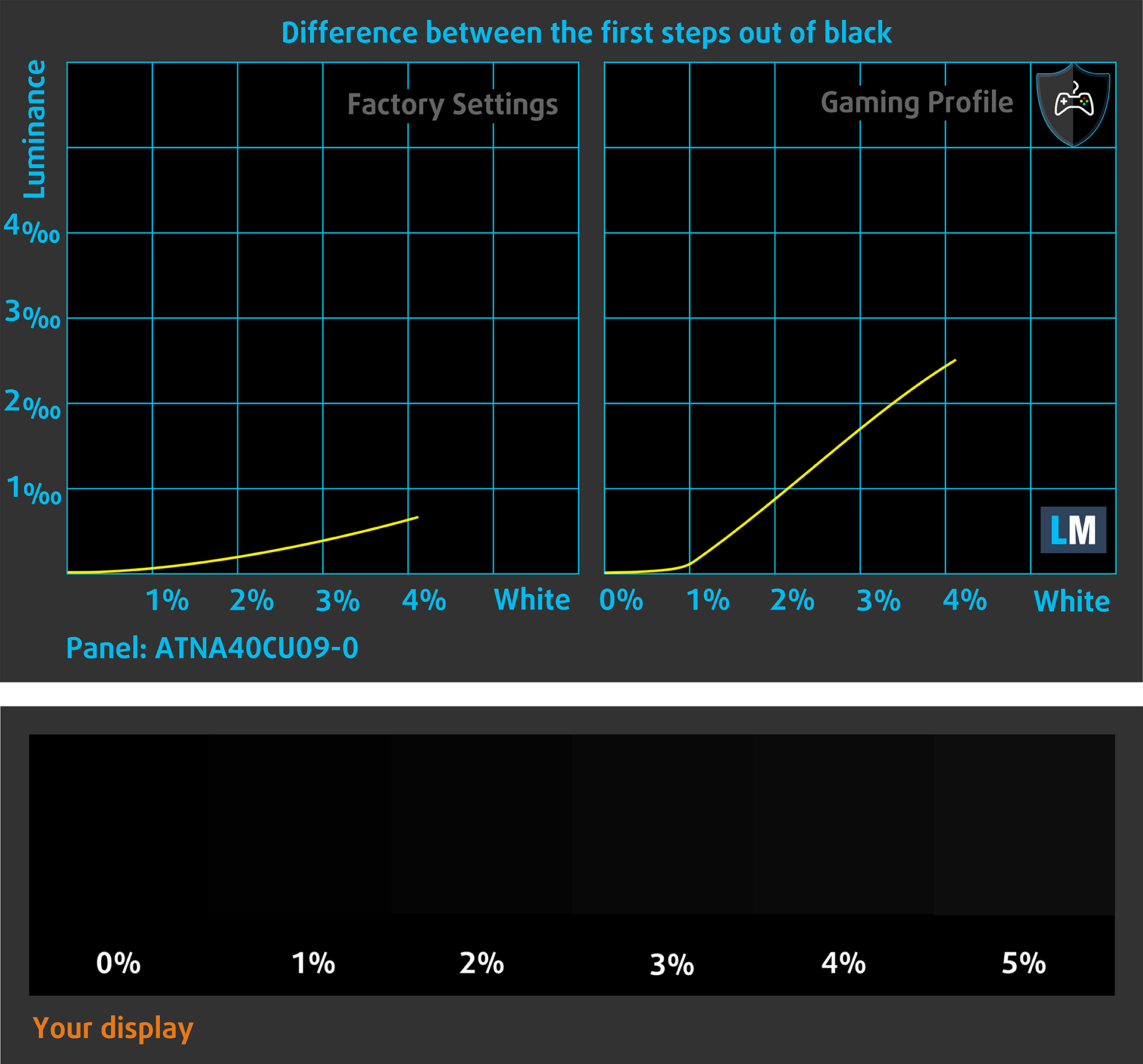
Je kunt ook controleren hoe je beeldscherm omgaat met de donkerste nuances, maar houd er rekening mee dat dit ook afhangt van de instellingen van je huidige beeldscherm en de omringende lichtomstandigheden.
Gezondheidseffecten: PWM (schermflikkering)
Sommige schermen gebruiken PWM om hun helderheid te regelen, wat betekent dat ze pulseren of flikkeren in plaats van de lichtintensiteit te verminderen. Onze hersenen voegen het beeld samen, zodat het donkerder lijkt, maar dit belast zowel onze hersenen als ons zicht, vooral als de frequentie van de pulsen laag is. Je kunt hier meer over lezen in ons speciale artikel over PWM.
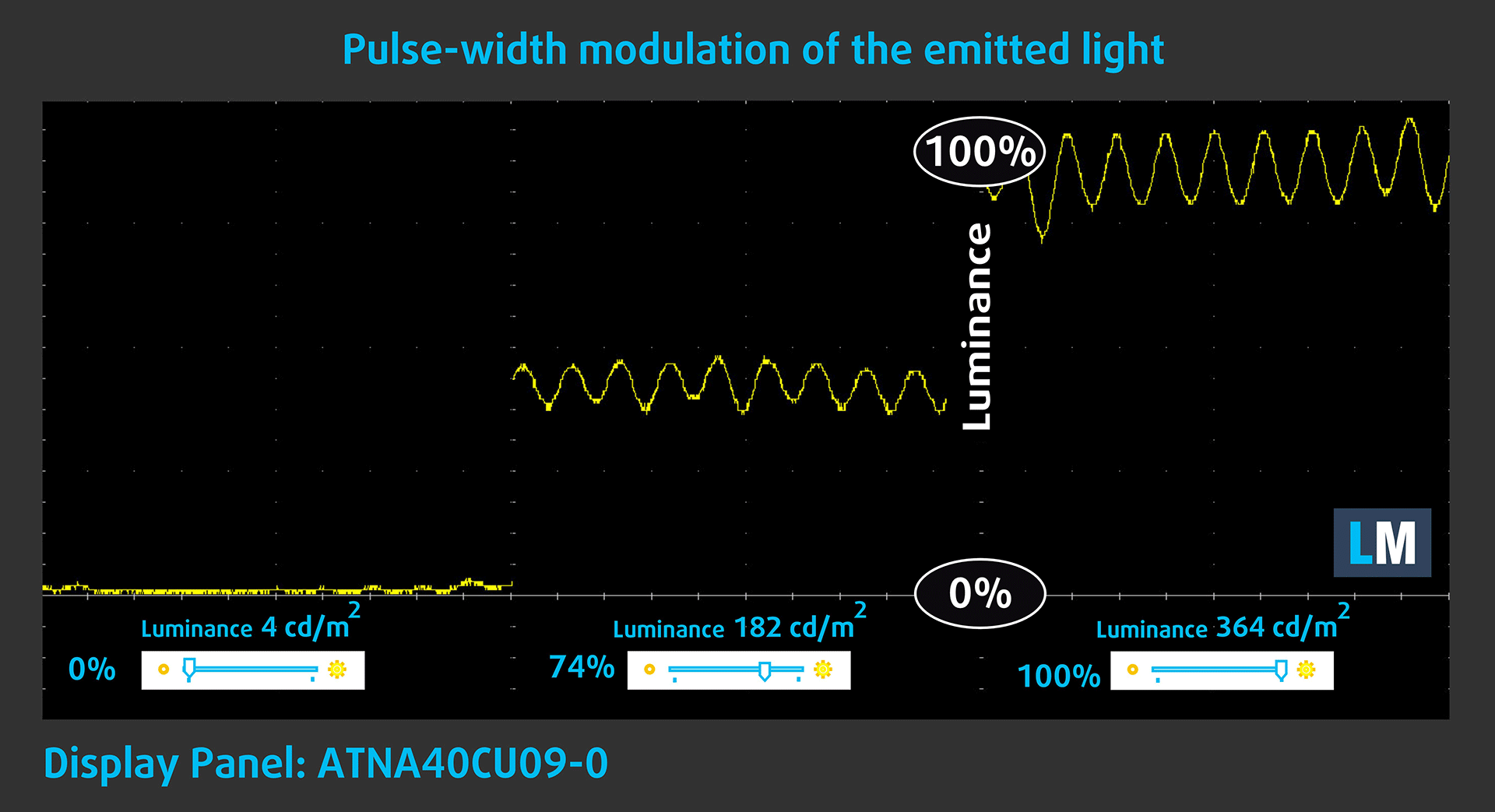
In de grafiek hieronder zie je de intensiteit van het licht op verschillende helderheidsniveaus – op de verticale as staat de helderheid van het uitgezonden licht en op de horizontale as de tijd.
De luminantie van het ASUS ZenBook S14-scherm pulseert met een beperkte amplitude. Er is geen zichtbare PWM in het hele helderheidsbereik. Daarom beschouwen we het beeldscherm als voldoende comfortabel voor het zicht in het beschouwde aspect.
Gezondheidseffecten: Uitstoot van blauw licht
De installatie van ons Health-Guard-profiel vermindert de uitstoot van schadelijk blauw licht terwijl de kleuren van het scherm waarneembaar nauwkeurig blijven.
Als je niet bekend bent met blauw licht, dan is de TL;DR versie – emissies die een negatieve invloed hebben op je ogen, huid en je hele lichaam. Je kunt daar meer informatie over vinden in ons speciale artikel over Blauw licht.
Invloed op de gezondheid: Schermreflectie
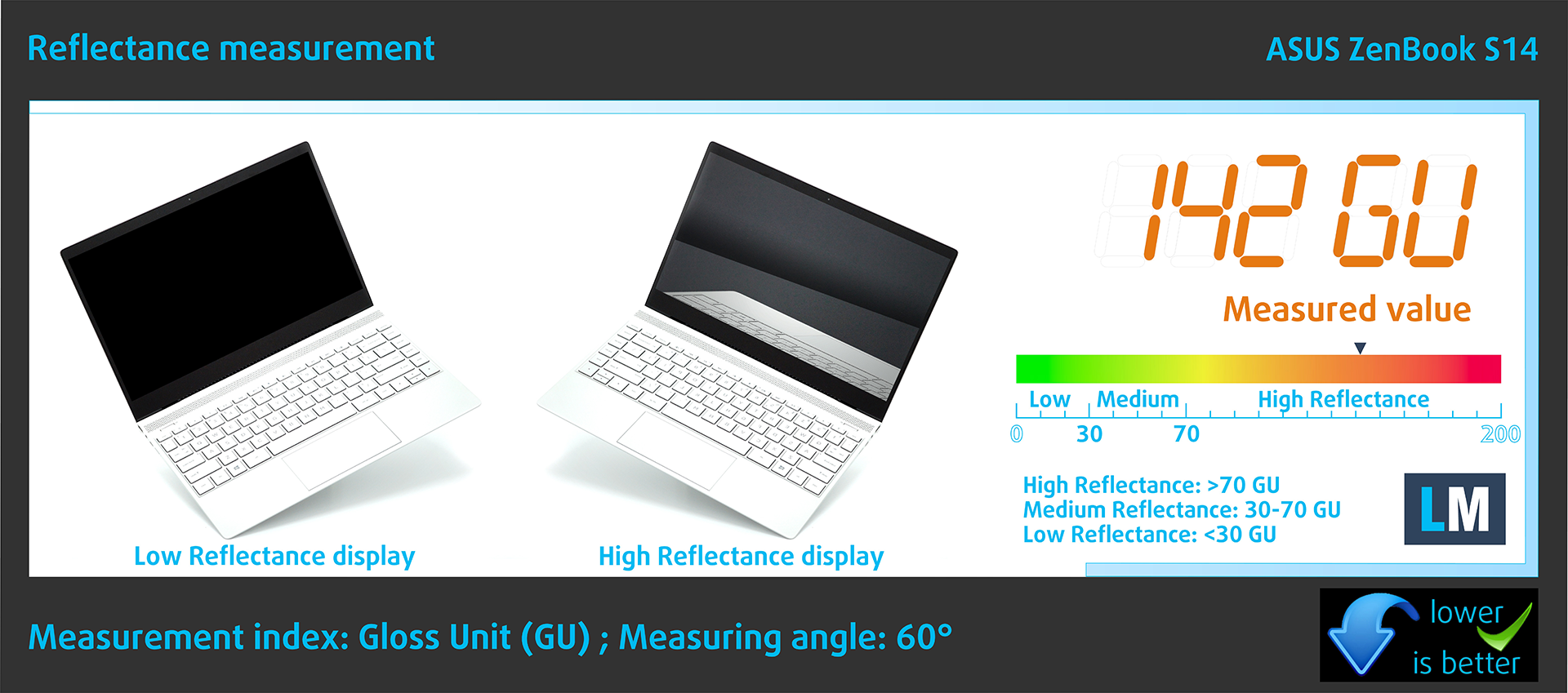
Beeldschermen met een glanzende coating kunnen bij veel omgevingslicht vermoeidheid van de ogen veroorzaken door reflecties. We meten het niveau van de schermreflectie met het scherm uitgeschakeld, onder een hoek van 60°.
De reflectie van het ASUS-scherm is 142 GU.
Hoogglans: >70 GU
Gemiddelde glans: 30 – 70 GU
Laagglans: <30 GU
Ontvang onze profielen
Aangezien onze profielen zijn afgestemd op elk afzonderlijk beeldschermmodel, zijn dit artikel en het bijbehorende profielpakket bedoeld voor ASUS ZenBook S14-configuraties met ATNA40CU09-0 (SDC419D), 2880 х 1800, OLED-paneel.
*Mocht u problemen hebben met het downloaden van het aangeschafte bestand, probeer dan een andere browser te gebruiken om de link te openen die u via e-mail ontvangt. Als het downloaddoel een .php-bestand is in plaats van een archief, wijzigt u de bestandsextensie in .zip of neemt u contact met ons op via [email protected].
Lees HIER meer over de profielen.
Naast het ontvangen van efficiënte en gezondheidsvriendelijke profielen, ondersteunt u door het kopen van LaptopMedia's producten ook de ontwikkeling van onze labs, waar we apparaten testen om zo objectief mogelijke reviews te produceren.

Office Work
Office Work is voornamelijk bedoeld voor gebruikers die de meeste tijd besteden aan het bekijken van teksten, tabellen of gewoon surfen. Dit profiel streeft naar een betere onderscheidbaarheid en helderheid door een vlakke gammacurve (2.20), native kleurtemperatuur en perceptueel accurate kleuren te behouden.

Design and Gaming
Dit profiel is bedoeld voor ontwerpers die professioneel met kleuren werken, maar ook voor games en films. Design and Gaming haalt het uiterste uit beeldschermen, waardoor ze zo nauwkeurig mogelijk zijn in de sRGB IEC61966-2-1 norm voor Web en HDTV, met witpunt D65.

Health-Guard
Health-Guard elimineert de schadelijke Pulsbreedtemodulatie (PWM) en vermindert het negatieve Blauwe Licht dat onze ogen en lichaam beïnvloedt. Omdat het op maat gemaakt is voor elk paneel, slaagt het erin de kleuren perceptueel accuraat te houden. Health-Guard simuleert papier zodat de druk op de ogen sterk wordt verminderd.
Krijg alle 3 profielen met 33% korting

Geluid
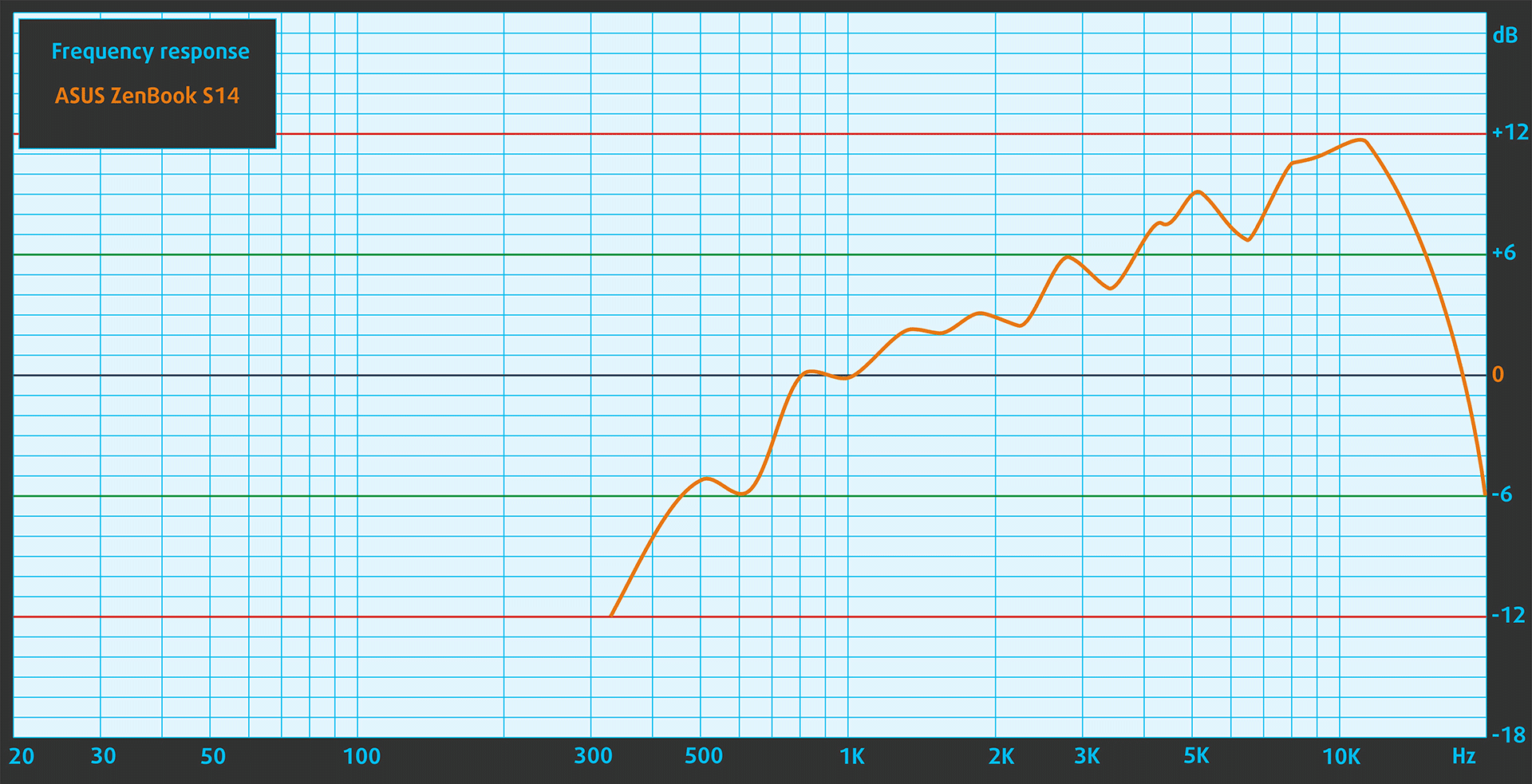
De luidsprekers van de ASUS ZenBook S14 zijn van zeer goede kwaliteit. De lage, midden en hoge frequenties zijn duidelijk.
Prestaties: CPU, GPU, Opslag
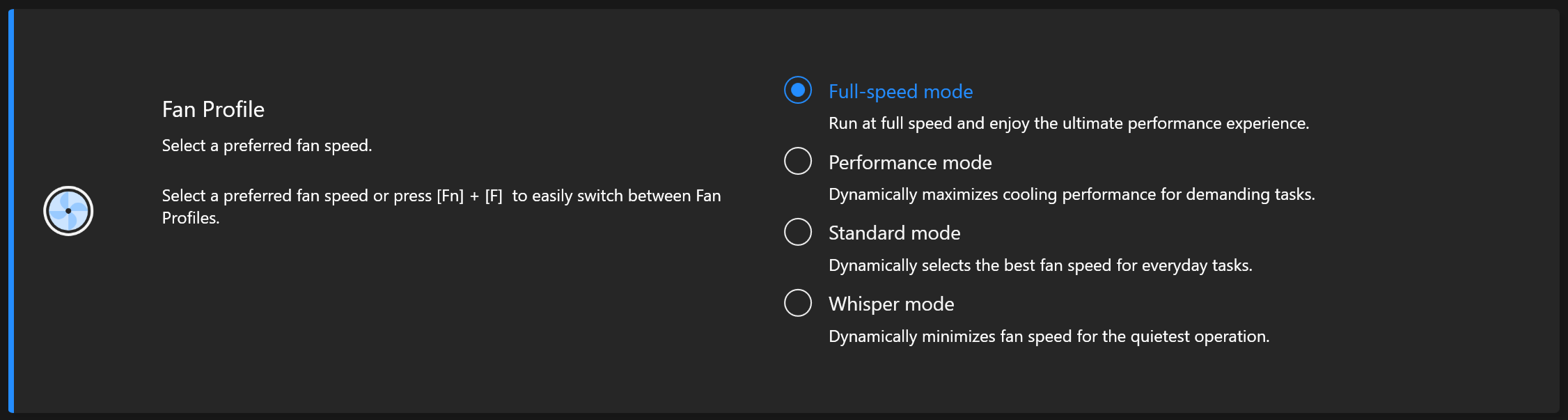
Alle benchmarks en tests zijn uitgevoerd met de “Best Performance” preset geactiveerd in het Windows “Power & Battery” menu. Ook is de “Full-speed mode” voor de ventilator toegepast in de “MyASUS” software.

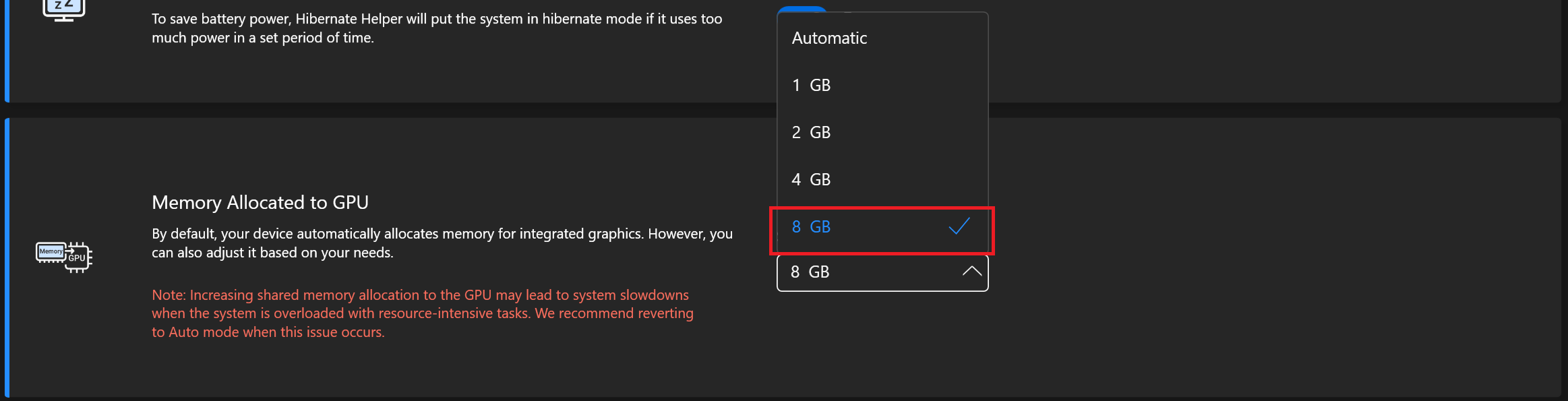
Het “Geheugen toegewezen aan GPU” is ingesteld op 8 GB omdat onze laptop 32 GB RAM heeft, wat veel is.
CPU opties
Deze machine wordt aangeboden met Intel Core Ultra 5 226V, Core Ultra 7 256V, Core Ultra 7 258V en Core Ultra 9 288V.
De laptop die wij hebben heeft een 258V chip.
Single-core prestaties zorgen voor een soepele werking en responsiviteit in besturingssystemen, wat een betere gebruikerservaring oplevert.
De resultaten zijn van de Geekbench 6 Single-Core test (hoger is beter)
Multi-core prestaties zijn essentieel voor het afhandelen van complexe en veeleisende taken, zoals videobewerking, CAD en wetenschappelijke simulaties.
De resultaten zijn van de Geekbench 6 Multi-Core test (hoger is beter)
Hier evalueren we de prestaties van de CPU met een real-world 3D-renderingtaak, waarbij we het vermogen beoordelen om complexe berekeningen en rendering-workloads efficiënt af te handelen.
De resultaten zijn van de Cinebench 2024 Multi-Core test (hoger is beter)
GPU-opties
Alle machines uit deze ASUS-serie zijn alleen uitgerust met iGPU.
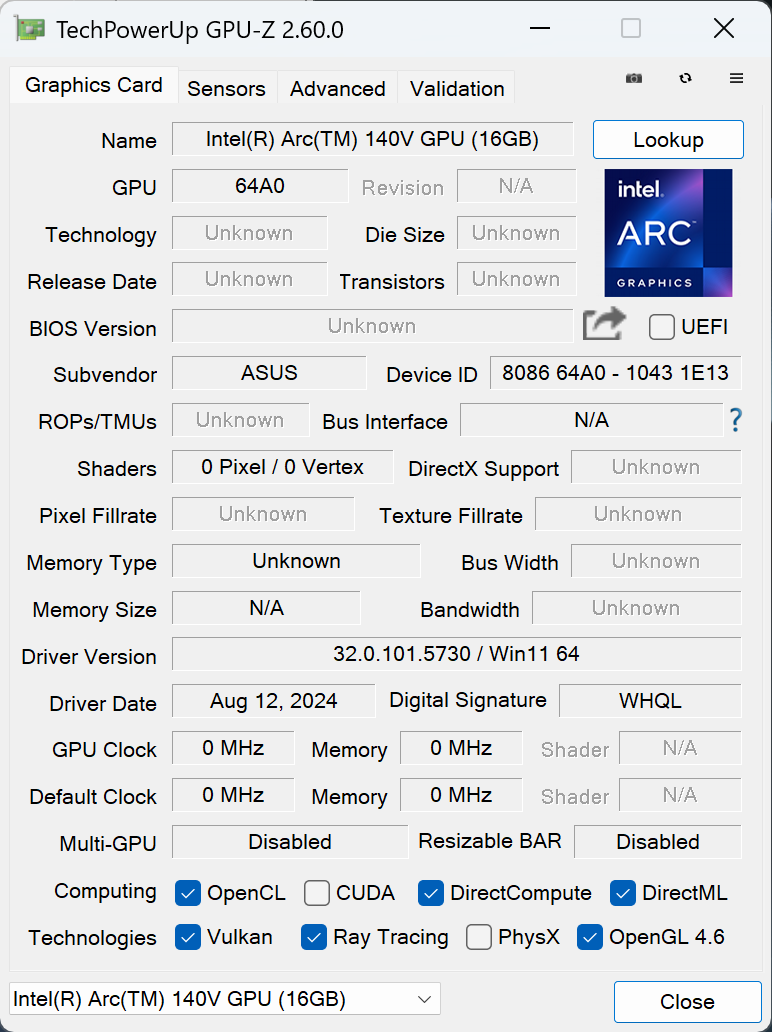
Onze notebook heeft de Intel Arc Graphics 140V.
De resultaten zijn van 3DMark Time Spy (Graphics). Hoger is beter.
De resultaten zijn van 3DMark Wild Life Extreme Unlimited. Hoger is beter.
Gaming tests

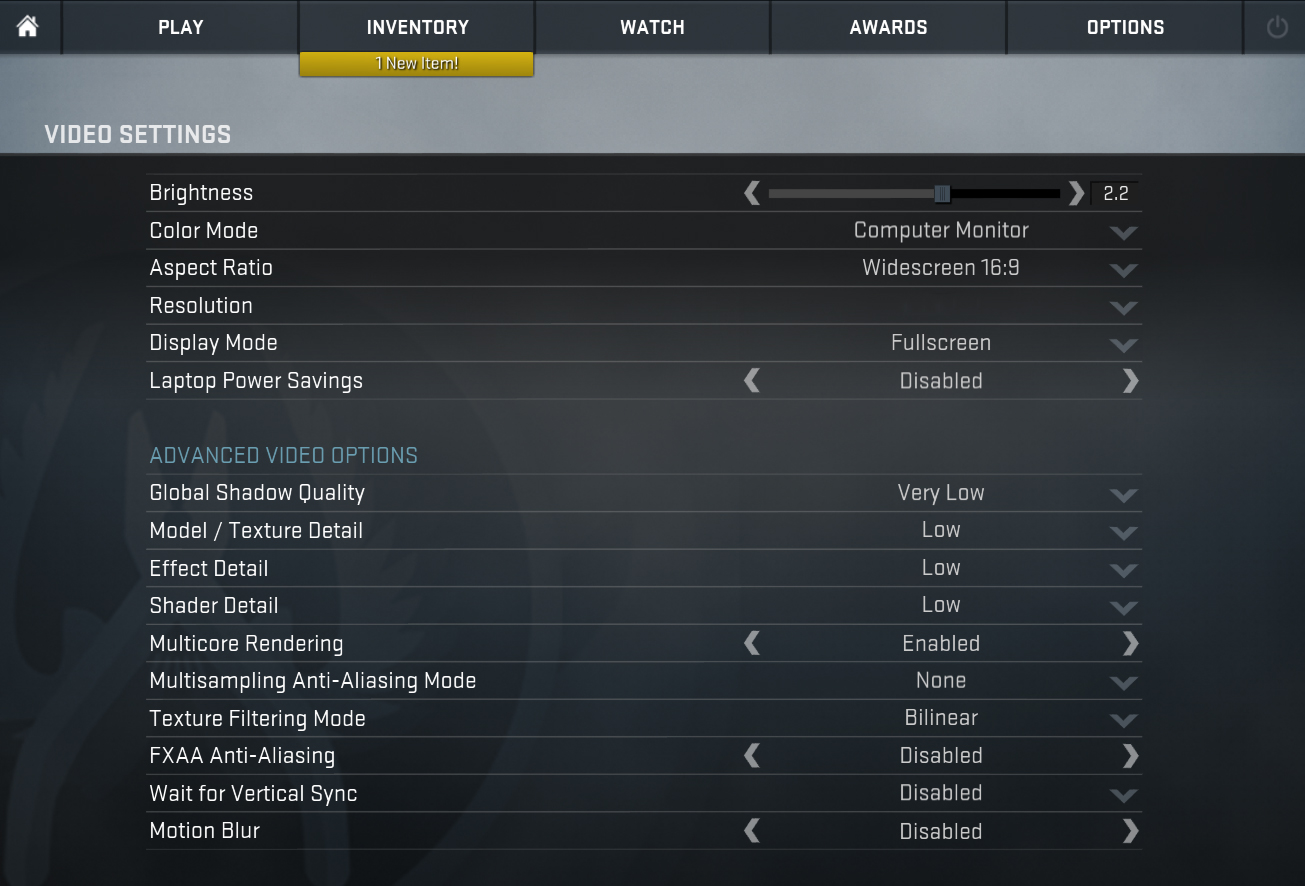
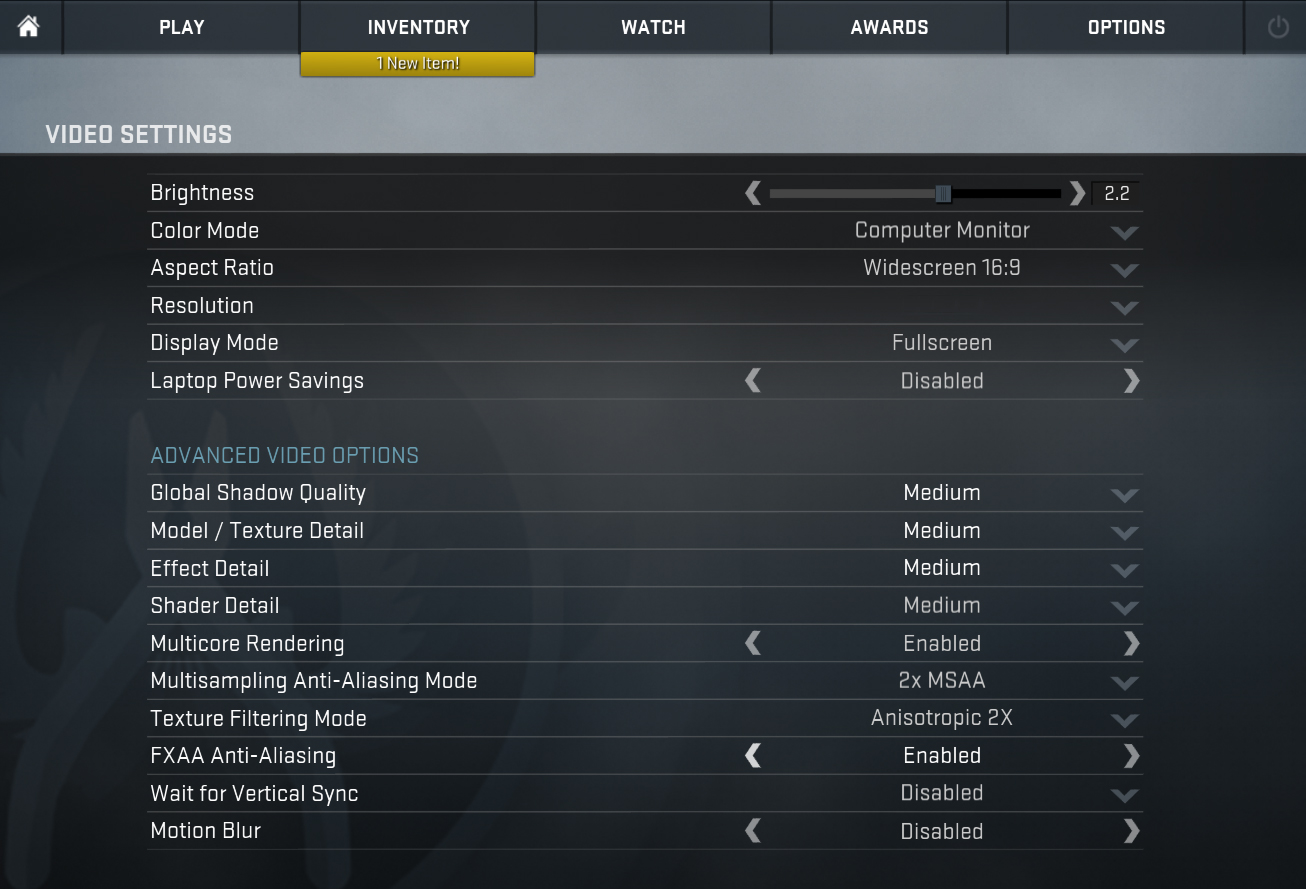
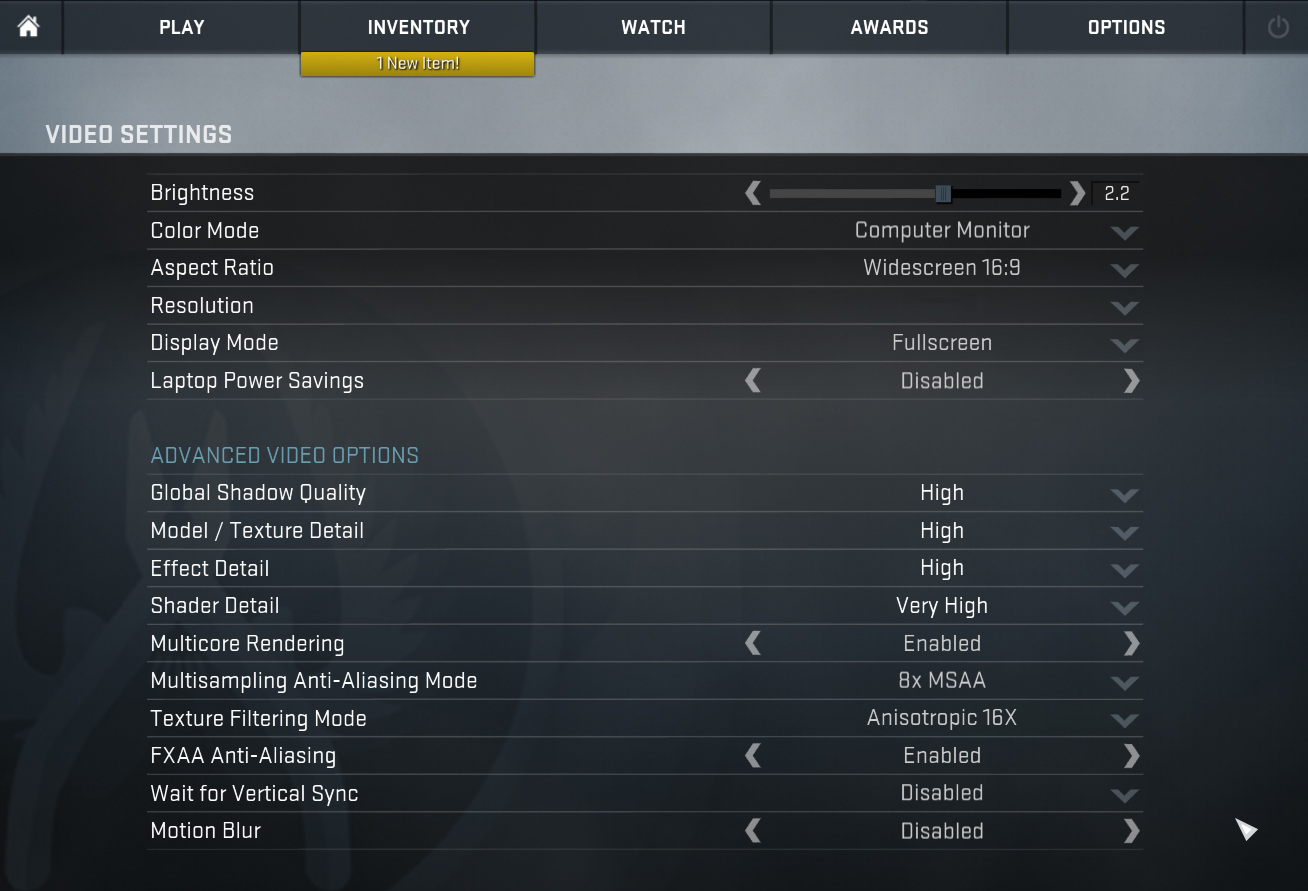
| CS:GO | HD 1080p, laag(instellingen controleren) | HD 1080p, Medium(instellingen controleren) | HD 1080p, MAX(instellingen controleren) |
|---|---|---|---|
| Gemiddelde FPS | 207 fps | 184 fps | 126 fps |

| Metro Exodus | Full HD, laag(instellingen controleren) | Full HD, High(instellingen controleren) | Full HD, Extreem(instellingen controleren) |
|---|---|---|---|
| Gemiddelde FPS | 58 fps | 29 fps | 15 fps |

| Borderlands 3 | Full HD, V.Low(instellingen controleren) | Full HD, Medium(instellingen controleren) | Full HD, High(instellingen controleren) | Full HD, Badass(instellingen controleren) |
|---|---|---|---|---|
| Gemiddelde FPS | 77 fps | 55 fps | 36 fps | 28 fps |

| Far Cry 6 | Full HD, laag(instellingen controleren) | Full HD, High(instellingen controleren) | Full HD, Ultra(instellingen controleren) |
|---|---|---|---|
| Gemiddelde FPS | 70 fps | 51 fps | 41 bps |

| Versnelling 5 | Full HD, laag(instellingen controleren) | Full HD, Medium(instellingen controleren) | Full HD, hoog(instellingen controleren) | Full HD, Ultra(instellingen controleren) |
|---|---|---|---|---|
| Gemiddelde FPS | 81 fps | 55 fps | 41 fps | 31 fps |

| Assassin’s Creed Walhalla | Full HD, laag(instellingen controleren) | Full HD, Medium(instellingen controleren) | Full HD, High(instellingen controleren) | Full HD, Ultra(instellingen controleren) |
|---|---|---|---|---|
| Gemiddelde FPS | 61 fps | 51 fps | 39 fps | 33 fps |
Vergeleken met de AMD Radeon 890M in de veel grotere ASUS Zenbook S 16 (UM5606), blijft de Intel Arc Graphics 140V niet ver achter (althans in de meeste gevallen) als het gaat om gaming prestaties.
[eBook Guide + Tools] Hoe maximaliseer je je laptop
Je kunt je laptop sneller maken. LaptopMedia heeft de afgelopen 15 jaar duizenden modellen getest, en we hebben nog geen notebook gezien die niet krachtiger kon worden gemaakt door middel van aanpassingen.
Daarom hebben we besloten om alles wat we weten over hoe dit te bereiken te bundelen in een gemakkelijk te volgen, stapsgewijze en laboratoriumgeteste project, alles in één.
Lees hier meer over:
[eBook Gids + Tools] Hoe je je laptop krachtiger kunt maken
🛠️ GPU Modifications: vBIOS, Overclocking, Undervolting
⚙️ Building Fast/Reliable RAID configuration
💻 Hardware upgrade tips for best results
🖼 Display enhancing
💾 OS Optimization for best performance
Opslagprestaties
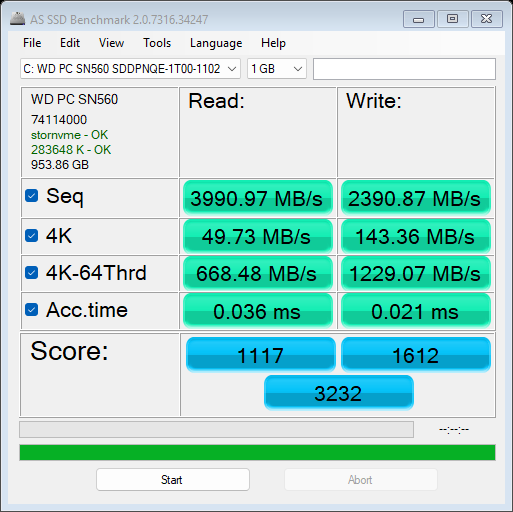
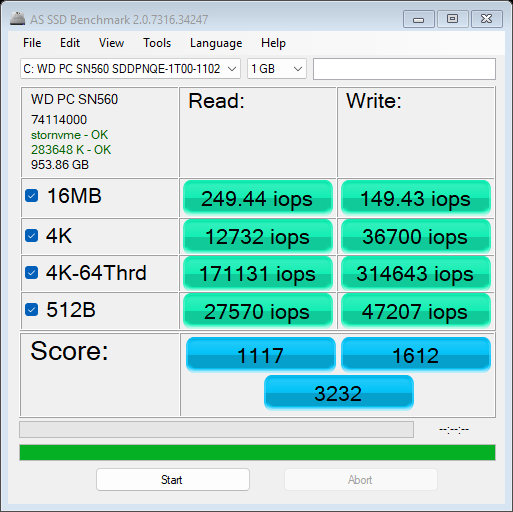
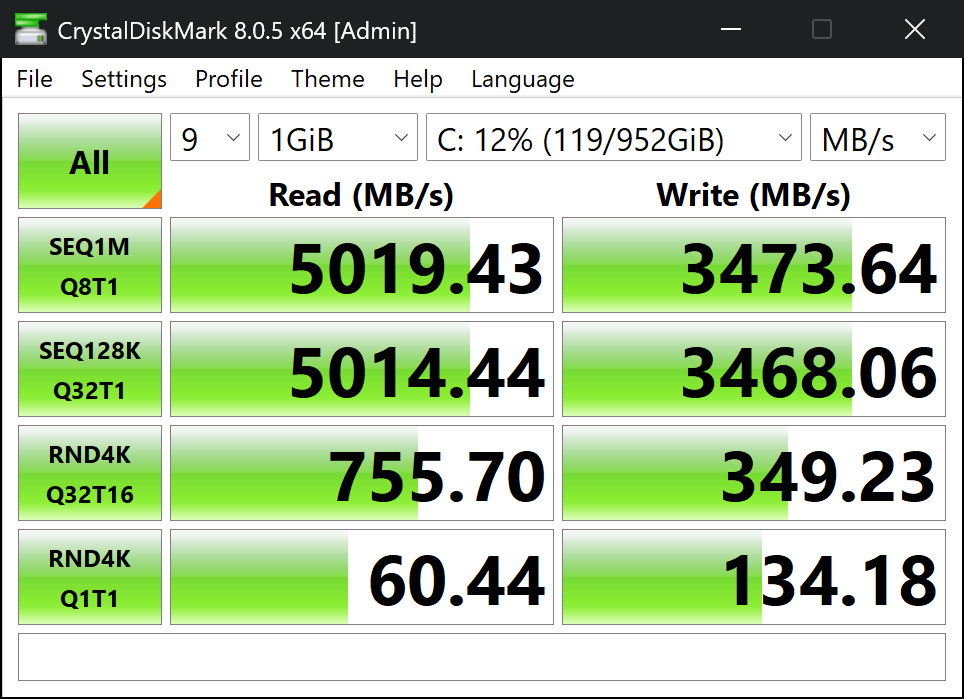
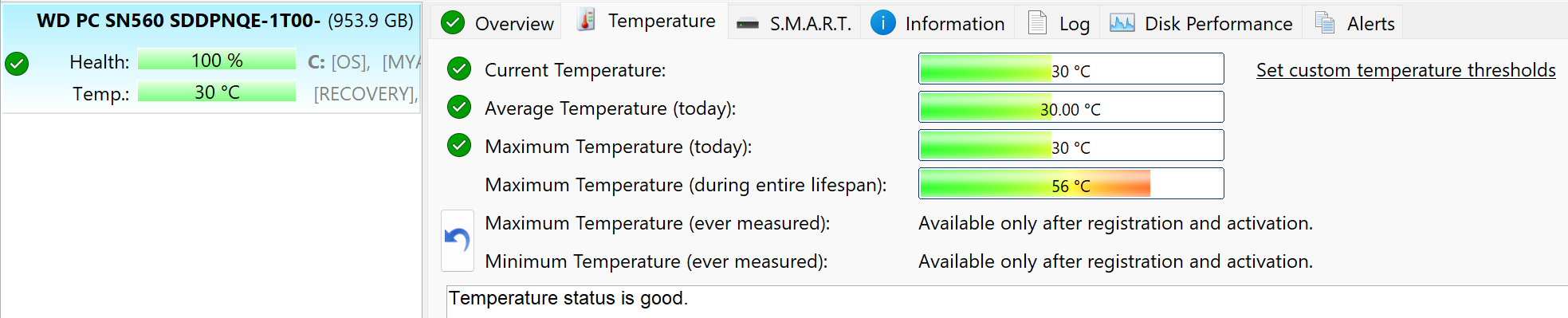
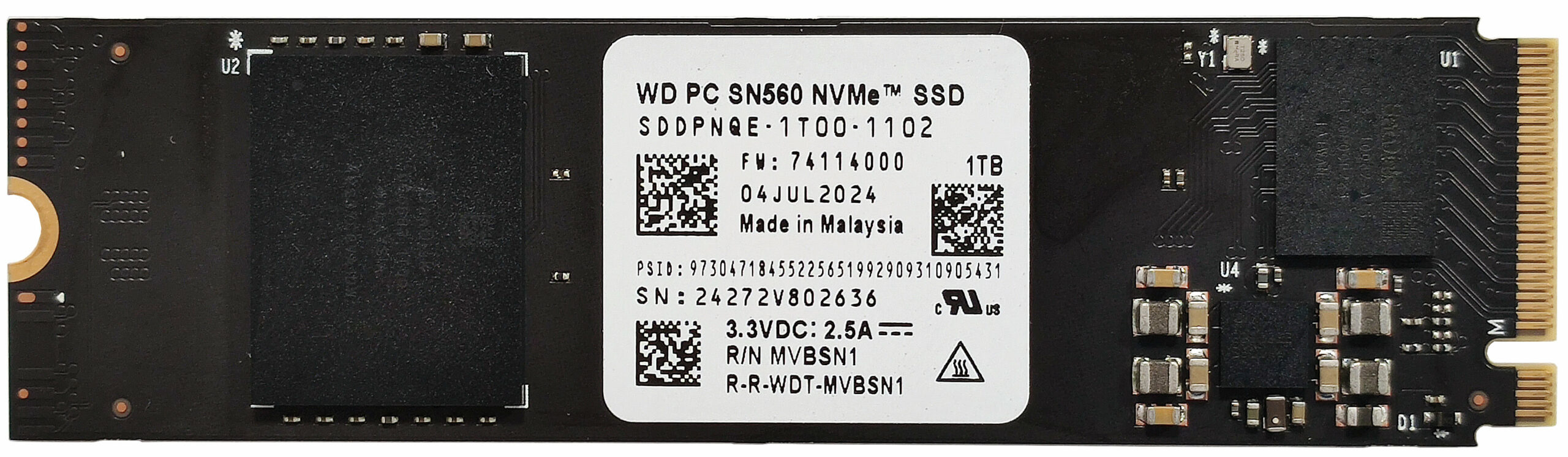
Onze notebook heeft een 1TB WD PC SN560 SDDPNQE-1T00-1102. Deze schijf is goed gekoeld en bereikte slechts 56°C tijdens het benchmarken.
Temperaturen en comfort, Levensduur batterij
Max CPU-belasting
In deze test gebruiken we 100% op de CPU-kernen, waarbij we hun frequenties en chip temperatuur controleren. De eerste kolom toont de reactie van een computer op een korte belasting (2-10 seconden), de tweede kolom simuleert een serieuze taak (tussen 15 en 30 seconden), en de derde kolom is een goede indicator van hoe goed de laptop is voor lange belastingen zoals video rendering.
Gemiddelde P-core frequentie; Gemiddelde LP E-core frequentie; CPU temp.; Pakketvermogen
| Intel Core Ultra 7 258V (17W basisvermogen) | 0:02 – 0:10 sec | 0:15 – 0:30 sec | 10:00 – 15:00 min |
|---|---|---|---|
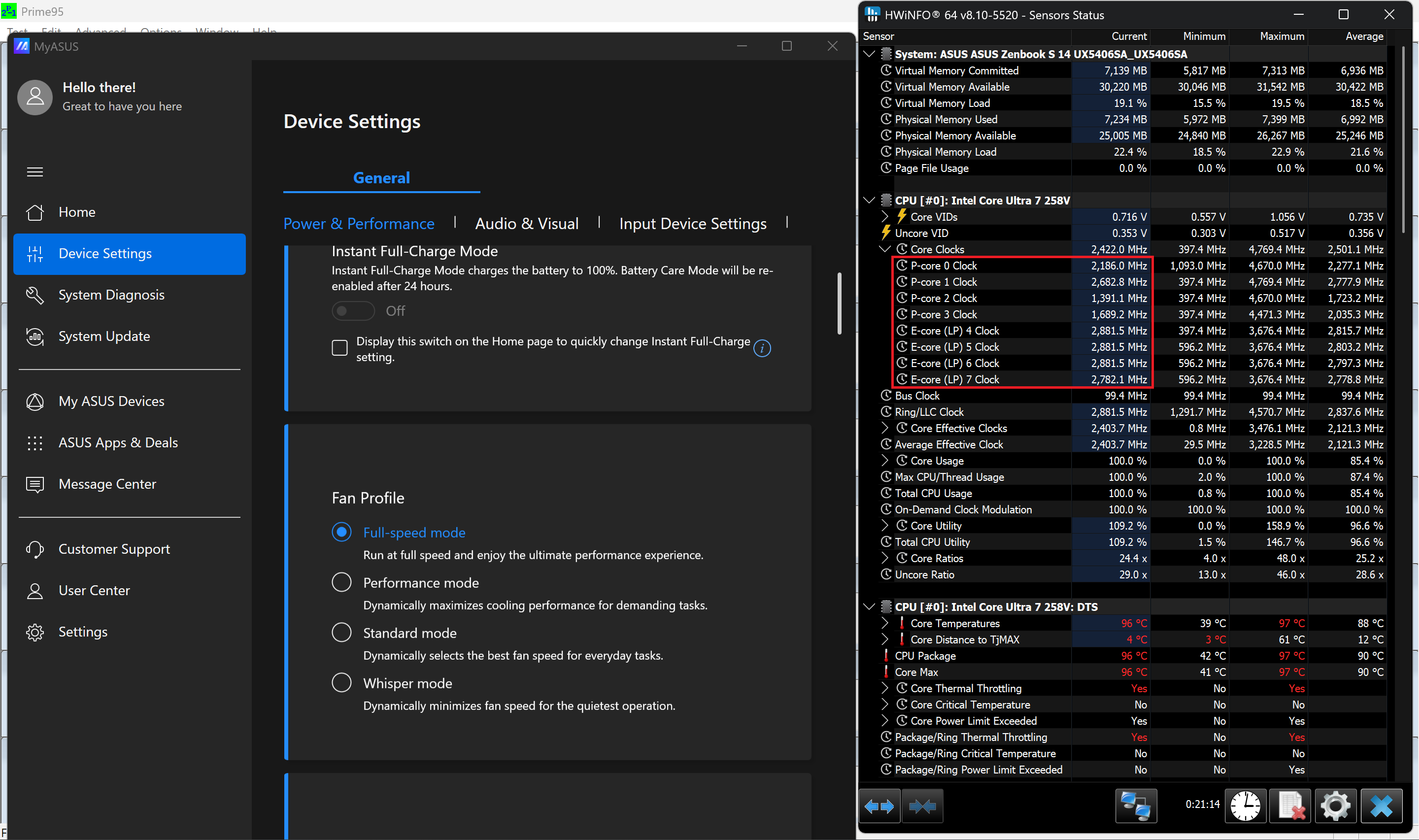
| ASUS Zenbook S 14 UX5406 | 2,70 GHz @ 3,35 GHz @ 95°C @ 35W | 2.26 GHz @ 3.03 GHz @ 96°C @ 29W | 2,02 GHz @ 2,83 GHz @ 96°C @ 25W |
De officiële basisklok van Intel voor de Core Ultra 7 258V is 2,20 GHz voor de P en LP E kernen. De chip heeft hier geen problemen om hogere frequenties aan te houden bij korte en gemiddelde belasting. Bij langere belasting daalt de boost van de P core naar ~2,00 GHz, maar de E cores kunnen rond de 2,80 GHz houden, wat helemaal niet slecht klinkt voor een superdunne 14-incher.
Comfort tijdens volledige belasting
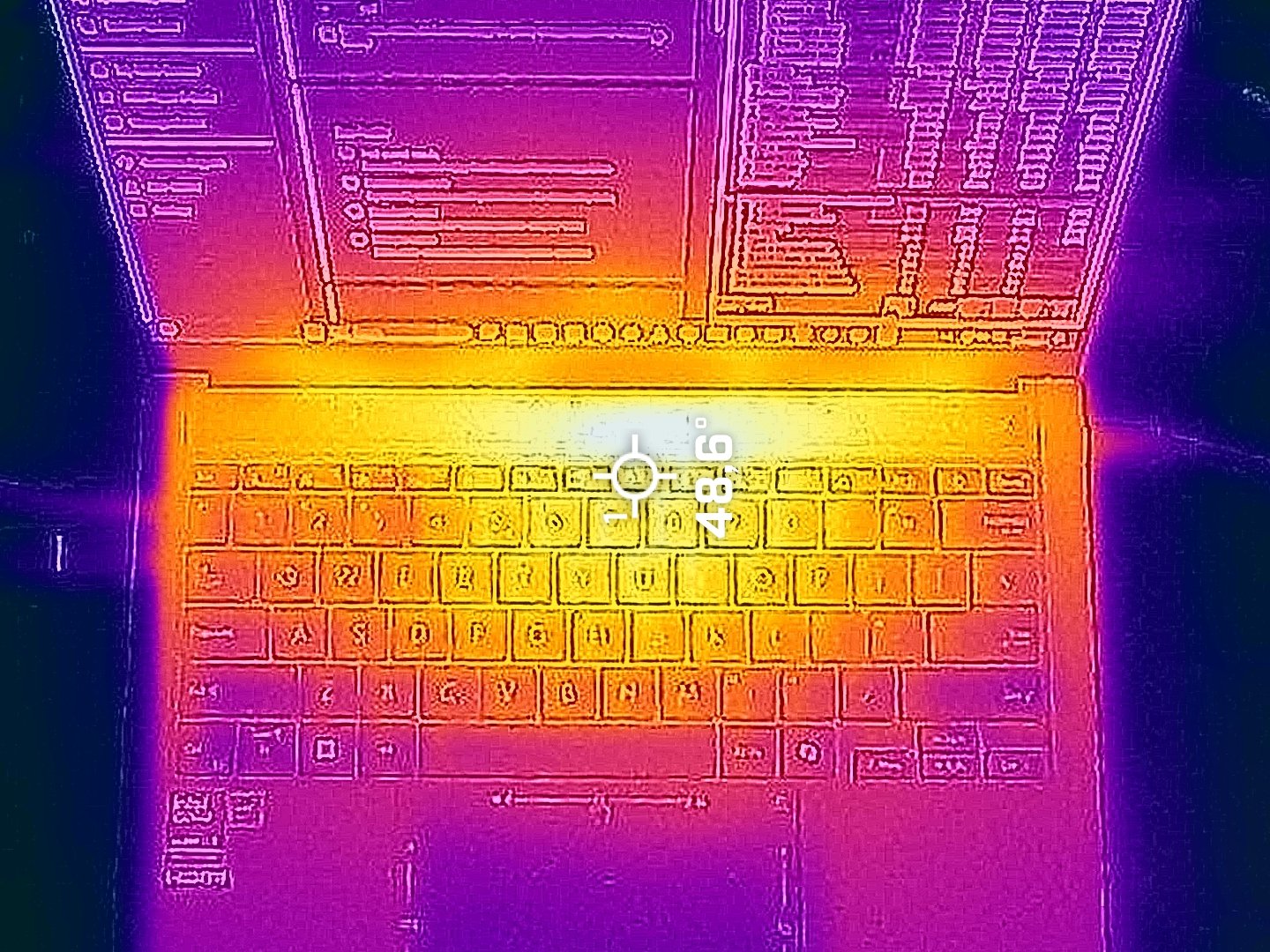
Tijdens maximale CPU-stress in “Full-speed mode” zijn de twee ventilatoren niet al te luidruchtig. Tegelijkertijd bereikt de hotspot op het toetsenbord ~ 49°C en de ventilator erboven 51°C. De onderste rand van het beeldscherm is opgewarmd tot ongeveer 44°C. Al met al niets om je zorgen over te maken.
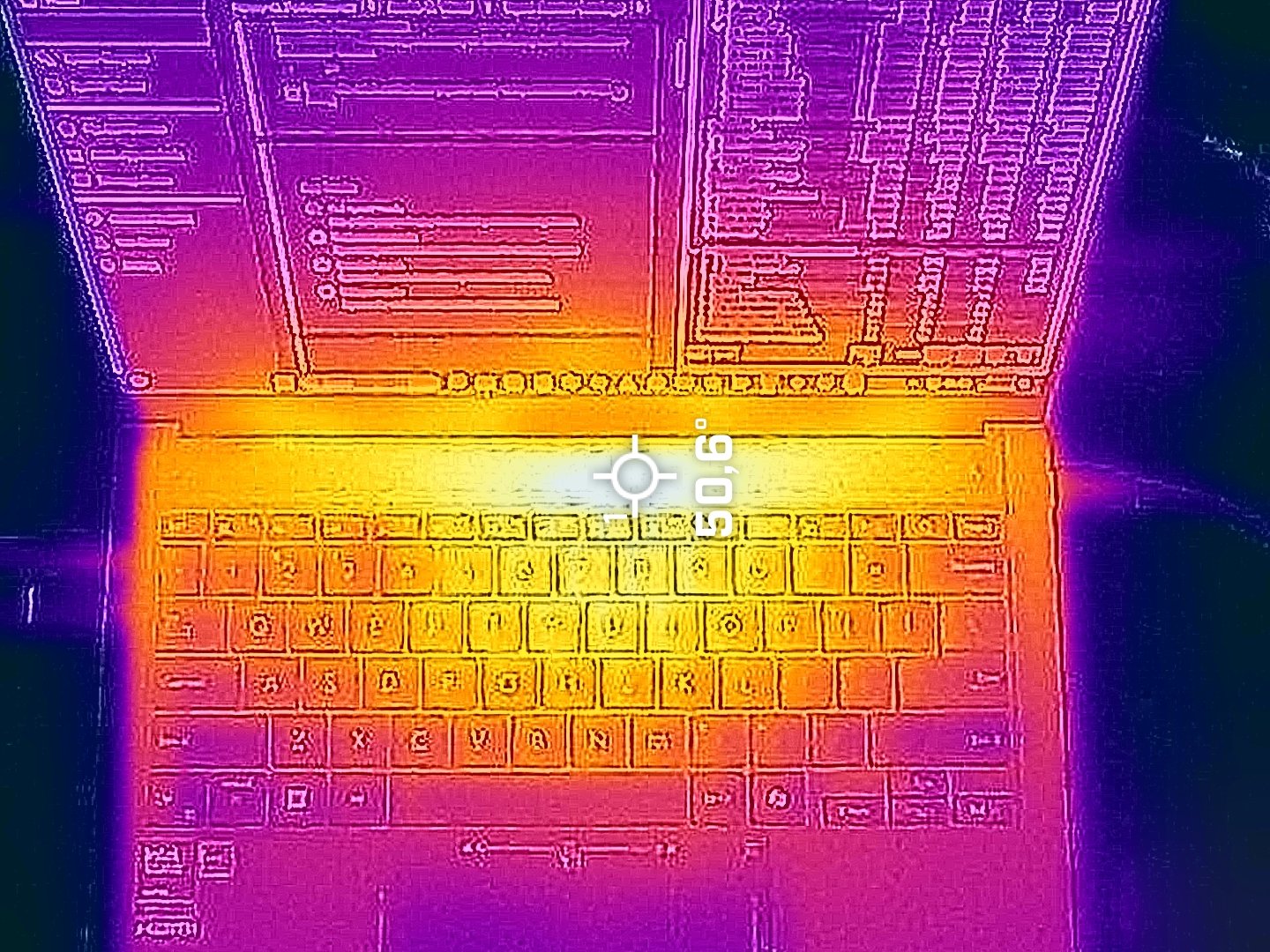
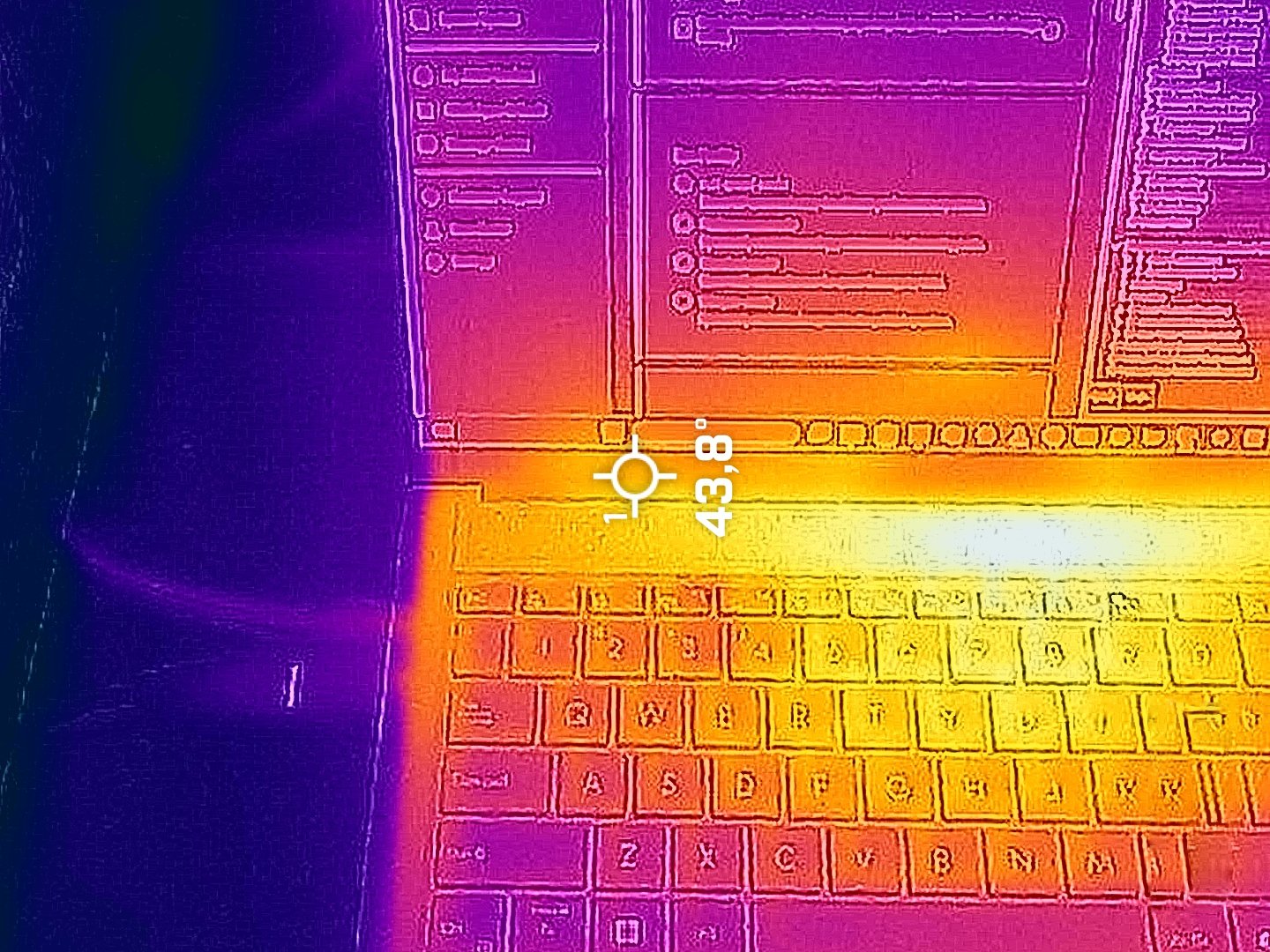
De ventilatorprofielen zijn te vinden in de MyASUS app.
Je kunt bijna dezelfde kloksnelheid verwachten in de “Full-speed modus” en de “Performance modus”. De frequenties van de voorinstellingen “Standaard” en “Fluister” zijn lager, maar dat komt omdat de ventilatoren aanzienlijk zijn getemd.
 “
“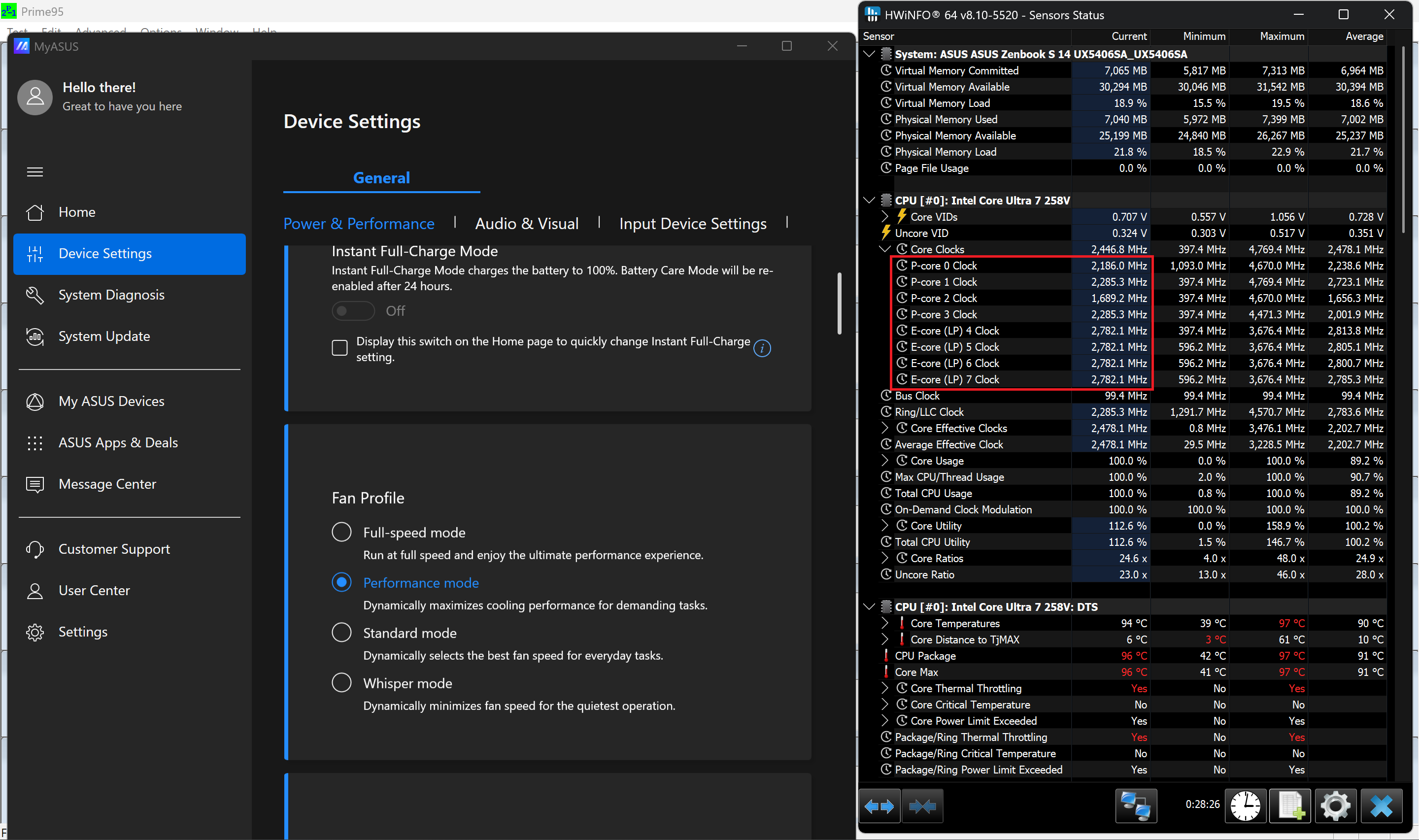 Modus “Prestaties”
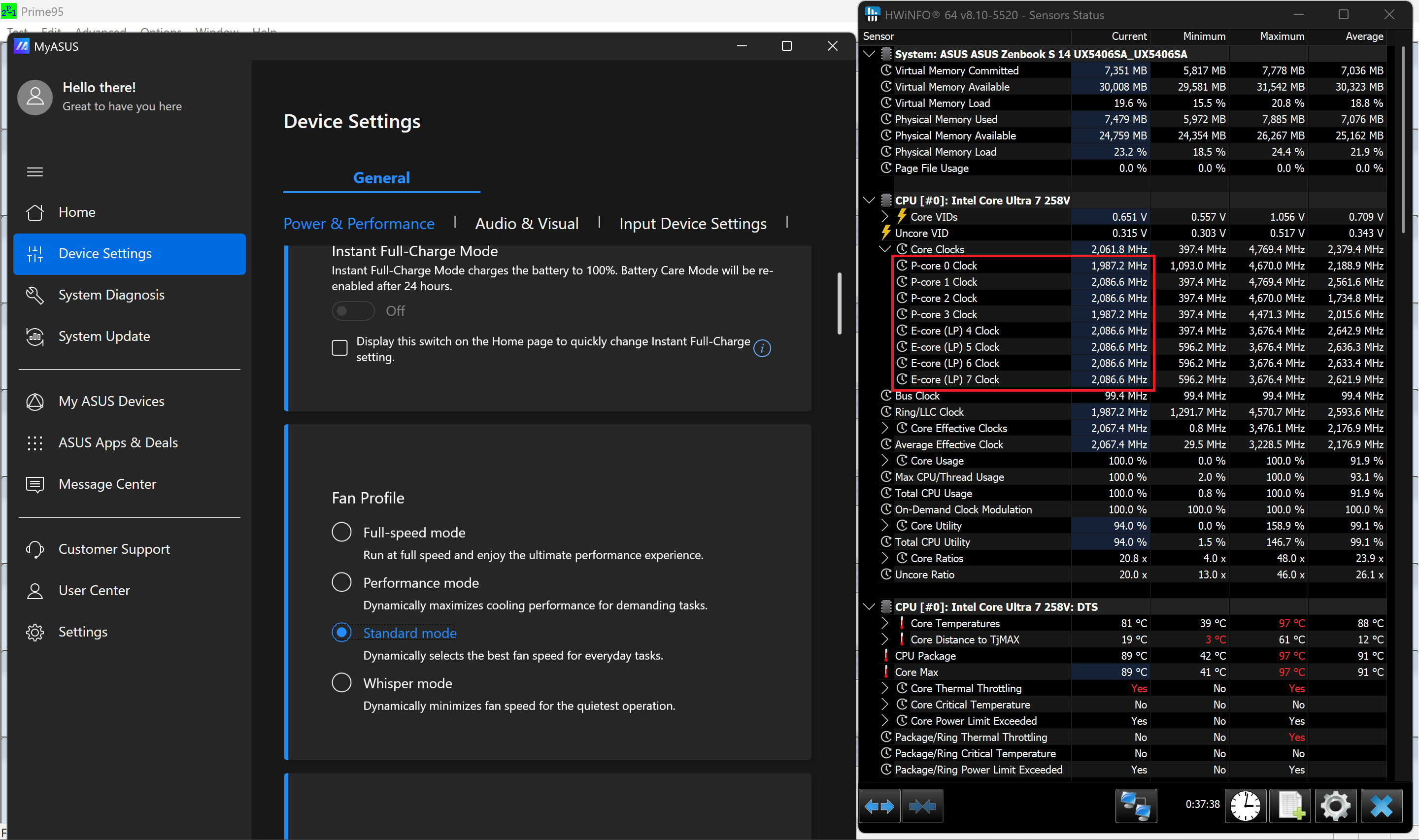 Modus “Standaard”
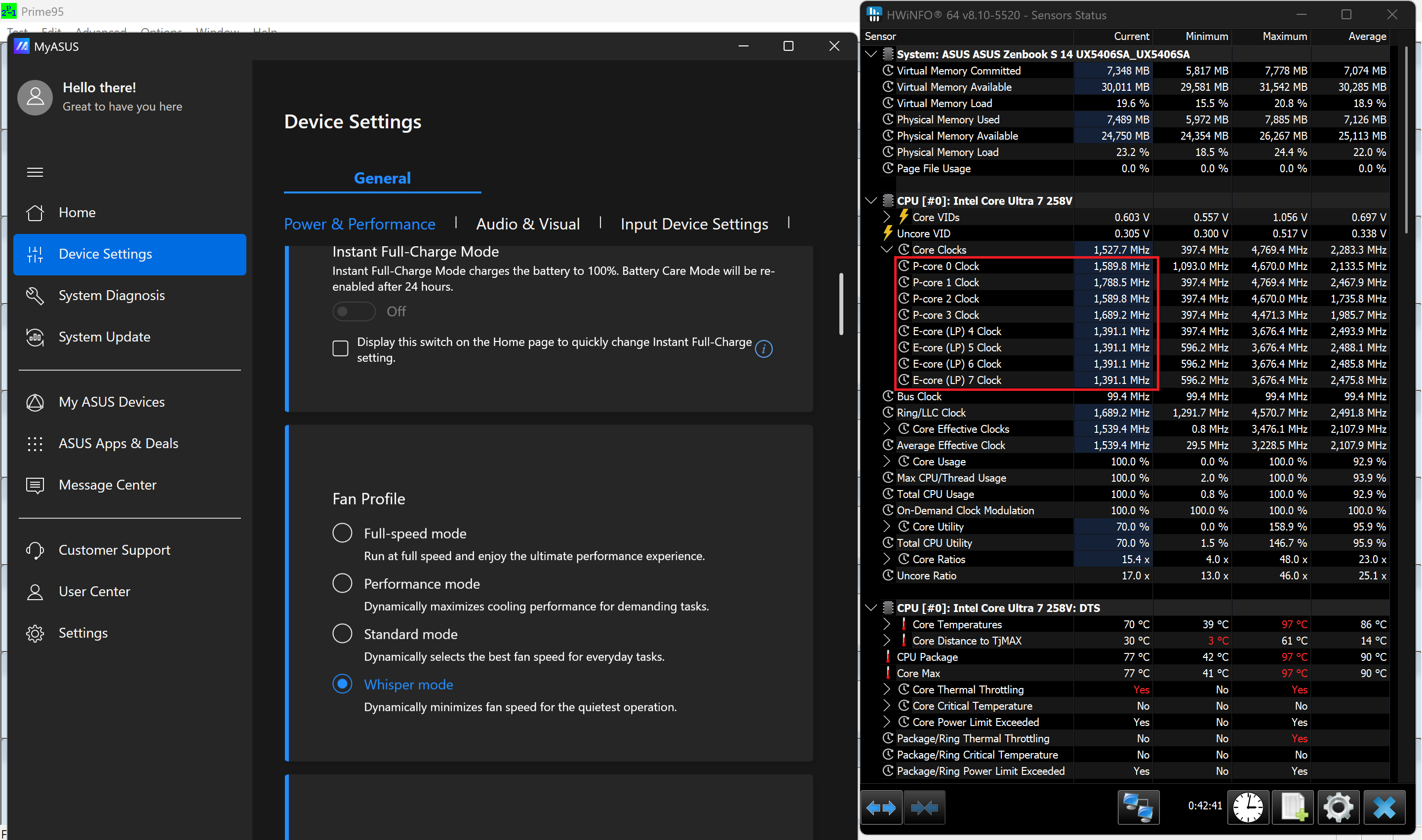 Fluistermodus
Batterij
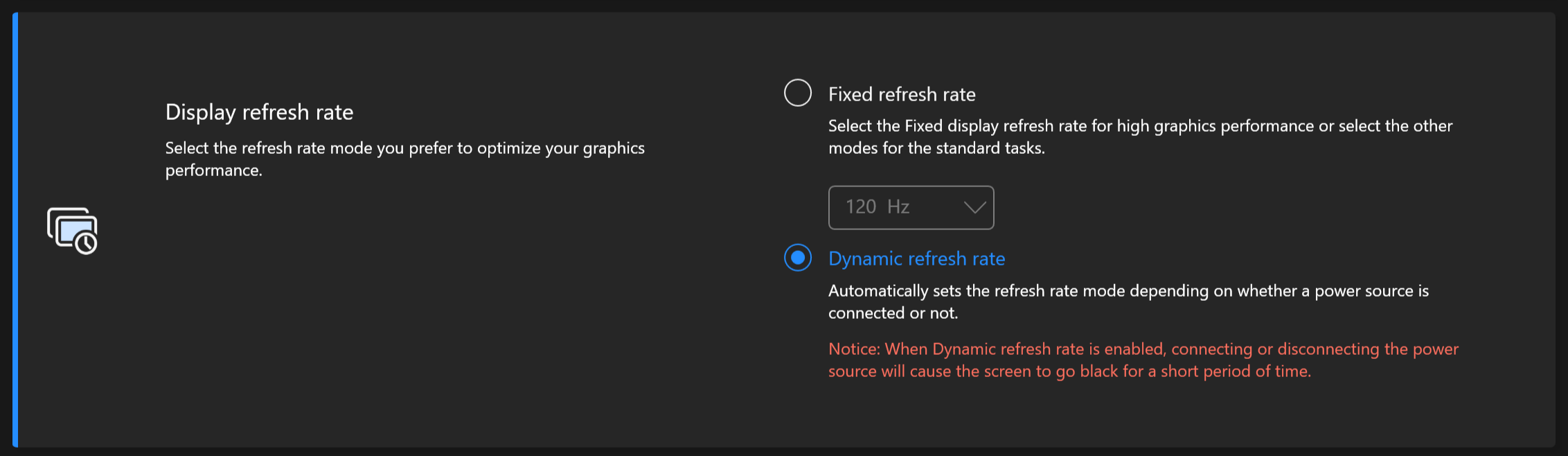
Nu voeren we de batterijtests uit met de energie-efficiëntie-instelling van Windows ingeschakeld, de schermhelderheid ingesteld op 180 nits en alle andere programma’s uitgeschakeld, behalve het programma waarmee we de notebook testen. De 72Wh batterij gaat ongeveer 16 uur mee tijdens het afspelen van video. Dat is een geweldig resultaat gezien het high-res OLED scherm. Om dit te bereiken moet je de “Best Power Efficiency” preset toepassen in het Windows “Power & Battery” menu, de “Standard” ventilator modus selecteren en de “Dynamic refresh rate” optie gebruiken in de MyASUS app.
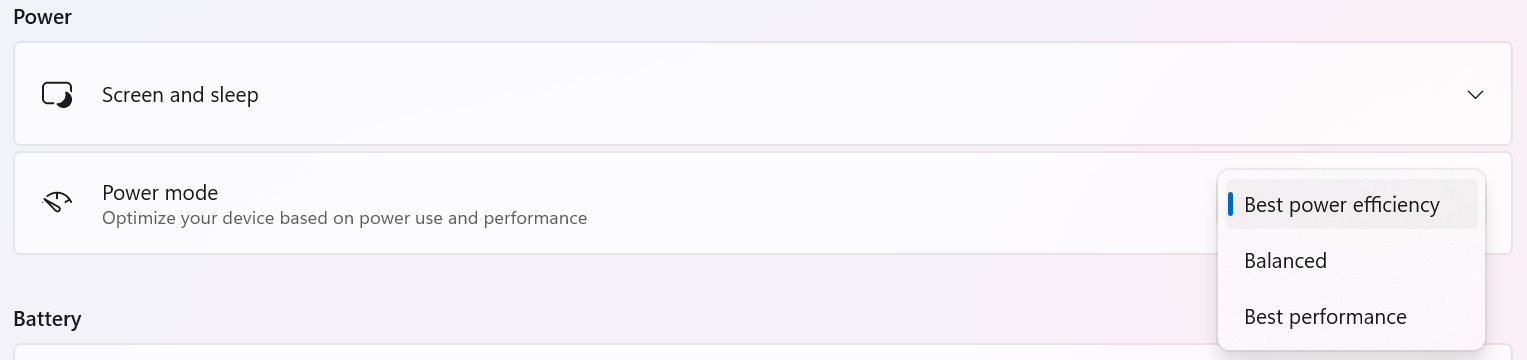
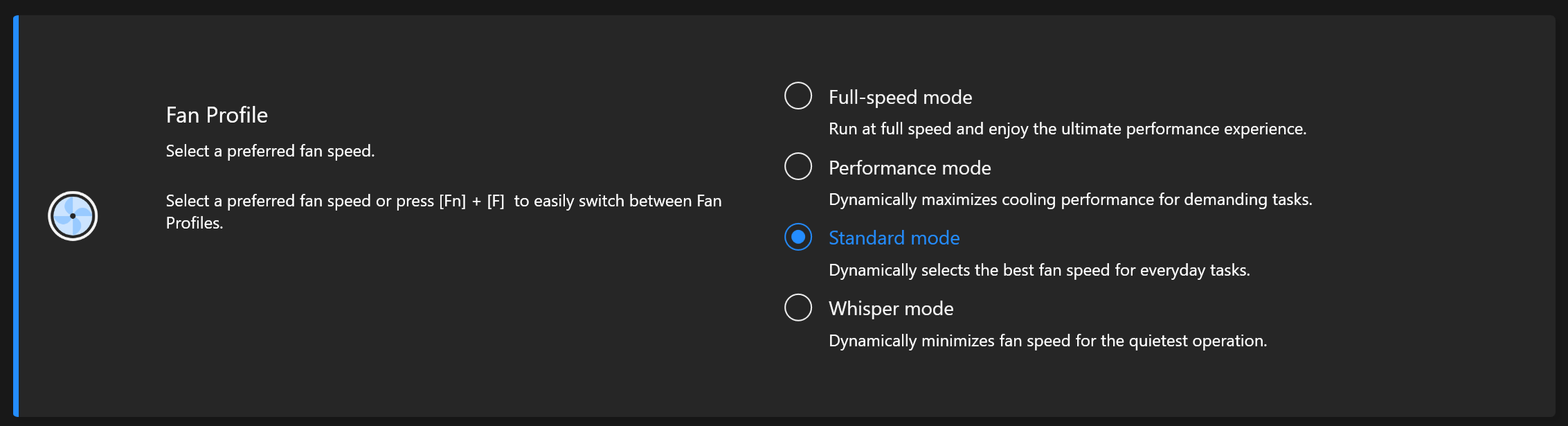
Helderheid: 180 nits; Weergavemodus: SDR
Tijd tot Volledige Ontlading: Hoger is Beter

Demontage, upgrademogelijkheden en onderhoud
Om deze dunne notebook te openen, moet je 10 Torx-schroeven losdraaien. Als je dapper genoeg bent, is de gemakkelijkste manier om de onderkant te openen te beginnen bij de uitsparingen.
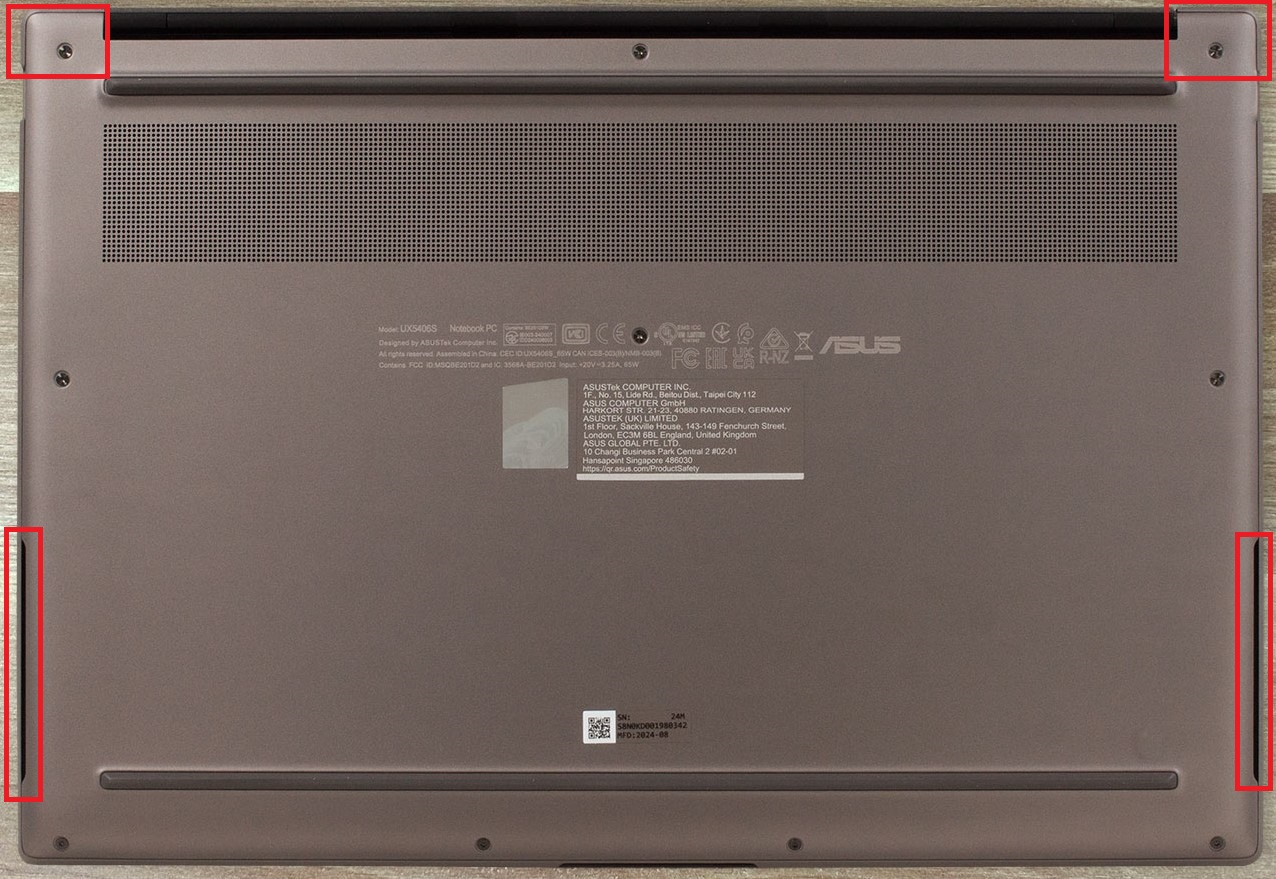
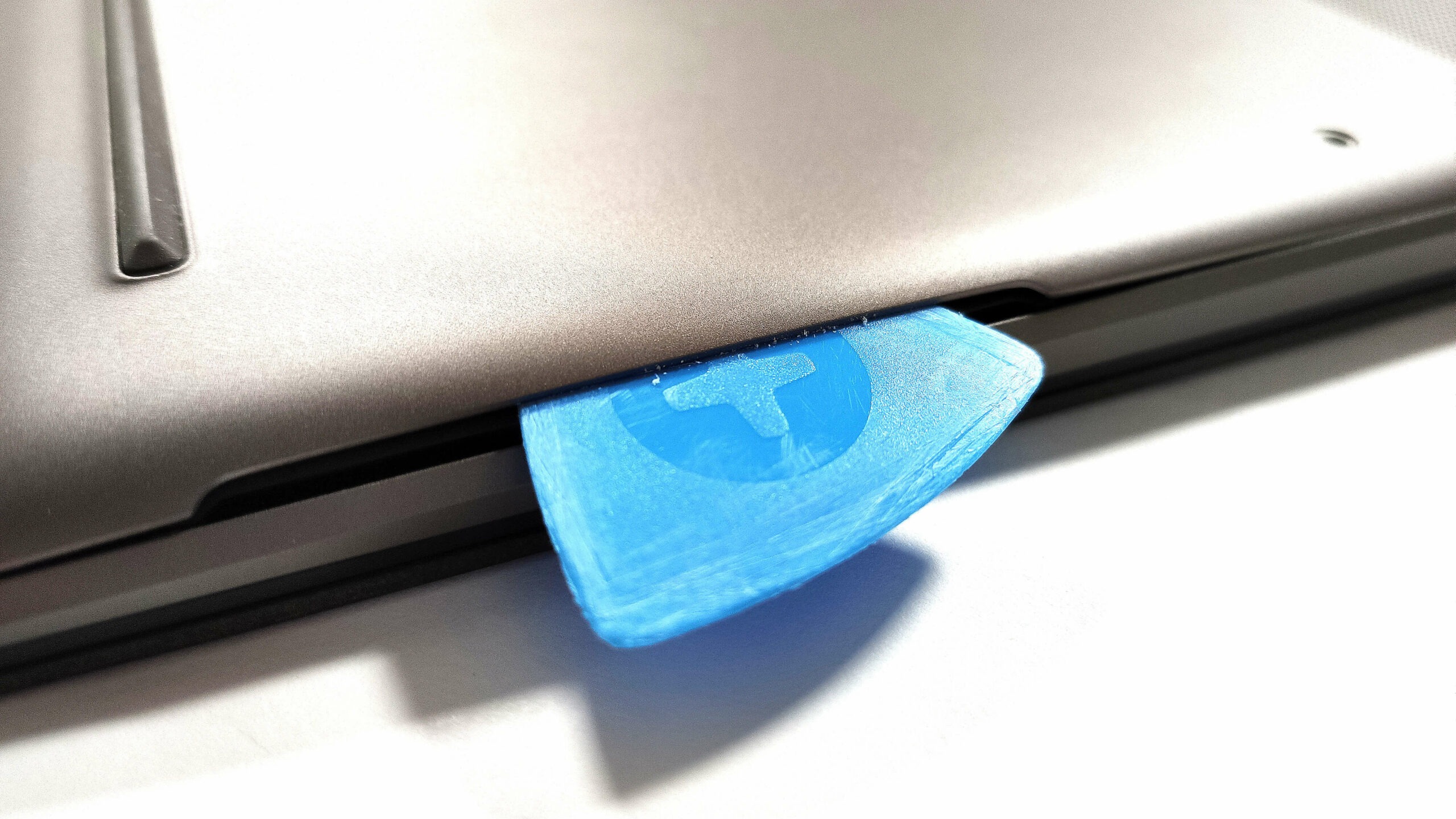
Steek het plastic gereedschap er niet horizontaal in, want dan beschadig je de luidsprekers. Steek een dun plastic gereedschap in een hoek van 45 graden, de bovenkant moet naar de binnenkant van het bodempaneel wijzen. Steek het gereedschap er zo diep mogelijk in en til het op. Hierdoor zal de helft van de plaat loskomen. Verwijder vervolgens de rest van de zijkanten en werk zo naar de voor- en achterkant toe.
De andere mogelijke methode is om de bovenste twee randen los te wrikken, maar dan moet je hard duwen omdat de interne clips superstijf zijn. Daarna moet je de achterkant, zijkanten en voorkant loswrikken.
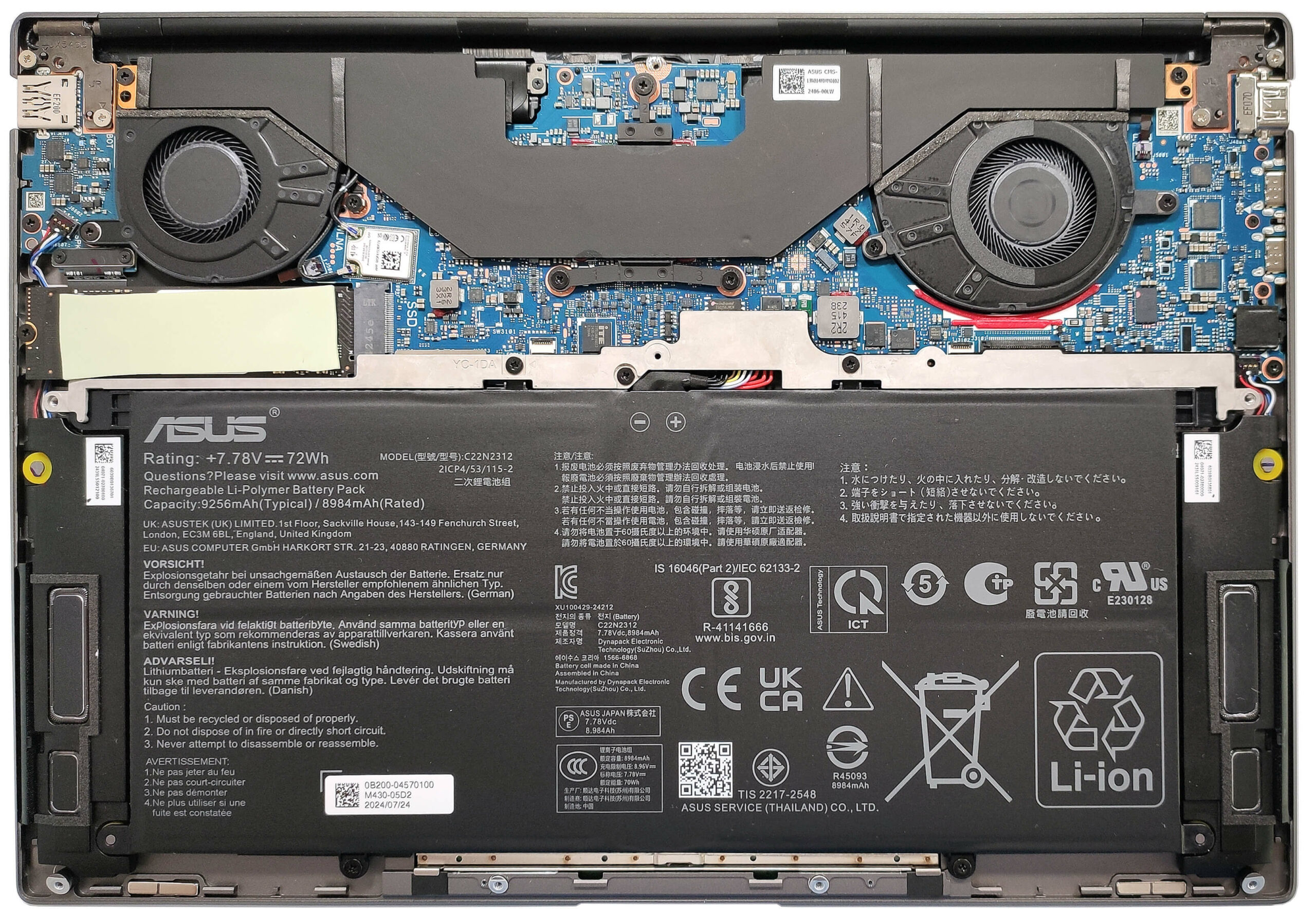
Dit is het interne uiterlijk van het apparaat.
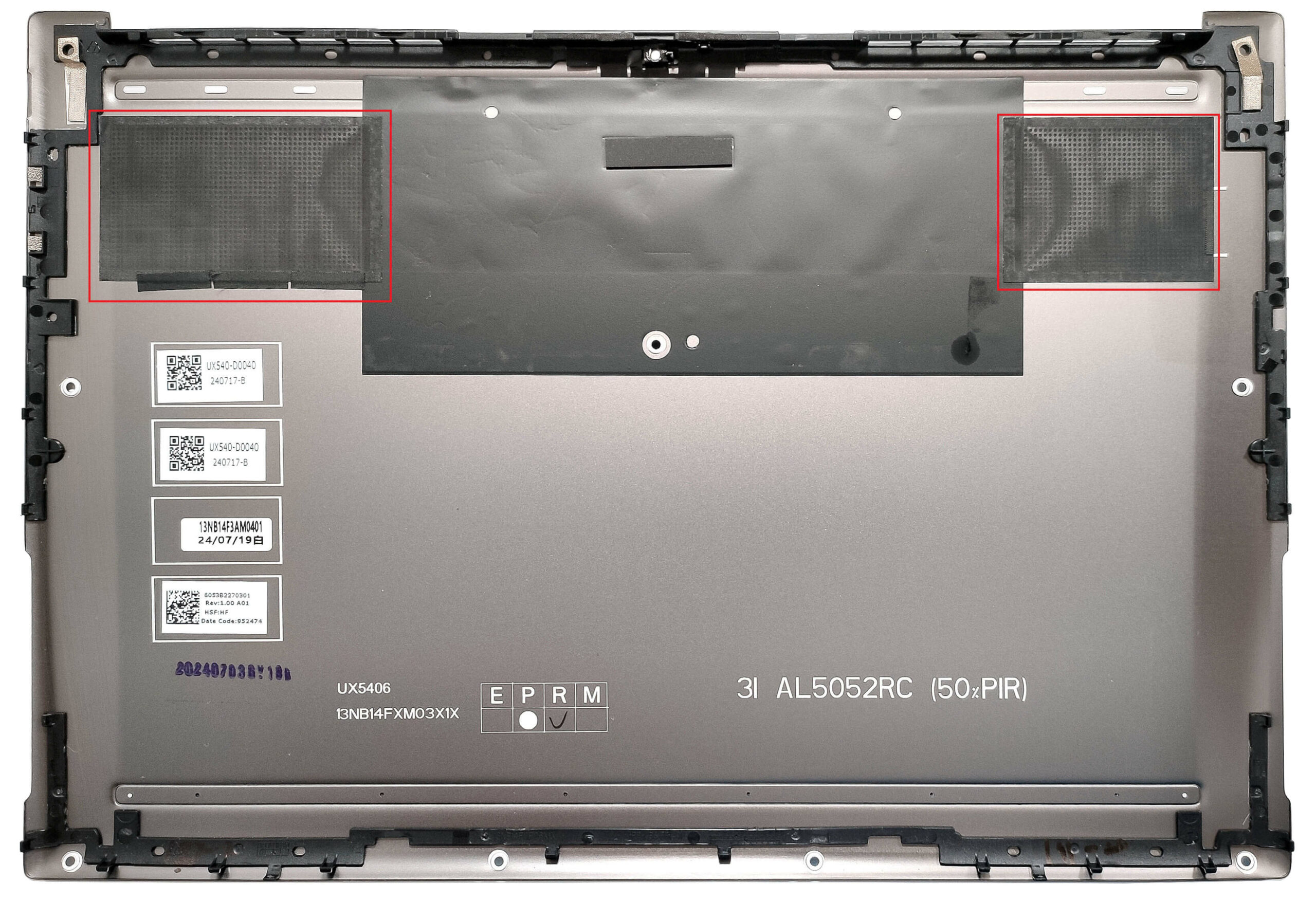
Aan de binnenkant van het bodempaneel zitten een paar stoffilters voor de ventilatoren.
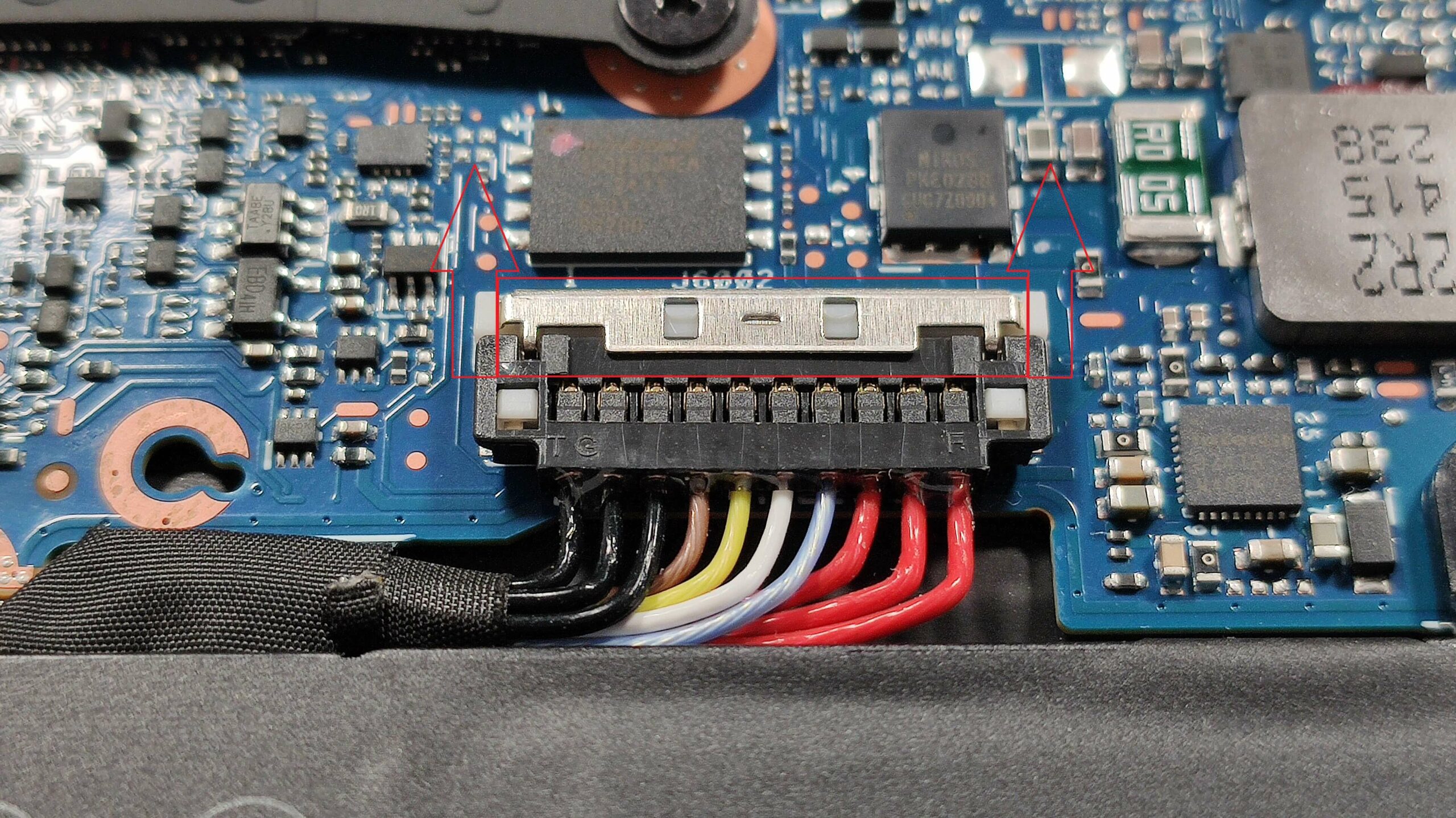
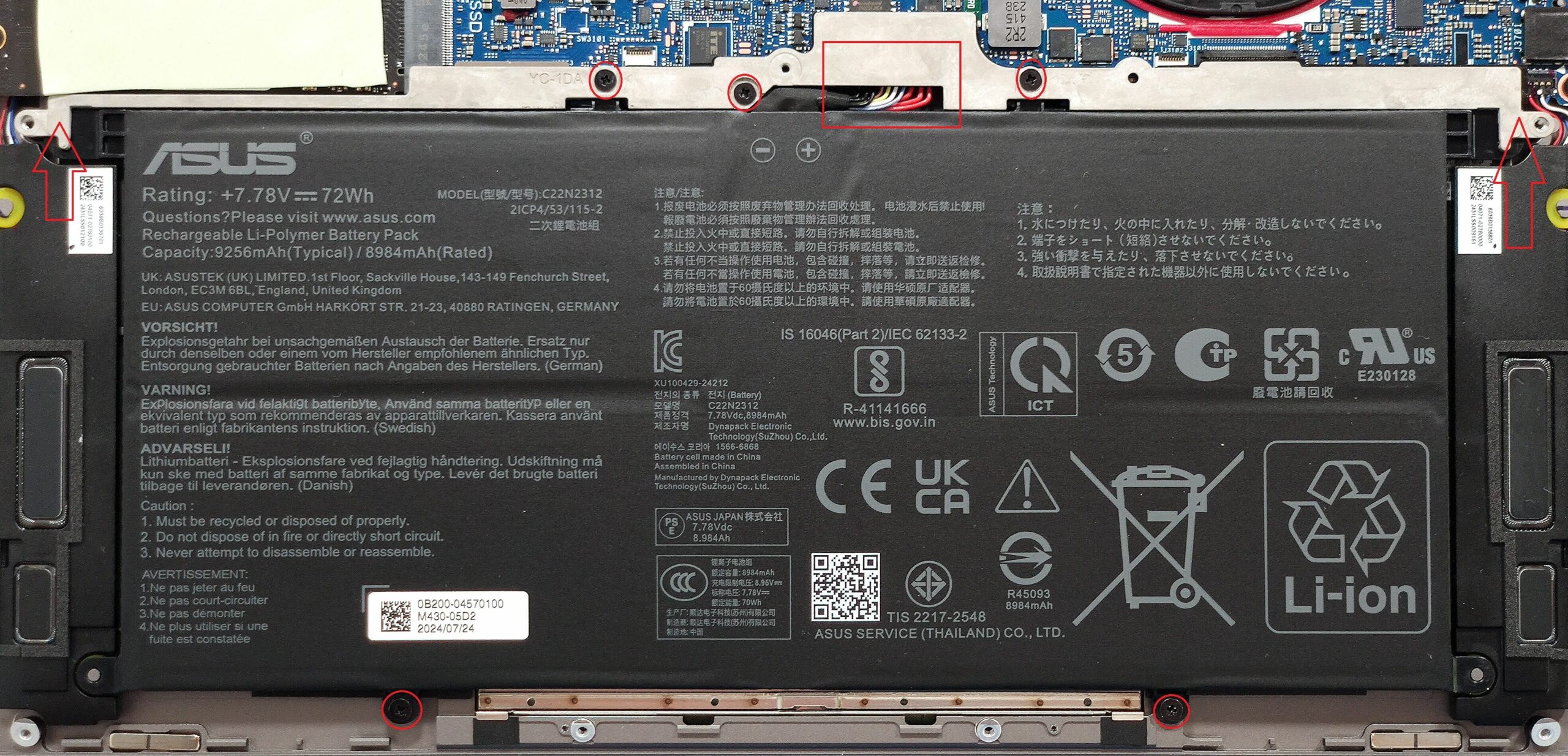
De laptop heeft een 72Wh model. Om deze eruit te halen, moet je de plastic kap aan de bovenkant, die de batterijconnector bedekt, verwijderen. Draag handschoenen om kortsluiting te voorkomen. Draai de 3 kruiskopschroeven aan de bovenkant en de twee schroeven aan de onderkant van de batterij los. Nu kun je het plastic deksel optillen. Оn de batterijconnector, schuif de metalen klem OMHOOG en verwijder de batterijstekker.
De capaciteit is voldoende voor ongeveer 16 uur video afspelen. Dat is een geweldig resultaat gezien het OLED-scherm met hoge resolutie.
Het geheugen is gesoldeerd. Je kunt deze laptop bestellen met 16GB of 32GB LPDDR5x-8533 MHz RAM dat werkt in dual-channel modus.
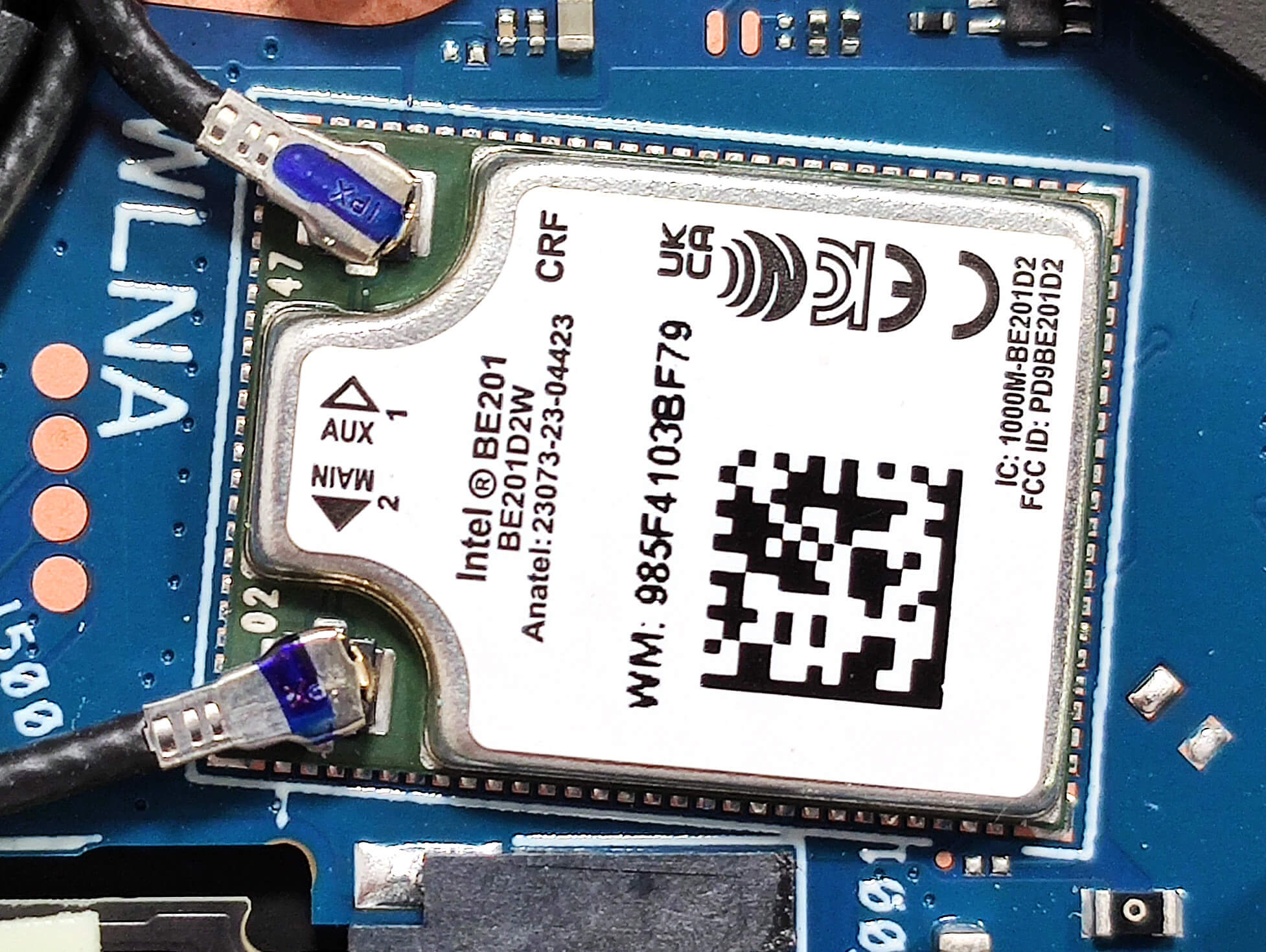
De Wi-Fi-kaart is ook niet vervangbaar.
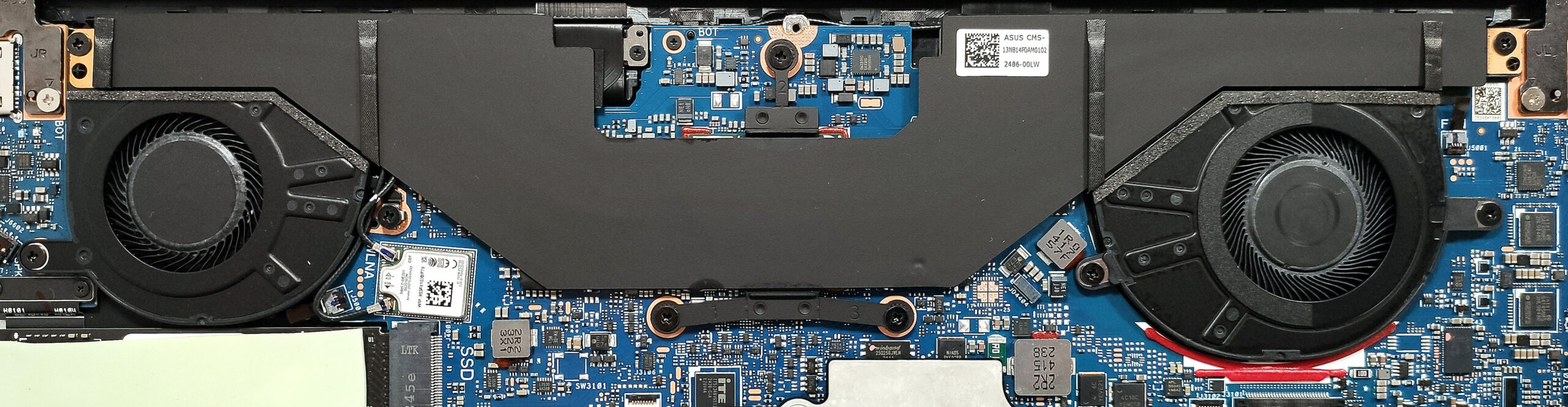
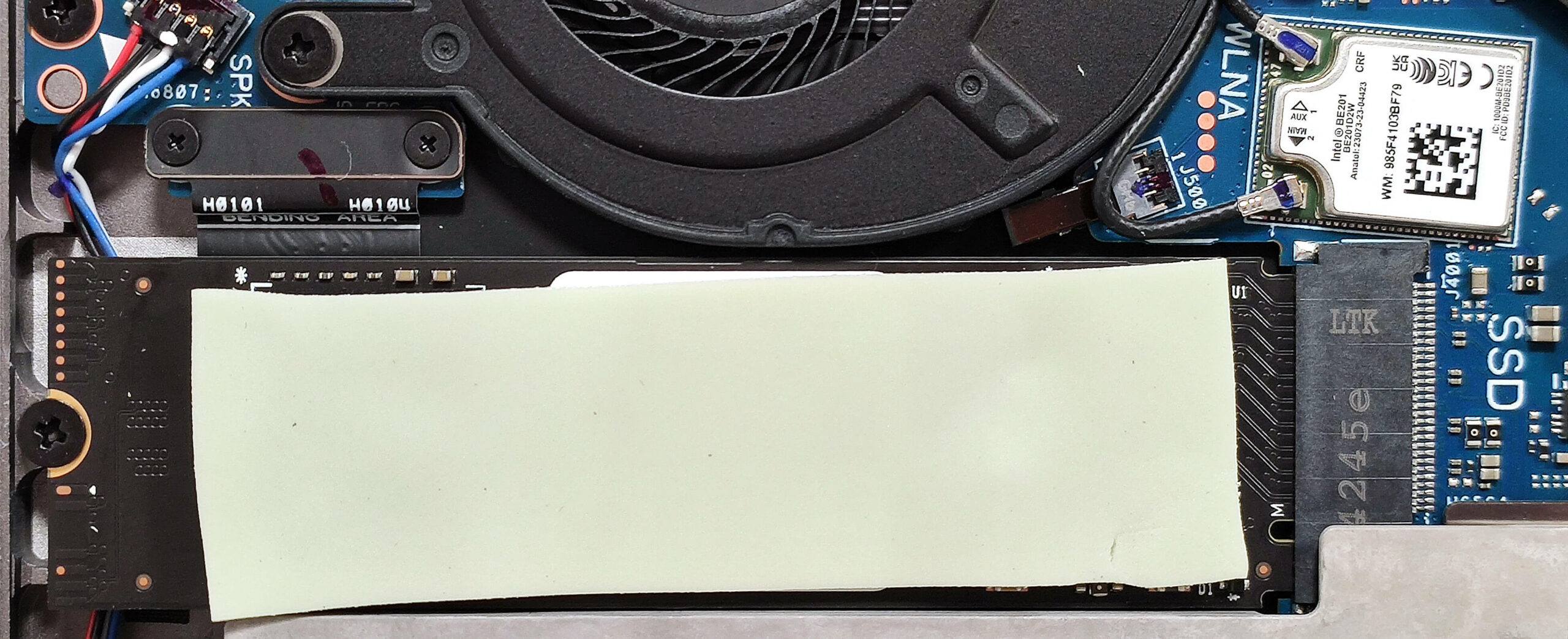
Qua opslag krijg je slechts één M.2 slot dat compatibel is met 2280 Gen 4 SSD’s. De NVMe schijf wordt extra gekoeld door een lang thermisch pad aan de bovenkant dat contact maakt met de metalen bodemplaat.
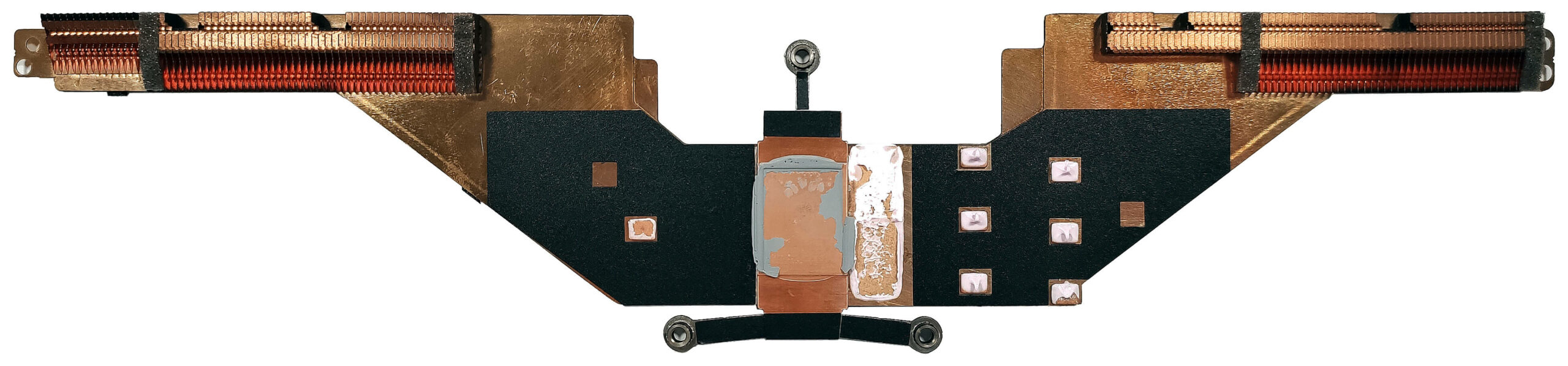
De koeling van de dunne dampkamer heeft twee ventilatoren en een paar koellichamen aan de bovenkant.
Het verwijderen van het thermische systeem lijkt niet ingewikkeld, dus laten we het eens proberen. Je moet 9 kruiskopschroeven losdraaien – drie in het midden rond de SoC en nog eens drie dicht bij elke ventilator.
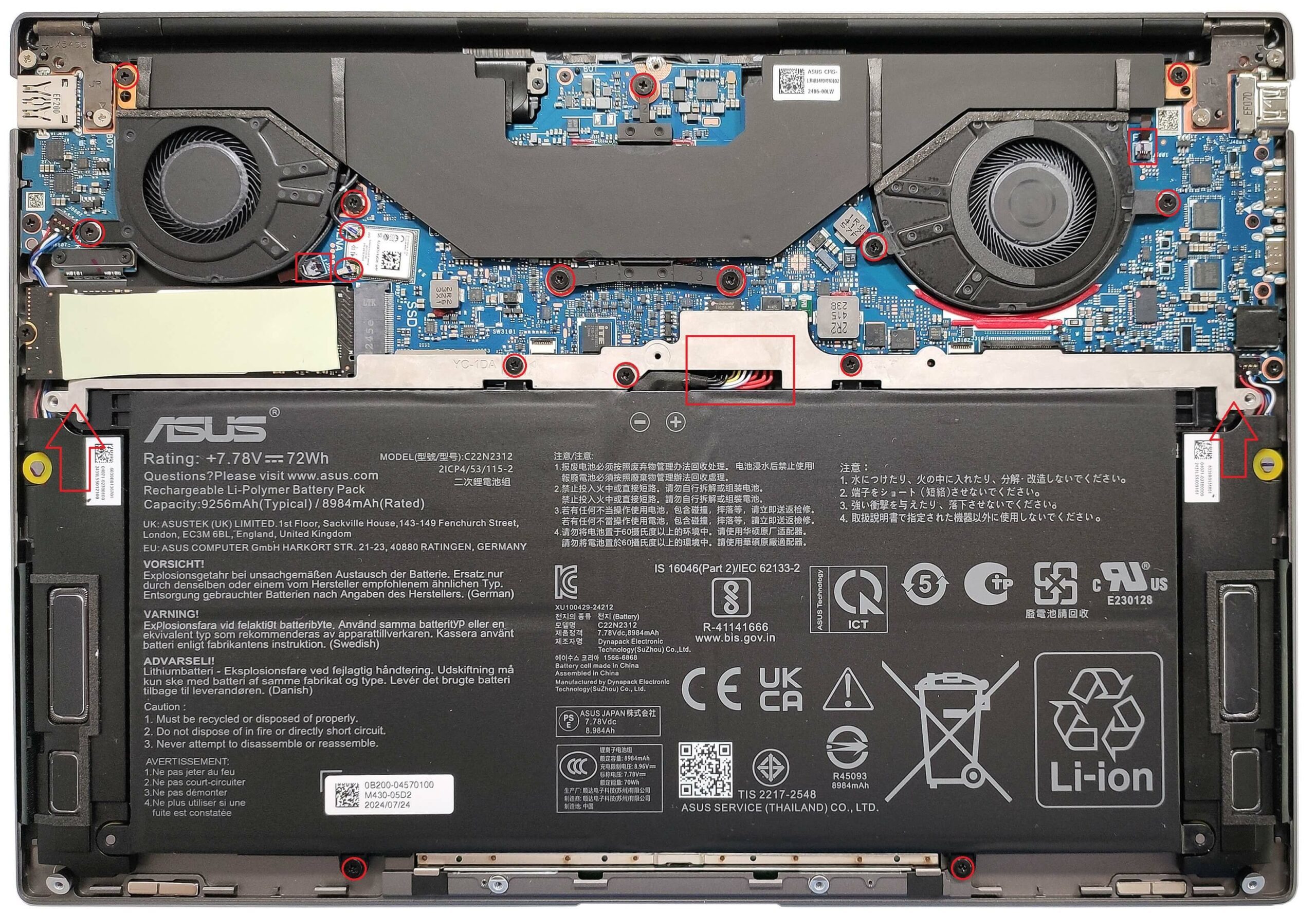
Je kunt alleen de koeling verwijderen zonder de ventilatoren. Als je het op deze manier wilt doen, verwijder dan niet de twee schroeven aan de zijkanten van de ventilatoren.
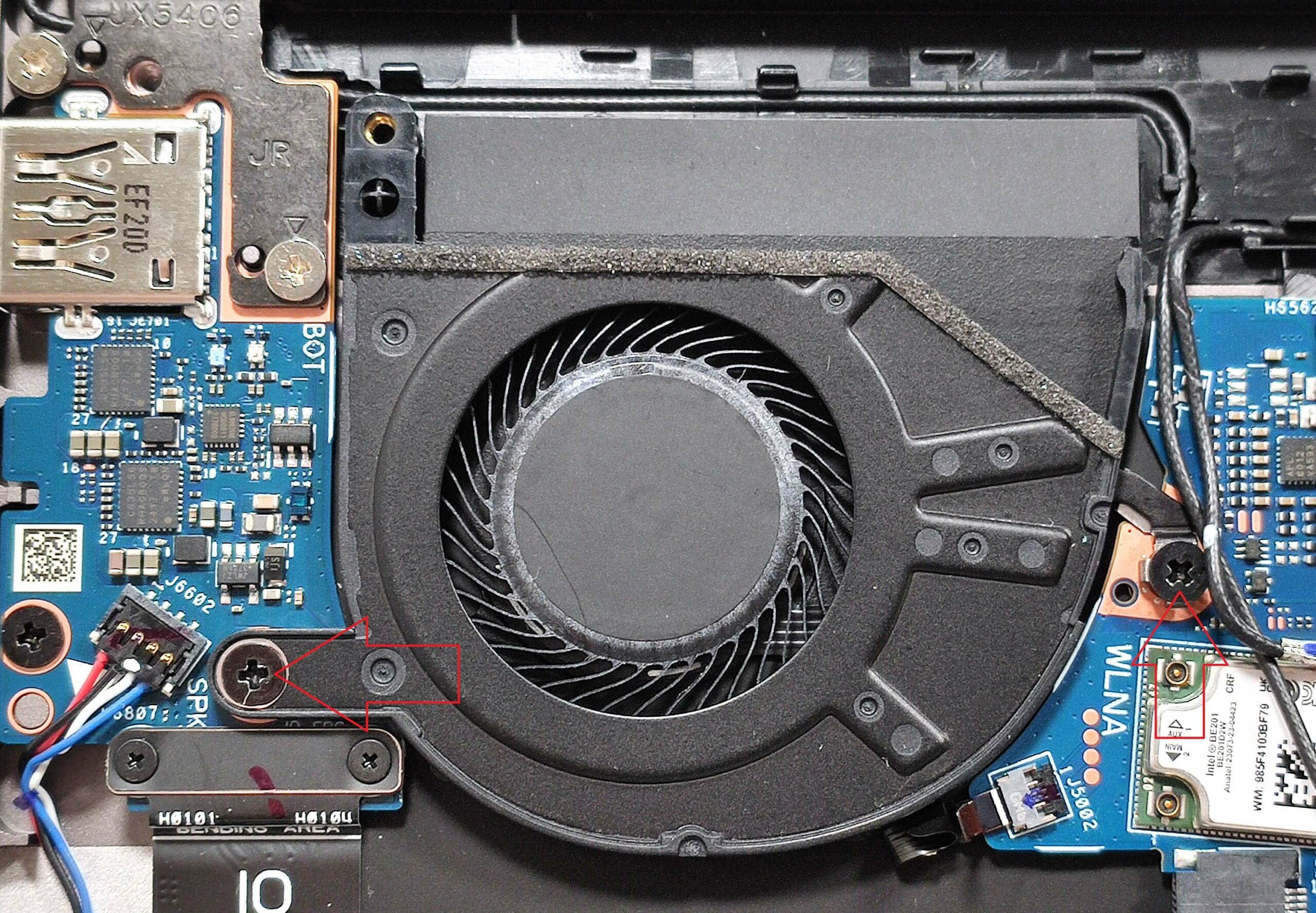
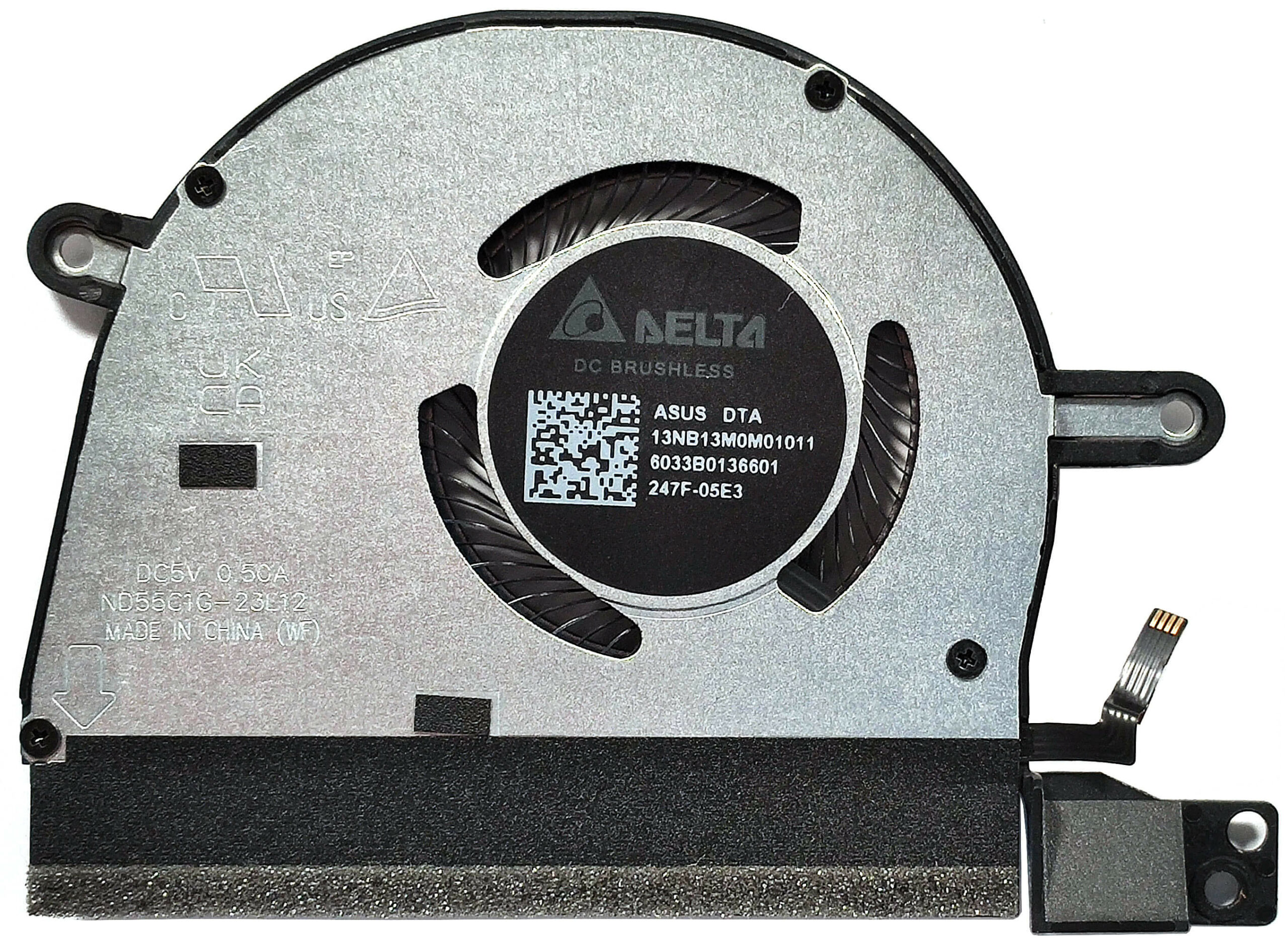
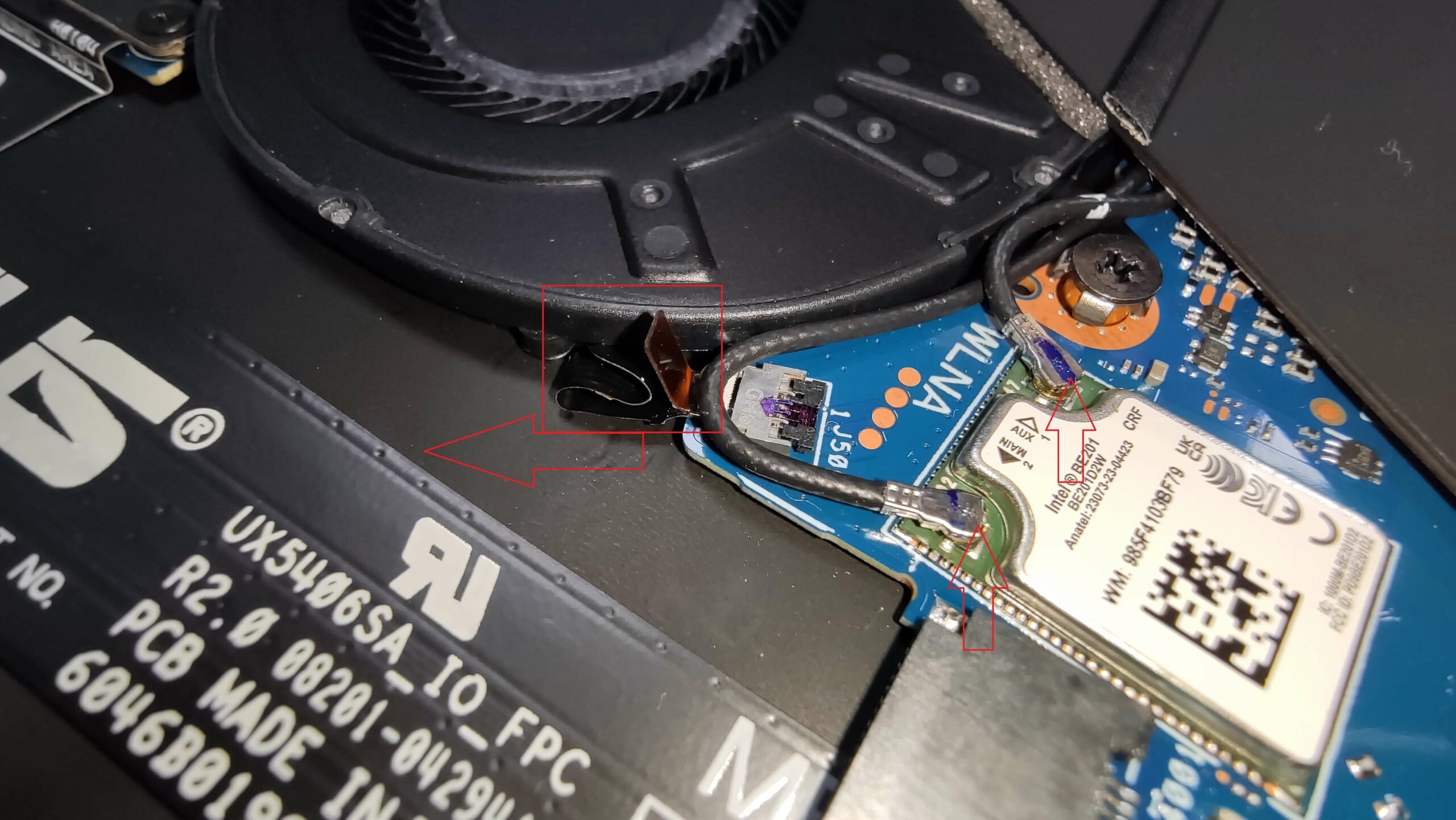
Gebruik een hefboom om de verdamperunit voorzichtig los te wrikken en van het chassis te tillen. Koppel de ventilatoraansluitingen los. De kabels van de Wi-Fi-kaart blokkeren de linker lintconnector van de ventilator. Mogelijk moet u ze loskoppelen om erbij te kunnen.
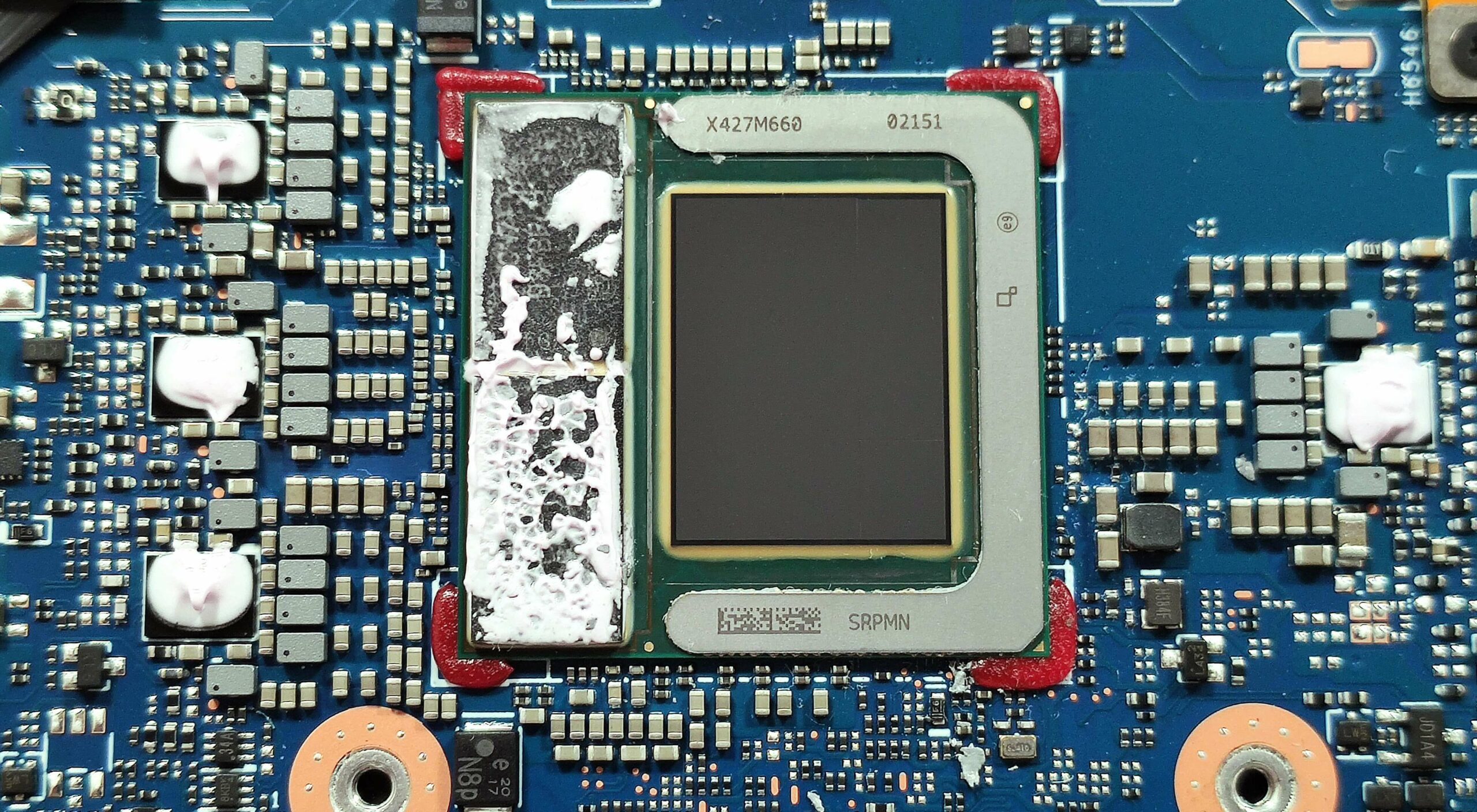
Nu kunnen we de SoC en de twee RAM-chips aan de zijkanten zien, die zijn voorzien van zacht thermisch interfacemateriaal (ook bekend als “thermische putty”) dat ook wordt gebruikt voor andere componenten rond de CPU.
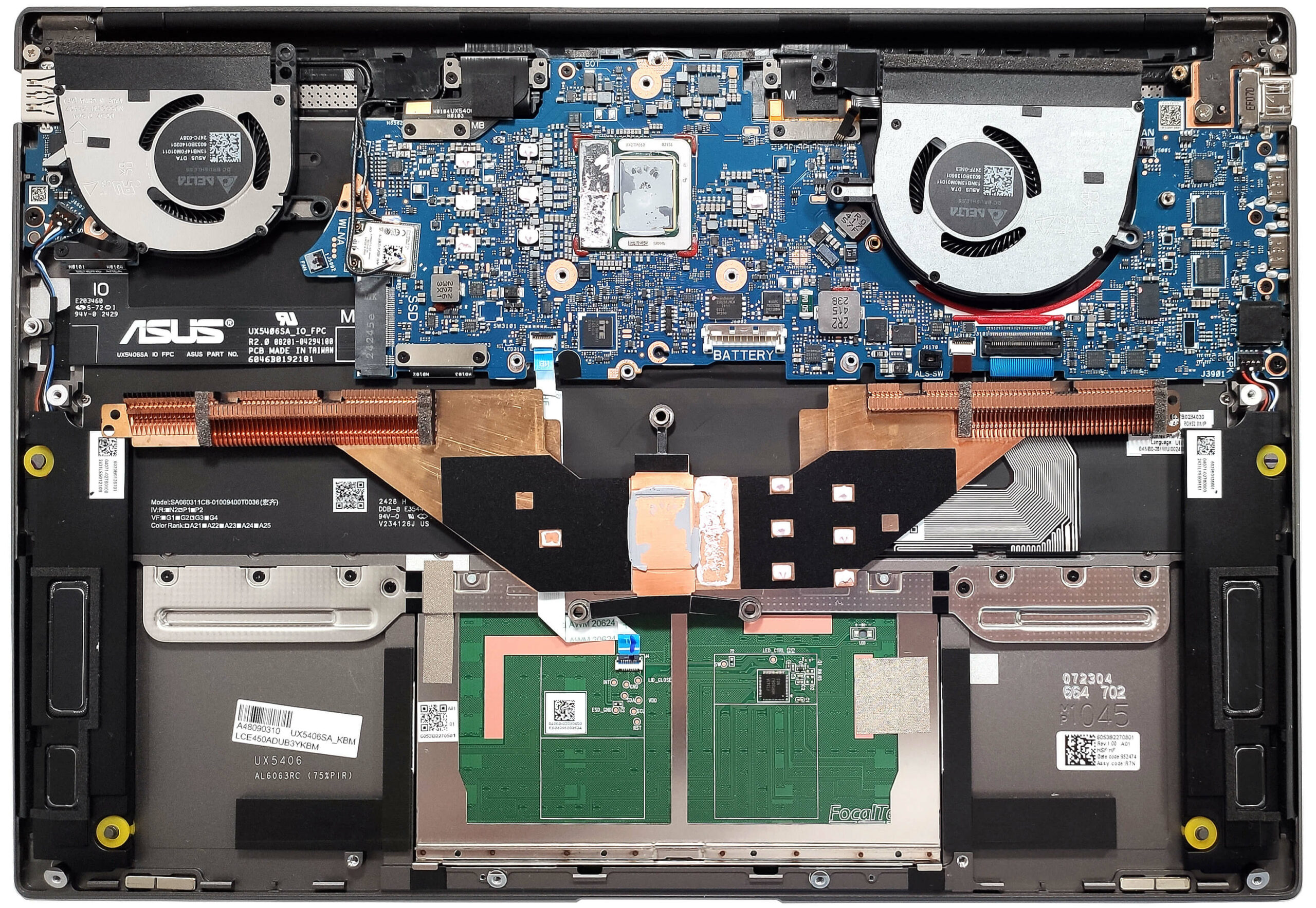
Nu is de koeling helemaal verwijderd.
Verdict
 Als je voortdurend onderweg bent en een eersteklas, dunne en toch krachtige laptop nodig hebt, kan de ASUS Zenbook S 14 UX5406 je dat allemaal bieden, naast een efficiënte CPU plus een zeer lange batterijduur. Tijdens het werk voelt het apparaat altijd responsief aan dankzij de Lunar Lake processor die P en LP E kernen boost tot ongeveer 2,70 GHz / 3,35 GHz bij korte belasting. De Intel Arc Graphics 140V is ook krachtig genoeg om acceptabele FPS te bieden op Low en Medium details (natuurlijk op 1080p resolutie). De XeSS supersampling zou de prestaties in meer veeleisende titels kunnen verhogen.
Het ultradunne en lichte chassis is ook gebouwd als een tank. De invoerapparaten zijn comfortabel voor thuis of op kantoor. Het 3K OLED scherm (ATNA40CU09-0 (SDC419D)) zou een van de belangrijkste verkoopeigenschappen van dit apparaat moeten zijn. Het 120Hz-paneel dekt het DCI-P3-gamma volledig en heeft een oneindige contrastratio. De maximale helderheid in HDR-modus ligt in de buurt van 600 nits en je kunt rekenen op 364 cd/m² tijdens het bekijken van SDR-inhoud.
Als je de bodemplaat losmaakt, kun je alleen de SSD vervangen of een nieuwe thermische pasta op de CPU aanbrengen. Toch is dat helemaal prima als we het hebben over zo’n indrukwekkend compacte notebook. De poortenselectie is up-to-date met twee Thunderbolt 4’s en een Type-A poort.
De Zenbook S 14 UX5406 maakt indruk met een lange batterijduur, een geweldig OLED touchscreen, goed comfort onder belasting en een fijn toetsenbord.
Je kunt de prijzen en configuraties bekijken in ons Specs-systeem: https://laptopmedia.com/series/asus-zenbook-s-14-ux5406/
Pros
- Schitterend OLED-beeldscherm met 100% sRGB- en DCI-P3-dekking (SDC419D)
- Oneindige contrastverhouding, 120Hz verversingssnelheid en 2880 x 1800 resolutie (SDC419D)
- 591 nits in HDR en 364 nits maximale helderheid in SDR-modus (SDC419D)
- Enorme kleurnauwkeurigheid (SDC419D)
- Kwalitatief Harman Kardon-gecertificeerd audiosysteem met vier luidsprekers en ondersteuning voor Dolby Atmos
- Dampkamer koeling met twee ventilatoren
- Comfortabel toetsenbord
- Groot en soepel touchpad
- 1080p IR-webcamera
- Zeer goede algemene CPU- en iGPU-prestaties gezien het dunne profiel
- De ventilatoren zijn niet te luidruchtig in de “Full-speed mode” modus tijdens zware belasting
- Tot 32 GB gesoldeerde LPDDR5x
- Lange batterijlevensduur
- De Core Ultra 7 258V kan 2,70 GHz / 3,35 GHz voor de P en LP E cores aanhouden bij korte belasting
- Zeer solide premium bouwkwaliteit
- 2x Thunderbolt 4 poorten + Type-C opladen
Cons
- De P-core frequentie daalt onder de officiële basisklok bij lange belastingen
- Slechts één M.2 slot + gesoldeerd RAM
 Author: Nikolay Palaozov
 Author: eng. Kroum NikolovHead of Engineering at LaptopMedia.com, inventor and innovator with 40+ years of experience in electronics and high technology.
TOP 100 GAMING LAPTOPS


Top Laptopbeoordelingen
Hoogtepunten bekijk meer
![[Mei 2026] Wereldwijde ranglijst van best verkochte laptop-GPU’s op Amazon – Apple domineert met 45% aandeel, veegt top 3 plaatsen weg; NVIDIA’s RTX 5060 leidt het peloton toegewijde GPU’s](https://laptopmedia.com/wp-content/uploads/2026/06/Best-Selling-GPUs-GLOBAL-Top-10-400x225.jpg)
[Mei 2026] Wereldwijde ranglijst van best verkochte laptop-GPU’s op Amazon – Apple domineert met 45% aandeel, veegt top 3 plaatsen weg; NVIDIA’s RTX 5060 leidt het peloton toegewijde GPU’s
Jun 04, 2026![[Mei 2026] Wereldwijde ranglijst van best verkochte laptop CPU’s op Amazon – Apple verplettert concurrentie met 45,2% marktaandeel, M5 domineert](https://laptopmedia.com/wp-content/uploads/2026/06/Best-Selling-CPUs-GLOBAL-Top-10-400x225.jpg)
[Mei 2026] Wereldwijde ranglijst van best verkochte laptop CPU’s op Amazon – Apple verplettert concurrentie met 45,2% marktaandeel, M5 domineert
Jun 04, 2026![[May 2026] Amazon Germany: Top 7 Best-Selling Gaming Laptops – Lenovo Legion 5i Crowned Champion Amidst Fierce Mid-Range Competition](https://laptopmedia.com/wp-content/uploads/2026/06/Best-Selling-Gaming-Laptops-DE-Top-10-1-400x225.jpg)
[May 2026] Amazon Germany: Top 7 Best-Selling Gaming Laptops – Lenovo Legion 5i Crowned Champion Amidst Fierce Mid-Range Competition
Jun 03, 2026![[May 2026] Amazon Italy: Top 10 Best-Selling Laptops – Apple MacBook Neo Reigns Supreme, Premium Models Capture Dominant Revenue Share](https://laptopmedia.com/wp-content/uploads/2026/06/Best-Selling-Laptops-IT-Top-10-400x225.jpg)
[May 2026] Amazon Italy: Top 10 Best-Selling Laptops – Apple MacBook Neo Reigns Supreme, Premium Models Capture Dominant Revenue Share
Jun 03, 2026![[May 2026] Best-Selling Laptop Brands on Amazon Italy – Apple Dominates Across All Metrics](https://laptopmedia.com/wp-content/uploads/2026/06/IT-Best-Brands-400x225.jpg)
[May 2026] Best-Selling Laptop Brands on Amazon Italy – Apple Dominates Across All Metrics
Jun 03, 2026
Reviews bekijk meer
MSI Cyborg 17 B13W review – Groot scherm, laag RTX-vermogen
Jun 02, 2026Apple MacBook Air 15,3″ (M5) – De beste 15-inch laptop voor dagelijks gebruik?
Mei 30, 2026ASUS ROG Zephyrus G14 (GA403, Ryzen AI 300) review – RTX 5070 Ti, OLED en echte draagbaarheid
Mei 27, 2026ASUS Vivobook 18 (M1807) review – Groot scherm, grote batterij, echte compromissen
Mei 23, 2026Apple MacBook Neo review – De MacBook van € 599 die het instapmodel veranderde
Mei 21, 2026