ASUS ROG Strix G18 G814 review – even krachtig als de G834 maar kost minder
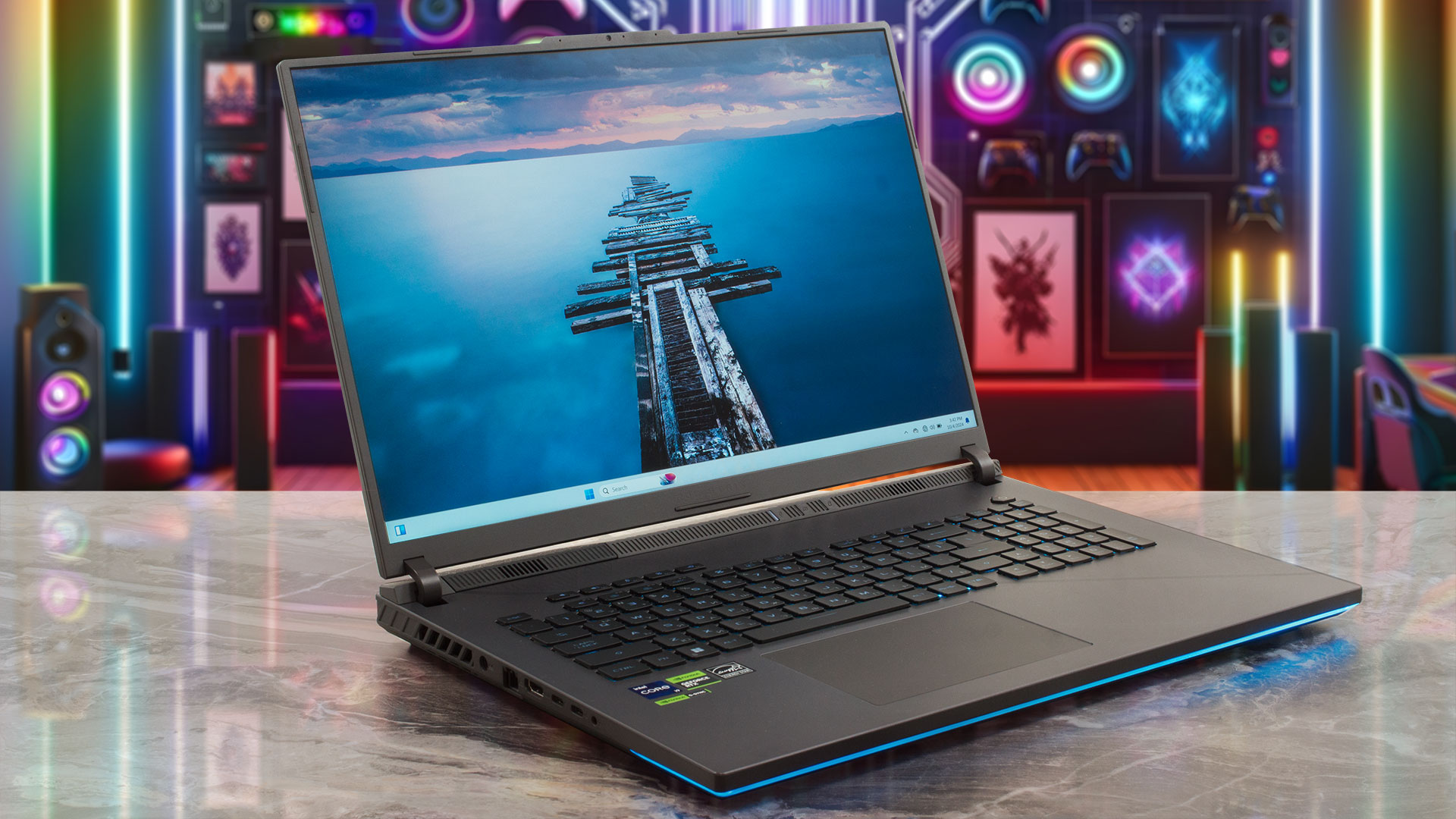 De ROG Strix G18 G814 beschikt over vergelijkbare hardware en koeling als het duurdere G834-model. Natuurlijk moet de fabrikant hier en daar bezuinigen. Daarom wordt het G814-model niet aangeboden met een mini LED-scherm en is de krachtigste GPU-optie hier de RTX 4080. “Big deal”, als je het ons vraagt. De prestaties van de RTX 4080 liggen niet ver achter bij die van de RTX 4090, vooral als je de chip ondervolt en overklokt. De CPU is dezelfde 32-thread Core i9-14900HX. De 3-fan koeling met zeven heat pipes en vijf heatsinks lijkt identiek aan die in de G834 versie. Alleen de topmodellen worden geleverd met vooraf aangebracht Conductonaut Extreme vloeibaar metaal op zowel de CPU als de GPU.
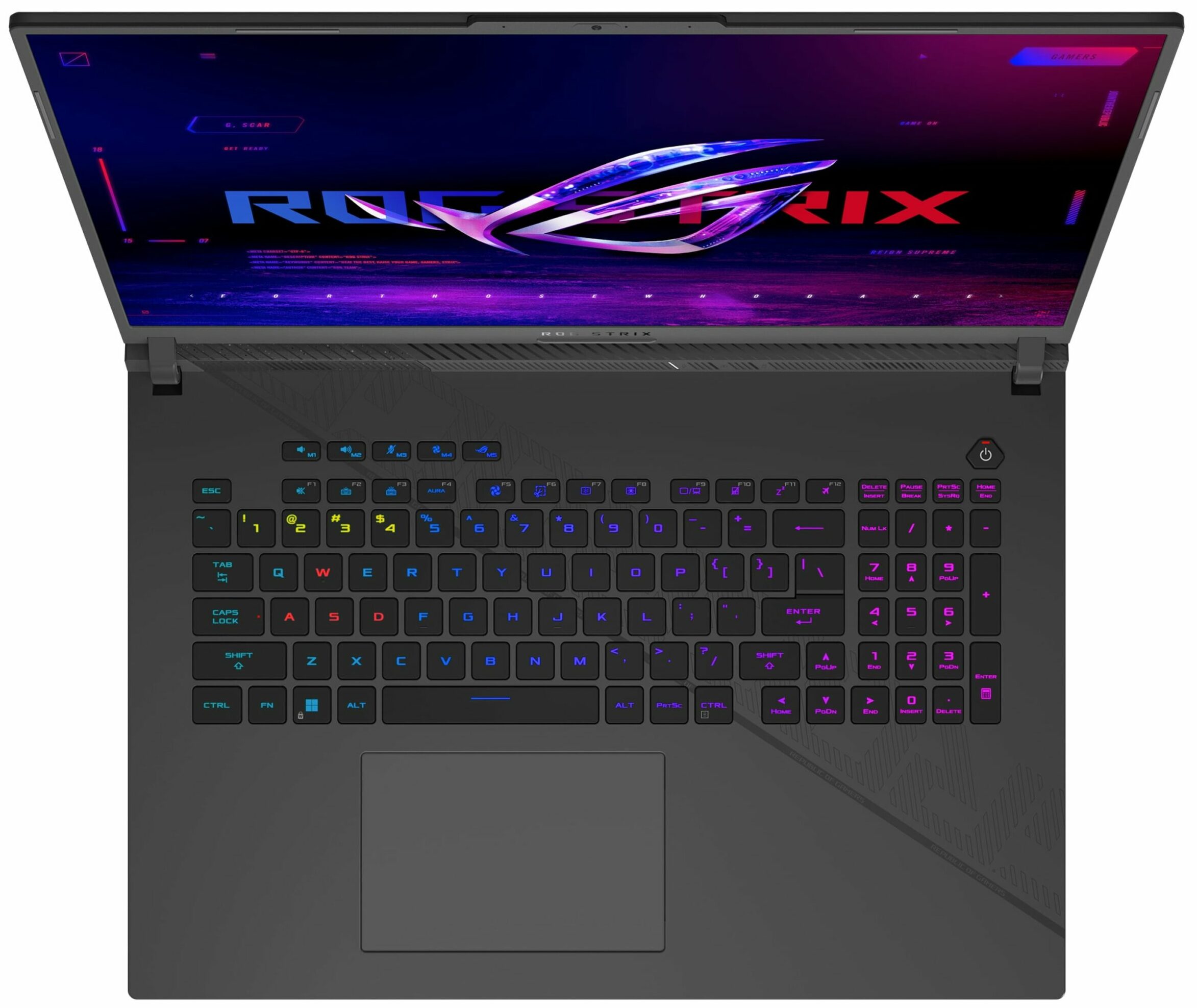
Het gewone niet-mini LED IPS-scherm heeft hier nog steeds een resolutie van 1600p, evenals een geweldige kleurnauwkeurigheid en een verversingssnelheid van 240Hz. Houd in gedachten dat ASUS een 1200p 165Hz paneel noemt op de officiële pagina van de laptop. Het bekende per-toets RGB toetsenbord en het glazen touchpad zijn nog steeds een capabele combo voor gebruik. Ondanks de lagere prijs biedt deze notebook nog steeds eersteklas gaming features zoals MUX switch, G-SYNC, NVIDIA Advanced Optimus en Dolby Atmos-gevoede speakers.
Je kunt de prijzen en configuraties bekijken in ons Specs Systeem: https://laptopmedia.com/series/asus-rog-strix-g18-g814-2024/
Contents
- Specificaties, stuurprogramma’s, wat zit er in de doos
- Ontwerp en constructie
- Beeldscherm- en geluidskwaliteit, bekijk onze profielen
- Ontvang onze profielen
- Prestaties: CPU, GPU, Opslag
- [eBook Guide + Tools] Hoe u uw laptop MAXUIT kunt halen
- Temperaturen en comfort, batterijduur
- Demontage, upgrademogelijkheden en onderhoud
- Verdict
Specificaties, stuurprogramma’s, wat zit er in de doos
ASUS ROG Strix G18 (G814, 2024) - Specs


- HDD/SSD
- tot 16000GB SSD
- M.2 Sleuf
- 2x 2280 M.2 NVMe PCIe 4.0 x4 Zie foto
- RAM
- up to 96GB
- OS
- Windows 11 Pro, Windows 11 Home, Windows 10 Pro, No OS, DOS, Windows 11
- Accu
- 90Wh, 4-cell, 90, 90Wh
- Materiaal behuizing
- Plastic / Polycarbonate, Aluminum
- Afmetingen
- 399 x 294 x 23.1 x 30.8 mm (15.71" x 11.57" x 0.91")
- Gewicht
- 3.00 kg (6.6 lbs)
- Poorten en connectiviteit
- 2x USB Type-A
- 3.2 Gen 2 (10 Gbps)
- 1x USB Type-C
- 3.2 Gen 2 (10 Gbps)
- 1x USB Type-C
- Thunderbolt 4, DisplayPort
- HDMI
- 2.1
- Kaartlezer
- Ethernet LAN
- 10, 100, 1000 Mbit/s
- Wi-Fi
- 802.11ax
- Bluetooth
- 5.3
- Audio-aansluiting
- 3.5mm Combo Jack
- Functies
- Vingerafdruklezer
- optional
- Webcamera
- HD
- Verlicht toetsenbord
- optional
- Microfoon
- Array Microphone with AI Noise Cancelling
- Luidsprekers
- 2x Stereo Speakers, Smart Amp, Dolby Atmos
- Optische drive
- Sleuf voor veiligheidsslot
Alle ASUS ROG Strix G18 (G814, 2024) configuraties
Stuurprogramma’s
Alle stuurprogramma’s en hulpprogramma’s voor deze notebook kunnen hier worden gevonden: https://rog.asus.com/laptops/rog-strix/rog-strix-g18-2024/helpdesk_download/
Wat zit er in de doos?
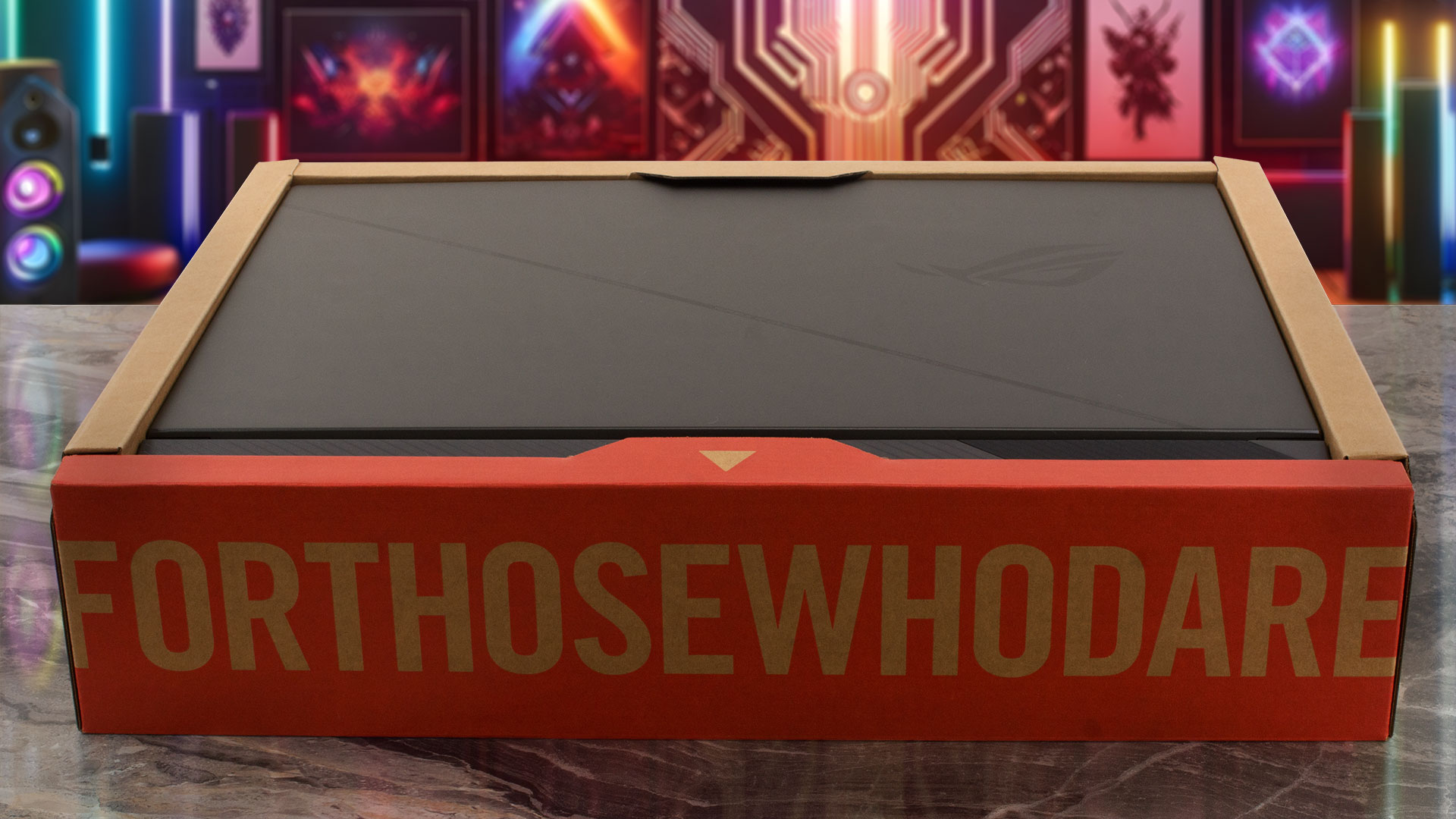
Net als veel andere ASUS-apparaten van topkwaliteit, zit de laptop zelf in een kleinere doos, die in een veel grotere verpakking is geplaatst.
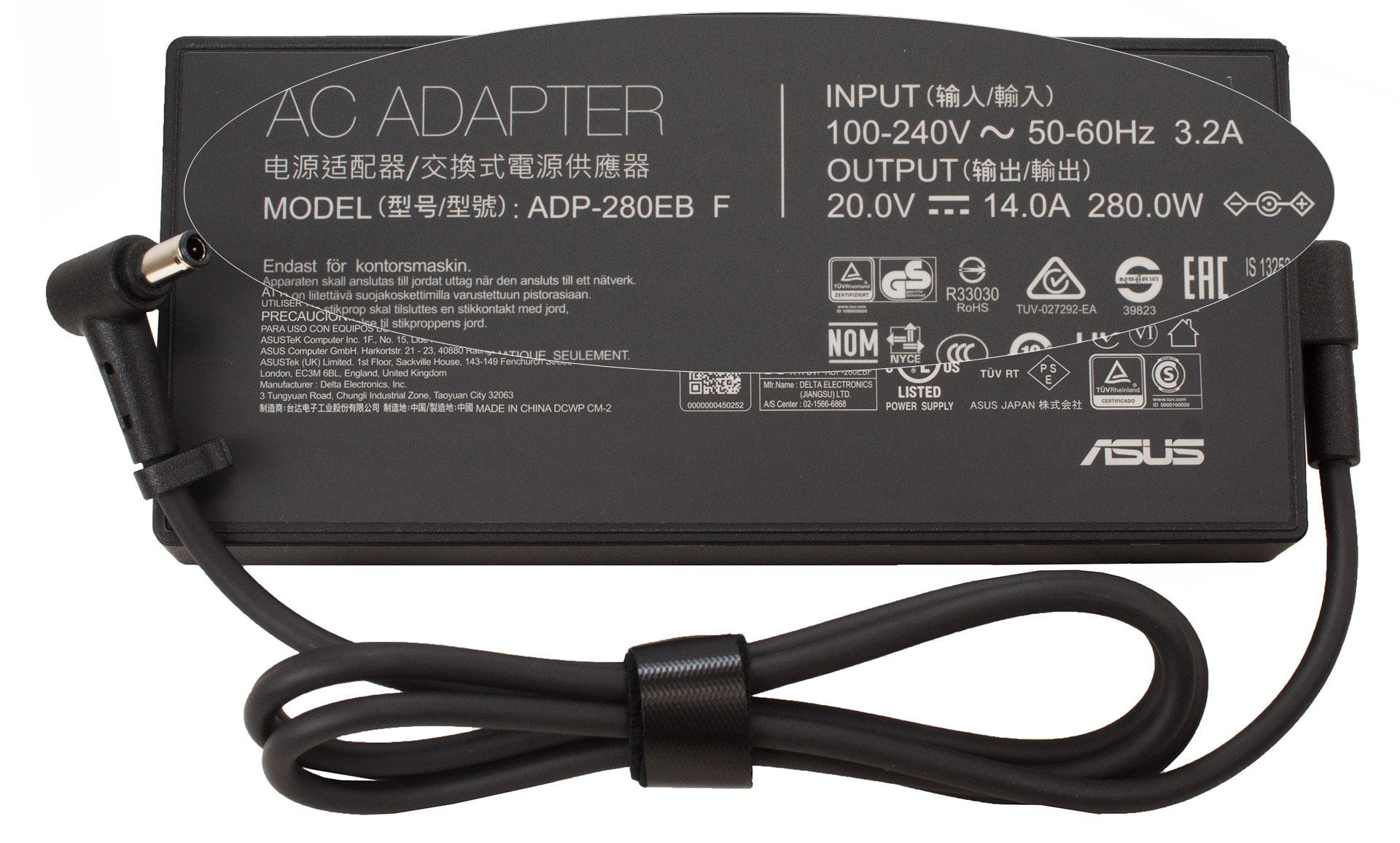
De doos bevat papierwerk en een 280W of 330W (voor RTX 4080-gebaseerde laptops) adapter. Afhankelijk van je regio kun je optionele accessoires krijgen zoals een ROG rugzak, ROG Impact Gaming Mouse en een 100W Type-C reisadapter.
Ontwerp en constructie
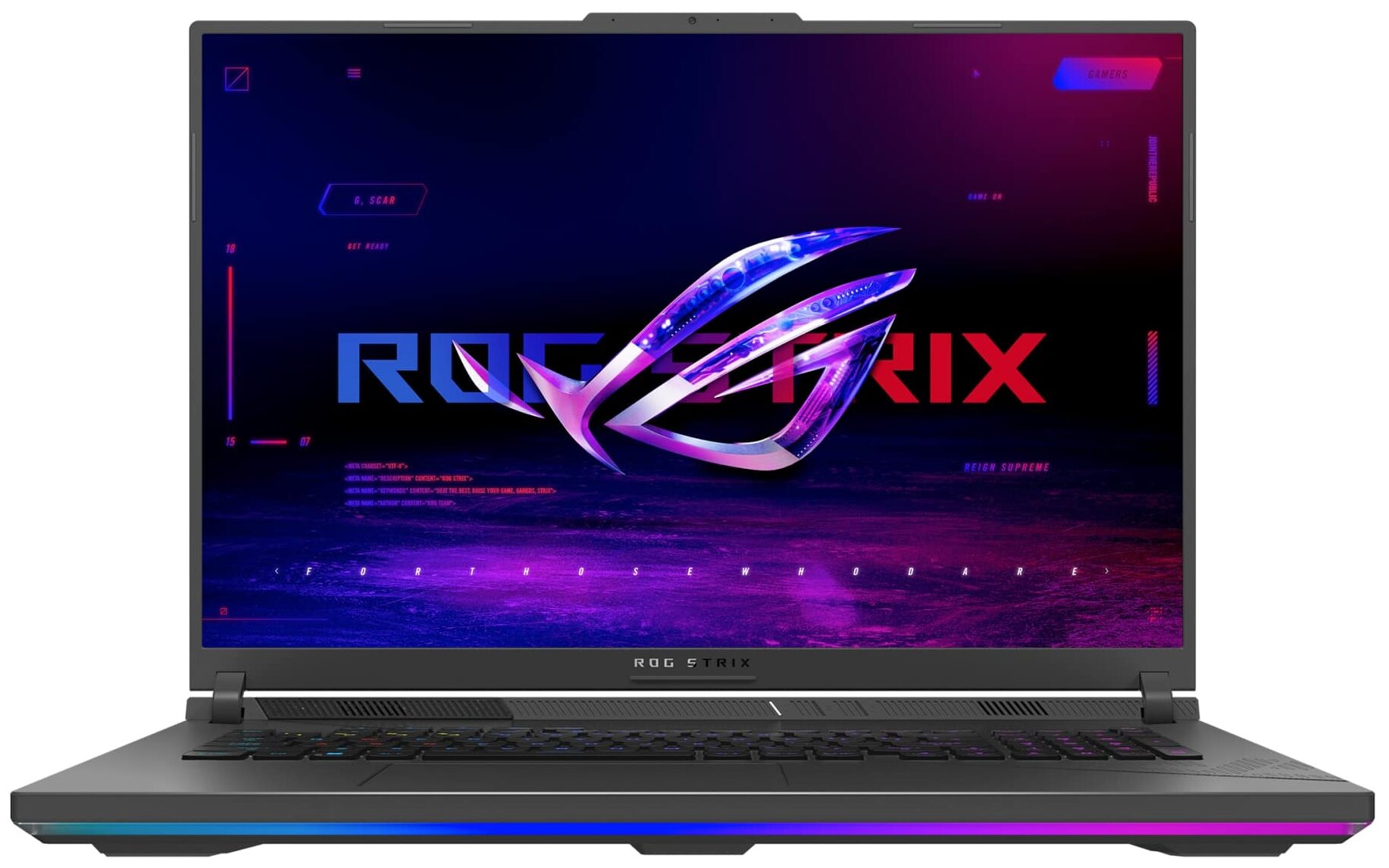
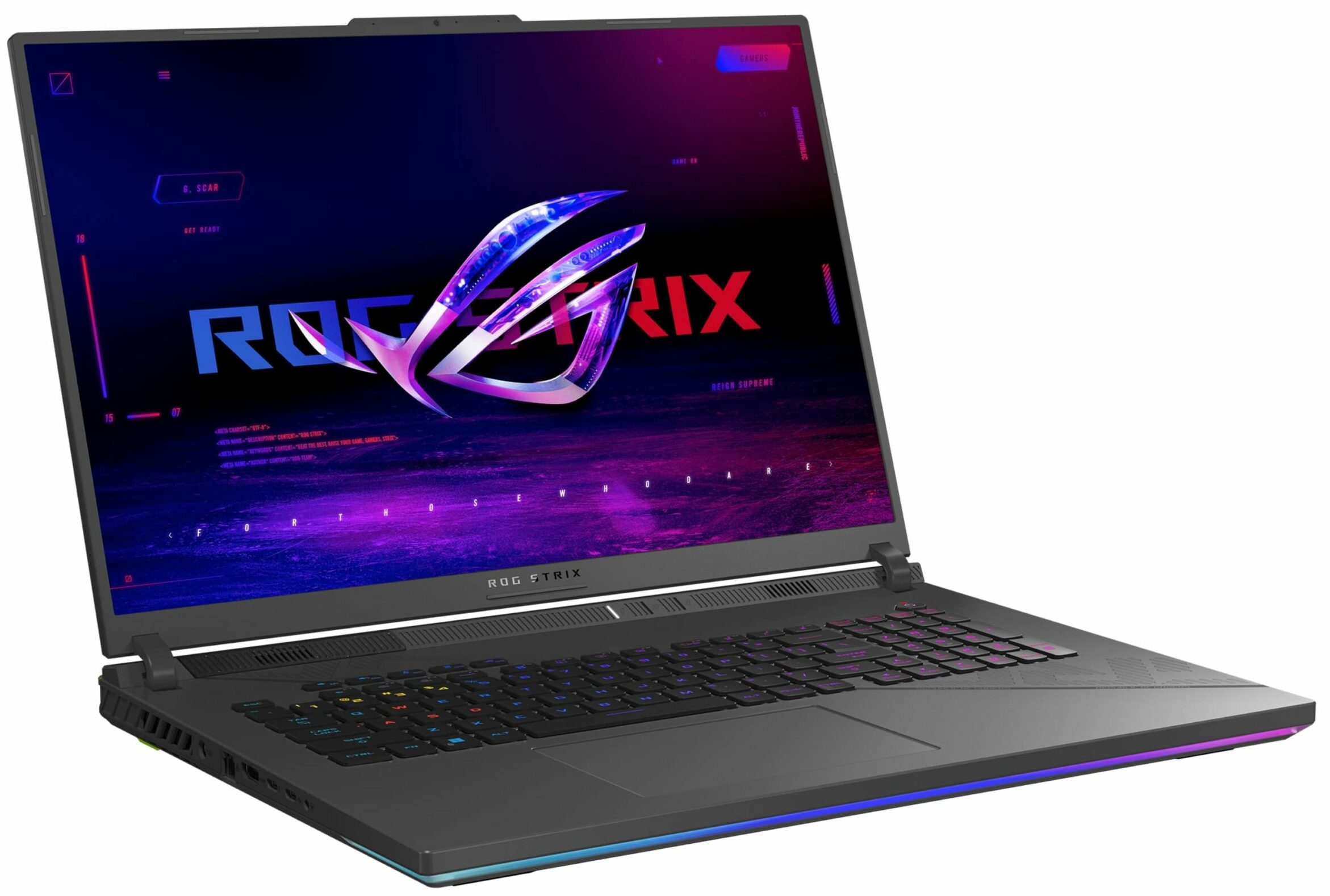
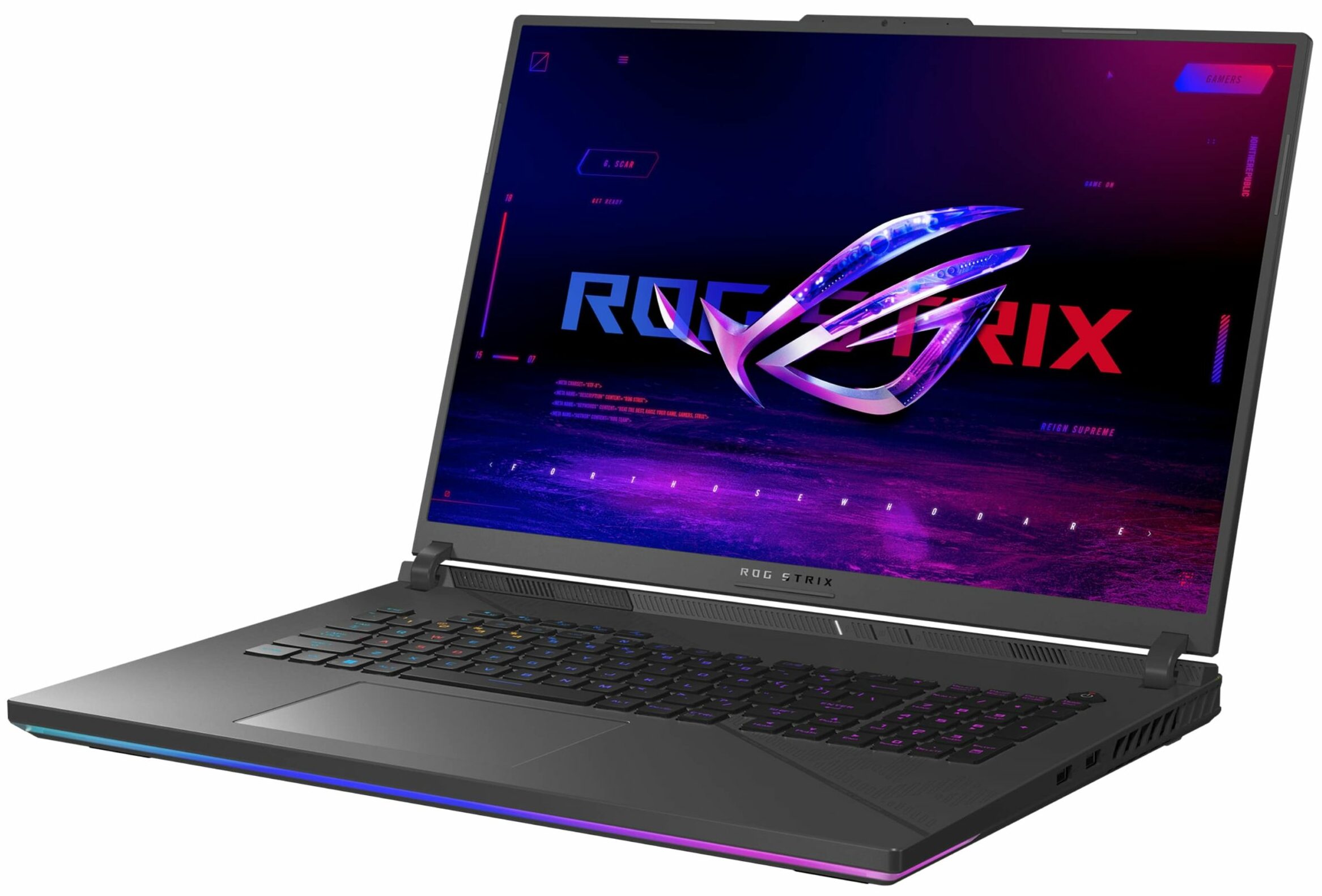
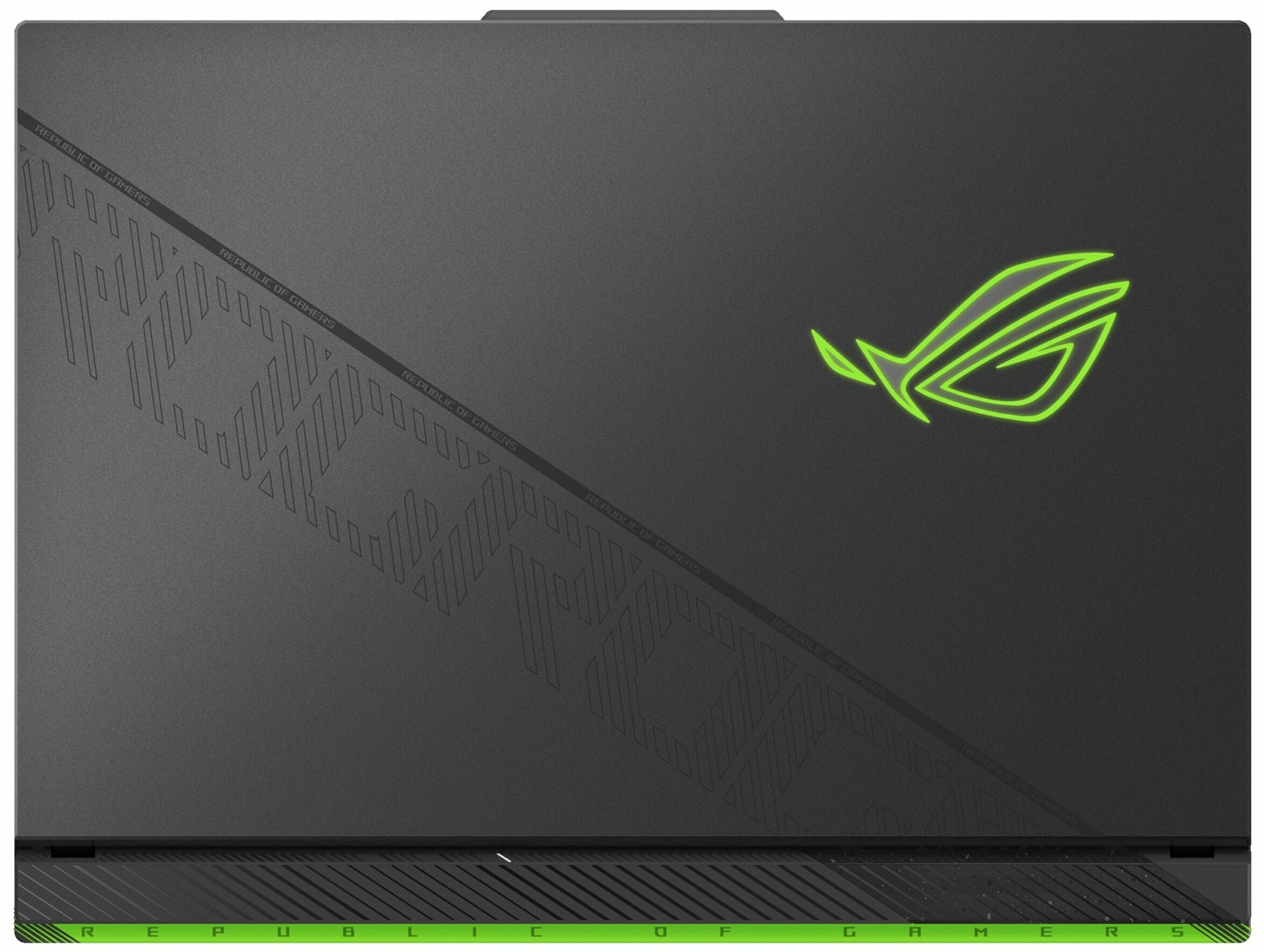
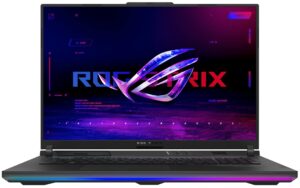
De ROG Strix G18 G814 ziet er bijna identiek uit als het G834 model. De meest opvallende verschillen zijn de niet-transparante zijkanten, achterpanelen en bovenkant van de voet, evenals de ontbrekende LED-streep op de achterkant. Het apparaat is verkrijgbaar in de kleuropties Eclipse Gray of Volt Green. Naar verwachting blijven de afmetingen fors – 3,0 kg gewicht en een profiel van 23,1 – 30,8 mm.
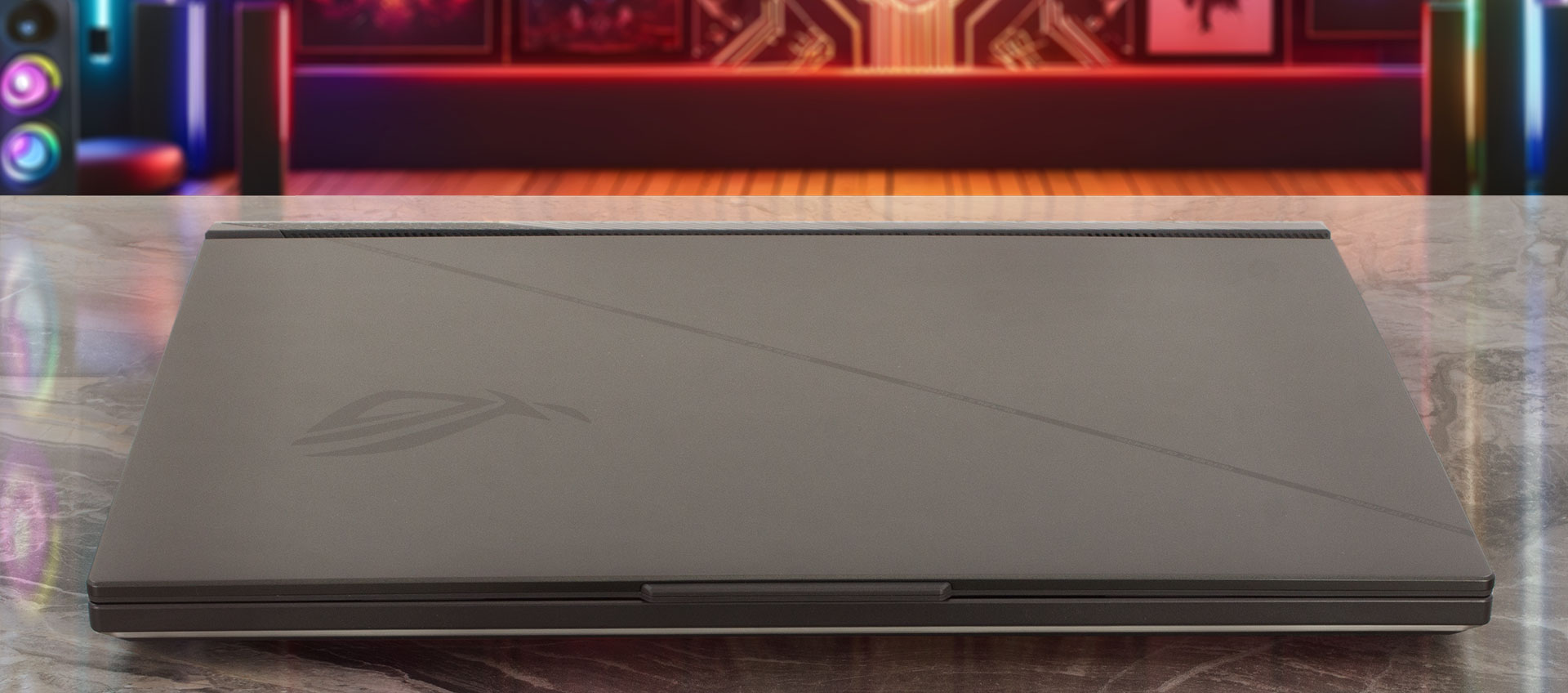
Je kunt het stevige metalen deksel met één hand openen dankzij de stabiele en goed afgestelde scharnieren. De plastic basis is grotendeels stevig. We probeerden hem hard in te drukken. Het resultaat is een lichte buiging onder de pijlen en de status-LED’s op het scharnierdeksel. Dat is geen probleem, want je zult dit niet merken tijdens normaal werk of gamen.
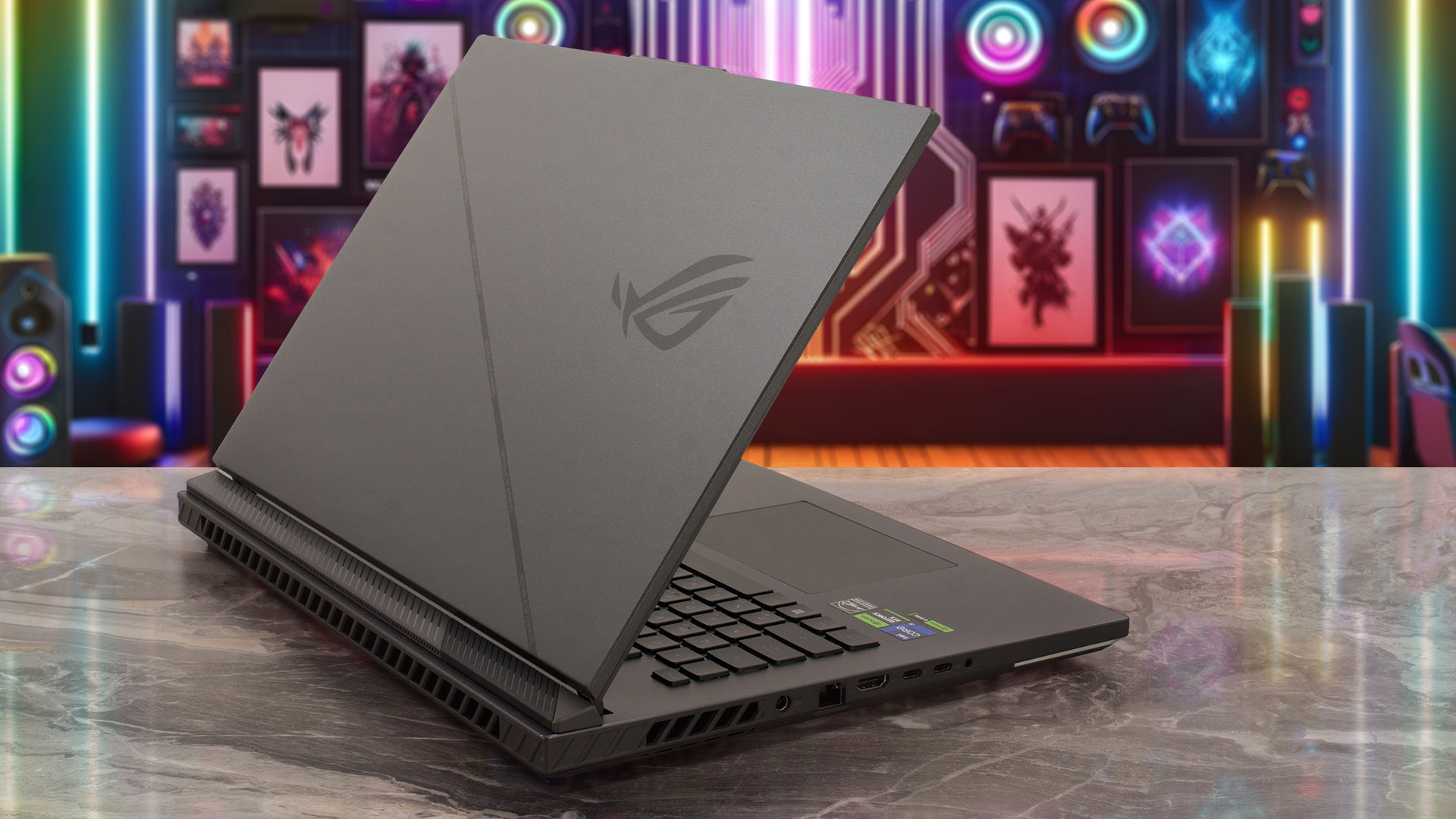
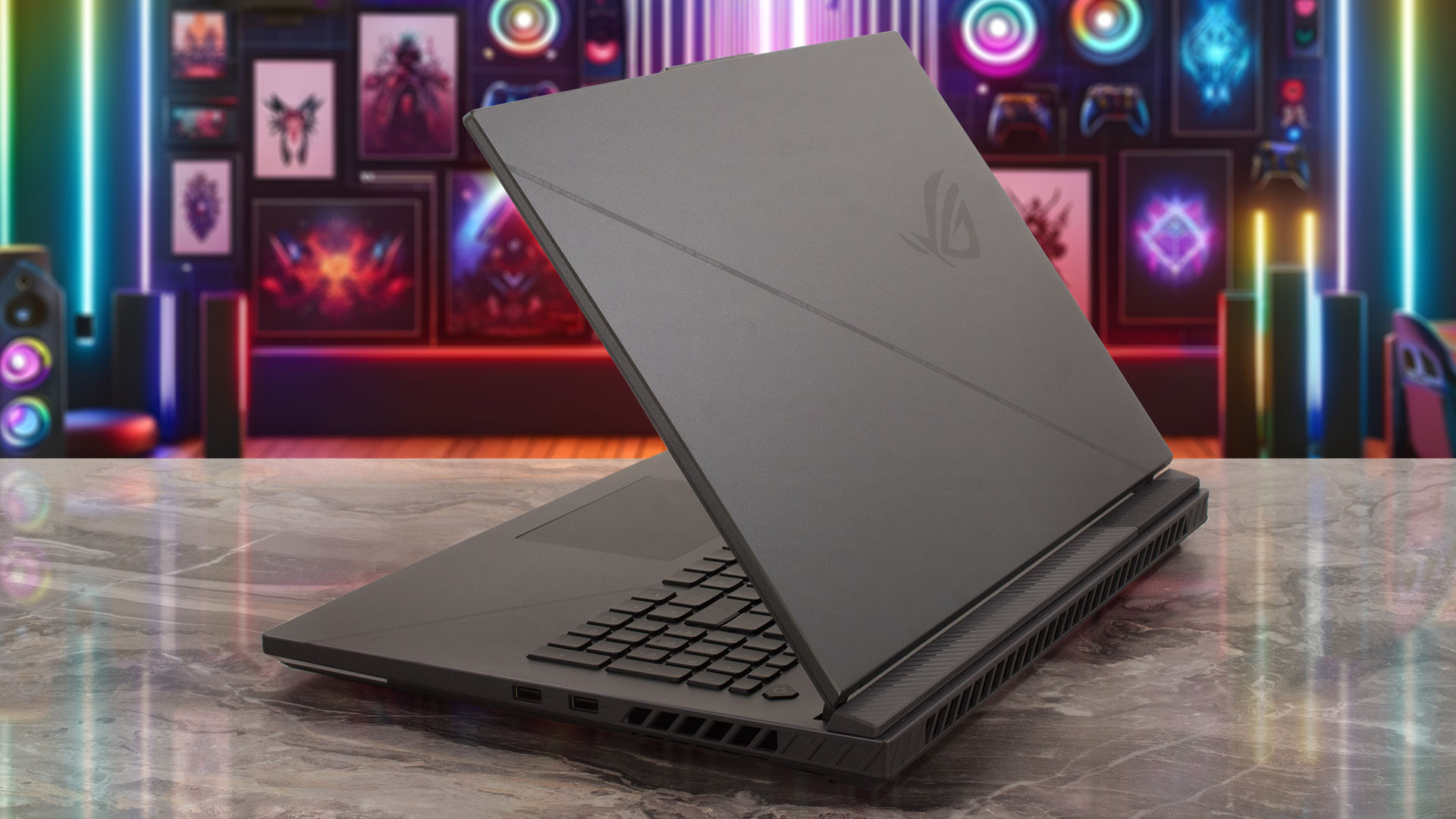
Het apparaat heeft een indrukwekkend dunne boven- en zijkant en een iets dikkere onderkant. Een 720p webcamera is geïntegreerd in een kleine “bult” aan de bovenkant.
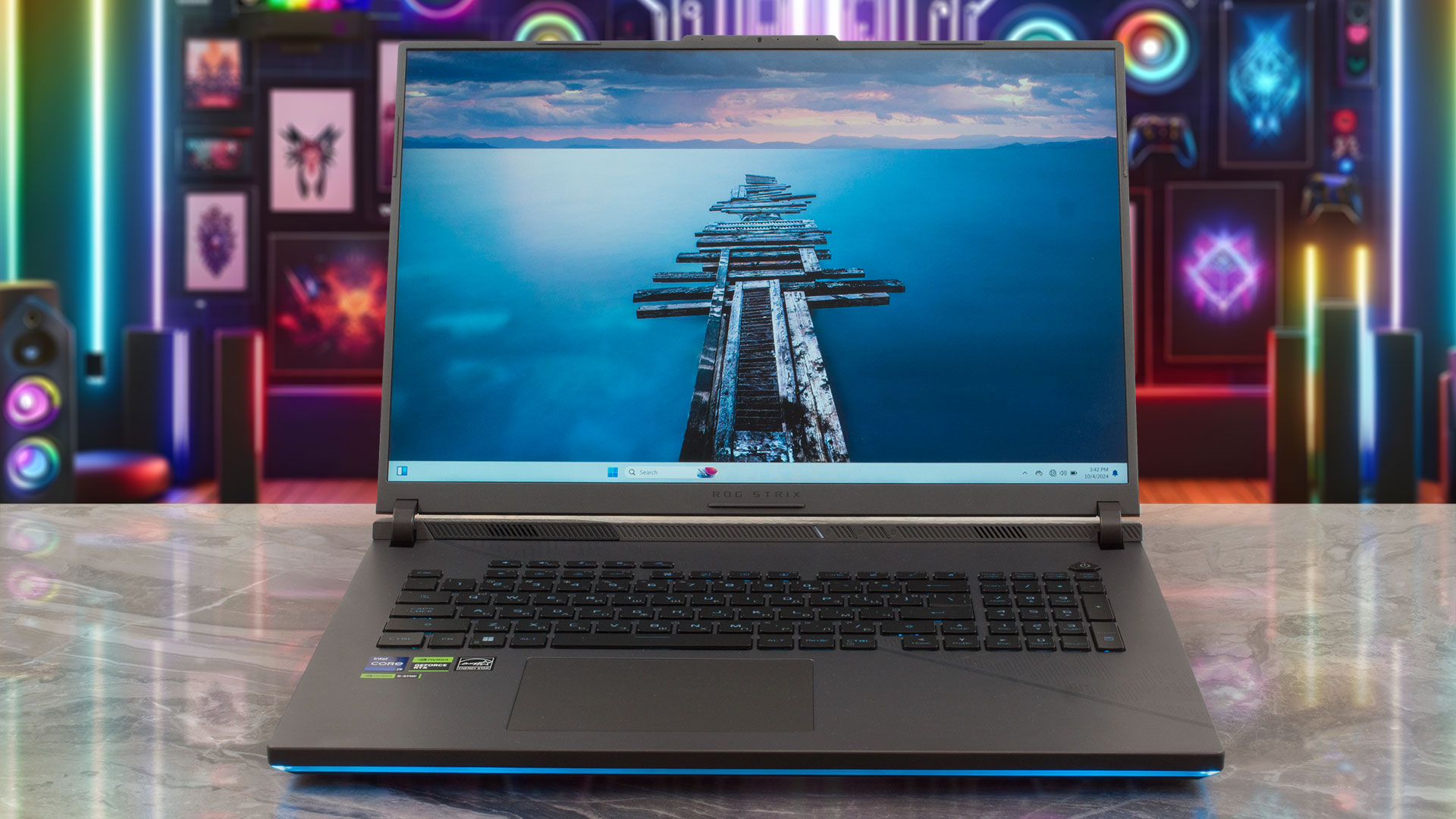
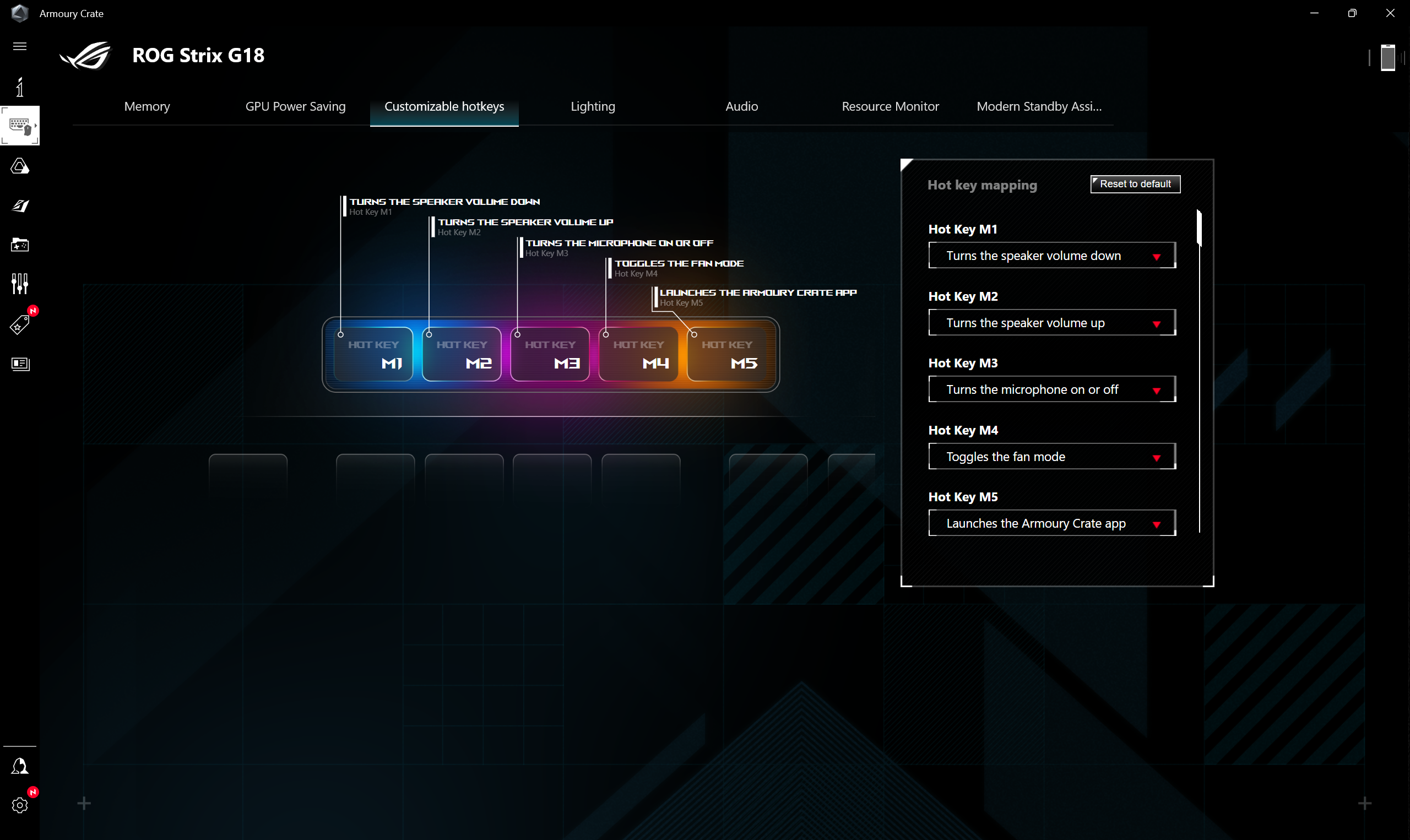
Je kunt de achtergrondverlichting van het toetsenbord fijn afstellen met de Armoury Crate software.

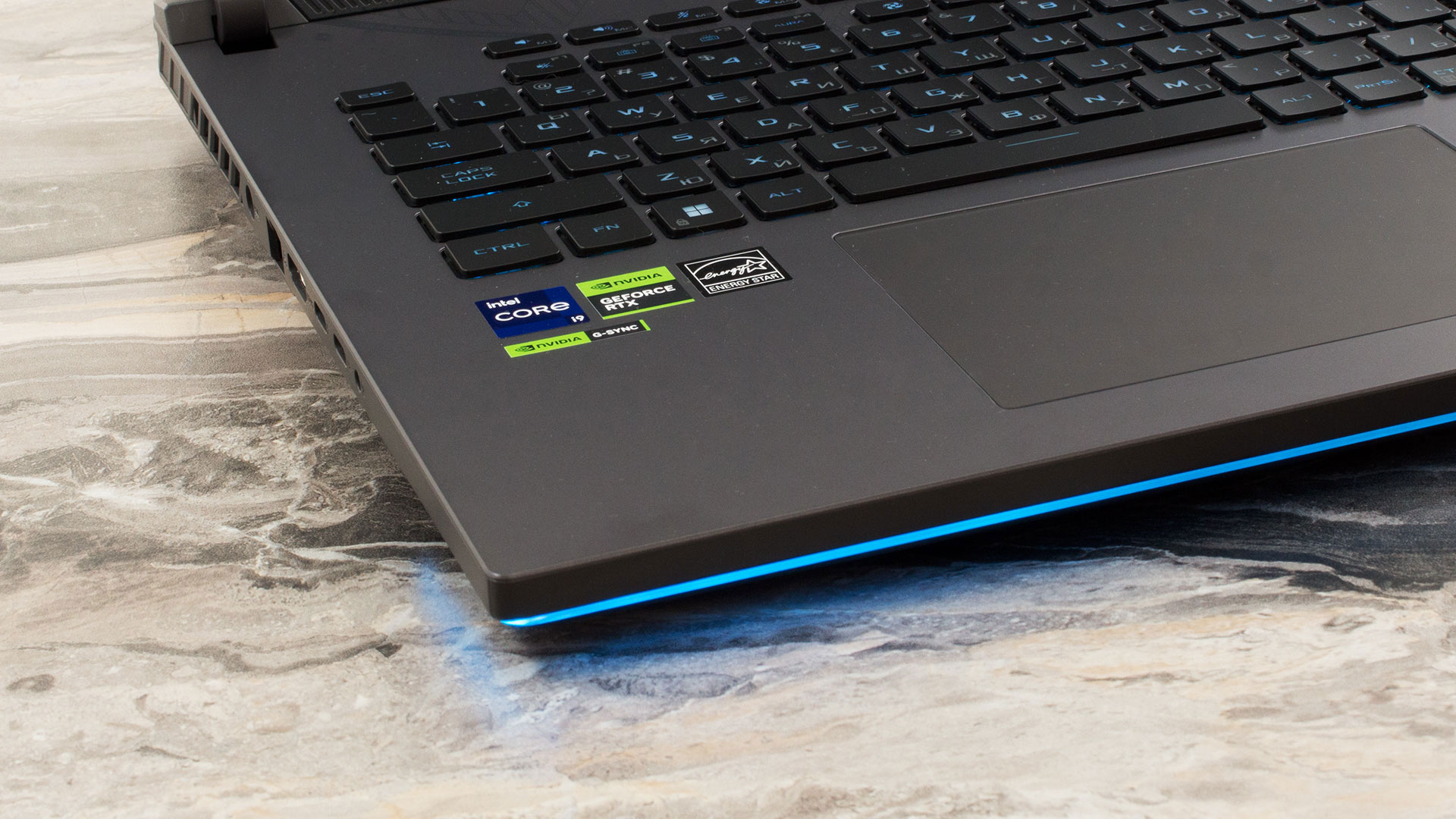
Dit apparaat heeft niet extreem veel verlichting, maar de lichtbalk aan de voorkant is nog steeds aan boord.
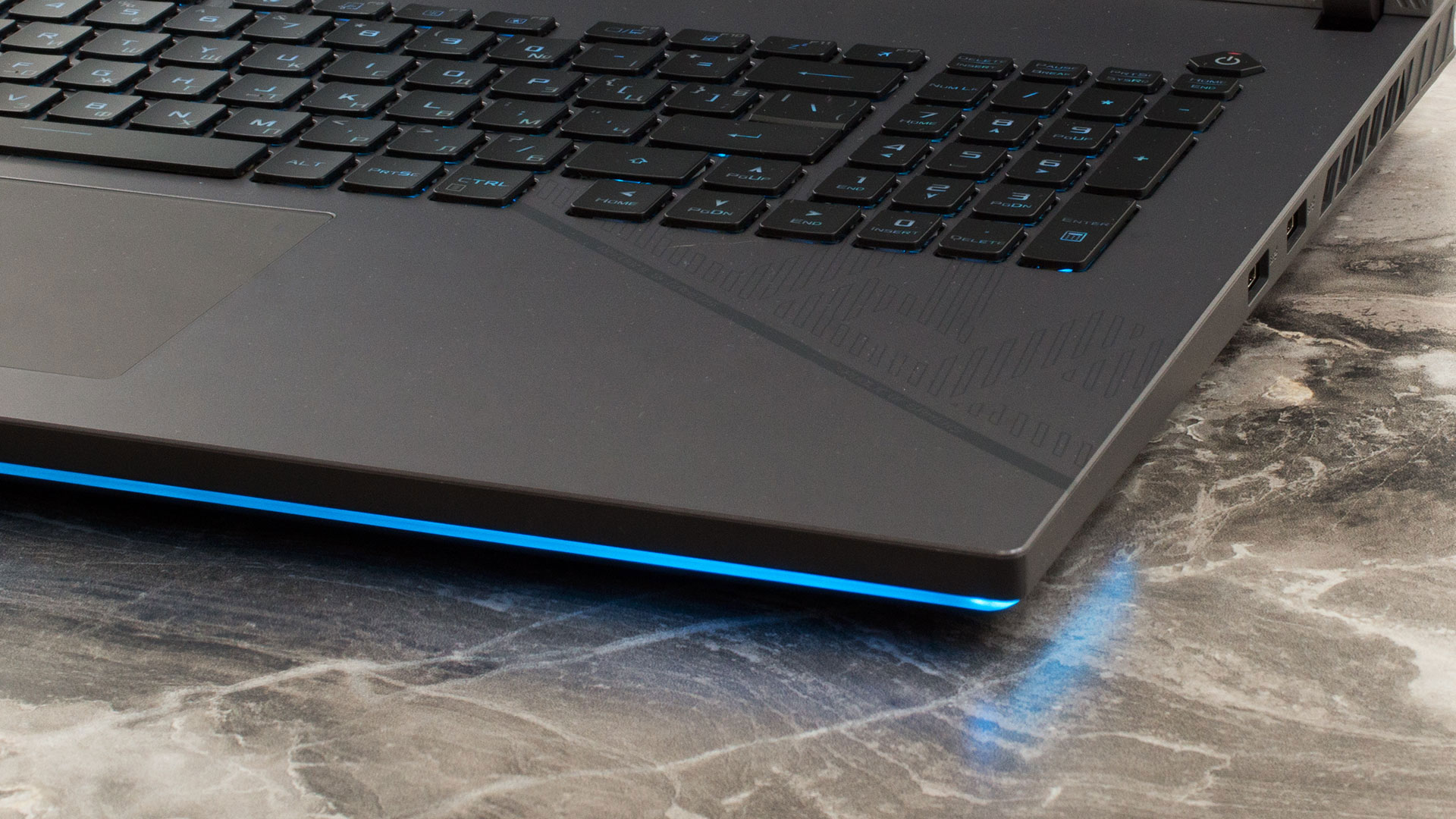
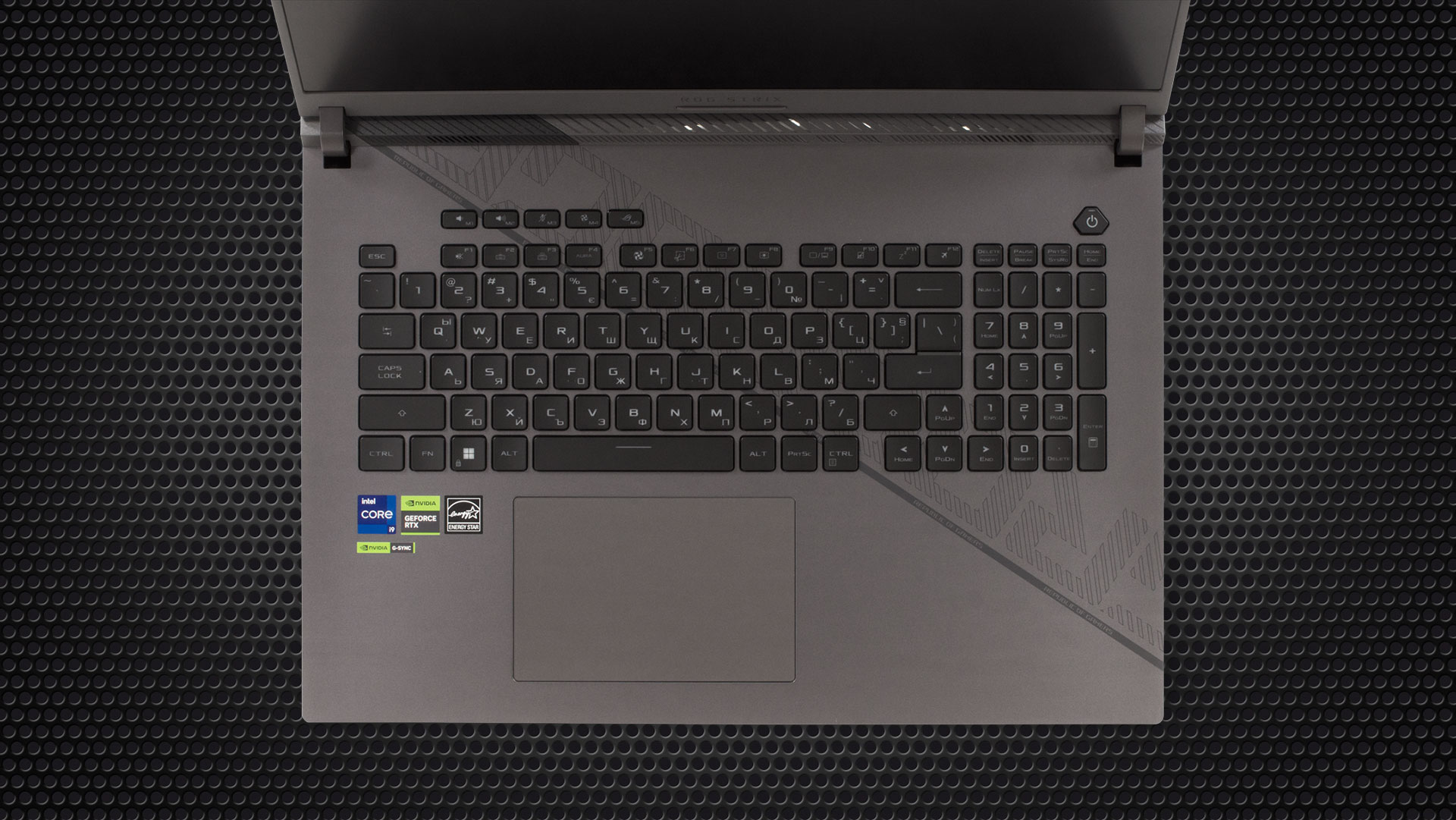
Als we naar de behuizing kijken, zien we het comfortabele RGB-toetsenbord van volledig formaat met een NumPad en mooie grote pijlen. De vijf speciale sneltoetsen bovenop zijn voor snelle toegang tot volumeregeling en ASUS-software. Over het geheel genomen is het bord behoorlijk goed. Het heeft grote toetsencaps die stil zijn bij het indrukken. De toetsaanslag en feedback voldoen aan de hoge verwachtingen.
Het met glas bedekte touchpad zou groter kunnen zijn. Dit lijkt het enige nadeel te zijn. Het touchpad is soepel en nauwkeurig.
Als je de laptop omdraait, zie je bijna hetzelfde ontwerp als bij het G834 model, op het ontbrekende witgeverfde deel aan de rechterkant na. Kortom – veel supergrippy kleine voetjes en ventilatieopeningen naast twee speakeruitsparingen.
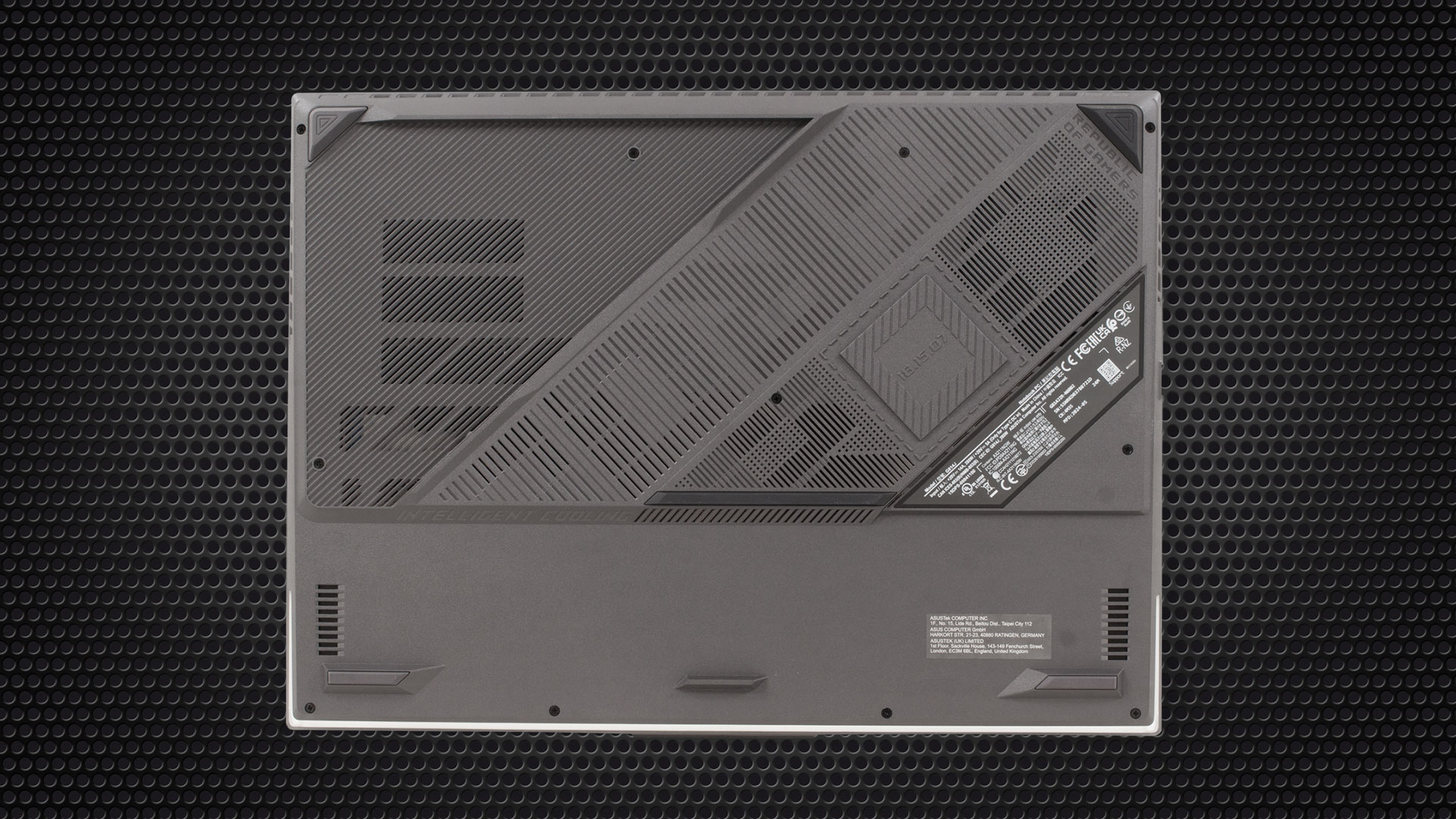
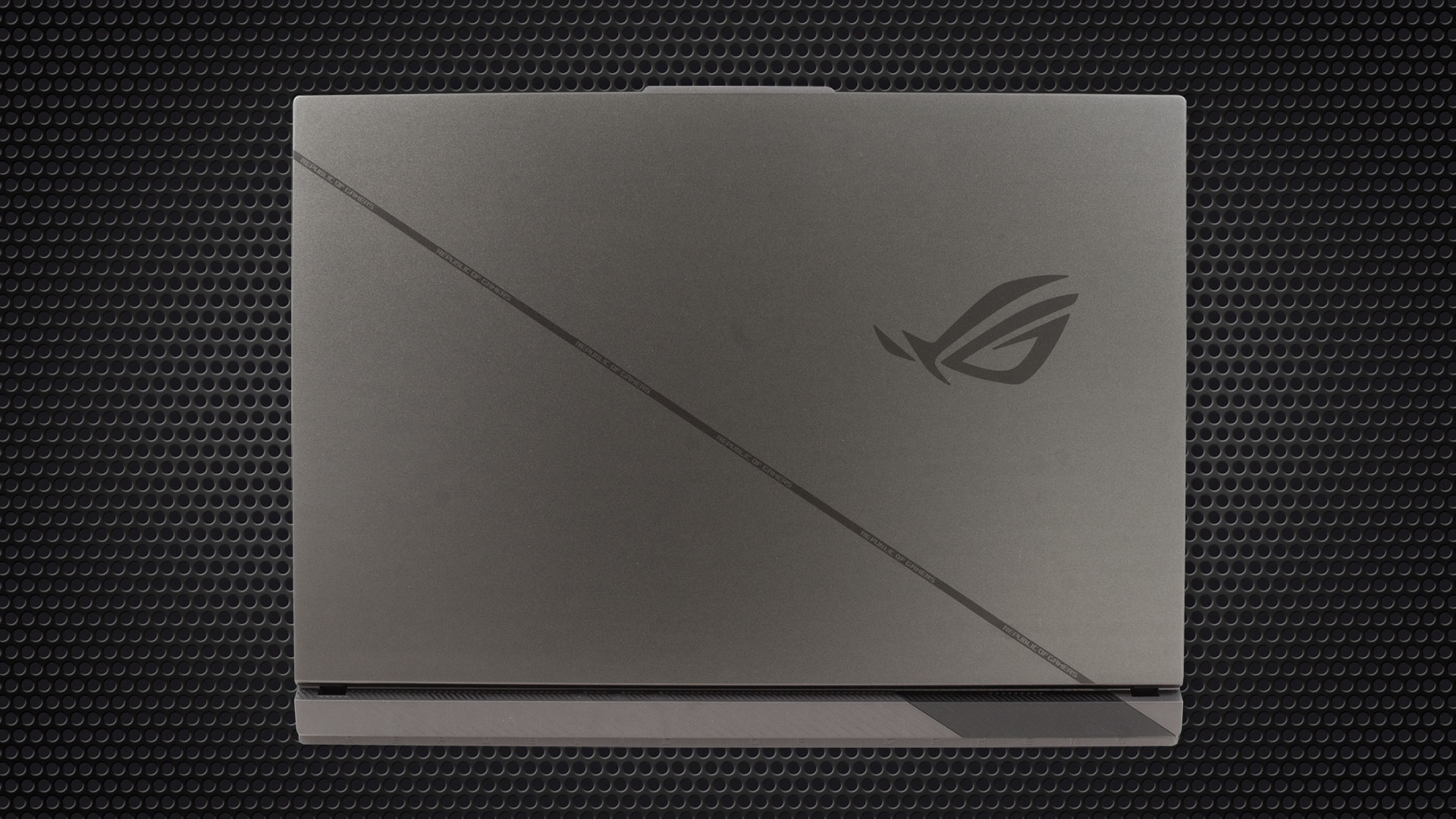
Het apparaat is ontworpen met grote ventilatieopeningen aan de achterkant en zijkanten voor optimale warmteafvoer. Koellichamen zijn in de buurt van deze ventilatieopeningen geplaatst om ophoping van warmte te voorkomen en hercirculatie te vermijden.

Poorten
Aan de linkerkant vind je een voedingsaansluiting, 2,5G LAN, HDMI 2.1 FRL, een 40 Gbps Thunderbolt 4 poort met DisplayPort extra, een 10 Gbps USB Type-C 3.2 (Gen. 2) poort die DisplayPort ondersteunt, opladen (20V / 5A) + G-SYNC, en een audio combo-aansluiting. De rechterkant heeft een paar 10 Gbps USB Type-A 3.2 (Gen. 2) poorten.


Acer Predator Helios 16 (PH16-72)+ASUS ROG Strix SCAR 18 (G834)
Beeldscherm- en geluidskwaliteit, bekijk onze profielen
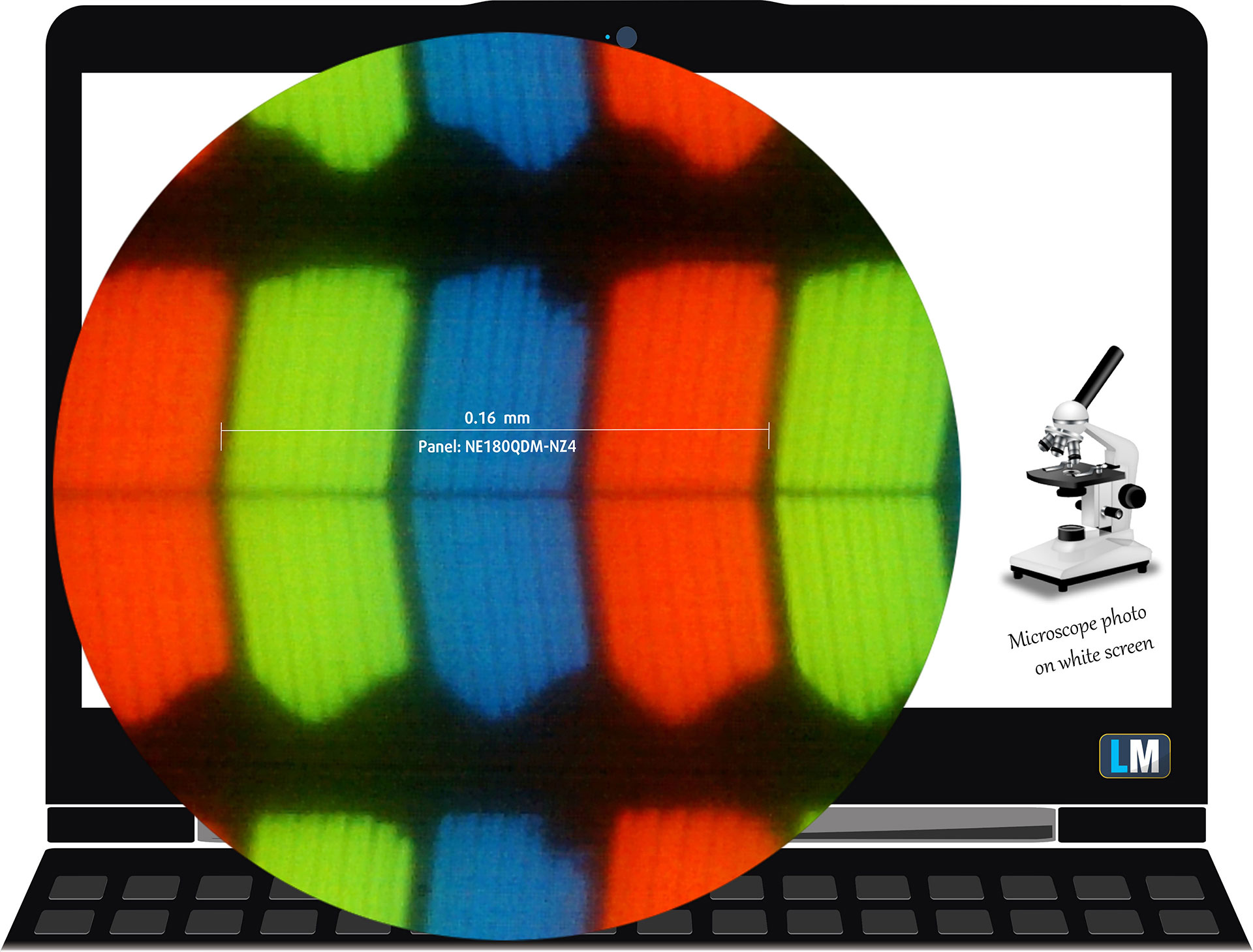
| ASUS ROG Strix G18 G814 | NE180QDM-NZ4 (BOE0G64) |
| Diagonaal | 18,0 inch (45,7 cm) |
| Type paneel | IPS |
| Resolutie | 2560 x 1600 pixels |
| Max. vernieuwingsfrequentie | 240 Hz |
| Beeldverhouding | 16:10 |
| Pixeldichtheid | 168 PPI |
| Retina-afstand | Groter dan of gelijk aan 52 cm |
Kijkhoeken
De kijkhoeken zijn goed. We nemen foto’s vanuit verschillende hoeken om de kwaliteit te beoordelen.
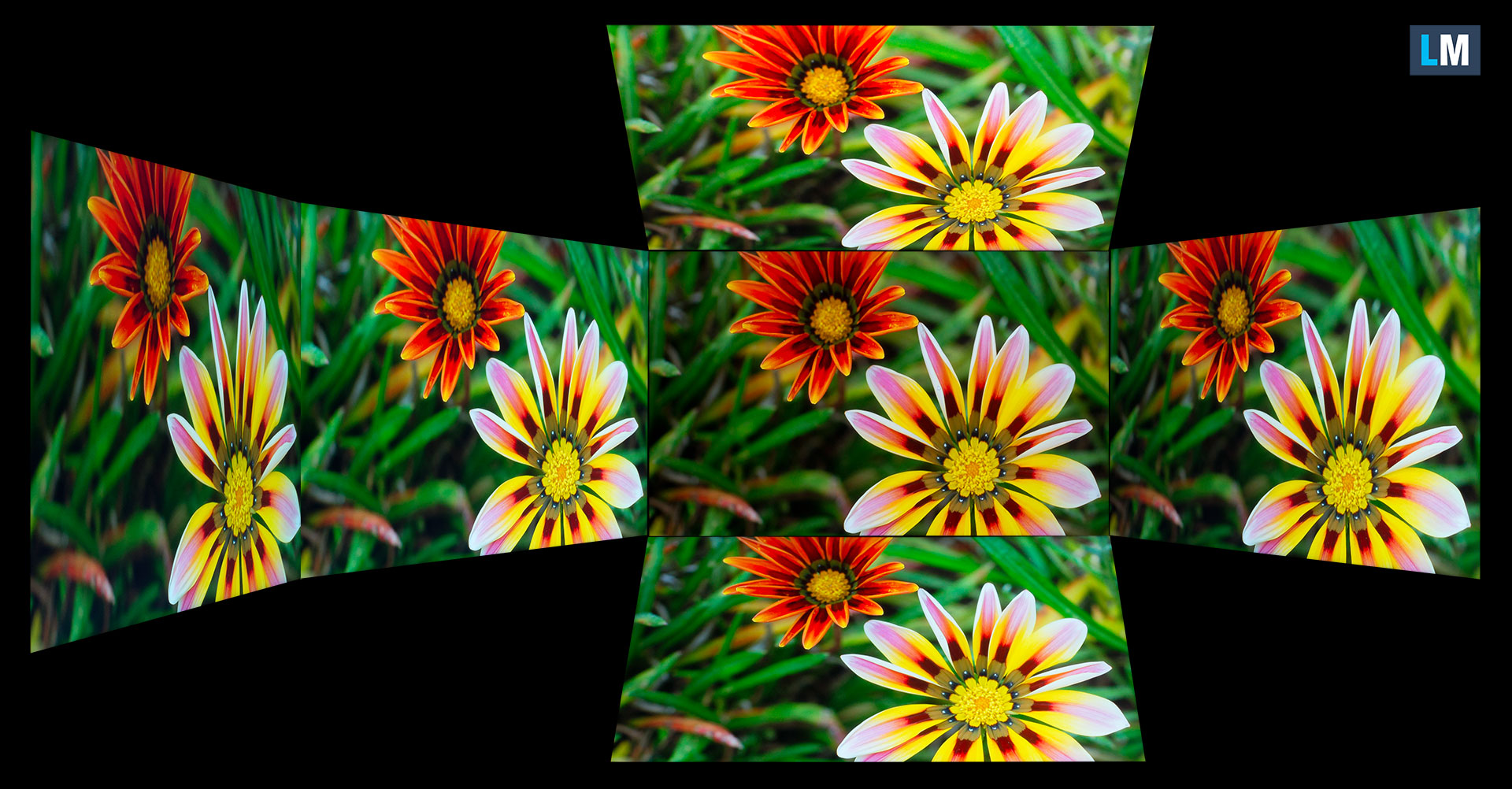
Ook een video met vergrendelde focus en belichting.
Kleurdekking
De hele “zeilvormige” kaart hieronder (Fig. 1) bestaat uit alle kleuren die we kunnen zien, terwijl de zwarte kromme lijn alle kleuren toont van echte scènes en de natuur om ons heen.
Vervolgens hebben we enkele van de belangrijkste en meest interessante kleurruimtes getekend, vergeleken met de kleuren die het paneel van de ASUS ROG Strix G18 G814 kan weergeven:
Standaard/voor het web: sRGB – veelgebruikte kleurruimte voor de meeste consumentenapparaten, ideaal voor webdesign en ontwikkeling
Voor afdrukken: AdobeRGB – gebruikt in professionele fotobewerking, grafisch ontwerp en drukwerk
Voor fotografen/video-editors: DCI-P3 – gebruikt bij high-end filmproductie, post-productie en digitale cinema.
Premium HDR: Rec.2020 – de breedste ITU-kleurenstandaard voor consumenten, die maar liefst 75,8% van het zichtbare spectrum dekt, een benchmark voor premium HDR-inhoud.
ASUS ROG Strix G18 G814: de gele gestippelde driehoek(- – – – –) vertegenwoordigt het kleurenbereik dat deze monitor kan weergeven.
In onze tests berekenden we de totale kleurdekking van de monitor op 100% van het sRGB-kleurengamma en 99% van het DCI-P3-kleurengamma.
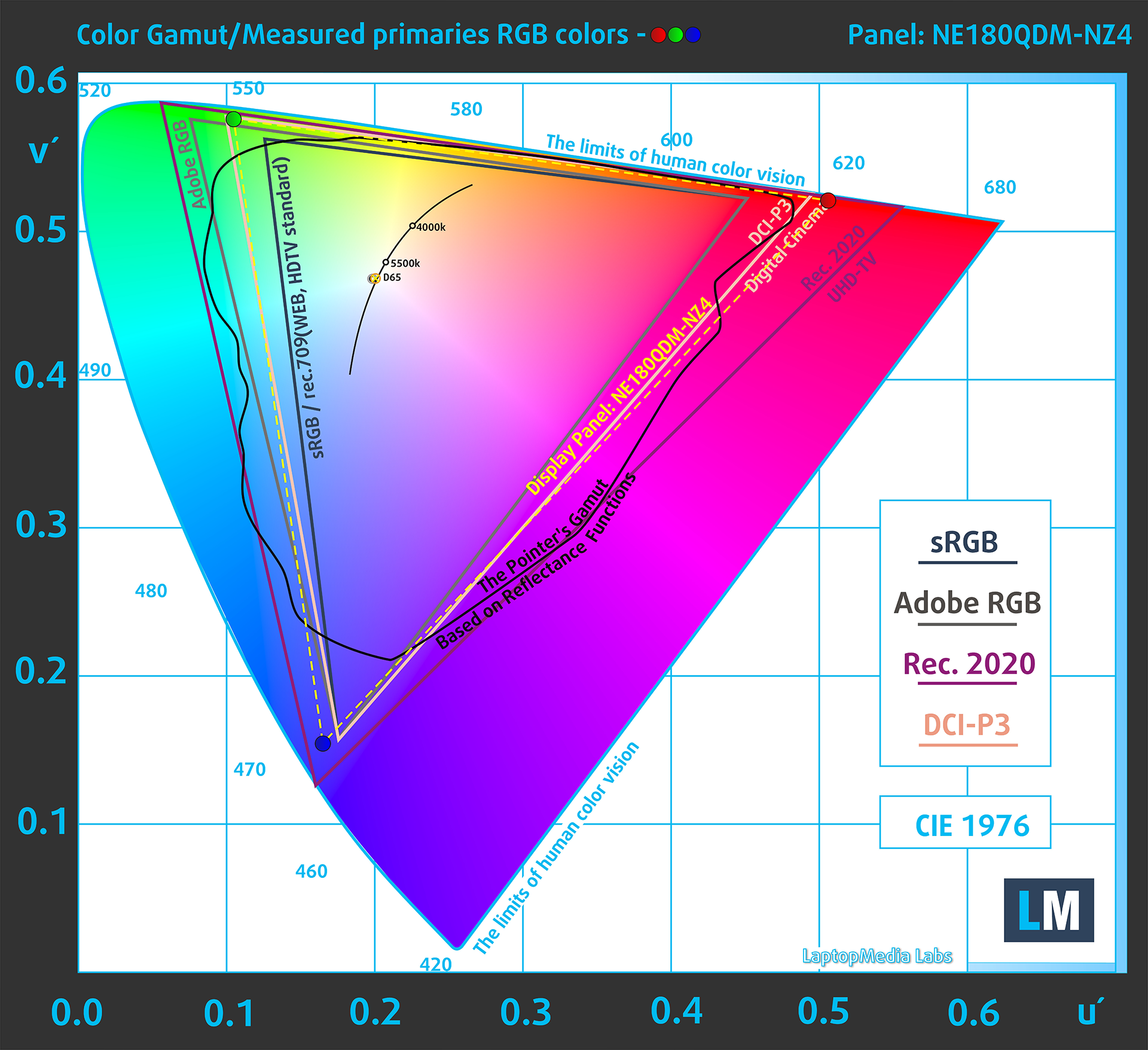
(Afb.1) ASUS ROG Strix G18 G814 dekt 99% van het DCI-P3-kleurengamma
Helderheid en contrast
De maximale helderheid in SDR-modus is 524 cd/m² in het midden van het scherm en 510 cd/m² gemiddeld over het oppervlak met een maximale afwijking van 6%.
De gecorreleerde kleurtemperatuur (CCT) op een wit scherm bij maximale helderheid is 6380K.
De contrastverhouding is 1340:1.
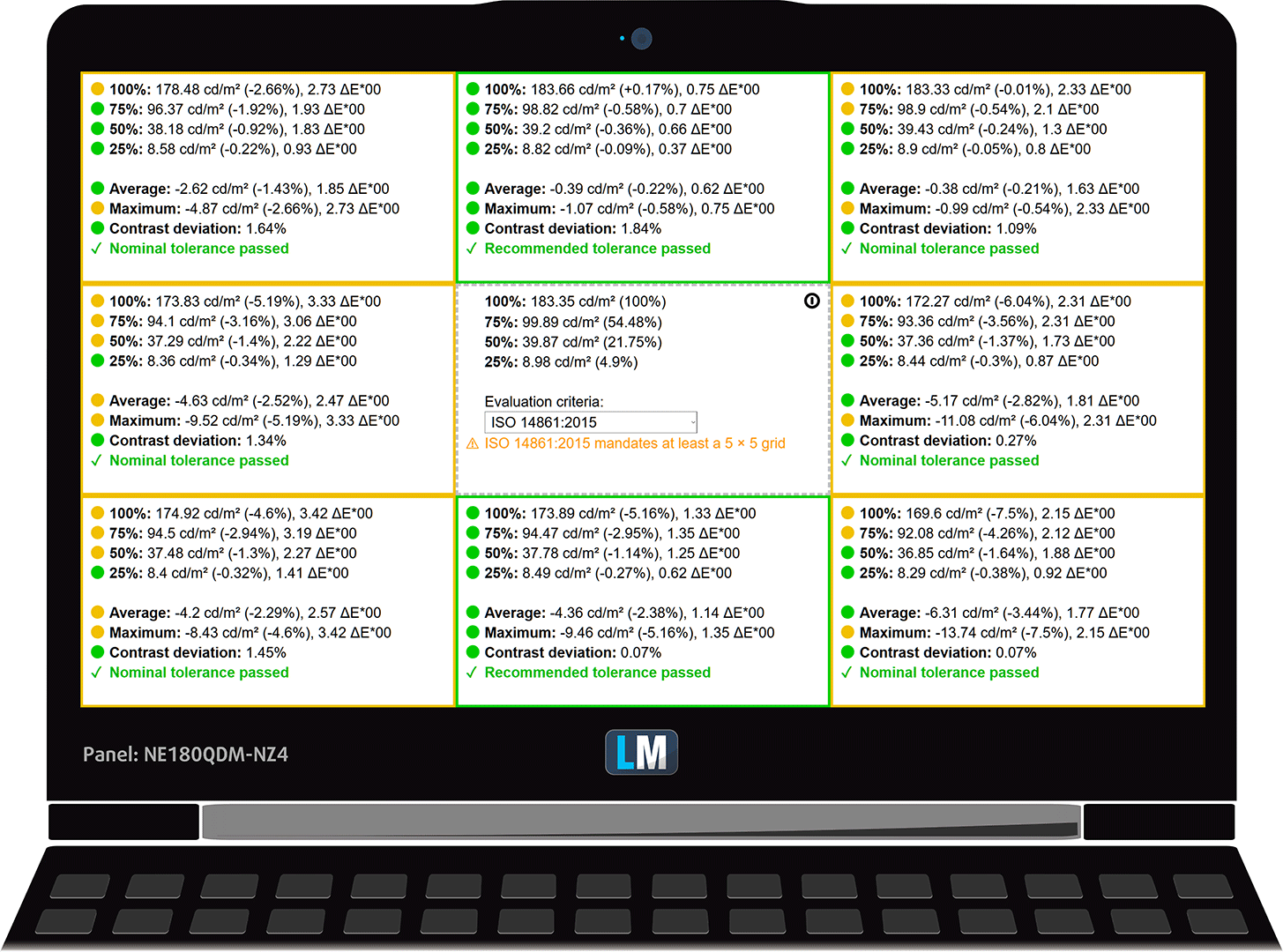
Uniformiteit: Helderheid, contrast en kleurafwijking
De onderstaande afbeelding toont de resultaten van onze uniformiteitstest op verschillende delen van het scherm. Het is gemeten op 183 nits (Windows slider = 54%) – een helderheidsniveau dat we als typisch beschouwen voor standaard werkomstandigheden.
DeltaE-waarden onder 4,0 zijn acceptabel voor gewone gebruikers. Voor mensen die met kleuren werken, worden schermen met DeltaE-waarden niet hoger dan 2,0 aanbevolen.
Kleurnauwkeurigheid
Laten we eens kijken naar het verschil tussen echte kleuren en de kleuren die u ziet op de ASUS ROG Strix G18 G814. We meten die afstand in DeltaE – hoe hoger het getal, hoe meer ze verschillen.
Waarden onder 4,0 zijn acceptabel voor gewone gebruikers, terwijl waarden onder 2,0 geschikt zijn voor kleurgevoelig werk. Een waarde onder 1,0 betekent dat het verschil met het blote oog niet te onderscheiden is.
Voor de volgende grafiek hebben we 24 veelvoorkomende kleuren geselecteerd, waaronder donkere/lichte huid, blauwe lucht, groen gras, enz.
Vóór onze kalibratie van de ASUS ROG Strix G18 G814 was de gemiddelde kleurnauwkeurigheid 1,6 dE (Afb. 2), en met ons Design en Gaming profiel daalde dit naar 0,8 dE (Afb. 3).

(Afb. 2) ASUS ROG Strix G18 G814 in zijn fabriekstoestand
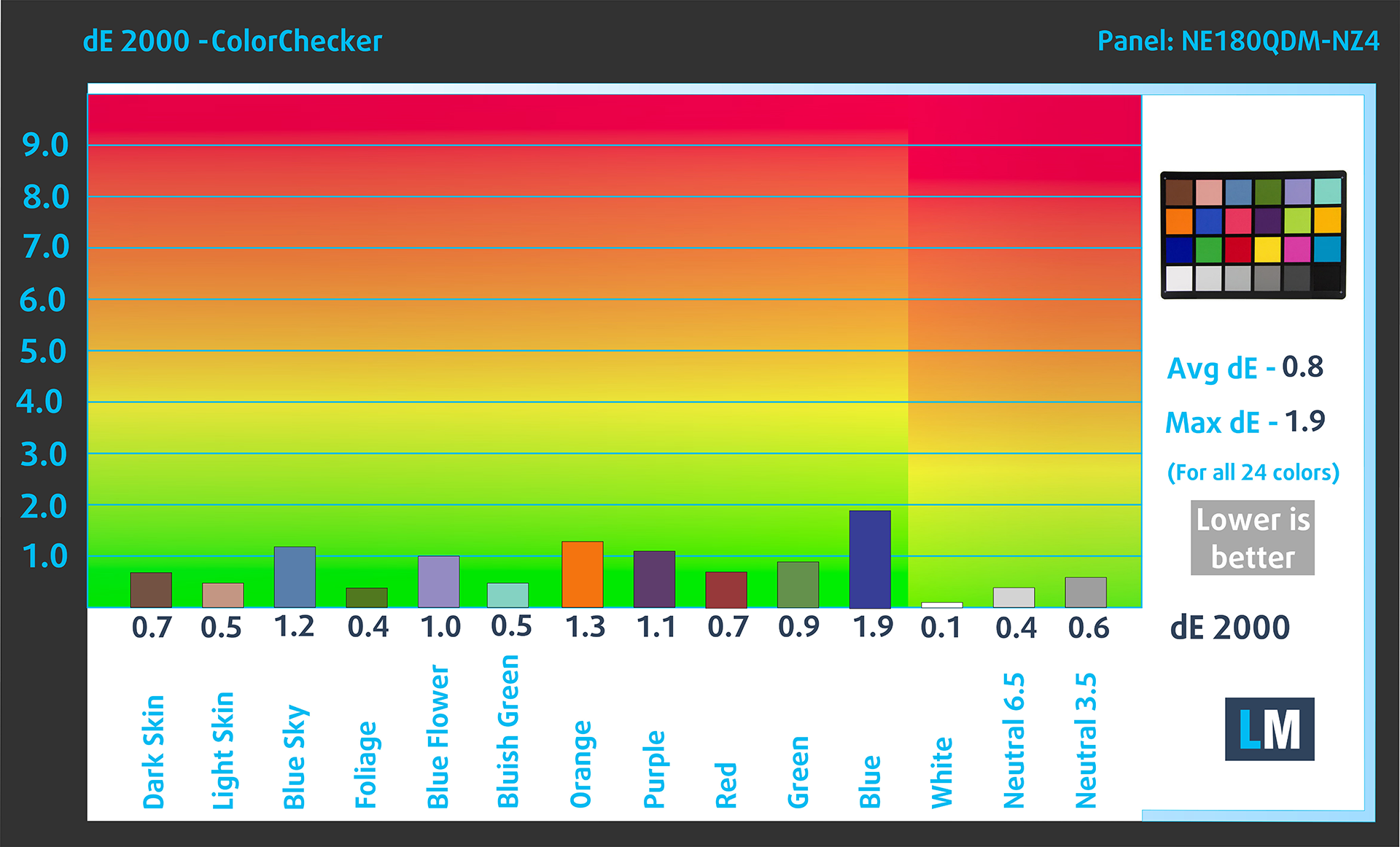
(Afb. 3) ASUS ROG Strix G18 G814 met ons weergaveprofiel
Vergelijking in de Display P3 kleurruimte.
Hier ziet u een illustratie van wat het Design en Gaming profiel beoogt te leveren:
Links: Geen profiel | Sleep de schuifbalk om het verschil te zien | Rechts: Profiel voor design en games


Zichtbaarheid in donkere scènes
Heb je ooit een film gekeken met donkere scènes waarin je nauwelijks iets kon zien? Dit gebeurt vaak omdat veel beeldschermen moeite hebben om de donkerste nuances te onderscheiden, waardoor ze hetzelfde lijken.
De volgende afbeelding laat zien hoe goed het beeldscherm deze donkere nuances reproduceert. De linkerkant van de afbeelding toont het beeldscherm met standaardinstellingen en de rechterkant toont het met ons Design en Gaming profiel geactiveerd.
Op de horizontale as staan de grijstinten en op de verticale as de helderheid van het beeldscherm.
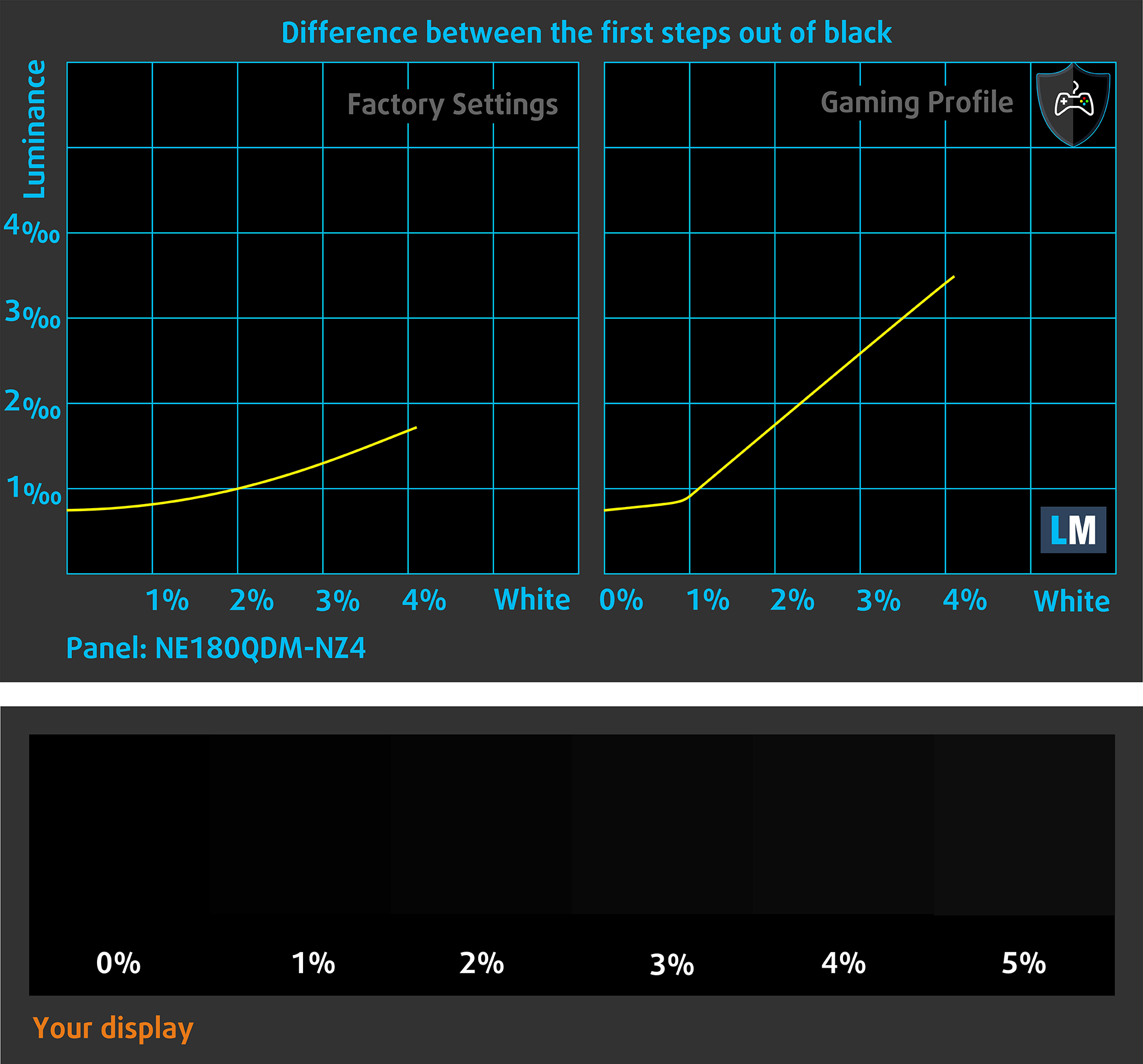
Je kunt ook controleren hoe je beeldscherm omgaat met de donkerste nuances, maar houd er rekening mee dat dit ook afhangt van de instellingen van je huidige beeldscherm en de omringende lichtomstandigheden.
Reactietijd (gamingcapaciteiten)
We testen de reactietijd van de pixels met de gebruikelijke “zwart-naar-wit” en “wit-naar-zwart” methode van 10% tot 90% en omgekeerd.
We registreerden Fall Time + Rise Time = 11,9 ms. Een korte reactietijd van de pixels is een voorwaarde voor een vloeiend beeld in dynamische scènes.
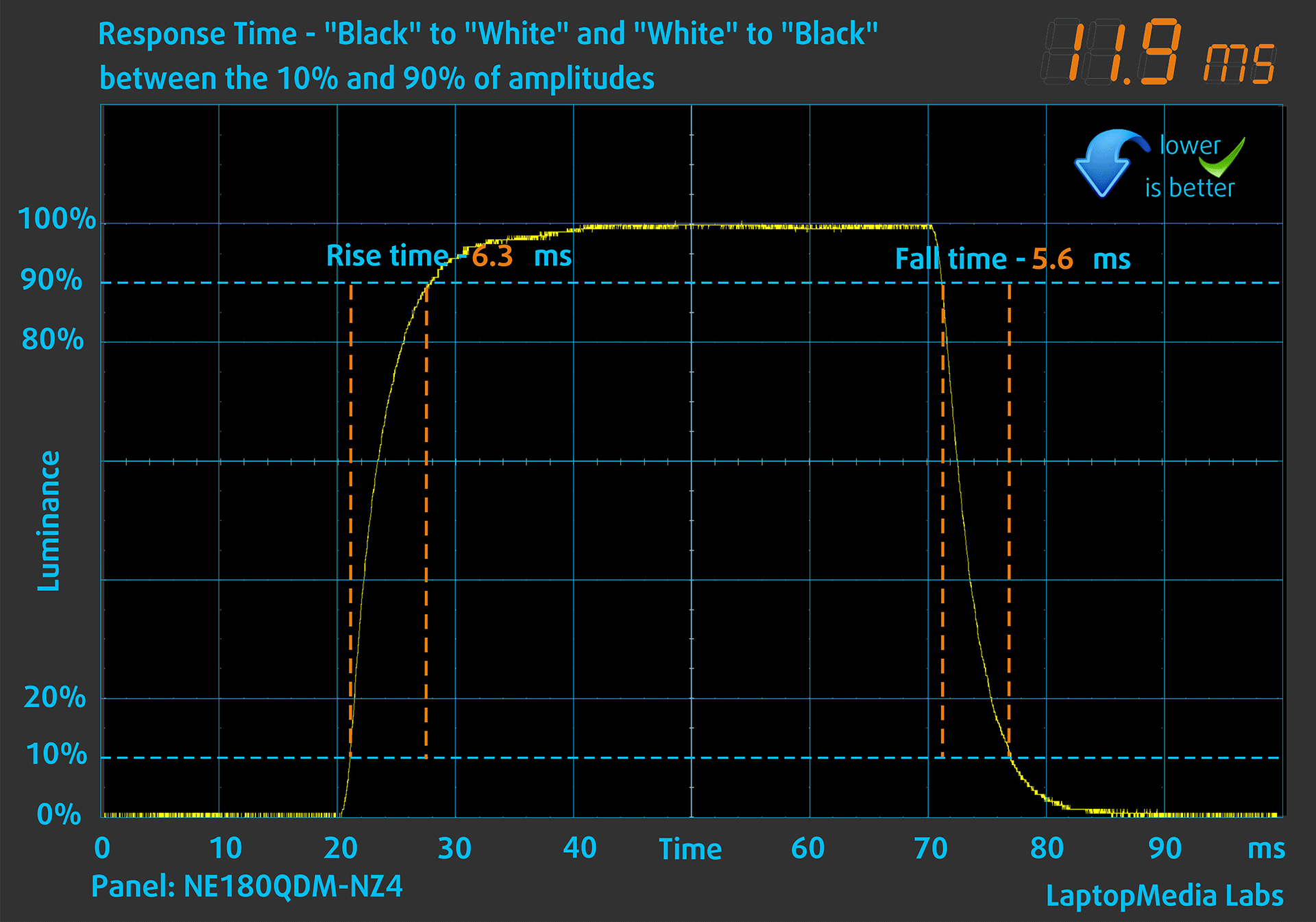
Daarna testen we de reactietijd van de pixels met de gebruikelijke “grijs-naar-grijs”-methode van 50% wit naar 80% wit en omgekeerd tussen 10% en 90% van de amplitude.

Gezondheidseffect: PWM (flikkerend scherm)
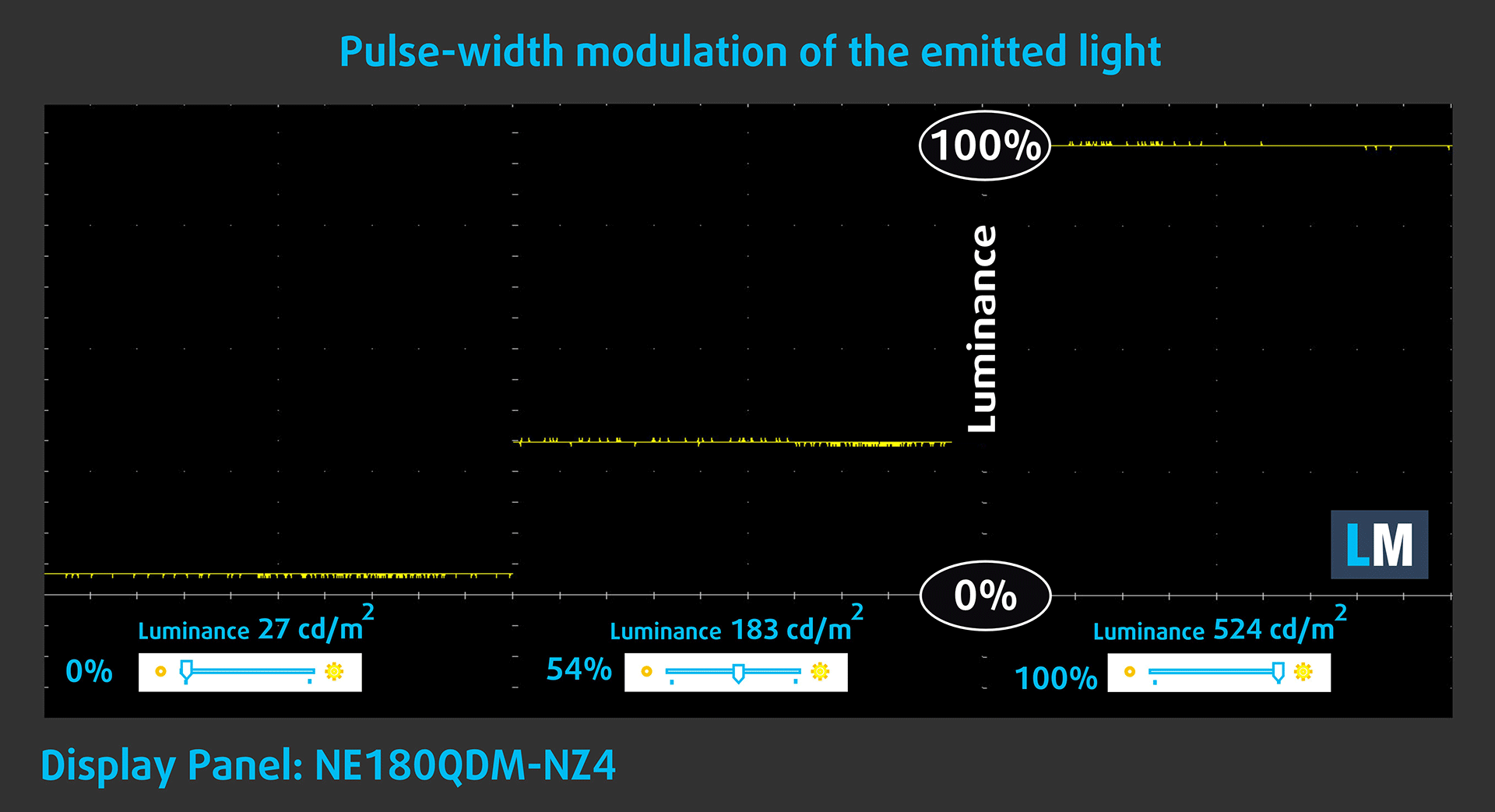
Sommige schermen gebruiken PWM om hun helderheid te regelen, wat betekent dat ze pulseren of flikkeren in plaats van de lichtintensiteit te verminderen. Onze hersenen voegen het beeld samen, zodat het donkerder lijkt, maar dit belast zowel onze hersenen als ons zicht, vooral als de frequentie van de pulsen laag is. Je kunt hier meer over lezen in ons speciale artikel over PWM.
In de grafiek hieronder zie je de intensiteit van het licht op verschillende helderheidsniveaus – op de verticale as staat de helderheid van het uitgezonden licht en op de horizontale as de tijd.
Het licht van de achtergrondverlichting van het ASUS ROG Strix G18 G814-scherm is niet pulsbreed gemoduleerd, wat visueel comfort biedt in het besproken aspect.
Invloed op de gezondheid: Uitstoot van blauw licht
Het installeren van ons Health-Guard profiel elimineert niet alleen de schadelijke PWM wanneer de laptop deze gebruikt om de helderheid te regelen, maar vermindert ook de schadelijke uitstoot van blauw licht terwijl de kleuren van het scherm waarneembaar nauwkeurig blijven.
Als je niet bekend bent met blauw licht, dan is de TL;DR versie – emissies die een negatieve invloed hebben op je ogen, huid en je hele lichaam. Je kunt daar meer informatie over vinden in ons speciale artikel over Blauw licht.
Invloed op de gezondheid: Schermreflectie
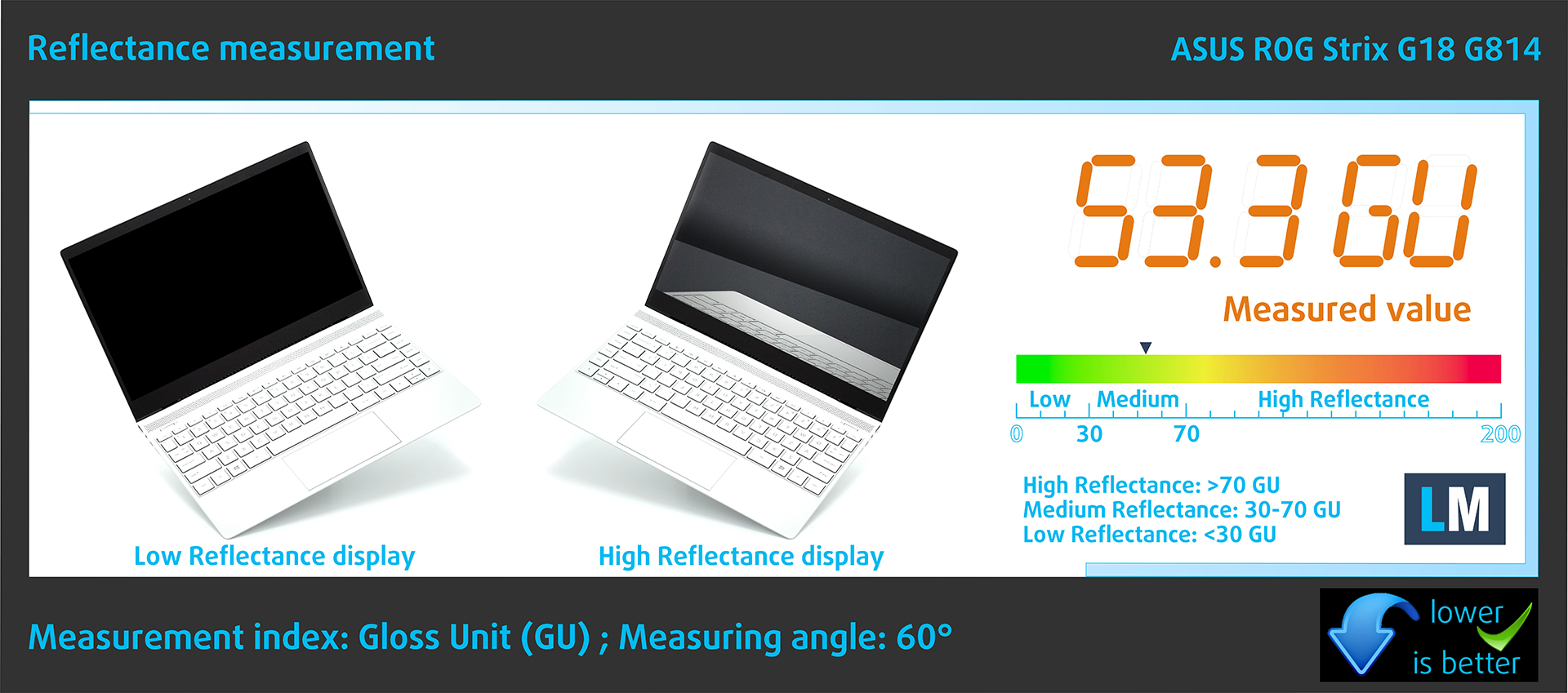
Beeldschermen met een glanzende coating kunnen bij veel omgevingslicht vermoeidheid van de ogen veroorzaken door reflecties. We meten het niveau van de schermreflectie met het scherm uitgeschakeld, onder een hoek van 60°.
De reflectie van het scherm van de ROG Strix G18 G814 is 53,3 GU.
Hoogglans: >70 GU
Gemiddelde glans: 30 – 70 GU
Laagglans: <30 GU
Ontvang onze profielen
Aangezien onze profielen zijn afgestemd op elk individueel beeldschermmodel, zijn dit artikel en het bijbehorende profielpakket bedoeld voor ASUS ROG Strix G18 G814 configuraties met NE180QDM-NZ4 (BOE0G64), 2560 х 1600, IPS-paneel.
*Mocht u problemen hebben met het downloaden van het aangeschafte bestand, probeer dan een andere browser te gebruiken om de link te openen die u via e-mail ontvangt. Als het downloaddoel een .php-bestand is in plaats van een archief, wijzigt u de bestandsextensie in .zip of neemt u contact met ons op via [email protected].
Lees HIER meer over de profielen.
Naast het ontvangen van efficiënte en gezondheidsvriendelijke profielen, ondersteunt u door het kopen van LaptopMedia's producten ook de ontwikkeling van onze labs, waar we apparaten testen om zo objectief mogelijke reviews te produceren.

Office Work
Office Work is voornamelijk bedoeld voor gebruikers die de meeste tijd besteden aan het bekijken van teksten, tabellen of gewoon surfen. Dit profiel streeft naar een betere onderscheidbaarheid en helderheid door een vlakke gammacurve (2.20), native kleurtemperatuur en perceptueel accurate kleuren te behouden.

Design and Gaming
Dit profiel is bedoeld voor ontwerpers die professioneel met kleuren werken, maar ook voor games en films. Design and Gaming haalt het uiterste uit beeldschermen, waardoor ze zo nauwkeurig mogelijk zijn in de sRGB IEC61966-2-1 norm voor Web en HDTV, met witpunt D65.

Health-Guard
Health-Guard elimineert de schadelijke Pulsbreedtemodulatie (PWM) en vermindert het negatieve Blauwe Licht dat onze ogen en lichaam beïnvloedt. Omdat het op maat gemaakt is voor elk paneel, slaagt het erin de kleuren perceptueel accuraat te houden. Health-Guard simuleert papier zodat de druk op de ogen sterk wordt verminderd.
Krijg alle 3 profielen met 33% korting

Geluid
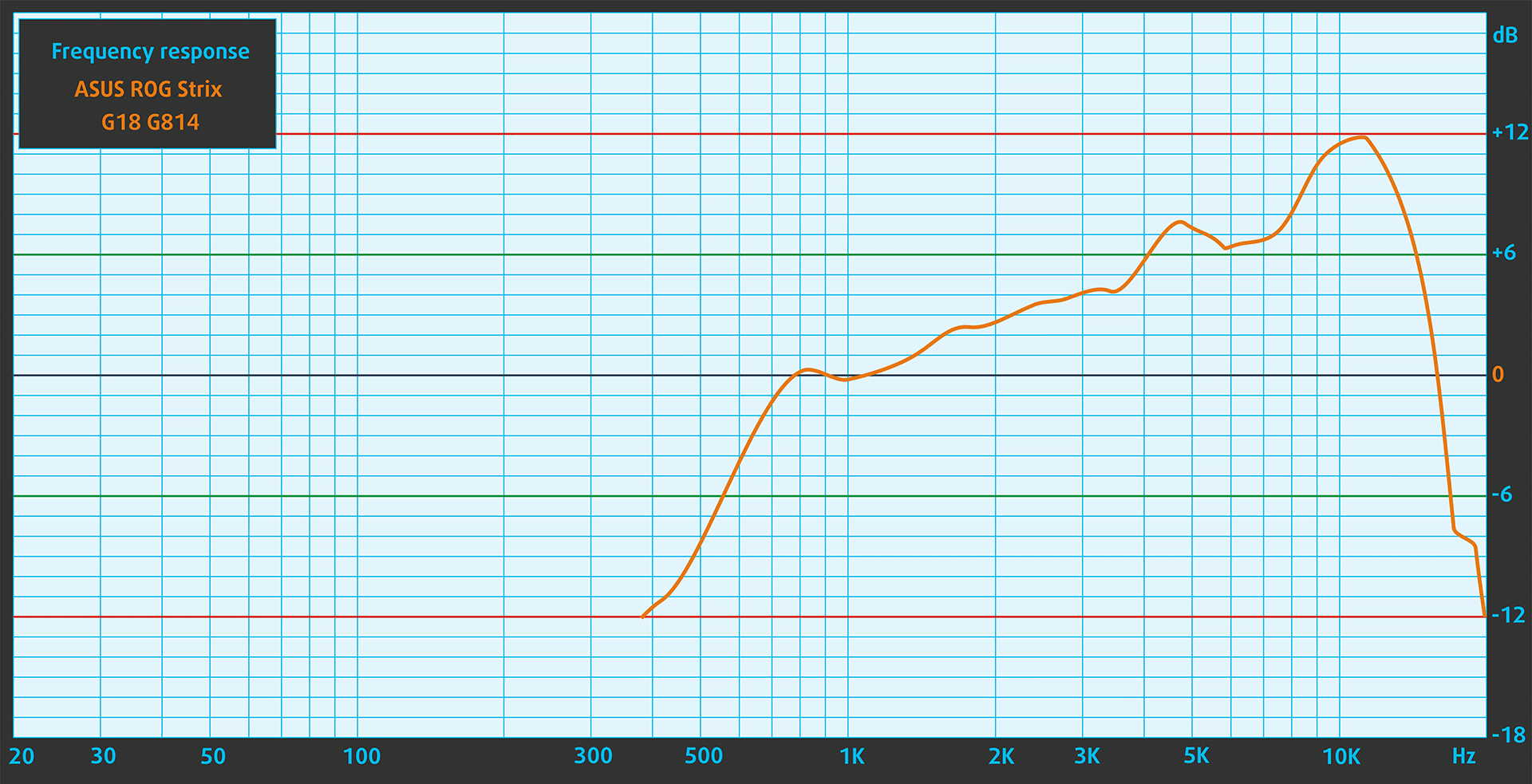
De speakers van de ROG Strix G18 G814 produceren geluid van hoge kwaliteit. De lage, midden en hoge tonen zijn helder zonder noemenswaardige afwijkingen.
Prestaties: CPU, GPU, Opslag
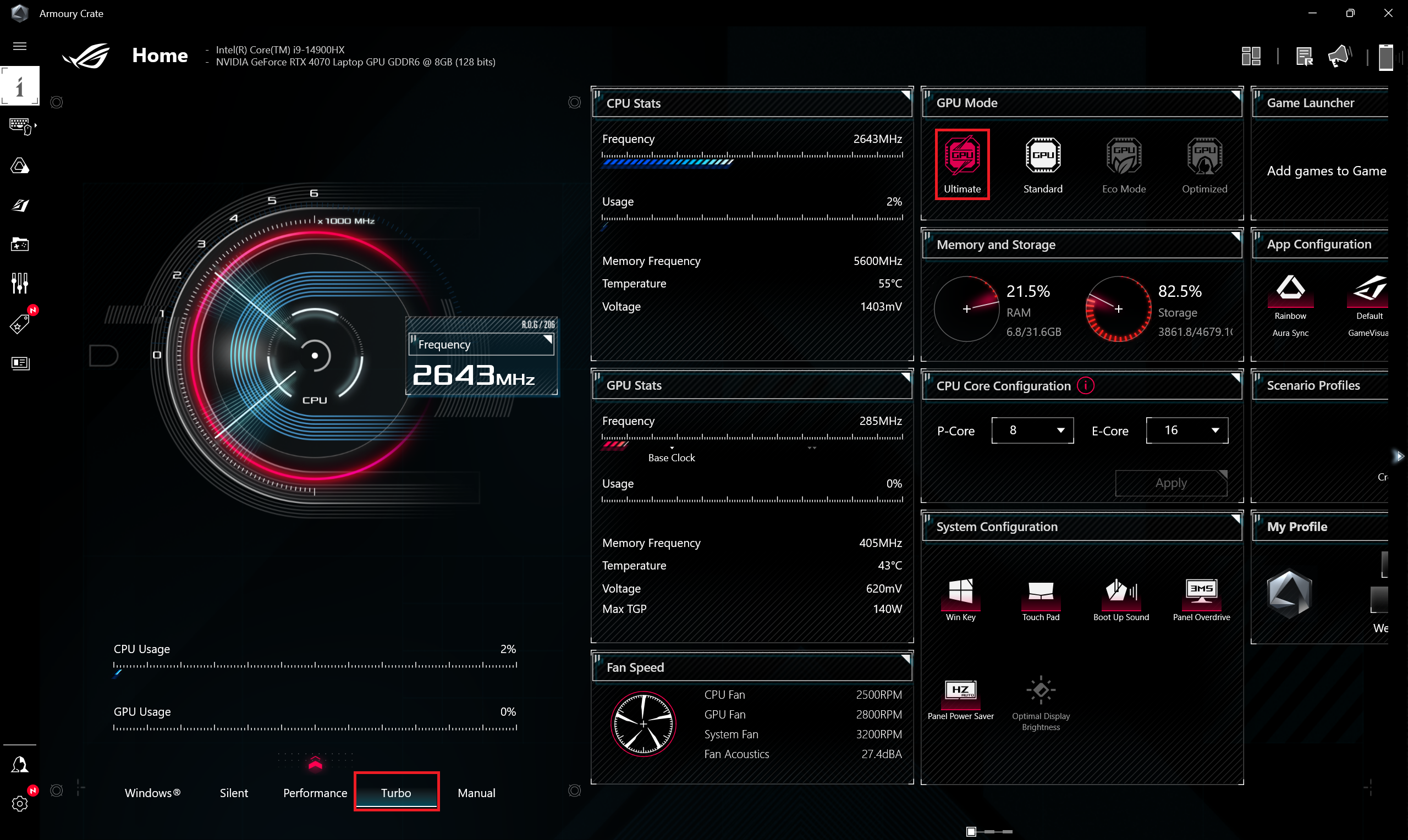
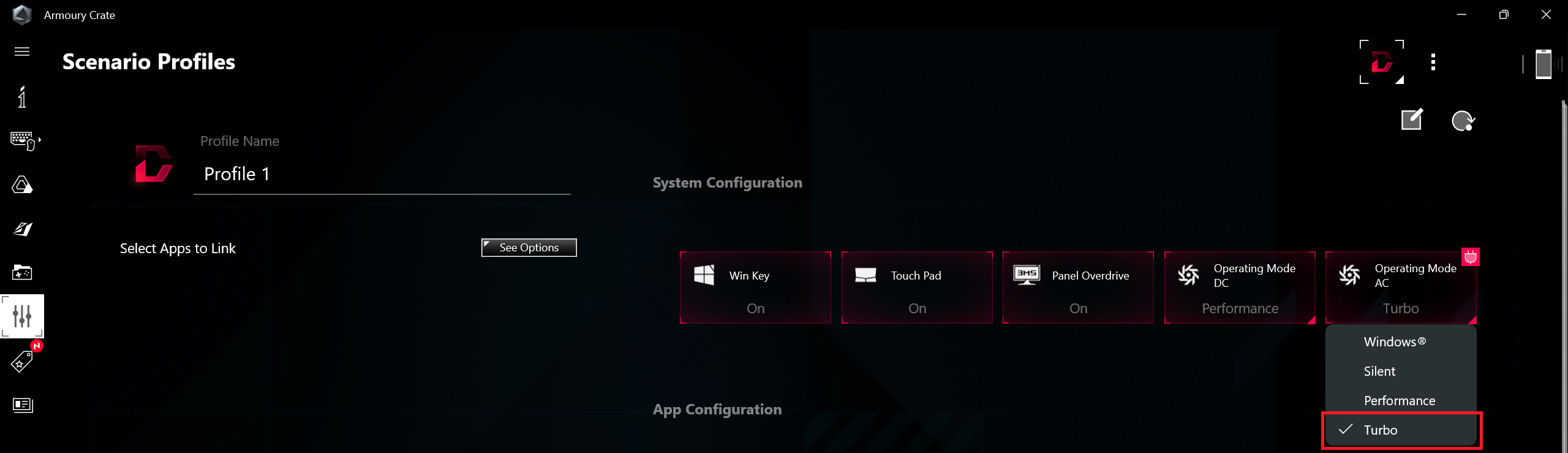
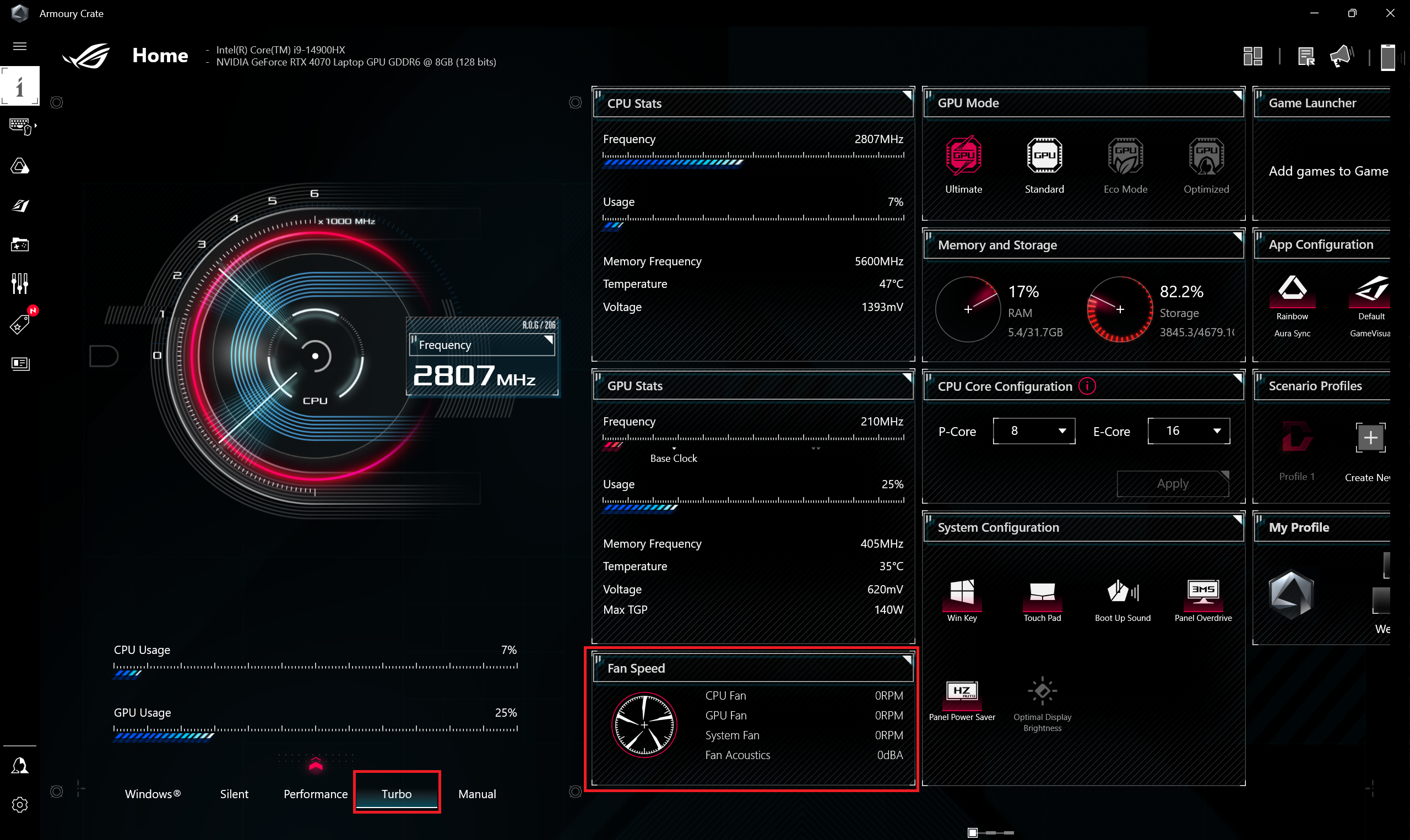
Alle benchmarks en tests zijn uitgevoerd met het “Turbo” profiel geactiveerd in de Armoury Crate app. Ook is de “Ultimate” modus (alleen dGPU) ingeschakeld en is de AC ventilatormodus ingesteld op “Turbo”. De voorinstelling “Beste prestaties” is toegepast in het menu “Voeding & batterij” van Windows.

CPU-opties
De 24-core Intel Core i9-14900HX is de enige CPU-optie voor dit ASUS-apparaat.
Single-core prestaties zorgen voor een soepele werking en responsiviteit in besturingssystemen, wat een betere gebruikerservaring oplevert.
De resultaten zijn van de Geekbench 6 Single-Core test (hoger is beter)
Multi-core prestaties zijn essentieel voor het afhandelen van complexe en veeleisende taken, zoals videobewerking, CAD en wetenschappelijke simulaties.
De resultaten zijn van de Geekbench 6 Multi-Core test (hoger is beter)
Hier evalueren we de prestaties van de CPU met een real-world 3D-renderingtaak, waarbij we het vermogen beoordelen om complexe berekeningen en rendering-workloads efficiënt af te handelen.
De resultaten zijn van de Cinebench 2024 Multi-Core test (hoger is beter)
GPU-opties
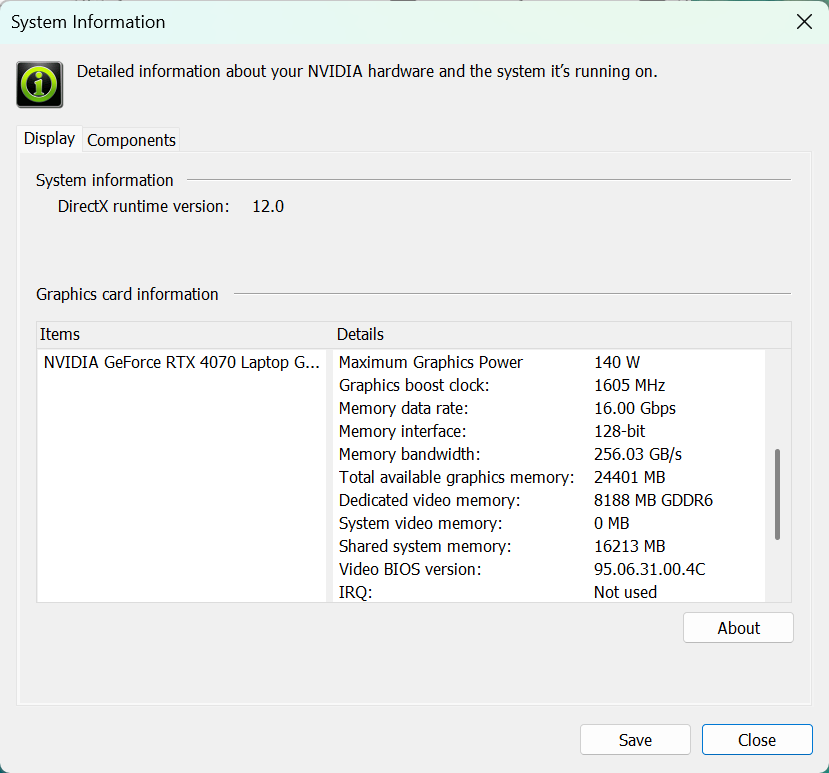
Er zijn drie GPU-opties beschikbaar voor deze ROG-serie – GeForce RTX 4060 en RTX 4070 met 140W TGP’s en een 175W RTX 4080.
Onze machine heeft een RTX 4070.
De resultaten zijn van 3DMark Time Spy (Graphics). Hoger is beter.
De resultaten zijn van 3DMark Wild Life Extreme Unlimited. Hoger is beter.
ASUS ROG Strix G18 (G814, 2024) GPU-varianten
Hier ziet u bij benadering een vergelijking tussen de GPU's die in de [serie] modellen op de markt te vinden zijn. Op deze manier kunt u voor uzelf beslissen welk [serie] model het beste is voor uw geld.
Note: The chart shows the cheapest different GPU configurations so you should check what the other specifications of these laptops are by clicking on the laptop’s name / GPU.
De resultaten zijn van 3DMark Time Spy (Graphics). Hoger is beter.
De resultaten zijn van de 3DMark: Fire Strike (Graphics) benchmark (hoe hoger de score, hoe beter)
De resultaten zijn afkomstig van de 3DMark: Wild Life (Graphics) benchmark (hoe hoger de score, hoe beter)
De resultaten zijn van de Unigine Superposition benchmark (hoe hoger de score, hoe beter)
Gaming tests


| Metro Exodus | Full HD, laag(instellingen controleren) | Full HD, High(instellingen controleren) | Full HD, Extreem(instellingen controleren) |
|---|---|---|---|
| Gemiddelde FPS | 227 fps | 107 fps | 51 fps |

| Borderlands 3 | Full HD, V.Low(instellingen controleren) | Full HD, Medium (instellingen controleren) | Full HD, High(instellingen controleren) | Full HD, Badass(instellingen controleren) |
|---|---|---|---|---|
| Gemiddelde FPS | 248 fps | 198 fps | 145 fps | 115 bps |

| Far Cry 6 | Full HD, laag(instellingen controleren) | Full HD, High(instellingen controleren) | Full HD, Ultra(instellingen controleren) |
|---|---|---|---|
| Gemiddelde FPS | 192 fps | 142 fps | 122 bps |

| Versnelling 5 | Full HD, laag(instellingen controleren) | Full HD, Medium(instellingen controleren) | Full HD, hoog(instellingen controleren) | Full HD, Ultra(instellingen controleren) |
|---|---|---|---|---|
| Gemiddelde FPS | 279 fps | 199 fps | 171 fps | 148 bps |
Opslagprestaties
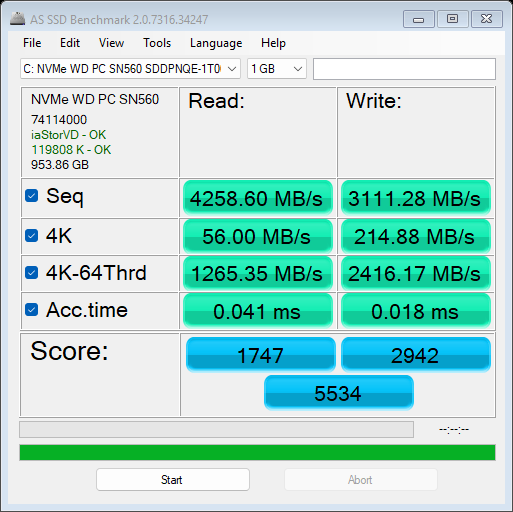
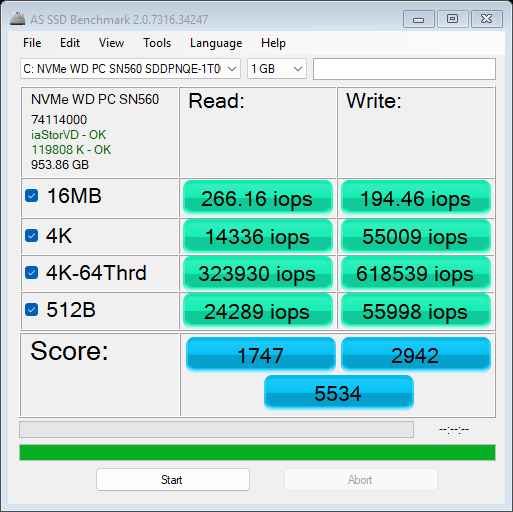
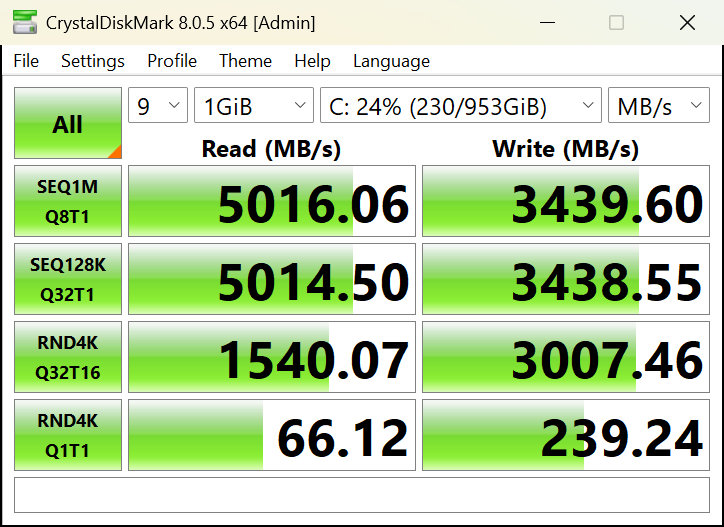
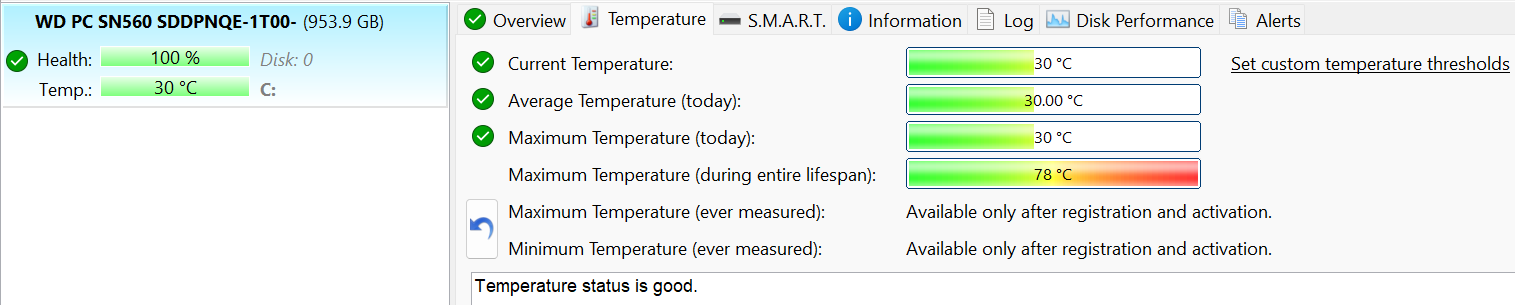
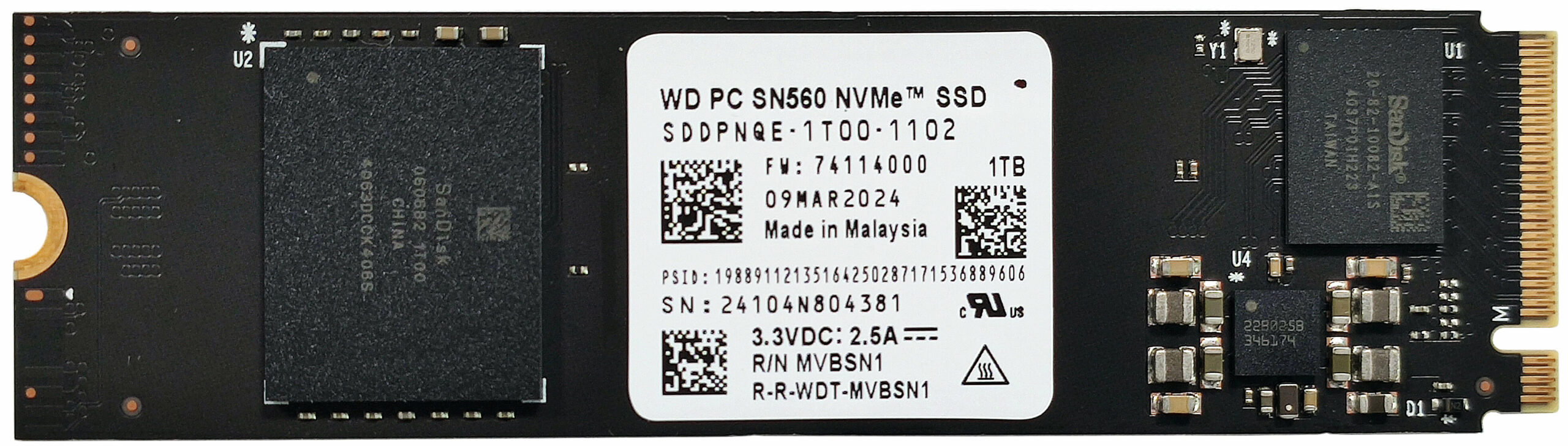
Onze notebook heeft een 1TB WD PC SN560 SDDPNQE-1T00-1102. De NVMe snelheden zijn redelijk maar niet indrukwekkend. Desondanks bereikt hij 78°C tijdens het benchmarken.
[eBook Guide + Tools] Hoe u uw laptop MAXUIT kunt halen
Je kunt je laptop sneller maken. LaptopMedia heeft de afgelopen 15 jaar duizenden modellen getest, en we hebben nog geen notebook gezien die niet krachtiger kon worden gemaakt door middel van aanpassingen.
Daarom hebben we besloten om alles wat we weten over hoe dit te bereiken te bundelen in een gemakkelijk te volgen, stapsgewijze en laboratoriumgeteste project, alles in één.
Lees hier meer over:
[eBook Gids + Tools] Hoe je je laptop krachtiger kunt maken
🛠️ GPU Modifications: vBIOS, Overclocking, Undervolting
⚙️ Building Fast/Reliable RAID configuration
💻 Hardware upgrade tips for best results
🖼 Display enhancing
💾 OS Optimization for best performance
Temperaturen en comfort, batterijduur
Max CPU-belasting
In deze test gebruiken we 100% op de CPU-kernen en controleren we hun frequenties en chip temperatuur. De eerste kolom toont de reactie van een computer op een korte belasting (2-10 seconden), de tweede kolom simuleert een serieuze taak (tussen 15 en 30 seconden) en de derde kolom is een goede indicator van hoe goed de laptop is voor lange belastingen zoals video rendering.
Gemiddelde P-core frequentie; Gemiddelde E-core frequentie; CPU temp.; Pakketvermogen
| Intel Core i9-14900HX (55 W basisvermogen) | 0:02 – 0:10 sec | 0:15 – 0:30 sec | 10:00 – 15:00 min |
|---|---|---|---|
| ASUS ROG Strix G18 G814 | 3,79 GHz @ 3,16 GHz @ 74°C @ 175W | 3,65 GHz @ 3,08 GHz @ 85°C @ 165W | 3,37 GHz @ 2,76 GHz @ 86°C @ 135W |
| ASUS ROG Strix SCAR 18 (G834, 2024) | 3,71 GHz @ 3,06 GHz @ 77°C @ 175W | 3.61 GHz @ 3.01 GHz @ 88°C @ 169W | 3,34 GHz @ 2,74 GHz @ 87°C @ 141W |
| ASUS ROG Strix SCAR 16 (G634, 2024) | 3,82 GHz @ 3,13 GHz @ 81°C @ 175W | 3,64 GHz @ 2,98 GHz @ 87°C @ 169W | 3,38 GHz @ 2,75 GHz @ 86°C @ 141W |
| Acer Predator Helios 16 (PH16-72) | 3.56 GHz @ 2.91 GHz @ 76°C @ 157W | 3,55 GHz @ 2,90 GHz @ 86°C @ 157W | 3,56 GHz @ 2,95 GHz @ 86°C @ 140W |
| Lenovo ThinkBook 16p Gen 5 (16″) | 3.57 GHz @ 2.96 GHz @ 77°C @ 157W | 3.42 GHz @ 2.86 GHz @ 88°C @ 145W | 3,06 GHz @ 2,55 GHz @ 83°C @ 115W |
| Acer Predator Helios Neo 16 (PHN16-72) | 3,34 GHz @ 2,76 GHz @ 69°C @ 144W | 3,40 GHz @ 2,86 GHz @ 76°C @ 143W | 3,19 GHz @ 2,69 GHz @ 84°C @ 113W |
| Lenovo Legion Pro 7i (16″, Gen 9) | 3.70 GHz @ 3.02 GHz @ 74°C @ 178W | 3,70 GHz @ 3,04 GHz @ 81°C @ 175W | 3,35 GHz @ 2,72 GHz @ 84°C @ 140W |
| Acer Predator Helios Neo 18 (PHN18-71) “Turbo” voorinstelling | 3,55 GHz @ 2,91 GHz @ 68°C @ 156W | 3.51 GHz @ 2.91 GHz @ 80°C @ 157W | 3.09 GHz @ 2.56 GHz @ 87°C @ 115W |
| Acer Predator Helios 18 (PH18-72) “Turbo”-voorinstelling | 3,56 GHz @ 3,07 GHz @ 80°C @ 157W | 3.55 GHz @ 3.00 GHz @ 90°C @ 157W | 3,32 GHz @ 2,81 GHz @ 86°C @ 136W |
| Acer Predator Helios 18 (PH18-72) voorinstelling “Prestaties | 3,22 GHz @ 3,04 GHz @ 76°C @ 157W | 3,17 GHz @ 3,02 GHz @ 88°C @ 157W | 2,59 GHz @ 2,47 GHz @ 81°C @ 95W |
De koeling van de ROG Strix G18 G814 lijkt hetzelfde in vergelijking met zijn meer premium G834 en G634 broers en zussen. Daarom zijn de klokken van de Core i9-14900HX ook vergelijkbaar (ergo, hoog). Dat is goed nieuws, want het G814-model kost minder, maar de CPU-prestaties zijn nog steeds van een hoger niveau.
Echt gamen
| NVIDIA GeForce RTX 4070 | GPU-frequentie/kerntemp (na 2 minuten) | GPU-frequentie/ Kerntemperatuur (na 30 minuten) |
|---|---|---|
| ASUS ROG Strix G18 G814 “Turbo”-voorinstelling | 2550 MHz @ 74°C @ 132W | 2550 MHz @ 75°C @ 132W |
| ASUS ROG Strix G18 G814 “Prestaties” voorgeprogrammeerd | 2384 MHz @ 73°C @ 119W | 2377 MHz @ 75°C @ 119W |
| ASUS ROG Zephyrus G16 GA605 | 2277 MHz @ 79°C @ 105W | 2258 MHz @ 82°C @ 105W |
| ASUS ProArt P16 (H7606) | 2284 MHz @ 74°C @ 105W | 2270 MHz @ 76°C @ 105W |
| HP OMEN Transcend 16 (16-u0000) | 2490 MHz @ 83°C @ 130W | 2280 MHz @ 83°C @ 109W |
| Acer Predator Helios Neo 14 (PHN14-51) | 2595 MHz @ 79°C @ 124W | 2514 MHz @ 84°C @ 124W |
| Acer Predator Triton Neo 16 (PTN16-51) | 2383 MHz @ 73°C @ 110W | 2363 MHz @ 78°C @ 110W |
| Acer Nitro 16 (AN16-42) | 2640 MHz @ 70°C @ 125W | 2640 MHz @ 72°C @ 125W |
| Alienware m16 R2 | 2440 MHz @ 78°C @ 120W | 2427 MHz @ 84°C @ 119W |
| MSI Stealth 14 AI Studio A1V | 2048 MHz @ 78°C @ 90W | 1981 MHz @ 85°C @ 89W |
| Acer Predator Helios Neo 16 (PHN16-72) | 2535 MHz @ 80°C @ 139W | 2503 MHz @ 86°C @ 139W |
| MSI Zwaard 16 HX B14V | 2373 MHz @ 73°C @ 115W | 2372 MHz @ 73°C @ 115W |
| MSI Zwaard 17 HX B14V | 2395 MHz @ 73°C @ 114W | 2388 MHz @ 75°C @ 114W |
| Alienware m18 R2 | 2550 MHz @ 68°C @ 132W | 2550 MHz @ 72°C @ 133W |
| Lenovo Legion Slim 5 (16″, Gen 9) | 2580 MHz @ 81°C @ 130W | 2580 MHz @ 86°C @ 132W |
| Acer Predator Helios Neo 18 (PHN18-71) | 2610 MHz @ 77°C @ 131W | 2610 MHz @ 82°C @ 134W |
| Lenovo Legion Pro 5i (16″, Gen 9) | 2535 MHz @ 74°C @ 129W | 2535 MHz @ 75°C @ 130W |
| Acer Nitro 17 (AN17-41) “Turbo”-voorinstelling | 2535 MHz @ 66°C @ 121W | 2535 MHz @ 67°C @ 122W |
| Acer Nitro 17 (AN17-41) Voorinstelling “Prestaties | 2475 MHz @ 72°C @ 123W | 2475 MHz @ 73°C @ 123W |
Je kunt een vermogenslimiet van 132 W verwachten in de Turbo-modus en 120 W in de Performance-modus. Dat is meer dan genoeg voor voldoende FPS in games.
Comfort tijdens volledige belasting
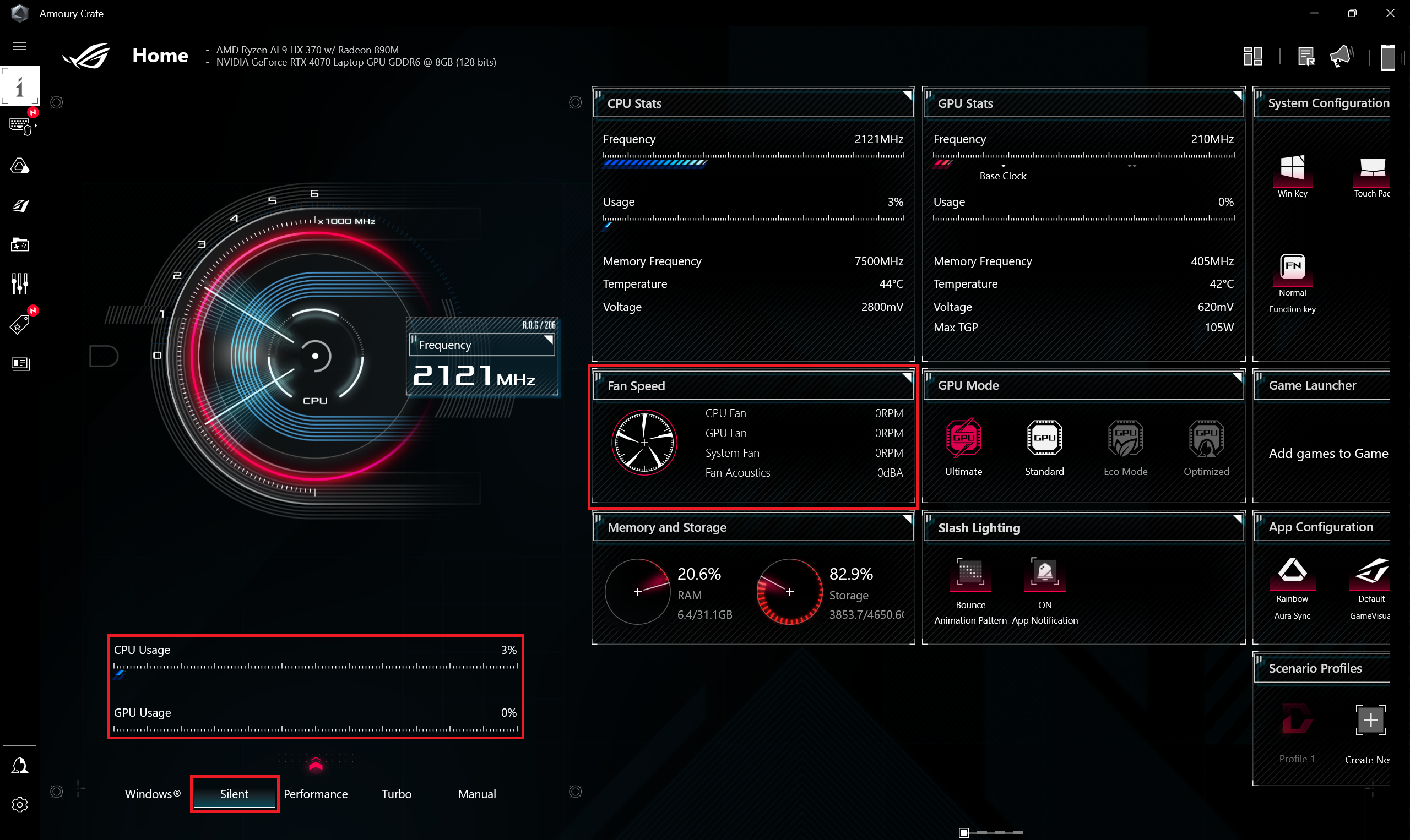
De Armoury Crate software geeft je genoeg mogelijkheden om het vermogen automatisch of handmatig in te stellen. Je kunt een aangepaste ventilatorcurve instellen en verschillende videokaartmodi toepassen als dGPU-only dankzij de MUX-schakelaar.
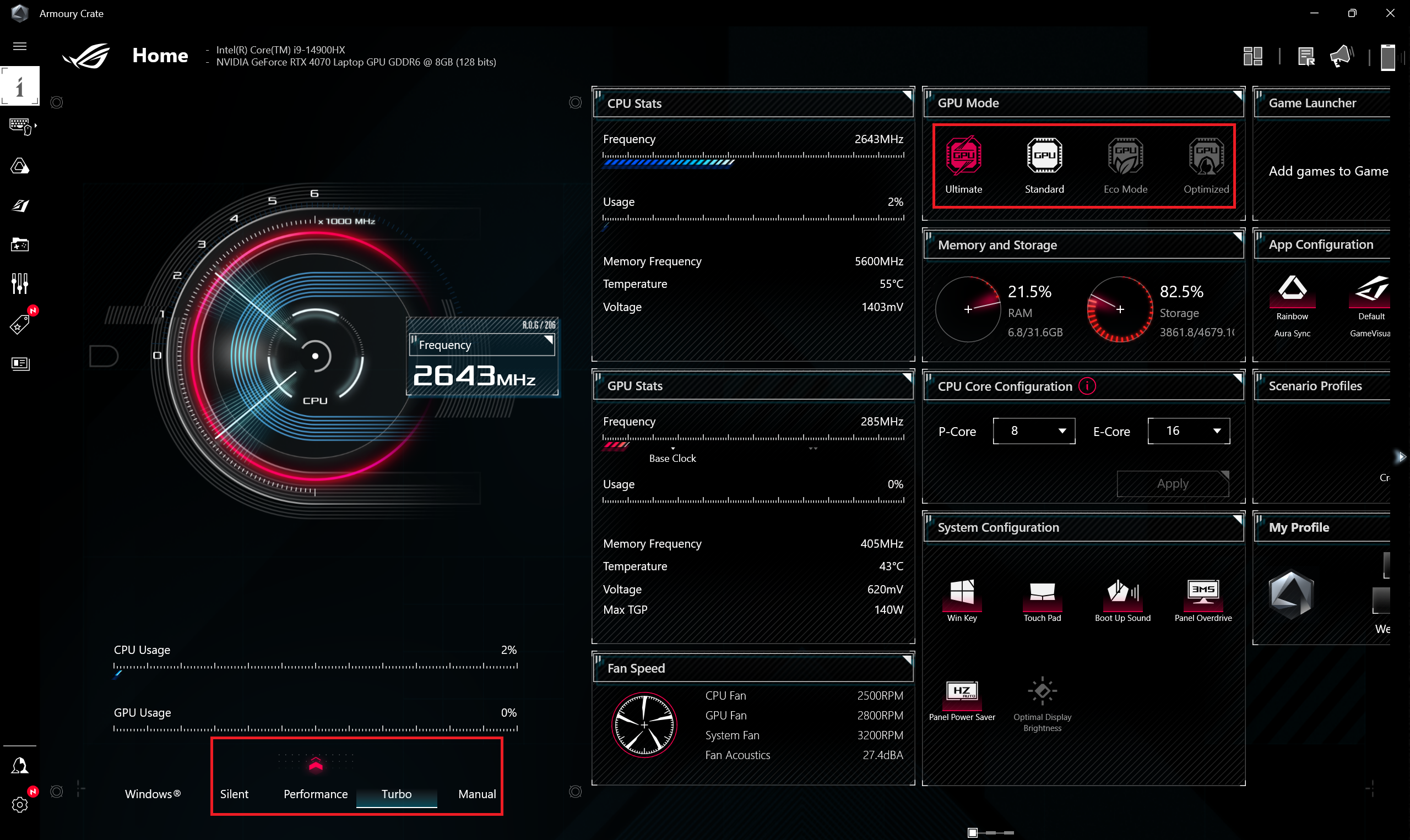
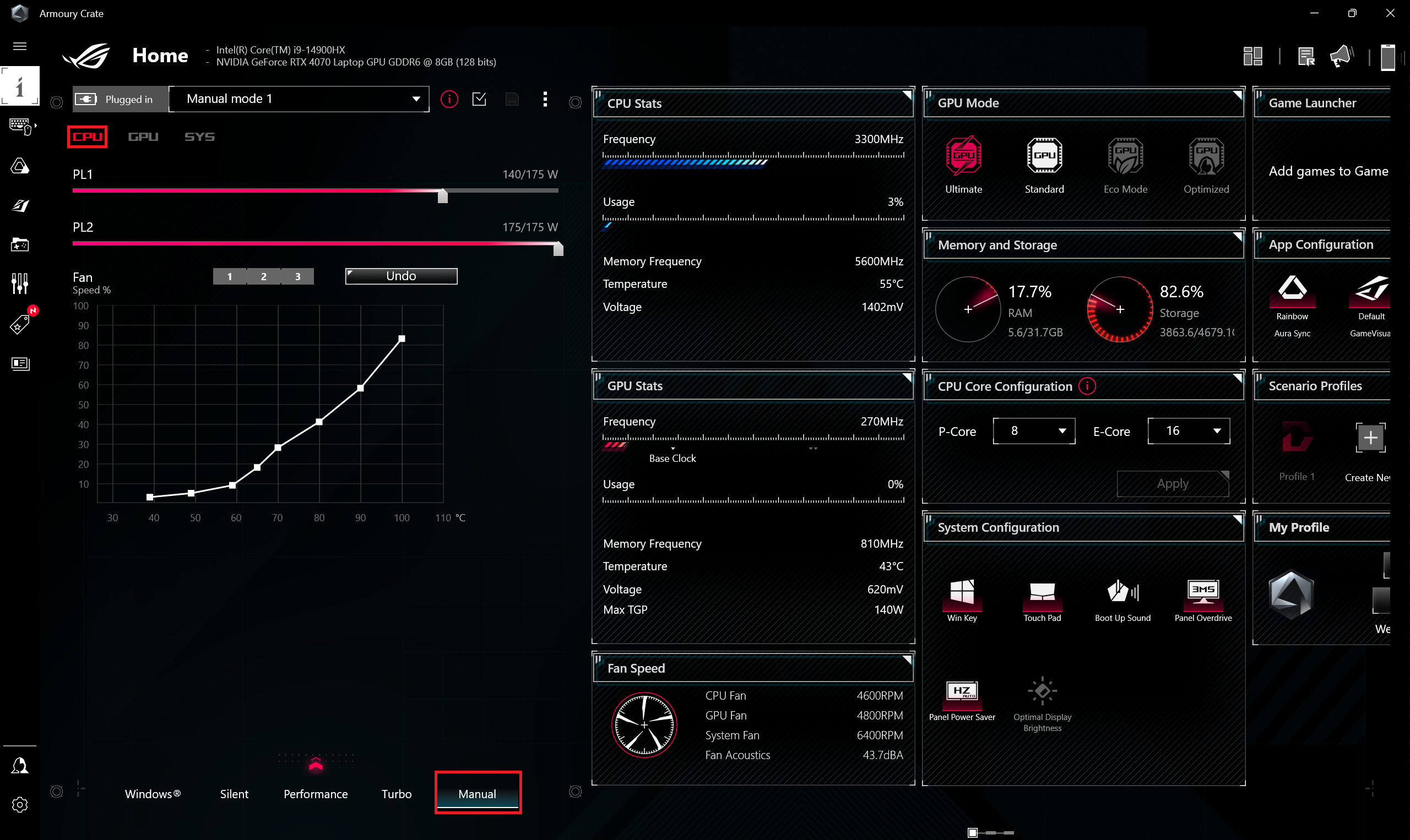
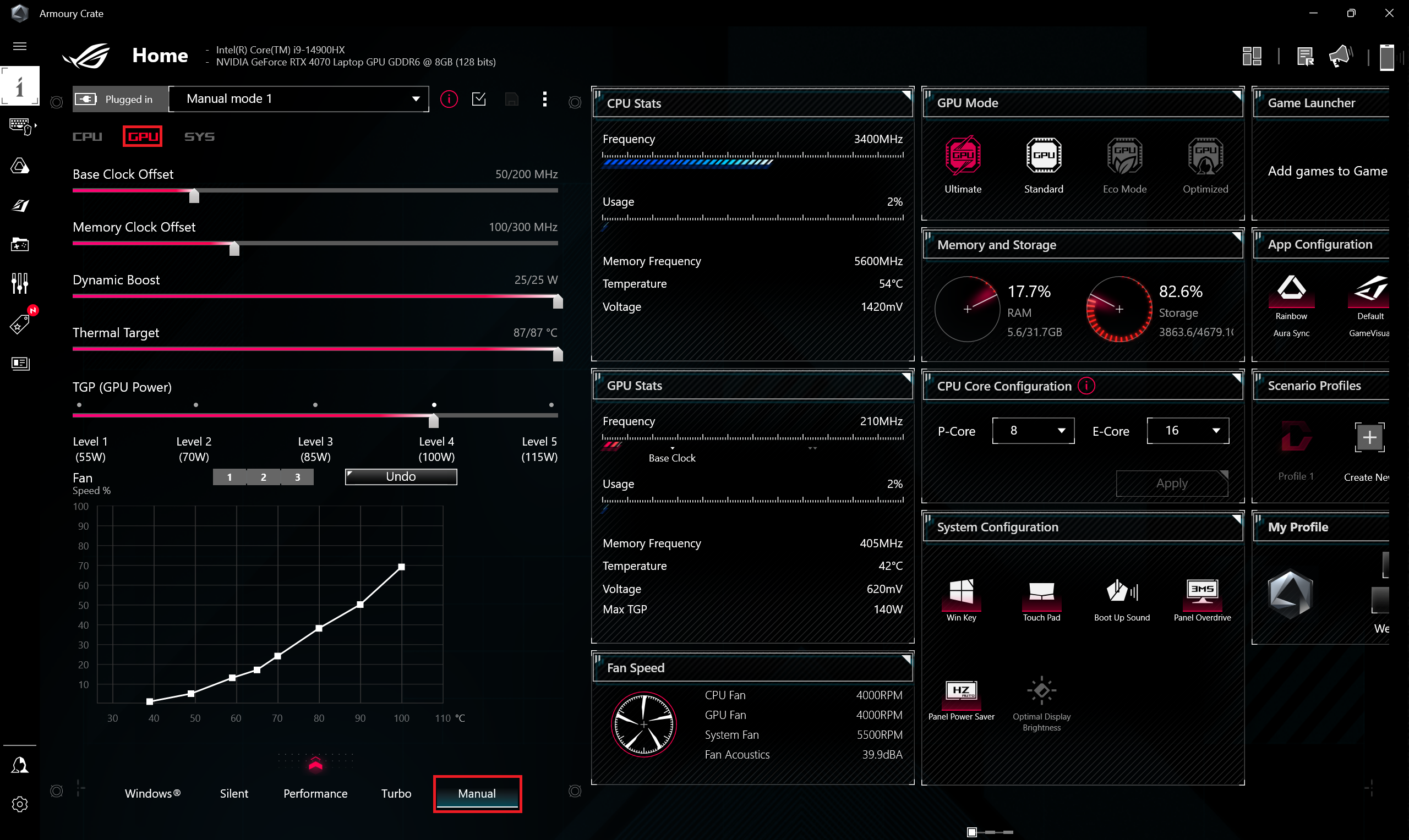
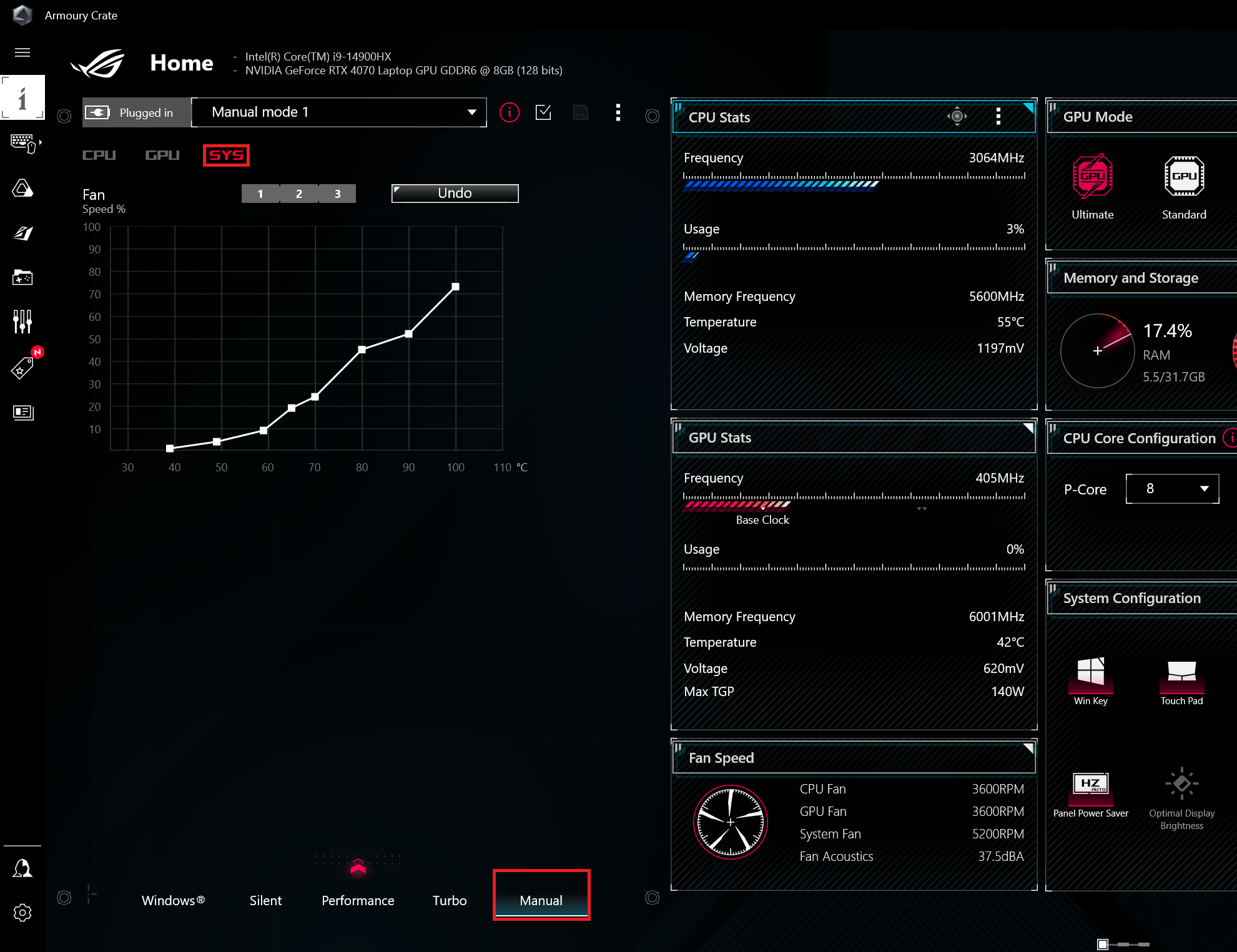
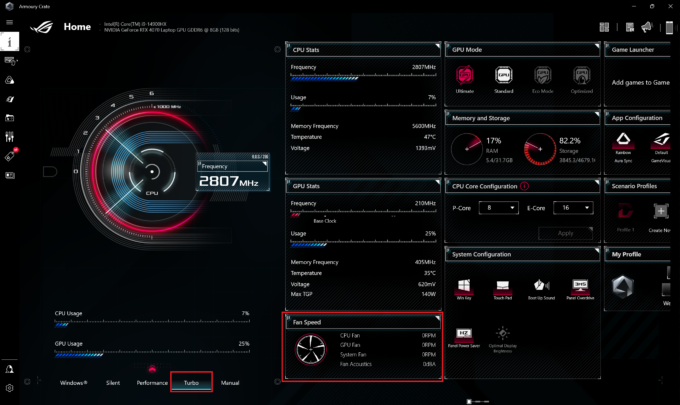
Zelfs in de Turbo- of Performance-modus worden de ventilatoren uitgeschakeld als de CPU-temperatuur lager is dan 49°C.
 “
“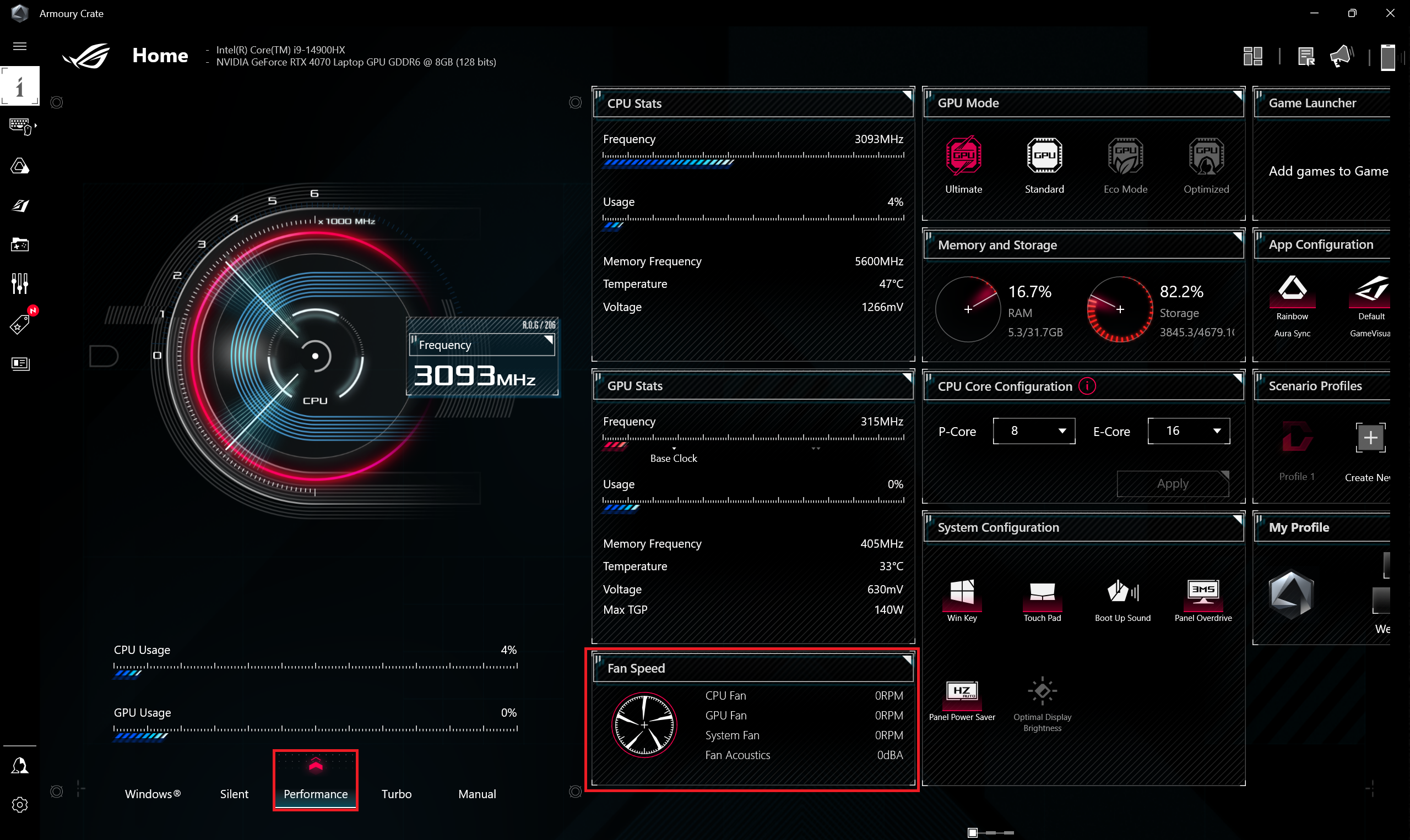 Prestatieventilatoren uit
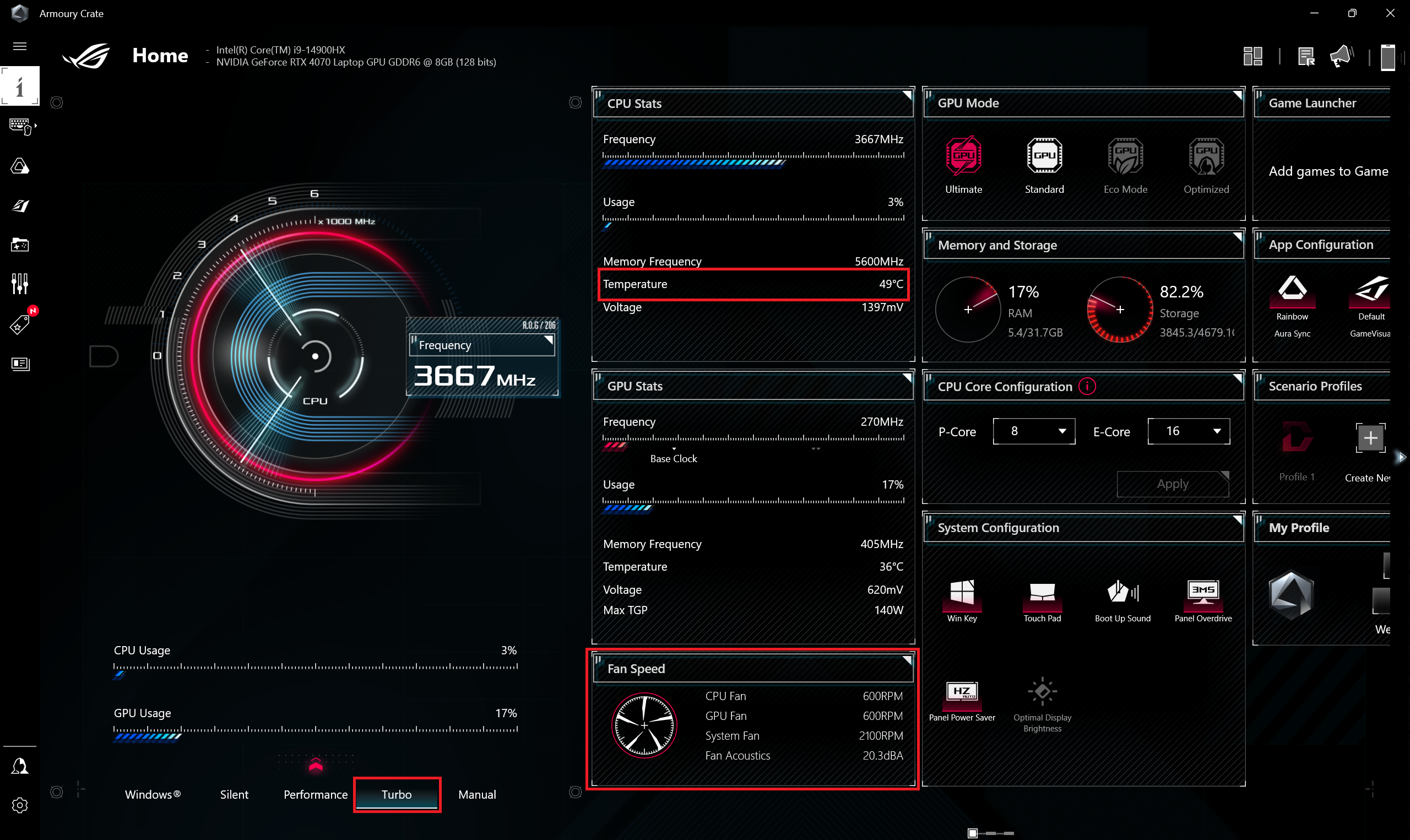 “Turboventilatoren aan
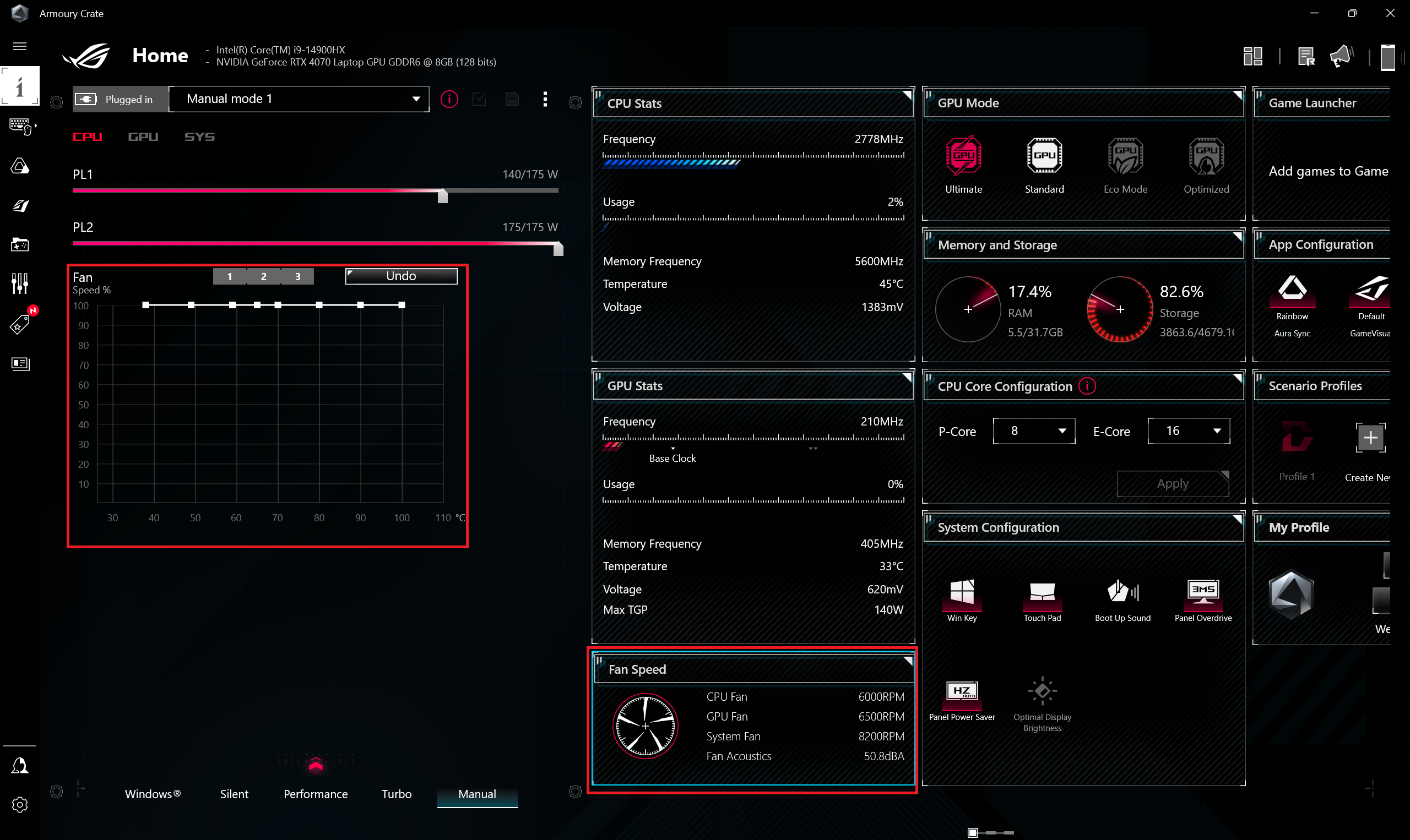
De ventilatoren kunnen handmatig worden ingesteld op hun maximale snelheid van ongeveer 6000 / 6500 / 8200 RPM. Hoewel dit luidruchtig is, zijn we nog luidruchtigere systemen tegengekomen.
De voorinstelling “Prestaties” biedt een respectabele kloksnelheid van 2,80 GHz op de P-kernen en 2,40 GHz op de E-kernen, wat hoger is dan Intels basisfrequenties voor deze chip. Het minder agressieve ventilatorprofiel van deze modus (3600 – 4900 RPM) in vergelijking met “Turbo” (4800 – 6900 RPM) is een voordeel voor degenen die de voorkeur geven aan een stillere werking.
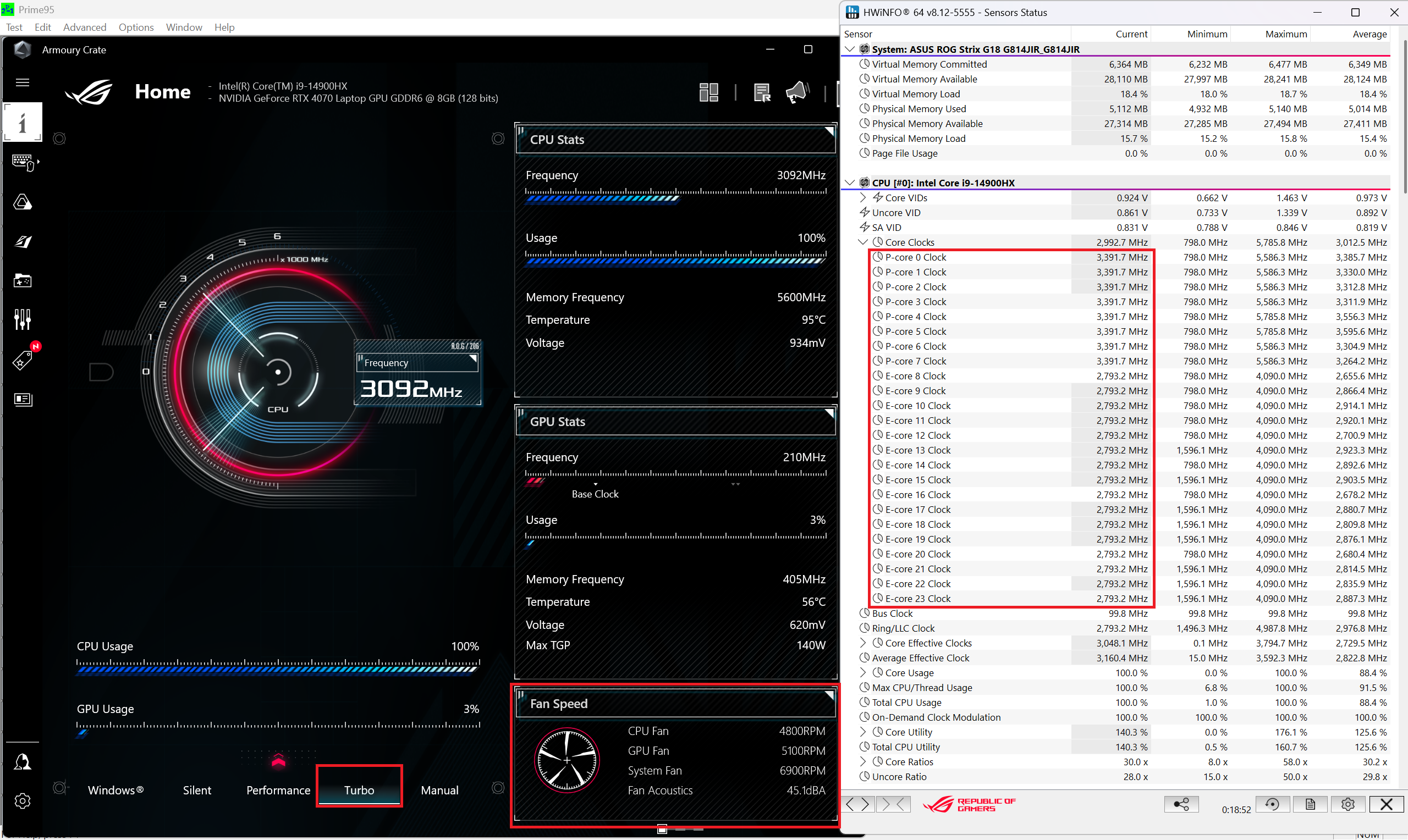 Max CPU-belasting “Turbo”
 Max CPU-belasting “Performance”
De geluidsniveaus tussen volledige CPU-belasting en gaming zijn vergelijkbaar.
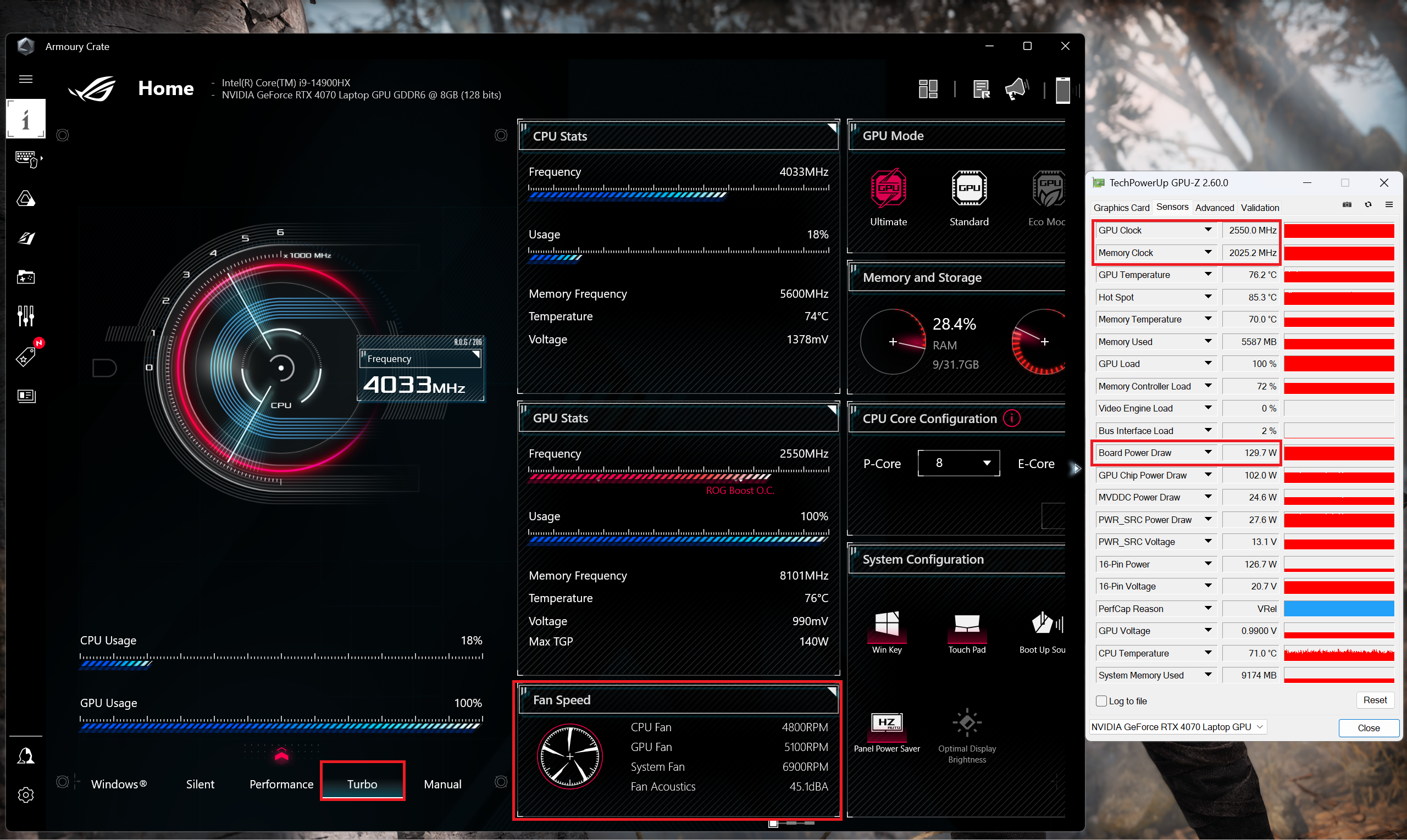 Gaming “Turbo”
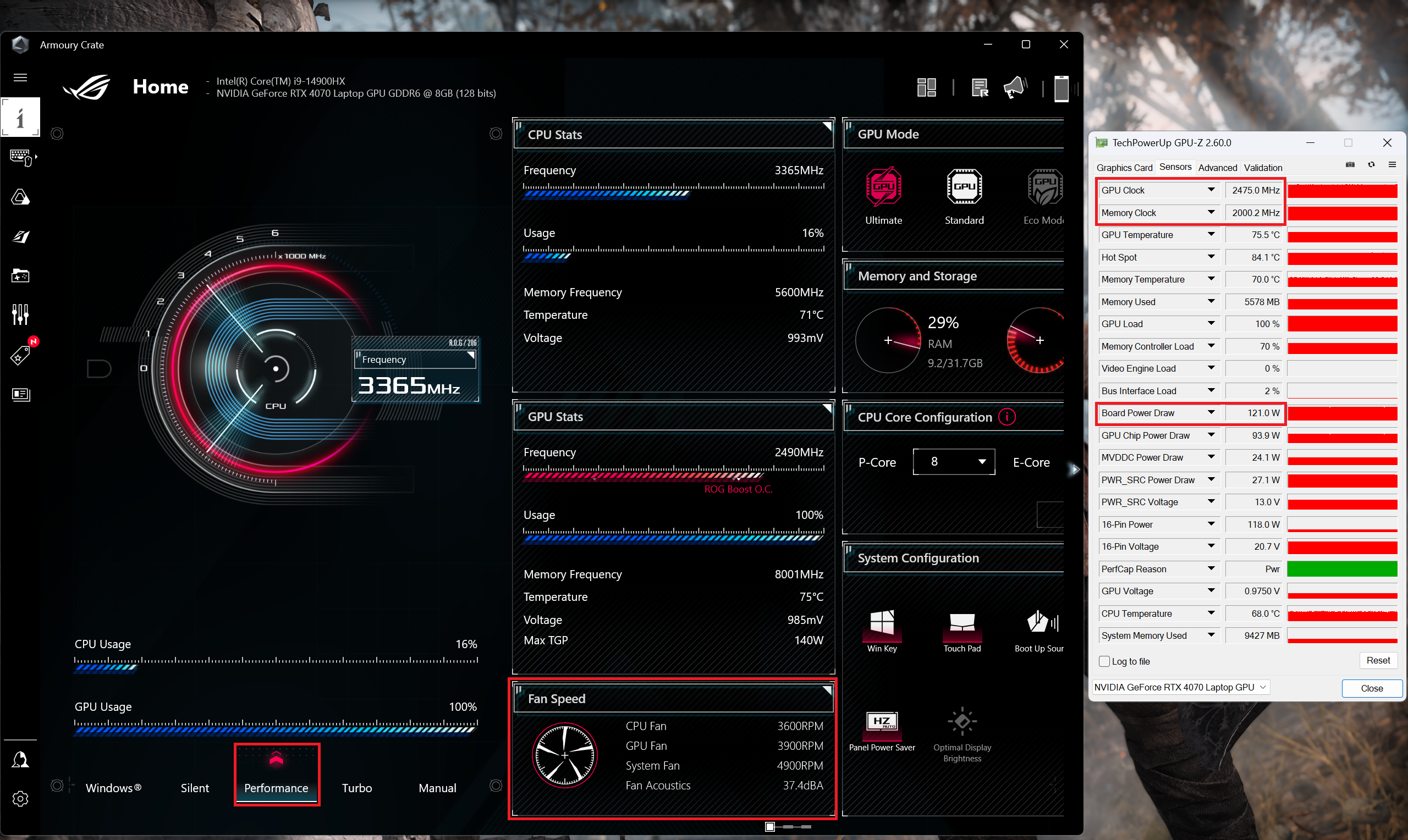 Gaming “Prestaties”.
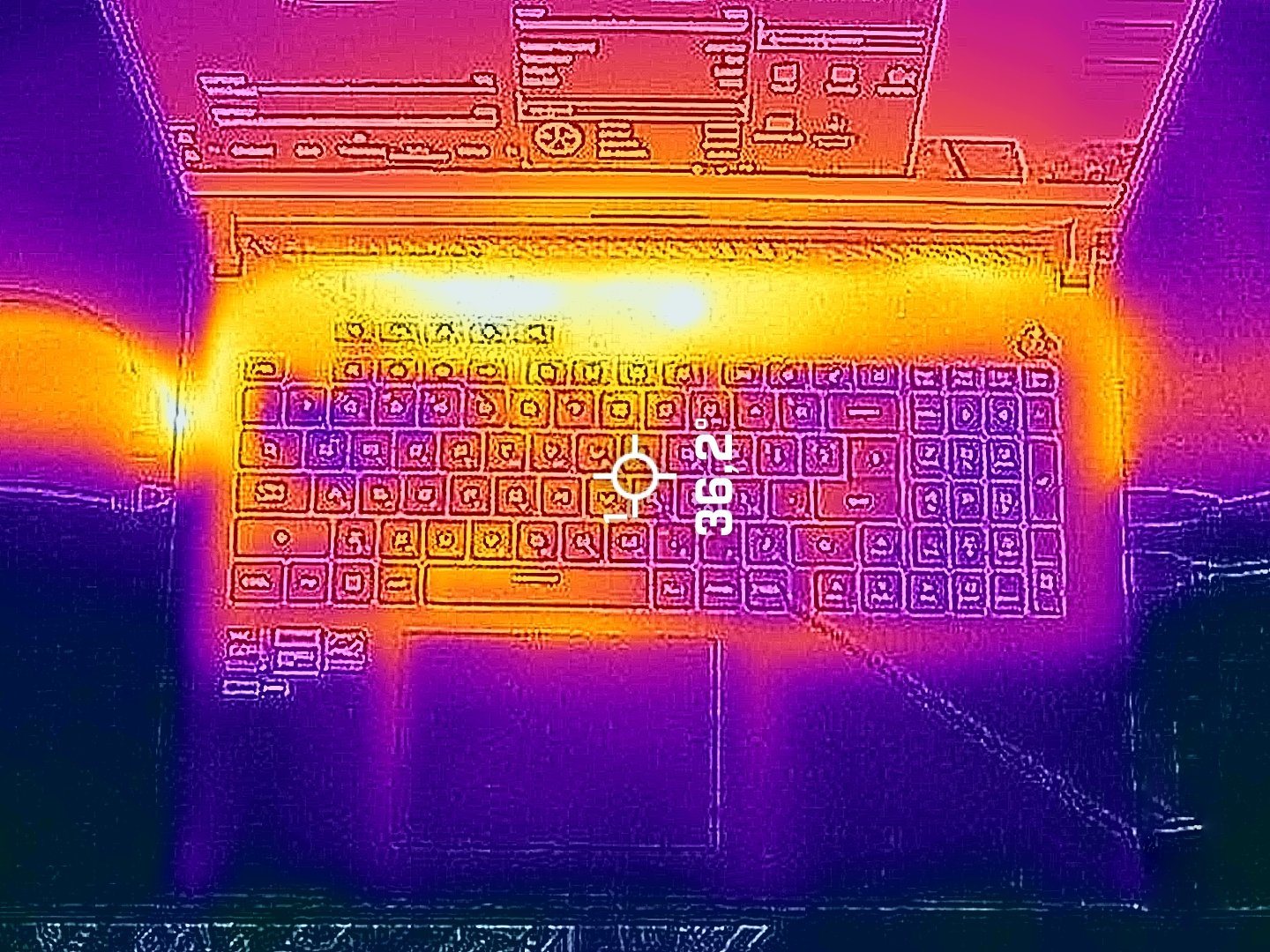
Tijdens maximale systeembelasting wordt het toetsenbord nauwelijks warm. De hotspot bevindt zich in het middelste gedeelte van de bovenste rij toetsen en bereikt slechts 41°C. De rest van het bord is nog koeler. We hebben slechts 37°C gemeten aan de onderkant van het scherm.
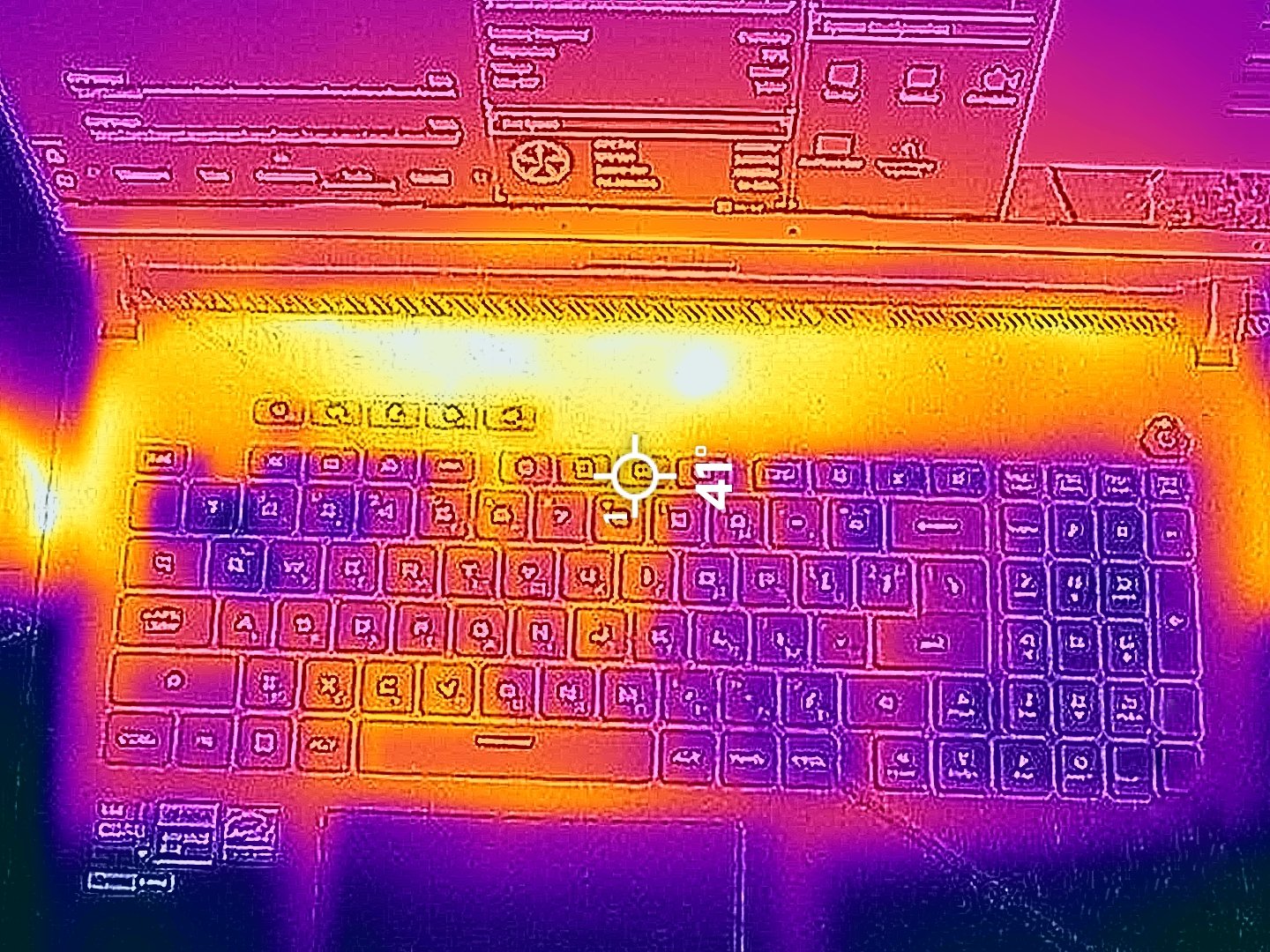
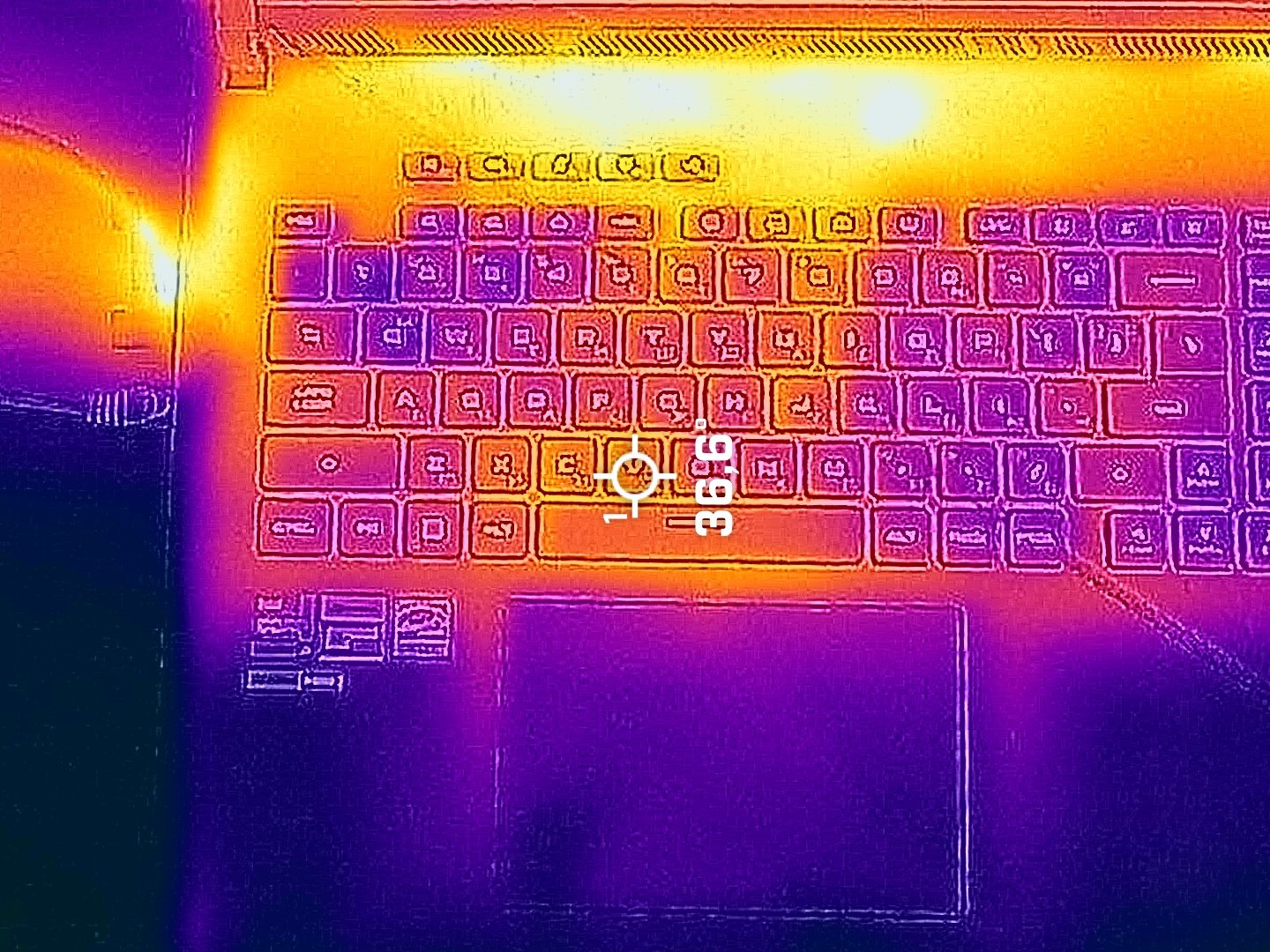
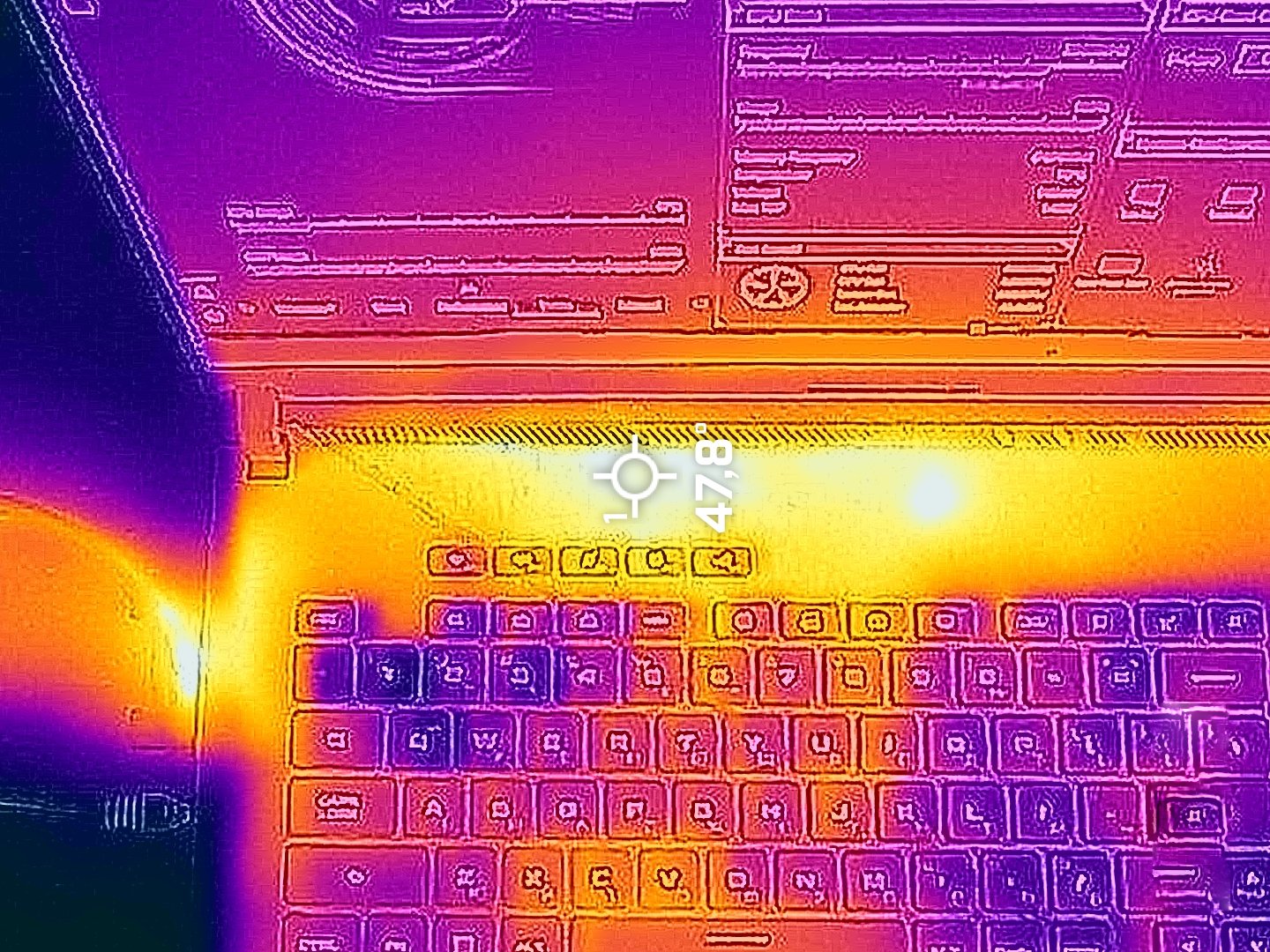
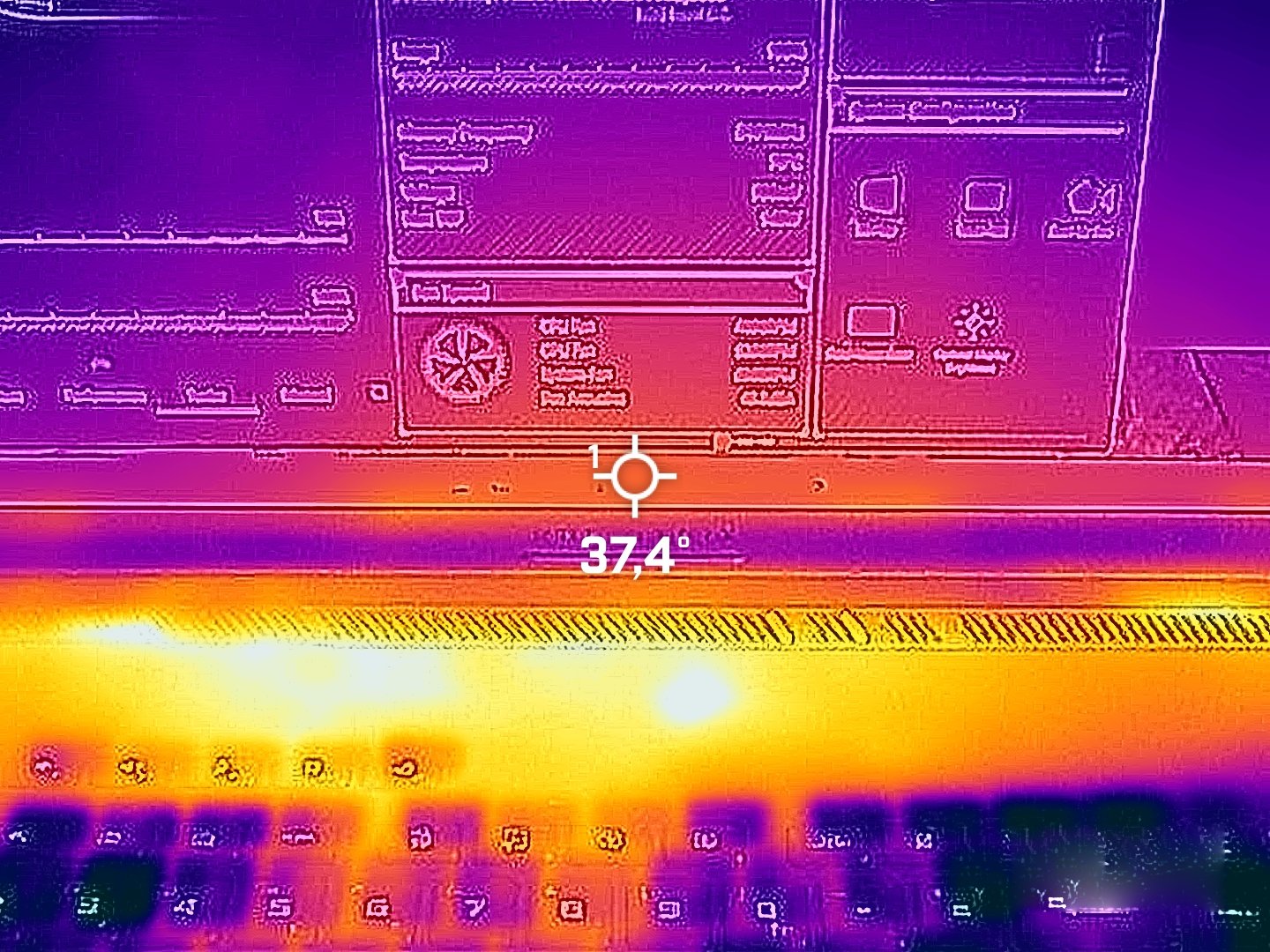
De twee palmsteunzones lijken steenkoud.
Batterij
Nu voeren we de batterijtests uit met de Windows Best Power Efficiency instelling ingeschakeld, de schermhelderheid ingesteld op 180 nits en alle andere programma’s uitgeschakeld behalve het programma waarmee we de laptop testen. De 90Wh batterij van deze laptop gaat 8 uur video’s mee. Een goed resultaat gezien het 1600p beeldscherm en de krachtige internals. Om dit te bereiken moet je de “Performance” modus in de MyASUS app en de “Energy Saver” preset in het Windows “Power & Battery” menu gebruiken.
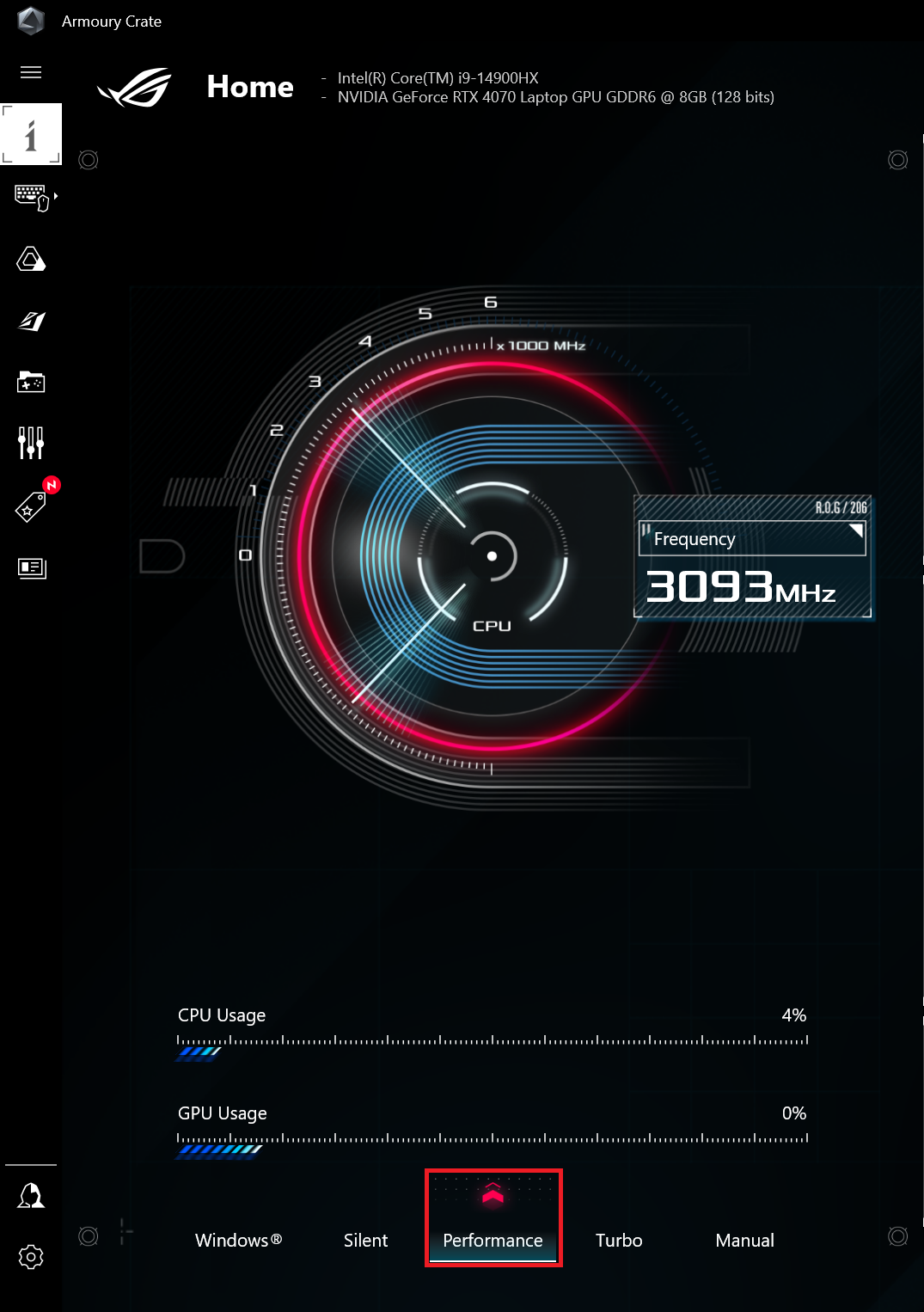
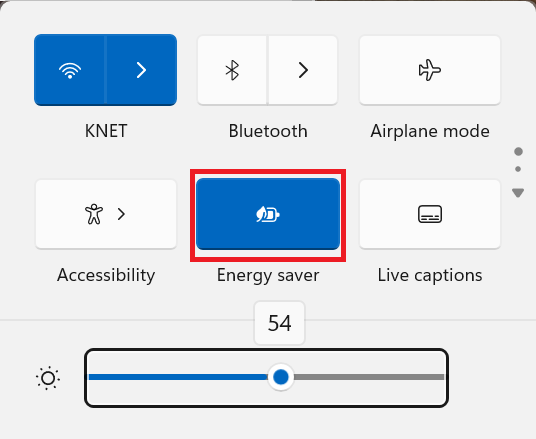
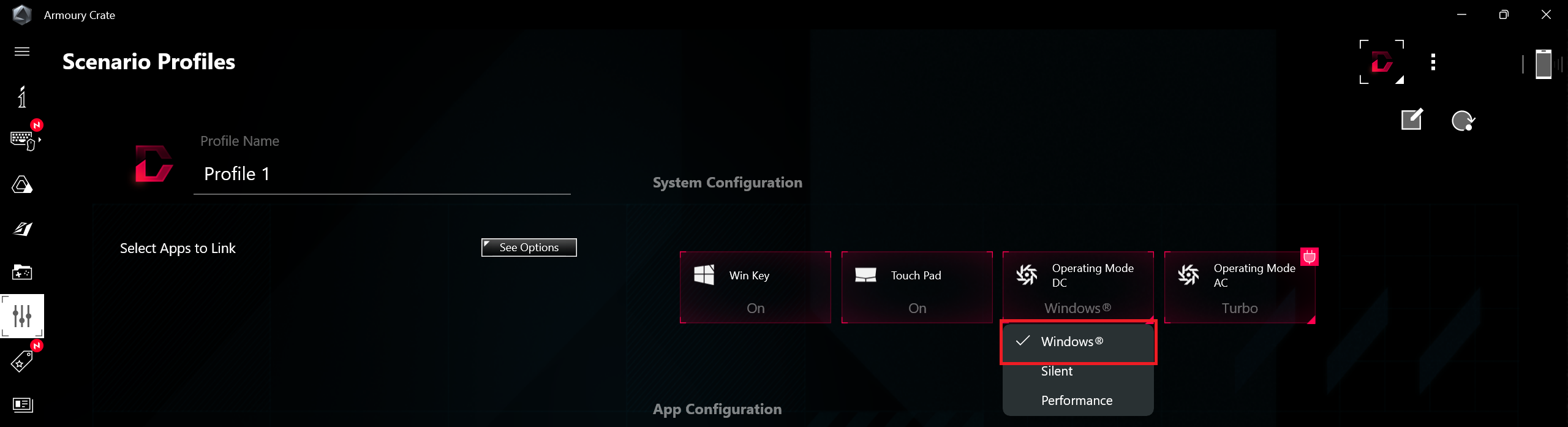
De “Operating Mode DC” is vooraf ingesteld op “Windows”.
Helderheid: 180 nits; Weergavemodus: SDR
Tijd tot Volledige Ontlading: Hoger is Beter


Demontage, upgrademogelijkheden en onderhoud
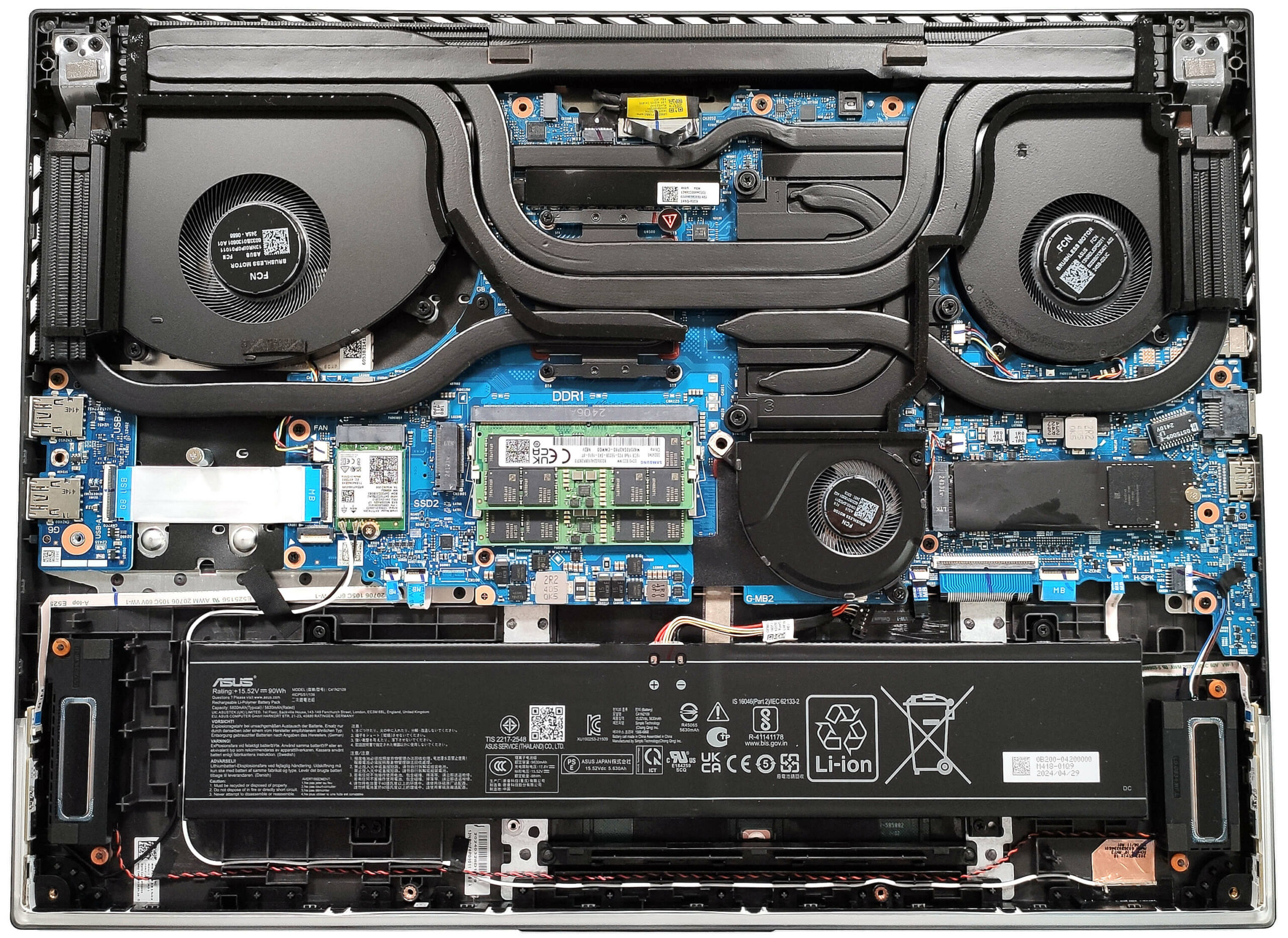
Om deze enorme gaming laptop te openen, moet je 11 Philips schroeven losdraaien. De schroef in de rechterbenedenhoek tilt het paneel op en vanaf daar kun je de voorkant loswrikken. Natuurlijk moet je de plaat boven de LED-band loswrikken, probeer niet de schuif zelf los te wrikken. Til de voorkant en een deel van de zijkanten op waar het bandje eindigt. Steek vervolgens een dun plastic gereedschap tussen de plaat en het uiteinde van de LED-schuine streep om een opening te maken. Wrik de zijkanten en de achterkant los.
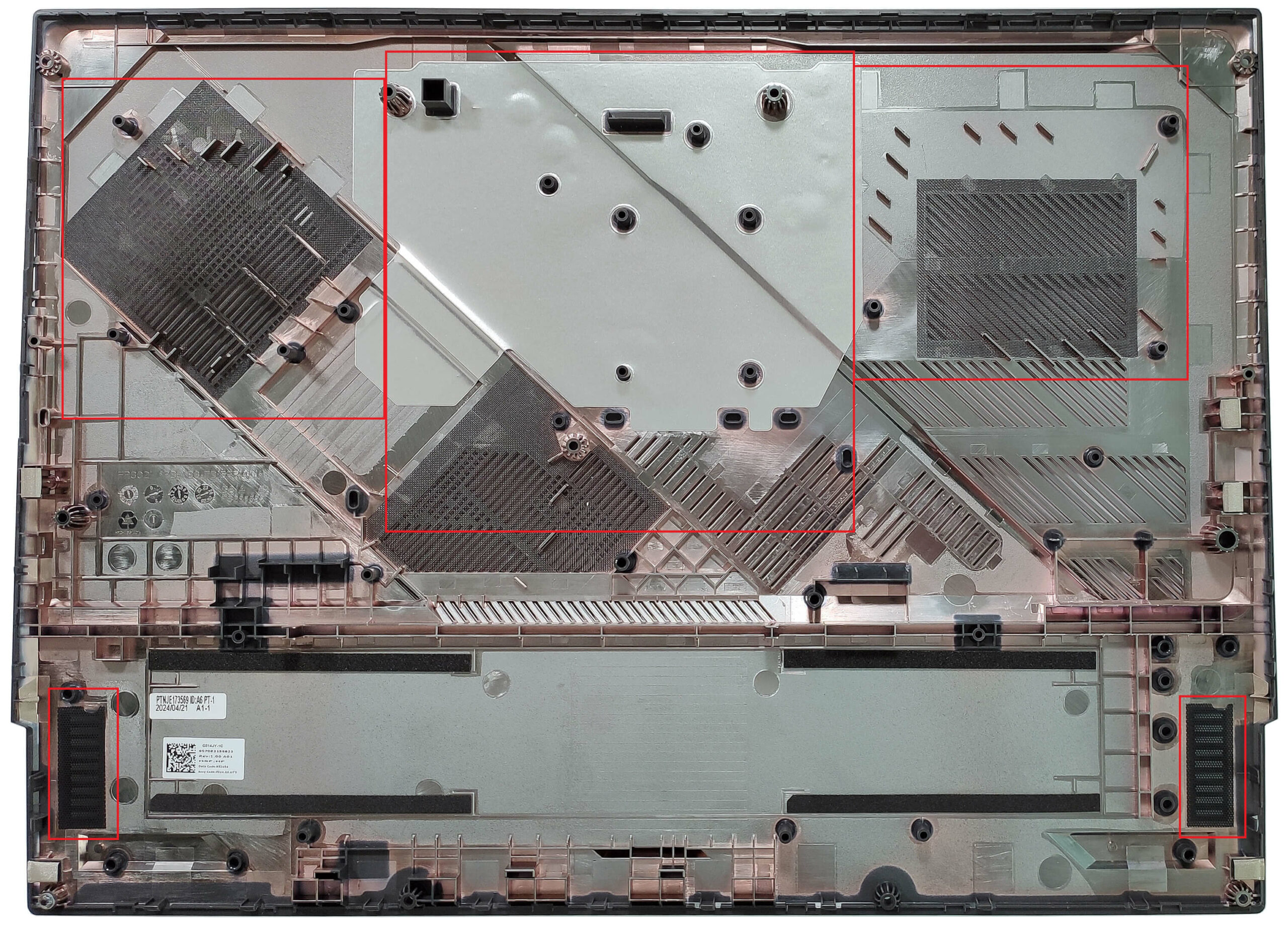
De binnenkant van de bodemplaat herbergt talrijke plastic elementen om de interne structurele ondersteuning te verbeteren, samen met stoffilters voor de ventilatoren en de luidsprekers.
Dit apparaat is uitgerust met een 90Wh batterij die met vier schroeven aan het moederbord is bevestigd.
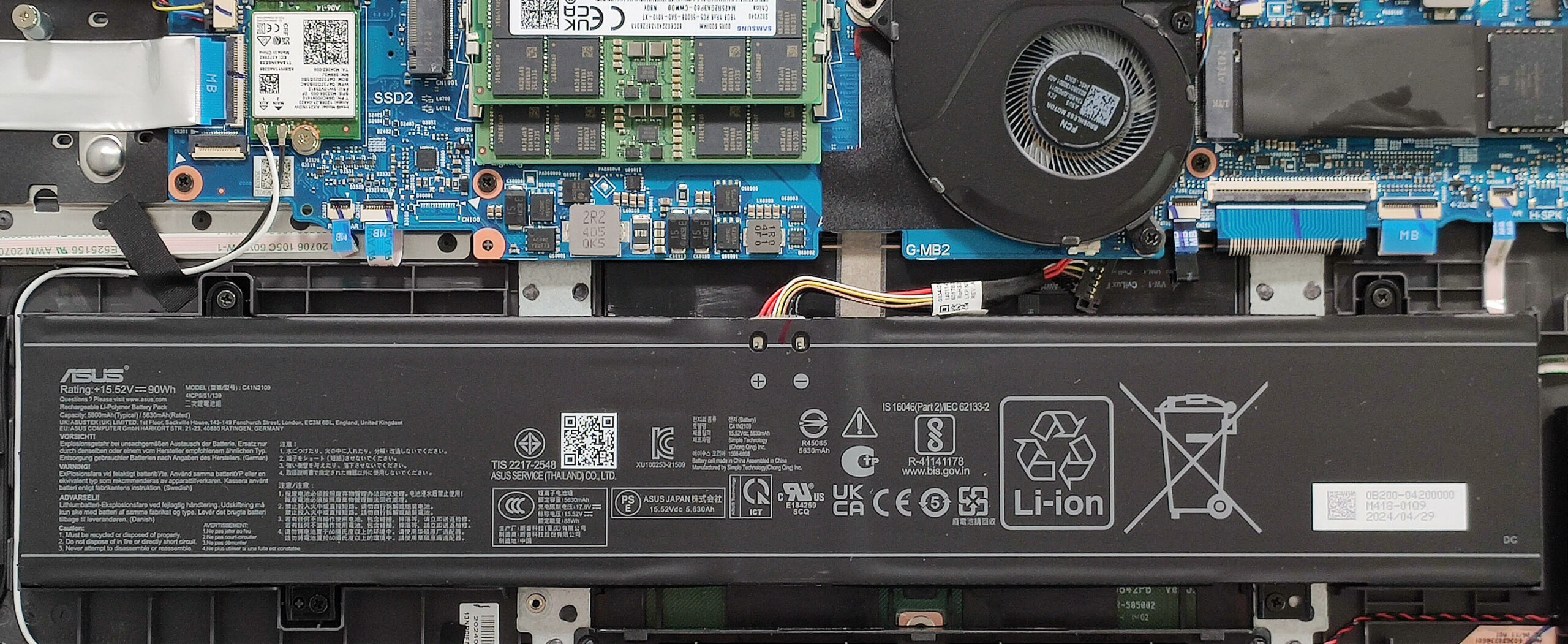
De connector zit verborgen onder de onderste derde ventilator die met twee schroeven aan de basis is bevestigd. Maak ze los om toegang te krijgen tot de connector. Schuif de plastic kap die de batterijconnector bedekt naar rechts en til hem omhoog om hem los te koppelen van het moederbord. Voor dit proces kun je een plastic gereedschap gebruiken en de connector aan de zijkanten optillen.
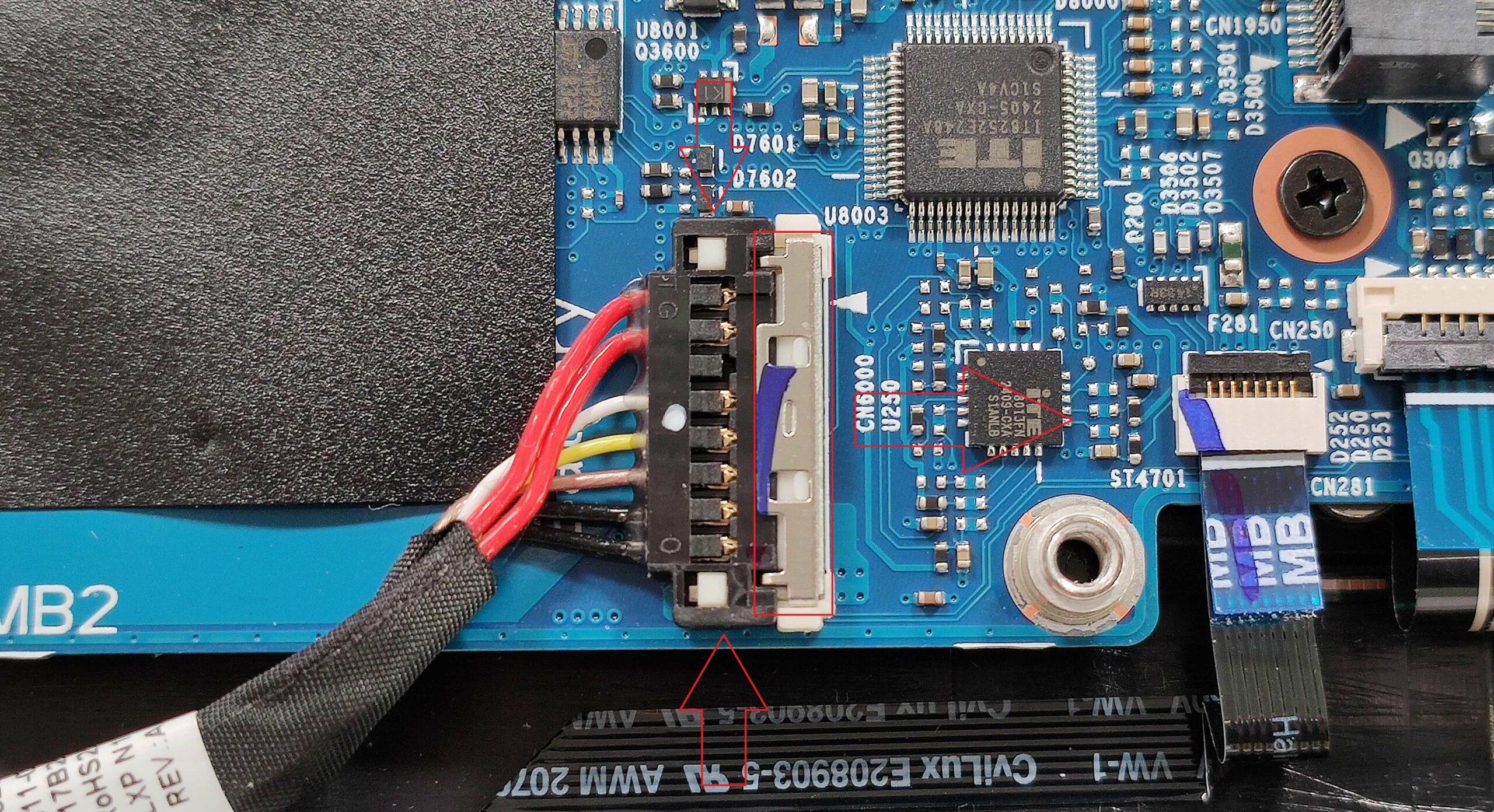
We kunnen zien dat de onderste ventilator ook de chipset koelt. Nu kun je de batterij veilig verwijderen. Hij heeft genoeg stroom voor 8 uur video’s.
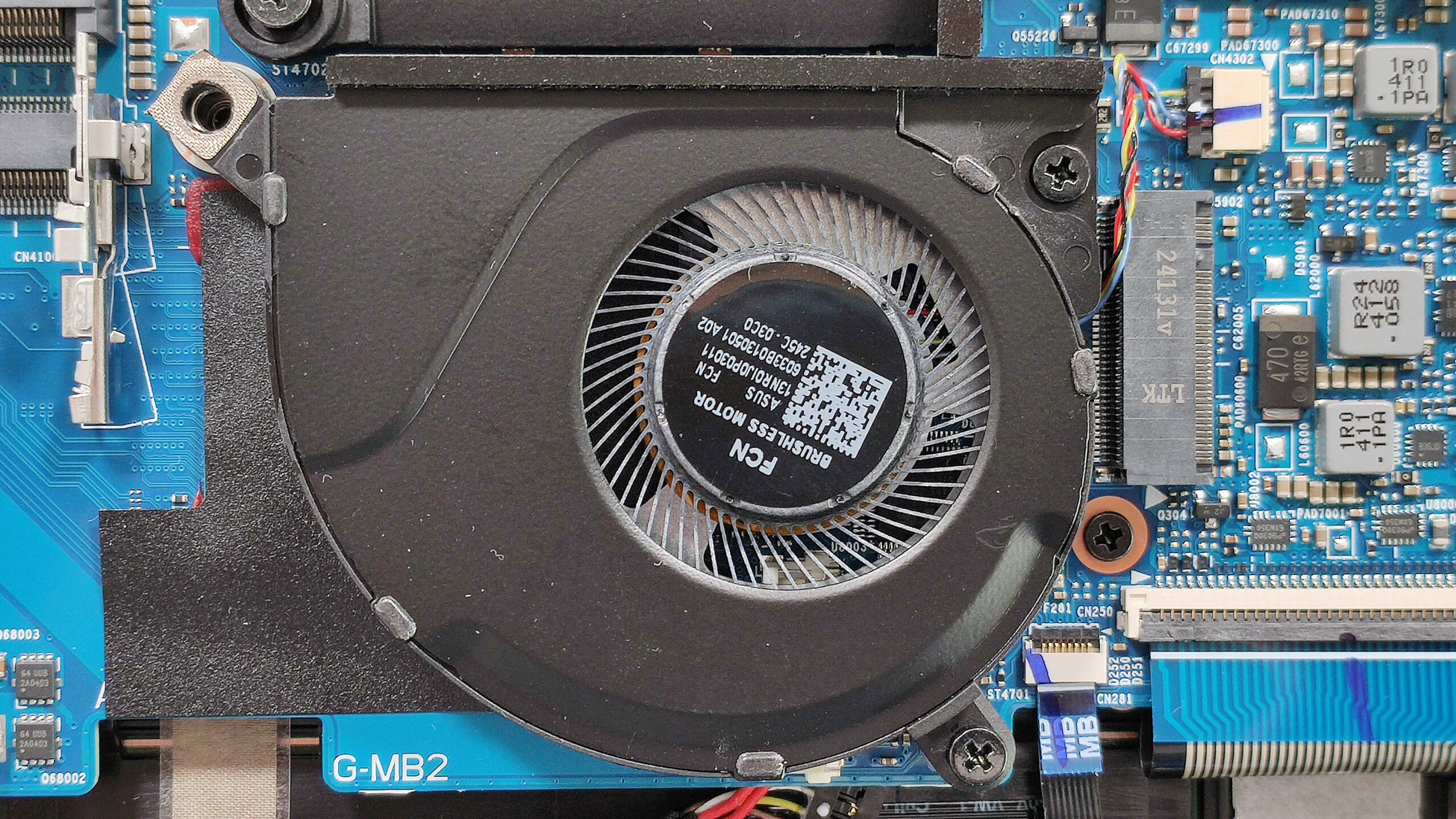
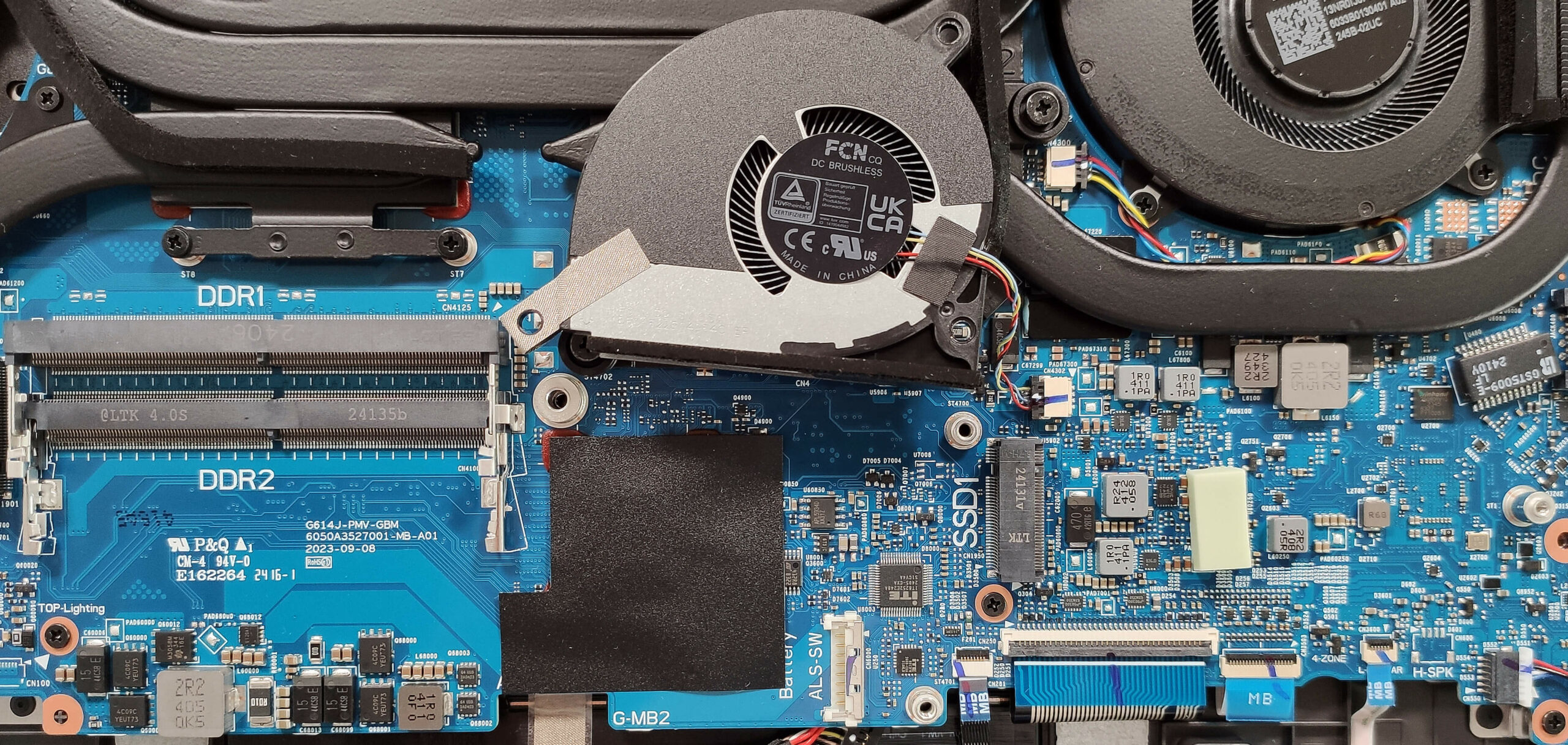
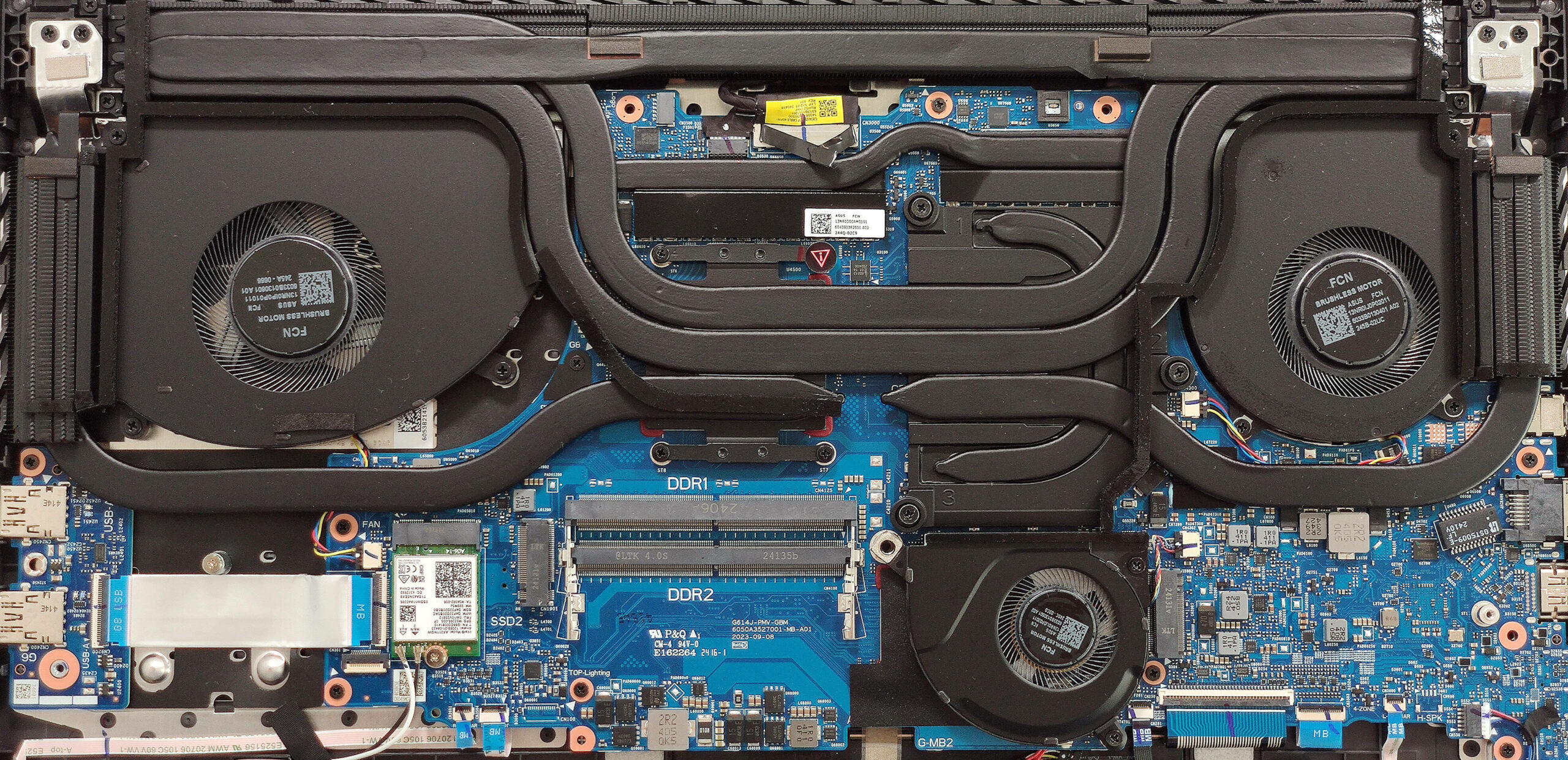
De linker SSD-sleuf, de voorgeïnstalleerde NVMe en de RAM-zone zijn bedekt met hitteschilden.
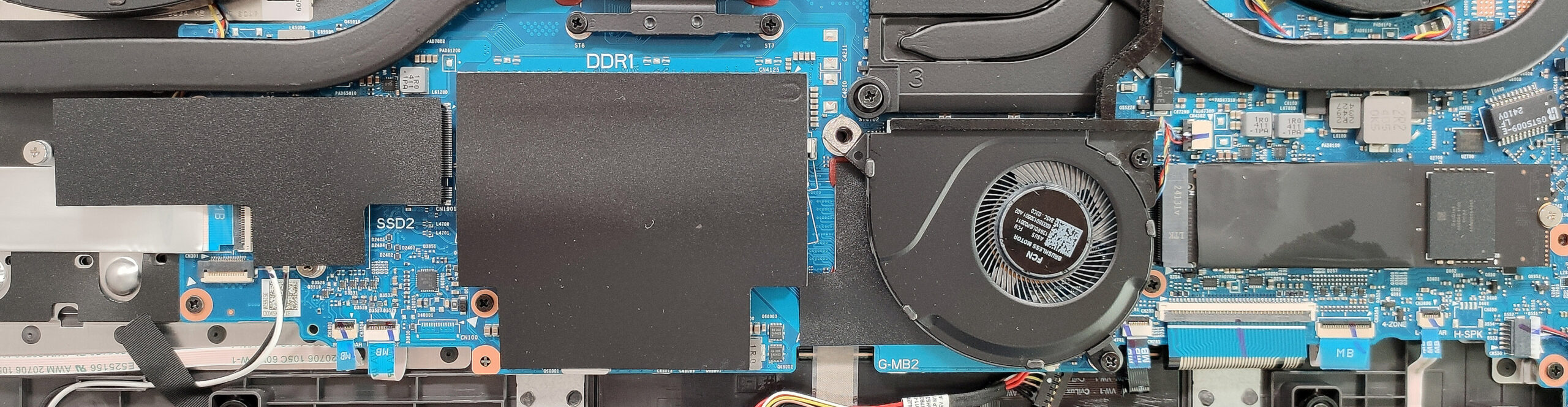
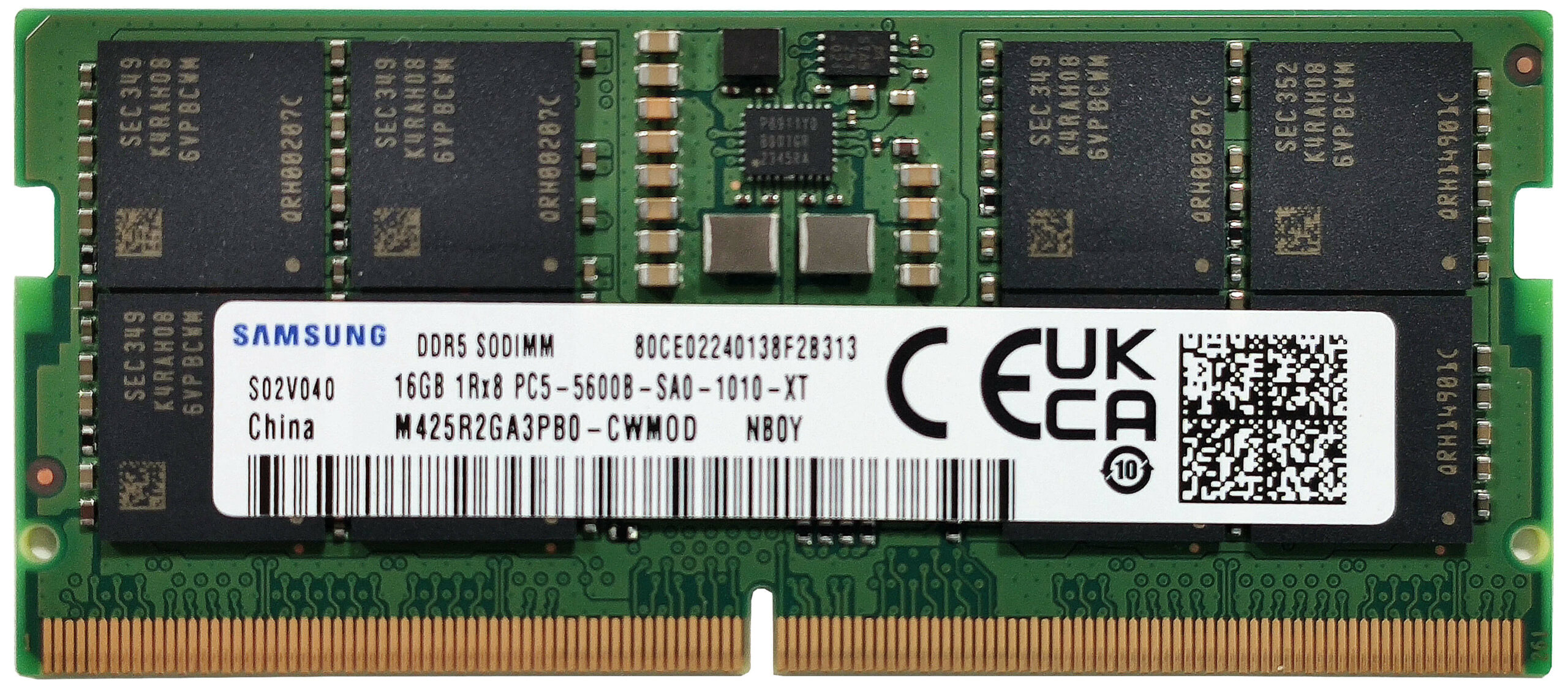
Volgens ASUS passen de twee SODIMM’s tot 32GB DDR5-5600MHz RAM in dual-channel modus. Aangezien de CPU echter tot 192GB kan ondersteunen, zou deze laptop waarschijnlijk geen problemen hebben met het draaien van een grotere hoeveelheid geheugen dan de officiële door de fabrikant opgegeven limiet. Net als de meer premium G834 broer of zus, mist het apparaat voor ons thermische pads voor de geheugenmodules. We vonden een klein thermisch pad onder de voorgeïnstalleerde SSD. Een laptop in deze prijsklasse verdient op zijn minst wat grotere pads voor de opslagopties.
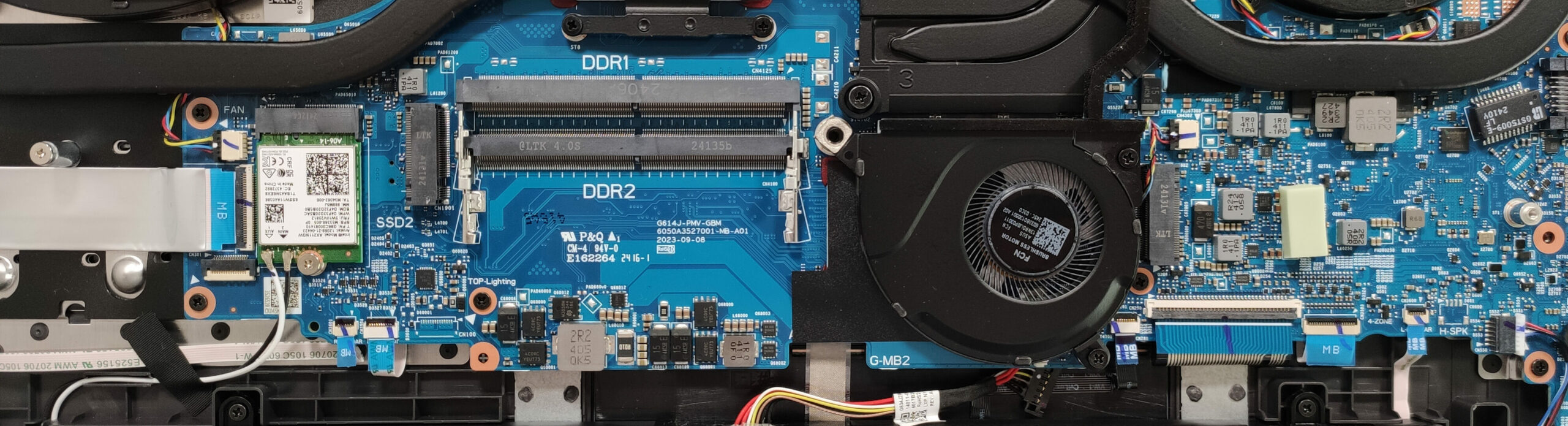
Er zijn twee M.2 slots die compatibel zijn met 2280 Gen 4 SSD’s. RAID 0 wordt ook ondersteund.
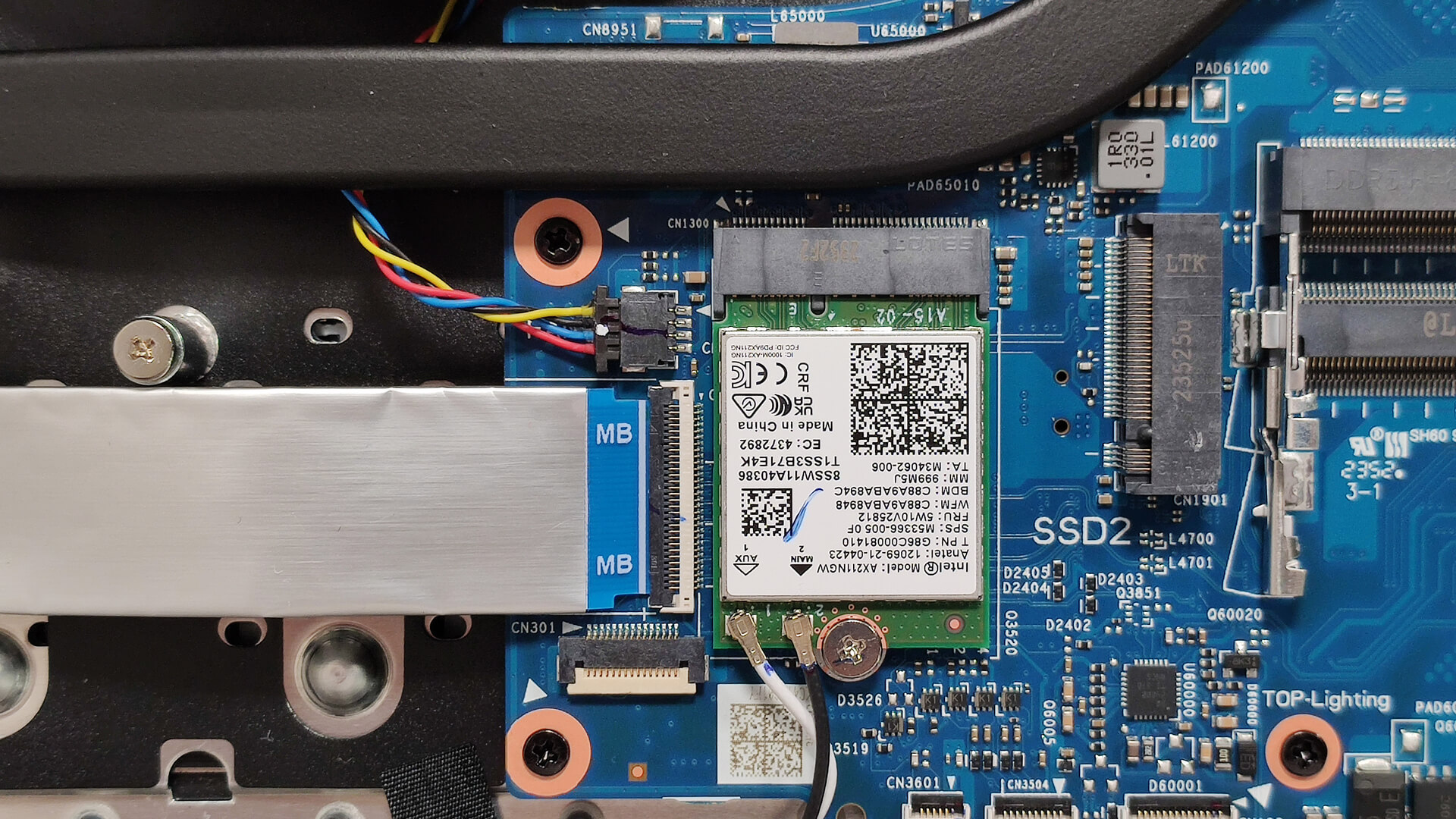
Nogmaals, de Wi-Fi-kaart bevindt zich voor het linker NVMe-slot. Als je daar een SSD installeert, zal deze de draadloze kaart bijna volledig bedekken, wat kan leiden tot verbindingsproblemen.
De enorme koeling bestaat uit drie ventilatoren en vier heat pipes die worden gedeeld tussen de CPU en de GPU. Er is nog een lange pijp voor elke chip. De U-vormige pijp koelt de spanningsregelaars en VRAM-chips van de grafische kaart. We zien ook drie grote koellichamen aan de bovenkant en twee aan de zijkanten. Een grote metalen plaat is bovenop de GPU geplaatst, terwijl de CPU vertrouwt op een kleinere hitteverspreider. Hier is alleen vloeibaar metaal aangebracht op de CPU-die. De RTX 4080-gebaseerde machines hebben ook zo’n thermische interface op de GPU.
Verdict
Voor een laptop met hoge prestaties zonder het krankzinnig hoge prijskaartje is de ROG Strix G18 G814 een geweldig alternatief voor de duurdere G834. Het broertje van de G814 heeft dezelfde krachtige koeling die leidt tot hoge CPU-kloks van 3,37 GHz / 2,76 GHz voor de P- en E-kernen tijdens maximale processorbelasting. Onze laptop heeft een RTX 4070 die een TGP van 132 W kan handhaven naast een kernklok van 2550 MHz. Ja, dat is een goed resultaat. Toch is de veel krachtigere 12GB RTX 4080 ook beschikbaar als optie.
De opwaardeerbaarheid is voldoende – twee SODIMM’s en een paar Gen 4 slots voor 2280 NVMe drives. De fabrikant claimt dat dit apparaat compatibel is met maximaal 32GB DDR5-5600MHz RAM, terwijl het G834 model (officieel) 64GB biedt met dezelfde geheugensnelheid.
Het 1600p beeldscherm (NE180QDM-NZ4 (BOE0G64)) is een perfecte keuze voor werk, gaming, het maken van content, enz. Het is een PWM-vrij scherm met een verversingssnelheid van 240 Hz, 100% sRGB- en 99% DCI-P3-dekking en 524 nits maximale helderheid in SDR-modus. De kleurnauwkeurigheid wordt nog beter met ons “Design and Gaming” profiel, met een gemiddeld dE-resultaat van 0,8, wat een mooie verbetering is vergeleken met het basisresultaat van 1,6.
Het comfort tijdens het gamen is goed. Het geluid van de ventilator is normaal voor een dergelijke laptop en het toetsenbord voelt slechts licht warm aan. De ASUS ROG Strix G18 G814 is een betere ‘bang for the buck’ dan de G834 versie. Hij kost minder, maar biedt geweldige prestaties, een volledige set gamingfuncties waaronder een HDR G-SYNC-geschikt paneel, een comfortabel toetsenbord, een uitgebreide poortenselectie en krachtige hardware.
Je kunt de prijzen en configuraties bekijken in ons Specs-systeem: https://laptopmedia.com/series/asus-rog-strix-g18-g814-2024/
Pros
- 2x SODIMM’s + 2x 2280 Gen 4-slots
- Zeer goede algemene prestaties
- Hoge CPU-kloks en vermogenslimieten tijdens zware belasting in de Turbo-modus (3,37 GHz P-core klok + 135 W)
- Geschikte “Performance” preset die een lager ventilatorgeluid biedt en de 2,8 GHz P-core klok + 120W GPU TGP voor de RTX 4070
- G-Sync + MUX Switch + NVIDIA Advanced Optimus
- Uitgebreide poortselectie
- Volledige sRGB- en 99% DCI-P3-dekking + nauwkeurige kleuren met ons “Design and Gaming”-profiel (BOE0G64)
- 240Hz verversingssnelheid en 1600p resolutie (BOE0G64)
- Hoge maximale helderheid van 524 nits (BOE0G64)
- De Armoury crate app biedt tonnen aanpassingsopties
- Comfortabel en stil RGB-toetsenbord met achtergrondverlichting + nauwkeurig glazen touchpad
- Goede batterijlevensduur gezien de dorstige hardware en het high-res paneel (~8 uur video’s)
- De ventilatoren zijn niet zo luidruchtig, zelfs niet in “Turbo mode”.
- Stabiele metalen deksel
- Krachtige koeling met 3 ventilatoren
- Solide chassis
Cons
- Zwaar (23,1 – 30,8 mm / 3,00 kg)
- Hoge SSD temperaturen tijdens benchmarking
- Mist goodies zoals Wi-Fi 7, Gen 5 SSD-sleuf, koelpad voor het geheugen en grotere pads voor de SSD’s
- De batterijaansluiting is onder de onderste ventilator geplaatst
- Plastic basis
- De Wi-Fi-kaart is voor het linker SSD-slot geplaatst, wat onlogisch is
 Author: Nikolay Palaozov
 Author: eng. Kroum NikolovHead of Engineering at LaptopMedia.com, inventor and innovator with 40+ years of experience in electronics and high technology.
TOP 100 GAMING LAPTOPS


Top Laptopbeoordelingen
Hoogtepunten bekijk meer
![[Mei 2026] Wereldwijde ranglijst van best verkochte laptop-GPU’s op Amazon – Apple domineert met 45% aandeel, veegt top 3 plaatsen weg; NVIDIA’s RTX 5060 leidt het peloton toegewijde GPU’s](https://laptopmedia.com/wp-content/uploads/2026/06/Best-Selling-GPUs-GLOBAL-Top-10-400x225.jpg)
[Mei 2026] Wereldwijde ranglijst van best verkochte laptop-GPU’s op Amazon – Apple domineert met 45% aandeel, veegt top 3 plaatsen weg; NVIDIA’s RTX 5060 leidt het peloton toegewijde GPU’s
Jun 04, 2026![[Mei 2026] Wereldwijde ranglijst van best verkochte laptop CPU’s op Amazon – Apple verplettert concurrentie met 45,2% marktaandeel, M5 domineert](https://laptopmedia.com/wp-content/uploads/2026/06/Best-Selling-CPUs-GLOBAL-Top-10-400x225.jpg)
[Mei 2026] Wereldwijde ranglijst van best verkochte laptop CPU’s op Amazon – Apple verplettert concurrentie met 45,2% marktaandeel, M5 domineert
Jun 04, 2026![[May 2026] Amazon Germany: Top 7 Best-Selling Gaming Laptops – Lenovo Legion 5i Crowned Champion Amidst Fierce Mid-Range Competition](https://laptopmedia.com/wp-content/uploads/2026/06/Best-Selling-Gaming-Laptops-DE-Top-10-1-400x225.jpg)
[May 2026] Amazon Germany: Top 7 Best-Selling Gaming Laptops – Lenovo Legion 5i Crowned Champion Amidst Fierce Mid-Range Competition
Jun 03, 2026![[May 2026] Amazon Italy: Top 10 Best-Selling Laptops – Apple MacBook Neo Reigns Supreme, Premium Models Capture Dominant Revenue Share](https://laptopmedia.com/wp-content/uploads/2026/06/Best-Selling-Laptops-IT-Top-10-400x225.jpg)
[May 2026] Amazon Italy: Top 10 Best-Selling Laptops – Apple MacBook Neo Reigns Supreme, Premium Models Capture Dominant Revenue Share
Jun 03, 2026![[May 2026] Best-Selling Laptop Brands on Amazon Italy – Apple Dominates Across All Metrics](https://laptopmedia.com/wp-content/uploads/2026/06/IT-Best-Brands-400x225.jpg)
[May 2026] Best-Selling Laptop Brands on Amazon Italy – Apple Dominates Across All Metrics
Jun 03, 2026
Reviews bekijk meer
MSI Cyborg 17 B13W review – Groot scherm, laag RTX-vermogen
Jun 02, 2026Apple MacBook Air 15,3″ (M5) – De beste 15-inch laptop voor dagelijks gebruik?
Mei 30, 2026ASUS ROG Zephyrus G14 (GA403, Ryzen AI 300) review – RTX 5070 Ti, OLED en echte draagbaarheid
Mei 27, 2026ASUS Vivobook 18 (M1807) review – Groot scherm, grote batterij, echte compromissen
Mei 23, 2026Apple MacBook Neo review – De MacBook van € 599 die het instapmodel veranderde
Mei 21, 2026
Extremely well done