Hoe de ASUS Vivobook 15 F1504 (X1504) te openen – demontage en upgrade-opties
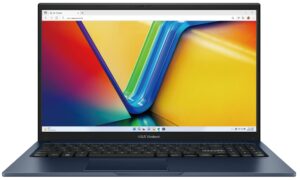
De ASUS Vivobook 15 openen
Tip: Zorg ervoor dat de laptop is uitgeschakeld en losgekoppeld voordat u begint.
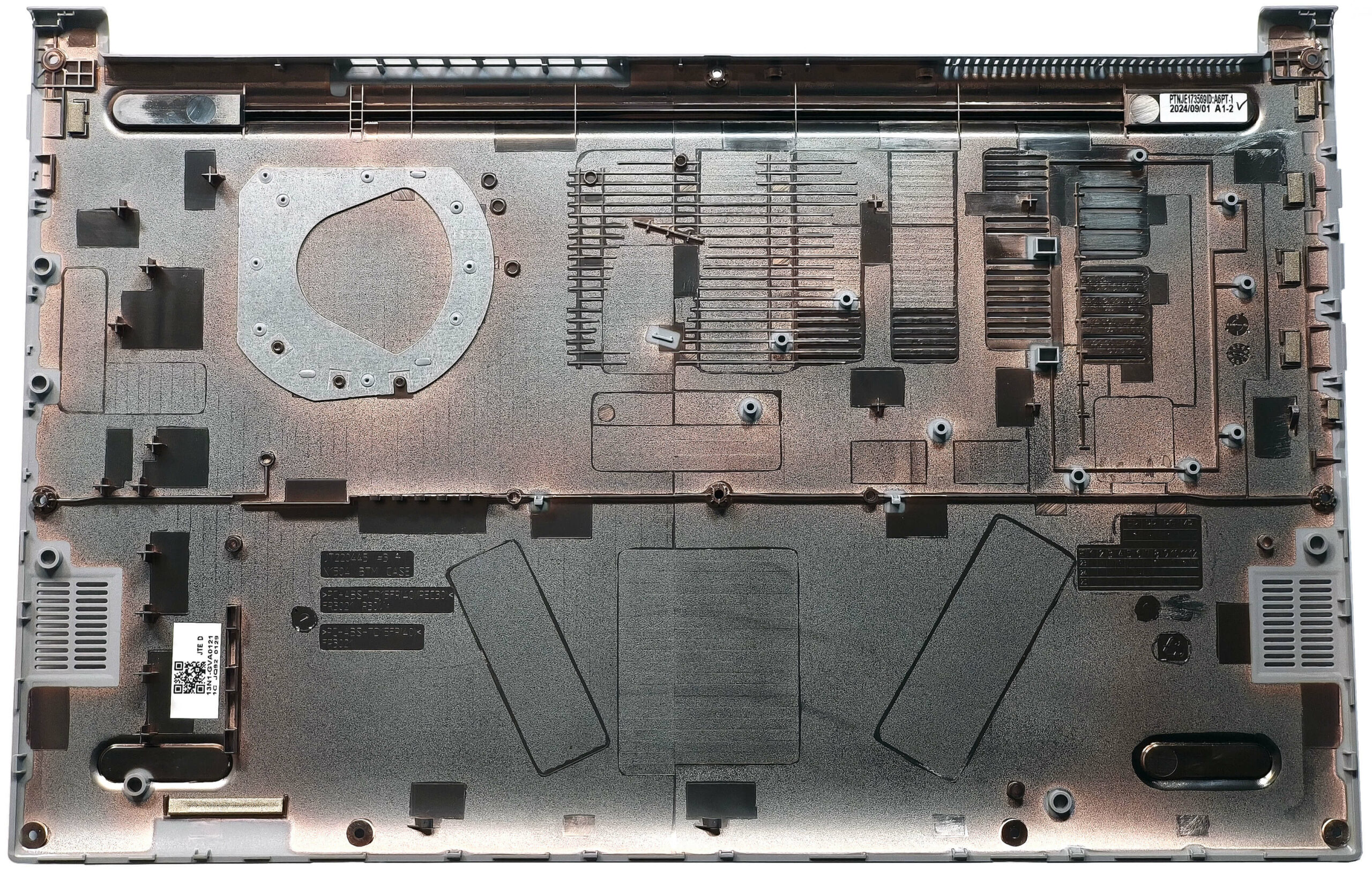
- Draai de 10 Torx-kopschroeven los waarmee het bodempaneel aan de behuizing is bevestigd.
- Steek een dun plastic gereedschap in de bovenste randen om een opening te creëren en wrik langs de zijkanten om de clips los te maken.
- Maak de voorkant van het paneel los en gebruik een hefboom om de achterkant voorzichtig los te wrikken.
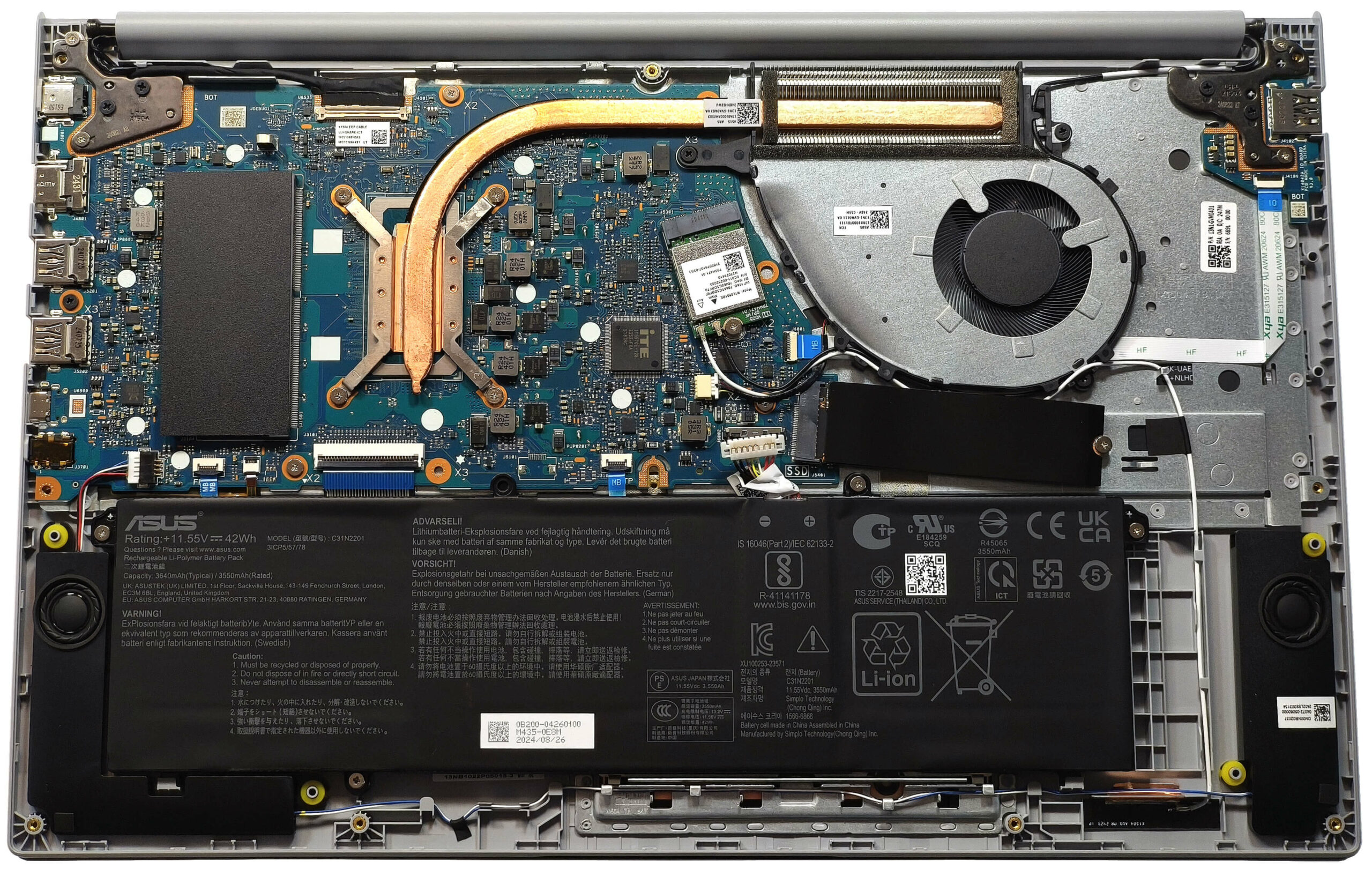
Meer informatie: De binnenkant van het onderpaneel biedt toegang tot de batterij, het RAM-slot, de Wi-Fi-kaart en de SSD.
Batterij verwijderen
Let op: Draag handschoenen om elektrische schokken te voorkomen en ga voorzichtig om met de batterij.
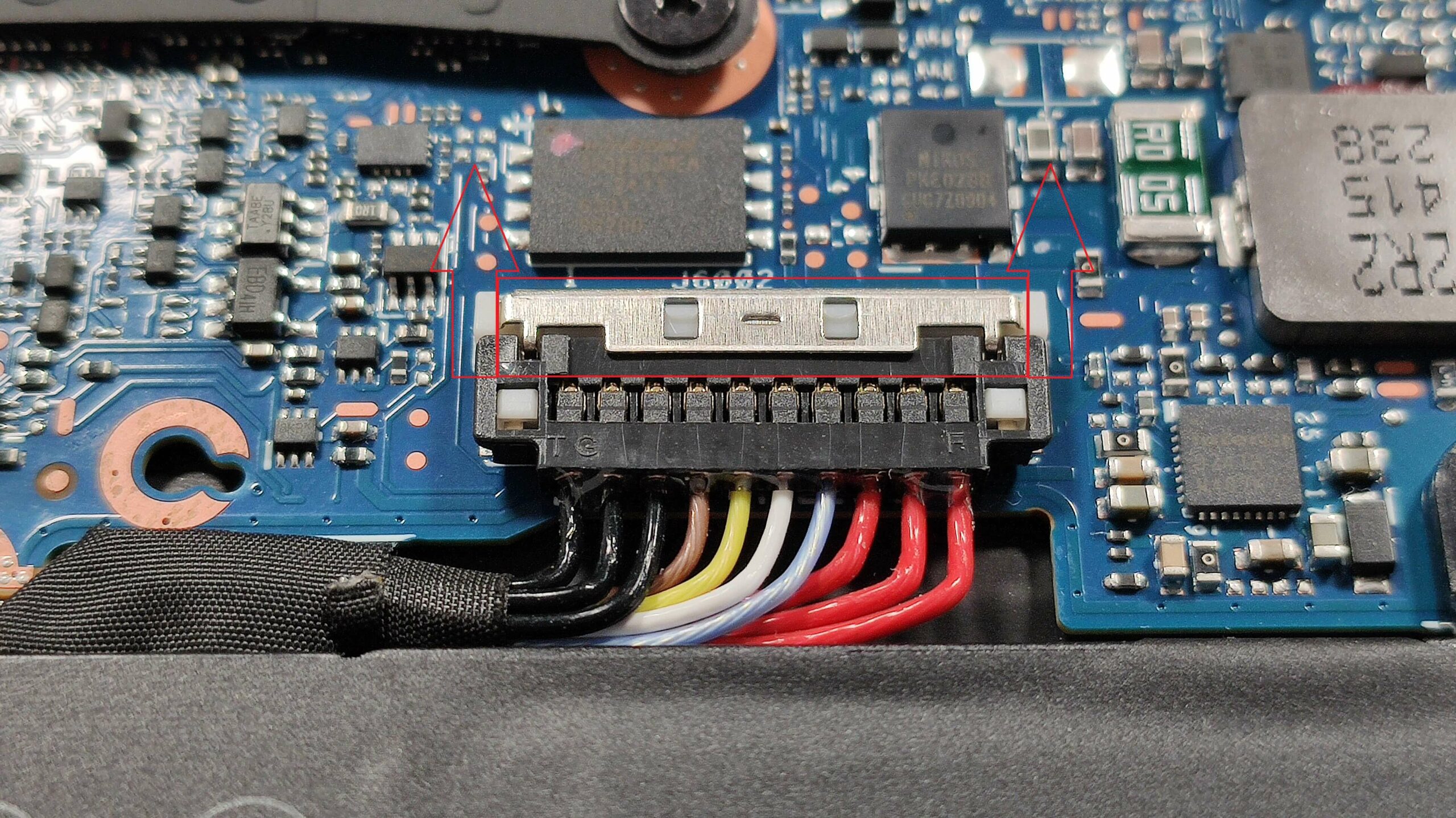
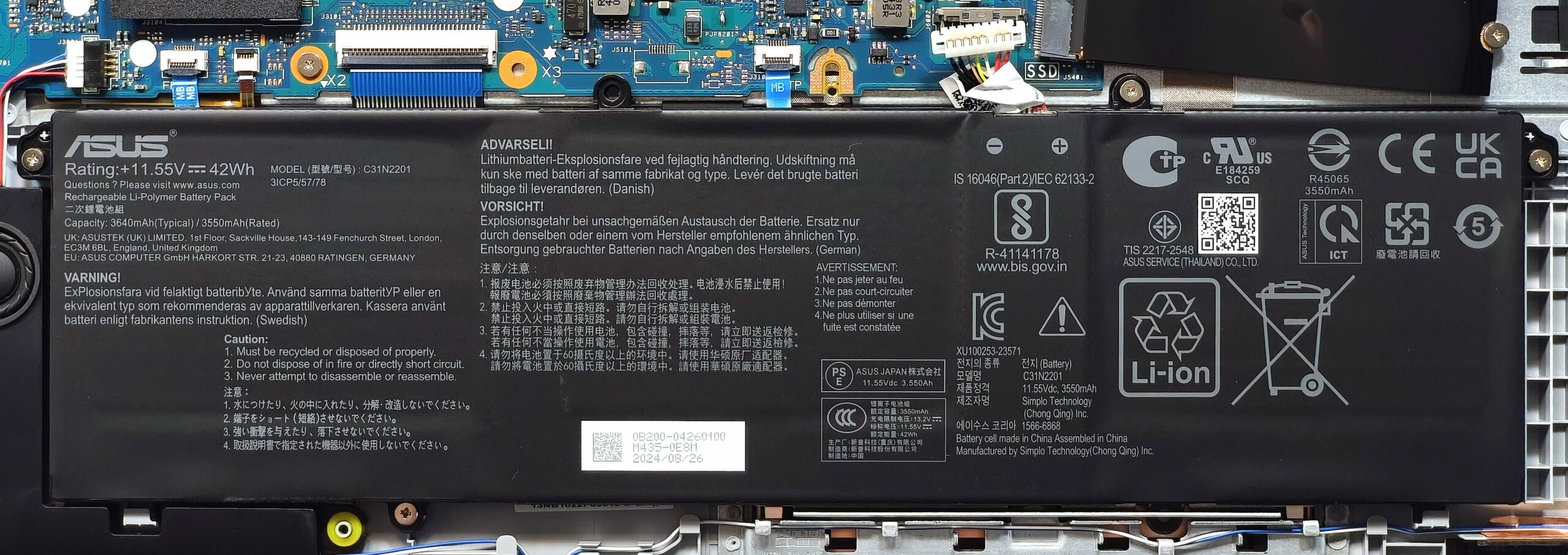
- Schuif het kleine metalen kapje bovenop de batterijconnector omhoog om deze los te maken.
- Til de connector voorzichtig aan de zijkanten op met een kunststof gereedschap.
- Draai de vier kruiskopschroeven los waarmee de 42Wh batterij aan het chassis is bevestigd.
- Til de batterij op en verwijder deze uit de laptop.
Meer informatie: De 42Wh batterij biedt ongeveer 8 uur video afspelen, waardoor het geschikt is voor dagelijks gebruik.
Compatibele batterijen vindt u hier: Buy from Amazon.com (#CommissionsEarned)
Geheugen upgraden
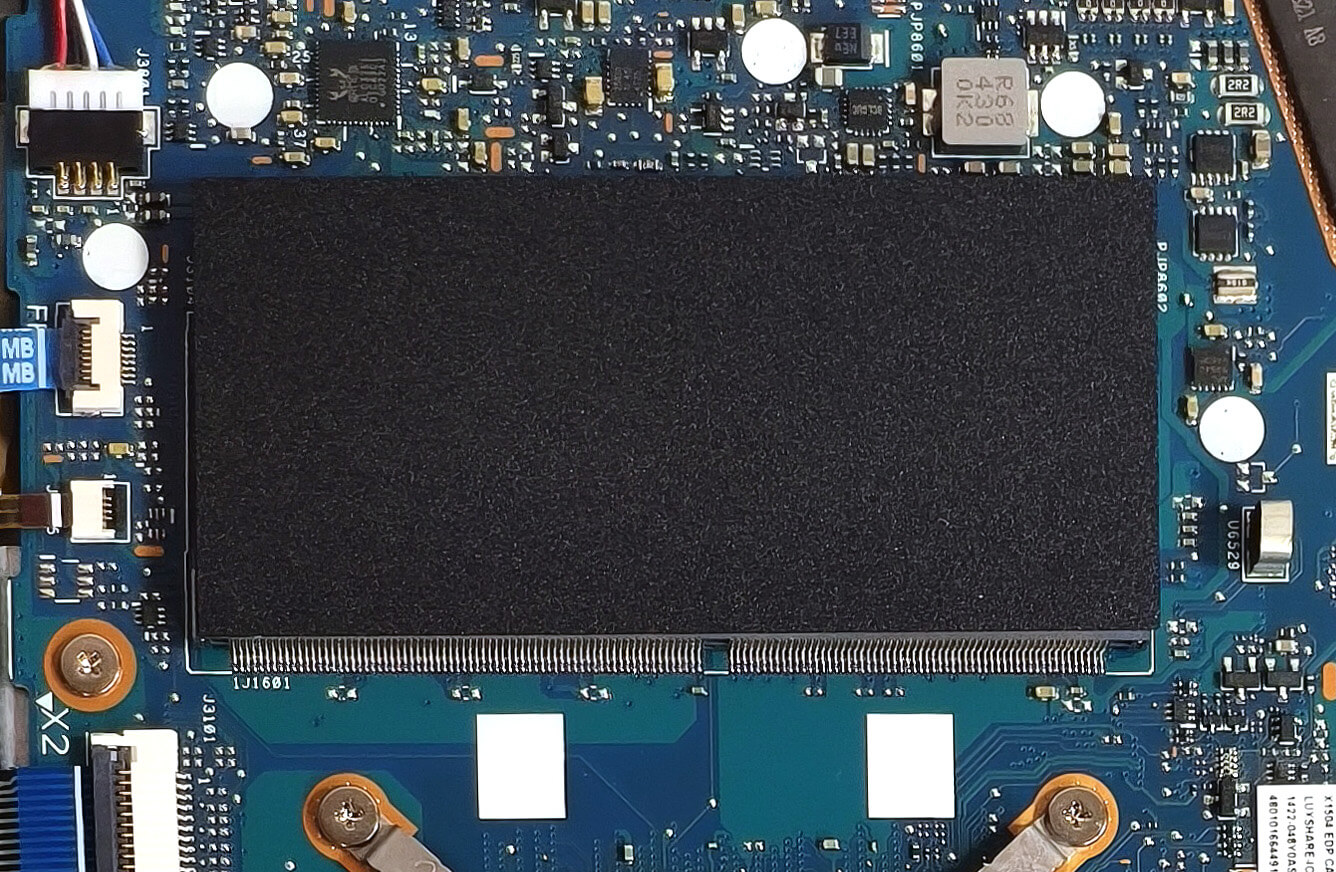
Opmerking: Het apparaat wordt geleverd met gesoldeerd RAM-geheugen, maar bevat een extra SODIMM-sleuf voor upgrades.
- Zoek de SODIMM-sleuf die verborgen zit onder een plastic folie. Til de folie voorzichtig op om toegang te krijgen tot de sleuf.
- Installeer maximaal 8GB DDR4-3200MHz RAM volgens de specificaties van ASUS. De CPU kan theoretisch tot 96GB ondersteunen, waardoor hogere capaciteiten dan de officiële limiet mogelijk zijn.
- Zorg ervoor dat de RAM-module goed in de sleuf zit voordat u de plastic folie terugplaatst.
Meer informatie: Door de gesoldeerde RAM-module te combineren met een extra module is dual-channel werking mogelijk, wat de prestaties verbetert.
Compatibel RAM-geheugen vindt u hier: Buy from Amazon.com (#CommissionsEarned)
Opslag Upgrade
Tip: Ga voorzichtig om met SSD-onderdelen om schade of gegevensverlies te voorkomen.
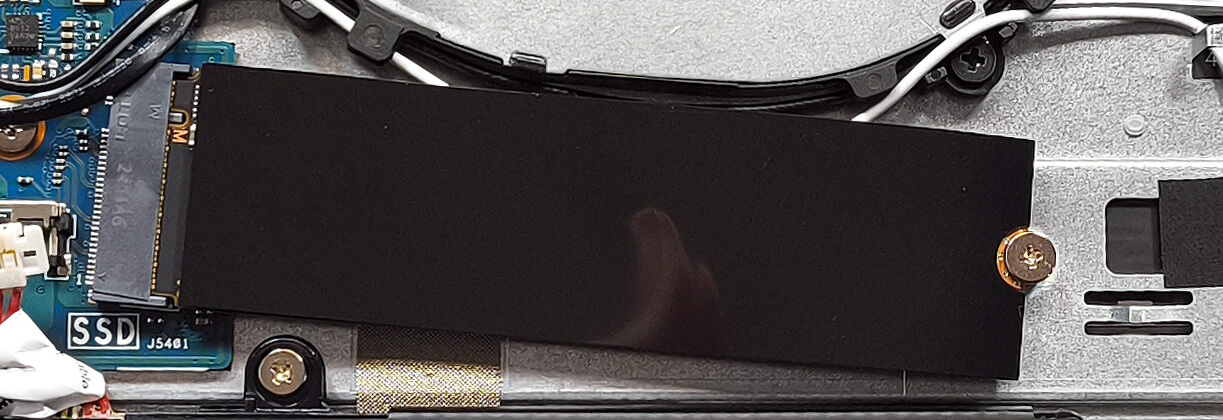
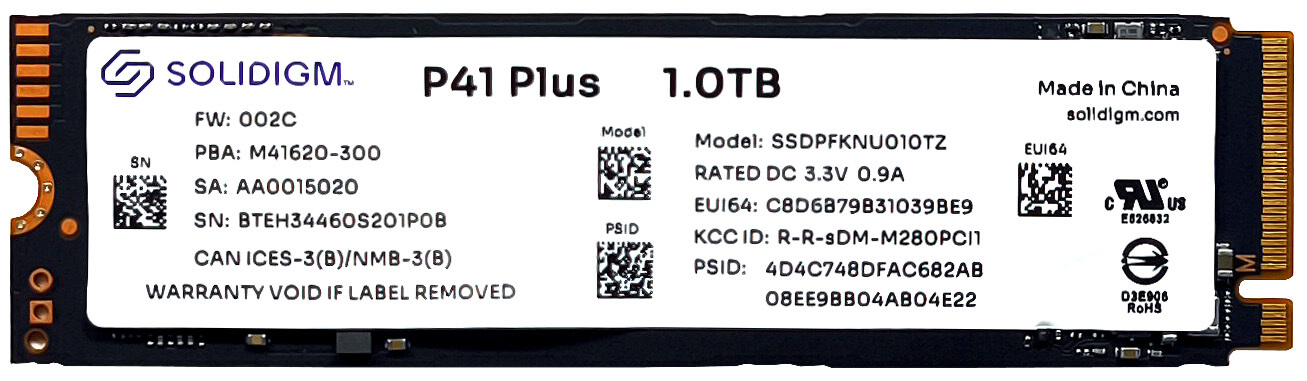
- Zoek de enkele M.2 sleuf die compatibel is met 2280 Gen 4 SSD’s.
- De NVMe-schijf is aan de bovenkant voorzien van een hitteschild. Verwijder het schild voorzichtig om toegang te krijgen tot de SSD-sleuf.
- Installeer de SSD onder een lichte hoek in de sleuf, zorg ervoor dat deze volledig op zijn plaats zit en plaats het hitteschild terug voor optimale thermische prestaties.
Meer informatie: De Gen 4 compatibiliteit garandeert snelle opslagprestaties.
Compatibele SSD’s vind je hier: Buy from Amazon.com (#CommissionsEarned)
Connectiviteitsopties
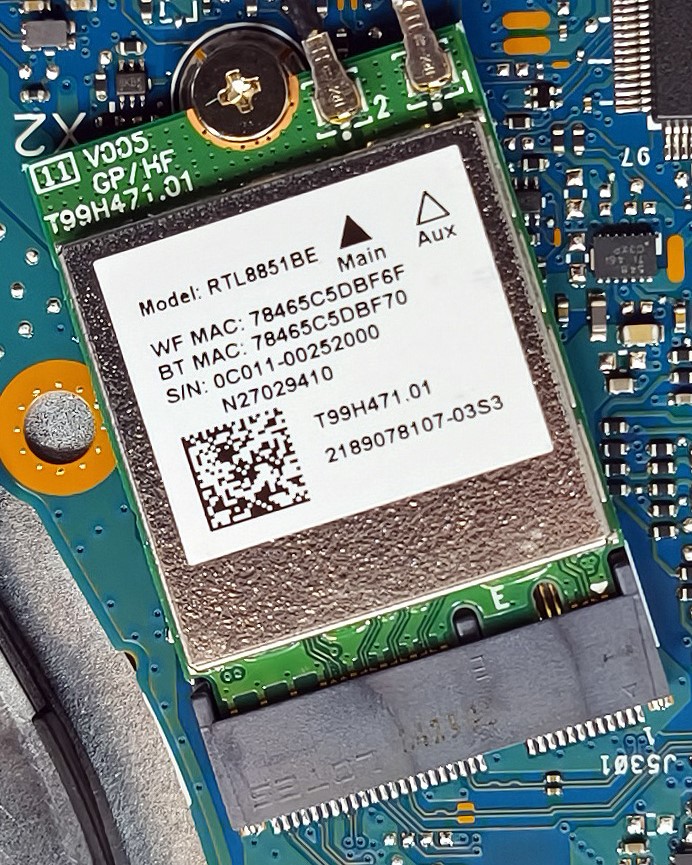
Meer informatie: De Wi-Fi 6 kaart kan worden geüpgraded en bevindt zich links van de ventilator, zodat toekomstige connectiviteitsupgrades mogelijk zijn indien nodig.
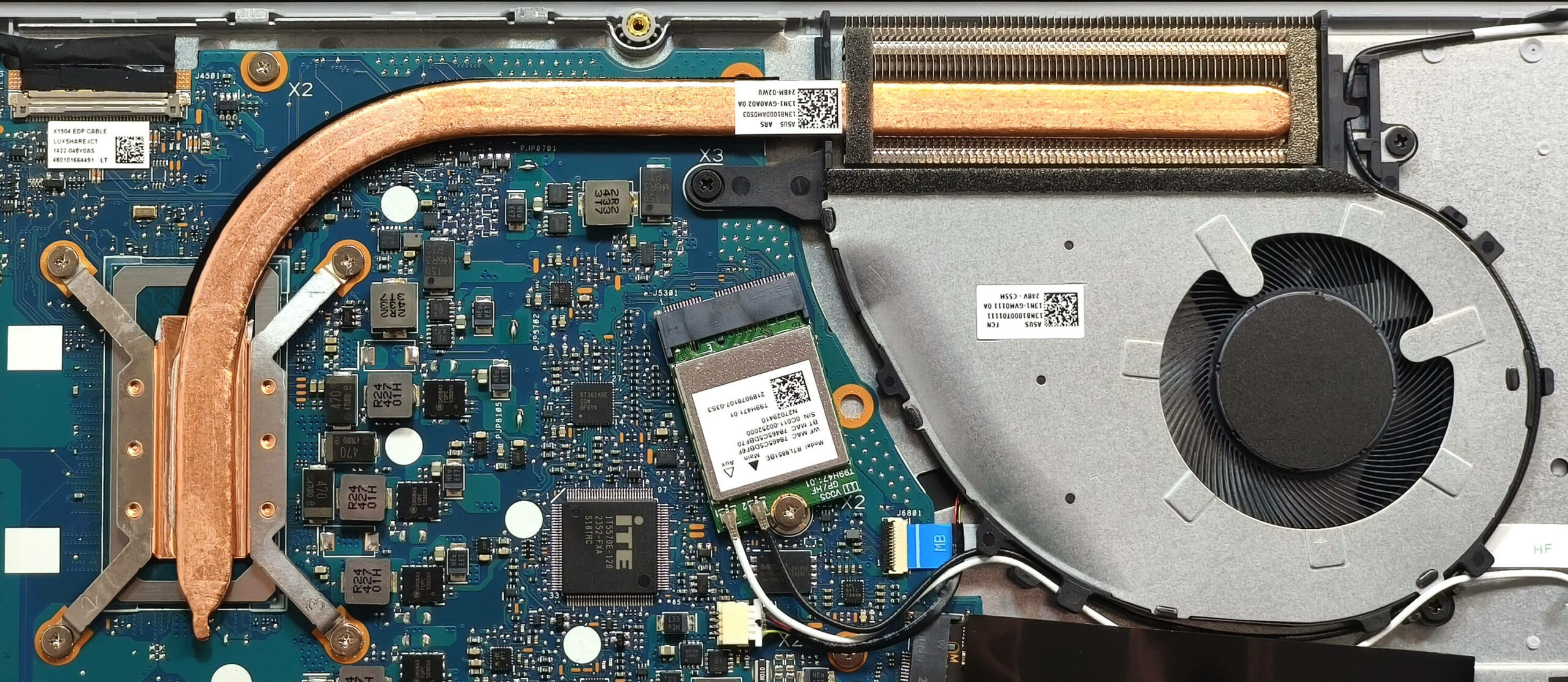
Overzicht koelsysteem
Meer info: Het koelsysteem van de ASUS Vivobook 15 voldoet voor algemeen gebruik.
- Het systeem bevat een enkele ventilator voor de luchtstroom.
- Eén lange heat pipe leidt warmte weg van kritieke componenten.
- Een aan de bovenkant gemonteerd koellichaam en een warmtespreider vullen het koelontwerp aan om stabiele temperaturen te handhaven.
Tip: Maak de ventilator en heat pipe regelmatig schoon om optimale koelprestaties te behouden en oververhitting te voorkomen.
ASUS Vivobook 15 F1504 (X1504 / P1504 / V1504) uitgebreide review
De ASUS Vivobook line-up biedt tal van machines in verschillende prijsklassen. Een van die laptops is de ASUS Vivobook 15 F1504 (X1504). Deze jongen kost niet veel, maar heeft voldoende functies en prestaties voor deze klasse.De notebook is verkrijgbaar met Intel Raptor Lake-U chips, maar als je wat geld wilt besparen, kun je dezelfde laptop ook krijgen met Alder Lake-U chip. Deze 12e generatie processors zijn nog steeds krachtig genoeg voor dagelijkse taken, kantoorgebruik en zelfs voor lichte gaming. Er zijn drie schermopties, allemaal met een beeldverhouding van 16:9 en een resolutie va[...]

Pros
- Betaalbaar
- Geen PWM (AUO B156HAN02.1 (AUO21ED))
- Antibacteriële coating
- Comfortabel toetsenbord en touchpad
- Camera met een privacy shutter
- Goede prestaties voor deze klasse
- Goed comfort tijdens zware belasting
Minpunten
- Geen SD-kaartlezer
- Beperkte I/O en de USB Type-C poort is alleen voor gegevensoverdracht
- Dekt 55% van sRGB-kleuren (AUO B156HAN02.1 (AUO21ED))
- Plastic ontwerp
- NVMe met QLC-geheugen
 Author: Dimitar Stalev

![[augustus 2026] Wereldwijde ranglijst van bestverkochte laptop-GPU’s op Amazon – Apple is onbetwist nummer één, NVIDIA’s RTX 5060 staat bovenaan de ranglijst voor dedicated GPU’s](https://laptopmedia.com/wp-content/uploads/2026/09/Best-Selling-GPUs-GLOBAL-Top-10-400x225.jpg)
![[augustus 2026] Wereldwijde ranglijst van bestverkochte laptop-CPU’s op Amazon – Apple domineert zowel het budget- als het premiumsegment: A18 Pro en M5 verslaan Intel en AMD in augustus 2026](https://laptopmedia.com/wp-content/uploads/2026/09/Best-Selling-CPUs-GLOBAL-Top-10-400x225.jpg)
![[augustus 2026] Amazon Global: Top 10 van best verkochte laptops – De Apple MacBook Neo domineert de hitlijsten, terwijl goedkope en middenklasse Windows-laptops strijden om het verkoopvolume](https://laptopmedia.com/wp-content/uploads/2026/09/Best-Selling-Laptops-GLOBAL-Top-10-400x225.jpg)
![[augustus 2026] Bestverkochte laptopmerken op Amazon Global – Apple domineert qua omzet, terwijl HP koploper is qua modelvariëteit](https://laptopmedia.com/wp-content/uploads/2026/09/GLOBAL-Best-Brands-400x225.jpg)
![[augustus 2026] Amazon Global: Top 10 bestverkochte gaminglaptops – HP Victus 15 pakt de eerste plaats terwijl budgetvriendelijke modellen de hitlijsten domineren](https://laptopmedia.com/wp-content/uploads/2026/09/Best-Selling-Gaming-Laptops-GLOBAL-Top-10-400x225.jpg)

Sfortunatamente Linux non ha (ancora) i driver per wifi e bluetooth e il computer non ha la porta ethernet. Per ora l’unica soluzione è una chiavetta wifi/bt/ethernet che costa pochi euro ma è veramente scomoda in un computer portatile. Oppure usare Linux in una VM sotto Windows, ma diciamo la verità, generalmente uno usa Linux proprio per evitare Windows.
You can use kiswahili or English may be I can understand
I need to know what to do if your PC are overheating and not turn on on the screen
Your can use kiswahili or English may be I can understand
buenas tardes quiero placa board de asus bivoobook