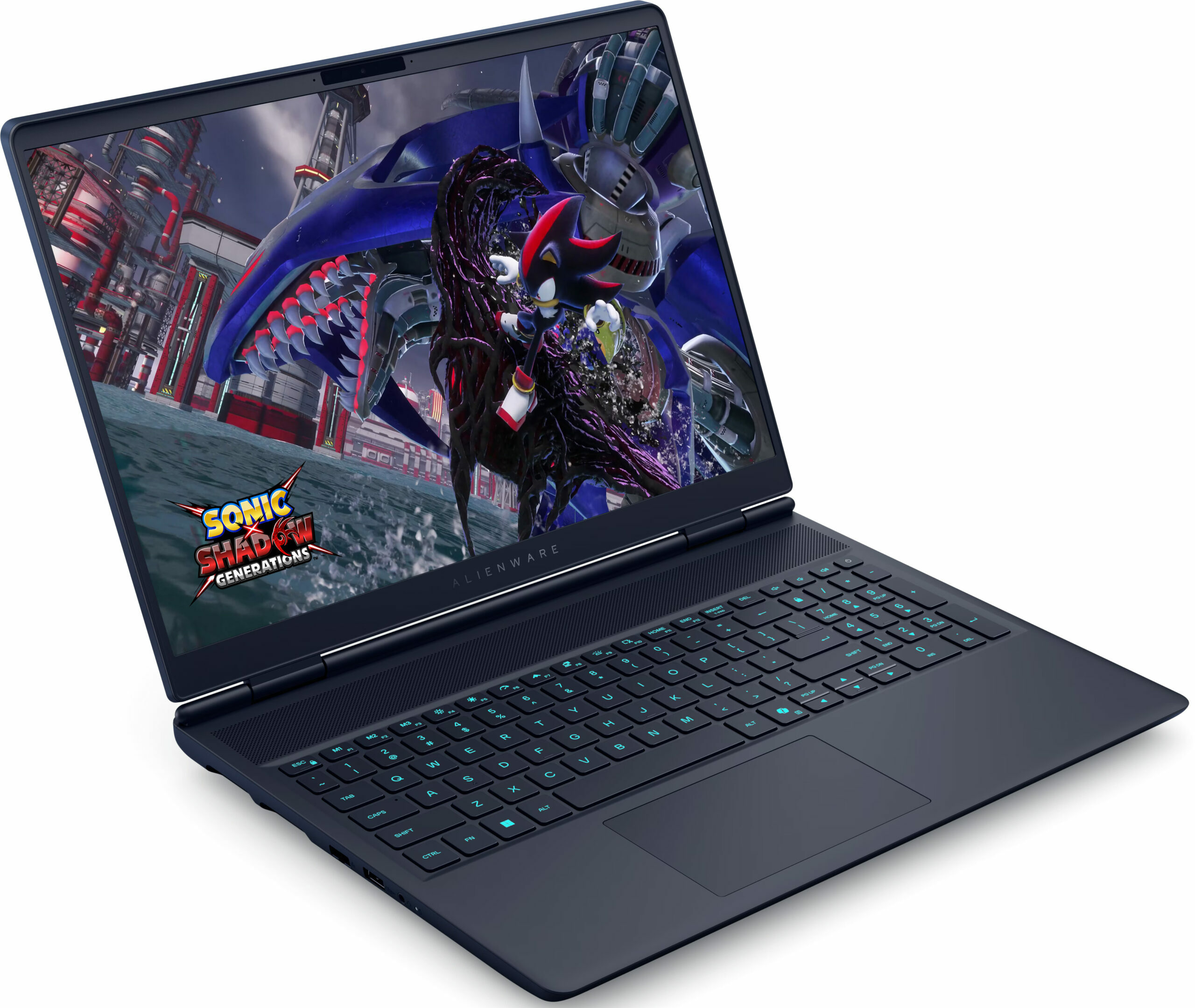
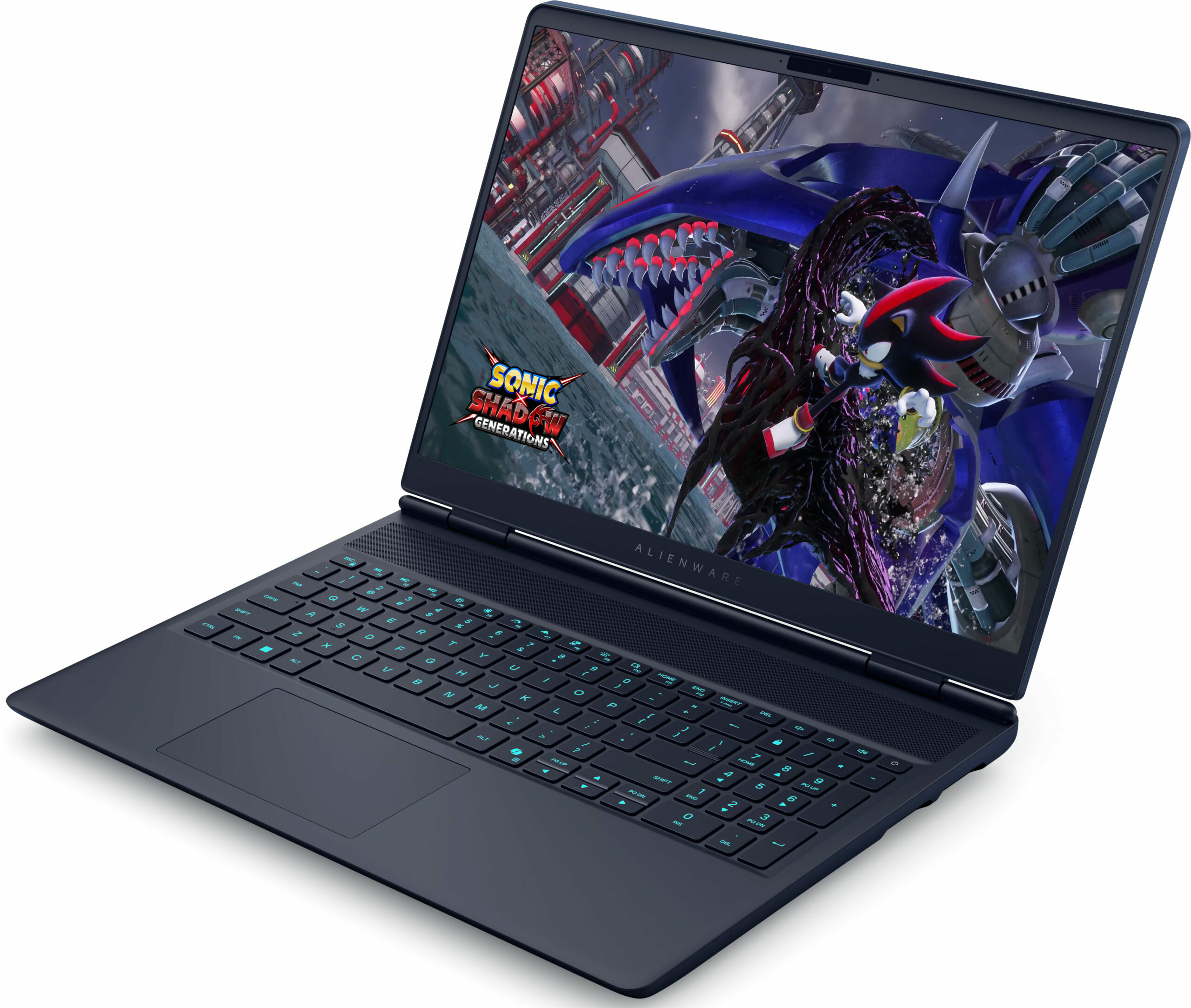
Alienware 16X Aurora
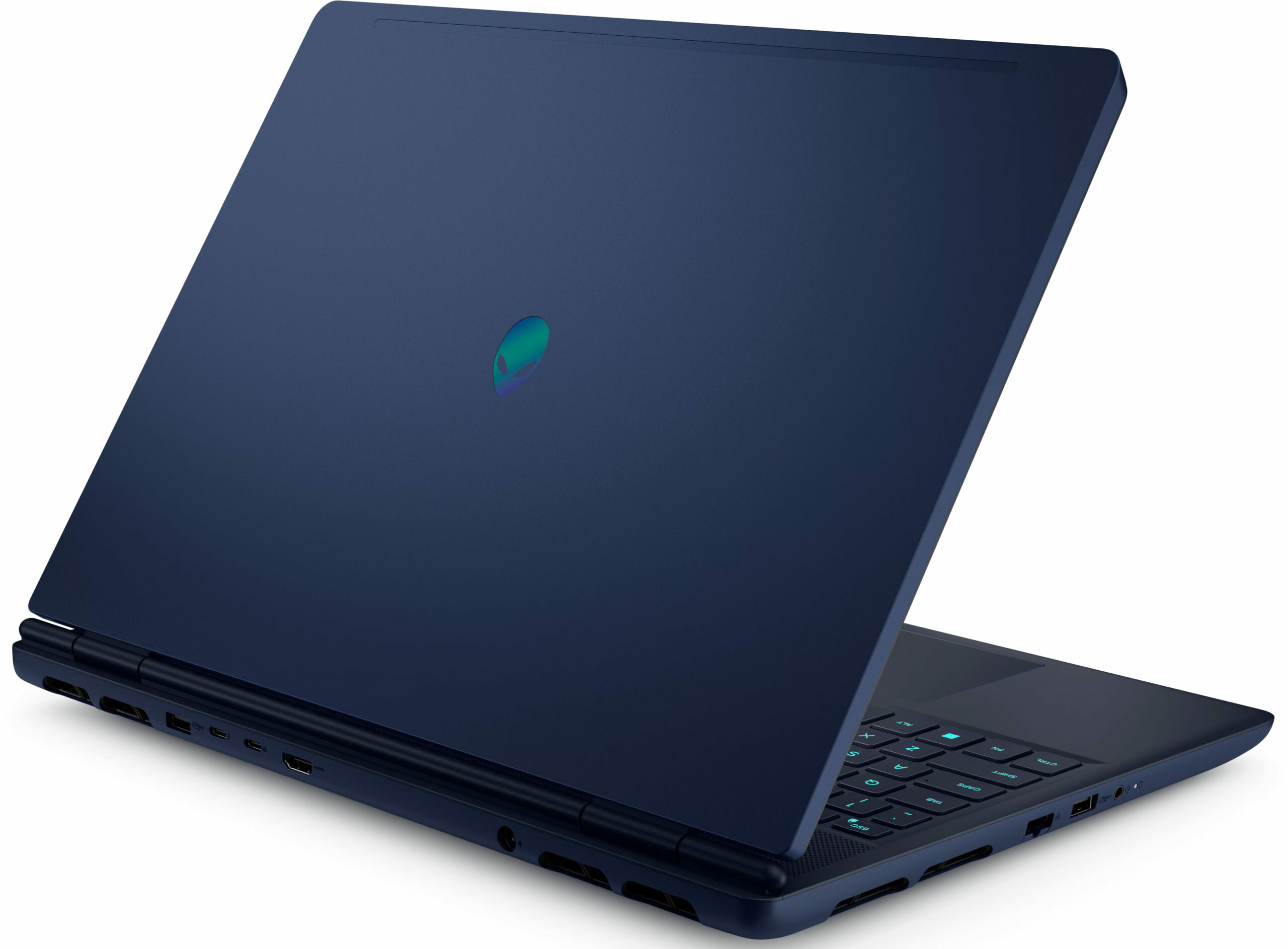
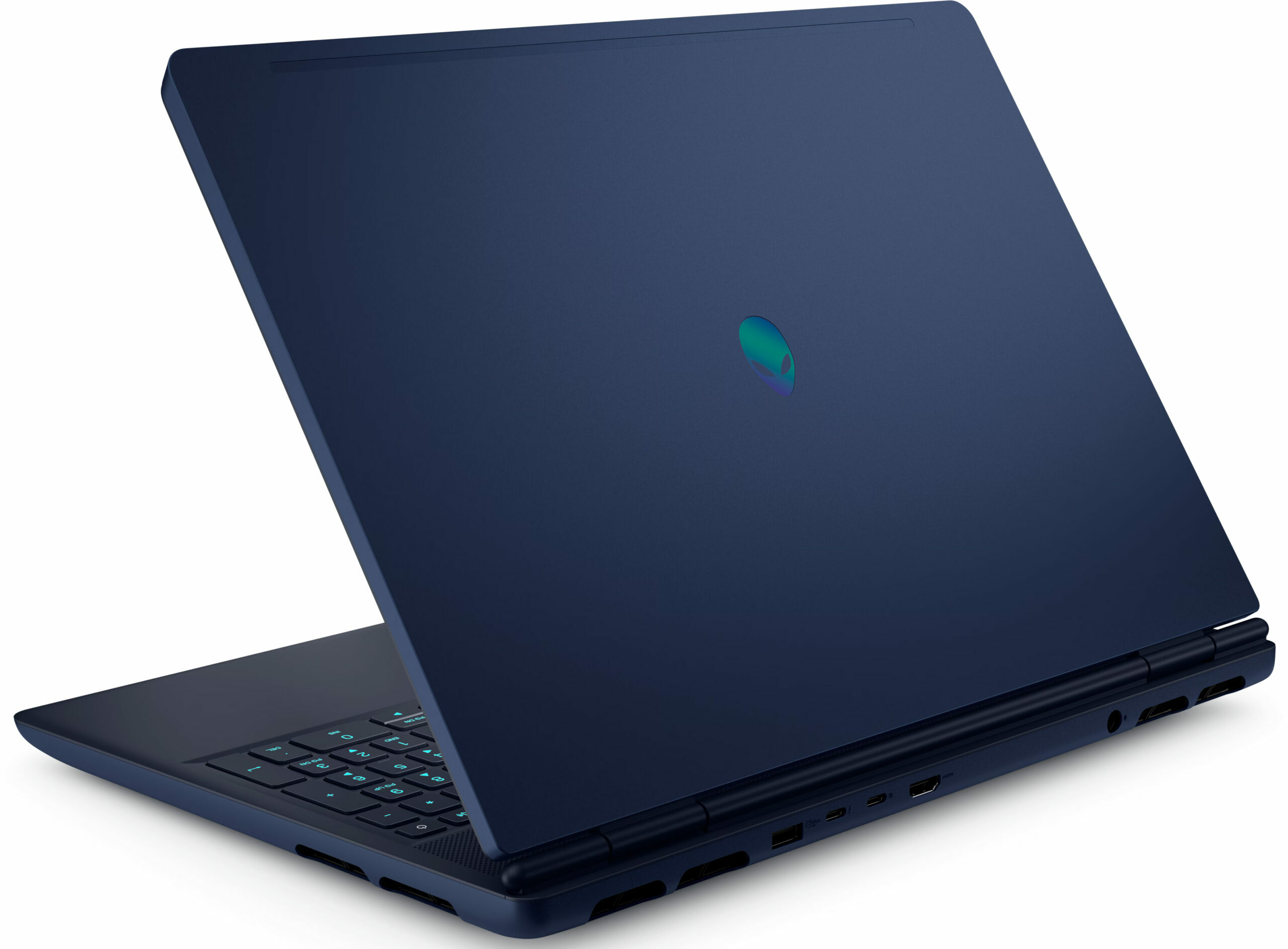
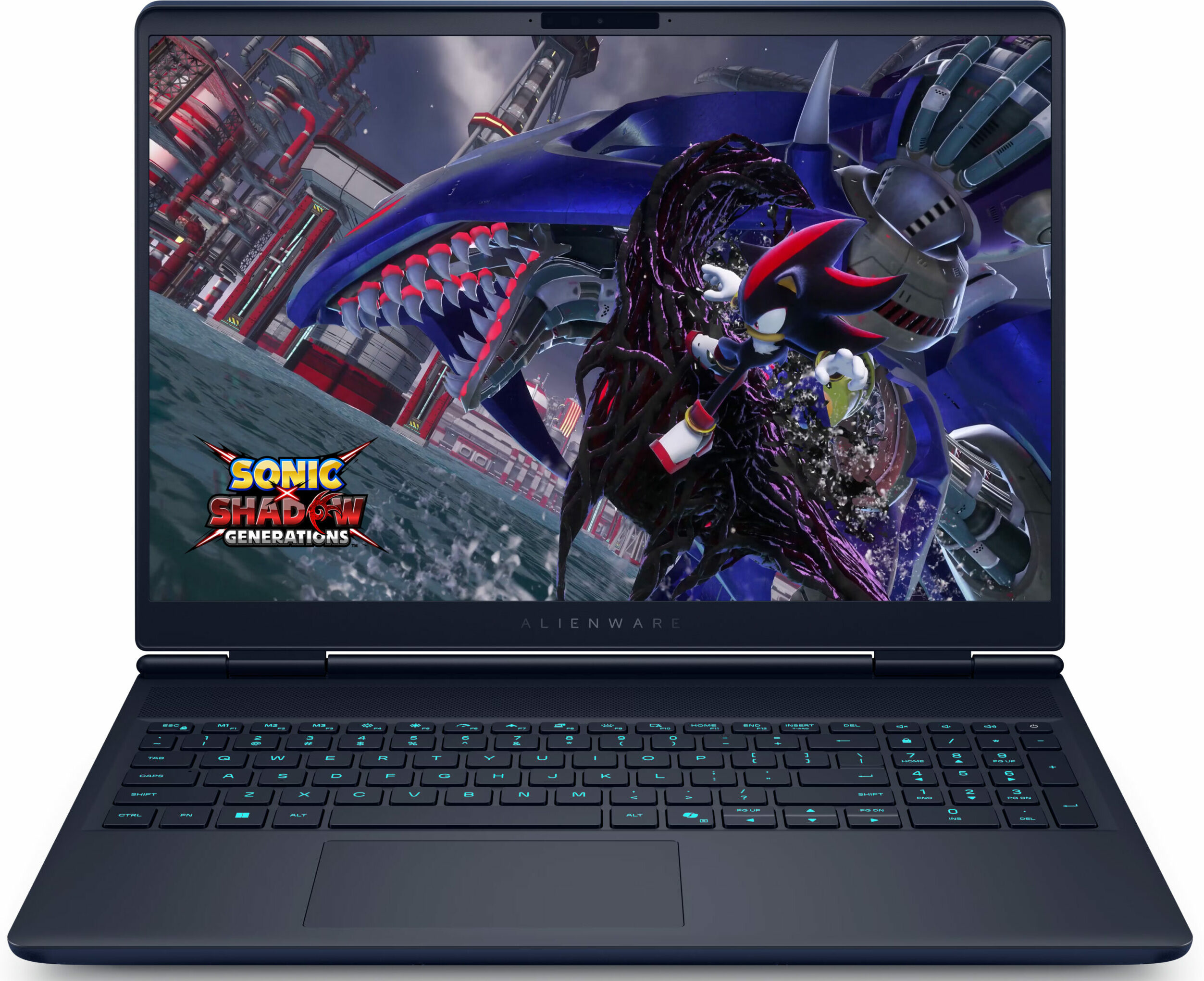
- Data publikacji: 29 Oct 2025
- Intel Core Ultra 9 275HX
- NVIDIA GeForce RTX 5070 (Laptop, 8GB GDDR7)
- 16.0", WQXGA (2560 x 1600), 240 Hz, IPS
- 2000GB SSD
- 32GB RAM
- 2.66 kg (5.9 lbs)
Alienware 16X Aurora (AC16251) dogłębna recenzja
Alienware 16X Aurora (AC16251) przybywa z pewnością siebie pretendenta premium, obnosząc się z elegancką aluminiowo-magnezową obudową, która wydaje się tak samo droga, jak wygląda. Obiecuje wrażenia z najwyższej półki dzięki oszałamiającemu wyświetlaczowi 240 Hz QHD + i potężnemu układowi [...]
Przeczytaj pełną recenzję
Recenzja
Alienware 16X Aurora dogłębna recenzja
Alienware 16X Aurora (AC16251) przybywa z pewnością siebie pretendenta premium, obnosząc się z elegancką aluminiowo-magnezową obudową, która wydaje się tak samo droga, jak wygląda. Obiecuje wrażenia z najwyższej półki dzięki oszałamiającemu wyświetlaczowi 240 Hz QHD + i potężnemu układowi wewnętrznemu zaprojektowanemu do miażdżenia nowoczesnych gier. Ale gdy zagłębiliśmy się w nasze testy, pojawił się wyraźny kontrast. Podczas gdy wygląd zewnętrzny jest chłodny i opanowany, wewnętrzna rzeczywistość to zupełnie inna historia. Jest to laptop o ekstremalnych wzlotach i upadkach, w którym wyjątkowa jakość wykonania i wydajność wyświetlacza zderzają się z kwestiami zarządzania temperaturą, których po prostu nie można zignorować. Czy powinny one być dla ciebie przełomem? Czytaj dalej, a się [...]
Przeczytaj pełną recenzjęPros
- Wysokiej jakości aluminiowo-magnezowa konstrukcja bez wygięć
- Doskonały wyświetlacz 240 Hz QHD+ z dokładnymi kolorami i bez PWM
- Stabilna wydajność GPU w grach z dobrymi parametrami termicznymi
- Dwa dostępne dla użytkownika gniazda pamięci RAM do rozbudowy
- Nowoczesna łączność z Thunderbolt 4 i Wi-Fi 7
- Charakterystyczny i stylowy wygląd
Cons
- Procesor jest niebezpiecznie gorący (100°C+) i mocno się dławi
- Pamięć masowa ograniczona do małych dysków SSD M.2 2230
- Bardzo słaby czas pracy na baterii (ok. 4 godzin)
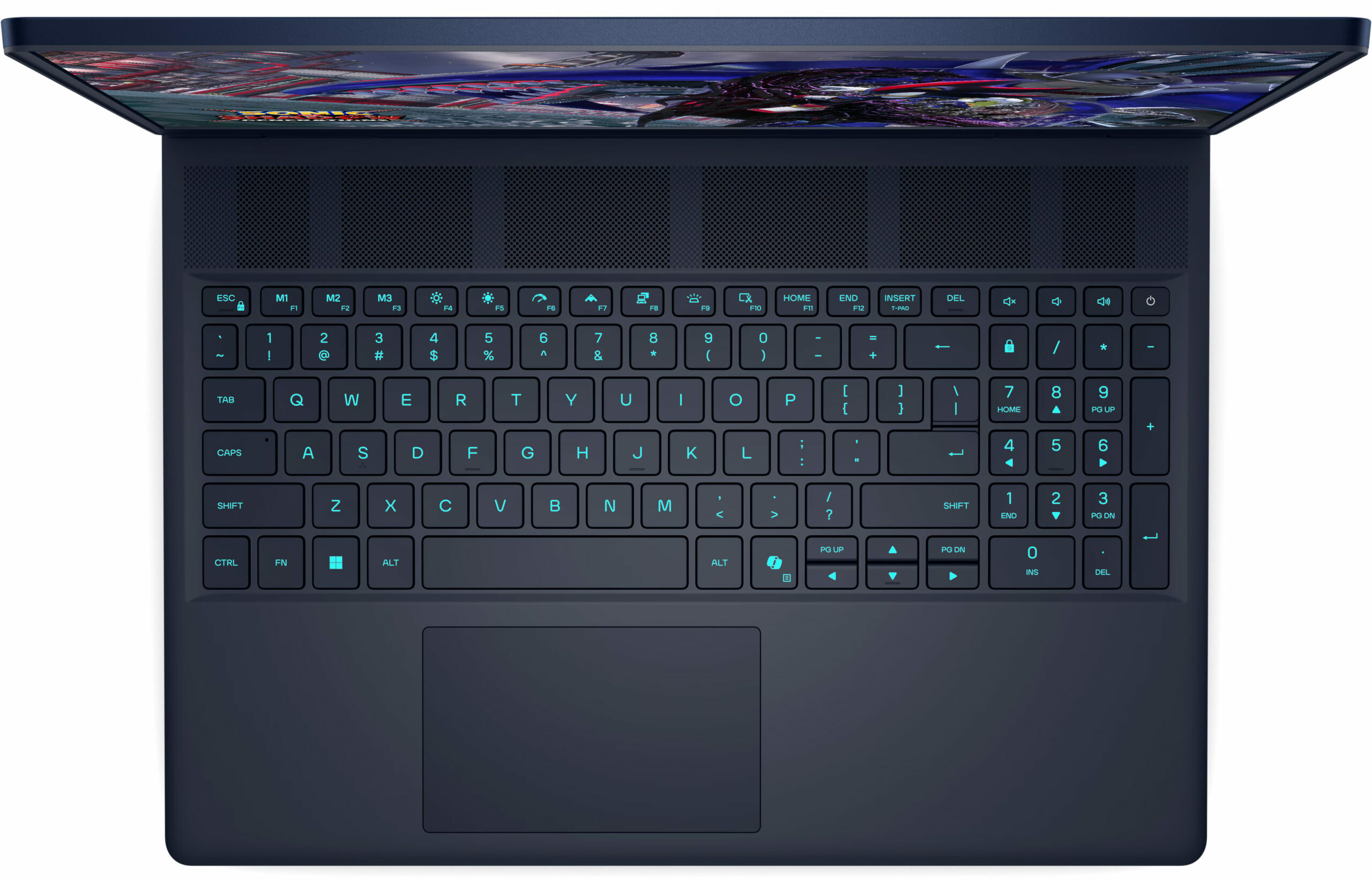
- Klawisze strzałek w połowie wysokości
- Brak fizycznej osłony prywatności
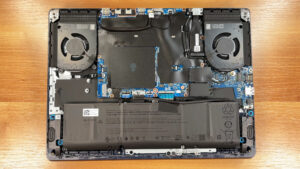
Demontaż, konserwacja i opcje modernizacji
Przed rozpoczęciem: Całkowicie wyłącz laptopa, odłącz ładowarkę i urządzenia peryferyjne, a następnie przytrzymaj przycisk zasilania przez kilka sekund, aby rozładować resztki energii. Pracuj na czystej powierzchni i używaj ochrony ESD, jeśli jest dostępna.Otwieranie dolnego paneluWykręć osiem dolnych śrub. Dwie z nich są zabezpieczone i mogą pomóc lekko podnieść panel, aby utworzyć szczelinę startową. Użyj cienkiego plastikowego szpikulca, aby zwolnić zaciski obwodowe. Zacznij w pobliżu miejsca, w którym panel naturalnie się unosi. Ważne: Włóż narzędzie płytko.[...]
Czytaj więcej