Dell Pro 14 Plus
- Data publikacji: 07 Jan 2025
- Intel Core Ultra 5 238V
- Intel Arc Graphics 130V
- 14.0”, WQXGA (2560 x 1600), 90 Hz, IPS
- 2000GB SSD
- 32GB RAM
- 1.40 kg (3.1 lbs)
Specyfikacja
- Wyświetlacz
- HDD/SSD
- 2000GB
- Gniazdo M.2
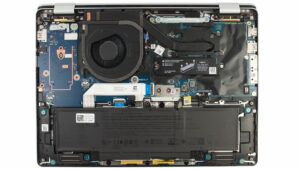
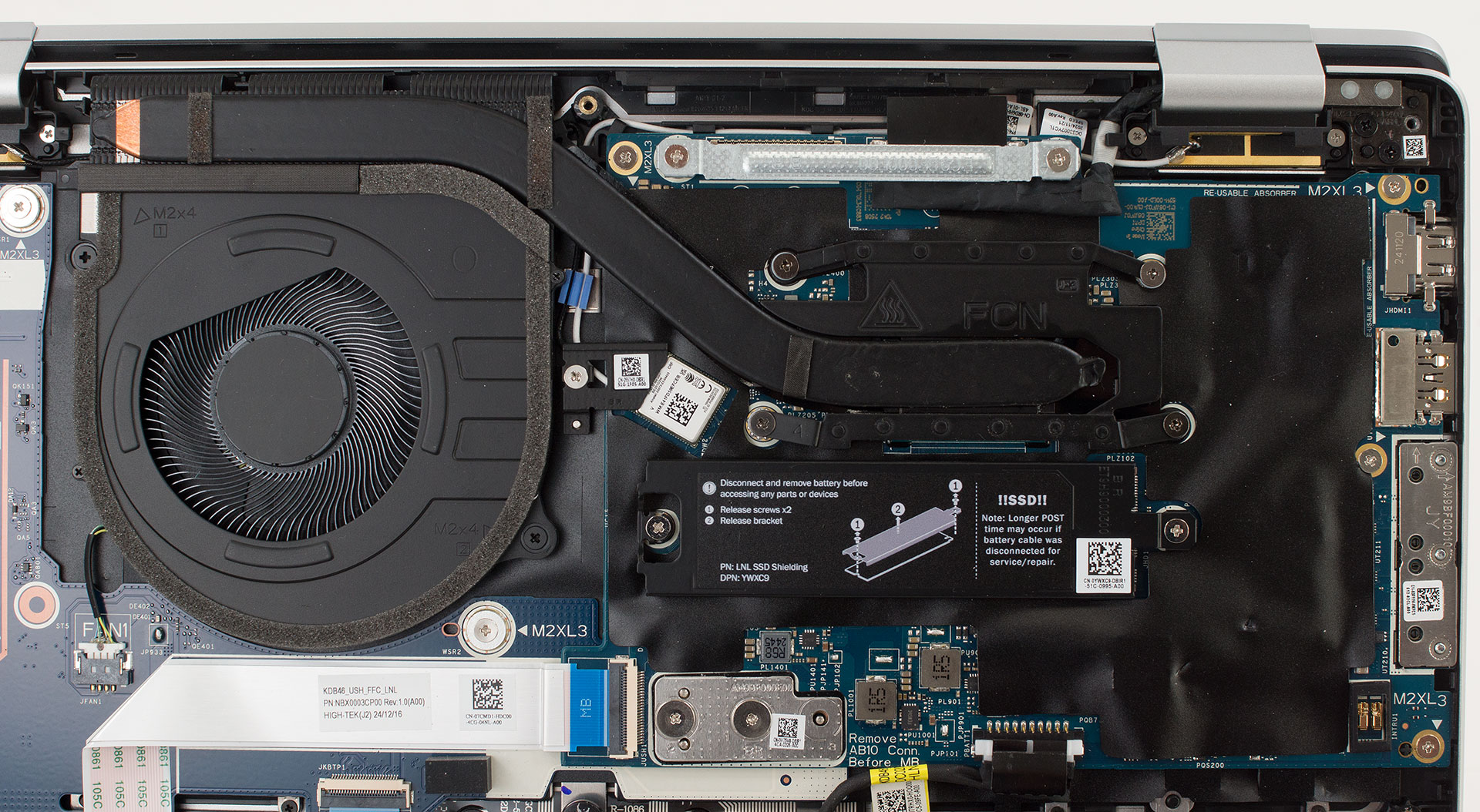
- 1x 2230 M.2 NVMe PCIe 4.0 x4 Zobacz zdjęcie
- RAM
- 32GB RAM
- OS
- Windows 11 Home
- Wymiary
- 313.50 x 224 x 19.50 - 21.20 mm (12.34" x 8.82" x 0.77")
- Waga
- 1.40 kg (3.1 lbs)
- Porty i łączność
- 1x USB Type-A
- 3.2 Gen 1 (5 Gbps)
- 1x USB Type-A
- 3.2 Gen 1 (5 Gbps), Sleep and Charge
- 2x USB Type-C
- 4.0, Thunderbolt 4, Power Delivery (PD), DisplayPort
- HDMI
- 2.1
- Czytnik kart
- Ethernet LAN
- Wi-Fi
- Wi-Fi 7
- Bluetooth
- 5.4
- Audio jack
- 3.5mm Combo Jack
- Cechy
- Czytnik linii papilarnych
- Kamera internetowa
- 1x RGB Camera / 1x RGB + IR Camera / 1x MIPI + IR Camera
- Podświetlana klawiatura
- Mikrofon
- Digital Array Microphones
- Głośniki
- 2x 2.5W Stereo Speakers
- Gniazdo blokady bezpieczeństwa
- Wedge Lock
Przenośność
Recenzja
Dell Pro 14 Plus dogłębna recenzja
Niedawno poruszaliśmy się po eleganckich liniach Dell Pro 14 Premium, model "PA14250"(szczegółowa recenzja). Teraz w naszym laboratorium mamy jego rodzeństwo, "PB14250". Po pierwsze, chwila uznania dla "pięknie intuicyjnego schematu nazewnictwa" firmy Dell (/s)... To "B" w PB14250? Oznacza "Plus", plasując ten model tuż poniżej poziomu "A" (Premium) i powyżej podstawowego wariantu "C" w hierarchii laptopów Pro firmy Dell. "P" oznacza Pro Laptop, "14" rozmiar ekranu, "25" rok (2025), a końcowe "0" wskazuje na procesor Intel. Im więcej wiesz!Tak więc, z oznaczeniem "Plus", czego możemy się spodziewać po tym całkowicie aluminiowym ultrabooku biznesowym? Z pewnością sprawia wrażenie wysokiej klasy, może pochwalić się imponującym czasem pracy na baterii wynoszącym ponad 16 godzin i jest wyp[...]
Przeczytaj pełną recenzję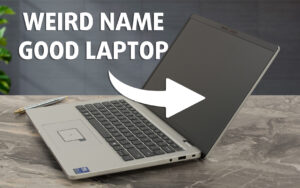
Pros
- Wytrzymała i wysokiej jakości aluminiowa konstrukcja z doskonałą odpornością na odciski palców
- Doskonały czas pracy na baterii (ponad 16 godzin z baterią 55 Wh)
- Wysoka wydajność do zadań związanych z produktywnością dzięki procesorom Intel Core Ultra
- Dobre zarządzanie temperaturą, ciche i chłodne działanie przy normalnym obciążeniu
- Wszechstronne funkcje bezpieczeństwa (fizyczna migawka kamery internetowej, czytnik linii papilarnych, opcjonalna karta Smartcard, NFC)
- Nowoczesny i wszechstronny wybór portów, w tym dwa złącza Thunderbolt 4 i HDMI 2.1
- Wygodna klawiatura z podświetleniem
- Podświetlenie wyświetlacza bez PWM dla komfortowego oglądania
- Opcjonalna łączność Wi-Fi 7 i WWAN
- Dobra jakość dźwięku
Cons
- Bardzo ograniczona gama kolorów wyświetlacza (tylko 51% sRGB na recenzowanym panelu FHD+)
- Przeciętna fabryczna dokładność odwzorowania kolorów na recenzowanym panelu FHD+
- Przylutowana pamięć RAM ogranicza możliwości rozbudowy
- Pojedyncze gniazdo M.2 2230 dla pamięci masowej
- Opcjonalny port RJ45 Ethernet jest ograniczony do określonych konfiguracji CPU
- Podświetlenie klawiatury nie jest standardem we wszystkich konfiguracjach
Demontaż, konserwacja i opcje modernizacji
Otwieranie Dell Pro 14 Plus (PB14250)Wyłącz Dell Pro 14 Plus (PB14250) i odłącz wszystkie podłączone kable. Poluzuj osiem wkrętów JIS-1 mocujących dolną płytę. Śruby te pozostaną przymocowane do panelu, zmniejszając ryzyko ich niewłaściwego umieszczenia. Używając cienkiego plastikowego narzędzia do podważania, zacznij między zawiasami, aby zwolnić zaciski wzdłuż krawędzi. Ostrożnie obejdź obudowę, aby zdjąć dolny panel.Bateria i chłodzenieBateria litowo-jonowa o pojemności 55 Wh znajduje się na przedniej krawędzi laptopa. Aby go wyjąć, delikatnie pociągnij żółtą w[...]
Czytaj więcej