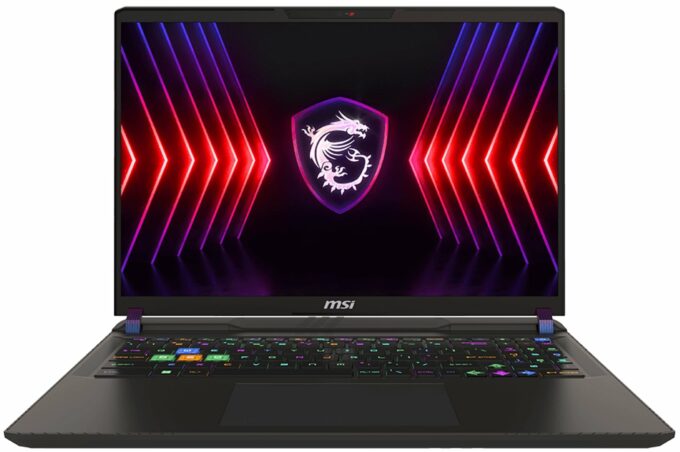
MSI Vector 16 HX

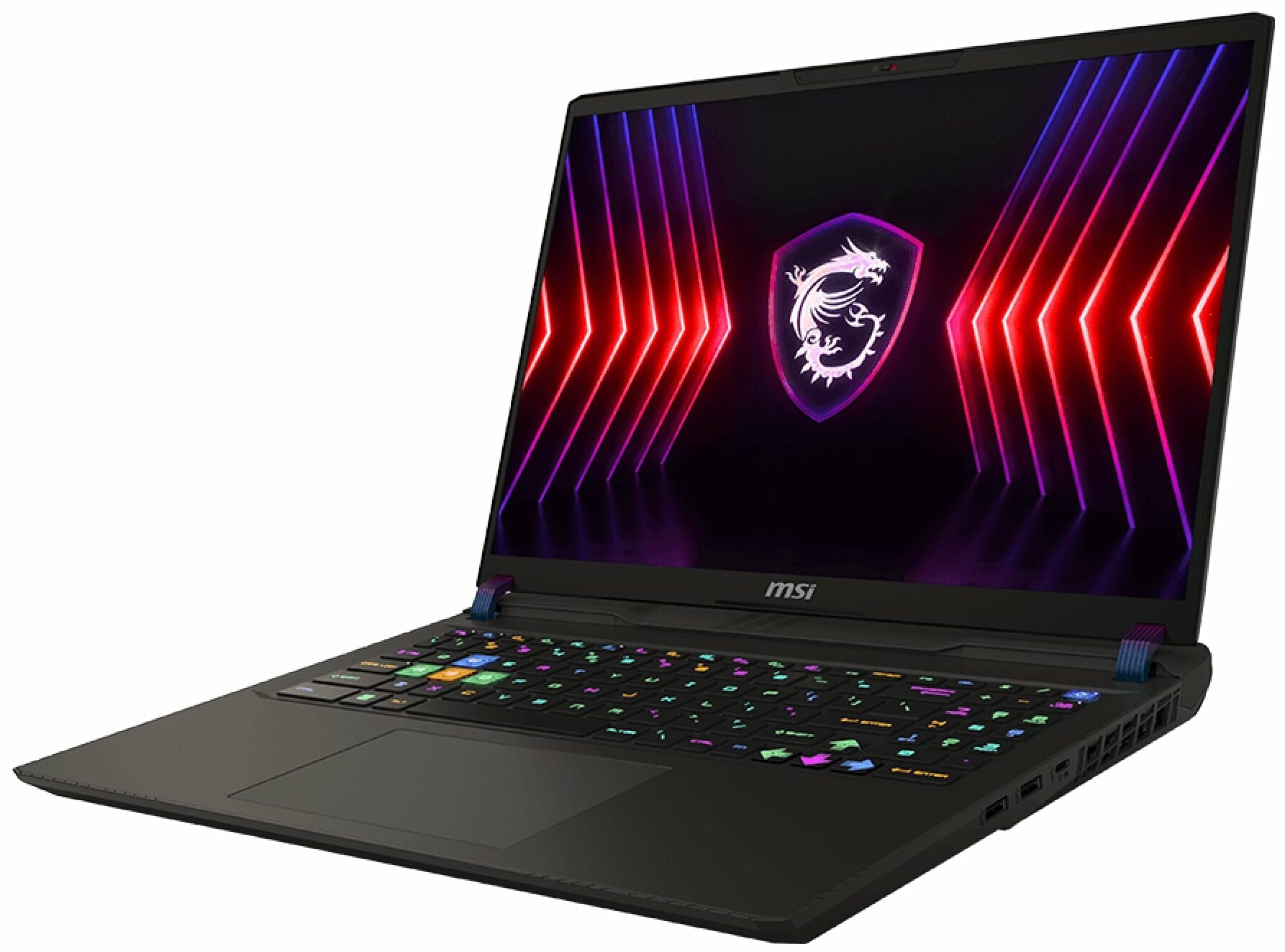


- Data publikacji: 09 Jan 2024
- Intel Core i9-14900HX
- NVIDIA GeForce RTX 4070 (Laptop, 140W)
- 16.0", WQXGA (2560 x 1600), 240 Hz, IPS
- 1000GB SSD
- 64GB DDR5
- 2.70 kg (6 lbs)
Recenzja
MSI Vector 16 HX dogłębna recenzja
Obecnie można znaleźć wiele wysokiej klasy urządzeń w obudowie 17- lub 18-calowej. Z drugiej strony, jeśli chcesz mieć mniejszą maszynę z topowym sprzętem, twój wybór jest dość ograniczony. Mimo to, z pomocą Vector 16 HX A13V, MSI stara się udowodnić, że 16-calowy komputer może działać równie dobrze, jak niektóre z jego większych rodzeństw z większymi wyświetlaczami. Pod względem specyfikacji urządzenie jest prawdziwym potworem. Do wyboru są procesory Intel Raptor Lake HX z mnóstwem rdzeni oraz najnowsze i najlepsze karty graficzne NVIDIA Ada Lovelace z najwyższymi możliwymi limitami mocy.Jeśli chodzi o wyświetlacz, dostępne są dwa warianty IPS. Podstawowym jest jednostka 144 Hz 1200p, a można zdecydować się na model 240 Hz 1600p. Nie ma tu wymyślnych paneli OLED lub 4K. Brak obsługi G[...]
Przeczytaj pełną recenzję
Pros
- Świetna wydajność jak na 16-calową maszynę
- 2x moduły SODIMM + 2x gniazdo M.2 (jedno dla dysków SSD 5. generacji)
- Częstotliwość odświeżania 144 Hz (Innolux N160JME-GTK (CMN1621))
- Brak PWM + bardzo dobry współczynnik kontrastu (Innolux N160JME-GTK (CMN1621))
- Doskonała klawiatura SteelSeries
- Solidna jakość wykonania
- Wysokie zegary CPU i GPU przy dużym obciążeniu lub w grach
- MSI Center oferuje wiele możliwości personalizacji
- Nowoczesny wybór portów + czytnik kart SD Express
- Przyzwoity czas pracy na baterii
- Wysokiej jakości dźwięk
Cons
- Nieporęczny i ciężki
- Niskie pokrycie sRGB (Innolux N160JME-GTK (CMN1621))
- Plastikowa podstawa
- Brak obsługi G-Sync
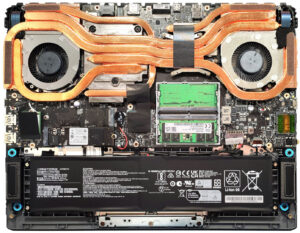
Demontaż, konserwacja i opcje modernizacji
Krok 1: Otwieranie MSI Vector 16 HX A13VUpewnij się, że laptop jest wyłączony i umieszczony na czystej, płaskiej powierzchni. Wykręć 13 śrub z łbem krzyżakowym ze spodu laptopa. Użyj cienkiego plastikowego narzędzia, aby podważyć boki pokrywy zawiasu, a następnie użyj narzędzia dźwigniowego, aby wyskoczyć z przodu pokrywy. Otwórz pokrywę laptopa, aby ułatwić zdjęcie dolnej osłony. Ostrożnie podnieś lewą stronę i przesuń panel w prawo, aby uniknąć gniazda audio.Krok 2: Wyjmowanie akumulatoraOdłącz akumulator, odłączając jego złącze od płyty głównej. Odkrę[...]
Czytaj więcej