Lenovo ThinkBook 16p Gen 5 (16) review – Aproape perfect pentru muncă, joacă și creație
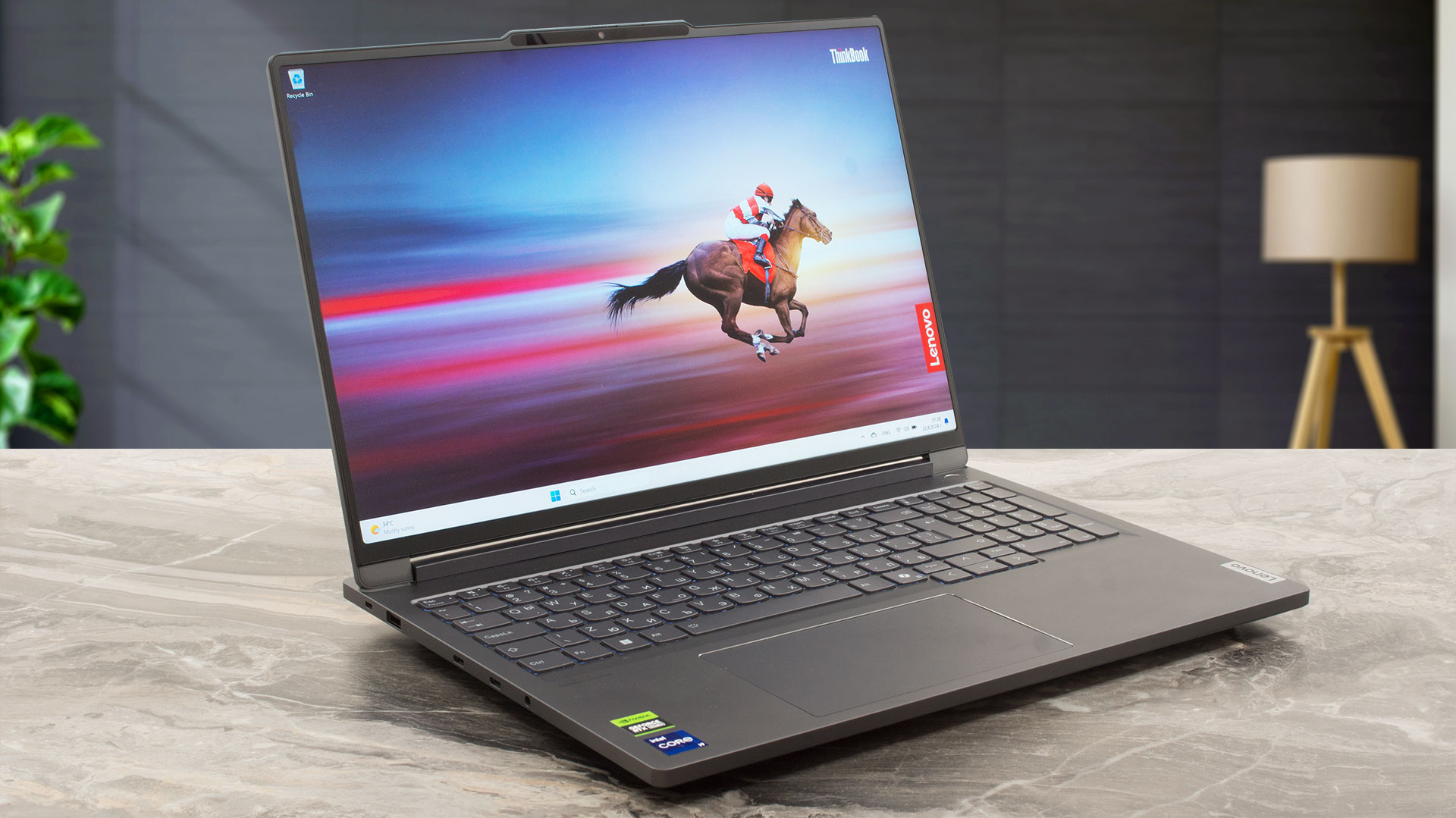 Dacă sunteți un lucrător hibrid sau un creator de conținut care călătorește mult și are nevoie de un laptop puternic cu ecran mare care să nu cântărească o tonă, opțiunile dvs. sunt destul de limitate. Nu toate speranțele sunt pierdute, deoarece există dispozitive precum Lenovo ThinkBook 16p Gen 5 (16″). Acesta are un profil sub 20 mm, dar îl puteți comanda cu un Intel Core i9-14900HX de 55 W și un GeForce RTX 4060 (așa cum am făcut noi). Comutatorul MUX este, de asemenea, onboard.
Puteți alege din două panouri IPS. Ecranul de bază este ok pentru un notebook non-gaming – unitate 1600p 60Hz. Modelul opțional este mult mai interesant datorită rezoluției mai mari de 2000p și a ratei de reîmprospătare de 165Hz. Această variantă este legată de capacitățile G-SYNC și Advanced Optimus. Se pare că gamerii de la birou ar trebui să fie fericiți.
Mașina este bogată în caracteristici de securitate, cum ar fi o cameră Web IR, un BIOS cu autovindecare, fTMP 2.0 și un cititor de amprente. De asemenea, veți obține sunet de la “Harman Kardon” și o tastatură de dimensiuni normale.
Puteți verifica prețurile și configurațiile în sistemul nostru de specificații: https://laptopmedia.com/series/lenovo-thinkbook-16p-gen-5/
Contents
- Specificații, drivere, ce se află în cutie
- Design și construcție
- Calitatea ecranului și a sunetului, obțineți profilurile noastre
- Performanță: CPU, GPU, stocare
- [eBook Guide + Tools] Cum să MAX OUT laptopul dvs.
- Temperaturi și confort, Durata de viață a bateriei
- Dezasamblare, opțiuni de actualizare și întreținere
- Verdict
Specificații, drivere, ce se află în cutie
Lenovo ThinkBook 16p Gen 5 - Specificații


- HDD/SSD
- până la 1000GB SSD
- Slot M.2
- 2x 2280 M.2 NVMe PCIe 4.0 x4 Vezi foto
- RAM
- up to 32GB
- SO
- Windows 11 Pro, No OS, Windows 11 Home
- Baterie
- 80Wh
- Material Carcasă
- Aluminum
- Dimensiuni
- 354.6 x 258.2 x 19.9 mm (13.96" x 10.17" x 0.78")
- Greutate
- 2.20 kg (4.9 lbs)
- Porturi și conectivitate
- 2x USB Type-A
- 3.2 Gen 1 (5 Gbps)
- 1x USB Type-A
- 3.2 Gen 2 (10 Gbps), Sleep and Charge
- 2x USB Type-C
- 4.0, Thunderbolt 4, Power Delivery (PD), DisplayPort
- HDMI
- 2.1
- Cititor de carduri
- SD (SD, SDHC, SDXC)
- Ethernet LAN
- Wi-Fi
- Wi-Fi 6E
- Bluetooth
- 5.3
- Mufă audio
- 3.5mm Combo Jack
- Caracteristici
- Cititor de amprente
- Cameră web
- FHD with privacy shutter, fixed focus
- Tastatură iluminată
- Microfon
- Dual Microphone Array with noise-cancelling
- Difuzoare
- 2x 2W woofers + 2x 2W tweeters Stereo Speakers, Dolby Atmos, sound by harman/kardon
- Unitate optică
- Slot blocare securitate
- Kensington Nano Lock
Toate Lenovo ThinkBook 16p Gen 5 configurații
Drivere
Toate driverele și utilitarele pentru acest notebook pot fi găsite aici: https://pcsupport.lenovo.com/us/en/products/laptops-and-netbooks/thinkbook-series/thinkbook-16p-g5-irx/downloads
Ce este în cutie?
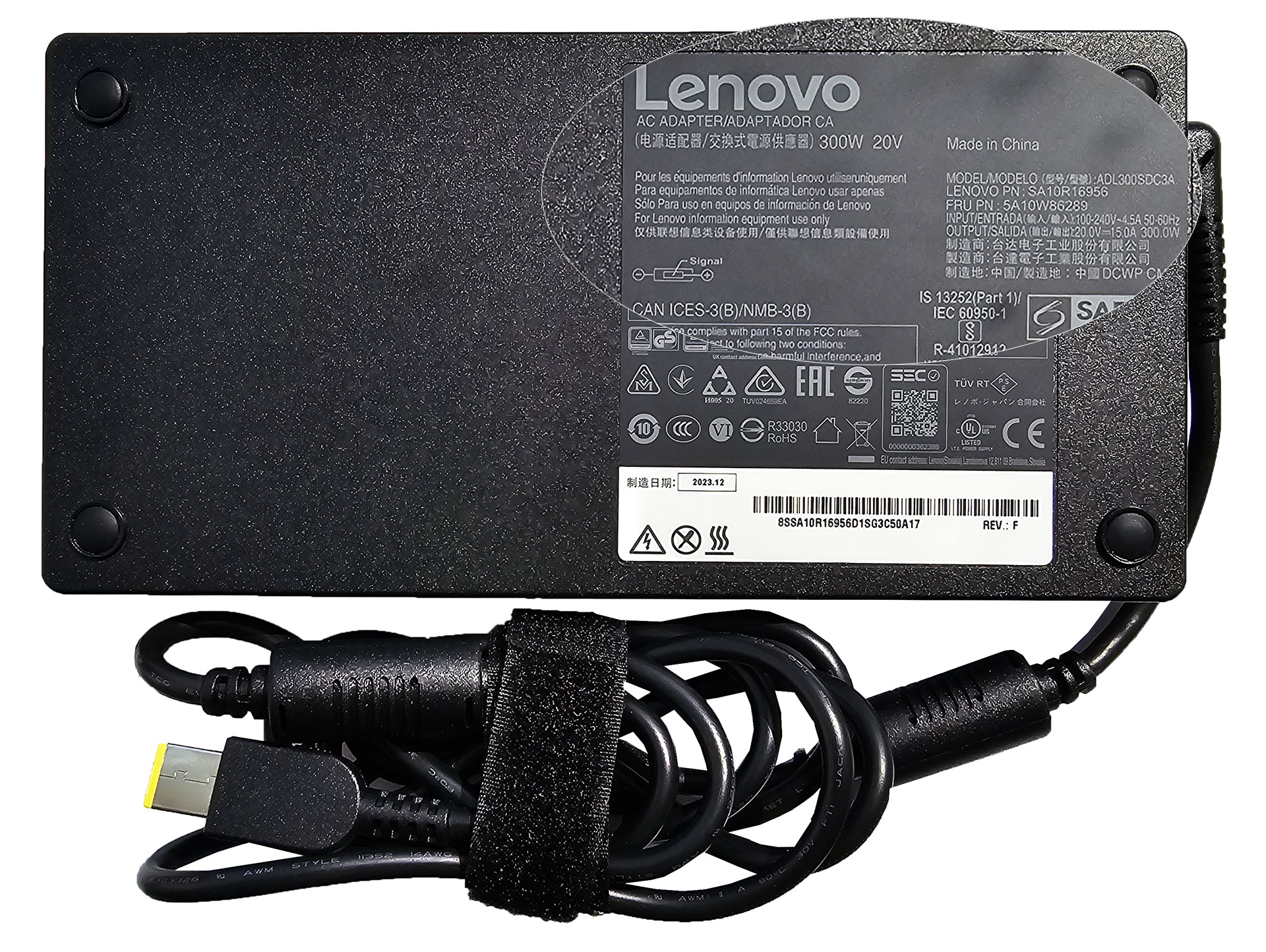
În interiorul pachetului am găsit un pic de documente și un adaptor uriaș de 300W pentru priză de butoi. Unele dispozitive cu hardware nu atât de puternic se bazează pe un încărcător de 230W.
Design și construcție
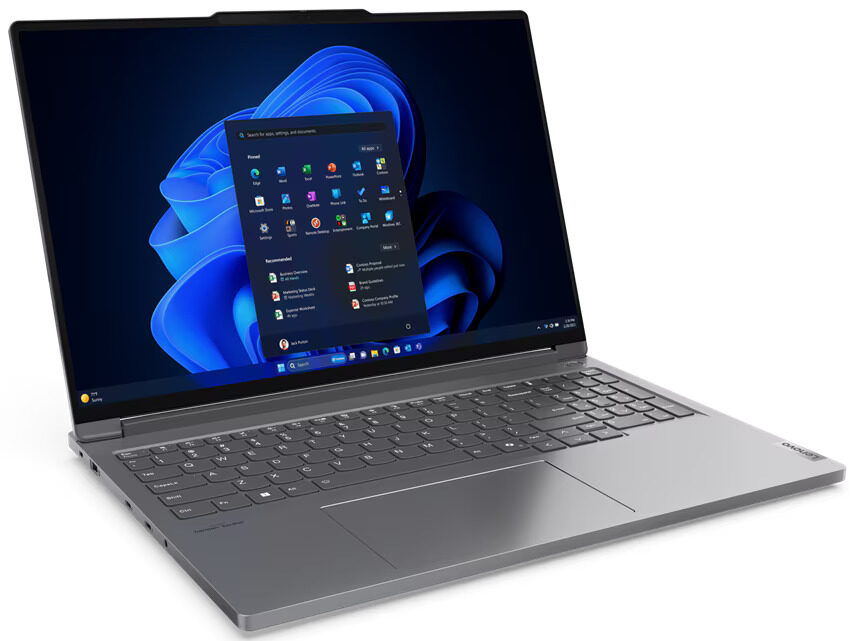
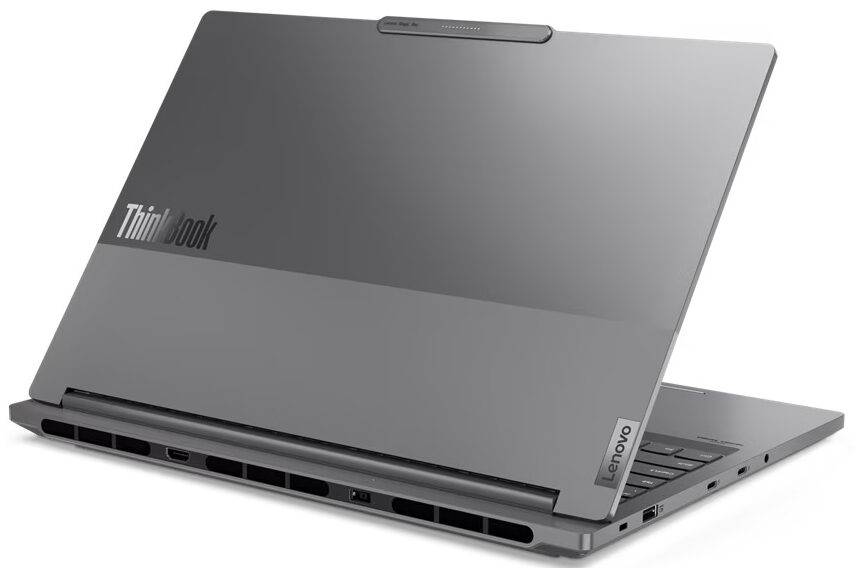
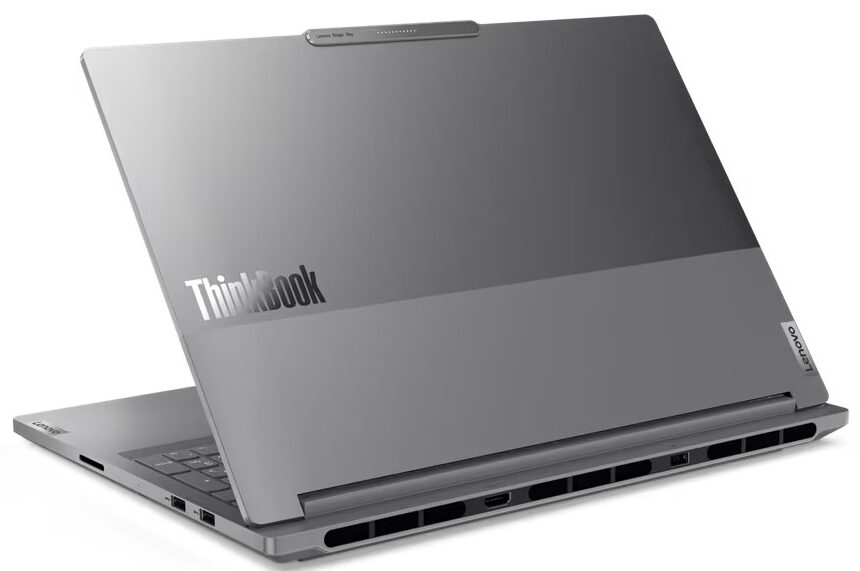
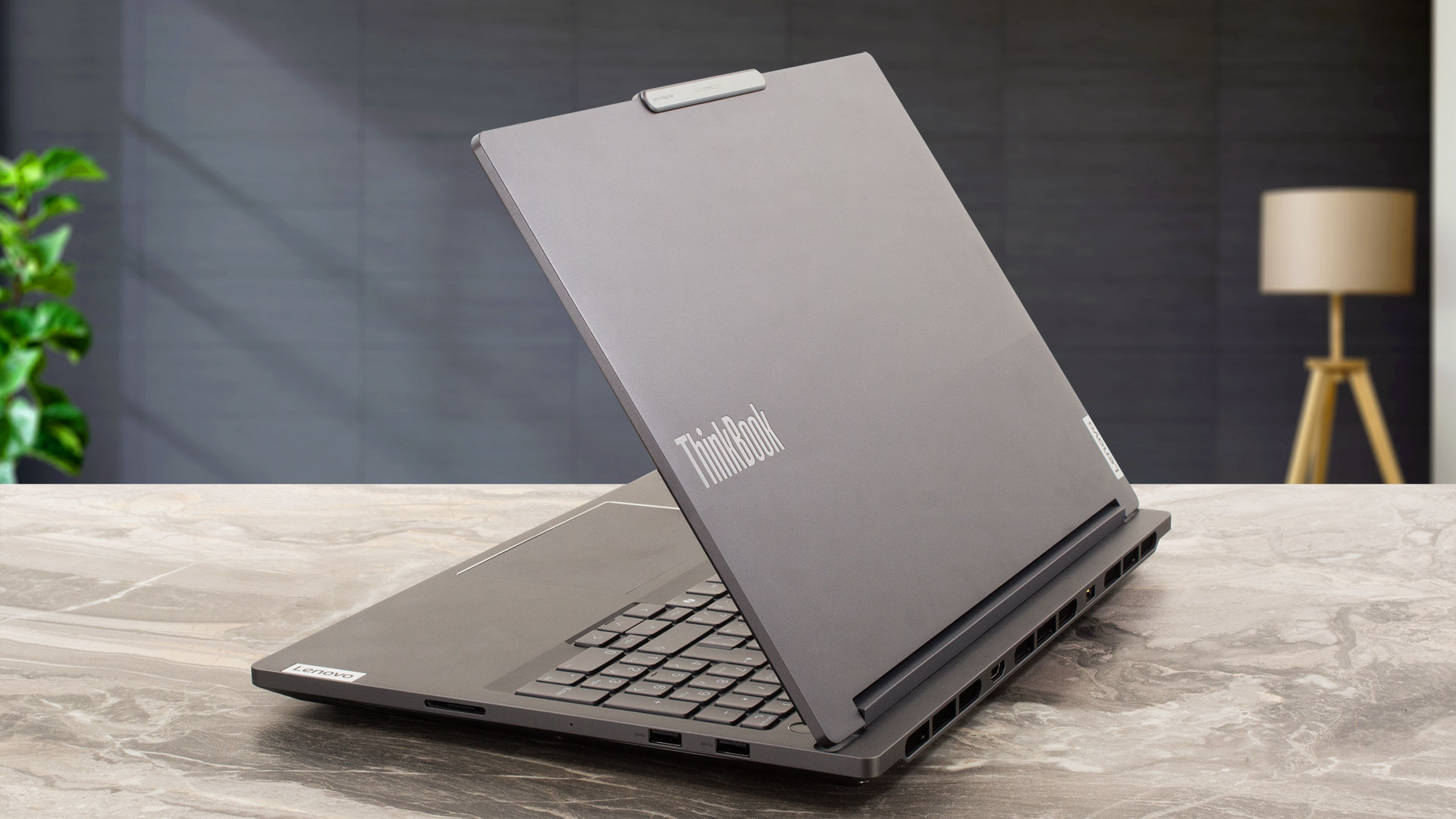
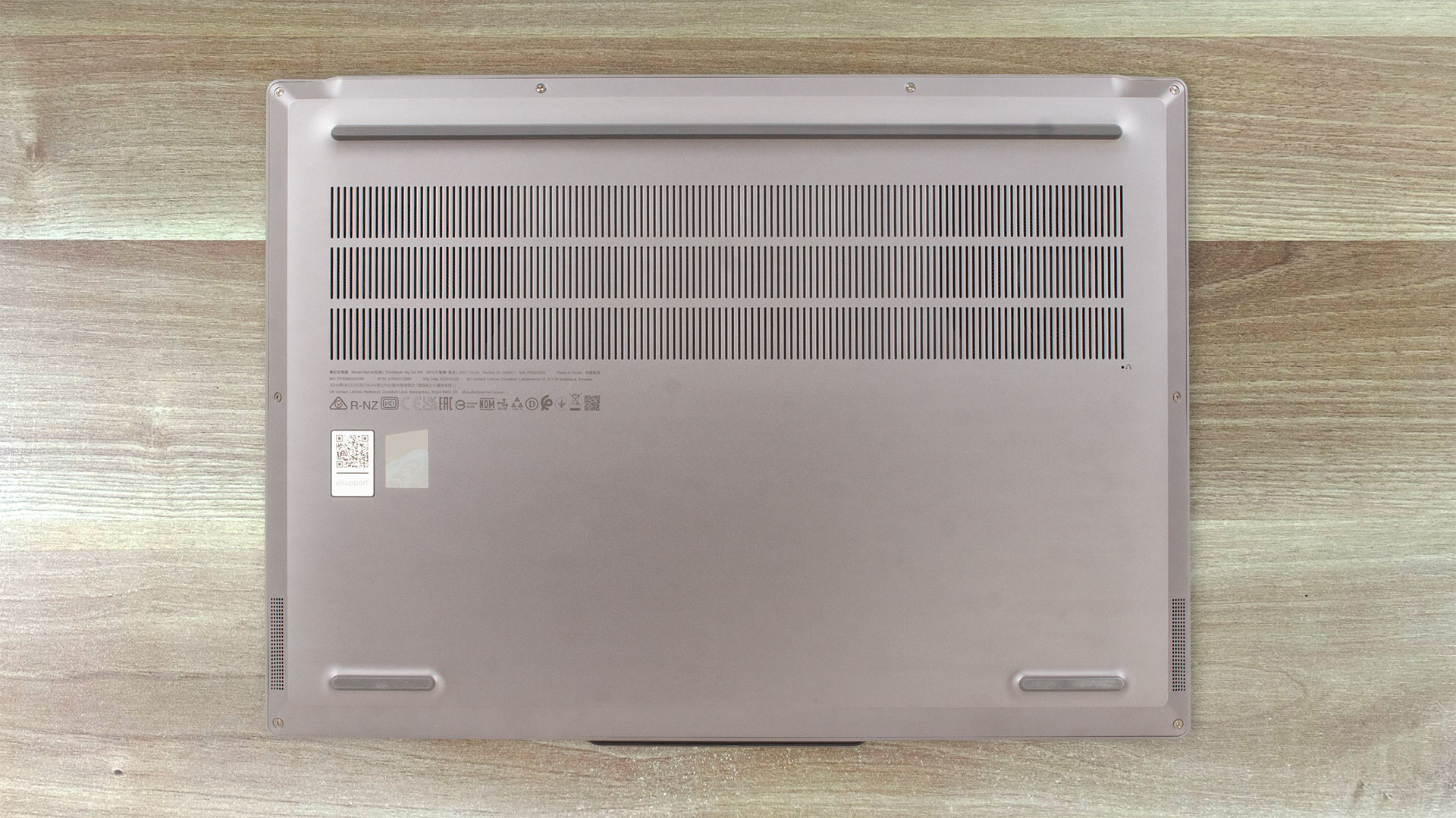
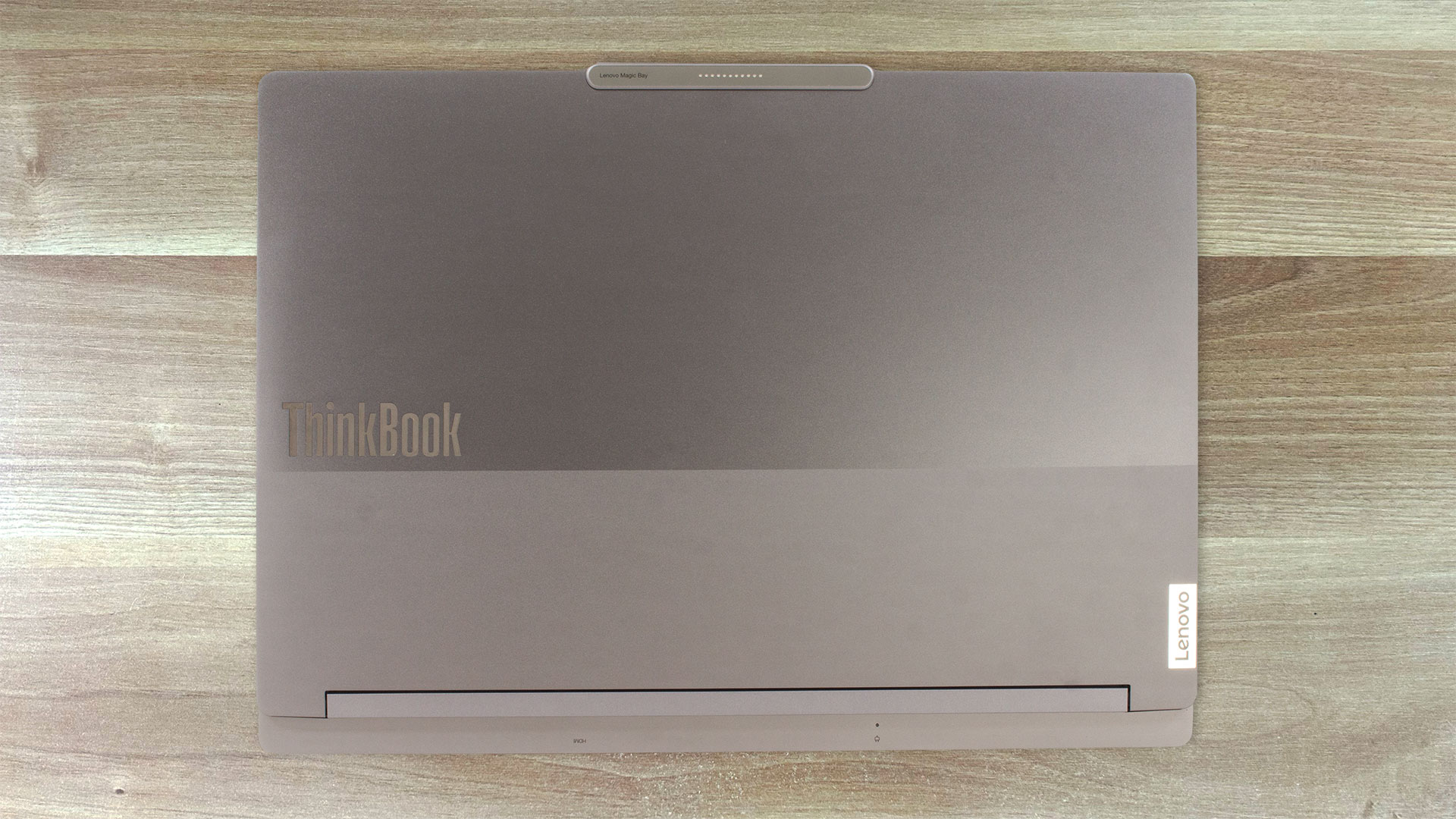
Aspectul ThinkBook 16p Gen 5 (16″) este tipic pentru Lenovo și linia sa de dispozitive de afaceri. Acesta include un șasiu metalic într-un design dual-tone. Secțiunea proeminentă a capacului prezintă conectori Pogo pin pentru Lenovo Magic Bay Light opțional. Acest modul de extensie oferă iluminare suplimentară, fiind ideal pentru lucrul în condiții de luminozitate scăzută. Acesta sporește confortul vizual și poate fi benefic în timpul apelurilor video.
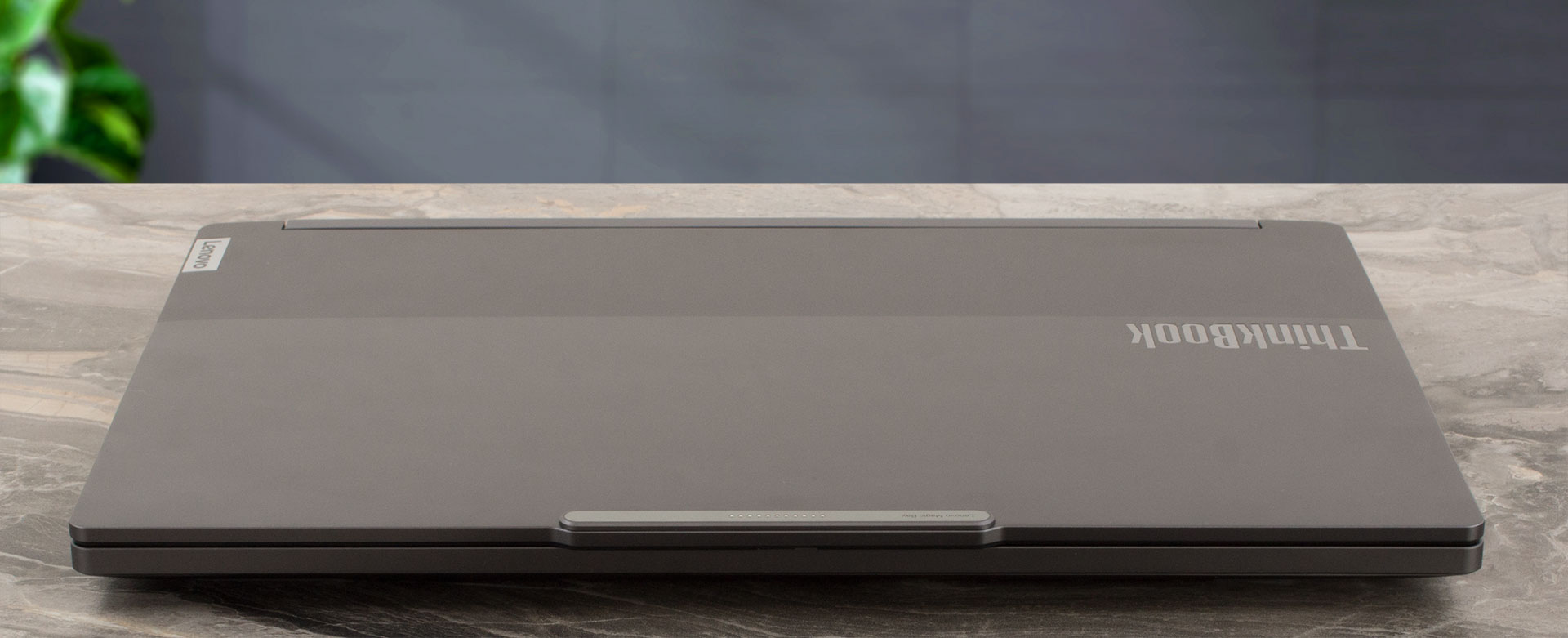
Atât capacul, cât și corpul principal sunt super robuste și puteți deschide cu ușurință dispozitivul cu o singură mână. Greutatea inițială este de 2,20 kg, ceea ce nu este rău deloc având în vedere răcirea puternică. Profilul de 19,9 mm este subțire pentru un astfel de dispozitiv.
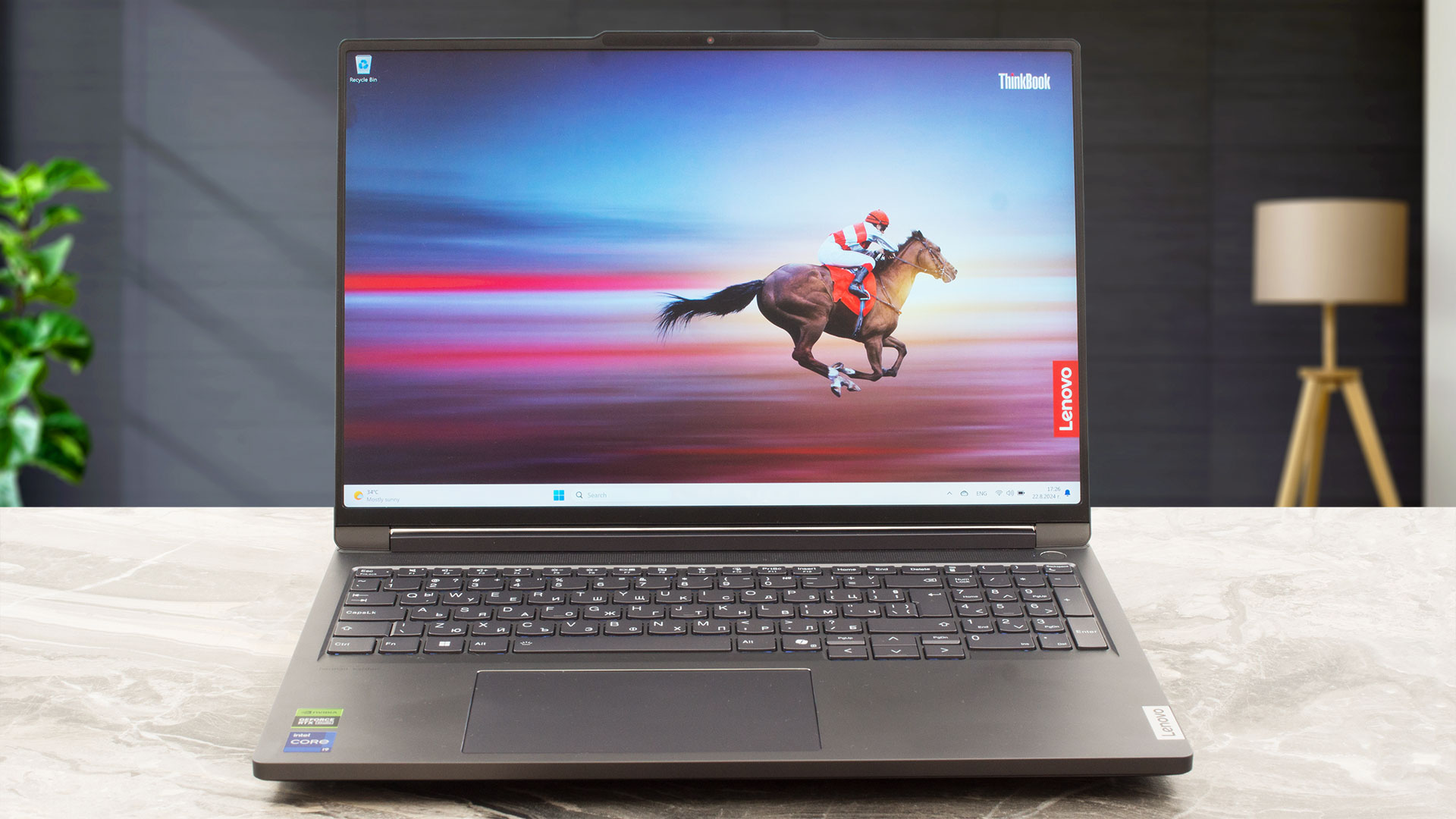
Marginile din jurul ecranului superb sunt super înguste pentru un dispozitiv de 16 inci.
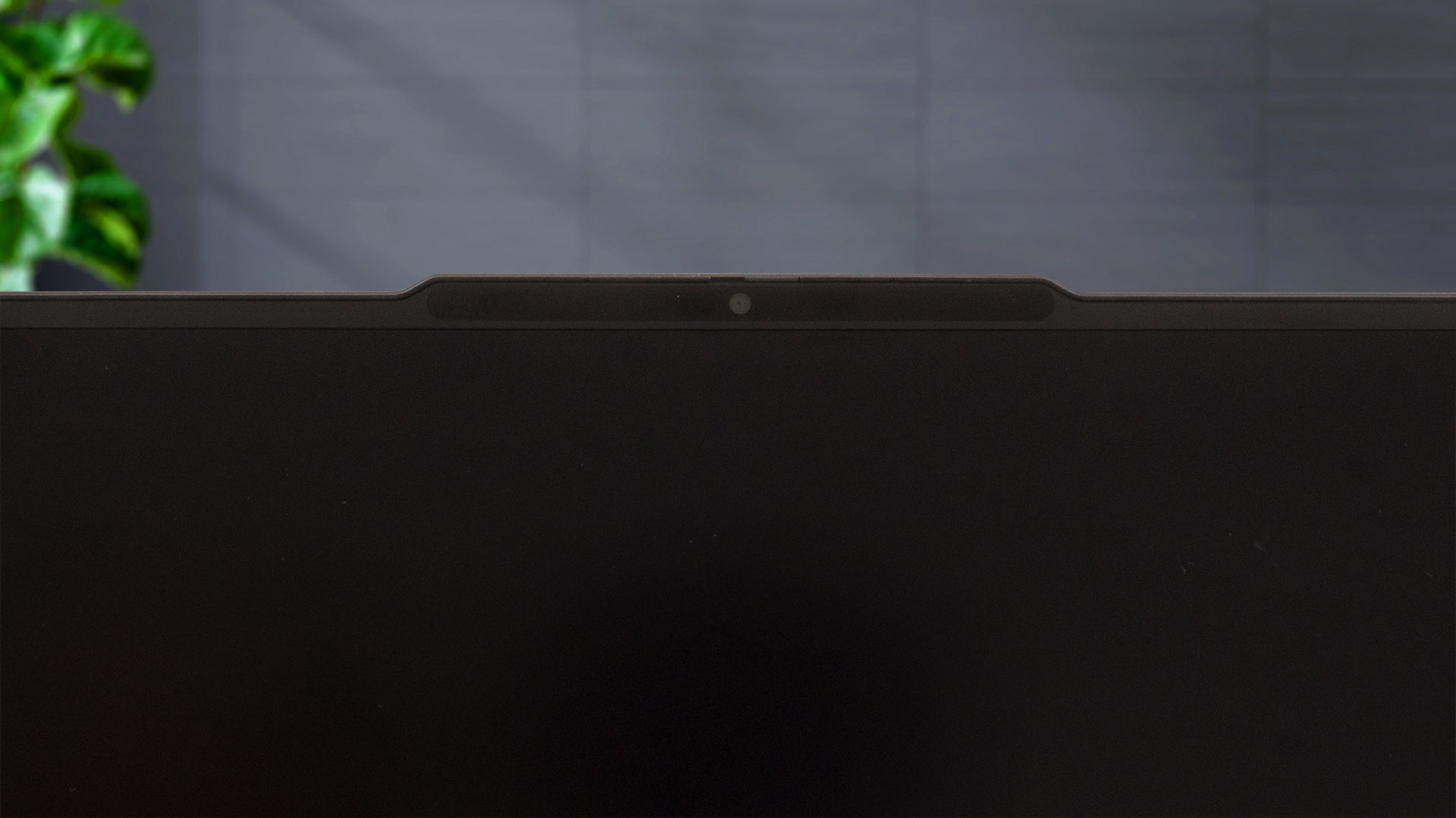
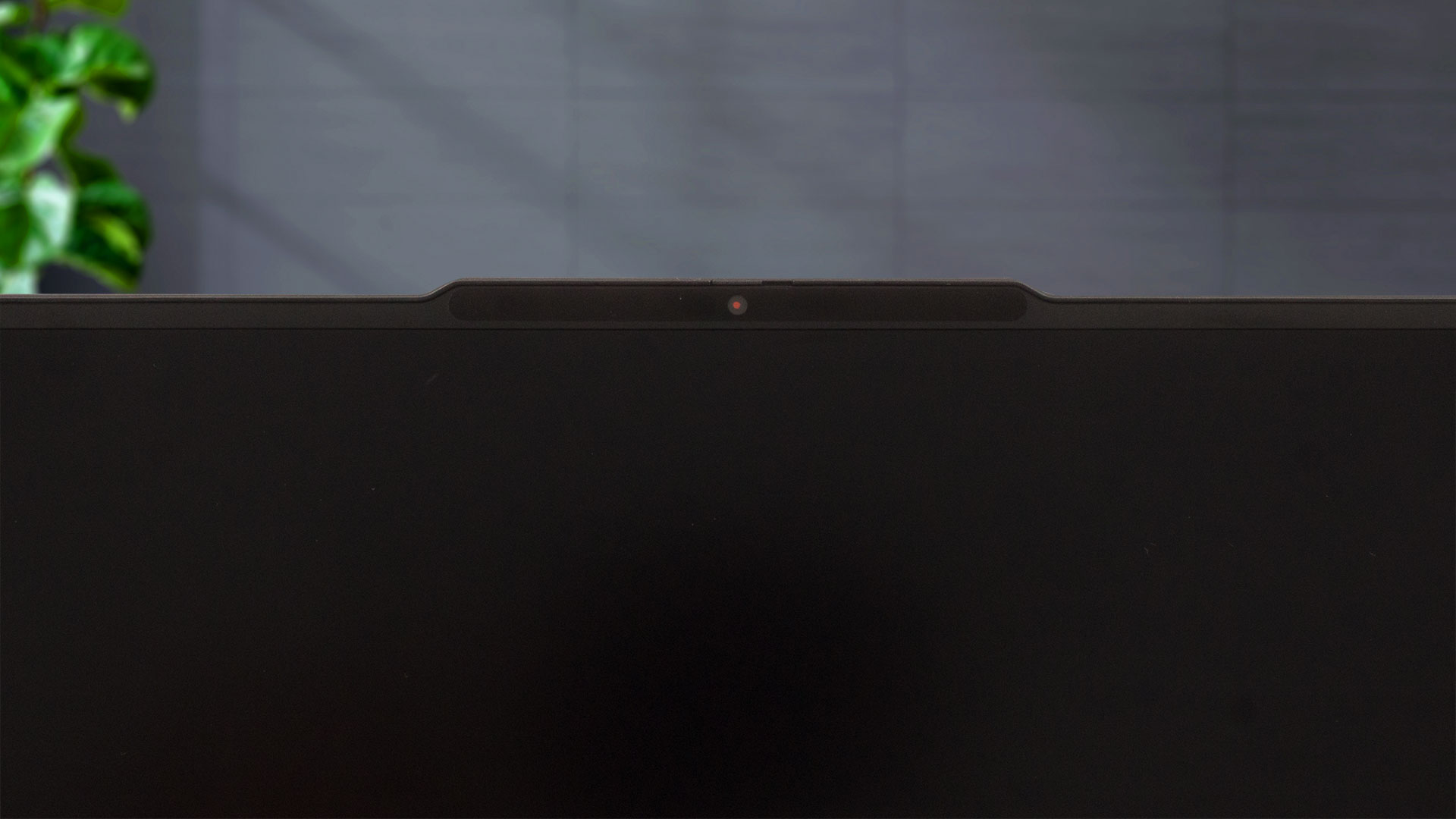
“Cocoașa” din partea superioară găzduiește o cameră web IR 1080p pentru Windows Hello. Unitatea este completată de un obturator de confidențialitate.
Unghiul maxim al deschiderii atinge aproape marca de 180 de grade.
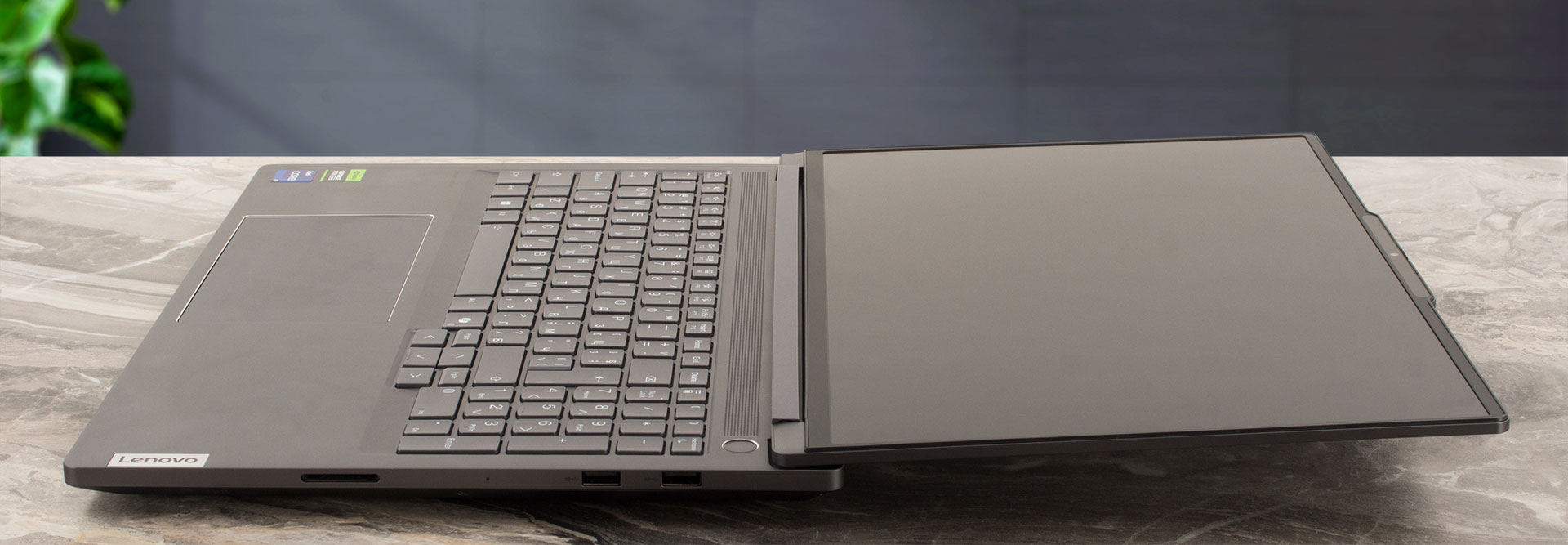
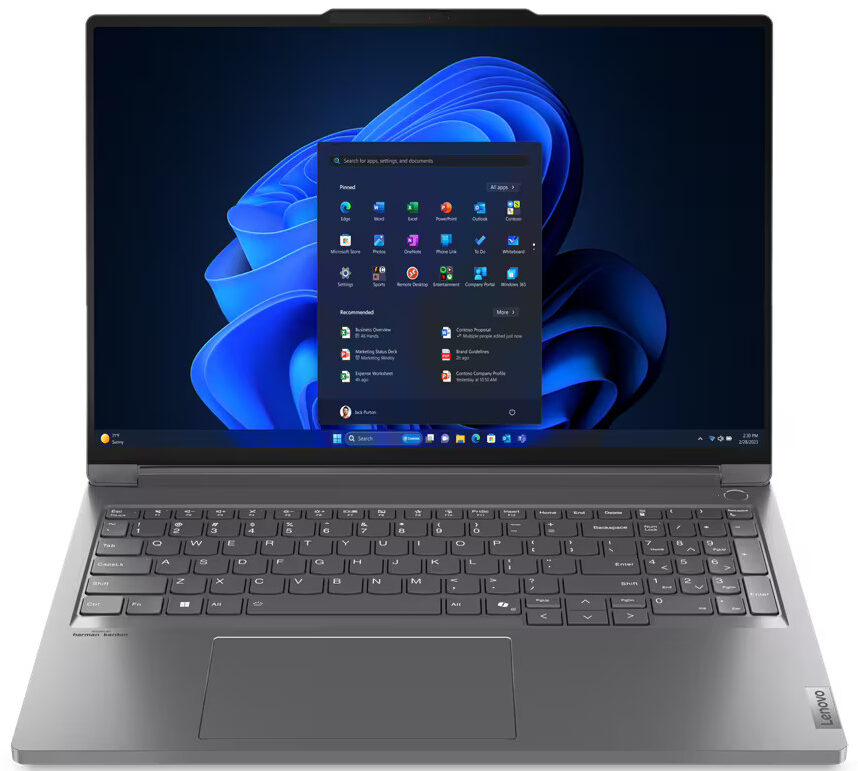
Tastatura retroiluminată rezistentă la scurgeri cu NumPad și taste săgeți mari este fantastică! Are taste bine spațiate, cu o cursă surprinzător de lungă și un feedback foarte bun. De asemenea, primiți o comandă rapidă Copilot. Butonul rotund de alimentare este plasat în secțiunea din dreapta sus a bazei. Tasta are un cititor de amprente digitale încorporat și este poziționată lângă o grilă lungă a difuzorului.
Touchpad-ul din sticlă este mare (80 x 135 mm), neted și foarte precis. Singurul său dezavantaj sunt clicurile zgomotoase.
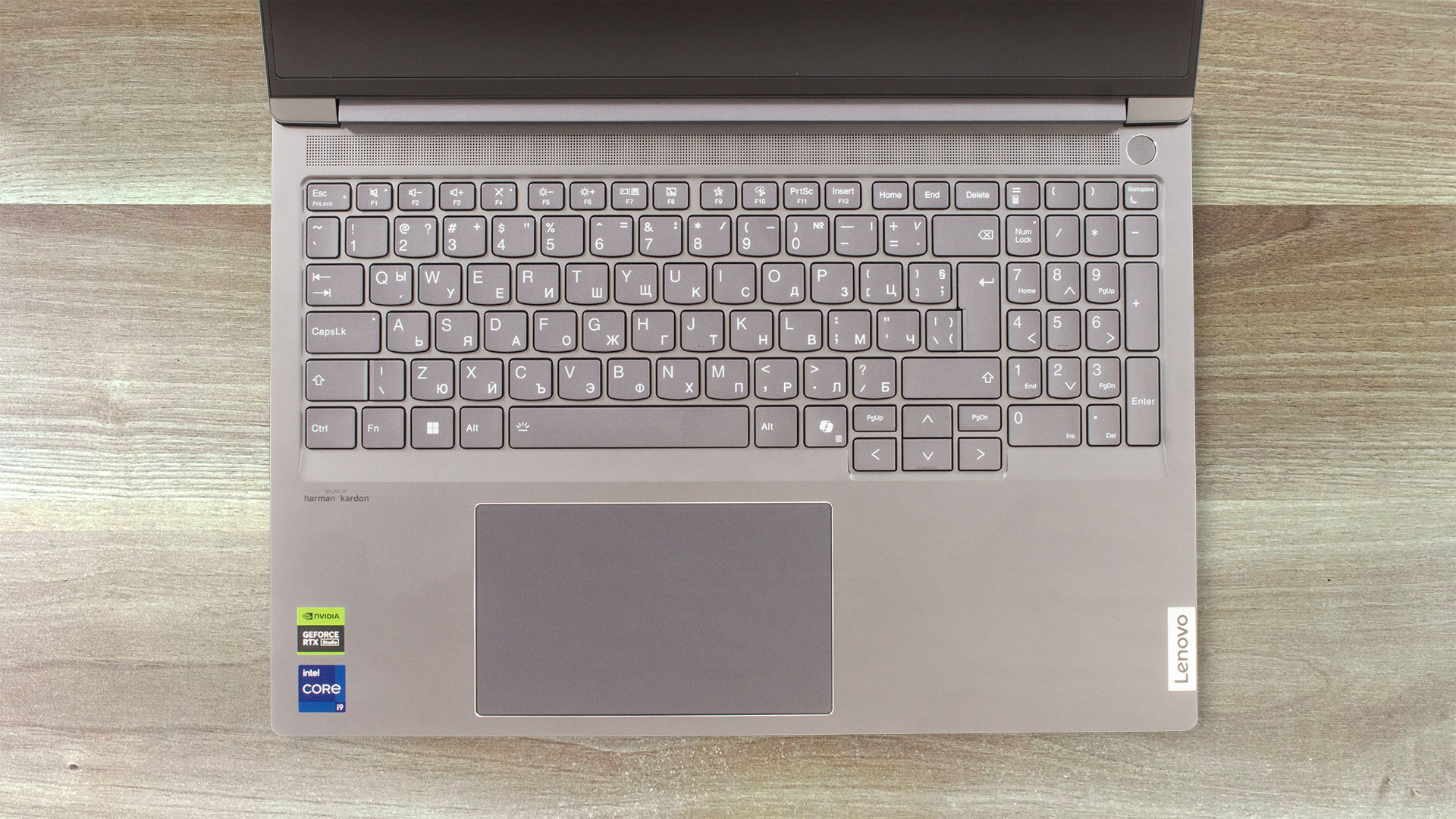
Placa inferioară arată standard cu grila sa de ventilație cu 3 rânduri, trei picioare de cauciuc, două decupaje pentru difuzoare și o gaură pentru butonul Novo. Aerul cald este împins prin trei orificii de ventilație de pe partea din spate.
Porturi
În stânga, avem un slot de securitate Kensington Nano, un port USB Type-A 3.2 (Gen. 2) de 10 Gbps cu funcție Always On, o pereche de porturi Thunderbolt 4 / USB4 de 40 Gbps cu capabilități PowerDelivery 3.0 și DisplayPort 1.4 și un jack combo audio. Putem vedea un HDMI 2.1 pentru ecrane de până la 8K@60Hz și un conector de alimentare pe spate. Partea stângă găzduiește două porturi 5 Gbps USB Type-A 3.2 (Gen. 1) și un cititor de carduri SD.



Calitatea ecranului și a sunetului, obțineți profilurile noastre
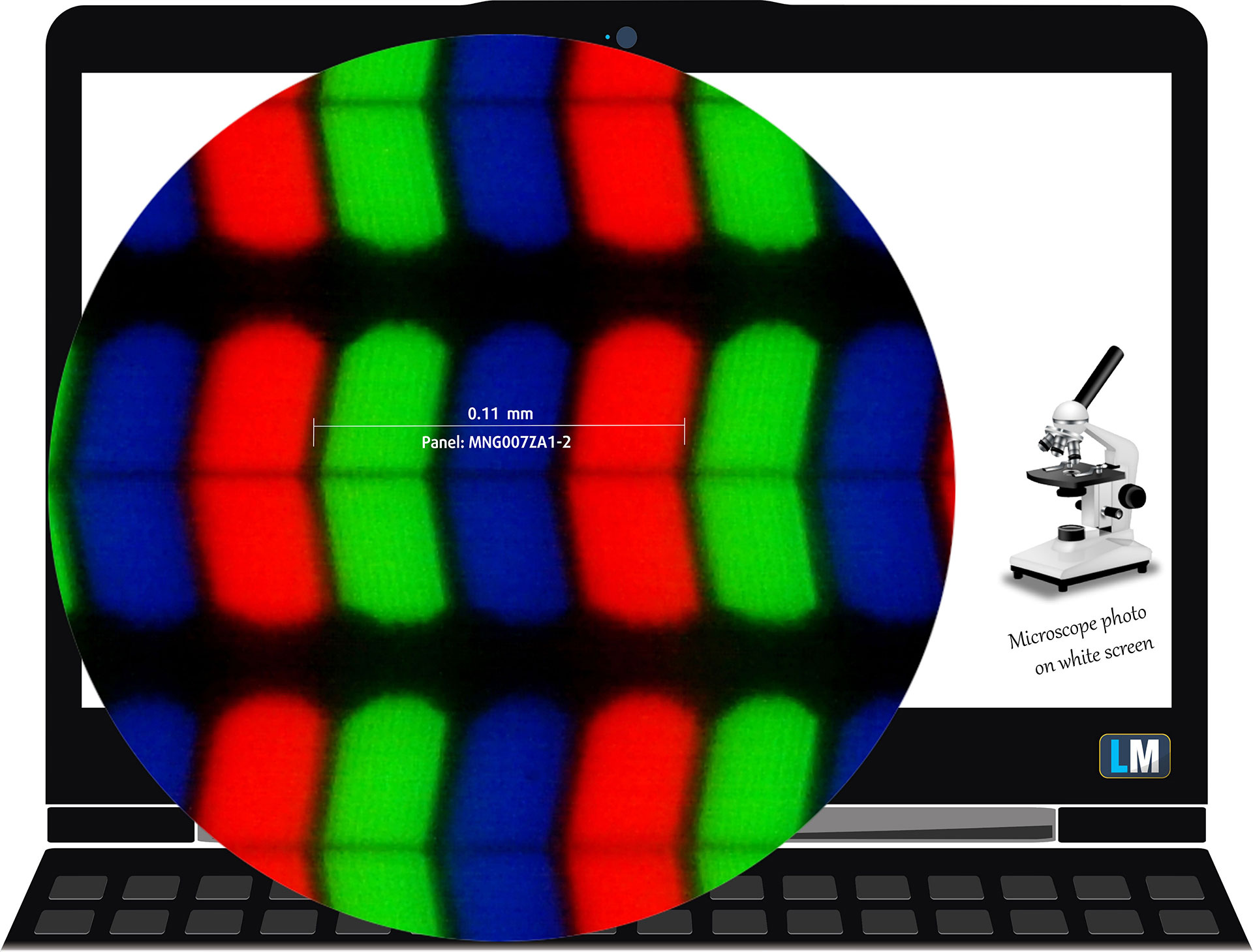
Lenovo ThinkBook 16p Gen 5 (16″) este echipat cu un panou IPS, cu numărul de model MNG007ZA1-2 (CSO1626). Acesta vine cu o rată de reîmprospătare de 165Hz. Diagonala sa este de 16,0″ (40,6 cm), iar rezoluția – 3200 х 2000p. În plus, raportul ecranului este 16:10, densitatea pixelilor – 236 ppi, iar pasul lor – 0,11 x 0,11 mm. Ecranul poate fi considerat Retina atunci când este privit de la cel puțin 37 cm (acest lucru se bazează pe densitatea pixelilor și pe distanța de vizualizare tipică la care pixelii individuali nu pot fi distinguți de ochiul uman).
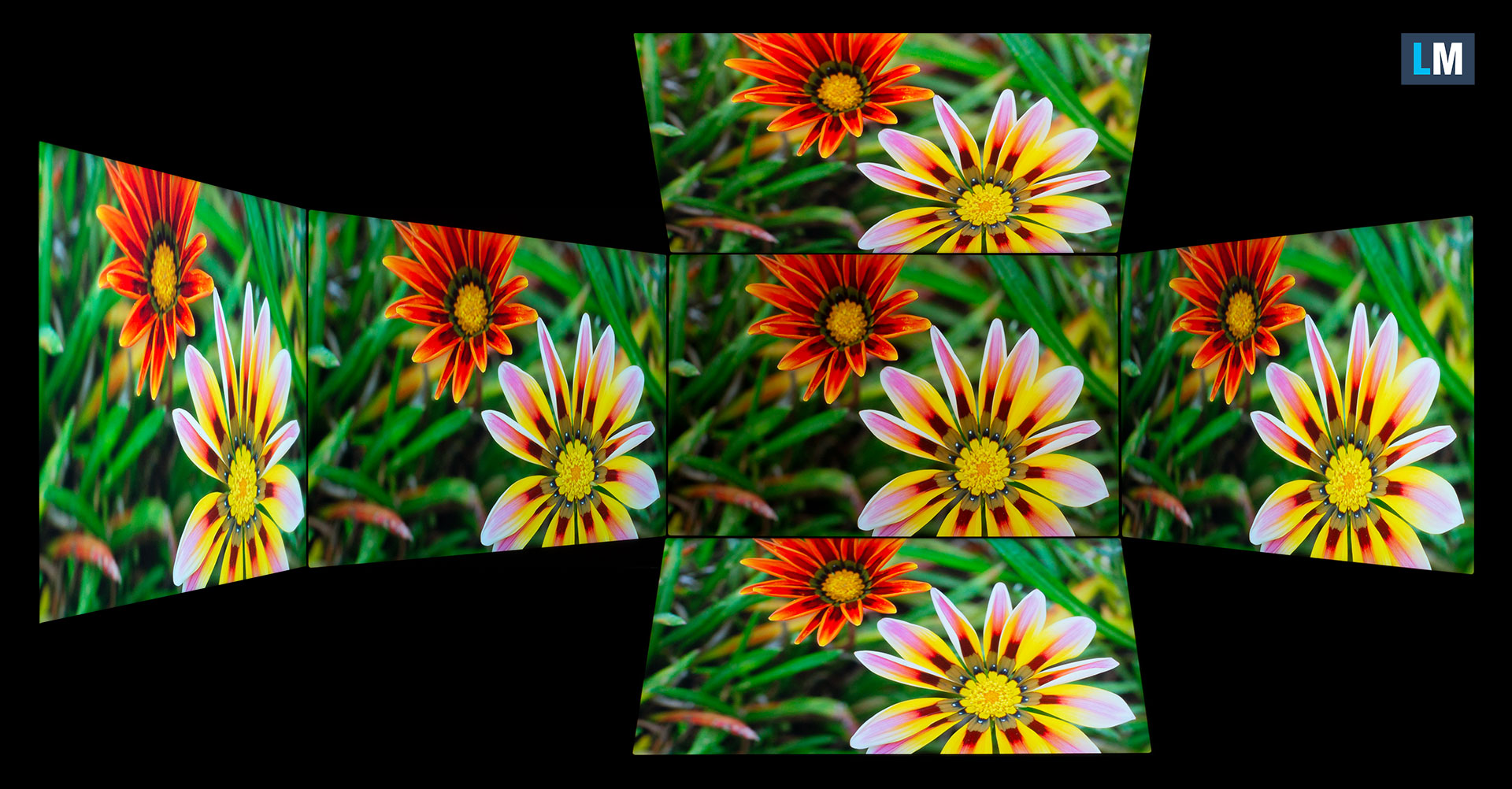
Unghiurile de vizualizare sunt bune. Oferim imagini din unghiuri diferite pentru a evalua calitatea.
De asemenea, un videoclip cu focalizare și expunere blocate.
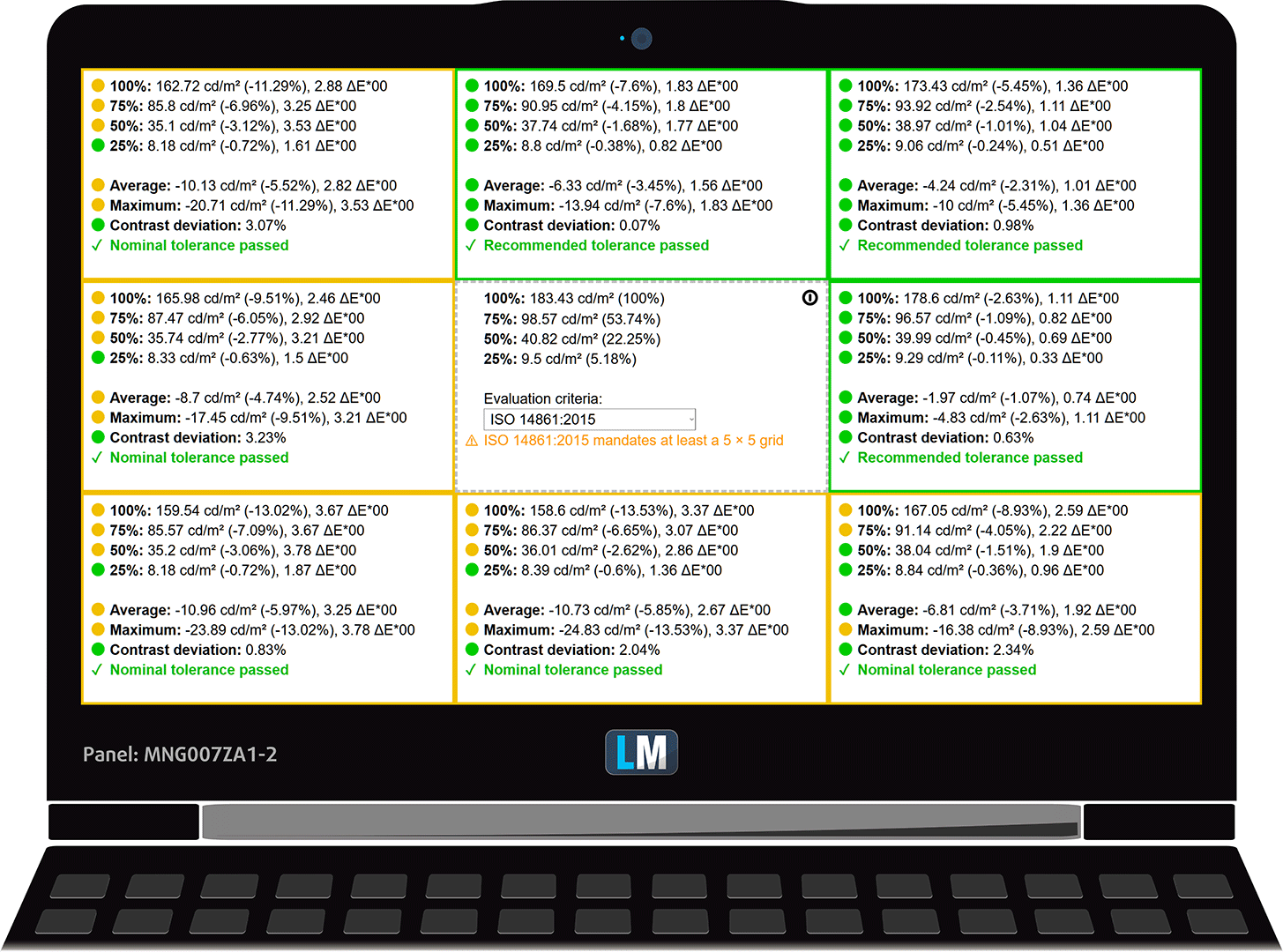
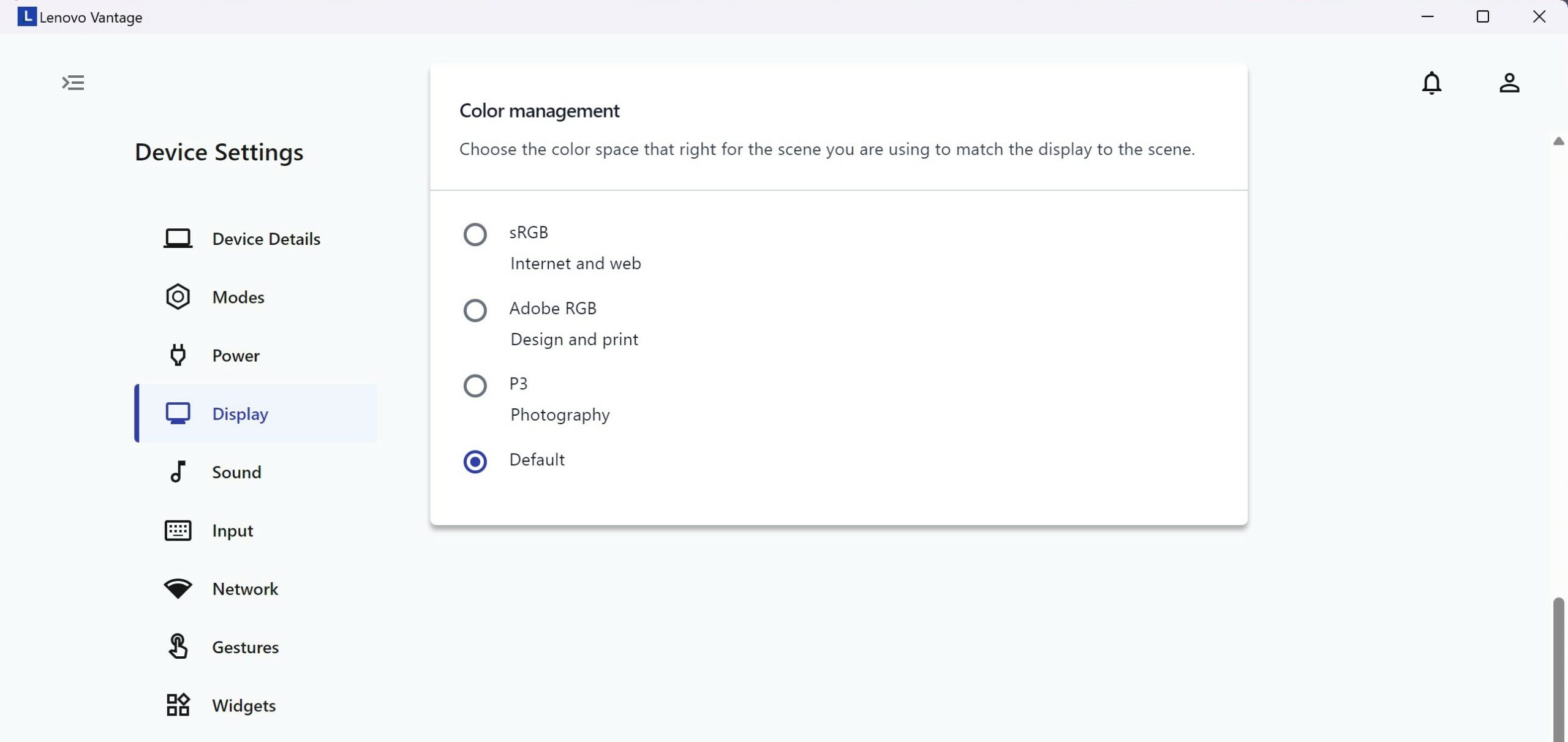
Luminozitatea maximă măsurată este de 408 nits (cd/m2) în mijlocul ecranului și 385 nits (cd/m2) în medie pe întreaga suprafață, cu o abatere maximă de 10%. Temperatura de culoare corelată pe un ecran alb și la luminozitate maximă în aceleași condiții este de 6720K (modul “P3” în aplicația “Lenovo vantage: Color management”).
În ilustrația de mai jos puteți vedea cum se comportă ecranul din perspectiva uniformității. Ilustrația de mai jos arată cum stau lucrurile pentru nivelurile de luminozitate operaționale (aproximativ 180 nits) – în acest caz particular la 75% luminozitate (nivel alb = 180 cd/m2, nivel negru = 0,17 cd/m2).
Valori ale dE2000 peste 4.0 nu ar trebui să apară, iar acest parametru este unul dintre primele pe care ar trebui să le verificați dacă intenționați să utilizați laptopul pentru lucrări sensibile la culoare (o toleranță maximă de 2.0 ). Raportul de contrast este bun – 1040:1.
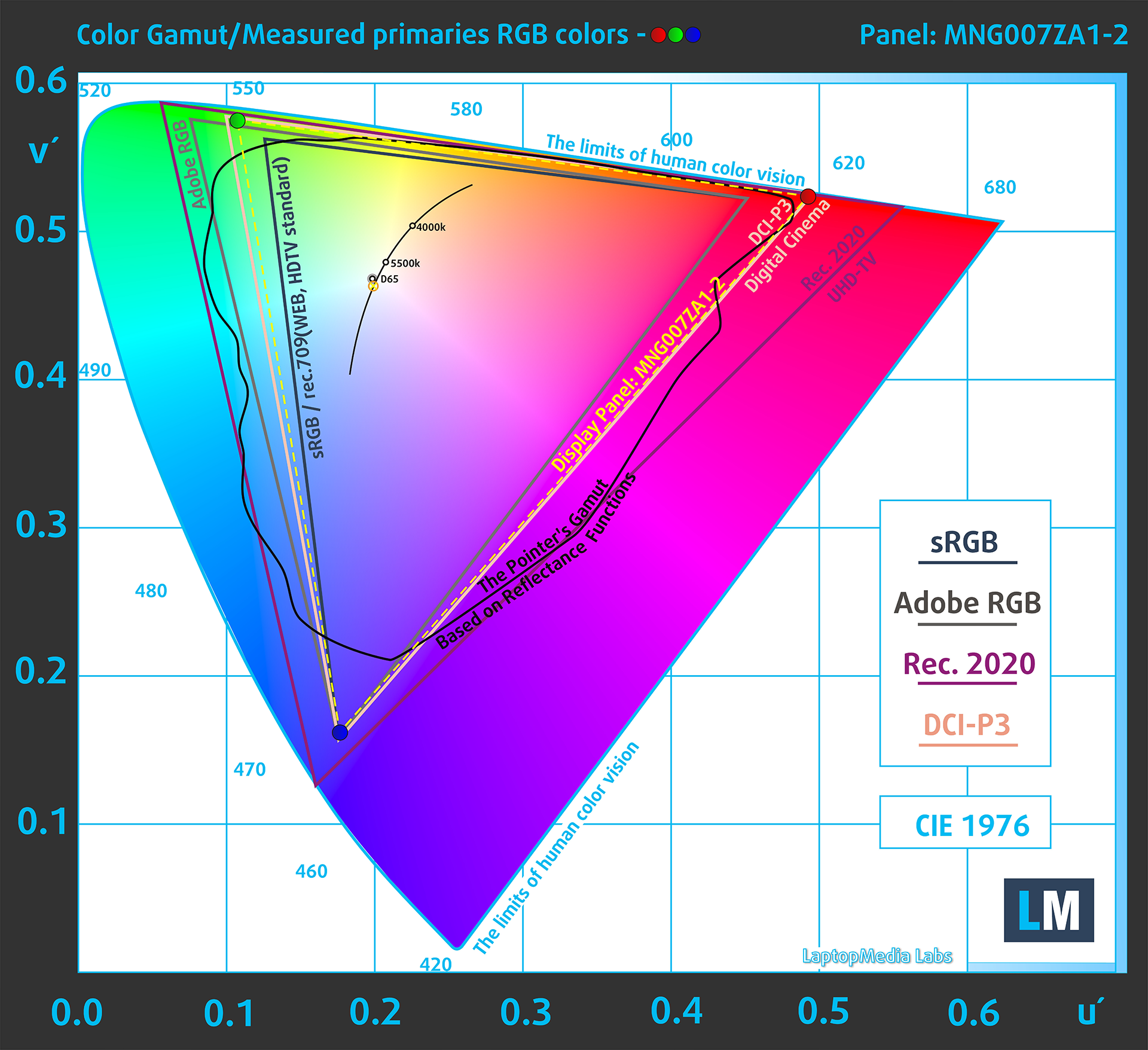
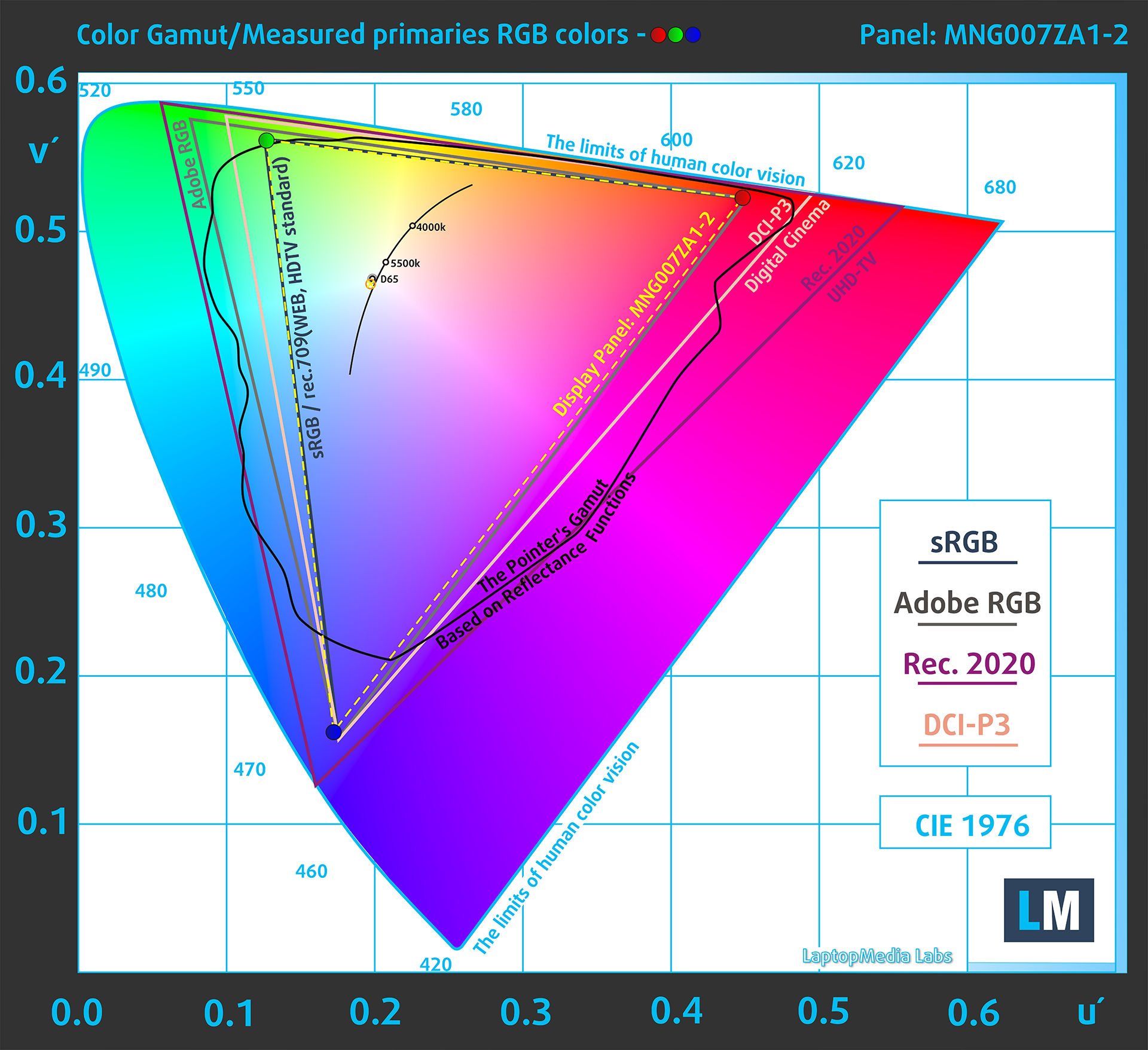
Pentru a ne asigura că suntem pe aceeași pagină, am dori să vă oferim o mică introducere în gama de culori sRGB și Adobe RGB. Pentru început, există Diagrama de cromaticitate uniformă CIE 1976 care reprezintă spectrul vizibil al culorilor de către ochiul uman, oferindu-vă o percepție mai bună a acoperirii gamei de culori și a preciziei culorilor.
În interiorul triunghiului negru, veți vedea gama standard de culori (sRGB) care este utilizată de milioane de oameni pe HDTV și pe web. În ceea ce privește Adobe RGB, acesta este utilizat în camerele profesionale, monitoare etc. pentru imprimare. Practic, culorile din interiorul triunghiului negru sunt utilizate de toată lumea și aceasta este partea esențială a calității și preciziei culorilor unui notebook obișnuit.
Cu toate acestea, am inclus și alte spații de culoare, cum ar fi celebrul standard DCI-P3 utilizat de studiourile de film, precum și standardul digital UHD Rec.2020. Rec.2020, cu toate acestea, este încă un lucru al viitorului și este dificil pentru ecranele de astăzi să îl acopere bine. Am inclus, de asemenea, așa-numita gamă Michael Pointer, sau gama lui Pointer, care reprezintă culorile care apar în mod natural în jurul nostru în fiecare zi.
Linia punctată galbenă arată acoperirea gamei de culori a Lenovo ThinkBook 16p Gen 5 (16″).
Ecranul său acoperă 100% din sRGB/ITU-R BT.709 (standardul web/HDTV) în CIE1976 și 99% din DCI-P3, asigurând o imagine super vibrantă și atractivă.
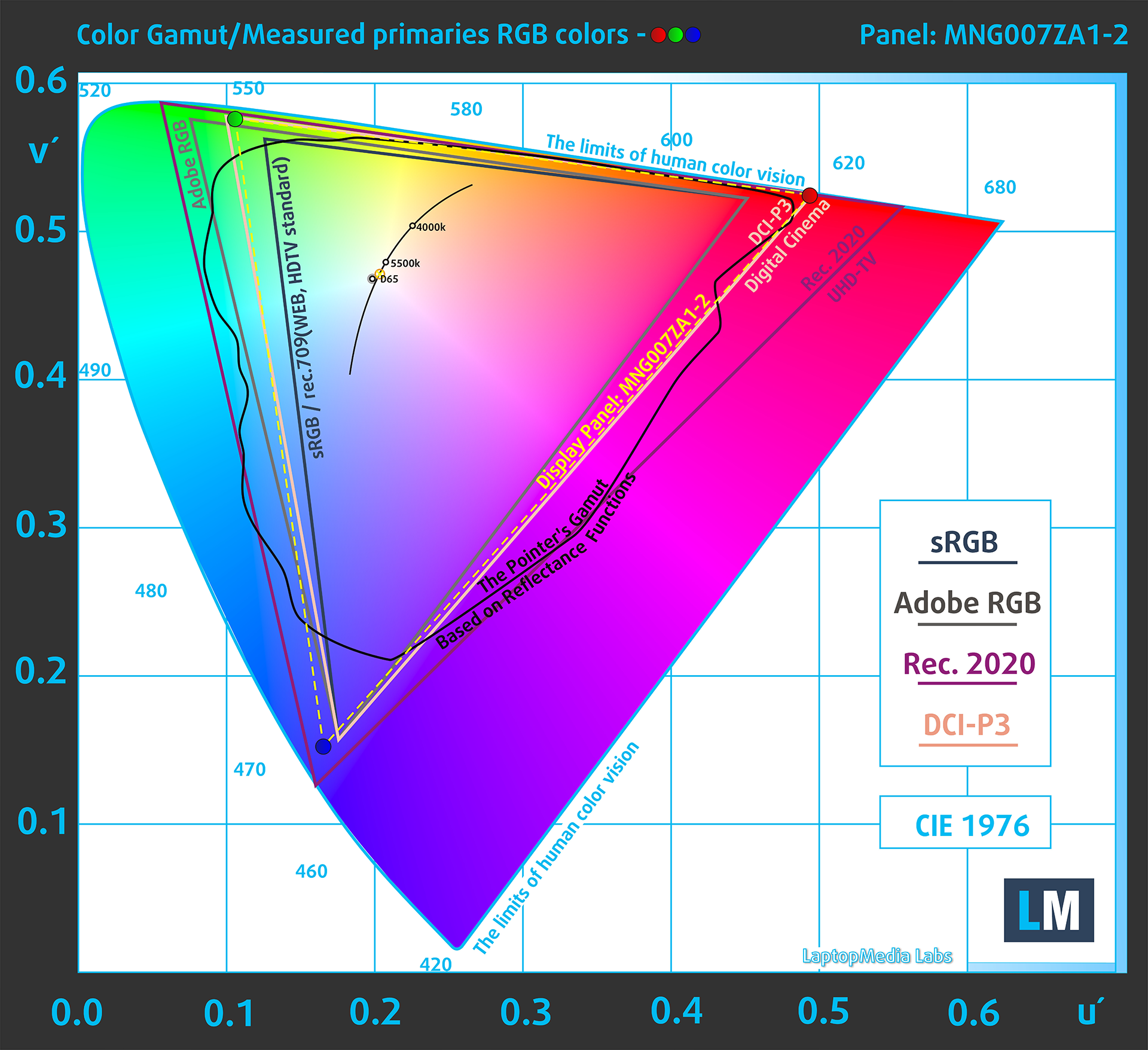
Aplicația Lenovo Vantage: Aplicația de gestionare a culorilor emulează spațiile de culoare Display-P3, sRGB și Adobe RGB, noi prezentăm Display-P3 și sRGB.
Am testat acuratețea afișajului cu 24 de culori utilizate frecvent, cum ar fi pielea umană deschisă și închisă, cerul albastru, iarba verde, portocaliu etc.
Mai jos puteți compara scorurile Lenovo ThinkBook 16p Gen 5 (16″) cu setările implicite (modul “P3” în aplicația “Lenovo vantage: Color management”) și cu profilul “Gaming and Web design” (dreapta), comparativ cu spațiul de culoare Display P3.
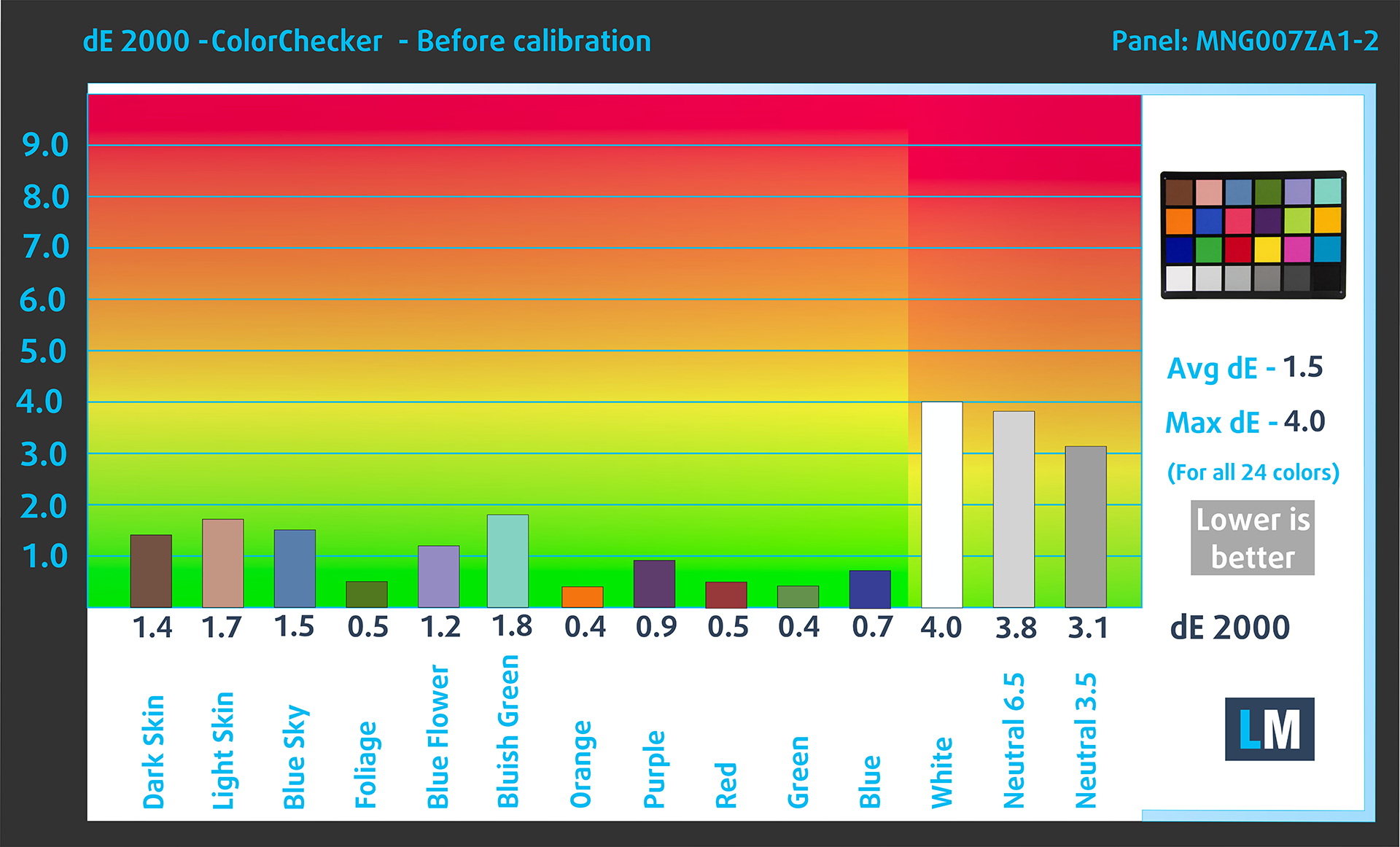
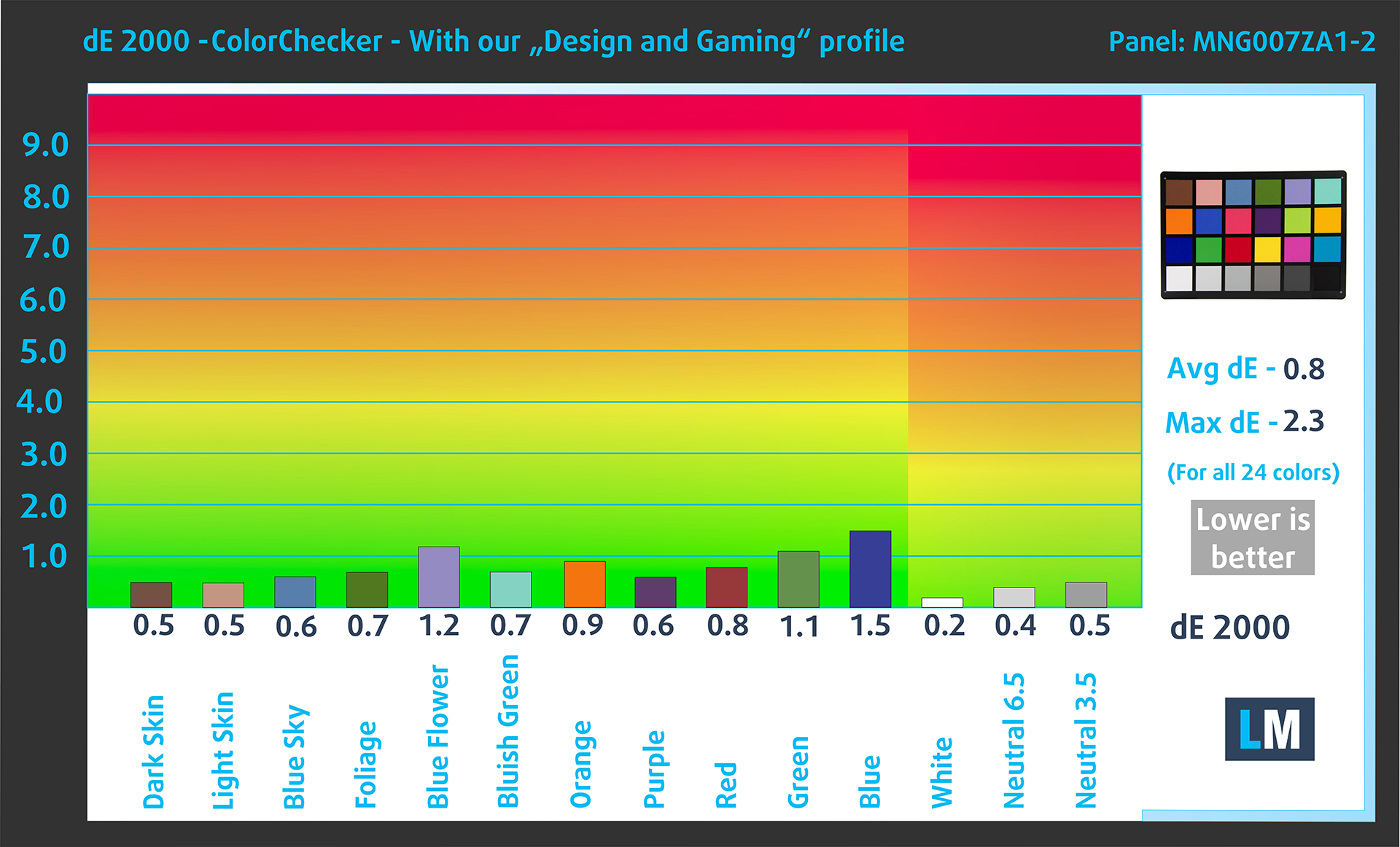
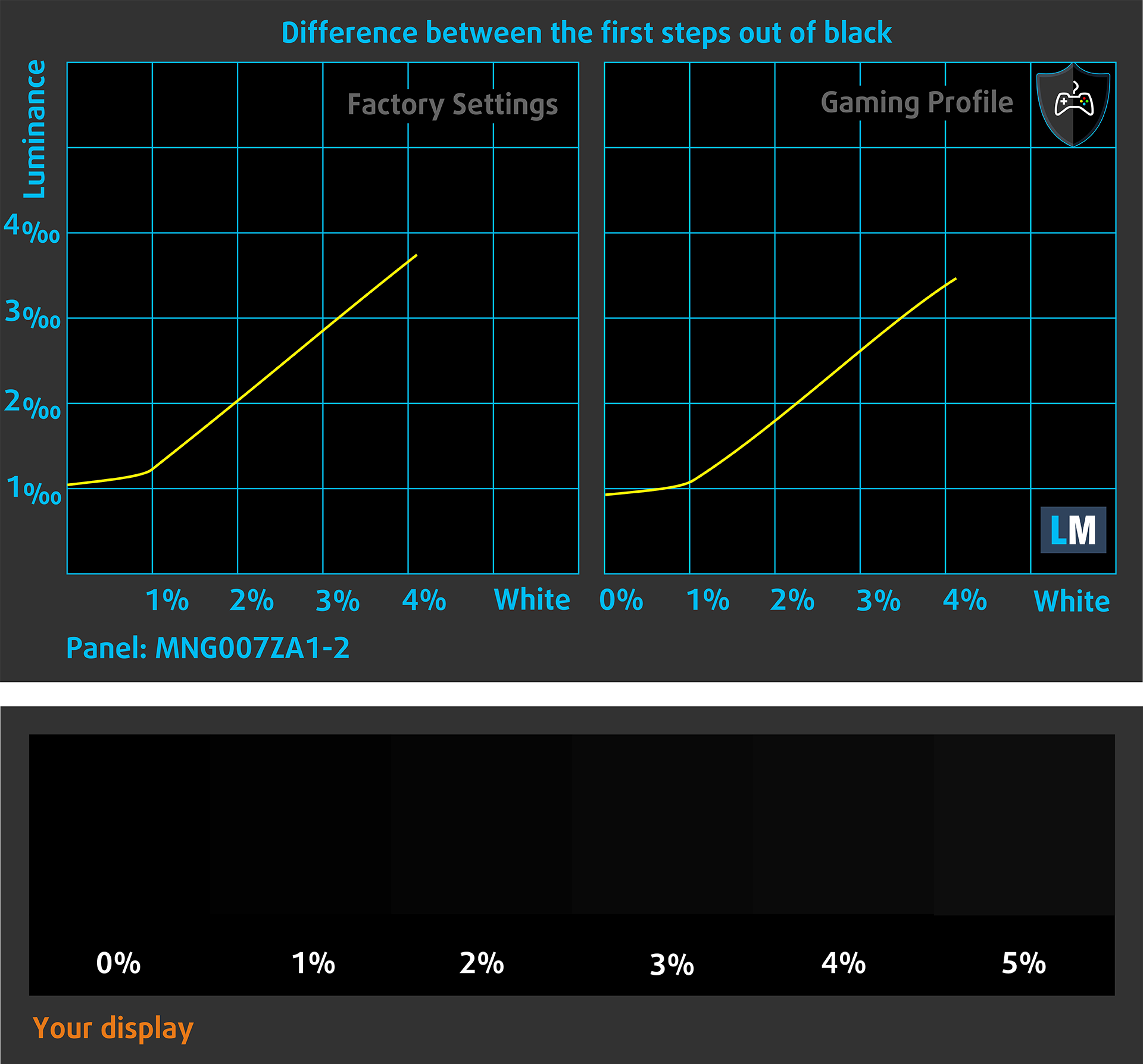
Figura următoare arată cât de bine este capabil ecranul să reproducă părțile foarte întunecate ale unei imagini, ceea ce este esențial atunci când vizionați filme sau jucați jocuri în condiții de lumină ambientală scăzută.
Partea stângă a imaginii reprezintă afișajul cu setările stock, în timp ce cea din dreapta este îmbunătățită cu profilul “Gaming and Web Design” activat. Pe axa orizontală, veți găsi scara de gri, iar pe axa verticală – luminanța ecranului. Pe cele două grafice de mai jos puteți verifica cu ușurință pentru dvs. modul în care afișajul dvs. gestionează cele mai întunecate nuanțe, dar rețineți că acest lucru depinde și de setările afișajului dvs. actual, de calibrare, de unghiul de vizualizare și de condițiile de lumină din jur. Setările implicite sunt excelente.
Impact asupra sănătății: PWM (pâlpâirea ecranului)
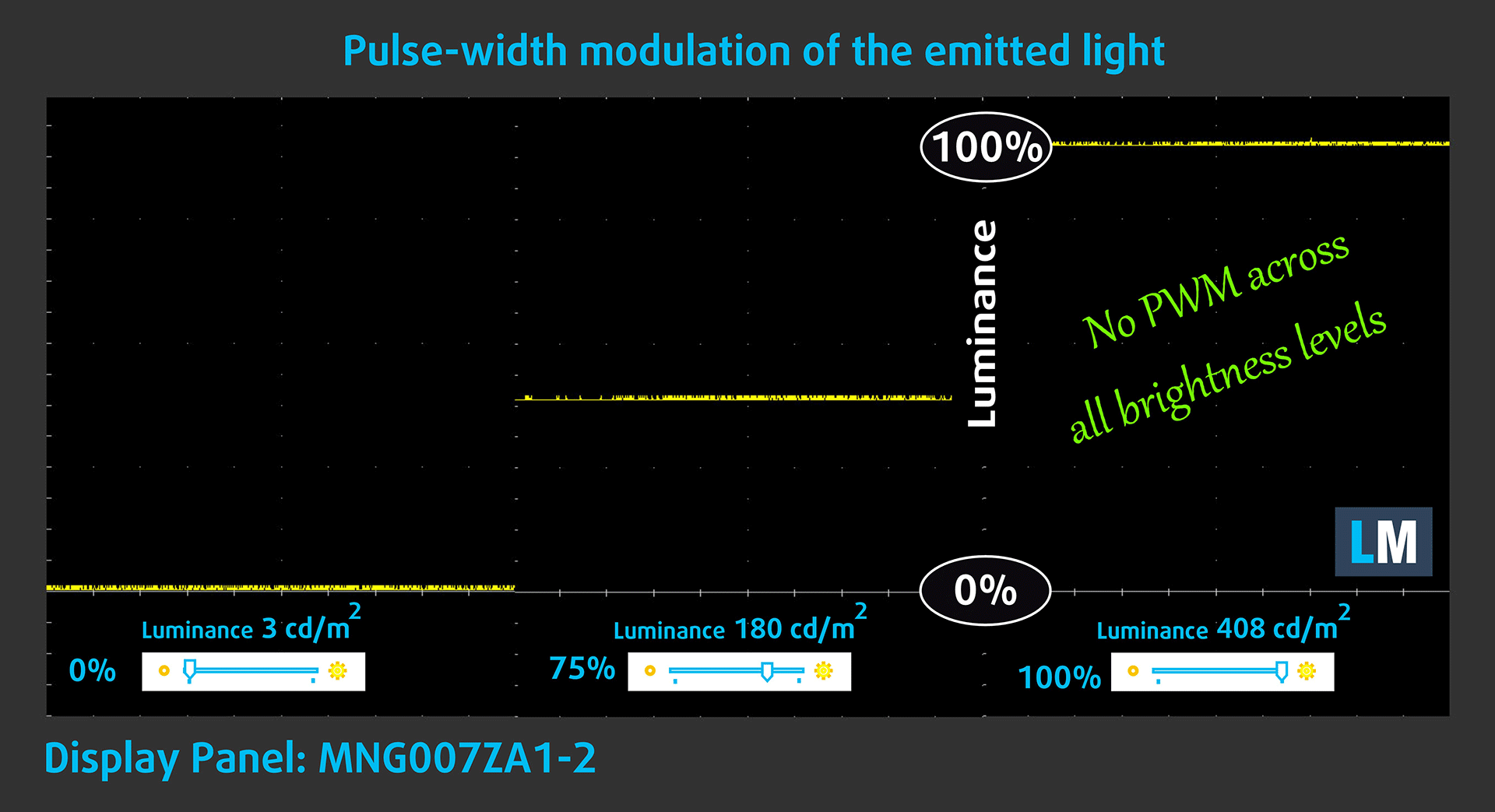
Modularea amplitudinii impulsurilor (PWM) este o modalitate ușoară de a controla luminozitatea monitorului. Atunci când reduceți luminozitatea, intensitatea luminoasă a ecranului nu este redusă, ci este oprită și pornită de sistemul electronic cu o frecvență imposibil de distins pentru ochiul uman. În aceste impulsuri luminoase, raportul de timp lumină/lipsă de lumină variază, în timp ce luminozitatea rămâne neschimbată, ceea ce este dăunător pentru ochii dumneavoastră. Puteți citi mai multe despre aceasta în articolul nostru dedicat PWM.
Ecranul Lenovo ThinkBook 16p Gen 5 (16″) nu pâlpâie la niciun nivel de luminozitate. Acest lucru face ca ecranul să fie destul de confortabil pentru perioade lungi de utilizare.
Impact asupra sănătății: Emisiile de lumină albastră
Instalarea profilului nostru Health-Guard reduce emisiile nocive de lumină albastră, menținând în același timp culorile ecranului corecte din punct de vedere perceptiv. Dacă nu sunteți familiarizat cu lumina albastră, versiunea TL;DR este – emisii care vă afectează negativ ochii, pielea și întregul corp. Puteți găsi mai multe informații despre aceasta în articolul nostru dedicat luminii albastre.
Impactul asupra sănătății: Reflectarea ecranului
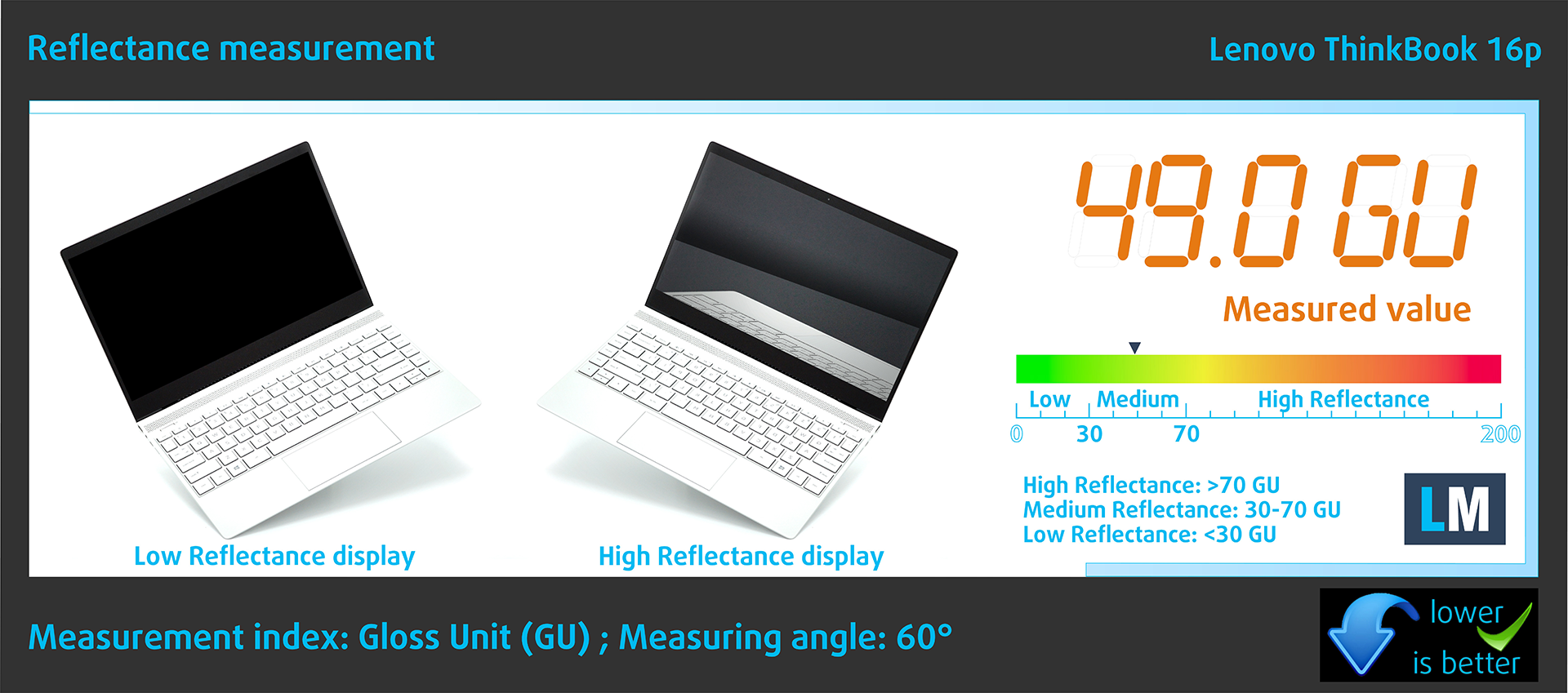
Ecranele cu acoperire lucioasă pot fi incomode în condiții de lumină ambientală ridicată din cauza reflexiilor. Măsurăm nivelul de reflexie a ecranului pentru fiecare laptop atunci când ecranul este oprit și unghiul de măsurare este setat la 60°.
Reflectanța ecranului Lenovo este de 49 GU.
Luciu ridicat: >70 GU
Luciu mediu: 30 – 70 GU
Luciu scăzut: <30 GU
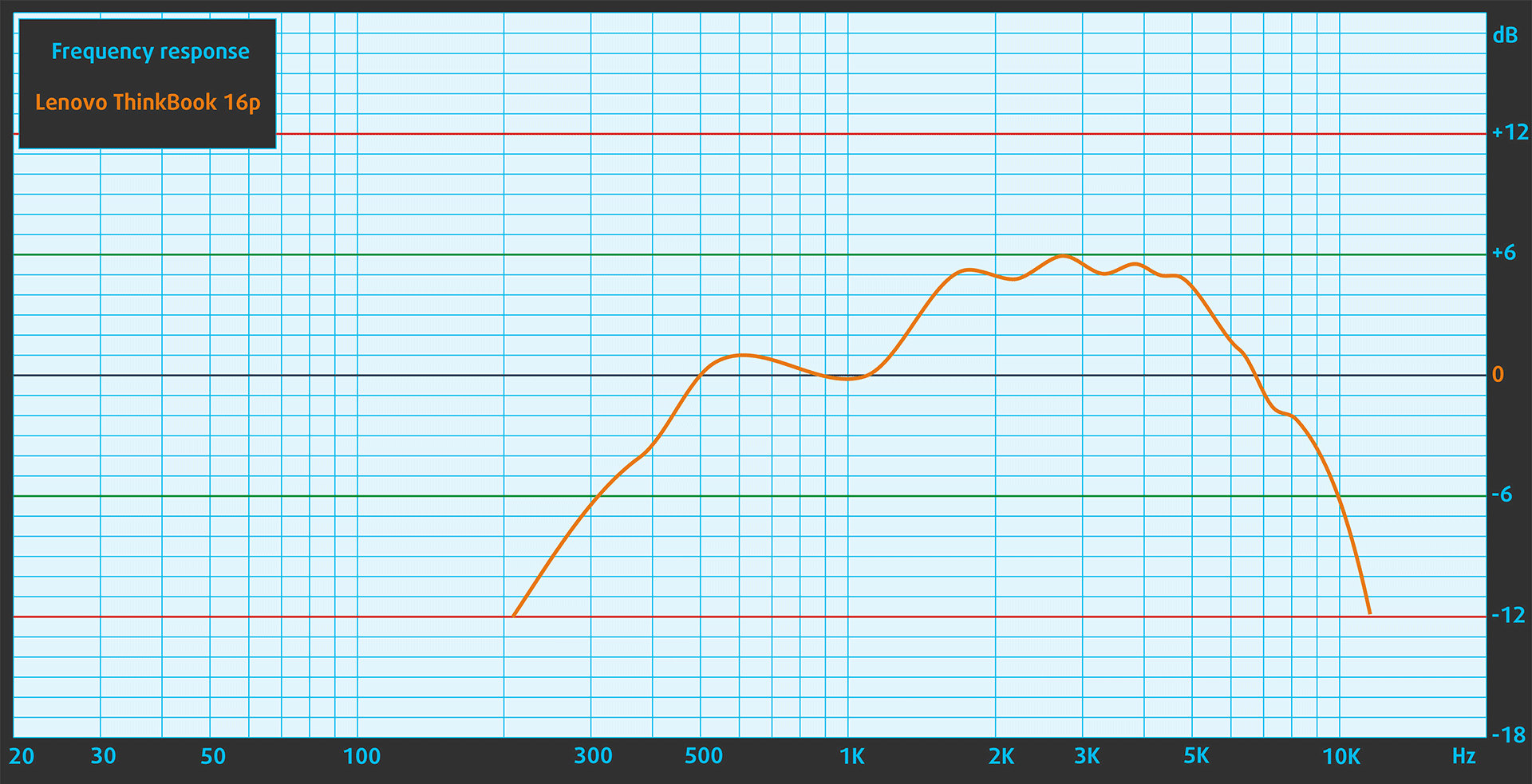
Sunet
Difuzoarele “Harman Kardon” ale Lenovo ThinkBook 16p Gen 5 (16″) produc un sunet de foarte bună calitate. Tonurile sale joase, medii și înalte sunt lipsite de deviații.
Cumpărați profilurile noastre
Deoarece profilurile noastre sunt adaptate pentru fiecare model individual de afișaj, acest articol și pachetul respectiv de profiluri sunt destinate configurațiilor Lenovo ThinkBook 16p Gen 5 (16″) cu 16.0″ MNG007ZA1-2 (CSO1626) (3200 х 2000) IPS.
*În cazul în care aveți probleme cu descărcarea fișierului achiziționat, încercați să utilizați un alt browser pentru a deschide link-ul pe care îl veți primi prin e-mail. Dacă ținta de descărcare este un fișier .php în loc de o arhivă, schimbați extensia fișierului în .zip sau contactați-ne la [email protected].
Citiți mai multe despre profiluri AICI.
Pe lângă primirea de profiluri eficiente și prietenoase cu sănătatea, prin cumpărarea produselor LaptopMedia sprijiniți și dezvoltarea laboratoarelor noastre, unde testăm dispozitive pentru a produce cele mai obiective recenzii posibile.

Office Work
Office Work ar trebui folosit în principal de utilizatorii care petrec cea mai mare parte a timpului uitându-se la texte, tabele sau pur și simplu navigând. Acest profil urmărește să ofere o distincție și o claritate mai bună prin menținerea unei curbe gamma plate (2.20), a temperaturii native a culorii și a culorilor perceptiv exacte.

Design and Gaming
Acest profil se adresează designerilor care lucrează profesional cu culorile, precum și pentru jocuri și filme. Design and Gaming duce panourile de afișaj la limitele lor, făcându-le cât mai precise posibil în standardul sRGB IEC61966-2-1 pentru Web și HDTV, la punctul de alb D65.

Health-Guard
Health-Guard elimină modulația dăunătoare a lățimii impulsului (PWM) și reduce lumina albastră negativă care ne afectează ochii și corpul. Deoarece este personalizat pentru fiecare panou, reușește să mențină culorile perceptiv exacte. Health-Guard simulează hârtia, astfel încât presiunea asupra ochilor este redusă considerabil.
Obține toate cele 3 profiluri cu 33% reducere

Performanță: CPU, GPU, stocare
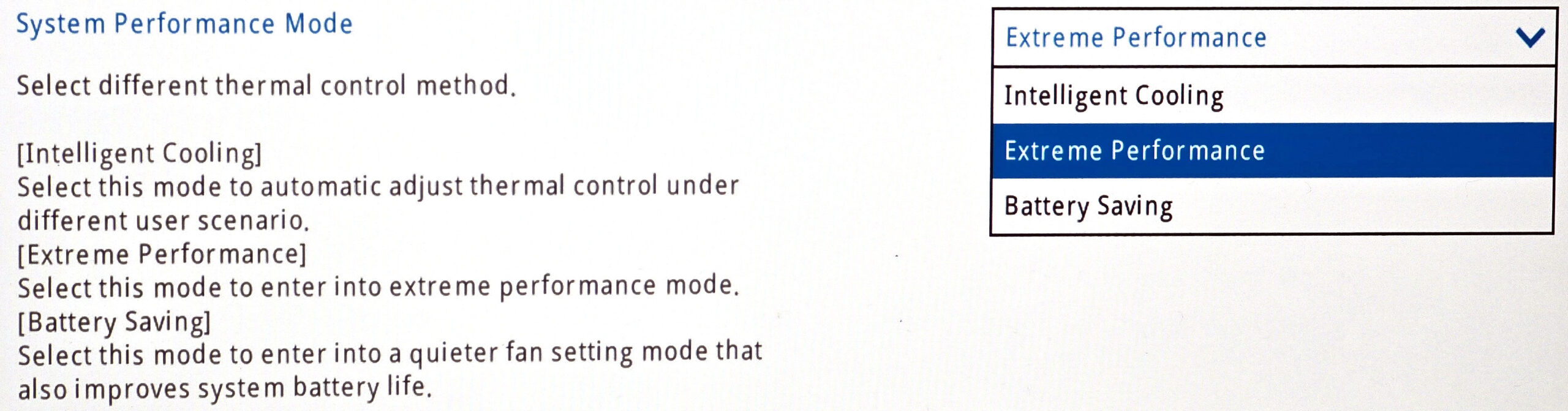
Toate benchmark-urile și testele au fost efectuate cu preset-ul “Cea mai bună performanță” aplicat în meniul “Power & Battery” din Windows. De asemenea, modurile “Extreme Performance” și “Discrete Graphics” sunt selectate în BIOS.


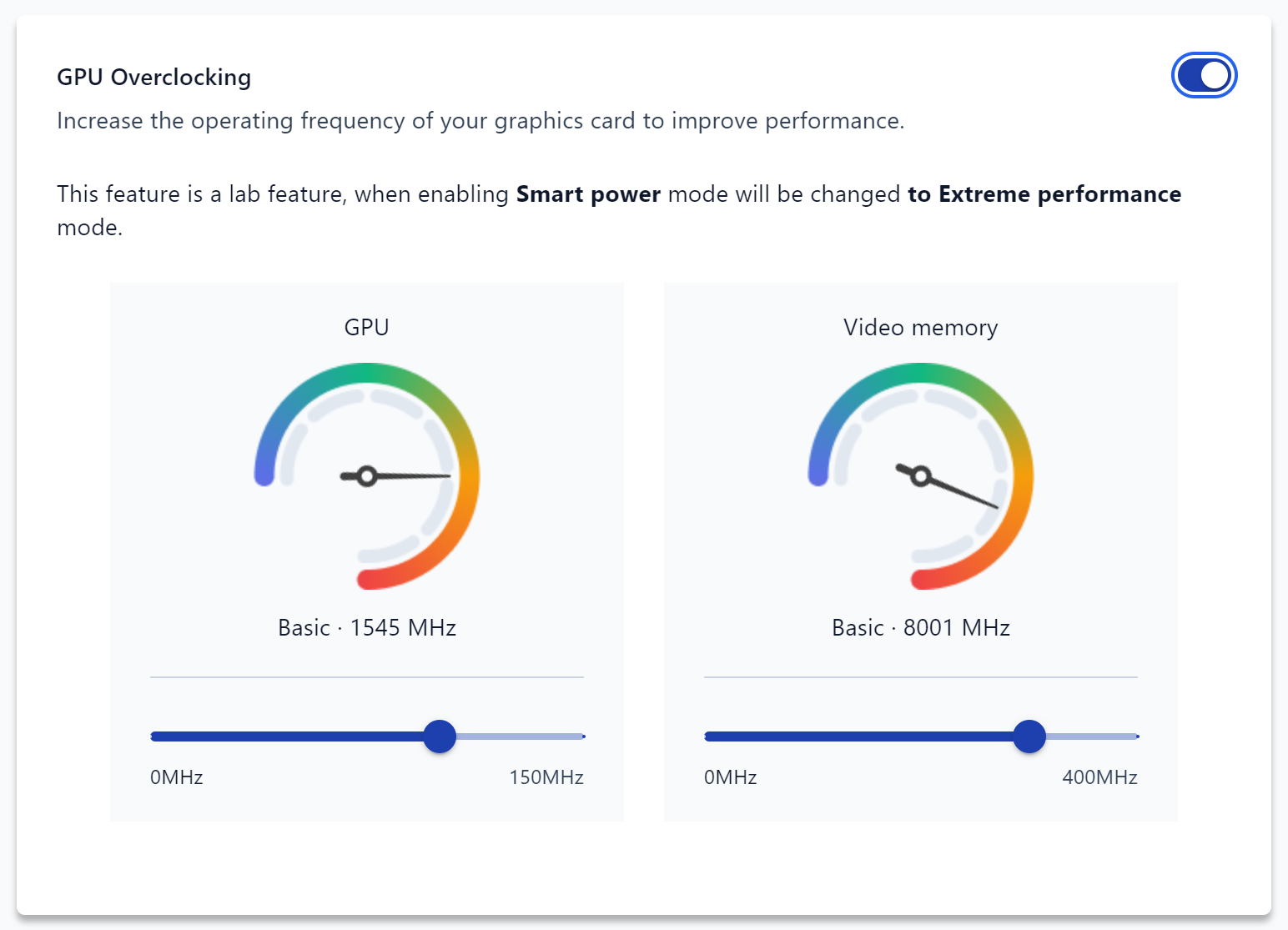
Funcția “Overclocking GPU” este activată în aplicația Lenovo Vantage.
Opțiuni CPU
Acest notebook poate fi găsit cu Core i5-14500HX, Core i7-14650HX sau Core i9-14900HX.
Laptopul pe care l-am cumpărat noi are un cip i9.
Performanța single-core asigură o funcționare fluidă și reactivitate în sistemele de operare, oferind o experiență de utilizare mai bună.
Rezultatele sunt de la testul Geekbench 6 Single-Core (un scor mai mare este mai bun)
Performanța multi-core este esențială pentru gestionarea sarcinilor complexe și solicitante, cum ar fi editarea video, CAD și simulările științifice.
Rezultatele sunt de la testul Geekbench 6 Multi-Core (un scor mai mare este mai bun)
Aici, evaluăm performanța procesorului folosind o sarcină de randare 3D reală, analizând capacitatea sa de a gestiona eficient calcule complexe și sarcini de randare.
Rezultatele sunt de la testul Cinebench 2024 Multi-Core (un scor mai mare este mai bun)

Opțiuni GPU
Opțiunile dGPU pentru această serie Lenovo sunt 95W GeForce RTX 4050 și 140W RTX 4060.
Mașina noastră are un RTX 4060.
Rezultatele sunt de la 3DMark Time Spy (Grafică). Un scor mai mare este mai bun.
Rezultatele sunt de la 3DMark Wild Life Extreme Unlimited. Un scor mai mare este mai bun.
Teste de gaming
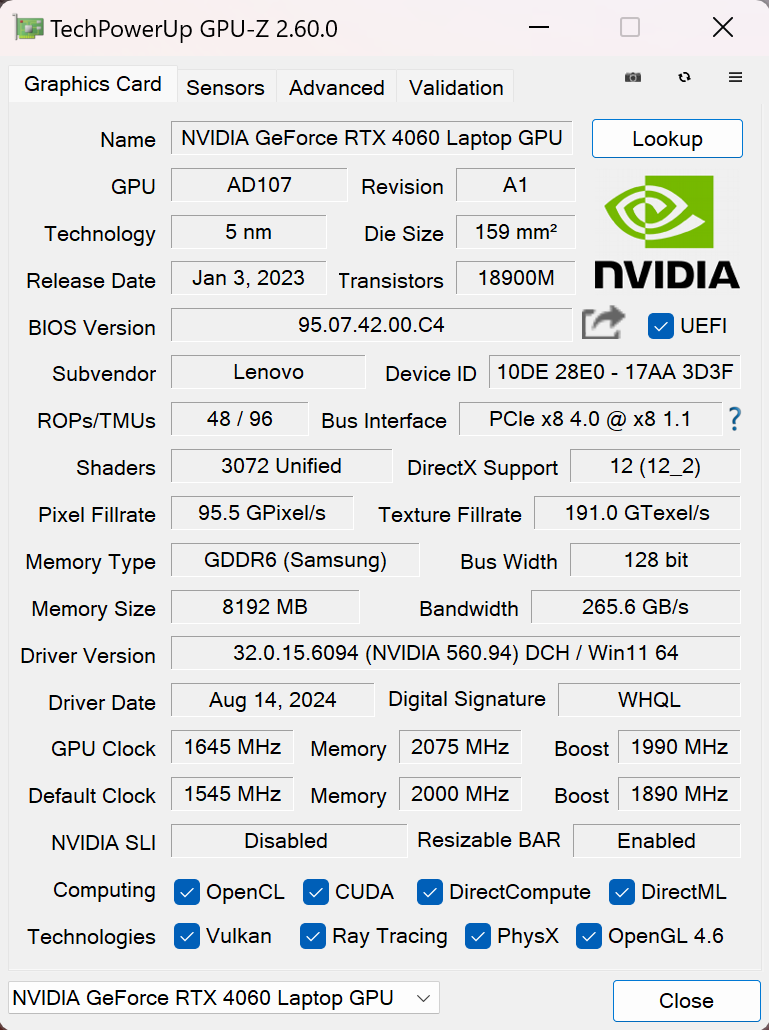
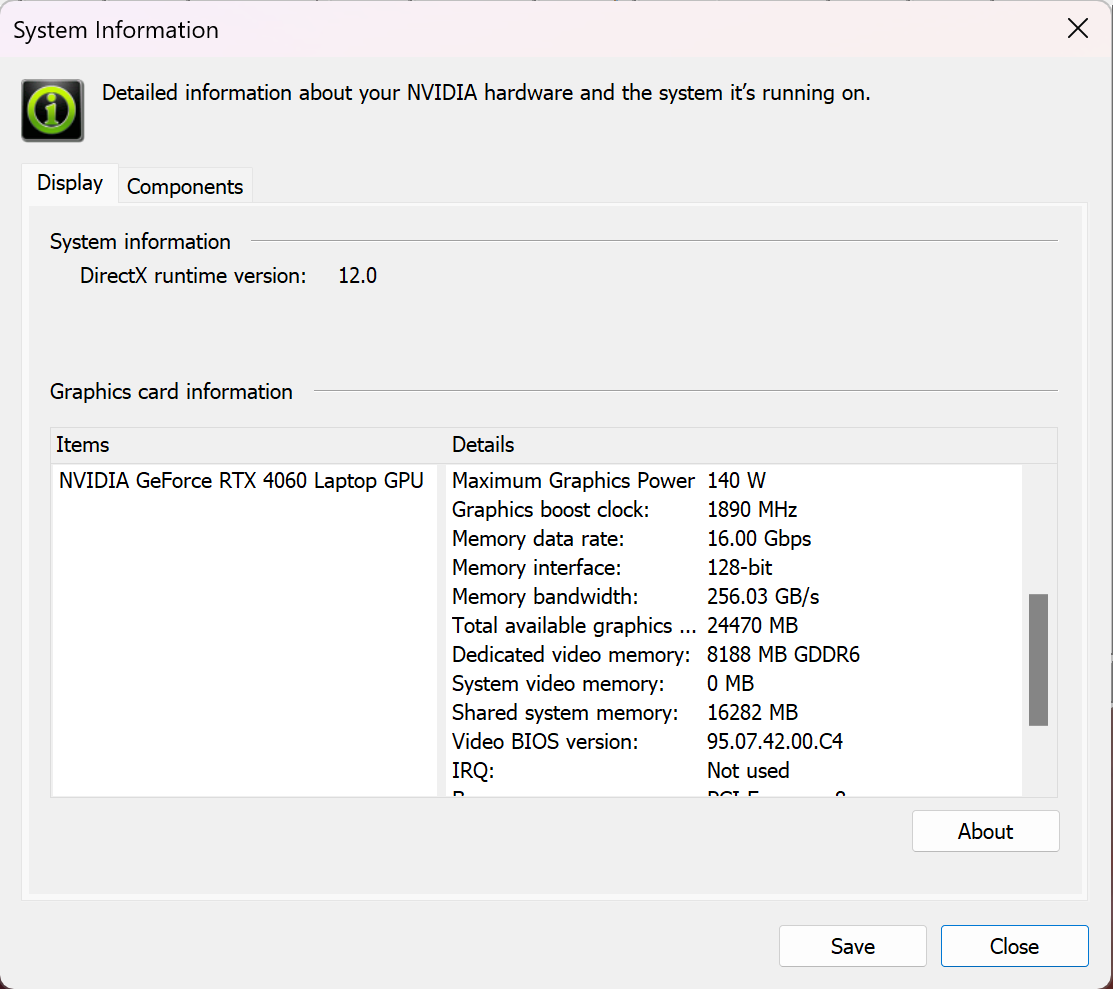
Lenovo menționează o limită de putere de 115W pentru RTX 4060, dar panoul de control NVIDIA arată un TGP de 140W. Acest lucru ar putea fi util la overclocking-ul cipului.

| Metro Exodus | Full HD, Low(Verificați setările) | Full HD, High(Verificați setările) | Full HD, Extreme(Verificați setările) |
|---|---|---|---|
| FPS mediu | 216 fps | 98 fps | 32 fps |

| Borderlands 3 | Full HD, V.Low(Verificați setările) | Full HD, Mediu(Verificați setările) | Full HD, High(Verifică setările) | Full HD, Badass(Verifică setările) |
|---|---|---|---|---|
| FPS mediu | 250 fps | 185 fps | 126 fps | 94 fps |

| Far Cry 6 | Full HD, Low(Verificați setările) | Full HD, High(Verificați setările) | Full HD, Ultra(Verificați setările) |
|---|---|---|---|
| FPS mediu | 187 fps | 141 fps | 121 fps |

| Gears 5 | Full HD, Low(Verificați setările) | Full HD, Mediu(Verificați setările) | Full HD, High(Verificați setările) | Full HD, Ultra(Verificați setările) |
|---|---|---|---|---|
| FPS mediu | 287 fps | 206 fps | 171 fps | 135 fps |
RTX 4060 de 140 W se comportă chiar mai bine în unele scenarii comparativ cu RTX 4070 de 100 W din interiorul Yoga Pro 9i Gen 9 (16″). Acest lucru se datorează faptului că ThinkBook 16p Gen 5 are o limită de putere GPU mai mare și un CPU mai puternic comparativ cu fratele său Yoga.
Performanțe de stocare
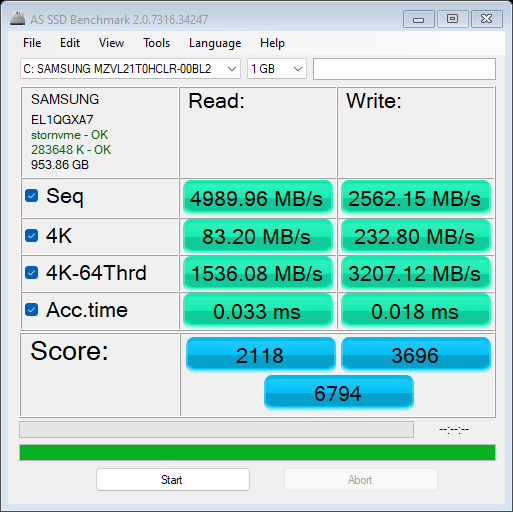
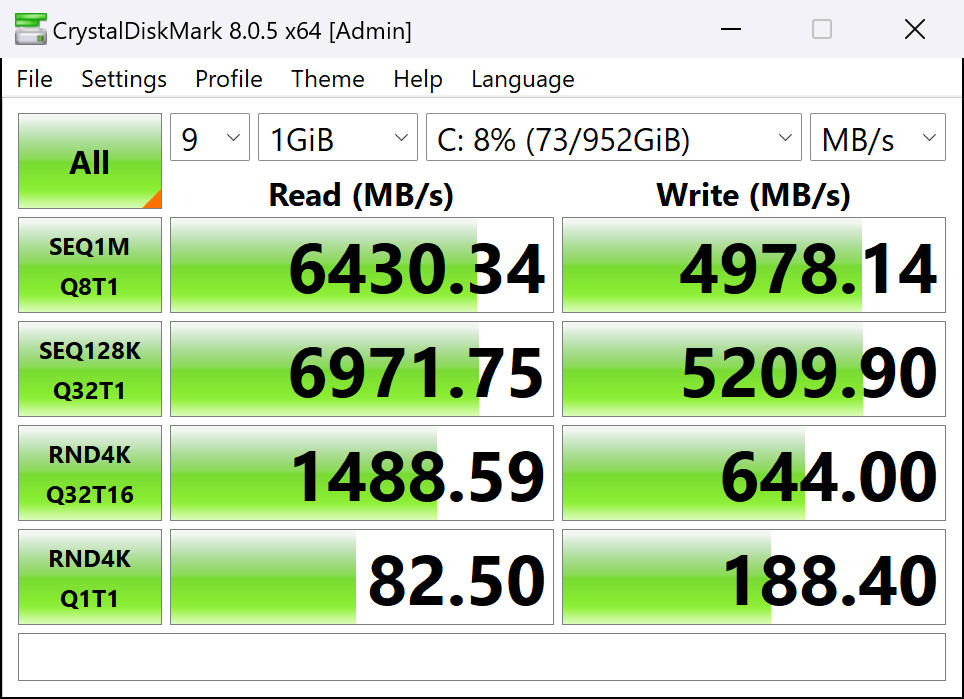
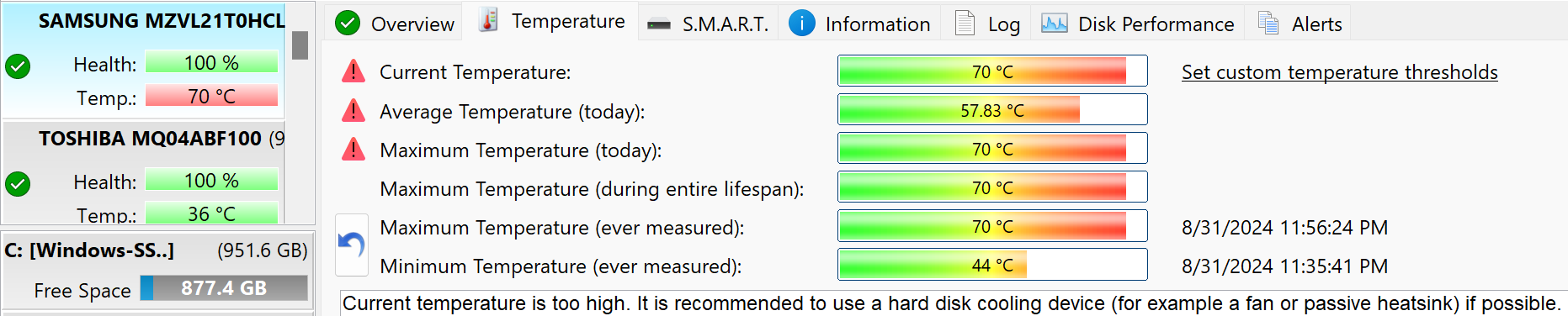
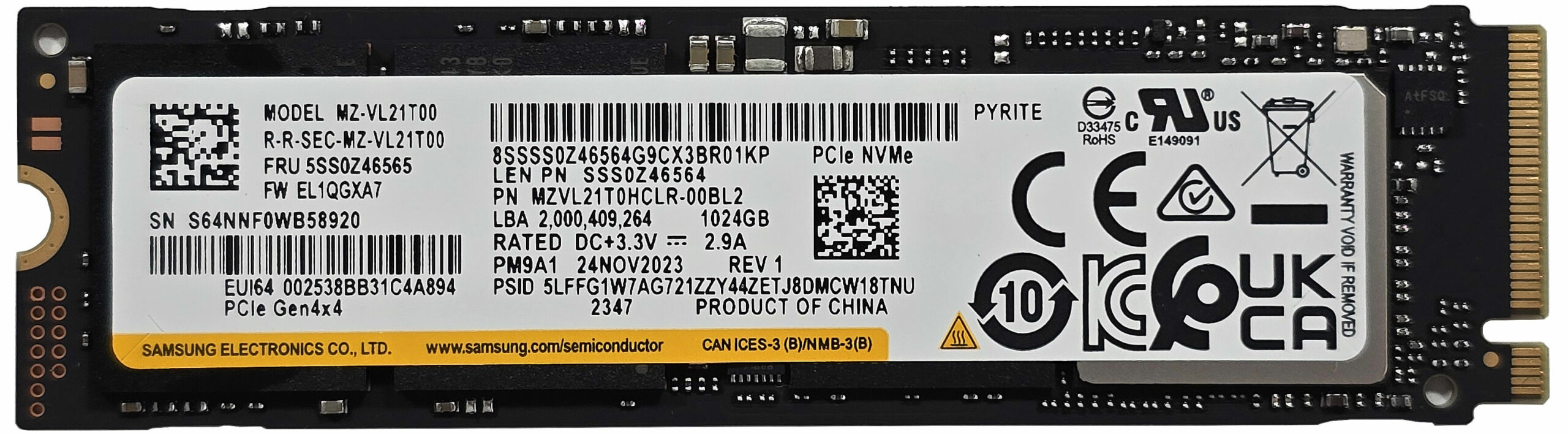
Notebook-ul nostru are o unitate SAMSUNG MZVL21T0HCLR-00BL2 de 1TB. Această unitate NVMe atinge 70°C în timpul benchmarking-ului. Valorile termice sunt mult mai bune atunci când folosiți laptopul pentru muncă normală.

[eBook Guide + Tools] Cum să MAX OUT laptopul dvs.
You can make your laptop Faster. LaptopMedia has tested thousands of models in the last 15 years, and we have yet to see a notebook that couldn't be made more powerful through modifications.
That's why we decided to bundle everything we know about how to achieve this in an Easy-to-Follow, Step-by-Step, and Laboratory-Tested, all in one project.
Read more about it here:
[eBook Guide + Tools] How to MAX OUT Your Laptop
🛠️ GPU Modifications: vBIOS, Overclocking, Undervolting
⚙️ Building Fast/Reliable RAID configuration
💻 Hardware upgrade tips for best results
🖼 Display enhancing
💾 OS Optimization for best performance
Temperaturi și confort, Durata de viață a bateriei
Sarcina maximă a procesorului
În acest test folosim 100% pe nucleele CPU, monitorizând frecvențele acestora și temperatura cipului. Prima coloană arată reacția unui computer la o sarcină scurtă (2-10 secunde), a doua coloană simulează o sarcină serioasă (între 15 și 30 de secunde), iar a treia coloană este un bun indicator al cât de bun este laptopul pentru sarcini lungi, cum ar fi randarea video.
Frecvența medie a nucleelor P; Frecvența medie a nucleelor E; Temp. CPU; Puterea pachetului
| Intel Core i9-14900HX (55W putere de bază) | 0:02 – 0:10 sec | 0:15 – 0:30 sec | 10:00 – 15:00 min |
|---|---|---|---|
| Lenovo ThinkBook 16p Gen 5 (16″) | 3,57 GHz @ 2,96 GHz @ 77°C @ 157W | 3,42 GHz @ 2,86 GHz @ 88°C @ 145W | 3,06 GHz @ 2,55 GHz @ 83°C @ 115W |
| ASUS ROG Strix SCAR 16 (G634, 2024) | 3.82 GHz @ 3.13 GHz @ 81°C @ 175W | 3.64 GHz @ 2.98 GHz @ 87°C @ 169W | 3.38 GHz @ 2.75 GHz @ 86°C @ 141W |
| ASUS ROG Strix SCAR 18 (G834, 2024) | 3.71 GHz @ 3.06 GHz @ 77°C @ 175W | 3.61 GHz @ 3.01 GHz @ 88°C @ 169W | 3,34 GHz @ 2,74 GHz @ 87°C @ 141W |
| Acer Predator Helios Neo 16 (PHN16-72) | 3.34 GHz @ 2.76 GHz @ 69°C @ 144W | 3,40 GHz @ 2,86 GHz @ 76°C @ 143W | 3,19 GHz @ 2,69 GHz @ 84°C @ 113W |
| Lenovo Legion Pro 7i (16″, Gen 9) | 3,70 GHz @ 3,02 GHz @ 74°C @ 178W | 3,70 GHz @ 3,04 GHz @ 81°C @ 175W | 3,35 GHz @ 2,72 GHz @ 84°C @ 140W |
| Acer Predator Helios Neo 18 (PHN18-71) Preset “Turbo | 3,55 GHz @ 2,91 GHz @ 68°C @ 156W | 3,51 GHz @ 2,91 GHz @ 80°C @ 157W | 3,09 GHz @ 2,56 GHz @ 87°C @ 115W |
| Acer Predator Helios 18 (PH18-72) Preset “Turbo | 3,56 GHz @ 3,07 GHz @ 80°C @ 157W | 3,55 GHz @ 3,00 GHz @ 90°C @ 157W | 3,32 GHz @ 2,81 GHz @ 86°C @ 136W |
| Acer Predator Helios 18 (PH18-72) “Performanță” prestabilită | 3,22 GHz @ 3,04 GHz @ 76°C @ 157W | 3,17 GHz @ 3,02 GHz @ 88°C @ 157W | 2,59 GHz @ 2,47 GHz @ 81°C @ 95W |
Comparativ cu bestiile de gaming pe care le-am testat cu Core i9-14900HX, ThinkBook 16p Gen 5 face, de asemenea, o treabă excelentă chiar și în cazul încărcărilor mai lungi, unde nucleele sale P și E cresc la aproximativ 3,06 GHz / 2,55 GHz, apropiindu-se de rezultatul Predator Helios Neo 18. Ventilatoarele celui din urmă sunt în mod notabil mai puternice.
Jocuri în viața reală
| NVIDIA GeForce RTX 4060 | Frecvența GPU/ Temperatura nucleului (după 2 min) | Frecvența GPU/ Temperatura nucleului (după 30 min) |
|---|---|---|
| Lenovo ThinkBook 16p Gen 5 (16″) | 2640 MHz @ 72°C @ 112W | 2640 MHz @ 71°C @ 111W |
| Acer Nitro 14 (AN14-41) | 2632 MHz @ 80°C @ 110W | 2603 MHz @ 84°C @ 110W |
| HP OMEN Transcend 14 (14-fb0000) | 2148 MHz @ 66°C @ 65W | 2160 MHz @ 65°C @ 65W |
| Dell XPS 16 9640 | 1726 MHz @ 70°C @ 50W | 1739 MHz @ 68°C @ 50W |
| ASUS TUF Gaming F16 FX607 (2024) | 2533 MHz @ 76°C @ 105W | 2545 MHz @ 75°C @ 105W |
| MSI Cyborg 15 A13V | 1520 MHz @ 62°C @ 45W | 1507 MHz @ 65°C @ 45W |
| ASUS TUF Gaming A16 FA607 (2024) | 2610 MHz @ 76°C @ 111W | 2610 MHz @ 80°C @ 113W |
| HP OMEN Transcend 16 (u1000) | 2625 MHz @ 75°C @ 113W | 2625 MHz @ 76°C @ 114W |
| ASUS Vivobook Pro 15 OLED (N6506) “Mod ventilator la viteză maximă” | 2540 MHz @ 84°C @ 109W | 2564 MHz @ 82°C @ 108W |
| ASUS Vivobook Pro 15 OLED (N6506) “Modul ventilator de performanță” | 2247 MHz @ 76°C @ 85W | 2306 MHz @ 76°C @ 89W |
| Lenovo Legion 5i (16, Gen 9) | 2715 MHz @ 73°C @ 111W | 2715 MHz @ 71°C @ 110W |
| Acer Nitro 16 (AN16-41) | 2580 MHz @ 68°C @ 102W | 2595 MHz @ 66°C @ 102W |
| Acer Nitro 17 (AN17-51) Preset “Turbo | 2520 MHz @ 78°C @ 112W | 2520 MHz @ 81°C @ 111W |
| Acer Nitro 17 (AN17-51) Preset “Performance | 2490 MHz @ 73°C @ 108W | 2490 MHz @ 73°C @ 108W |
| ASUS TUF Gaming A15 (FA507, 2023) | 2520 MHz @ 78°C @ 112W | 2520 MHz @ 81°C @ 111W |
| Lenovo ThinkBook 16p Gen 4 | 2475 MHz @ 76°C @ 107W | 2475 MHz @ 77°C @ 108W |
| HP Victus 16 (16-r0000) | 2520 MHz @ 77°C @ 107W | 2520 MHz @ 76°C @ 107W |
Ei bine, bine, GPU-ul poate susține un ceas de bază de 2640 MHz în sesiuni de jocuri mai lungi, ceea ce reprezintă al doilea cel mai bun rezultat dintre toate mașinile bazate pe RTX 4060 din tabelul de mai sus.
Confort în timpul încărcării complete
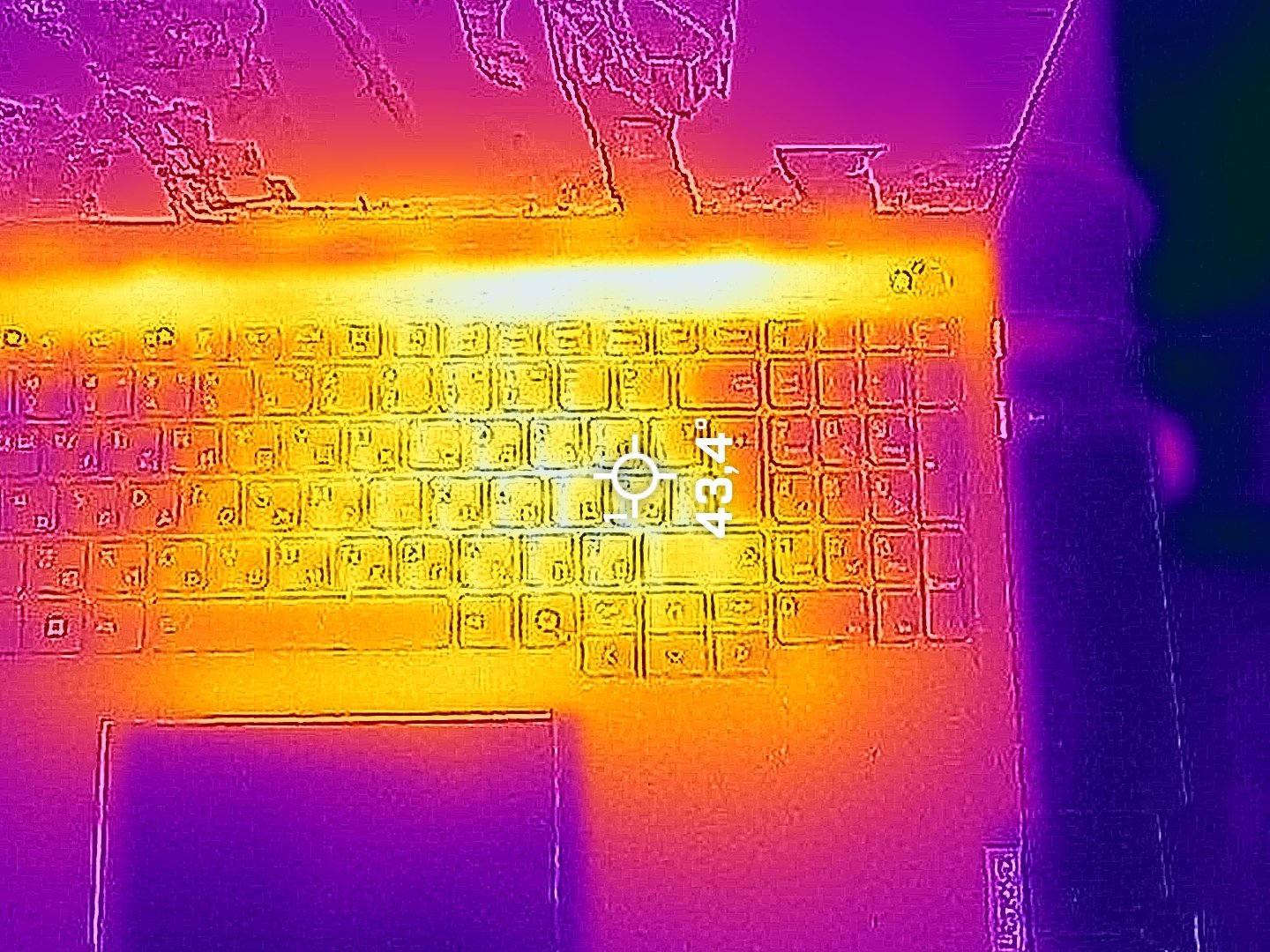
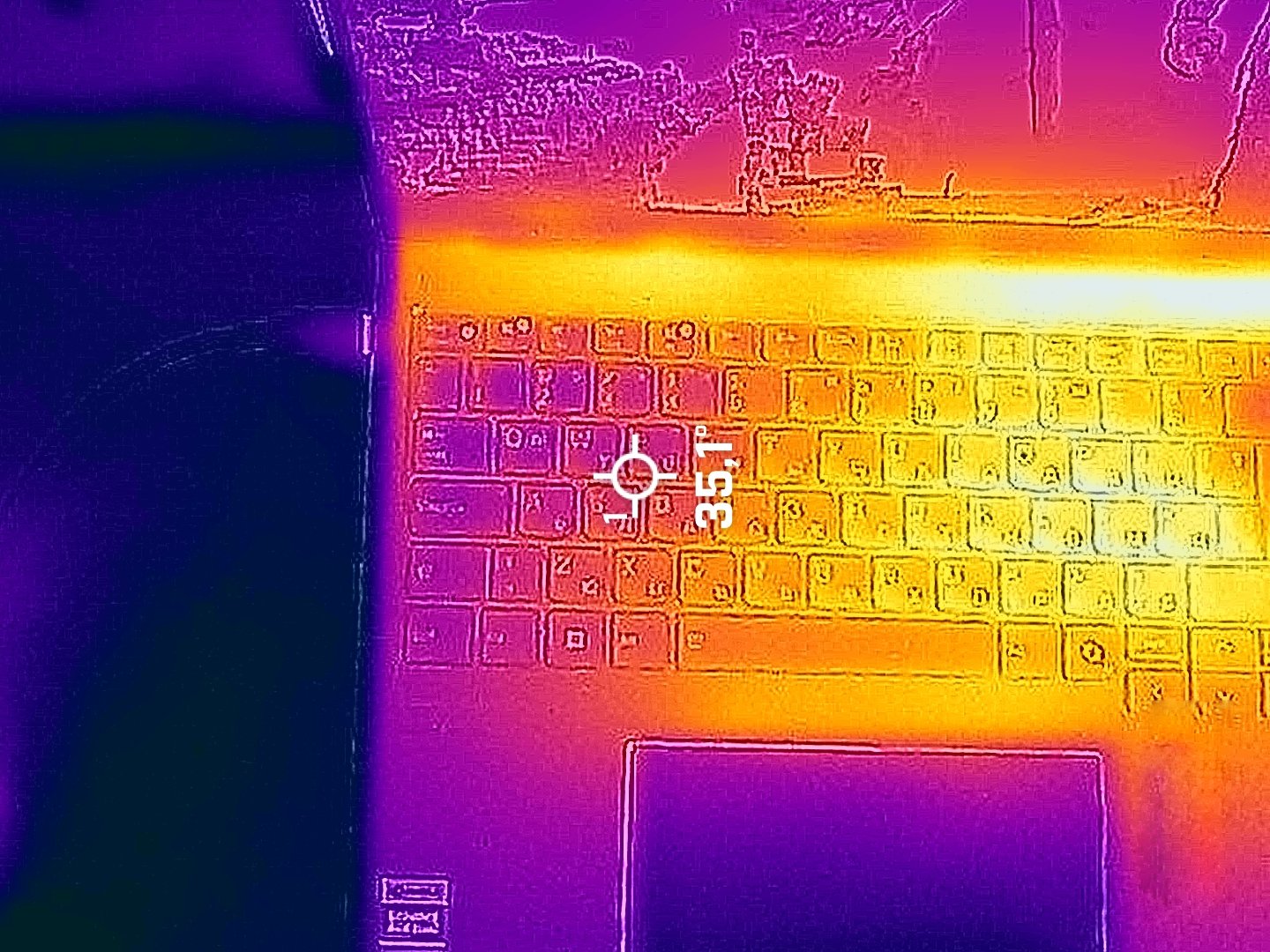
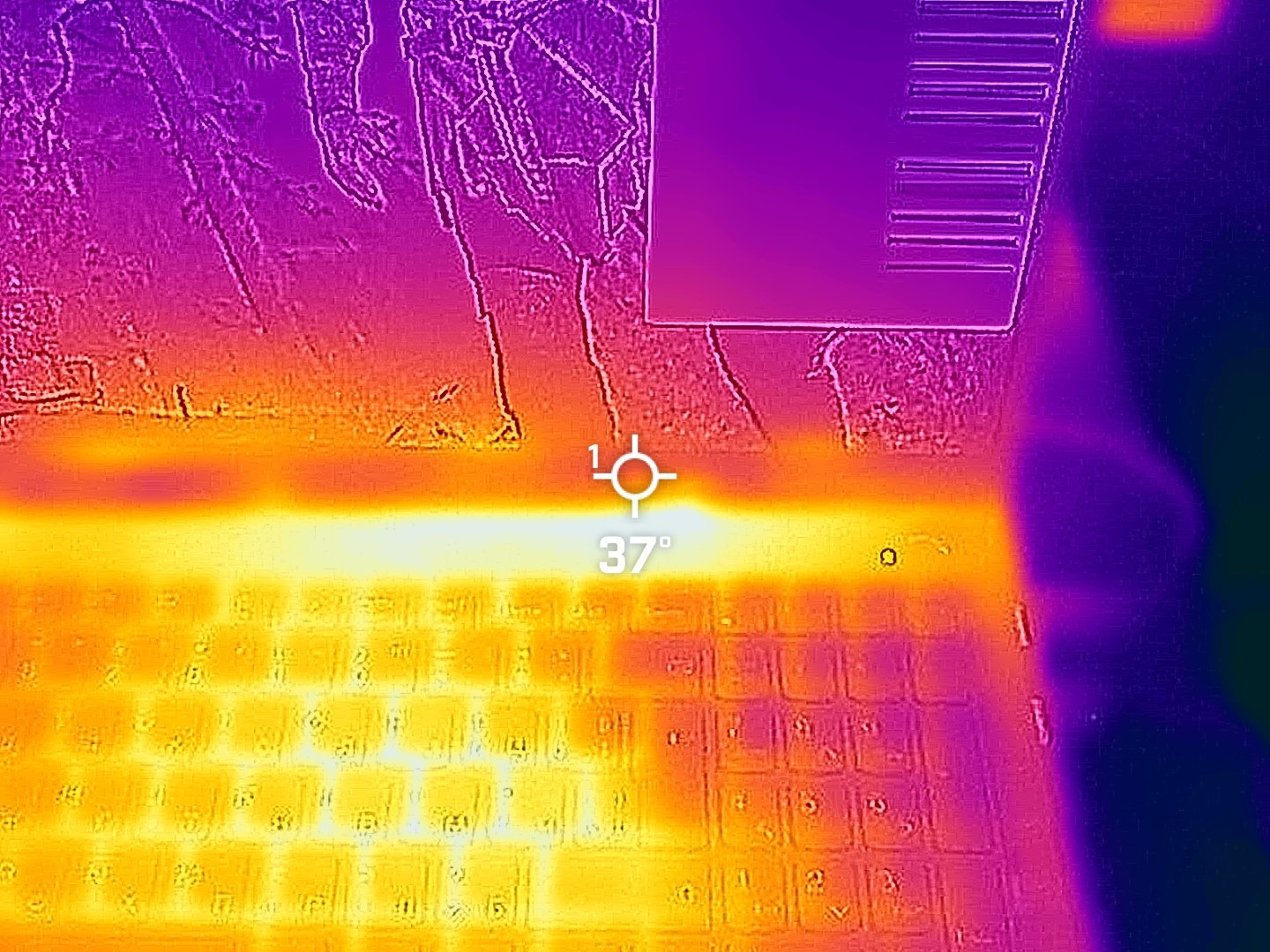
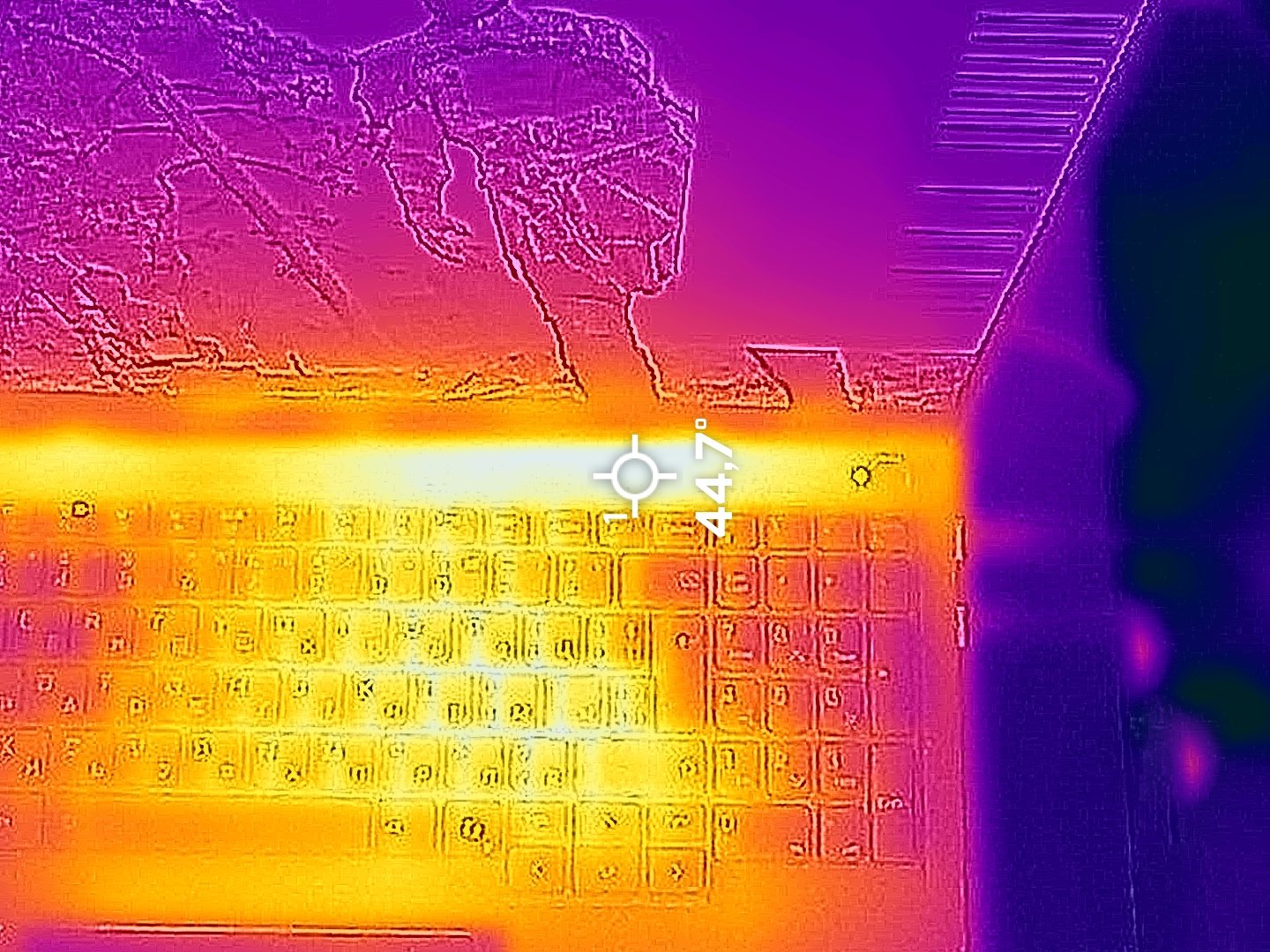
În timpul jocurilor în modul “Extreme Performance”, ventilatoarele nu sunt prea zgomotoase, dar nu sunt nici silențioase, ceea ce este bine având în vedere hardware-ul de sub capotă. În acest caz, hotspot-ul de pe tastatură atinge 43°C, iar zona WASD atinge doar 35°C. Toate acestea asigură un confort bun.
Baterie
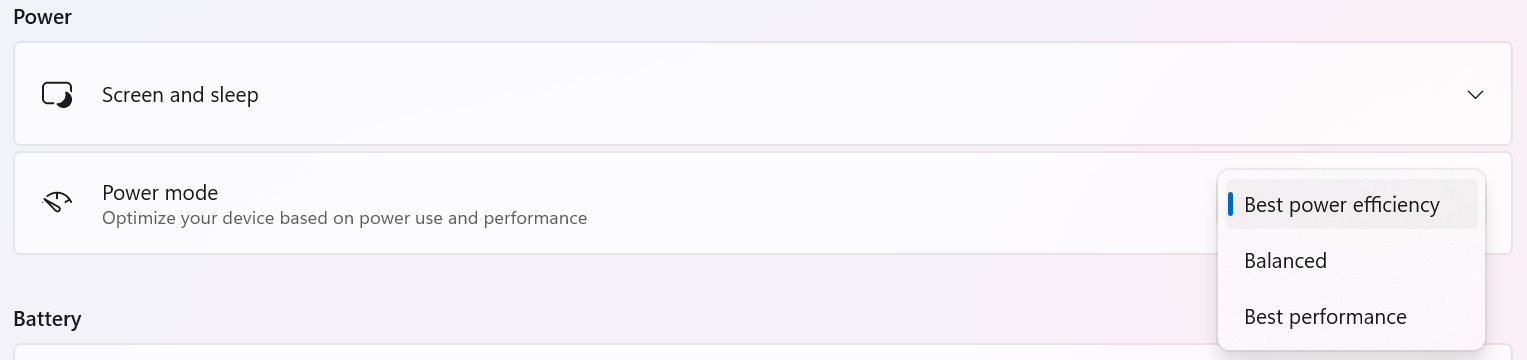
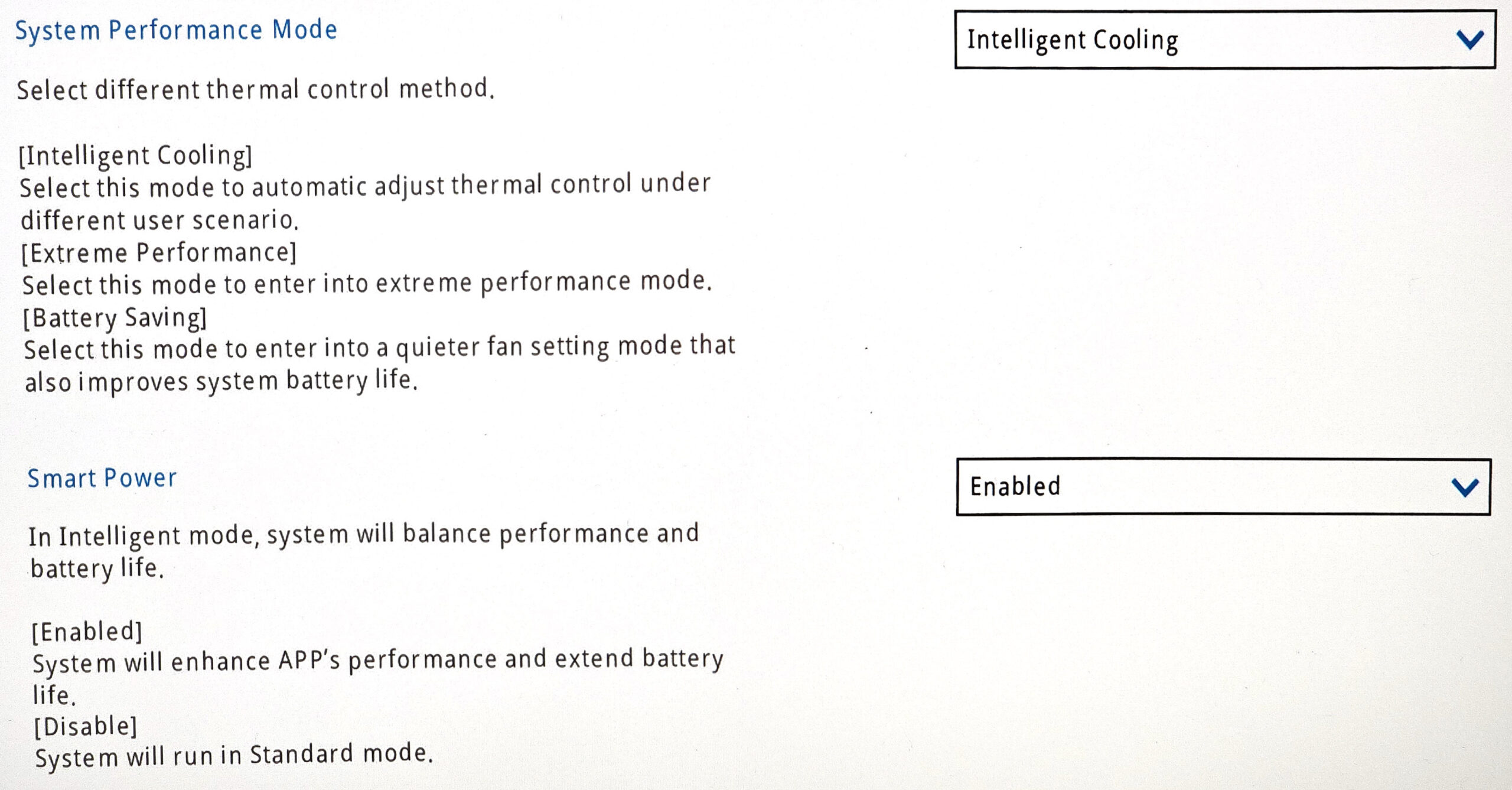
Acum, efectuăm testele bateriei cu setarea Windows Best Power Efficiency activată, luminozitatea ecranului reglată la 180 nits și toate celelalte programe închise, cu excepția celui cu care testăm notebook-ul. Bateria de 80Wh rezistă pentru aproximativ 4 ore și jumătate de redare video. Pentru a obține acest rezultat, trebuie să aplicați preset-ul “Best Power Efficiency” în meniul “Power & Battery” din Windows și să activați modurile “Intelligent Cooling”, “Smart Power” și “Dynamic Graphics” în BIOS.

Luminozitate: 180 nits; Mod Afișaj: SDR
Timp până la Descărcare Completă: Mai mare este mai bun

Dezasamblare, opțiuni de actualizare și întreținere
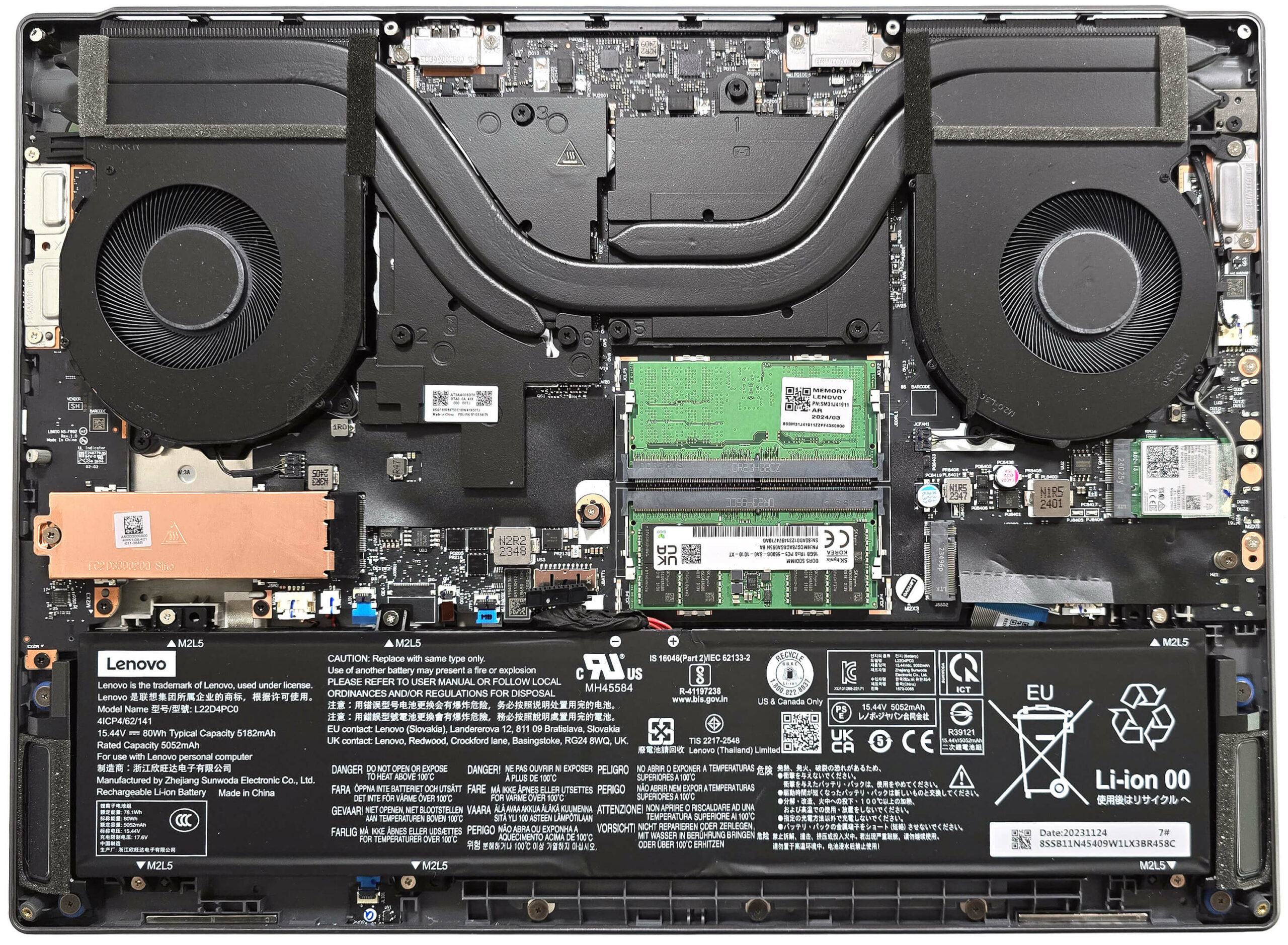
Pentru a deschide acest notebook, trebuie să desfaceți opt șuruburi cu cap Torx. Când acest lucru este făcut, veți vedea că cele două colțuri inferioare sunt deja ușor ridicate. Desfaceți partea din față și apoi lucrați în jurul părților laterale și din spate.
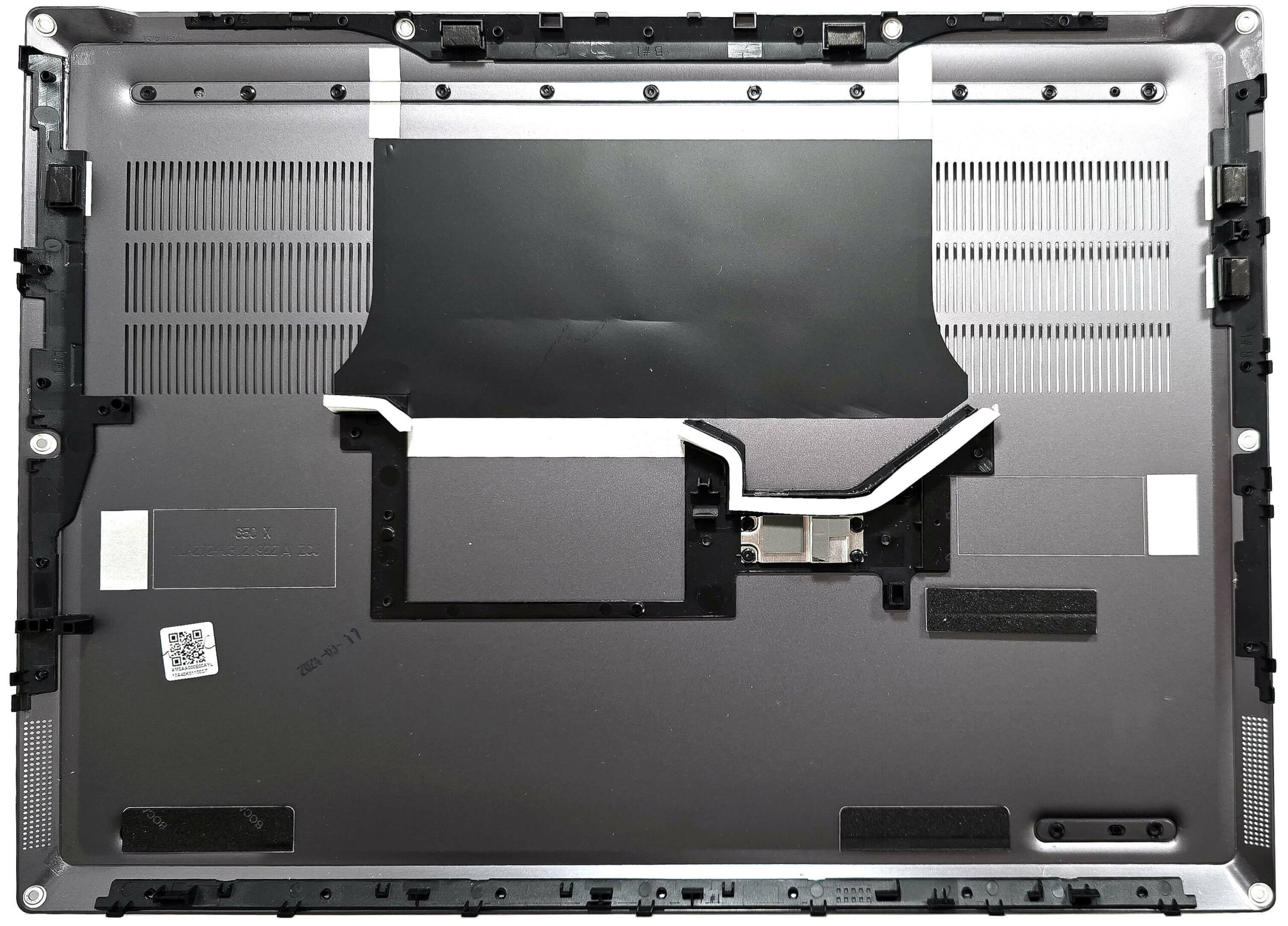
Iată cum arată placa inferioară pe interior.
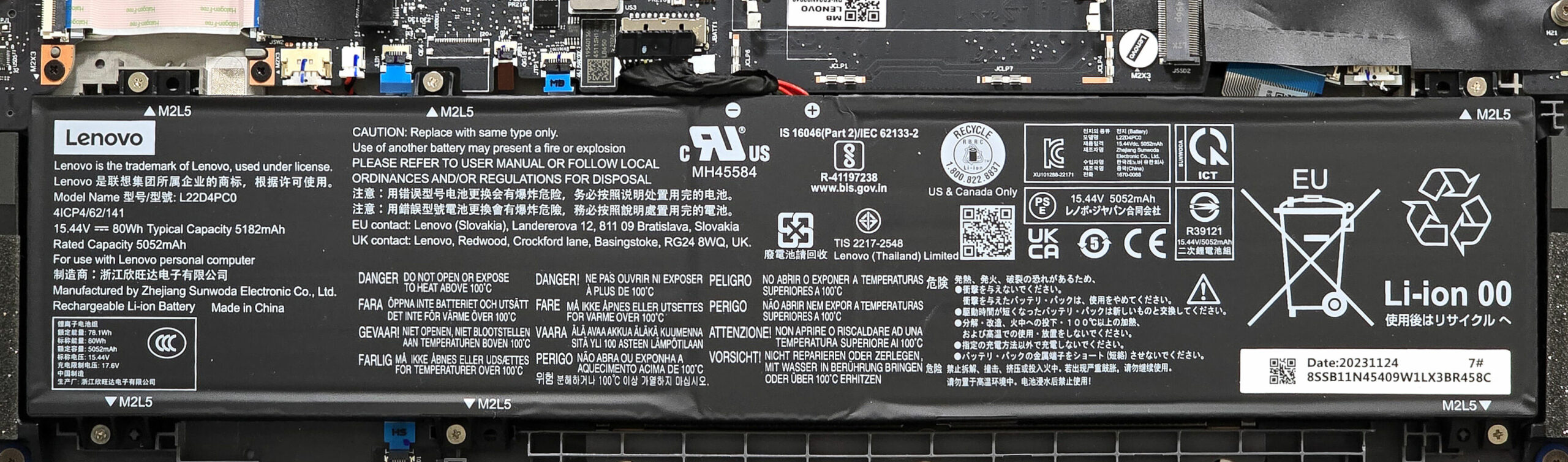
Această mașină are o baterie de 80Wh. Pentru a o scoate, scoateți conectorul de pe placa de bază și desfaceți cele 6 șuruburi cu cap Phillips care fixează unitatea pe șasiu. Capacitatea este suficientă pentru aproximativ 4 ore și jumătate de redare video.
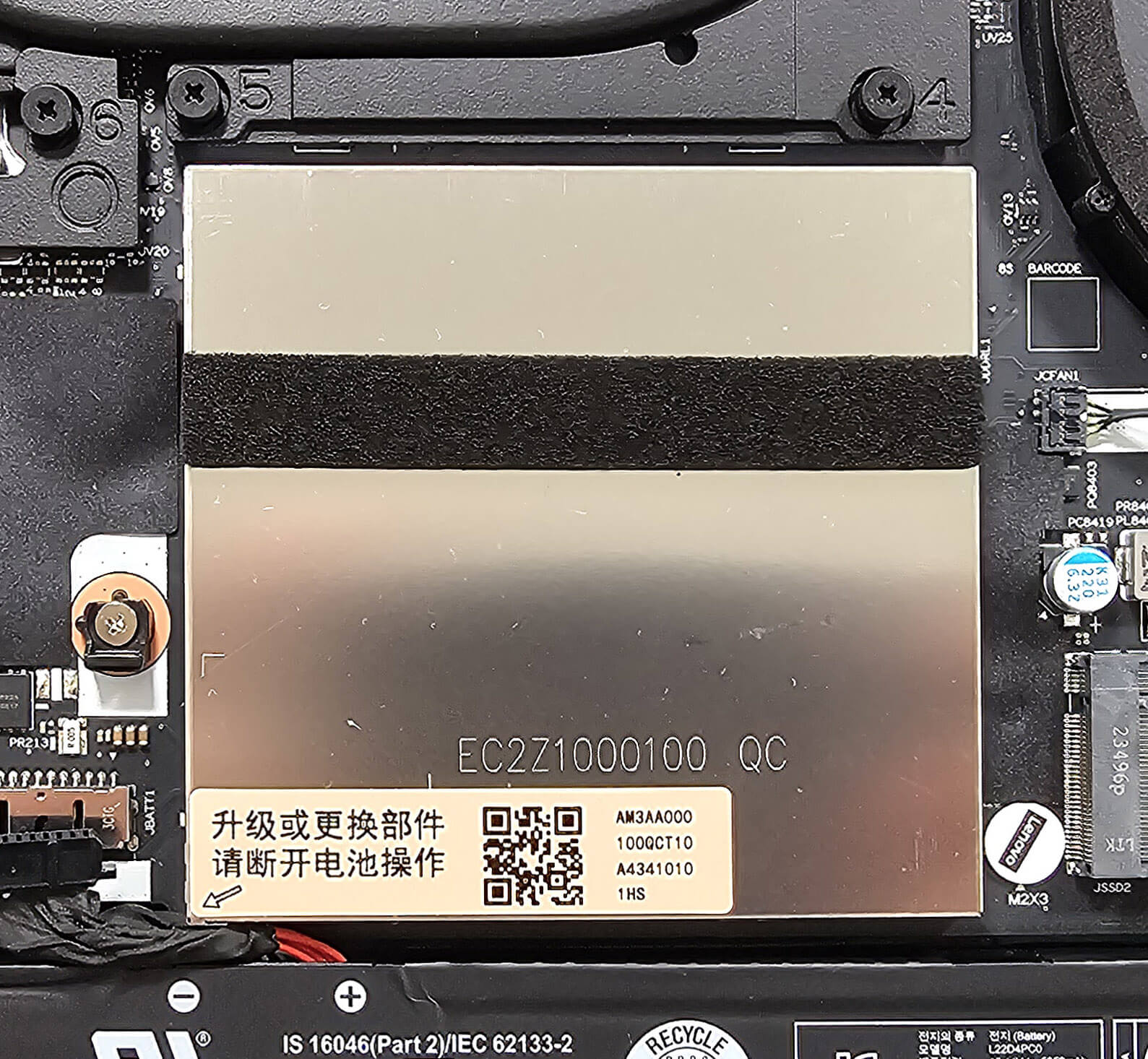
Zona RAM este acoperită de un înveliș metalic și îl puteți scoate cu o unealtă cu pârghie.
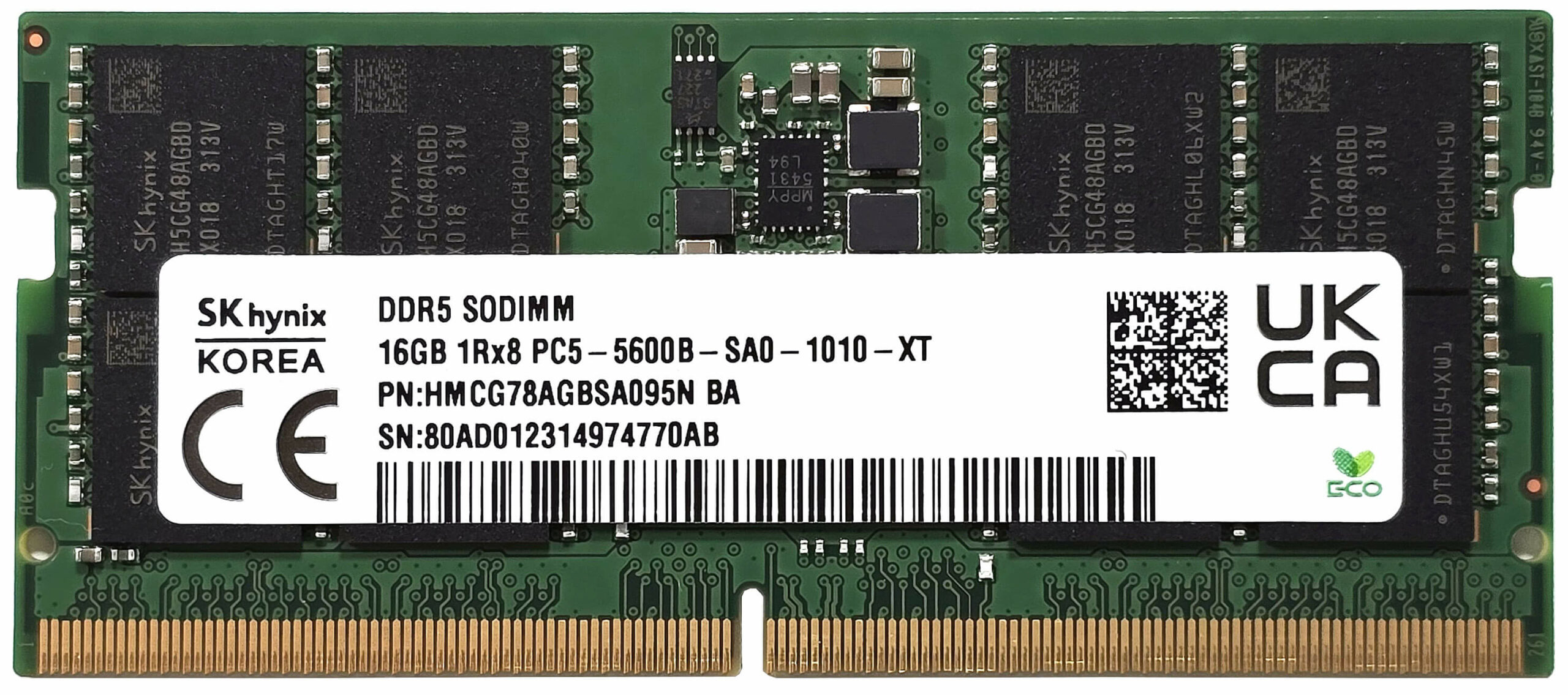
Potrivit Lenovo, cele două SODIMM-uri se potrivesc până la 32 GB de memorie RAM DDR5-5600 MHz în modul dual-channel. Cu toate acestea, deoarece CPU poate suporta până la 192GB, acest laptop probabil nu ar avea probleme în a rula o cantitate mai mare de memorie decât limita oficială specificată de producător.
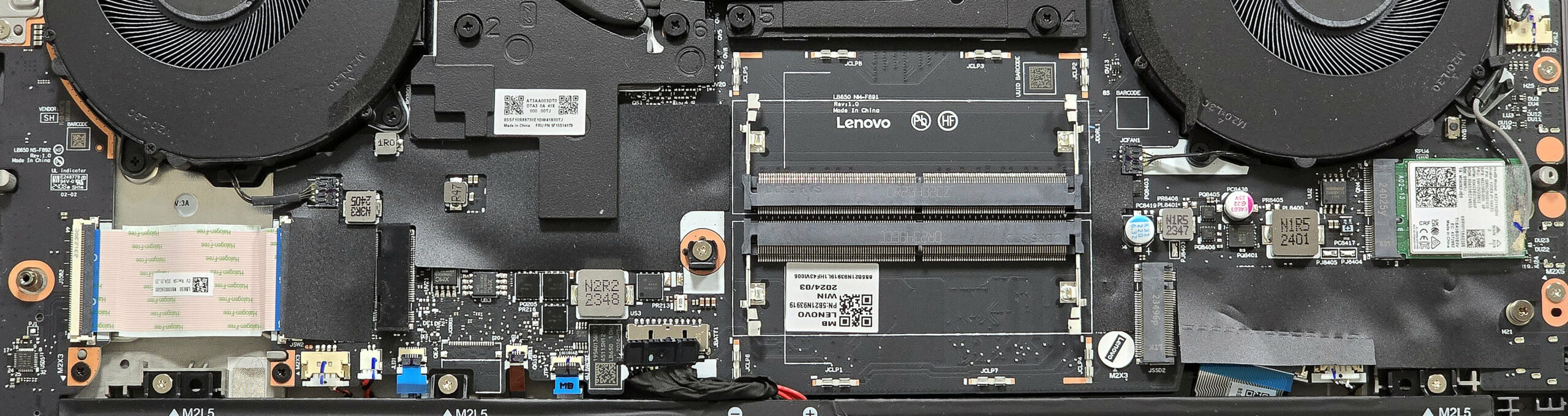
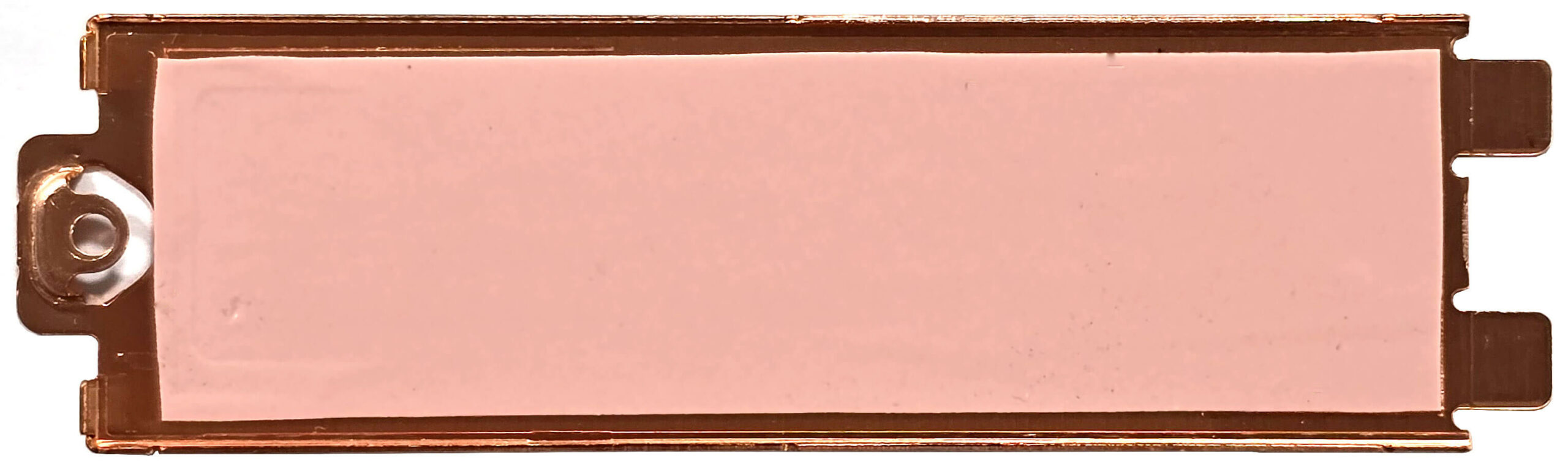
Pentru upgrade-urile de stocare, există două sloturi M.2 compatibile cu SSD-urile 2280 Gen 4. Unitatea NVMe preinstalată este acoperită de o placă metalică care are un tampon termic lung în interior.
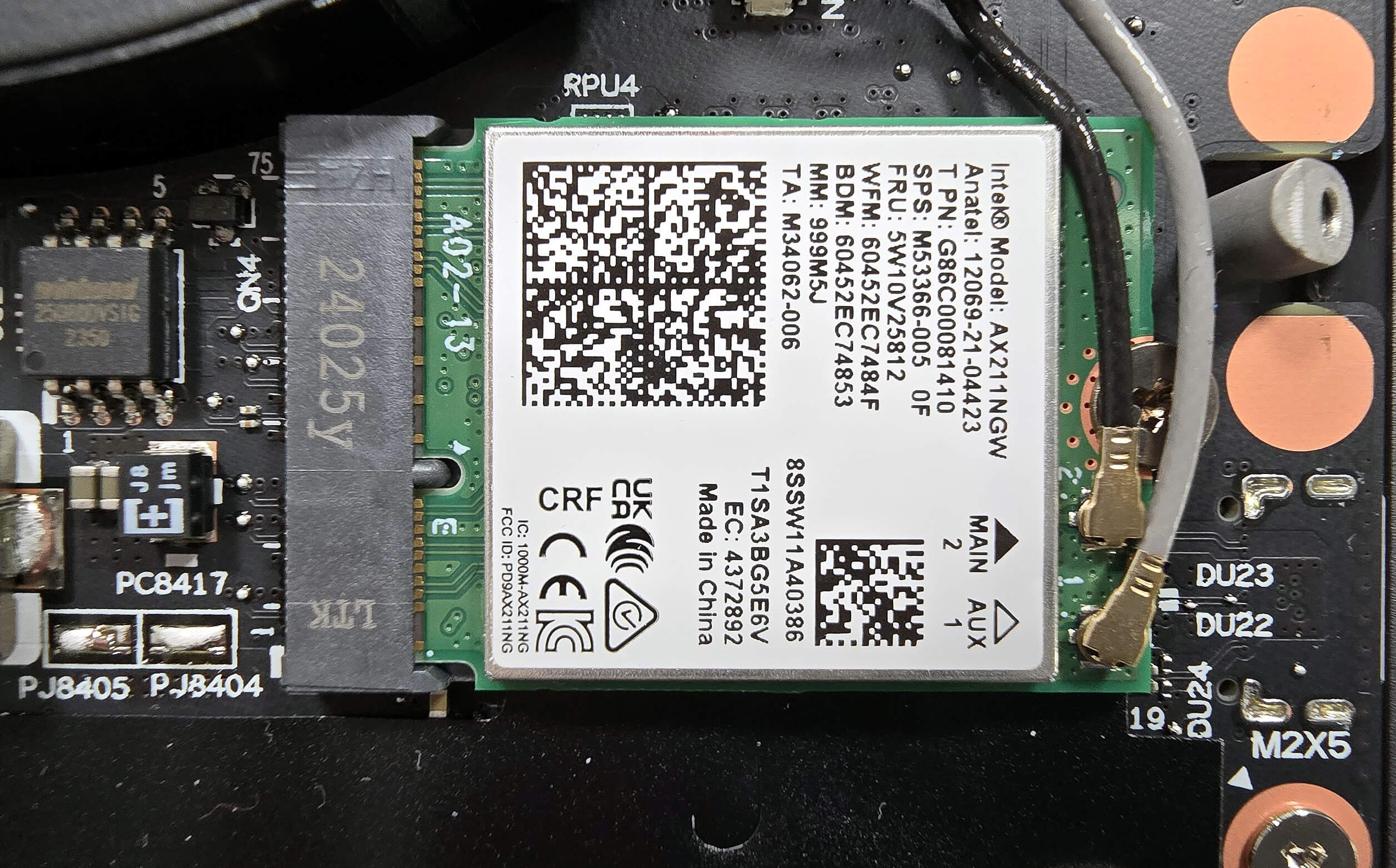
Placa Wi-Fi este poziționată sub ventilatorul din dreapta.
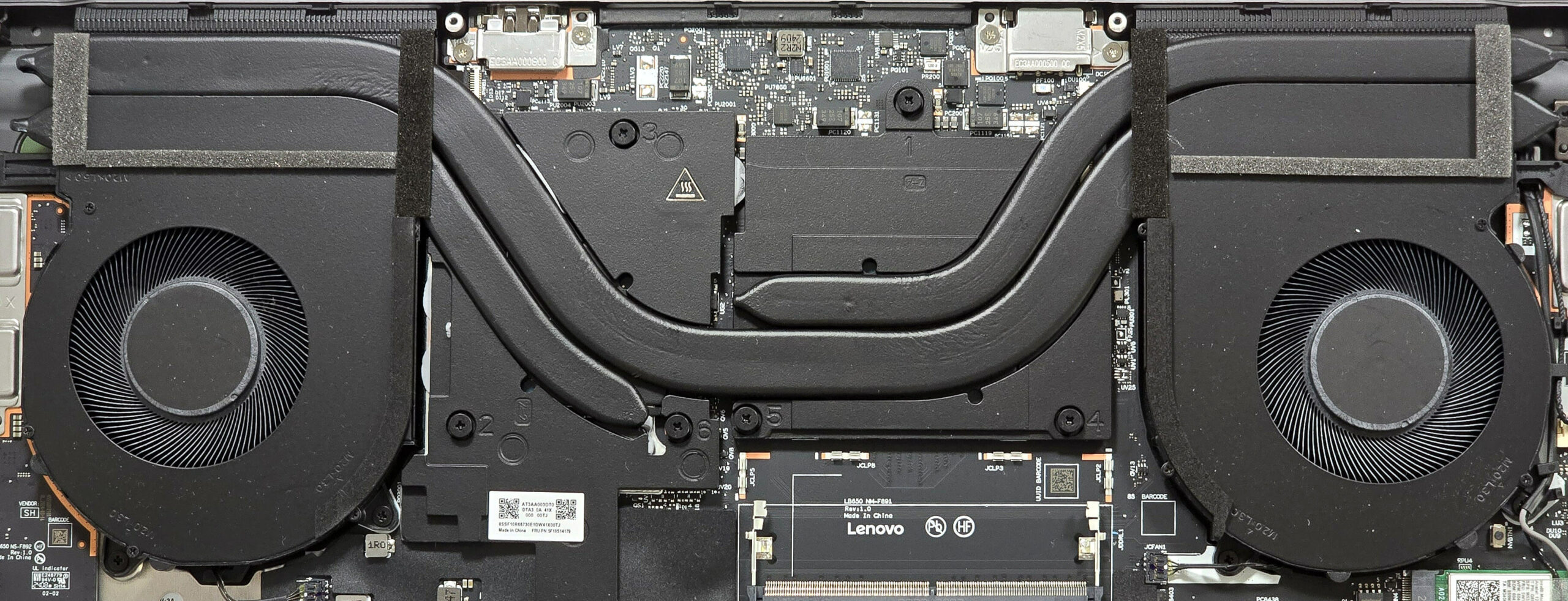
Sistemul termic are două ventilatoare mari, o conductă de căldură lungă și groasă împărțită între CPU și GPU și încă o conductă pentru fiecare cip. De asemenea, putem vedea două radiatoare și o pereche de plăci metalice de răcire considerabile.
Verdict
 Lenovo ThinkBook 16p Gen 5 (16″) este aproape un dispozitiv perfect pentru utilizarea la birou, crearea de conținut sau chiar jocuri. Răcirea mare nu are probleme în a face față Core i9-14900HX și RTX 4060 în timpul solicitărilor grele lungi. Procesorul poate menține un ceas P și E-core de 3,06 GHz / 2,55 GHz, iar GPU-ul crește la 2640 MHz, ceea ce este un rezultat excelent. Acesta este motivul pentru care acest laptop se simte întotdeauna rapid, indiferent de sarcină.
Confortul sub sarcină este adecvat. Tastatura nu se încinge și ventilatoarele nu sunt la fel de zgomotoase ca un aspirator. Panoul inferior poate fi deschis cu ușurință. Acest lucru vă oferă acces la cele două SODIMM-uri și la perechea de sloturi NVMe Gen 4. Placa Wi-Fi este, de asemenea, înlocuibilă.
Ecranul 2000p de 165Hz (MNG007ZA1-2 (CSO1626)) este excelent! Acest ecran opțional este PWM-free și are 408 nits de luminozitate maximă și 100% acoperire sRGB. Precizia de bază a culorilor nu este rea, dar sistemul nostru “Design and Gaming” o îmbunătățește de la un scor de 1,5 la un rezultat mediu dE de 0,8, care este potrivit pentru munca profesională sensibilă la culoare.
Tastatura retroiluminată de dimensiuni normale este confortabilă și același lucru se poate spune despre touchpad-ul neted din sticlă. Durata scurtă de viață a bateriei este unul dintre puținele dezavantaje ale acestei mașini solide din aluminiu.
ThinkBook 16p Gen 5 oferă performanțe rapide, o bună capacitate de actualizare, o selecție modernă de porturi și un ecran IPS cu culori precise.
Puteți verifica prețurile și configurațiile în sistemul nostru de specificații: https://laptopmedia.com/series/lenovo-thinkbook-16p-gen-5/
Pros
- Șasiu solid din aluminiu
- Performanță generală excelentă având în vedere profilul subțire
- Ventilatoarele nu sunt prea zgomotoase în condiții de încărcare completă a procesorului în modul “Extreme Performance”
- 408 nits de luminozitate maximă (CSO1626)
- Unghiuri de vizualizare confortabile + raport de aspect 16:10 (CSO1626)
- 100% acoperire sRGB și 99% DCI-P3 + culori precise cu profilul nostru “Design and Gaming” (CSO1626)
- Fără PWM (CSO1626)
- Calitate audio bună
- Cameră web IR cu obturator de confidențialitate
- Selecție modernă de porturi cu 5x porturi USB și un cititor de carduri SD
- Modelul i9-14900HX poate menține ceasuri P-core și E-core ridicate în sarcini lungi (~3,06 GHz / 2,55 GHz)
- RTX 4060 poate susține un ceas de bază stabil de 2640 MHz în timpul jocurilor
- Tastatură retroiluminată confortabilă + touchpad mare și neted din sticlă
- 2x SODIMM-uri + 2x sloturi M.2 Gen 4
- Panoul inferior este ușor de deschis
- Snappy NVMe (SAMSUNG MZVL21T0HCLR-00BL2)
- Cititor de amprentă digitală
- Comutator MUX
- G-Sync + Advanced Optimus (pentru modelele bazate pe RTX 4060 cu ecran 2000p)
Cons
- Durată scurtă de viață a bateriei
 Author: Nikolay Palaozov
 Author: eng. Kroum NikolovHead of Engineering at LaptopMedia.com, inventor and innovator with 40+ years of experience in electronics and high technology.
TOP 100 LAPTOPURI DE GAMING


Top Evaluări Laptopuri
Repere vezi mai multe
![[Mai 2026] Clasamentul global al celor mai bine vândute GPU-uri pentru laptopuri pe Amazon – Apple domină cu o cotă de 45%, ocupă primele 3 locuri; RTX 5060 de la NVIDIA conduce în topul GPU-urilor dedicate](https://laptopmedia.com/wp-content/uploads/2026/06/Best-Selling-GPUs-GLOBAL-Top-10-400x225.jpg)
[Mai 2026] Clasamentul global al celor mai bine vândute GPU-uri pentru laptopuri pe Amazon – Apple domină cu o cotă de 45%, ocupă primele 3 locuri; RTX 5060 de la NVIDIA conduce în topul GPU-urilor dedicate
Iun 04, 2026![[Mai 2026] Clasamentul global al celor mai bine vândute procesoare pentru laptopuri pe Amazon – Apple zdrobește concurența cu o cotă de piață de 45,2%, M5 domină](https://laptopmedia.com/wp-content/uploads/2026/06/Best-Selling-CPUs-GLOBAL-Top-10-400x225.jpg)
[Mai 2026] Clasamentul global al celor mai bine vândute procesoare pentru laptopuri pe Amazon – Apple zdrobește concurența cu o cotă de piață de 45,2%, M5 domină
Iun 04, 2026![[May 2026] Amazon Germany: Top 7 Best-Selling Gaming Laptops – Lenovo Legion 5i Crowned Champion Amidst Fierce Mid-Range Competition](https://laptopmedia.com/wp-content/uploads/2026/06/Best-Selling-Gaming-Laptops-DE-Top-10-1-400x225.jpg)
[May 2026] Amazon Germany: Top 7 Best-Selling Gaming Laptops – Lenovo Legion 5i Crowned Champion Amidst Fierce Mid-Range Competition
Iun 03, 2026![[May 2026] Amazon Italy: Top 10 Best-Selling Laptops – Apple MacBook Neo Reigns Supreme, Premium Models Capture Dominant Revenue Share](https://laptopmedia.com/wp-content/uploads/2026/06/Best-Selling-Laptops-IT-Top-10-400x225.jpg)
[May 2026] Amazon Italy: Top 10 Best-Selling Laptops – Apple MacBook Neo Reigns Supreme, Premium Models Capture Dominant Revenue Share
Iun 03, 2026![[May 2026] Best-Selling Laptop Brands on Amazon Italy – Apple Dominates Across All Metrics](https://laptopmedia.com/wp-content/uploads/2026/06/IT-Best-Brands-400x225.jpg)
[May 2026] Best-Selling Laptop Brands on Amazon Italy – Apple Dominates Across All Metrics
Iun 03, 2026
Recenzii vezi mai multe
Recenzie Dell 15 (DC15250) – Laptop de birou practic cu capcane de configurare mari
Iun 05, 2026MSI Cyborg 17 B13W review – Ecran mare, putere RTX redusă
Iun 02, 2026Apple MacBook Air 15.3″ (M5) – Cel mai bun laptop de 15 inchi pentru utilizare zilnică?
Mai 30, 2026ASUS ROG Zephyrus G14 (GA403, Ryzen AI 300) recenzie – RTX 5070 Ti, OLED și portabilitate reală
Mai 27, 2026ASUS Vivobook 18 (M1807) review – Ecran uriaș, baterie mare, compromisuri reale
Mai 23, 2026