Recenzie ASUS Zenbook S 14 UX5406 – Putere toată ziua, divertisment toată noaptea
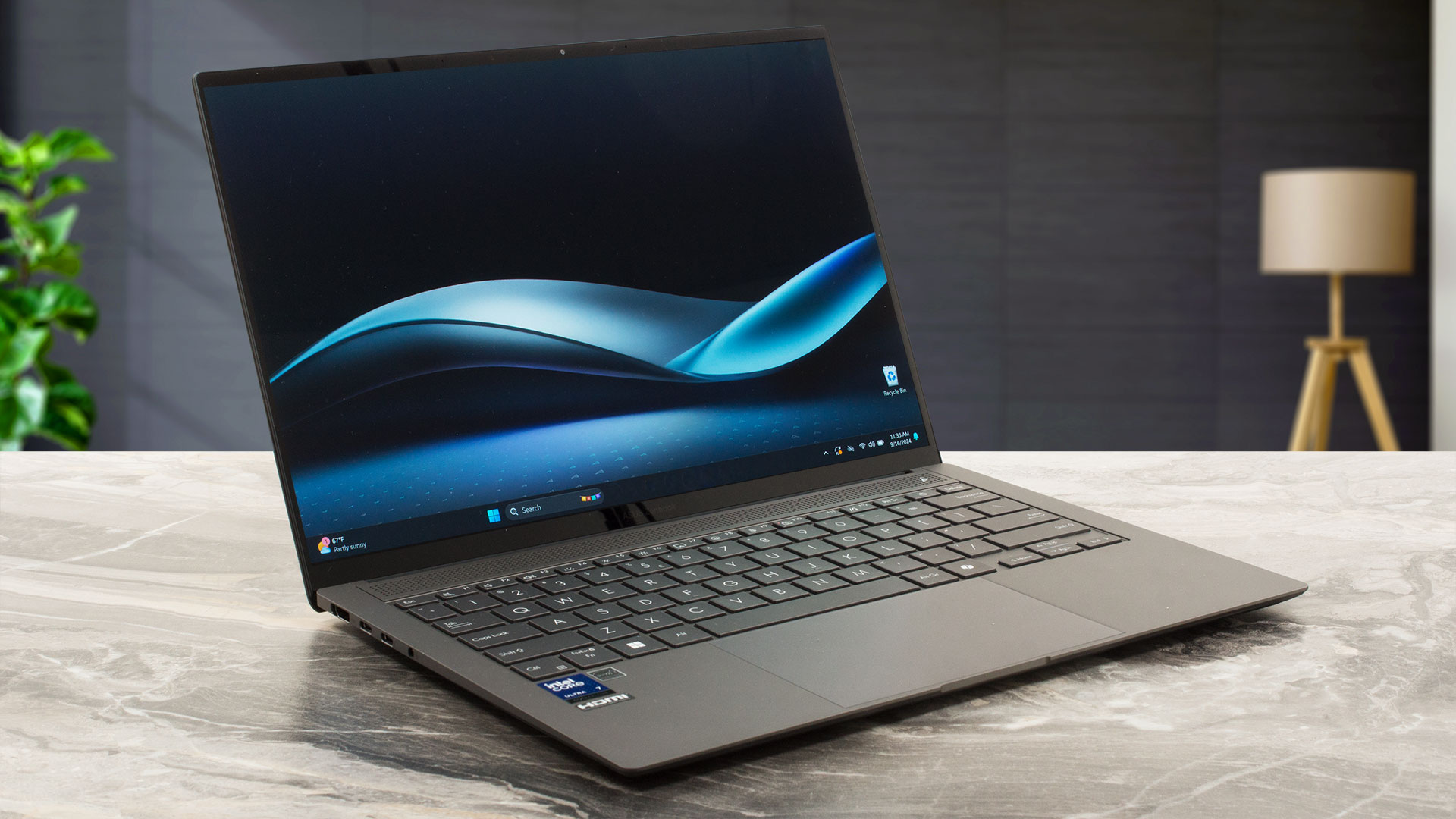 ASUS Zenbook S 14 UX5406 nu este doar un laptop ultra-subțire bine lucrat. Acesta este propulsat de noile procesoare Intel Lunar Lake (acestea sunt cunoscute și sub numele de Intel Core Ultra 200V sau Core Ultra (Seria 2)). Puteți alege dintre trei cipuri cu putere de bază de 17 W, iar cel mai performant este un model de 30 W. Principalul obiectiv aici nu este performanța de top, de data aceasta este vorba despre eficiență și gestionarea energiei. Aici, Intel renunță la Hyper-Threading și acesta este motivul pentru care obțineți patru nuclee P (Lion Cove) și același număr de nuclee LP E (Skymont). Firmware-ul Thread Director de la Intel sugerează sistemului de operare care și câte nuclee sunt cele mai potrivite pentru fiecare sarcină și sarcină. Memoria LPDDR5x este plasată pe CPU, ceea ce reduce latența și eliberează ceva spațiu pe placa de bază, permițând producătorilor să creeze dispozitive și mai subțiri. Acest laptop ASUS poate fi comandat cu până la 32 GB de memorie în modul dual-channel.
Capacitățile AI ale procesoarelor de nouă generație sunt, de asemenea, îmbunătățite datorită NPU supraalimentat cu până la 48 TOPS (trilioane de operațiuni pe secundă). GPU-ul Intel Arc cu noua arhitectură Xe2 aduce, de asemenea, tehnologia XeSS supersampling pentru a crește FPS-ul în titlurile solicitante. iGPU se mândrește cu 8x nuclee Xe de ultimă generație cu accelerare AI (care rezultă în 67 TOPS) și opt unități ray-tracing.
UX5406 se califică cu succes pentru un PC MS Copliot+ deoarece are cel puțin 16 GB RAM, un NVMe Gen 4 mare și rapid și o NPU puternică. Selecția porturilor este cât se poate de modernă și putem observa un port de tip A, care este excelent pentru compatibilitatea cu dispozitivele periferice care se bazează pe acest standard. Dar asta nu este tot. Acest micuț are un ecran OLED 3K (2880 x 1800) cu o rată de reîmprospătare de 120 Hz și suport HDR. Panoul este oferit cu sau fără funcționalitate tactilă. Pentru conectivitate, vă puteți baza pe cele mai recente și mai bune Wi-Fi 7 + Bluetooth 5.4. Departamentul de securitate este reprezentat de un procesor de securitate fTPM 2.0, Microsoft Pluton și o cameră Web IR.
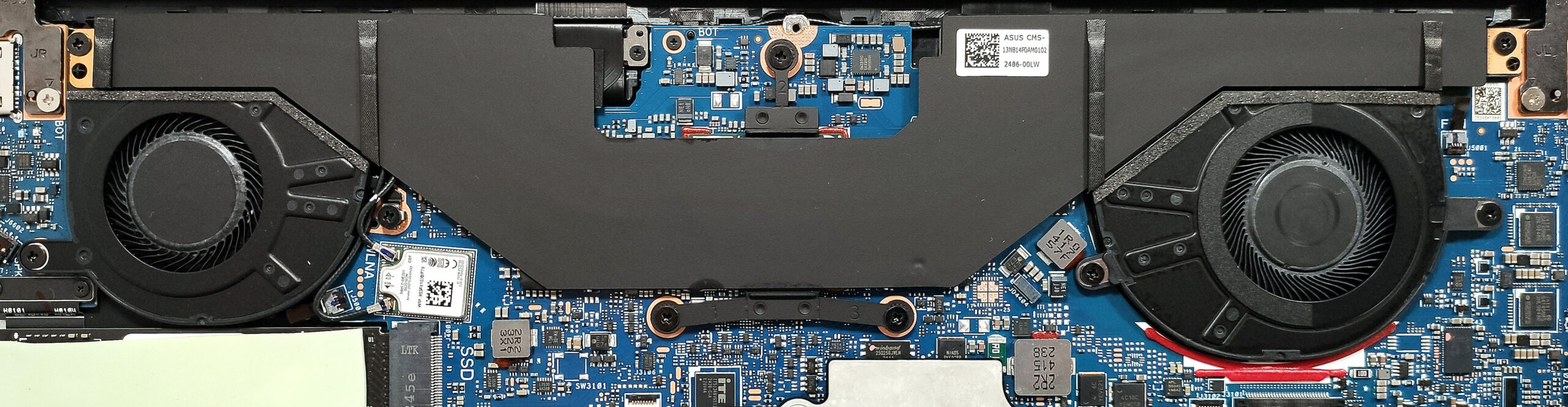
Șasiul poate fi subțire, dar ASUS a găsit o modalitate de a încadra în interior o cameră de răcire cu vapori de 0,7 mm cu două ventilatoare. Sistemul de răcire este ușor detașabil, permițând aplicarea simplă de pastă termică nouă pe matricea CPU.
Puteți verifica prețurile și configurațiile în sistemul nostru de specificații: https://laptopmedia.com/series/asus-zenbook-s-14-ux5406/
Contents
- Specificații, drivere, ce se află în cutie
- Design și construcție
- Calitatea ecranului și a sunetului, obțineți profilurile noastre
- Obțineți profilurile noastre
- Performanță: CPU, GPU, stocare
- [eBook Guide + Tools] Cum să vă MAXIMIZAȚI laptopul
- Temperaturi și confort, Durata de viață a bateriei
- Dezasamblare, opțiuni de actualizare și întreținere
- Verdict
Specificații, drivere, ce se află în cutie
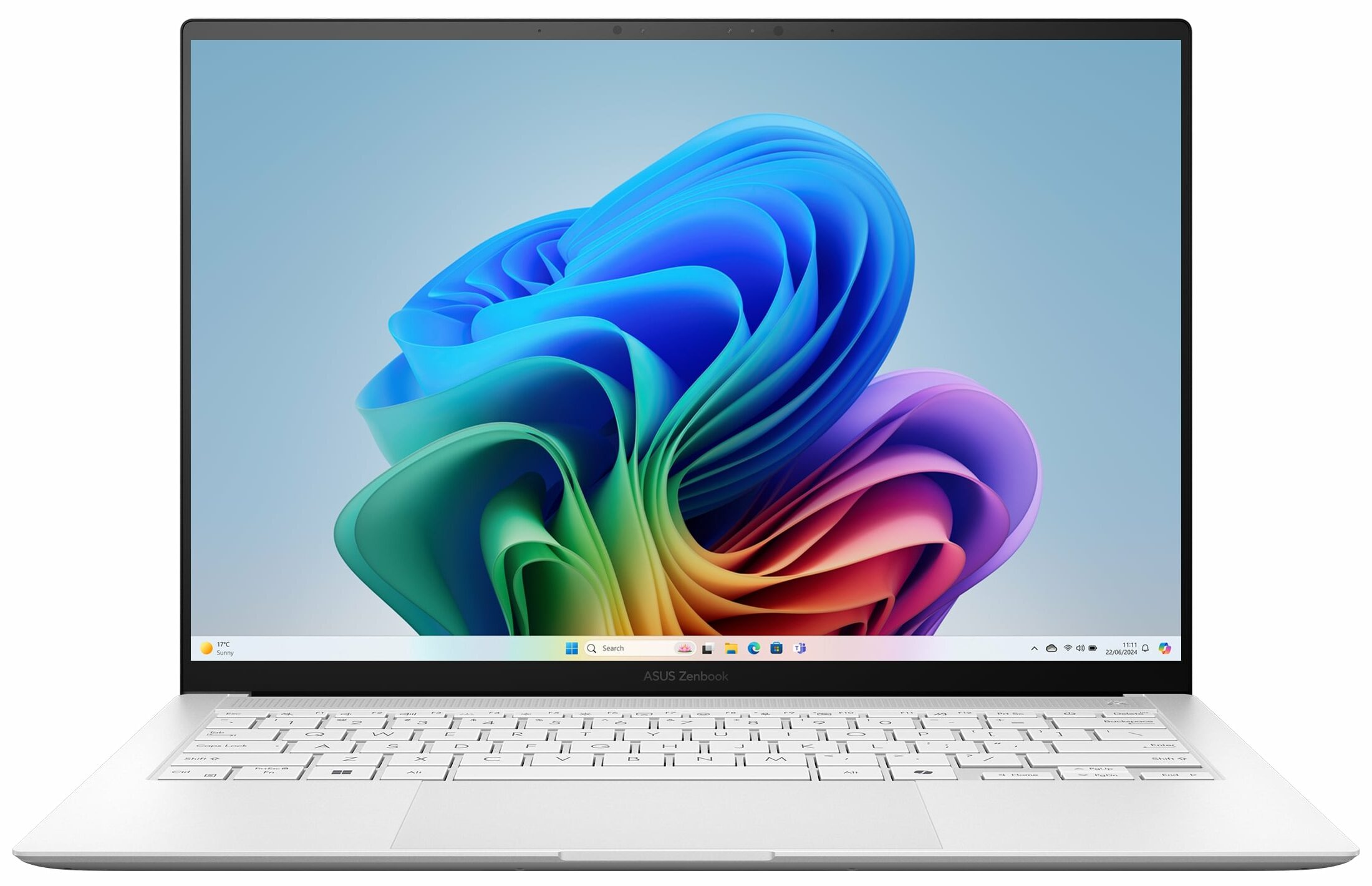
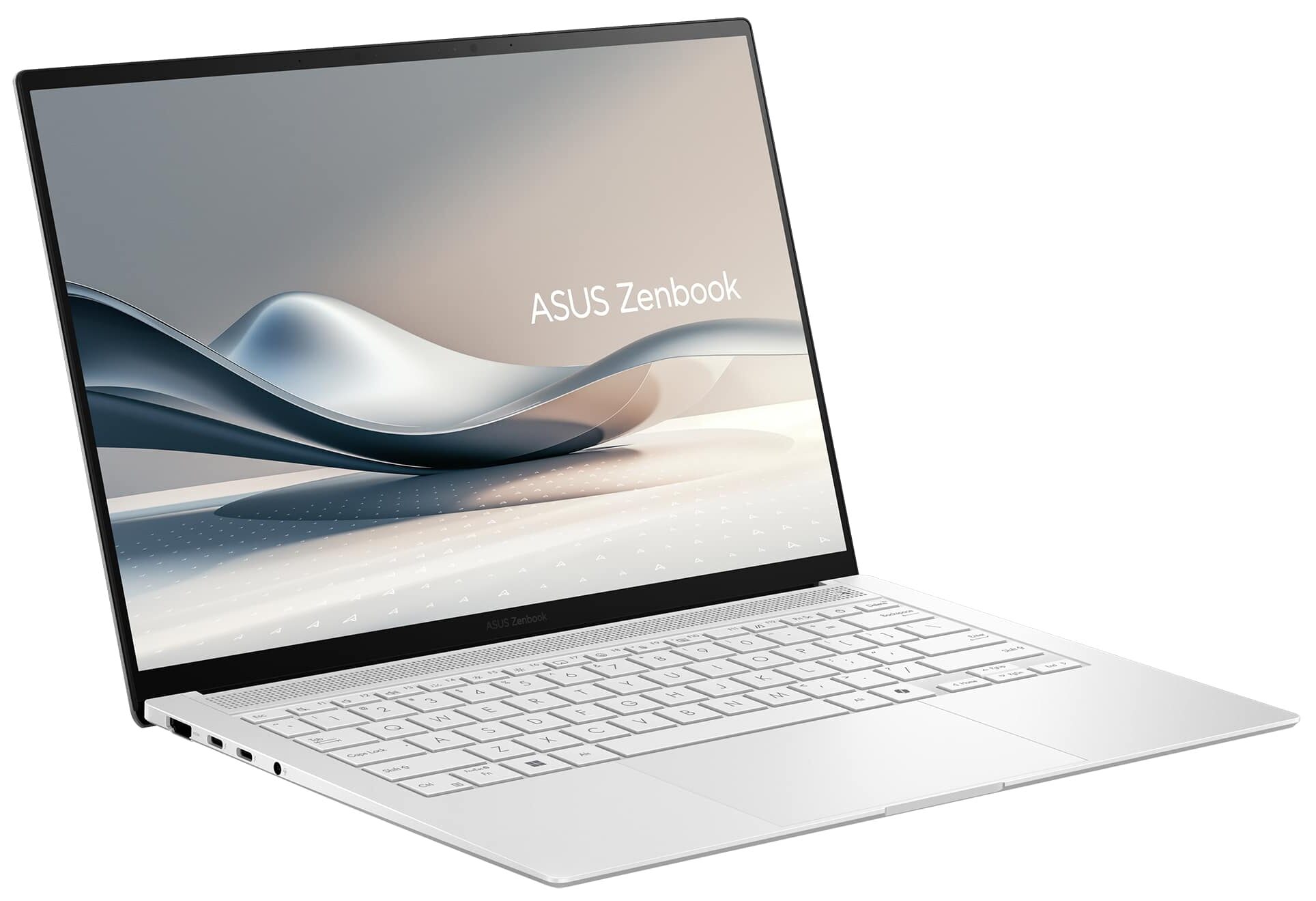
ASUS Zenbook S 14 (UX5406) - Specificații
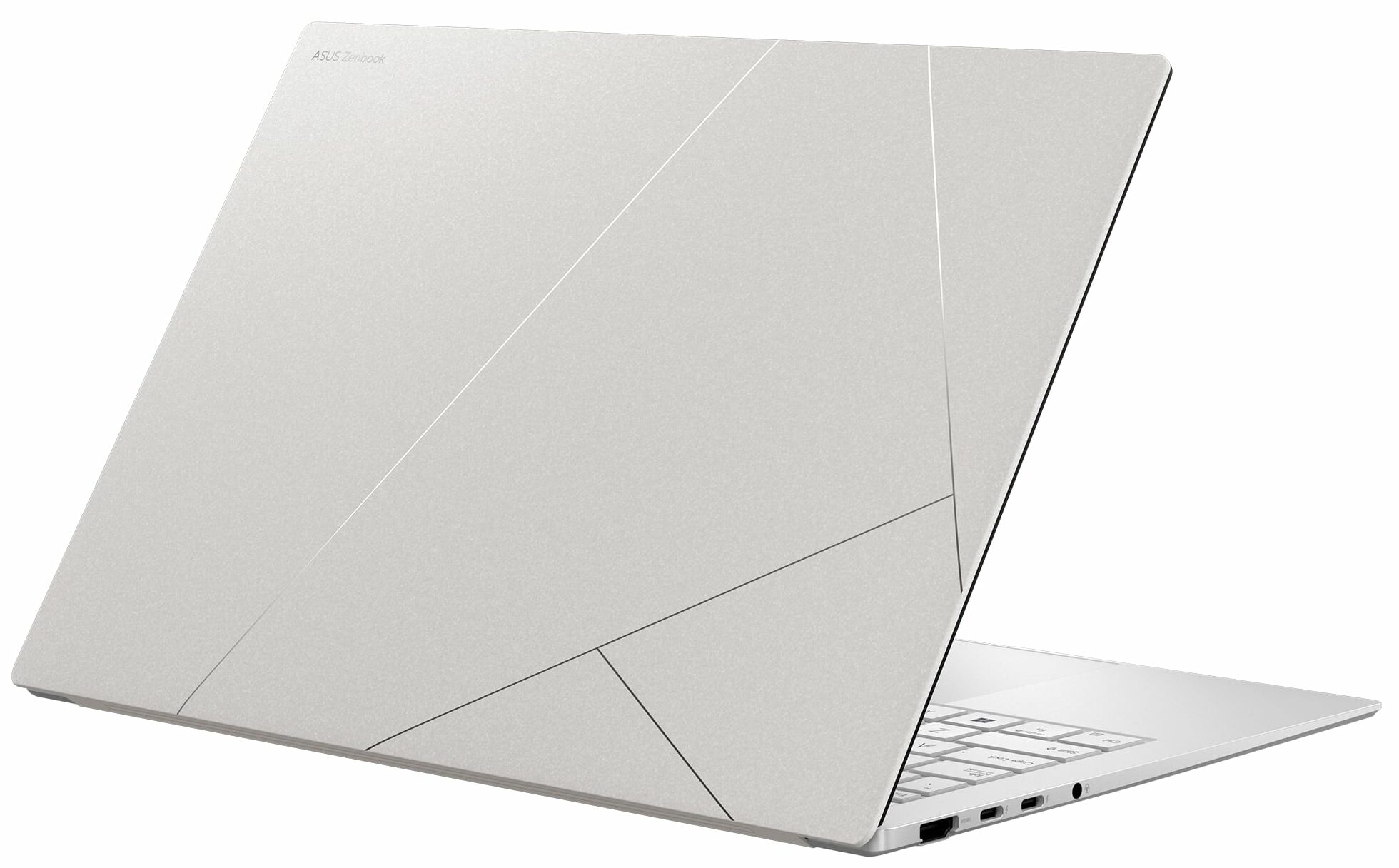
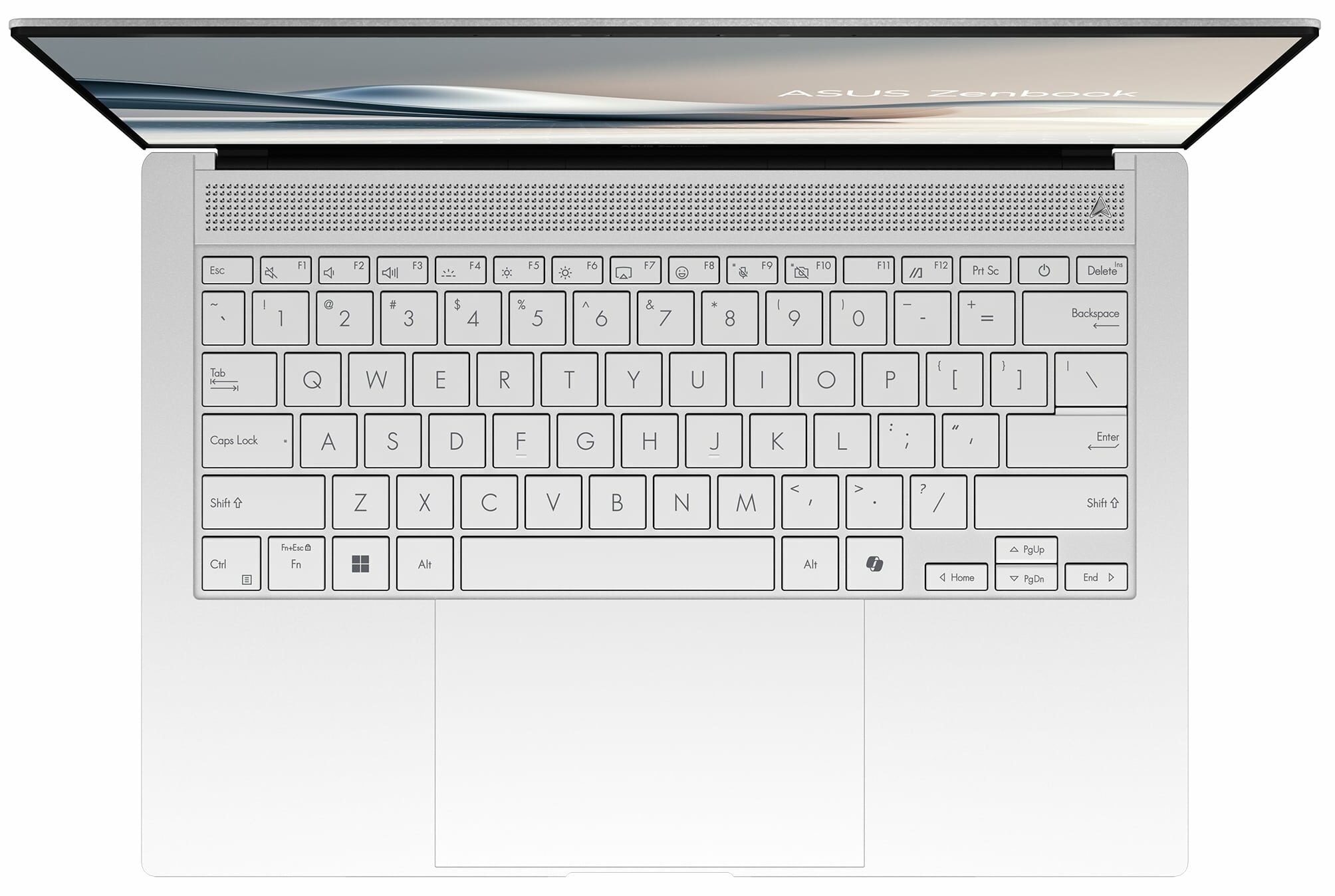
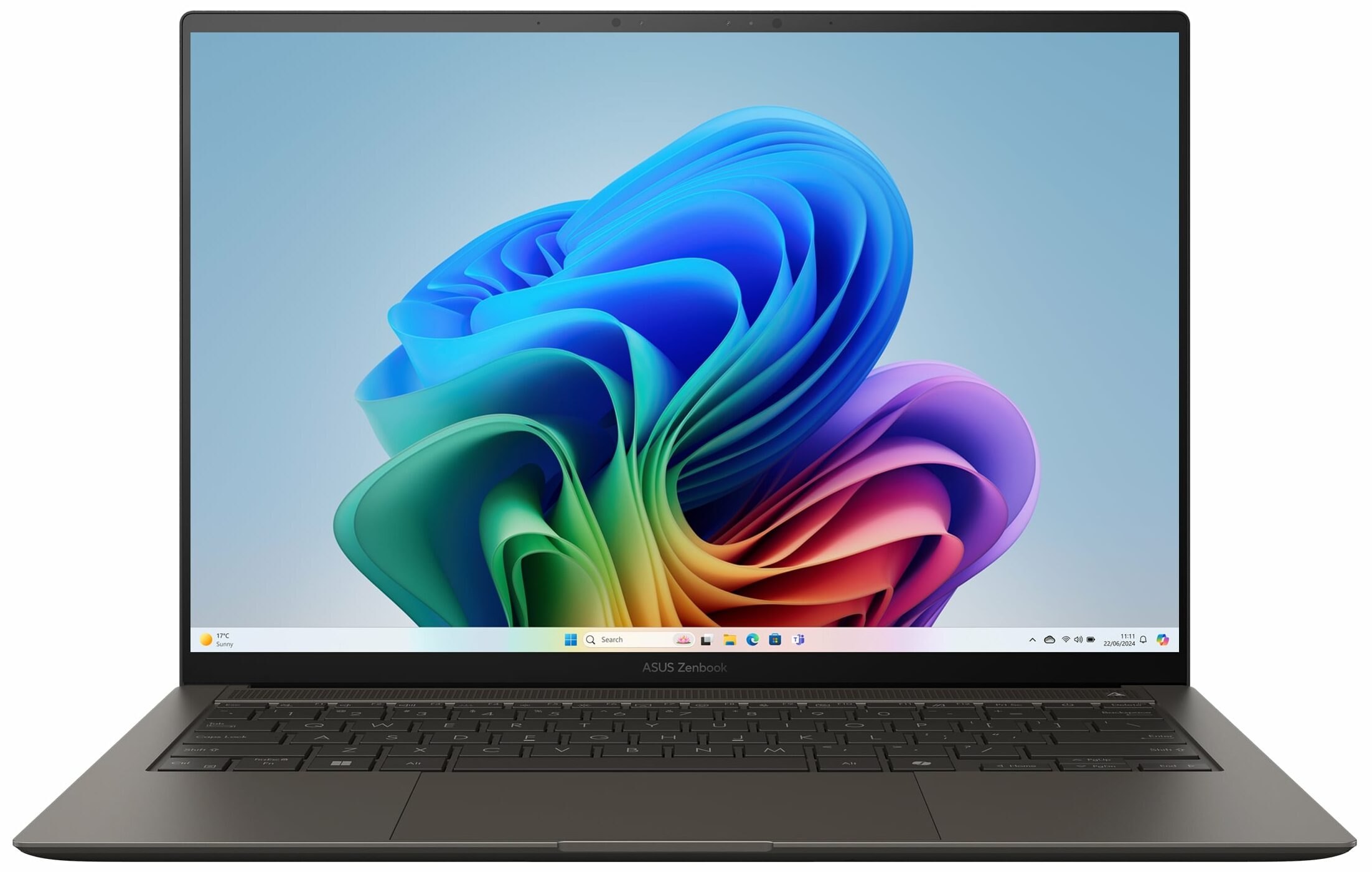
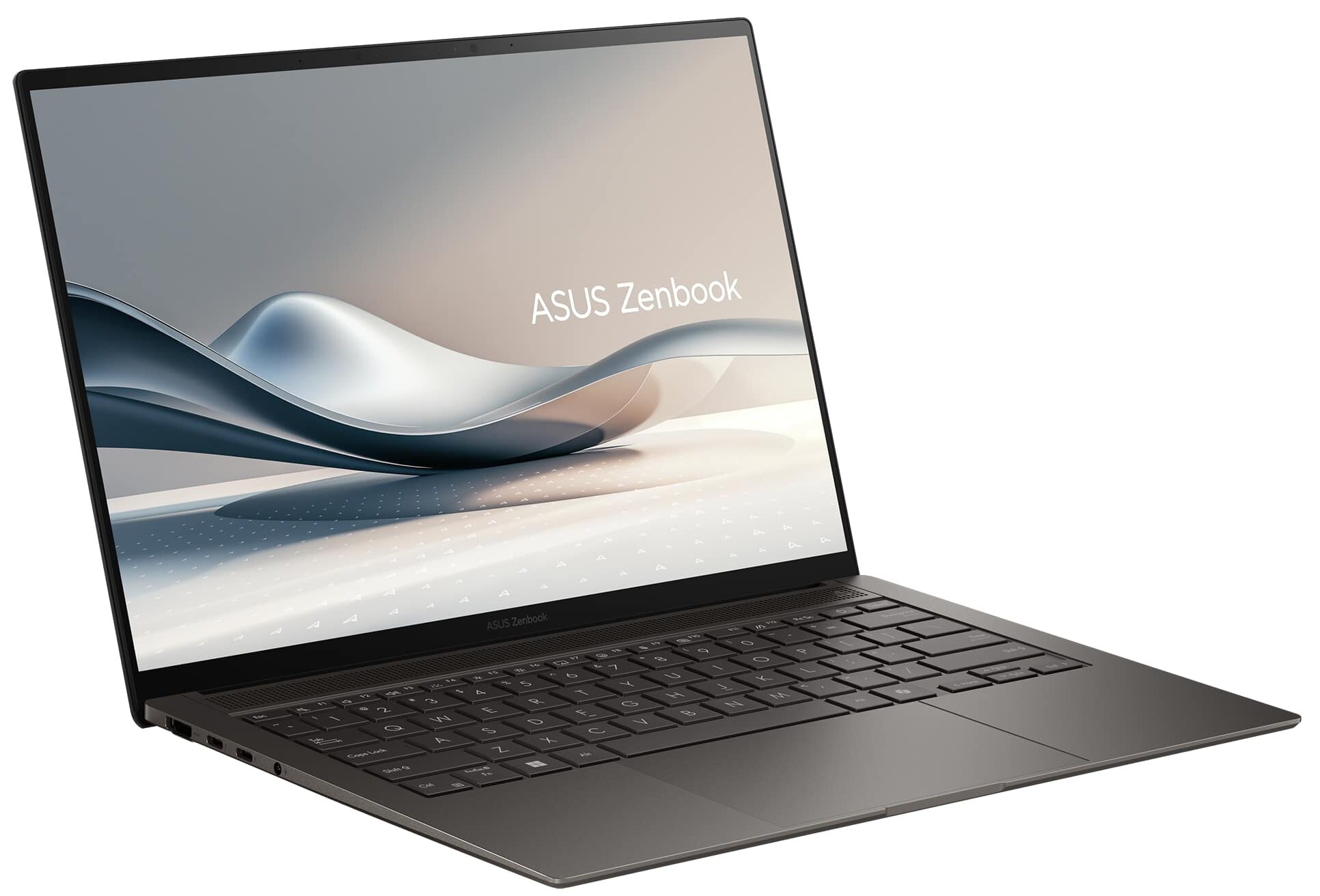

- HDD/SSD
- până la 8000GB SSD
- Slot M.2
- 1x 2280 M.2 NVMe PCIe 4.0 x4 Vezi foto
- RAM
- up to 32GB
- SO
- Windows 11 Home, Windows 11 Pro, Windows 11
- Baterie
- 72Wh
- Material Carcasă
- Aluminum
- Dimensiuni
- 310.3 x 214.7 x 11.9 - 12.9 mm (12.22" x 8.45" x 0.47")
- Greutate
- 1.20 kg (2.6 lbs)
- Porturi și conectivitate
- 1x USB Type-A
- 3.2 Gen 2 (10 Gbps)
- 2x USB Type-C
- Thunderbolt 4, Power Delivery (PD), DisplayPort
- HDMI
- 2.1
- Cititor de carduri
- Ethernet LAN
- Wi-Fi
- Wi-Fi 7
- Bluetooth
- 5.4
- Mufă audio
- 3.5mm Combo Jack
- Caracteristici
- Cititor de amprente
- optional
- Cameră web
- FHD IR with support for Windows Hello Face Authentication
- Tastatură iluminată
- Microfon
- Array Microphone
- Difuzoare
- 4x Stereo Speakers, Smart Amp, harman/kardon
- Unitate optică
- Slot blocare securitate
Toate ASUS Zenbook S 14 (UX5406) configurații
Drivere
Toate driverele și utilitarele pentru acest notebook pot fi găsite aici: https://www.asus.com/laptops/for-home/zenbook/asus-zenbook-s-14-ux5406/helpdesk_download?model2Name=UX5406SA
Ce se află în cutie?
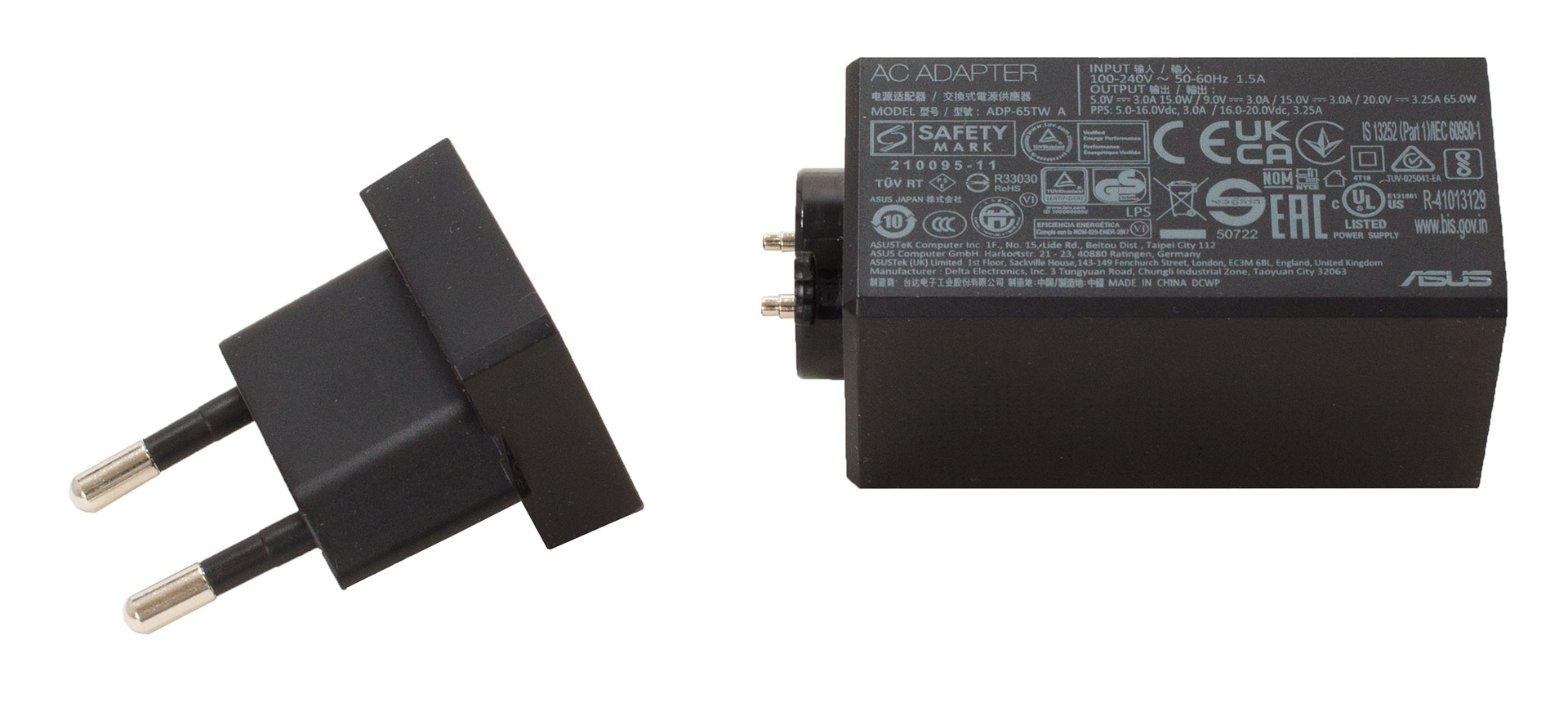
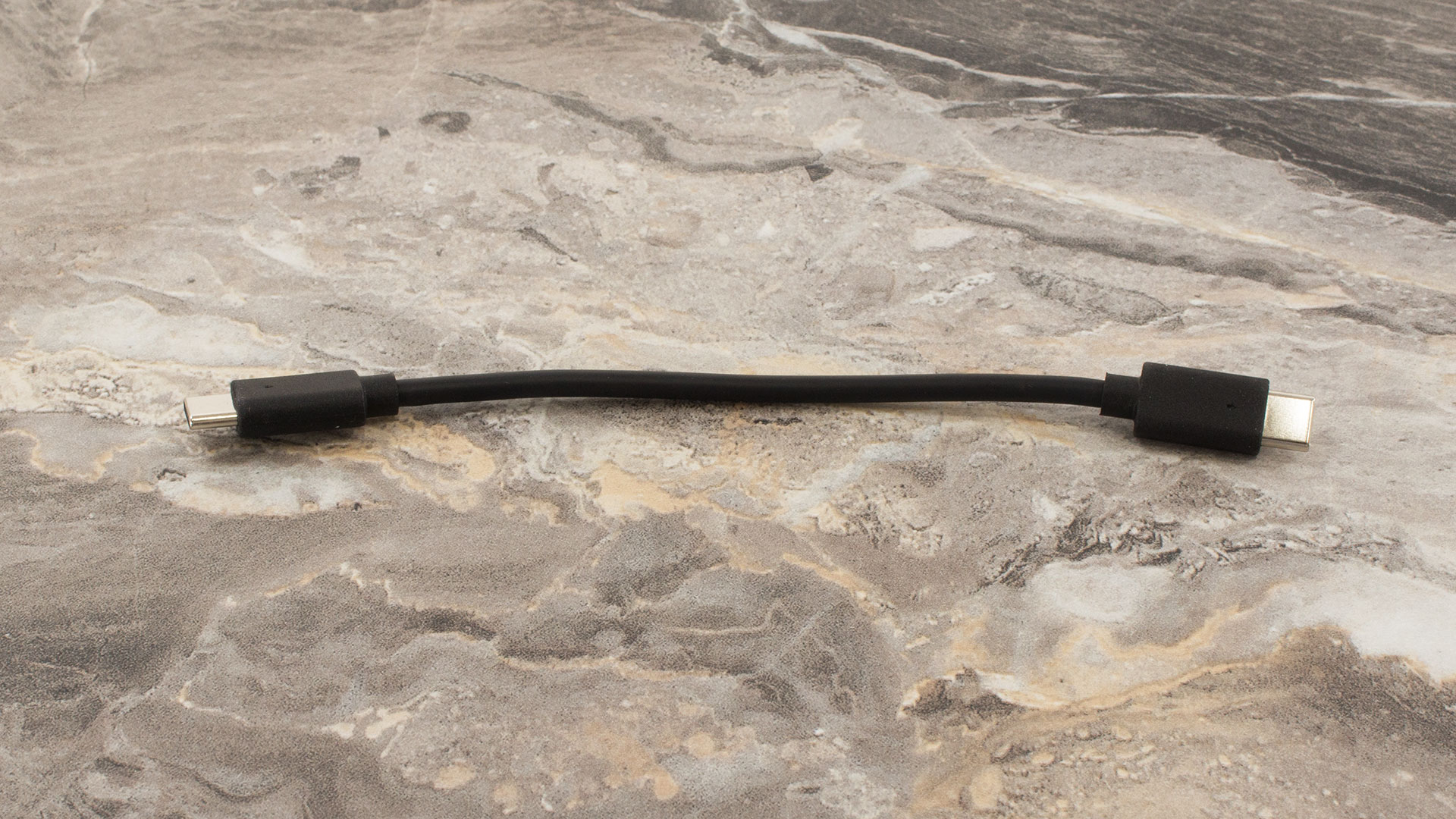
Cutia conține un adaptor 65W Type-C și laptopul în sine.
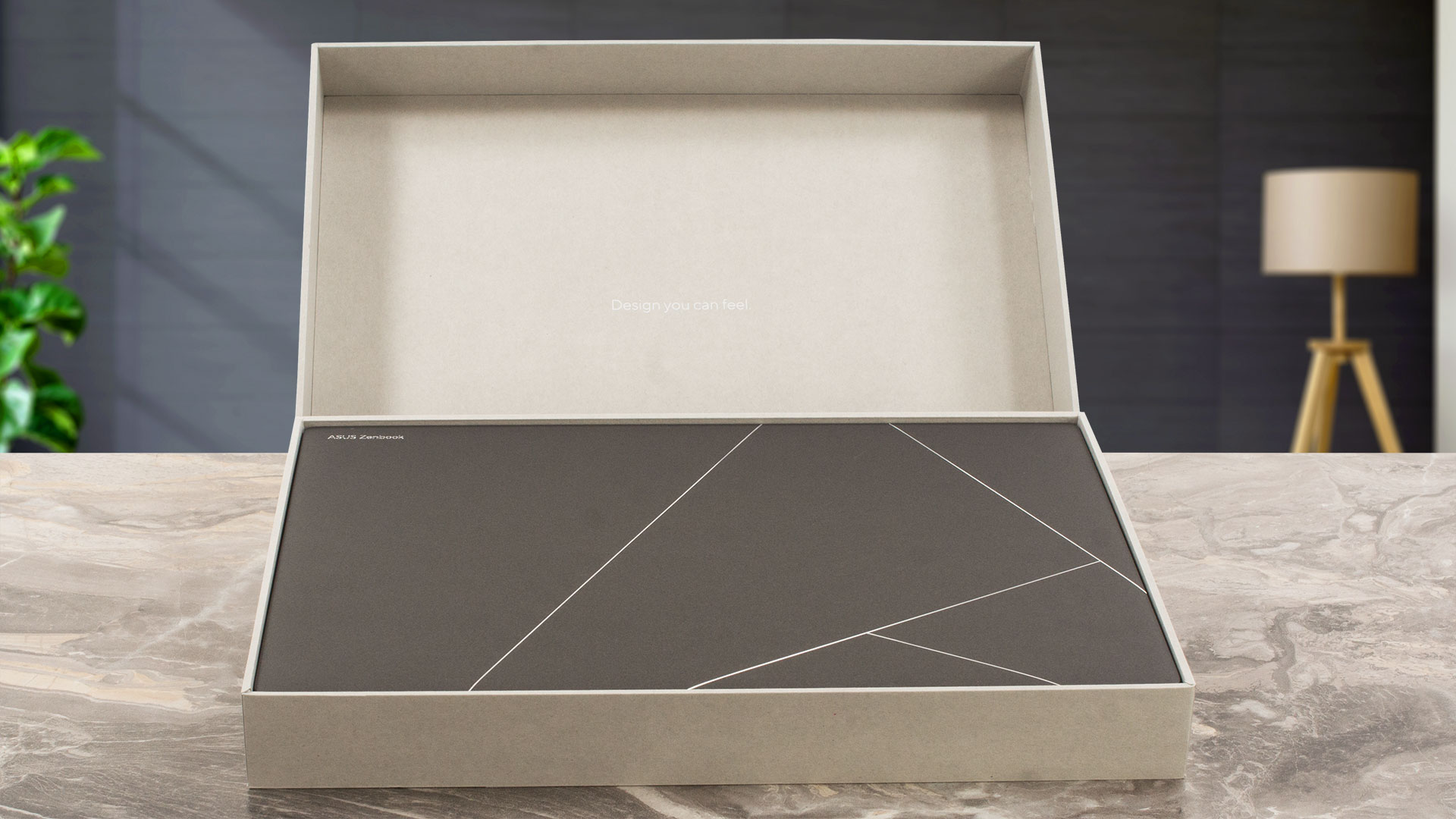
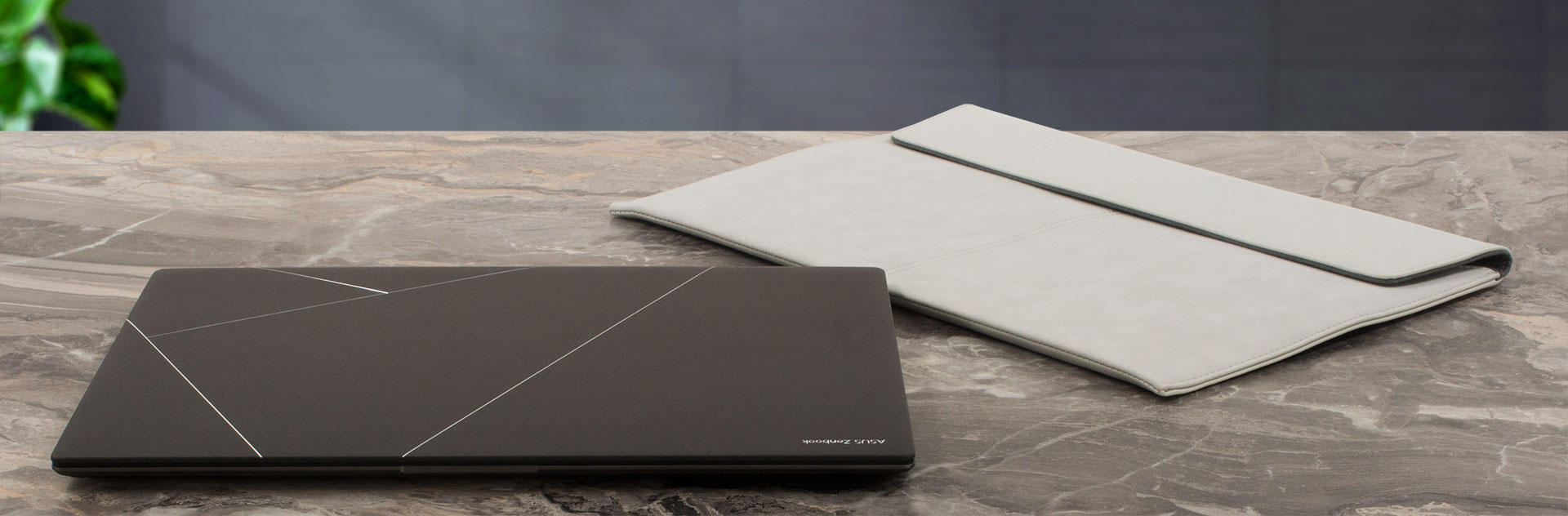
Manșonul, stiloul ASUS Pen SA203H-MPP2.0 și adaptorul USB-A la RJ45 LAN sunt accesorii opționale.
Design și construcție
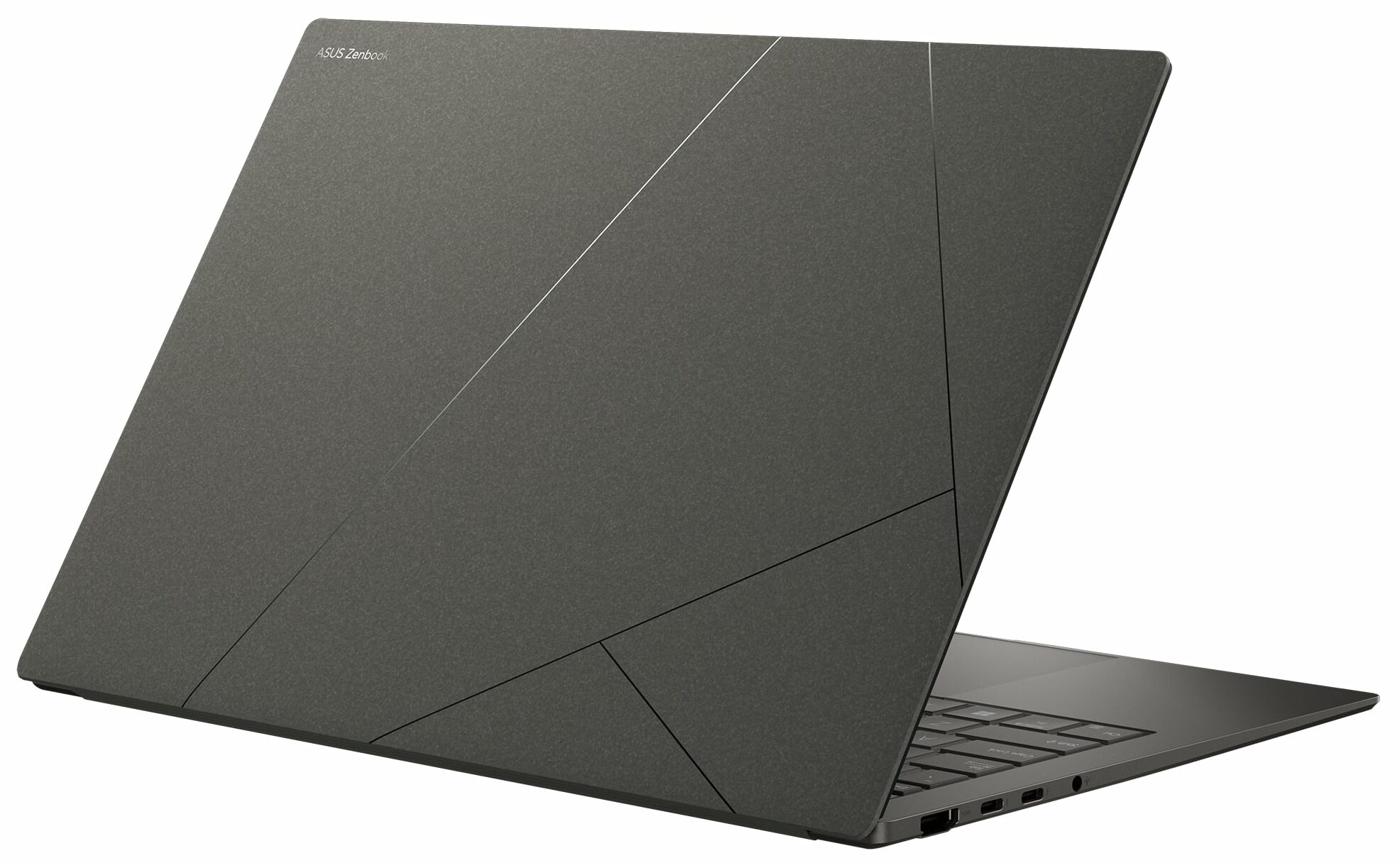
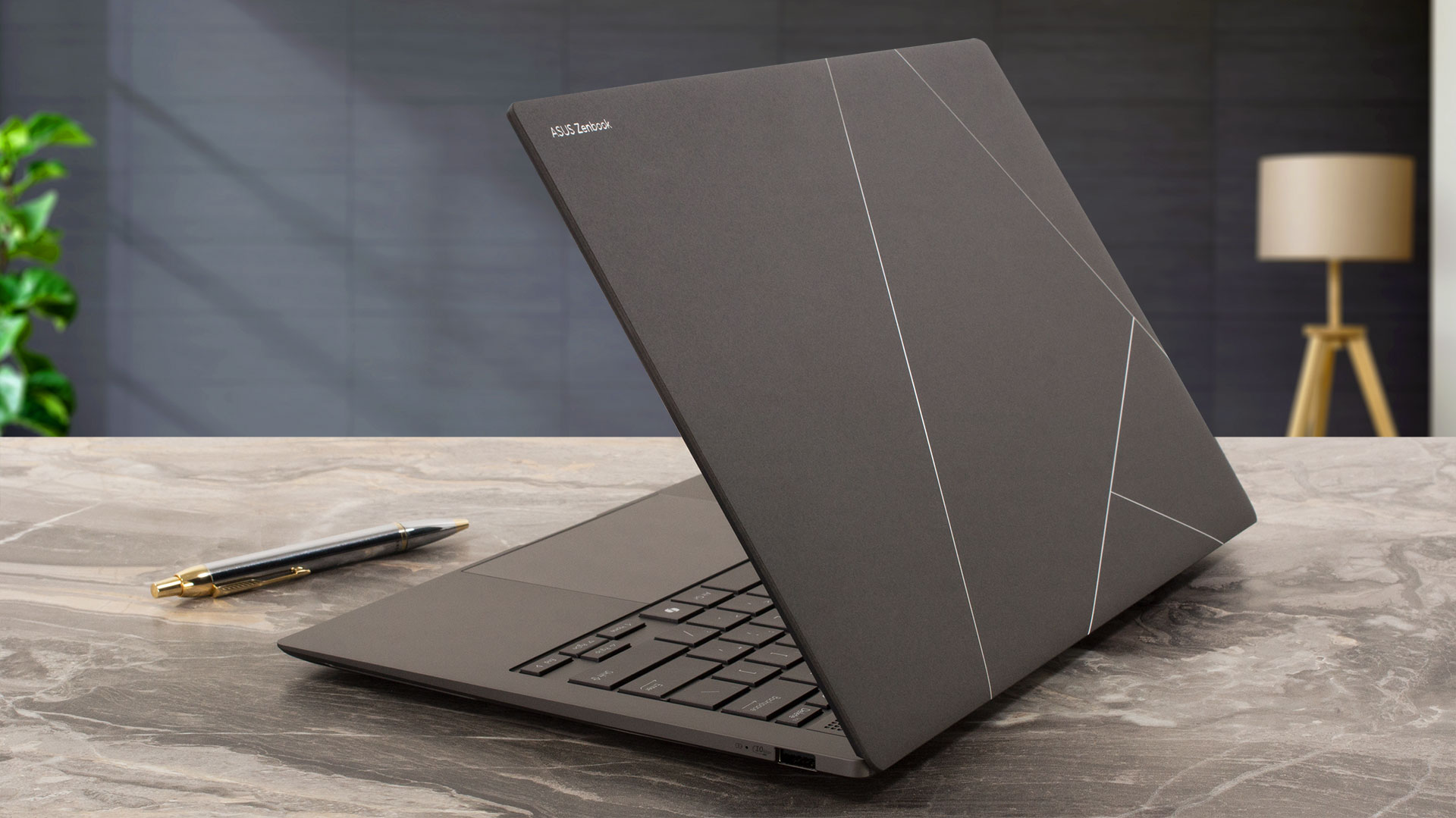
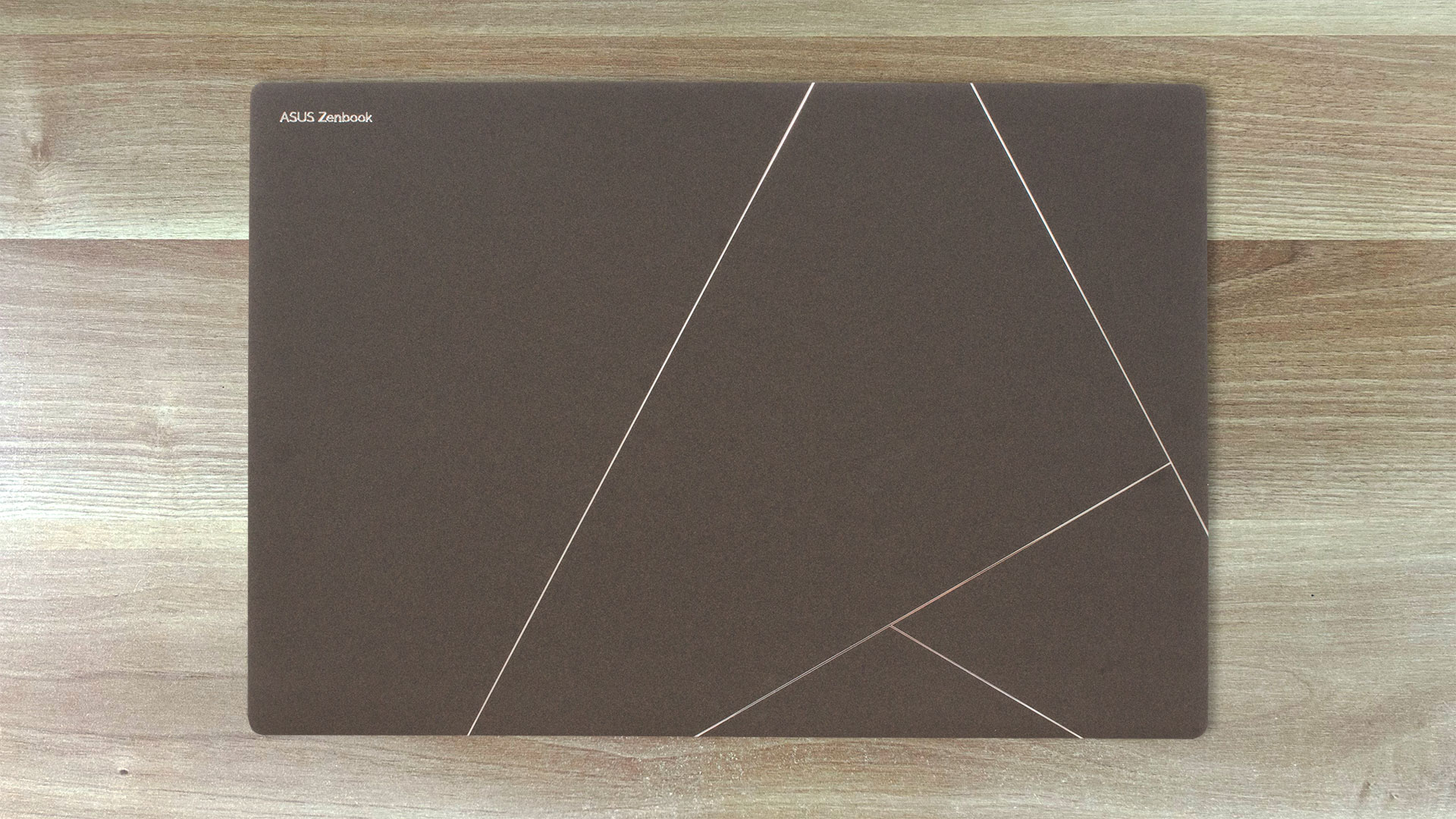
Zenbook S 14 UX5406 are același design curat și minimalist ca fratele său mai mare UM5606 bazat pe AMD. Aici avem un laptop într-o culoare Zumaia Gray, dar puteți găsi acest gadget și în Scandinavian White. Capacul este fabricat din “Ceraluminum”, care este un amestec de ceramică și aluminiu. În viața reală, se traduce printr-o rigiditate mare, care este uluitoare având în vedere cât de subțire este această unitate. Baza metalică este, de asemenea, solidă.
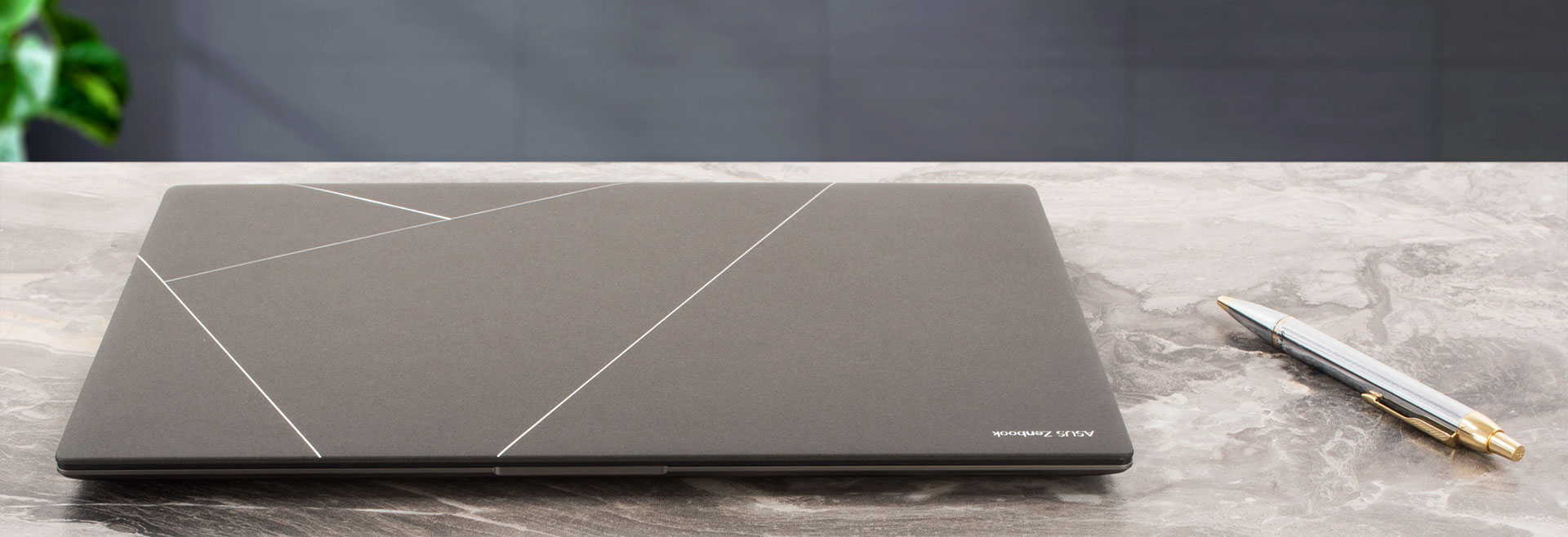
De asemenea, capacul se deschide foarte ușor cu o singură mână. Finisajul șasiului se simte premium la atingere și este aproape rezistent la pete. Înălțimea profilului este de doar 11,9 – 12,9 mm. Portabilitatea generală este mare, deoarece acest dispozitiv oprește cântarul la 1,20 kilograme.
Marginile care înconjoară afișajul OLED cu culori precise sunt înguste, ceea ce duce la un aspect modern. Camera web cu infraroșu 1080p de pe partea de sus poate reduce intensitatea ecranului atunci când nu vă uitați la el sau poate bloca PC-ul atunci când sunteți departe de el.
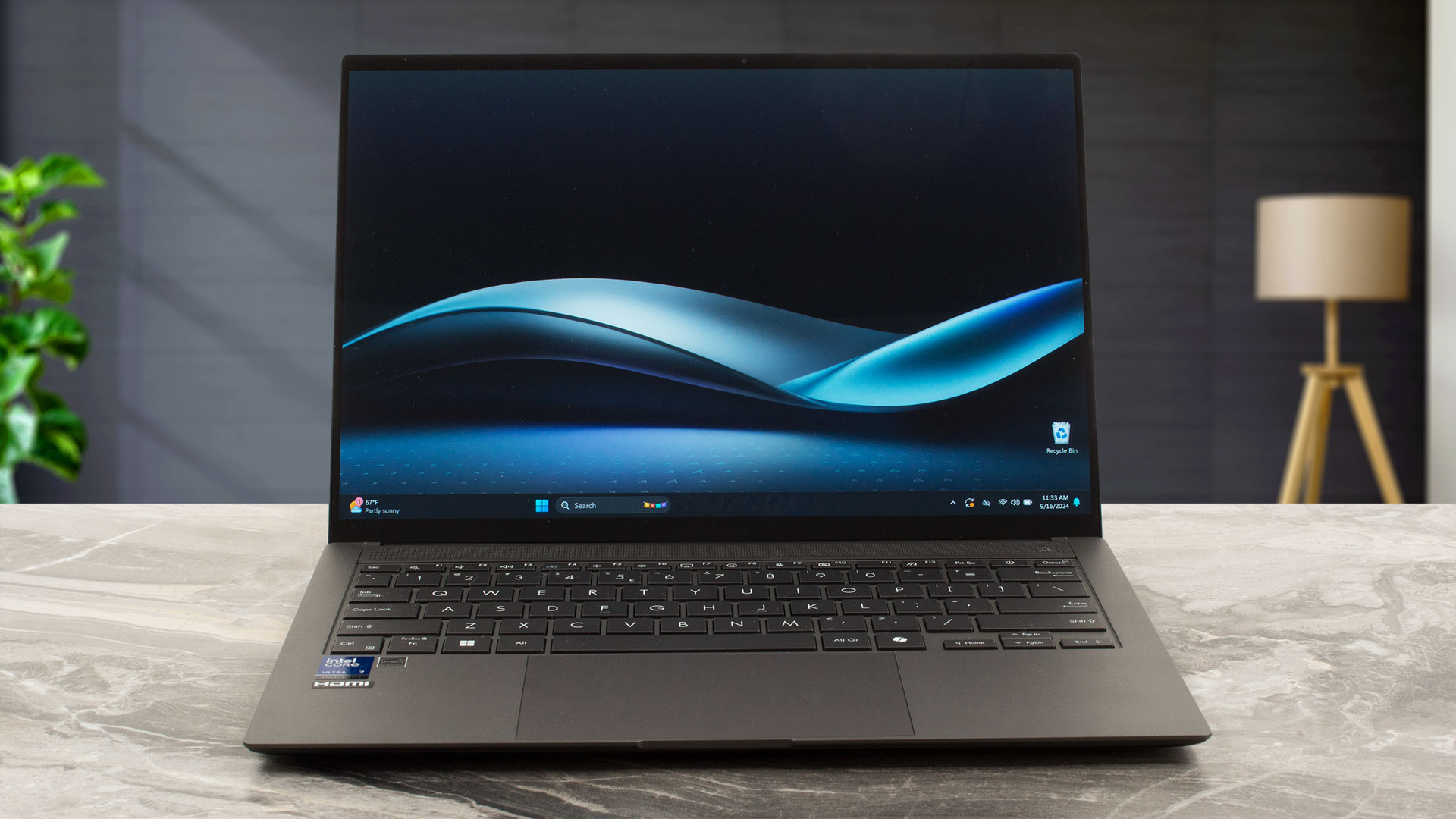
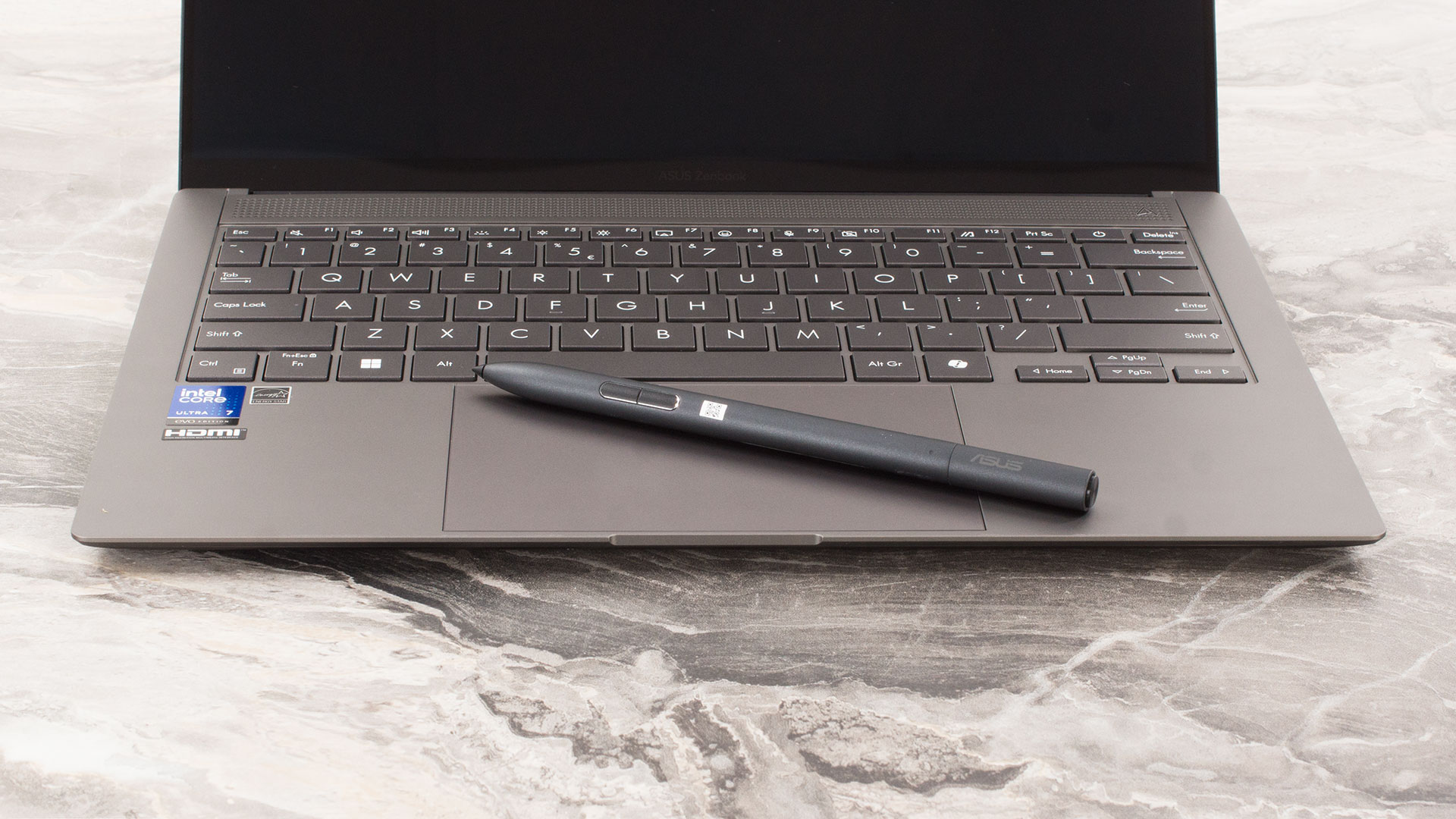
Notebook-ul nostru are un ecran tactil și de aceea stiloul ASUS Pen este inclus în cutie. Stylusul funcționează conform destinației, alunecă cu ușurință atunci când doriți să vă dați frâu liber creativității schițând sau desenând ceva pe ecran.
Unghiul maxim de deschidere este destul de limitat, dar este suficient pentru o muncă normală.
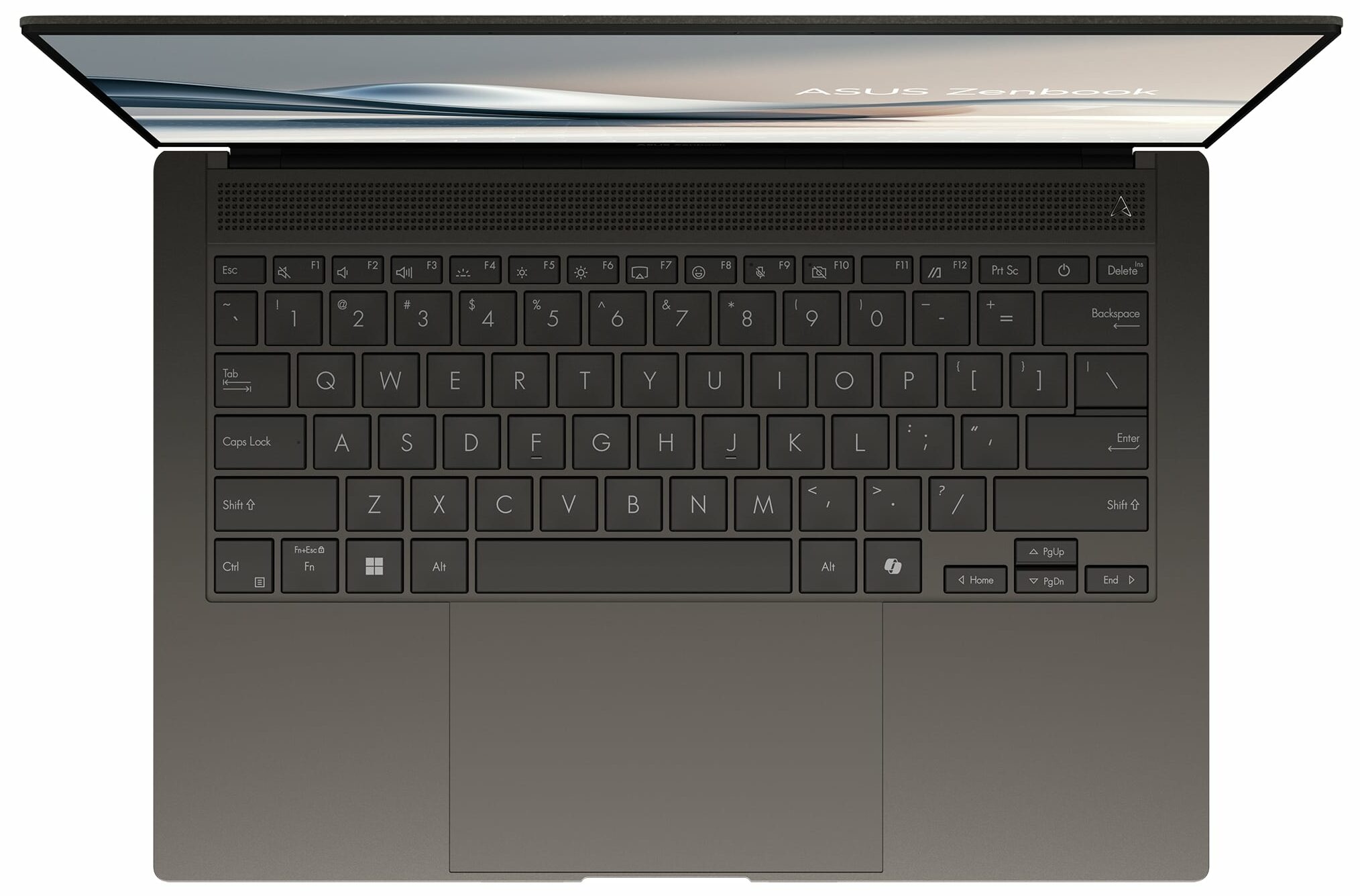
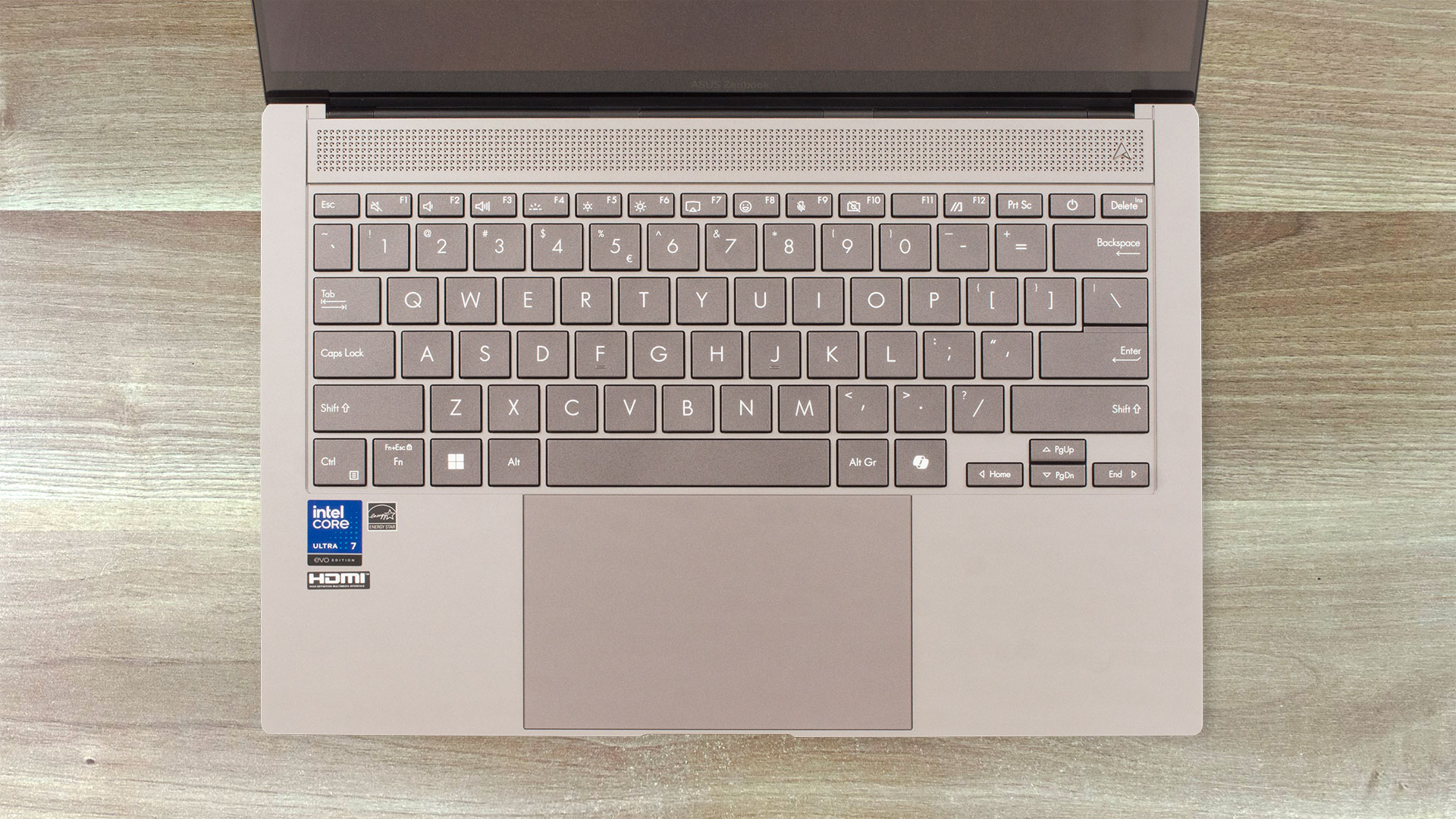
Pe corpul principal, putem observa un grilaj superior cu un design geometric și o gură de răcire 2715 prelucrată CNC care sporește eficiența răcirii (sau cel puțin ASUS afirmă acest lucru). Tastatura retroiluminată este aproape perfectă pentru un laptop din această categorie. În ciuda designului subțire, tastatura oferă o experiență de tastare confortabilă, cu taste care au o distanță de deplasare satisfăcătoare de 1,1 milimetri, alături de un feedback plăcut.
Așa-numitul touchpad ErgoSense este destul de mare (127,0 x 79,17 mm) și are, de asemenea, un strat hidrofob și anti amprentă. Smart Gestures sunt la bord, permițând un control rapid pentru reglarea luminozității, a volumului și a redării video. Pad-ul este superb, precizia și netezimea sa sunt printre cele mai bune pe care le-am văzut pe un laptop mic.
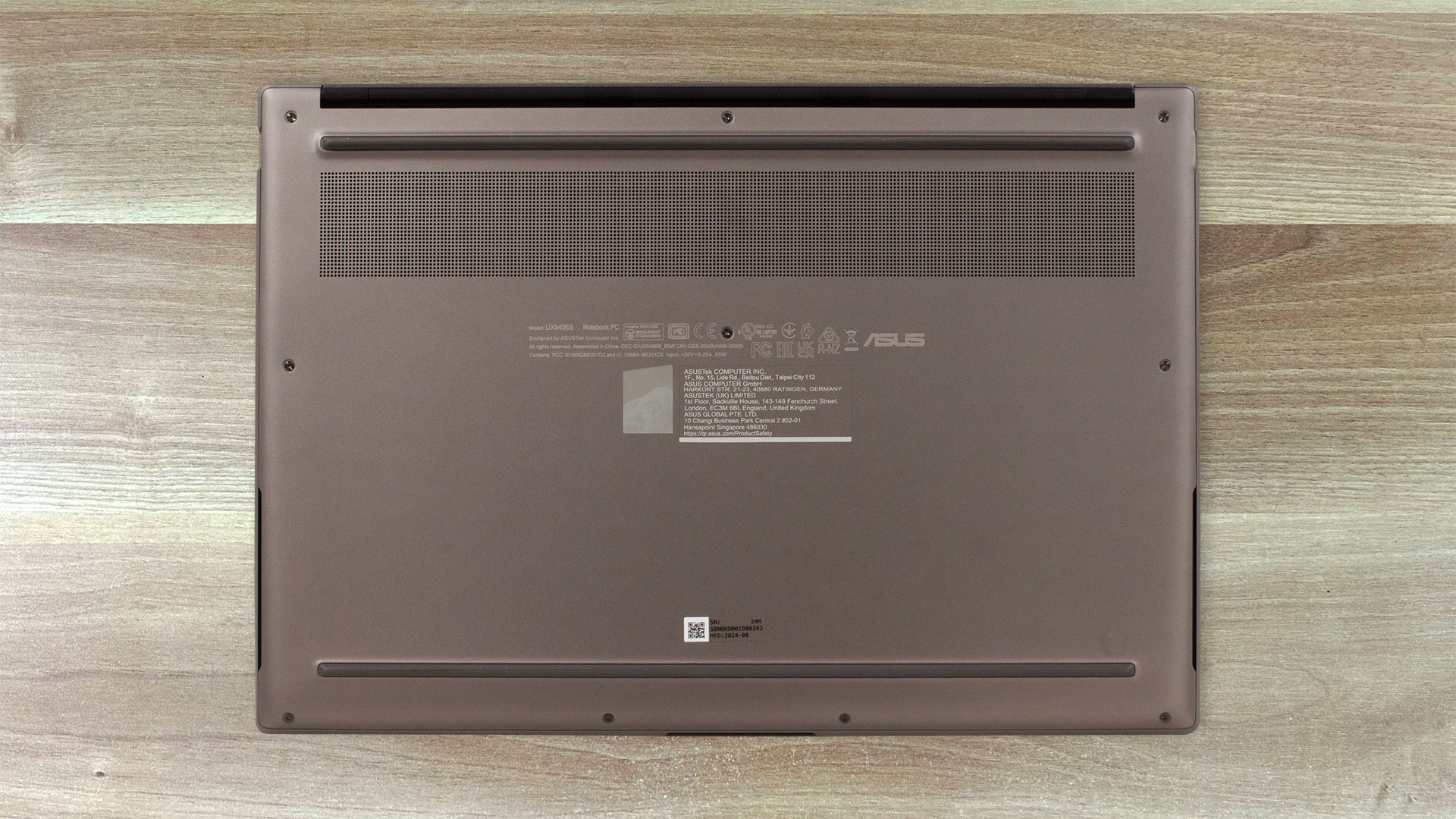
Placa inferioară găzduiește o grilă de ventilație de dimensiuni decente, două picioare lungi din cauciuc și două decupaje înalte pentru difuzoare. Aerul cald este împins prin două orificii de ventilație de pe partea din spate. Capacul cu balamale de pe spate blochează aerul cald să ajungă la panou în timpul încărcărilor mari ale CPU.
Porturi
Pe partea stângă, avem un HDMI 2.1 TMDS, două porturi USB4 de 40 Gbps cu capabilități DisplayPort și PowerDelivery și o mufă combo audio. Pe partea dreaptă putem observa un port 10 Gbps USB Type-A 3.2 (Gen. 2).


Calitatea ecranului și a sunetului, obțineți profilurile noastre
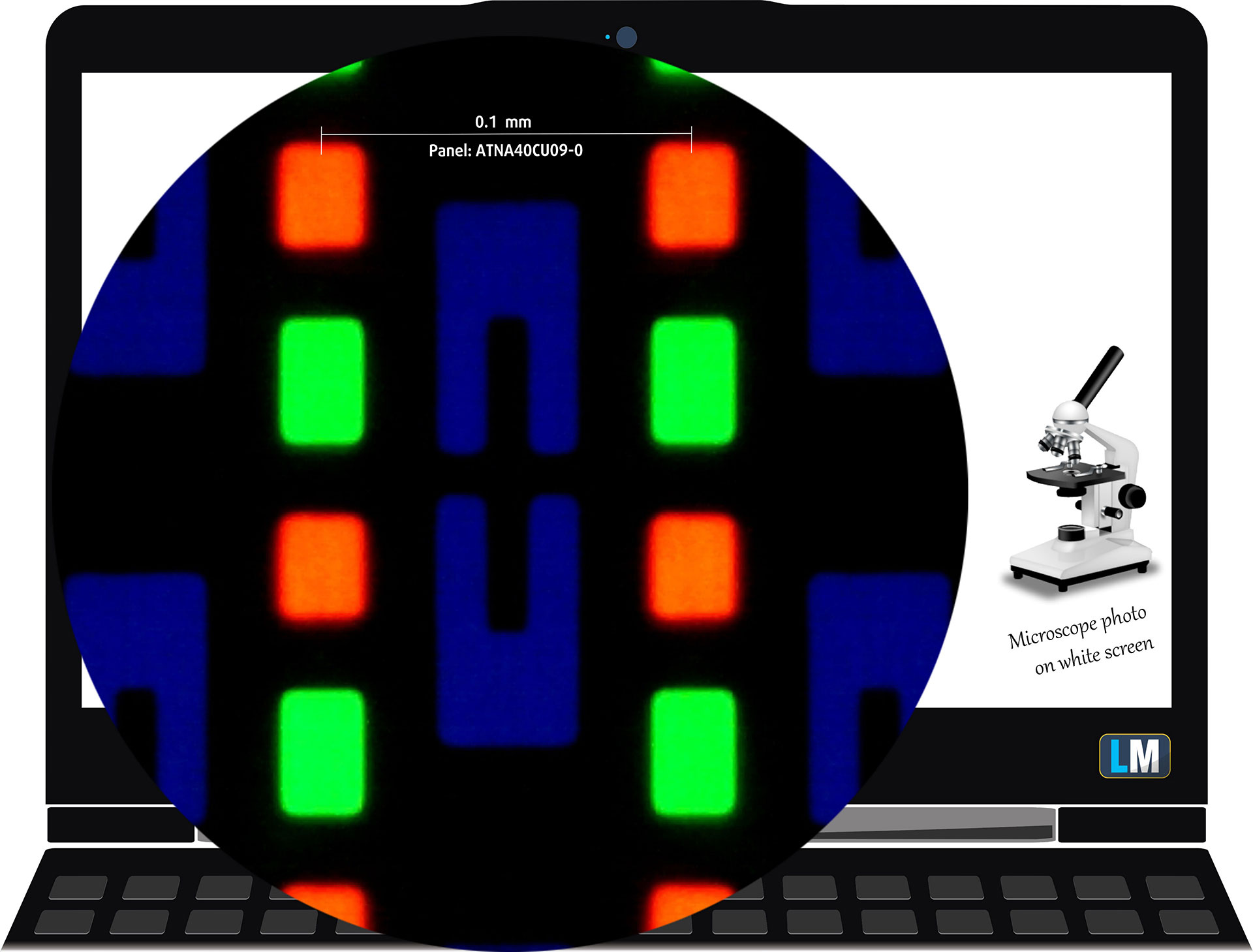
| ASUS ZenBook S14 | ATNA40CU09-0 (SDC419D) |
| Diagonală | 14,0 inci (35,6 cm) |
| Tip panou | OLED tactil |
| Rezoluție | 2880 x 1800 pixeli |
| Rata maximă de reîmprospătare | 120 Hz |
| Raport de aspect | 16:10 |
| Densitatea pixelilor | 243 PPI |
| Distanța “Retina | Mai mare sau egală cu 36 cm |
Unghiuri de vizualizare
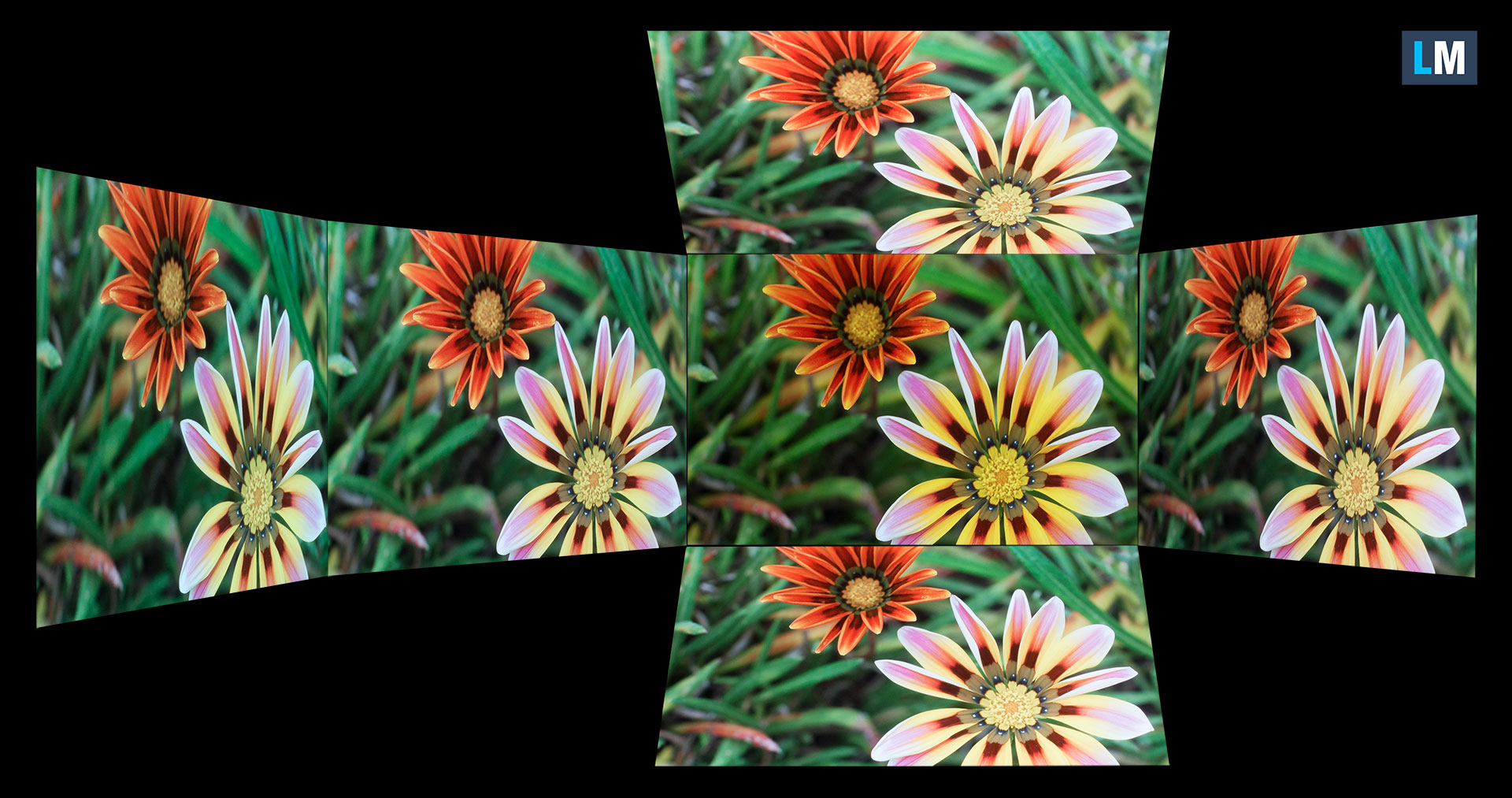
Unghiurile de vizualizare sunt bune. Facem fotografii din unghiuri diferite pentru a evalua calitatea.
De asemenea, un videoclip cu focalizare și expunere blocate.
Acoperirea culorilor
Întreaga hartă “în formă de pânză” de mai jos (Fig. 1) constă din toate culorile pe care le putem vedea, în timp ce linia neagră strâmbă arată toate culorile din scenele lumii reale și din natura din jurul nostru.
Apoi, am desenat câteva dintre cele mai importante și interesante spații de culoare, în comparație cu culorile pe care le poate afișa panoul lui ASUS ZenBook S14:
Standard/For Web: sRGB – spațiu de culoare utilizat pe scară largă pentru majoritatea dispozitivelor de consum, ideal pentru design și dezvoltare web
Pentru imprimare: AdobeRGB – utilizat în editarea foto profesională, design grafic și imprimare
Pentru fotografi/editori video: DCI-P3 – utilizat în producția de filme high-end, post-producție și cinema digital
Premium HDR: Rec.2020 – cel mai larg standard de culoare ITU pentru consumatori, care acoperă 75,8% din spectrul vizibil, un punct de referință pentru conținutul premium HDR
ASUS ZenBook S14: triunghiul galben punctat(- – – – – – –) reprezintă gama de culori pe care acest monitor o poate afișa.
În testele noastre, am calculat acoperirea totală a culorilor monitorului la 100% din gama de culori sRGB și 100% din gama de culori DCI-P3.
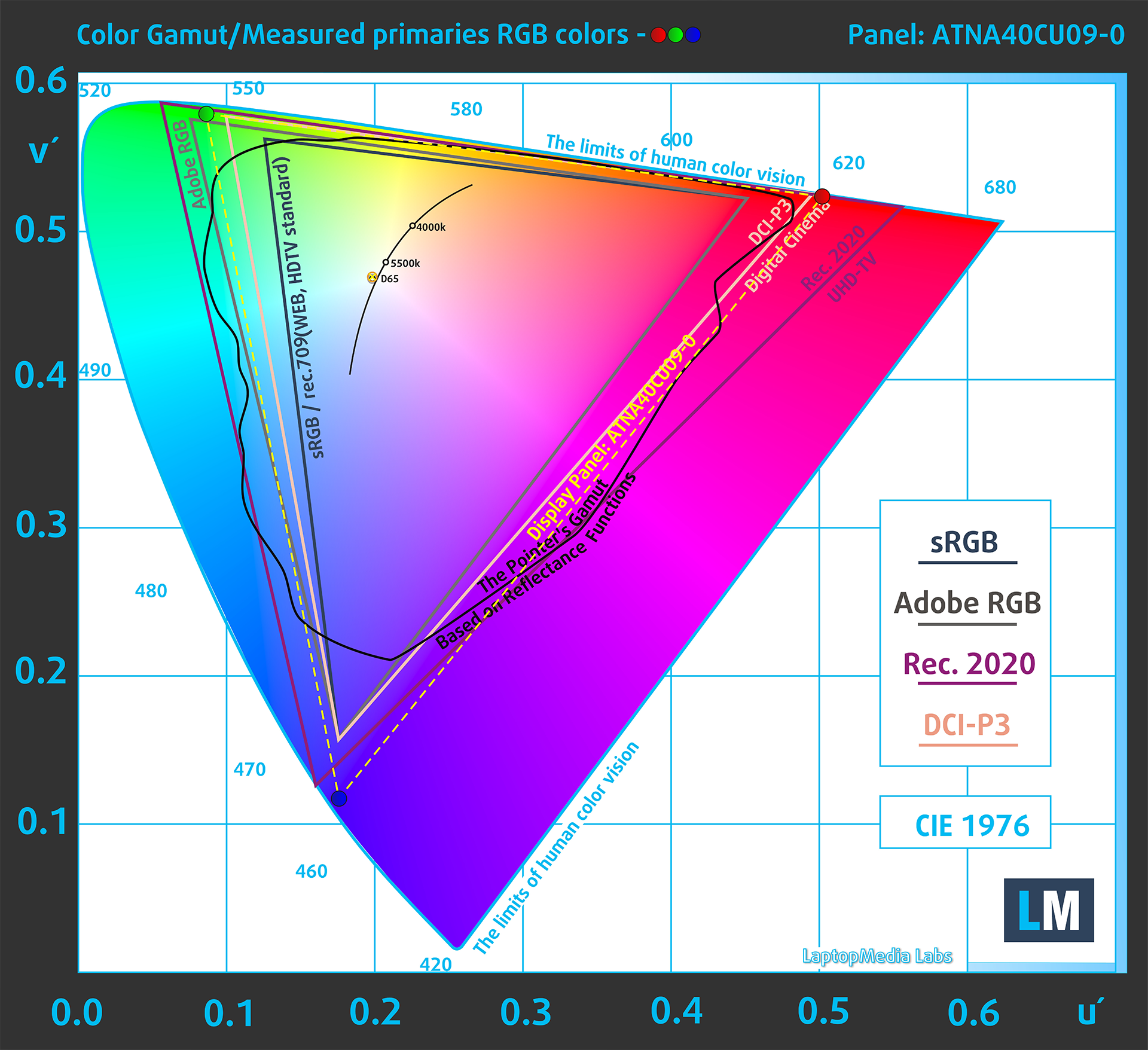
(Fig.1) ASUS ZenBook S14 acoperă 100% din gama DCI-P3
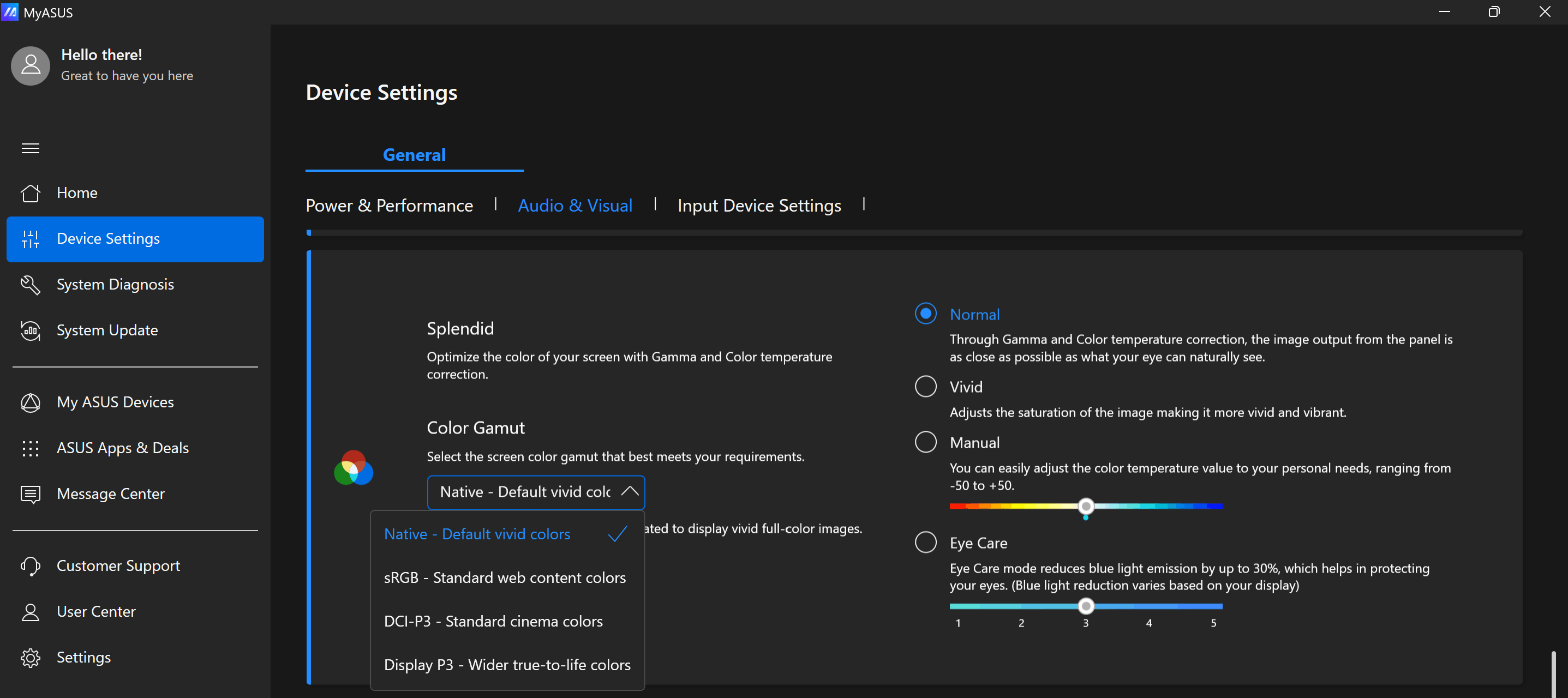
Aplicația “MyASUS” emulează spațiile de culoare Display P3 și sRGB.
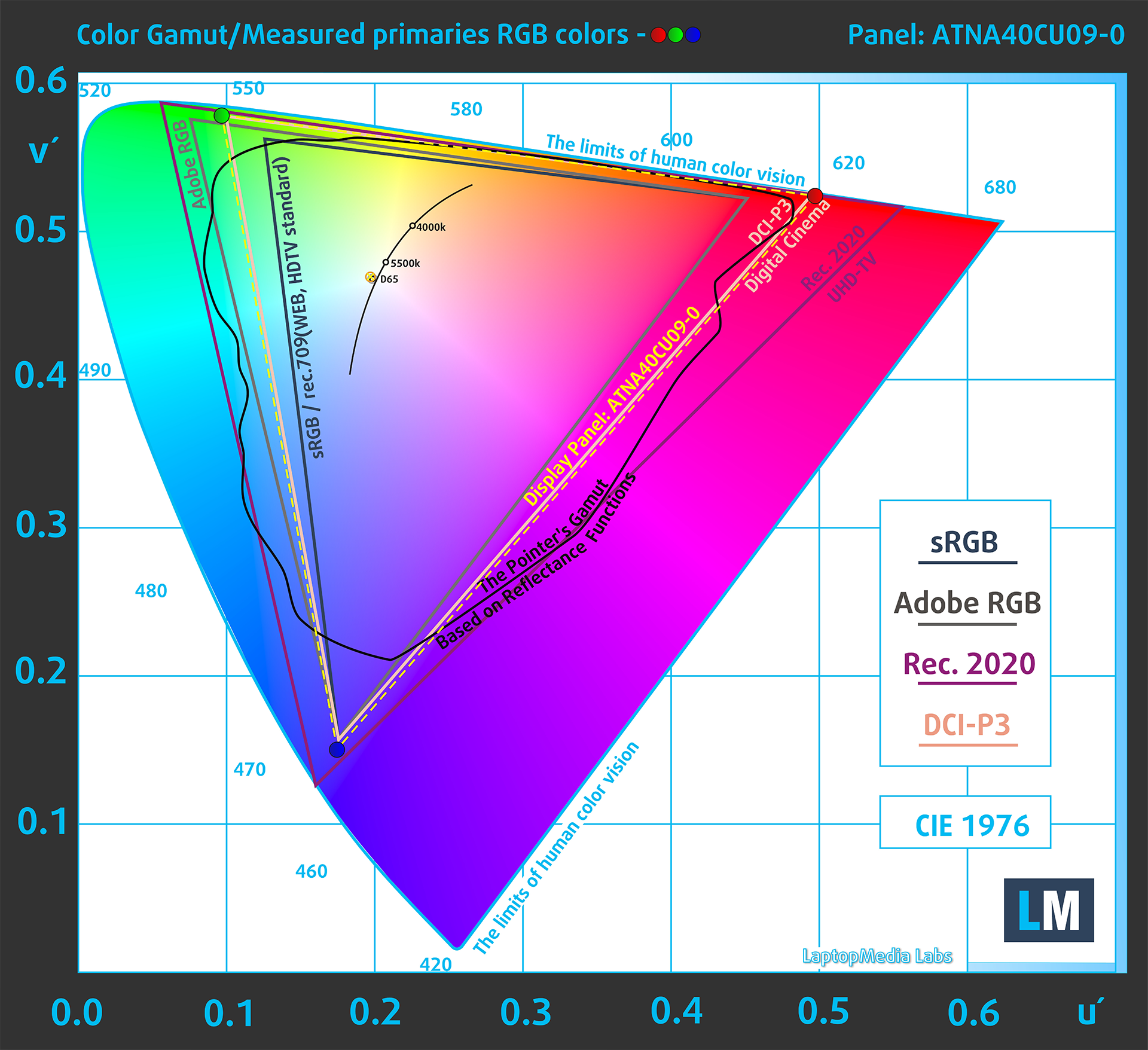
(Fig.2) Display P3
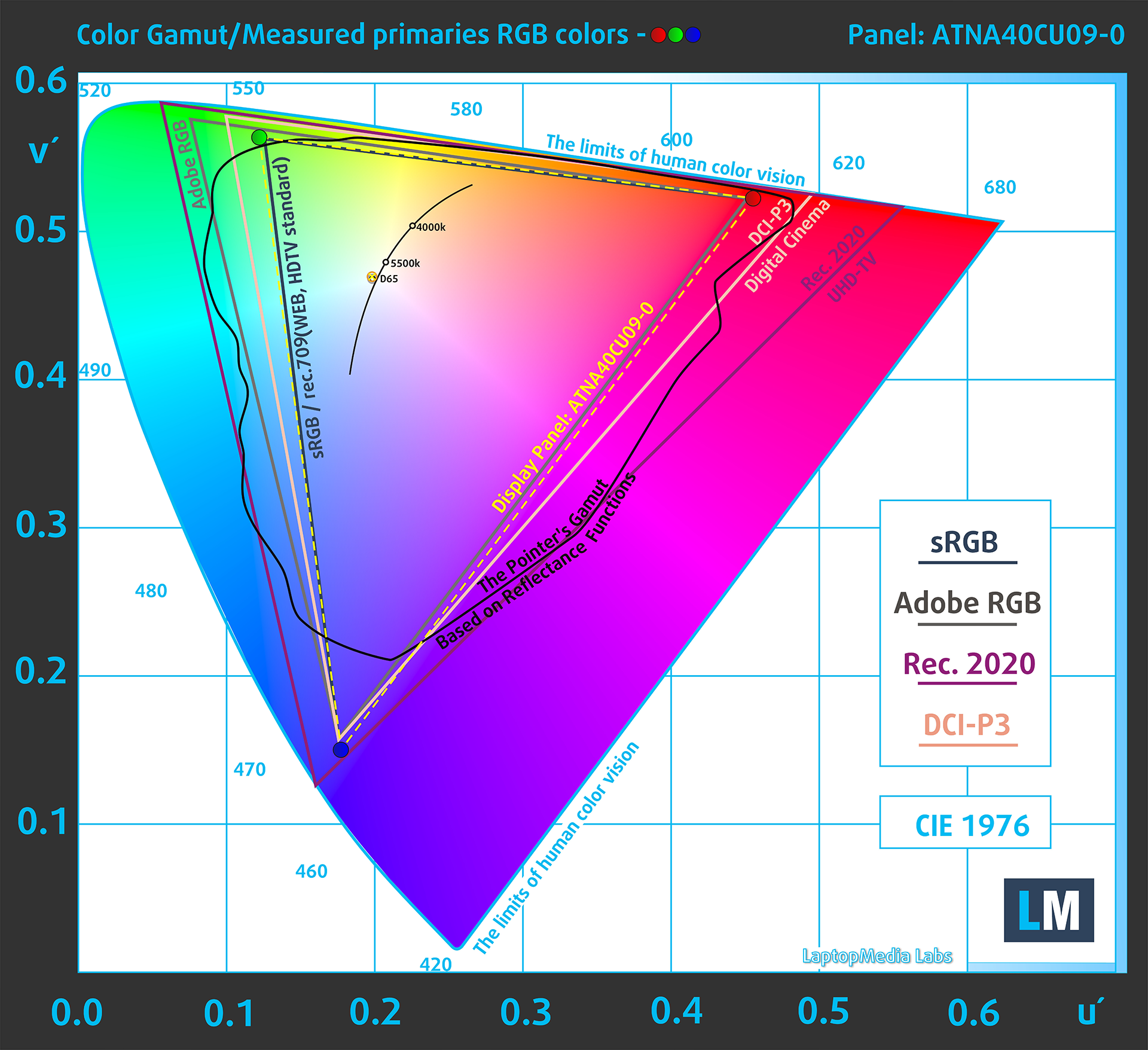
(Fig.3) sRGB
Luminozitate și contrast
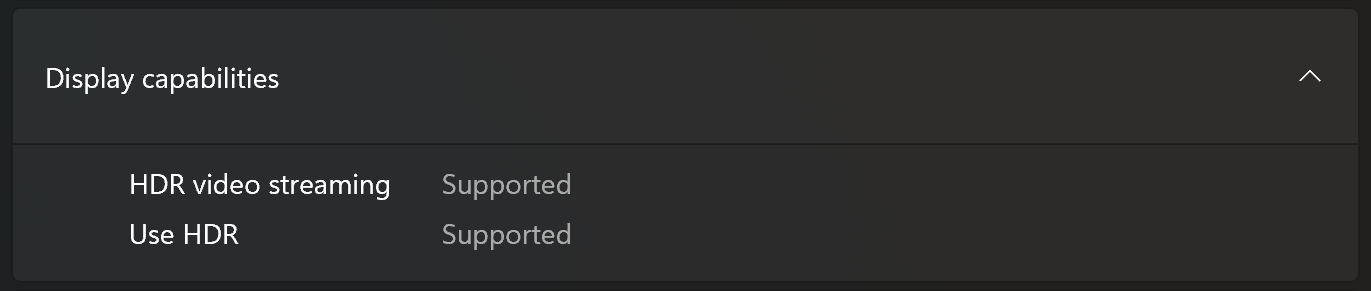
Luminozitatea maximă în modul HDR este de 591 cd/m² la 8% umplere cu alb și 583 cd/m² pe un ecran complet alb.
Luminozitatea maximă în modul SDR este de 364 cd/m² în centrul ecranului și 364 cd/m² în medie pe întreaga suprafață, cu o abatere maximă de 1%.
Temperatura culorii corelate (CCT) pe un ecran alb la luminozitate maximă este de 6480K (modul “Native-Default, Normal” în aplicația “MyASUS”).
Raportul de contrast al panourilor OLED este excelent, deoarece pixelii se opresc complet atunci când afișează negru.
Uniformitate: Luminozitatea, contrastul și deviația de culoare
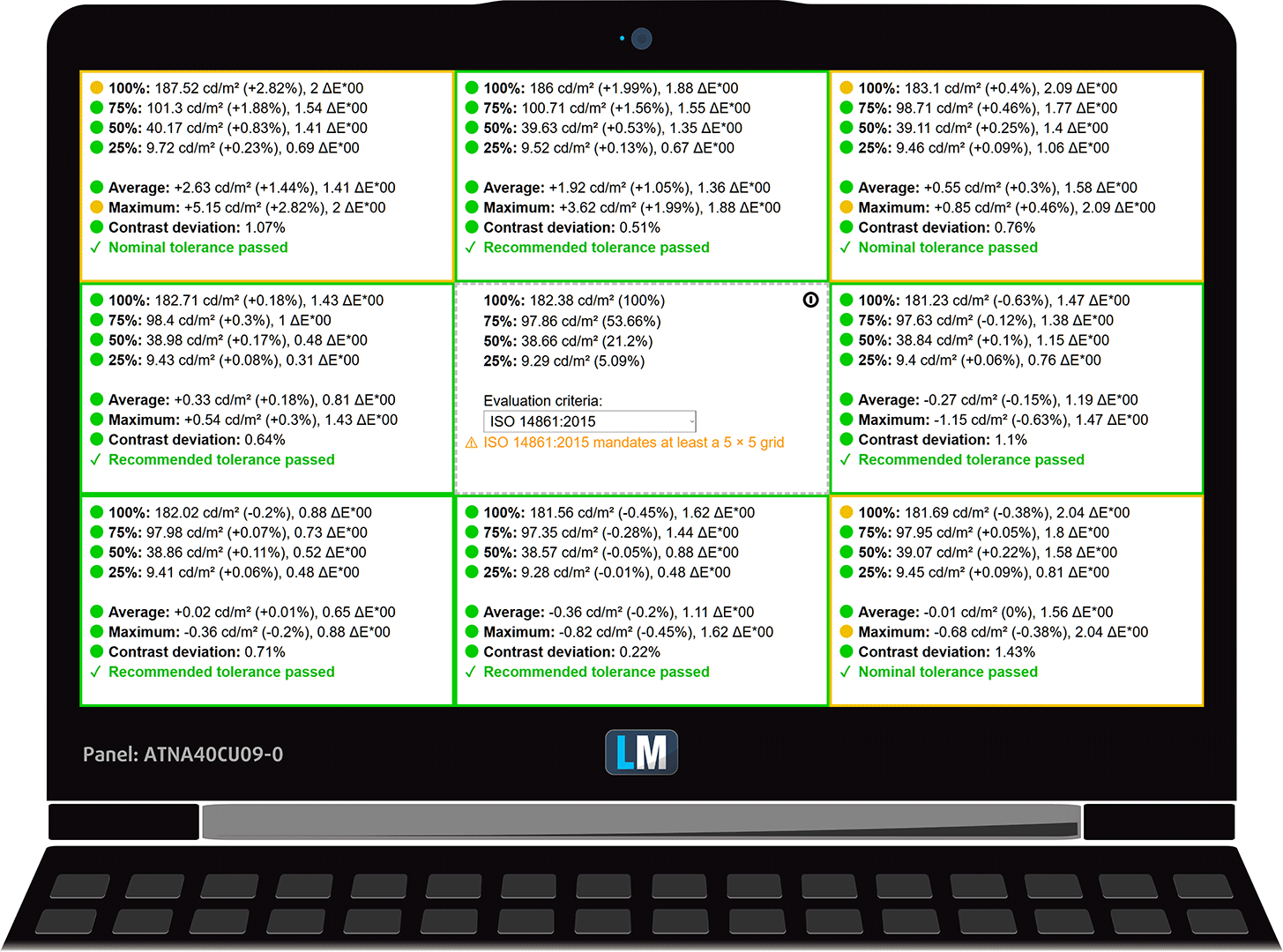
Figura de mai jos prezintă rezultatele testului nostru de uniformitate pe diferite secțiuni ale ecranului. Acesta este măsurat la 182 nits (cursorul Windows = 74%) – un nivel de luminozitate pe care îl considerăm tipic pentru condițiile standard de lucru.
Valorile DeltaE sub 4,0 sunt acceptabile pentru utilizatorii obișnuiți. Pentru cei care lucrează cu culori, sunt recomandate ecrane cu valori DeltaE nu mai mari de 2,0.
Acuratețea culorilor
Să verificăm diferența dintre culorile reale și cele pe care le veți vedea pe ASUS ZenBook S14. Măsurăm această distanță în DeltaE – cu cât numărul este mai mare, cu atât par mai diferite.
Valorile sub 4.0 sunt acceptabile pentru utilizatorii obișnuiți, în timp ce valorile sub 2.0 sunt potrivite pentru munca sensibilă la culoare. O valoare sub 1,0 înseamnă că diferența este imposibil de distins cu ochiul liber.
Pentru următorul grafic, am selectat 24 de culori comune, inclusiv pielea închisă la culoare/ deschisă la culoare, cerul albastru, iarba verde etc.
Mai jos sunt rezultatele ASUS ZenBook S14 în starea sa din fabrică (HDR dezactivat) în comparație cu Display P3 și spațiile de culoare sRGB.
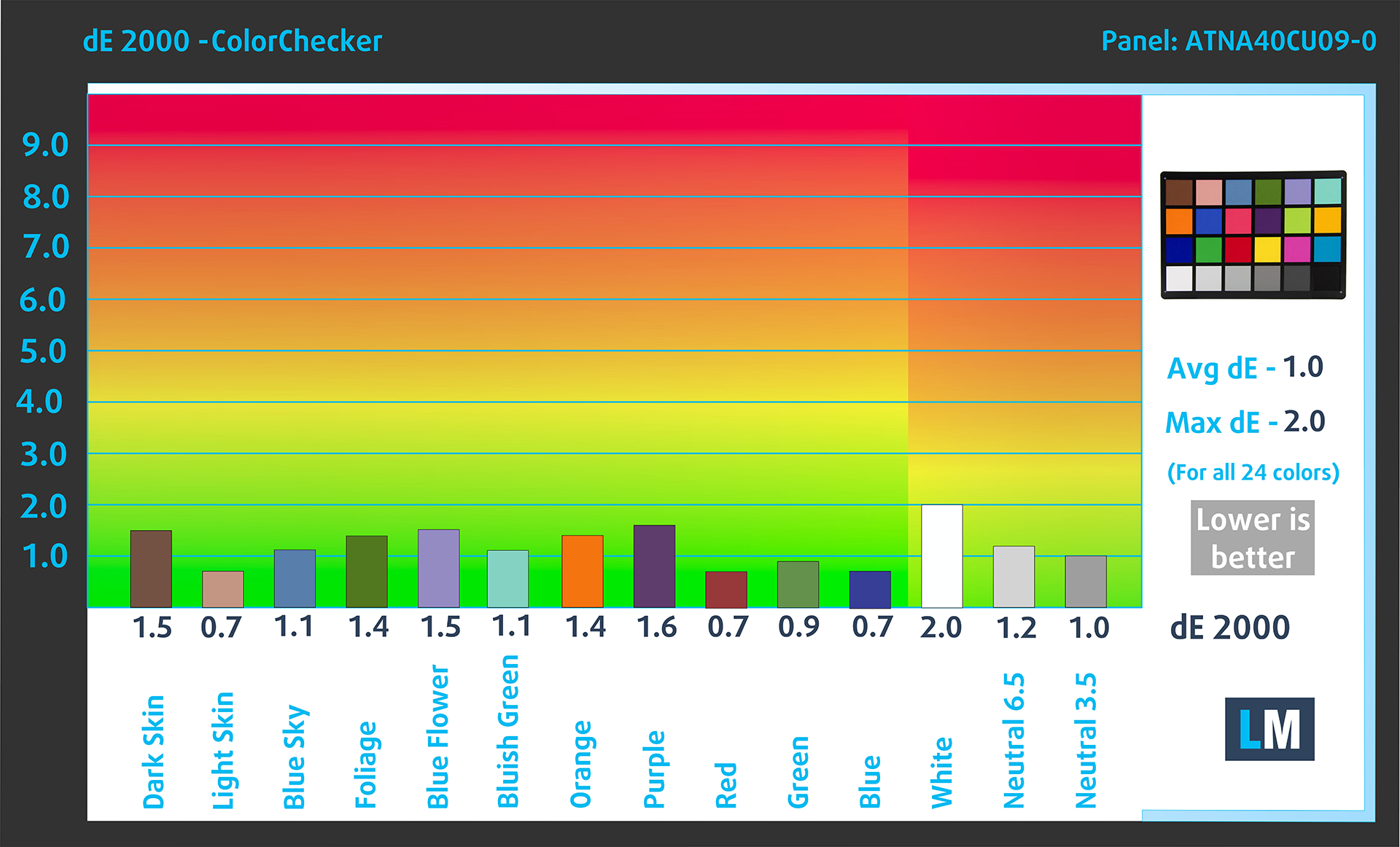
(Fig. 4) ASUS ZenBook S14 în ecranul P2
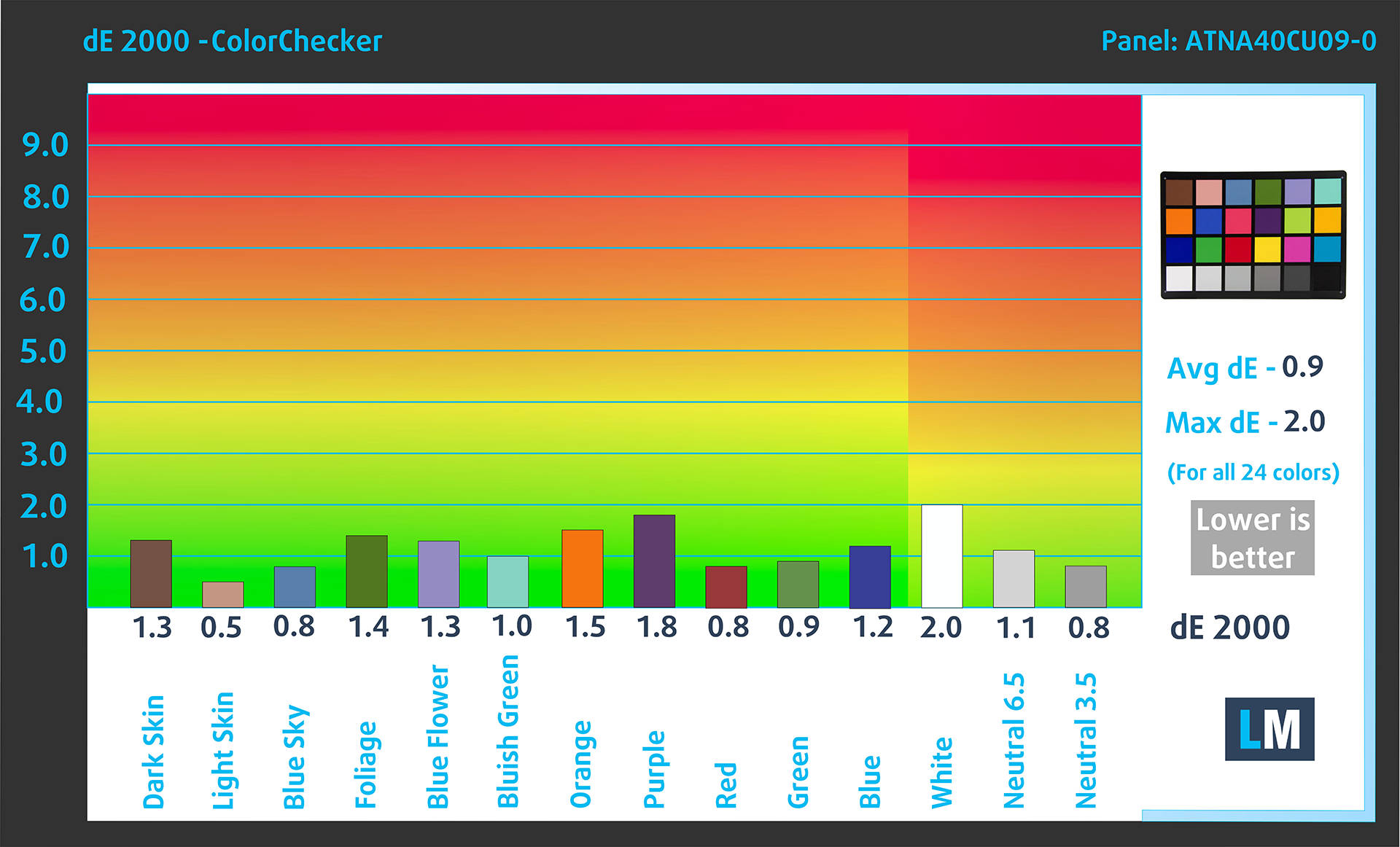
(Fig. 5) ASUS ZenBook S14 în sRGB
Vizibilitate în scene întunecate
Ați vizionat vreodată un film cu scene întunecate în care abia puteai vedea ceva? Acest lucru se întâmplă adesea deoarece multe panouri de afișare se luptă să diferențieze cele mai întunecate nuanțe, făcându-le să pară la fel.
Figura următoare ilustrează cât de bine reproduce ecranul aceste nuanțe întunecate. Partea stângă a imaginii prezintă afișajul cu setările standard, iar partea dreaptă îl prezintă cu profilul nostru Design and Gaming activat.
Pe axa orizontală sunt nivelurile scării de gri, iar pe axa verticală – luminozitatea corespunzătoare a afișajului.
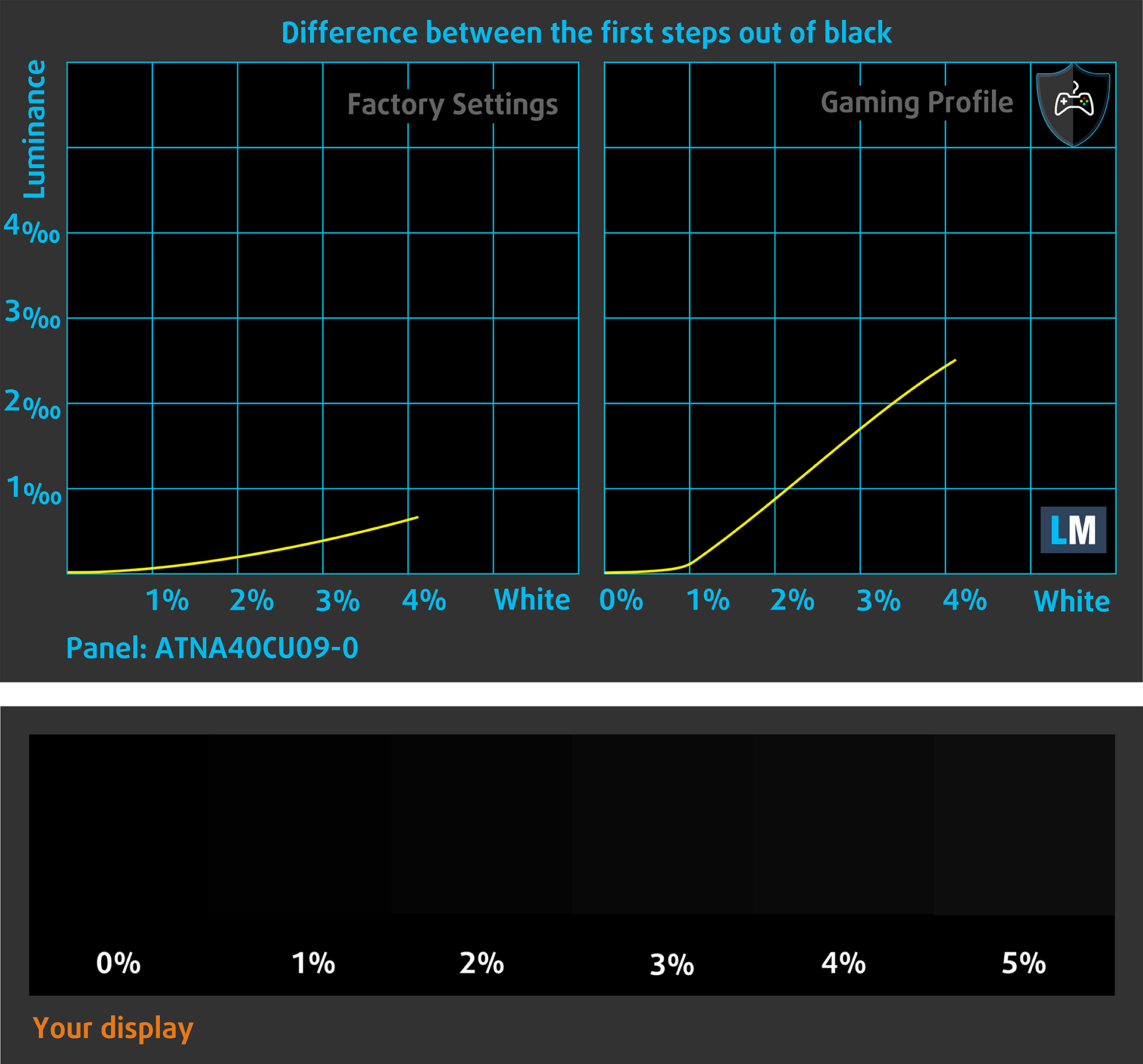
De asemenea, puteți verifica modul în care afișajul dvs. gestionează cele mai întunecate nuanțe, dar rețineți că acest lucru depinde și de setările afișajului curent și de condițiile de iluminare din jur.
Impactul asupra sănătății: PWM (pâlpâirea ecranului)
Unele utilizează PWM pentru a-și regla luminozitatea, ceea ce înseamnă că în loc să reducă intensitatea luminii, acestea pulsează sau pâlpâie. Creierul nostru fuzionează imaginea, astfel încât aceasta pare mai întunecată, dar acest lucru îl solicită atât pe el, cât și vederea noastră, mai ales atunci când frecvența impulsurilor este scăzută. Puteți citi mai multe despre aceasta în articolul nostru dedicat PWM.
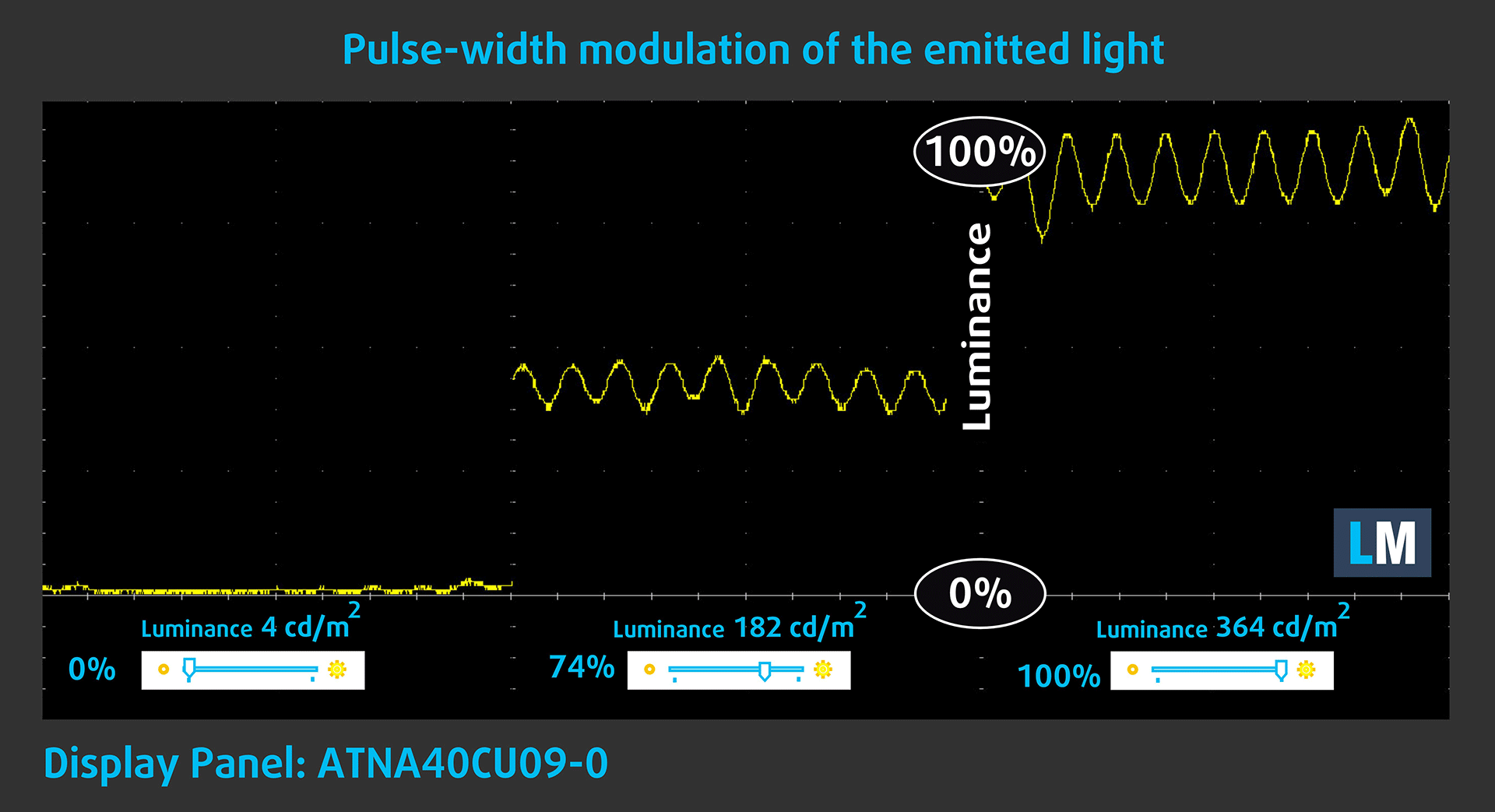
În graficul de mai jos, vedeți intensitatea luminii la diferite niveluri de luminozitate – pe axa verticală este luminozitatea luminii emise, iar pe axa orizontală timpul.
Luminozitatea ecranului ASUS ZenBook S14 pulsează cu o amplitudine limitată. Nu există niciun PWM vizibil pe întreaga gamă de luminozitate. Prin urmare, considerăm că afișajul este suficient de confortabil pentru vedere în aspectul considerat.
Impactul asupra sănătății: Emisiile de lumină albastră
Instalarea profilului nostru Health-Guard reduce emisiile nocive de lumină albastră, menținând în același timp acuratețea perceptivă a culorilor ecranului.
Dacă nu sunteți familiarizat cu lumina albastră, versiunea TL;DR este – emisii care vă afectează negativ ochii, pielea și întregul corp. Puteți găsi mai multe informații despre aceasta în articolul nostru dedicat luminii albastre.
Impactul asupra sănătății: Reflectarea ecranului
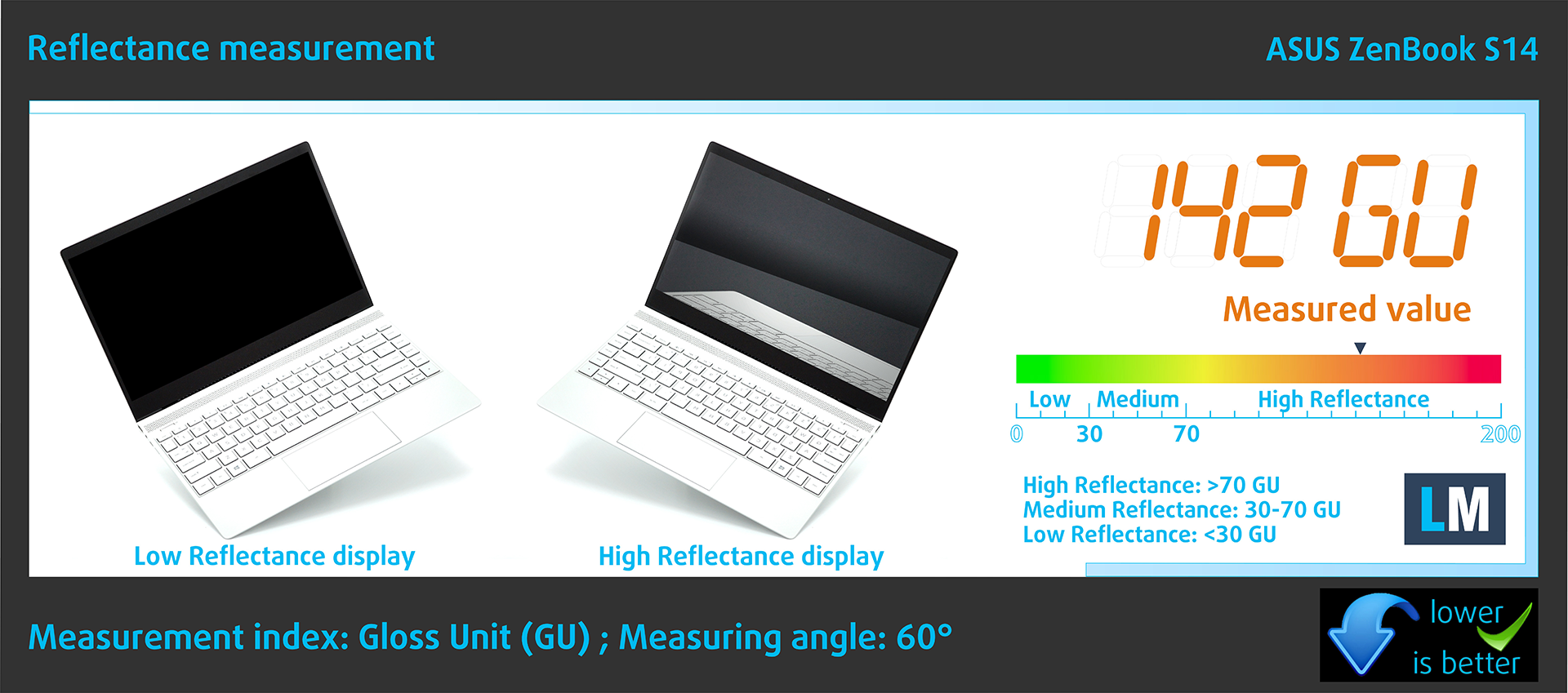
Ecranele cu acoperire lucioasă pot provoca oboseală oculară în condiții de lumină ambientală ridicată din cauza reflexiilor. Măsurăm nivelul de reflexie a ecranului cu ecranul oprit, la un unghi de 60°.
Reflectanța ecranului ASUS este de 142 GU.
Luciu ridicat: >70 GU
Luciu mediu: 30 – 70 GU
Luciu scăzut: <30 GU
Obțineți profilurile noastre
Deoarece profilurile noastre sunt adaptate pentru fiecare model de ecran în parte, acest articol și pachetul de profiluri respectiv sunt destinate configurațiilor ASUS ZenBook S14 cu panou OLED ATNA40CU09-0 (SDC419D), 2880 х 1800.
*În cazul în care întâmpinați probleme cu descărcarea fișierului achiziționat, încercați să utilizați un alt browser pentru a deschide link-ul pe care îl veți primi prin e-mail. Dacă ținta de descărcare este un fișier .php în loc de o arhivă, schimbați extensia fișierului în .zip sau contactați-ne la [email protected].
Citiți mai multe despre profiluri AICI.
Pe lângă primirea de profiluri eficiente și prietenoase cu sănătatea, prin cumpărarea produselor LaptopMedia sprijiniți și dezvoltarea laboratoarelor noastre, unde testăm dispozitive pentru a produce cele mai obiective recenzii posibile.

Office Work
Office Work ar trebui folosit în principal de utilizatorii care petrec cea mai mare parte a timpului uitându-se la texte, tabele sau pur și simplu navigând. Acest profil urmărește să ofere o distincție și o claritate mai bună prin menținerea unei curbe gamma plate (2.20), a temperaturii native a culorii și a culorilor perceptiv exacte.

Design and Gaming
Acest profil se adresează designerilor care lucrează profesional cu culorile, precum și pentru jocuri și filme. Design and Gaming duce panourile de afișaj la limitele lor, făcându-le cât mai precise posibil în standardul sRGB IEC61966-2-1 pentru Web și HDTV, la punctul de alb D65.

Health-Guard
Health-Guard elimină modulația dăunătoare a lățimii impulsului (PWM) și reduce lumina albastră negativă care ne afectează ochii și corpul. Deoarece este personalizat pentru fiecare panou, reușește să mențină culorile perceptiv exacte. Health-Guard simulează hârtia, astfel încât presiunea asupra ochilor este redusă considerabil.
Obține toate cele 3 profiluri cu 33% reducere

Sunet
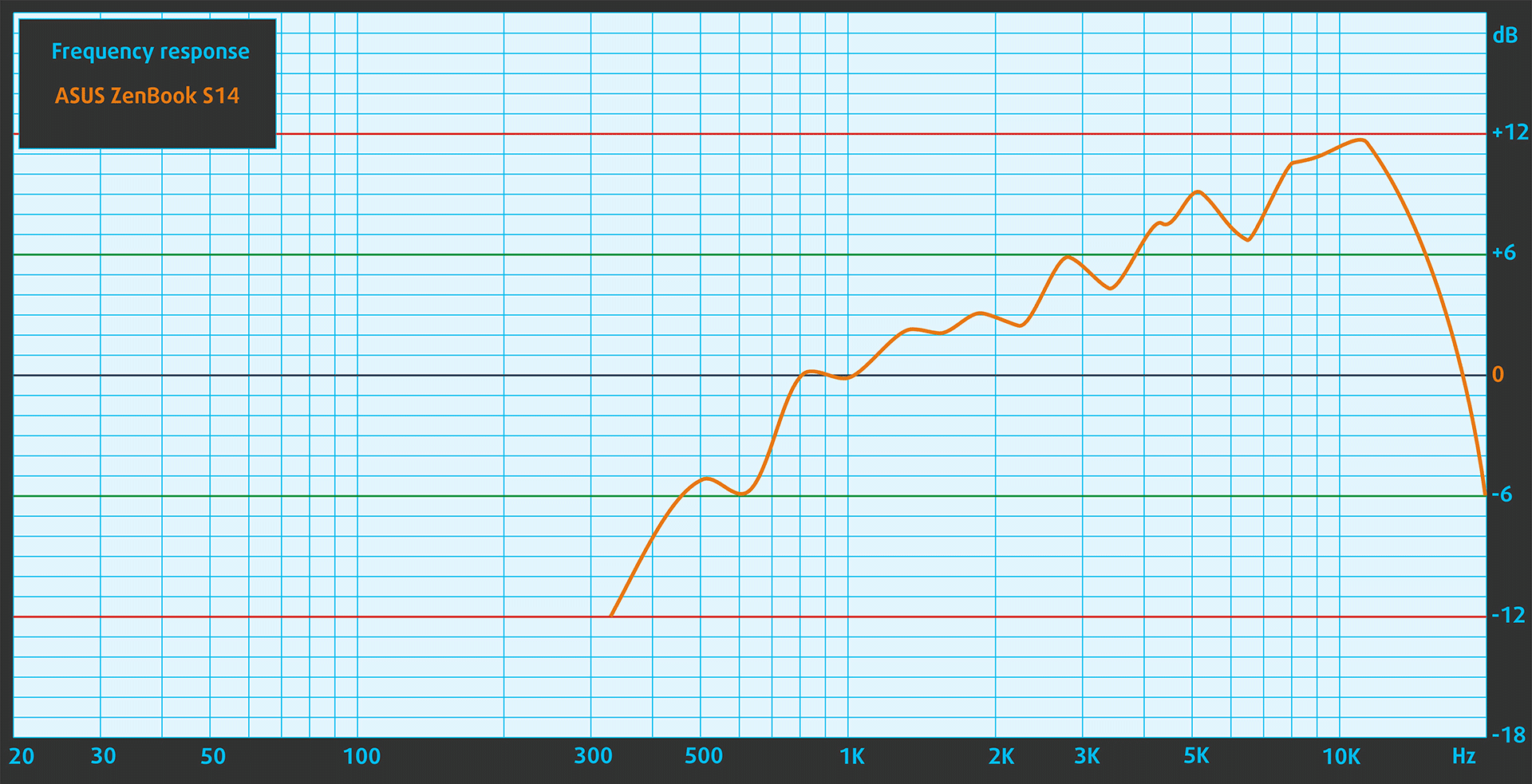
Difuzoarele lui ASUS ZenBook S14 sunt de o calitate foarte bună. Frecvențele joase, medii și înalte sunt clare.
Performanță: CPU, GPU, stocare
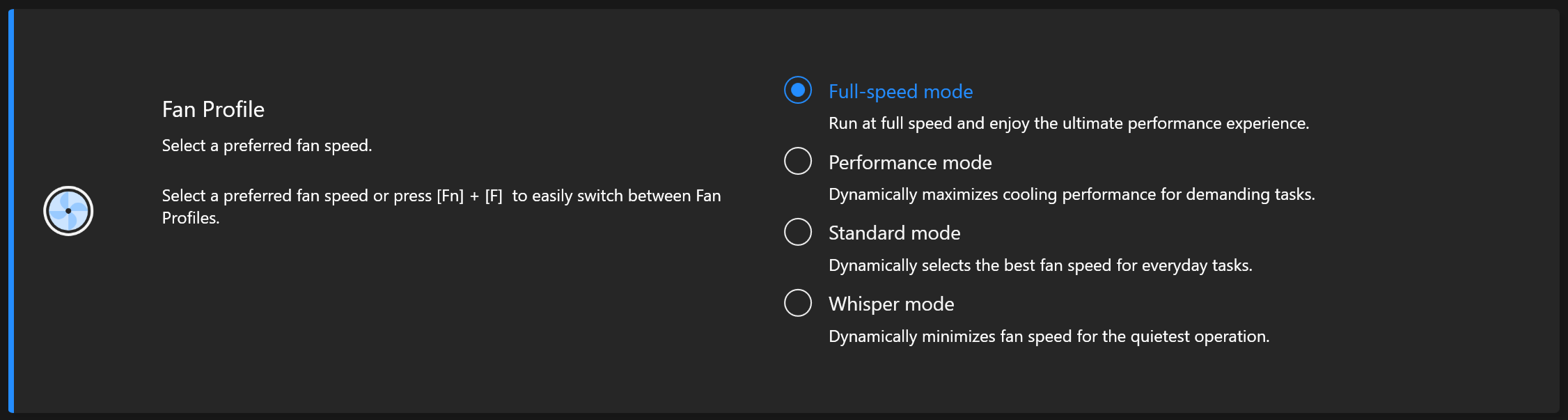
Toate benchmark-urile și testele au fost efectuate cu pre-setarea “Cea mai bună performanță” activată în meniul “Power & Battery” din Windows. De asemenea, modul “Full-speed mode” pentru ventilator este aplicat în software-ul “MyASUS”.

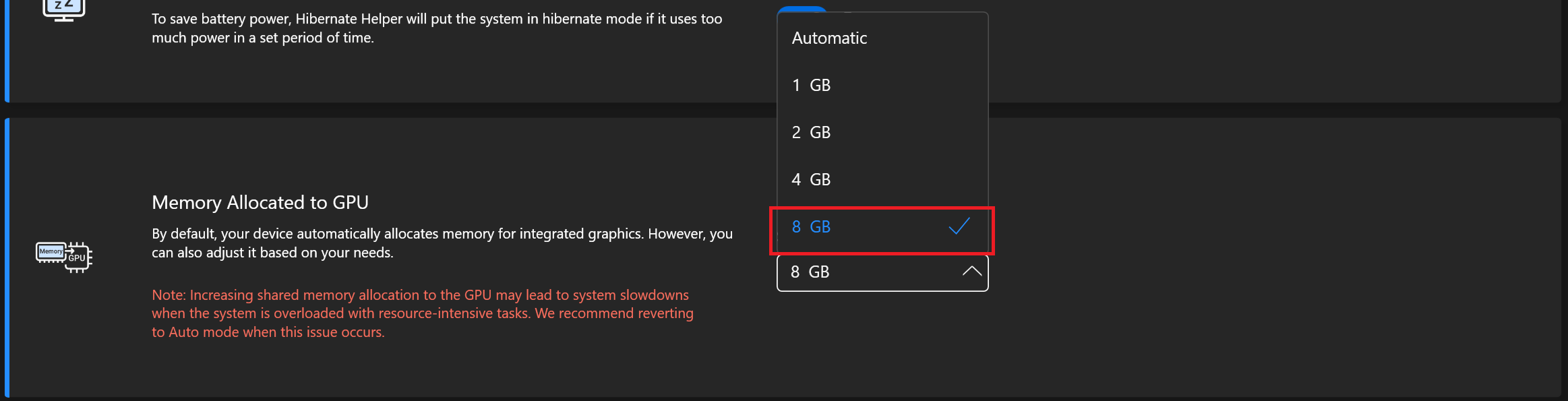
“Memoria alocată GPU-ului” este setată la 8GB, deoarece laptopul nostru are 32GB de RAM, ceea ce este mult.
Opțiuni CPU
Această mașină este oferită cu Intel Core Ultra 5 226V, Core Ultra 7 256V, Core Ultra 7 258V și Core Ultra 9 288V.
Laptopul pe care îl avem noi are un cip de 258V.
Performanța single-core asigură o funcționare fluidă și reactivitate în sistemele de operare, oferind o experiență de utilizare mai bună.
Rezultatele sunt de la testul Geekbench 6 Single-Core (un scor mai mare este mai bun)
Performanța multi-core este esențială pentru gestionarea sarcinilor complexe și solicitante, cum ar fi editarea video, CAD și simulările științifice.
Rezultatele sunt de la testul Geekbench 6 Multi-Core (un scor mai mare este mai bun)
Aici, evaluăm performanța procesorului folosind o sarcină de randare 3D reală, analizând capacitatea sa de a gestiona eficient calcule complexe și sarcini de randare.
Rezultatele sunt de la testul Cinebench 2024 Multi-Core (un scor mai mare este mai bun)
Opțiuni GPU
Toate mașinile din această serie ASUS sunt dispozitive doar cu iGPU.
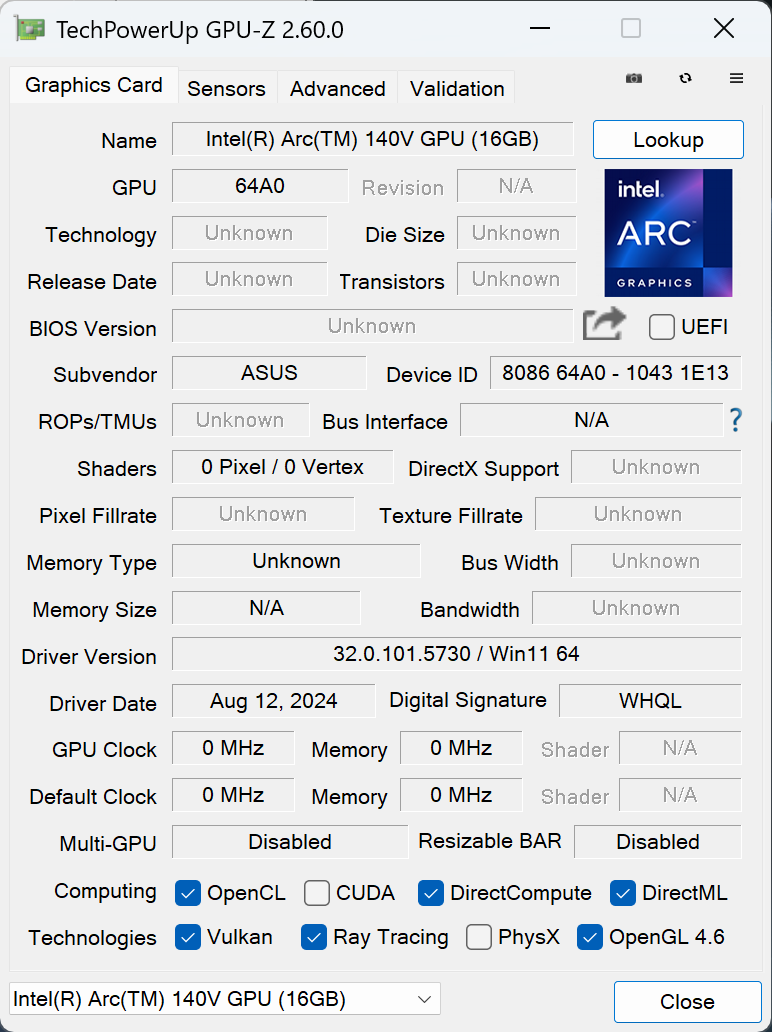
Notebook-ul nostru are Intel Arc Graphics 140V.
Rezultatele sunt de la 3DMark Time Spy (Grafică). Un scor mai mare este mai bun.
Rezultatele sunt de la 3DMark Wild Life Extreme Unlimited. Un scor mai mare este mai bun.
Teste pentru jocuri

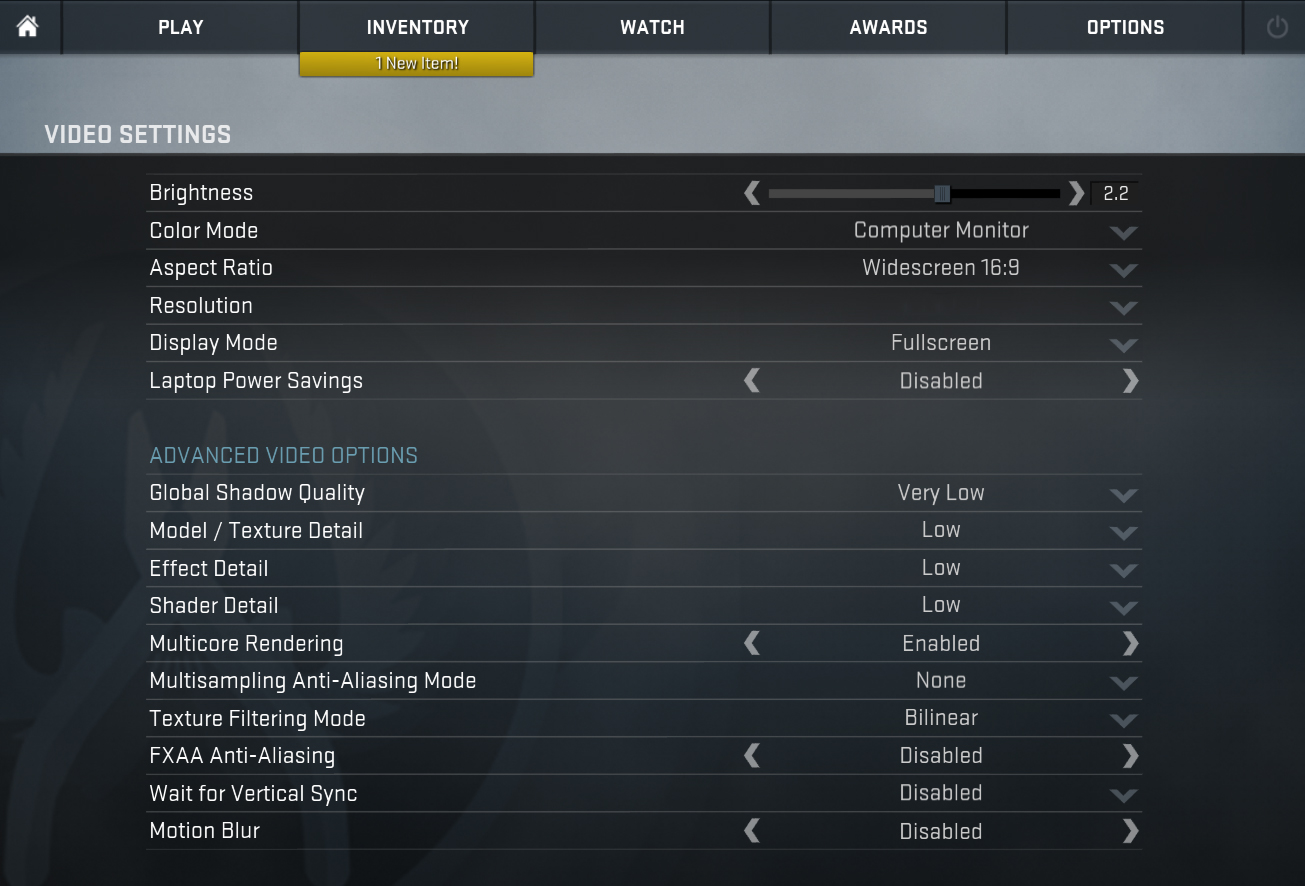
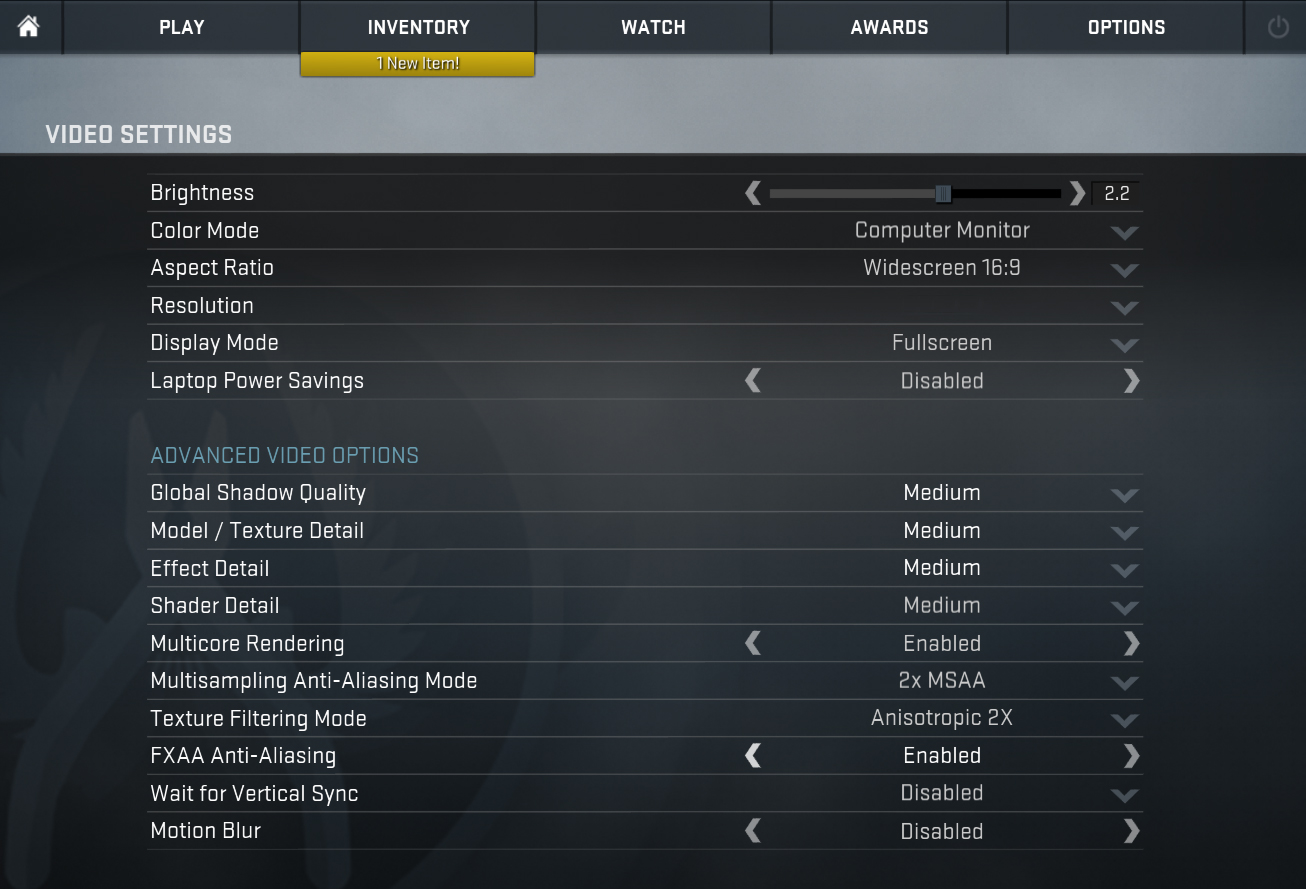
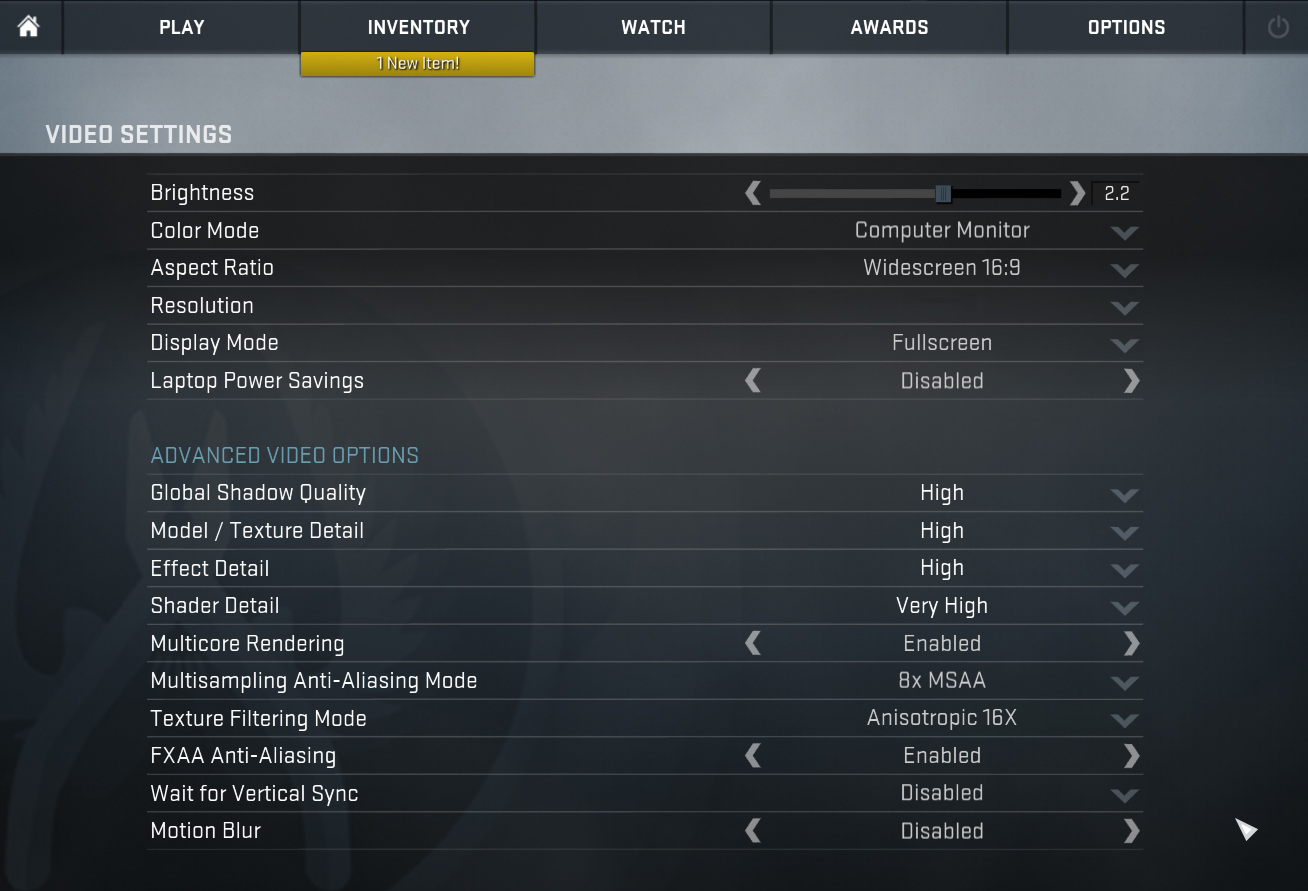
| CS:GO | HD 1080p, Low(Verificați setările) | HD 1080p, Mediu(Verificați setările) | HD 1080p, MAX(Verificați setările) |
|---|---|---|---|
| FPS mediu | 207 fps | 184 fps | 126 fps |

| Metro Exodus | Full HD, Low(Verificați setările) | Full HD, High(Verificați setările) | Full HD, Extreme(Verificați setările) |
|---|---|---|---|
| FPS mediu | 58 fps | 29 fps | 15 fps |

| Borderlands 3 | Full HD, V.Low(Verificați setările) | Full HD, Mediu(Verificați setările) | Full HD, High(Verifică setările) | Full HD, Badass(Verifică setările) |
|---|---|---|---|---|
| FPS mediu | 77 fps | 55 fps | 36 fps | 28 fps |

| Far Cry 6 | Full HD, Low(Verificați setările) | Full HD, High(Verificați setările) | Full HD, Ultra(Verificați setările) |
|---|---|---|---|
| FPS mediu | 70 fps | 51 fps | 41 fps |

| Gears 5 | Full HD, Low(Verificați setările) | Full HD, Mediu(Verificați setările) | Full HD, High(Verificați setările) | Full HD, Ultra(Verificați setările) |
|---|---|---|---|---|
| FPS mediu | 81 fps | 55 fps | 41 fps | 31 fps |

| Assassin’s Creed Valhalla | Full HD, Low(Verificați setările) | Full HD, Mediu(Verificați setările) | Full HD, High(Verificați setările) | Full HD, Ultra(Verificați setările) |
|---|---|---|---|---|
| FPS mediu | 61 fps | 51 fps | 39 fps | 33 fps |
În comparație cu AMD Radeon 890M din mult mai marele ASUS Zenbook S 16 (UM5606), Intel Arc Graphics 140V nu este prea departe în urmă (sau cel puțin în majoritatea cazurilor) atunci când vine vorba de performanța în jocuri.
[eBook Guide + Tools] Cum să vă MAXIMIZAȚI laptopul
You can make your laptop Faster. LaptopMedia has tested thousands of models in the last 15 years, and we have yet to see a notebook that couldn't be made more powerful through modifications.
That's why we decided to bundle everything we know about how to achieve this in an Easy-to-Follow, Step-by-Step, and Laboratory-Tested, all in one project.
Read more about it here:
[eBook Guide + Tools] How to MAX OUT Your Laptop
🛠️ GPU Modifications: vBIOS, Overclocking, Undervolting
⚙️ Building Fast/Reliable RAID configuration
💻 Hardware upgrade tips for best results
🖼 Display enhancing
💾 OS Optimization for best performance
Performanțe de stocare
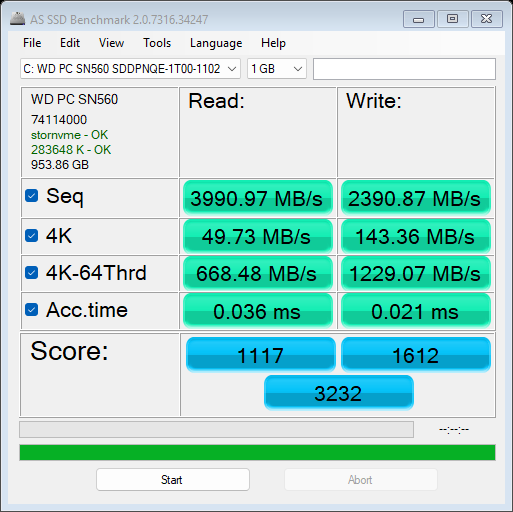
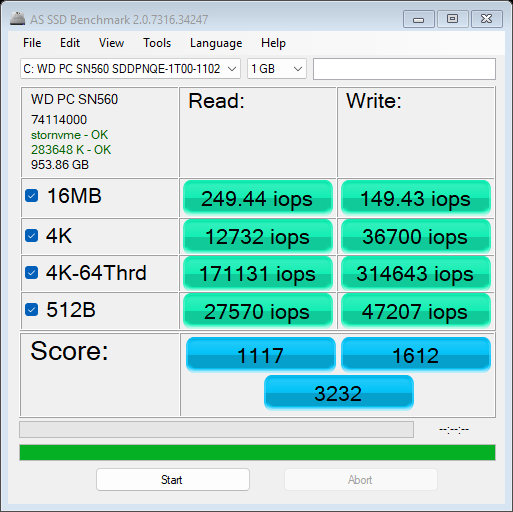
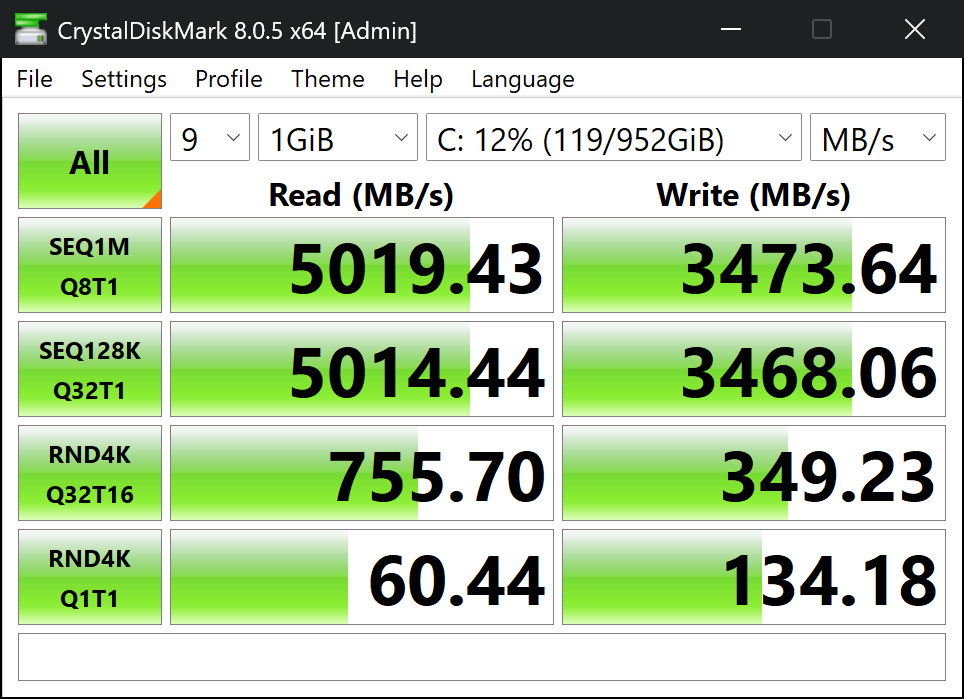
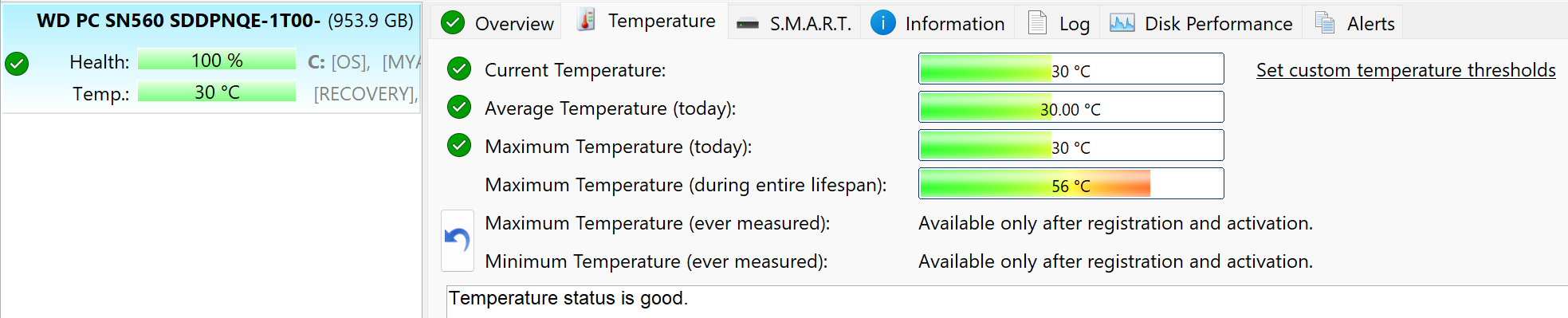
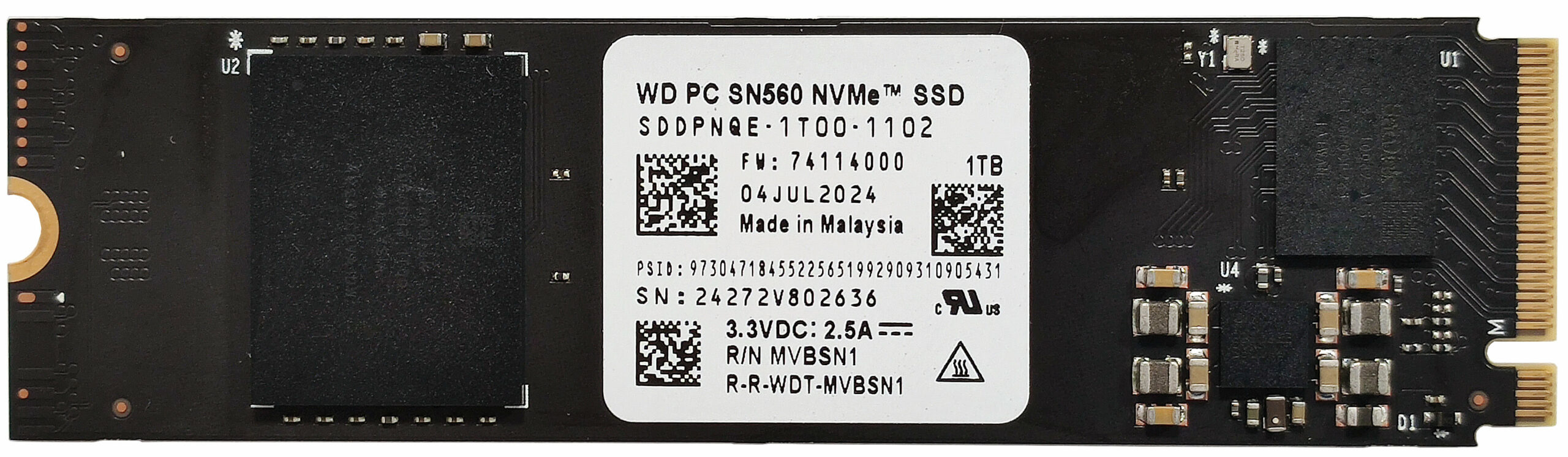
Notebook-ul nostru are un WD PC SN560 SDDPNQE-1T00-1102 de 1TB. Această unitate este bine răcită, atingând doar 56°C în timpul benchmarking-ului.
Temperaturi și confort, Durata de viață a bateriei
Sarcina maximă a procesorului
În acest test folosim 100% pe nucleele CPU, monitorizând frecvențele acestora și temperatura cipului. Prima coloană arată reacția unui computer la o sarcină scurtă (2-10 secunde), a doua coloană simulează o sarcină serioasă (între 15 și 30 de secunde), iar a treia coloană este un bun indicator al cât de bun este laptopul pentru sarcini lungi, cum ar fi randarea video.
Frecvența medie a nucleului P; Frecvența medie a nucleului LP E-; Temp. CPU; Puterea pachetului
| Intel Core Ultra 7 258V (17W putere de bază) | 0:02 – 0:10 sec | 0:15 – 0:30 sec | 10:00 – 15:00 min |
|---|---|---|---|
| ASUS Zenbook S 14 UX5406 | 2.70 GHz @ 3.35 GHz @ 95°C @ 35W | 2.26 GHz @ 3.03 GHz @ 96°C @ 29W | 2.02 GHz @ 2.83 GHz @ 96°C @ 25W |
Ceasul de bază oficial Intel pentru Core Ultra 7 258V este de 2,20 GHz pentru nucleele P și LP E. Cipul de aici nu are probleme în a menține frecvențe mai mari în sarcini scurte și medii. În cazul solicitărilor mai lungi, boost-urile nucleului P scad la ~2,00 Ghz, dar nucleele E pot susține în jur de 2,80 GHz, ceea ce nu sună rău deloc pentru un nucleu super subțire de 14 inci.
Confort în timpul încărcării complete
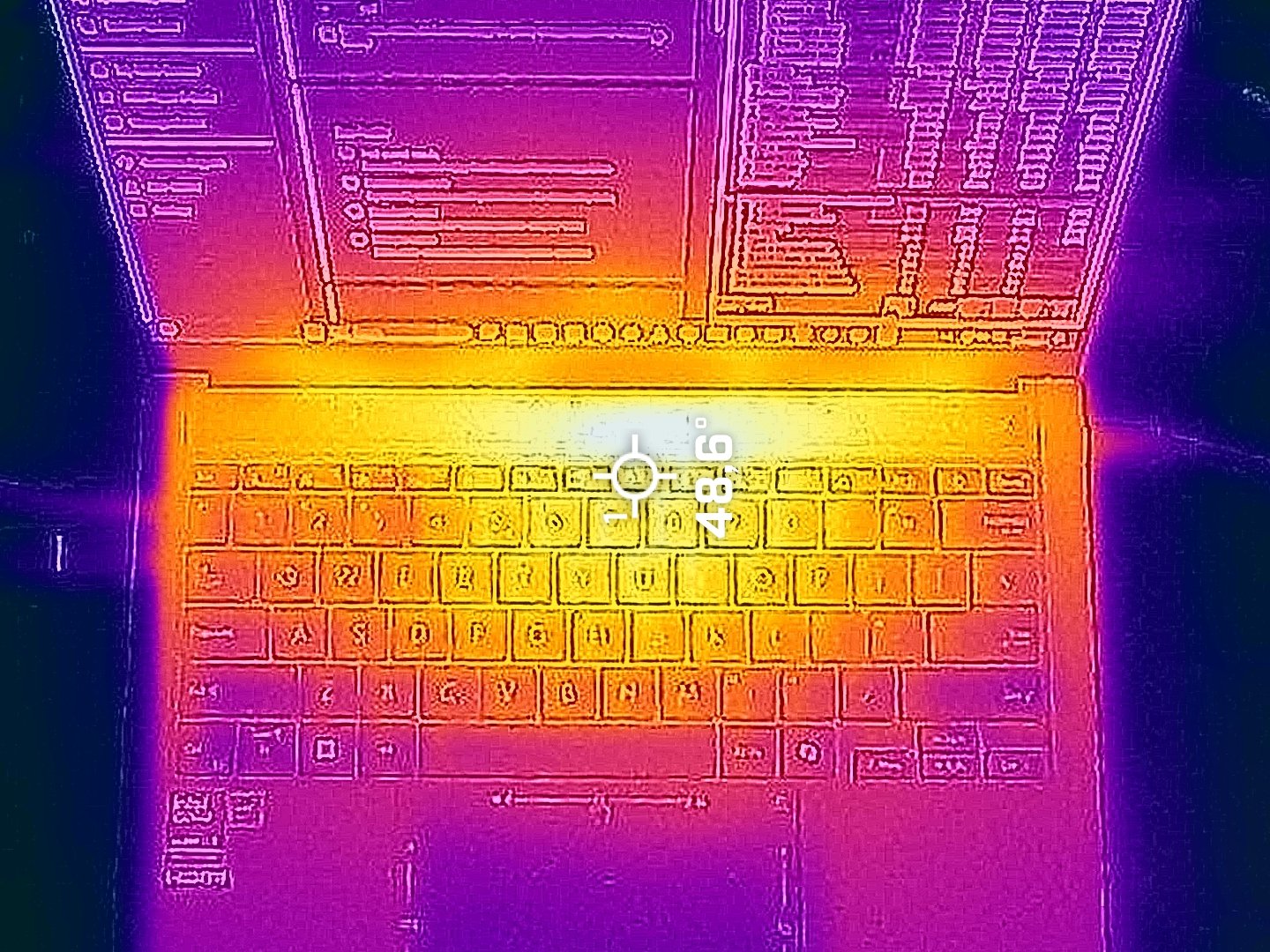
În timpul solicitării maxime a CPU în “Full-speed mode”, cele două ventilatoare nu sunt prea zgomotoase. În același timp, punctul fierbinte de pe tastatură atinge ~ 49 ° C, iar ventilația de deasupra acesteia atinge 51 ° C. Luneta inferioară a ecranului se încălzește până la aproximativ 44°C. În general, nimic îngrijorător.
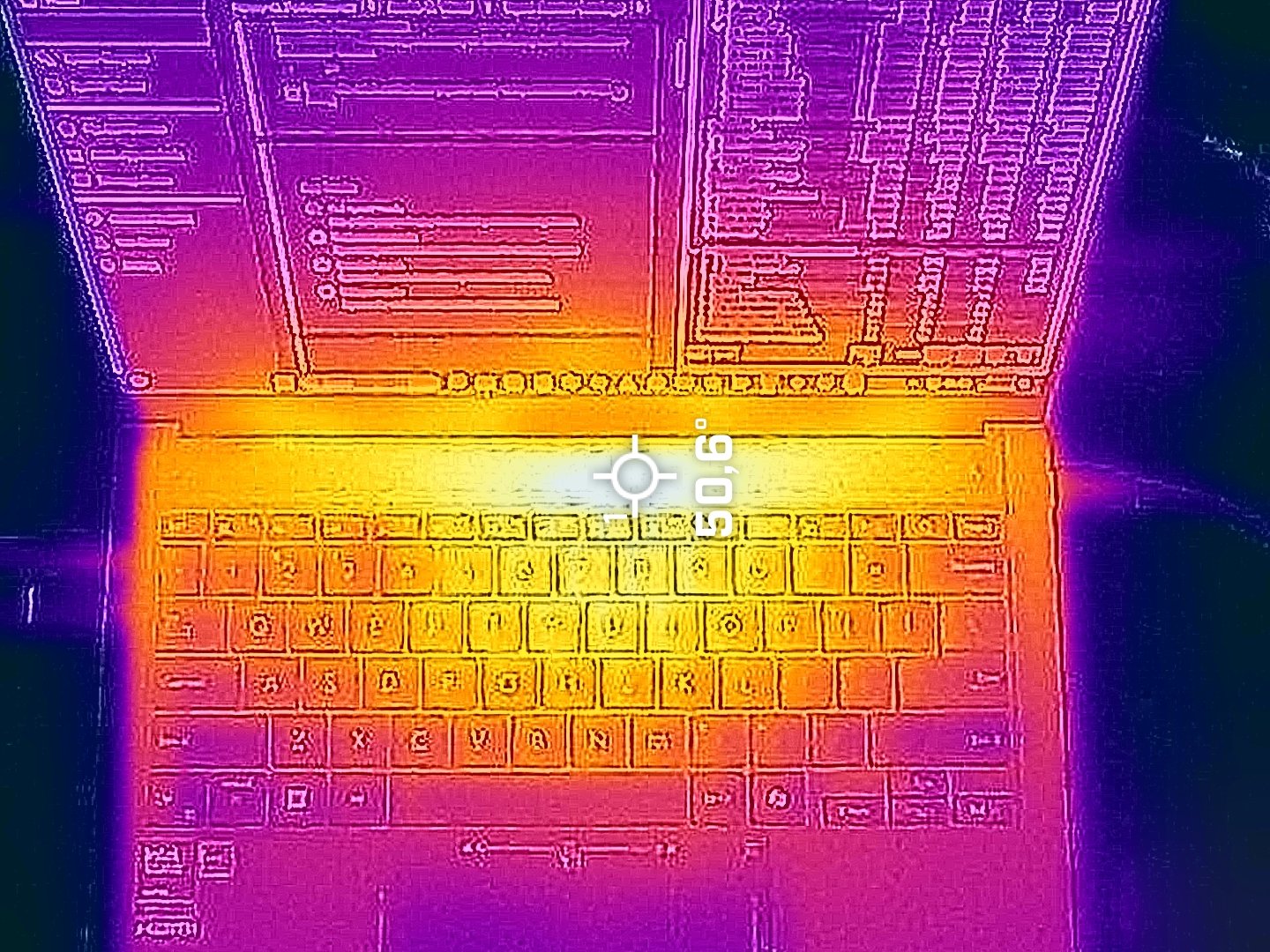
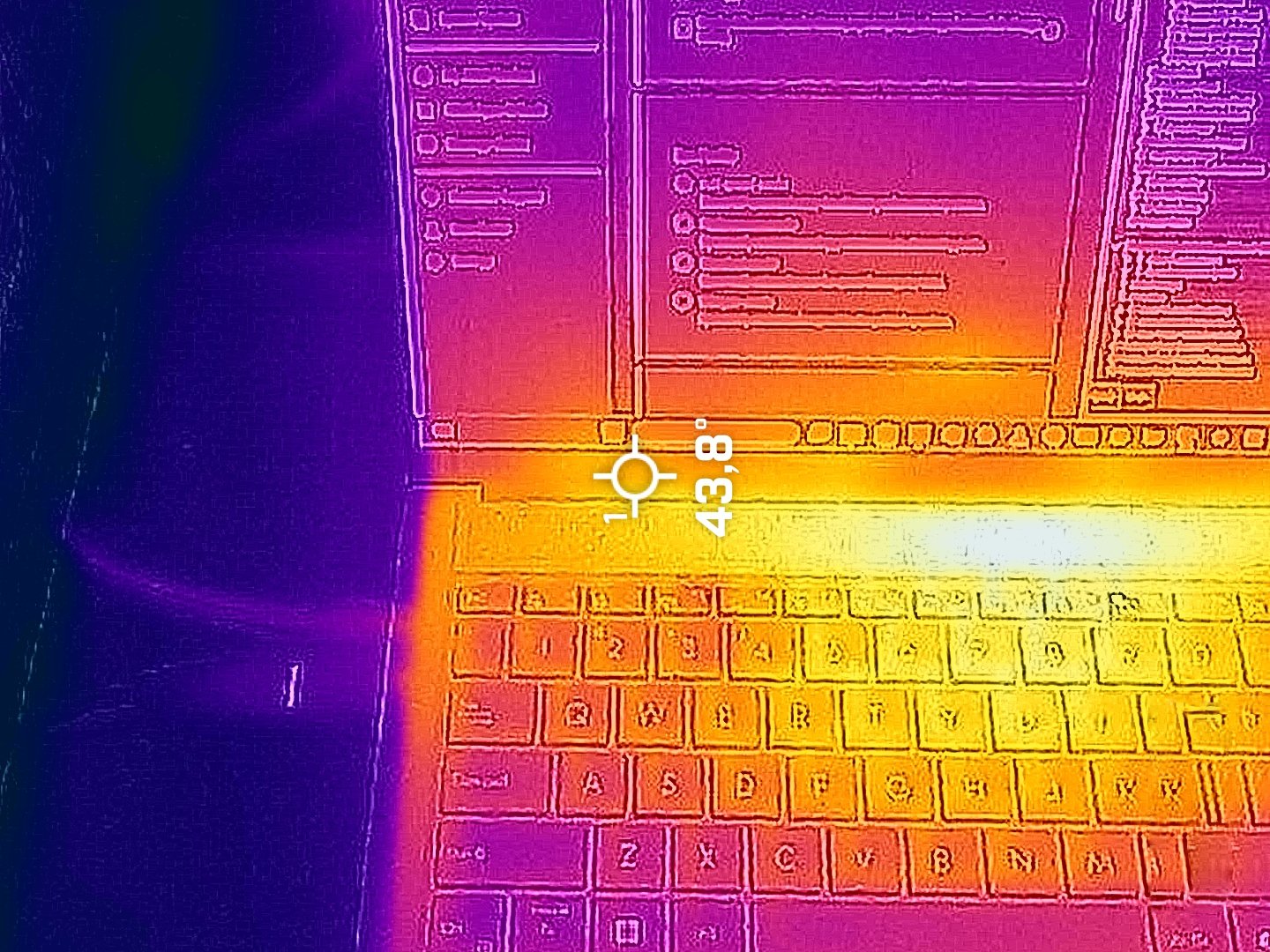
Profilurile ventilatoarelor pot fi găsite în aplicația MyASUS.
Vă puteți aștepta la aproape aceeași viteză de ceas în “Full-speed mode” și “Performance mode”. Frecvențele presetărilor “Standard” și “Whisper” sunt mai mici, dar acest lucru se datorează faptului că ventilatoarele sunt îmblânzite considerabil.
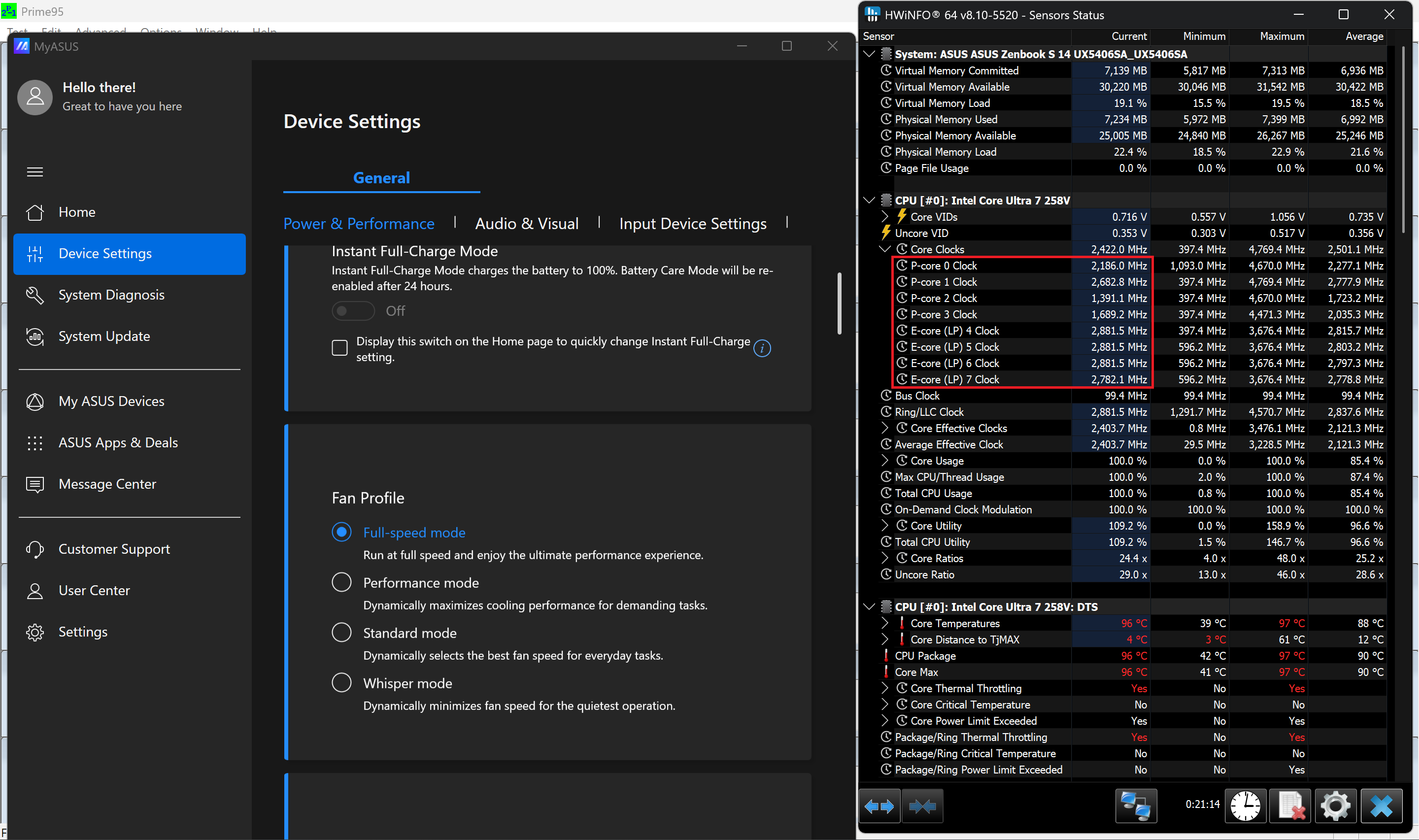 “Full-speed mode”
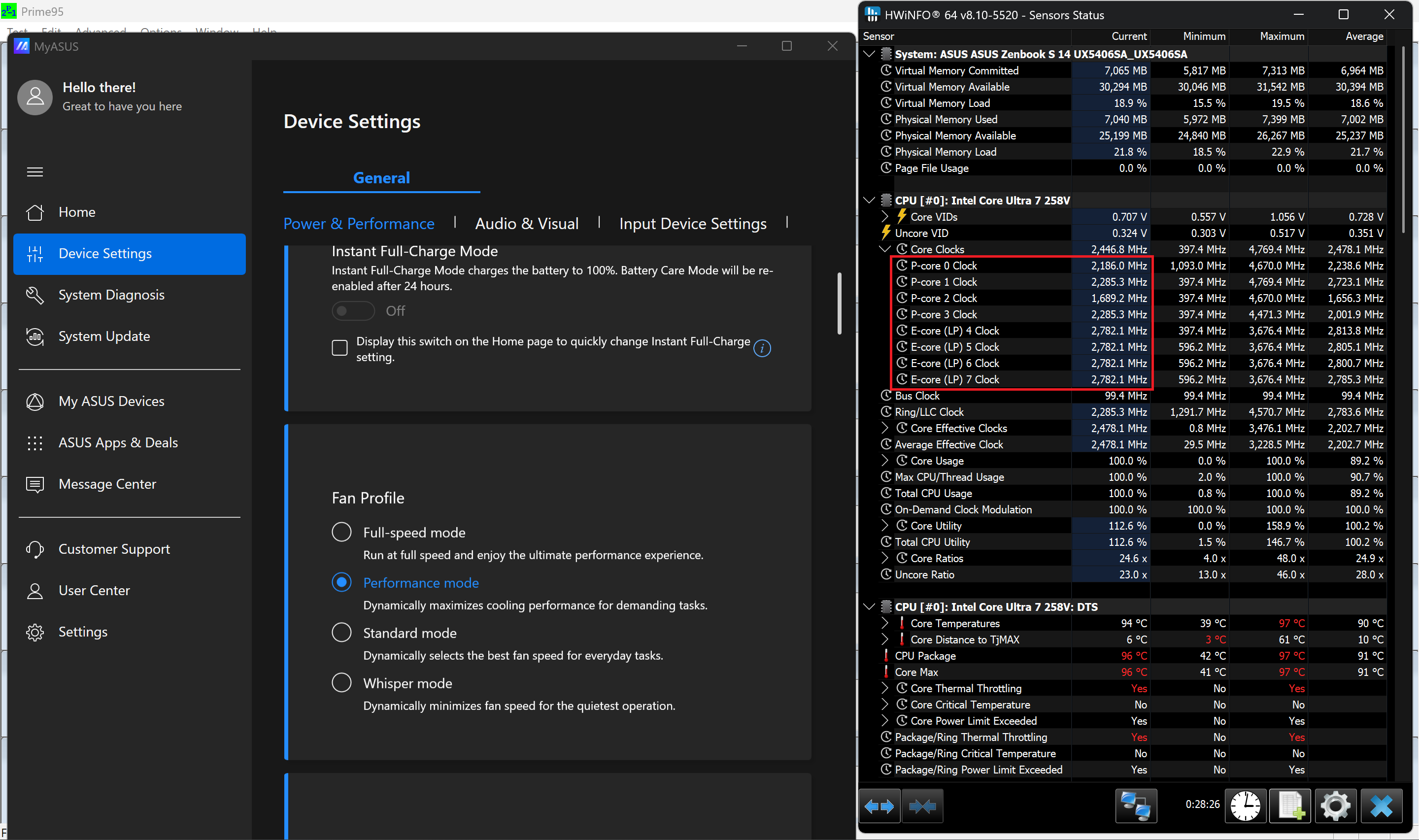 “Performance mode”
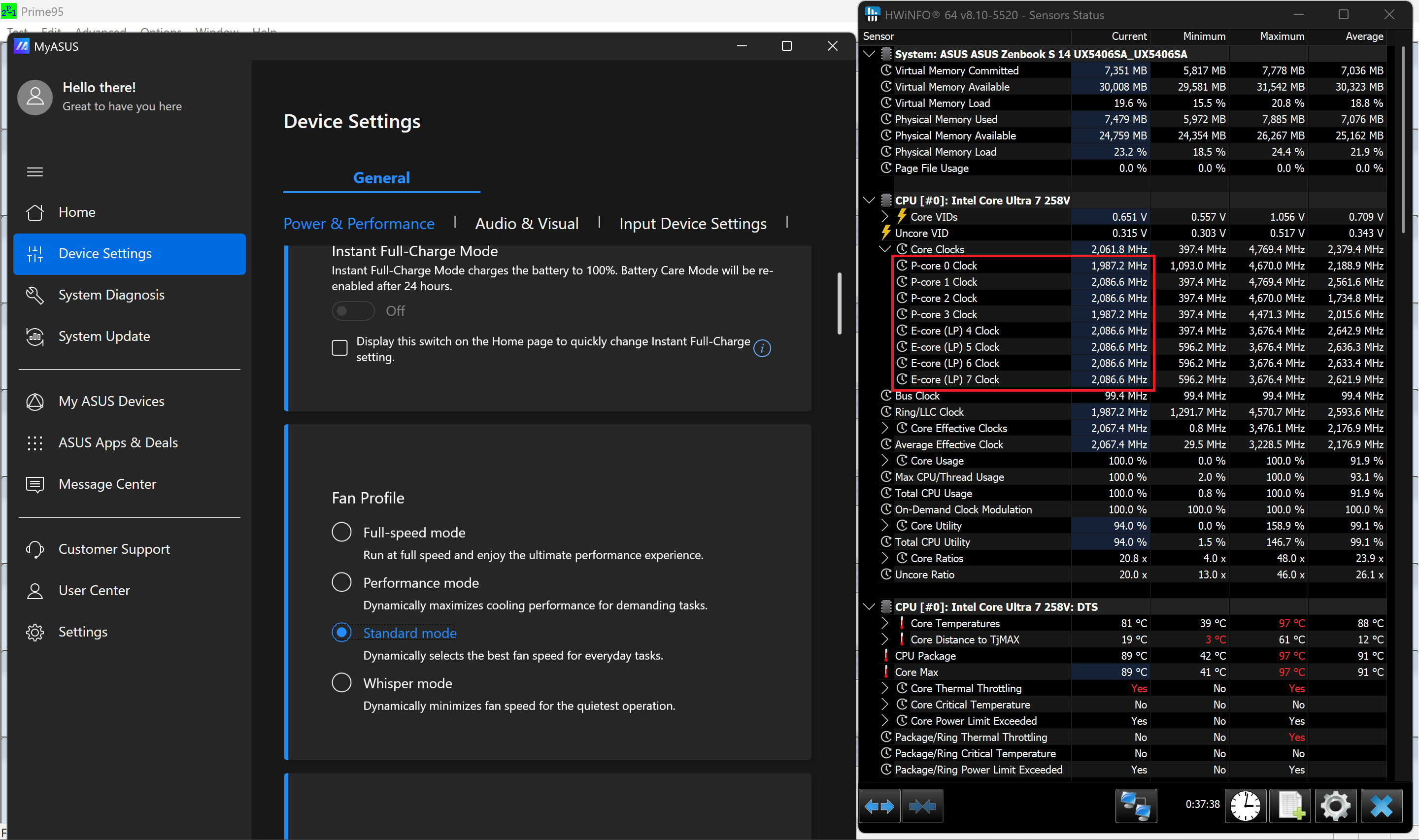 “Standard mode”
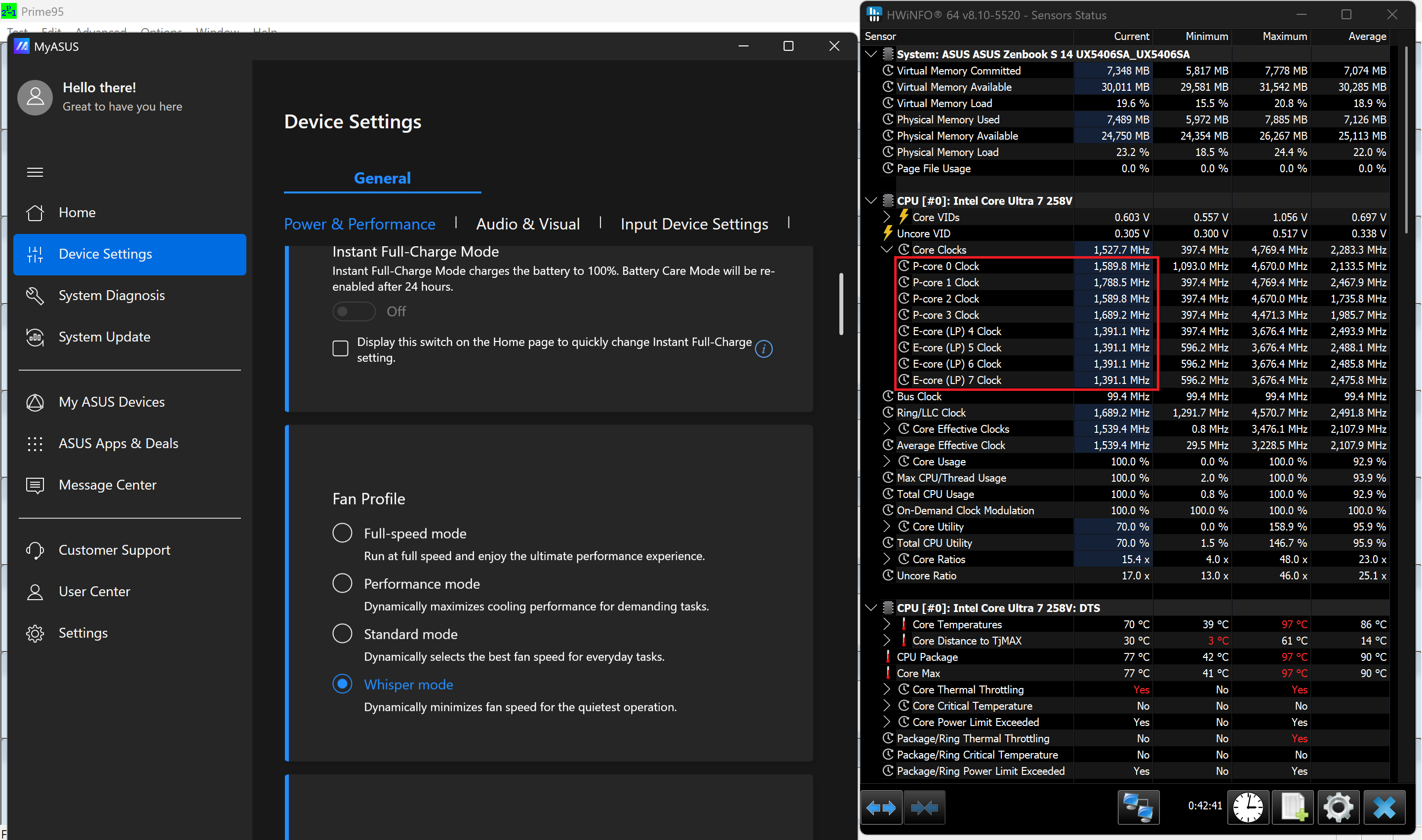 “Whisper mode”
Baterie
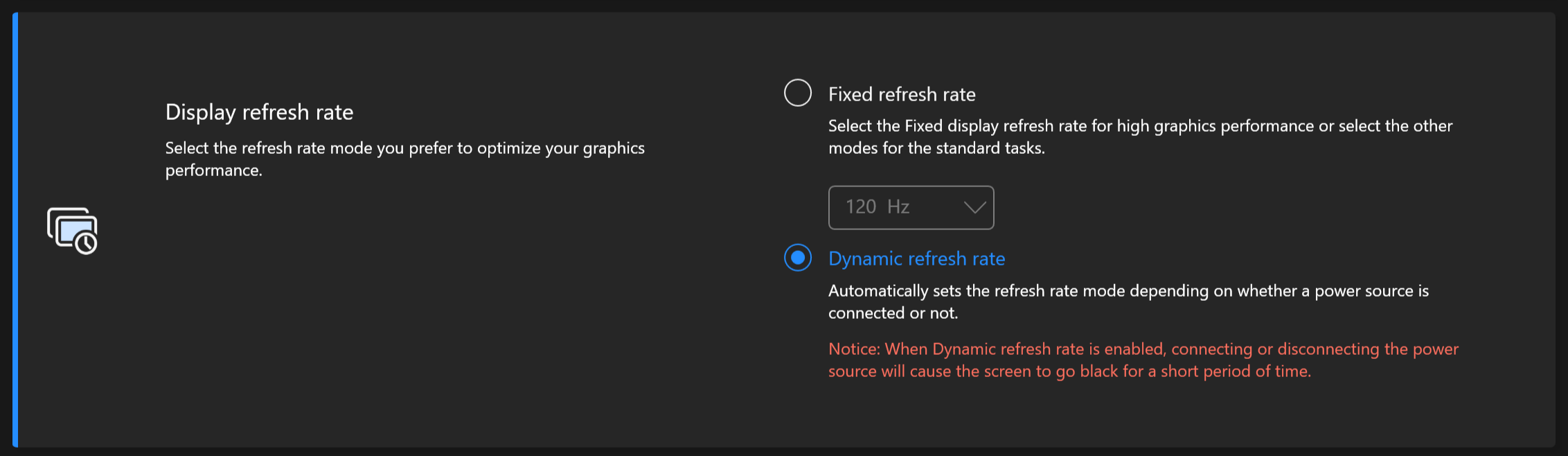
Acum, efectuăm testele bateriei cu setarea Eficiență energetică a Windows-ului activată, luminozitatea ecranului reglată la 180 nits și toate celelalte programe închise, cu excepția celui cu care testăm notebook-ul. Bateria de 72Wh durează aproximativ 16 ore de redare video. Acesta este un rezultat excelent având în vedere ecranul OLED de înaltă rezoluție. Pentru a obține acest rezultat, trebuie să aplicați preset-ul “Cea mai bună eficiență energetică” în meniul “Energie și baterie” din Windows, să selectați modul de ventilator “Standard” și să utilizați opțiunea “Rata de reîmprospătare dinamică” din aplicația MyASUS.
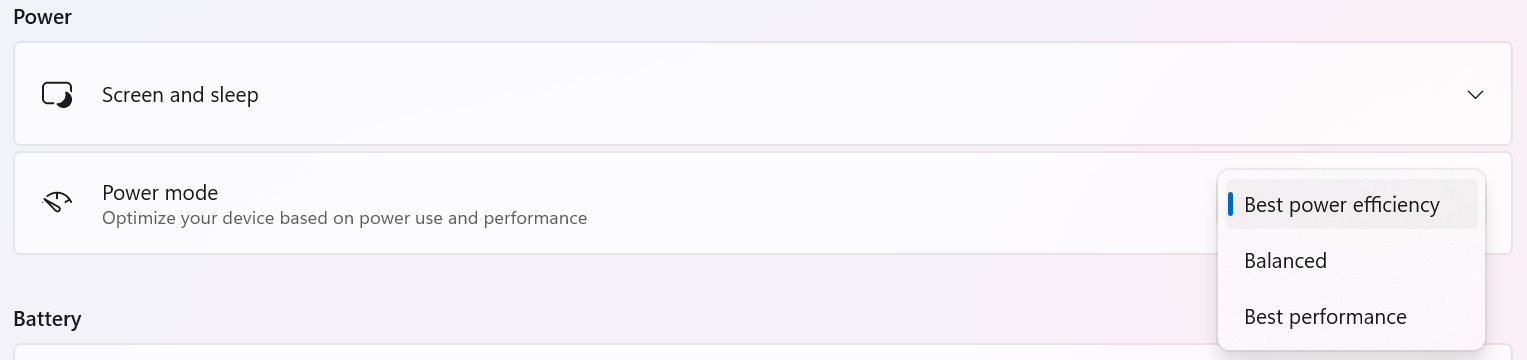
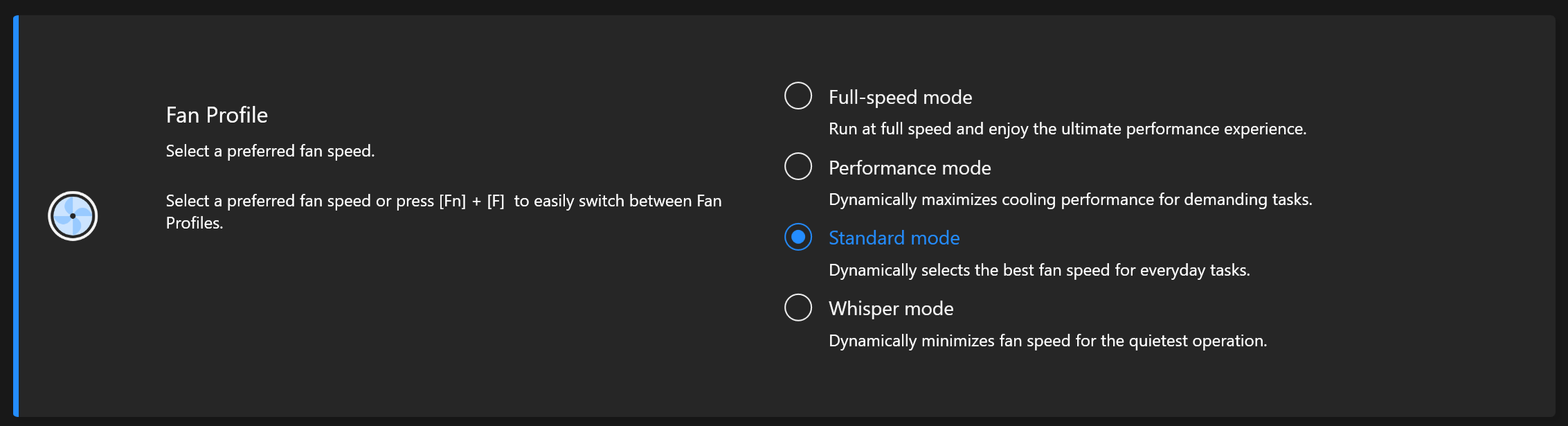
Luminozitate: 180 nits; Mod Afișaj: SDR
Timp până la Descărcare Completă: Mai mare este mai bun

Dezasamblare, opțiuni de actualizare și întreținere
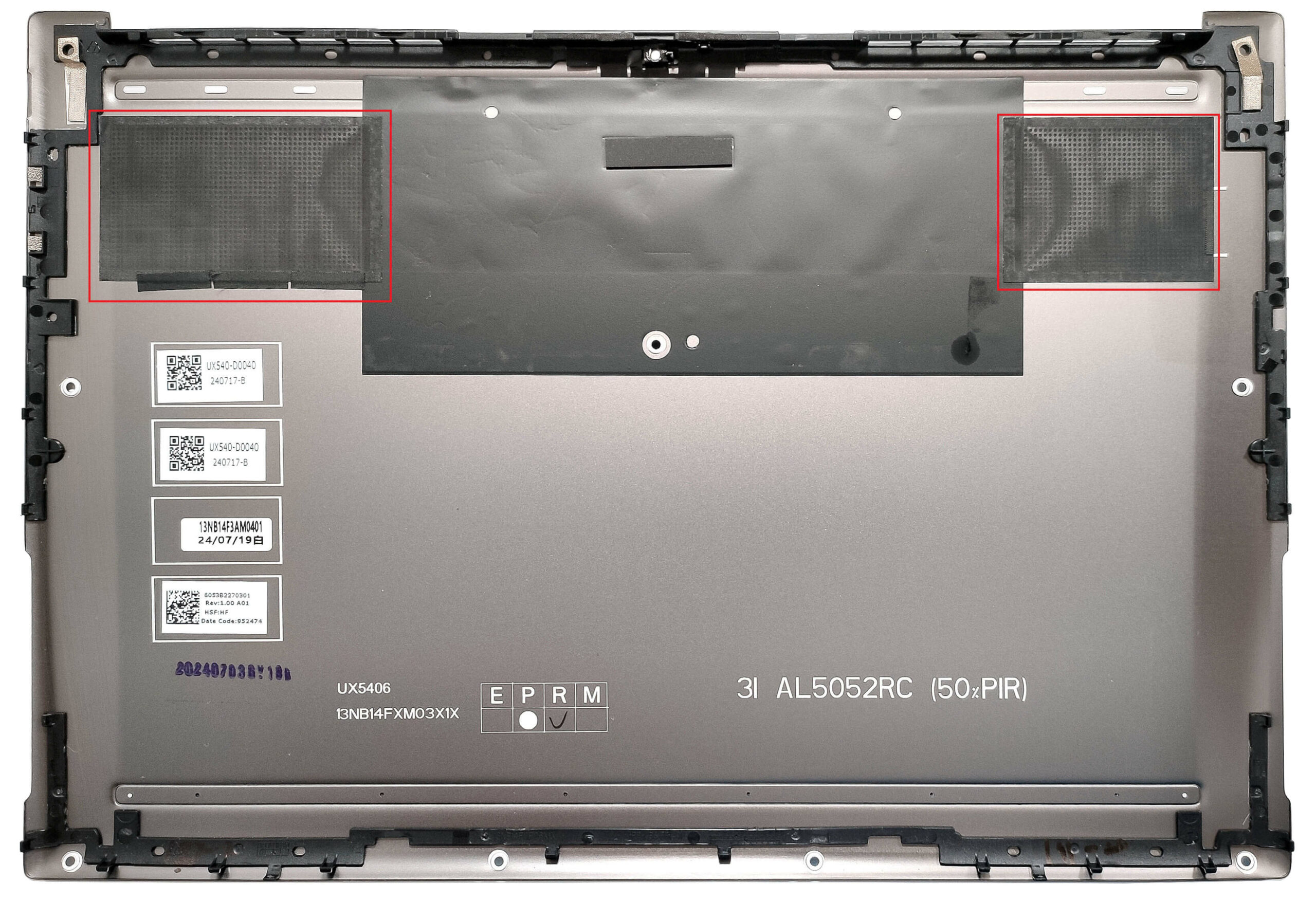
Pentru a deschide acest notebook subțire, trebuie să desfaceți 10 șuruburi cu cap Torx. Dacă sunteți suficient de curajos, cel mai simplu mod de a deschide partea inferioară este să începeți de la decupaje.
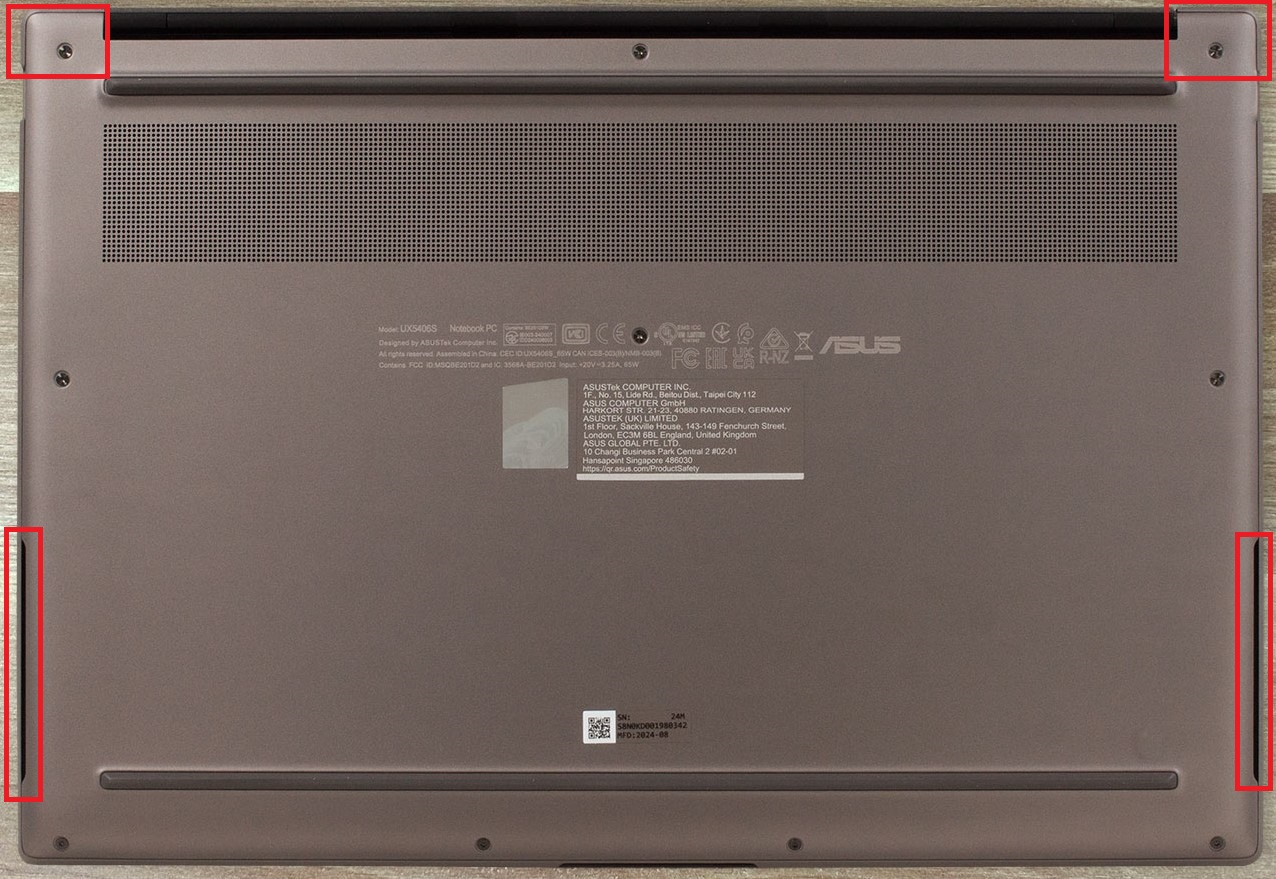
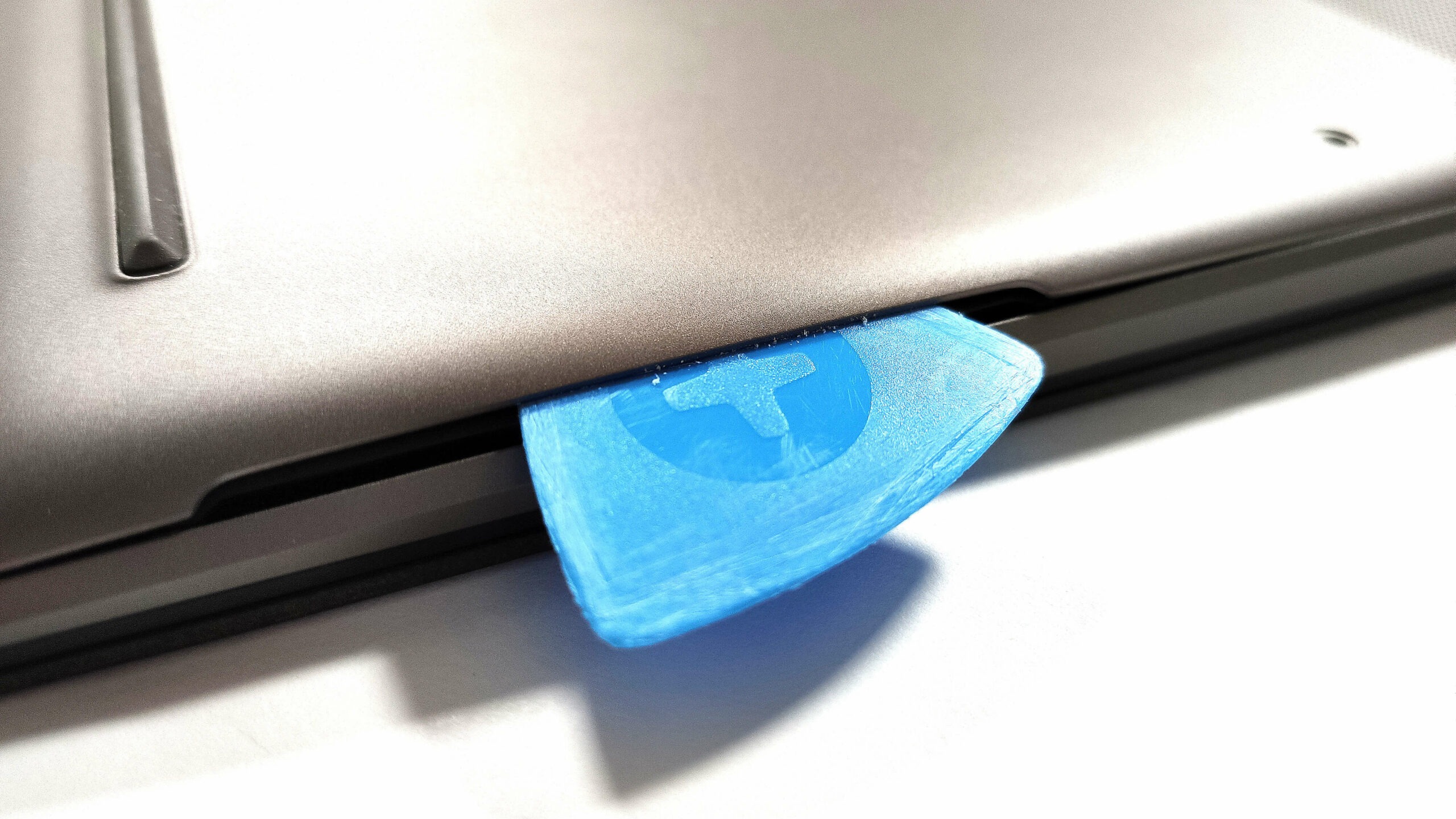
Nu introduceți unealta de plastic orizontal, deoarece veți deteriora difuzoarele. Introduceți un instrument subțire din plastic la un unghi de 45 de grade, partea sa superioară trebuie să fie îndreptată spre interiorul panoului inferior. Introduceți unealta cât mai adânc posibil și ridicați-o. Acest lucru va scoate jumătate din placă. Apoi, scoateți restul părților laterale și lucrați în jurul părții din spate și a celei din față.
Cealaltă metodă posibilă este să desfaceți cele două margini superioare, dar trebuie să împingeți puternic deoarece clemele interne sunt foarte rigide. După aceea, trebuie să desfaceți spatele, părțile laterale și fața.
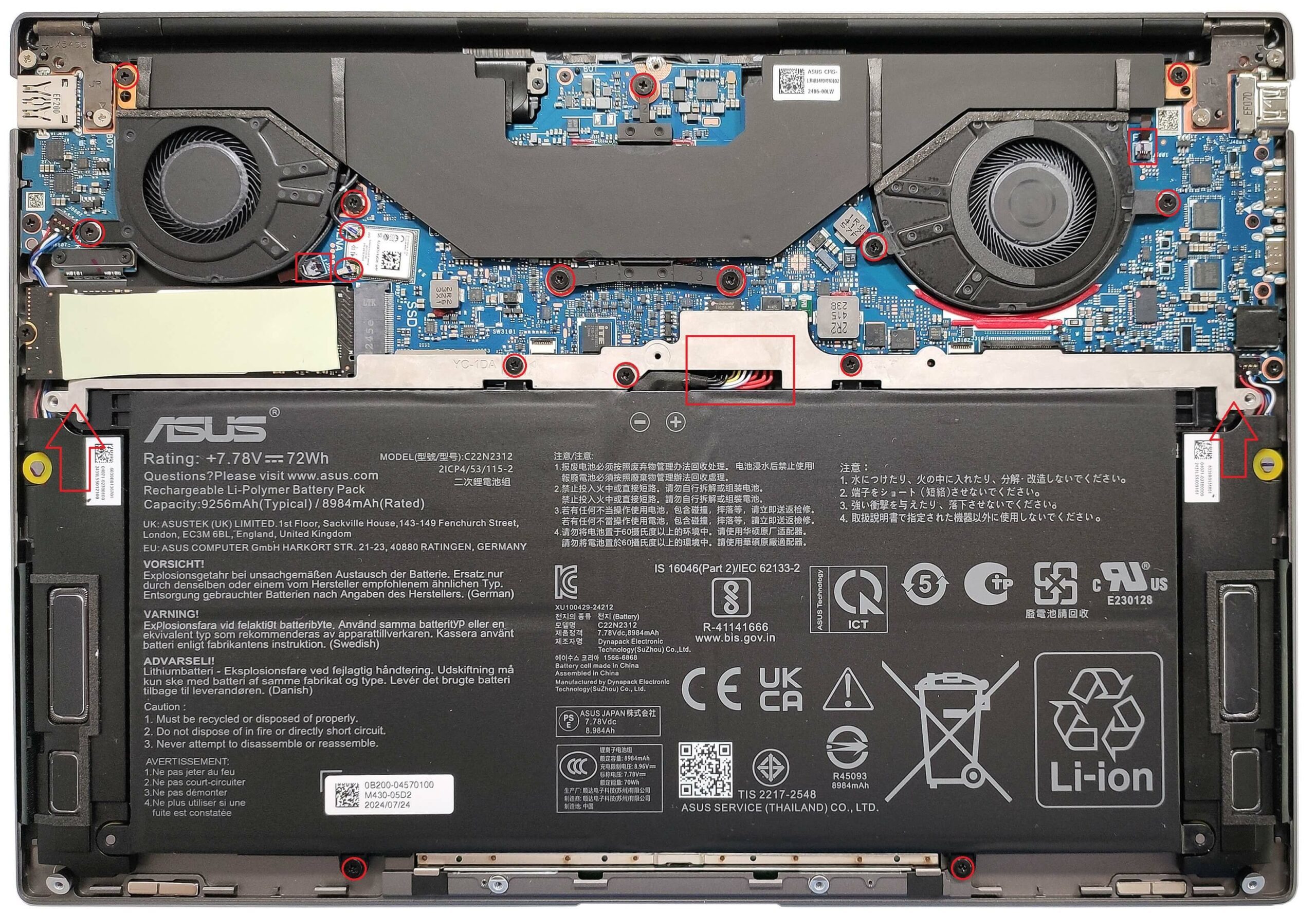
Iată aspectul intern al dispozitivului.
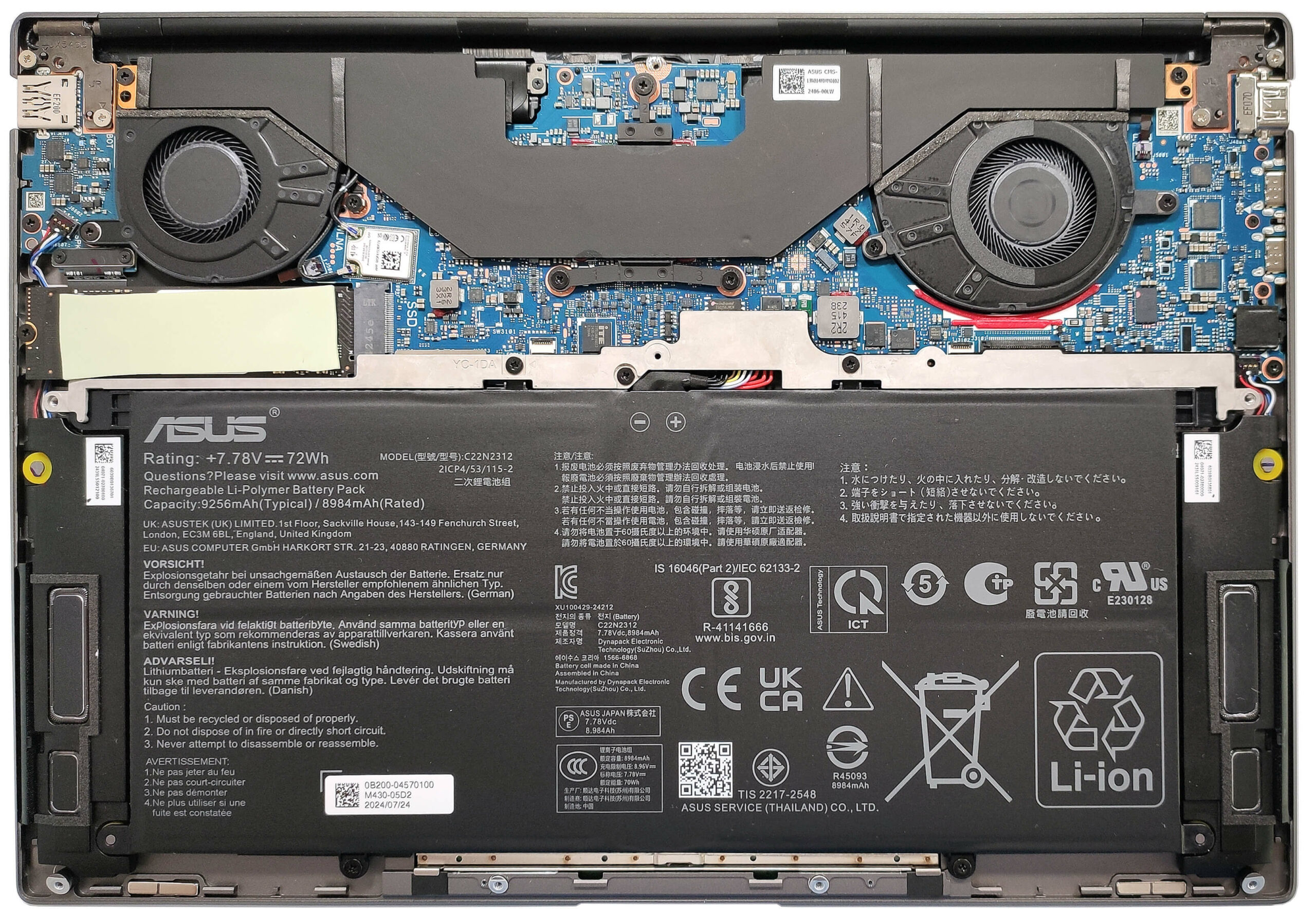
Pe partea interioară a panoului inferior, există o pereche de filtre de praf pentru ventilatoare.
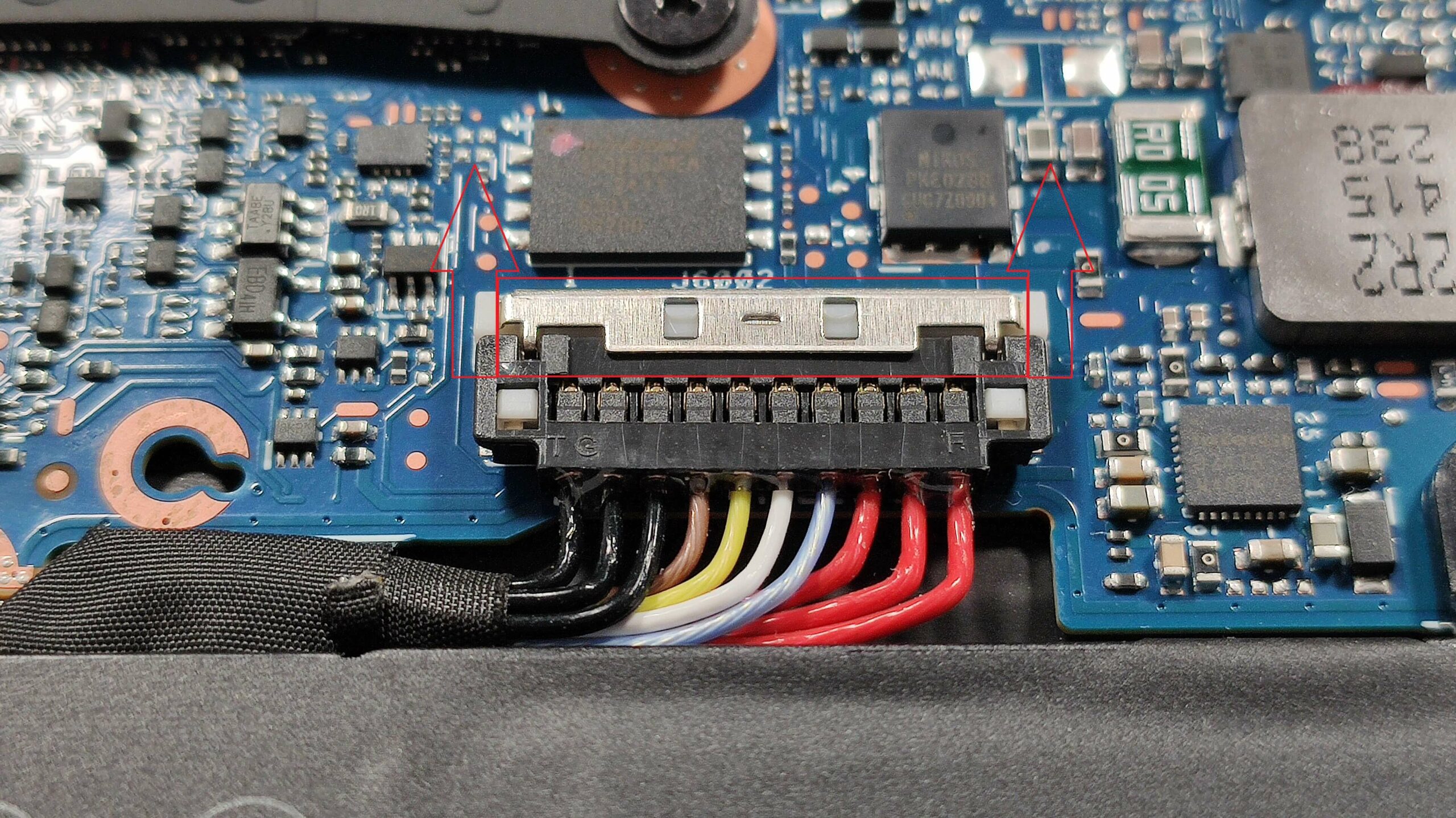
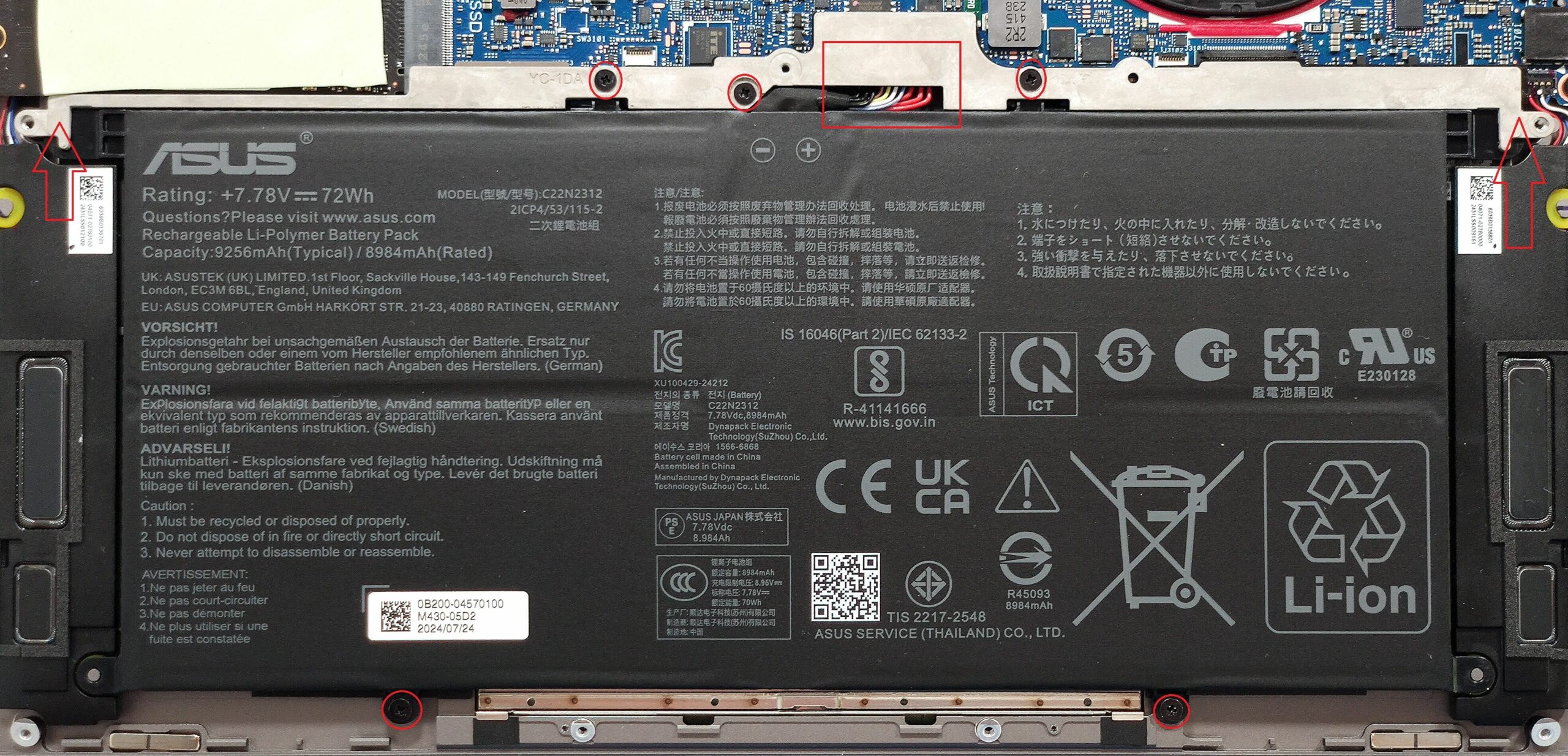
Laptopul are un model de 72Wh. Pentru a-l scoate, trebuie să îndepărtați învelișul de plastic din partea superioară care acoperă conectorul bateriei. Purtați mănuși pentru a evita scurtcircuitele. Desfaceți cele 3 șuruburi cu cap Phillips de pe partea superioară, precum și cele două de pe partea inferioară a bateriei. Acum, puteți ridica capacul din plastic. Оn conectorul bateriei, glisați clema metalică SUS și apoi scoateți fișa bateriei.
Capacitatea este suficientă pentru aproximativ 16 ore de redare video. Acesta este un rezultat excelent având în vedere ecranul OLED de înaltă rezoluție.
Memoria este lipită. Puteți comanda acest laptop cu 16 GB sau 32 GB de memorie RAM LPDDR5x-8533 MHz care funcționează în modul dual-channel.
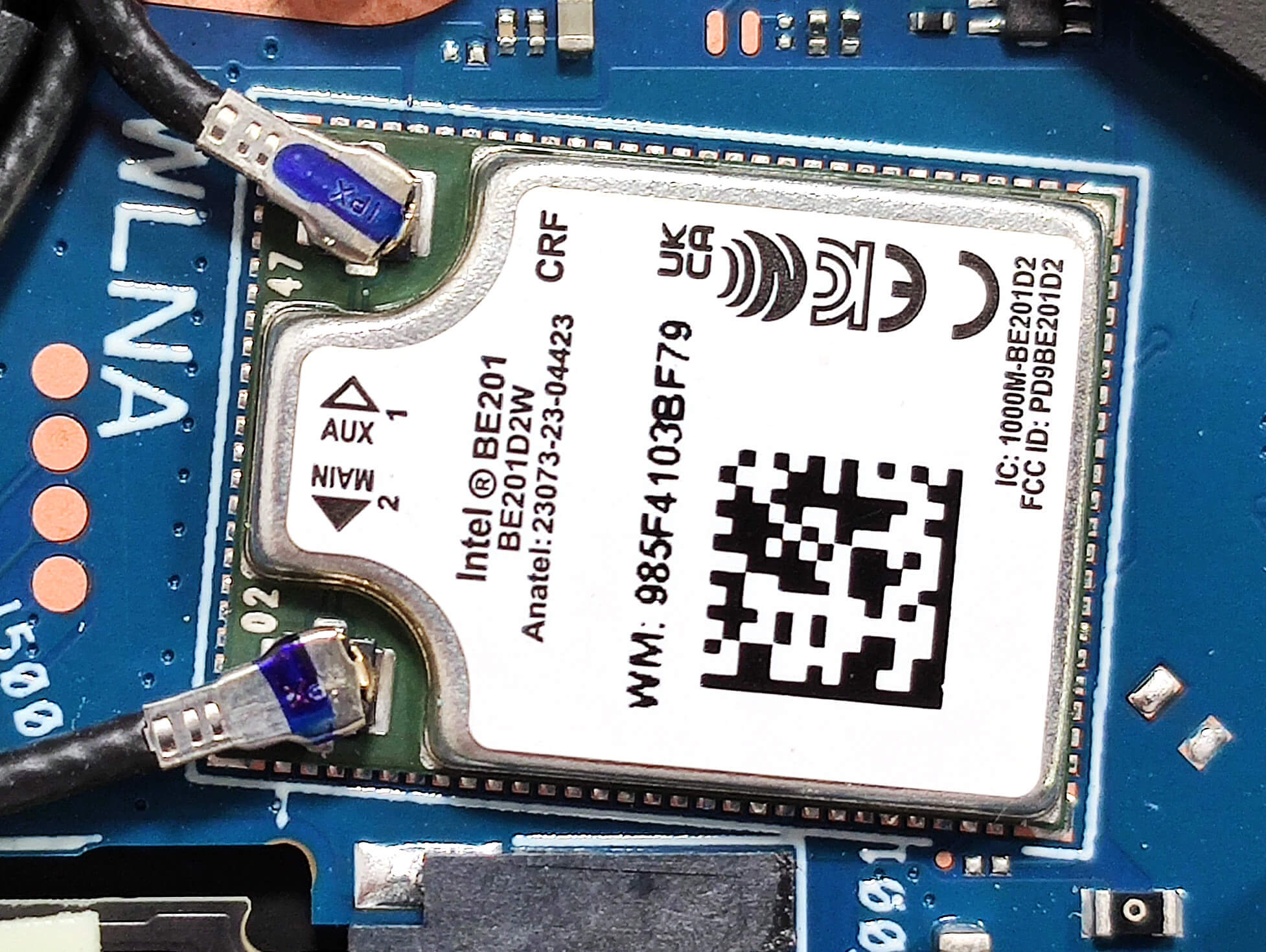
Placa Wi-Fi nu este de asemenea înlocuibilă.
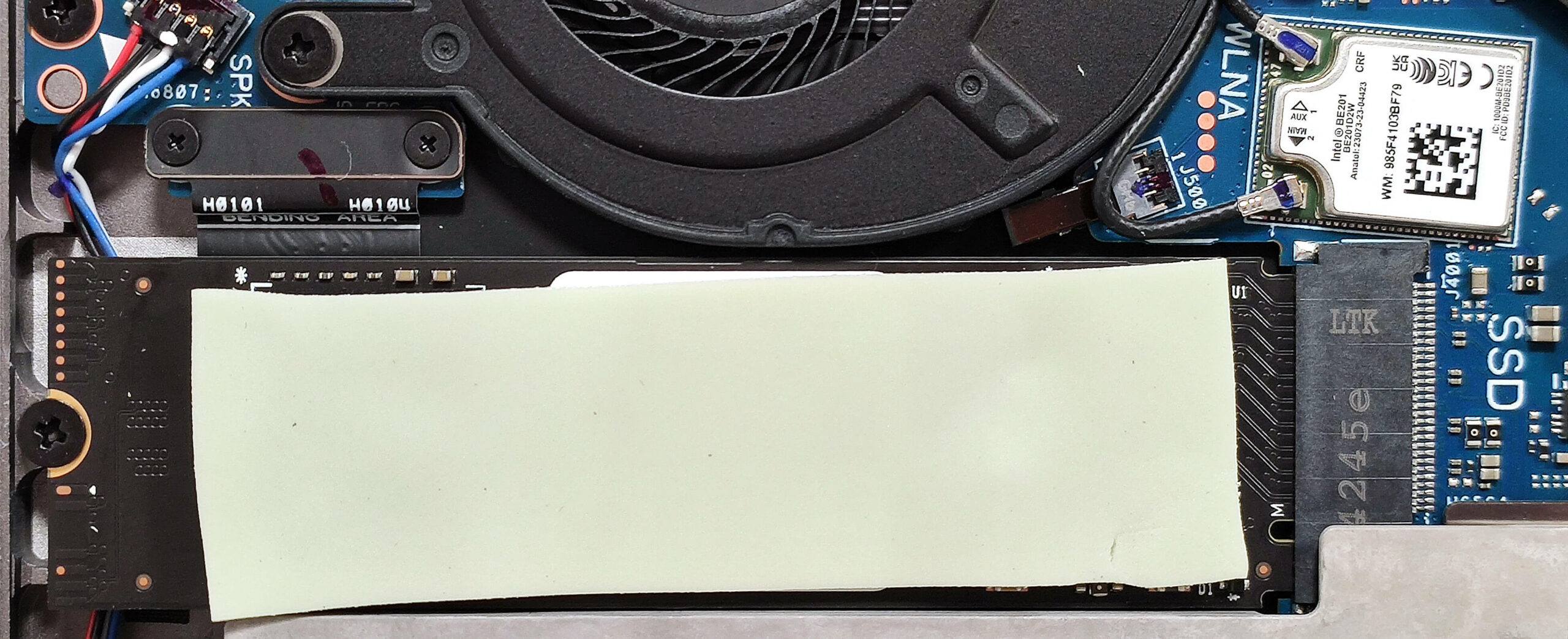
În ceea ce privește stocarea, primiți un singur slot M.2 compatibil cu SSD-urile 2280 Gen 4. Unitatea NVMe este răcită suplimentar de un tampon termic lung în partea superioară, care face contact cu placa inferioară metalică.
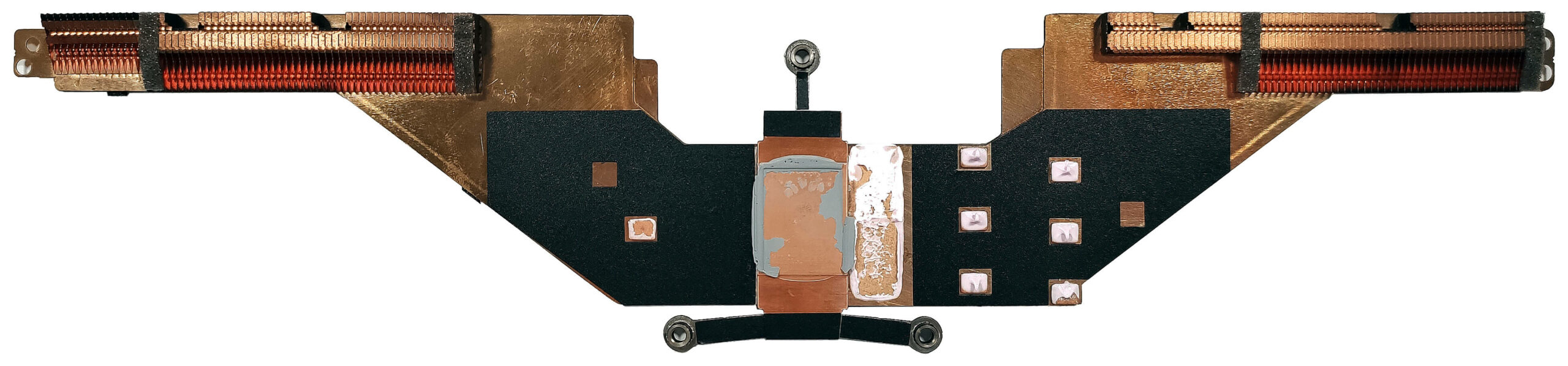
Camera de răcire cu vapori subțiri are două ventilatoare și o pereche de radiatoare montate deasupra.
Scoaterea sistemului termic nu pare complicată, așa că hai să încercăm. Trebuie să desfaceți 9 șuruburi cu cap Phillips – trei la centru în jurul SoC și alte trei aproape de fiecare ventilator.
Puteți scoate numai răcirea fără ventilatoare. Dacă doriți să o faceți în acest fel, nu scoateți cele două șuruburi de pe părțile laterale ale ventilatoarelor.
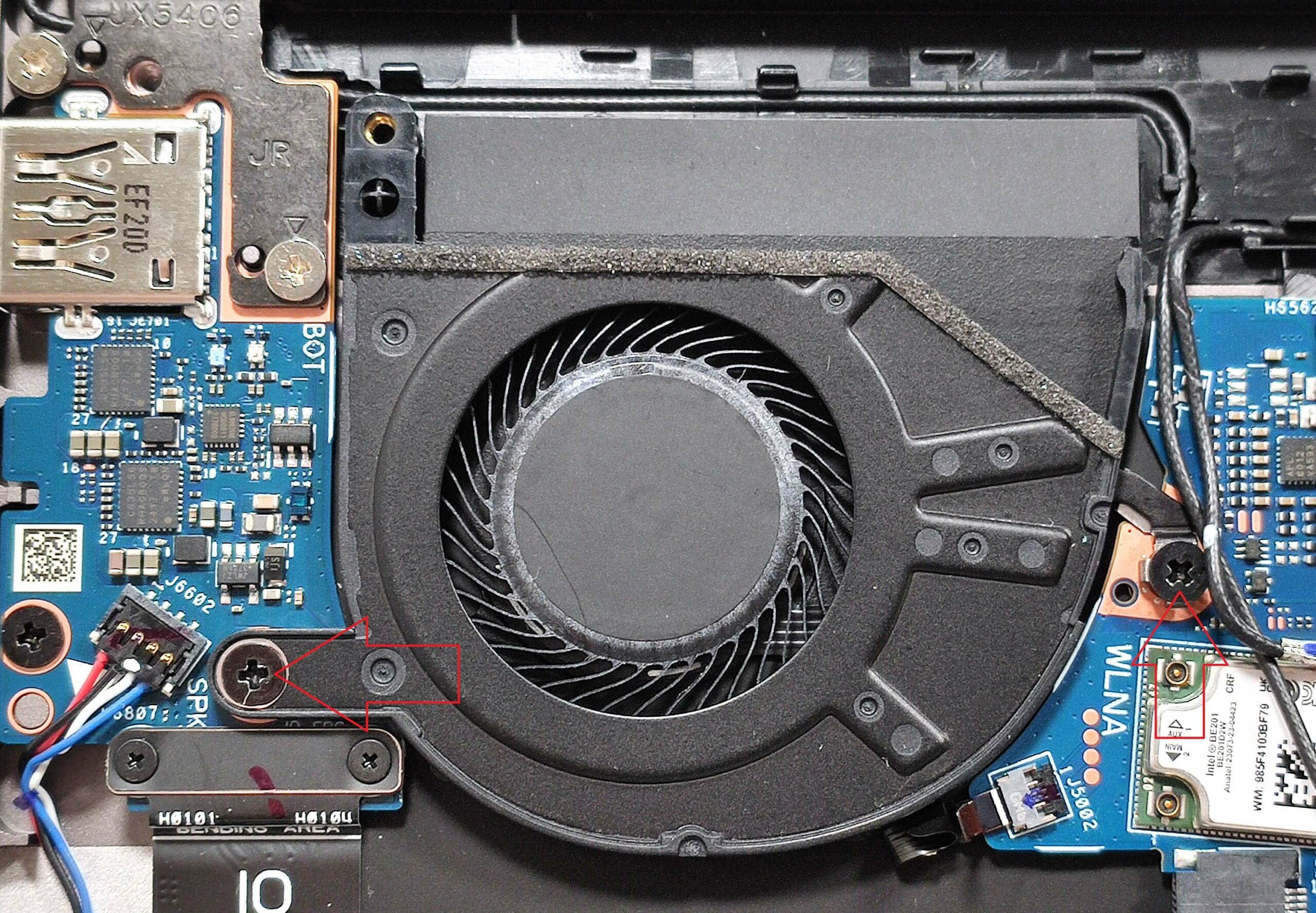
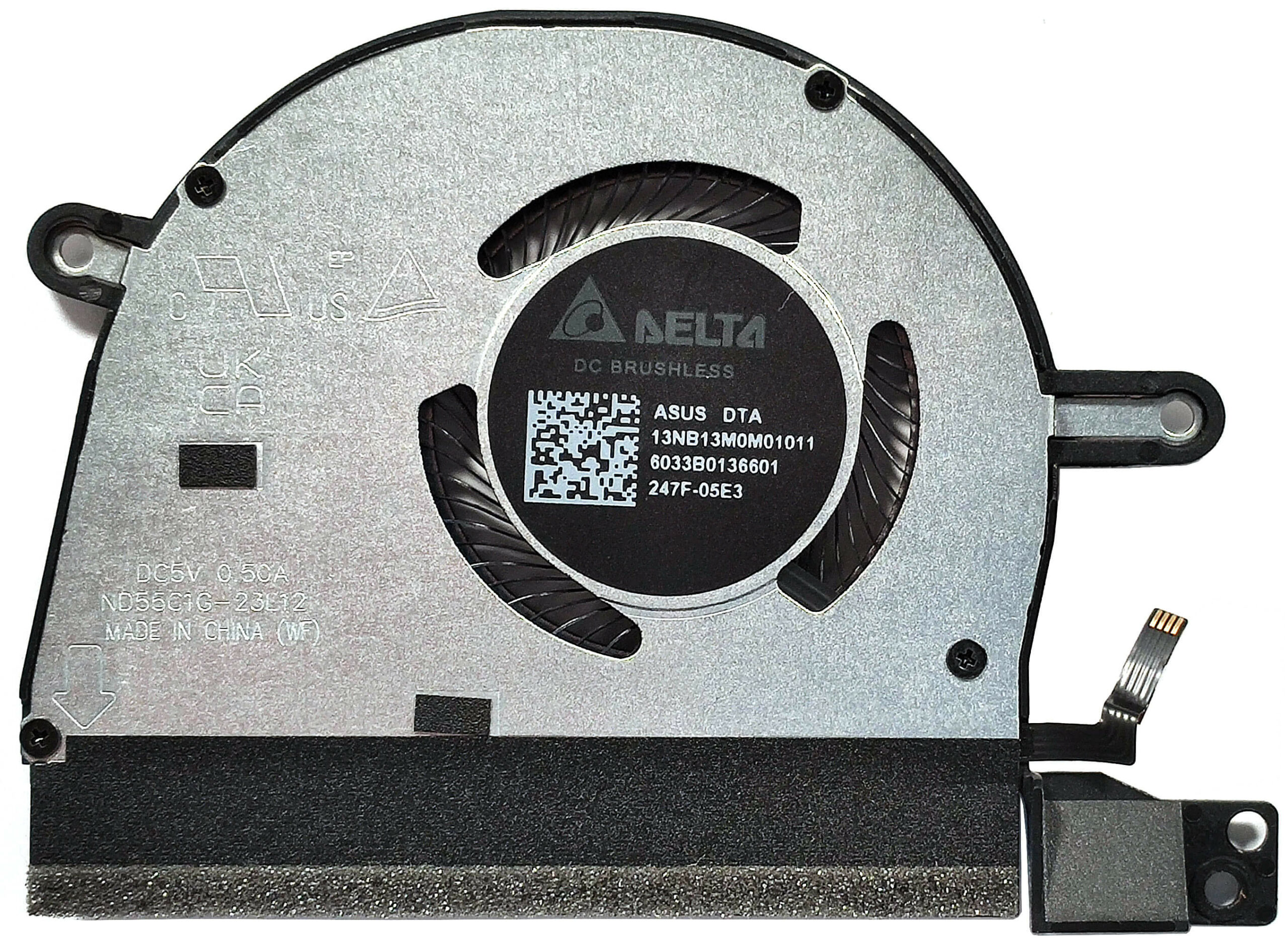
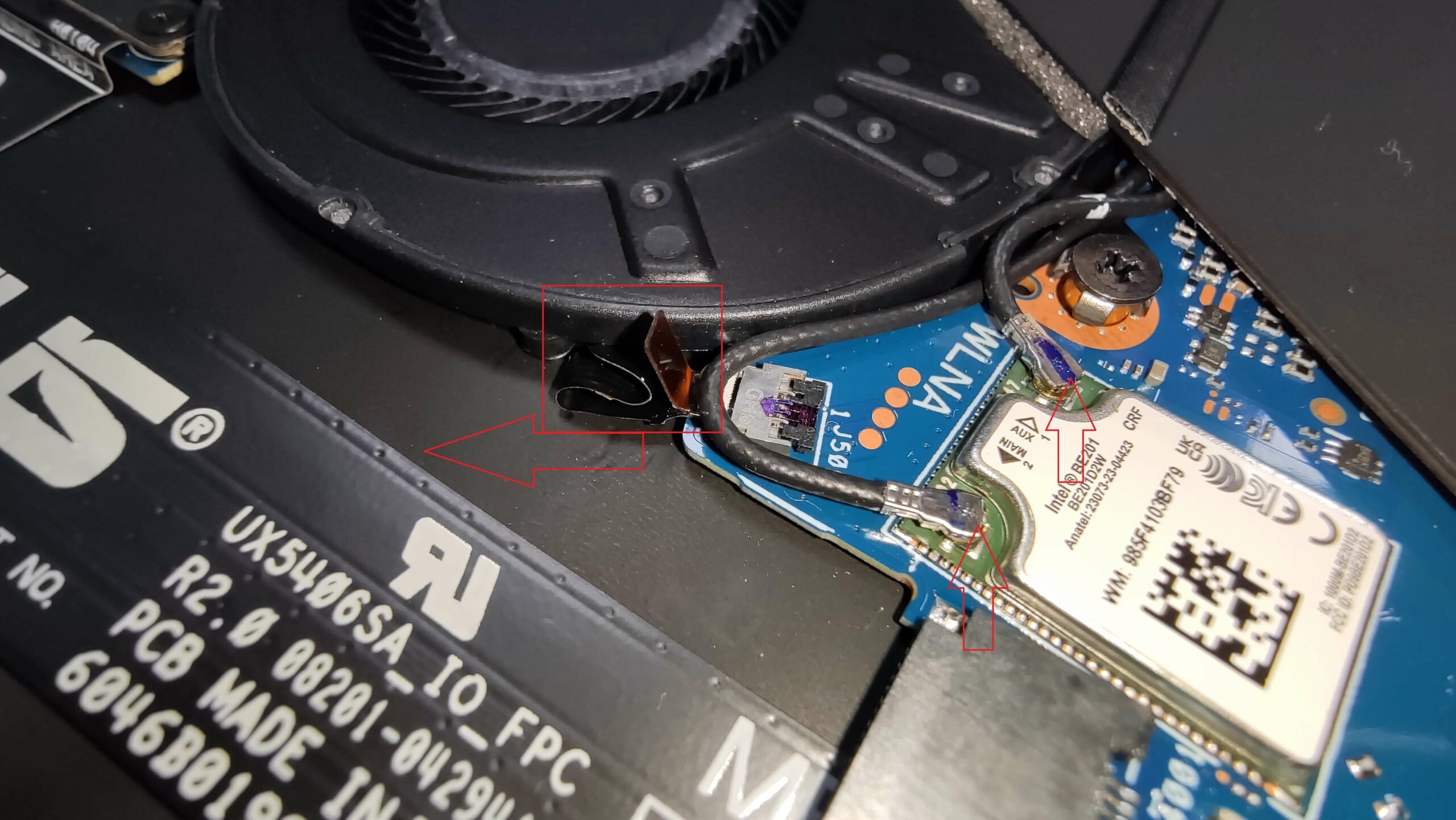
Utilizați o unealtă cu pârghie pentru a ridica cu atenție unitatea camerei de vapori și pentru a o îndepărta de șasiu. Deconectați conectorii ventilatorului. Cablurile plăcii Wi-Fi blochează conectorul panglicii ventilatorului din stânga. S-ar putea să fie necesar să le deconectați pentru a avea acces la acesta.
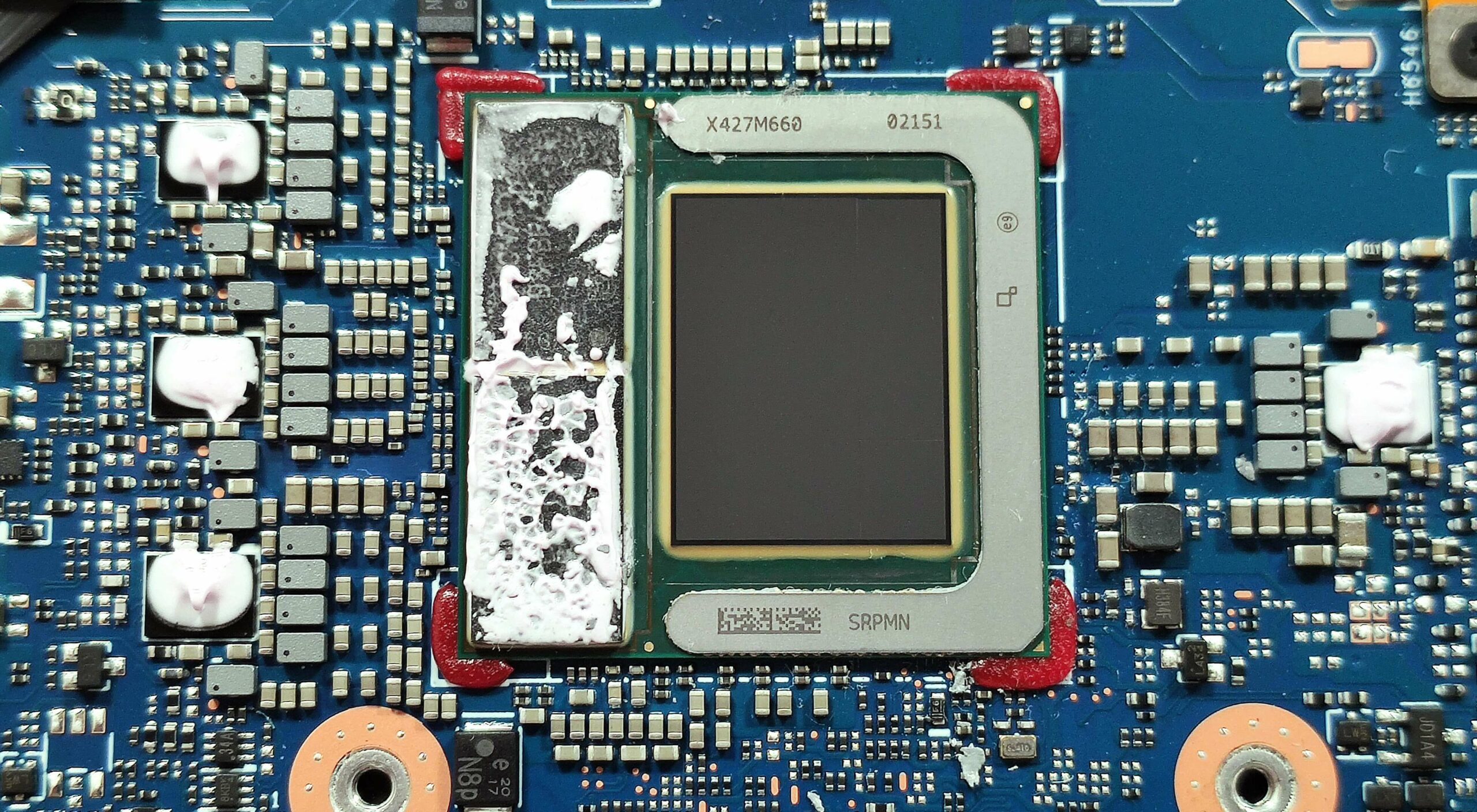
Acum putem vedea SoC-ul și cele două cipuri RAM de pe părțile laterale care au preaplicat material moale de interfață termică (cunoscut și sub numele de “Thermal Putty”), care este utilizat și pentru alte componente din jurul CPU-ului.
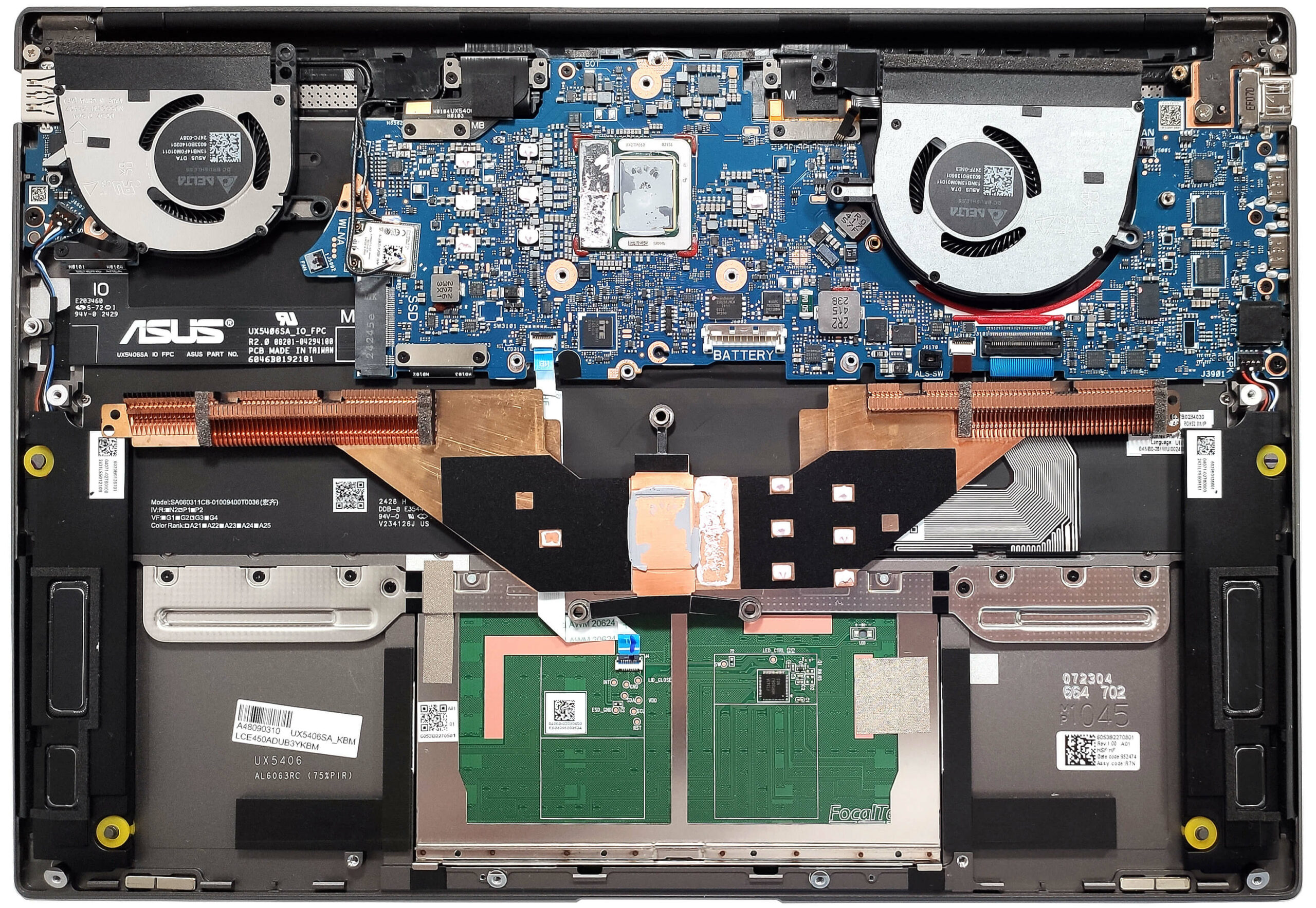
Acum, răcirea este eliminată în întregime.
Verdict
 Dacă sunteți mereu în mișcare și aveți nevoie de un laptop premium, subțire și totuși puternic, ASUS Zenbook S 14 UX5406 vă poate oferi toate acestea, alături de un procesor eficient, plus o durată de viață foarte lungă a bateriei. În timpul lucrului, dispozitivul se simte întotdeauna receptiv datorită procesorului Lunar Lake, ale cărui nuclee P și LP E cresc la aproximativ 2,70 GHz / 3,35 GHz în sarcini scurte. Intel Arc Graphics 140V este, de asemenea, suficient de puternic pentru a oferi FPS acceptabile pe detalii scăzute și medii (desigur, la rezoluția 1080p). Supraeșantionarea XeSS ar putea crește performanța în titlurile mai solicitante.
Șasiul ultra-subțire și ușor este, de asemenea, construit ca un tanc. Dispozitivele de intrare sunt confortabile pentru lucrul acasă sau la birou. Ecranul OLED 3K (ATNA40CU09-0 (SDC419D)) ar trebui să fie una dintre principalele caracteristici de vânzare ale acestui dispozitiv. Panoul de 120 Hz acoperă complet gama DCI-P3 și are un raport de contrast infinit. Luminozitatea maximă în modul HDR se apropie de 600 nits și vă puteți baza pe 364 cd/m² în timpul vizionării conținutului SDR.
Dacă spargeți placa inferioară, singurul lucru pe care îl puteți face este să schimbați SSD-ul sau să aplicați o nouă pastă termică pe CPU. Totuși, acest lucru este complet în regulă atunci când vorbim despre un notebook atât de impresionant de compact. Selecția de porturi este la zi cu cele două Thunderbolt 4 ale sale și un port de tip A.
Zenbook S 14 UX5406 impresionează prin durata lungă de viață a bateriei, un ecran tactil OLED excelent, confort bun sub sarcină și o tastatură plăcută.
Puteți verifica prețurile și configurațiile în sistemul nostru de specificații: https://laptopmedia.com/series/asus-zenbook-s-14-ux5406/
Pros
- Superb ecran OLED cu acoperire 100% sRGB și DCI-P3 (SDC419D)
- Raport de contrast infinit, rată de reîmprospătare de 120 Hz și rezoluție de 2880 x 1800 (SDC419D)
- 591 nits în HDR și 364 nits luminozitate maximă în modul SDR (SDC419D)
- Precizie extraordinară a culorilor (SDC419D)
- Sistem audio de calitate cu patru difuzoare certificat Harman Kardon cu suport Dolby Atmos
- Răcire cu cameră de vapori cu două ventilatoare
- Tastatură confortabilă
- Touchpad mare și neted
- Cameră web IR 1080p
- Performanță generală foarte bună a CPU și iGPU, dat fiind profilul subțire
- Ventilatoarele nu sunt prea zgomotoase în modul “Full-speed mode” în timpul sarcinilor grele
- Până la 32 GB de LPDDR5x lipit
- Durată lungă de viață a bateriei
- Core Ultra 7 258V poate menține 2,70 GHz / 3,35 GHz pentru nucleele P și LP E în sarcini scurte
- Calitate de construcție premium foarte solidă
- 2 porturi Thunderbolt 4 + încărcare Type-C
Cons
- Frecvența nucleului P scade sub ceasul de bază oficial în cazul încărcărilor lungi
- Un singur slot M.2 + RAM lipit
 Author: Nikolay Palaozov
 Author: eng. Kroum NikolovHead of Engineering at LaptopMedia.com, inventor and innovator with 40+ years of experience in electronics and high technology.
TOP 100 LAPTOPURI DE GAMING


Top Evaluări Laptopuri
Repere vezi mai multe
Top 10 cele mai interesante echipamente hardware pe care le-am văzut la COMPUTEX 2026
Iun 06, 2026![[Mai 2026] Clasamentul global al celor mai bine vândute GPU-uri pentru laptopuri pe Amazon – Apple domină cu o cotă de 45%, ocupă primele 3 locuri; RTX 5060 de la NVIDIA conduce în topul GPU-urilor dedicate](https://laptopmedia.com/wp-content/uploads/2026/06/Best-Selling-GPUs-GLOBAL-Top-10-400x225.jpg)
[Mai 2026] Clasamentul global al celor mai bine vândute GPU-uri pentru laptopuri pe Amazon – Apple domină cu o cotă de 45%, ocupă primele 3 locuri; RTX 5060 de la NVIDIA conduce în topul GPU-urilor dedicate
Iun 04, 2026![[Mai 2026] Clasamentul global al celor mai bine vândute procesoare pentru laptopuri pe Amazon – Apple zdrobește concurența cu o cotă de piață de 45,2%, M5 domină](https://laptopmedia.com/wp-content/uploads/2026/06/Best-Selling-CPUs-GLOBAL-Top-10-400x225.jpg)
[Mai 2026] Clasamentul global al celor mai bine vândute procesoare pentru laptopuri pe Amazon – Apple zdrobește concurența cu o cotă de piață de 45,2%, M5 domină
Iun 04, 2026![[May 2026] Amazon Germany: Top 7 Best-Selling Gaming Laptops – Lenovo Legion 5i Crowned Champion Amidst Fierce Mid-Range Competition](https://laptopmedia.com/wp-content/uploads/2026/06/Best-Selling-Gaming-Laptops-DE-Top-10-1-400x225.jpg)
[May 2026] Amazon Germany: Top 7 Best-Selling Gaming Laptops – Lenovo Legion 5i Crowned Champion Amidst Fierce Mid-Range Competition
Iun 03, 2026![[May 2026] Amazon Italy: Top 10 Best-Selling Laptops – Apple MacBook Neo Reigns Supreme, Premium Models Capture Dominant Revenue Share](https://laptopmedia.com/wp-content/uploads/2026/06/Best-Selling-Laptops-IT-Top-10-400x225.jpg)
[May 2026] Amazon Italy: Top 10 Best-Selling Laptops – Apple MacBook Neo Reigns Supreme, Premium Models Capture Dominant Revenue Share
Iun 03, 2026
Recenzii vezi mai multe
Recenzie Dell 15 (DC15250) – Laptop de birou practic cu capcane de configurare mari
Iun 05, 2026MSI Cyborg 17 B13W review – Ecran mare, putere RTX redusă
Iun 02, 2026Apple MacBook Air 15.3″ (M5) – Cel mai bun laptop de 15 inchi pentru utilizare zilnică?
Mai 30, 2026ASUS ROG Zephyrus G14 (GA403, Ryzen AI 300) recenzie – RTX 5070 Ti, OLED și portabilitate reală
Mai 27, 2026ASUS Vivobook 18 (M1807) review – Ecran uriaș, baterie mare, compromisuri reale
Mai 23, 2026