MSI Summit E13 AI Evo A1M recension – Snygg och snabb vardaglig följeslagare
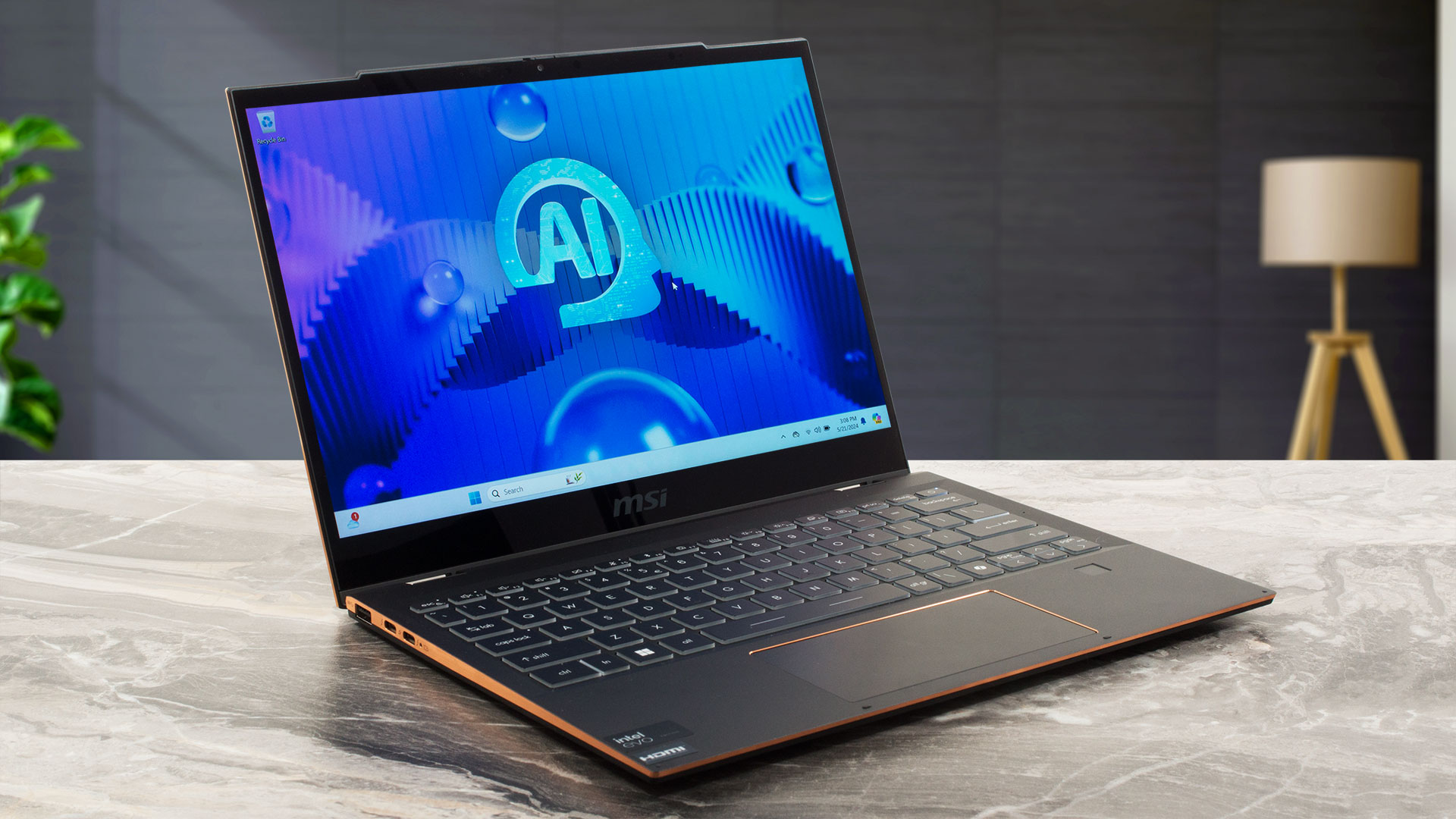 MSI Summit E13 AI Evo A1M är en 2-i-1-enhet med premiumutseende som försöker få uppmärksamhet från framtida köpare med sin moderna rena design, uppdaterade hårdvara och säkerhetsfunktioner. Processorn är en 28W Meteror Lake Intel Core Ultra 7 155H med 6 prestanda och 8 effektiva kärnor som är mer än tillräckligt normala för dagliga eller kontorsuppgifter. Med tanke på storleken på denna gadget är avsaknaden av dGPU-alternativ något normalt. Å andra sidan är den integrerade Intel Arc (8-kärnor) en av de snabbaste iGPU: erna på marknaden och den har tillräckligt med kraft för att spela lätta spel med anständigt höga FPS-värden.
Eftersom enheten är lätt och tunn är minnet som väntat lödd. Portutbudet är lite begränsat men imponerar också med de två Thunderbolt 4-portarna. Maskinen förlitar sig på Type-C-laddning. Det finns bara en skärmmodell och det är en IPS-pekskärm med en upplösning på 1200p. 16:10-enheten stöder MSI Pen 2 som tillval.
Säkerhetsfunktionerna verkar bra – en dTPM 2.0-modul för hårdvara, en sekretesslucka för IR-kameran, en fingeravtrycksläsare och stöd för teknik som Tobii Aware för förbättrad integritet under arbetet. Du får också två 2W DTS Audio Ready-högtalare och Wi-Fi 7 + Bluetooth 5.4 för anslutning.
Du kan kontrollera priser och konfigurationer i vårt specifikationssystem: https://laptopmedia.com/series/msi-summit-e13-ai-evo-a1mx/

Contents
Specifikationer, drivrutiner, vad finns i lådan
MSI Summit E13 AI Evo (A1Mx) - Specifikationer

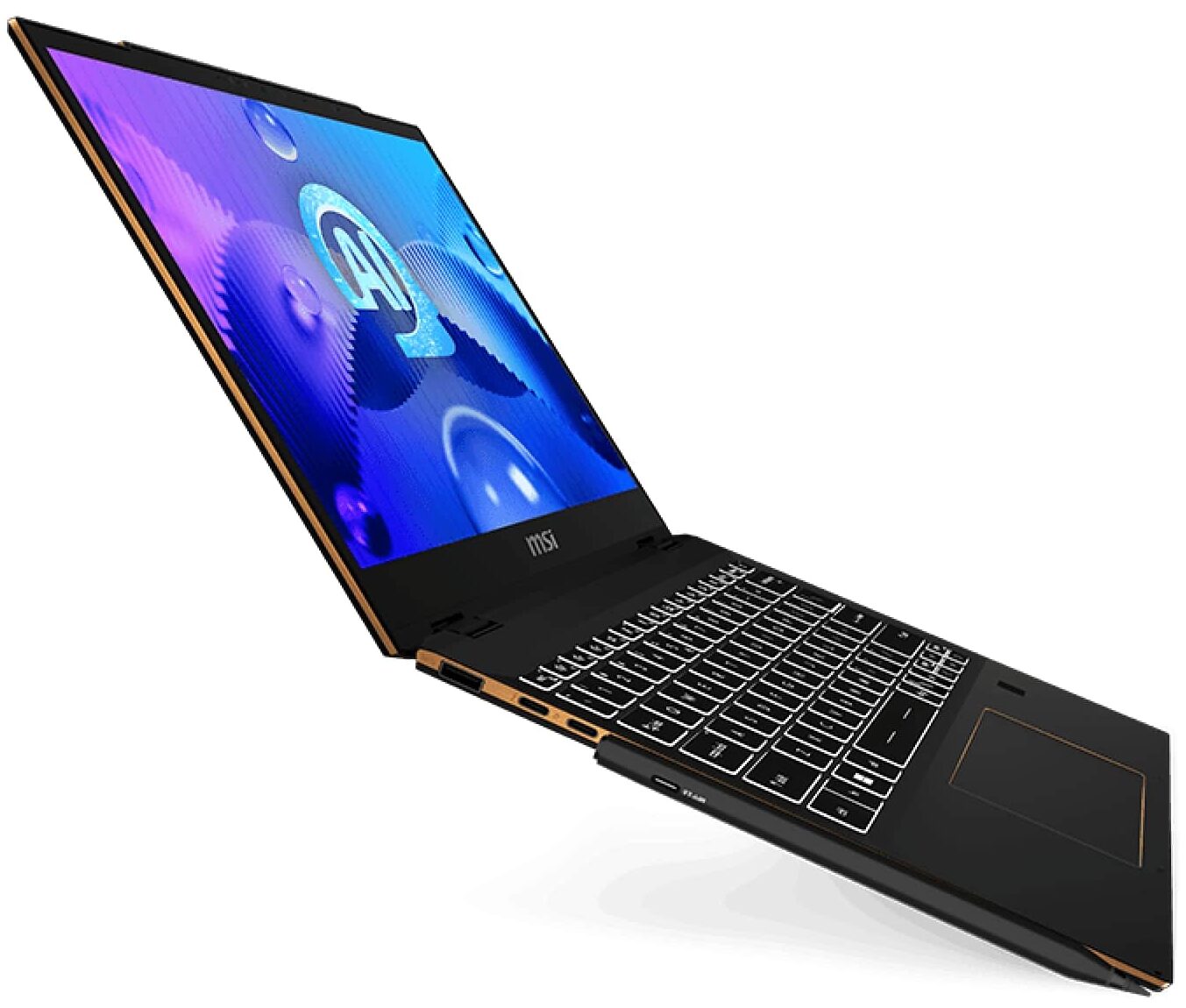
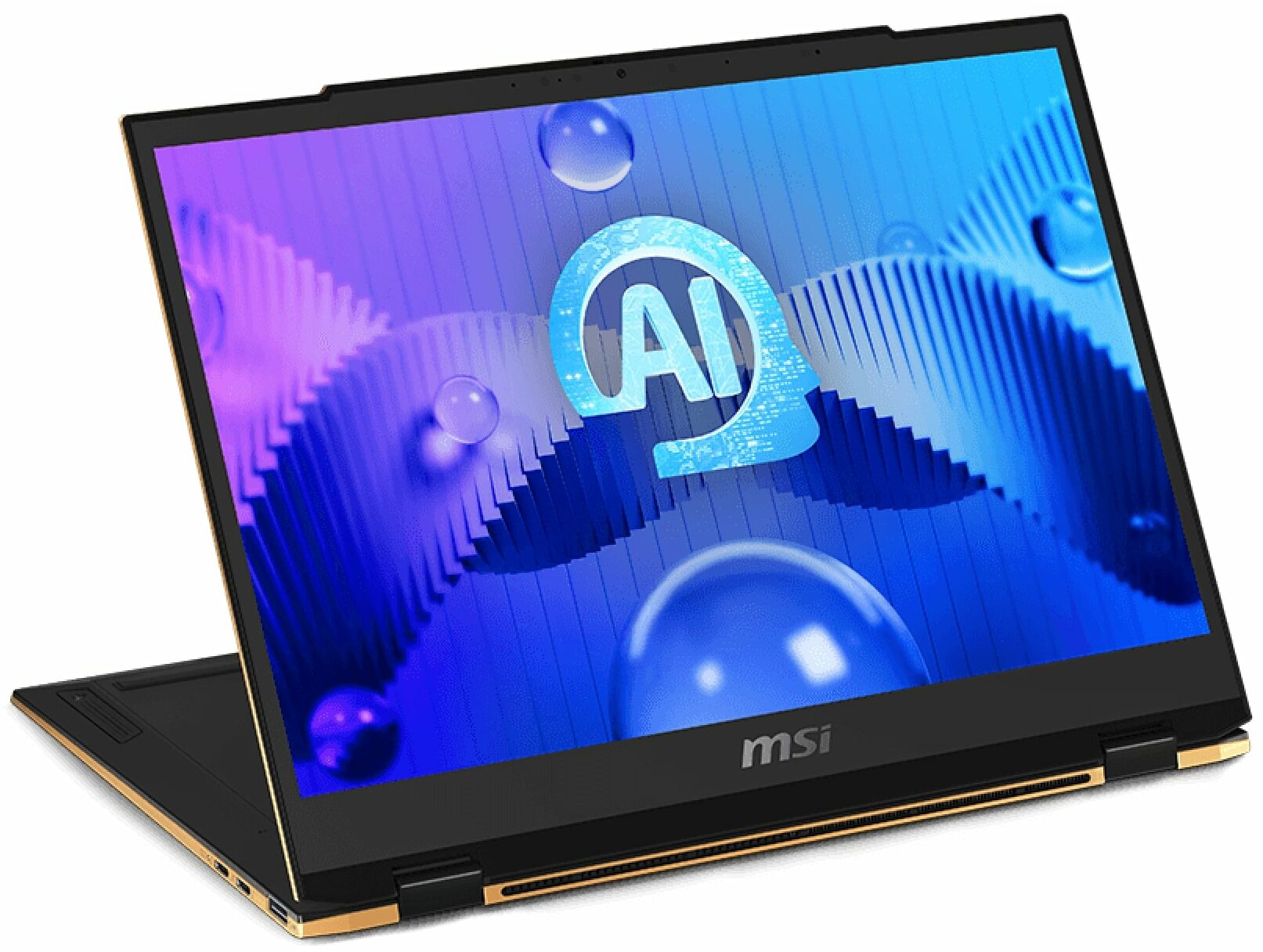



- HDD/SSD
- upp till 4000GB SSD
- M.2-plats
- 1x 2280 M.2 NVMe PCIe 4.0 x4 Se foto
- RAM
- up to 32GB
- OS
- Windows 11 Pro, Windows 11 Home
- Batteri
- 70Wh, 4-cell
- Kroppsmaterial
- Aluminum
- Mått
- 300.2 x 222.25 x 15.9 - 16.2 mm (11.82" x 8.75" x 0.63")
- Vikt
- 1.39 kg (3.1 lbs)
- Portar och anslutningar
- 2x USB Type-A
- 3.2 Gen 1 (5 Gbps)
- 2x USB Type-C
- 4.0, Thunderbolt 4, Power Delivery (PD), DisplayPort
- HDMI
- 2.1 (4K@60Hz)
- Kortläsare
- Ethernet LAN
- Wi-Fi
- 802.11be
- Bluetooth
- 5.4
- Ljuduttag
- 3.5mm Combo Jack
- Funktioner
- Fingeravtrycksläsare
- Webbkamera
- FHD IR with HDR, 3D Noise Reduction+ (3DNR+)
- Bakgrundsbelyst tangentbord
- optional
- Mikrofon
- Högtalare
- 2x 2W Stereo Speakers
- Optisk enhet
- Säkerhetslås-port
Alla MSI Summit E13 AI Evo (A1Mx) konfigurationer
Drivrutiner
Alla drivrutiner och verktyg för den här bärbara datorn finns här: https://www.msi.com/Business-Productivity/Summit-E13-AI-Evo-A1MX/support
Vad finns i lådan?
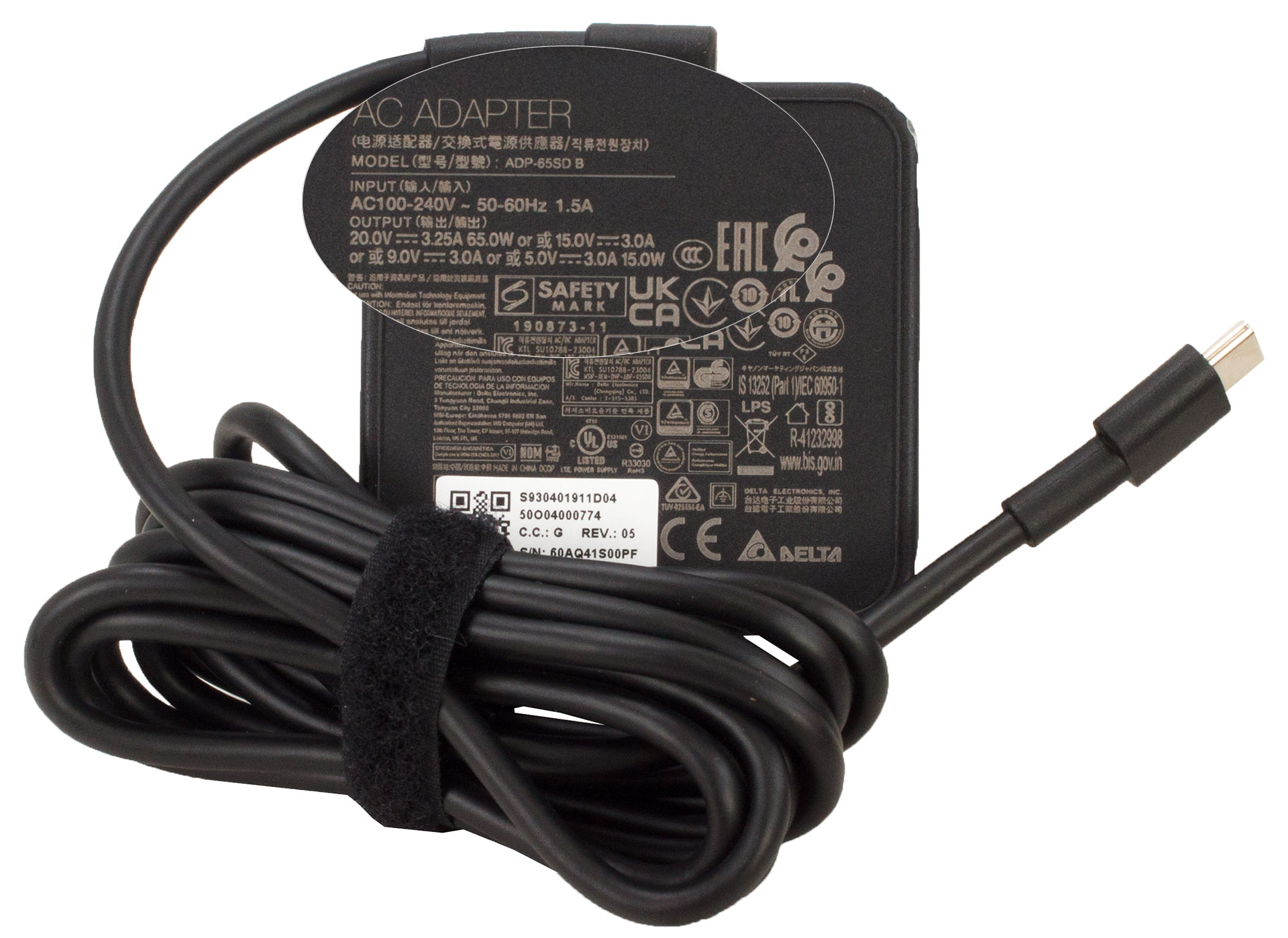
I lådan hittar du ett par manualer och en liten 65W Type-C-laddare. Vissa enheter levereras med MSI Pen 2 som tillval.
Design och konstruktion
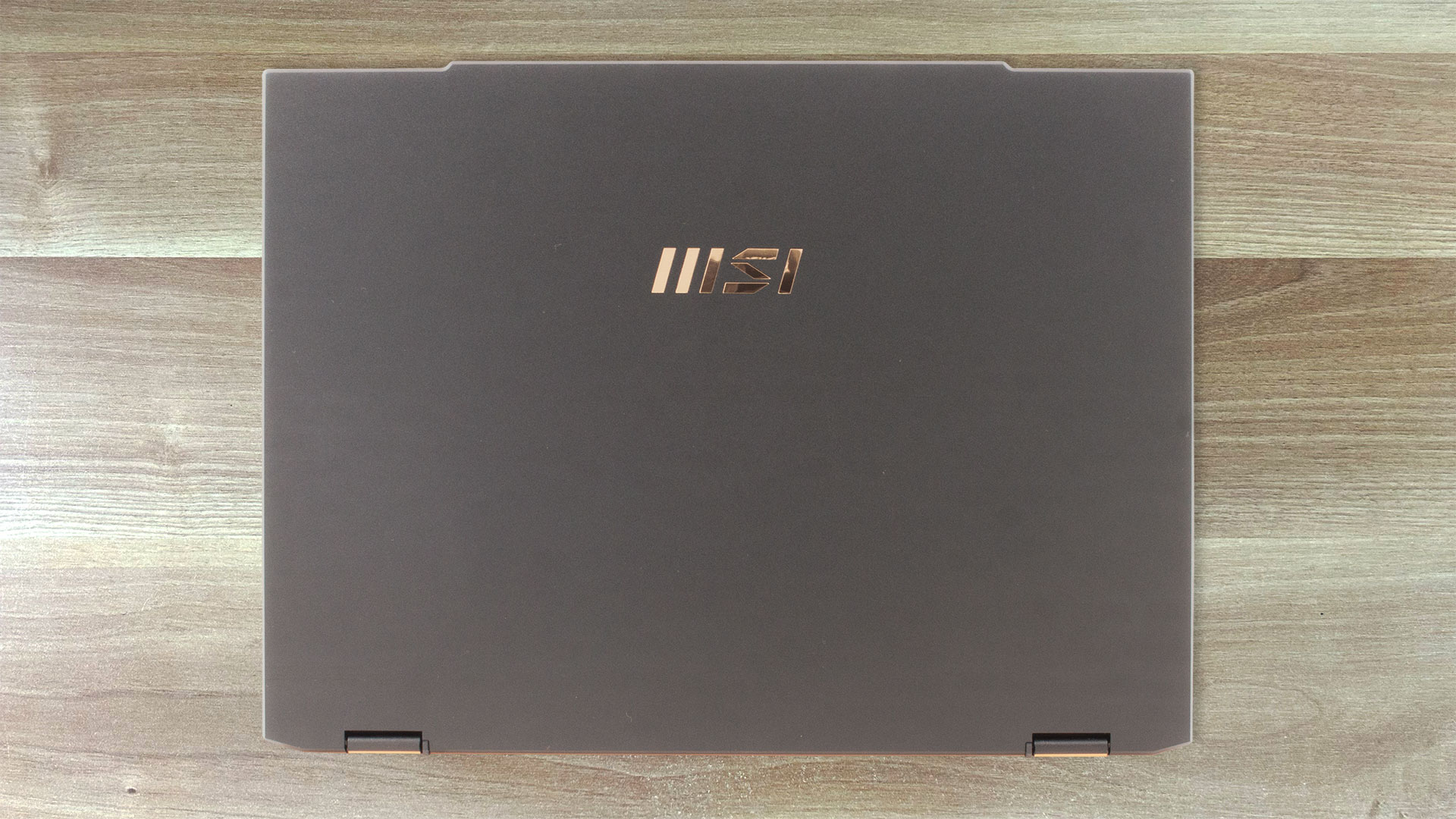
MSI Summit E13 AI Evo A1M ser premium och modern ut tack vare metall CNC uni-body chassi i en Ink Black färg. Ytan drar dock lätt till sig fläckar. Alla sidor av basen och locket är tonade i guldton. På tal om det, hela enheten är byggd som en tank! Den väger 1,39 kg och har en profiltjocklek på 15,9 – 16,2 mm. Japp, den här borde vara ett bra val för proffs som ofta är på språng.
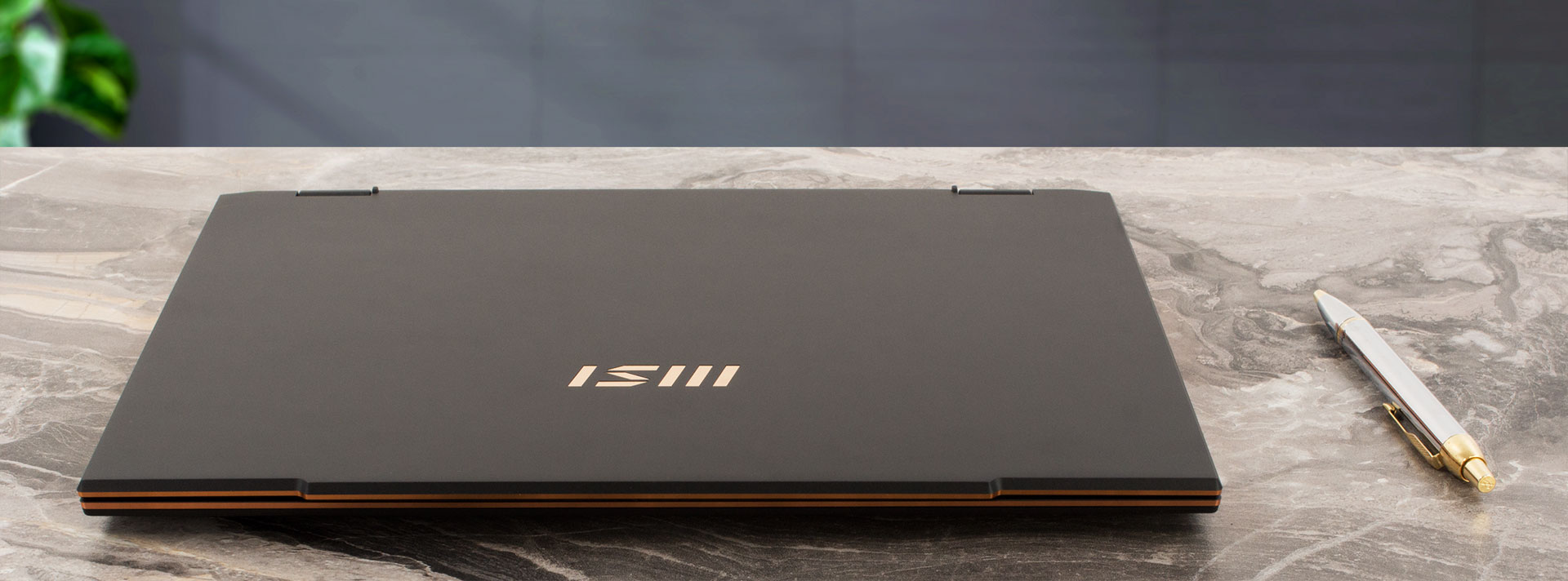
Locket går inte att öppna med en hand, vilket är normalt för en 2-i-1-dator.
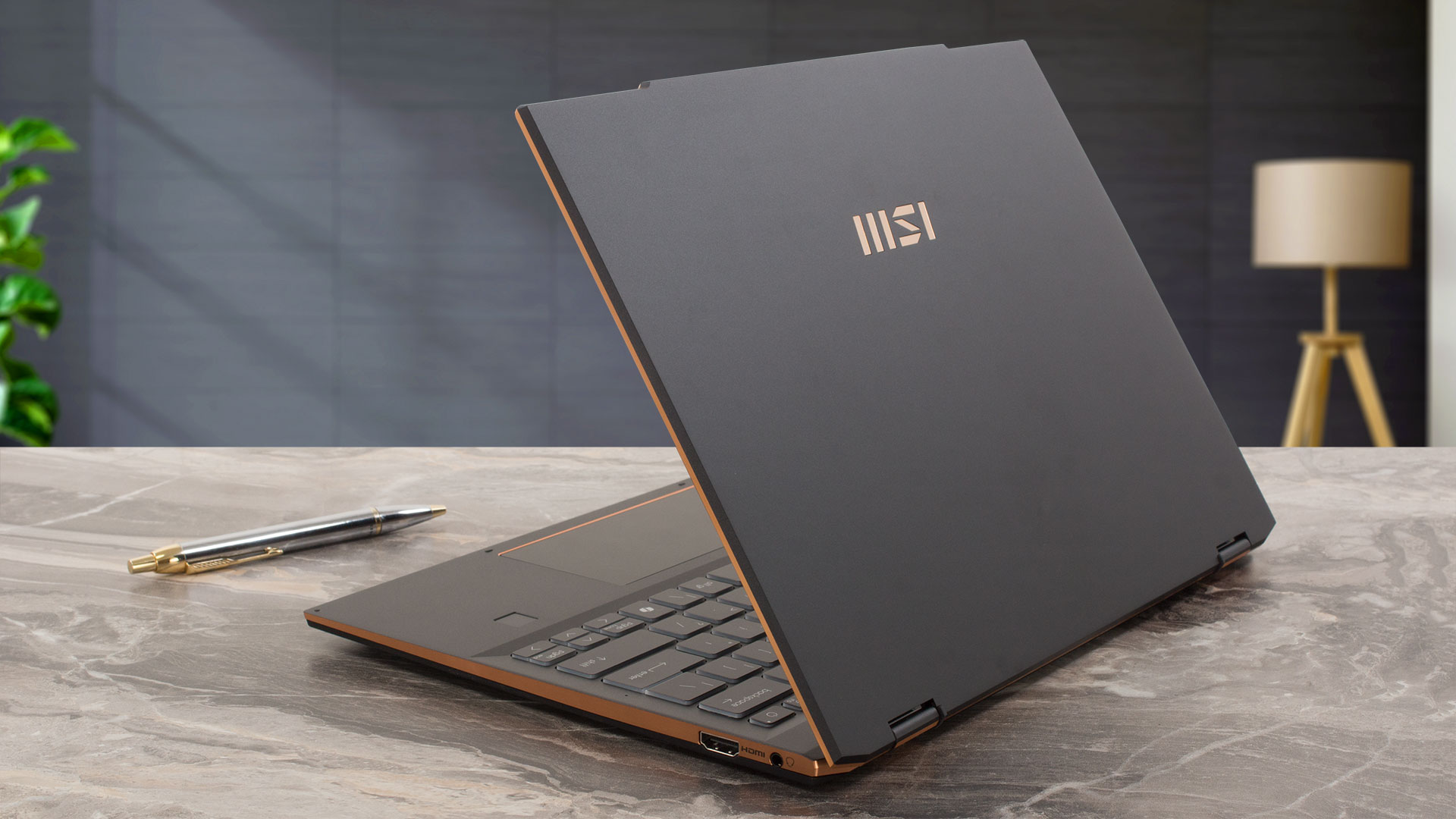
Sidoluckorna är hyfsat tunna medan de andra två är lite tjocka. Den översta har ett långt utsprång för enklare öppning och den rymmer även en 1080p IR-webbkamera med HDR och 3D-brusreducering+ (3DNR+). Enheten har en sekretesslucka och stöd för Tobii Aware. Den här funktionen kan vara användbar för dig som arbetar i en kontorsmiljö. Du får en visuell varning om att någon smygkikar på informationen på din skärm (och skärmen kan bli suddig för personen bakom dig). Med funktionen “Auto Lock” låses enheten automatiskt när du inte befinner dig framför skärmen.
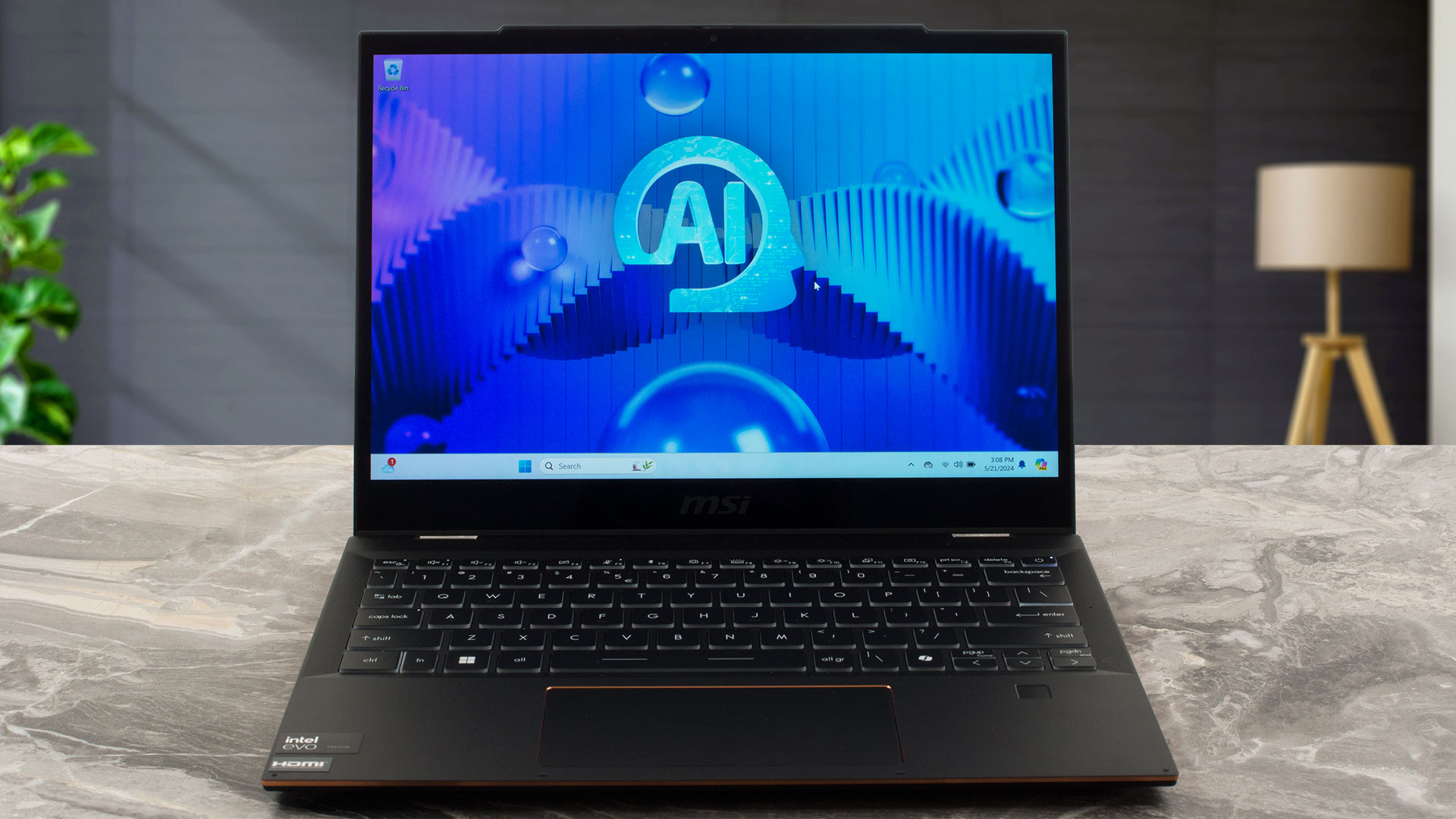
Tack vare 360-graders gångjärnet kan den bärbara datorn ligga helt platt på en jämn yta. Locket har två små gummifötter bakom gångjärnen för att förhindra repor. Enheten lyfter också chassits baksida när öppningens vinkel är något större än 90 grader. Detta förbättrar kylningsförmågan hos den bärbara datorn.
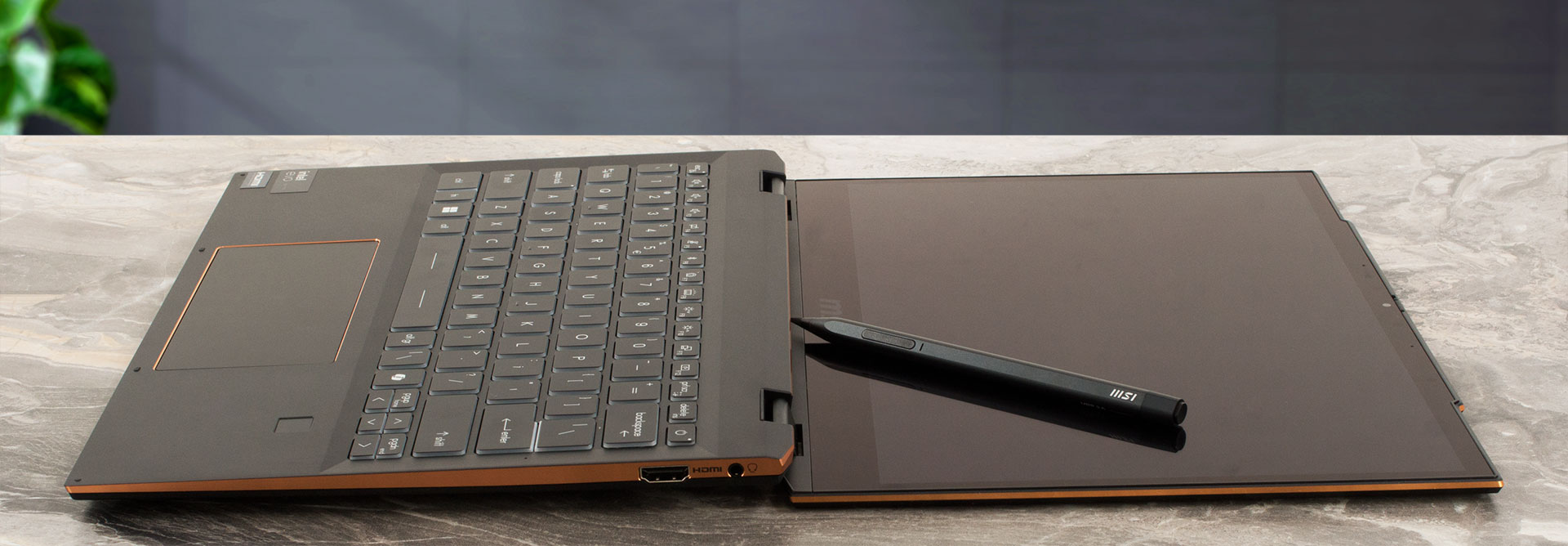
Du kan använda enheten i ett tablett- eller tältläge. Touchfunktionen fungerar som förväntat – den valfria MSI-pennan 2.0 fungerar utmärkt och den glider lätt på den glasbelagda skärmen. Allt sker snabbt och smidigt.
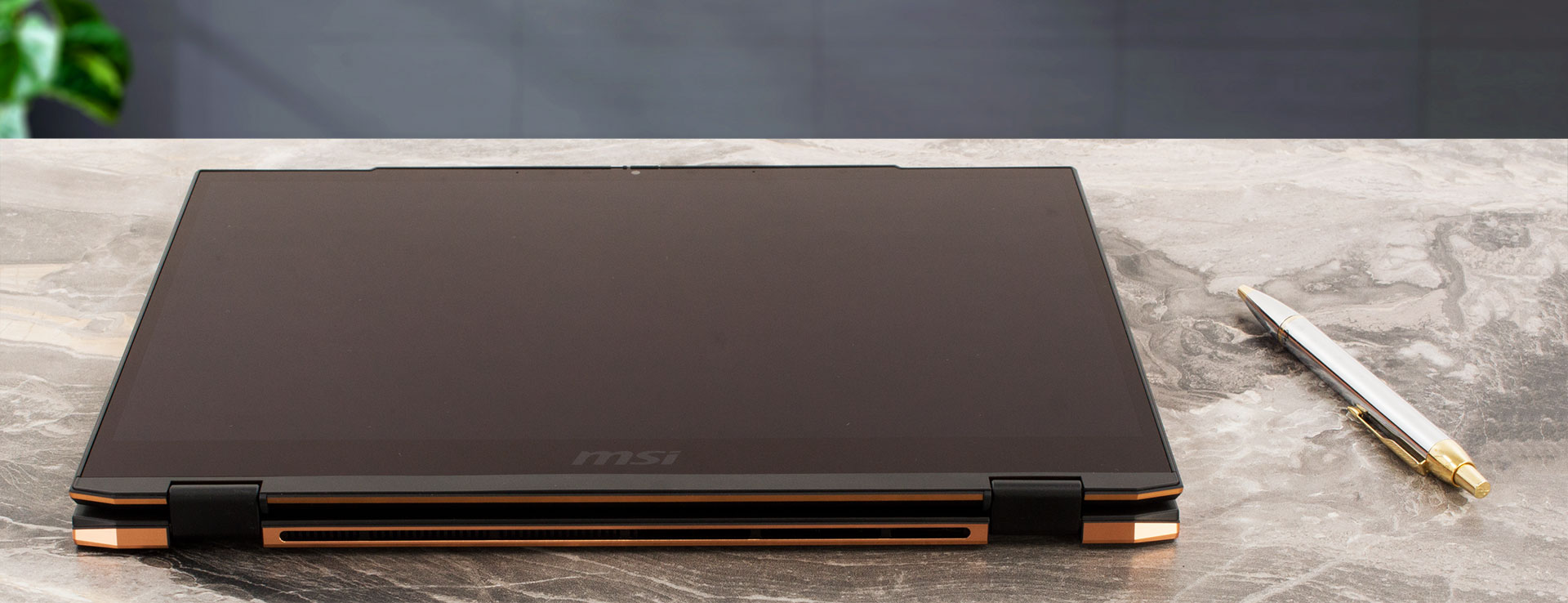
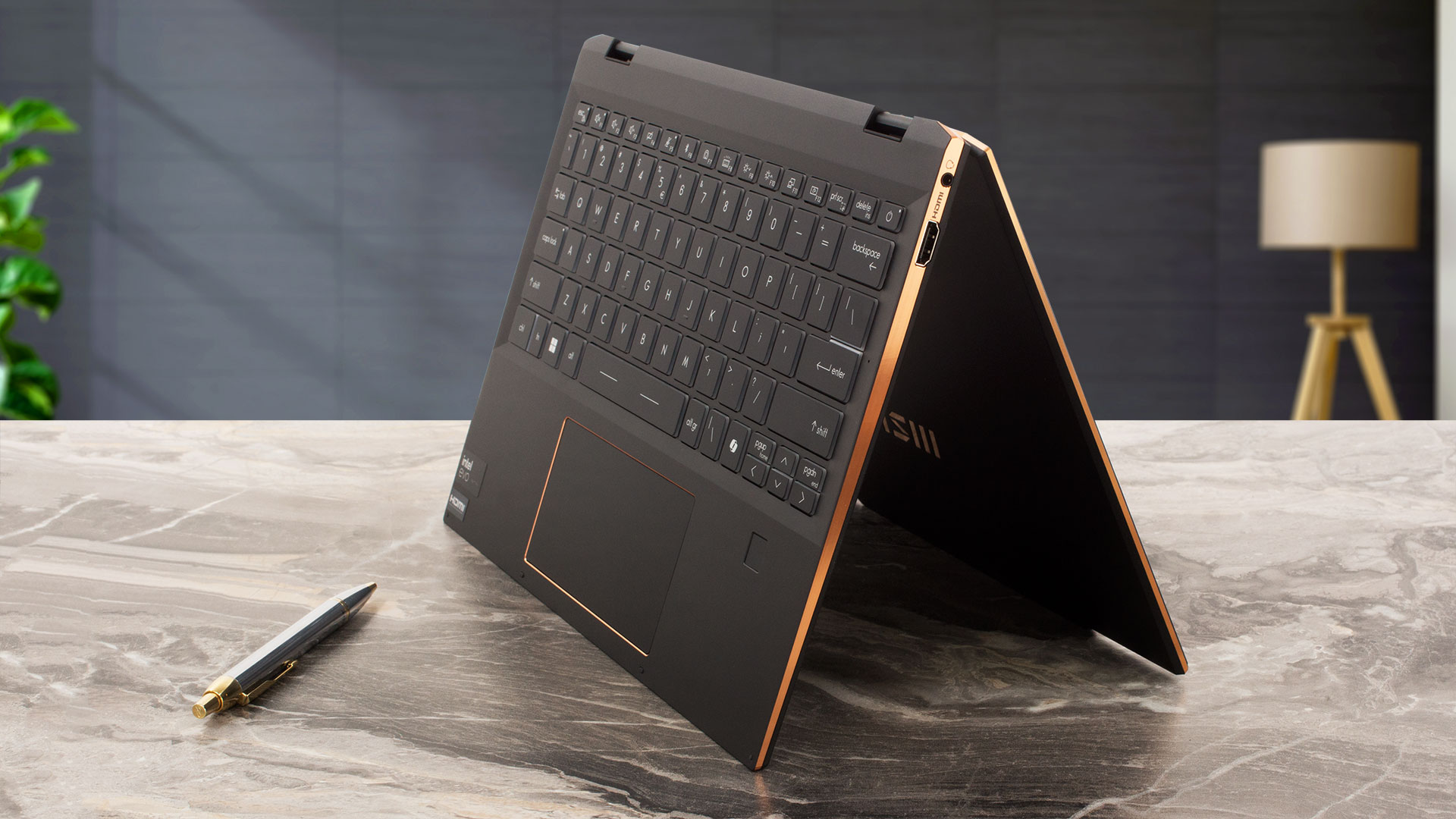
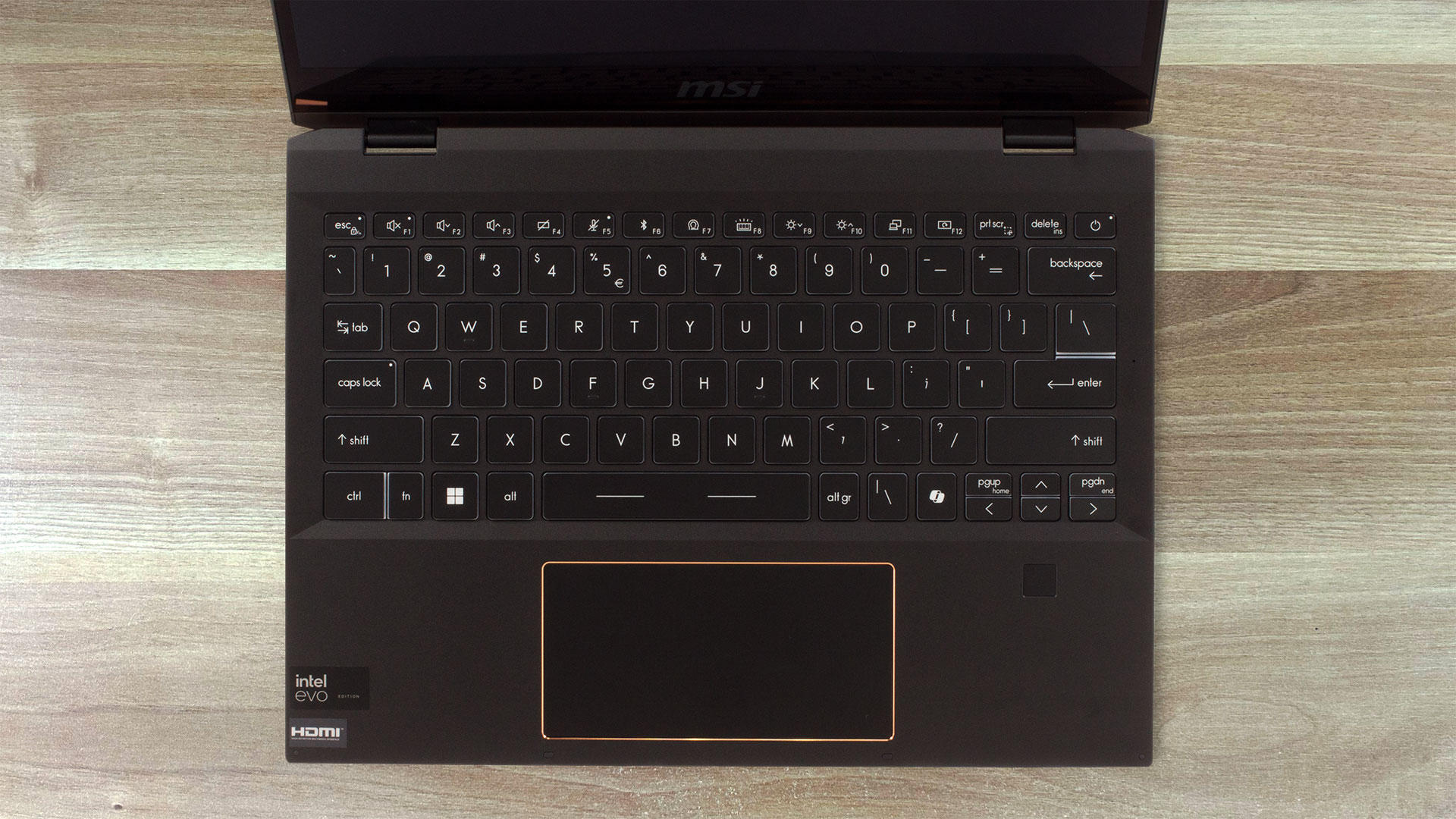
Det enfärgade bakgrundsbelysta tangentbordet lyser i en vit färg. Det har en dedikerad Copilot-tangent och den enda nackdelen här är de små piltangenterna. Fingeravtrycksläsaren är placerad under dem. De andra tangenterna är stora, med lång tangentrörelse och klickande återkoppling. Pekplattan kunde vara högre, men den är superbred samtidigt och den har en super slät yta. Noggrannheten är fantastisk. Allt som allt är inmatningsenheterna bekväma för hem- eller kontorsarbete.
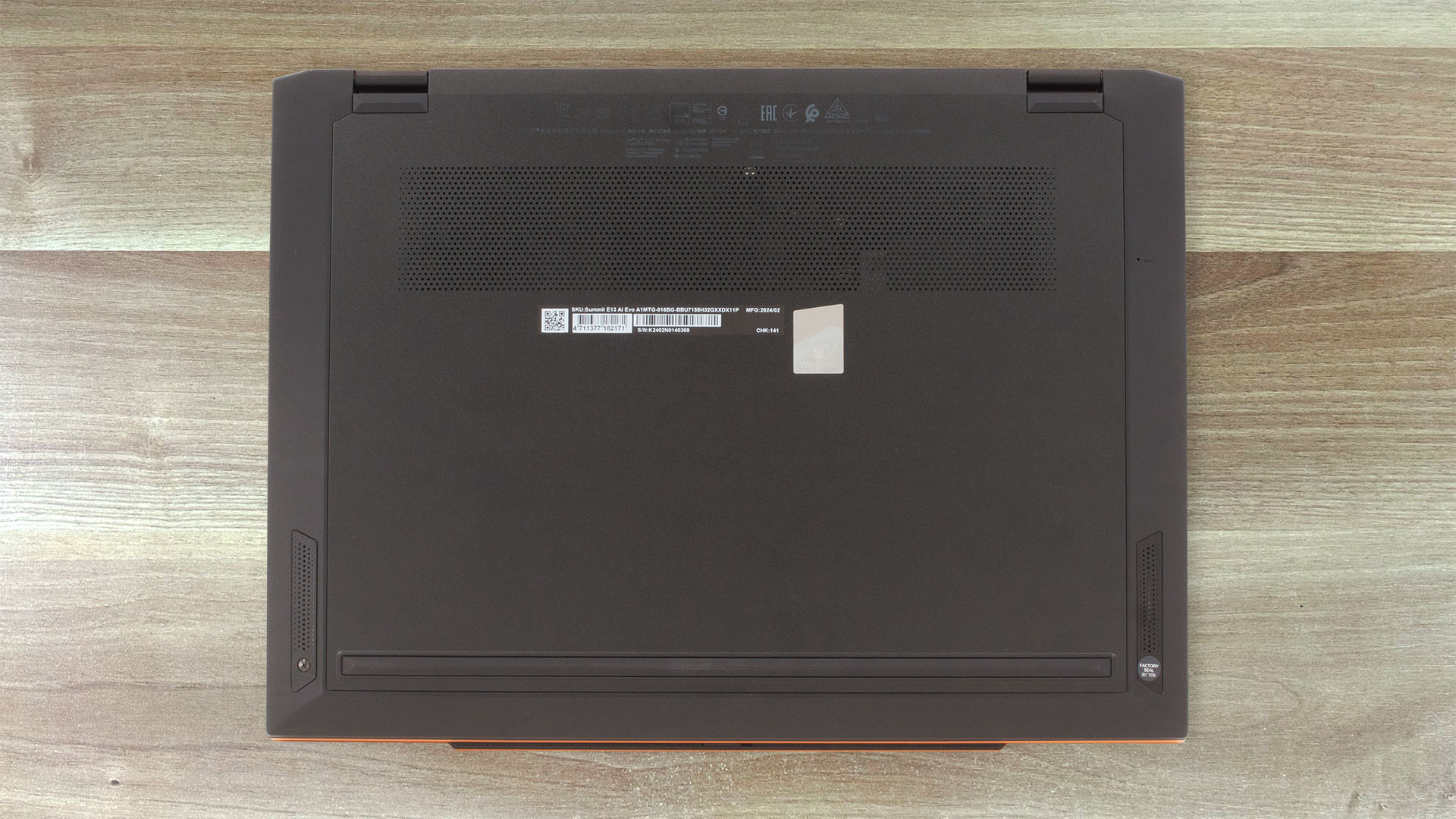
I bottenpanelen finns ventilationsgallret, tre gummifötter (som inte är greppvänliga) och två högtalarutskärningar. Den varma luften trycks ut genom en ventil på baksidan som riktar sig mot skärmens nedre ram. En viss mängd värme tar sig till panelen under tunga CPU-belastningar.

Portar
Till vänster finns en USB Type-A 3.2 (Gen. 1)-port följt av två 40 Gbps Thunderbolt 4-portar med DisplayPort och 100W PowerDelivery 3.0-laddningsfunktioner. På vänster sida finns bara ett kombinationsuttag för ljud och en HDMI 2.1 för upp till 4K@60Hz externa skärmar.


Skärm- och ljudkvalitet, få våra profiler
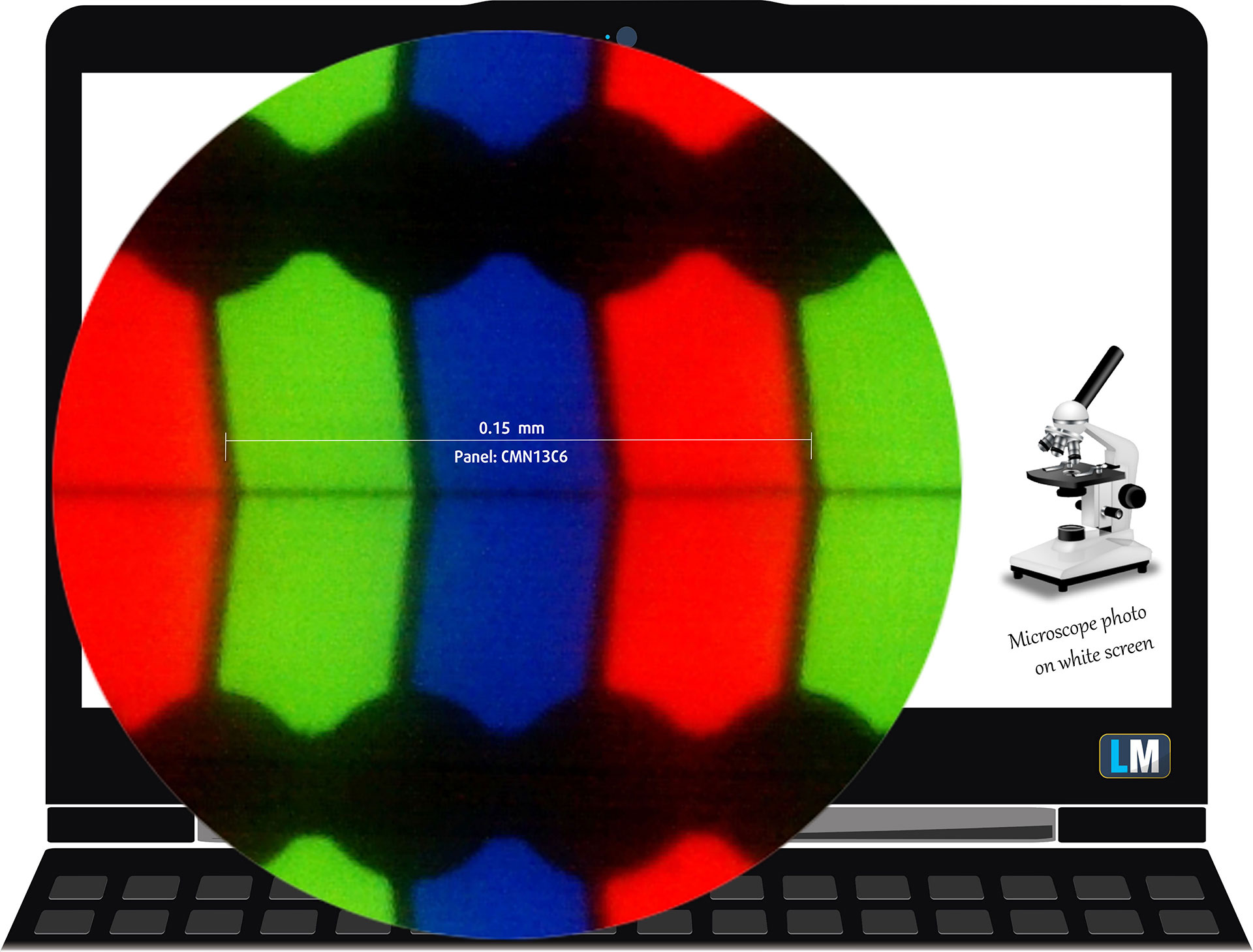
MSI Summit E13 AI Evo A1M är utrustad med en WUXGA (Widescreen Ultra Extended Graphics Array) pekskärm, modellnummer Chimei Innolux CMN13C6 (N133JCG-GT1). Den kommer med en uppdateringsfrekvens på 60 Hz och stöd för MSI Pen 2.0-pennan. Dess diagonal är 13,3″ (33,8 cm) och upplösningen är 1920 x 1200p. Dessutom är skärmförhållandet 16:10, pixeldensiteten – 170 ppi och deras tonhöjd – 0,15 x 0,15 mm. Skärmen kan betraktas som Retina när den betraktas från minst 51 cm (detta baseras på pixeldensiteten och det typiska betraktningsavståndet där enskilda pixlar inte kan urskiljas av det mänskliga ögat).
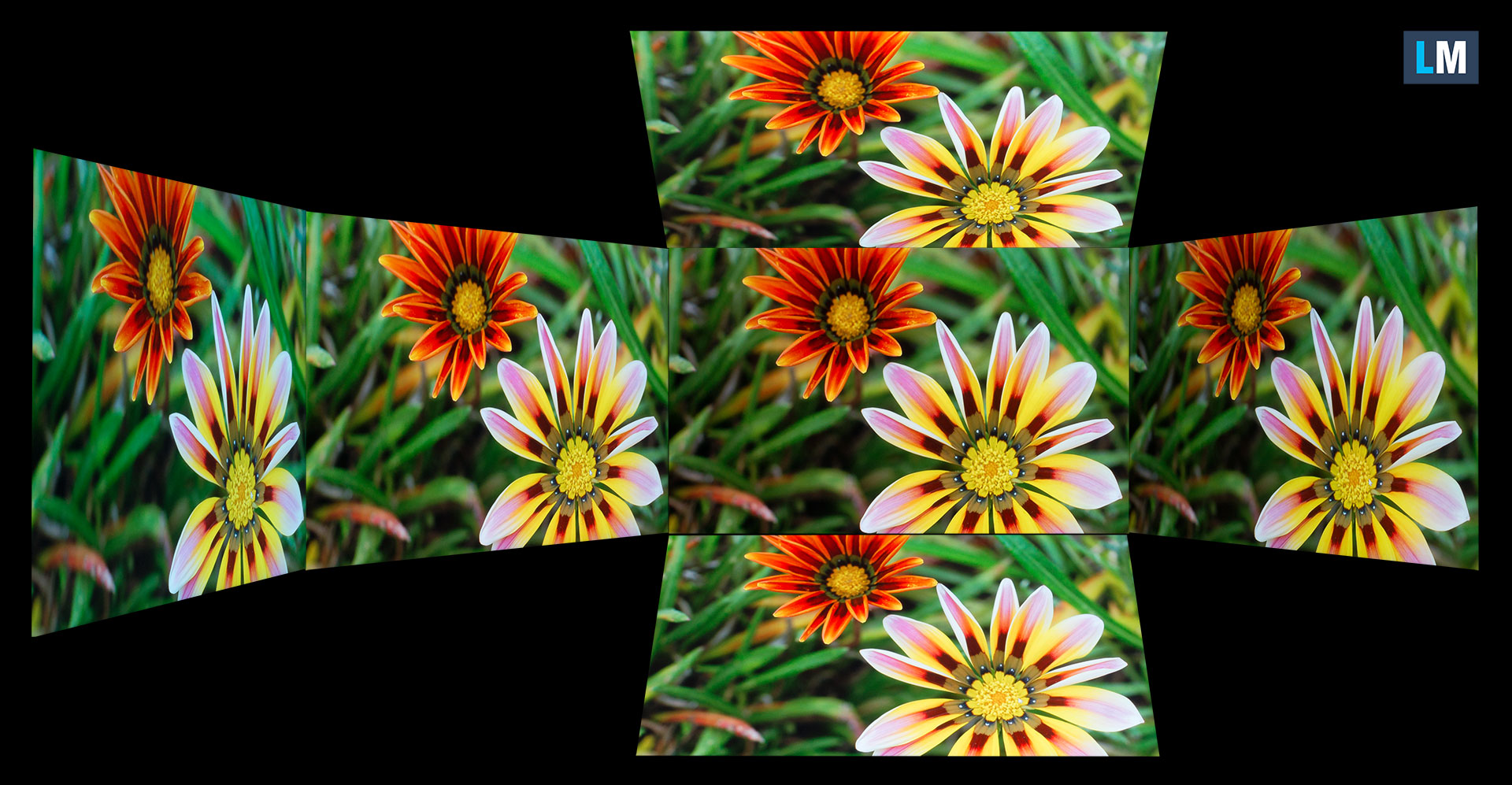
Betraktningsvinklarna är bra. Vi erbjuder bilder i olika vinklar för att utvärdera kvaliteten.
Dessutom en video med låst fokus och exponering.
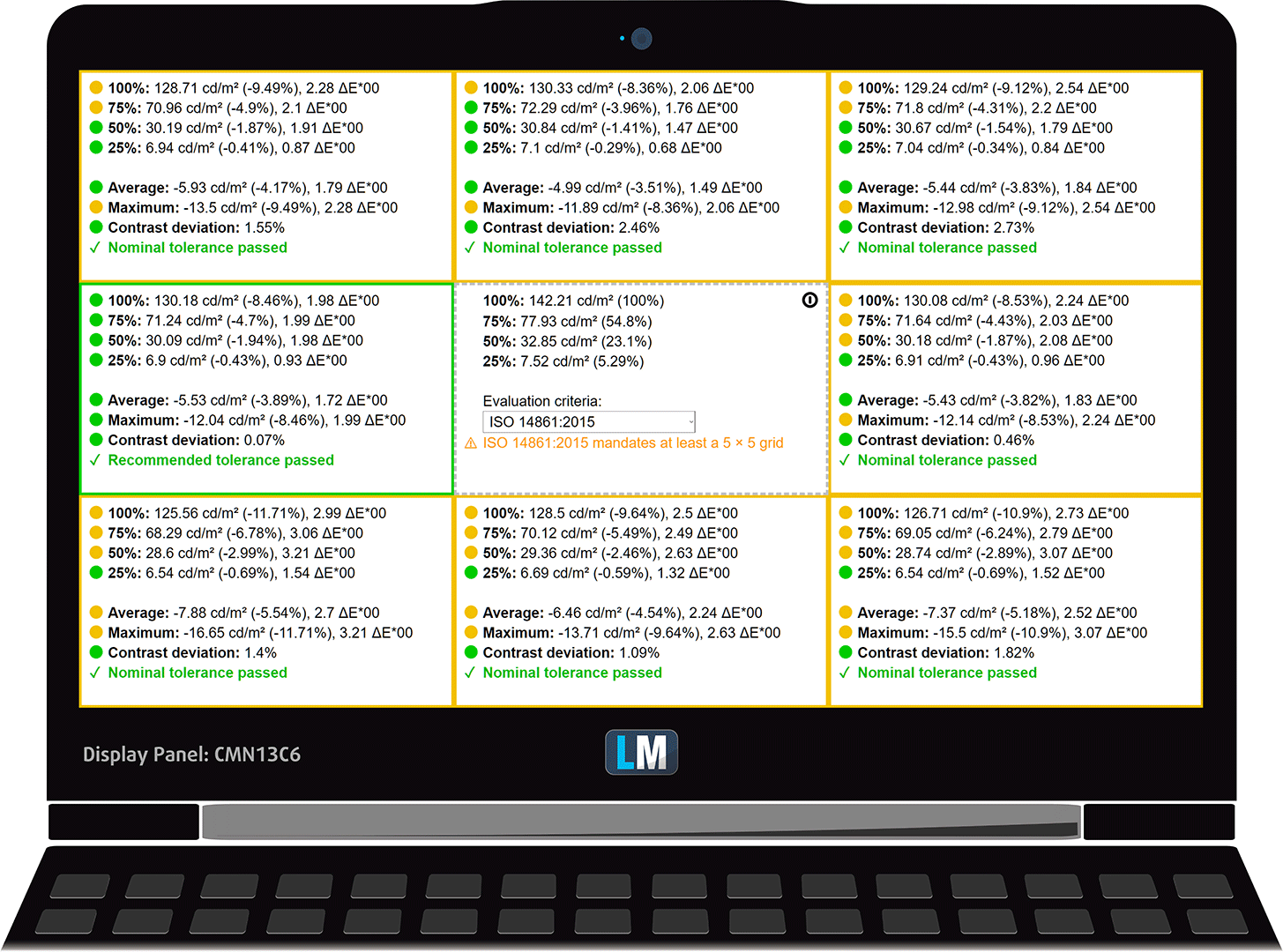
Den maximalt uppmätta ljusstyrkan är 416 nits (cd/m2) i mitten av skärmen och 382 nits (cd/m2) i genomsnitt över hela ytan med en maximal avvikelse på 11%. Den korrelerade färgtemperaturen på en vit skärm och vid maximal ljusstyrka är 6460K (genomsnitt).
I illustrationen nedan kan du se hur skärmen presterar ur ett enhetlighetsperspektiv. Illustrationen nedan visar hur det ser ut för operativa ljusstyrkenivåer (ca 140 nits) – i det här fallet vid 37% ljusstyrka (vit nivå = 142 cd/m2, svart nivå = 0,09 cd/m2).
Värden på dE2000 över 4,0 bör inte förekomma, och denna parameter är en av de första du bör kontrollera om du tänker använda den bärbara datorn för färgkänsligt arbete (en maximal tolerans på 2,0 ). Kontrastförhållandet är жеръ bra – 1600:1.
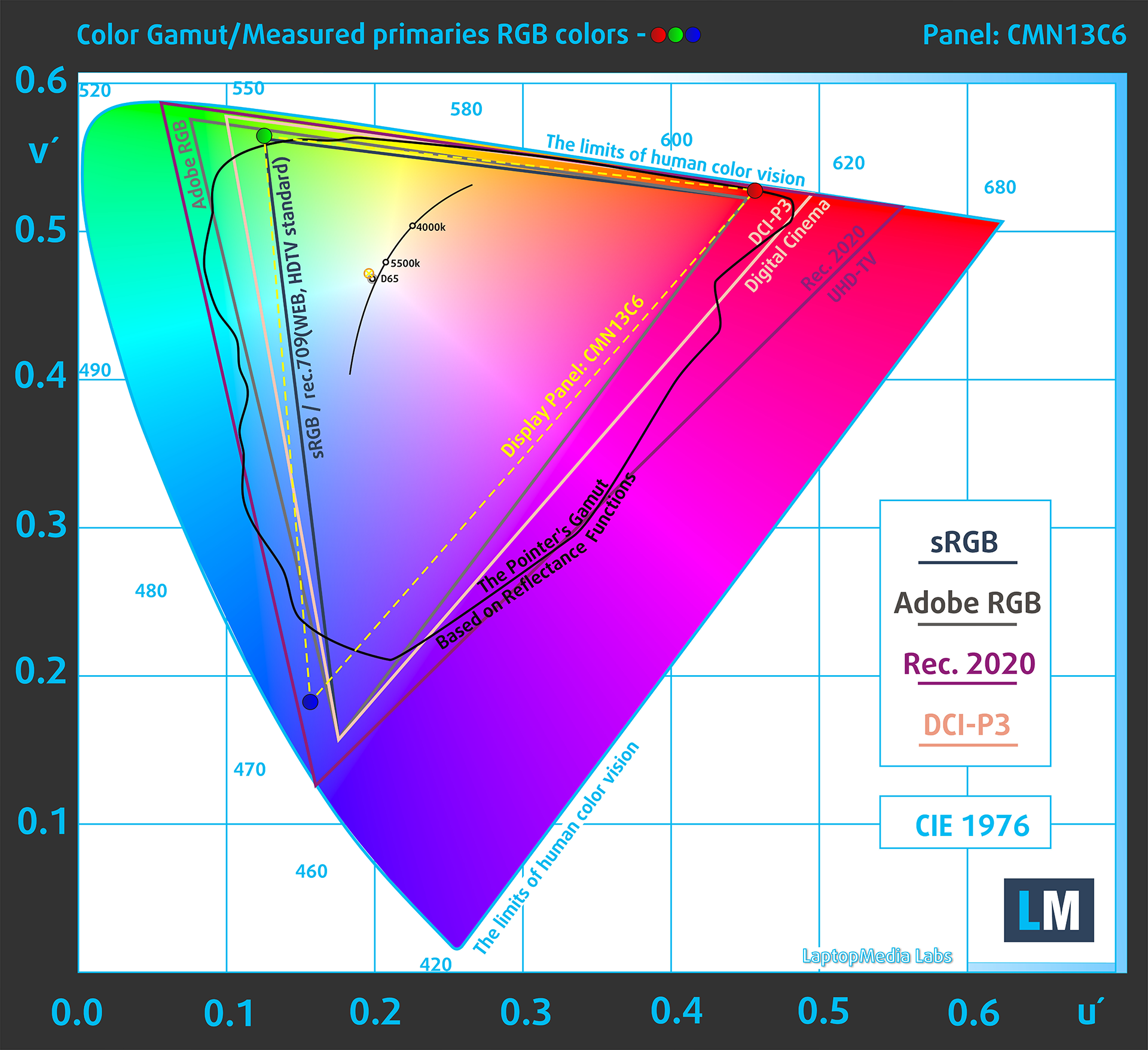
För att se till att vi är på samma sida vill vi ge dig en liten introduktion till sRGB-färgskalan och Adobe RGB. Till att börja med finns CIE 1976 Uniform Chromaticity Diagram som representerar det synliga färgspektrat för det mänskliga ögat, vilket ger dig en bättre uppfattning om färgområdets täckning och färgprecision.
Inuti den svarta triangeln ser du standardfärgomfånget (sRGB) som används av miljontals människor på HDTV och på webben. Adobe RGB används i professionella kameror, bildskärmar och för utskrift. I grund och botten används färgerna i den svarta triangeln av alla och detta är den väsentliga delen av färgkvaliteten och färgnoggrannheten hos en vanlig bärbar dator.
Vi har ändå inkluderat andra färgrymder som den berömda DCI-P3-standarden som används av filmstudior, liksom den digitala UHD Rec.2020-standarden. Rec.2020 är dock fortfarande något som hör framtiden till och det är svårt för dagens skärmar att täcka in det på ett bra sätt. Vi har också inkluderat den så kallade Michael Pointer-gamut, eller Pointers gamut, som representerar de färger som naturligt förekommer runt omkring oss varje dag.
Den gula streckade linjen visar MSI Summit E13 AI Evo A1M:s täckning av färgskalan.
Dess display täcker 92% av sRGB/ITU-R BT.709 (webb/HDTV-standard) i CIE1976 och 76% av DCI-P3.
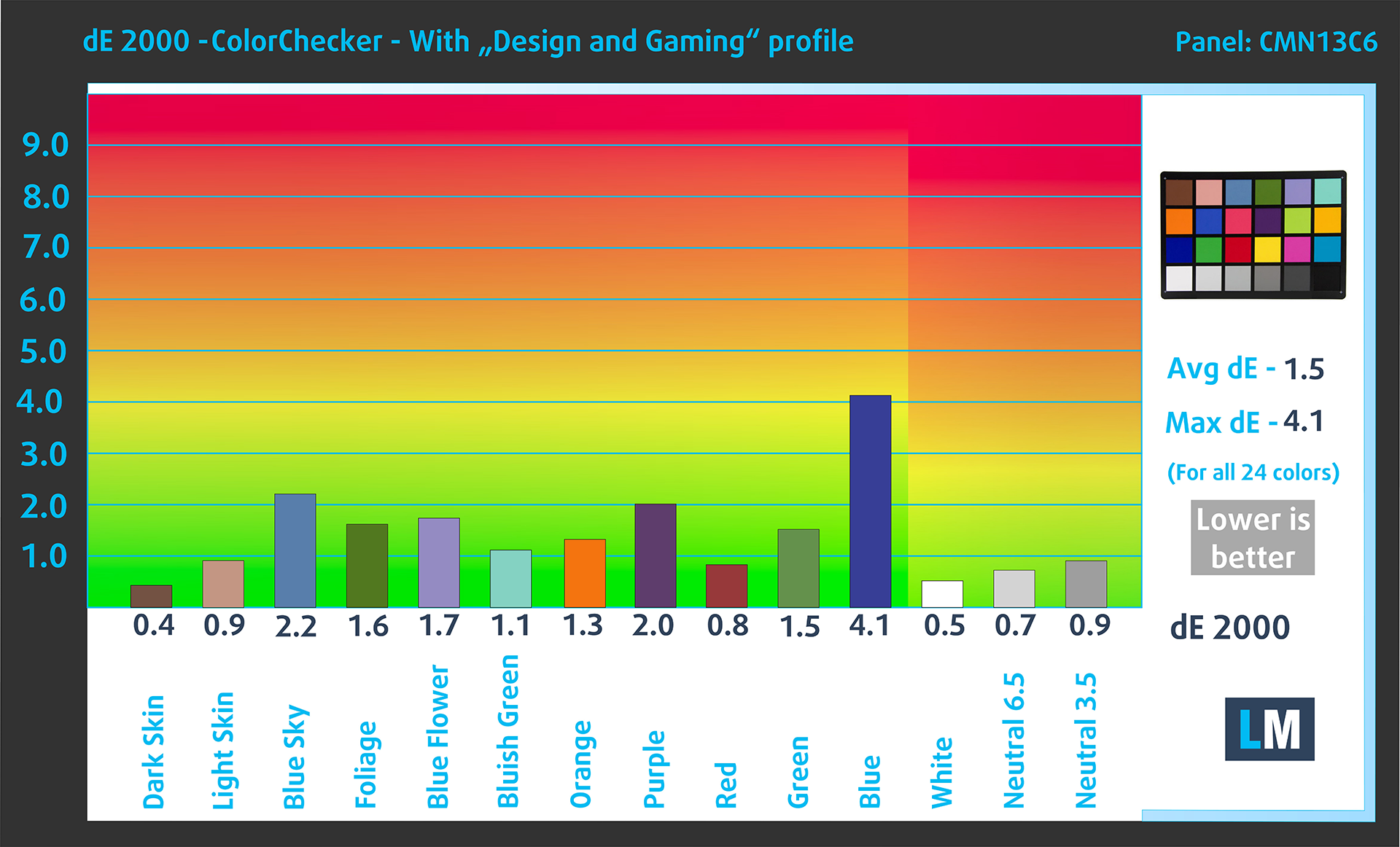
Vår “Design and Gaming”-profil ger optimal färgtemperatur (6500K) vid 140 cd/m2 luminans och sRGB-gammaläge.
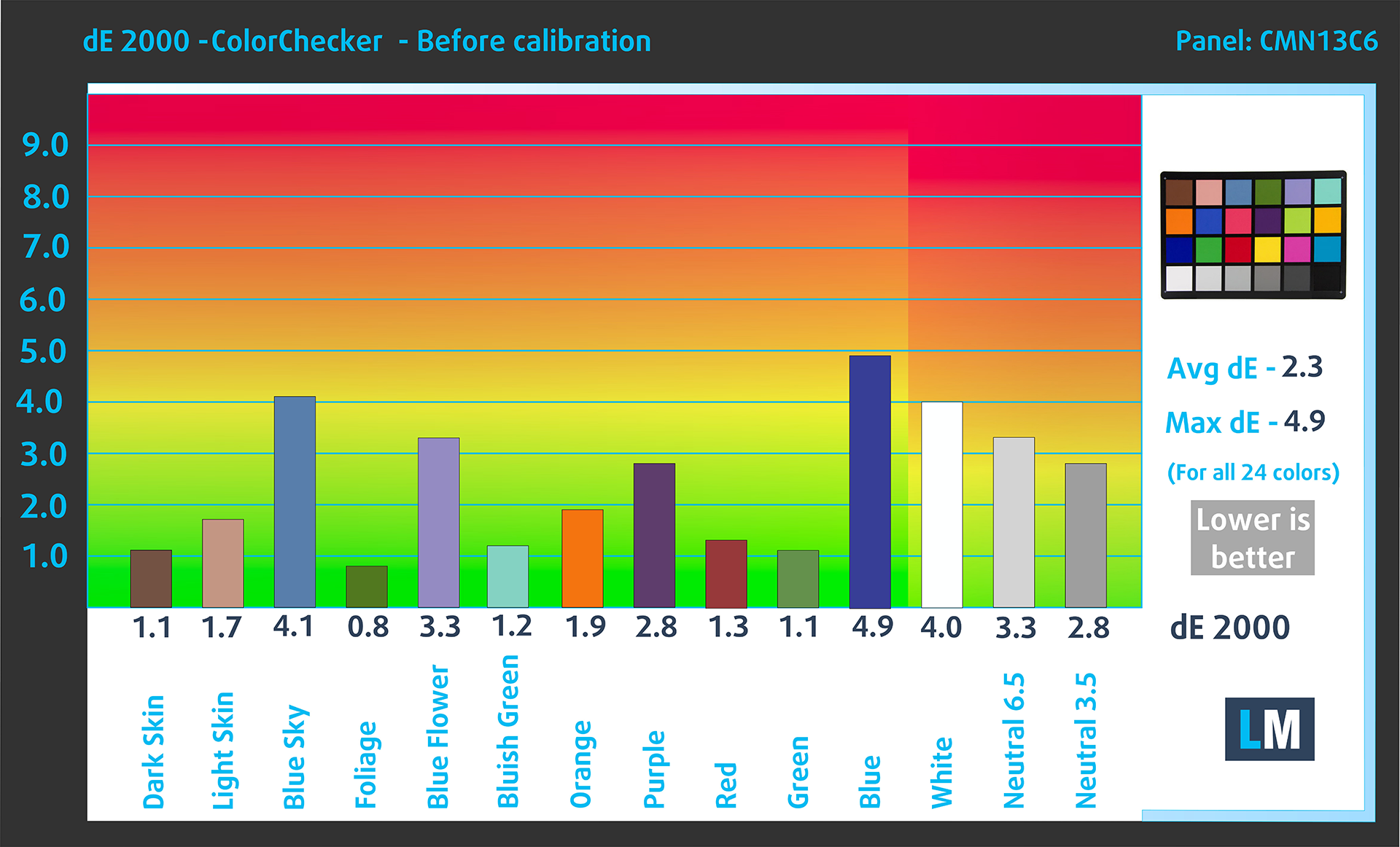
Vi testade skärmens noggrannhet med 24 vanligt förekommande färger som ljus och mörk mänsklig hud, blå himmel, grönt gräs, orange osv. Du kan kolla in resultaten i fabriksskick och även med profilen “Design and Gaming”.
Nedan kan du jämföra resultaten för MSI Summit E13 AI Evo A1M med standardinställningarna (vänster) och med profilen “Gaming and Web design” (höger).
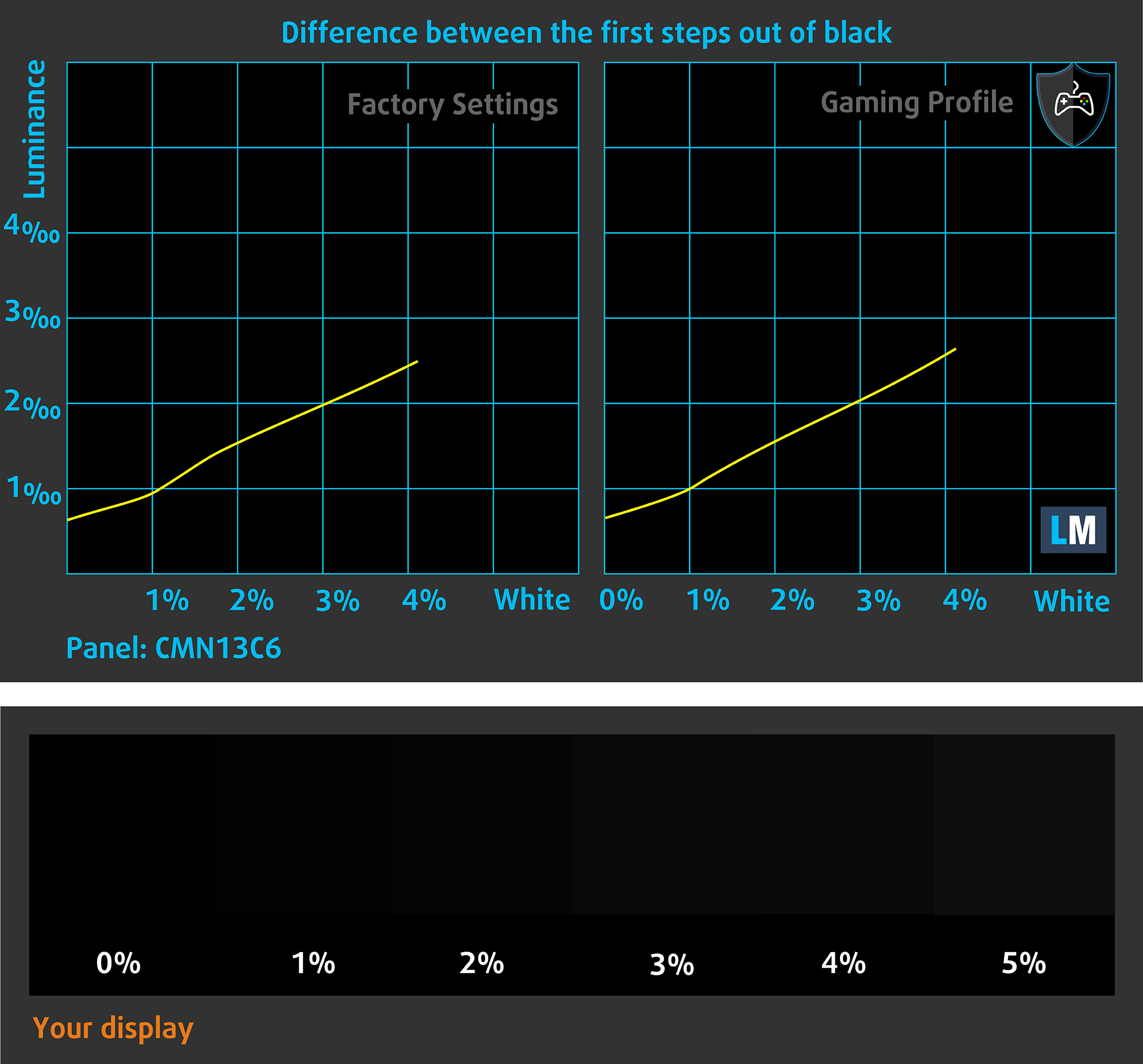
Nästa bild visar hur väl skärmen kan återge riktigt mörka delar av en bild, vilket är viktigt när man tittar på film eller spelar spel i svagt omgivande ljus.
Den vänstra sidan av bilden representerar skärmen med standardinställningar, medan den högra är med profilen “Gaming and Web Design” aktiverad. På den horisontella axeln hittar du gråskalan och på den vertikala axeln – skärmens luminans. På de två graferna nedan kan du enkelt själv kontrollera hur din skärm hanterar de mörkaste nyanserna, men kom ihåg att detta också beror på inställningarna för din nuvarande skärm, kalibreringen, betraktningsvinkeln och de omgivande ljusförhållandena. I det här fallet är standardinställningarna mycket bra.
Svarstid (spelkapacitet)
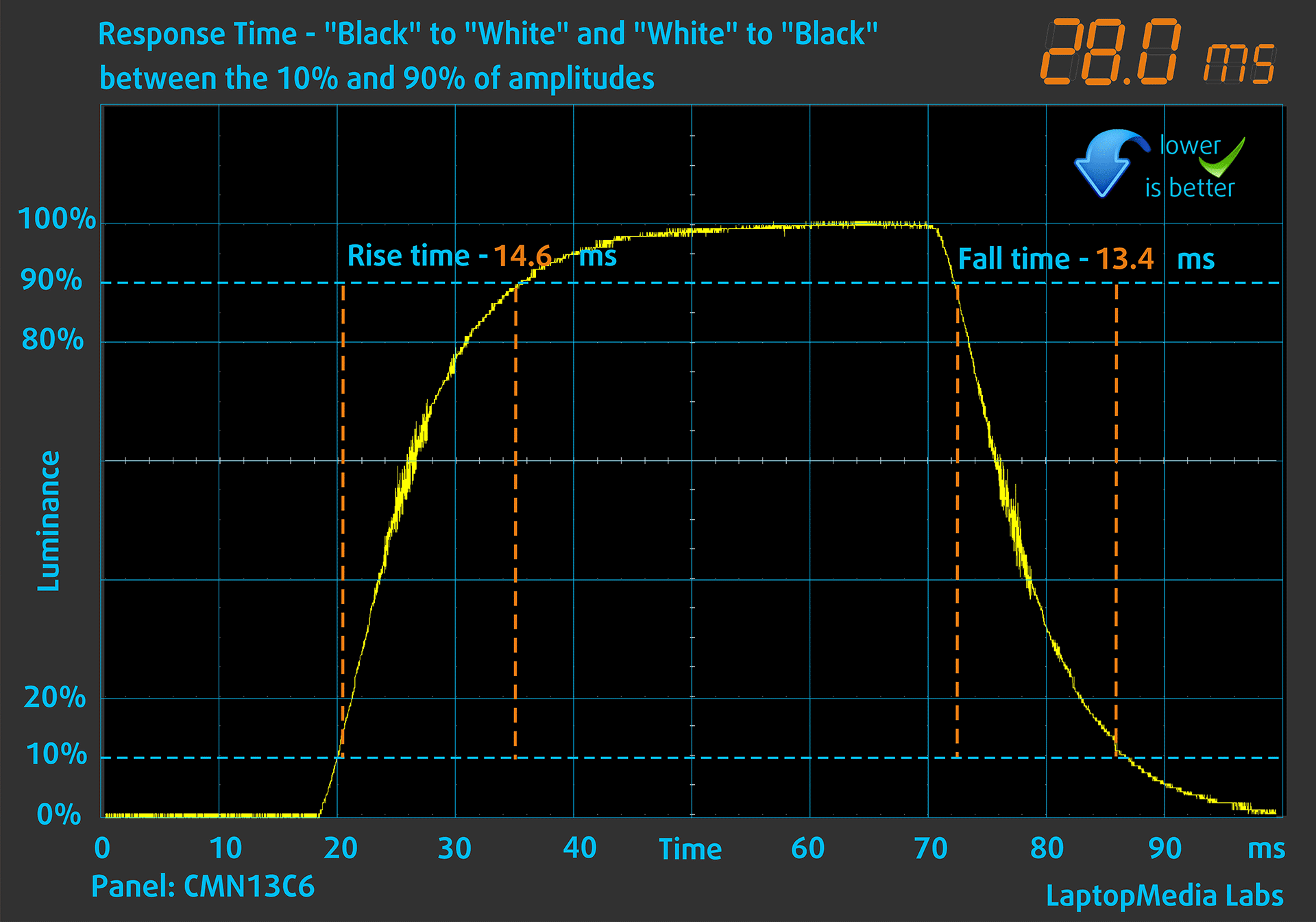
Vi testar pixlarnas reaktionstid med den vanliga “svart-till-vitt”- och “vitt-till-svart”-metoden från 10% till 90% och vice versa.
Vi registrerade Fall Time + Rise Time = 28 ms.
Påverkan på hälsan: PWM (flimmer på skärmen)
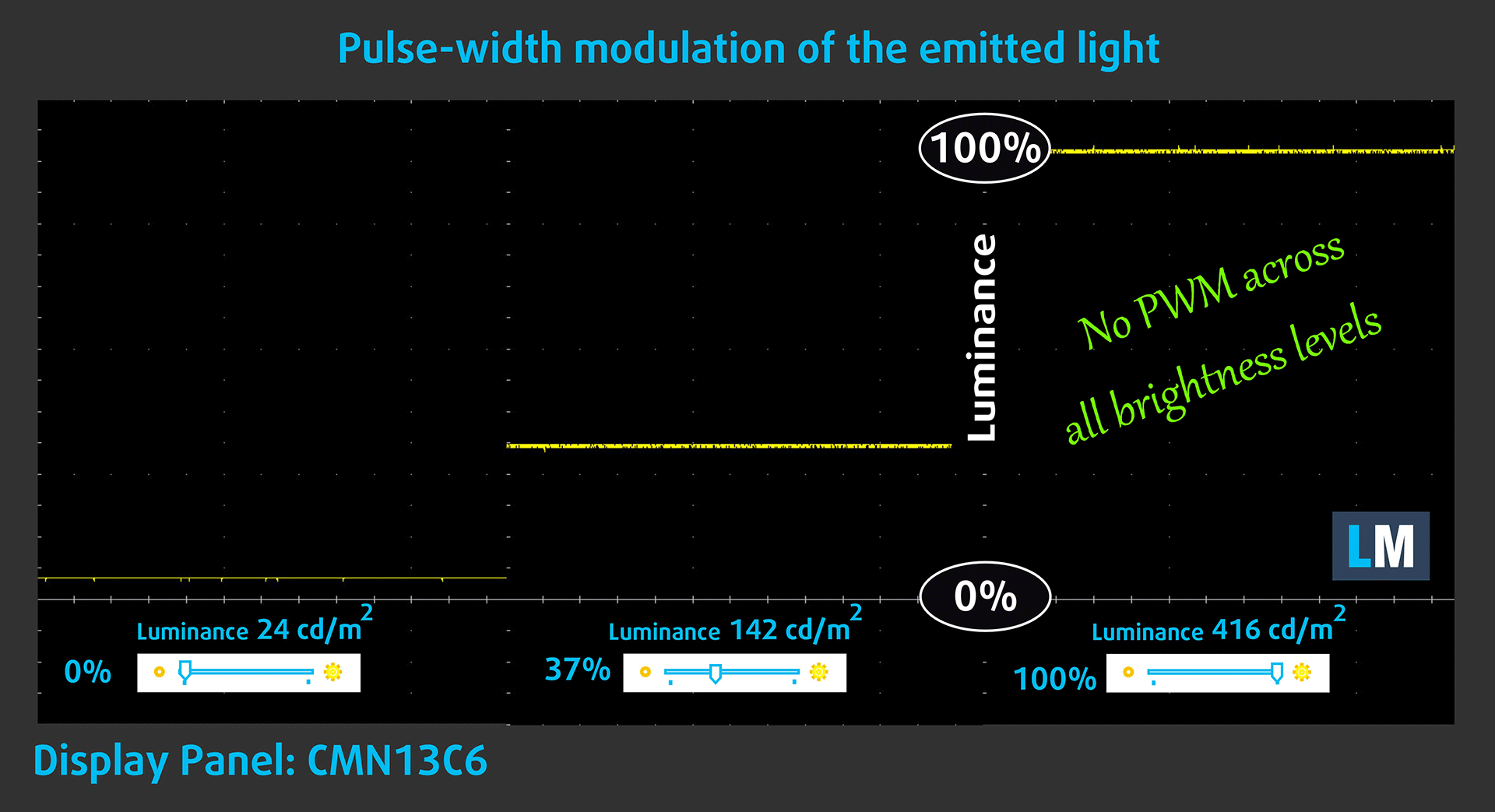
PWM (Pulse-width modulation) är ett enkelt sätt att reglera ljusstyrkan på en bildskärm. När du sänker ljusstyrkan sänks inte bakgrundsbelysningens ljusintensitet, utan den slås istället av och på av elektroniken med en frekvens som inte kan urskiljas av det mänskliga ögat. I dessa ljusimpulser varierar tidsförhållandet mellan ljus och icke-ljus, medan ljusstyrkan förblir oförändrad, vilket är skadligt för dina ögon. Du kan läsa mer om detta i vår särskilda artikel om PWM.
MSI Summit E13 AI Evo A1M:s skärm flimrar inte vid någon ljusstyrka. Detta gör skärmen ganska bekväm under långa perioder av användning.
Påverkan på hälsan: Utsläpp av blått ljus
Installationen av vår Health-Guard-profil eliminerar inte bara PWM utan minskar också de skadliga utsläppen av blått ljus samtidigt som färgerna på skärmen uppfattas korrekt. Om du inte är bekant med blått ljus är TL;DR-versionen – utsläpp som påverkar dina ögon, din hud och hela din kropp negativt. Du hittar mer information om detta i vår särskilda artikel om blått ljus.
Påverkan på hälsan: Mätning av glansnivå
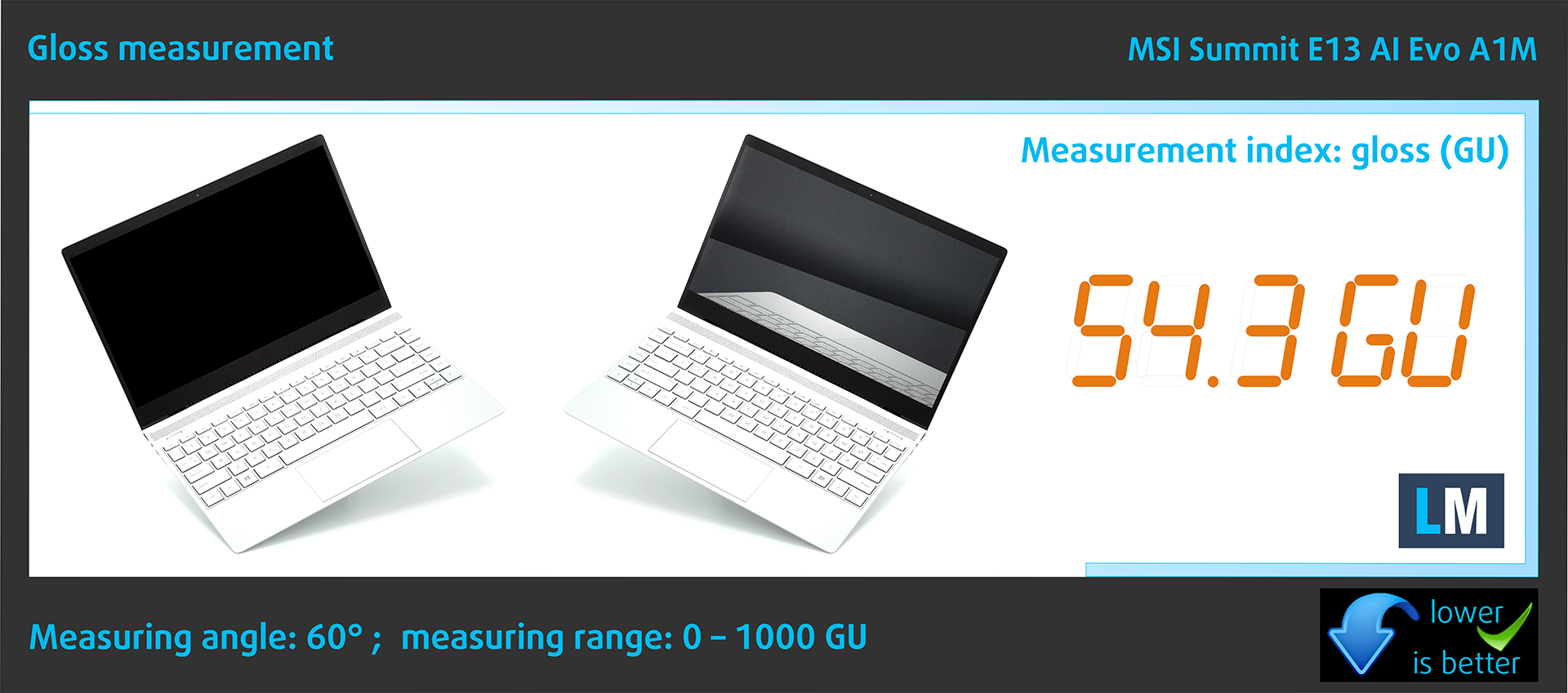
Glansbelagda skärmar är ibland obekväma i förhållanden med mycket omgivande ljus. Vi visar reflektionsnivån på skärmen för respektive bärbar dator när skärmen är avstängd och mätvinkeln är 60° (i det här fallet är resultatet 54,3 GU).
Ljud
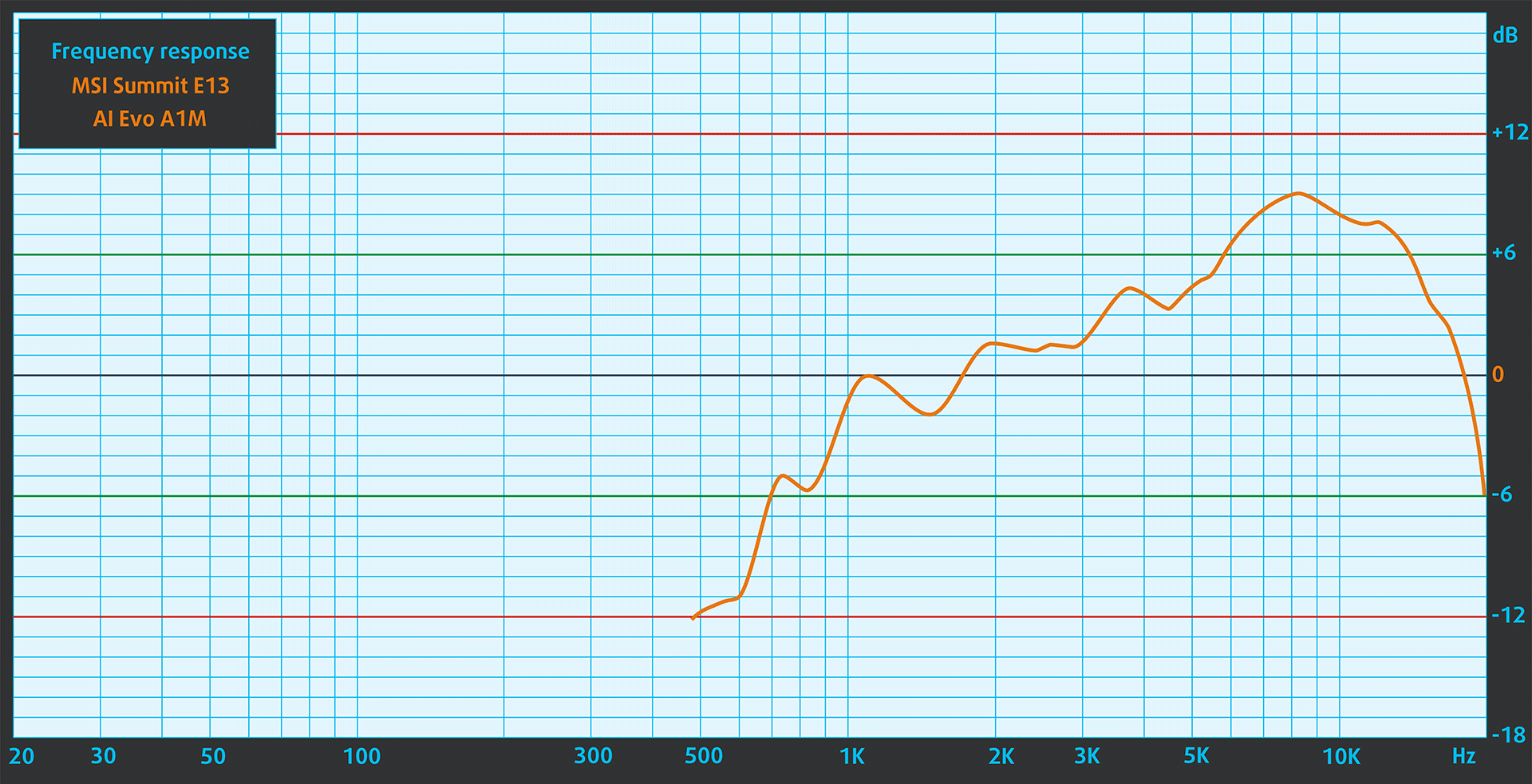
MSI Summit E13 AI Evo A1M:s högtalare producerar ett ljud av relativt god kvalitet. De låga, mellersta och höga tonerna har dock alla några små avvikelser från klarhet.
Köp våra profiler
Eftersom våra profiler är skräddarsydda för varje enskild skärmmodell är den här artikeln och dess respektive profilpaket avsedda för MSI Summit E13 AI Evo A1M-konfigurationer med 13,3″ Chimei Innolux CMN13C6 (N133JCG-GT1) (1920 x 1200) IPS.
*Om du har problem med att ladda ner den köpta filen kan du prova att använda en annan webbläsare för att öppna länken du får via e-post. Om nedladdningsobjektet är en .php-fil istället för ett arkiv, ändra filändelsen till .zip eller kontakta oss på [email protected].
Läs mer om profilerna HÄR.
Förutom att du får effektiva och hälsovänliga profiler, stöder du genom att köpa LaptopMedias produkter även utvecklingen av våra labb, där vi testar enheter för att kunna producera så objektiva recensioner som möjligt.

Kontorsarbete
Office Work bör främst användas av användare som tillbringar större delen av tiden med att titta på text, tabeller eller bara surfar. Denna profil syftar till att ge bättre tydlighet och skärpa genom att bibehålla en platt gammakurva (2.20), native färgtemperatur och perceptuellt korrekta färger.

Design och Spel
Denna profil riktar sig till designers som arbetar professionellt med färger, samt för spel och filmer. Design and Gaming tar skärmpanelerna till sina gränser och gör dem så exakta som möjligt i sRGB IEC61966-2-1-standarden för webb och HDTV, vid vitpunkt D65.

Health-Guard
Health-Guard eliminerar den skadliga pulsbreddsmoduleringen (PWM) och minskar det negativa blå ljuset som påverkar våra ögon och vår kropp. Eftersom den är skräddarsydd för varje panel lyckas den hålla färgerna perceptuellt korrekta. Health-Guard simulerar papper så att trycket på ögonen minskar avsevärt.
Få alla 3 profiler med 33% rabatt

Prestanda: CPU, GPU, lagring
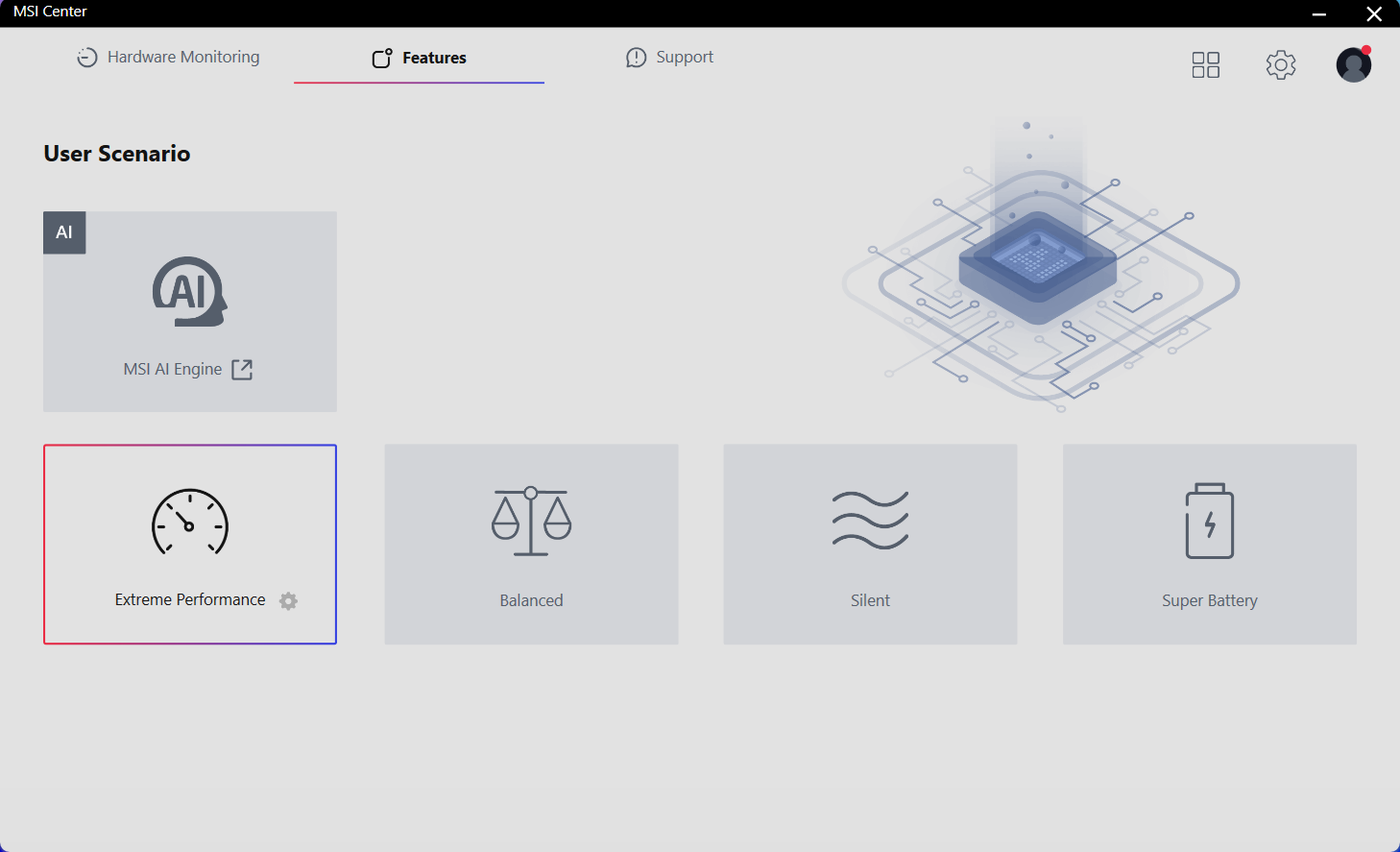
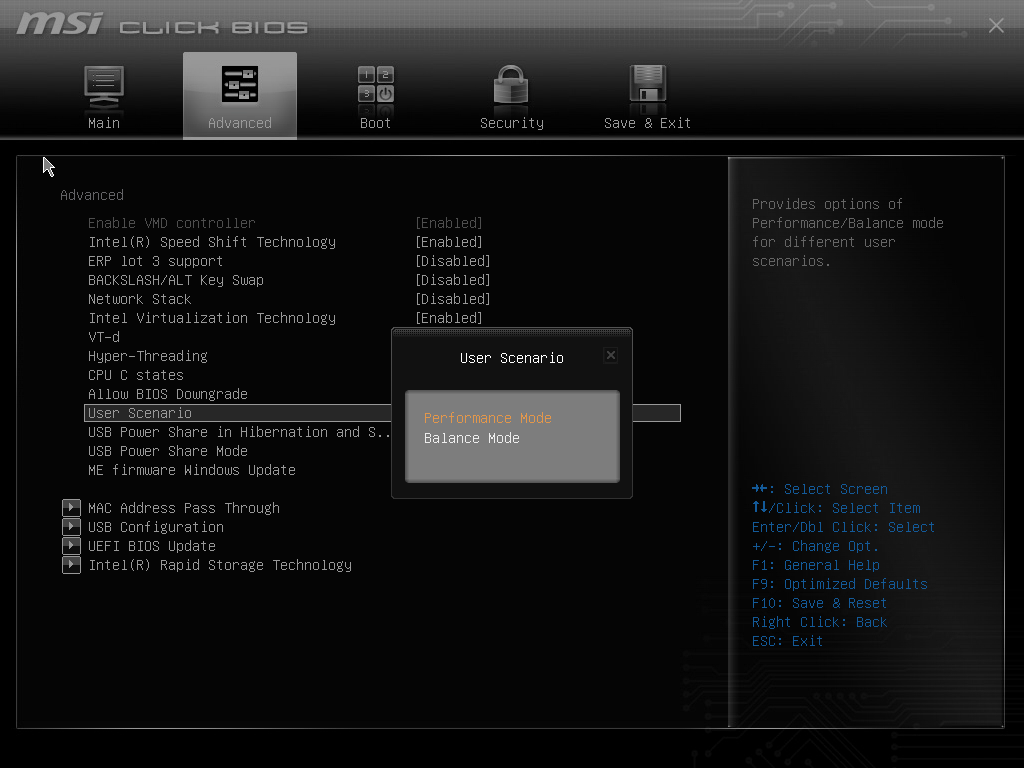
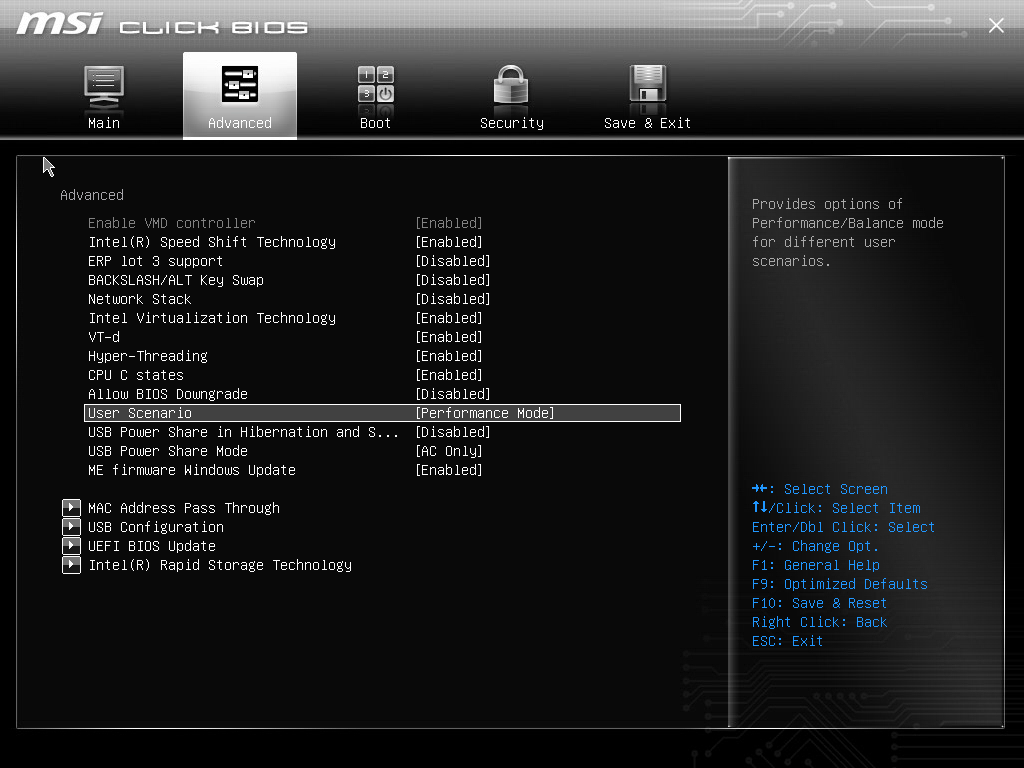
Alla riktmärken och tester utfördes med profilen “Extreme Performance” aktiverad i MSI Center. Dessutom är förinställningen “Bästa prestanda” aktiverad i Windows-menyn “Ström & batteri” och “Prestanda-läget” tillämpas i BIOS i avsnittet “Användarscenario”

CPU-alternativ
När den här recensionen skrivs är det enda CPU-alternativet för denna MSI-serie Intel Core Ultra 7 155H.
Här utvärderar vi processorns prestanda med en verklig 3D-renderingsuppgift, och bedömer dess förmåga att effektivt hantera komplexa beräkningar och renderingsbelastningar.
Resultaten är från Cinebench 2024 Multi-Core-testet (högre är bättre)
GPU-alternativ
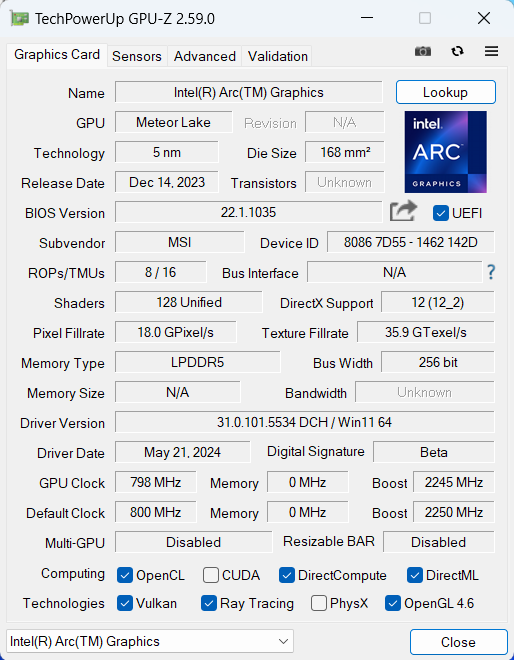
Med tanke på Meteor Lake CPU kan du lita på Intel Arc (8-kärnor) för grafikuppgifter.
Resultaten är från 3DMark Time Spy (Graphics). Högre är bättre.
Resultaten är från 3DMark Fire Strike (Graphics) benchmark (högre poäng är bättre)
Resultaten är från Unigine Superposition benchmark (högre poäng är bättre)
Tester för spel

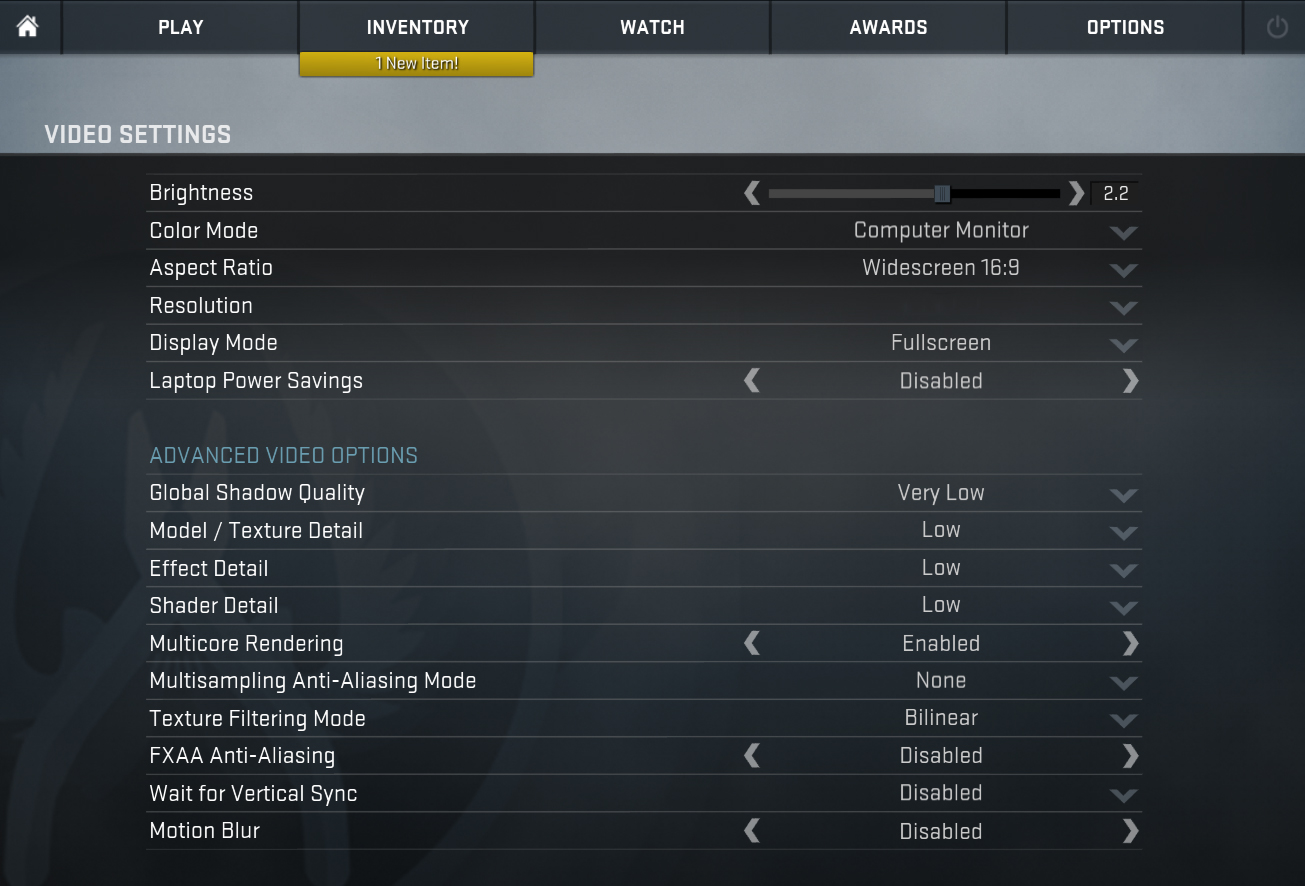
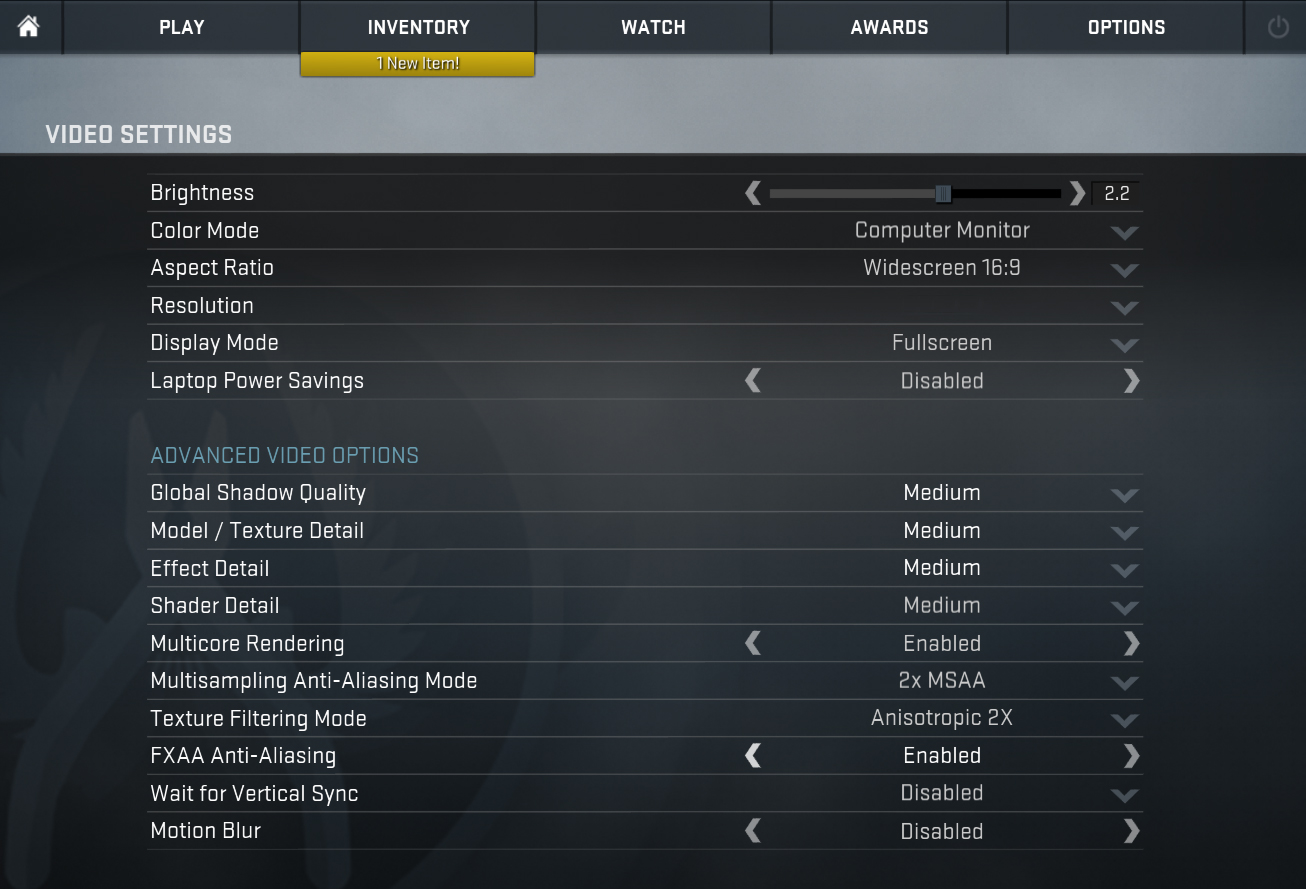
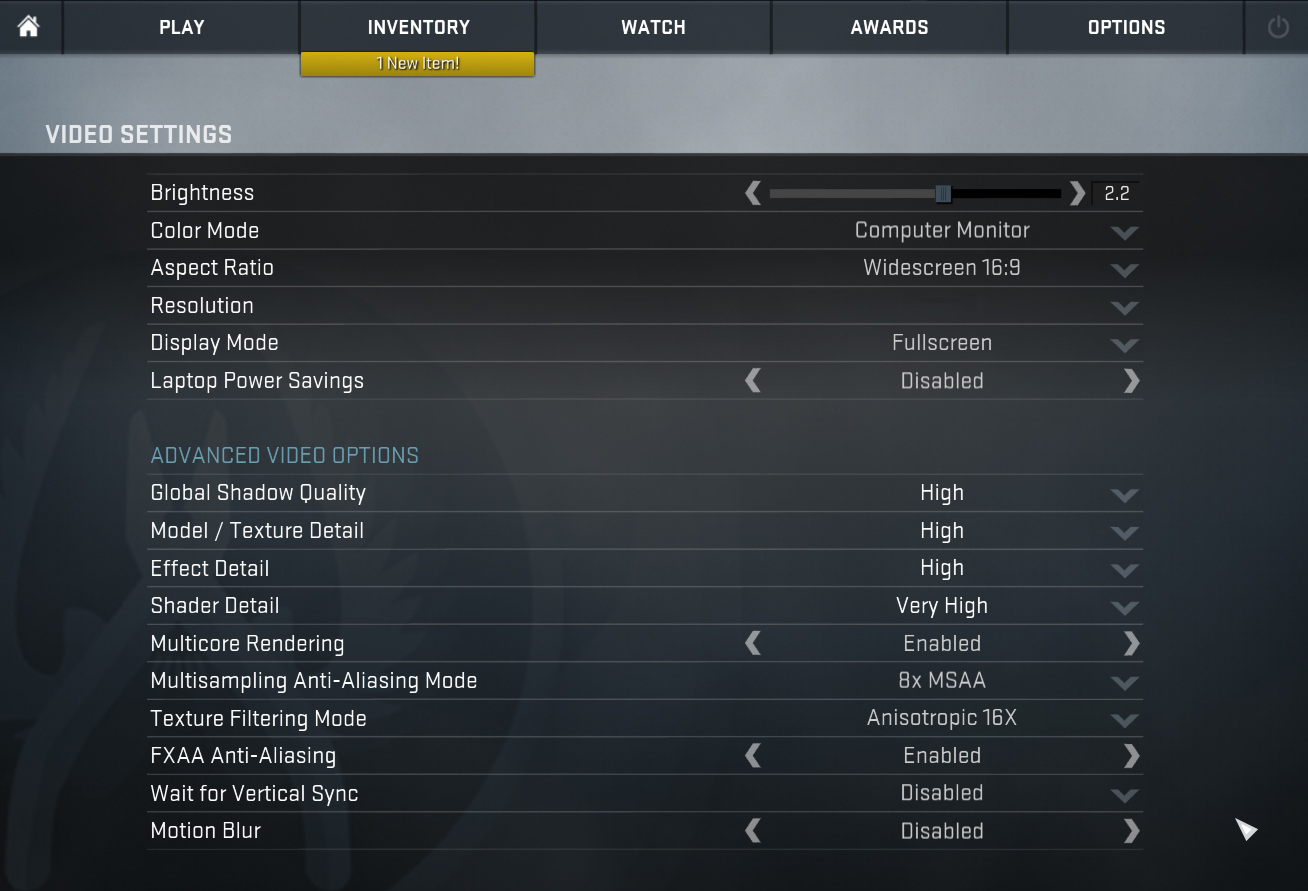
| CS:GO | HD 1080p, låg (kontrollera inställningarna) | HD 1080p, Medium (kontrollera inställningarna) | HD 1080p, MAX (Kontrollera inställningarna) |
|---|---|---|---|
| Genomsnittlig FPS | 219 fps | 166 fps | 97 fps |

| DOTA 2 | HD 1080p, låg (kontrollera inställningarna) | HD 1080p, Normal (kontrollera inställningarna) | HD 1080p, hög (kontrollera inställningar) |
|---|---|---|---|
| Genomsnittlig FPS | 89 fps | 66 fps | 64 fps |
Lagringsprestanda
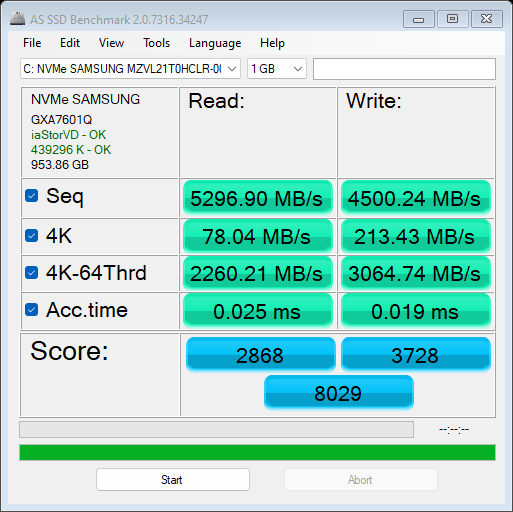
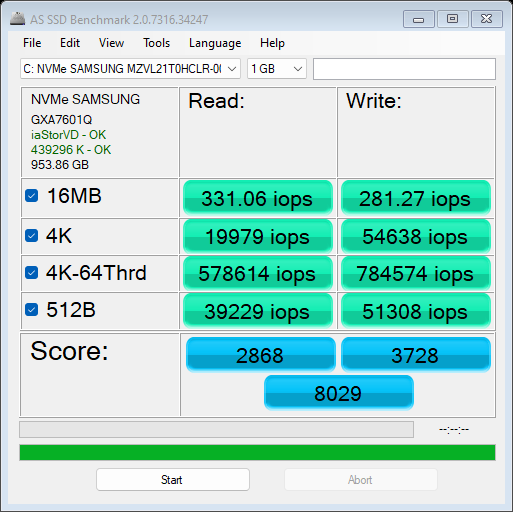
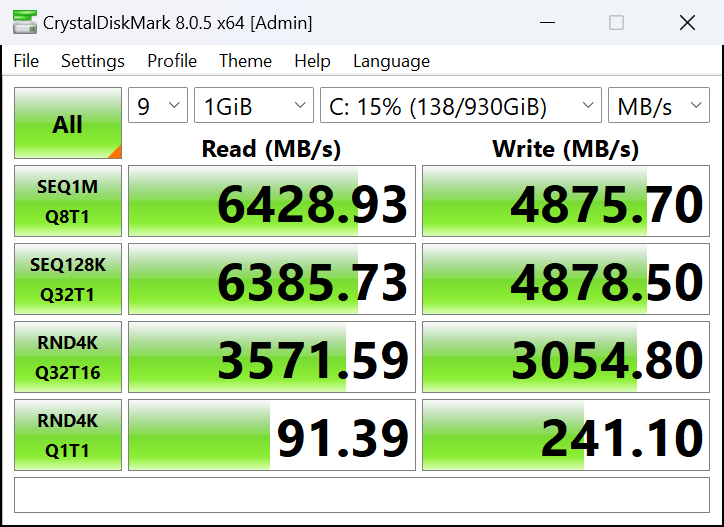
Vår bärbara dator har en 1TB SAMSUNG MZVL21T0HCLR-00B00. Gen 4 NVMe nådde 77°C under benchmarking, vilket är en hög temperatur.

Temperaturer och komfort, Batteritid
Max CPU-belastning
I det här testet använder vi 100% på CPU-kärnorna och övervakar deras frekvenser och chiptemperatur. Den första kolumnen visar datorns reaktion på en kort belastning (2-10 sekunder), den andra kolumnen simulerar en seriös uppgift (mellan 15 och 30 sekunder) och den tredje kolumnen är en bra indikator på hur bra den bärbara datorn är för långa belastningar som videorendering.
Genomsnittlig P-kärnfrekvens; Genomsnittlig E-kärnfrekvens; Genomsnittlig LP E-kärnfrekvens; CPU-temp; Paketets effekt
| Intel Core Ultra 7 155H (28W baseffekt) | 0:02 – 0:10 sekunder | 0:15 – 0:30 sekunder | 10:00 – 15:00 min |
|---|---|---|---|
| MSI Summit E13 AI Evo A1M | 2,24 GHz @ 1,80 GHz @ 1,32 GHz @ 73°C @ 40W | 2,15 GHz @ 1,79 GHz @ 1,29 GHz @ 83°C @ 40W | 1,74 GHz @ 1,00 GHz @ 1,00 GHz @ 77°C @ 28W |
| Lenovo Yoga Slim 7i (14″, Gen 9) | 2,41 GHz @ 2,07 GHz @ 1,40 GHz @ 70°C @ 47W | 2,34 GHz @ 2,02 GHz @ 1,40 GHz @ 83°C @ 47W | 2,00 GHz @ 1,59 GHz @ 1,10 GHz @ 78°C @ 35W |
| Dell Inspiron 16 Plus 7640 | 3,50 GHz @ 2,70 GHz @ 1,90 GHz @ 80°C @ 80W | 2,82 GHz @ 2,65 GHz @ 2,42 GHz @ 99°C @ 77W | 2,74 GHz @ 2,28 GHz @ 1,69 GHz @ 90°C @ 55W |
| Dell Inspiron 14 Plus 7440 | 3,22 GHz @ 2,62 GHz @ 1,74 GHz @ 89°C @ 80W | 2,64 GHz @ 2,61 GHz @ 2,49 GHz @ 100°C @ 73W | 2,50 GHz @ 1,99 GHz @ 1,40 GHz @ 83°C @ 45W |
| HP OMEN Transcend 14 (14-fb0000) | 3,38 GHz @ 2,65 GHz @ 2,29 GHz @ 65°C @ 85W | 3,22 GHz @ 2,67 GHz @ 2,43 GHz @ 73°C @ 80W | 2,87 GHz @ 2,45 GHz @ 1,68 GHz @ 76°C @ 61W |
| Dell XPS 16 9640 | 3,58 GHz @ 2,72 GHz @ 2,27 GHz @ 86°C @ 97W | 3,39 GHz @ 2,73 GHz @ 1,92 GHz @ 90°C @ 80W | 3,02 GHz @ 2,37 GHz @ 1,70 GHz @ 84°C @ 60W |
| Dell XPS 14 9440 | 3,01 GHz @ 2,55 GHz @ 1,81 GHz @ 88°C @ 64W | 1,96 GHz @ 2,53 GHz @ 2,22 GHz @ 96°C @ 58W | 2,17 GHz @ 1,88 GHz @ 1,33 GHz @ 83°C @ 38W |
| Dell XPS 13 9340 | 2,26 GHz @ 2,43 GHz @ 2,19 GHz @ 100°C @ 59W | 1,21 GHz @ 1,34 GHz @ 2,48 GHz @ 96°C @ 38W | 1,52 GHz @ 1,25 GHz @ 1,67 GHz @ 96°C @ 32W |
| HP Spectre x360 16 (16-aa0000) | 3,02 GHz @ 2,41 GHz @ 1,70 GHz @ 72°C @ 64W | 2,93 GHz @ 2,41 GHz @ 1,93 GHz @ 85°C @ 64W | 2,39 GHz @ 1,98 GHz @ 1,40 GHz @ 80°C @ 45W |
| Lenovo Yoga 9i (14, Gen 9) | 2,95 GHz @ 2,46 GHz @ 1,63 GHz @ 61°C @ 68W | 2,59 GHz @ 2,23 GHz @ 1,47 GHz @ 83°C @ 52W | 2,31 GHz @ 1,98 GHz @ 1,32 GHz @ 75°C @ 37W |
| ASUS Zenbook 14 OLED (UX3405) | 2,91 GHz @ 2,40 GHz @ 1,60 GHz @ 86°C @ 64W | 2,20 GHz @ 2,00 GHz @ 1,69 GHz @ 102°C @ 60W | 1,12 GHz @ 1,52 GHz @ 0,84 GHz @ 78°C @ 28W |
Core Ultra 7 155H med sina 14 kärnor är en rejäl utmaning för kylningen i ett så tunt chassi. Här kan processorn hålla hyfsat höga klockfrekvenser under korta och medellånga belastningar. Vid längre belastning förblir frekvenserna högre än de officiella basfrekvenserna, vilket är bra för en lätt 2-i-1-laptop.
Komfort under full belastning
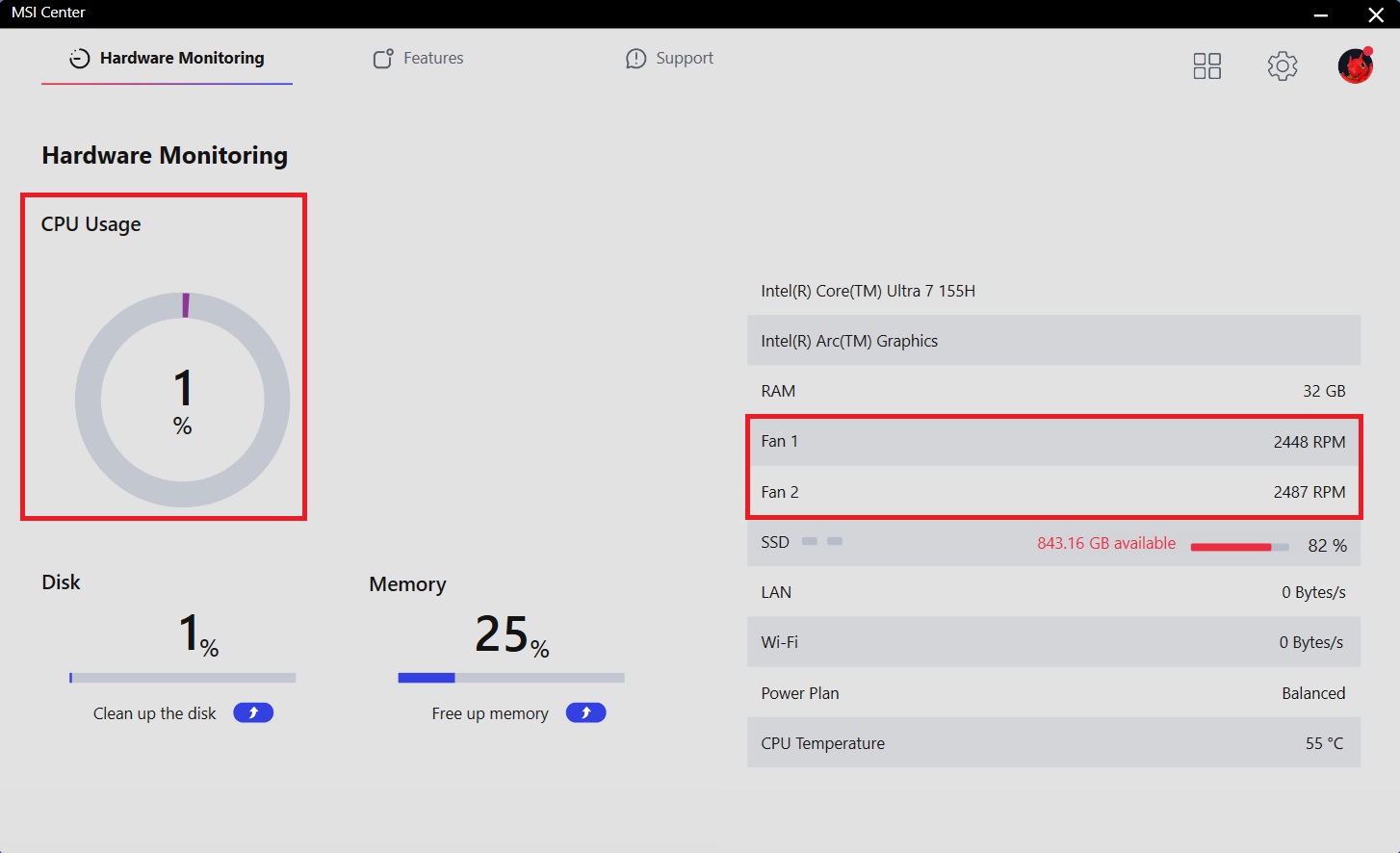
Du får en fin mängd godsaker tack vare MSI Center-appen. Detta inkluderar fyra strömförinställningar och ett autoläge som kallas “MSI AI Engine”. Du kan få fläktarna till sin maximala hastighet när alternativet “Cooler Boost” är på och du kan också ställa in en anpassad fläktkurva. Trots det höga fläktvarvtalet är ljudnivån under full belastning genomsnittlig. Tangentbordsdäcket känns varmt men inte för varmt för normalt arbete.

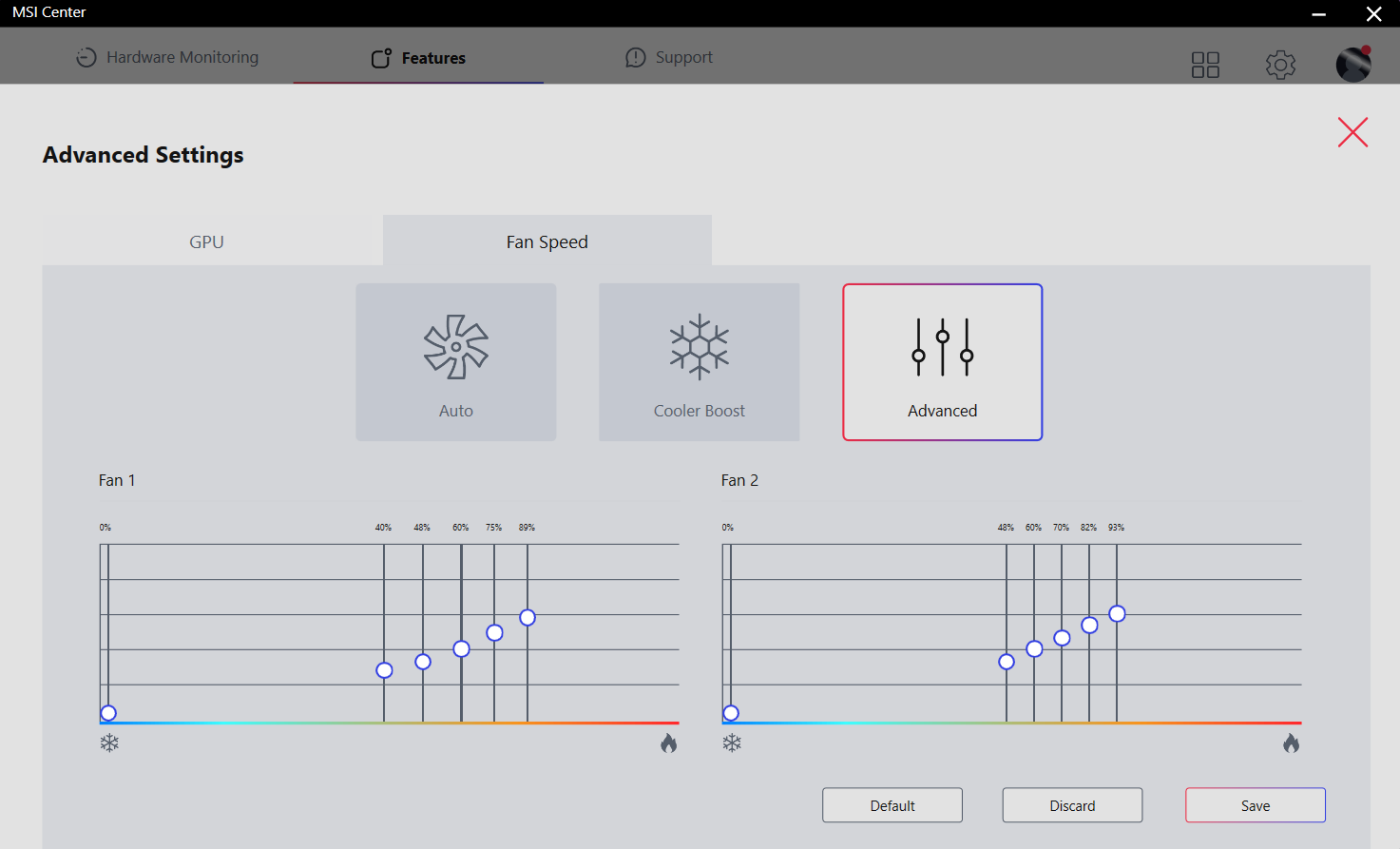
I viloläge är fläkthastigheten cirka 2500 varv/min, med Cooler Boost på – 8700 varv/min, och när processorn gör grovjobbet i “Extreme Performance”-läget kan du förvänta dig cirka 7200 varv/min.
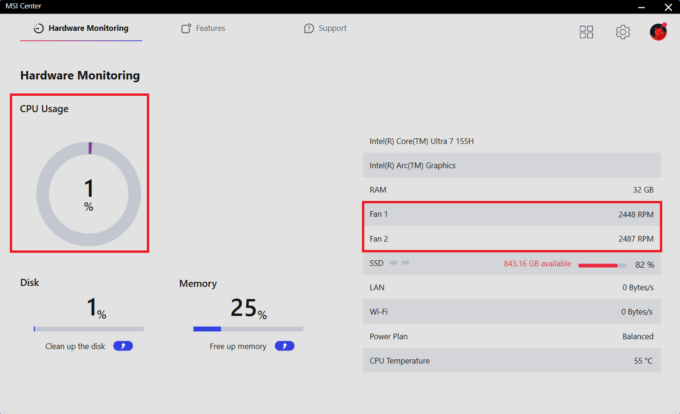 Fläkthastighet vid
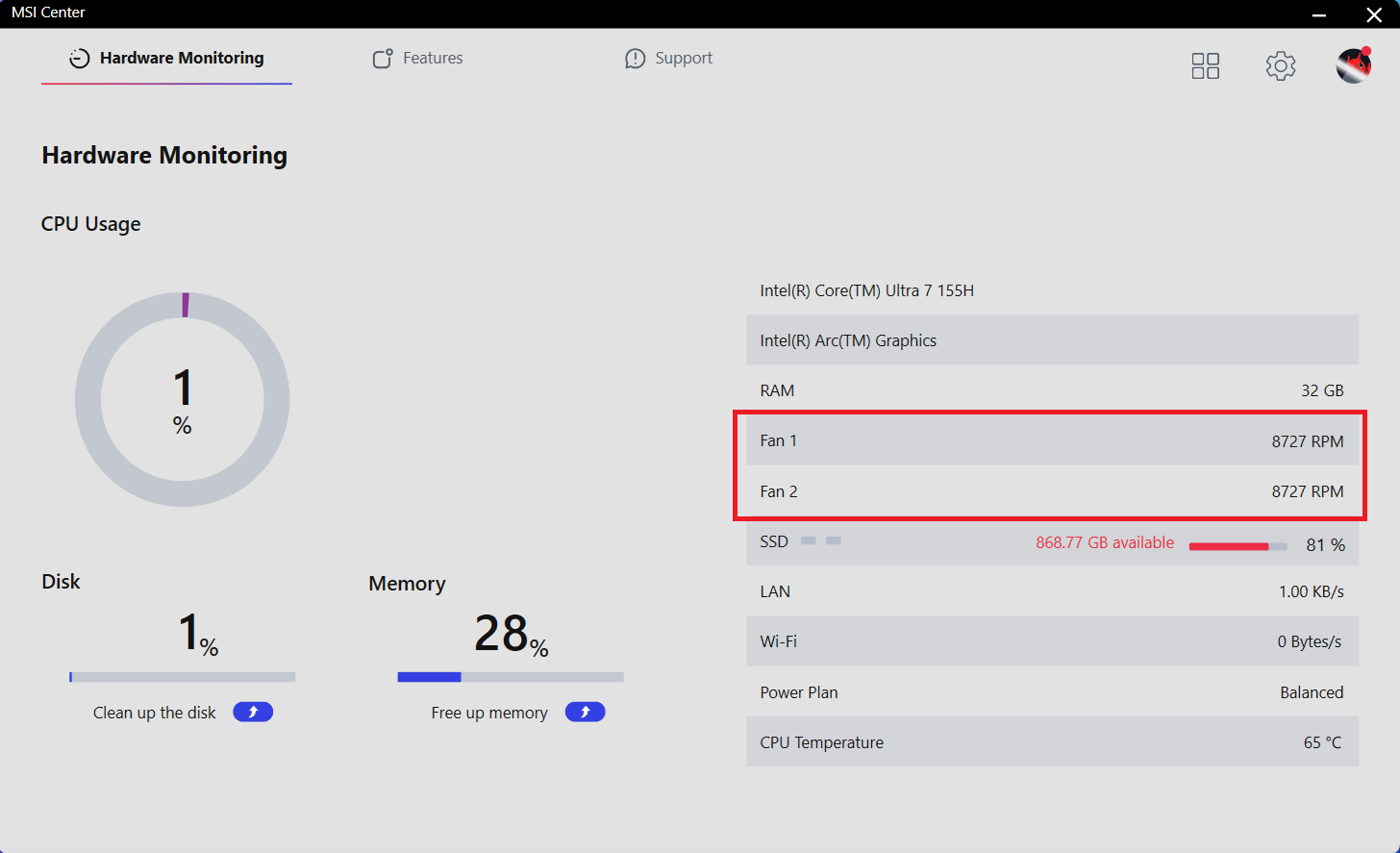 Max
Max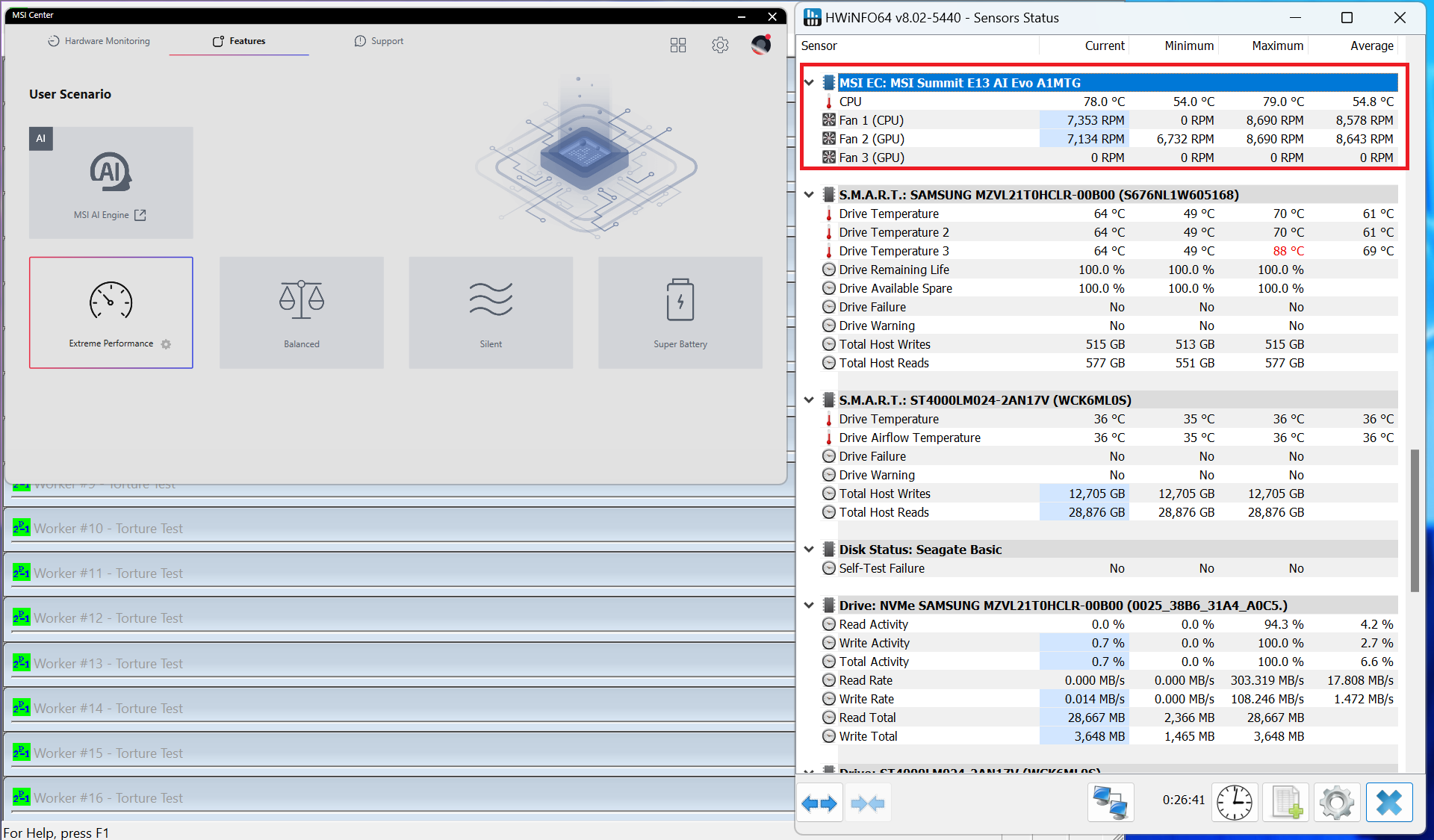 Max fläkthastighet vid CPU-belastning
Du kan också ta en titt på BIOS huvudmeny.
Batteriet
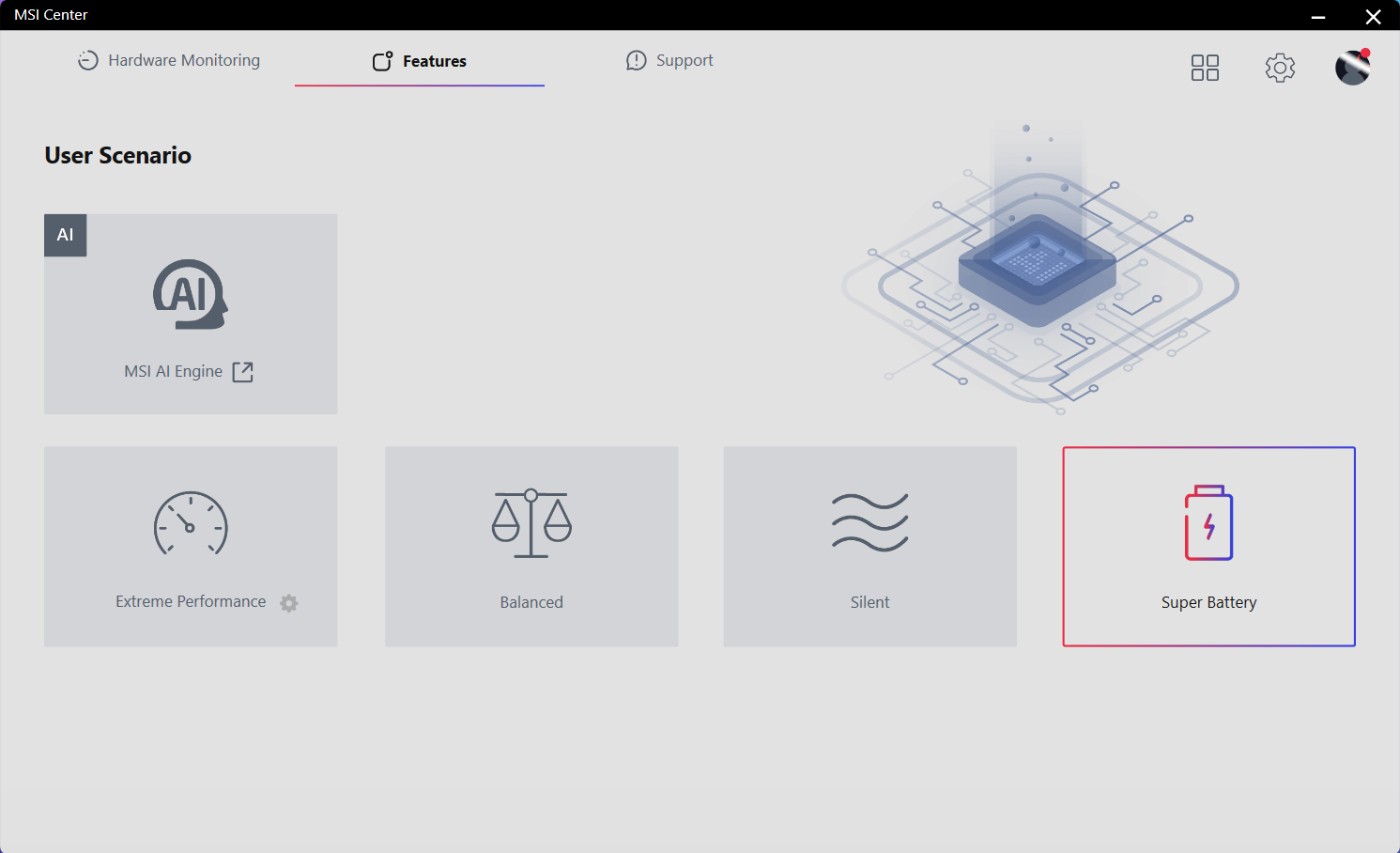
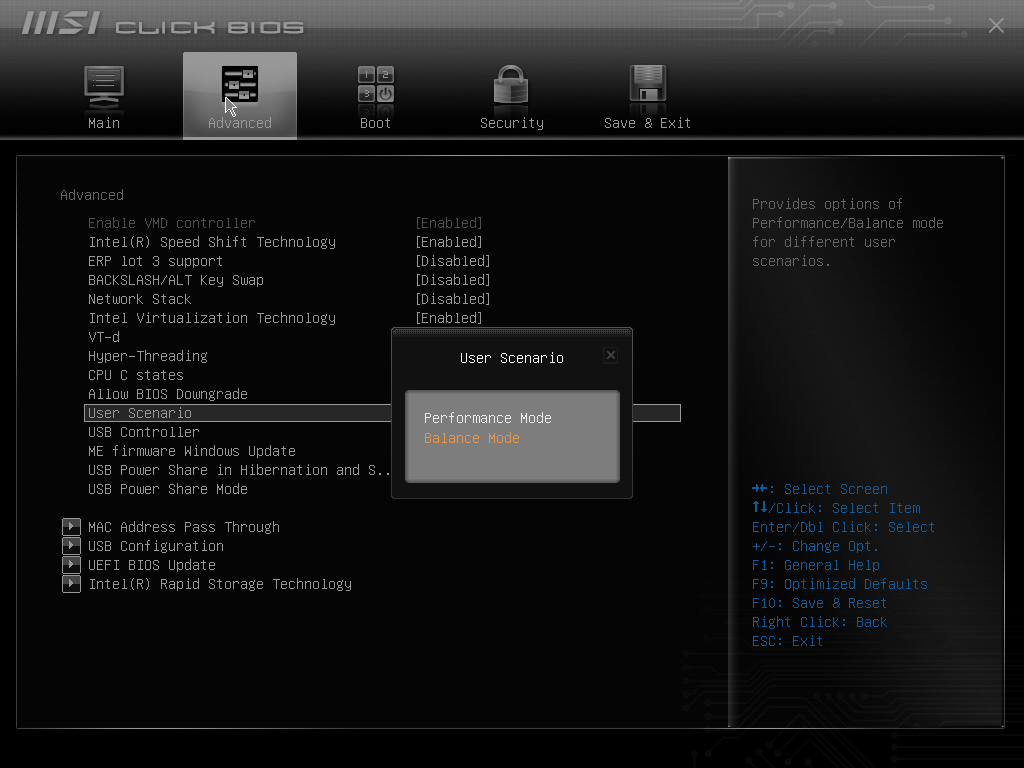
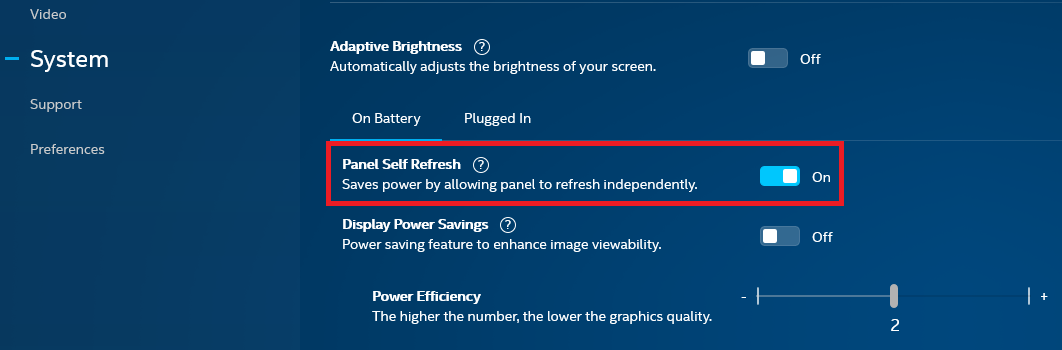
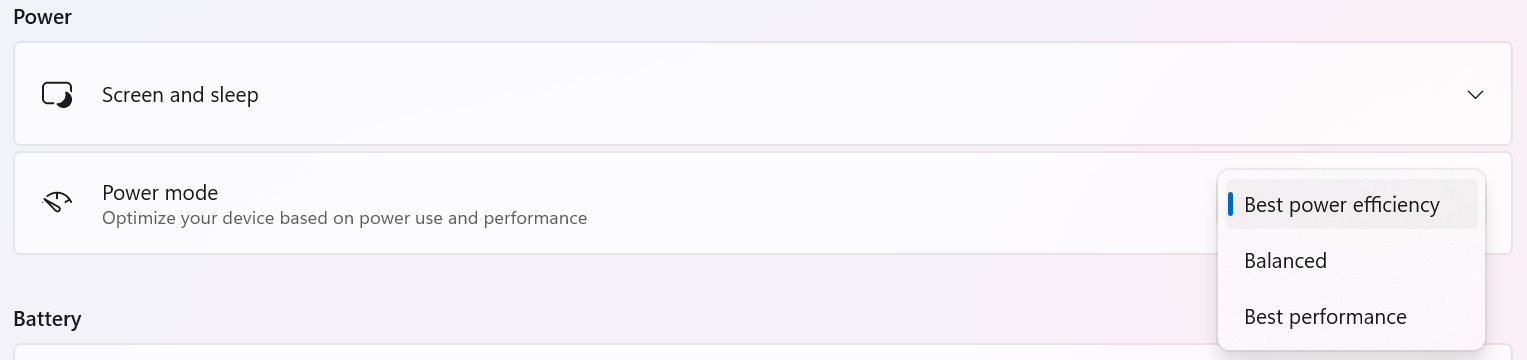
Nu genomför vi batteritesterna med inställningen Windows bästa energieffektivitet påslagen, skärmens ljusstyrka justerad till 140 nits och alla andra program avstängda utom det vi testar den bärbara datorn med. Den här bärbara datorns 70Wh-batteri räcker till 14 timmars videouppspelning. För att uppnå det måste du använda förinställningen “Super Battery” i MSI Center och välja läget “Balance” i BIOS i avsnittet “User Scenario”. Förinställningen “Best Power Efficiency” är också aktiverad i Windows-menyn “Power & Battery” och alternativet “Panel Self Refresh” är påslaget i Intel Graphics Command Center.
Ljusstyrka: 180 nits; Visningsläge: SDR
Tid till full urladdning: Högre är bättre
Demontering, uppgraderingsalternativ och underhåll
För att få tillgång till enhetens interna delar behöver du bara lossa 4 Phillips-skruvar. Tyvärr är två av dem gömda under gummifötterna på baksidan och du måste limma loss dem.
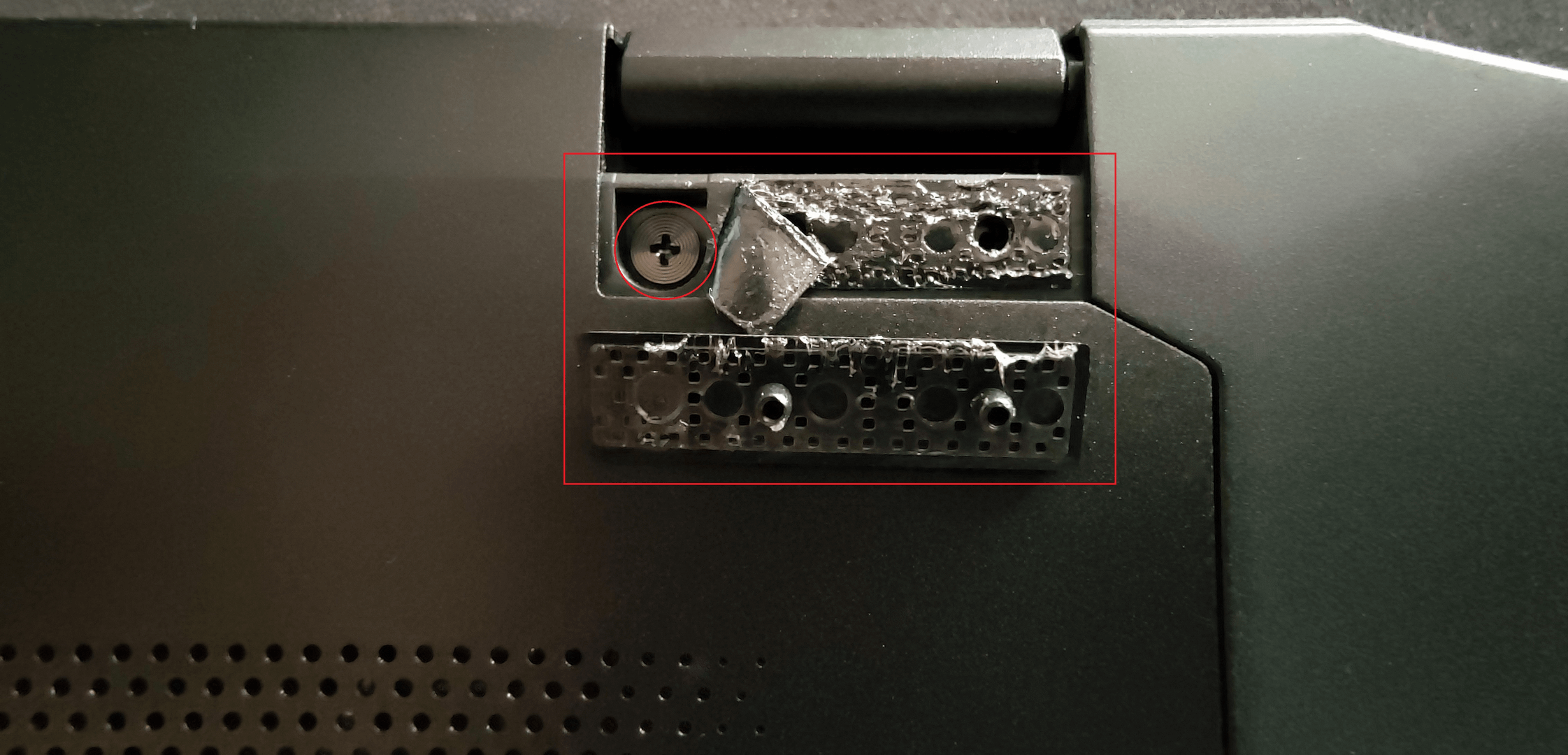
Lyft de två översta hörnen med ett tunt plastverktyg. Lirk sedan sidorna och framsidan – den bakre delen bör vara sist.
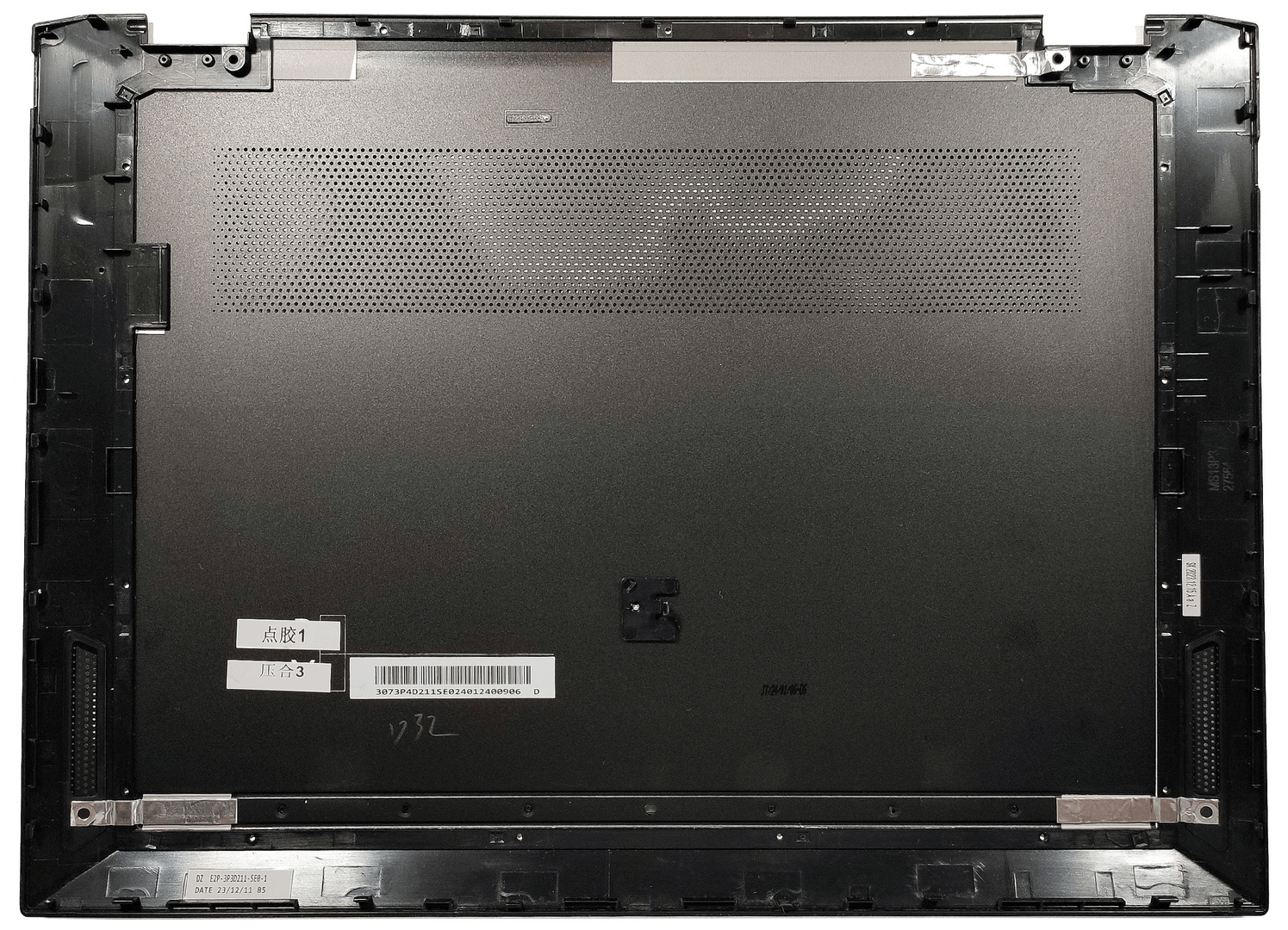
Så här ser bottenpanelen ut på insidan.
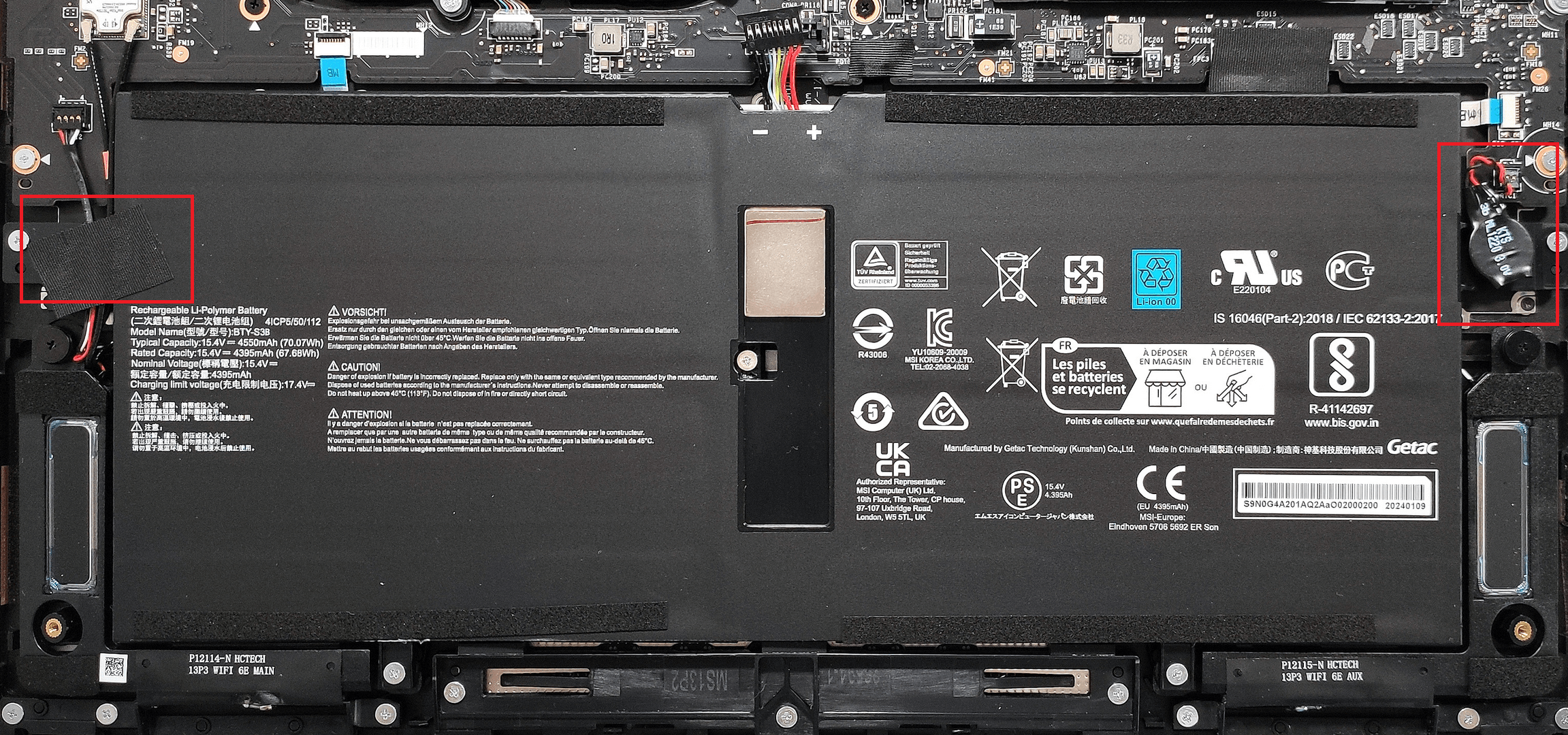
Batteriet är en 70Wh-modell. För att ta ut det, dra ut kontakten från moderkortet och lossa de 5 Phillips-skruvarna som håller enheten på plats. Lossa moderkortets batteri. Skjut 70Wh-enheten till höger och lossa försiktigt högtalarkablarna till vänster. Batteriet har tillräckligt med ström för 14 timmars videouppspelning.
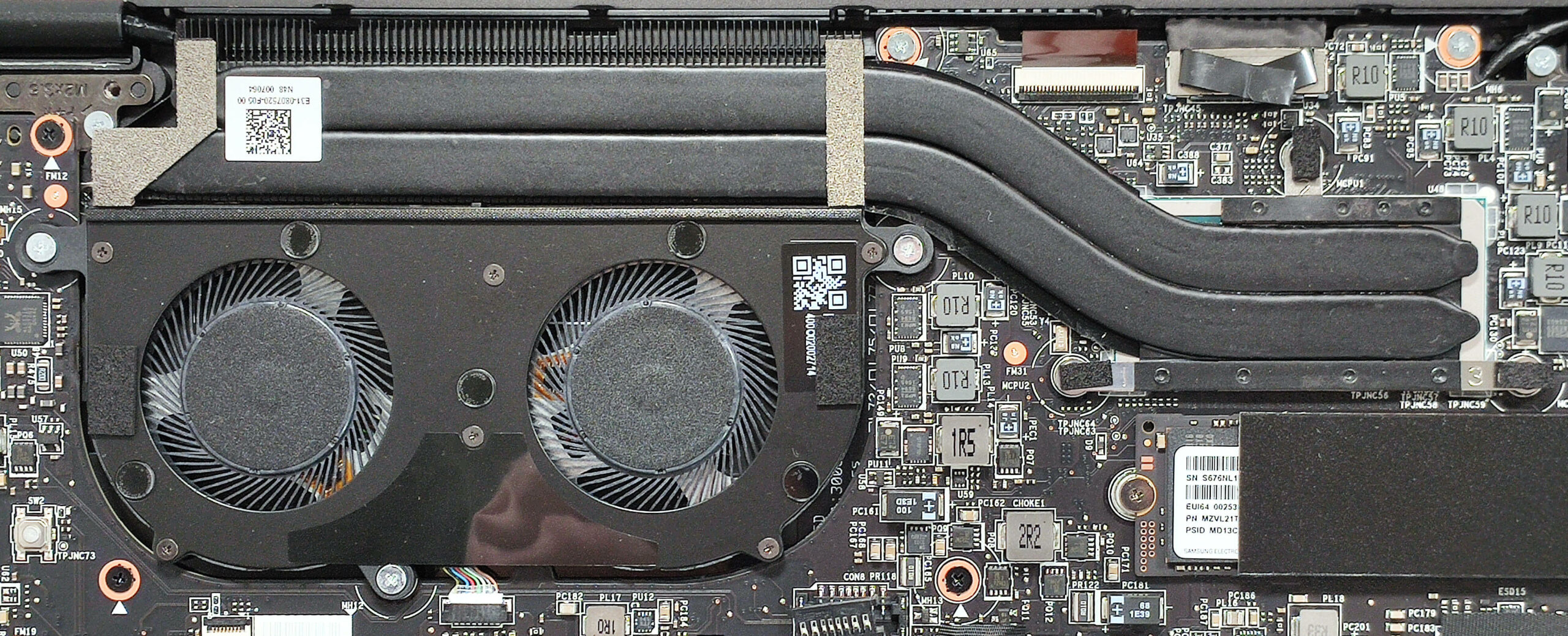
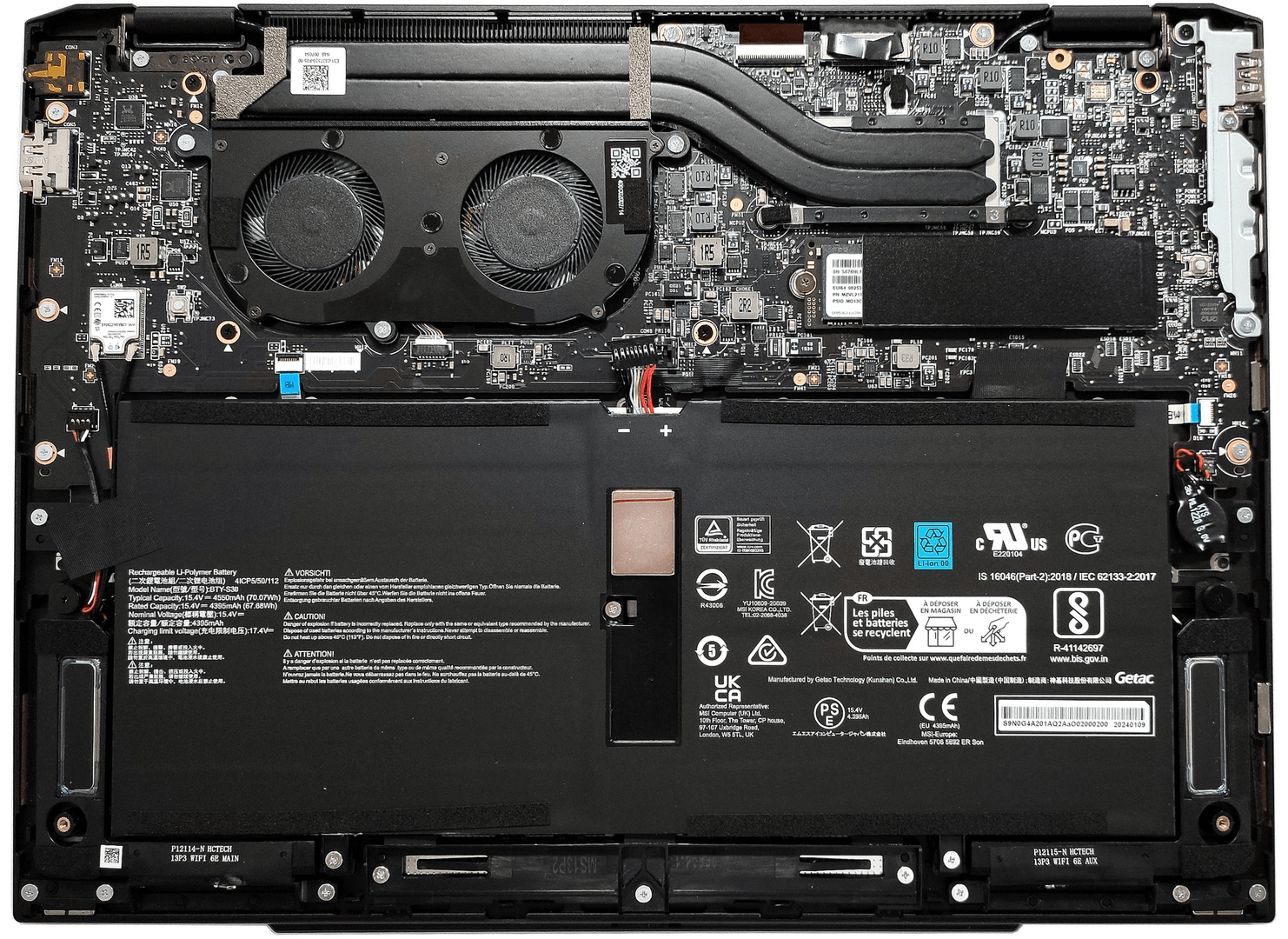
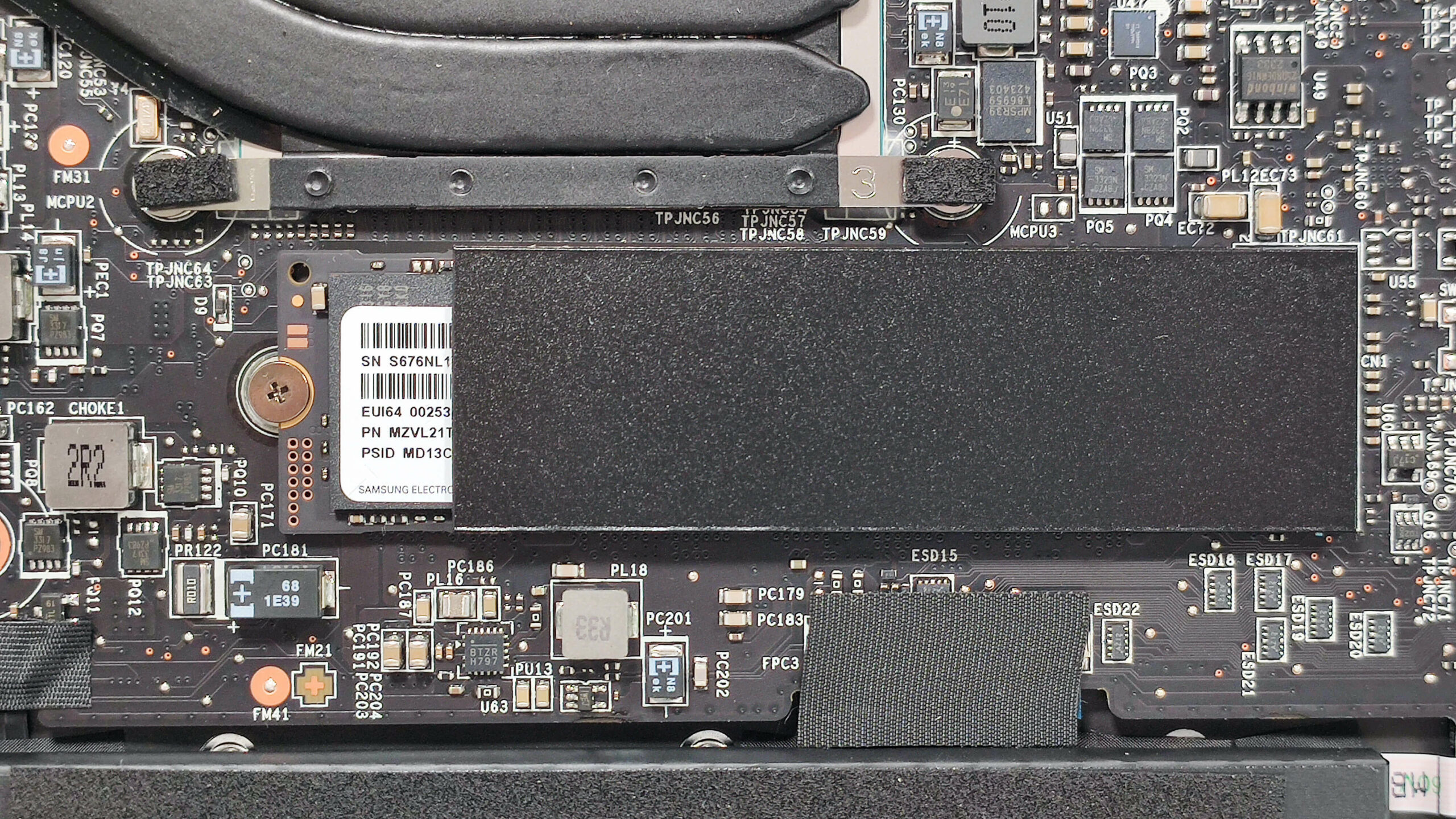
Som förväntat, för en så lätt och tunn transformator, är RAM-minnet lödd. Du får upp till 32 GB LPDDR5-5600MHz minne. Även Wi-Fi-kortet är lödd. För lagring kan du förlita dig på en enda M.2-plats för 2280 Gen 4 SSD-enheter. Den förinstallerade SSD-enheten är täckt med lite folie. Under NVMe finns det en supertunn termisk pad.
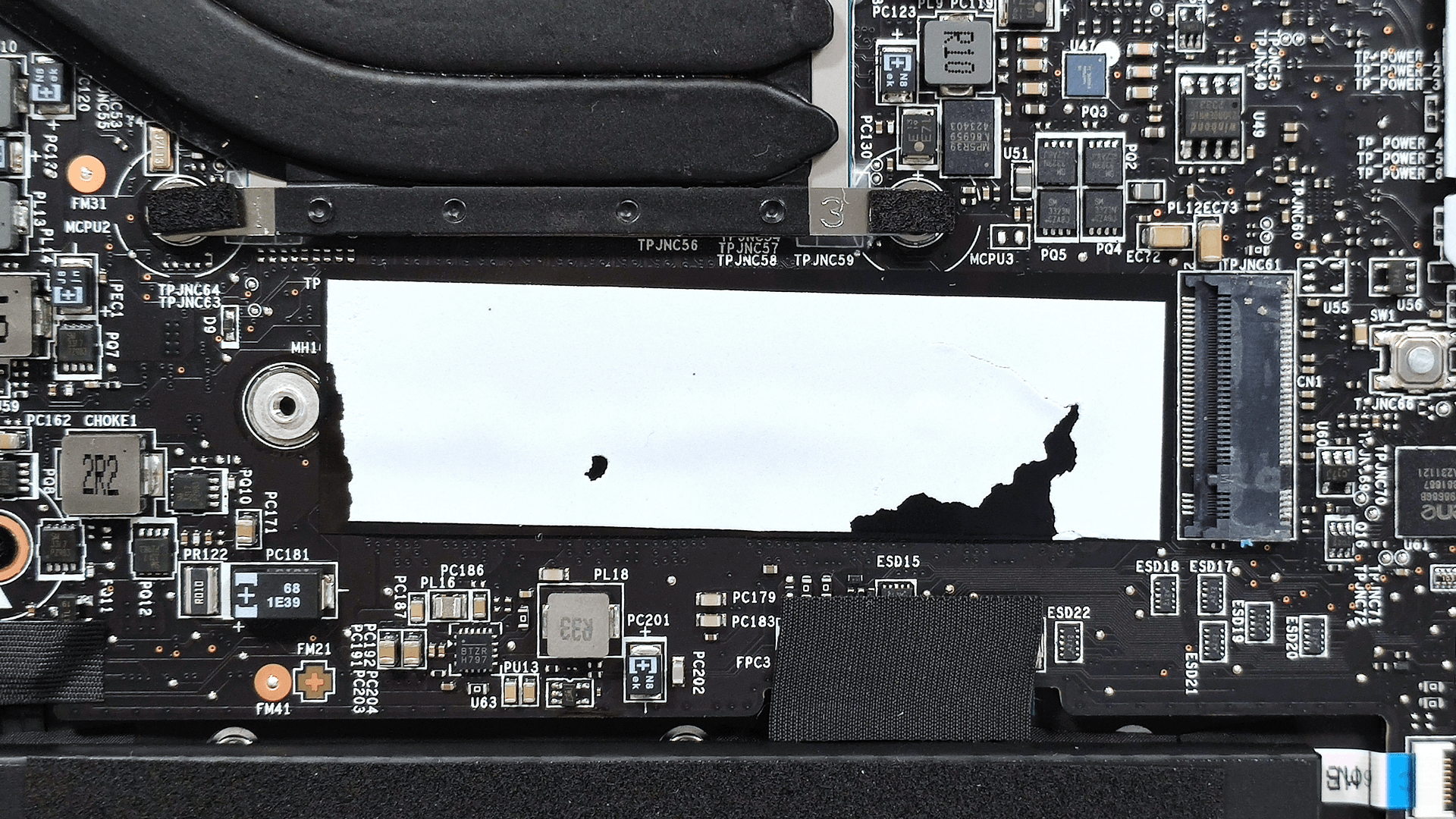
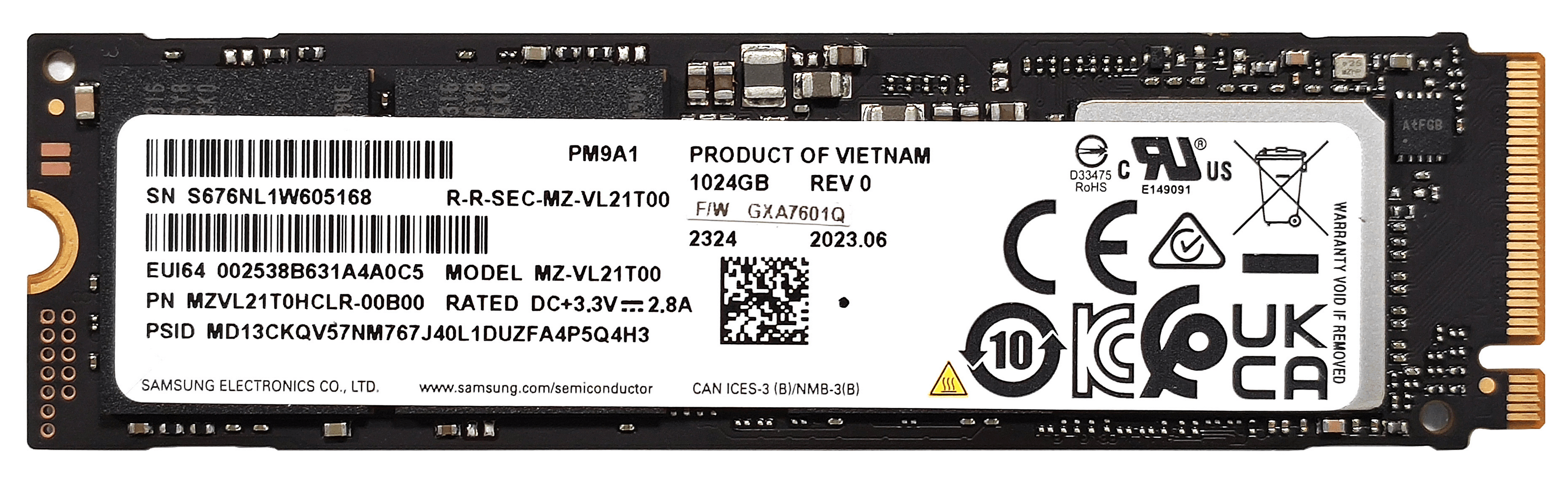
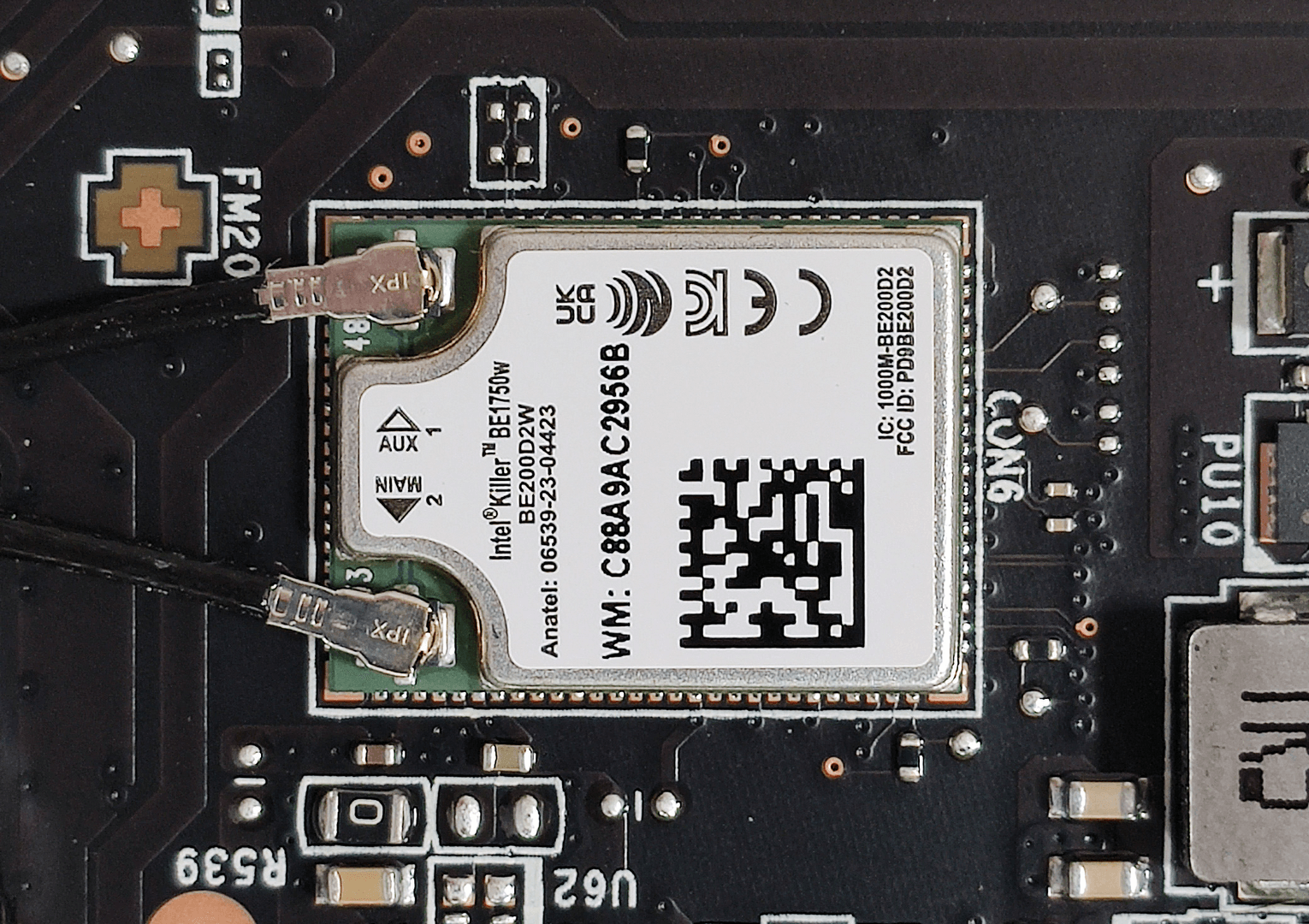
Kylningen verkar anständig för en bärbar dator med enbart iGPU. Den har ett par fläktar, två värmeledningsrör, en lång toppmonterad kylfläns och en värmespridare.
Bedömning
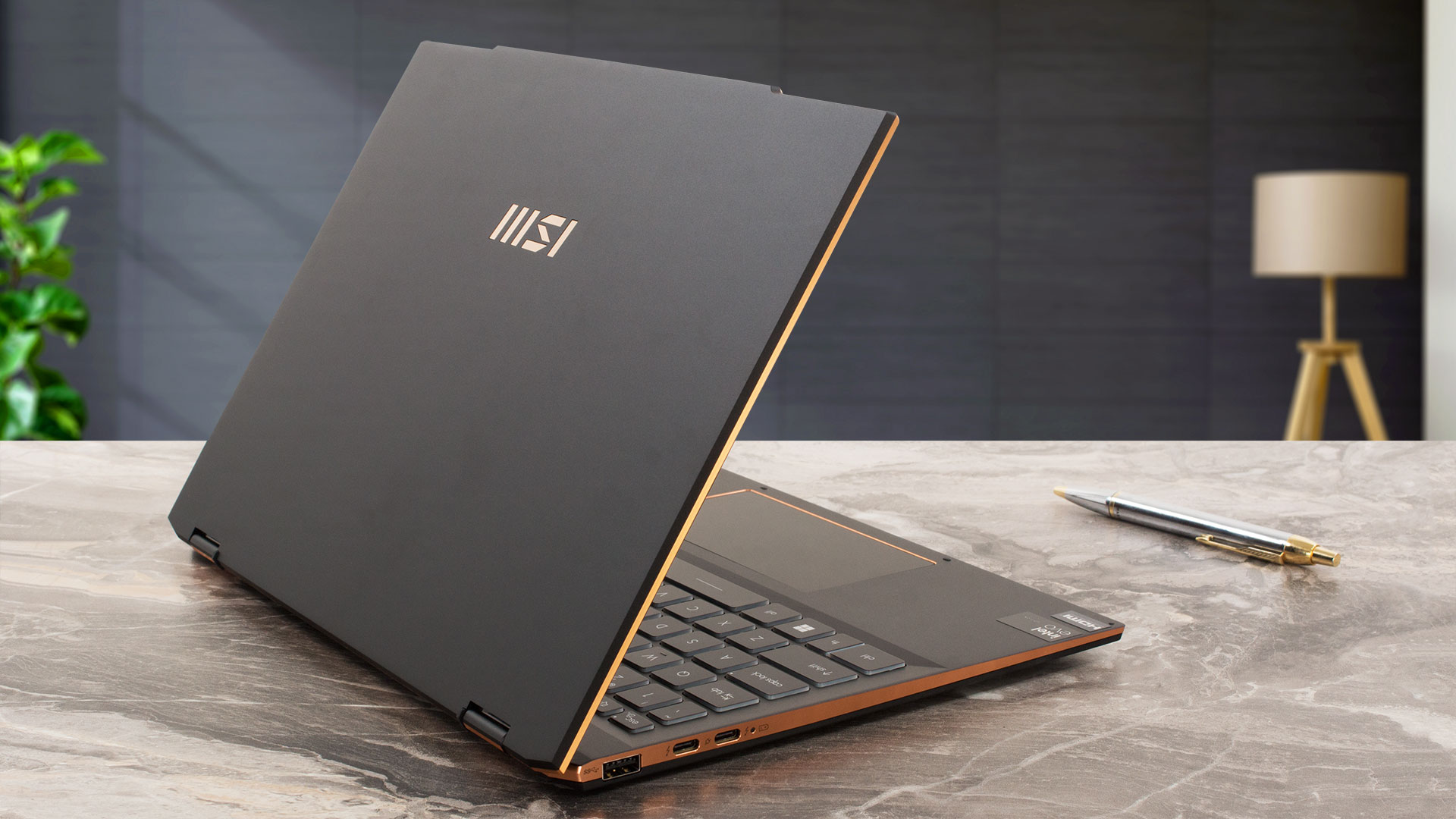 Om du behöver en bärbar 2-i-1-dator som har en enastående design tillsammans med modern hårdvara, verkar MSI Summit E13 AI Evo A1M vara ett bra val. Tack vare sitt 70Wh-batteri och de ytterligare optimeringarna av Intel Evo-certifieringen är batteritiden lång – 14 timmars videouppspelning på en enda laddning. Kylningen med två fläktar och ett par värmerör kan upprätthålla anständiga CPU-klockor i korta och medelstora belastningar (~ 2,20 GHz / 1,80 GHz för P- och E-kärnorna). På lång sikt sjunker inte frekvenserna under Intels officiella basvärden. De bärbara datorerna känns alltid kvicka men benchmarkscorerna är inte alls imponerande.
IPS-pekskärmen (Chimei Innolux CMN13C6 (N133JCG-GT1)) är lämplig för alla typer av arbete eftersom den är PWM-fri och har breda betraktningsvinklar. Panelen har en hög maximal ljusstyrka på 416 cd/m2, ett mycket bra kontrastförhållande på 1600:1 och täcker sRGB-färgskalan till 92%. Färgprecisionen kan förbättras till en genomsnittlig dE-poäng på 1,5 med hjälp av vår profil “Design” och “Gaming” som gör att du kan använda den bärbara datorn för professionell foto- eller videoredigering.
Komforten under belastning är bra – fläktarna är inte för högljudda och tangentbordet blir inte för varmt under full CPU-belastning. Detta påminner oss om att kortet och pekplattan är fantastiska! Uppgraderingsmöjligheterna är dåliga – du kan bara byta SSD, till och med Wi-Fi-kortet är lödd. Portutbudet är ganska begränsat men det är modernt med två Thunderbolt 4-anslutningar och Type-C-laddning. Maskinen har också de senaste och bästa anslutningsmöjligheterna – Wi-Fi 7 + Bluetooth 5.4 plus extra säkerhetsdetaljer som en fingeravtrycksläsare och IR-webbkamera med sekretesslucka.
MSI Summit E13 AI Evo A1M har ett solitt metallchassi, modern design, uppdaterad hårdvara och funktioner samt lång batteritid.
Du kan kontrollera priser och konfigurationer i vårt specifikationssystem: https://laptopmedia.com/series/msi-summit-e13-ai-evo-a1mx/
Pros
- Känns snabbt för normalt arbete
- Wi-Fi 7 + Bluetooth 5.4
- PWM-fri + breda betraktningsvinklar (N133JCG-GT1)
- Hög maximal ljusstyrka (416 cd/m2 ) plus mycket bra kontrastförhållande på 1600:1 (N133JCG-GT1)
- Bekvämt bakgrundsbelyst tangentbord och mycket smidig pekplatta
- Solitt CNC-tillverkat uni-body-chassi
- Hyfsat höga CPU-klockor (2,2 GHz för P-kärnorna), särskilt vid korta och medellånga belastningar
- MSI Center erbjuder massor av anpassningar
- 2x Thuinderbolt 4-portar + HDMI 2.1
- Lång batteritid
- Bra komfort under full CPU-stress – fläktarna är inte för bullriga och tangentbordet känns inte för varmt för normalt arbete
- Kylningslösning med två fläktar och ett par värmeledningsrör
- IR-webbkamera med sekretesslucka, fingeravtrycksläsare, dTPM 2.o-modul och stöd för Tobii Aware
Cons
- Låga poäng i benchmark
- Lödt minne och bara en M.2-plats
- De nedre gummifötterna är inte greppvänliga
- Höga NVMe-temperaturer under benchmarking – 77°C
 Author: Nikolay Palaozov
 Author: eng. Kroum NikolovHead of Engineering at LaptopMedia.com, inventor and innovator with 40+ years of experience in electronics and high technology.

![[Maj 2026] Global ranking av bästsäljande GPU:er för bärbara datorer på Amazon – Apple dominerar med 45 % andel och tar de tre första platserna; NVIDIA RTX 5060 leder det dedikerade GPU-paketet](https://laptopmedia.com/wp-content/uploads/2026/06/Best-Selling-GPUs-GLOBAL-Top-10-400x225.jpg)
![[Maj 2026] Global ranking av bästsäljande processorer för bärbara datorer på Amazon – Apple krossar konkurrenterna med 45,2% marknadsandel, M5 dominerar](https://laptopmedia.com/wp-content/uploads/2026/06/Best-Selling-CPUs-GLOBAL-Top-10-400x225.jpg)
![[May 2026] Amazon Germany: Top 7 Best-Selling Gaming Laptops – Lenovo Legion 5i Crowned Champion Amidst Fierce Mid-Range Competition](https://laptopmedia.com/wp-content/uploads/2026/06/Best-Selling-Gaming-Laptops-DE-Top-10-1-400x225.jpg)
![[May 2026] Amazon Italy: Top 10 Best-Selling Laptops – Apple MacBook Neo Reigns Supreme, Premium Models Capture Dominant Revenue Share](https://laptopmedia.com/wp-content/uploads/2026/06/Best-Selling-Laptops-IT-Top-10-400x225.jpg)
![[May 2026] Best-Selling Laptop Brands on Amazon Italy – Apple Dominates Across All Metrics](https://laptopmedia.com/wp-content/uploads/2026/06/IT-Best-Brands-400x225.jpg)