Hur man öppnar ASUS Vivobook 15 F1504 (X1504) – demonterings- och uppgraderingsalternativ
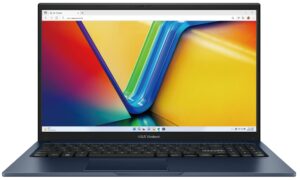
Öppna ASUS Vivobook 15
Tips: Se till att den bärbara datorn är avstängd och urkopplad innan du börjar.
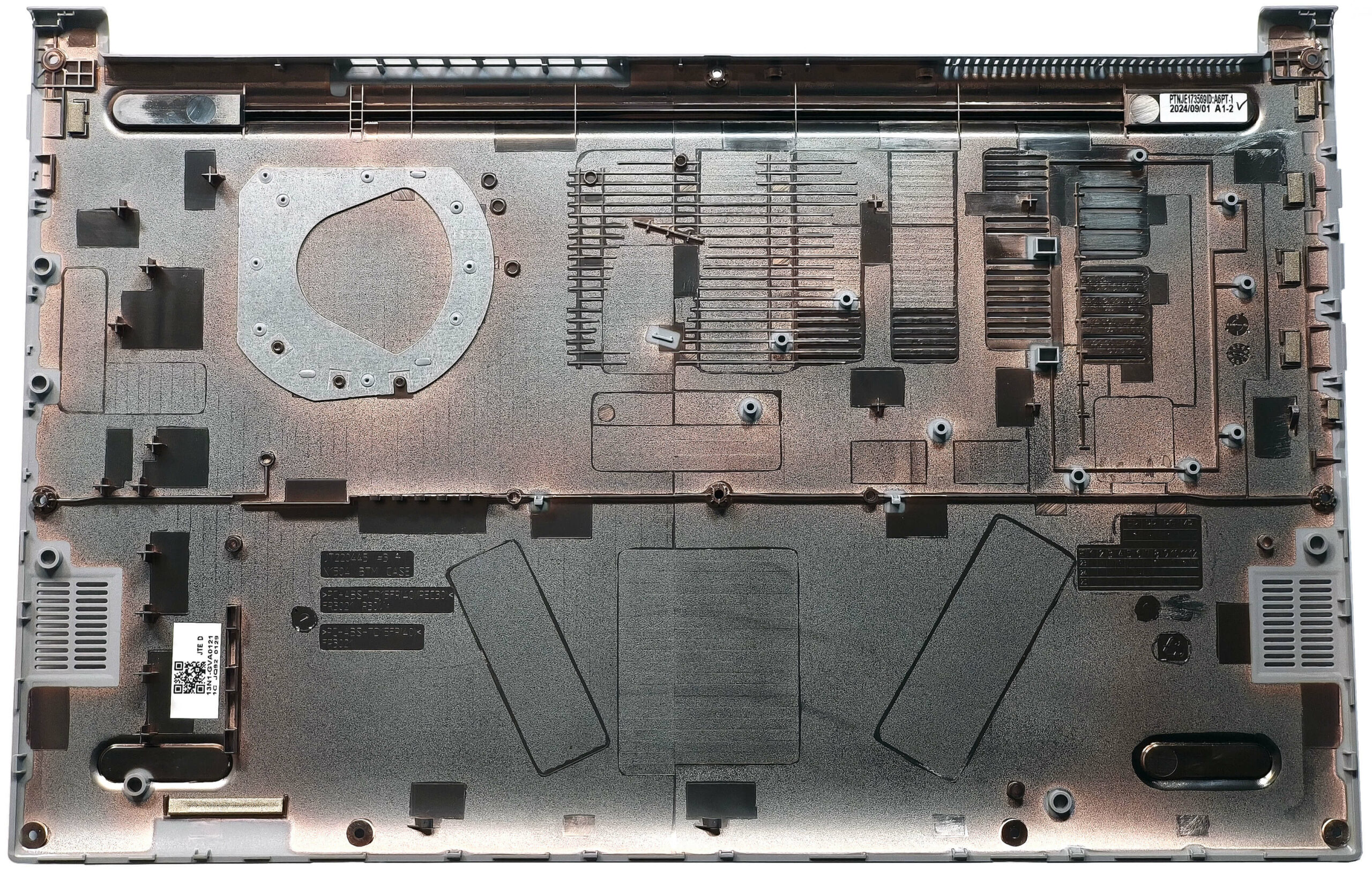
- Lossa de 10 Torx-huvudskruvarna som håller fast bottenpanelen till chassit.
- För in ett tunt plastverktyg i de övre kanterna för att skapa ett mellanrum och lirka längs sidorna för att lossa klämmorna.
- Öppna panelens framsida och använd ett spakverktyg för att försiktigt bända loss baksidan.
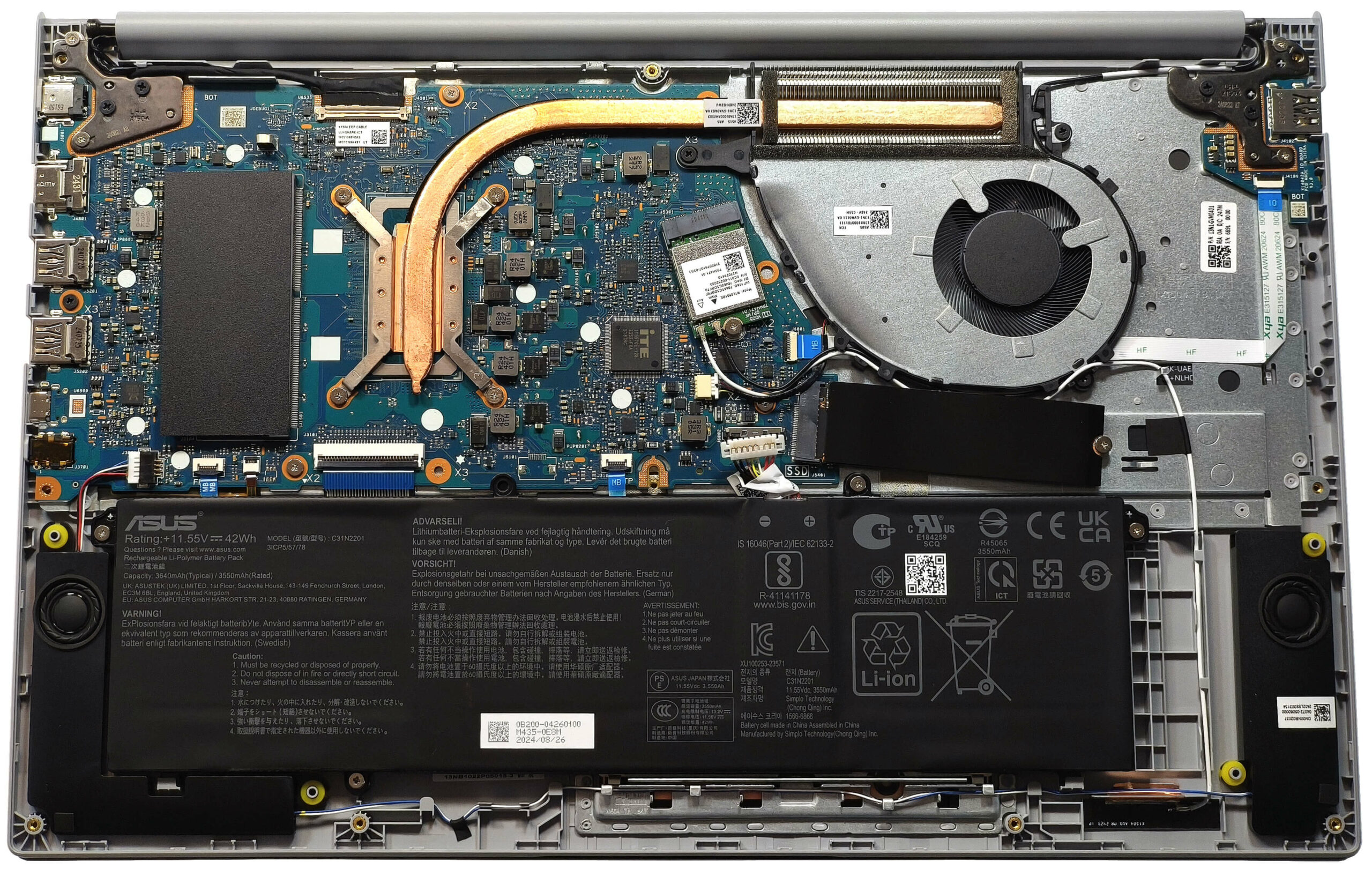
Mer information: Insidan av bottenpanelen ger åtkomst till batteri, RAM-kortplats, Wi-Fi-kort och SSD.
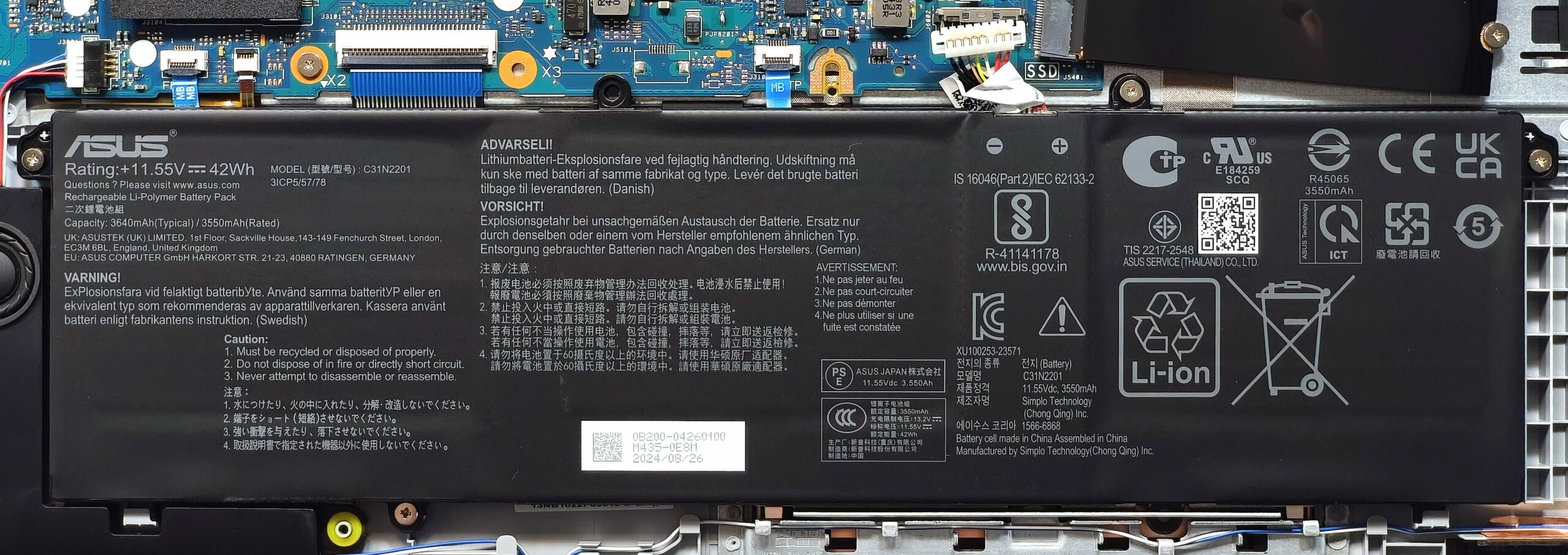
Borttagning av batteri
Var försiktig: Använd handskar för att undvika elektriska stötar och hantera batteriet varsamt.
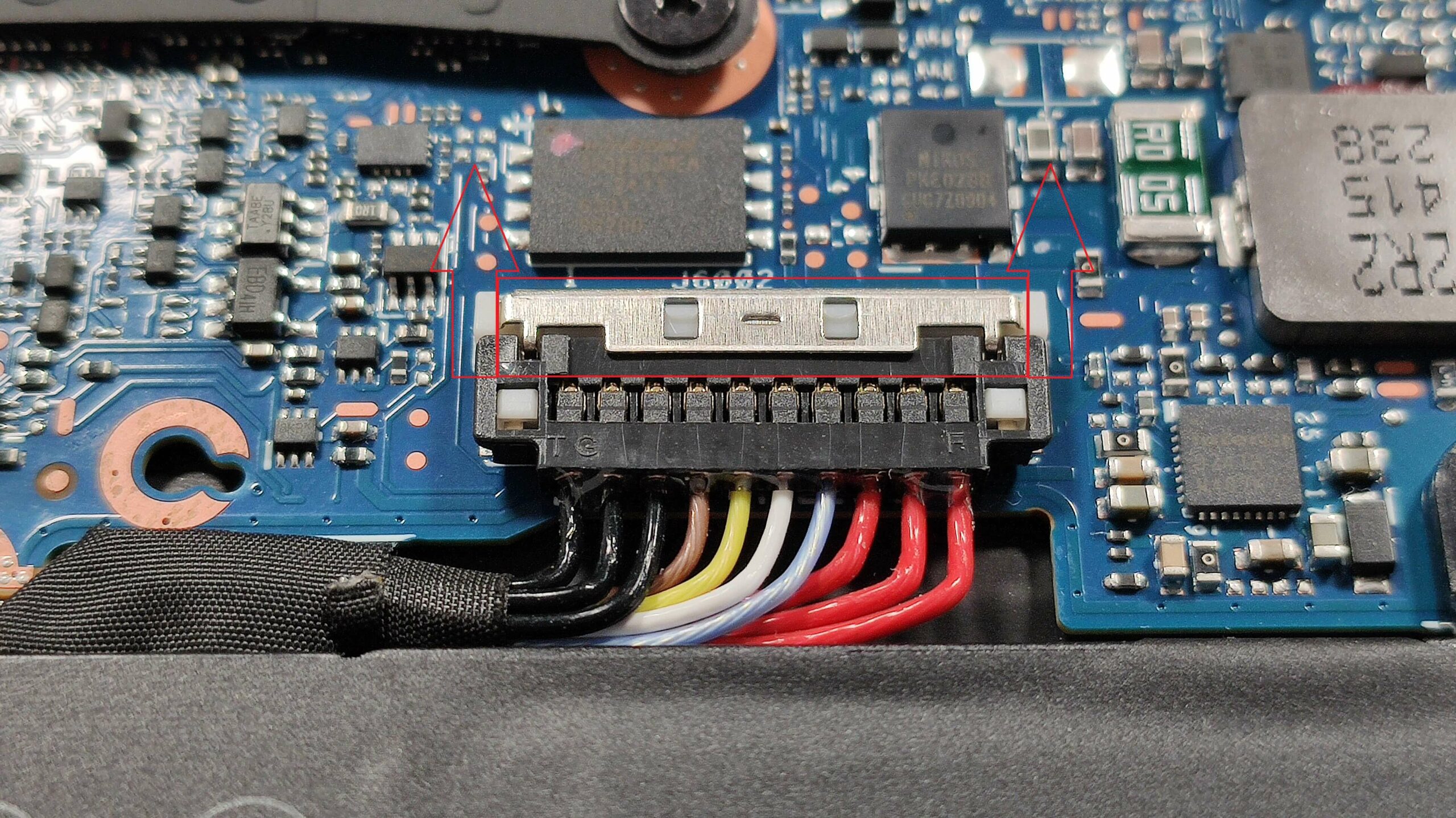
- Skjut det lilla metallhöljet ovanpå batterikontakten uppåt för att lossa den.
- Lyft försiktigt kontakten i sidorna med hjälp av ett plastverktyg.
- Lossa de fyra Phillips-skruvarna som håller fast 42Wh-batteriet i chassit.
- Lyft och ta bort batteriet från den bärbara datorn.
Mer information: 42Wh-batteriet ger cirka 8 timmars videouppspelning, vilket gör det lämpligt för daglig användning.
Du kan hitta kompatibla batterier här: Buy from Amazon.com (#CommissionsEarned)
Uppgradering av minne
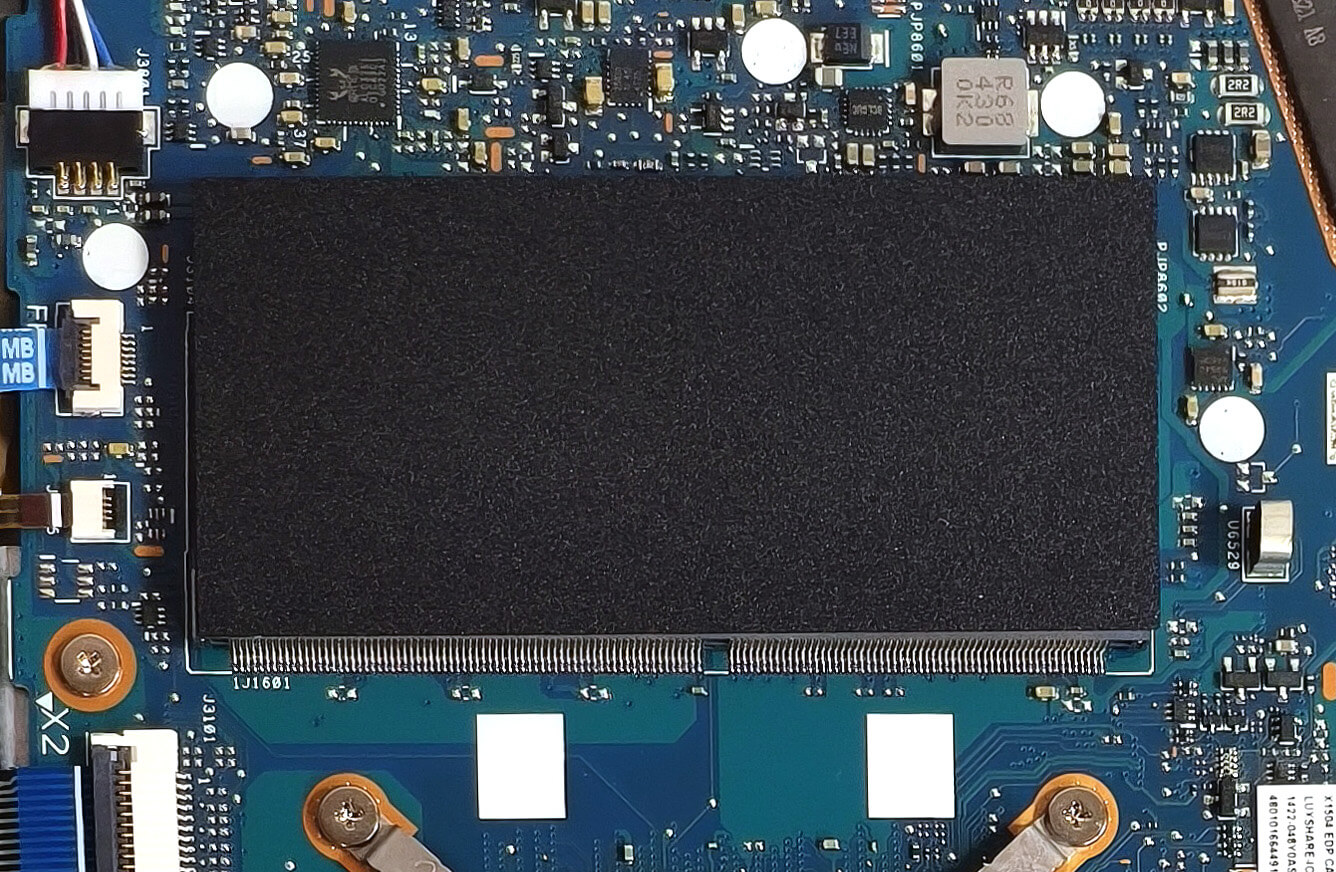
Obs: Enheten levereras med lödda RAM-minnen men har en extra SODIMM-plats för uppgraderingar.
- Leta reda på SODIMM-platsen, som är dold under en plastfilm. Lyft försiktigt på filmen för att komma åt kortplatsen.
- Installera upp till 8 GB DDR4-3200MHz RAM enligt ASUS specifikationer. Processorn kan teoretiskt stödja upp till 96 GB, vilket möjliggör högre kapacitet utöver den officiella gränsen.
- Se till att RAM-modulen sitter ordentligt i kortplatsen innan du sätter tillbaka plastfilmen.
Mer information om detta: Genom att kombinera det lödda RAM-minnet med en extra modul möjliggörs dubbelkanalsdrift, vilket förbättrar prestandan.
Du kan hitta kompatibla RAM-minnen här: Buy from Amazon.com (#CommissionsEarned)
Uppgradering av lagring
Tips: Hantera SSD-komponenter försiktigt för att undvika skador eller dataförlust.
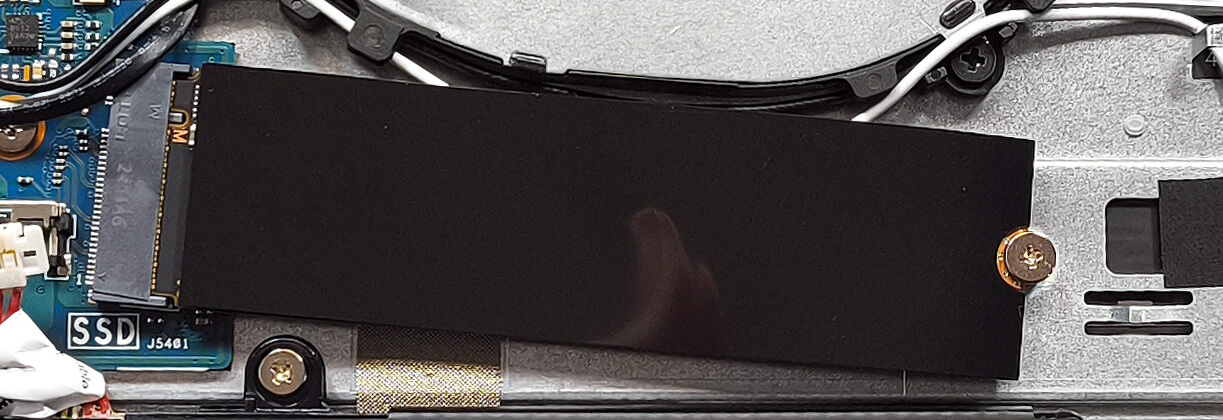
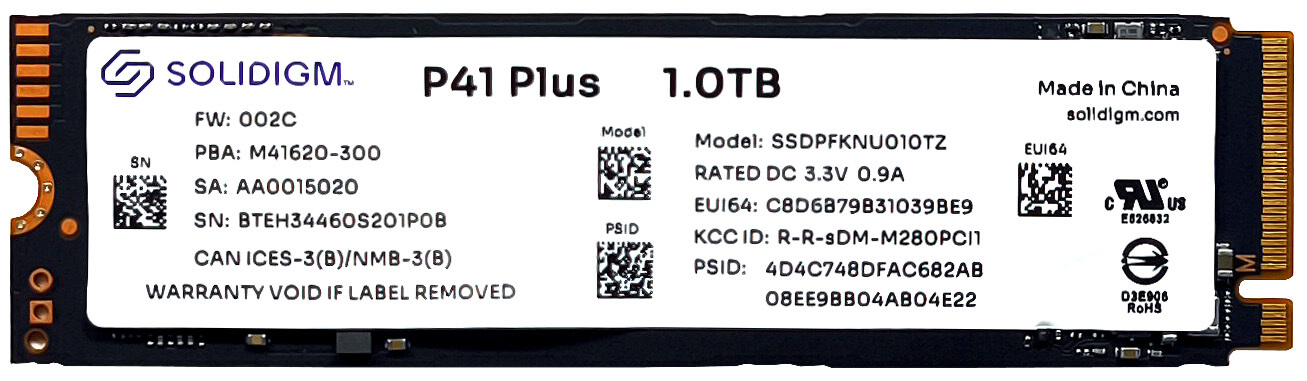
- Leta reda på den enda M.2-platsen som är kompatibel med 2280 Gen 4 SSD-enheter.
- NVMe-enheten är utrustad med en värmesköld på ovansidan. Ta försiktigt bort skölden för att komma åt SSD-platsen.
- Installera SSD-enheten i kortplatsen med en liten vinkel, se till att den sitter helt på plats och sätt tillbaka värmeskölden för optimal termisk prestanda.
Mer information: Gen 4-kompatibiliteten säkerställer höghastighetsprestanda för lagring.
Du kan hitta kompatibla SSD-enheter här: Buy from Amazon.com (#CommissionsEarned)
Anslutningsalternativ
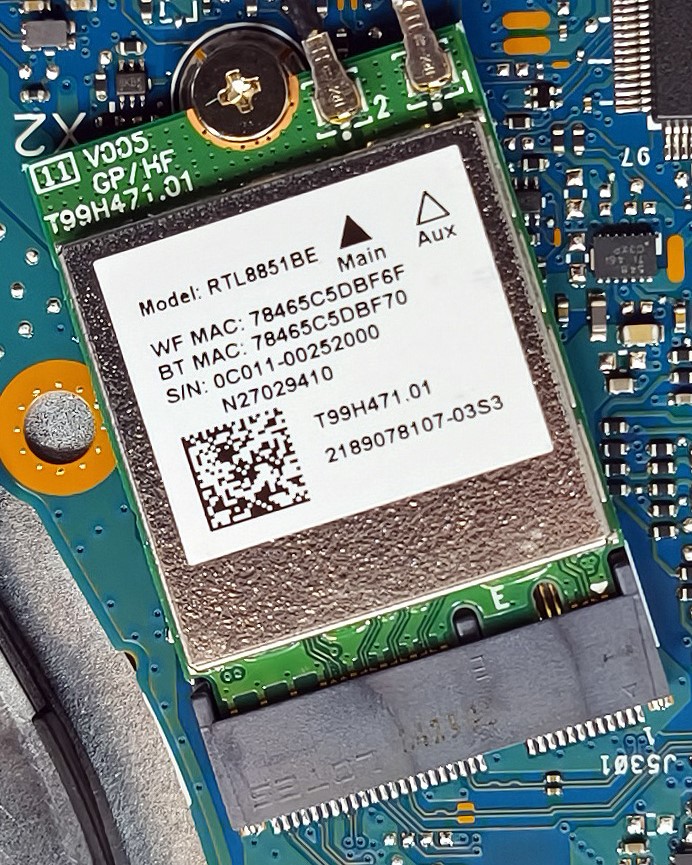
Mer information: Wi-Fi 6-kortet är uppgraderingsbart och sitter till vänster om fläkten, vilket möjliggör framtida uppgraderingar av anslutningsmöjligheterna vid behov.
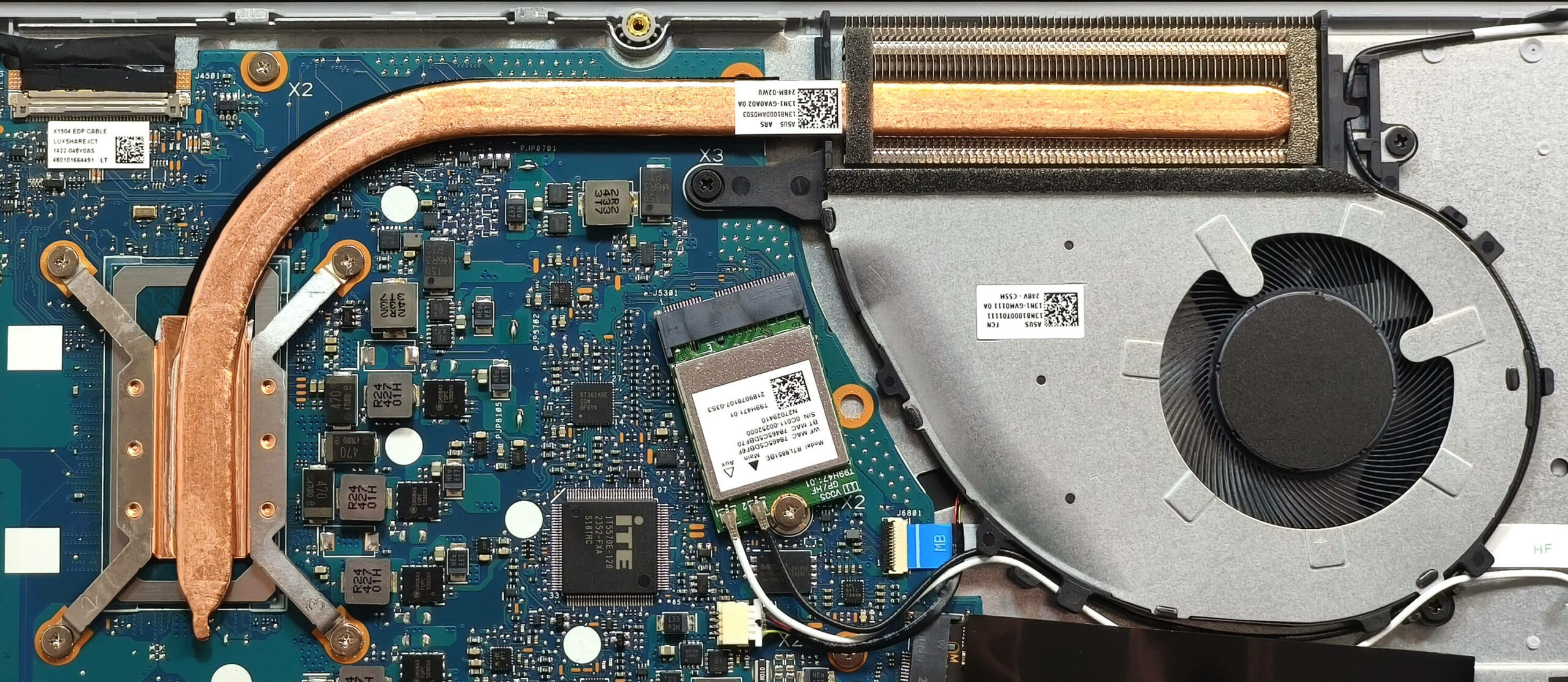
Översikt över kylsystemet
Mer information: Kylsystemet i ASUS Vivobook 15 är tillräckligt för allmän användning.
- Systemet innehåller en enda fläkt för luftflöde.
- Ett långt värmerör leder bort värmen från kritiska komponenter.
- En toppmonterad kylfläns och en värmespridare kompletterar kyldesignen för att bibehålla stabila temperaturer.
Tips: Rengör fläkten och värmeledningen regelbundet för att bibehålla optimal kylningsprestanda och förhindra överhettning.
ASUS Vivobook 15 F1504 (X1504 / P1504 / V1504) djupgående recension
ASUS Vivobook-serien erbjuder massor av maskiner i olika priskategorier. En av dessa bärbara datorer är ASUS Vivobook 15 F1504 (X1504). Den här killen kostar inte mycket men den är laddad med en adekvat mängd funktioner och prestanda för klassen.Den bärbara datorn är tillgänglig med Intel Raptor Lake-U-chip men om du vill spara lite pengar kan du få samma bärbara dator med Alder Lake-U-chip. Dessa 12:e generationens processorer är fortfarande tillräckligt kraftfulla för dagliga uppgifter, kontorsanvändning och till och med för lättare spel. Det finns tre skärmalternativ, [...]

Fördelar
- Prisvärd
- Ingen PWM (AUO B156HAN02.1 (AUO21ED))
- Antibakteriell beläggning
- Bekvämt tangentbord och pekplatta
- Kamera med sekretesslucka
- Bra prestanda för klassen
- Bra komfort vid tung belastning
Nackdelar
- Ingen SD-kortläsare
- Begränsad I/O och USB Type-C-porten är endast avsedd för dataöverföring
- Täcker 55 % av sRGB-färgerna (AUO B156HAN02.1 (AUO21ED))
- Tillverkad i plast
- NVMe med QLC-minne
 Author: Dimitar Stalev

![[Augusti 2026] Global ranking över de bästsäljande grafikkorten för bärbara datorer på Amazon – Apple dominerar, medan NVIDIAs RTX 5060 toppar listan över dedikerade grafikkort](https://laptopmedia.com/wp-content/uploads/2026/09/Best-Selling-GPUs-GLOBAL-Top-10-400x225.jpg)
![[Augusti 2026] Global ranking över de mest sålda bärbara datorprocessorerna på Amazon – Apple dominerar både i budget- och premiumsegmentet: A18 Pro och M5 krossar Intel och AMD i augusti 2026](https://laptopmedia.com/wp-content/uploads/2026/09/Best-Selling-CPUs-GLOBAL-Top-10-400x225.jpg)
![[Augusti 2026] Amazon Global: De 10 bästsäljande bärbara datorerna – Apple MacBook Neo toppar listorna medan prisvärda och mellanklassiga Windows-datorer kämpar om försäljningsvolymen](https://laptopmedia.com/wp-content/uploads/2026/09/Best-Selling-Laptops-GLOBAL-Top-10-400x225.jpg)
![[Augusti 2026] De bästsäljande bärbara datormärkena på Amazon Global – Apple dominerar omsättningen medan HP ligger i topp när det gäller modellutbudet](https://laptopmedia.com/wp-content/uploads/2026/09/GLOBAL-Best-Brands-400x225.jpg)
![[Augusti 2026] Amazon Global: De 10 mest sålda spelbärbara datorerna – HP Victus 15 tar förstaplatsen medan prisvärda modeller dominerar listan](https://laptopmedia.com/wp-content/uploads/2026/09/Best-Selling-Gaming-Laptops-GLOBAL-Top-10-400x225.jpg)

Sfortunatamente Linux non ha (ancora) i driver per wifi e bluetooth e il computer non ha la porta ethernet. Per ora l’unica soluzione è una chiavetta wifi/bt/ethernet che costa pochi euro ma è veramente scomoda in un computer portatile. Oppure usare Linux in una VM sotto Windows, ma diciamo la verità, generalmente uno usa Linux proprio per evitare Windows.
You can use kiswahili or English may be I can understand
I need to know what to do if your PC are overheating and not turn on on the screen
Your can use kiswahili or English may be I can understand
buenas tardes quiero placa board de asus bivoobook