ASUS TUF Gaming VG249Q1A snelle review – Zoveel functies
Contents
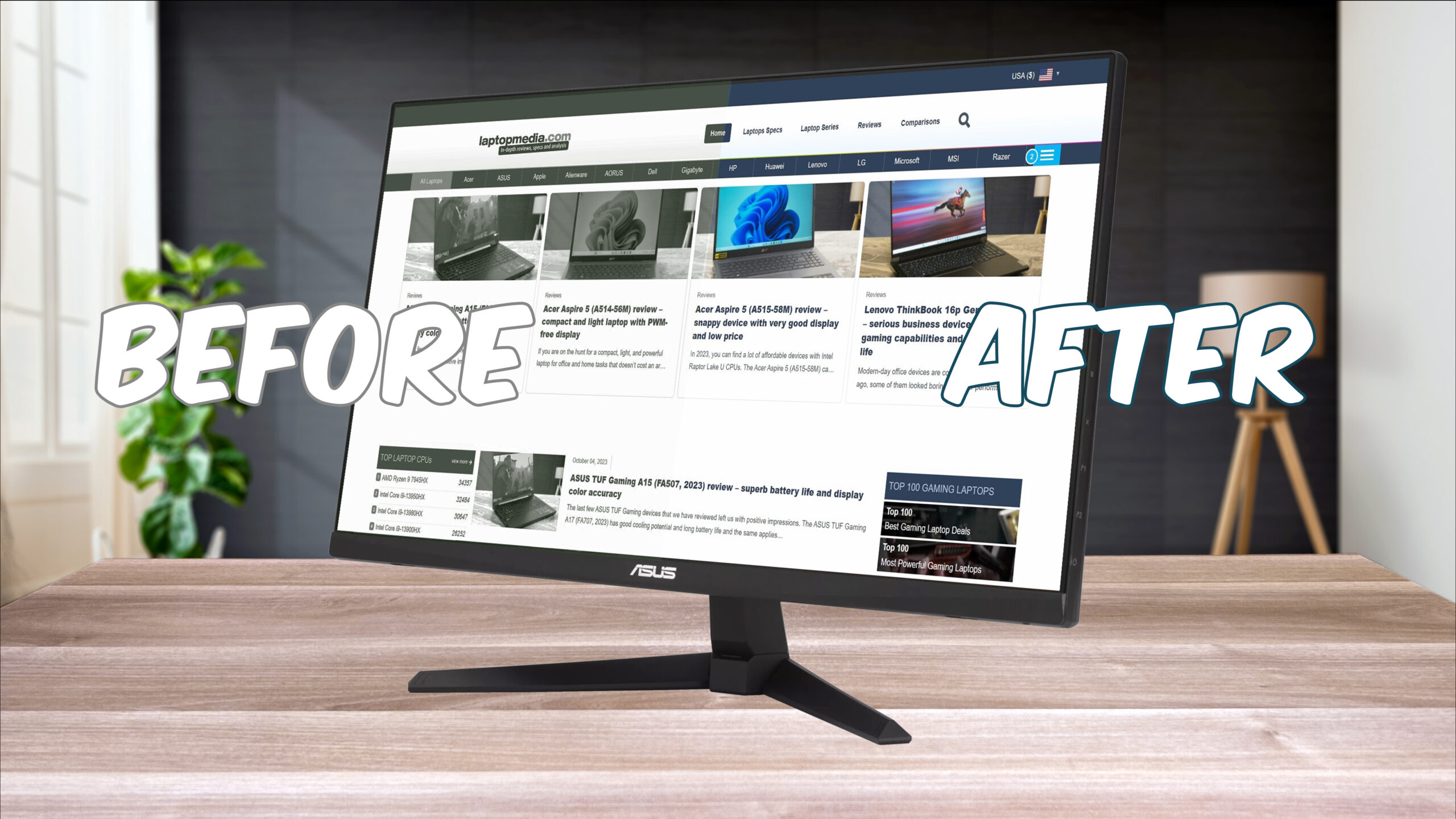 ASUS’ TUF Gaming werd al snel een zeer gewild budget- en middensegmentmerk, met laptops, randapparatuur, pc-onderdelen en zelfs monitoren. In principe zijn we er vrij zeker van dat je een volledige Gaming-setup kunt bouwen van TUF-componenten. Ook onze ervaring met hun laptops is meer dan aangenaam, met een goede prijs-kwaliteitverhouding en uitstekende prestaties. Vandaag hebben we hun VG249Q1A monitor, met een Full HD resolutie en een IPS paneel. Dit laatste betekent geweldige kleuren die geschikt zijn voor kleurwerk en design, maar ook om je games er verdomd goed uit te laten zien. Aangezien dit een gamingmonitor is, heeft het veel functies om de kleuren te regelen, een permanent dradenkruis in het midden te plaatsen en een speciale MOBA-modus, die gek is om te gebruiken en je eigenlijk in het nadeel zou kunnen stellen.
Zoals we altijd doen, kijken we ook hoeveel we het beeldscherm kunnen verbeteren met onze beeldschermprofielen, die je hier kunt kopen. De profielkeuze heeft betrekking op kantoorwerk, webdesign, gamen en films, en kan zelfs je ogen beschermen, dus slaap er niet over.
Dat gezegd hebbende, laten we eens snel rondkijken op de monitor en ons verdiepen in het ontwerp en de kleuren.
U kunt de huidige prijs van de ASUS TUF Gaming VG249Q1A hier controleren: Buy from Amazon.com (#CommissionsEarned)
Factsheet, Wat zit er in de doos, Drivers, Ontwerp, Connectiviteit, OSD-menu
| Schermgrootte | 23,8 inch (59,94 cm) |
|---|---|
| Vernieuwingsfrequentie | 165 Hz |
| Reactietijd | 1 ms |
| Type paneel | IPS |
| Type achtergrondverlichting | LED |
| Schermafwerking | Mat |
| Resolutie | 1920 x 1080 (Full HD) |
| Technologieën |
|
| I/O |
|
Wat zit er in de doos?
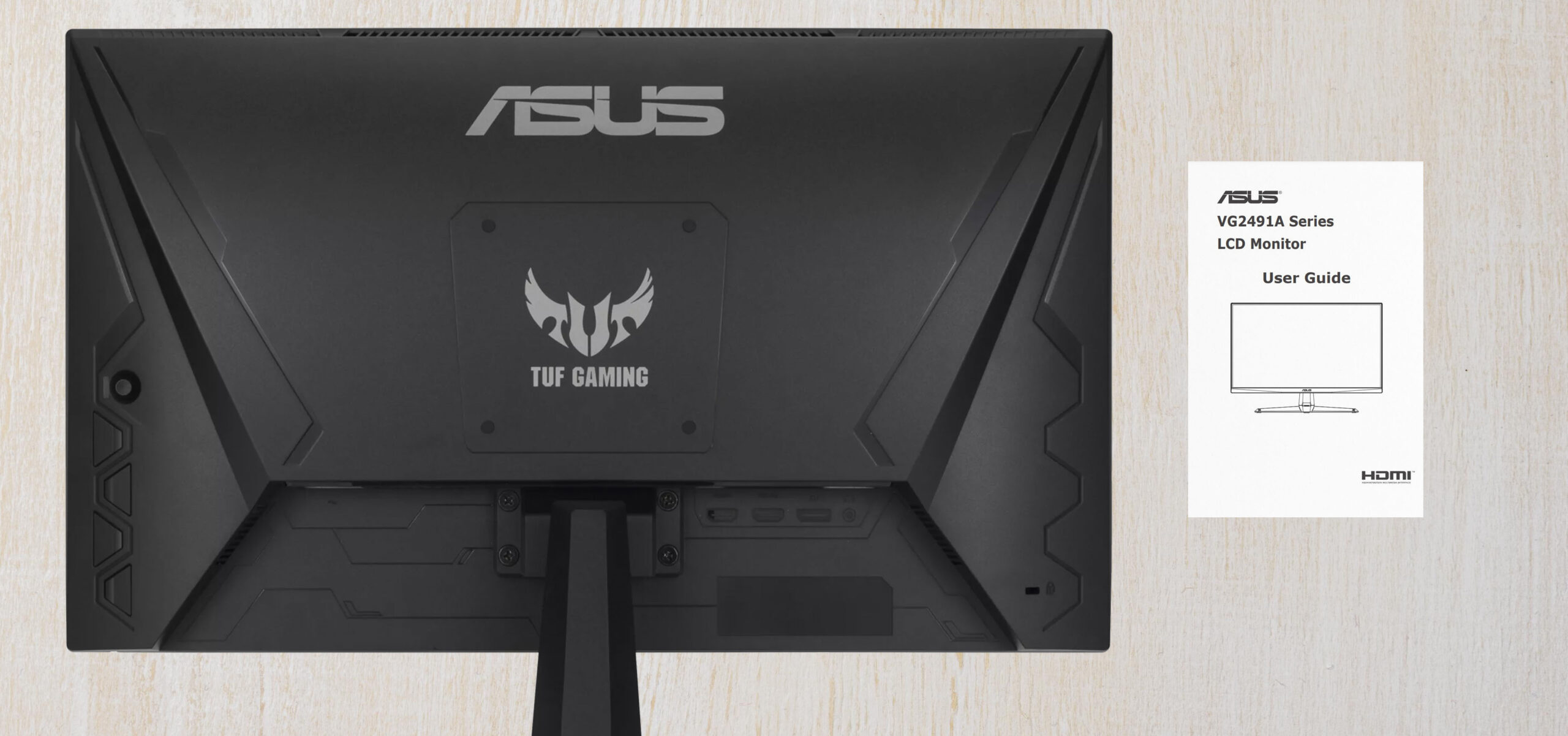
In de doos van de monitor zit het paneel zelf, met de voet vastgeschroefd aan de achterkant (je kunt deze natuurlijk verwijderen met een kruiskopschroevendraaier). De voet moet nog worden bevestigd. Je krijgt ook een gewoon netsnoer. In sommige regio’s worden HDMI- en DisplayPort-kabels meegeleverd.
Drivers en software
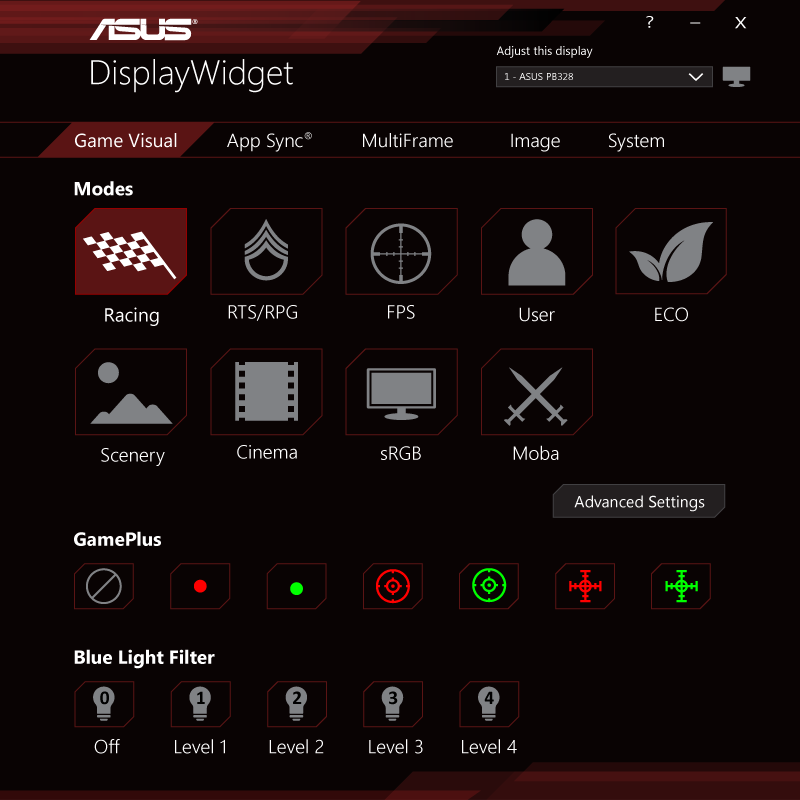
Je kunt alle beschikbare downloads voor deze monitor hier vinden, waaronder de DisplayWidget app, die de OSD-besturingselementen toegankelijk maakt via Windows zelf, zodat je ze beter kunt bedienen met je muis en toetsenbord, in plaats van te spelen met de knabbel op de achterkant, wat vervelend kan worden.
DisplayWidget app
De DisplayWidget heeft allerlei besturingselementen, waaronder verschillende kleurinstellingen in het GameVisual paneel. Er zijn in totaal 7 voorinstellingen, maar we willen graag de belangrijkste eruit lichten. De User preset kun je naar wens aanpassen als je een unieke look uit de monitor wilt halen.
- Racemodus: Een iets meer afgezwakt beeld dat ook de zwarte kleuren zichtbaarder maakt. Over het algemeen geweldig voor alle scenario’s
- RTS/RPG-modus: Vergelijkbaar met landschap, zij het met lagere helderheid
- FPS-modus: Veruit het meest verzadigd, voor ultieme zichtbaarheid
- Landschapmodus: Zeer levendig met heldere en krachtige kleuren
- Bioscoopmodus: Gemaakt voor films (duh), verhoogde verzadiging en donkerder zwarten
- sRGB-modus: Zeer neutrale kleuren, houdt zich zoveel mogelijk aan het sRGB-kleurengamma
- MOBA-modus: Geeft je grijstinten op alle kleuren behalve rood en groen, zodat je gezondheidsbalken in games gemakkelijker kunt herkennen.
Het GamePlus-gedeelte is er om je een overlay te geven als je een shooter speelt, door een helder rood of groen dradenkruis in het midden van het scherm te plaatsen, met in totaal drie opties. De blauwlichtfilter spreekt voor zich. Elk level vermindert de blauwe kleuren (en het licht) met meer.
Ontwerp en connectiviteit
Aan de buitenkant kun je gemakkelijk zien dat de monitor in het budgetsegment zit, dankzij de zwarte plastic buitenkant. Aan de achterkant zitten VESA 100×100 mm bevestigingsgaten, terwijl de voet ook van de achterkant kan worden losgemaakt, zodat deze niet in de weg zit als je besluit wat ruimte op je bureau te besparen en een muurbeugel te gebruiken.
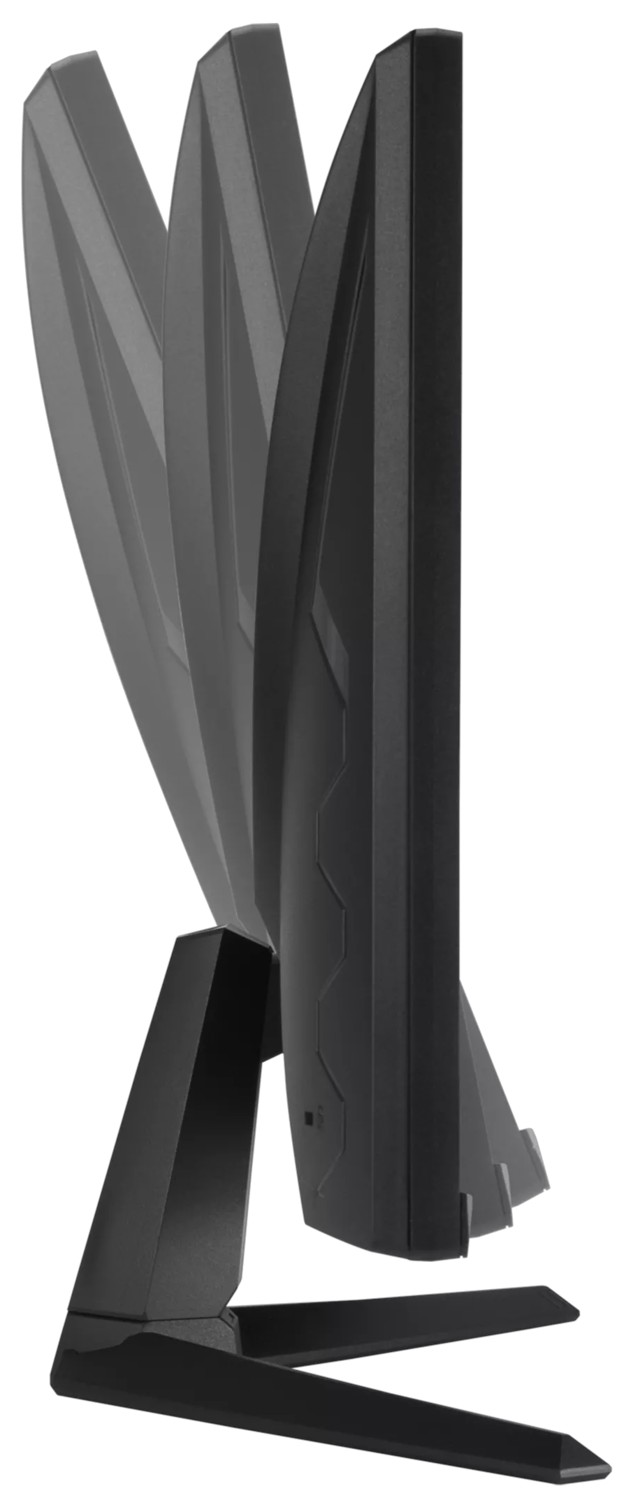
De standaard zelf is niet erg veelzijdig, met alleen een kantelmechanisme om de kijkhoek te veranderen.
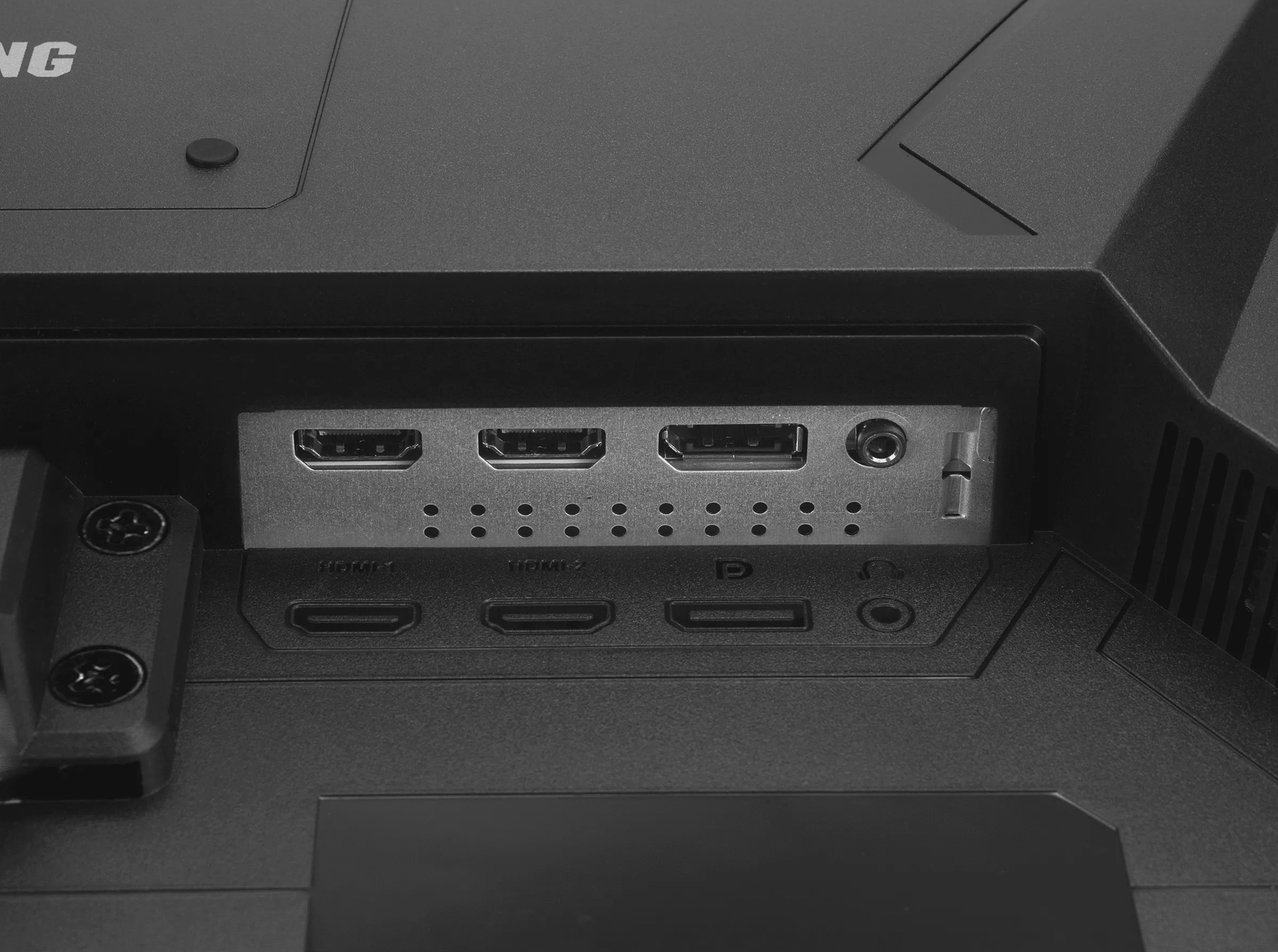
Qua poorten heb je twee HDMI 1.4 poorten, die zijn vergrendeld op 120 Hz, dus je kunt niet profiteren van de 165Hz verversingssnelheid van de monitor. Daarvoor moet je DisplayPort 1.2 gebruiken. Er is ook een audio-aansluiting om de ingebouwde luidsprekers te gebruiken.
De monitor ondersteunt FreeSync Premium, waardoor je een scheurvrij beeld krijgt, maar dan heb je wel een AMD GPU of APU uit de 200-serie of hoger nodig, of een NVIDIA GPU uit de 10-serie of hoger.
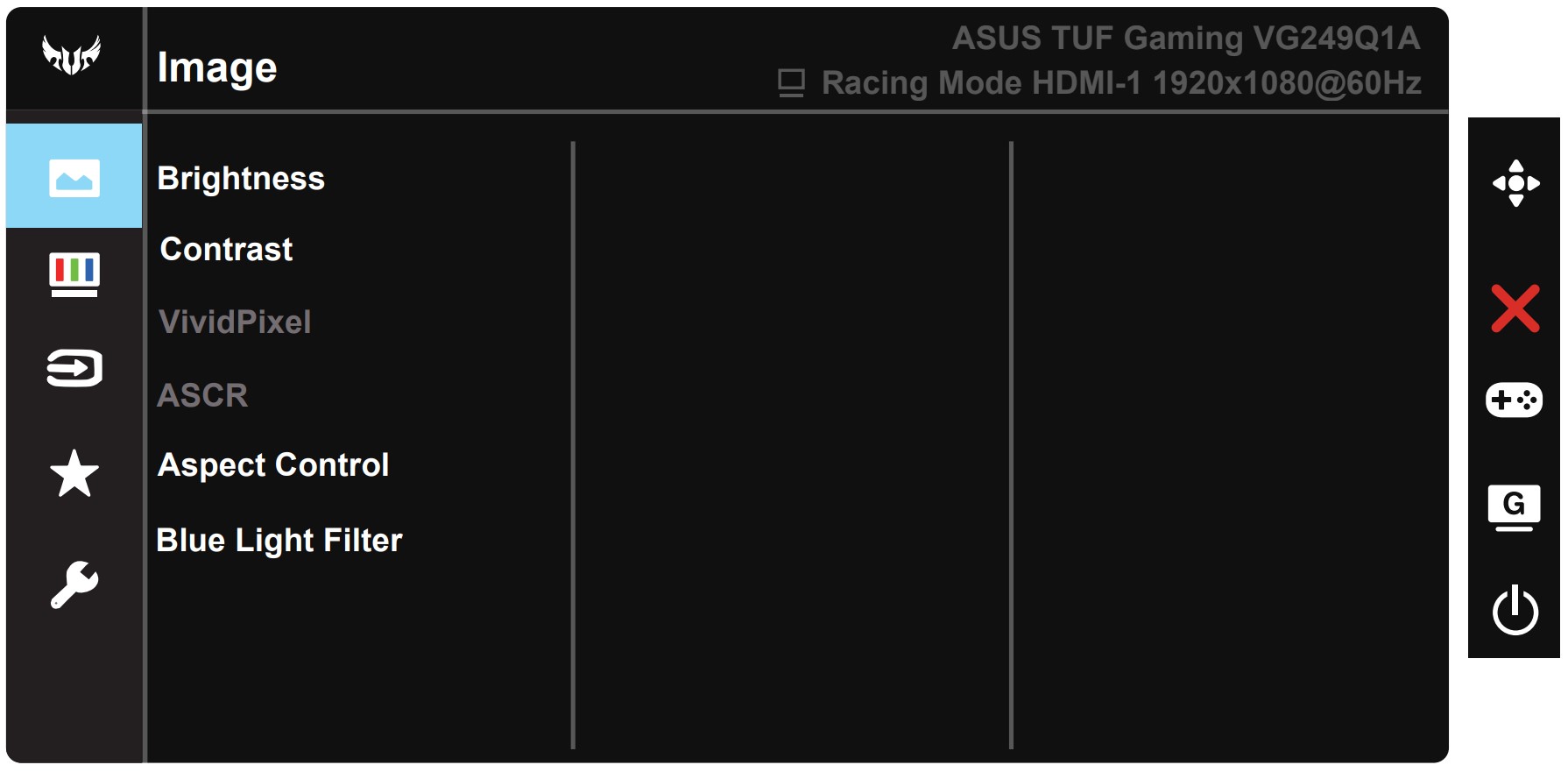
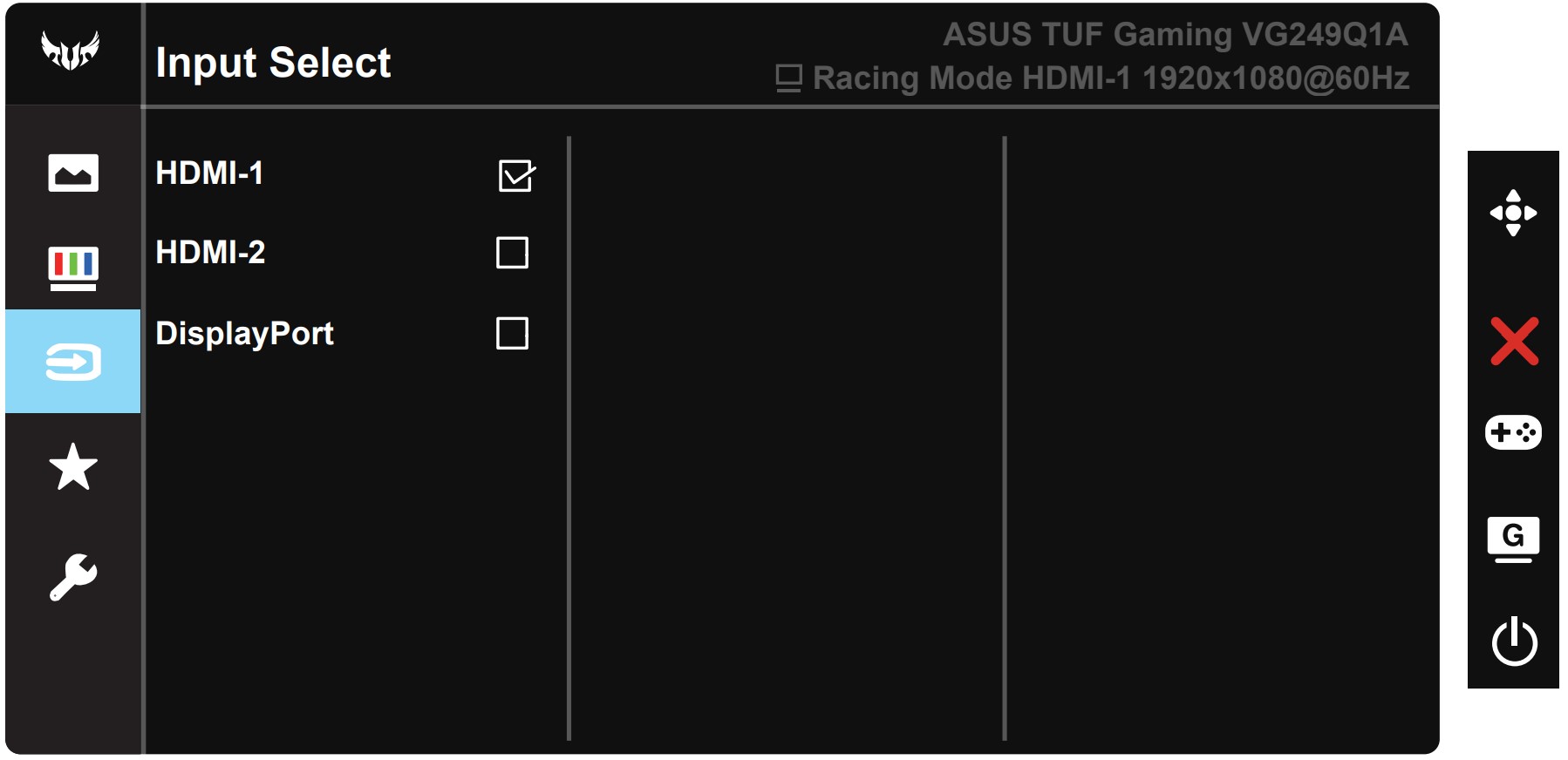
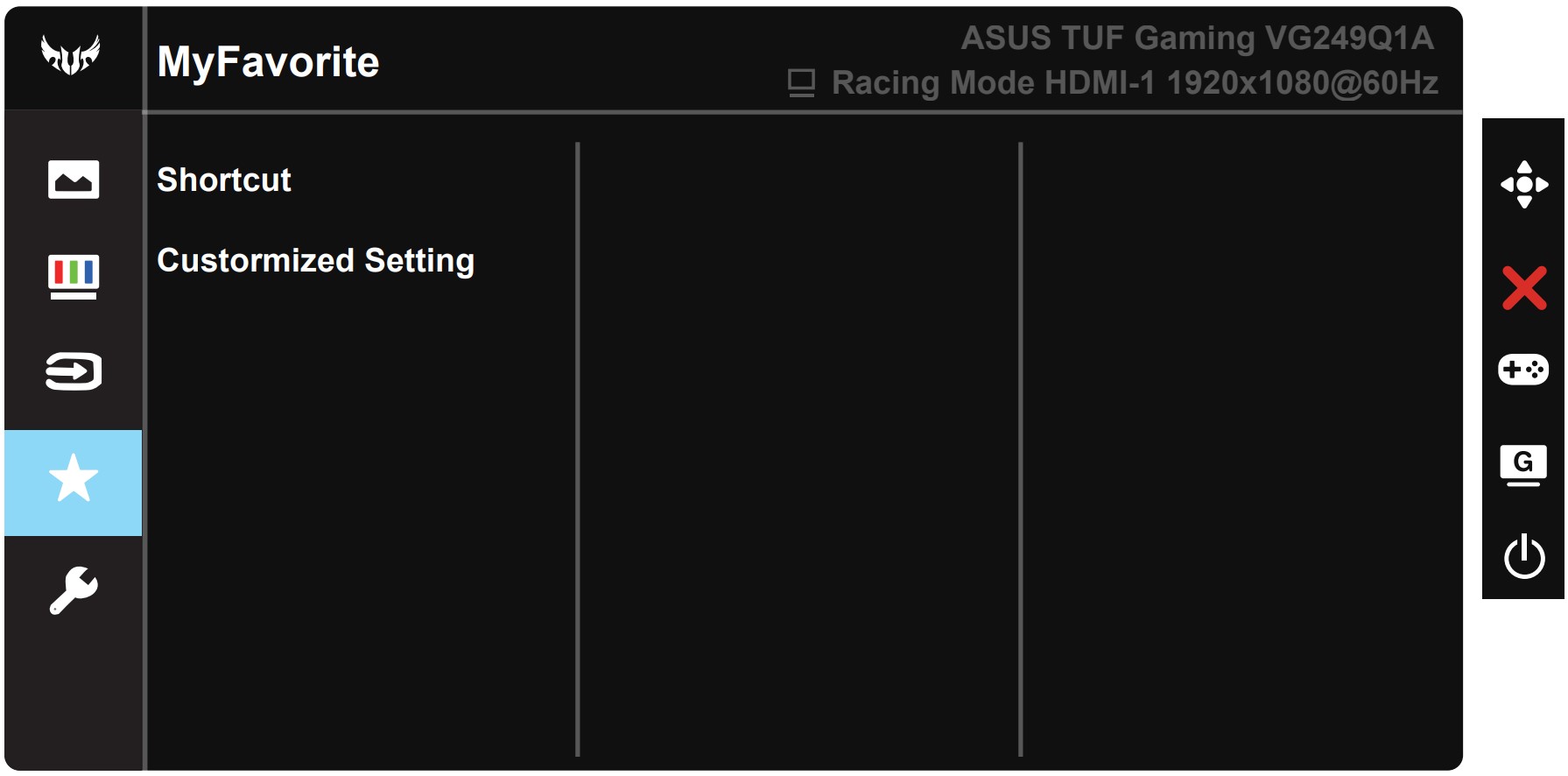
OSD-menu
Als je de traditionele route wilt volgen en de joystick op de achterkant wilt gebruiken, zie je hier een korte blik op alle opties in het OSD-menu.

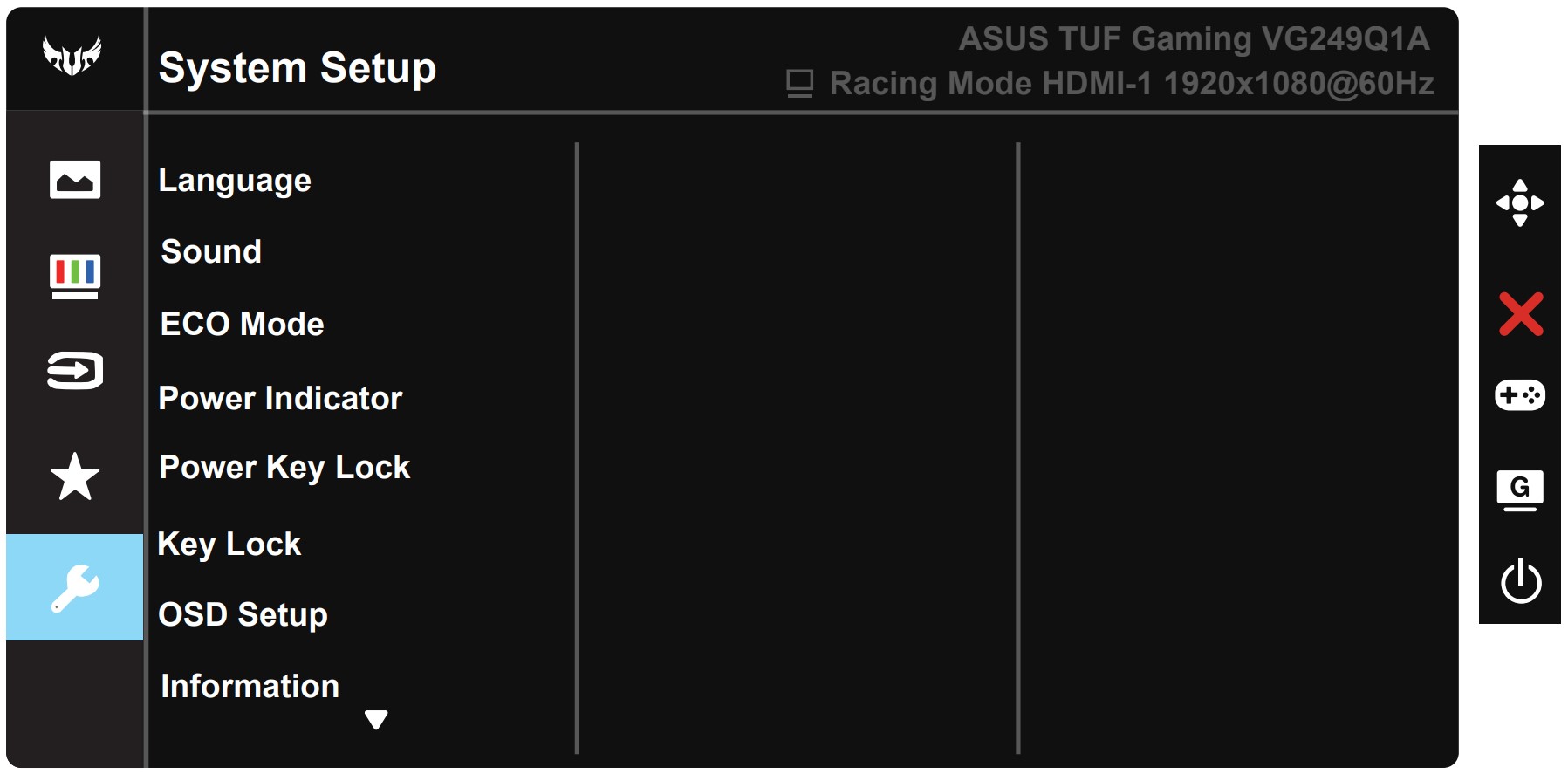
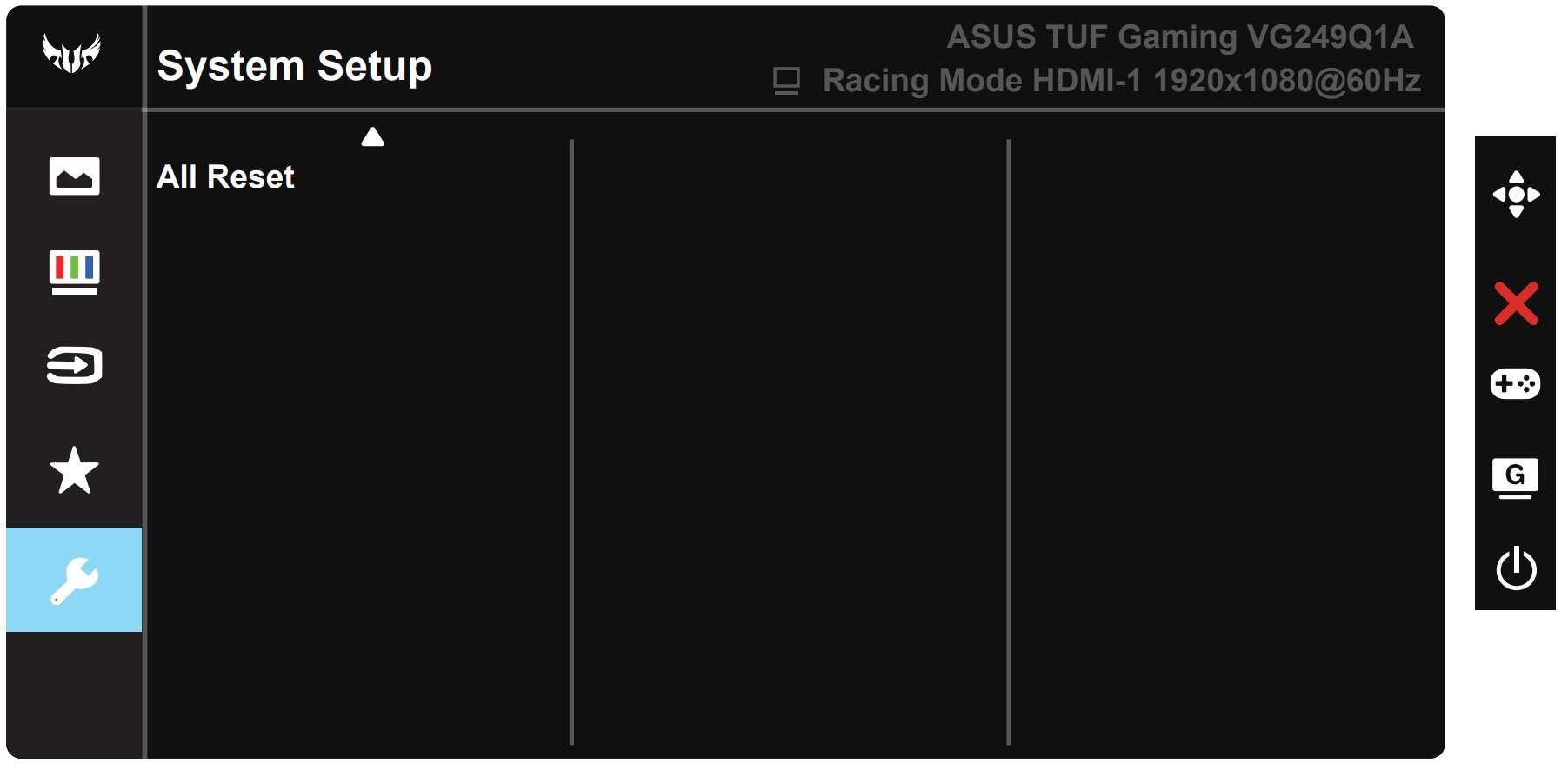
 Author: Severin Kolakov

![[Mei 2026] Wereldwijde ranglijst van best verkochte laptop-GPU’s op Amazon – Apple domineert met 45% aandeel, veegt top 3 plaatsen weg; NVIDIA’s RTX 5060 leidt het peloton toegewijde GPU’s](https://laptopmedia.com/wp-content/uploads/2026/06/Best-Selling-GPUs-GLOBAL-Top-10-400x225.jpg)
![[Mei 2026] Wereldwijde ranglijst van best verkochte laptop CPU’s op Amazon – Apple verplettert concurrentie met 45,2% marktaandeel, M5 domineert](https://laptopmedia.com/wp-content/uploads/2026/06/Best-Selling-CPUs-GLOBAL-Top-10-400x225.jpg)
![[May 2026] Amazon Germany: Top 7 Best-Selling Gaming Laptops – Lenovo Legion 5i Crowned Champion Amidst Fierce Mid-Range Competition](https://laptopmedia.com/wp-content/uploads/2026/06/Best-Selling-Gaming-Laptops-DE-Top-10-1-400x225.jpg)
![[May 2026] Amazon Italy: Top 10 Best-Selling Laptops – Apple MacBook Neo Reigns Supreme, Premium Models Capture Dominant Revenue Share](https://laptopmedia.com/wp-content/uploads/2026/06/Best-Selling-Laptops-IT-Top-10-400x225.jpg)
![[May 2026] Best-Selling Laptop Brands on Amazon Italy – Apple Dominates Across All Metrics](https://laptopmedia.com/wp-content/uploads/2026/06/IT-Best-Brands-400x225.jpg)
No min. brightness reading, no measured pixel response times, and no PWM test ? Bit generous to call this a review