Hoe de MSI Katana 17 HX B14W te openen – demontage en upgrade opties
Voordat je begint: Zet de laptop uit, koppel de oplader en alle randapparatuur los en houd de aan/uit-knop een paar seconden ingedrukt om reststroom te ontladen. Werk op een schoon oppervlak en gebruik ESD-bescherming indien beschikbaar.
Het bodempaneel openen
- Verwijder alle onderste schroeven waarmee de bodemdeksel vastzit.
- Gebruik een dun plastic gereedschap om de klemmen langs de randen los te maken, te beginnen bij een gebied waar de opening het gemakkelijkst is.
- Werk langs de zijkanten en voorkant, eindig bij de scharnierzijde en til het bodempaneel weg.
Overzicht interne lay-out
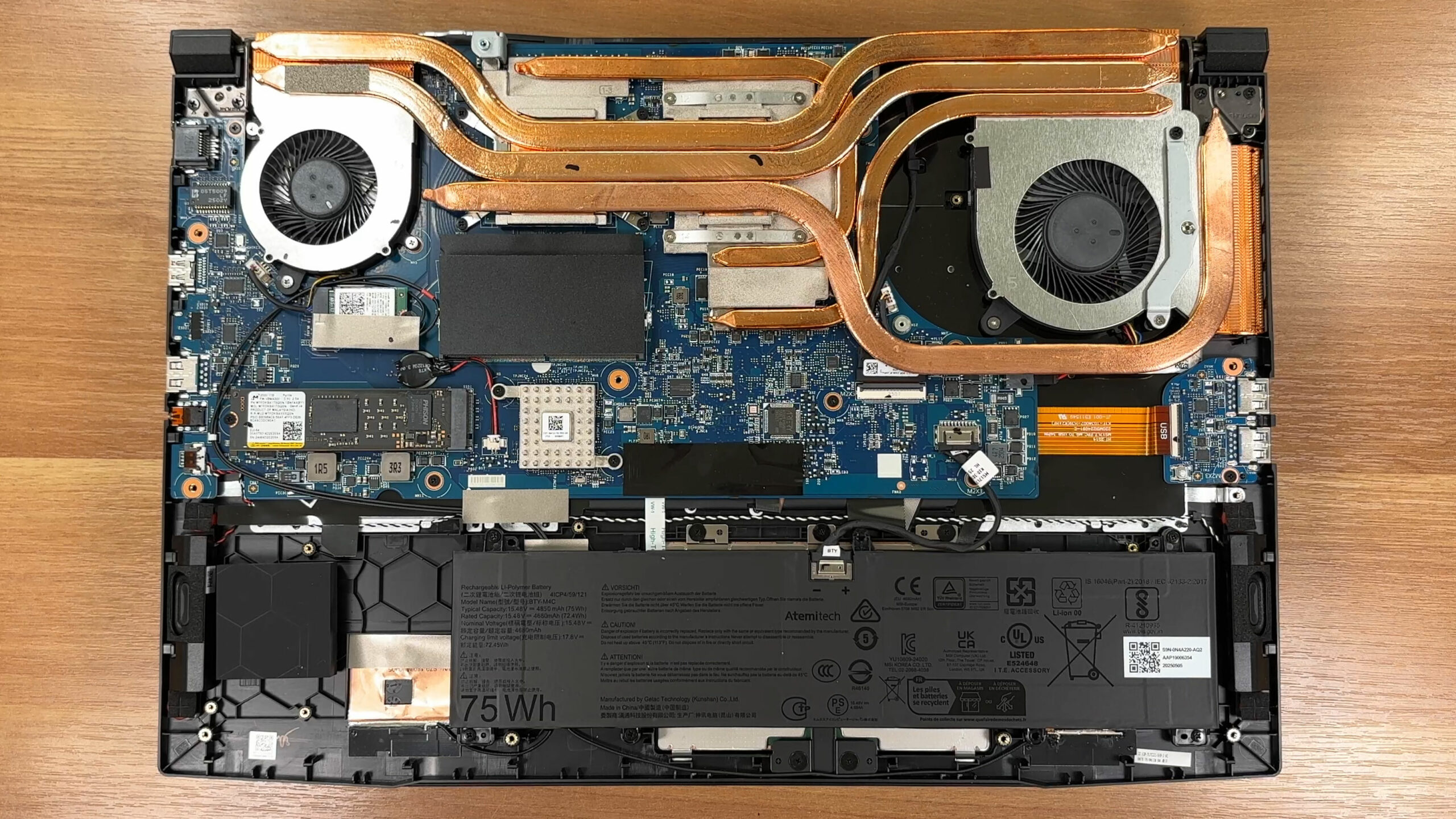
- Eenmaal binnen zie je een nette lay-out: grote koelhardware bovenaan, het moederbord in het midden en de batterij over de voorste rand.
- De meeste onderdelen zijn duidelijk gelabeld en eenvoudig te bereiken zonder de secundaire frames te verwijderen.
Batterij verwijderen en veiligheid
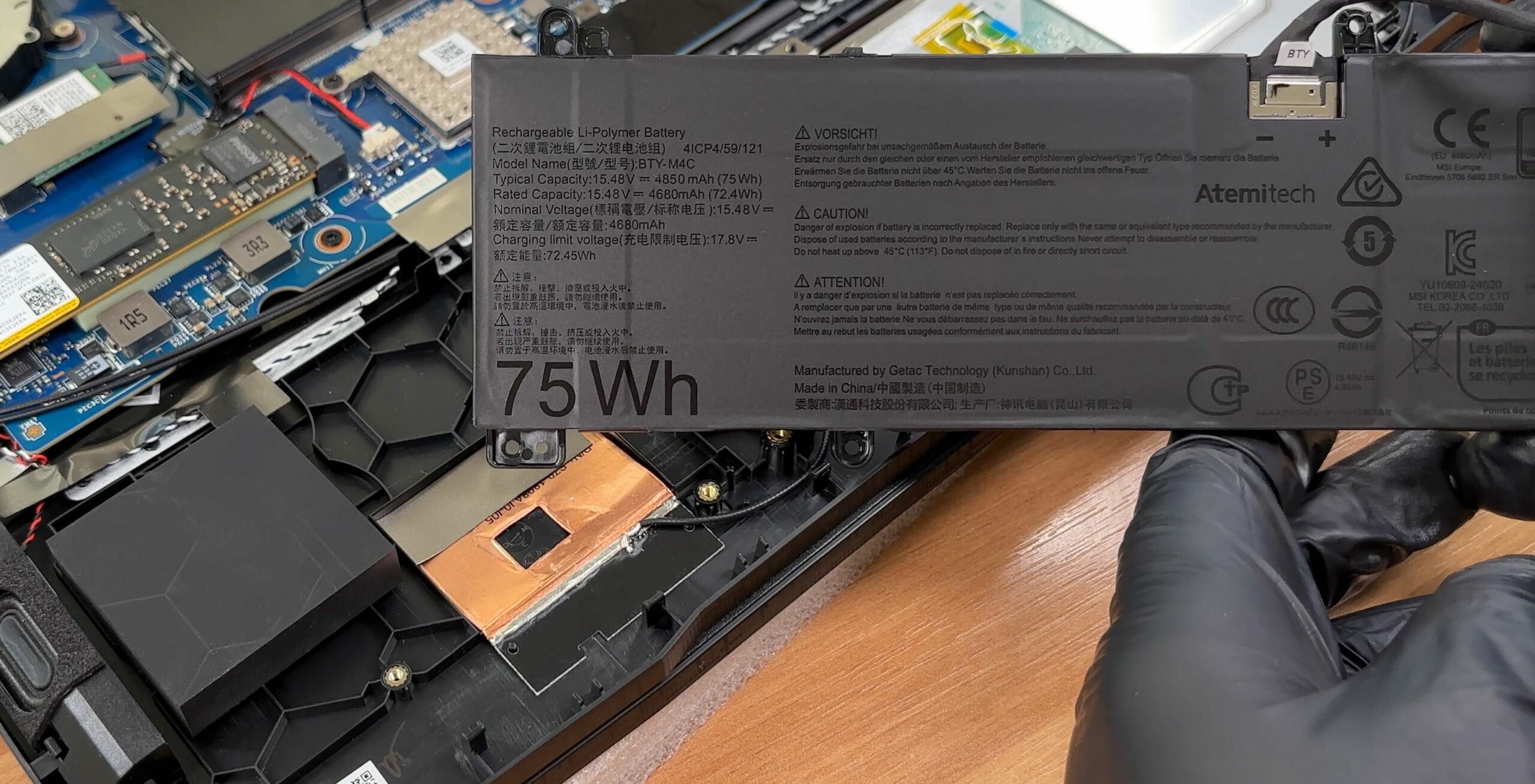
- Ontkoppel eerst de batterijconnector voordat u het geheugen of de opslag aanraakt.
- De batterij is een 75 Wh, 4-cells eenheid die wordt vastgezet met schroeven en een standaard uittrekconnector.
- Na het verwijderen van de schroeven en eventuele kleine bevestigingselementen kan de batterij netjes worden verwijderd om te worden vervangen.
Geheugenupgrade
- Het geheugen bevindt zich onder een afschermingssticker; verwijder deze voorzichtig en breng deze opnieuw aan tijdens het opnieuw monteren voor een goede EMI-dekking.
- Er zijn twee DDR5 SO-DIMM slots. MSI adverteert met ondersteuning tot DDR5-5600 en een totale capaciteit tot 96 GB, waarbij de uiteindelijke snelheid afhankelijk is van CPU-ondersteuning en moduleconfiguratie.
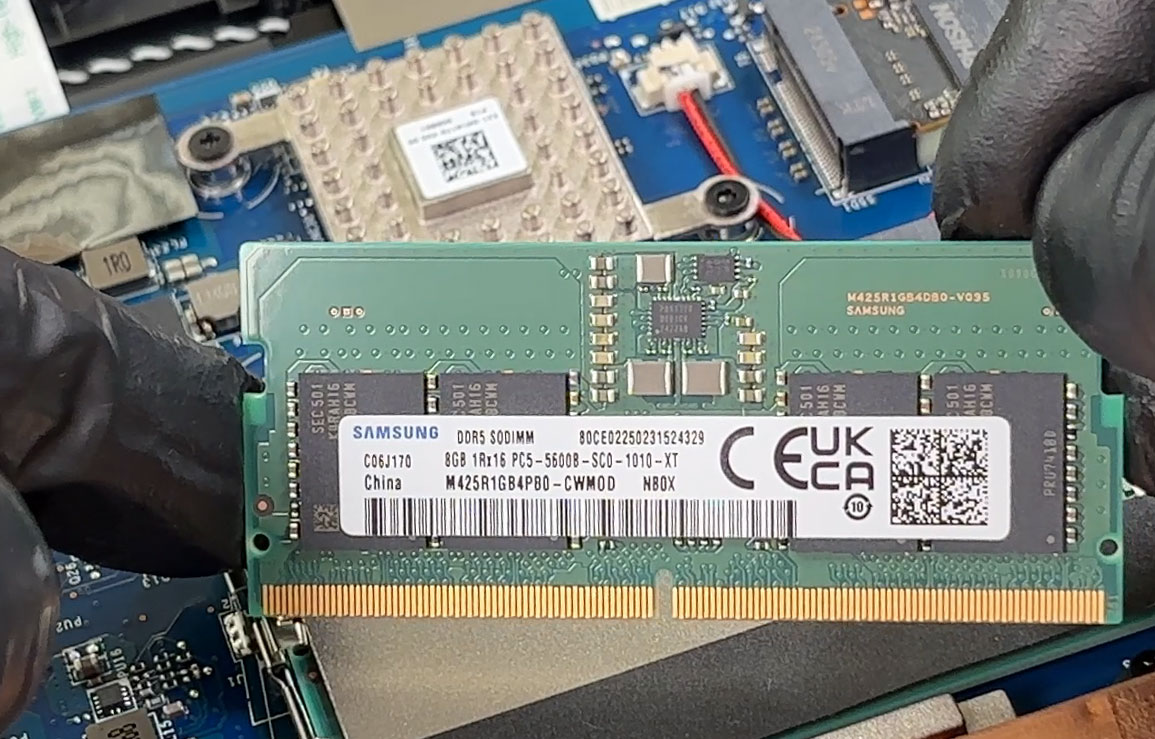
- Onze unit werd geleverd met 2×8 GB Samsung DDR5-5600 modules; upgraden naar een gematcht paar wordt aanbevolen voor stabiele dual-channel werking.
Opslagupgrade
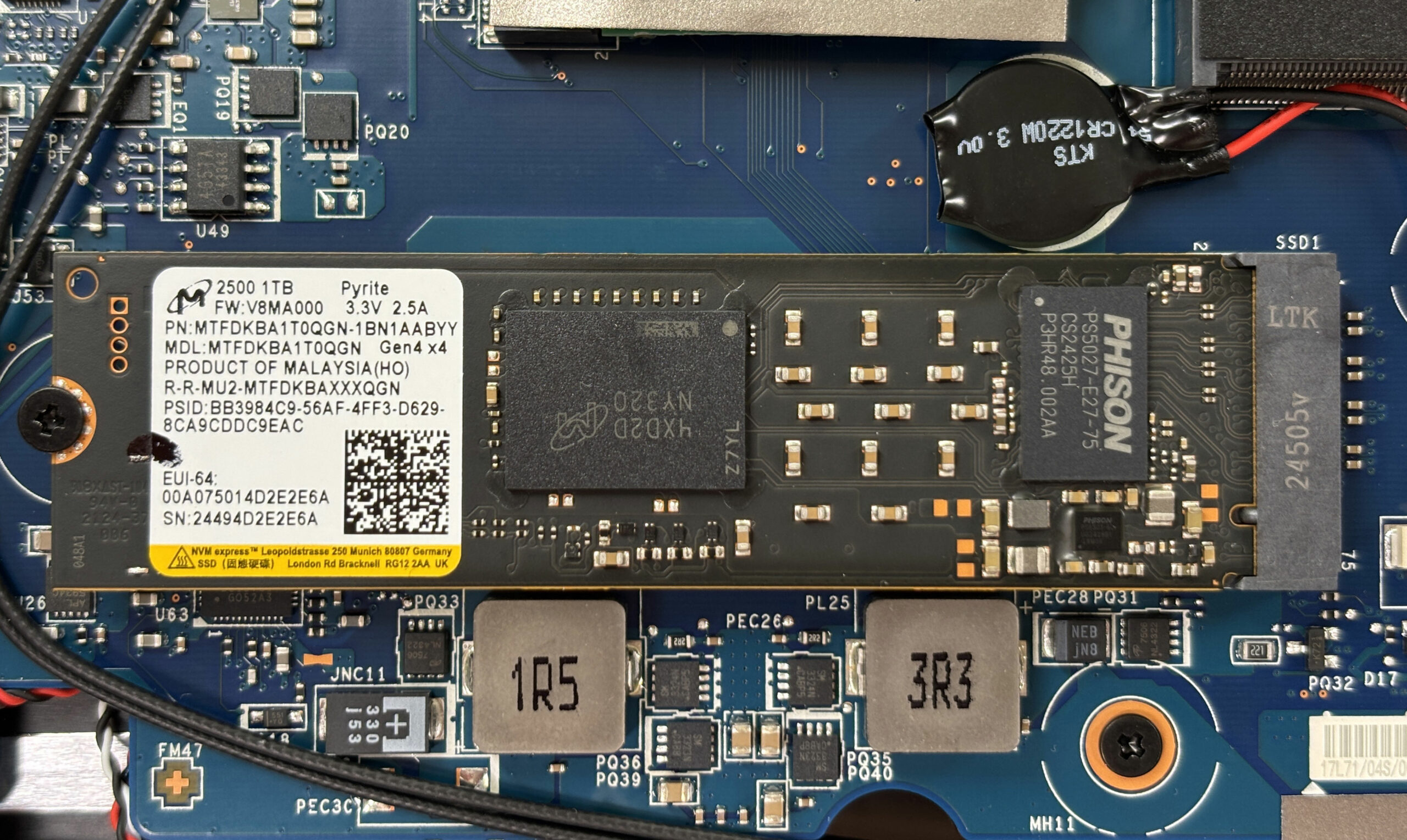
- De Katana 17 HX B14W is beperkt tot een enkele M.2 sleuf bekabeld voor PCIe 4.0 NVMe SSD’s.
- De sleuf wordt afgedekt door een hitteverspreider en elastische thermische pads – verwijder de afdekking voorzichtig en installeer deze op dezelfde manier terug om een goed contact te behouden.
- Onze configuratie wordt geleverd met een Micron 2500 1 TB PCIe 4.0 NVMe schijf. Overstappen op een grotere/snellere Gen4 SSD is eenvoudig: draai de bevestigingsschroef los, schuif de SSD eruit, plaats de nieuwe SSD onder een hoek, zet hem vast en installeer de thermische interface opnieuw.
Tip: Overweeg onze Top M.2 SSD’s Prestatie-ranglijst te bekijken om de beste opslagoplossing voor jouw behoeften te kiezen.
Je kunt M.2 Gen4 SSD’s hier kopen: Buy from Amazon.com (#CommissionsEarned)
Draadloze kaart
- De draadloze module is vervangbaar en maakt gebruik van het standaard M.2 2230 formaat.
- De geïnstalleerde kaart ondersteunt Wi-Fi 6E en Bluetooth 5.3, en de antennekabels hebben een extra beveiliging om de kans op per ongeluk loskoppelen tijdens onderhoud te verkleinen.
- Als je de antennes wilt verwisselen, klap je ze recht omhoog, verwijder je de bevestigingsschroef, plaats je de module terug en druk je de kabels terug naar beneden tot ze vastklikken.
Koeling en reiniging
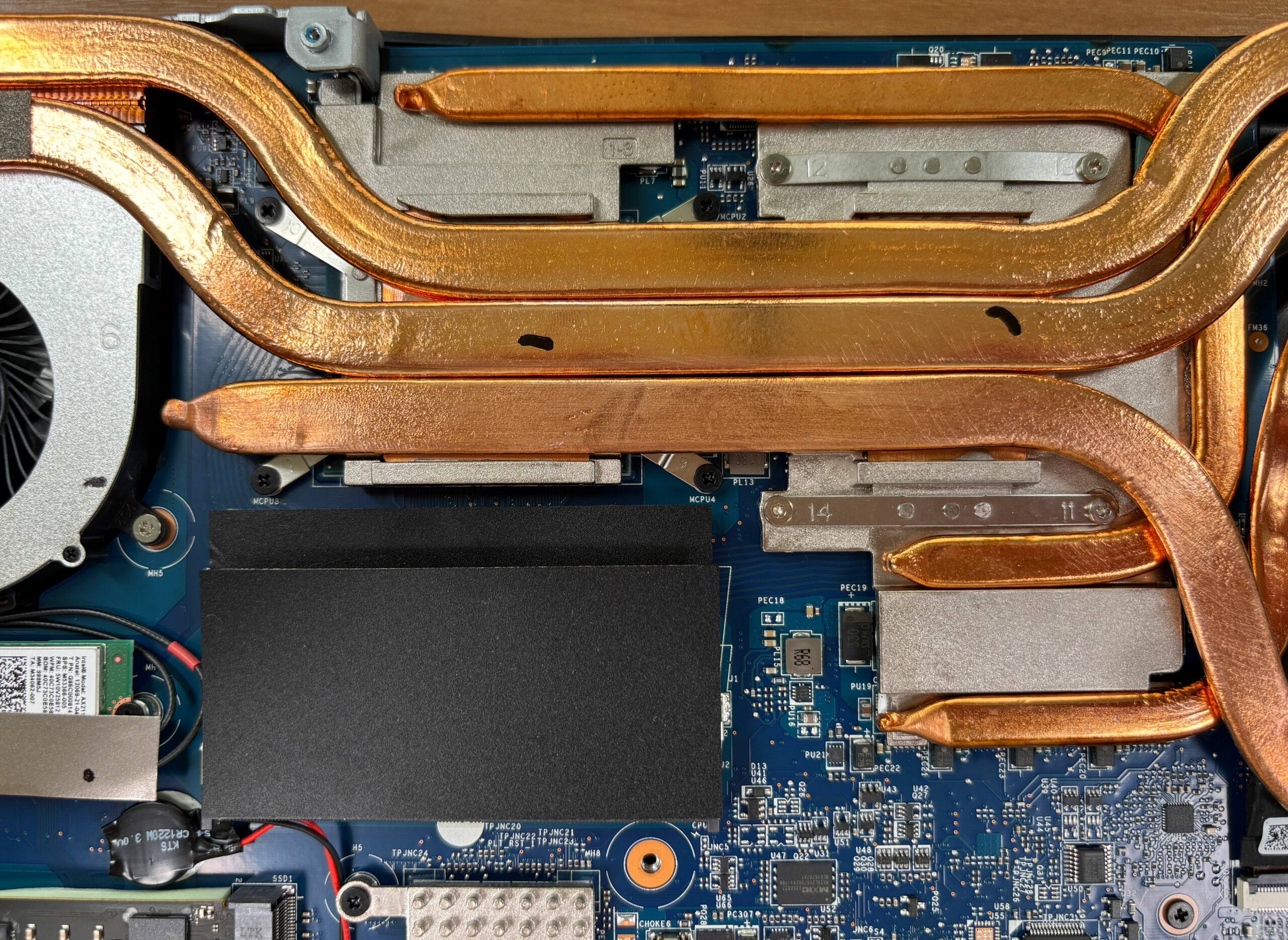
- De koeloplossing maakt gebruik van twee ventilatoren en meerdere lange koperen heat pipes die aan beide zijden dichte vinnen voeden.
- De CPU en dGPU delen een deel van de thermische array via brede contactplaten, terwijl kleinere spreiders en dikke pads de omliggende voedingscomponenten afdekken.
- Routinematig onderhoud is eenvoudig: reinig regelmatig het stof van de vinnen en ventilatorinlaten. Houd de ventilatorbladen stil terwijl je perslucht gebruikt om overspinnen van de lagers te voorkomen.
Checklist hermontage
- Controleer of de SSD hitteverspreider en thermische pads plat zijn geplaatst met volledig contact.
- Controleer of beide SO-DIMM’s volledig zijn geplaatst en vergrendeld.
- Controleer of de Wi-Fi-antennes zijn vastgeklikt en weggeleid van de ventilatorbladen.
- Sluit de batterij weer aan, plaats dan het bodemdeksel terug en druk rondom totdat alle clips vastklikken.
- Draai de schroeven gelijkmatig vast, niet te vast.
Samenvatting: De MSI Katana 17 HX B14W is eenvoudig te onderhouden met snelle toegang tot RAM, het enkele NVMe slot, de draadloze module en een geschroefde 75 Wh batterij, terwijl de belangrijkste upgrade beperking de aanwezigheid van slechts één PCIe 4.0 M.2 opslagsleuf is.
MSI Katana 17 HX (B14Wx) uitgebreide review
De MSI Katana 17 HX (B14Wx) betreedt de 17-inch gaming laptop arena met een duidelijke missie: het leveren van een groot scherm ervaring en krachtige prestaties zonder het premium prijskaartje van vlaggenschip modellen. Op het eerste gezicht lijkt de volledig plastic constructie misschien bescheiden, maar onder de oppervlakte schuilt een machine die ver boven zijn gewicht uitsteekt. Met een verrassend uitstekend QHD-scherm en robuuste interne onderdelen is dit de pragmatische keuze voor gamers die meer geven om framerates en beeldkwaliteit dan om opzichtige materialen. Maar resulteert deze[...]
Pros
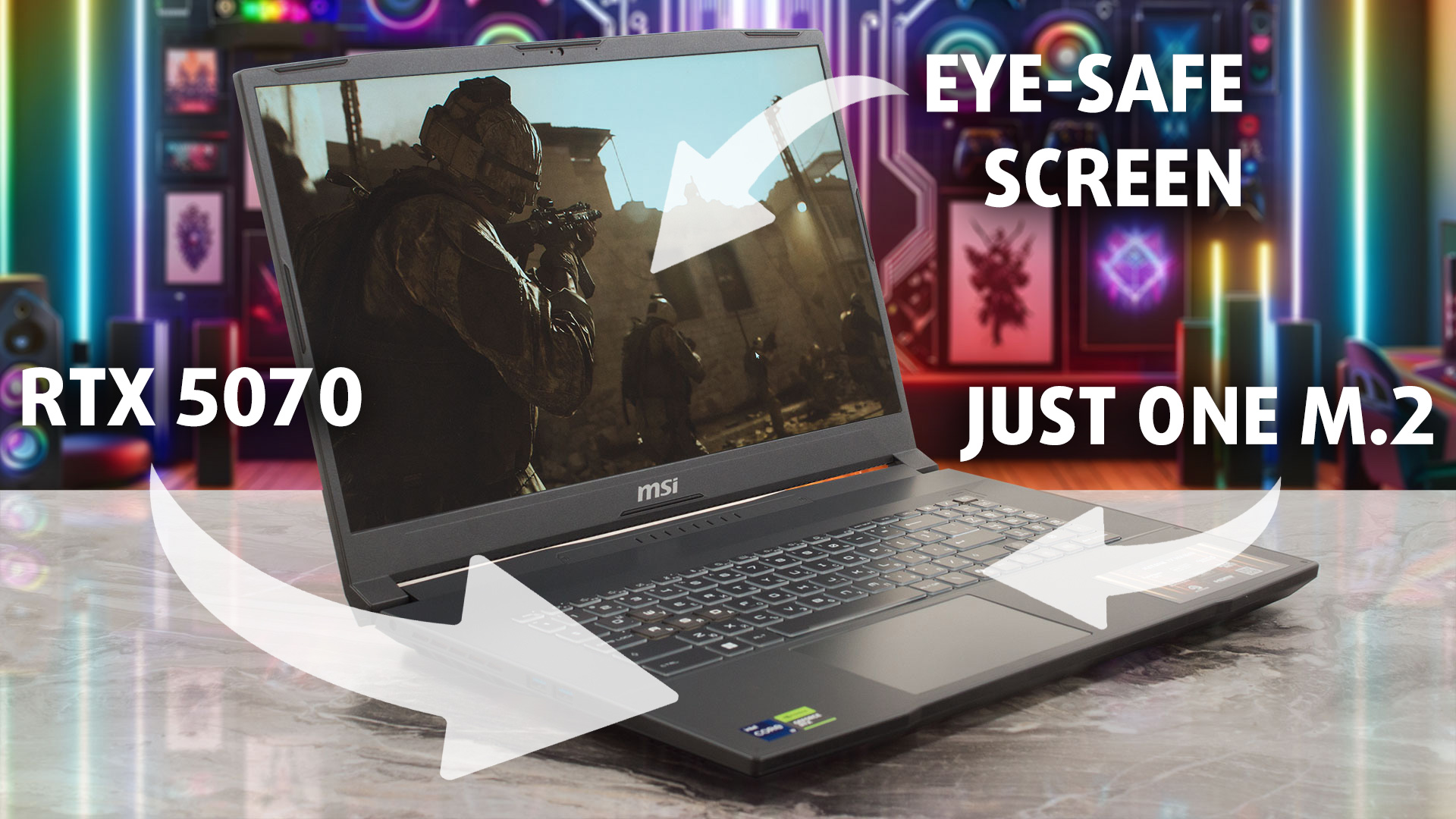
- Uitstekend QHD 240Hz beeldscherm met geweldige kleurnauwkeurigheid en geen PWM
- Solide gamingprestaties met goede thermische stabiliteit
- Twee door de gebruiker toegankelijke RAM-sleuven voor eenvoudige upgrades
- Vingerafdrukbestendig chassis
- Fatsoenlijke batterijduur voor een 17-inch gaming laptop
- Grote pijltjestoetsen (hoewel krap)
Minpunten
- Slechts één M.2-sleuf beperkt opslaguitbreiding
- Klein trackpad voor een 17-inch laptop
- Geen privacy shutter of biometrische aanmeldopties
- Ventilatoren kunnen hoorbaar zijn bij inactiviteit
 Author: Dimitar Stalev

![[augustus 2026] Amazon Global: Top 10 van best verkochte laptops – De Apple MacBook Neo domineert de hitlijsten, terwijl goedkope en middenklasse Windows-laptops strijden om het verkoopvolume](https://laptopmedia.com/wp-content/uploads/2026/09/Best-Selling-Laptops-GLOBAL-Top-10-400x225.jpg)
![[augustus 2026] Bestverkochte laptopmerken op Amazon Global – Apple domineert qua omzet, terwijl HP koploper is qua modelvariëteit](https://laptopmedia.com/wp-content/uploads/2026/09/GLOBAL-Best-Brands-400x225.jpg)
![[augustus 2026] Amazon Global: Top 10 bestverkochte gaminglaptops – HP Victus 15 pakt de eerste plaats terwijl budgetvriendelijke modellen de hitlijsten domineren](https://laptopmedia.com/wp-content/uploads/2026/09/Best-Selling-Gaming-Laptops-GLOBAL-Top-10-400x225.jpg)
![[August 2026] Best-Selling Laptop Brands on Amazon Japan – Apple Dominates Market Share and Revenue Led by Strong Unit Sales](https://laptopmedia.com/wp-content/uploads/2026/09/CO.JP-Best-Brands-1-400x225.jpg)
![[August 2026] Best-Selling Laptop Brands on Amazon USA – Apple Dominates Market Revenue and Volume Despite Lower Model Diversity](https://laptopmedia.com/wp-content/uploads/2026/09/COM-Best-Brands-1-400x225.jpg)
