Hoe HP ZBook Firefly 16 G10 openen – demontage en upgrade-opties
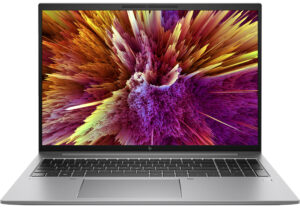
De laptop openen
- Draai de 5 kruiskopschroeven aan de onderkant van de laptop los.
- Wrik het bodempaneel los vanaf een van de bovenste hoeken, in de buurt van het scharnier, met behulp van een plastic wrikgereedschap.
- Ga voorzichtig verder met het loswrikken van de bodemplaat van het chassis, waarbij je langs de randen werkt.
Let op: Wees voorzichtig om de interne componenten of de clips die het bodempaneel op zijn plaats houden niet te beschadigen.
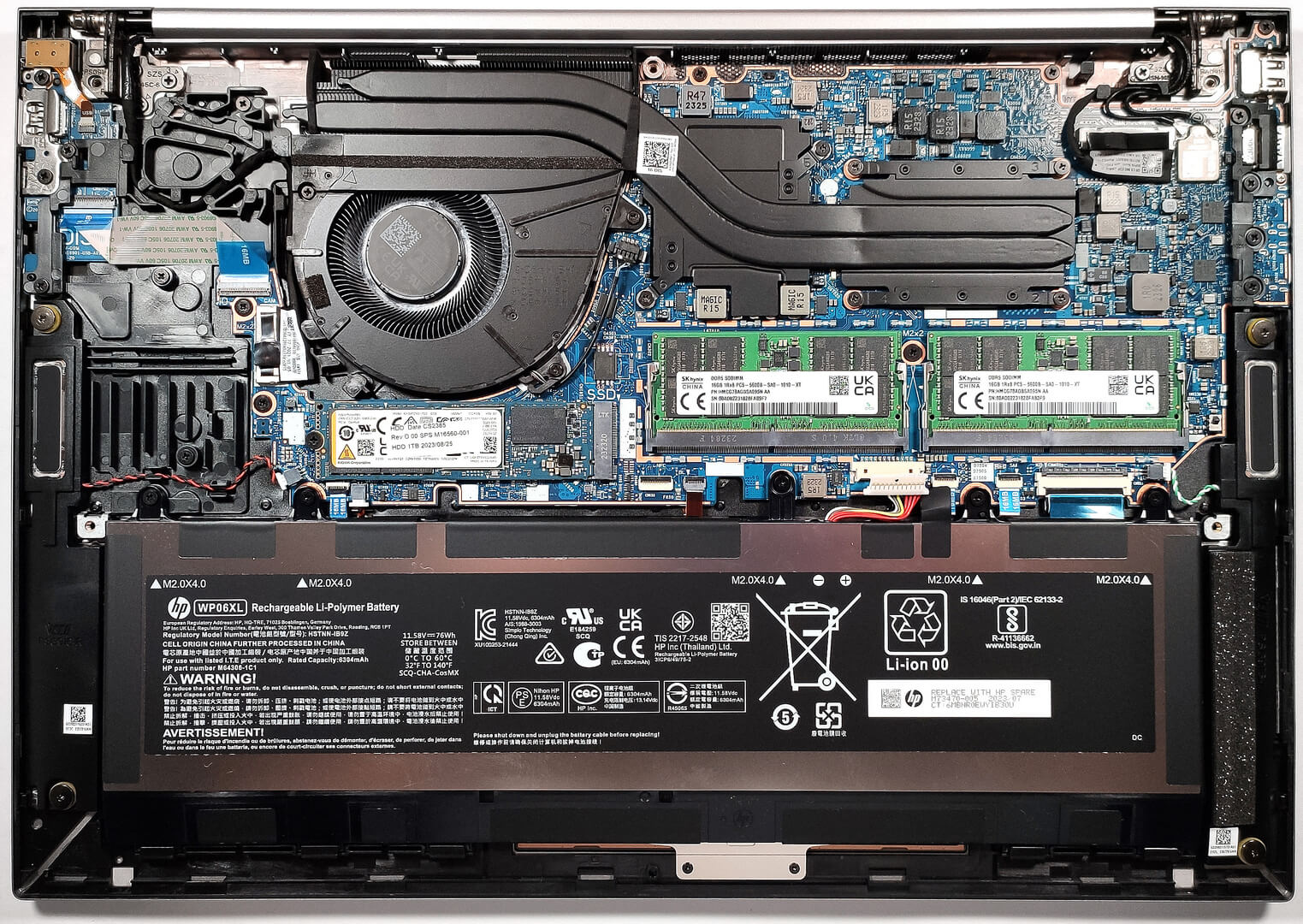
De batterij verwijderen
- Maak de batterijconnector los van het moederbord door hem er voorzichtig uit te trekken met een plastic gereedschap.
- Maak de vijf kruiskopschroeven los waarmee de batterij aan het chassis is bevestigd.
- Til de batterij uit het compartiment.
Meer informatie: Ons model is uitgerust met de optionele 76Wh batterij, goed voor 25 uur surfen op het web of 11 uur en 40 minuten video afspelen.

Het RAM-geheugen upgraden
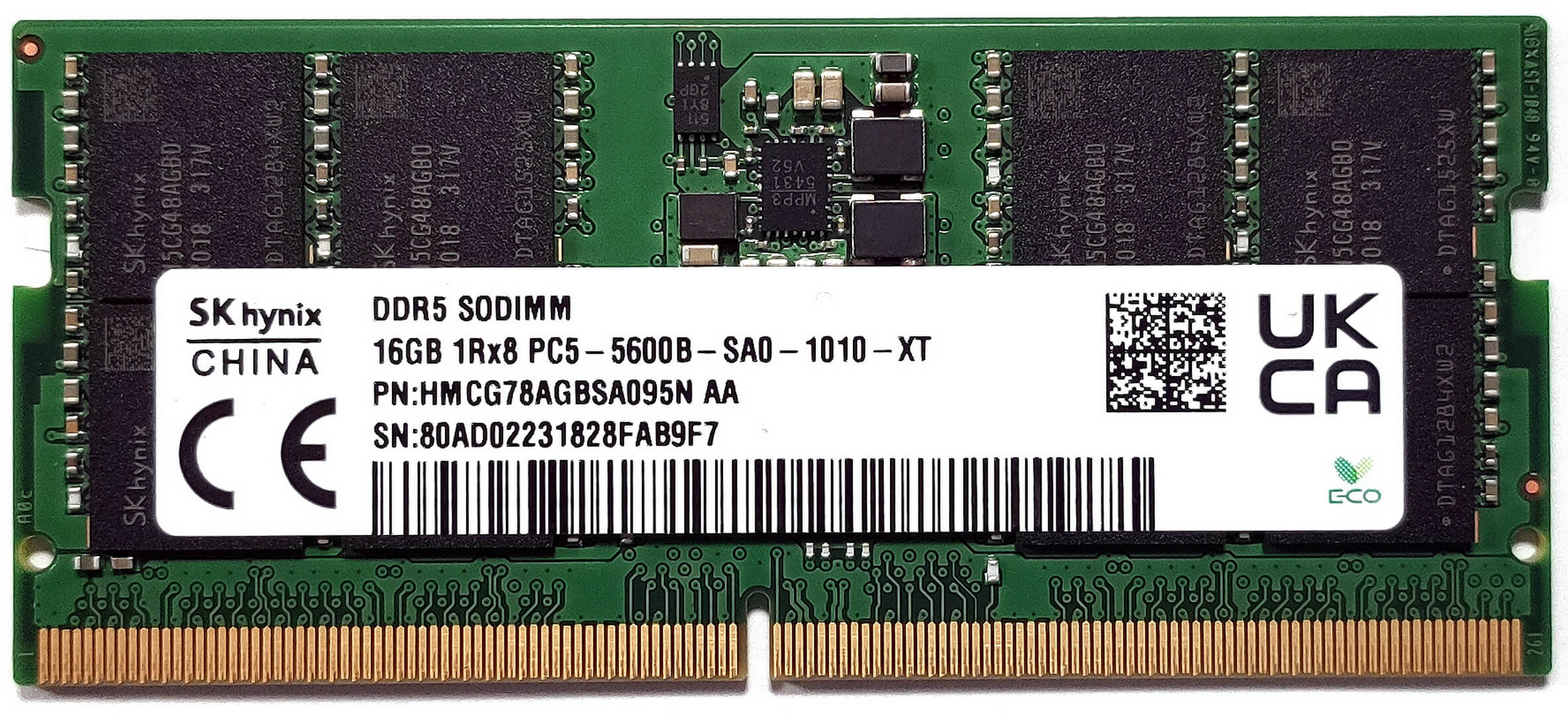
- Zoek de metalen plaat die de SODIMM-sleuven bedekt en verwijder deze.
- Werp de bestaande RAM-modules uit door de clips aan elke kant van de RAM-stick voorzichtig naar buiten te trekken. Het RAM komt tevoorschijn en kan eruit worden getrokken.
- Plaats de nieuwe DDR5-5200MHz RAM-modules schuin in de sleuven en druk ze vervolgens naar beneden totdat de clips ze op hun plaats vergrendelen.
U kunt hier DDR5 RAM modules kopen: Buy from Amazon.com (#CommissionsEarned)
Meer info: De laptop ondersteunt tot 64 GB DDR5-5200MHz geheugen in dual-channel modus. Hoewel de geheugensticks zijn gewaardeerd op 5600MHz, werken ze op 5200MHz.
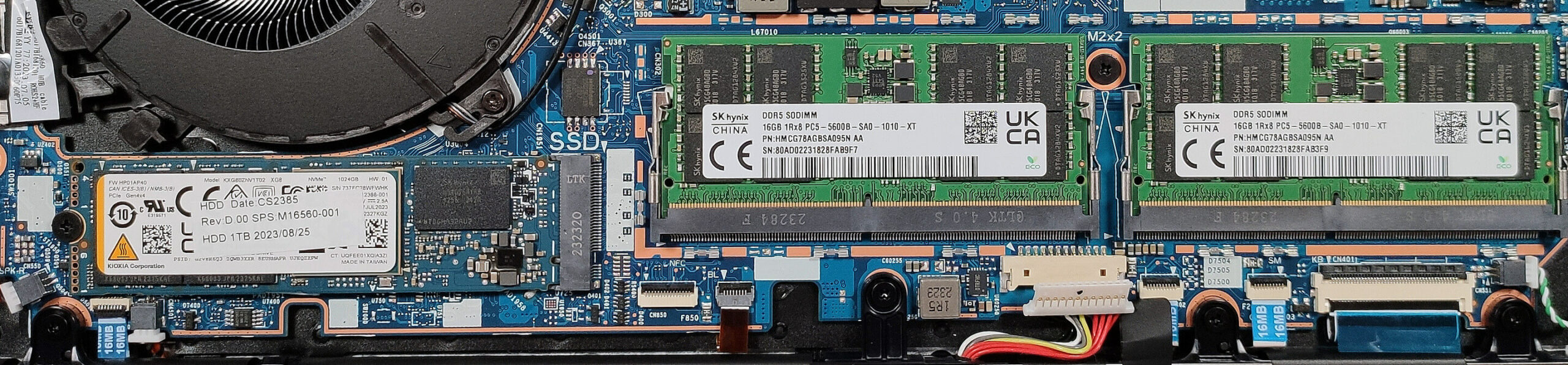
De SSD upgraden
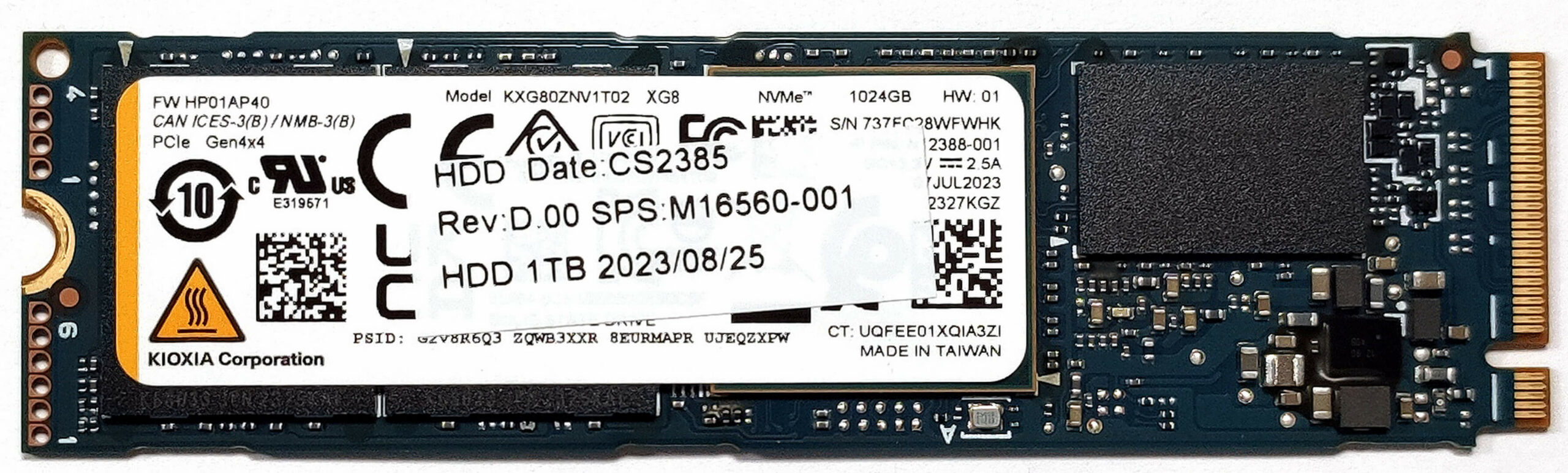
- Zoek de M.2 sleuf die wordt beschermd door een koelkussen.
- Verwijder de schroef die de SSD op zijn plaats houdt en trek dan voorzichtig de vooraf geïnstalleerde NVMe SSD eruit.
- Plaats de nieuwe 2280 Gen 4 SSD in de sleuf en zet deze vast met de schroef. Zorg ervoor dat het koelkussen goed is uitgelijnd voor een optimale warmteafvoer.
Je kunt 2280 Gen 4 SSD modules hier kopen: Buy from Amazon.com (#CommissionsEarned)
Meer info: De laptop heeft één M.2-sleuf voor opslaguitbreiding, met ondersteuning voor 2280 Gen 4 SSD’s.


Onderhoud van het koelsysteem
- Zoek de onderdelen van het koelsysteem – een ventilator, twee gedeelde warmtebuizen voor de CPU en GPU, een koellichaam en twee warmteverspreiders.
- Verwijder de schroeven waarmee de ventilator en het koellichaam aan het moederbord zijn bevestigd.
- Reinig de ventilator en het koellichaam met perslucht. Als je de thermische pasta vervangt, verwijder dan de oude pasta van de CPU en het koellichaam en breng vervolgens een nieuwe dunne laag aan.
- Bevestig de ventilator en het koellichaam weer en zorg ervoor dat de schroeven goed vastzitten.
Let op: Zorg ervoor dat de thermische pasta dun en gelijkmatig wordt aangebracht om oververhitting te voorkomen.
Meer informatie: Hoewel de koeloplossing bescheiden lijkt, is deze ontworpen om de thermische uitvoer van de onderdelen van de laptop effectief te beheren, waardoor stabiele prestaties bij normaal gebruik worden gegarandeerd.

 Author: Anna Iorgova

![[augustus 2026] Wereldwijde ranglijst van bestverkochte laptop-GPU’s op Amazon – Apple is onbetwist nummer één, NVIDIA’s RTX 5060 staat bovenaan de ranglijst voor dedicated GPU’s](https://laptopmedia.com/wp-content/uploads/2026/09/Best-Selling-GPUs-GLOBAL-Top-10-400x225.jpg)
![[augustus 2026] Wereldwijde ranglijst van bestverkochte laptop-CPU’s op Amazon – Apple domineert zowel het budget- als het premiumsegment: A18 Pro en M5 verslaan Intel en AMD in augustus 2026](https://laptopmedia.com/wp-content/uploads/2026/09/Best-Selling-CPUs-GLOBAL-Top-10-400x225.jpg)
![[augustus 2026] Amazon Global: Top 10 van best verkochte laptops – De Apple MacBook Neo domineert de hitlijsten, terwijl goedkope en middenklasse Windows-laptops strijden om het verkoopvolume](https://laptopmedia.com/wp-content/uploads/2026/09/Best-Selling-Laptops-GLOBAL-Top-10-400x225.jpg)
![[augustus 2026] Bestverkochte laptopmerken op Amazon Global – Apple domineert qua omzet, terwijl HP koploper is qua modelvariëteit](https://laptopmedia.com/wp-content/uploads/2026/09/GLOBAL-Best-Brands-400x225.jpg)
![[augustus 2026] Amazon Global: Top 10 bestverkochte gaminglaptops – HP Victus 15 pakt de eerste plaats terwijl budgetvriendelijke modellen de hitlijsten domineren](https://laptopmedia.com/wp-content/uploads/2026/09/Best-Selling-Gaming-Laptops-GLOBAL-Top-10-400x225.jpg)
