Hoe de Lenovo ThinkPad Z16 Gen 2 te openen – demontage en upgrade-opties
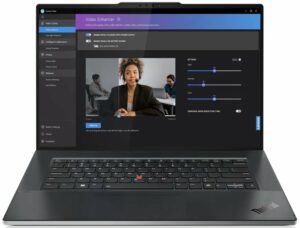
De Lenovo ThinkPad Z16 Gen 2 openen
Tip: Schakel het apparaat uit en koppel alle randapparatuur los voordat je de behuizing opent.
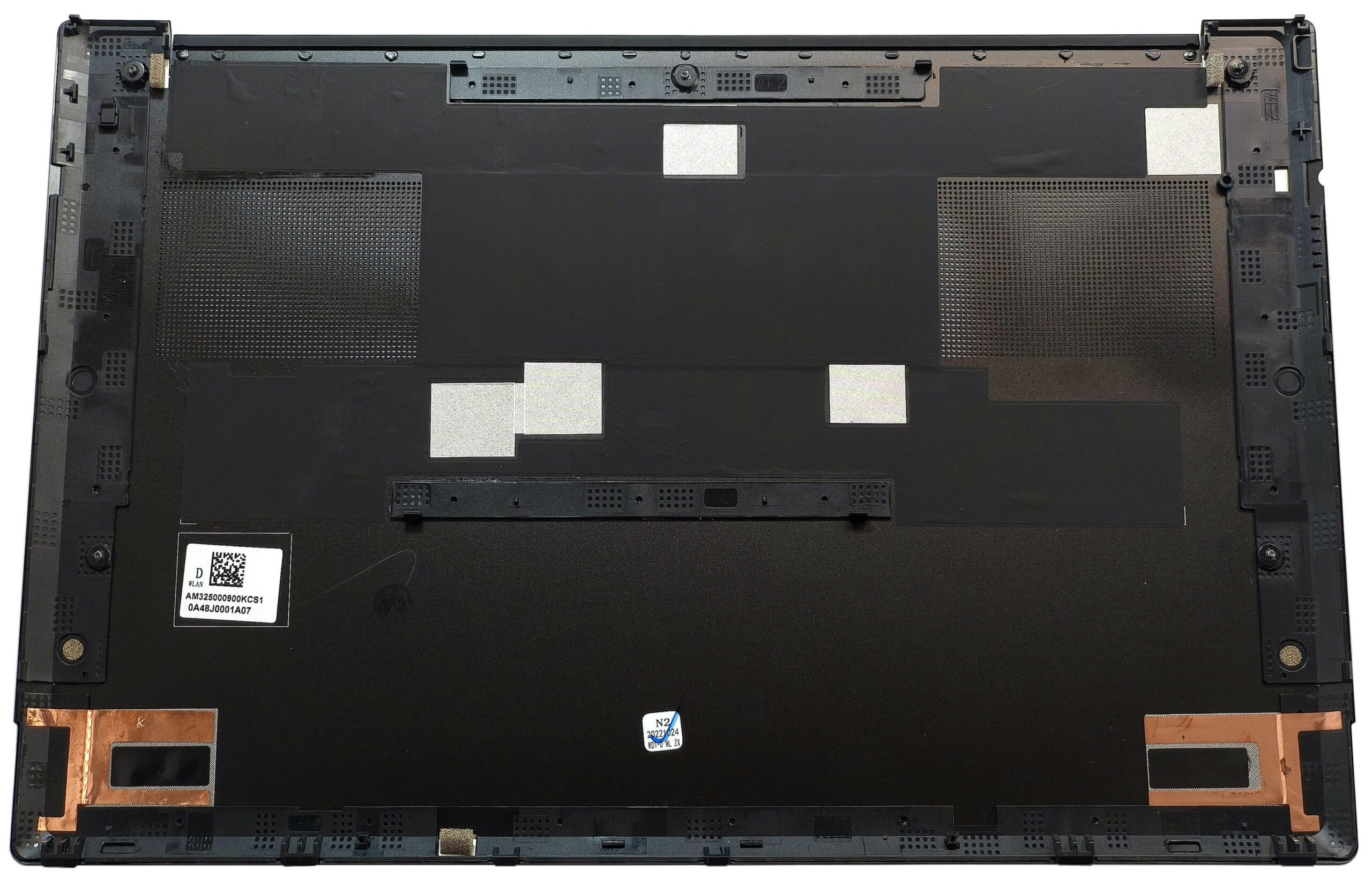
- Draai de vijf kruiskopschroeven los waarmee het onderpaneel is bevestigd.
- Gebruik een hendel om het gebied achter het scharnierdeksel te openen, te beginnen bij de twee zones bij de bovenranden.
- Wrik de achterste hoeken los met een dun plastic gereedschap en wrik vervolgens voorzichtig langs de zijkanten. Wrikken aan de voorkant is optioneel.
- Til de achterkant van het paneel op totdat de clips aan de voorkant loskomen en verwijder vervolgens de bodemplaat in zijn geheel.
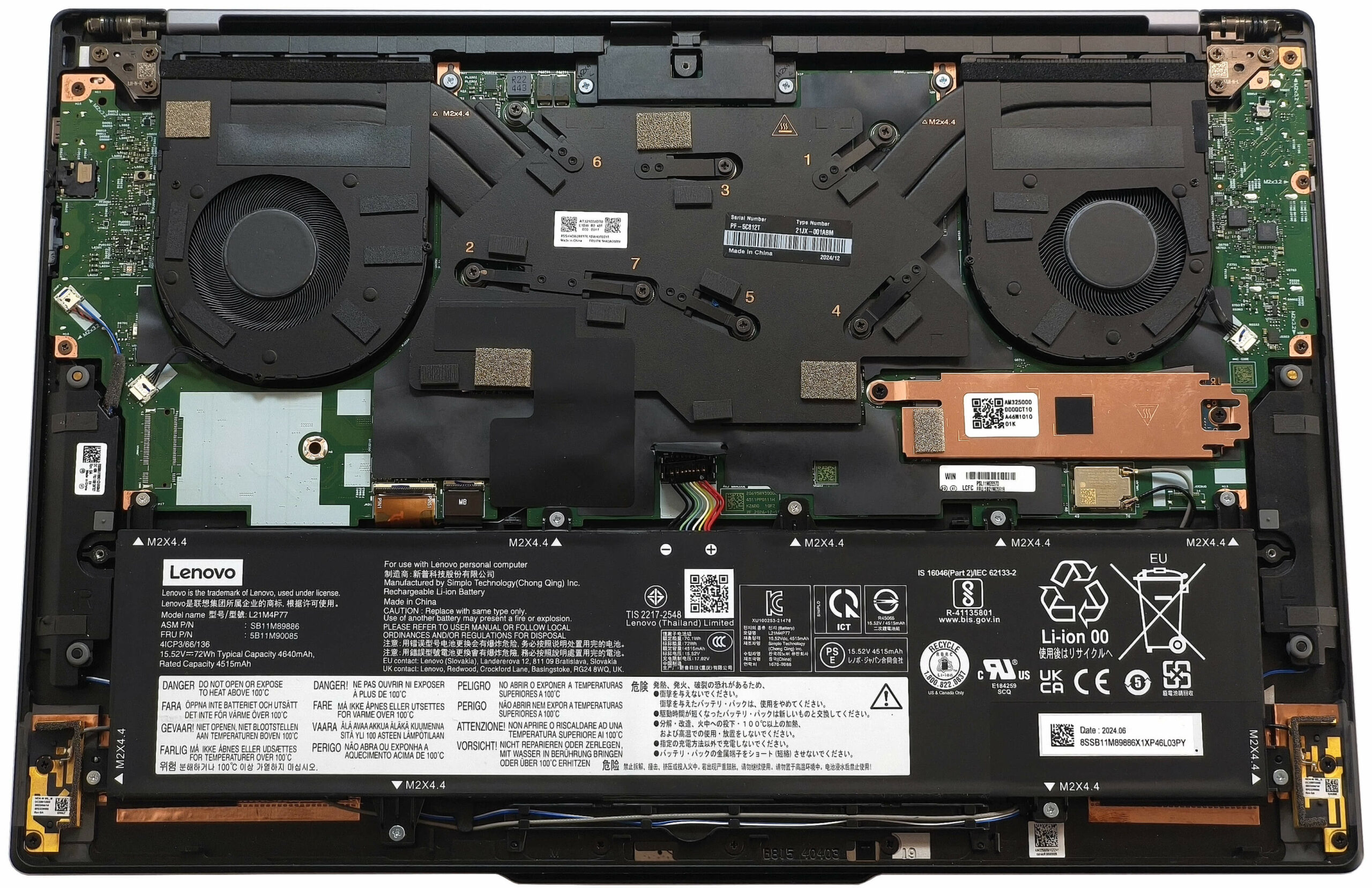
Meer informatie: Het bodempaneel biedt toegang tot de batterij, de opslagruimte en het koelsysteem, maar niet tot het RAM-geheugen, omdat dit gesoldeerd is.
Batterij verwijderen
Let op: Gebruik handschoenen en niet-metalen gereedschap om kortsluiting te voorkomen.
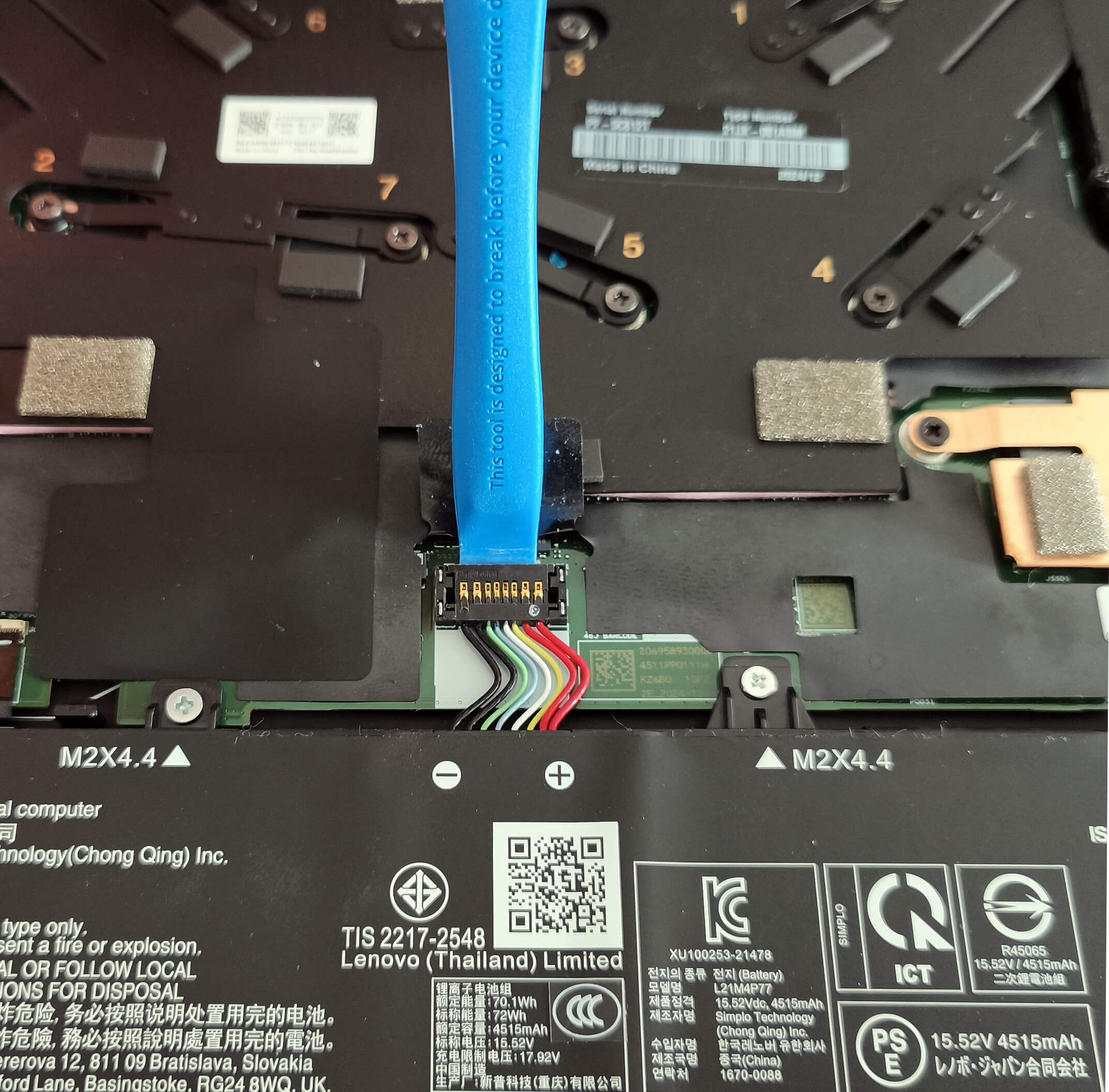
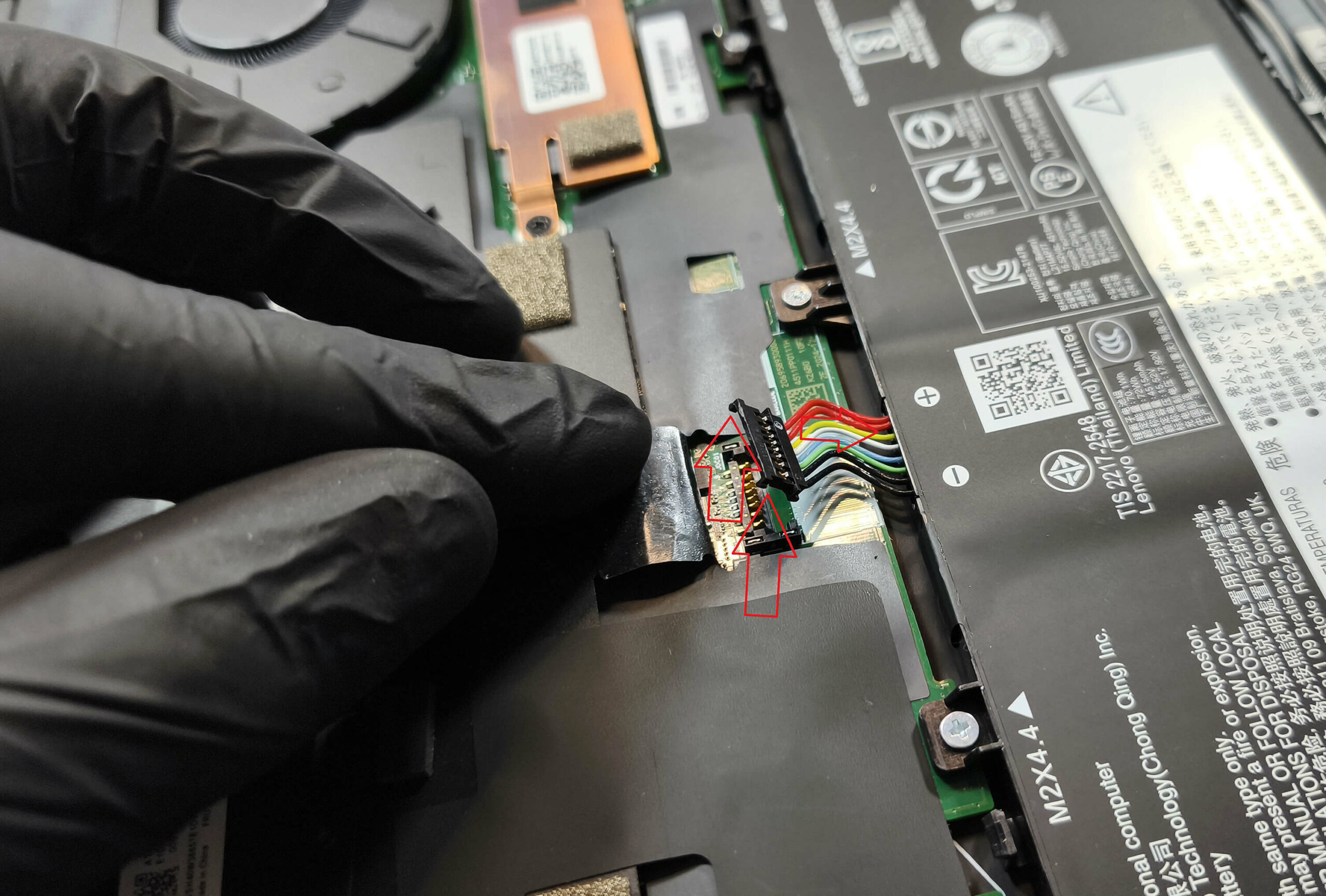
- Gebruik een hefboom om de voorkant van de batterijconnector omhoog te trekken.
- Duw de achterkant van de connector voorzichtig in de richting van de batterij om de kleine plastic voetjes los te maken uit de behuizing.
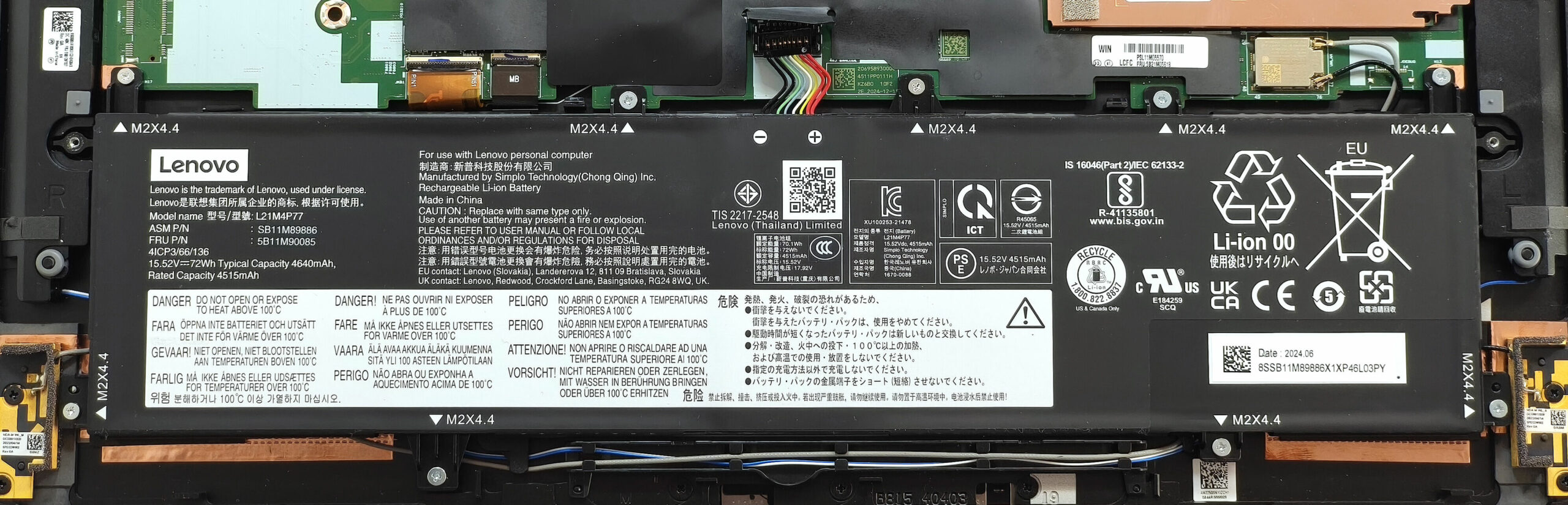
- Draai de negen kruiskopschroeven los waarmee de 72Wh batterij aan het chassis is bevestigd.
- Til de batterij op en verwijder deze uit het apparaat.
Meer informatie: De 72Wh batterij biedt ongeveer 8 uur videoweergave, wat een respectabel uithoudingsvermogen is voor zo’n krachtig apparaat.
Compatibele batterijen vind je hier: Buy from Amazon.com (#CommissionsEarned)
Geheugenconfiguratie
Opmerking: Het RAM-geheugen is gesoldeerd en kan niet door de gebruiker worden geüpgraded.
Meer informatie: De ThinkPad Z16 Gen 2 kan worden geconfigureerd met maximaal 64 GB LPDDR5x-6400MHz geheugen in dual-channel modus. Hoewel de geheugenchips zijn gewaardeerd op 7500MHz, werken ze op 6400MHz vanwege de beperkingen van het platform, wat nog steeds meer dan voldoende is voor de meeste professionele werklasten.
Opslag Upgrade
Tip: Wees voorzichtig met SSD en thermische componenten.
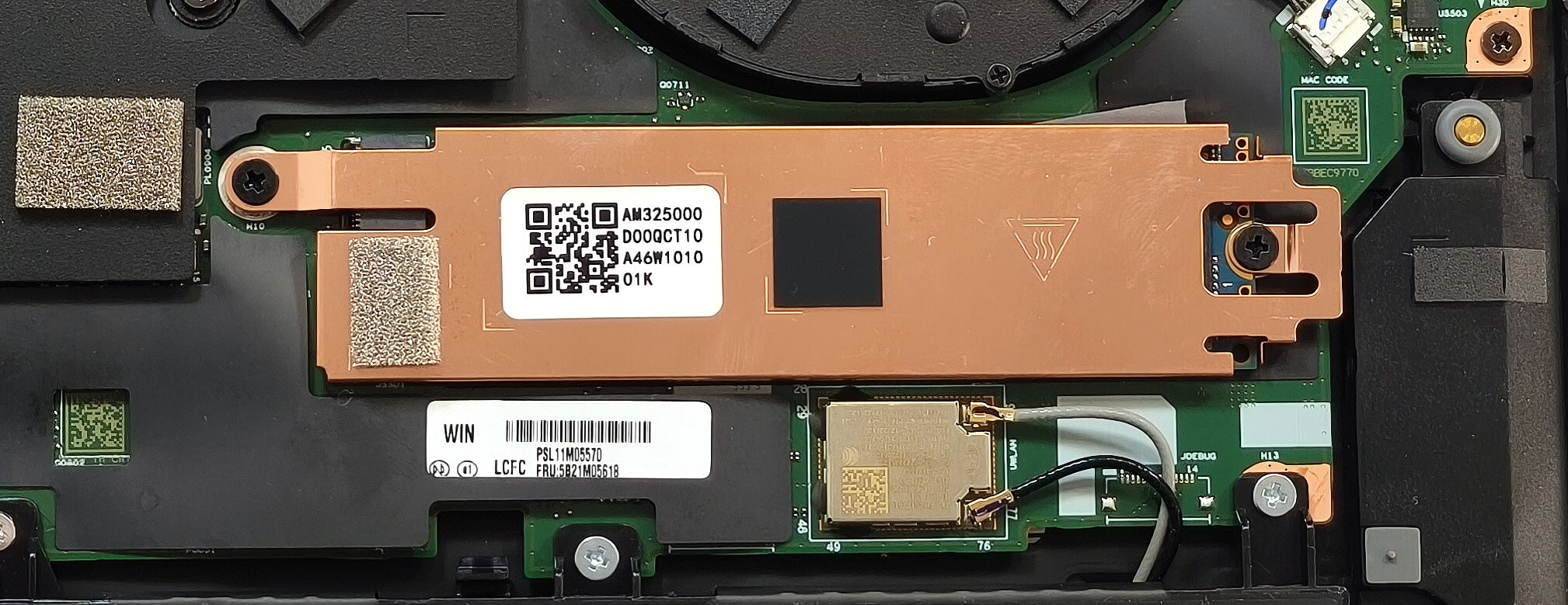
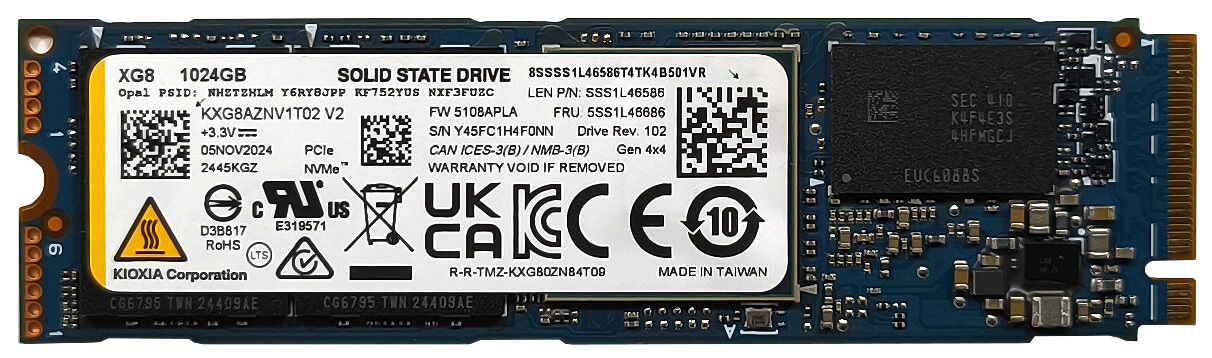
- Zoek het enkele M.2 slot dat compatibel is met 2280 Gen 4 NVMe SSD’s.
- De vooraf geïnstalleerde SSD wordt beschermd door een metalen kap die met twee schroeven wordt vastgezet. Verwijder de schroeven en til de kap voorzichtig op.
- De kap bevat een thermisch kussen en er is een extra koelkussen onder de SSD.
Meer informatie: Ondanks het feit dat er maar één sleuf is, zorgt Gen 4-ondersteuning voor opslagsnelheden van topklasse.
Compatibele SSD’s vind je hier: Buy from Amazon.com (#CommissionsEarned)
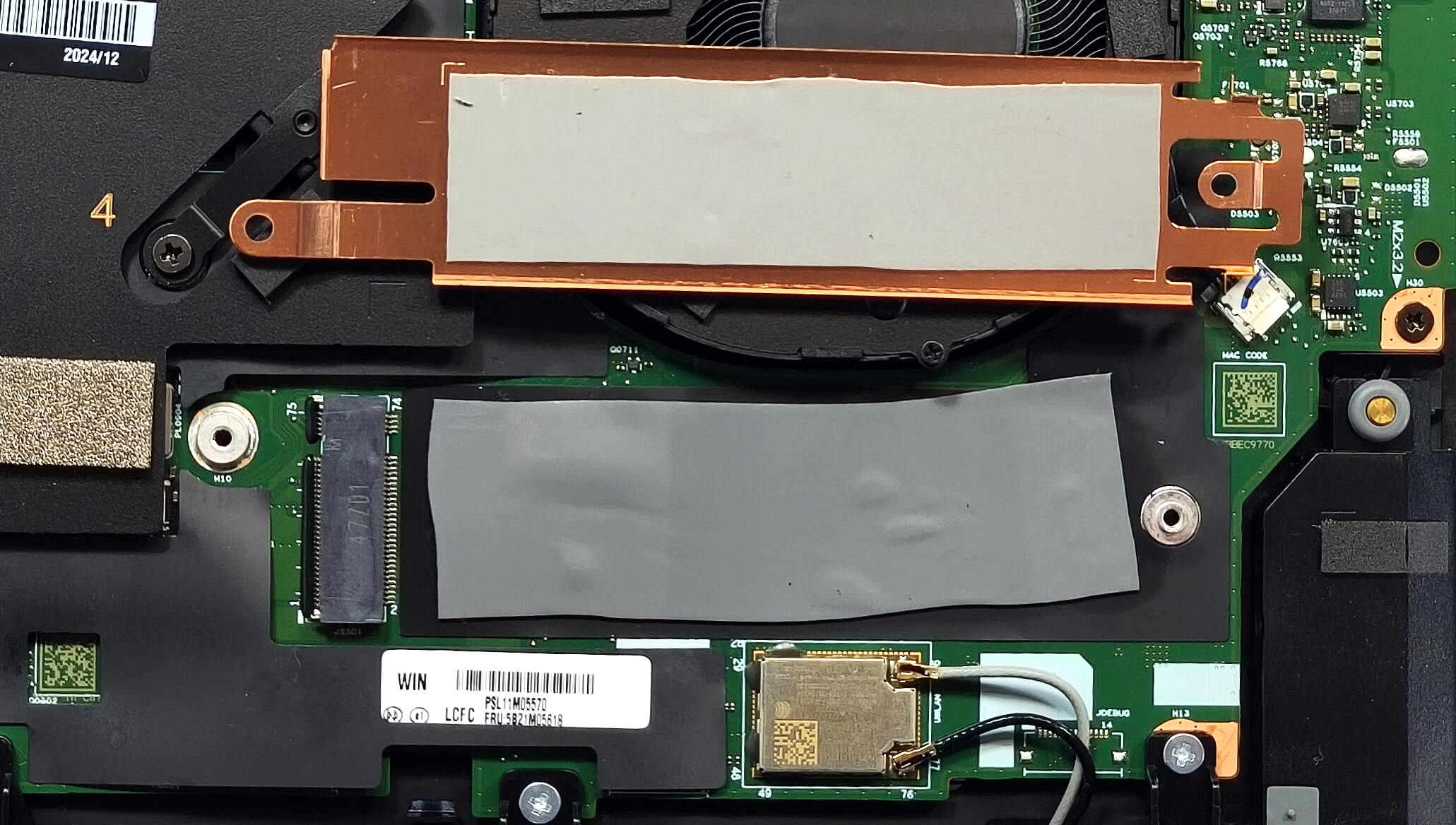
Connectiviteitsopties
Meer informatie:
- De Wi-Fi 6E-kaart is gesoldeerd en niet uitbreidbaar en bevindt zich net onder de SSD-sleuf.
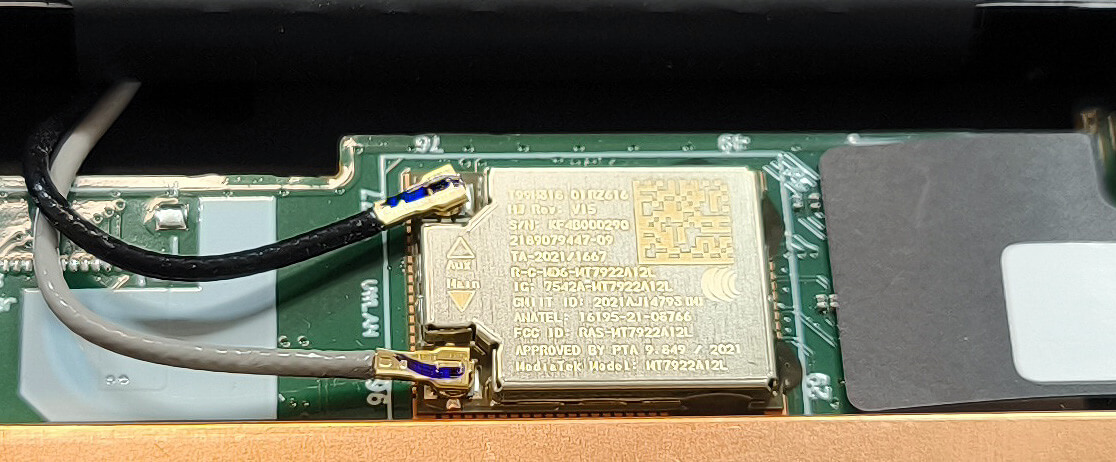
Overzicht koelsysteem
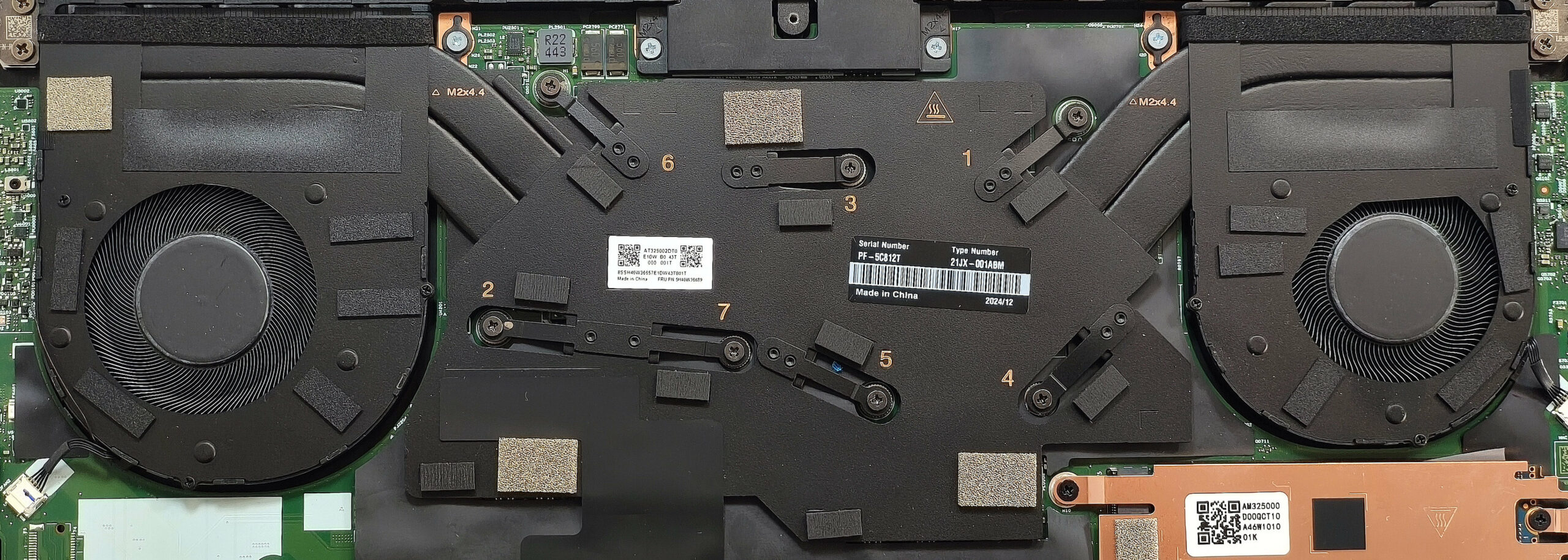
Meer info: De ThinkPad Z16 Gen 2 heeft een indrukwekkend koelsysteem op basis van een dampkamer, zeker voor een dunne premium laptop.
- Twee ventilatoren helpen warmte efficiënt af te voeren.
- Twee heat pipes worden gedeeld tussen de CPU en GPU voor effectieve thermische overdracht.
- Twee aan de bovenkant gemonteerde koellichamen verbeteren de luchtstroomrichting en -afvoer.
- Een grote dampkamer omspant het hele CPU- en GPU-gebied, inclusief geheugenchips en VRM’s, voor een betere dekking en koelstabiliteit.
Tip: Reinig de ventilatoren en ventilatieopeningen van de verdampingskamer regelmatig om de beste thermische prestaties te behouden.
Lenovo ThinkPad Z16 Gen 2 uitgebreide review
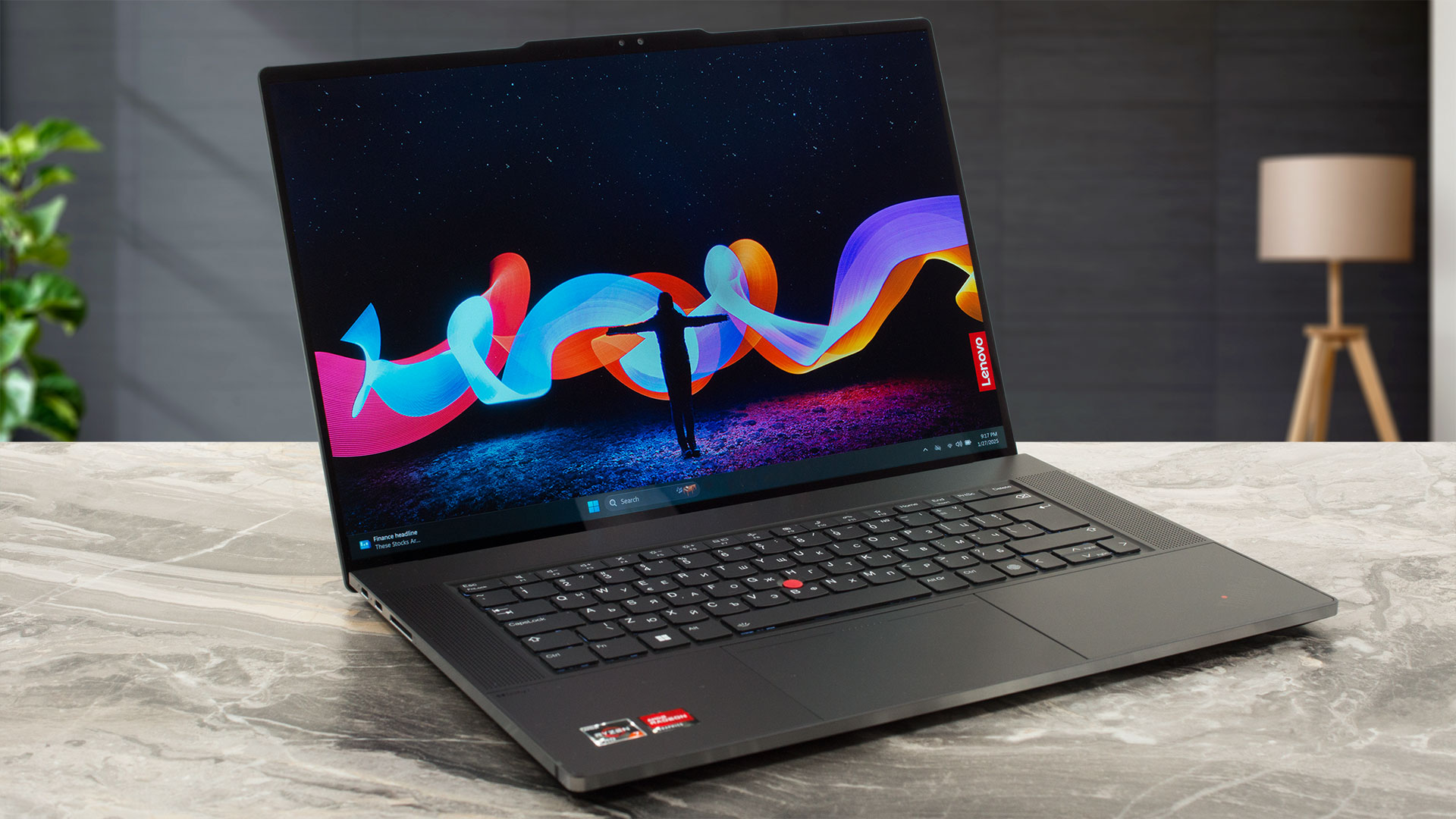
Lenovo promoot de ThinkPad Z16 Gen 2 als een machine die "de term krachtpatser herdefinieert". We kunnen het omschrijven als een compact premium apparaat met krachtige AMD Phoenix-HS Zen 4 CPU-opties. Hij is ook erg dun voor een 16-incher en daarom is het geheugen gesoldeerd. De opslagmogelijkheden zijn beperkt tot slechts één M.2-sleuf. De poortenselectie is modern met een trio van Type-C's, maar er ontbreken Type-A aansluitingen, wat voor sommige gebruikers een probleem zou kunnen zijn.Als je iets krachtigers nodig hebt dan de geïntegreerde AMD Radeon 760M en 780M, kun je kiezen voor [...]
Pros
- Geweldig ontwerp
- Stevige metalen constructie
- Goede prestaties voor normaal kantoorwerk
- De ventilatoren zijn niet luid tijdens lange 100% CPU-belastingen in de modus "Beste prestaties
- Comfortabele kijkhoeken + 16:10 beeldverhouding (LEN4146)
- ~ 400 nits maximale helderheid in SDR en ~ 600 nits in HDR-modus (LEN4146)
- 100% sRGB- en DCI-P3-dekking (LEN4146)
- Zeer goede kleurnauwkeurigheid met ons "Design and Office" profiel (LEN4146)
- 1080p webcamera met een E-sluiter
- Moderne poortenselectie met 3x Type-C
- Geweldig touchpad
- Tot 64 GB gesoldeerd LPDDR5x RAM
- dTPM 2.0 chip, IR webcamera, vingerafdruklezer, zelfherstellend BIOS
- De Ryzen 7 PRO 7840HS houdt de klok boven de 4,00 GHz in korte en gemiddelde belasting
- De Radeon RX 6550M houdt bijna 2740 MHz vol tijdens het gamen
- De bodemplaat kan gemakkelijk worden verwijderd
- Fatsoenlijk snelle SSD (KIOXIA KXG8AZNV1T02)
- Je kunt het deksel met één hand openen
- Goede batterijduur gezien de krachtige hardware en het 2400p OLED-scherm (~ 8 uur video's)
- Dampkamer koeling
- Licht en dun voor een 16-incher (1,81 kg / 15,8 mm)
- Goede geluidskwaliteit
Minpunten
- CPU-temperatuur van 90°C bij gemiddelde belasting
- Gesoldeerd RAM + slechts één M.2 slot
- Prijzig, vooral met het OLED-scherm en een dGPU
- Niet de beste prestaties bij lange belasting
- Geen Type-A poorten
- PWM-gebruik (LEN4146)
 Author: Dimitar Stalev

![[juni 2026] Bestverkochte laptopmerken op Amazon Global – Apple’s ongeëvenaarde dominantie in aantal verkochte exemplaren en omzet](https://laptopmedia.com/wp-content/uploads/2026/07/GLOBAL-Best-Brands-400x225.jpg)
![[juni 2026] Amazon Global: Top 10 bestverkochte laptops – De nieuwe MacBook Neo van Apple stormt naar de eerste plaats en zet de markt op zijn kop dankzij zijn betaalbaarheid](https://laptopmedia.com/wp-content/uploads/2026/07/Best-Selling-Laptops-GLOBAL-Top-10-400x225.jpg)
![[juni 2026] Amazon Global: Top 10 van best verkochte gaminglaptops – De Nitro V 16S AI van Acer domineert de verkoopcijfers, terwijl ASUS qua totale omzet aan kop gaat](https://laptopmedia.com/wp-content/uploads/2026/07/Best-Selling-Gaming-Laptops-GLOBAL-Top-10-400x225.jpg)
![[juni 2026] Wereldwijde ranglijst van bestverkochte laptop-GPU’s op Amazon – De NVIDIA RTX 5060 is de bestverkochte speciale GPU](https://laptopmedia.com/wp-content/uploads/2026/07/Best-Selling-GPUs-GLOBAL-Top-10-400x225.jpg)
![[juni 2026] Wereldwijde ranglijst van bestverkochte laptop-CPU’s op Amazon – Apple M5 domineert, AMD Ryzen 7 260 verovert een stevig aandeel in het premiumsegment](https://laptopmedia.com/wp-content/uploads/2026/07/Best-Selling-CPUs-GLOBAL-Top-10-400x225.jpg)
