Acer Nitro 17 (AN17-42) review – De prestatiemodus is het geheime voordeel ten opzichte van de concurrentie
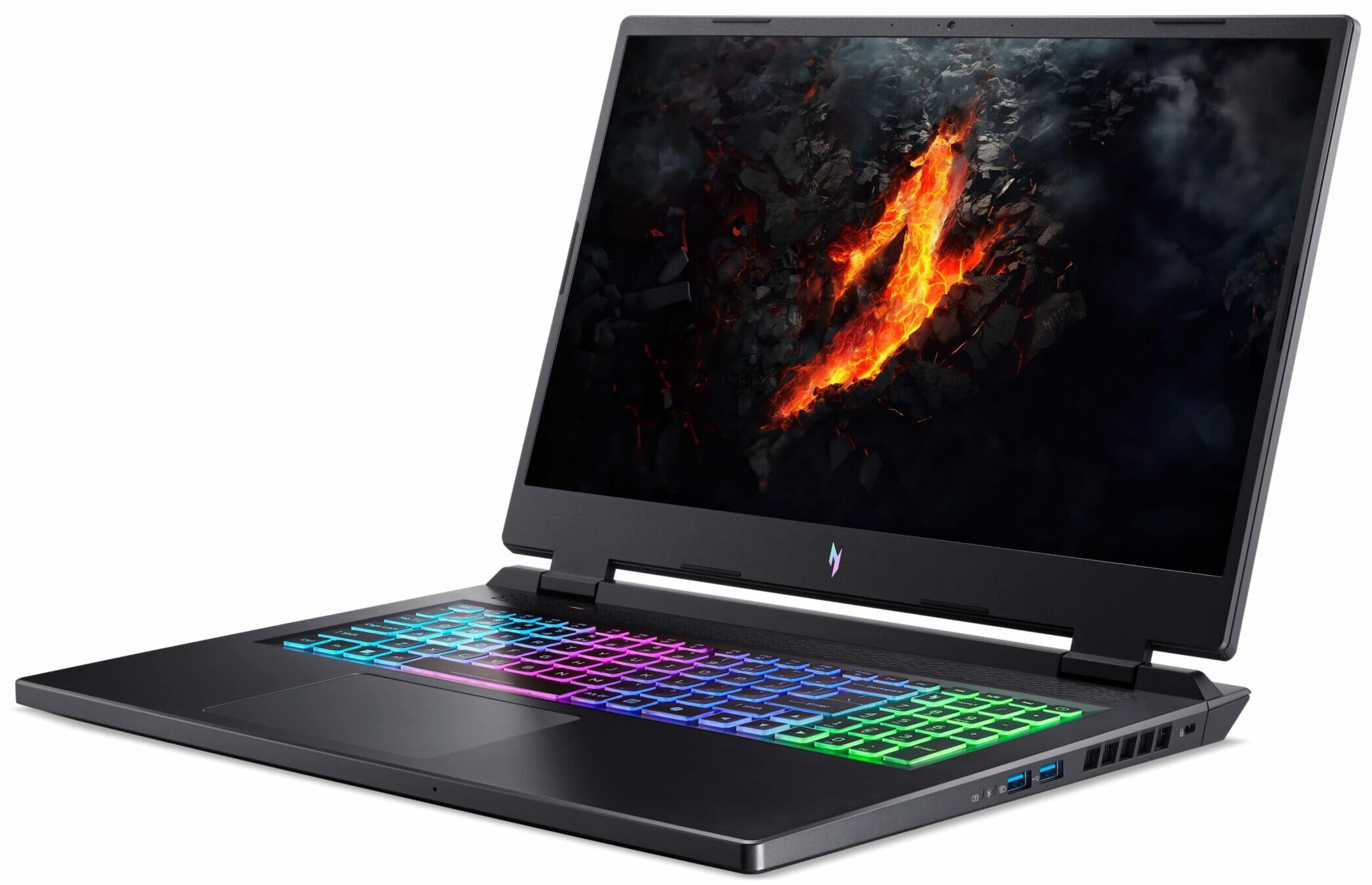
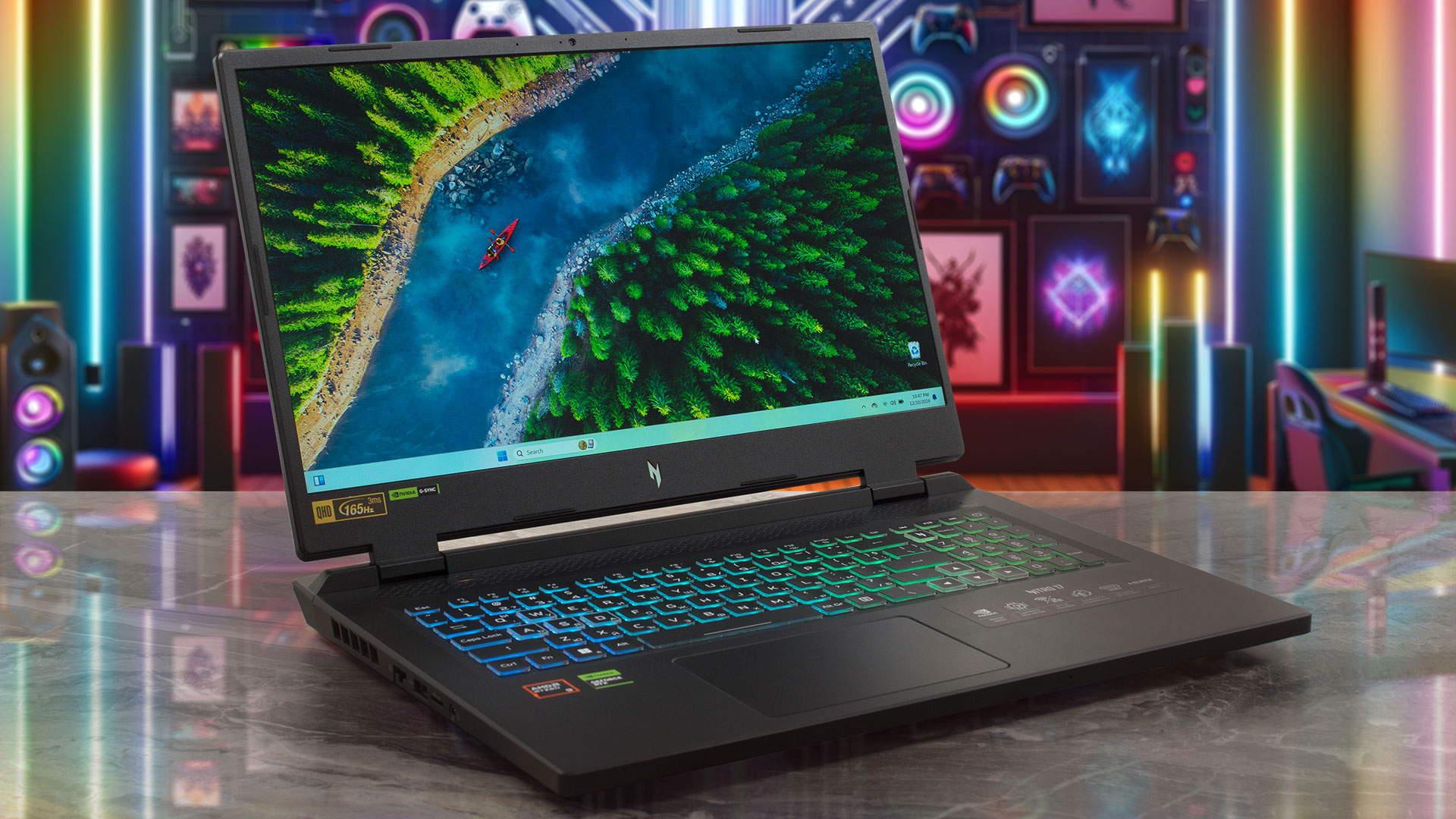 De Nitro 17 (AN17-42) is voor mensen die op zoek zijn naar een nieuwe grote gaming laptop maar er geen fortuin aan willen uitgeven. Qua functies is deze Acer-creatie een echte krachtpatser met zijn 45W Zen 4 Hawk Point-HS CPU-opties en RTX 4000 GPU’s met forse TGP’s. Het is leuk om te zien dat de upgradebaarheid niet wordt belemmerd ondanks het lagere prijskaartje – je krijgt nog steeds een paar SODIMM’s en M.2 slots. Bovendien is de poortenselectie ook rijk. Er zijn geen compromissen op het gebied van extra’s, want goodies zoals G-Sync, Nvidia Advanced Optimus en een MUX switch zijn aan boord.
Het optionele 1440p 165Hz IPS-paneel is de beste keuze gezien de grote 17,3″ vormfactor. Als je de lagere ppi van het basisscherm echter niet erg vindt, kun je wat geld besparen door te kiezen voor het standaard 1080p scherm dat dezelfde verversingssnelheid heeft als de andere variant.
Om de klokken van de processor op te voeren, heeft Acer vloeibaar metaal op de CPU-die aangebracht. Dit herinnert ons eraan dat je onder de motorkap een flinke koeloplossing met 5 verwarmingspijpen vindt.
Je kunt de prijzen en configuraties bekijken in ons Specs-systeem: https://laptopmedia.com/series/acer-nitro-17-an17-42/
Contents
- Specificaties, stuurprogramma’s, wat zit er in de doos
- Ontwerp en constructie
- Weergeven, onze profielen krijgen
- Ontvang onze profielen
- Prestaties: CPU, GPU, Opslag
- [eBook Guide + Tools] Hoe u uw laptop MAXUIT kunt halen
- Temperaturen en comfort, Levensduur van de batterij, Vergelijking van presets voor prestaties
- Demontage, upgrademogelijkheden en onderhoud
- Verdict
Specificaties, stuurprogramma’s, wat zit er in de doos
Acer Nitro 17 (AN17-42) - Specs

- HDD/SSD
- tot 2000GB SSD
- M.2 Sleuf
- 2x 2280 M.2 NVMe PCIe 4.0 x4 Zie foto
- RAM
- up to 32GB
- OS
- Windows 11 Home, No OS, Windows 11 Pro
- Accu
- 90Wh
- Materiaal behuizing
- Plastic / Polycarbonate
- Afmetingen
- 400.2 x 293.25 x 27.9 - 28.9 mm (15.76" x 11.55" x 1.10")
- Gewicht
- 3.10 kg (6.8 lbs)
- Poorten en connectiviteit
- 1x USB Type-A
- 2.0
- 1x USB Type-A
- 3.2 Gen 2 (10 Gbps)
- 1x USB Type-A
- 3.2 Gen 2 (10 Gbps), Sleep and Charge
- 1x USB Type-C
- 3.2 Gen 2 (10 Gbps), Power Delivery (PD), DisplayPort
- 1x USB Type-C
- 4.0, Power Delivery (PD), DisplayPort
- HDMI
- 2.1
- Kaartlezer
- microSD (microSD, microSDHC, microSDXC)
- Ethernet LAN
- 10, 100, 1000, 2500 Mbit/s
- Wi-Fi
- Wi-Fi 6E
- Bluetooth
- 5.3
- Audio-aansluiting
- 3.5mm Combo Jack
- Functies
- Vingerafdruklezer
- Webcamera
- HD with Temporal Noise Reduction
- Verlicht toetsenbord
- Microfoon
- Dual Microphones with Acer Purified Voice, AI noise reduction
- Luidsprekers
- Speaker System optimized by DTS X:Ultra Audio
- Optische drive
- Sleuf voor veiligheidsslot
- Kensington Lock
Alle Acer Nitro 17 (AN17-42) configuraties
Stuurprogramma’s
Alle stuurprogramma’s en hulpprogramma’s voor deze notebook kunnen hier worden gevonden: https://www.acer.com/us-en/support/product-support/AN17-42/downloads?suggest=Acer_Nitro%2017%20(AN17-42);0
Wat zit er in de doos?
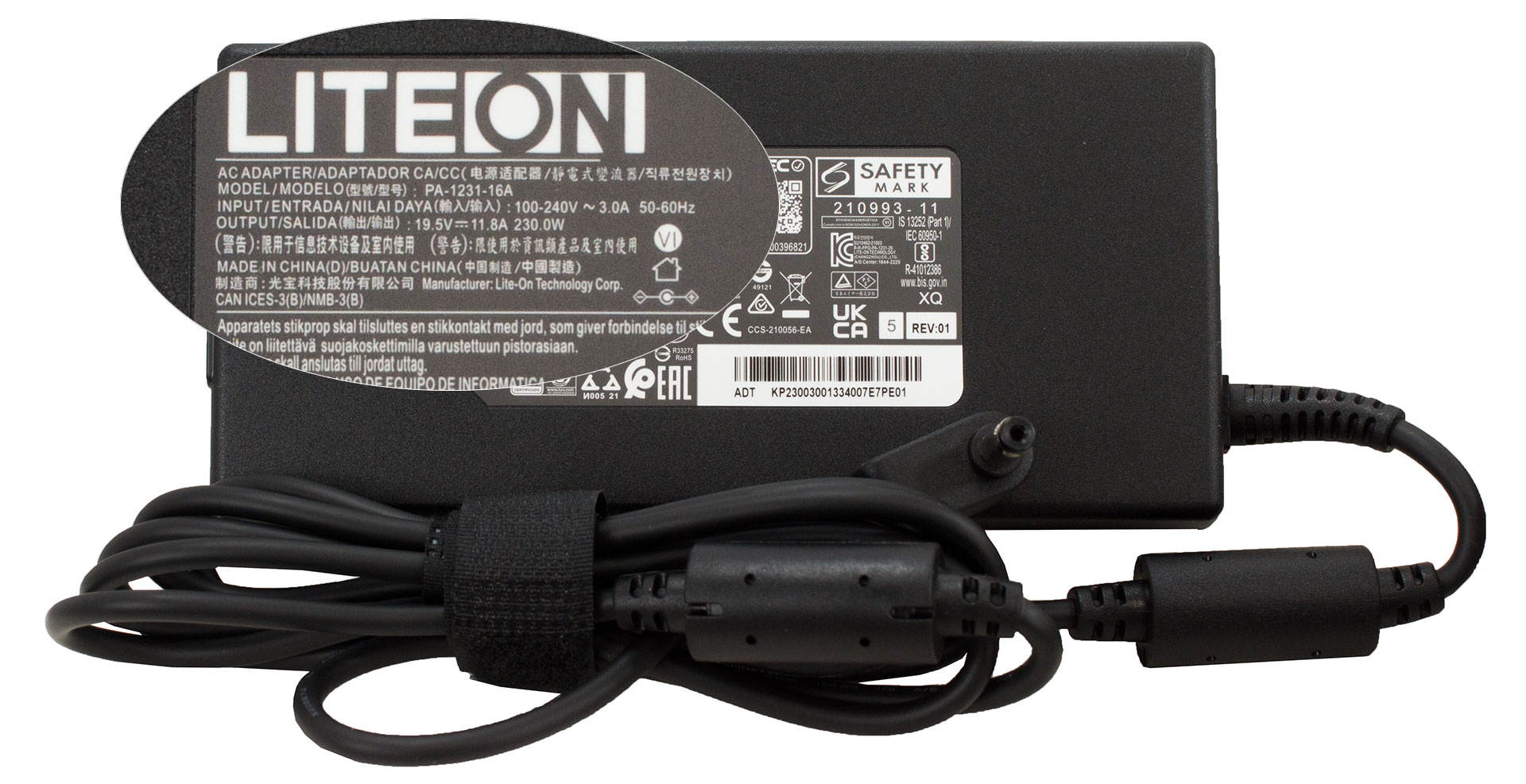
De grote, stevige doos bevat veel handleidingen en een 230 W oplader met stekker.
Ontwerp en constructie
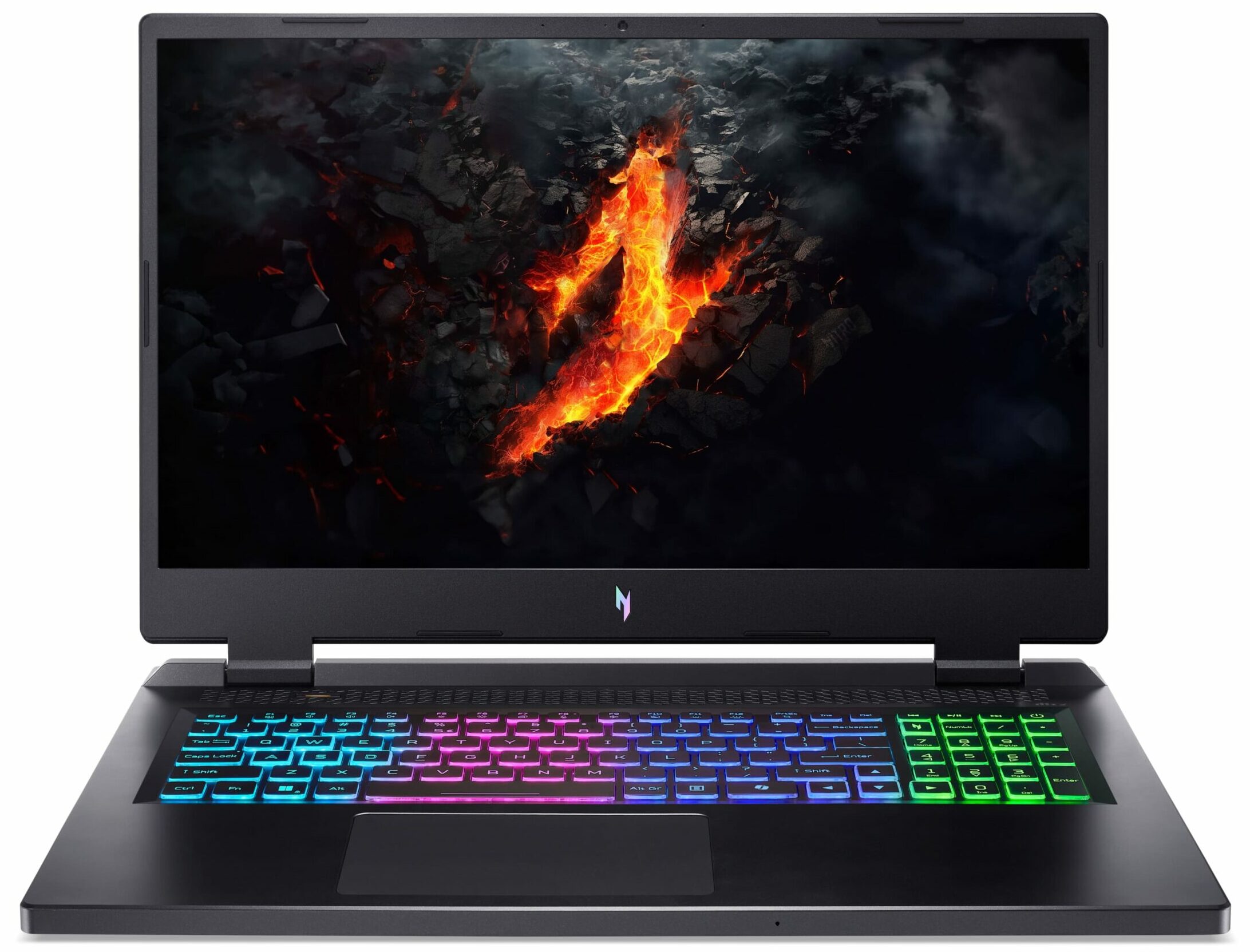
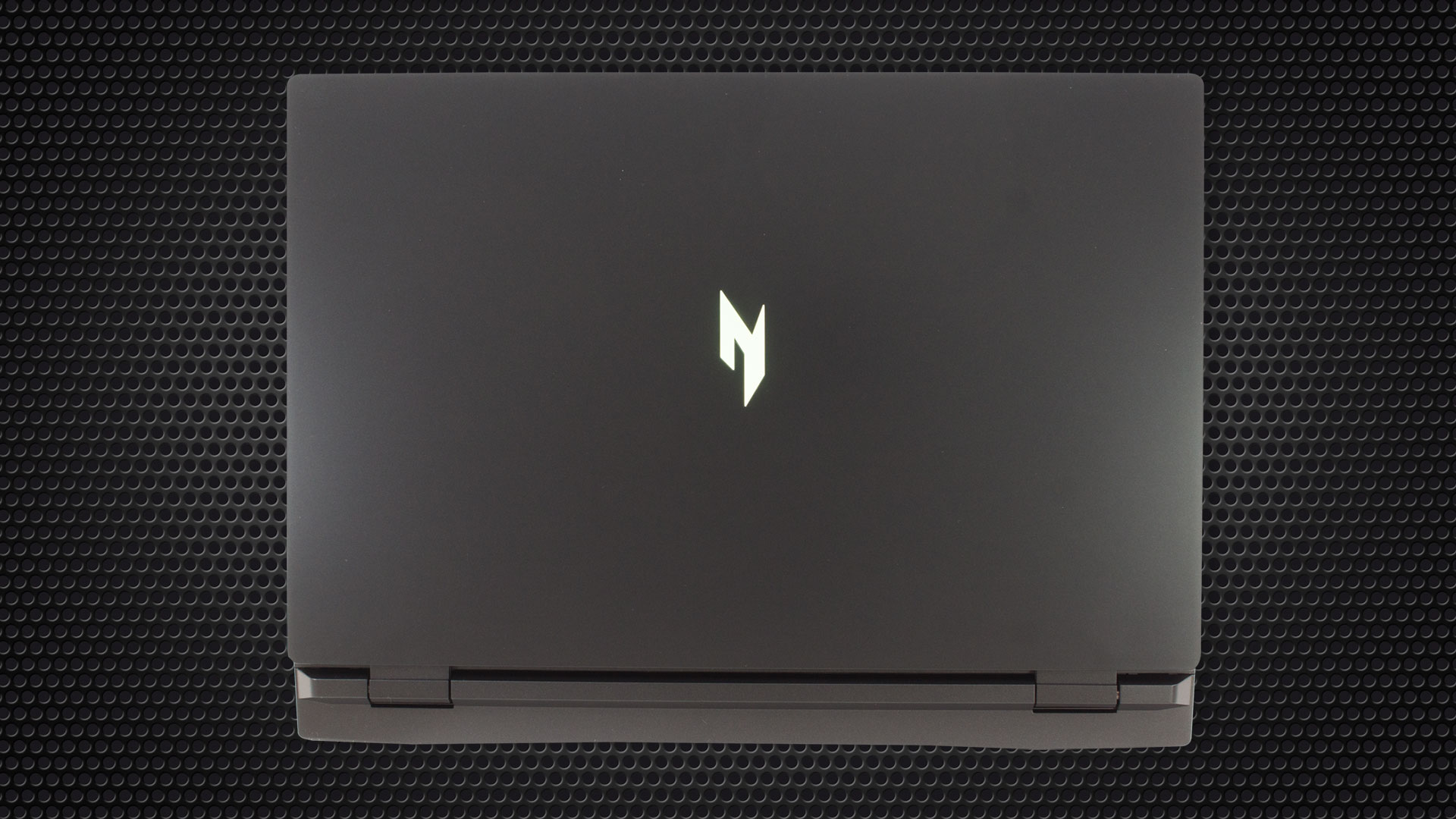
Qua ontwerp geen verrassingen. De Nitro 17 (AN17-42) heeft een typische look voor een moderne Acer gaming machine met het nieuwe glanzende logo op het deksel en Lambo-achtige uitlaten op de achterkant. Over het algemeen is de volledig plastic behuizing stevig. Je kunt het deksel buigen, maar niet te veel, terwijl de basis stevig is.
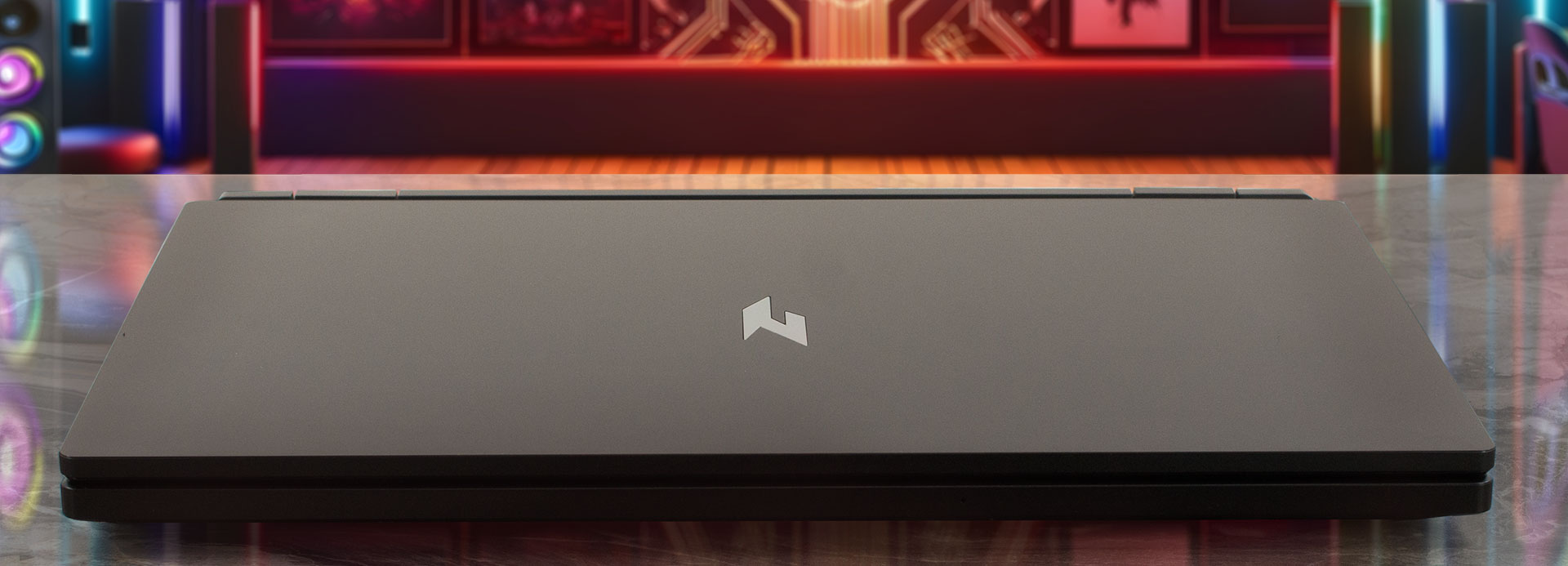
Natuurlijk kun je het apparaat met één hand openen. Maar als je dat doet, voel je misschien dat de scharnieren een beetje stijf zijn en dat het deksel zelf een beetje zwaar is. Aangezien het om een 17,3-inch machine gaat met krachtige hardware en een groot thermisch systeem, klinkt het gewicht van 3,10 kg normaal. Het profiel is ook niet al te dun – 27,9 – 28,9 mm.

De randen aan de boven- en zijkant zijn oké, terwijl de onderste minstens drie keer zo dik zijn. De dual-mic 720p@30FPS webcamera met Temporal Noise Reduction is normaal boven het scherm geplaatst.
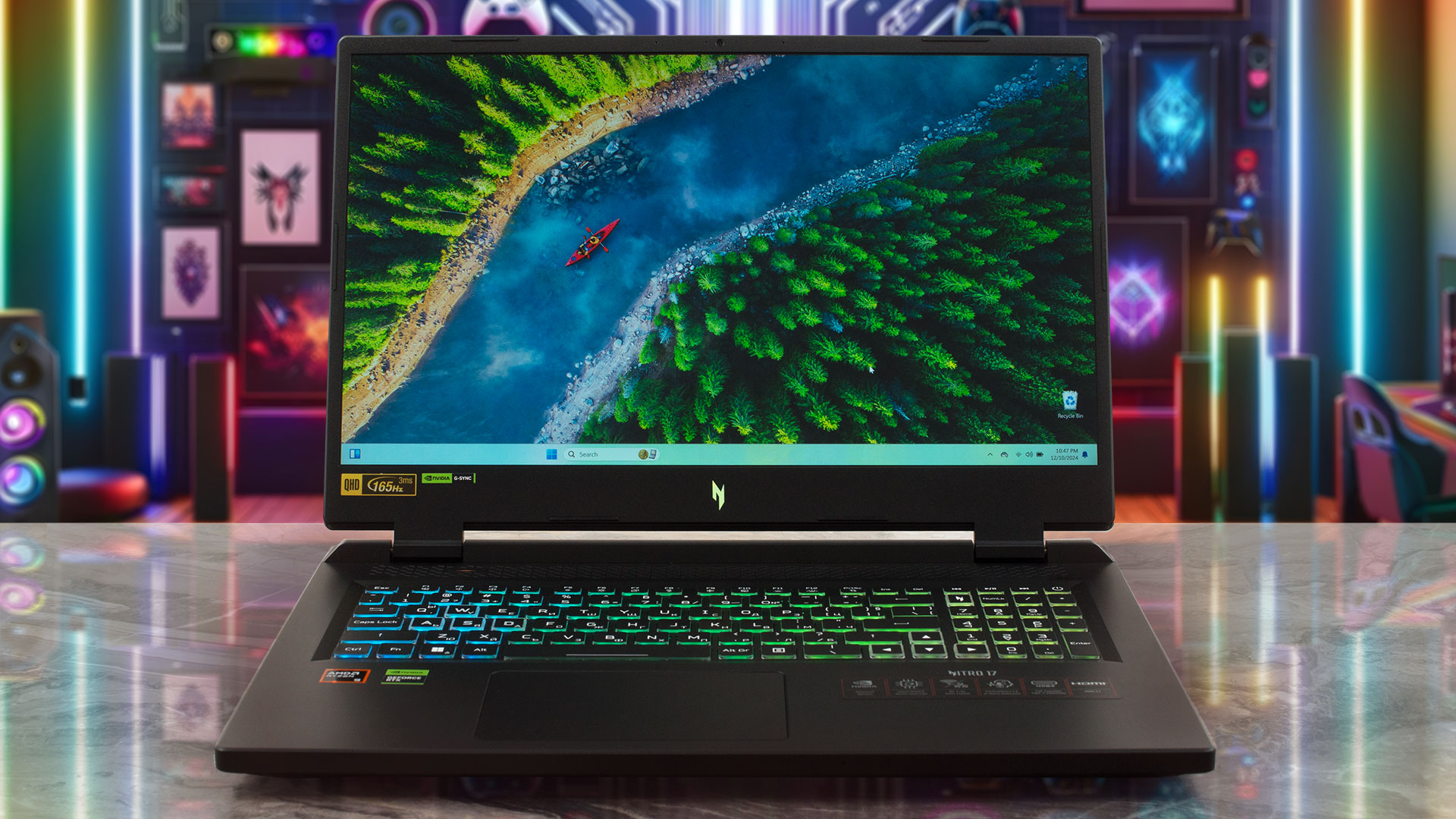
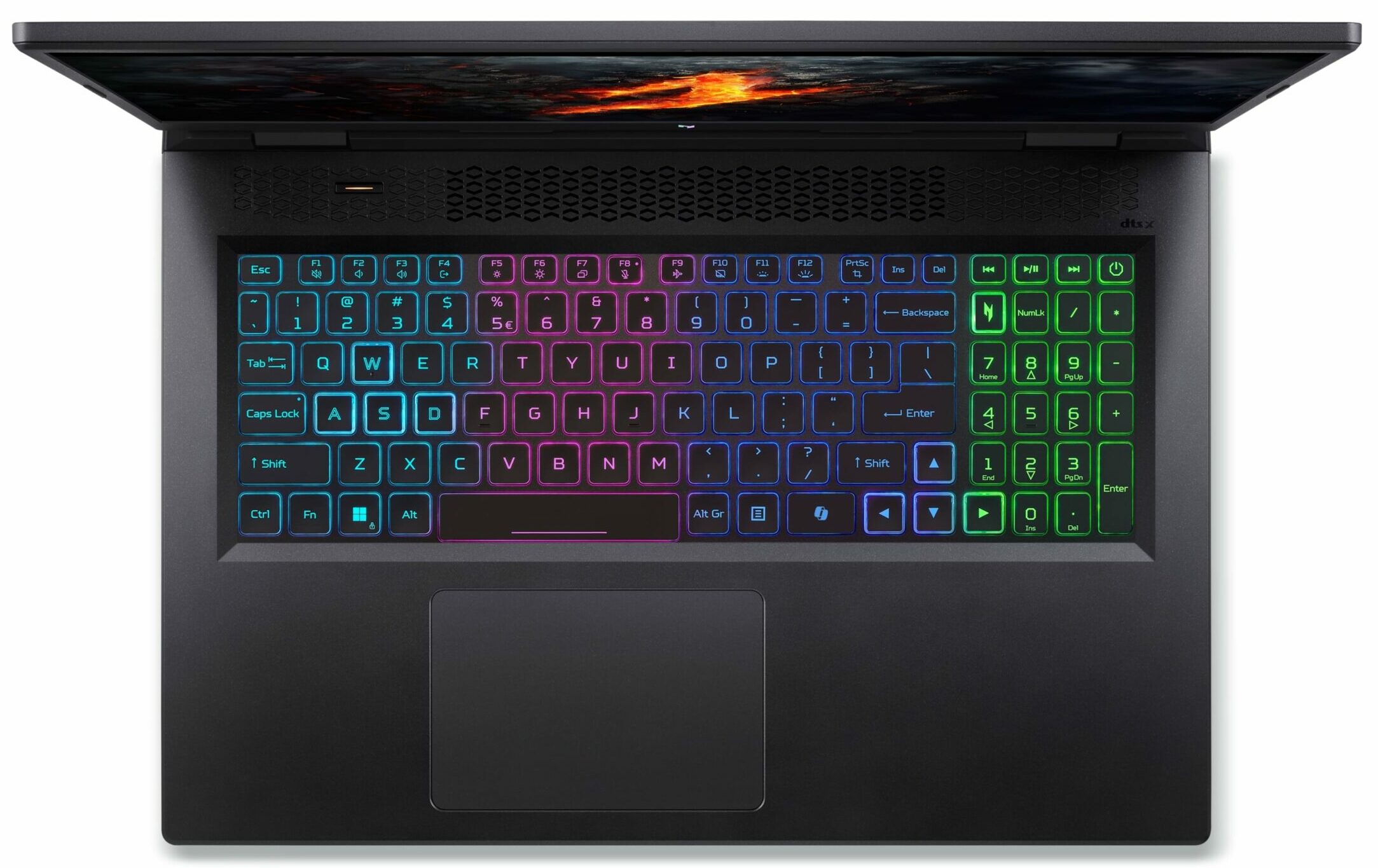
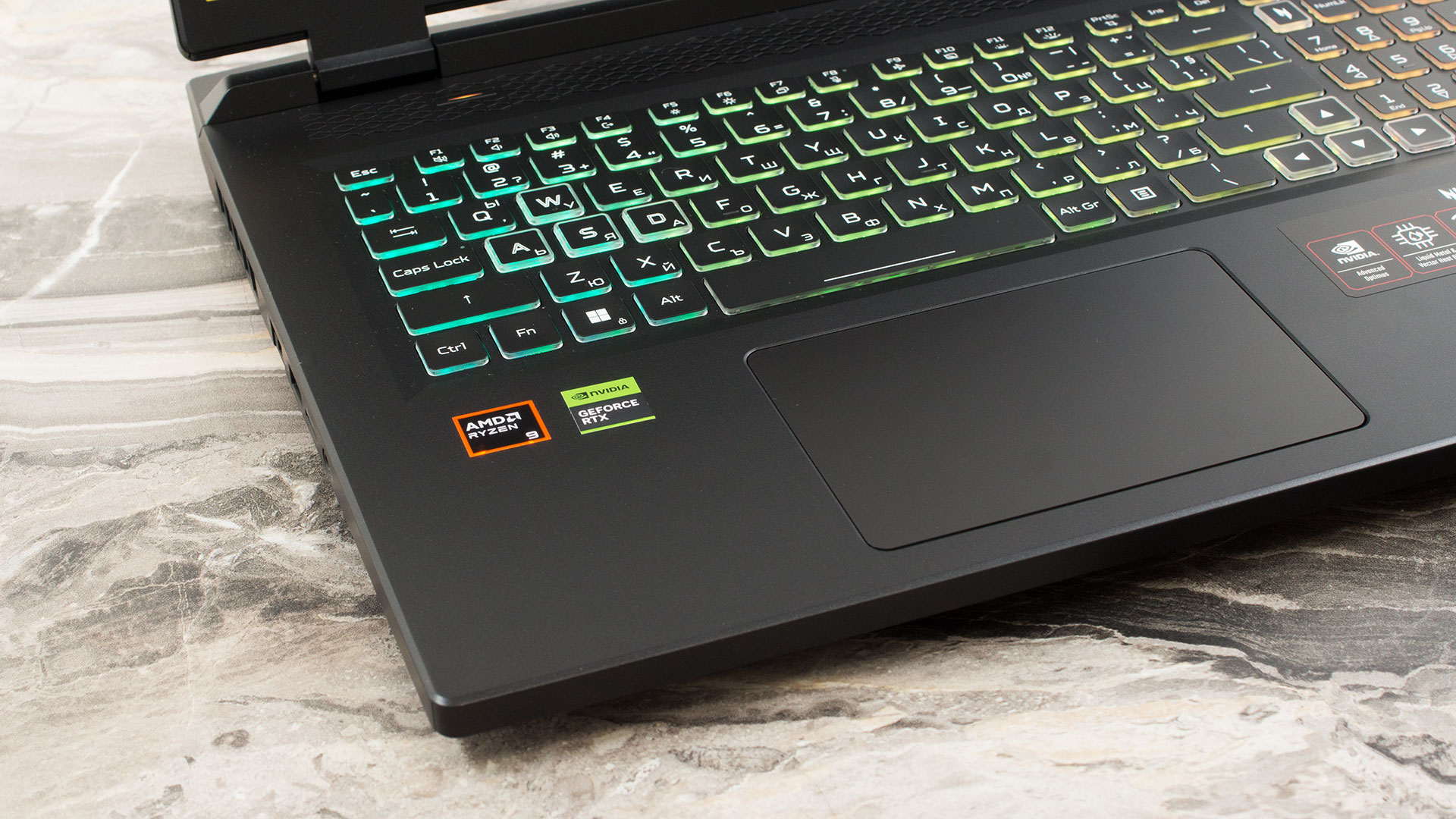
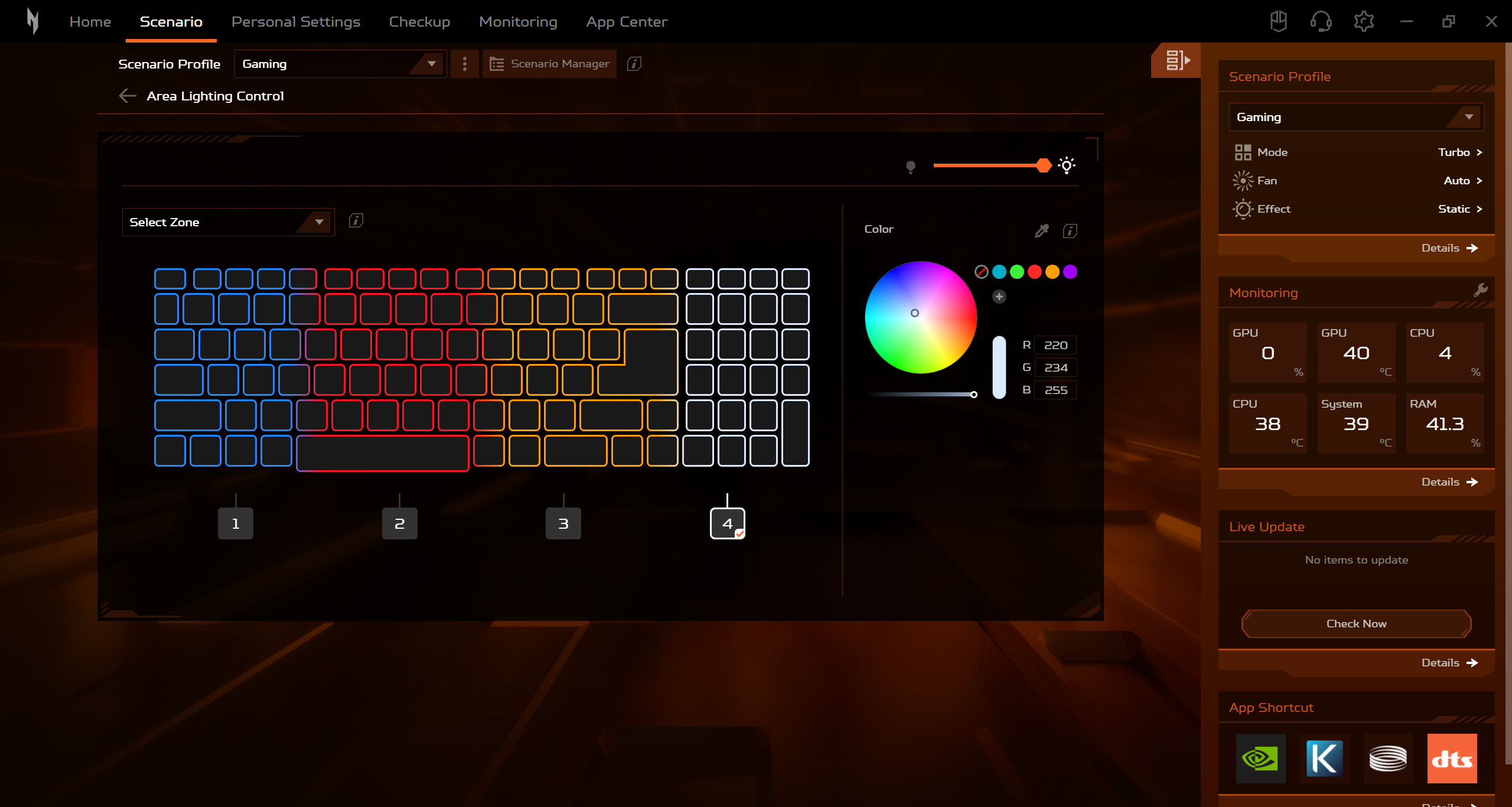
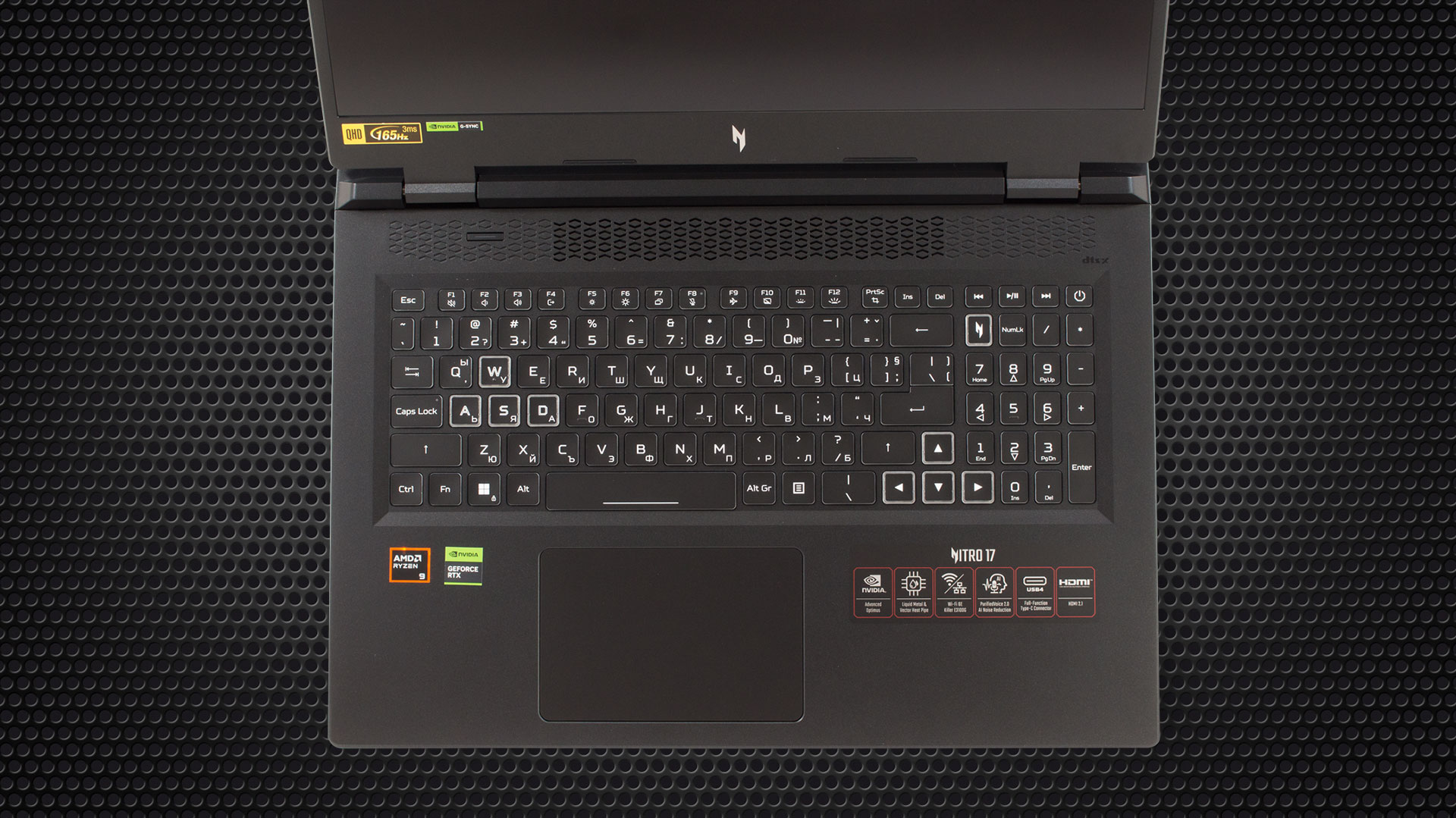
Het bovenste gedeelte van de behuizing is voorzien van een lang ventilatierooster met aan de linkerkant een modustoets voor snelle toegang tot de presets (of je kunt hem zo instellen dat de ventilatoren tot hun maximale snelheid worden opgevoerd). Het toetsenbord met achtergrondverlichting blijft een van de meest comfortabele die we hebben gezien in een gaming laptop. Het heeft grote ronde toetsen met een lange aanslag die geschikt zijn voor werk en gaming. De grote pijlen en het grote NumPad-gedeelte zijn ook een leuke toevoeging.

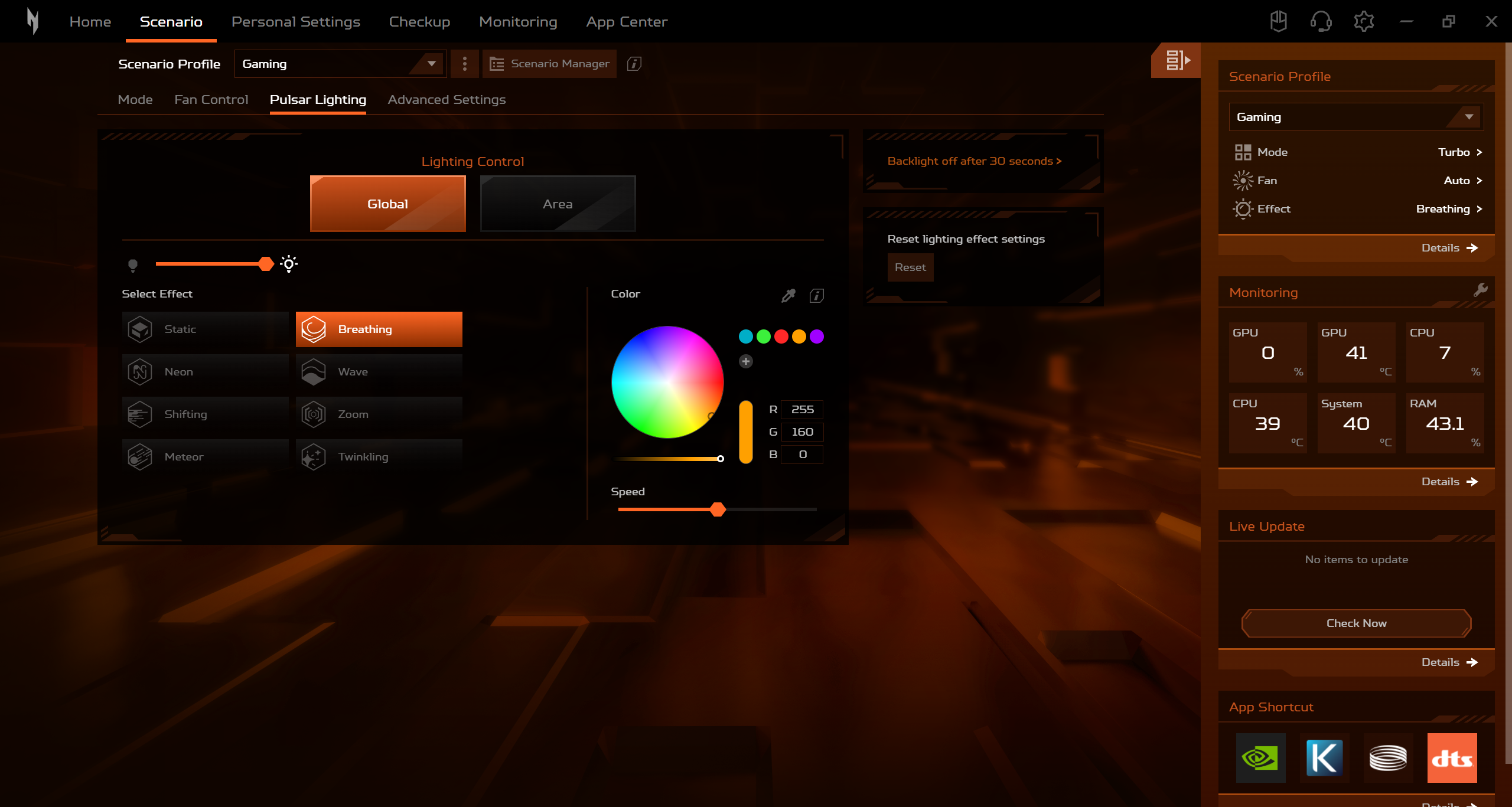
Je kunt de 4-zone RGB verlichting aanpassen met behulp van de Nitro Sence app.
Het touchpad is vochtbestendig. Het is niet een van de grootste apparaten die er zijn, maar dat is oké voor de prijsklasse. Afgezien van de wat luidruchtigere klikken, zijn de soepelheid en nauwkeurigheid van het pad eigenlijk beter dan verwacht!
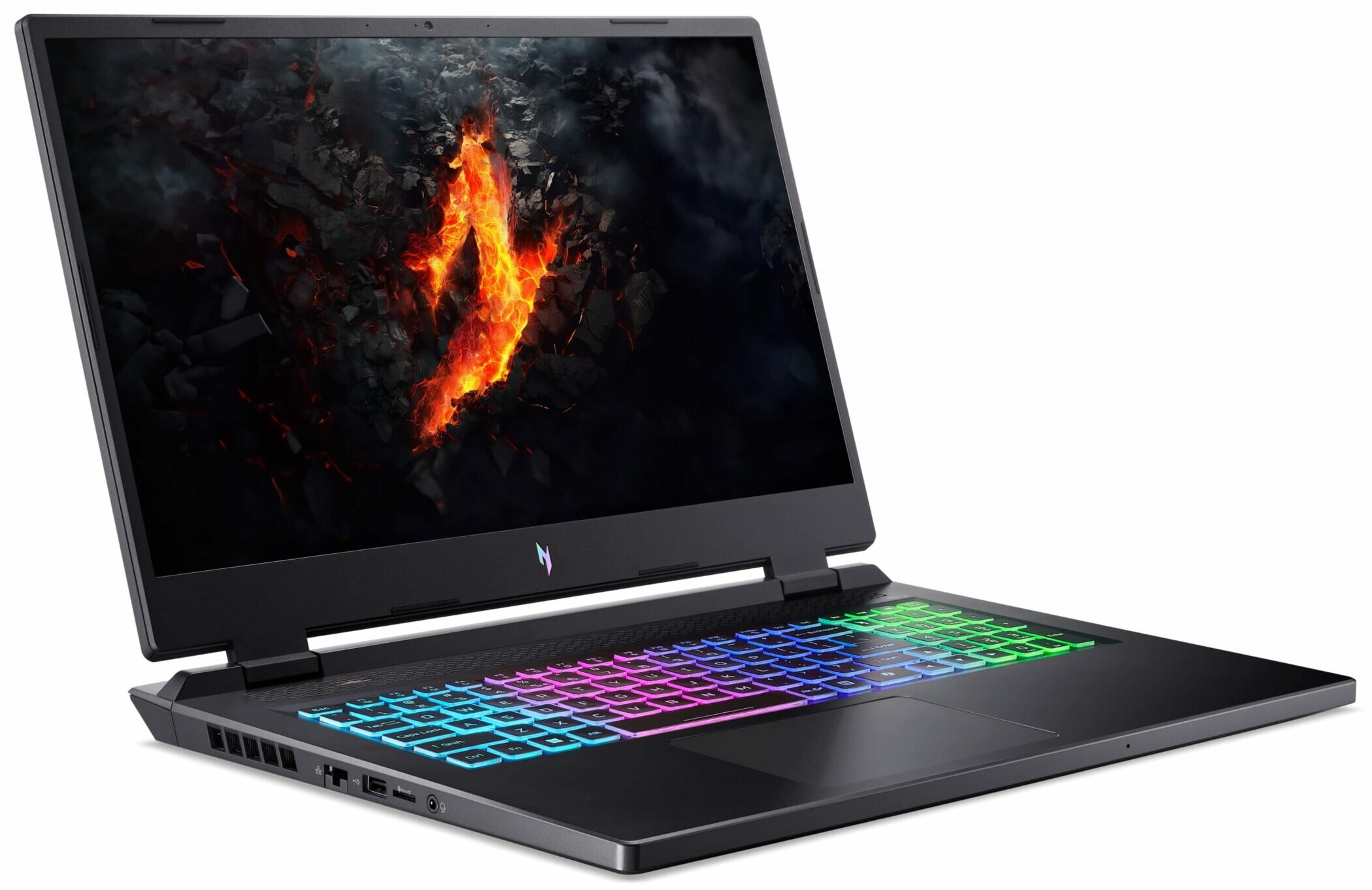
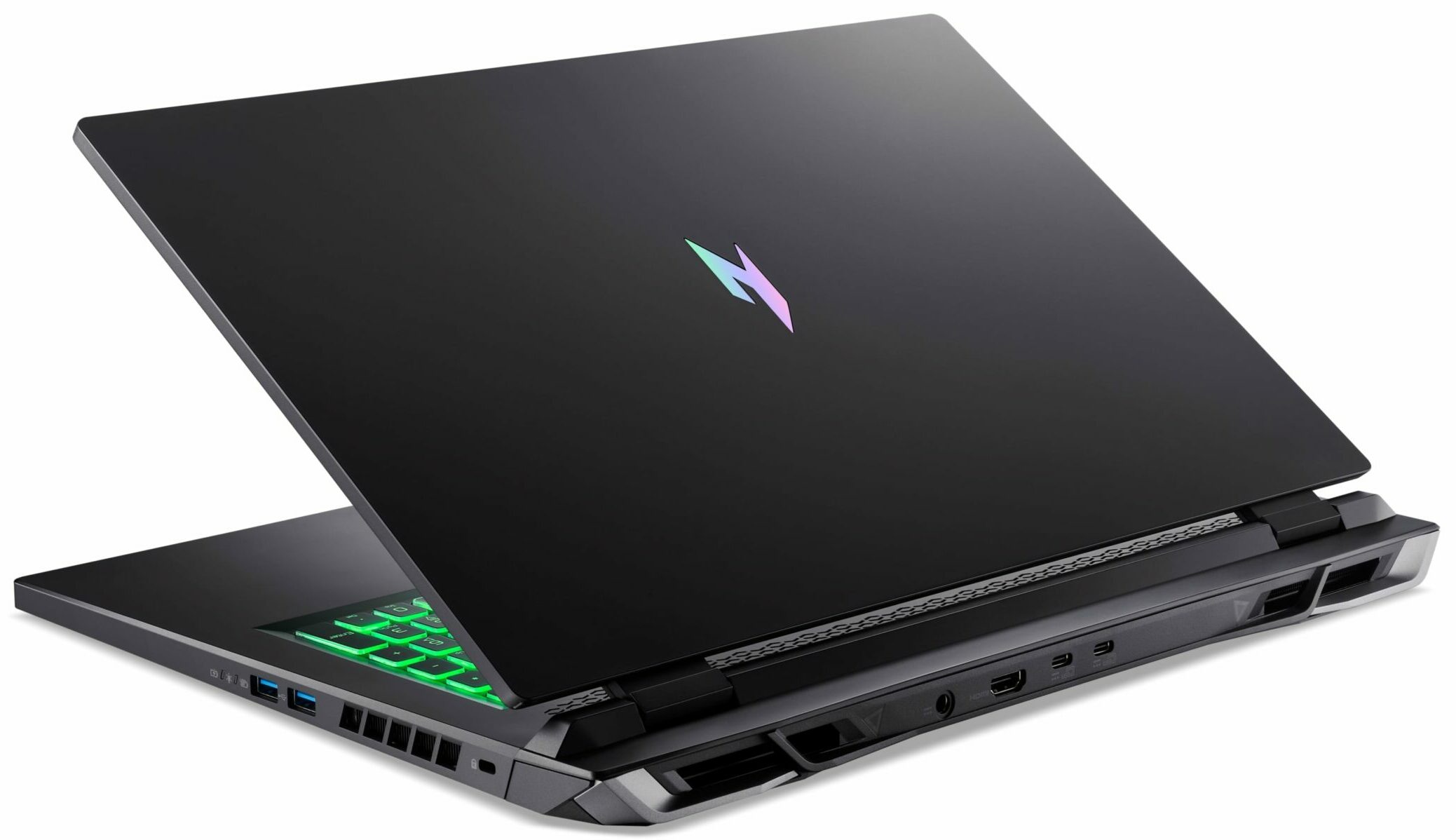
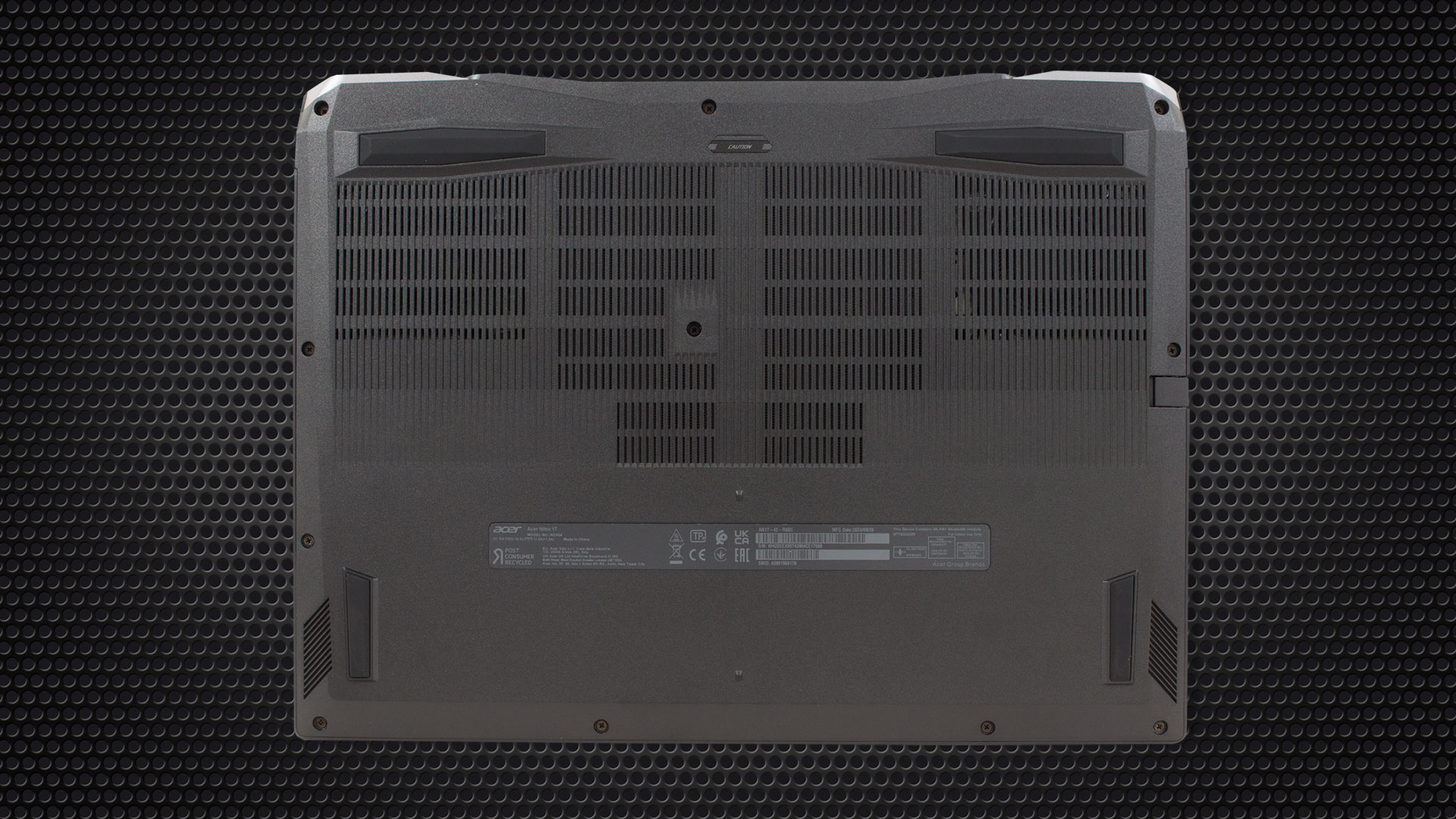
De vier voetjes aan de onderkant bieden uitstekende grip. Aan dezelfde kant zie je veel ventilatieroosters en een paar uitsparingen voor de luidsprekers. De warmte wordt zo snel mogelijk afgevoerd via de twee ventilatieopeningen aan de achterkant en de zijkanten.
Poorten
Aan de linkerkant vind je een 2,5 Gbps LAN, een prehistorische USB 2.0-poort, een MicroSD-kaartsleuf en een audio-combo-aansluiting. Aan de achterkant vind je een voedingsstekker, een HDMI 2.1-aansluiting, een 40 Gbps USB4-poort en een 10 Gbps USB Type-C 3.2 (Gen. 2) poort. Aan de rechterkant vind je een Kensington-slot en twee USB Type-A 3.2 (Gen. 1) poorten (de laatste ondersteunt een uitschakelbare oplaadfunctie).
Beide Type-C’s bieden DisplayPort en oplaadmogelijkheden (DC-in 20 V; 65 W).



Weergeven, onze profielen krijgen
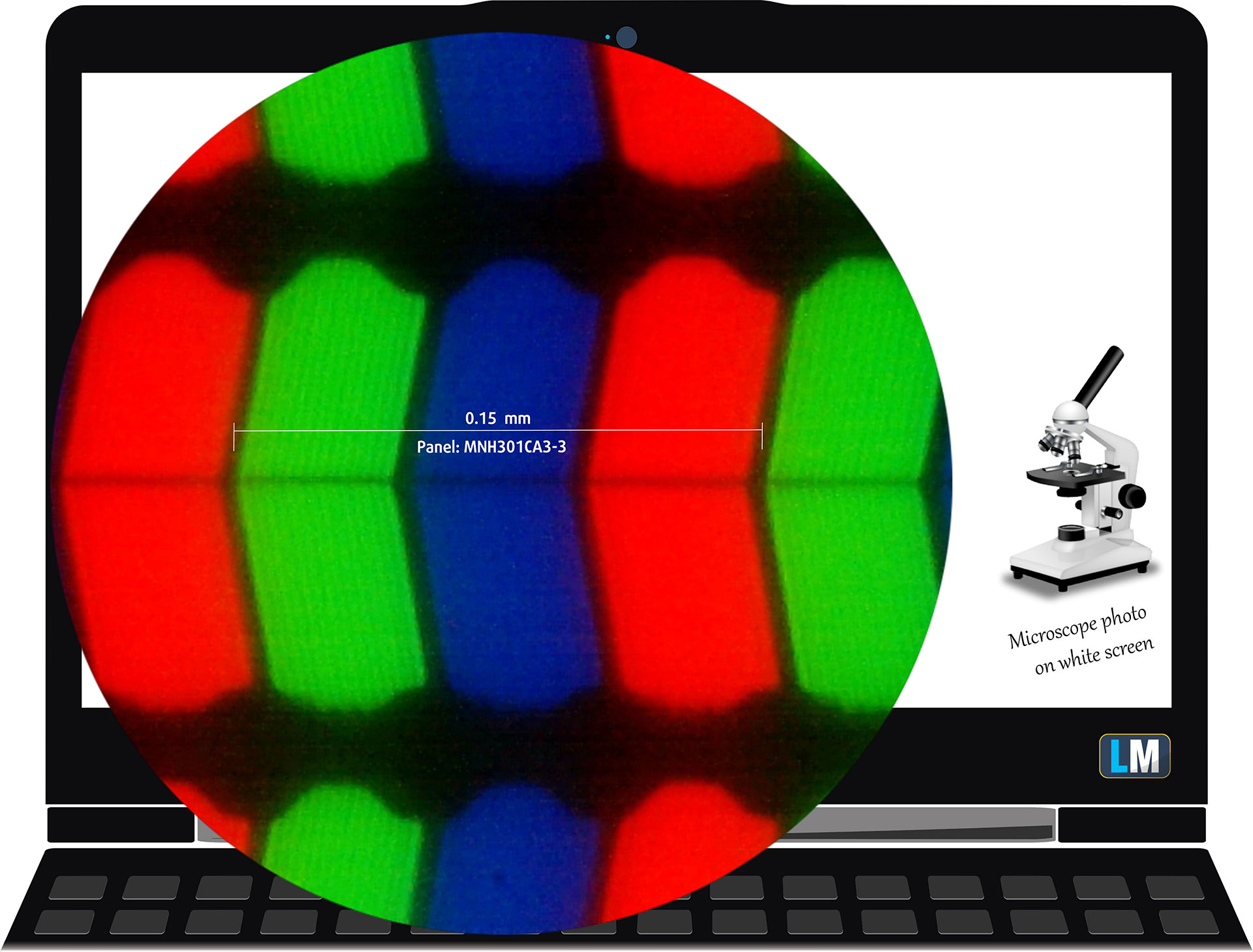
| Acer Nitro 17 (AN17-42) | MNH301CA3-3 (CSW1704) |
| Diagonaal | 17,3 inch (43,9 cm) |
| Type paneel | IPS |
| Resolutie | 2560 x 1440 pixels |
| Max. vernieuwingsfrequentie | 165 Hz |
| Beeldverhouding | 16:10 |
| Pixeldichtheid | 170 PPI |
| Retina-afstand | Groter dan of gelijk aan 51 cm |
Kijkhoeken
De kijkhoeken zijn goed. We nemen foto’s vanuit verschillende hoeken om de kwaliteit te beoordelen.
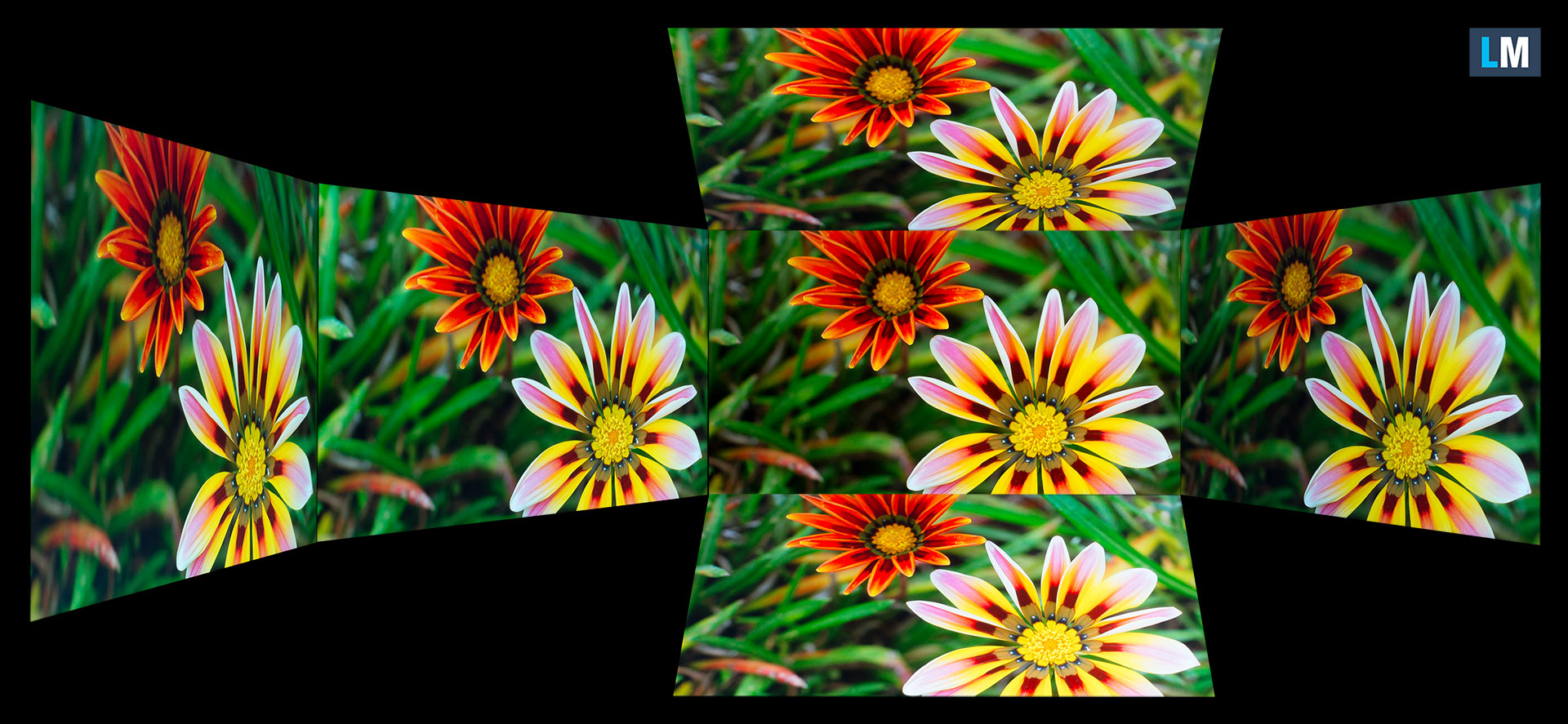
Ook een video met vergrendelde focus en belichting.
Kleurdekking
De hele “zeilvormige” kaart hieronder (Fig. 1) bestaat uit alle kleuren die we kunnen zien, terwijl de zwarte kromme lijn alle kleuren toont van echte scènes en de natuur om ons heen.
Vervolgens hebben we enkele van de belangrijkste en interessantste kleurruimten getekend, vergeleken met de kleuren die het paneel van de Acer Nitro 17 (AN17-42) kan weergeven:
Standaard/voor het web: sRGB – veelgebruikte kleurruimte voor de meeste consumentenapparaten, ideaal voor webdesign en ontwikkeling
Voor afdrukken: AdobeRGB – gebruikt bij professionele fotobewerking, grafisch ontwerp en drukwerk.
Voor fotografen/video-editors: DCI-P3 – gebruikt bij high-end filmproductie, post-productie en digitale cinema.
Premium HDR: Rec.2020 – de breedste ITU-kleurenstandaard voor consumenten, die maar liefst 75,8% van het zichtbare spectrum dekt, een benchmark voor premium HDR-inhoud.
Acer Nitro 17 (AN17-42): de gele gestippelde driehoek(- – – – –) geeft het kleurenbereik weer dat deze monitor kan weergeven.
In onze tests berekenden we de totale kleurdekking van de monitor op 98% van het sRGB-kleurengamma en 95% van het DCI-P3-kleurengamma.
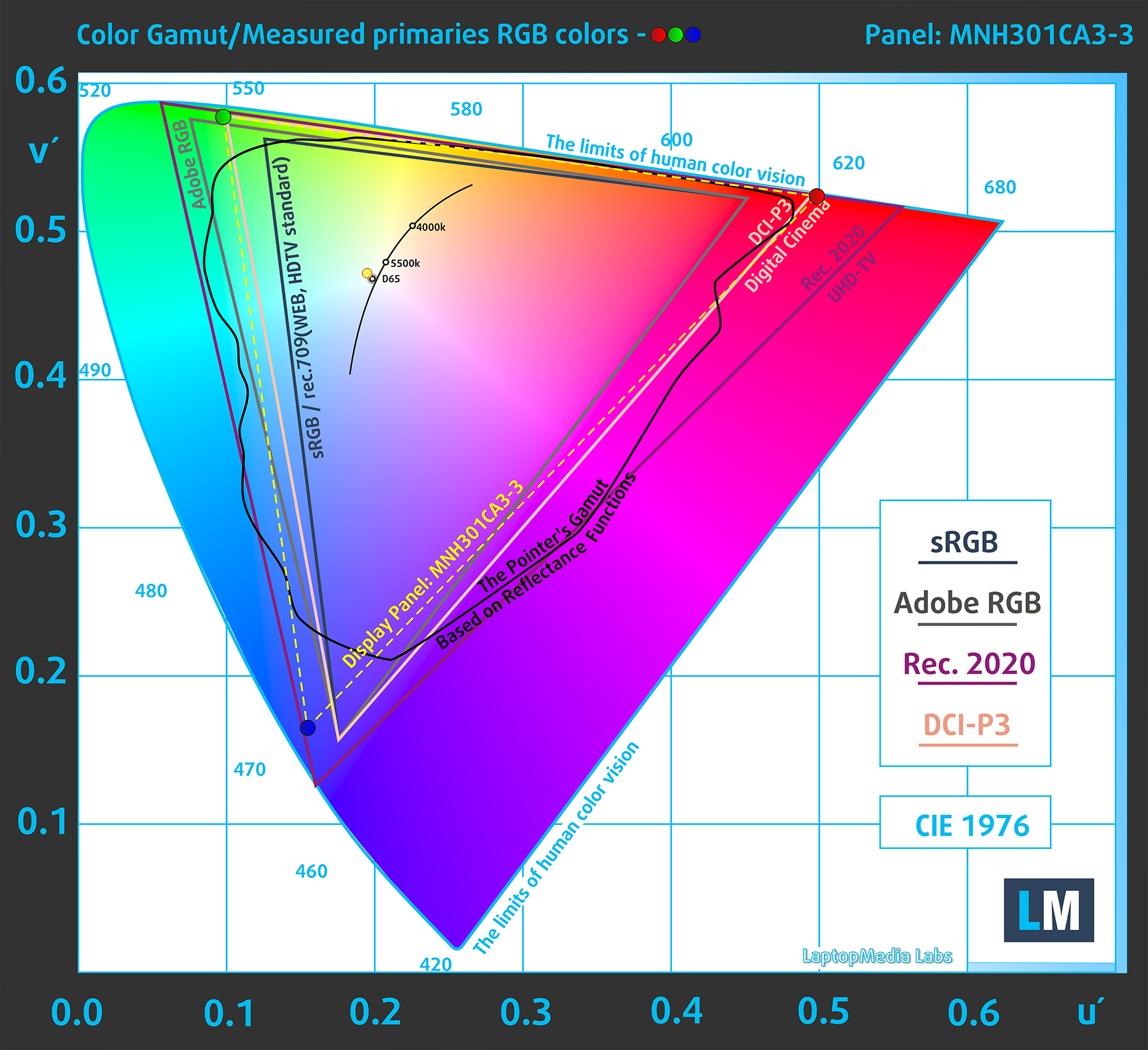
(Afb.1) Acer Nitro 17 (AN17-42) dekt 95% van het DCI-P3-kleurengamma
Helderheid en contrast
De maximale helderheid in SDR-modus is 296 cd/m² in het midden van het scherm en 282 cd/m² gemiddeld over het oppervlak met een maximale afwijking van 12%.
De gecorreleerde kleurtemperatuur (CCT) op een wit scherm bij maximale helderheid is 6420K.
De contrastverhouding is 1320:1.

Uniformiteit: Helderheid, contrast en kleurafwijking
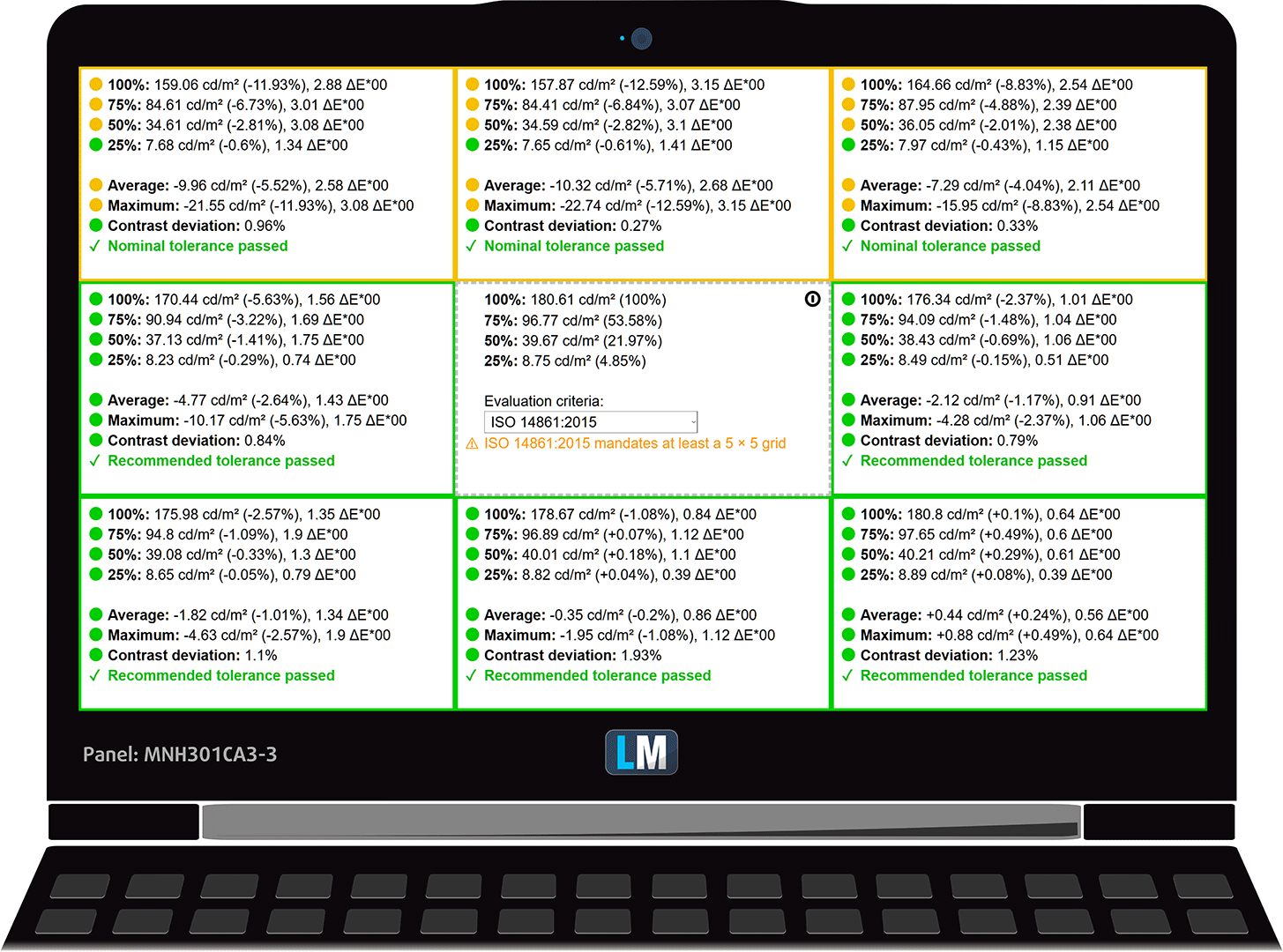
De onderstaande afbeelding toont de resultaten van onze uniformiteitstest op verschillende delen van het scherm. Het is gemeten bij 181 nits (Windows slider = 66%) – een helderheidsniveau dat we als typisch beschouwen voor standaard werkomstandigheden.
DeltaE-waarden onder 4,0 zijn acceptabel voor gewone gebruikers. Voor mensen die met kleuren werken, worden schermen met DeltaE-waarden niet hoger dan 2,0 aanbevolen.
Kleurnauwkeurigheid
Laten we eens kijken naar het verschil tussen echte kleuren en de kleuren die je ziet op de Acer Nitro 17 (AN17-42). We meten die afstand in DeltaE – hoe hoger het getal, hoe meer ze verschillen.
Waarden onder 4,0 zijn acceptabel voor gewone gebruikers, terwijl waarden onder 2,0 geschikt zijn voor kleurgevoelig werk. Een waarde onder 1,0 betekent dat het verschil met het blote oog niet te onderscheiden is.
Voor de volgende grafiek hebben we 24 veelvoorkomende kleuren geselecteerd, waaronder donkere/lichte huid, blauwe lucht, groen gras, enz.
Vóór onze kalibratie van de Acer Nitro 17 (AN17-42) was de gemiddelde kleurnauwkeurigheid 2,5 dE (Afb. 2), en met ons Design en Office Work profiel daalde dit naar 1,4 dE (Afb. 3).
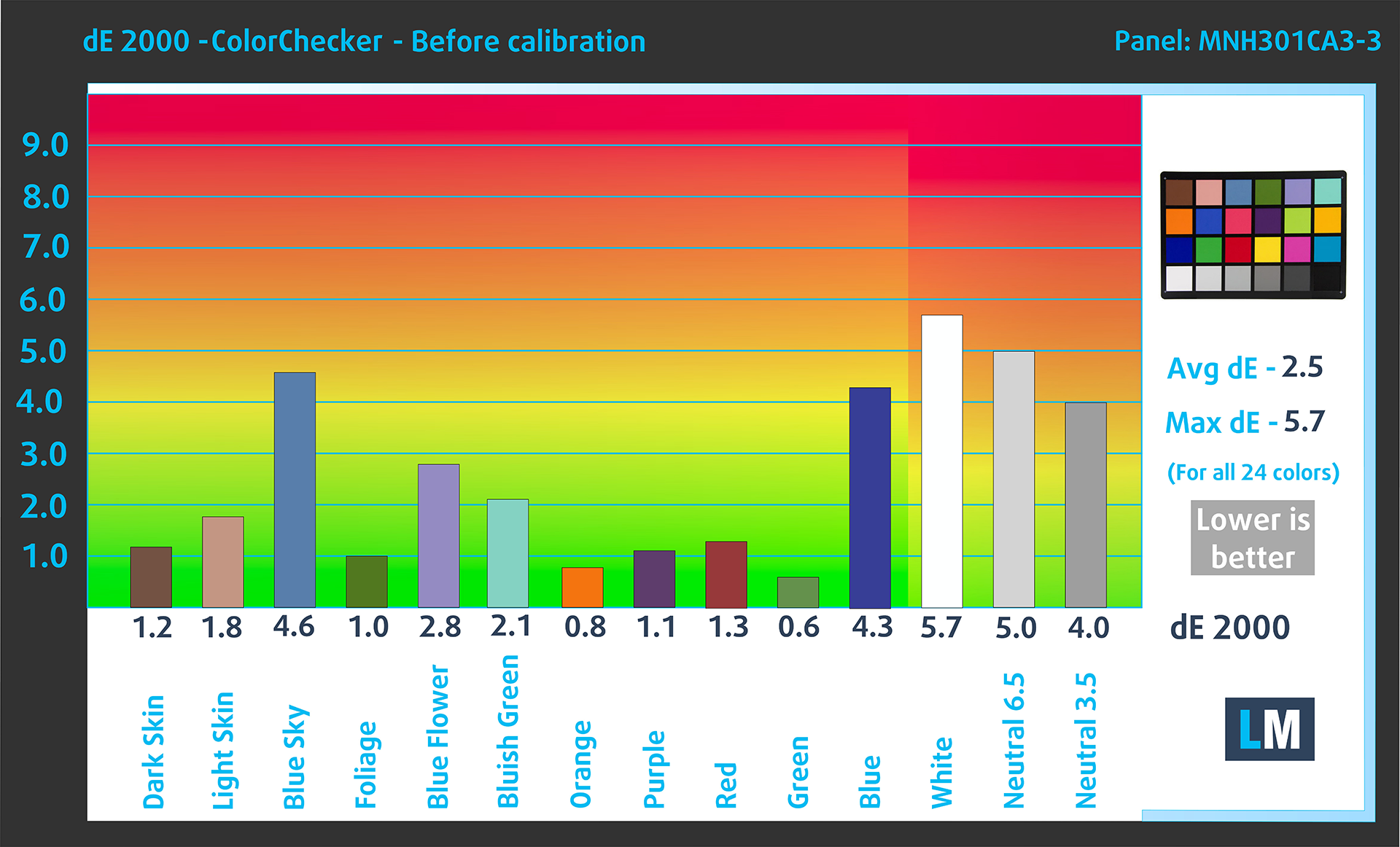
(Afb. 2) Acer Nitro 17 (AN17-42) in de fabrieksstatus
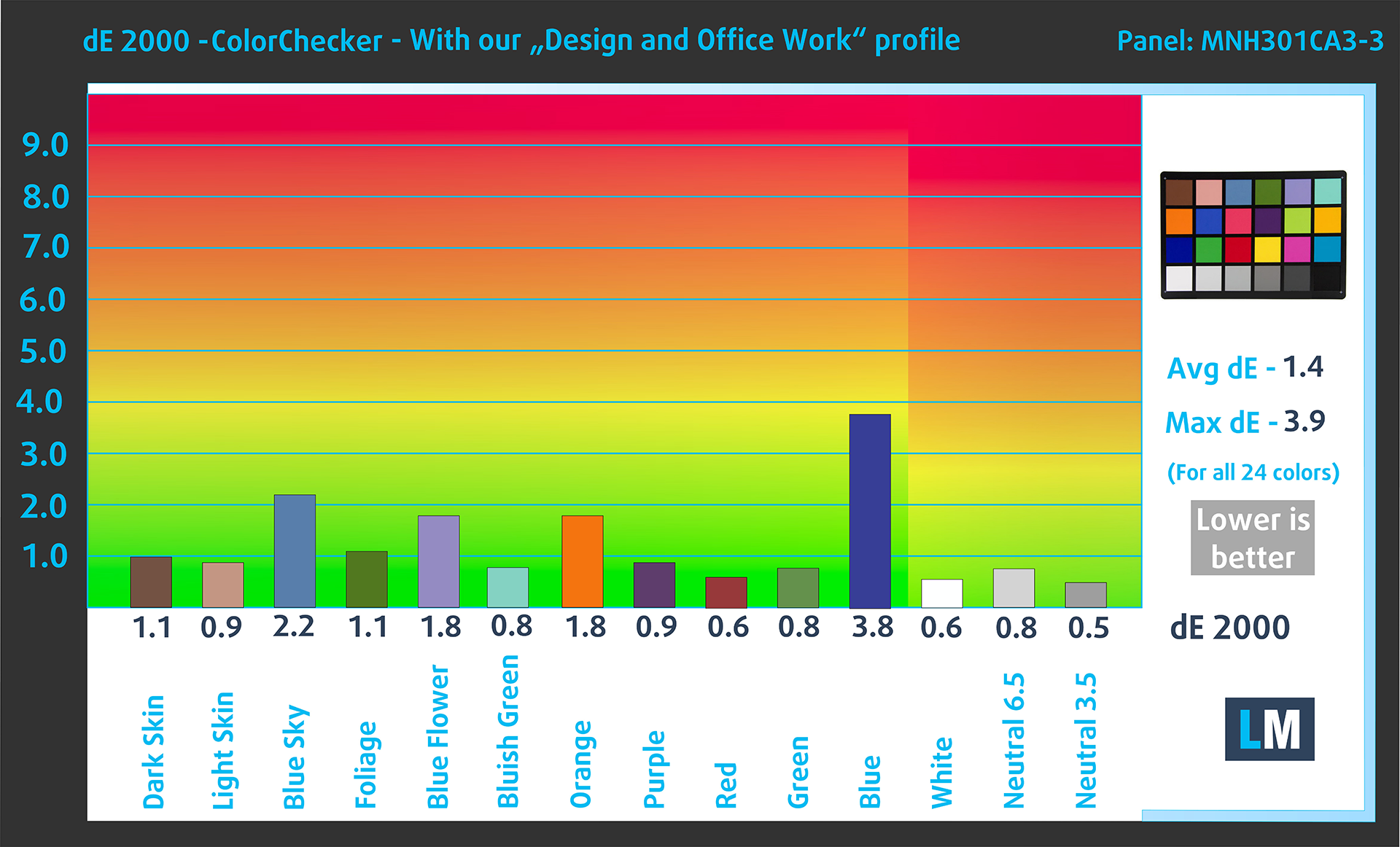
(Afb. 3) Acer Nitro 17 (AN17-42) met ons weergaveprofiel
Vergelijking in de kleurruimte Display P3.
Hier is een illustratie van wat het Design en Office Work profiel beoogt te leveren:
Links: Geen profiel | Sleep de schuifbalk om het verschil te zien | Rechts: Profiel voor ontwerpen en gamen


Zichtbaarheid in donkere scènes
Heb je ooit een film gekeken met donkere scènes waarin je nauwelijks iets kon zien? Dit gebeurt vaak omdat veel beeldschermen moeite hebben om de donkerste nuances te onderscheiden, waardoor ze hetzelfde lijken.
De volgende afbeelding laat zien hoe goed het beeldscherm deze donkere nuances reproduceert. De linkerkant van de afbeelding toont het beeldscherm met standaardinstellingen en de rechterkant toont het met ons Gaming en filmprofiel geactiveerd.
Op de horizontale as staan de grijstinten en op de verticale as de helderheid van het beeldscherm.
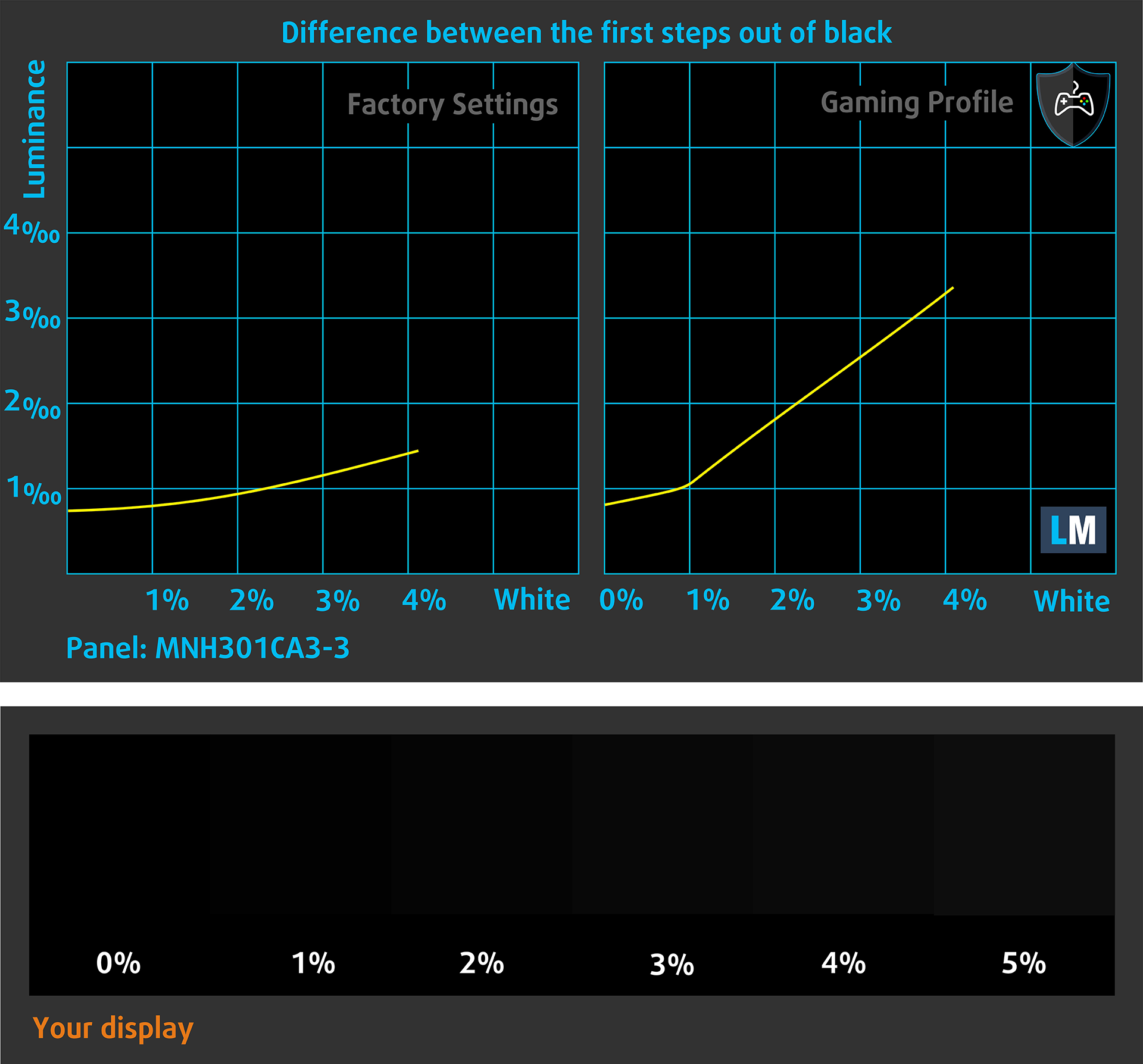
Je kunt ook controleren hoe je beeldscherm omgaat met de donkerste nuances, maar houd er rekening mee dat dit ook afhangt van de instellingen van je huidige beeldscherm en de omringende lichtomstandigheden.
Reactietijd (gamingcapaciteiten)
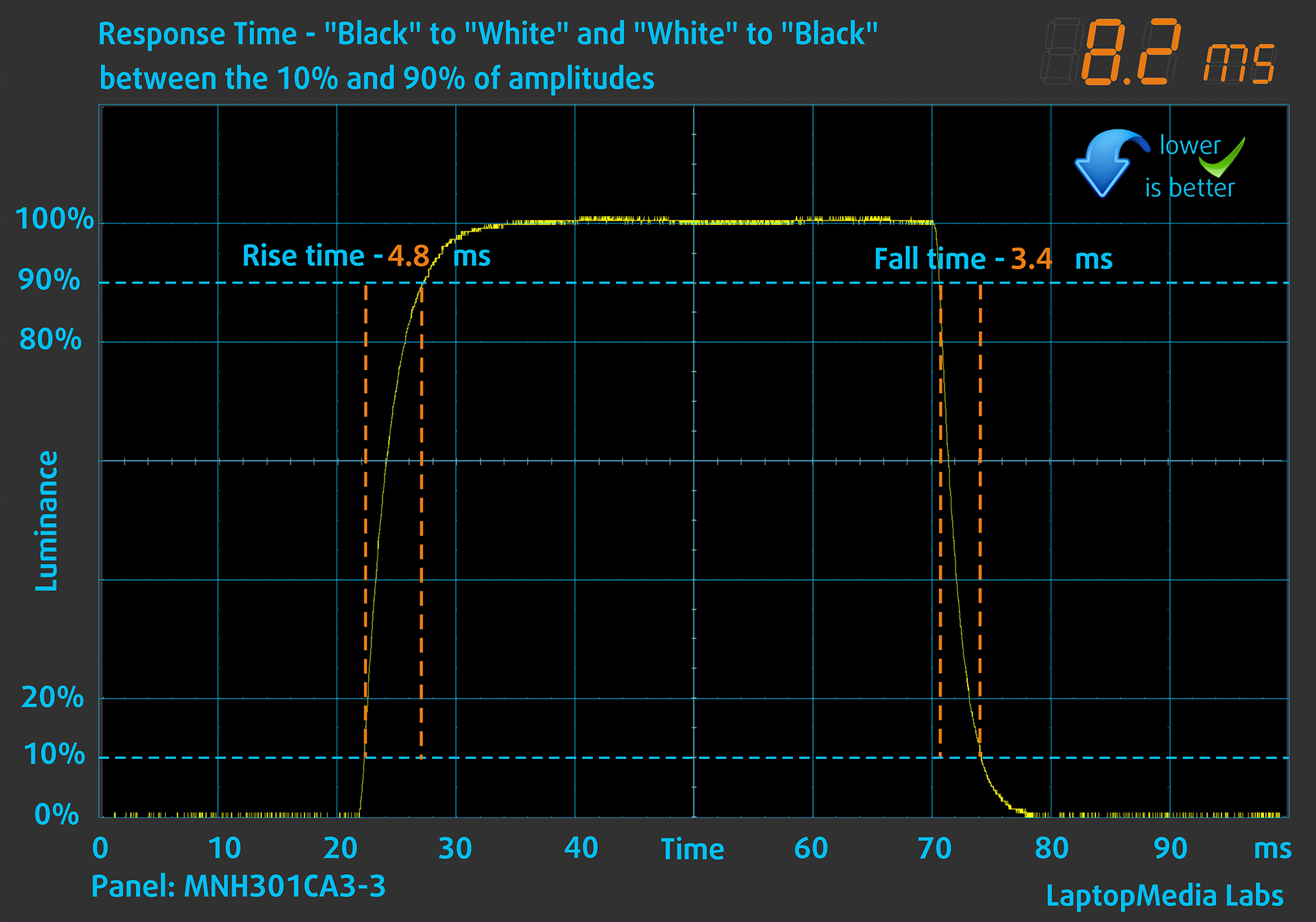
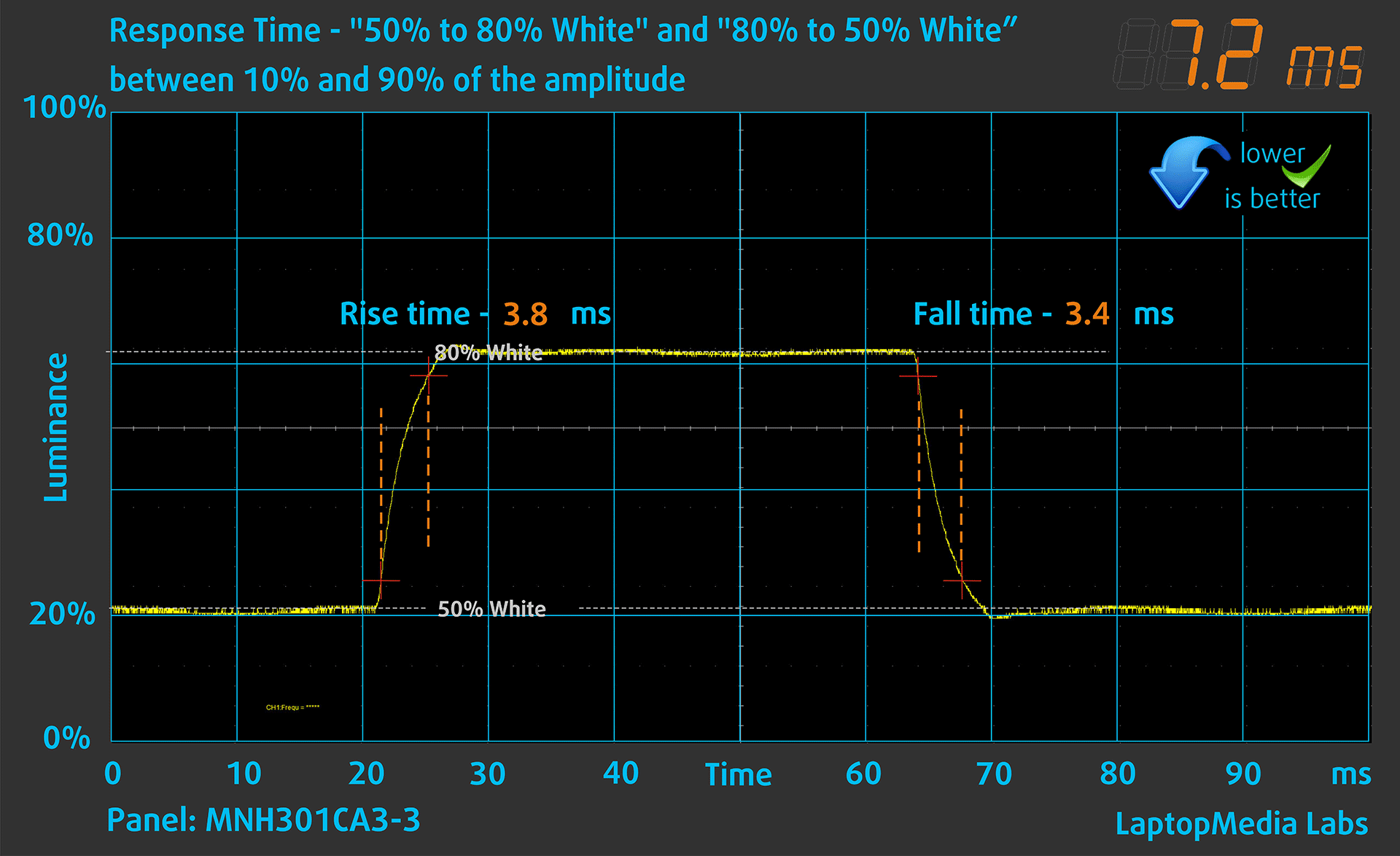
We testen de reactietijd van de pixels met de gebruikelijke “zwart-naar-wit” en “wit-naar-zwart” methode van 10% tot 90% en omgekeerd.
We registreerden Fall Time + Rise Time = 8,2 ms. Een korte pixelreactietijd is een voorwaarde voor een vloeiend beeld in dynamische scènes.
Daarna testen we de reactietijd van de pixels met de gebruikelijke “grijs-naar-grijs”-methode van 50% wit naar 80% wit en omgekeerd tussen 10% en 90% van de amplitude.
Gezondheidseffect: PWM (flikkerend scherm)
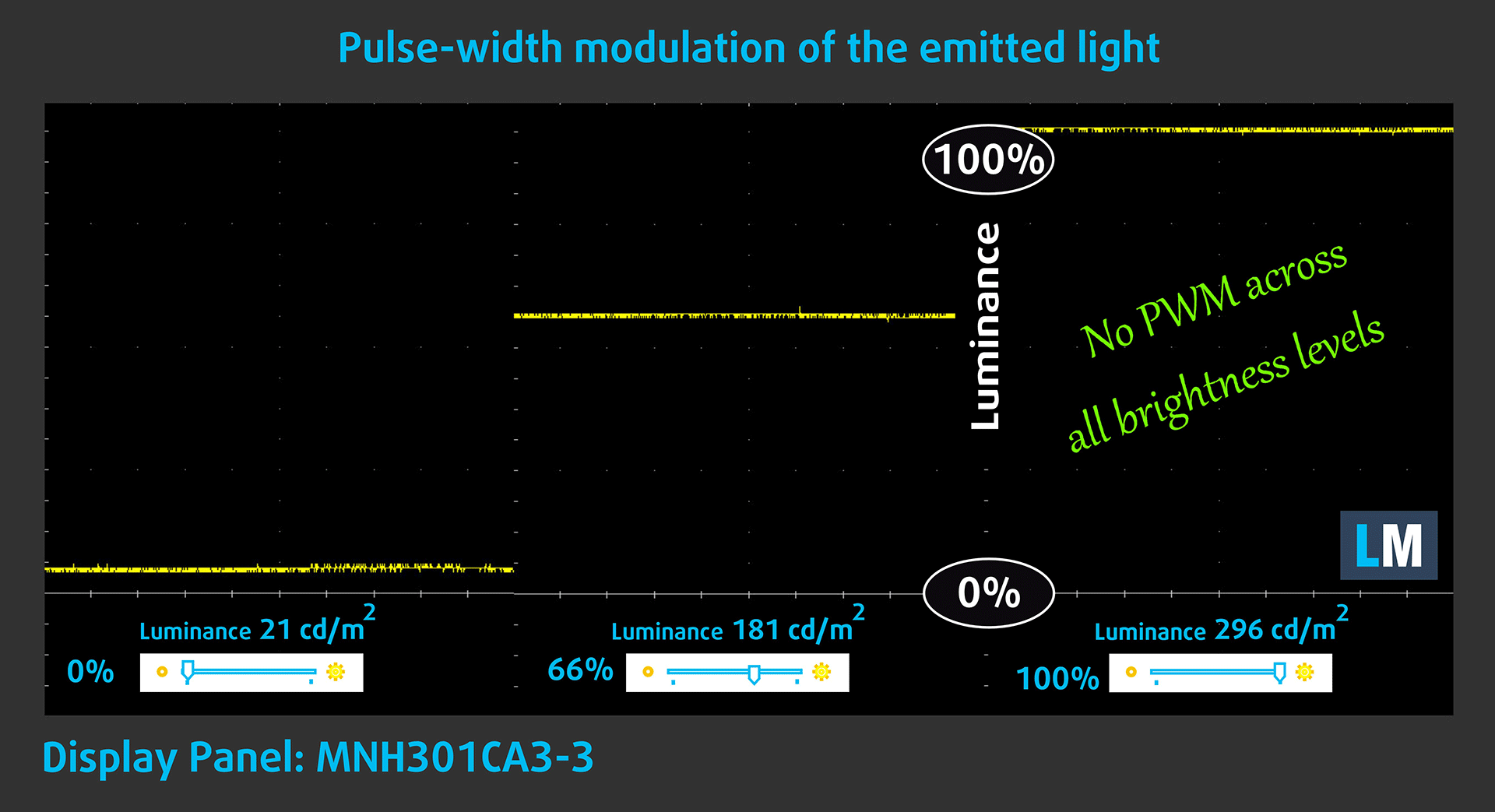
Sommige schermen gebruiken PWM om hun helderheid te regelen, wat betekent dat ze pulseren of flikkeren in plaats van de lichtintensiteit te verminderen. Onze hersenen voegen het beeld samen, zodat het donkerder lijkt, maar dit belast zowel onze hersenen als ons zicht, vooral als de frequentie van de pulsen laag is. Je kunt hier meer over lezen in ons speciale artikel over PWM.
In de grafiek hieronder zie je de intensiteit van het licht op verschillende helderheidsniveaus – op de verticale as staat de helderheid van het uitgezonden licht en op de horizontale as de tijd.
Het licht van de achtergrondverlichting van het Acer Nitro 17 (AN17-42) scherm is niet pulsbreedtegemoduleerd, wat visueel comfort biedt in het besproken aspect.
Invloed op de gezondheid: Uitstoot van blauw licht
Het installeren van ons Health-Guard profiel elimineert niet alleen de schadelijke PWM wanneer de laptop deze gebruikt om de helderheid te regelen, maar vermindert ook de schadelijke uitstoot van blauw licht terwijl de kleuren van het scherm waarneembaar nauwkeurig blijven.
Als je niet bekend bent met blauw licht, dan is de TL;DR versie – emissies die een negatieve invloed hebben op je ogen, huid en je hele lichaam. Je kunt daar meer informatie over vinden in ons speciale artikel over Blauw licht.
Invloed op de gezondheid: Schermreflectie
Beeldschermen met een glanzende coating kunnen bij veel omgevingslicht vermoeidheid van de ogen veroorzaken door reflecties. We meten het niveau van de schermreflectie met het scherm uitgeschakeld, onder een hoek van 60°.
De reflectie van het scherm van de Nitro 17 (AN17-42) is 50,6 GU.
Hoogglans: >70 GU
Gemiddelde glans: 30 – 70 GU
Laagglans: <30 GU
Ontvang onze profielen
Aangezien onze profielen zijn afgestemd op elk afzonderlijk beeldschermmodel, zijn dit artikel en het bijbehorende profielpakket bedoeld voor Acer Nitro 17 (AN17-42) configuraties met MNH301CA3-3 (CSW1704), 2560 x 1440, IPS-paneel.
*Als je problemen hebt met het downloaden van het gekochte bestand, probeer dan een andere browser te gebruiken om de link te openen die je via e-mail ontvangt. Als het downloaddoel een .php-bestand is in plaats van een archief, wijzigt u de bestandsextensie in .zip of neemt u contact met ons op via [email protected].
Lees HIER meer over de profielen.
Naast het ontvangen van efficiënte en gezondheidsvriendelijke profielen, ondersteunt u door het kopen van LaptopMedia's producten ook de ontwikkeling van onze labs, waar we apparaten testen om zo objectief mogelijke reviews te produceren.
Design and Office
Het Design and Office profiel maakt de schermkleuren zo dicht mogelijk bij de werkelijkheid.Ideaal niet alleen voor professionals maar ook voor dagelijkse gebruikers, het voldoet aan sRGB-normen (D65 witpunt, sRGB gamma) met minimale DeltaE voor precieze kleurweergave op uw paneel.

Gaming and Movies
Heeft u ooit een film gekeken waarin u tijdens donkere scènes nauwelijks iets kunt zien? Veel schermen kunnen donkere tinten niet goed onderscheiden. Ons Gaming and Movies profiel verbetert de prestaties bij weinig licht, zoals HDR-technologie, met een gammacurve afgestemd op de menselijke perceptie — ideaal voor gamers die snellere reacties en helderder beeld willen.

Health-Guard
Ons Health-Guard profiel beschermt uw ogen door PWM-flikkering te elimineren, vermoeidheid en overbelasting te verminderen en schadelijke blootstelling aan blauw licht te minimaliseren die slaap en gezondheid kan verstoren. Het maakt gebruik van software dimming en een gammacurve afgestemd op de menselijke perceptie voor comfort en veiligheid tijdens schermgebruik.
Krijg Alle Profielen Met 33% Korting!

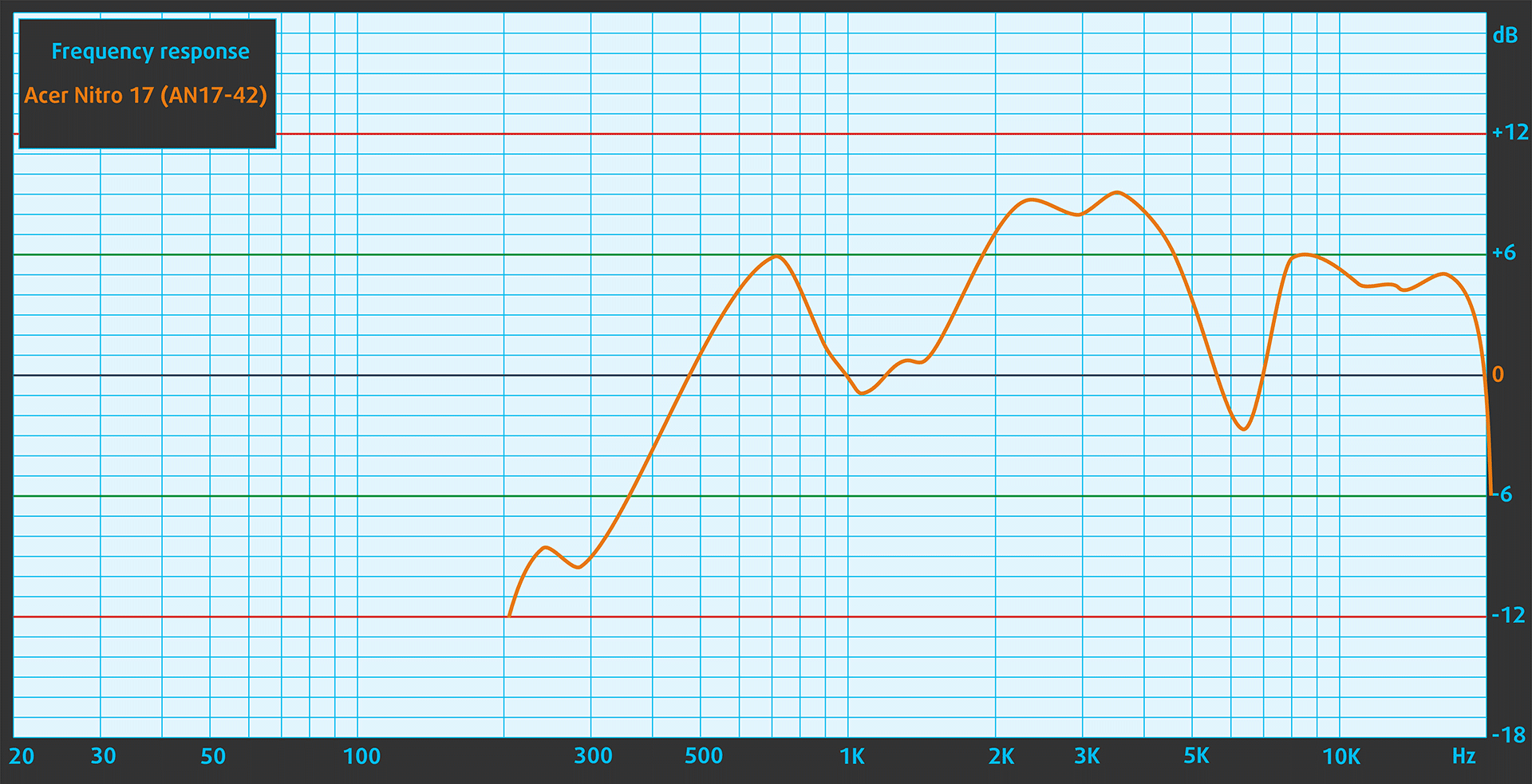
Geluid
Subjectief gezien is de geluidskwaliteit van de Acer Nitro 17 (AN17-42) goed. De lage, midden en hoge frequenties zijn duidelijk.
Prestaties: CPU, GPU, Opslag
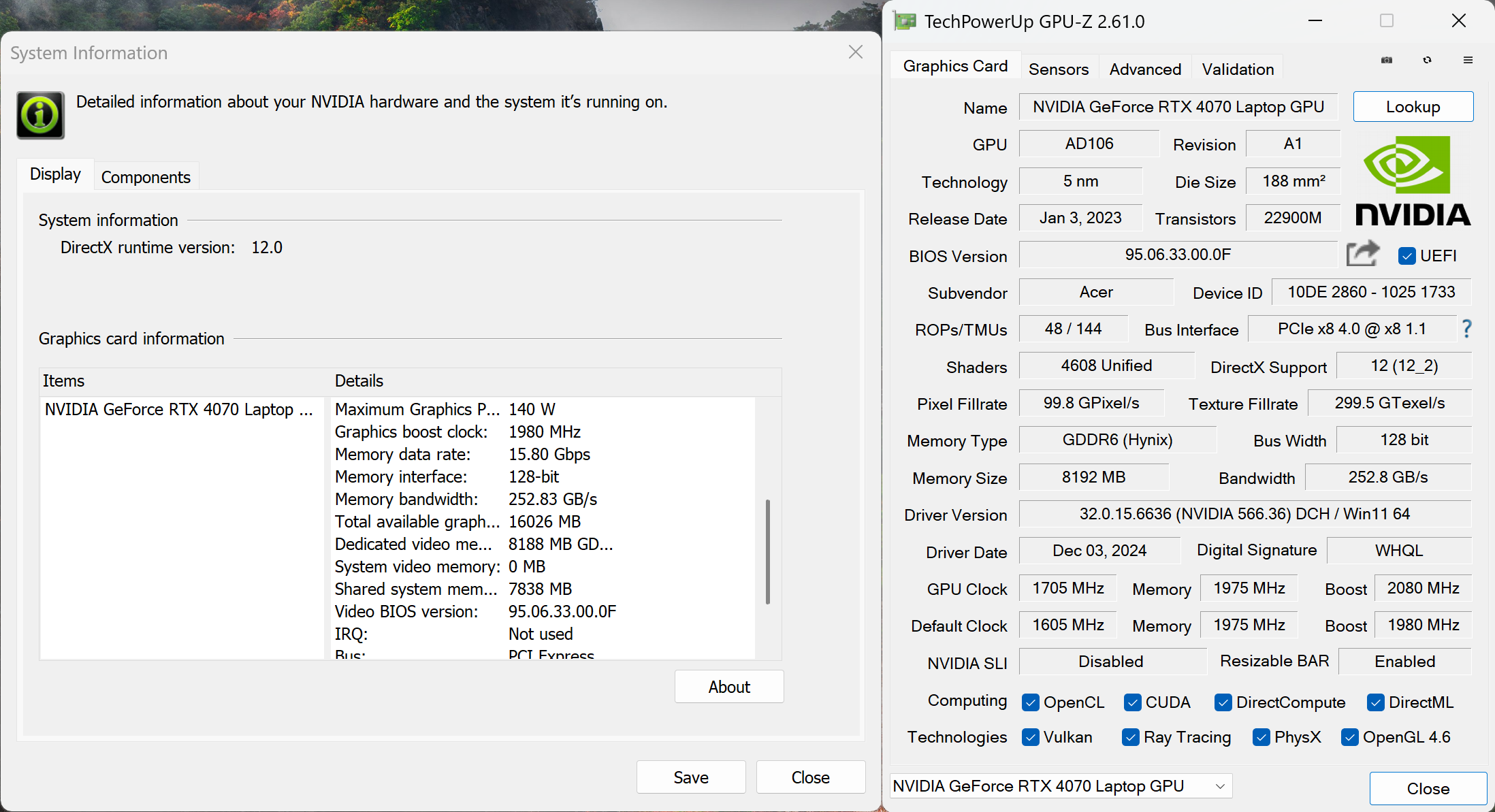
Alle benchmarks en tests zijn uitgevoerd met de modi “Turbo” en “NVIDIA GPU-only” geactiveerd in de NitroSense app. Ook is de modus “Beste prestaties” toegepast in het menu “Energie en batterij” van Windows.


CPU-opties
Dit gameapparaat wordt aangeboden met AMD Ryzen 5 8645HS, Ryzen 7 8845HS of Ryzen 9 8945HS.
Onze laptop heeft een Ryzen 9-chip.
Single-core prestaties zorgen voor een soepele werking en responsiviteit in besturingssystemen, wat een betere gebruikerservaring oplevert.
De resultaten zijn van de Geekbench 6 Single-Core test (hoger is beter)
Multi-core prestaties zijn essentieel voor het afhandelen van complexe en veeleisende taken, zoals videobewerking, CAD en wetenschappelijke simulaties.
De resultaten zijn van de Geekbench 6 Multi-Core test (hoger is beter)
Hier evalueren we de prestaties van de CPU met een real-world 3D-renderingtaak, waarbij we het vermogen beoordelen om complexe berekeningen en rendering-workloads efficiënt af te handelen.
De resultaten zijn van de Cinebench 2024 Multi-Core test (hoger is beter)
GPU opties
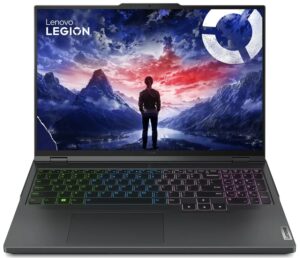
Je kunt kiezen uit een Geforce RTX 4050, een GeForce RTX 4060 en een 140W GeForce RTX 4070.
De machine die wij hebben gekocht heeft een RTX 4070.
De resultaten zijn van 3DMark Time Spy (Graphics). Hoger is beter.
De resultaten zijn van 3DMark Wild Life Extreme Unlimited. Hoger is beter.
Gaming tests

| Metro Exodus | Full HD, laag(instellingen controleren) | Full HD, hoog(instellingen controleren) | Full HD, Extreem(instellingen controleren) |
|---|---|---|---|
| Gemiddelde FPS | 170 fps | 103 fps | 51 fps |

| Borderlands 3 | Full HD, V.Low(instellingen controleren) | Full HD, Medium (instellingen controleren) | Full HD, High(instellingen controleren) | Full HD, Badass(instellingen controleren) |
|---|---|---|---|---|
| Gemiddelde FPS | 148 fps | 135 fps | 121 bps | 104 fps |

| Far Cry 6 | Full HD, laag(instellingen controleren) | Full HD, High(instellingen controleren) | Full HD, Ultra(instellingen controleren) |
|---|---|---|---|
| Gemiddelde FPS | 142 fps | 115 fps | 107 fps |

| Versnelling 5 | Full HD, laag(instellingen controleren) | Full HD, Medium(instellingen controleren) | Full HD, hoog(instellingen controleren) | Full HD, Ultra(instellingen controleren) |
|---|---|---|---|---|
| Gemiddelde FPS | 165 fps | 160 fps | 156 bps | 144 bps |
Vergeleken met de ROG Strix G18 G814 met dezelfde 140W RTX 4070 zijn de gamingprestaties van de Nitro 17 (AN17-42) lager, vooral als je de visuele kwaliteit instelt onder Utra details. Misschien komt dat door het single-channel geheugen van de Acer machine, terwijl de ASUS mededinger twee RAM sticks heeft geïnstalleerd naast de high-end Intel Core i9-14900HX die meer kernen bevat dan de Ryzen 9 8945HS.
Opslagprestaties
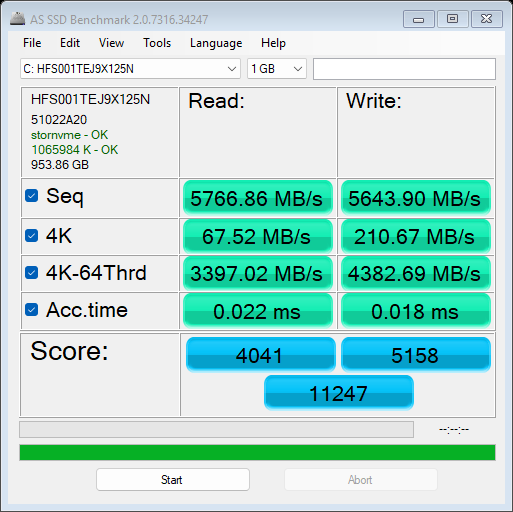
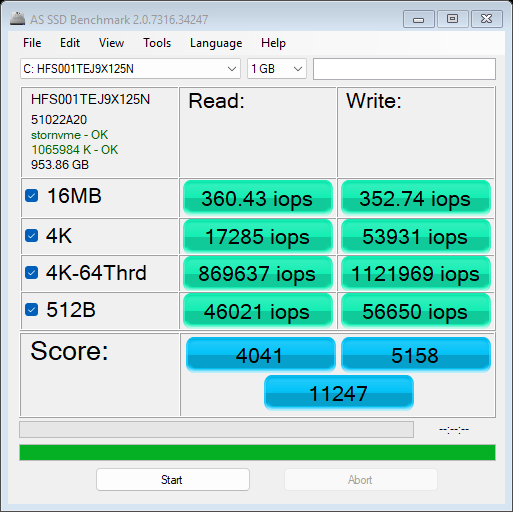
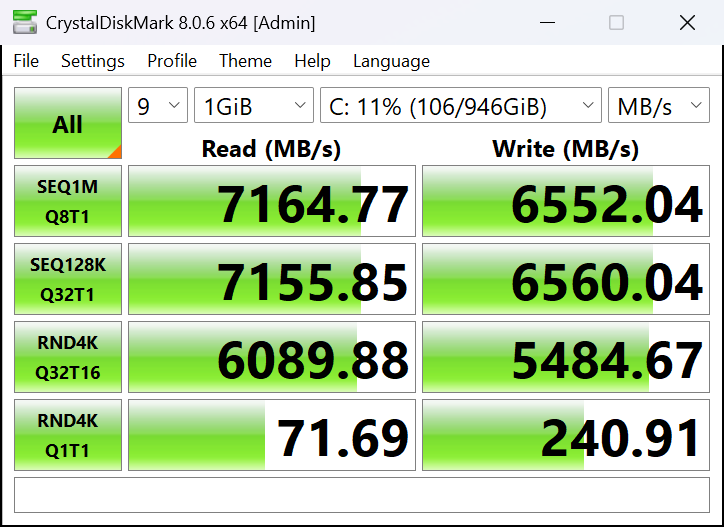
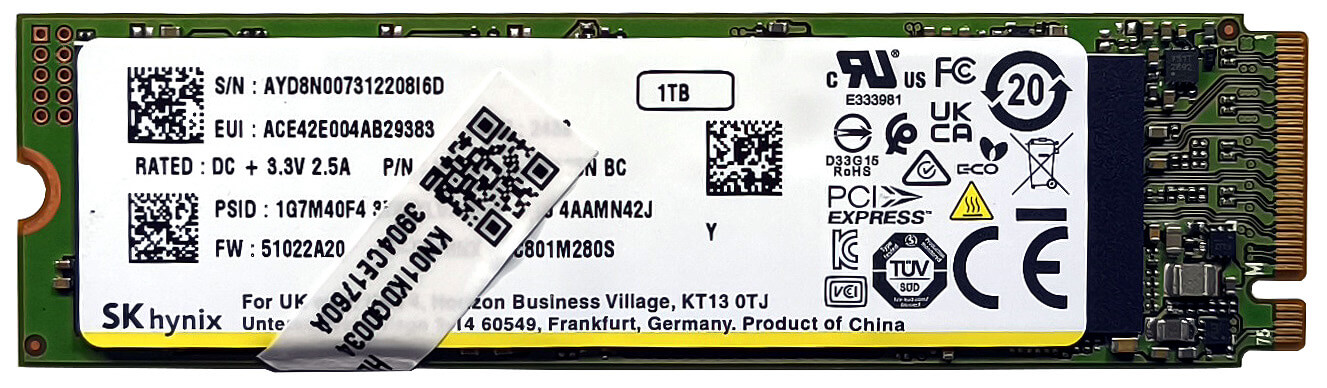
Onze notebook heeft een 1TB SK Hynix HFS001TEJ9X125N. Dit is een indrukwekkend snelle NVMe die niet optimaal gekoeld is, omdat de thermische belasting bij langdurige schrijf- en leesbelasting boven de 70°C ligt.

[eBook Guide + Tools] Hoe u uw laptop MAXUIT kunt halen
Je kunt je laptop sneller maken. LaptopMedia heeft de afgelopen 15 jaar duizenden modellen getest, en we hebben nog geen notebook gezien die niet krachtiger kon worden gemaakt door middel van aanpassingen.
Daarom hebben we besloten om alles wat we weten over hoe dit te bereiken te bundelen in een gemakkelijk te volgen, stapsgewijze en laboratoriumgeteste project, alles in één.
Lees hier meer over:
[eBook Gids + Tools] Hoe je je laptop krachtiger kunt maken

🛠️ GPU Modifications: vBIOS, Overclocking, Undervolting
⚙️ Building Fast/Reliable RAID configuration
💻 Hardware upgrade tips for best results
🖼 Display enhancing
💾 OS Optimization for best performance
Temperaturen en comfort, Levensduur van de batterij, Vergelijking van presets voor prestaties
Max CPU-belasting
In deze test gebruiken we 100% op de CPU-kernen en controleren we hun frequenties en chip temperatuur. De eerste kolom toont de reactie van een computer op een korte belasting (2-10 seconden), de tweede kolom simuleert een serieuze taak (tussen 15 en 30 seconden) en de derde kolom is een goede indicator van hoe goed de laptop is voor lange belastingen zoals video rendering.
Gemiddelde kernfrequentie; CPU-temperatuur; Pakketvermogen
| AMD Ryzen 9 8945HS (45 W TDP) | 0:02 – 0:10 sec | 0:15 – 0:30 sec | 10:00 – 15:00 min |
|---|---|---|---|
| Acer Nitro 17 (AN17-42) | 4,55 GHz @ 55°C @ 64W | 5,06 GHz @ 64°C @ 69W | 4,96 GHz @ 70°C @ 67W |
De officiële AMD-basisklok van de Ryzen 9 8945HS is 4GHz. Zoals je in de bovenstaande tabel kunt zien, heeft de CPU hier geen probleem om een ~5GHz frequentie te behouden, zelfs bij lange belastingen, wat indrukwekkend is!
Echt gamen
| NVIDIA GeForce RTX 4070 | GPU-frequentie/kerntemp (na 2 minuten) | GPU-frequentie/kerntemperatuur (na 30 minuten) |
|---|---|---|
| Acer Nitro 17 (AN17-42) | 2625 MHz @ 70°C @ 126W | 2625 MHz @ 72°C @ 126W |
| ASUS ROG Strix G18 G814 “Turbo”-voorinstelling | 2550 MHz @ 74°C @ 132W | 2550 MHz @ 75°C @ 132W |
| ASUS ROG Strix G18 G814 “Prestaties” voorgeprogrammeerd | 2384 MHz @ 73°C @ 119W | 2377 MHz @ 75°C @ 119W |
| ASUS ROG Zephyrus G16 GA605 | 2277 MHz @ 79°C @ 105W | 2258 MHz @ 82°C @ 105W |
| ASUS ProArt P16 (H7606) | 2284 MHz @ 74°C @ 105W | 2270 MHz @ 76°C @ 105W |
| HP OMEN Transcend 16 (16-u0000) | 2490 MHz @ 83°C @ 130W | 2280 MHz @ 83°C @ 109W |
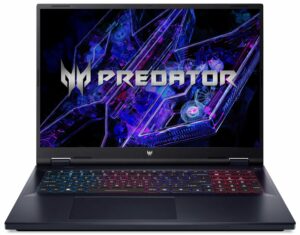
| Acer Predator Helios Neo 14 (PHN14-51) | 2595 MHz @ 79°C @ 124W | 2514 MHz @ 84°C @ 124W |
| Acer Predator Triton Neo 16 (PTN16-51) | 2383 MHz @ 73°C @ 110W | 2363 MHz @ 78°C @ 110W |
| Acer Nitro 16 (AN16-42) | 2640 MHz @ 70°C @ 125W | 2640 MHz @ 72°C @ 125W |
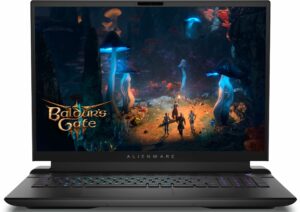
| Alienware m16 R2 | 2440 MHz @ 78°C @ 120W | 2427 MHz @ 84°C @ 119W |
| MSI Stealth 14 AI Studio A1V | 2048 MHz @ 78°C @ 90W | 1981 MHz @ 85°C @ 89W |
| Acer Predator Helios Neo 16 (PHN16-72) | 2535 MHz @ 80°C @ 139W | 2503 MHz @ 86°C @ 139W |
| MSI Zwaard 16 HX B14V | 2373 MHz @ 73°C @ 115W | 2372 MHz @ 73°C @ 115W |
| MSI Zwaard 17 HX B14V | 2395 MHz @ 73°C @ 114W | 2388 MHz @ 75°C @ 114W |
| Alienware m18 R2 | 2550 MHz @ 68°C @ 132W | 2550 MHz @ 72°C @ 133W |
| Lenovo Legion Slim 5 (16″, Gen 9) | 2580 MHz @ 81°C @ 130W | 2580 MHz @ 86°C @ 132W |
| Acer Predator Helios Neo 18 (PHN18-71) | 2610 MHz @ 77°C @ 131W | 2610 MHz @ 82°C @ 134W |
| Lenovo Legion Pro 5i (16″, Gen 9) | 2535 MHz @ 74°C @ 129W | 2535 MHz @ 75°C @ 130W |
| Acer Nitro 17 (AN17-41) “Turbo”-voorinstelling | 2535 MHz @ 66°C @ 121W | 2535 MHz @ 67°C @ 122W |
| Acer Nitro 17 (AN17-41) Voorinstelling “Prestaties | 2475 MHz @ 72°C @ 123W | 2475 MHz @ 73°C @ 123W |
De GeForce RTX 4070 houdt een kernklok van 2625MHz vol tijdens langdurige gamesessies. Dit is 75MHz hoger vergeleken met het resultaat van de veel duurdere ROG Strix G18 G814 met dezelfde GPU.
Gamecomfort
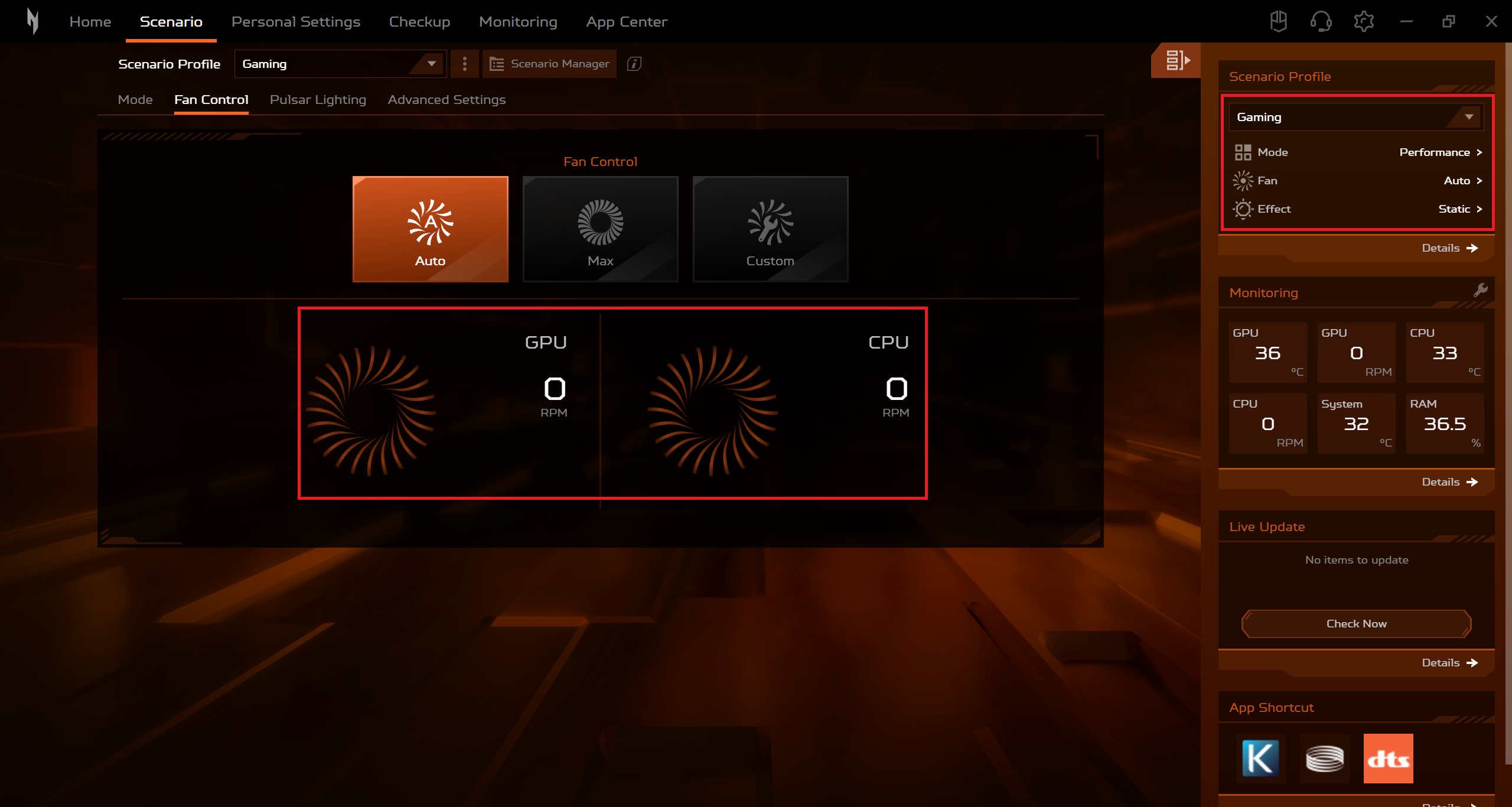
De Acer Nitro Sense software biedt verschillende energie- en ventilatormodi. De maximale ventilatorsnelheid ligt rond de 6000 RPM, wat luidruchtig klinkt maar niet op een extreme manier (wat een leuke verrassing is). De ventilatoren draaien met ~ 2200 RPM in de “Turbo” modus wanneer je de machine gebruikt voor lichte taken.
 Max ventilatorsnelheid
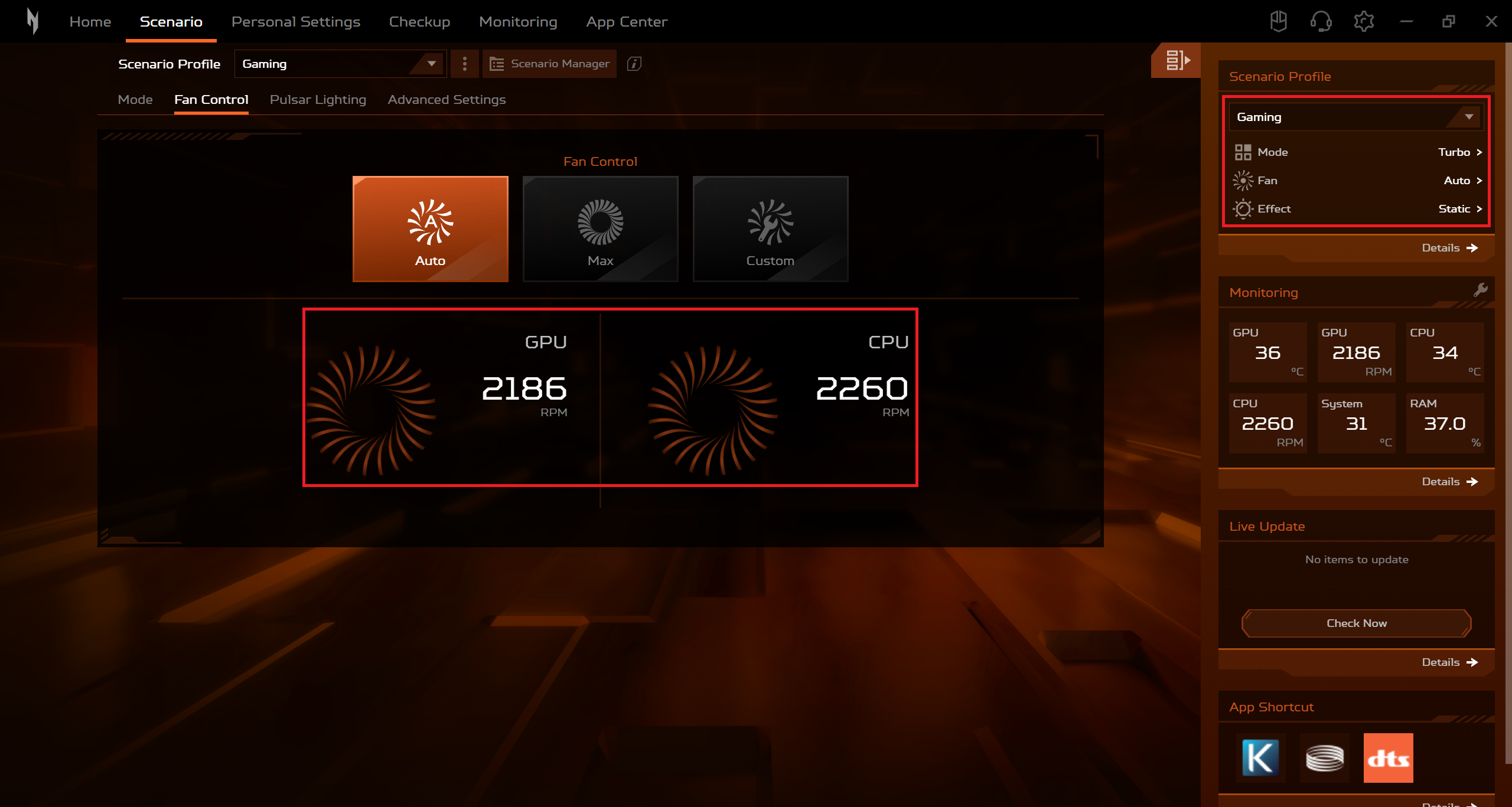 Stationaire ventilatorsnelheid
Zelfs in de modus “Prestaties” worden de ventilatoren volledig uitgeschakeld als het apparaat niet wordt gebruikt.
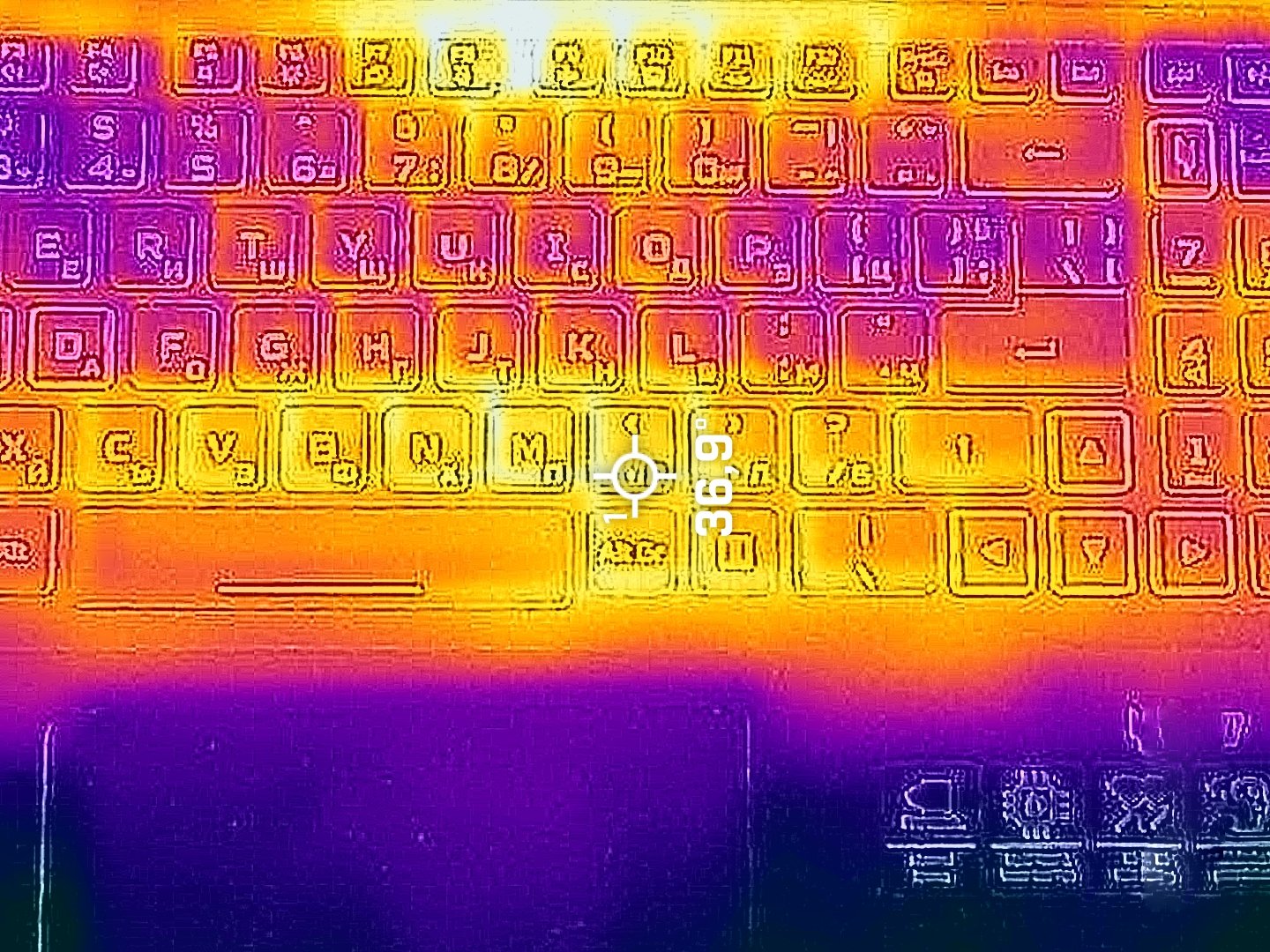
De ventilatoren zuigen lucht door het toetsenbord en daarom zijn de buitentemperaturen tijdens het gamen geweldig! De hotspot op het bord bereikt slechts 37°C!
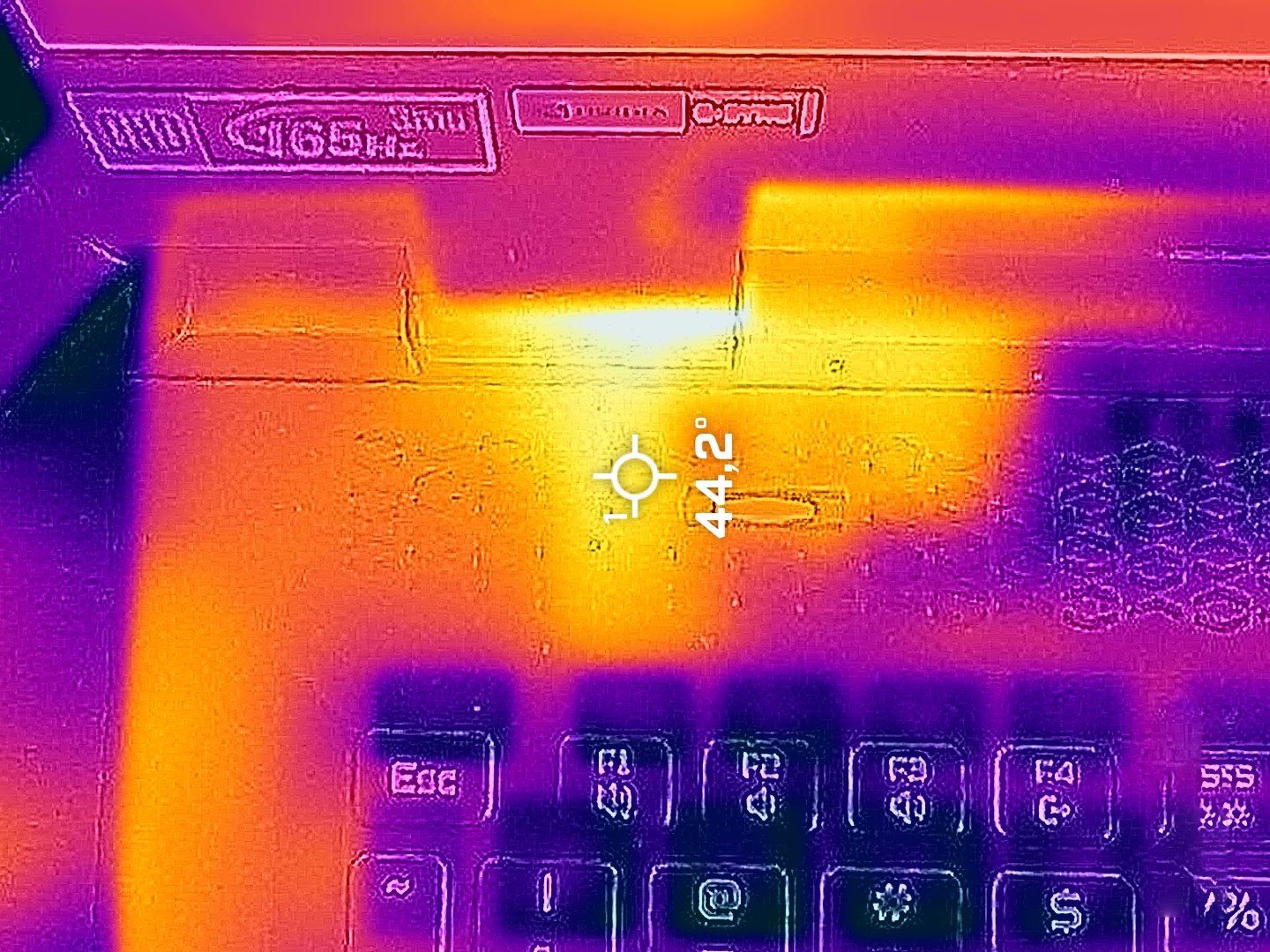
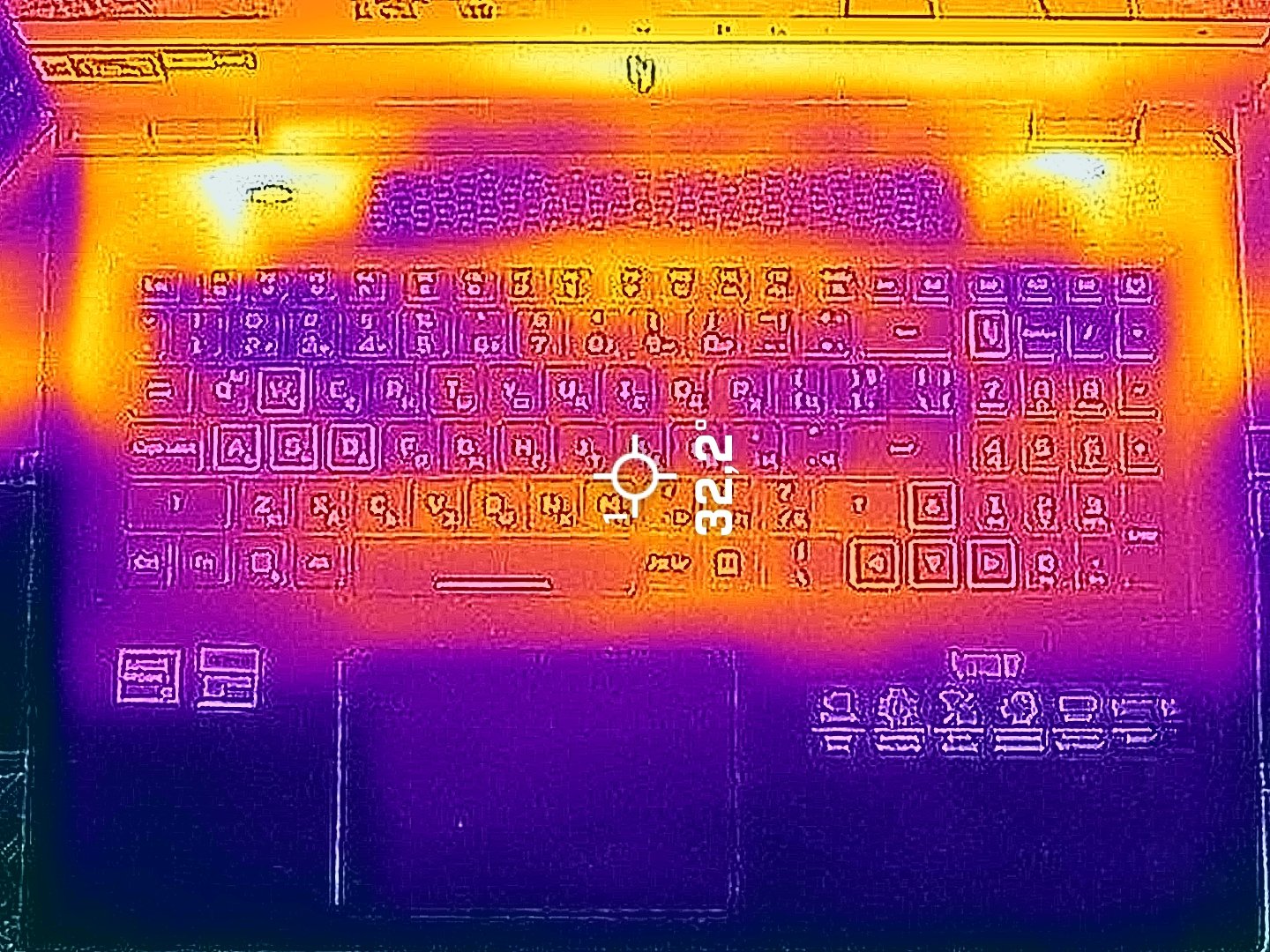
De ventilatoren zijn maximaal belast in de “Turbo” modus wanneer de CPU maximaal belast is. Het toepassen van de “Performance” modus leidt echter niet tot een stroomstoot omdat de klok van de CPU onveranderd blijft (~5GHz)! Bovendien zijn de ventilatoren rustiger.
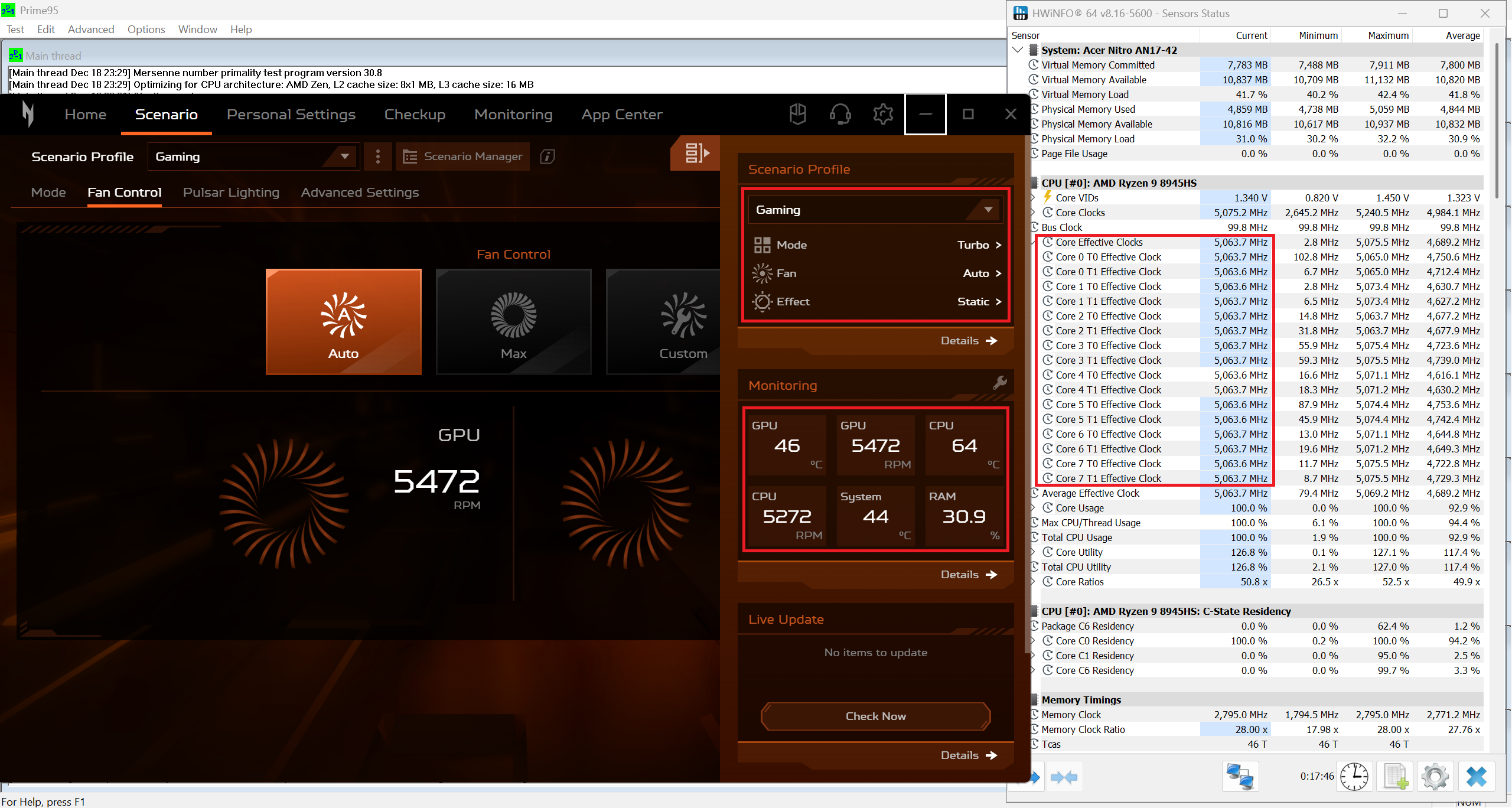 Max CPU-belasting “Turbo”
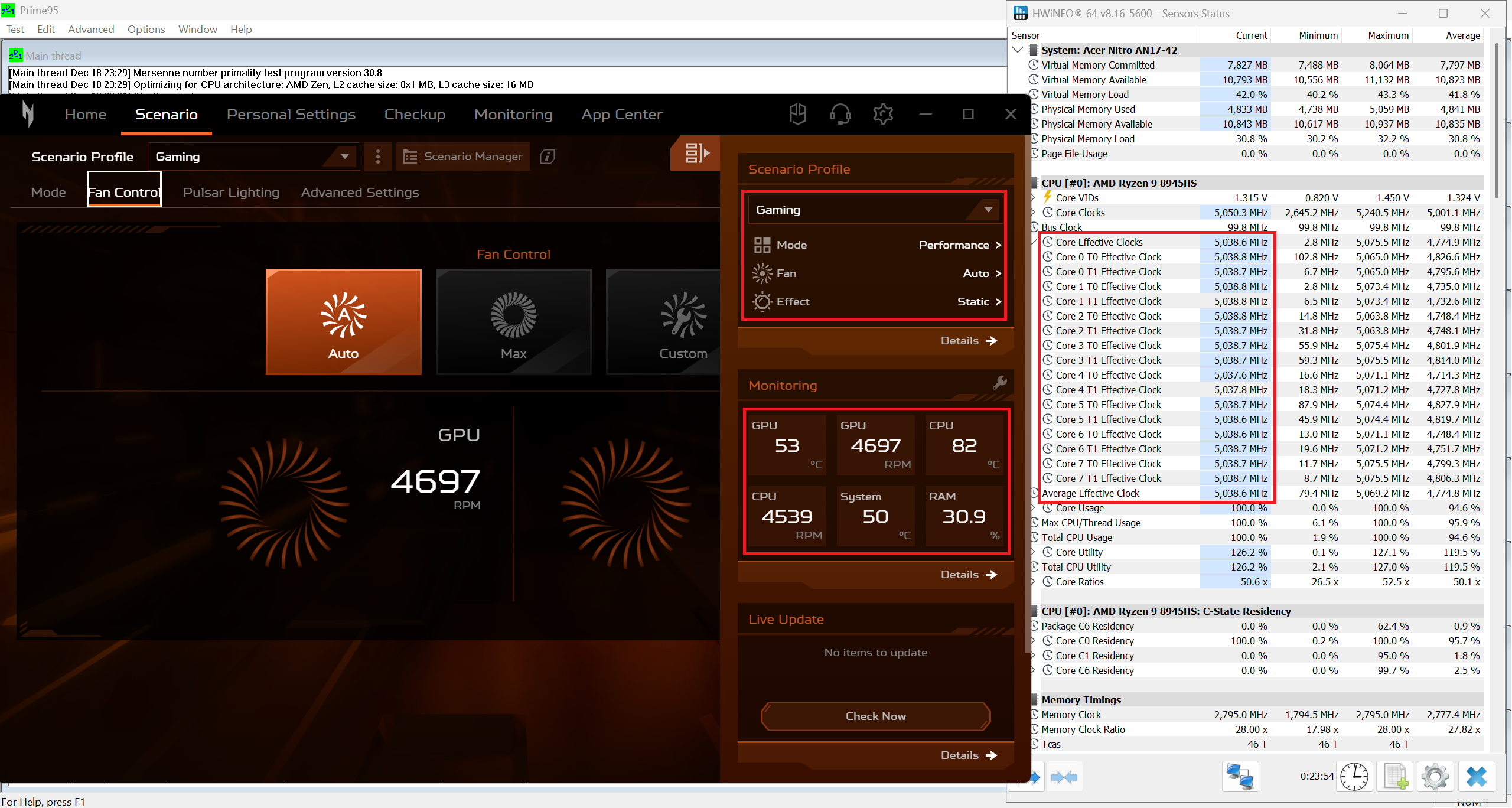 Max CPU-belasting “Performance”
We zien hetzelfde scenario wanneer we de machine gebruiken voor gaming. De GPU TGP is ongeveer 120 W in zowel de “Performance” als de “Turbo” preset. De laatste heeft een iets hogere kernklok.
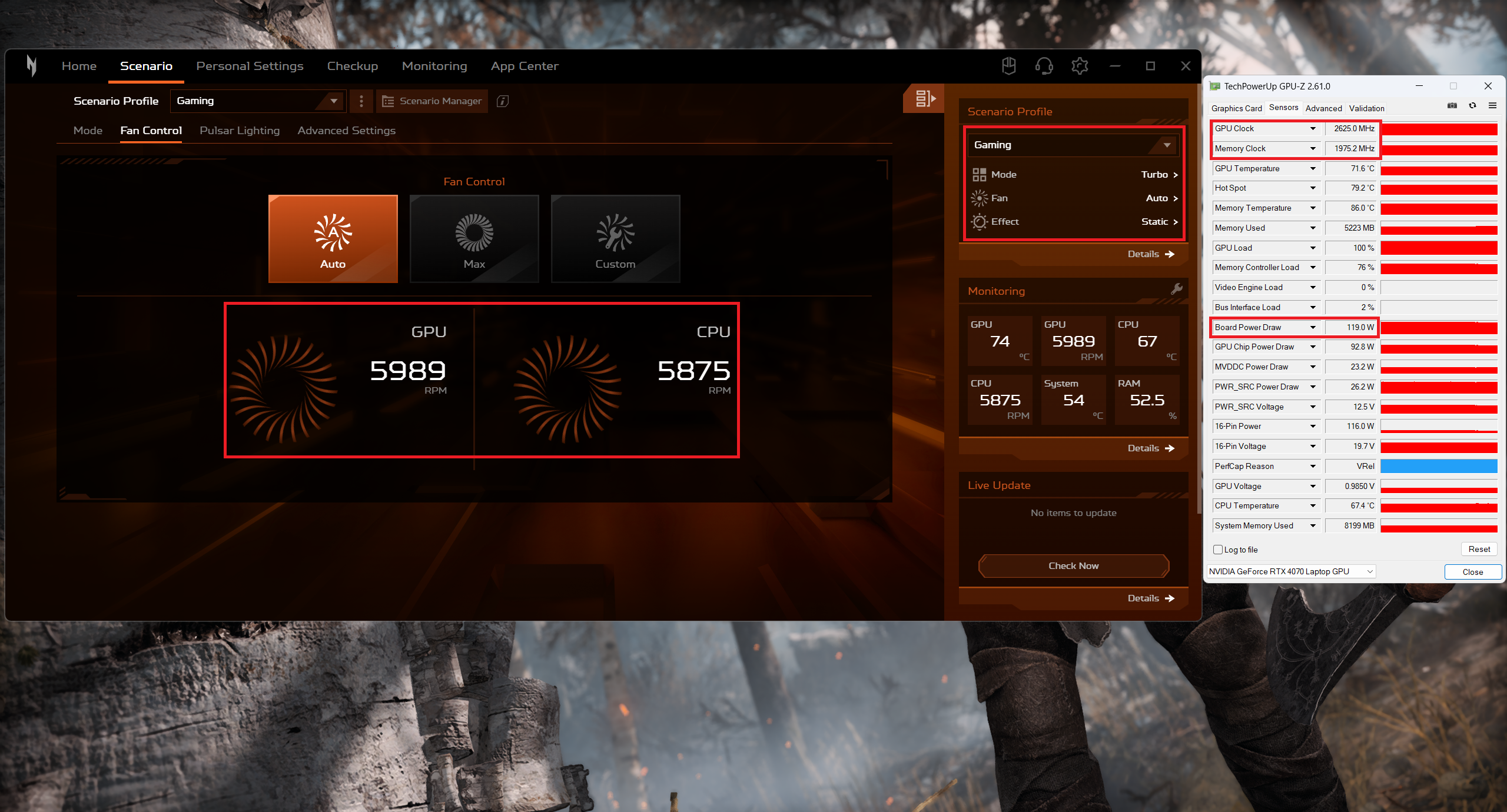 Gaming “Turbo”
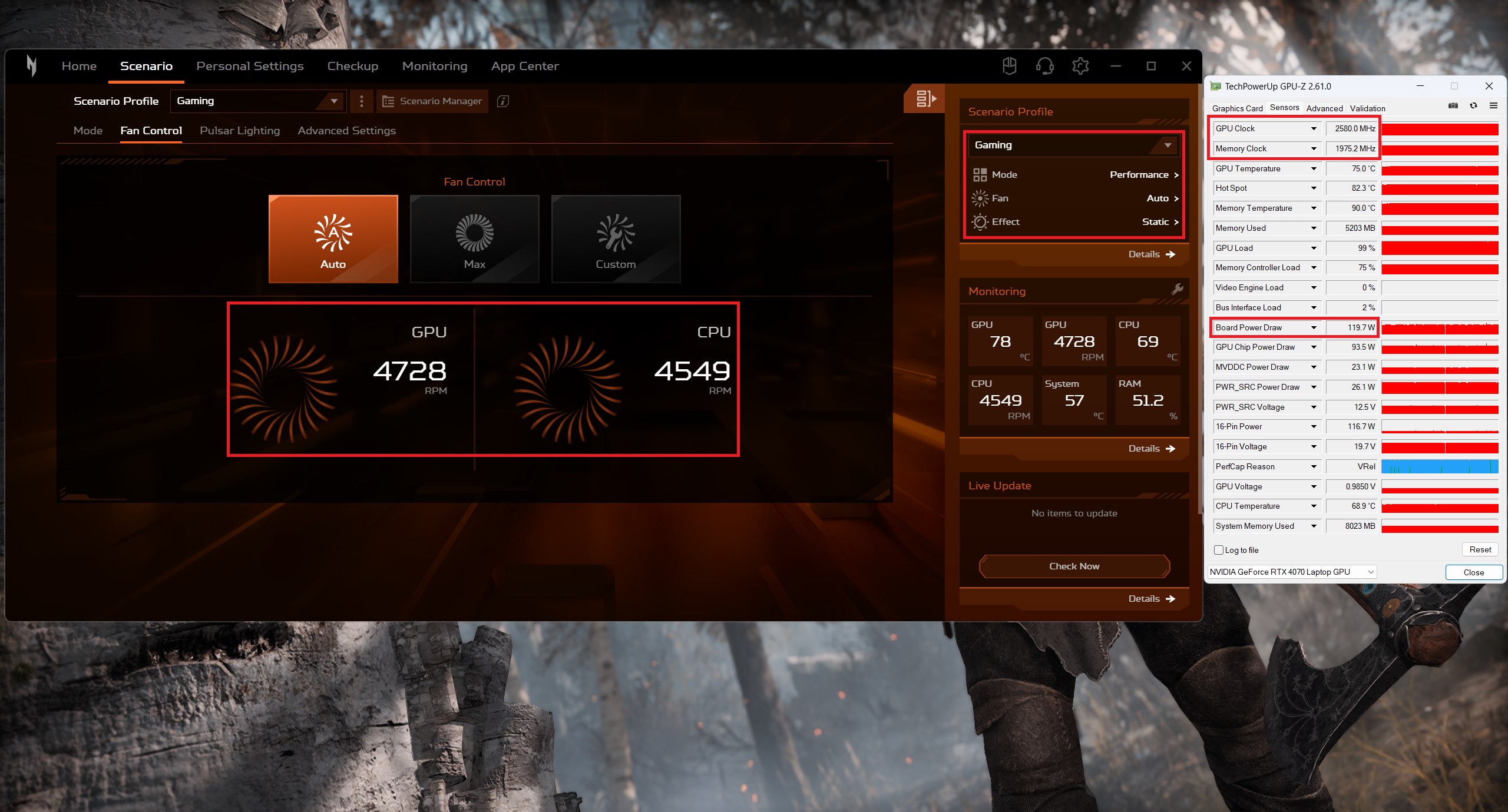 Gaming “Performance”.
Batterijduur
Nu voeren we de batterijtests uit met de instelling Windows Best Power Efficiency ingeschakeld, de schermhelderheid ingesteld op 180 nits en alle andere programma’s uitgeschakeld, behalve het programma waarmee we de laptop testen. De 90Wh batterij van deze laptop gaat ongeveer 6 uur en 18 minuten mee bij het afspelen van video. Onze test werd uitgevoerd met de “Eco” en “Optimus” modi toegepast in de Acer Nitro Sense app.
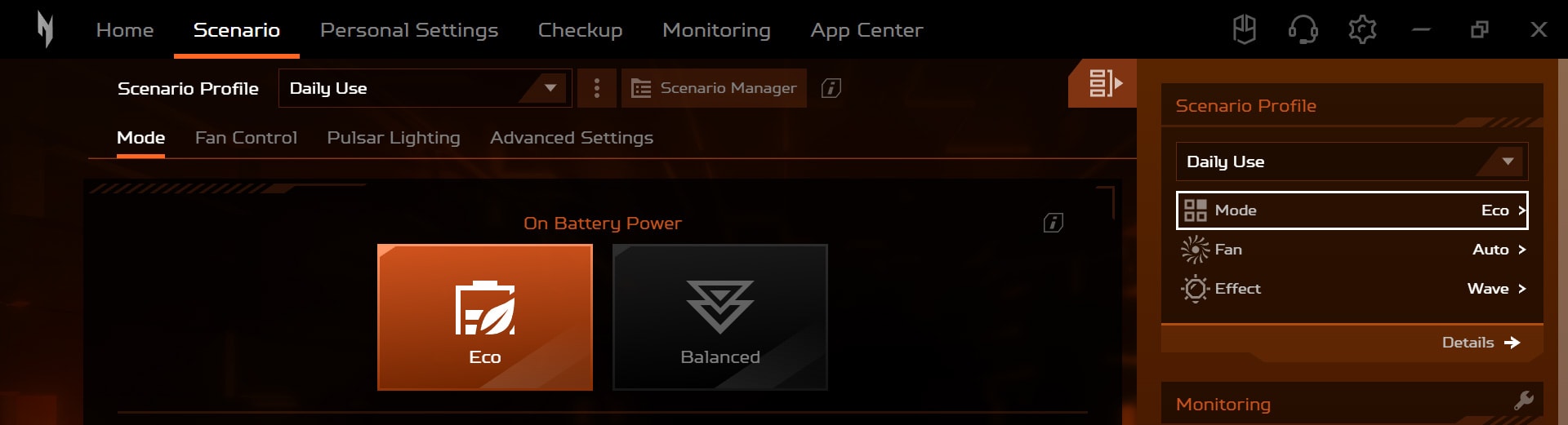
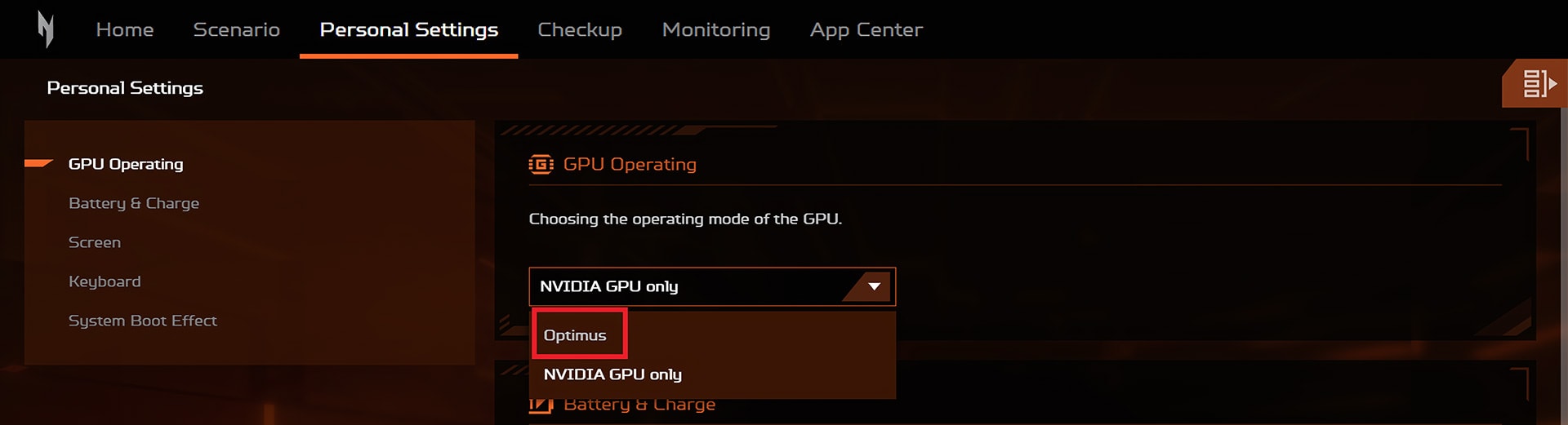
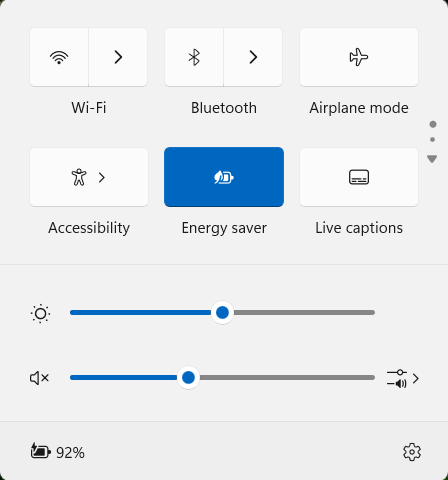
Ook is de voorinstelling “Energiebesparing” geactiveerd in het menu “Voeding & Batterij” van Windows.
Helderheid: 180 nits; Weergavemodus: SDR
Tijd tot Volledige Ontlading: Hoger is Beter

Demontage, upgrademogelijkheden en onderhoud
Als je deze grote gaming laptop wilt openen, moet je 11 kruiskopschroeven losdraaien. Houd het paar plastic uitlaten aan de achterkant vast en open de achterkant van het paneel. De gemakkelijkste methode is om de uitlaten afzonderlijk met beide handen los te wrikken en de bodemdeksel voorzichtig te scheiden tot het niveau van de LAN-connector. Wrik vervolgens de rest van de zijkanten en de voorkant los met een dun plastic gereedschap.
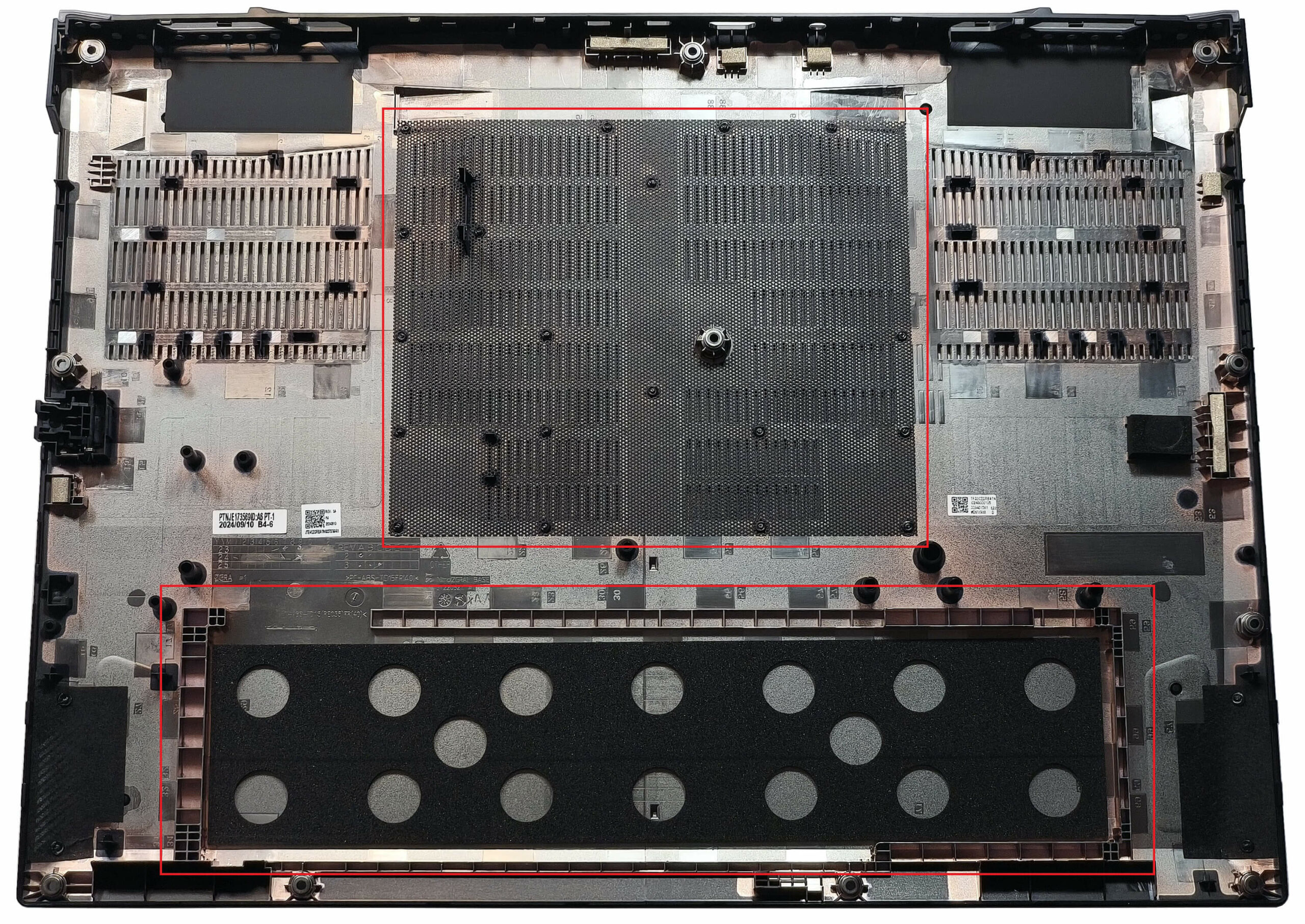
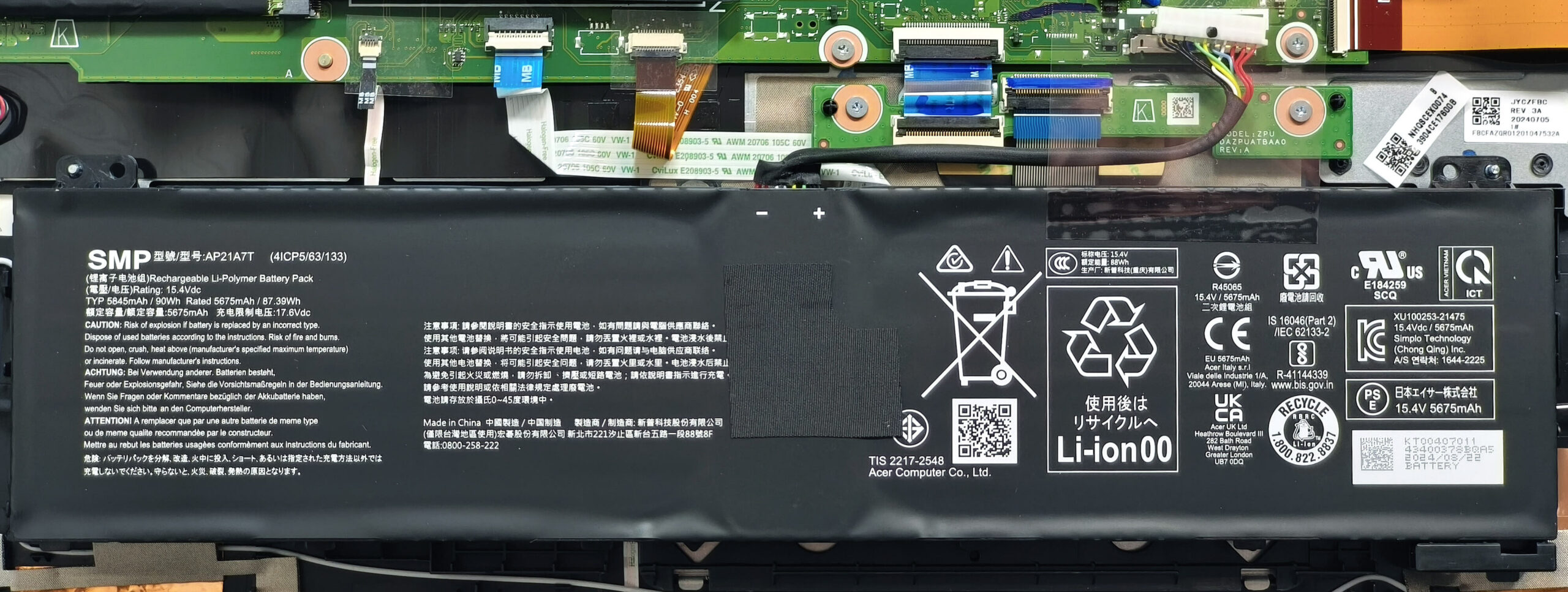
De batterij is niet met schroeven aan het chassis bevestigd omdat er een speciale aansluiting voor is aan de binnenkant van het bodempaneel, naast een groot stoffilter voor de twee centrale roosters.
De batterij is een 90Wh model. Om de batterij te verwijderen, trek je de connector naar beneden en til je de batterij van de basis. De capaciteit is voldoende voor ongeveer 6 uur en 18 minuten video afspelen.
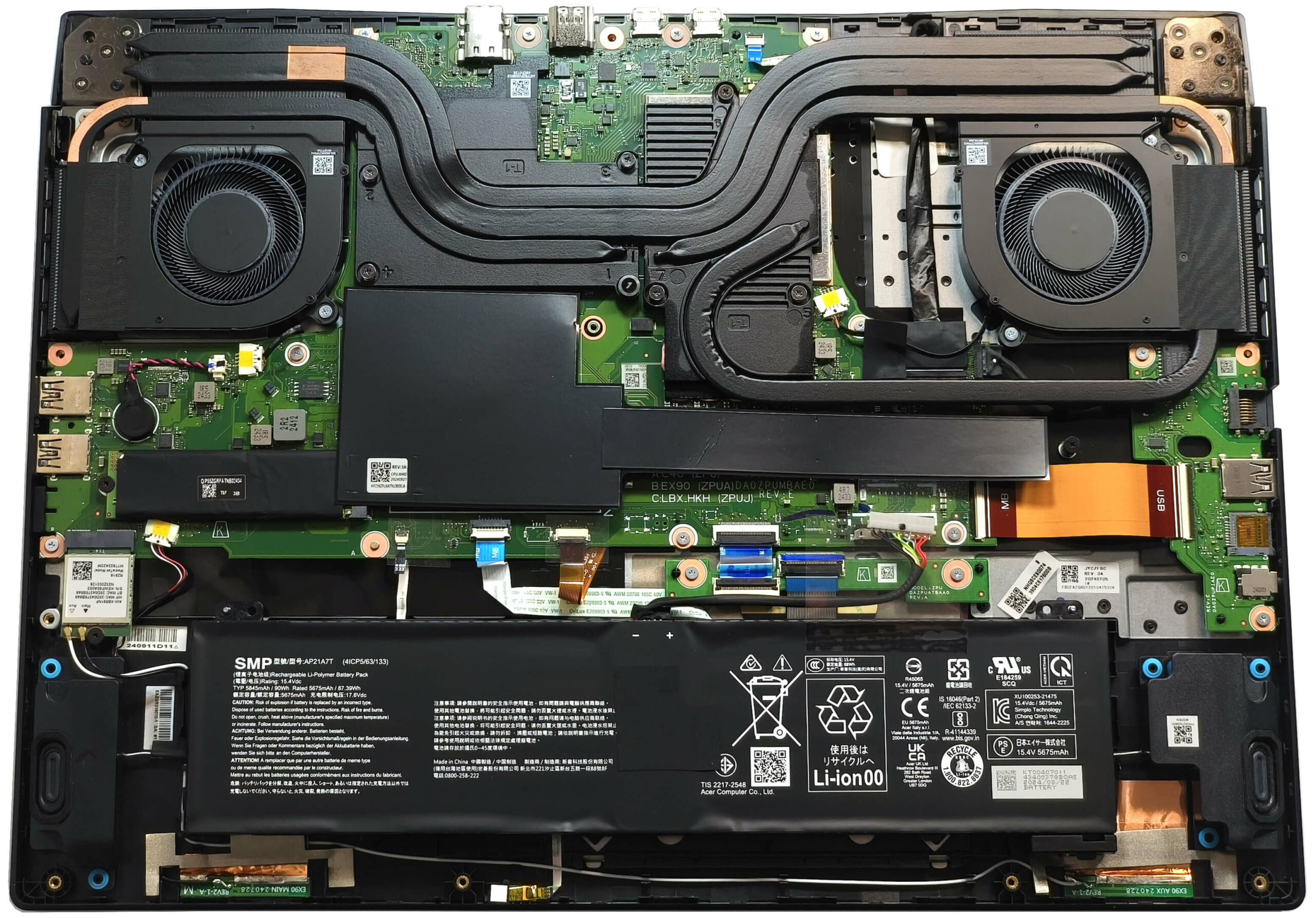
Het RAM-gedeelte, de rechter SSD-sleuf en het systeem NVMe zijn bedekt met hitteschilden.
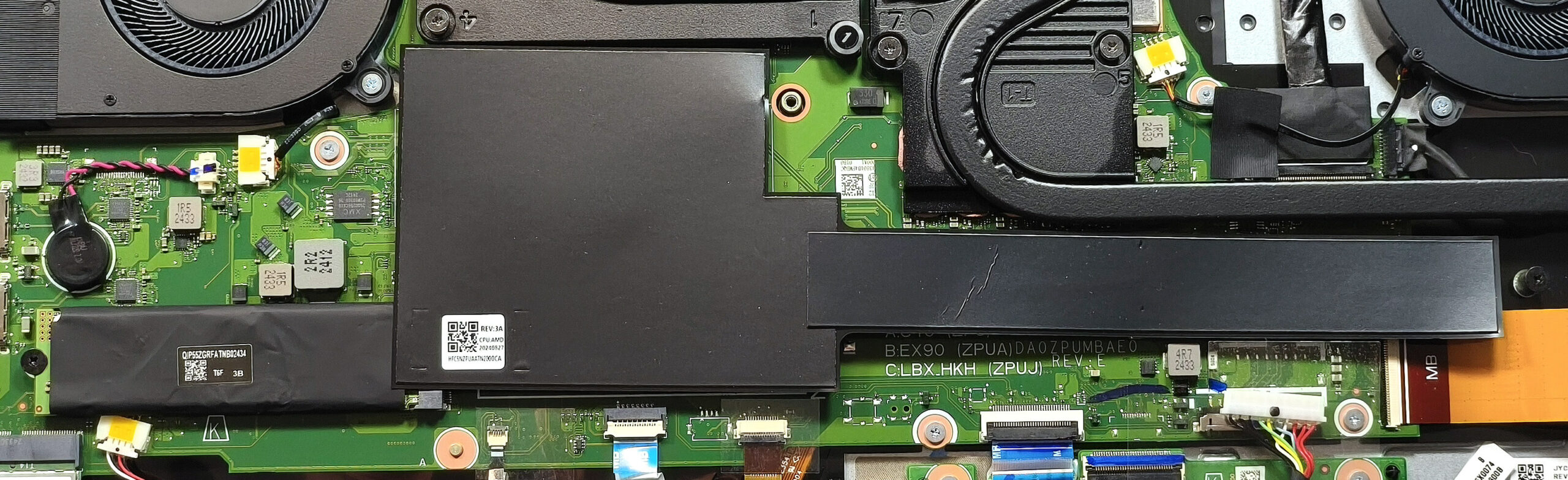
Volgens Acer zijn de twee SODIMM’s compatibel met maximaal 32GB DDR5-5600MHz geheugen in dual-channel modus. Maar aangezien de CPU tot 256GB kan ondersteunen, zou deze laptop waarschijnlijk geen problemen hebben met een grotere hoeveelheid geheugen dan de officiële limiet van de fabrikant. Hier is de voorgeïnstalleerde RAM stick verpakt in een hitteschild dat van onderaf een koelpad herbergt.
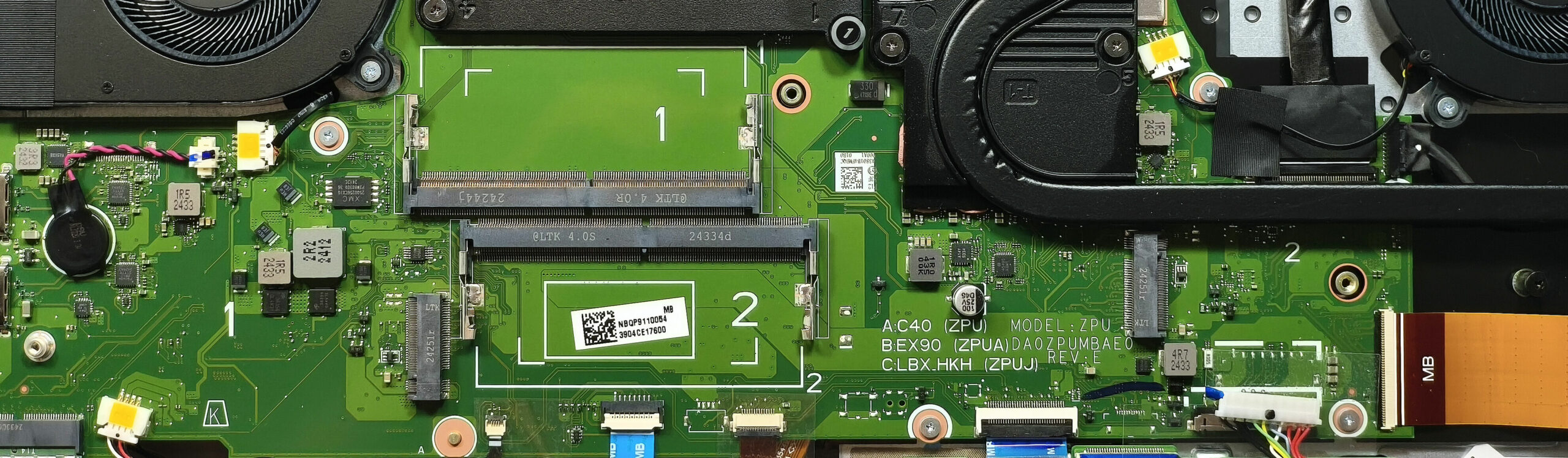
Je krijgt een paar M.2 slots voor 2280 Gen 4 SSD’s. De Wi-Fi 6E kaart is te zien in de buurt van het linker NVMe slot.
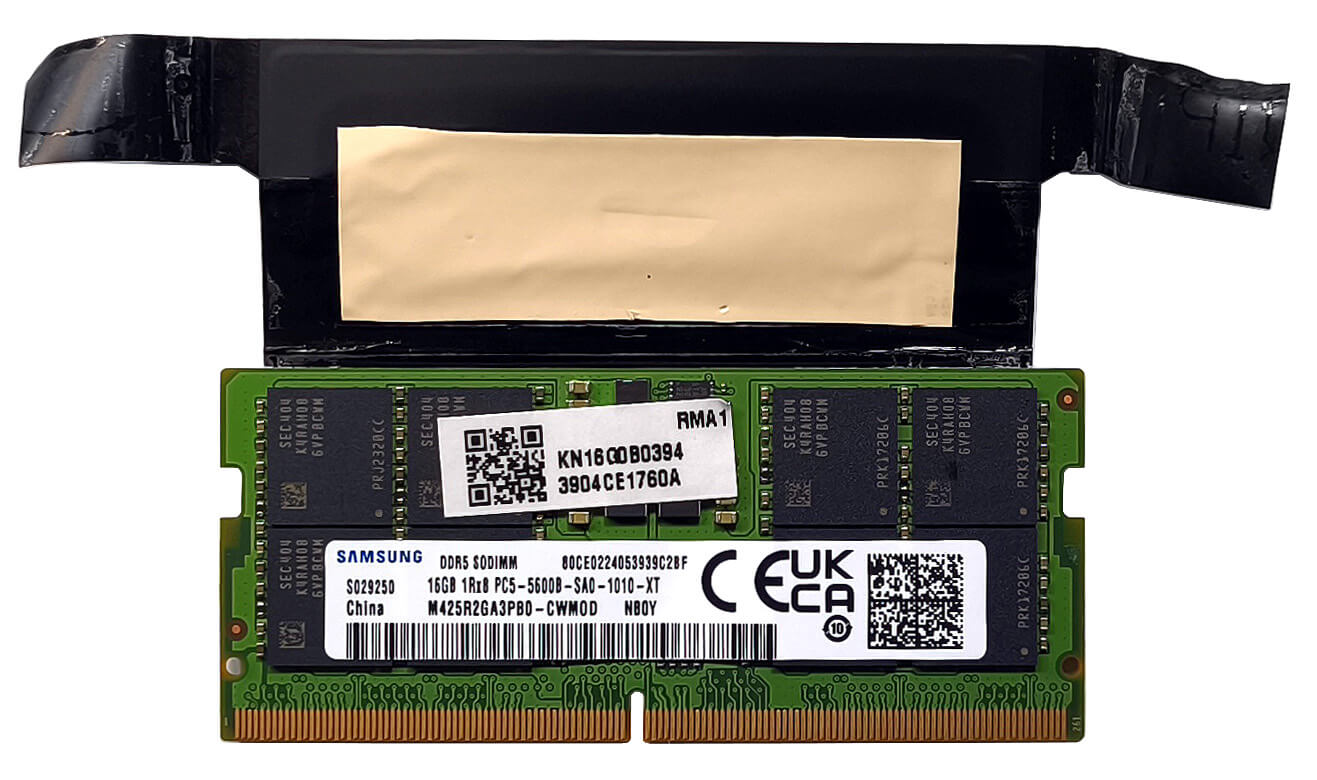
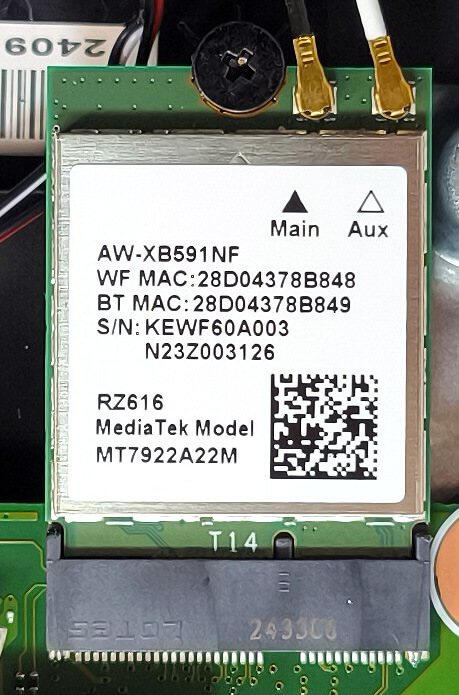
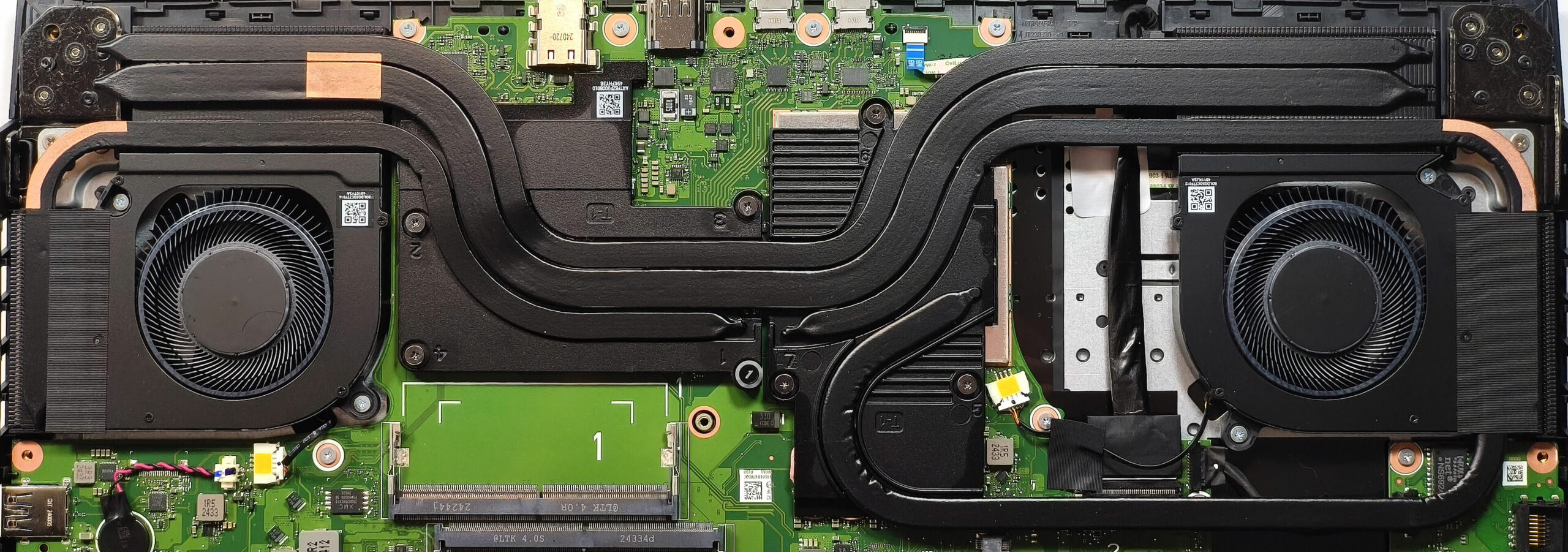
De koeling met twee ventilatoren is stevig en bestaat uit vloeibaar metaal op de CPU-die en rechthoekige vector heat pipes die bredere contactoppervlakken bieden voor een betere warmteoverdracht. Een paar heat pipes wordt gedeeld tussen de processor en de grafische kaart plus een extra pijp voor de CPU en nog eens twee voor de videokaart. We zien ook vier koellichamen en twee grote metalen platen die de chips afdekken, de grootste aan de GPU-kant.
Verdict
 We kunnen concluderen dat de Nitro 17 (AN17-42) een van de beste game-apparaten in zijn klasse is. De belangrijkste reden hiervoor is de geweldige “Performance” modus die een lager ventilatorgeluid en dezelfde CPU klokken en GPU TGP biedt in vergelijking met de “Turbo” presets. Ook draaien de ventilatoren niet zo agressief, wat resulteert in goed comfort tijdens het gamen omdat het toetsenbord nauwelijks warm wordt.
Het optionele 1440p 165Hz beeldscherm (MNH301CA3-3 (CSW1704)) is behoorlijk capabel voor de budgetklasse. Het is een PWM-vrije unit met 98% sRGB dekking en een zeer goede kleurnauwkeurigheid dankzij ons “Design and Office Work” profiel. Ook de pixelresponstijd van 8 ms is behoorlijk goed voor een IPS-scherm. De maximale helderheid van het scherm ligt dicht bij de 300-nit grens, wat voldoende zou moeten zijn voor de meeste toepassingen.
De Acer Nitro 17 is een geweldige aanbieding vanwege het uitstekende toetsenbord, voldoende comfort, het snelle IPS-paneel en de krachtige koeling.
Je kunt de prijzen en configuraties bekijken in ons Specs-systeem: https://laptopmedia.com/series/acer-nitro-17-an17-42/
Pros
- Goede algemene prestaties voor deze klasse
- PWM-vrij (CSW1704)
- 165Hz verversingssnelheid + brede kijkhoeken (CSW1704)
- 1440p resolutie en 98% sRGB dekking (CSW1704)
- Zeer goede kleurnauwkeurigheid wanneer ons “Design and Office Work” profiel wordt toegepast (CSW1704)
- Snelle pixelreactietijden voor een IPS paneel (8ms) (CSW1704)
- MUX-schakelaar
- G-Sync + Nvidia Advanced Optimus
- 5x USB-poorten + 2,5 Gbps LAN + HDMI 2.1
- MicroSD-kaartsleuf
- Geweldig 4-zone RGB toetsenbord met achtergrondverlichting
- Solide basis
- De Ryzen 9 8945HS houdt ~ 5GHz vol, zelfs bij lange belasting in “Turbo”-modus
- De RTX 4070 boost naar 2625 MHz tijdens het gamen in “Turbo”-modus
- Geweldige “Performance” preset met dezelfde CPU-frequentie en GPU TGP als de “Turbo” presets + minder ruis
- Het toetsenbord wordt nauwelijks warm
- Snelle SSD (SK Hynix HFS001TEJ9X125N)
- 2x SODIMM’s + 2x 2280 Gen 4 M.2 slots
- Goede geluidskwaliteit
- Goed geprijsde machine
- Aanvaardbare batterijduur gezien het high-res paneel en de krachtige hardware (~ 6 uur video’s)
- Goed koelsysteem
Cons
- 1x USB 2.o poort
- Veel ruis in “Turbo”-modus
 Author: Nikolay Palaozov
 Author: eng. Kroum NikolovHead of Engineering at LaptopMedia.com, inventor and innovator with 40+ years of experience in electronics and high technology.
TOP 100 GAMING LAPTOPS


Top Laptopbeoordelingen
Hoogtepunten bekijk meer
![[augustus 2026] Wereldwijde ranglijst van bestverkochte laptop-GPU’s op Amazon – Apple is onbetwist nummer één, NVIDIA’s RTX 5060 staat bovenaan de ranglijst voor dedicated GPU’s](https://laptopmedia.com/wp-content/uploads/2026/09/Best-Selling-GPUs-GLOBAL-Top-10-400x225.jpg)
[augustus 2026] Wereldwijde ranglijst van bestverkochte laptop-GPU’s op Amazon – Apple is onbetwist nummer één, NVIDIA’s RTX 5060 staat bovenaan de ranglijst voor dedicated GPU’s
Sept 26, 2026![[augustus 2026] Wereldwijde ranglijst van bestverkochte laptop-CPU’s op Amazon – Apple domineert zowel het budget- als het premiumsegment: A18 Pro en M5 verslaan Intel en AMD in augustus 2026](https://laptopmedia.com/wp-content/uploads/2026/09/Best-Selling-CPUs-GLOBAL-Top-10-400x225.jpg)
[augustus 2026] Wereldwijde ranglijst van bestverkochte laptop-CPU’s op Amazon – Apple domineert zowel het budget- als het premiumsegment: A18 Pro en M5 verslaan Intel en AMD in augustus 2026
Sept 26, 2026![[augustus 2026] Amazon Global: Top 10 van best verkochte laptops – De Apple MacBook Neo domineert de hitlijsten, terwijl goedkope en middenklasse Windows-laptops strijden om het verkoopvolume](https://laptopmedia.com/wp-content/uploads/2026/09/Best-Selling-Laptops-GLOBAL-Top-10-400x225.jpg)
[augustus 2026] Amazon Global: Top 10 van best verkochte laptops – De Apple MacBook Neo domineert de hitlijsten, terwijl goedkope en middenklasse Windows-laptops strijden om het verkoopvolume
Sept 12, 2026![[augustus 2026] Bestverkochte laptopmerken op Amazon Global – Apple domineert qua omzet, terwijl HP koploper is qua modelvariëteit](https://laptopmedia.com/wp-content/uploads/2026/09/GLOBAL-Best-Brands-400x225.jpg)
[augustus 2026] Bestverkochte laptopmerken op Amazon Global – Apple domineert qua omzet, terwijl HP koploper is qua modelvariëteit
Sept 12, 2026![[augustus 2026] Amazon Global: Top 10 bestverkochte gaminglaptops – HP Victus 15 pakt de eerste plaats terwijl budgetvriendelijke modellen de hitlijsten domineren](https://laptopmedia.com/wp-content/uploads/2026/09/Best-Selling-Gaming-Laptops-GLOBAL-Top-10-400x225.jpg)
[augustus 2026] Amazon Global: Top 10 bestverkochte gaminglaptops – HP Victus 15 pakt de eerste plaats terwijl budgetvriendelijke modellen de hitlijsten domineren
Sept 12, 2026
Reviews bekijk meer

ASUS ROG Zephyrus G16 (GU606, 2026) review – Schitterend OLED-scherm, Core Ultra 9 en een batterijduur van 17 uur!
Sept 25, 2026Test van de Acer Nitro V 15 (ANV15-A31) – Een praktische, betaalbare gaming-laptop met één groot minpunt
Aug 13, 2026Test van de Lenovo IdeaPad Slim 5a (16″, Gen 11) – 2,8K OLED, Ryzen AI 7 450 en uitzonderlijke uitbreidingsmogelijkheden
Aug 09, 2026HP OmniBook 5 16 (16-bc1000) review – Groot scherm, krachtige processor, beperkte uitbreidingsmogelijkheden
Aug 06, 2026Review van de Lenovo ThinkPad X1 Carbon Gen 14 Aura Edition – De ultieme zakelijke laptop wordt modulair
Aug 03, 2026