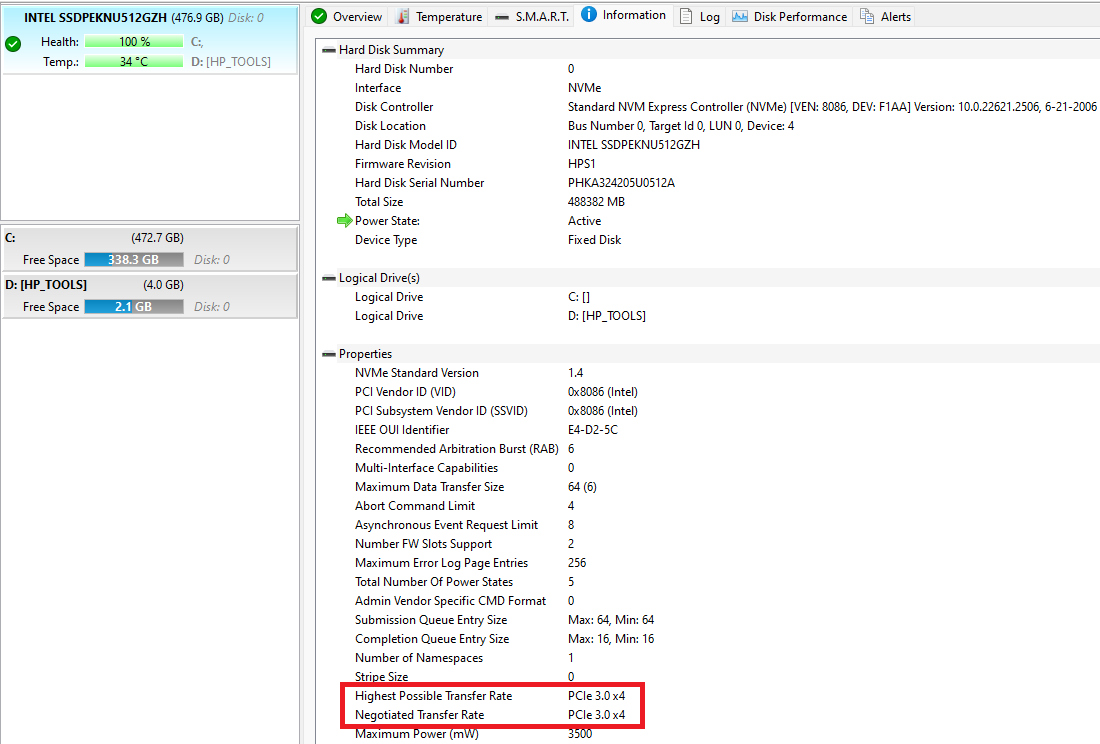
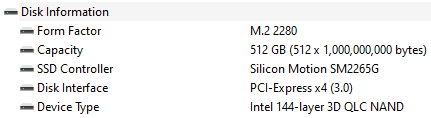
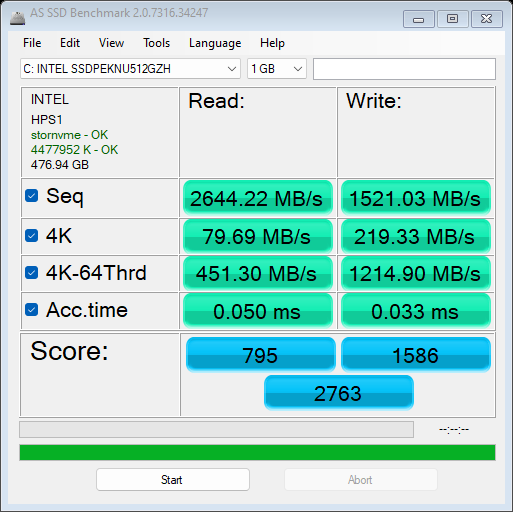
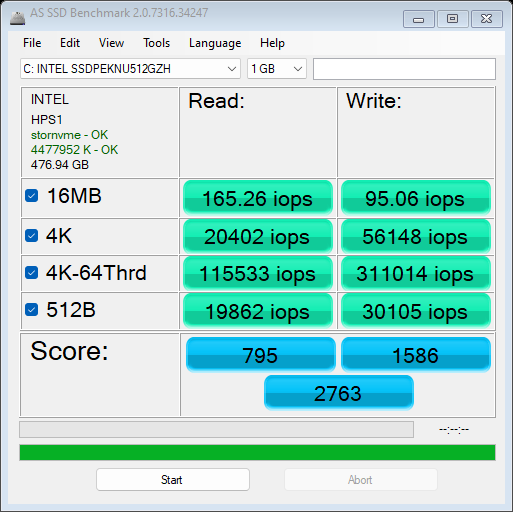
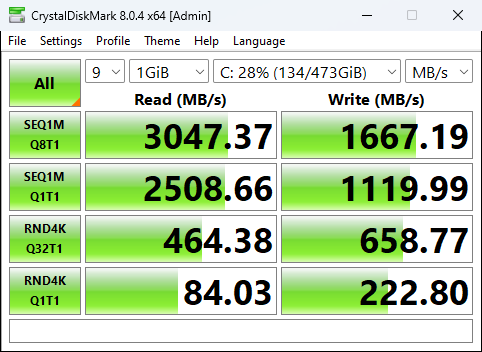
De HP 470 G10 ziet eruit als een opfrisbeurt vergeleken met zijn voorganger. Het is opnieuw een laptop met een groot scherm voor pretentieloze gebruikers die de mobiele GeForce RTX 4090 en een 4K beeldscherm niet nodig hebben om te gamen of content te creëren. Deze keer zijn er geen TN-schermen en dat is goed nieuws. Het enige paneelmodel hier heeft een resolutie van 1080p, maar aangezien het een IPS-variant is, denken we dat het prima is voor een dergelijk apparaat. Daarnaast kunnen we laten doorschemeren dat het een zeer capabel apparaat is als het gaat om sRGB dekking en kleurnauwkeurigheid. Als je na het werk wat lichte games wilt spelen, kun je kiezen voor een apparaat met de optionele NVIDIA GeForce MX550. De CPU opties omvatten drie 15W Raptor Lake U chips. Net als bij de G9 versie is de I/O van deze nieuwkomer beperkt, wat een beetje vreemd is aangezien de laptop niet tot de goedkoopste in zijn klasse behoort. Toch is de upgradebaarheid in ieder geval goed en je krijgt zelfs een SATA-slot, wat tegenwoordig zeldzaam is. Het apparaat wordt ook aangeboden met een bescheiden batterij, optionele vingerlezer en Wi-Fi 6 + Bluetooth 5.3 voor connectiviteit. Je kunt de prijzen en configuraties bekijken in ons Specs-systeem: https://laptopmedia.com/series/hp-470-g10/ Specificaties, stuurprogramma's, wat zit er in de doos Stuurprogramma's Alle stuurprogramma's en hulpprogramma's voor deze notebook kunnen hier worden gevonden: https://support.hp.com/gb-en/drivers/hp-470-17-inch-g10-notebook-pc/2101595320 Wat zit er in de doos? In de verpakking vind je een aantal handleidingen en een oplader met een 45W of 65W barrel plug. Ontwerp en constructie De HP 470 G10 ziet er bijna identiek uit als het G9-model. Kortom, je krijgt een lichte (2,08 kg) 17,3-icher die tegelijkertijd dun is (19,9 mm). Het chassis is gemaakt van plastic en de duurzaamheid is op zijn best matig. Het deksel kan in het midden worden ingedrukt en hetzelfde geldt voor de zones rond het toetsenbord. Het toetsenbord is een beetje sponzig in het midden en dat is vervelend tijdens het typen. Het is geen verrassing dat het deksel niet met één hand geopend kan worden - de scharnieren zijn zo stijf mogelijk. Voor dit schermformaat is de dikte van de randen rond het paneel oké. Boven het scherm vinden we een 720p webcamera met een privacy shutter en ondersteuning voor Temporal Noise Reduction. Het deksel heeft een hefboomontwerp plus twee kleine rubberen voetjes aan de onderkant. Het tilt de achterkant van de basis op als de openingshoek groter is dan 90 graden. Dit draagt bij aan een betere ergonomie tijdens het typen en er kan meer frisse lucht het koelsysteem bereiken. De twee 2W speakers zitten verborgen onder de lange speakergrill boven het toetsenbord. Dit is een volwaardig model met grote toetsen met veel ruimte ertussen. Het bord is comfortabel in gebruik - de toetsaanslag is lang en de feedback is klikgevoelig. De Numpad is een leuke toevoeging, maar de achtergrondverlichting is optioneel. Het touchpad is gewoon een normale eenheid die geschikt is voor werk. Het is helemaal niet groot, het oppervlak is niet een van de gladste die we hebben gezien en de klikken zijn een beetje te luidruchtig. De nauwkeurigheid is gemiddeld. Op de bodemplaat zie je het ventilatierooster van normale grootte, twee uitsparingen voor de luidsprekers en een paar lange rubberen voetjes. De hete lucht wordt afgevoerd via een ventilatieopening aan de achterkant die op het scharnier is gericht. Daarom bereikt een deel van de warmte het scherm bij volledige CPU-belasting. Poorten Aan de linkerkant vind je een USB Type-A 3.2 (Gen. 1) poort, een HDMI 1.4b, een USB Type-C 3.2 (Gen. 1) poort en een audio-combo-aansluiting. Aan de rechterkant vind je een oplaadstekker en een USB Type-A 3.2 (Gen. 1) poort. Beeldschermkwaliteit, Gezondheid (PWM), Geluid De HP 470 G10 is uitgerust met een Full HD IPS-paneel, modelnummer BOE BOE0A9D. Het wordt geleverd met een verversingssnelheid van 60 Hz. De diagonaal is 17,3" (43,9 cm) en de resolutie - 1920 x 1080p. Bovendien is de schermverhouding 16:9, de pixeldichtheid 127 ppi en de pitch 0,2 x 0,2 mm. Het scherm kan als Retina worden beschouwd als het op minstens 69 cm afstand wordt bekeken (vanaf deze afstand kan het gemiddelde menselijke oog de afzonderlijke pixels niet zien). De kijkhoeken zijn goed. We bieden afbeeldingen onder verschillende hoeken om de kwaliteit te beoordelen. Ook een video met vergrendelde focus en belichting. De maximaal gemeten helderheid is 342 nits (cd/m2) in het midden van het scherm en 312 nits (cd/m2) gemiddeld over het oppervlak met een maximale afwijking van 13%. De gecorreleerde kleurtemperatuur op een wit scherm en bij maximale helderheid is 7380K. In de onderstaande illustratie kun je zien hoe het scherm presteert vanuit het oogpunt van uniformiteit. De illustratie hieronder laat zien hoe de zaken ervoor staan bij operationele helderheidsniveaus (ongeveer 140 nits) - in dit specifieke geval bij 67% helderheid (witniveau = 143 cd/m2, zwartniveau = 0,14 cd/m2). Waarden van dE2000 boven de 4,0 zouden niet mogen voorkomen, en deze parameter is een van de eerste die je moet controleren als je van plan bent de laptop te gebruiken voor kleurgevoelig werk (een maximale tolerantie van 2,0 ). De contrast ratio is goed - 1020:1. Om er zeker van te zijn dat we op één lijn zitten, willen we je graag een kleine introductie geven van het sRGB-kleurengamma en het Adobe RGB. Om te beginnen is er het CIE 1976 Uniform Chromaticity Diagram dat het zichtbare kleurenspectrum van het menselijk oog weergeeft, waardoor je een beter beeld krijgt van de dekking van het kleurengamma en de kleurnauwkeurigheid. Binnen de zwarte driehoek zie je het standaard kleurengamma (sRGB) dat door miljoenen mensen wordt gebruikt op HDTV en het web. Adobe RGB wordt gebruikt in professionele camera's, monitoren, enz. voor afdrukken. In principe worden kleuren binnen de zwarte driehoek door iedereen gebruikt en dit is het essentiële onderdeel van de kleurkwaliteit en kleurnauwkeurigheid van een mainstream notebook. Toch hebben we andere kleurruimten opgenomen, zoals de beroemde DCI-P3 standaard die wordt gebruikt door filmstudio's, evenals de digitale UHD Rec.2020 standaard. Rec.2020 is echter nog iets van de toekomst en het is moeilijk voor de beeldschermen van vandaag om dat goed te dekken. We hebben ook het zogenaamde Michael Pointer-gamma of Pointers gamma opgenomen, dat de kleuren weergeeft die van nature elke dag om ons heen voorkomen. De gele stippellijn toont de dekking van het kleurengamma van de HP 470 G10. Het scherm dekt 94% van de sRGB/ITU-R BT.709 (web/HDTV standaard) in CIE1976 en 76% van DCI-P3. Ons "Design and Gaming" profiel levert een optimale kleurtemperatuur (6500K) bij 140 cd/m2 luminantie en sRGB gamma modus. We hebben de nauwkeurigheid van het scherm getest met 24 veelgebruikte kleuren zoals lichte en donkere menselijke huid, blauwe lucht, groen gras, oranje, enz. Je kunt de resultaten bekijken in de fabrieksconditie en ook met het profiel "Design en Gaming". Hieronder kun je de scores van de HP 470 G10 vergelijken met de standaardinstellingen (links) en met het profiel "Gaming en webdesign" (rechts). De volgende afbeelding laat zien hoe goed het beeldscherm in staat is om echt donkere delen van een beeld weer te geven, wat essentieel is als je films kijkt of games speelt bij weinig omgevingslicht. De linkerkant van de afbeelding vertegenwoordigt het beeldscherm met standaardinstellingen, terwijl de rechterkant het profiel "Gaming en Webdesign" heeft geactiveerd. Op de horizontale as staat de grijswaarde en op de verticale as de helderheid van het beeldscherm. Op de twee grafieken hieronder kun je eenvoudig zelf controleren hoe je beeldscherm omgaat met de donkerste nuances, maar houd er rekening mee dat dit ook afhangt van de instellingen van je huidige beeldscherm, de kalibratie, de kijkhoek en de omringende lichtomstandigheden. Reactietijd (gamingcapaciteiten) We testen de reactietijd van de pixels met de gebruikelijke "zwart-naar-wit" en "wit-naar-zwart" methode van 10% tot 90% en omgekeerd. We registreerden Fall Time + Rise Time = 19,6 ms. Daarna testen we de reactietijd van de pixels met de gebruikelijke "grijs-naar-grijs"-methode van 50% wit naar 80% wit en omgekeerd tussen 10% en 90% van de amplitude. Gezondheidseffect: PWM (schermflikkering) Pulsbreedtemodulatie (PWM) is een eenvoudige manier om de helderheid van een beeldscherm te regelen. Wanneer je de helderheid verlaagt, wordt de lichtintensiteit van de achtergrondverlichting niet verlaagd, maar in plaats daarvan uit en aan gezet door de elektronica met een frequentie die niet te onderscheiden is voor het menselijk oog. In deze lichtimpulsen varieert de verhouding licht/geen lichttijd, terwijl de helderheid onveranderd blijft, wat schadelijk is voor je ogen. Je kunt hier meer over lezen in ons speciale artikel over PWM. Het beeldscherm van de HP 470 G10 flikkert op geen enkel helderheidsniveau. Dit maakt het scherm behoorlijk comfortabel voor langdurig gebruik. Invloed op de gezondheid: Uitstoot van blauw licht Als je ons Health-Guard-profiel installeert, wordt niet alleen PWM geëlimineerd, maar wordt ook de schadelijke uitstoot van blauw licht verminderd terwijl de kleuren van het scherm waarneembaar nauwkeurig blijven. Als je niet bekend bent met blauw licht, dan is de TL;DR versie - emissies die een negatieve invloed hebben op je ogen, huid en je hele lichaam. Je kunt daar meer informatie over vinden in ons speciale artikel over Blauw licht. Gezondheidseffecten: Glansgraadmeting Beeldschermen met een glanzende coating zijn soms lastig in omstandigheden met veel omgevingslicht. We tonen het reflectieniveau op het scherm voor de betreffende laptop wanneer het scherm is uitgeschakeld en de meethoek 60° is (in dit geval is het resultaat 51,1 GU). Geluid De luidsprekers van de HP 470 G10 produceren een geluid van relatief goede kwaliteit. De lage, midden en hoge tonen hebben echter allemaal wat lichte afwijkingen van de helderheid. Onze profielen kopen Aangezien onze profielen zijn afgestemd op elk afzonderlijk beeldschermmodel, zijn dit artikel en het bijbehorende profielpakket bedoeld voor HP 470 G10 configuraties met 17,3" BOE BOE0A9D (1920 x 1080) IPS. *Mocht u problemen hebben met het downloaden van het aangeschafte bestand, probeer dan een andere browser te gebruiken om de link te openen die u via e-mail ontvangt. Als het downloaddoel een .php-bestand is in plaats van een archief, wijzigt u de bestandsextensie in .zip of neemt u contact met ons op via bg.laptopmedia@gmail.com. Lees HIER meer over de profielen. Prestaties: CPU, GPU, gamingtests Alle benchmarks en tests zijn uitgevoerd met de voorinstelling "Beste prestaties" geactiveerd in het menu "Voeding & Batterij" van Windows. Ook is de functie "Ventilator altijd aan" ingeschakeld in het BIOS. CPU opties Je kunt dit apparaat vinden met Core i3-1315U, Core i5-1335U of Core i7-1355U. GPU-opties De NVIDIA GeForce MX550 is de enige dGPU-optie. Gametests CS:GO HD 1080p, laag(instellingen controleren) HD 1080p, Medium (instellingen controleren) HD 1080p, MAX (instellingen controleren) Gemiddelde FPS 72 fps 73 fps 37 fps DOTA 2 HD 1080p, laag(instellingen controleren) HD 1080p, Normaal (instellingen controleren) HD 1080p, hoog (instellingencontroleren) Gemiddelde FPS 82 fps 50 fps 30 fps [eBook Gids + Hulpmiddelen] Hoe je het MAXIMALE UIT je Laptop Haalt Temperaturen en comfort, batterijduur Max CPU-belasting In deze test gebruiken we 100% op de CPU-kernen en controleren we hun frequenties en chip temperatuur. De eerste kolom toont de reactie van een computer op een korte belasting (2-10 seconden), de tweede kolom simuleert een serieuze taak (tussen 15 en 30 seconden), en de derde kolom is een goede indicator van hoe goed de laptop is voor lange belastingen zoals video rendering. Gemiddelde P-core frequentie; Gemiddelde E-core frequentie; CPU temp.; Pakket Vermogen Intel Core i5-1335U (15 W TDP) 0:02 - 0:10 sec 0:15 - 0:30 sec 10:00 - 15:00 min HP 470 G10 2,14 GHz @ 1,62 GHz @ 55°C @ 19W 1,87 GHz @ 1,51 GHz @ 59°C @ 16W 1,91 GHz @ 1,57 GHz @ 69°C @ 17W Acer Aspire Vero 15 (AV15-53P) 3,45 GHz @ 2,55 GHz @ 65°C @ 45W 3.08 GHz @ 2.33 GHz @ 67°C @ 38W 2,50 GHz @ 1,94 GHz @ 59°C @ 28W Lenovo ThinkPad L13 Gen 4 (Intel) 3.24 GHz @ 2.34 GHz @ 79°C @ 33W 3,12 GHz @ 2,29 GHz @ 89°C @ 32W 1,72 GHz @ 1,39 GHz @ 65°C @ 15W HP EliteBook 640 G10 3,78 GHz @ 2,88 GHz @ 83°C @ 50W 2,75 GHz @ 1,96 GHz @ 77°C @ 26W 2,35 GHz @ 1,77 GHz @ 76°C @ 23W Acer TravelMate P4 (TMP413-51) 3,52 GHz @ 2,67 GHz @ 77°C @ 44W 3,27 GHz @ 2,45 GHz @ 82°C @ 41W 2,16 GHz @ 1,67 GHz @ 64°C @ 22W HP EliteBook 650 G10 3,73 GHz @ 2,87 GHz @ 88°C @ 49W 2,81 GHz @ 2,09 GHz @ 90°C @ 29W 2,50 GHz @ 1,88 GHz @ 81°C @ 24W HP 250 G10 3,33 GHz @ 2,46 GHz @ 73°C @ 40W 3.08 GHz @ 2.23 GHz @ 85°C @ 35W 2,11 GHz @ 1,76 GHz @ 76°C @ 22W ASUS Vivobook 17 F1704 (X1704) 3,10 GHz @ 2,14 GHz @ 71°C @ 30W 3,09 GHz @ 2,16 GHz @ 89°C @ 30W 1,97 GHz @ 1,67 GHz @ 70°C @ 18W ASUS Vivobook 15 F1504 (X1504) 2,99 GHz @ 2,07 GHz @ 66°C @ 28W 2,94 GHz @ 2,07 GHz @ 81°C @ 28W 2,02 GHz @ 1,68 GHz @ 75°C @ 18W Acer Aspire 5 (A515-58M) 2,05 GHz @ 2,74 GHz @ 61°C @ 47W 1,81 GHz @ 2,54 GHz @ 64°C @ 40W 1,22 GHz @ 2,23 GHz @ 61°C @ 28W HP ProBook 440 G10 2,39 GHz @ 2,93 GHz @ 93°C @ 50W 1,51 GHz @ 2,29 GHz @ 92°C @ 30W 0,94 GHz @ 1,87 GHz @ 72°C @ 19W HP ProBook 450 G10 3,41 GHz @ 2,79 GHz @ 94°C @ 48W 2,80 GHz @ 2,17 GHz @ 94°C @ 31W 1,87 GHz @ 2,04 GHz @ 81°C @ 23W Acer Swift Go 16 (SFG16-71) 3,29 GHz @ 2,46 GHz @ 65°C @ 45W 3,06 GHz @ 2,37 GHz @ 71°C @ 42W 1,80 GHz @ 1,98 GHz @ 61°C @ 28W Lenovo ThinkBook 14s Yoga Gen 3 1.91 GHz @ 1.20 GHz @ 63°C @ 19W 1.86 GHz @ 0.90 GHz @ 74°C @ 14W 1,83 GHz @ 0,90 GHz @ 60°C @ 13W Zoals je hier kunt zien, zijn de klokken van de optionele Core i5-1335U vrij laag bij korte en gemiddelde belasting, wat een vreemde "optimalisatie" is. Op de lange termijn zijn de frequenties op zijn best behoorlijk. De CPU-temperaturen zijn in ieder geval altijd laag. Comfort tijdens volledige belasting De enige manier om de prestaties van het apparaat te regelen is door de standaard Windows presets te gebruiken. Als de optie "Ventilator altijd aan" is ingeschakeld, is het geluid laag, zelfs als de CPU maximaal wordt belast. Tegelijkertijd voelt de linkerkant van het toetsenbord warm aan, maar niet te heet. Interessant is dat de ventilator iets beter hoorbaar is tijdens het gamen. Batterij Nu voeren we de batterijtests uit met de Windows Better performance instelling ingeschakeld, de schermhelderheid ingesteld op 120 nits en alle andere programma's uitgeschakeld behalve het programma waarmee we de laptop testen. Deze laptop wordt geleverd met een 41Wh accu. Hij gaat 7 uur en 9 minuten mee met surfen op het web of 6 uur en 40 minuten met het afspelen van video. Het resultaat is behoorlijk gezien de bescheiden capaciteit en het grote scherm van de laptop. Om dit te bereiken, moet je de "Gebalanceerde" voorinstelling toepassen in het Windows "Energie & Batterij" menu en de "Ventilator altijd aan" functie uitschakelen in het BIOS. Demontage, upgrademogelijkheden en onderhoud Om bij de interne onderdelen te komen, moet je eerst vier kruiskopschroeven losdraaien. Helaas moet je ook de twee rubberen voetjes losmaken om de andere zes verborgen schroeven los te maken. Daarna draai je de laptop om en begin je aan de voorkant te wrikken, waarna je je een weg baant langs de zijkanten met een dun plastic gereedschap. Draai de machine nog een keer om om de achterkant los te maken. Als dat uit de weg is, kun je het paneel van het chassis tillen. Hier zie je hoe de bodemplaat er aan de binnenkant uitziet. De batterij is een 41Wh variant. De connector is ingebouwd en je moet de vier kruiskopschroeven losdraaien die de eenheid op zijn plaats houden. Daarna kun je de batterij verwijderen. De batterij gaat 7 uur en 9 minuten mee met surfen op het web of 6 uur en 40 minuten met het afspelen van video. Qua geheugen krijg je twee SODIMM's waarin tot 32GB DDR4-3200 MHz RAM in dual-channel modus past. Voor opslag is er een enkele M.2-sleuf die compatibel is met 2280 Gen 3 SSD's, evenals een 2,5-inch schijfsleuf voor HDD's of gewone SATA SSD's. De koeling heeft een enkele ventilator, een lange heat pipe, een groot koellichaam aan de bovenkant en een heat spreader. Opslagprestaties Ons apparaat heeft een INTEL SSDPEKNU512GZH van 512 GB. Dit is een Gen 3 SSD met QLC-geheugen. Hieronder zie je enkele benchmarks van deze NVMe. Tijdens het benchmarken bereikte hij 70°C, wat een hoge temperatuur is. Uitspraak Het grootste pluspunt van de HP 470 G10 is het beeldscherm (BOE BOE0A9D). Deze 1080p IPS-eenheid heeft een dekking van 94% sRGB en een maximale helderheid van 342 nit. De kleurdekking kan nog verder worden verbeterd dankzij ons "Design en gaming profiel". Het standaard gemiddelde dE-resultaat is 3,6, maar met onze optimalisaties bereikt het een score van 1,2, wat geweldig is. Het paneel is ook PWM-vrij, dus je kunt er lange uren mee werken zonder hoofdpijn te krijgen (maar vergeet niet af en toe een korte pauze te nemen). Wat we ook goed vinden aan deze machine is het toetsenbord van volledig formaat met NumPad en optionele achtergrondverlichting. De toetsen hebben een lange veerweg en een klikkende feedback, wat behoorlijk comfortabel is om mee te werken. Het nadeel hier is de kleine hoeveelheid flex tijdens het typen die kan worden opgemerkt in het midden van het bord. Dit herinnert ons eraan dat de stevigheid van het chassis beter zou kunnen. Het deksel kan ook niet met één hand geopend worden. Het comfort onder belasting is verrassend goed. De enkele ventilator is stil, zelfs wanneer de CPU tot het uiterste wordt gedreven. Aan de andere kant zijn de klokken van de processor aan de lage kant, vooral bij korte en gemiddelde belasting. De temperaturen van de Intel chip zijn tenminste altijd onder de 70°C. Tijdens onze tests hebben we echter geen systeemvertragingen waargenomen. De algehele prestaties van onze machine worden min of meer gehinderd door het geheugen dat in een single-channel modus werkt (er is slechts één 16GB RAM stick geïnstalleerd). De opwaardeerbaarheid is behoorlijk voor deze klasse - twee SODIMM's voor maximaal 32GB DDR4 RAM en een enkele M.2 slot voor Gen 3 SSD's. Oh ja, er is een SATA slot zodat je een gewone SSD of een HDD voor opslag kunt installeren. De notebook voor ons heeft een QLC NVMe die vrij lage scores laat zien in de uitgevoerde benchmarks. Bovendien bereikte de schijf een temperatuur van 70°C. De I/O is een beetje teleurstellend - er zijn geen 10 Gbps poorten. Zelfs de Type-C connector is alleen bedoeld voor gegevensoverdracht. De batterijduur is oké - iets meer dan 7 uur surfen op het web. Gezien de kleine 41Wh capaciteit en het grote scherm is het resultaat acceptabel. De HP 470 G10 is geen perfect apparaat, maar hij maakt indruk met zijn kleuraccurate PWM-free IPS beeldscherm, comfortabele toetsenbord en stille koelventilator. Je kunt de prijzen en configuraties bekijken in ons Specs-systeem: https://laptopmedia.com/series/hp-470-g10/