Samsung Odyssey G4 25BG400 бърз преглед – глътка свеж въздух
Contents
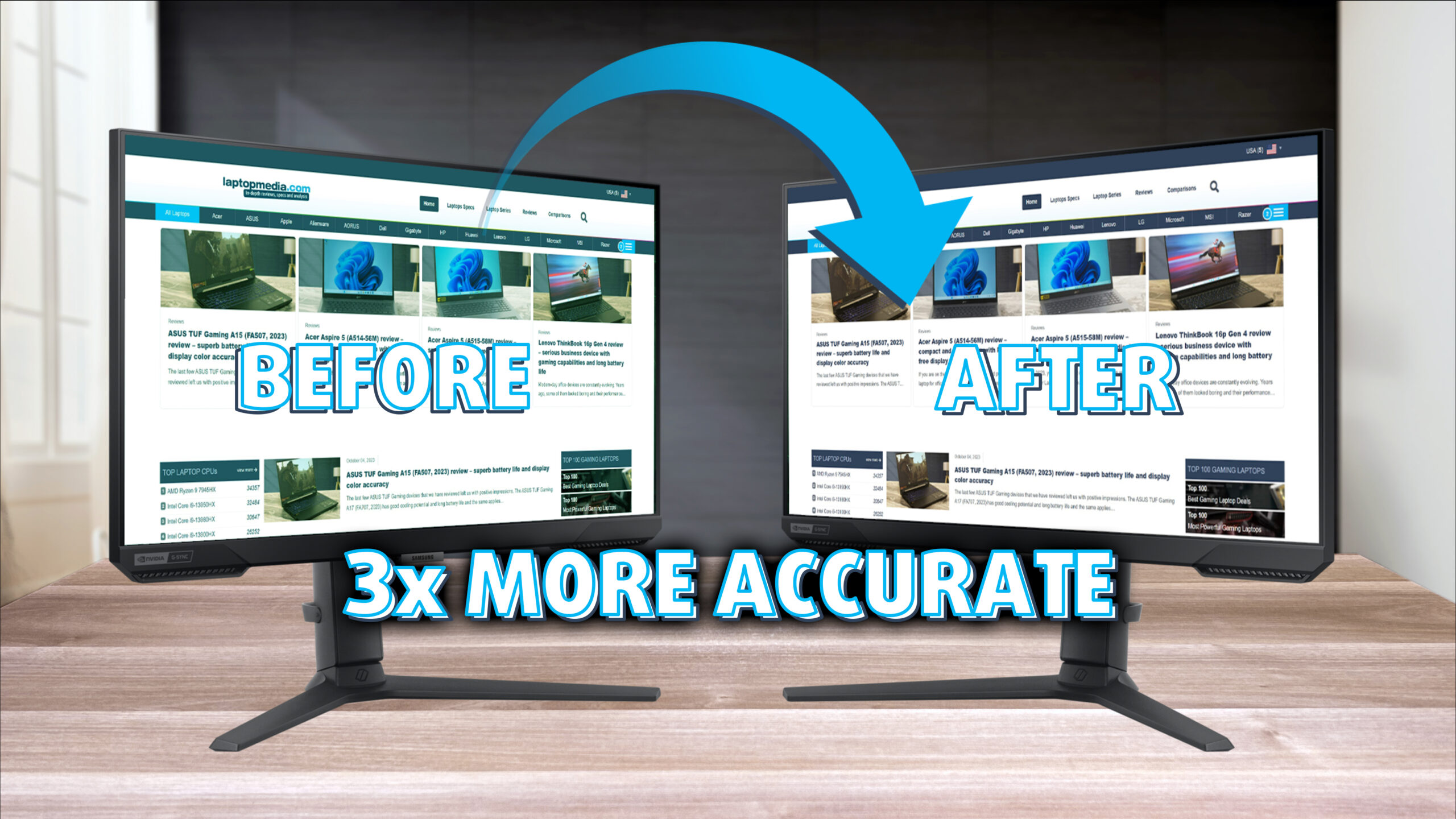 Геймърските монитори на Samsung заслужават признание. Моделът Odyssey G4 25BG400, с който разполагаме тук, наистина ни взриви с цялото инженерно решение и мисълта, която е вложена в създаването му.
Макар и да не е от най-достъпните, като в САЩ се продава на дребно за около 349,99 долара, в момента се продава за 269,99 долара, което прави доста добра сделка, след като научите с какъв тип монитор си имате работа. Odyssey носи функционалност не само за игри; с нашите профили за дисплеи го правим още по-добър.
И така, много висока честота на опресняване, съчетана с една от най-добрите технологии за намаляване на сълзите на пазара, и IPS панел, който става просто страхотен само с няколко настройки. Бихте направили голяма грешка, ако не разгледате Samsung Odyssey G4 25BG400, ако сте на пазара за нов монитор и той случайно попада във вашия ценови диапазон.
Прочетете повече за нашите профили на дисплеи тук. Що се отнася до конкретните профили за Samsung Odyssey G4 25BG400, те могат да бъдат намерени точно тук.
Можете да проверите текущата цена на Samsung Odyssey G4 25BG400 тук: Купи от Laptop.bg
Какво има в кутията?, Драйвери, Дизайн, Свързаност, Екранно меню
| Размер на екрана | 25 инча (63,50 см) |
|---|---|
| Честота на опресняване | 240 Hz |
| Време за реакция | 1 ms |
| Тип на панела | IPS |
| Тип подсветка | LED |
| Покритие на екрана | Матов |
| Разделителна способност | 1920 x 1080 (FHD) |
| Технологии |
|
| ВХОД/ИЗХОД |
|
Какво има в кутията, сглобка
В кутията на монитора има монитор, захранващи кабели, както и стойка и основа.
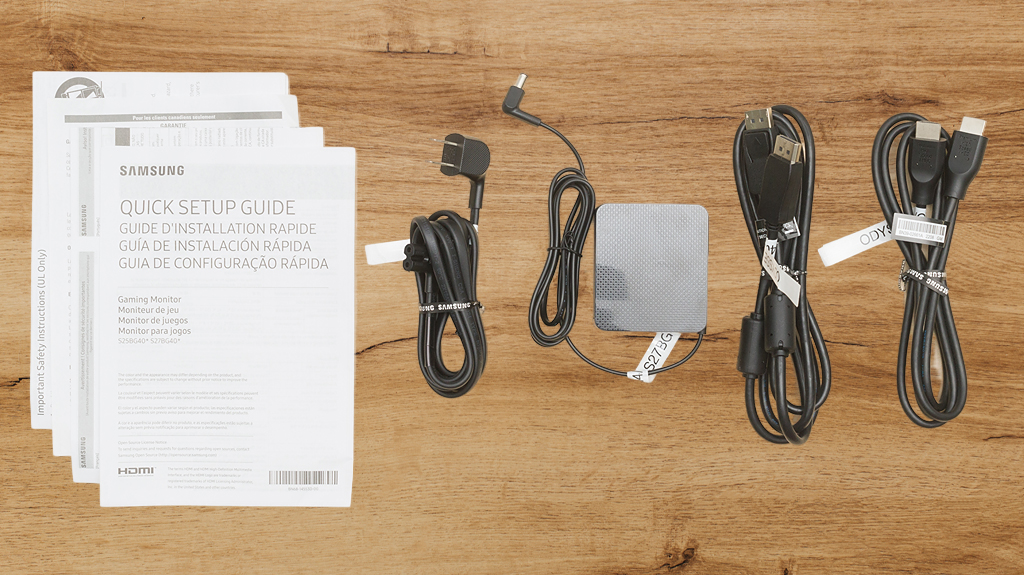
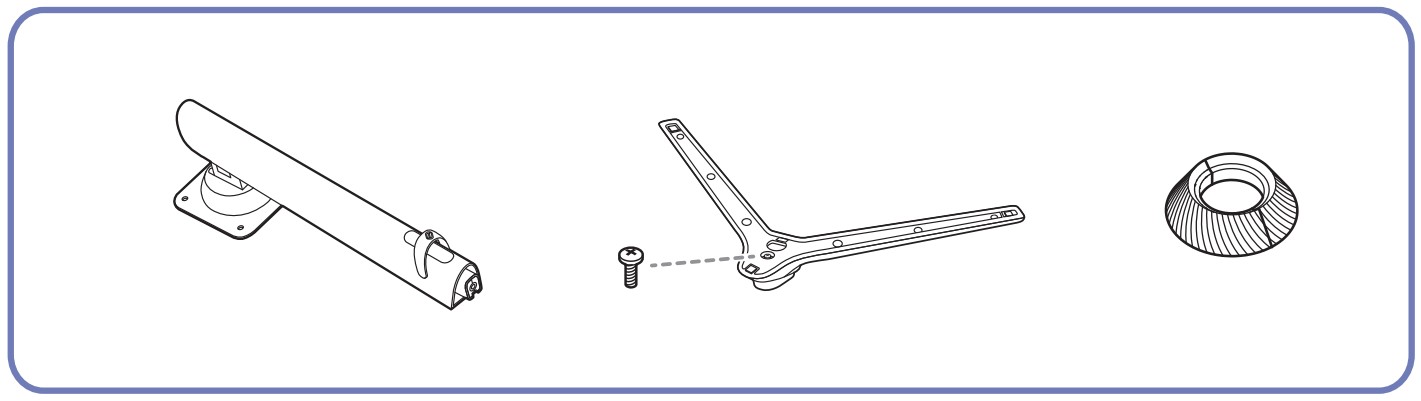
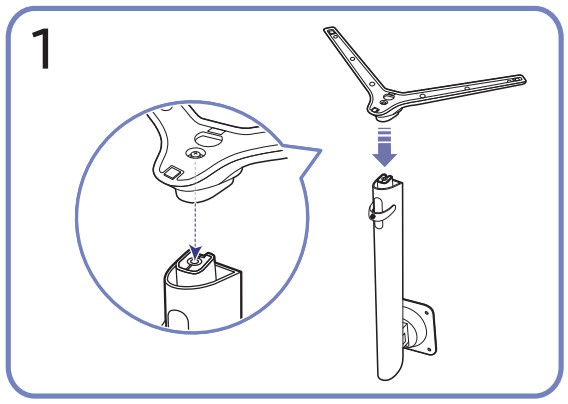
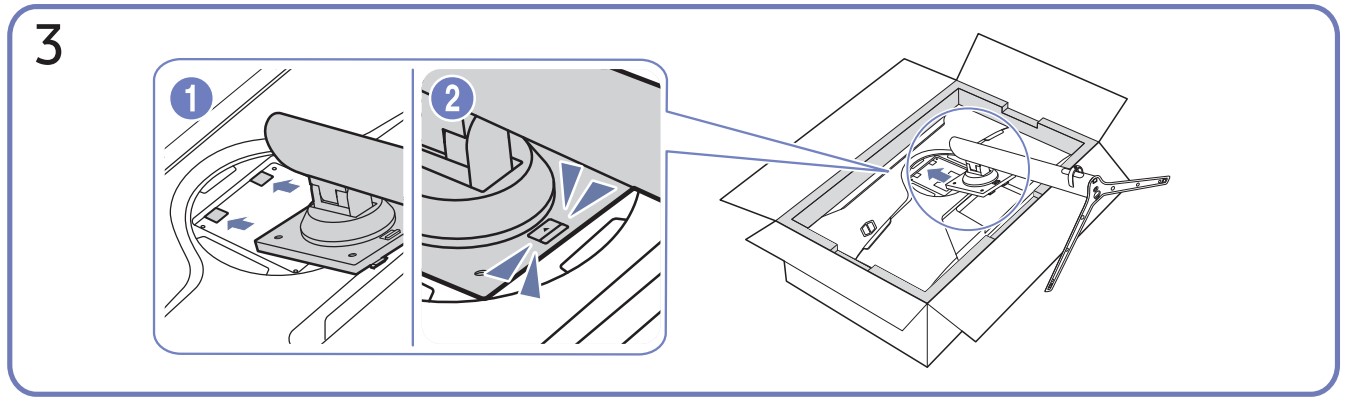
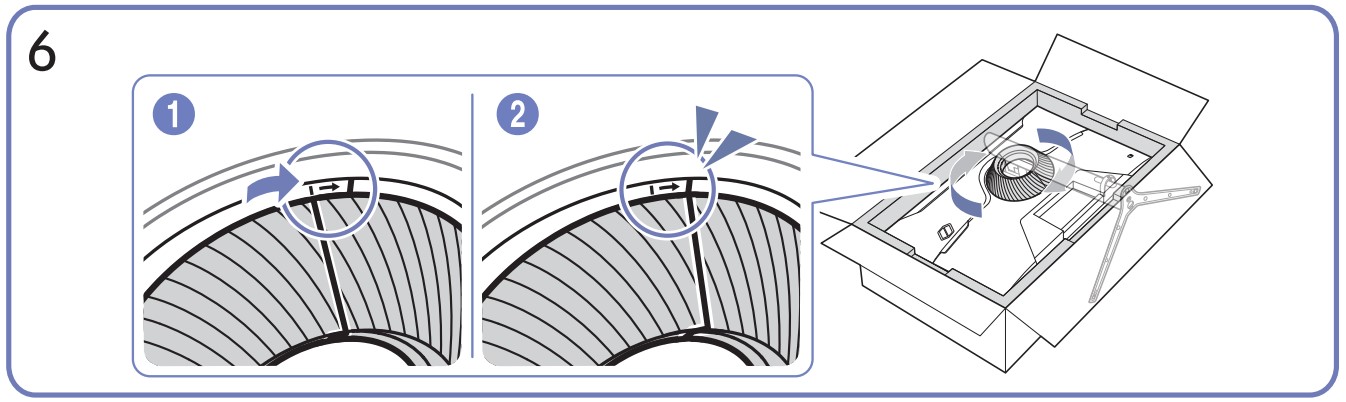
Има и син полупрозрачен пръстен, който се поставя на гърба. Завинтвате основата към дъното на стойката. След това щраквате сглобената стойка в задната част на монитора, като следвате стрелката на гърба. Накрая полупрозрачният пръстен се разделя на две половини, с които закрепвате стойката към гърба на монитора. След това го завъртате по посока на часовниковата стрелка, за да заключите всичко на място, след което мониторът може безопасно да бъде изваден от кутията и пуснат в употреба.





Драйвери и софтуер
Samsung предоставя драйвери за своите монитори, както и нещо, наречено Easy Setting Box, което ви помага да разделите екрана на различни подредби, за да направите монитора по-добро поле за многозадачна работа. Въпреки че Windows има доста добри възможности за многозадачност, наличието на отделен инструмент, създаден специално за вашето устройство, е добро усещане и показва ангажираност от страна на Samsung. С този инструмент можете да избирате от много различни оформления, както и да правите предварителни настройки, към които можете да преминавате само с едно щракване на мишката.
Това, което буди недоумение, е, че Samsung не предоставя никакъв софтуер, който да замени OSD менюто и да въведе мишката и клавиатурата в уравнението. Почти всички геймърски монитори въвеждат нещо подобно, така че е странно да видим, че Samsung не се опитва да подобри качеството на живот на своите потребители. Например, софтуерната им поддръжка за SSD дисковете е на най-високо ниво, със софтуера за миграция на данни и Magician, така че бихме искали да видим това внимание към детайлите и в мониторите им.
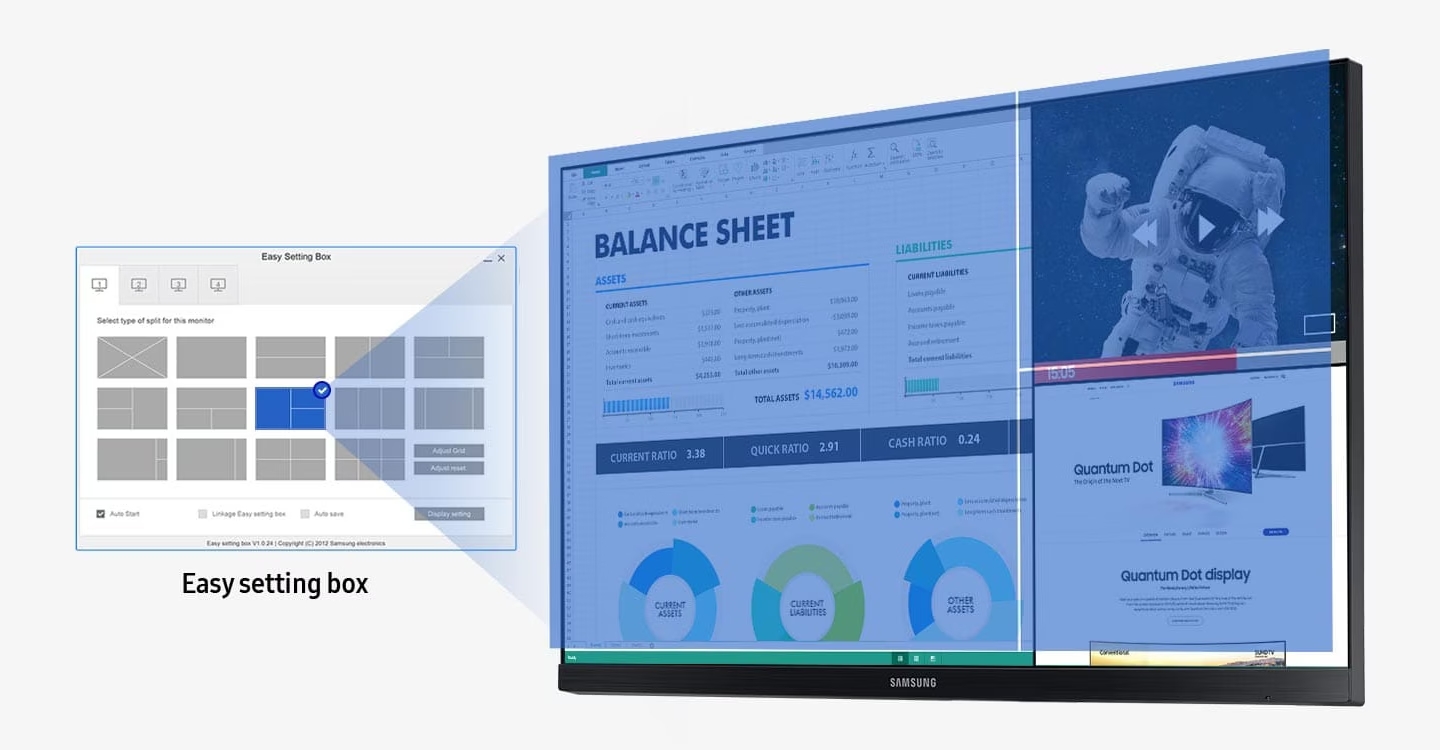
Както драйверите, така и кутията за лесна настройка могат да бъдат изтеглени от тук: https://www.samsung.com/us/support/downloads/?model=N0055046&modelCode=LS25BG402ENXGO
Дизайн
Дизайнът на Samsung Odyssey G4 25BG400 е много свеж, с изцяло черен екстериор и много тънки рамки отгоре и отстрани. Разбираемо е, че брадичката е по-дебела, с две стърчащи части от лявата и дясната страна на брадичката. Засега имаме чувството, че това е чисто дизайнерски избор, който наистина прави монитора да се усеща повече като геймърско устройство.

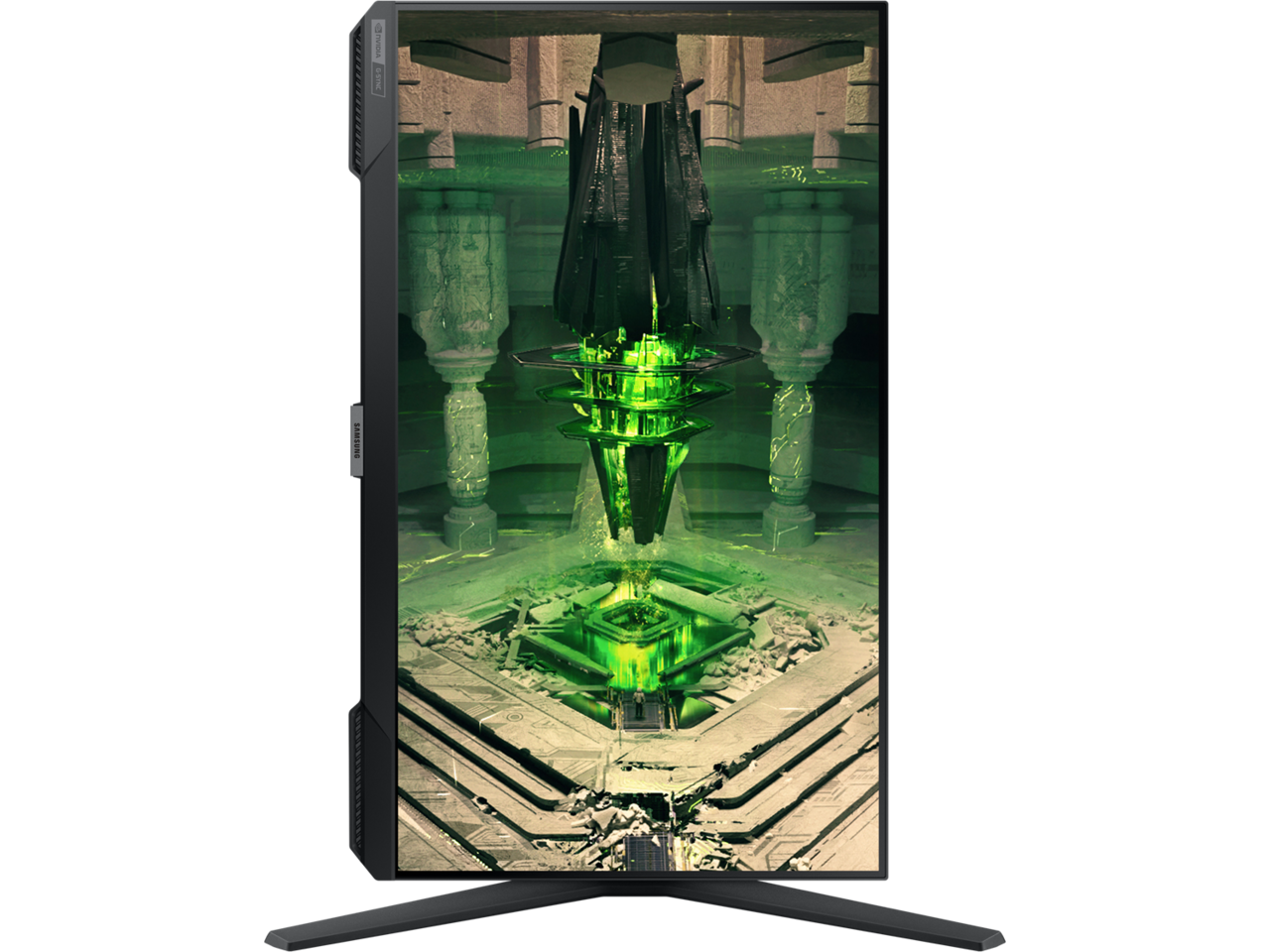
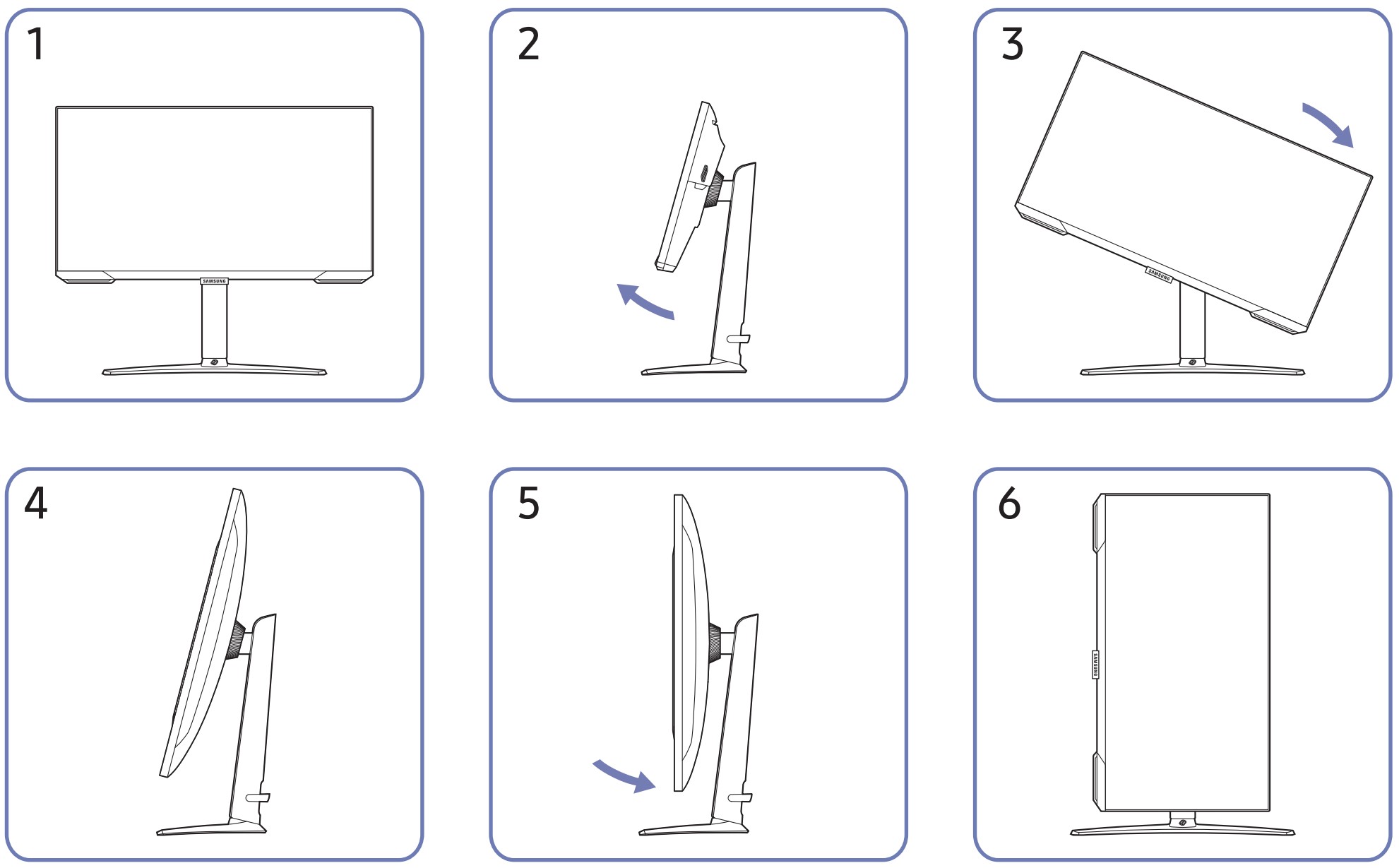
Едно от нещата, които ни изненадаха, беше функционалността на стойката и това колко много възможности за регулиране предлага тя. Стойката има движения за накланяне, завъртане и въртене, както и регулиране на височината, което ви дава много възможности за гъвкавост. Понякога разработчиците обичат да имат вертикално разположени монитори отляво и отдясно, както и още два хоризонтални екрана един върху друг, а с четири от тези мъници можете да направите невероятни настройки, на които дори NASA би завидяла.
Свързаност
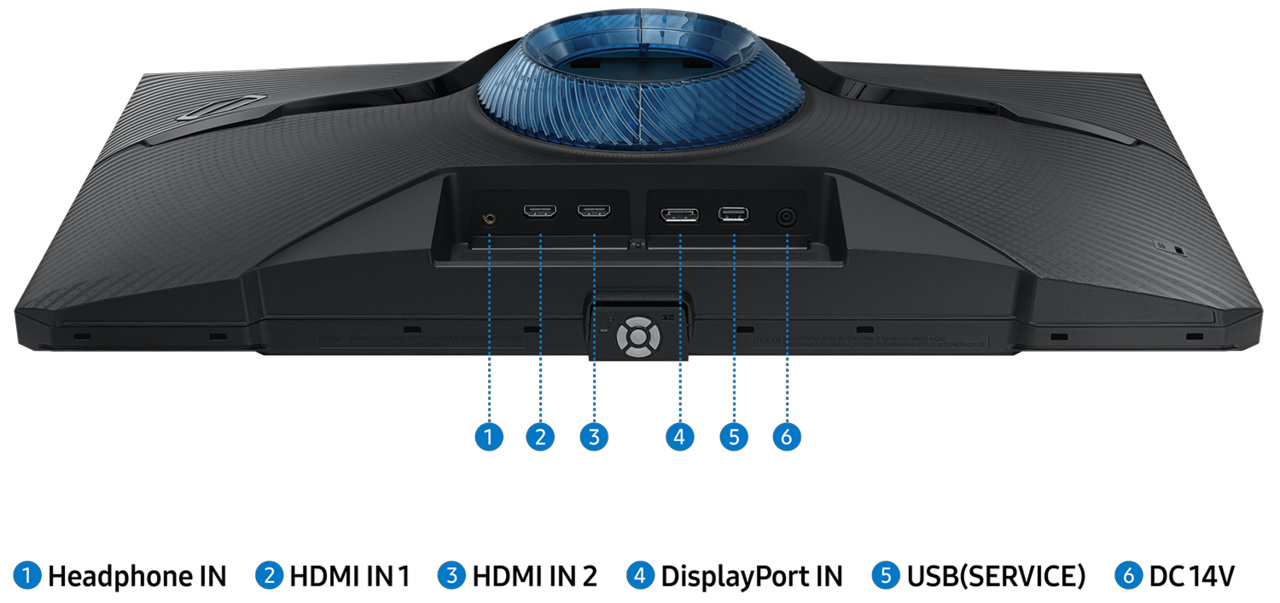
Що се отнася до портовете, получавате два HDMI порта, един DisplayPort, аудио жак, както и сервизен USB порт (известен още като актуализации на фърмуера). Има и DC захранващ куплунг, който идва със собствена захранваща тухла.
 Author: Severin Kolakov

![[Май 2026 г.] Amazon Global: Топ 10 на най-продаваните геймърски лаптопи – достъпният по цена ASUS TUF Gaming A15 доминира на пазара](https://laptopmedia.com/wp-content/uploads/2026/06/Best-Selling-Gaming-Laptops-GLOBAL-Top-10-400x225.jpg)
![[Май 2026 г.] Amazon Global: Топ 10 на най-продаваните лаптопи – достъпният „MacBook Neo“ на Apple заема първото място на фона на силните продажби на моделите Air и Pro](https://laptopmedia.com/wp-content/uploads/2026/06/Best-Selling-Laptops-GLOBAL-Top-10-400x225.jpg)
![[Май 2026 г.] Най-продаваните марки лаптопи в Amazon Global – Apple доминира по брой продадени бройки и приходи](https://laptopmedia.com/wp-content/uploads/2026/06/GLOBAL-Best-Brands-400x225.jpg)
How you gonna “review” a gaming monitor and not even include a pixel response time section? I know you guys already have the necessary tech to provide such a measurement. Have to say these “reviews” just seem lazy, and like a way to promote and sell your ‘profiles.’
Man I have the 27″ well done but auto switch doesn’t revert back to current input on, and by the way wish it had profile saved for different inputs!