Как да отворите Lenovo LOQ 17IRX10 (17″, Gen 10) – възможности за разглобяване и надграждане
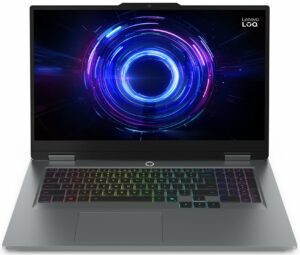
Как да отворите долния панел
- Изключете лаптопа и извадете зарядното устройство от контакта. Натиснете и задръжте бутона за захранване за няколко секунди, за да разредите остатъчното електричество.
- Обърнете устройството с главата надолу върху мека повърхност.
- Развийте десетте винта Phillips/JIS, които закрепват долния панел.
- Четири винта са по-къси (около 4,5 мм).
- Шестте винта са по-дълги (около 8,5 мм).
- Внимателно отбележете къде е използвана всяка дължина на винта, за да можете да ги монтирате отново на правилните места.
- Използвайте тънък пластмасов инструмент, за да освободите пръстена от пластмасови щипки по периметъра на долния панел.
- Повдигнете капака, за да откриете вътрешните части.
Съвет: Съхранявайте късите и дългите винтове групирани поотделно (напр. върху бял лист или магнитна подложка), за да избегнете прекомерно затягане на грешната дължина в стойка по време на повторното сглобяване.
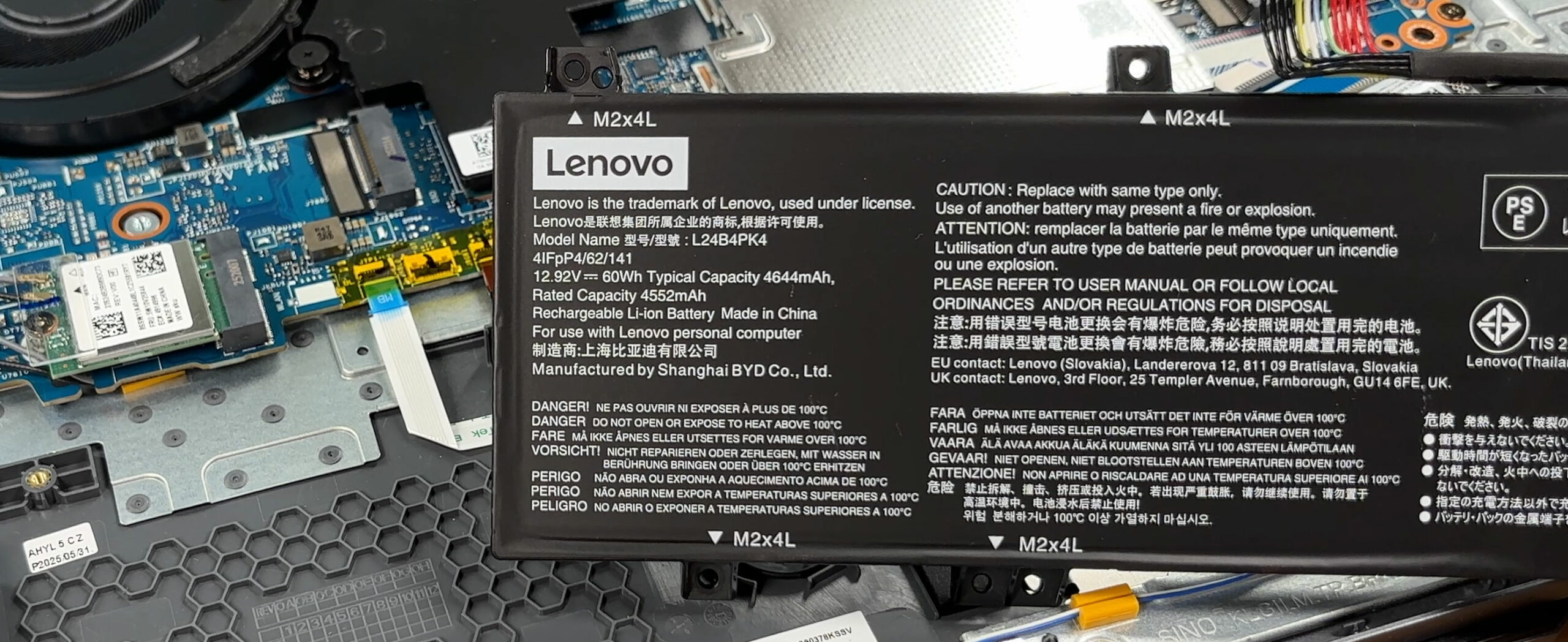
Батерия
- Намерете литиево-йонната батерия с капацитет 60 Wh (модел L24B4PK4) в предната част на шасито.
- Внимателно издърпайте конектора на батерията направо от гнездото му на дънната платка.
- Развийте шестте винта, които закрепват батерията към шасито.
- Повдигнете батерията от лаптопа.
- Когато инсталирате нова батерия, поставете я на равно място, монтирайте отново всичките шест винта и свържете отново здраво кабела.
Повече информация: Пакетът с капацитет 60 Wh поддържа функцията Rapid Charge Pro, която може да зареди батерията до около 50% за около 30 минути.
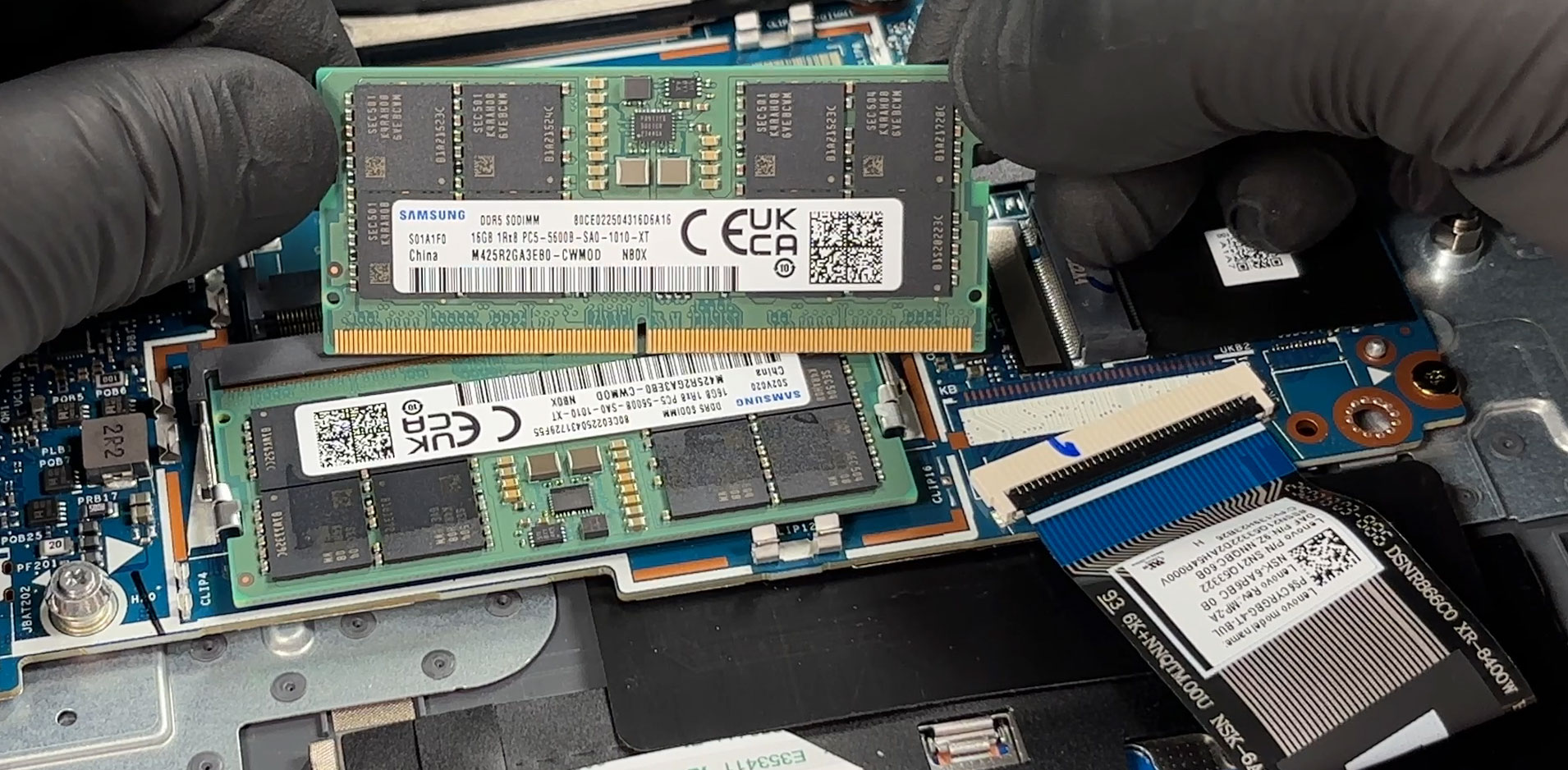
Надграждане на паметта (RAM)
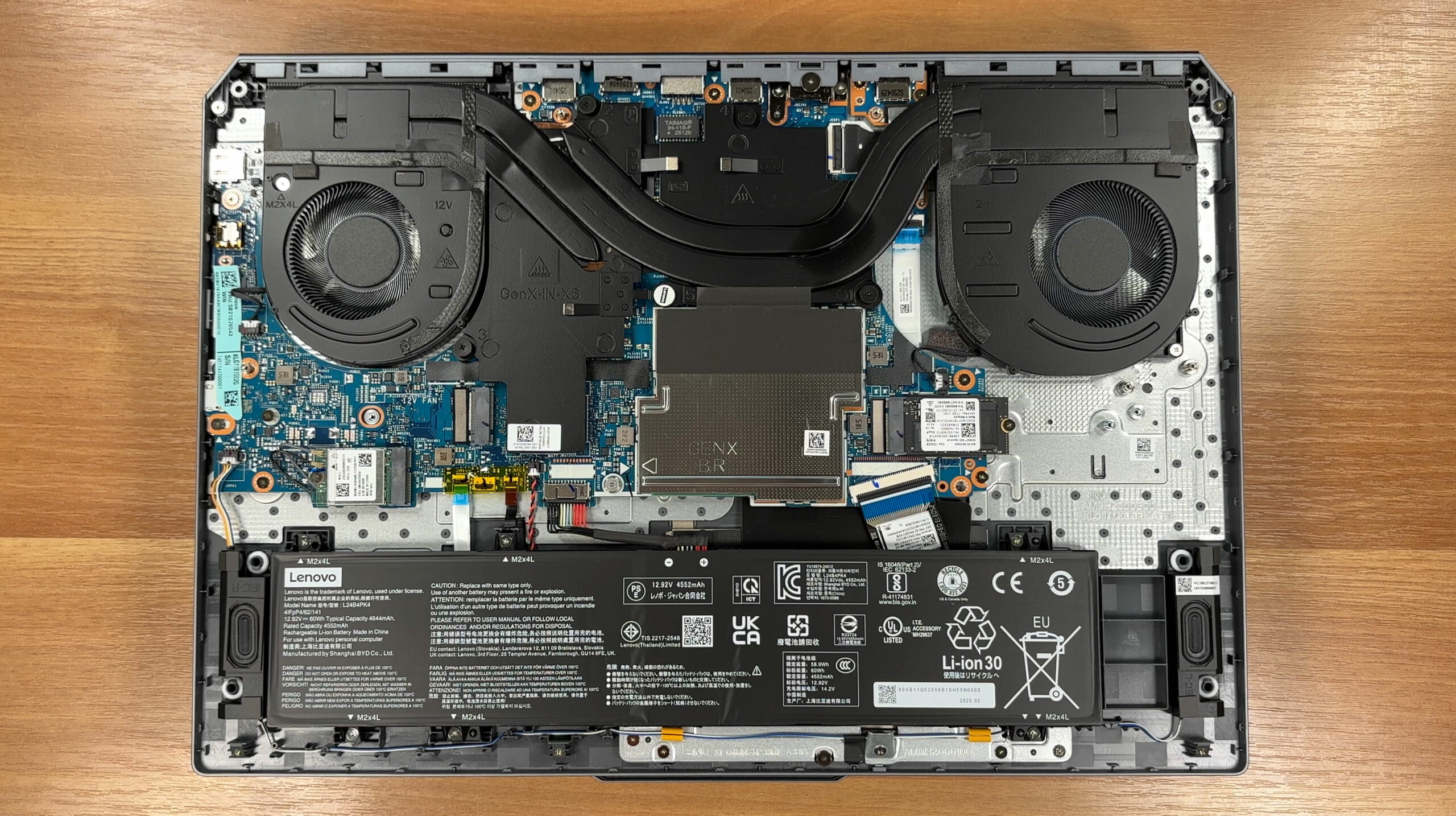
- Намерете пружинния стоманен щит за паметта близо до центъра на дънната платка.
- Внимателно отлепете метализираната лента, която заземява щита към шасито. Опитайте се да не я скъсате, за да може да се използва отново.
- Освободете щита от пружинните му скоби и го повдигнете, за да откриете двата слота DDR5 SO-DIMM.
- Натиснете страничните ключалки на слота навън, за да освободите инсталирания модул (ако има такъв), след което го издърпайте под ъгъл.
- Поставете новия DDR5 модул под ъгъл от около 30°, подравнете вдлъбнатината с ключа в слота и го вкарайте, докато контактите се задействат напълно.
- Натиснете модула леко надолу, докато двете странични ключалки щракнат на място.
- Монтирайте отново щита за паметта, като се уверите, че е правилно поставен в щипките си, и отново поставете проводящата лента, така че щитът и шасито да останат добре заземени.
Повече информация: Двата слота SO-DIMM поддържат памет DDR5-4800 или DDR5-5600 в двуканален режим. В тестваната конфигурация се използват два 16 GB модула Samsung с DDR5-5600. Няма запоена памет, така че и двата модула могат да бъдат заменени.
Можете да закупите DDR5 SO-DIMM RAM модули тук: Купи от Laptop.bg
Надграждане на хранилището
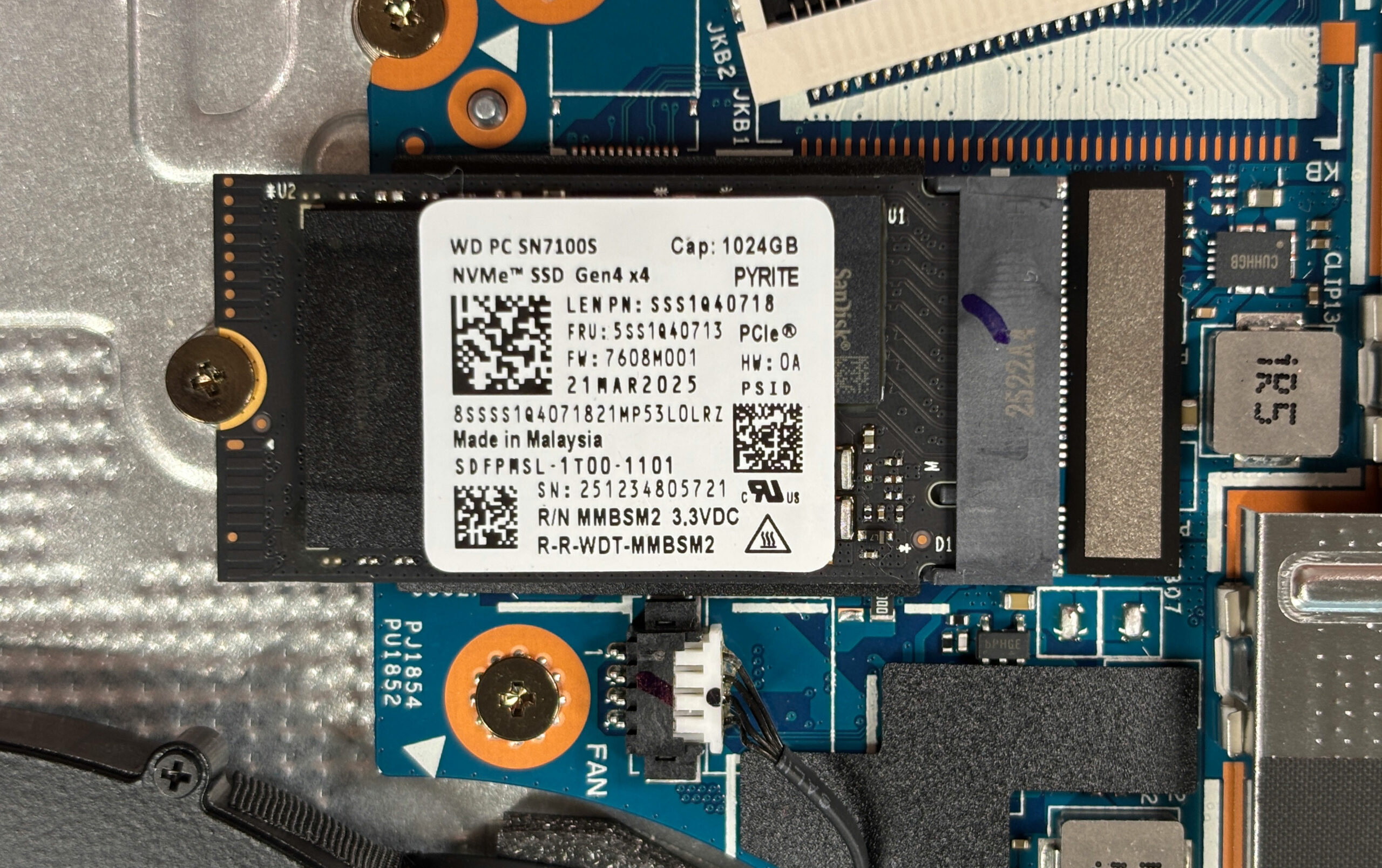
- Намерете двата слота M.2 2280 PCIe 4.0 x4 близо до средата на дънната платка.
- Идентифицирайте слот 1 (обикновено зает от фабричното SSD) и слот 2 (често празен и готов за разширяване).
- За да премахнете съществуващото SSD:
- Отвийте монтажния винт в края на устройството.
- Оставете SSD диска да пружинира леко, след което го издърпайте от слота под ъгъл.
- За да инсталирате нов SSD диск:
- Плъзнете устройството M.2 2280 PCIe Gen 4 NVMe в конектора под ъгъл около 30°.
- Натиснете внимателно устройството надолу и го закрепете с монтажния винт.
- Повторете стъпките за втория слот, ако добавяте второ устройство.
Повече информация: В нашето тестово устройство дискът WD PC SN7100S 1 TB PCIe 4.0 заема първия слот, а вторият слот е свободен за разширение.
Можете да закупите NVMe SSD дискове от поколение 4 тук: Купи от Laptop.bg
Съвет: Обмислете да прегледате нашата класация за най-добра производителност на M.2 SSD дискове, за да изберете най-доброто решение за съхранение за вашите нужди.
Безжични и други заменяеми компоненти
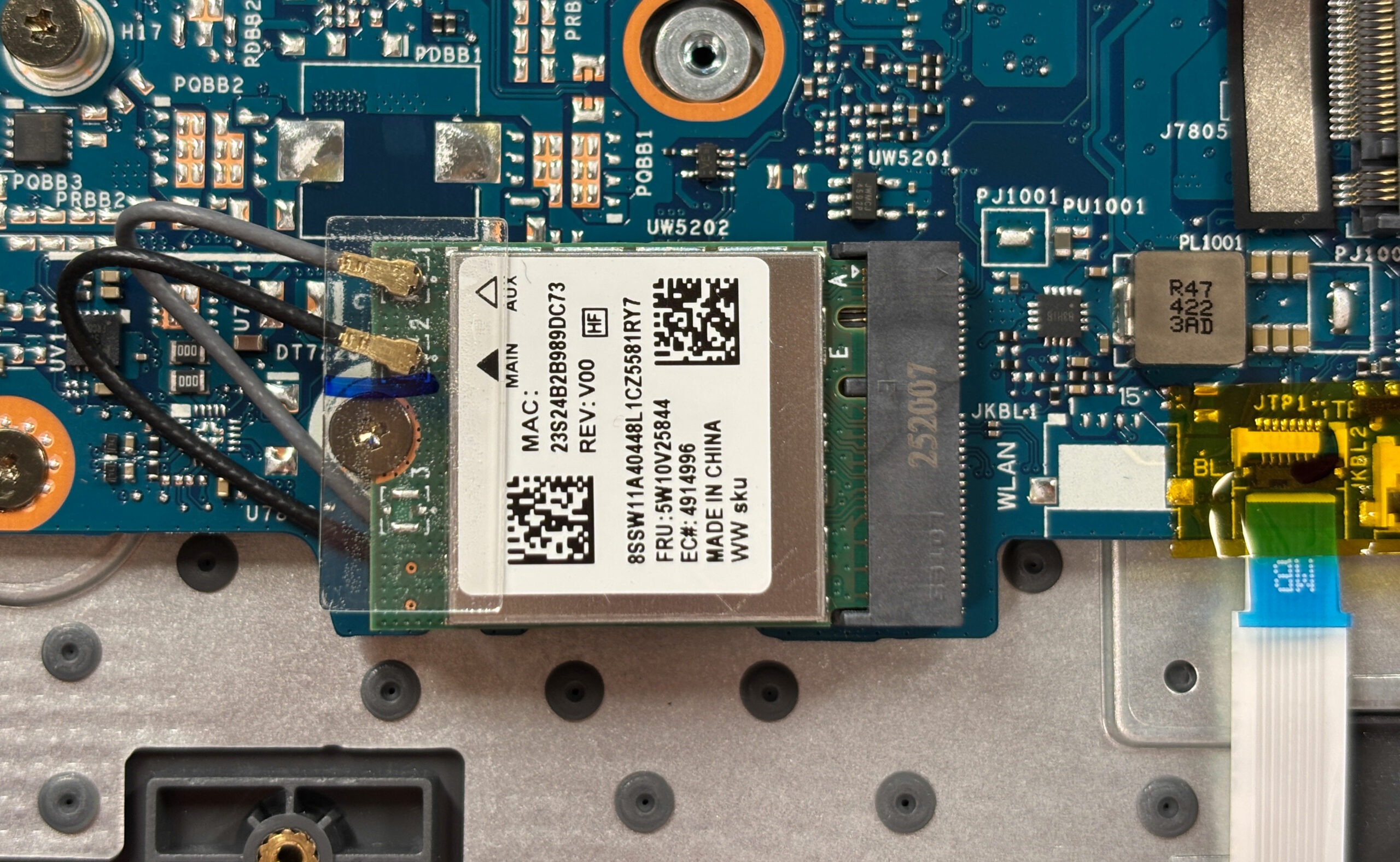
- Намерете Wi-Fi картата M.2 (Wi-Fi 6 802.11ax, 2×2, Bluetooth 5.2) близо до един от вентилаторите.
- За да смените безжичния модул:
- Внимателно отделете двата кабела на антената, обозначени като “Main” и “Aux”, като ги повдигнете право нагоре.
- Развийте единствения винт, който държи картата.
- Издърпайте картата под ъгъл.
- Инсталирайте новата карта в обратен ред и свържете отново антените (Main към Main, Aux към Aux).
- И двата вентилатора могат да бъдат заменени, като се изключат кабелите им и се развият монтажните винтове.
- Двата M.2 SSD диска и двата SO-DIMM модула са напълно заменяеми от потребителя, което улеснява бъдещите ъпгрейди.
Повече информация: При повторното инсталиране на екрана за паметта се уверете, че той е центриран в пружинните си щипки и проводимата лента е здраво притисната, за да се поддържа правилно ESD заземяване.
Система за охлаждане
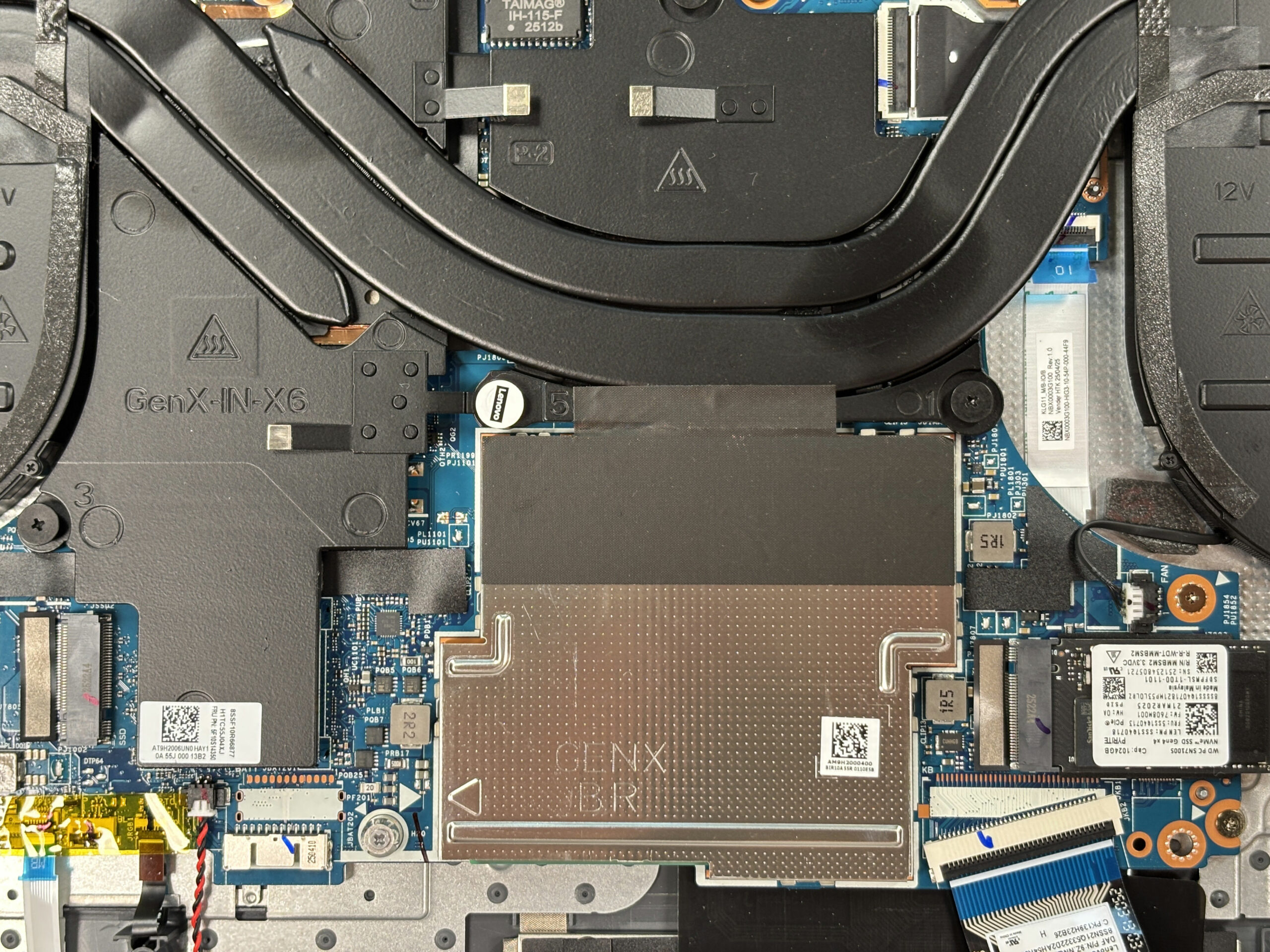
- Охлаждащата система обхваща CPU и GPU с множество общи топлинни тръби.
- Два вентилатора изхвърлят въздуха към задната и страничните части на шасито.
- Няма камера за изпарения, но площта на стъпалото и перките са щедри за този клас геймърски лаптоп.
- Ако възнамерявате да поставяте отново, следвайте същата маркировка за реда на винтовете (ако има такава) при свалянето и повторното монтиране на радиатора и затягайте винтовете постепенно в кръстосана схема.
Обобщение: Lenovo LOQ 17IRX10 (17″, Gen 10) е лесен за обслужване благодарение на достъпния си долен панел, двата DDR5 SO-DIMM слота, двете PCIe 4.0 M.2 гнезда, сменяемата Wi-Fi карта и монтираната на винт 60 Wh батерия. Няма запоена памет, така че ъпгрейдите на RAM и паметта са лесни и сигурни за бъдещето.
Lenovo LOQ 17IRX10 (17", Gen 10) задълбочено ревю
Серията LOQ на Lenovo винаги е била насочена към разумния гейминг на добра цена, а новият LOQ 17IRX10 е идеалното доказателство за това. Той избягва крещящите, скъпи материали, за да предложи здрав и практичен заместител на настолния компютър, пълен с мощност и удобни функции. Най-впечатляващата му характеристика обаче не е мощният пр�[...]

Плюсове
- Отлична производителност в игрите със стабилни температури на видеокартата
- Страхотна клавиатура с изнесени стрелки в пълен размер
- Лесен ъпгрейд с два слота за RAM и два M.2 слота
- Бърз 165Hz екран с точни цветове, който не трепти (без ШИМ)
- Много портове, включително четири USB-A
- Физическо капаче за камерата
Минуси
- Слаба батерия (само 60Wh)
- Няма опции за биометрично влизане (пръстов отпечатък или IR камера)
 Author: Dimitar Stalev

![[август 2026 г.] Световна класация на най-продаваните графични процесори за лаптопи в Amazon – Apple е безспорен лидер, а RTX 5060 на NVIDIA оглавява класацията за специализираните графични процесори](https://laptopmedia.com/wp-content/uploads/2026/09/Best-Selling-GPUs-GLOBAL-Top-10-400x225.jpg)
![[Август 2026 г.] Световна класация на най-продаваните процесори за лаптопи в Amazon – Apple доминира както в бюджетния, така и в премиум сегмента: A18 Pro и M5 разгромяват Intel и AMD през август 2026 г.](https://laptopmedia.com/wp-content/uploads/2026/09/Best-Selling-CPUs-GLOBAL-Top-10-400x225.jpg)
![[Август 2026 г.] Amazon Global: Топ 10 на най-продаваните лаптопи – Apple MacBook Neo оглавява класацията, докато бюджетните и среднокласовите лаптопи с Windows се борят за пазарен дял](https://laptopmedia.com/wp-content/uploads/2026/09/Best-Selling-Laptops-GLOBAL-Top-10-400x225.jpg)
![[август 2026 г.] Най-продаваните марки лаптопи в Amazon Global – Apple доминира по приходи, докато HP е лидер по разнообразие на моделите](https://laptopmedia.com/wp-content/uploads/2026/09/GLOBAL-Best-Brands-400x225.jpg)
![[август 2026 г.] Amazon Global: Топ 10 на най-продаваните геймърски лаптопи – HP Victus 15 заема първото място, докато класацията се доминира от достъпни модели](https://laptopmedia.com/wp-content/uploads/2026/09/Best-Selling-Gaming-Laptops-GLOBAL-Top-10-400x225.jpg)
