Как да отворите Acer Nitro V 15 (ANV15-51) – възможности за разглобяване и надграждане

Стъпка 1: Достъп до вътрешните компоненти
- Уверете се, че Acer Nitro V 15 (ANV15-51) е изключен и поставен върху мека, чиста повърхност, за да се предотвратят драскотини или повреди.
- Отстранете 11-те винта с глава Phillips от долната част на лаптопа.
- Използвайте пластмасов инструмент, за да отлепите внимателно долната плоча, като започнете от един от горните два ъгъла.
Указание: Действайте внимателно, за да не повредите вътрешните клипсове или корпуса на лаптопа.
Повече информация: Вътрешното оформление е много подобно на това на Acer Aspire 7 (A715-76G).
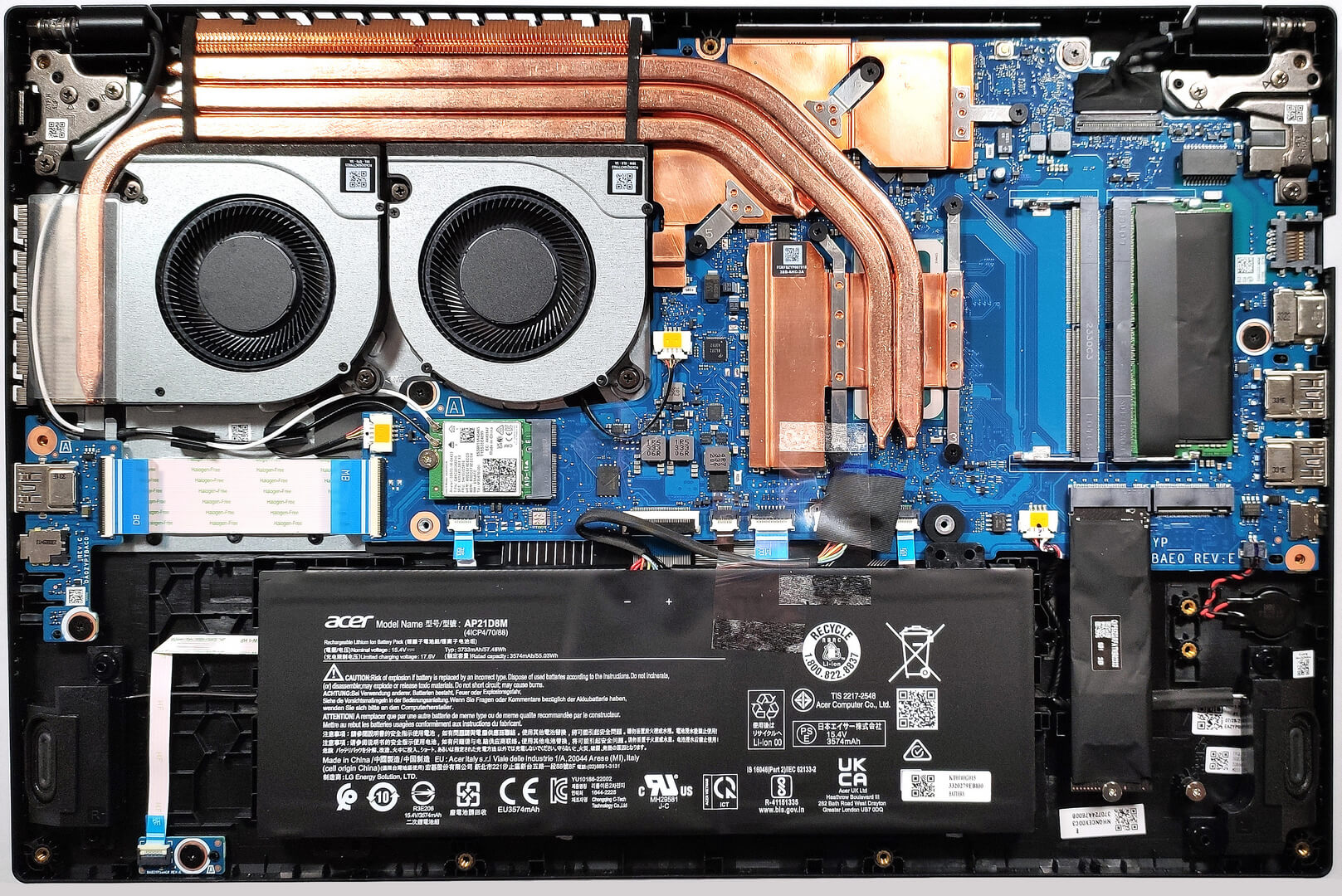
Стъпка 2: Изваждане на батерията
- Изключете батерията, като издърпате конектора ѝ от дънната платка.
- Повдигнете батерията с капацитет 57Wh от основата; не са необходими винтове благодарение на специалното гнездо, в което е закрепена батерията.
Внимание: Работете внимателно с батерията, за да не я пробиете или повредите.
Повече информация: Батерията с капацитет 57Wh осигурява до 7 часа и 42 минути сърфиране в интернет или 6 часа и 40 минути възпроизвеждане на видео – прилична производителност, като се имат предвид спецификациите на устройството.
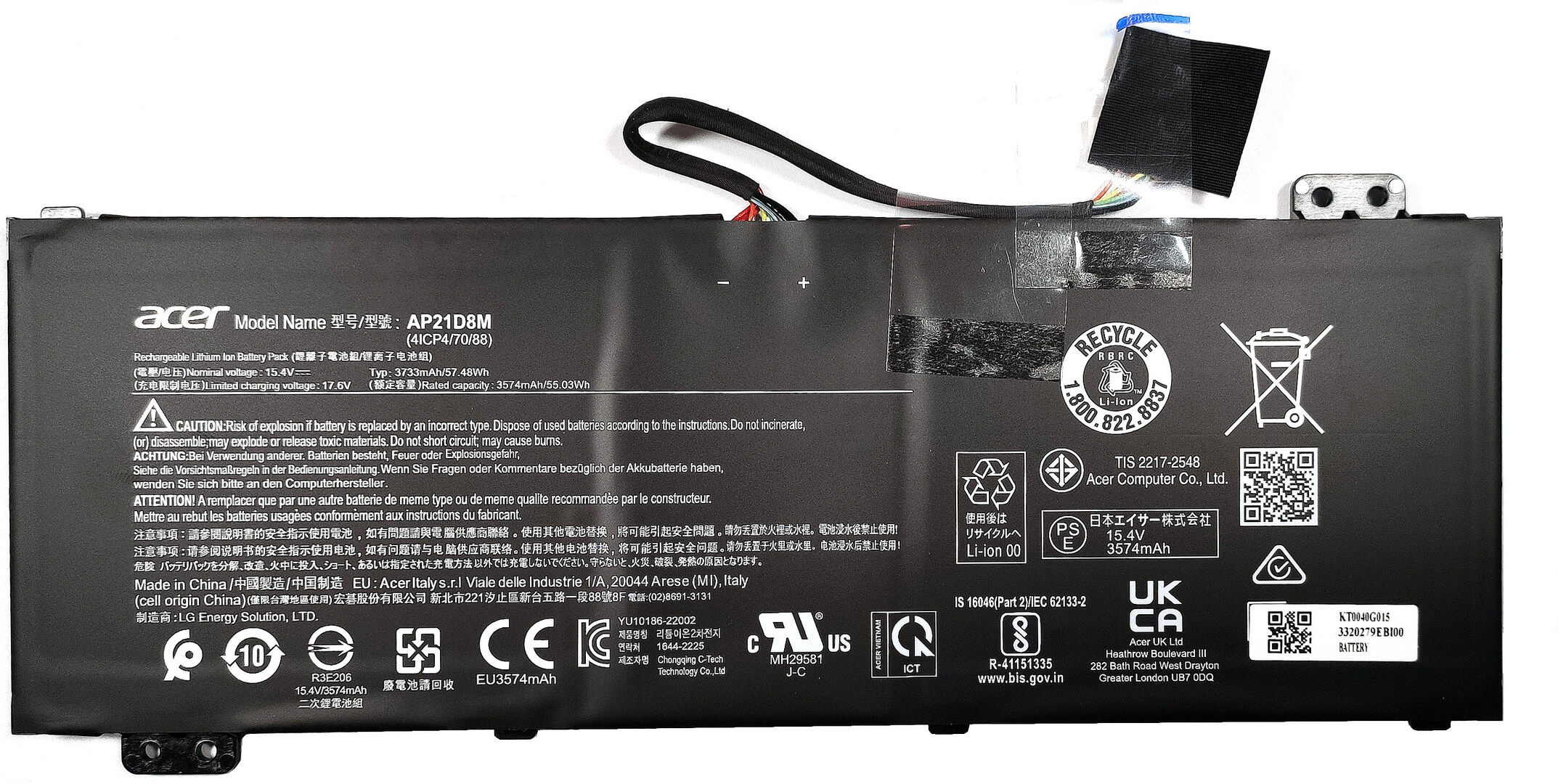
Надграждане на паметта
- Идентифицирайте двата слота SODIMM, достъпни за надграждане на паметта.
- Надградете или инсталирайте до 32 GB DDR5-5200MHz RAM в двуканален режим, за да подобрите многозадачните възможности на лаптопа.
Забележка: Оперативната памет се охлажда допълнително от термична подложка, която спомага за разсейването на топлината.
Можете да закупите DDR5 RAM модули тук: Купи от Laptop.bg

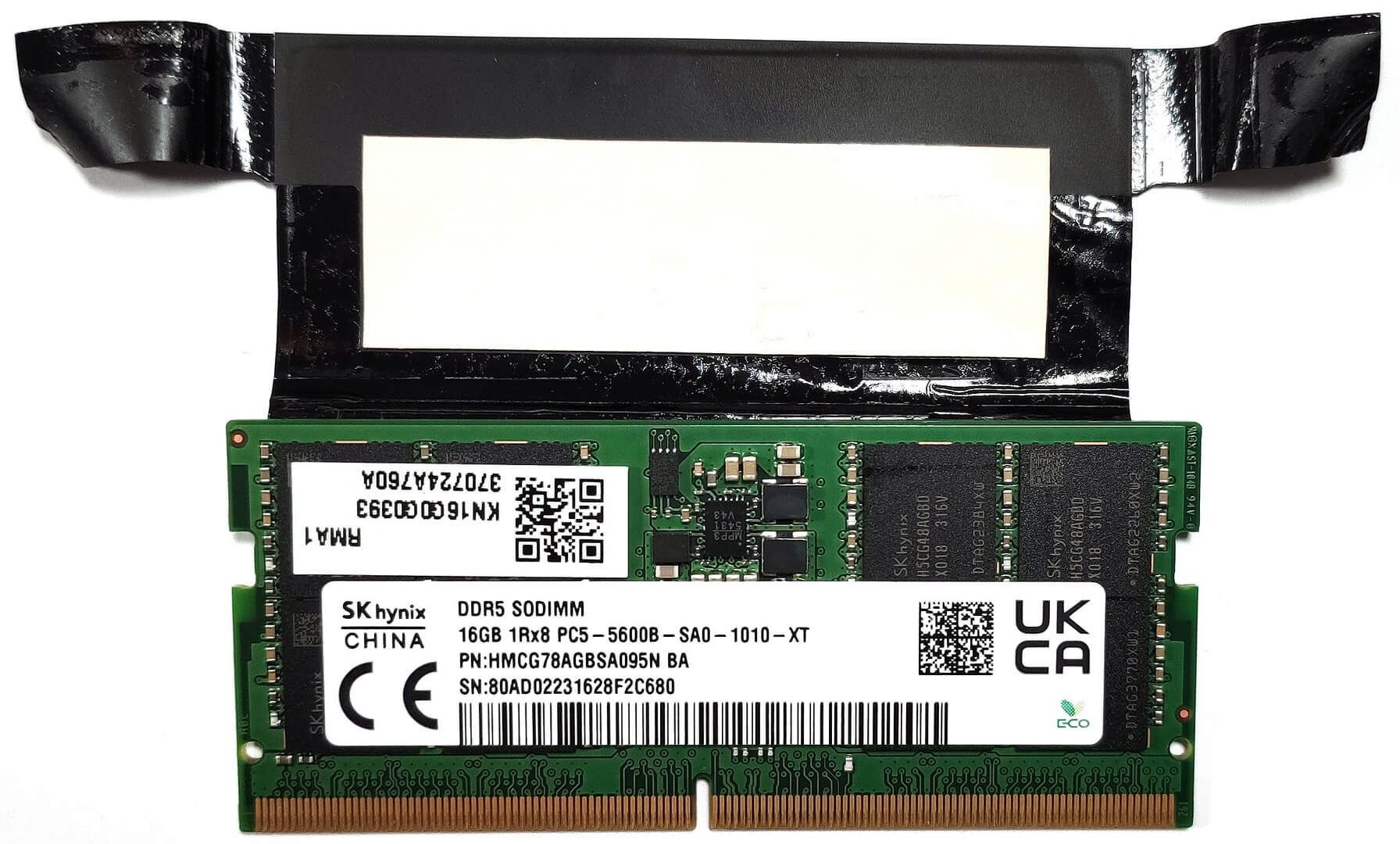
Надграждане на паметта
- Разположете двата слота M.2, единият от които поддържа SSD дискове от поколение 4, а другият – SSD дискове от поколение 3, за високоскоростни решения за съхранение.
- Помислете за надграждане на съхранението с подходящи Gen 4 или Gen 3 NVMe SSD дискове, за да увеличите капацитета за съхранение или да подобрите отзивчивостта на системата и времето за зареждане.
Повече информация: Използването на двата M.2 слота може значително да повиши производителността и капацитета за съхранение на лаптопа.
Можете да закупите Gen 4 M.2 SSD модули тук: Купи от Laptop.bg
Можете да закупите SSD модули Gen 3 M.2 тук: Купи от Laptop.bg


Система за охлаждане
Прегледайте охладителната система, която включва два вентилатора, три топлинни тръби, един голям радиатор, монтиран отгоре, по-малък отляво и два топлинни разпределителя, предназначени за ефективно управление на топлинната мощност на устройството.

 Author: Anna Iorgova

![[Август 2026 г.] Amazon Global: Топ 10 на най-продаваните лаптопи – Apple MacBook Neo оглавява класацията, докато бюджетните и среднокласовите лаптопи с Windows се борят за пазарен дял](https://laptopmedia.com/wp-content/uploads/2026/09/Best-Selling-Laptops-GLOBAL-Top-10-400x225.jpg)
![[август 2026 г.] Най-продаваните марки лаптопи в Amazon Global – Apple доминира по приходи, докато HP е лидер по разнообразие на моделите](https://laptopmedia.com/wp-content/uploads/2026/09/GLOBAL-Best-Brands-400x225.jpg)
![[август 2026 г.] Amazon Global: Топ 10 на най-продаваните геймърски лаптопи – HP Victus 15 заема първото място, докато класацията се доминира от достъпни модели](https://laptopmedia.com/wp-content/uploads/2026/09/Best-Selling-Gaming-Laptops-GLOBAL-Top-10-400x225.jpg)
![[August 2026] Best-Selling Laptop Brands on Amazon Japan – Apple Dominates Market Share and Revenue Led by Strong Unit Sales](https://laptopmedia.com/wp-content/uploads/2026/09/CO.JP-Best-Brands-1-400x225.jpg)
![[August 2026] Best-Selling Laptop Brands on Amazon USA – Apple Dominates Market Revenue and Volume Despite Lower Model Diversity](https://laptopmedia.com/wp-content/uploads/2026/09/COM-Best-Brands-1-400x225.jpg)

nice
What SSD comes in the laptop from the factory? A Gen 4 or Gen 3?
PCIe Gen4 x4, NVMe v1.4b – Western Digital PC SN740