Как да отворите ASUS Vivobook 15 F1504 (X1504) – възможности за разглобяване и надграждане
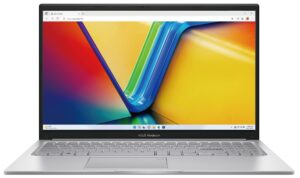
Отваряне на ASUS Vivobook 15
Съвет: Уверете се, че лаптопът е изключен и изваден от електрическата мрежа, преди да започнете.
- Отвийте 10-те винта с глава Torx, които закрепват долния панел към шасито.
- Поставете тънък пластмасов инструмент в горните ръбове, за да създадете пролука, и изтръгнете по страните, за да освободите щипките.
- Издърпайте предната част на панела и използвайте лостов инструмент, за да изтръгнете внимателно задната част.
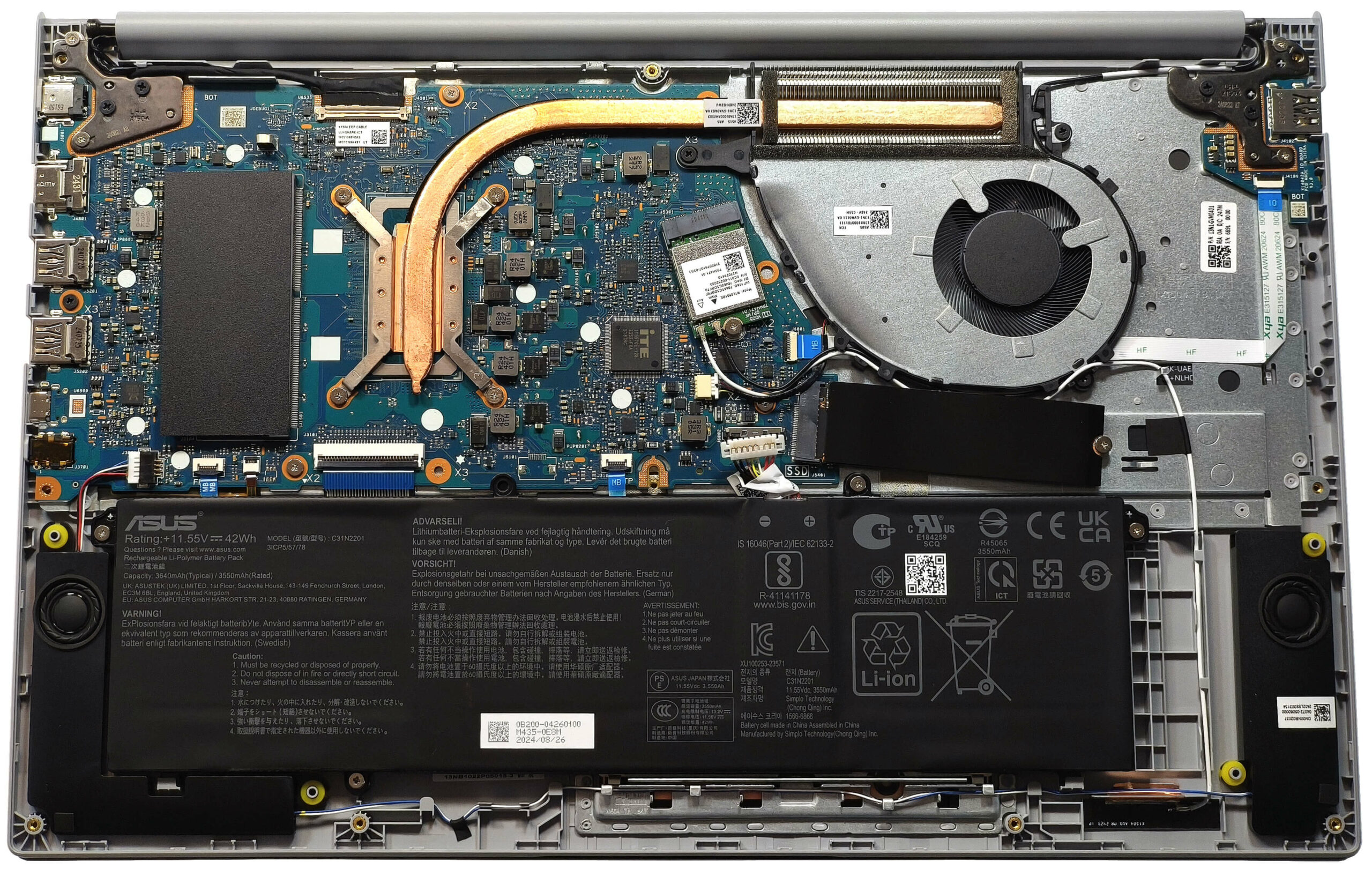
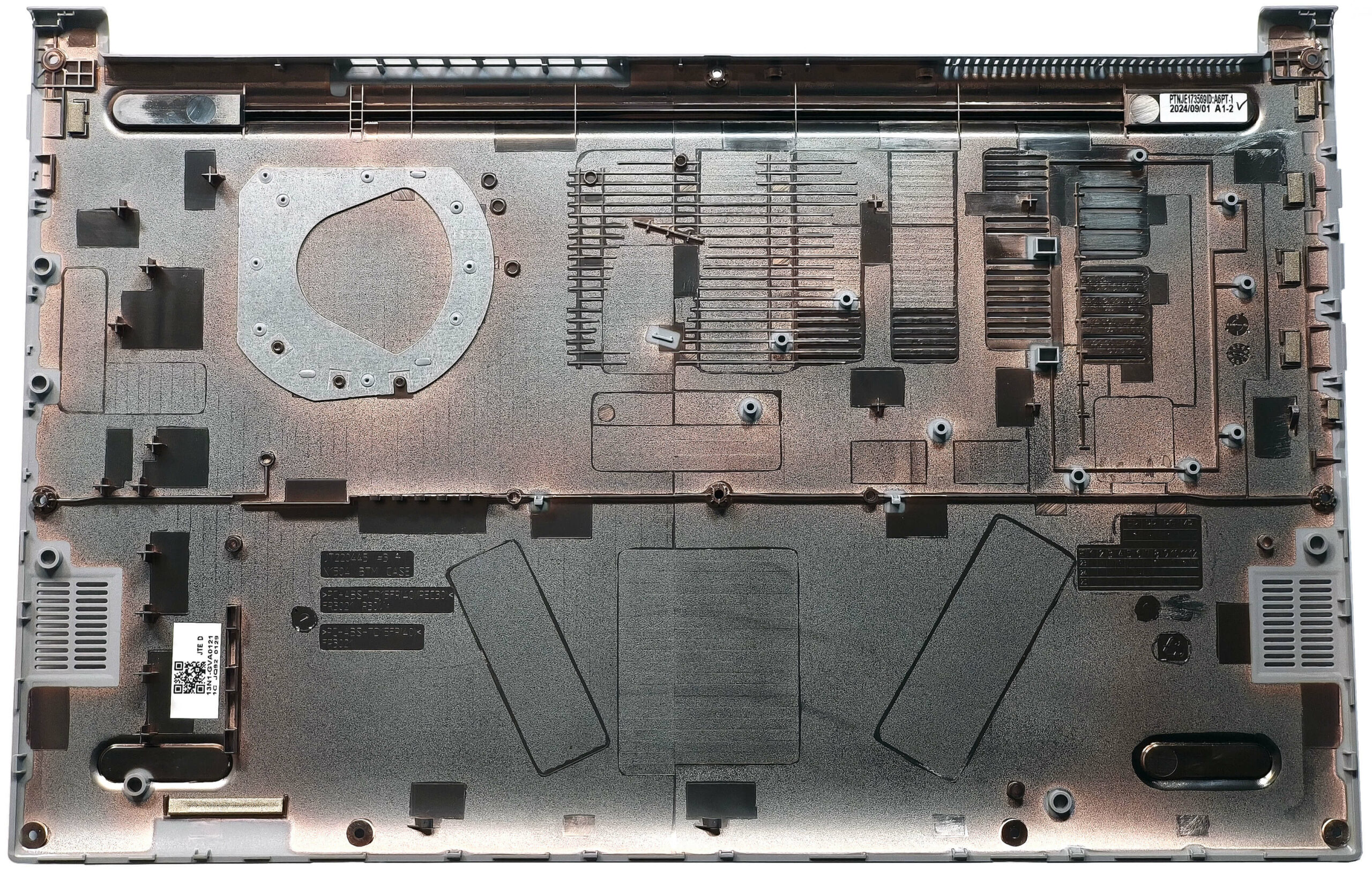
Повече информация: Вътрешната страна на долния панел осигурява достъп до батерията, слота за RAM, Wi-Fi картата и SSD диска.
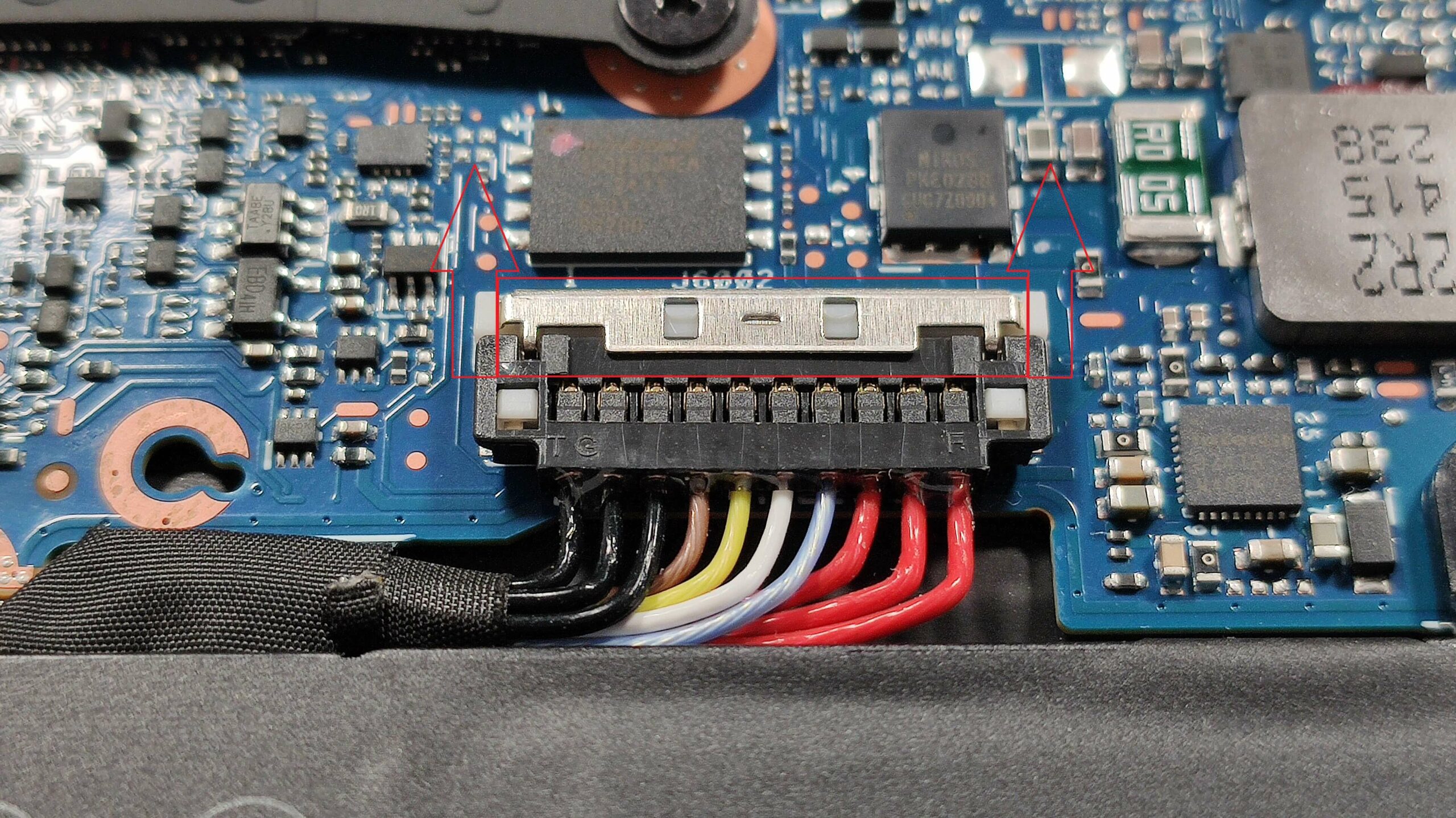
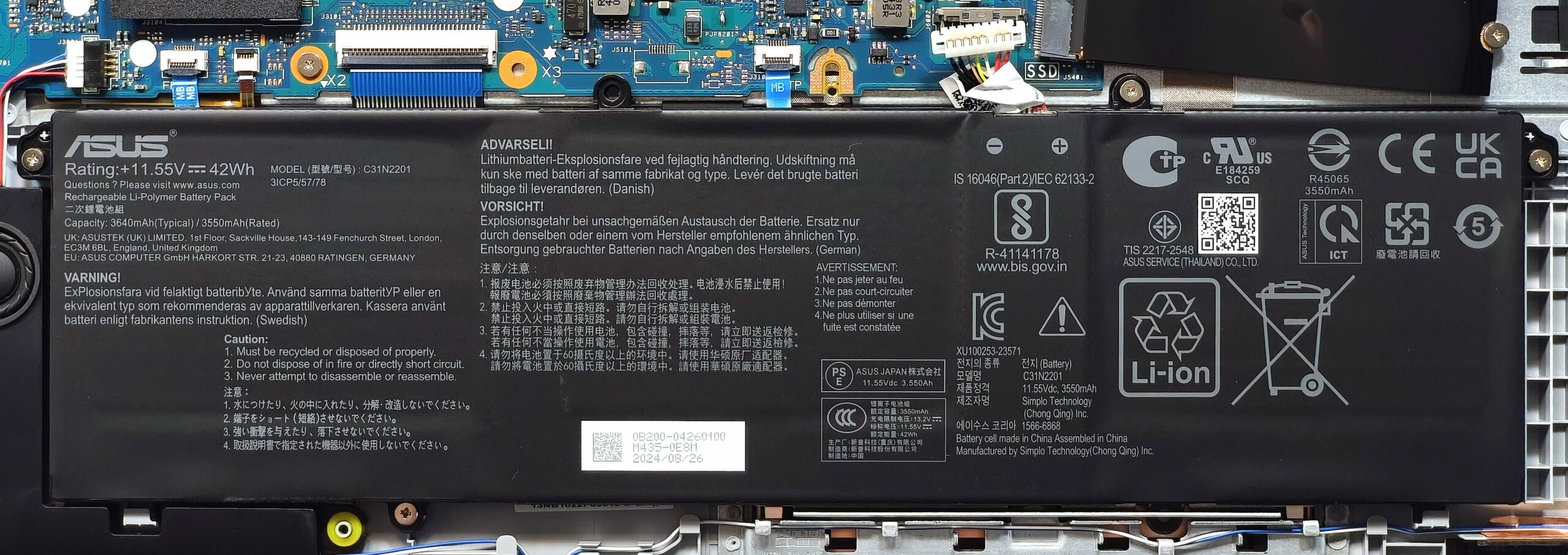
Изваждане на батерията
Внимание: Носете ръкавици, за да избегнете токови удари, и боравете внимателно с батерията.
- Плъзнете нагоре малката метална обвивка на върха на конектора на батерията, за да я освободите.
- Внимателно повдигнете съединителя отстрани с помощта на пластмасов инструмент.
- Отвийте четирите винта с глава “Филипс”, които закрепват 42Wh батерията към шасито.
- Повдигнете и извадете батерията от лаптопа.
Повече информация: 42Wh батерия осигурява приблизително 8 часа възпроизвеждане на видео, което я прави подходяща за ежедневна употреба.
Можете да намерите съвместими батерии тук: Купи от Laptop.bg
Надграждане на паметта
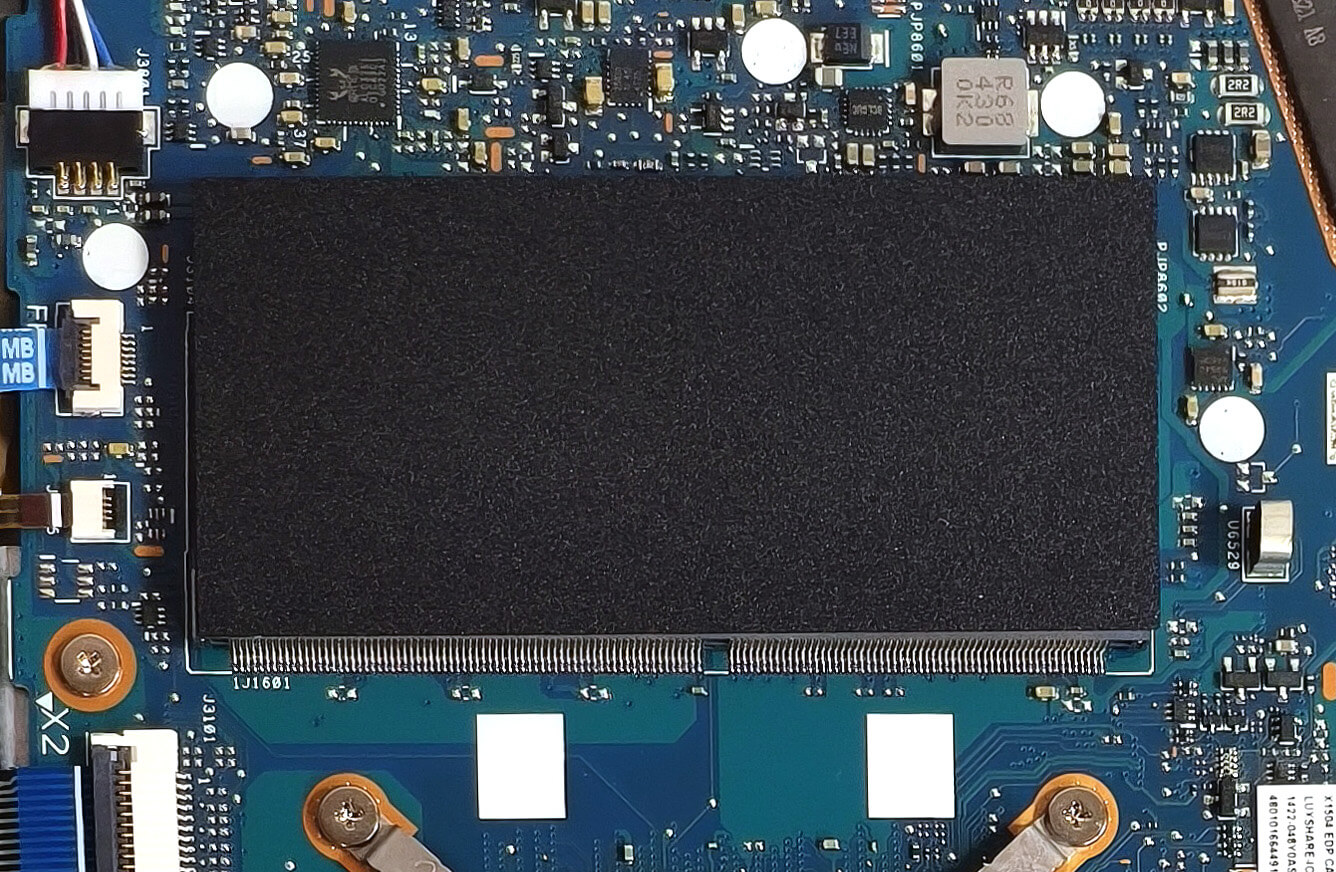
Забележка: Устройството се доставя със запоена оперативна памет, но включва допълнителен слот SODIMM за надграждане.
- Намерете слота SODIMM, който е скрит под пластмасово фолио. Внимателно повдигнете фолиото, за да получите достъп до слота.
- Инсталирайте до 8GB DDR4-3200MHz RAM, както е според спецификациите на ASUS. Процесорът теоретично може да поддържа до 96GB, което позволява по-голям капацитет отвъд официалния лимит.
- Уверете се, че модулът RAM е здраво поставен в слота, преди да поставите пластмасовото фолио.
Повече информация: Комбинирането на запоената RAM памет с допълнителен модул позволява двуканална работа, което повишава производителността.
Можете да намерите съвместима RAM тук: Купи от Laptop.bg
Надграждане на паметта
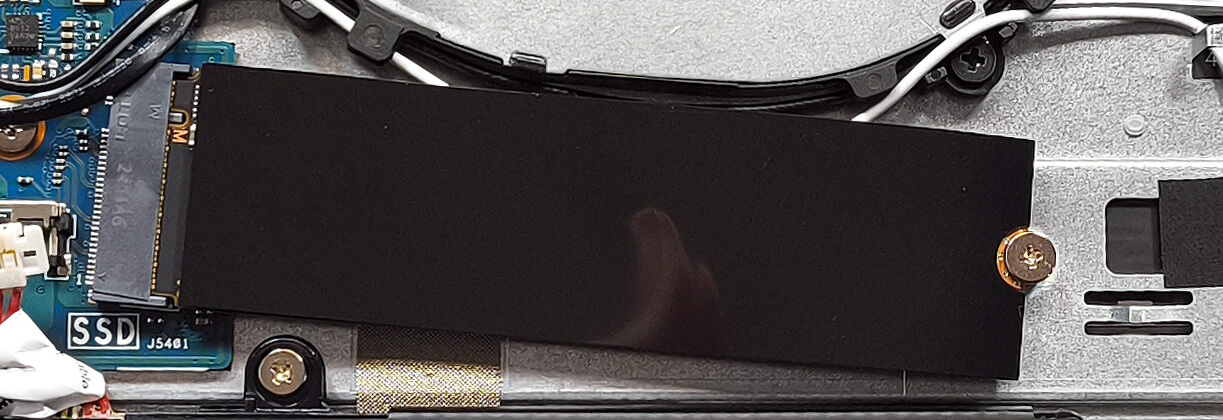
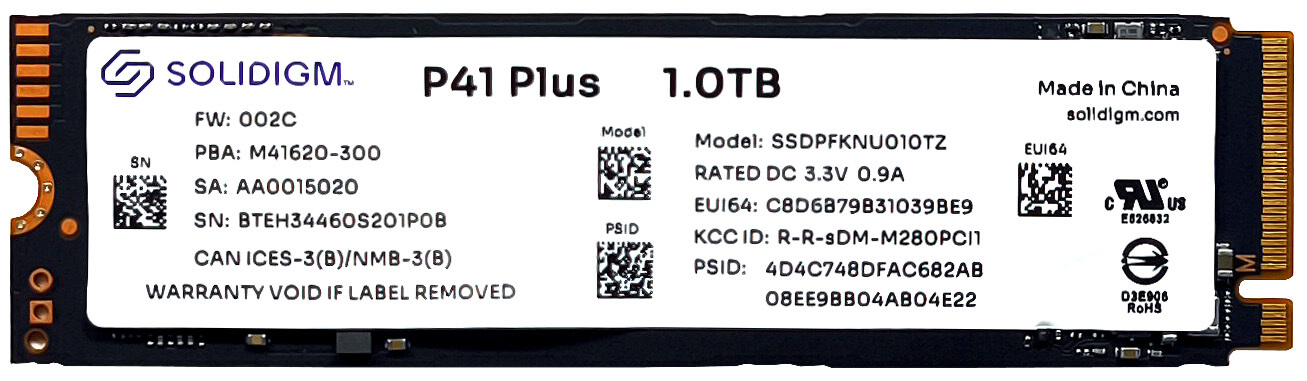
Съвет: Работете внимателно с компонентите на SSD, за да избегнете повреда или загуба на данни.
- Намерете единствения слот M.2, съвместим с 2280 Gen 4 SSD.
- NVMe дискът е оборудван с топлинен щит отгоре. Отстранете внимателно щита, за да получите достъп до слота за SSD.
- Инсталирайте SSD диска в слота под лек ъгъл, като се уверите, че е напълно поставен, и поставете топлинния щит за оптимална топлинна производителност.
Повече информация: Съвместимостта с Gen 4 осигурява високоскоростна производителност на съхранението.
Можете да намерите съвместими SSD тук: Купи от Laptop.bg
Опции за свързване
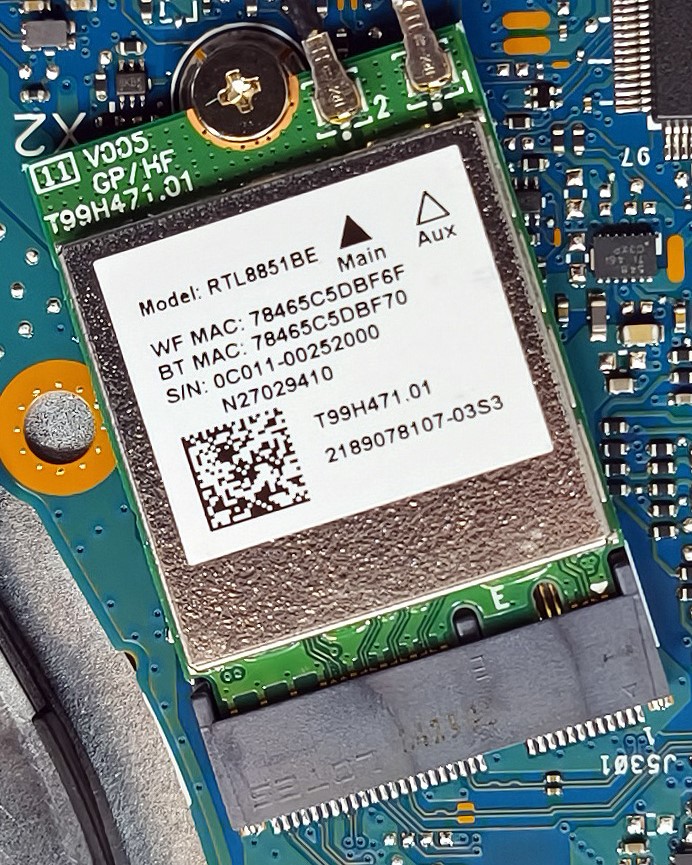
Повече информация: Картата Wi-Fi 6 може да се надгражда и е разположена вляво от вентилатора, което дава възможност за бъдещо надграждане на свързаността, ако е необходимо.
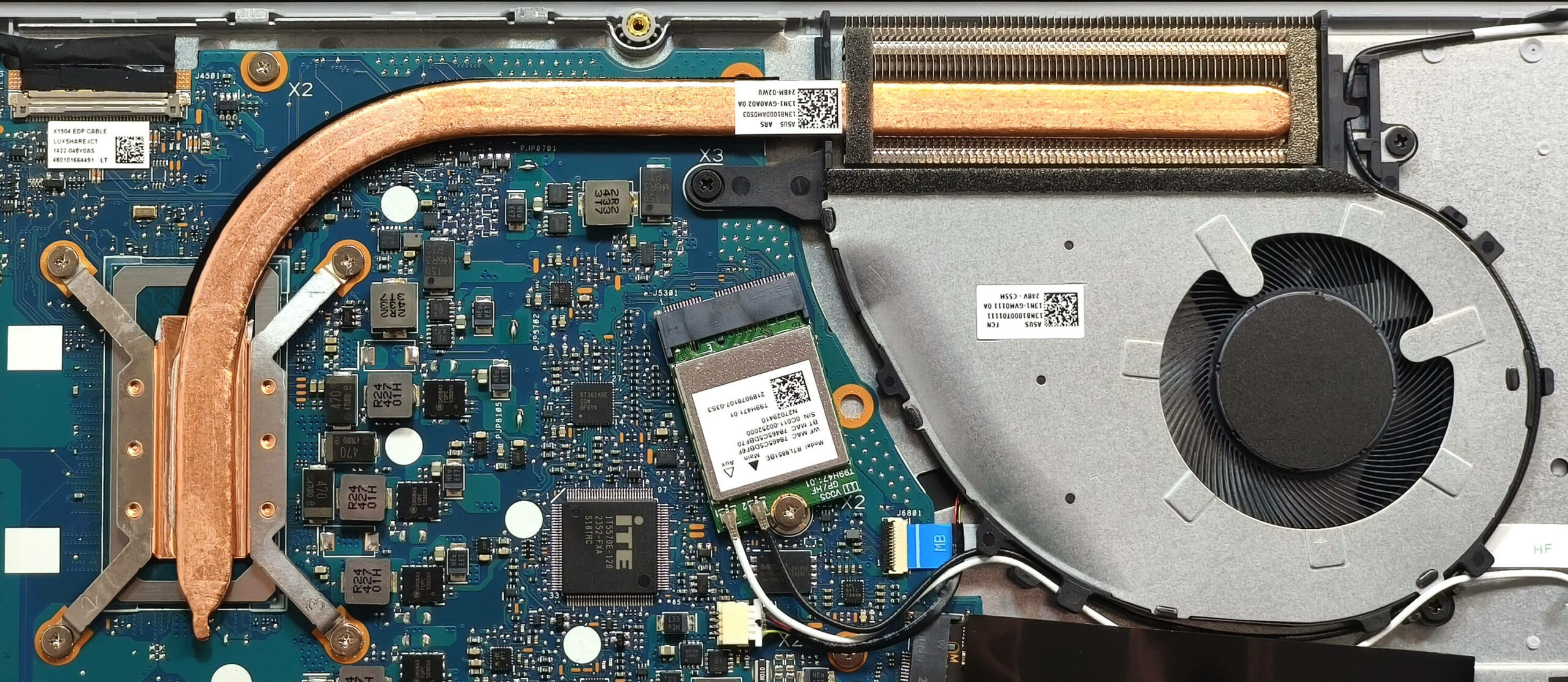
Преглед на охладителната система
Повече информация: Охладителната система на ASUS Vivobook 15 е подходяща за обща употреба.
- Системата включва един вентилатор за въздушен поток.
- Една дълга топлинна тръба насочва топлината далеч от критичните компоненти.
- Монтиран отгоре радиатор и топлинен разпределител допълват охлаждащия дизайн, за да поддържат стабилни температури.
Съвет: Редовно почиствайте вентилатора и топлинната тръба, за да поддържате оптимална ефективност на охлаждането и да предотвратите прегряване.
ASUS Vivobook 15 F1504 (X1504 / P1504 / V1504) задълбочено ревю
Линията на ASUS Vivobook предлага много машини в различни ценови категории. Един от тези лаптопи е ASUS Vivobook 15 F1504 (X1504). Този мъжага не струва много, но е зареден с адекватно количество функции и производителност за класа.Ноутбукът се предлага с чипове Intel Raptor Lake-U, но ако искате да спестите някой лев, можете да получите същия лаптоп с чи[...]

Плюсове
- Достъпна
- Без ШИМ (AUO B156HAN02.1 (AUO21ED))
- Антибактериално покритие
- Удобна клавиатура и тъчпад
- Камера със затвор за поверителност
- Хубава производителност за класа
- Добър комфорт при голямо натоварване
Минуси
- Няма четец на SD карти
- Ограничен вход/изход, а портът USB Type-C е само за прехвърляне на данни
- Покрива 55% от цветовете sRGB (AUO B156HAN02.1 (AUO21ED))
- Пластмасова изработка
- NVMe с QLC памет
 Author: Dimitar Stalev

![[август 2026 г.] Световна класация на най-продаваните графични процесори за лаптопи в Amazon – Apple е безспорен лидер, а RTX 5060 на NVIDIA оглавява класацията за специализираните графични процесори](https://laptopmedia.com/wp-content/uploads/2026/09/Best-Selling-GPUs-GLOBAL-Top-10-400x225.jpg)
![[Август 2026 г.] Световна класация на най-продаваните процесори за лаптопи в Amazon – Apple доминира както в бюджетния, така и в премиум сегмента: A18 Pro и M5 разгромяват Intel и AMD през август 2026 г.](https://laptopmedia.com/wp-content/uploads/2026/09/Best-Selling-CPUs-GLOBAL-Top-10-400x225.jpg)
![[Август 2026 г.] Amazon Global: Топ 10 на най-продаваните лаптопи – Apple MacBook Neo оглавява класацията, докато бюджетните и среднокласовите лаптопи с Windows се борят за пазарен дял](https://laptopmedia.com/wp-content/uploads/2026/09/Best-Selling-Laptops-GLOBAL-Top-10-400x225.jpg)
![[август 2026 г.] Най-продаваните марки лаптопи в Amazon Global – Apple доминира по приходи, докато HP е лидер по разнообразие на моделите](https://laptopmedia.com/wp-content/uploads/2026/09/GLOBAL-Best-Brands-400x225.jpg)
![[август 2026 г.] Amazon Global: Топ 10 на най-продаваните геймърски лаптопи – HP Victus 15 заема първото място, докато класацията се доминира от достъпни модели](https://laptopmedia.com/wp-content/uploads/2026/09/Best-Selling-Gaming-Laptops-GLOBAL-Top-10-400x225.jpg)

Sfortunatamente Linux non ha (ancora) i driver per wifi e bluetooth e il computer non ha la porta ethernet. Per ora l’unica soluzione è una chiavetta wifi/bt/ethernet che costa pochi euro ma è veramente scomoda in un computer portatile. Oppure usare Linux in una VM sotto Windows, ma diciamo la verità, generalmente uno usa Linux proprio per evitare Windows.
You can use kiswahili or English may be I can understand
I need to know what to do if your PC are overheating and not turn on on the screen
Your can use kiswahili or English may be I can understand
buenas tardes quiero placa board de asus bivoobook