Как да отворите Lenovo ThinkPad L15 Gen 4 (Intel) – възможности за разглобяване и надграждане
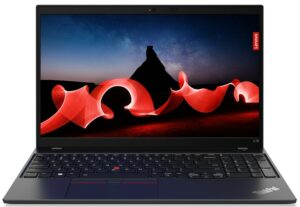
Отваряне на лаптопа
- Отвийте 10-те винта с глава “Филипс”, които закрепват долния панел на лаптопа.
- Извадете тавата за SIM картата с помощта на инструмент за изваждане на SIM картата или малък щифт.
- Използвайте пластмасов инструмент за изтръгване, за да отделите внимателно долния панел от шасито. Започнете от единия ъгъл и внимателно обхождайте.
Внимание: Бъдете внимателни, за да не повредите щипките, които държат долния панел на място.
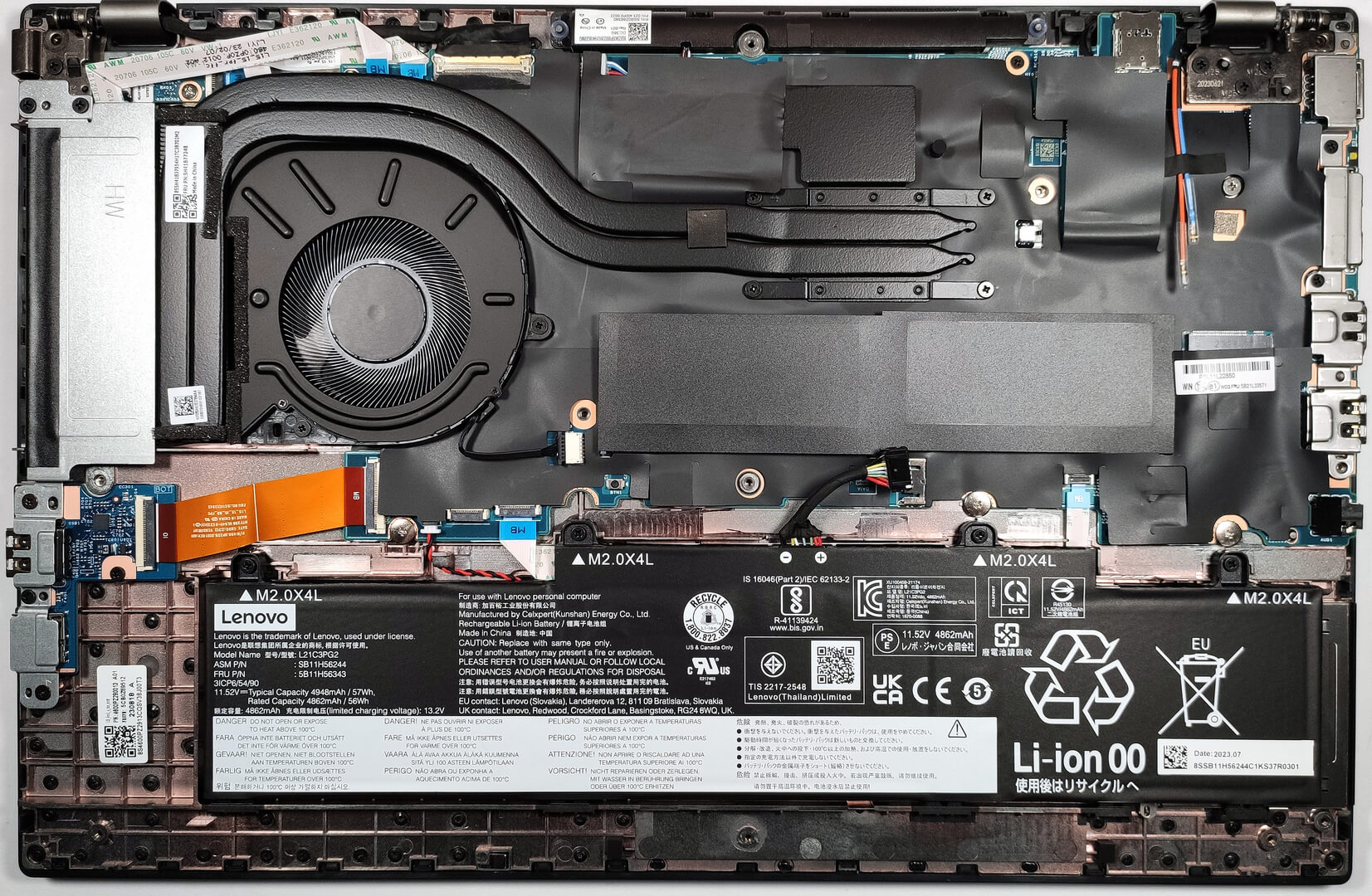
Изваждане на батерията
- Изключете конектора на батерията от дънната платка, като го издърпате внимателно с пластмасов инструмент.
- Отвийте четирите винта с глава “Филипс”, които закрепват батерията към шасито.
- Повдигнете батерията от нейното отделение.
Повече информация: Лаптопът се предлага с три варианта на батерията: базов модел с 46,5Wh, допълнителен модел с 57Wh и топ модел с капацитет 63Wh. Вариантът с 57Wh предлага до 8 часа и 20 минути сърфиране в интернет или 6 часа и 15 минути възпроизвеждане на видео.

Надграждане на оперативната памет
- Намерете двата слота за SODIMM до слота за WWAN на дънната платка.
- Извадете съществуващата RAM памет, като внимателно издърпате щипките от двете страни на RAM стика навън. Оперативната памет ще изскочи нагоре и ще може да бъде извадена.
- Поставете новите DDR4-3200 MHz RAM модули в слотовете под ъгъл, след което ги натиснете надолу, докато щипките ги заключат на място.
Можете да закупите DDR4 RAM модули тук: Купи от Laptop.bg
Повече информация: Системата поддържа до 64 GB DDR4-3200 MHz RAM за бъдещи ъпгрейди.
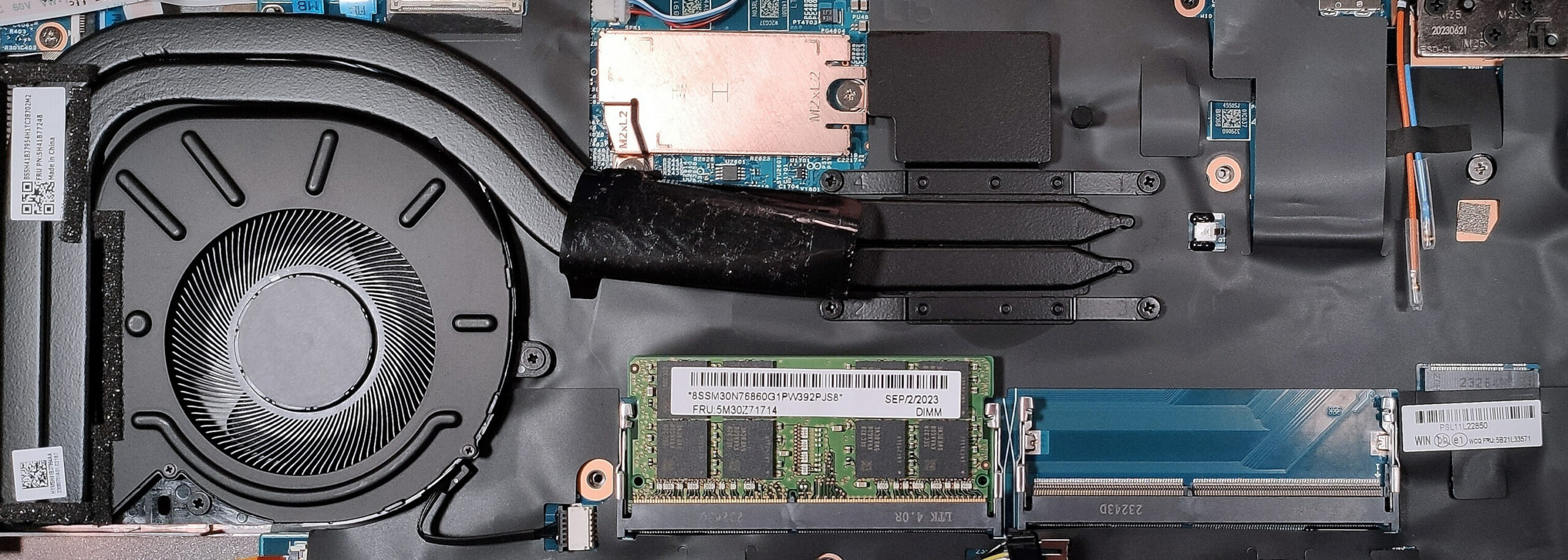
Надграждане на SSD
- Намерете слота M.2, който е защитен с метална пластина. Развийте винтовете, които държат пластината.
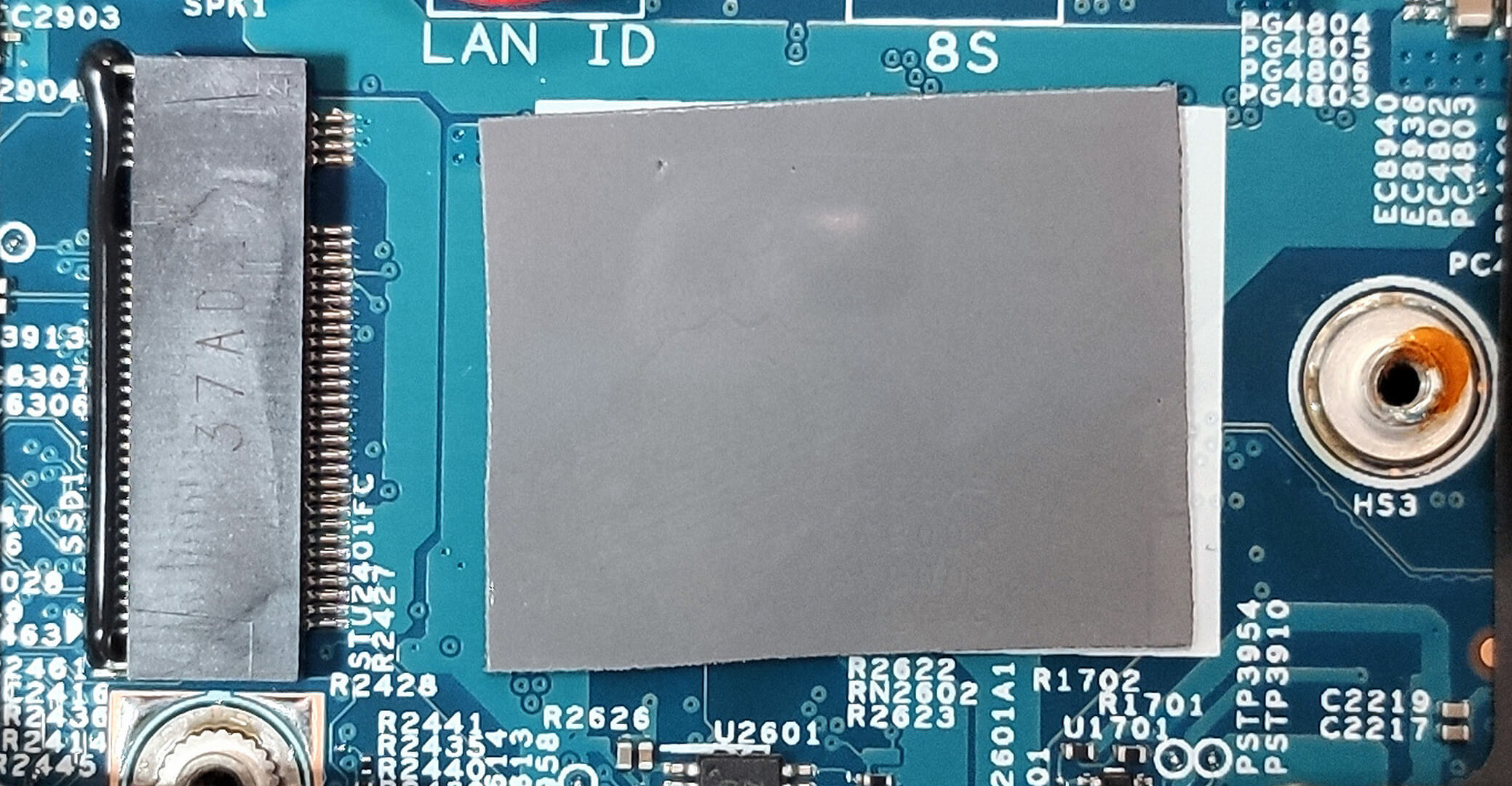
- Свалете металната пластина, за да откриете предварително инсталирания NVMe SSD диск. Обърнете внимание на термичните подложки от вътрешната страна на плочата и на дънната платка.
- Внимателно измъкнете съществуващото SSD.
- Поставете новото SSD 2242 Gen 4 в слота и го закрепете с винта. Уверете се, че термичните подложки са правилно подравнени за оптимално разсейване на топлината.
Можете да закупите SSD модули 2242 Gen 4 тук: Купи от Laptop.bg
Повече информация: Лаптопът има един M.2 слот за разширяване на паметта, който поддържа 2242 Gen 4 SSD.


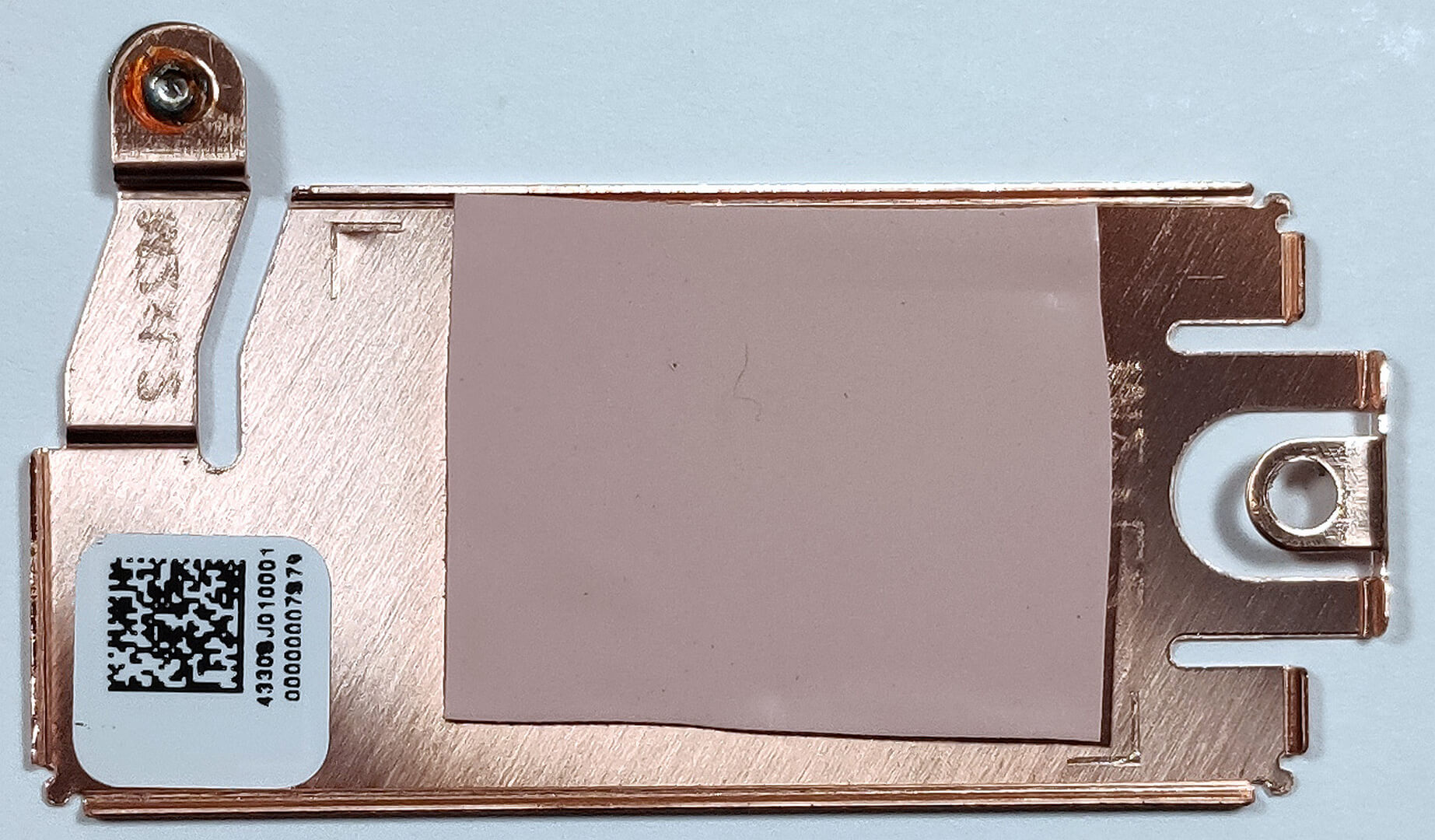
Поддръжка на охладителната система
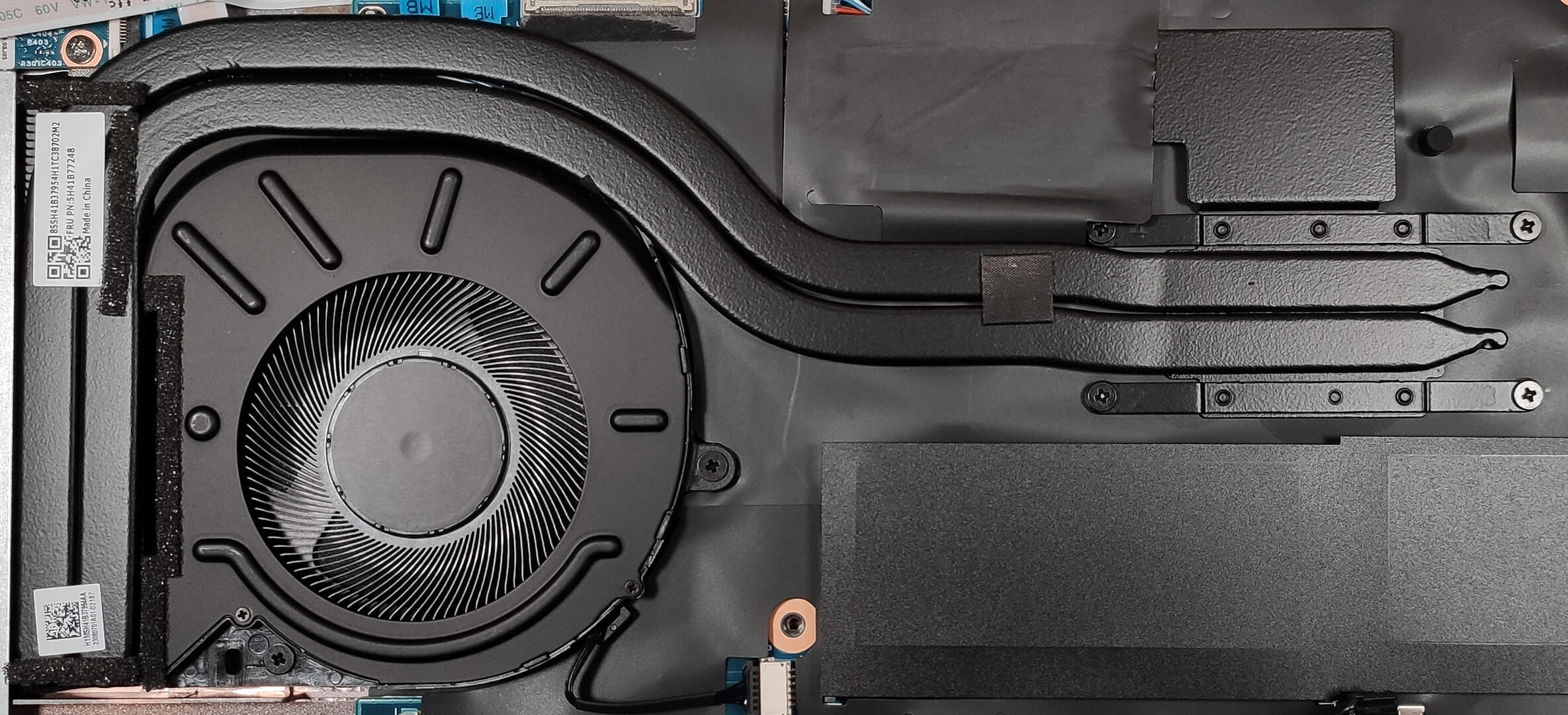
- Намерете компонентите на охладителната система – един вентилатор, чифт топлинни тръби, един радиатор и топлинен разпределител.
- Отстранете винтовете, които закрепват вентилатора и радиатора към дънната платка.
- Почистете вентилатора и радиатора със сгъстен въздух. Ако подменяте термопастата, почистете старата паста от процесора и радиатора, след което нанесете нов тънък слой.
- Монтирайте отново вентилатора и радиатора, като се уверите, че винтовете са здраво затегнати.
Внимание: Уверете се, че термопастата е нанесена тънко и равномерно, за да се предотврати прегряване.
Повече информация: Въпреки че не е масивна, охладителната система се счита за достатъчна за лаптоп, оборудван с вграден графичен процесор (iGPU), като осигурява стабилна производителност при нормална употреба.
 Author: Anna Iorgova

![[юни 2026 г.] Най-продаваните марки лаптопи в Amazon Global – безпрецедентното господство на Apple по брой продадени бройки и приходи](https://laptopmedia.com/wp-content/uploads/2026/07/GLOBAL-Best-Brands-400x225.jpg)
![[юни 2026 г.] Amazon Global: Топ 10 на най-продаваните лаптопи – новият MacBook Neo на Apple се изкачва на първо място и променя пазара с достъпната си цена](https://laptopmedia.com/wp-content/uploads/2026/07/Best-Selling-Laptops-GLOBAL-Top-10-400x225.jpg)
![[юни 2026 г.] Amazon Global: Топ 10 на най-продаваните геймърски лаптопи – моделът Nitro V 16S AI на Acer доминира в продажбите, докато ASUS е начело по общи приходи](https://laptopmedia.com/wp-content/uploads/2026/07/Best-Selling-Gaming-Laptops-GLOBAL-Top-10-400x225.jpg)
![[юни 2026 г.] Световна класация на най-продаваните графични процесори за лаптопи в Amazon – NVIDIA RTX 5060 е най-продаваният специализиран графичен процесор](https://laptopmedia.com/wp-content/uploads/2026/07/Best-Selling-GPUs-GLOBAL-Top-10-400x225.jpg)
![[юни 2026 г.] Световна класация на най-продаваните процесори за лаптопи в Amazon – Apple M5 доминира, а AMD Ryzen 7 260 заема солиден дял в премиум сегмента](https://laptopmedia.com/wp-content/uploads/2026/07/Best-Selling-CPUs-GLOBAL-Top-10-400x225.jpg)
