Преглед на Acer KG1 (KG251QF) – 144Hz TN панел, който може да ви изненада
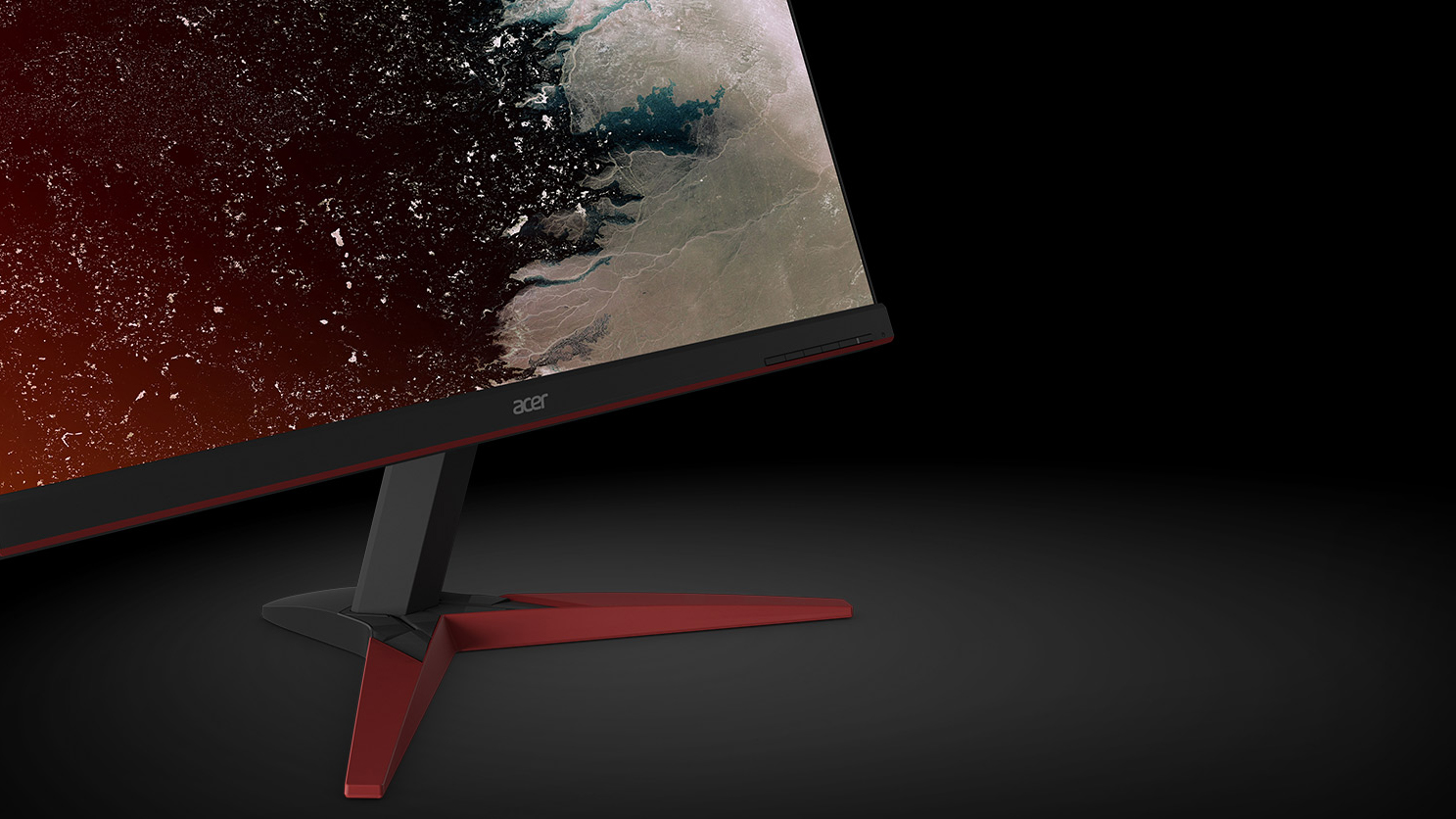 Напоследък мониторите получават все по-голямо внимание в нашия офис. Едно от последните устройства, които попаднаха в нашата лаборатория, е Acer KG1 (KG251QF). В крайна сметка серията KG1 предлага голямо разнообразие от резолюции и честоти на опресняване. Нашето конкретно устройство е оборудвано с панел с резолюция 1080p, който работи при 144 Hz. Ако сте почитатели на ярките и наситени цветове, вероятно ще останете разочаровани да научите, че панелът е от типа TN.
Въпреки това целевата група за този монитор са геймърите. А какво геймърите ценят най-много – времето за реакция. Не само, че естеството на панела е по-благоприятно за бързото време за реакция на пикселите, но има и специален Overdrive в OSD менюто – повече за това – по-късно.
И така, нека да видим дали KG1 (KG251QF) ще бъде по-добър избор за геймърите от Nitro VG240Y Pbiip. TN срещу IPS панели – еднаква разделителна способност, еднаква честота на опресняване, но различно сърце.
Можете да проверите текущата цена на Acer KG251QF тук: Купи от Laptop.bg
Contents
Разопаковане и настройка
Доста добре изработен вид на кутията за монитор на тази цена. Вътре ще видите сандвич от стиропор, в който се намират самият дисплей, както и стойката, съответните документи и кабелите. По отношение на връзките ще получите DisplayPort кабел, DVI кабел и захранващ кабел, който е единственото необходимо нещо за захранване на панела. За разлика от жадния за енергия Predator XB3 (XB273UGS), цялото регулиране на напрежението става в шасито на монитора.

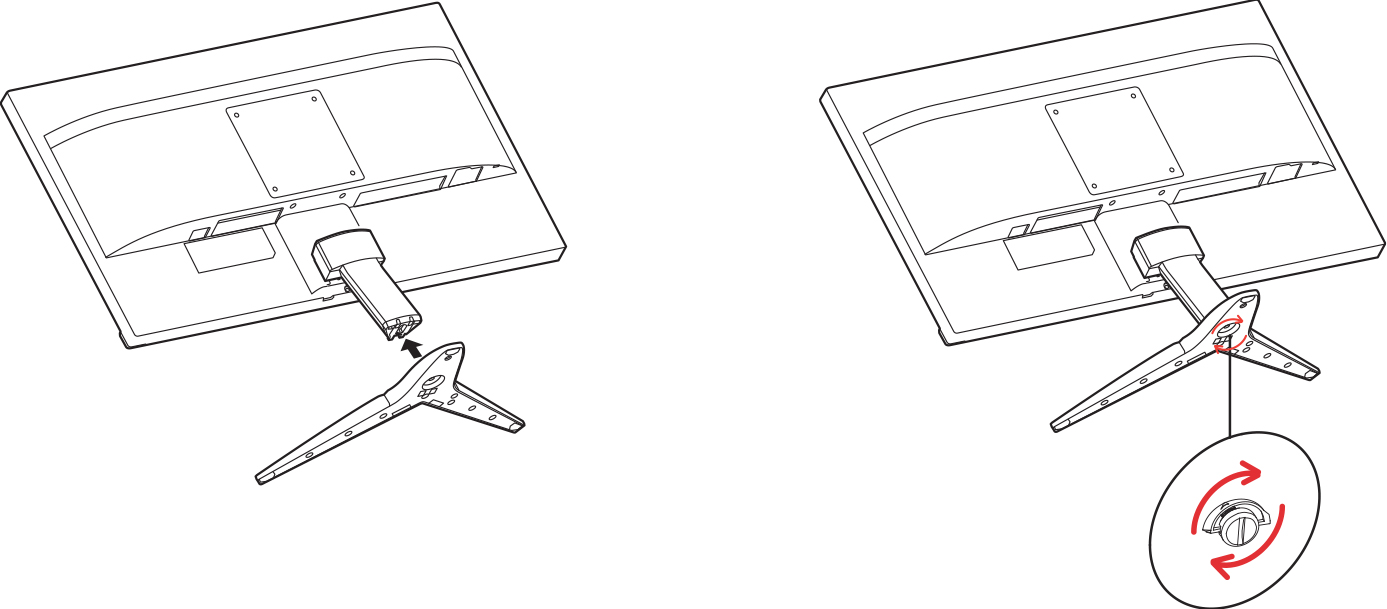
Настройката на устройството е доста лесна – просто сглобете стойката и я прикрепете към панела чрез механизма за бързо щракване.
Дизайн и конструкция
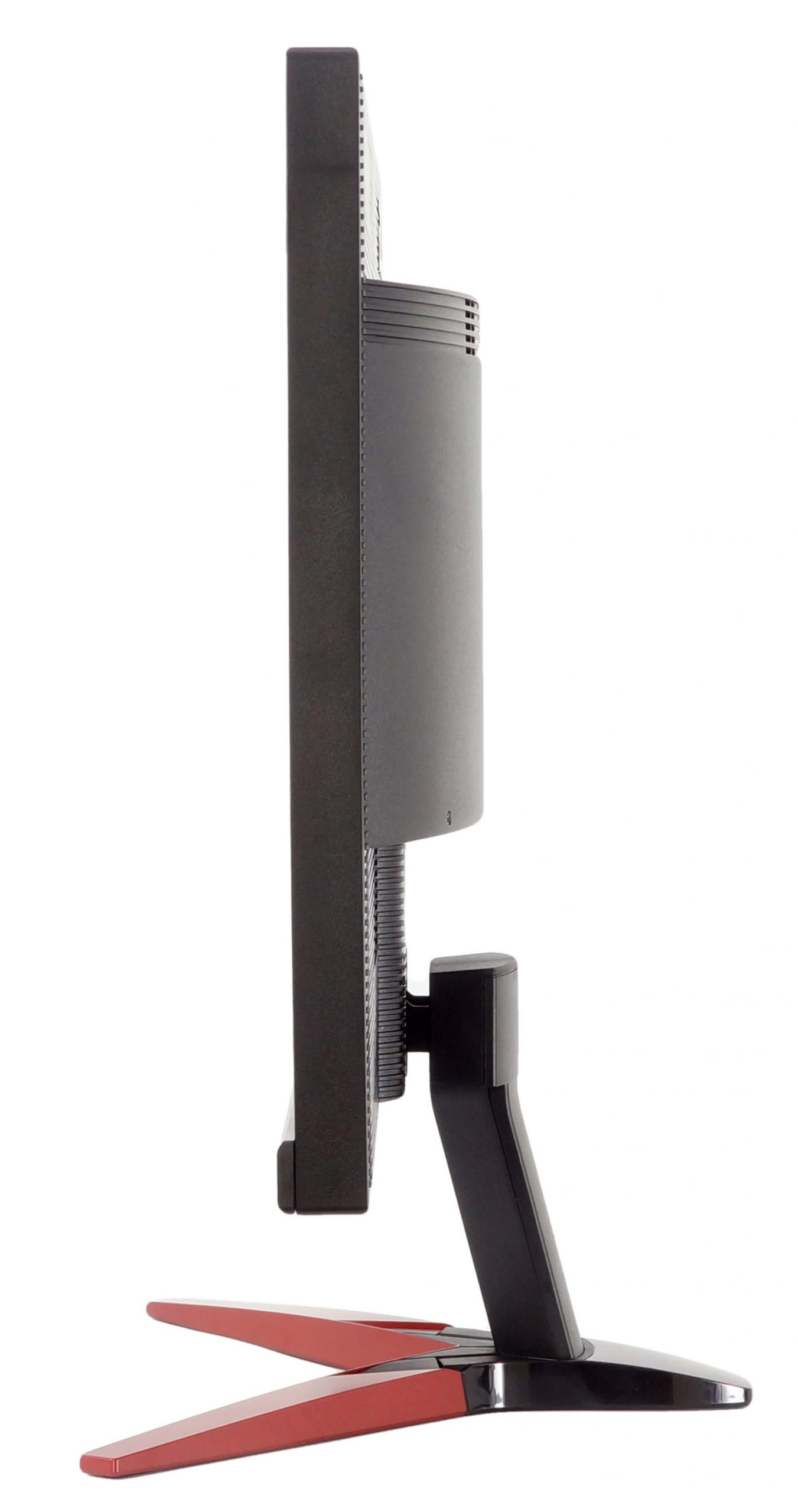
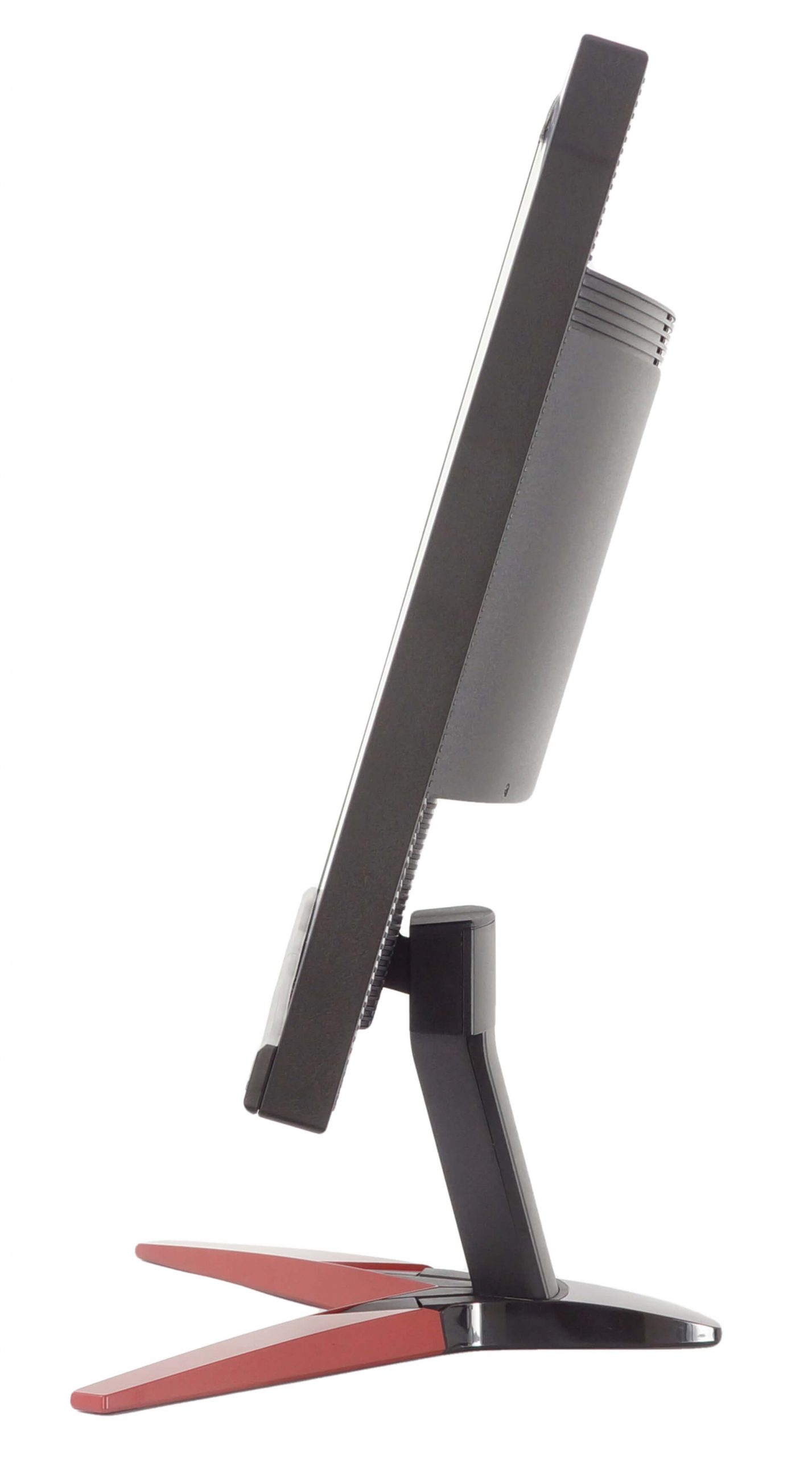
Може би очаквано, става въпрос за изцяло пластмасова конструкция. Самото устройство е доста леко – 3,70 кг, а заедно със стойката ще достигнете общо 4,20 кг. Що се отнася до останалите измервания, дебелината на панела е 56 мм, докато най-високата точка на дисплея остава на 430 мм над повърхността, върху която се намира, и за съжаление тук няма възможност за регулиране на височината.
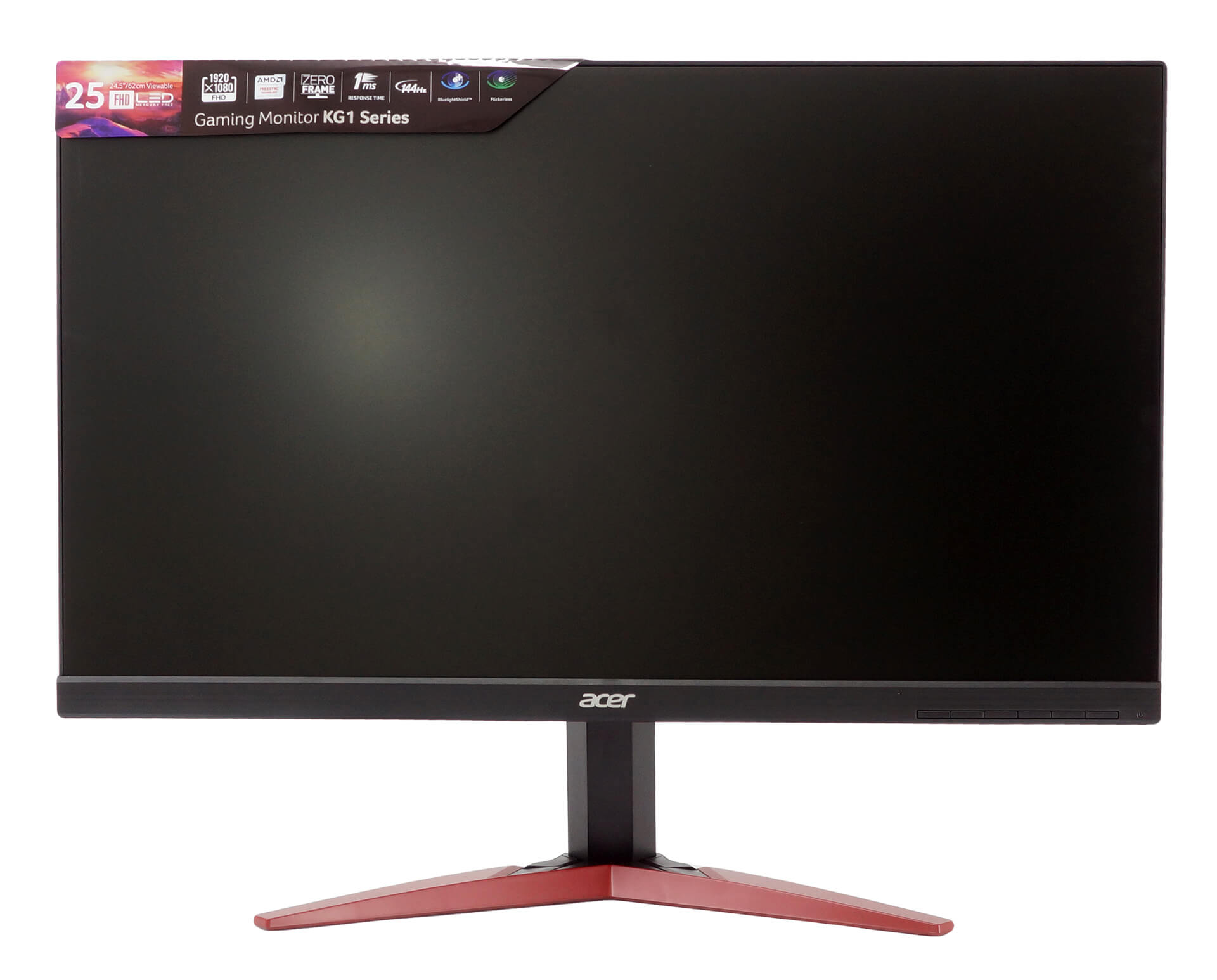
От друга страна, горната и страничните рамки са много тънки, което вече се е превърнало в стандарт за мониторите във всички ценови диапазони. Въпреки това долният е все още малко по-дебел и в него са разположени всички бутони на екранното меню, както и клавишът за включване/изключване на захранването и индикаторната светлина. Сега е добре, че можете ясно да видите бутоните за навигация, което улеснява преминаването през менюто, но тази индикаторна светлина е насочена право към лицето ви.

Разбира се, ако гледате в горния ляв ъгъл на екрана, не бихте я забелязали, но дори да сте концентрирани в средата на дисплея, тази яркосиня издънка избива очите ви на нож. За съжаление, не открихме никаква опция в екранното меню, за да го изключите, така че може би ще искате да използвате доброто старо тиксо.

Както споменахме, няма възможност за регулиране на височината на стойката. Честно казано, това е доста неподвижно устройство, което поддържа само движение на наклон. Това определено изглежда като мярка за намаляване на разходите.
Портове
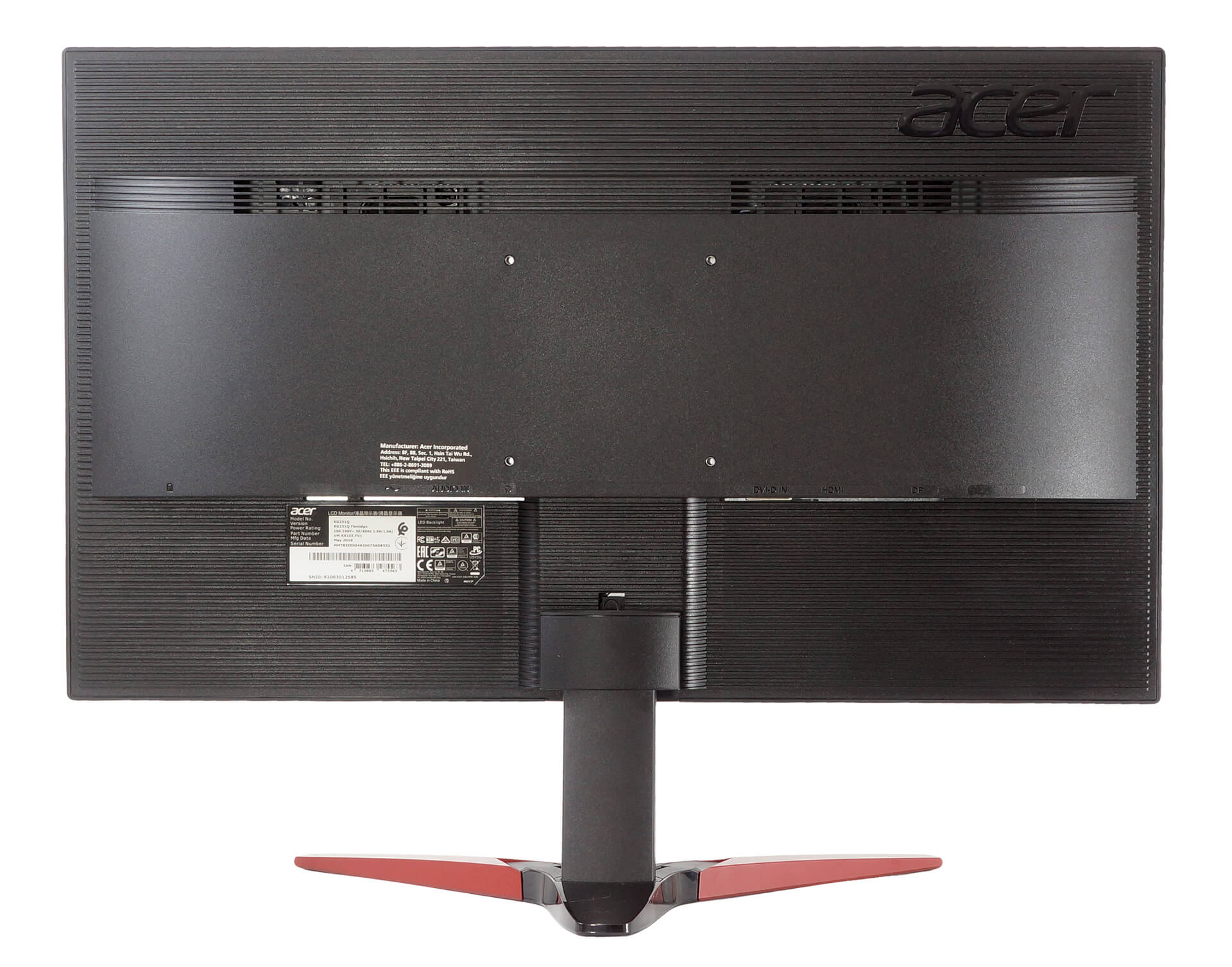
Наистина, изборът на портове на този монитор не е изключително сложен, но той разполага с почти всичко – HDMI конектор, DisplayPort и вижте кой е там – DVI вход!

ЕКРАННО МЕНЮ
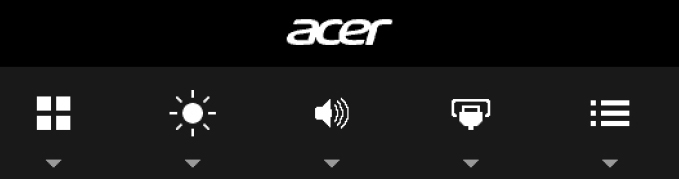
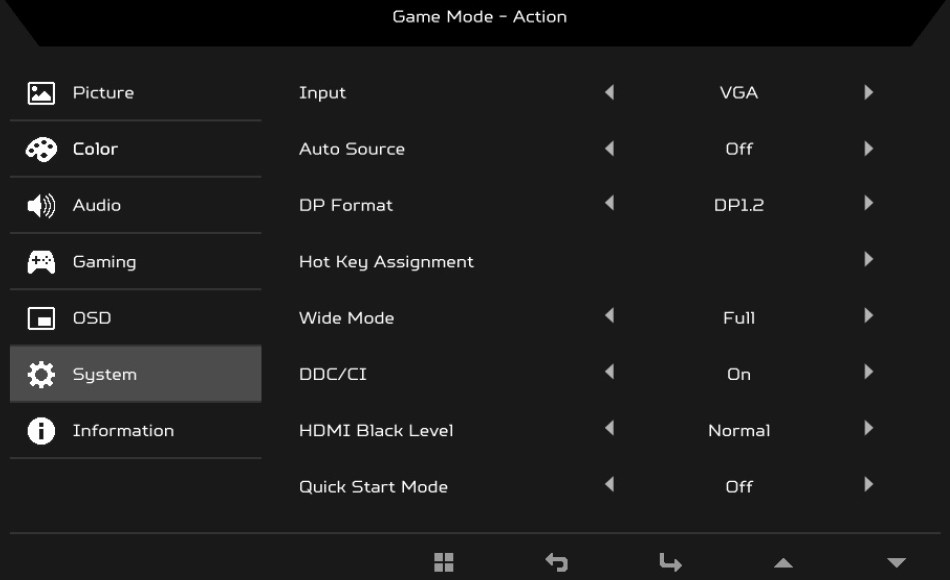
Менюто OSD е бърз и лесен начин за персонализиране на вашето устройство. Това конкретно устройство има пет бутона за навигация. Щракнете върху един от тях и ще можете да избирате от пет бързи менюта – Бързи предварителни настройки, Регулиране на яркостта, Регулиране на звука, Вход и пълно екранно меню.

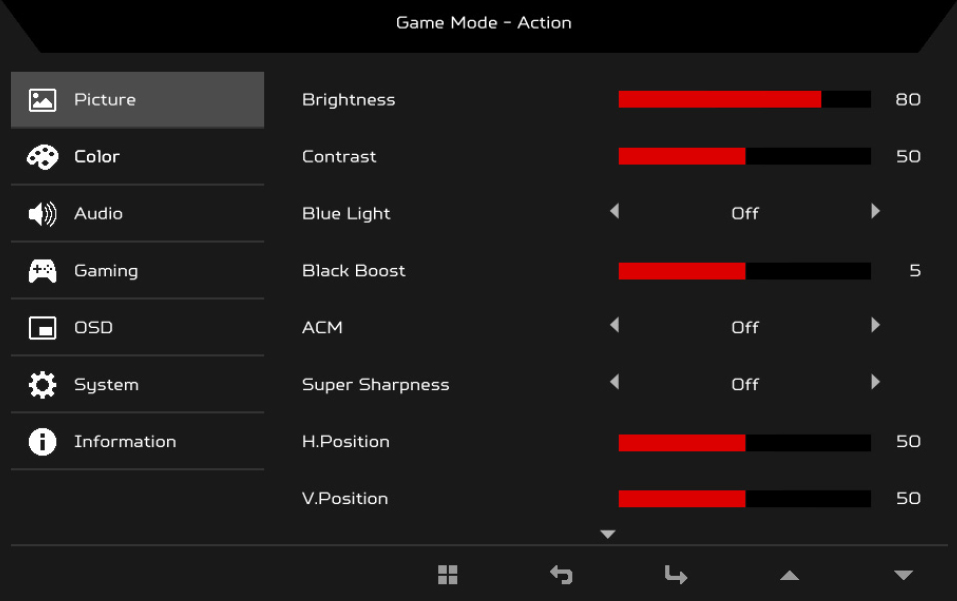
Ако се разровите в екранното меню, ще можете да намерите настройката Overdrive, която ви дава възможност да контролирате времето за реакция на панела. Освен това има контрол на цветовете, настройка на яркостта, Aim Assist на Acer, който показва голям курсор в средата на екрана, за да ви помогне да се справите по-добре в стрелбите. Смятаме, че това е особено безполезно, ако по принцип не се представяте добре в такива игри. Вижте изображенията за пълна информация за екранното меню.
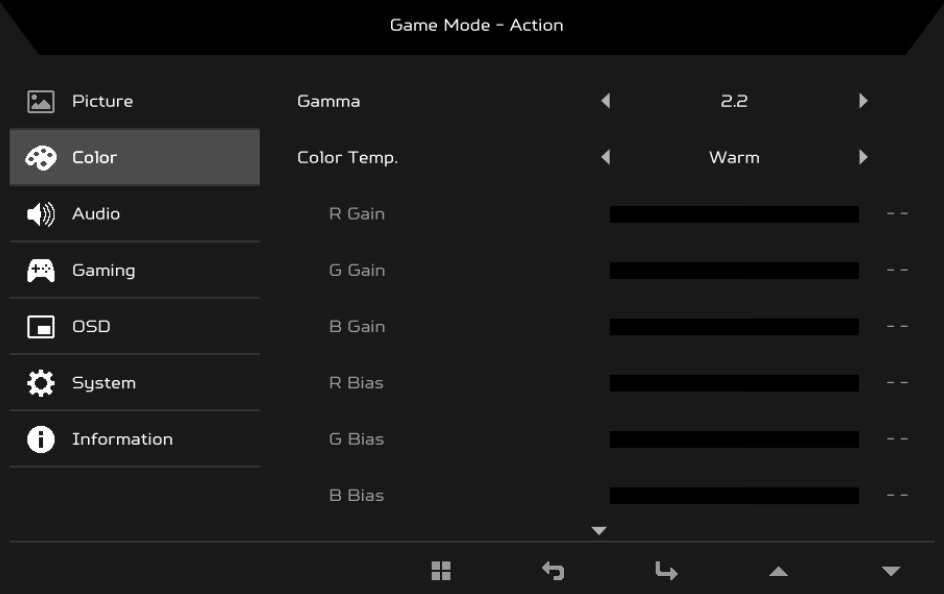
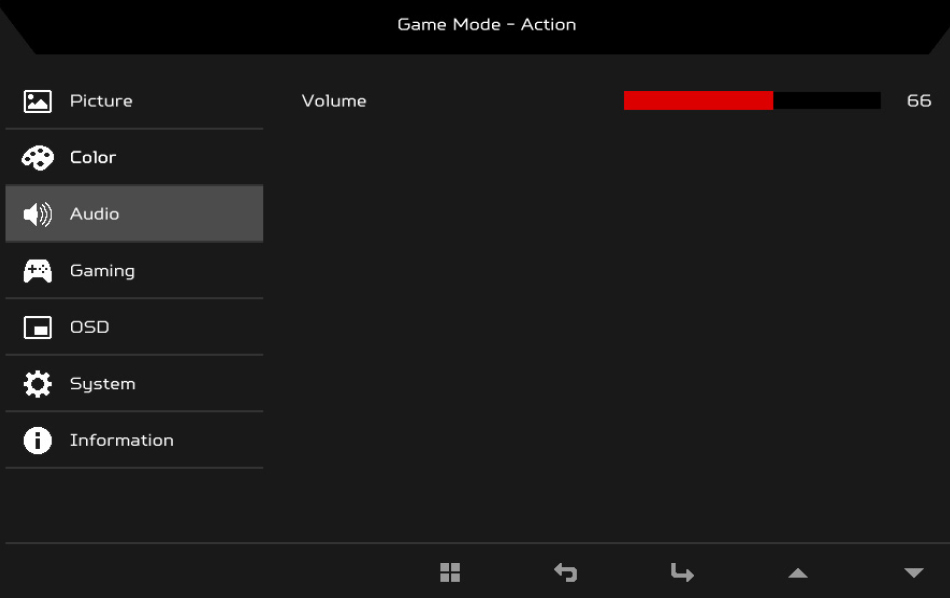
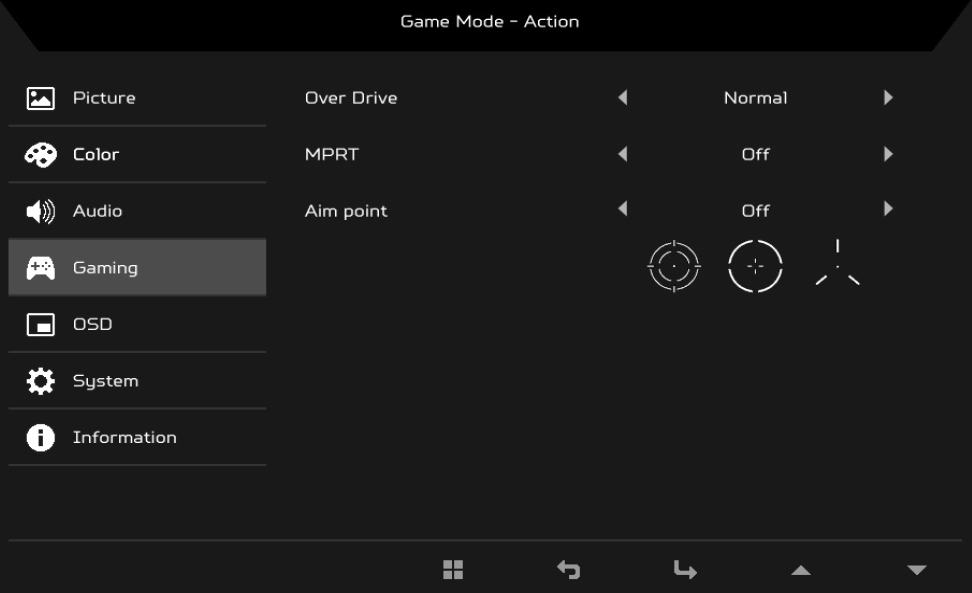
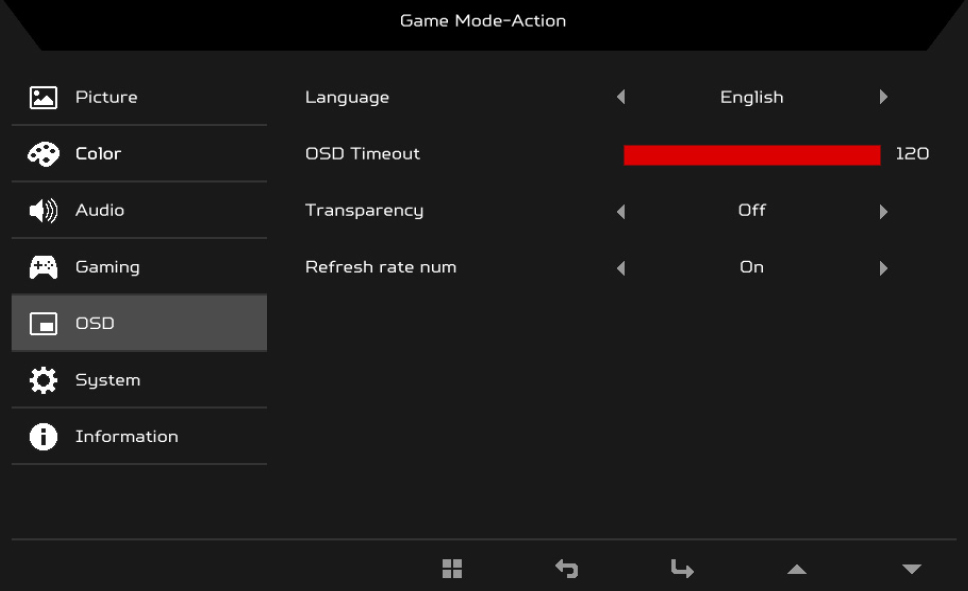
Качество на дисплея
Acer KG1 (KG251QF) е оборудван с 24,5-инчов (62,2 см) Full HD TN панел, който има честота на опресняване 144 Hz. Съотношението на екрана е 16:9, като имаме пред вид плътност на пикселите от – 90 ppi и стъпка от 0,28 х 0,28 мм. Екранът се превръща в Retina, когато се гледа от разстояние, равно или по-голямо от 97 см (от това разстояние окото на човек спира да различава отделните пиксели).

Изненадващо за TN панел, Acer KG1 (KG251QF) има много добри хоризонтални ъгли на видимост. Да, с нарастването на ъгъла изображението става малко размито, но все пак – впечатляващо. По отношение на вертикалните ъгли на видимост обаче всичко си идва на мястото. Предлагаме изображения, за да оцените качеството на изображението.

Измерихме максимална яркост след възстановяване на фабричните настройки и 60Hz честота на опресняване от 387 нита в средата на екрана и 352 нита като средна стойност за цялата площ, с максимално отклонение от 4%. Щом обаче поставите честотата на опресняване на 144Hz, изображението започва да изглежда съвсем различно – максималната яркост става 470 нита в средата на екрана и 430 нита като средна стойност за цялата област, с максимално отклонение от 16% в долния ляв ъгъл.
Всички тестове и графики, които ще последват, са направени при 144 Hz.
На илюстрацията по-долу можете да видите как се представя дисплеят от гледна точка на равномерността. На илюстрацията по-долу е показано как стоят нещата за оперативните нива на яркост в режим на дисплея sRGB (приблизително 140 нита) – в този конкретен случай при 13% яркост (ниво на бялото = 142 cd/m2, ниво на черното = 0,15 cd/m2).
Стойности на dE2000 над 4,0 не трябва да се появяват и този параметър е един от първите, които трябва да проверите, ако възнамерявате да използвате монитора за работа с чувствителни цветове. Контрастното съотношение е много добро за TN панел – 960:1.

За да сме сигурни, че сме на една и съща страница, бихме искали да ви запознаем с цветовата гама sRGB и Adobe RGB. Като начало има унифицирана диаграма на цветността CIE 1976, която представя видимия спектър на цветовете от човешкото око, давайки ви по-добра представа за покритието на цветовата гама и точността на цветовете.
Вътре в черния триъгълник ще видите стандартната цветова гама (sRGB), която се използва от милиони хора в HDTV и в интернет. Що се отнася до Adobe RGB, тя се използва в професионалните фотоапарати, монитори и др. за печат. По принцип цветовете вътре в черния триъгълник се използват от всички и това е съществената част от качеството на цветовете и точността на цветовете на основния дисплей.
Все пак сме включили и други цветови пространства като известния стандарт DCI-P3, използван от филмовите студия, както и цифровия UHD стандарт Rec.2020. Rec.2020 обаче все още е нещо от бъдещето и за днешните дисплеи е трудно да го покрият добре. Включили сме и т.нар. гама на Майкъл Пойнтер, или гамата на Пойнтер, която представя цветовете, които естествено се срещат около нас всеки ден.
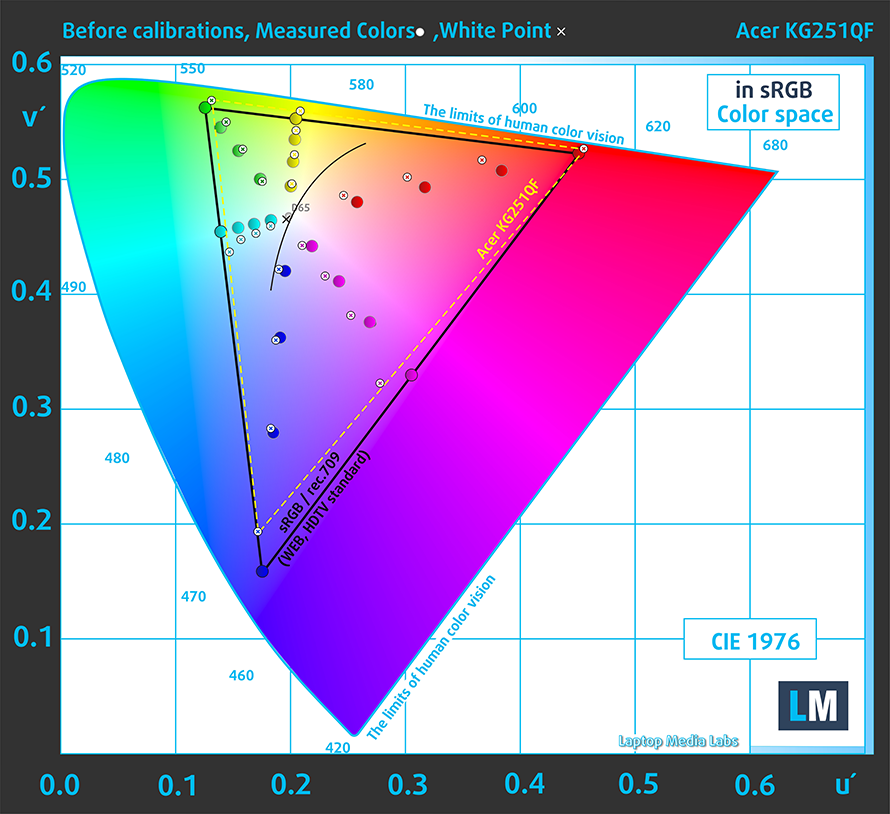
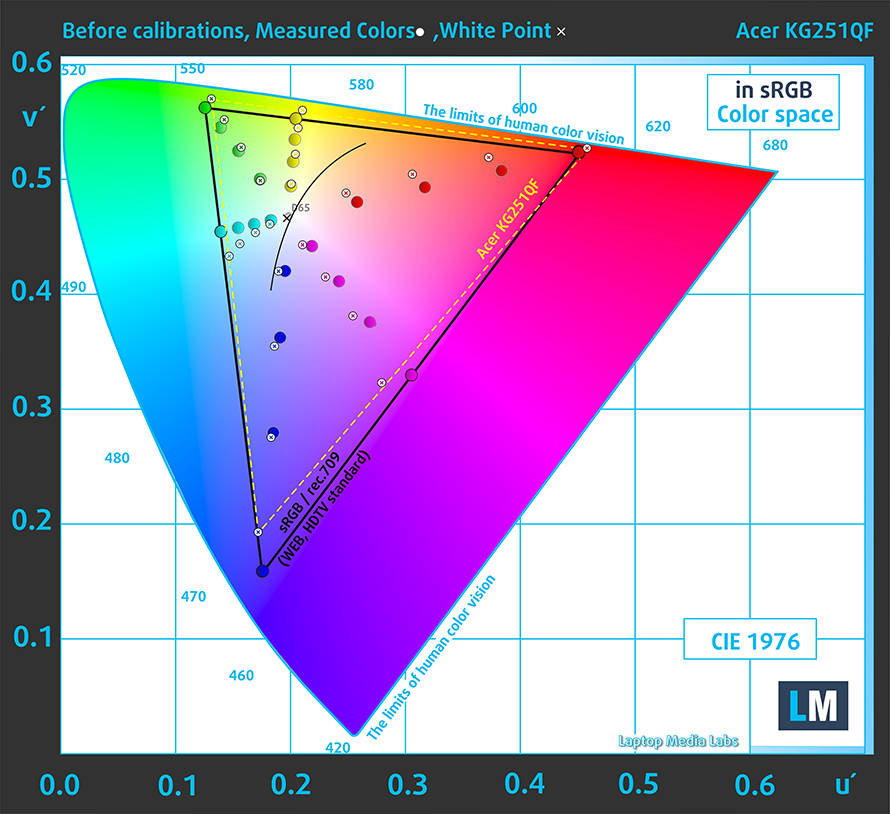
Жълтата пунктирана линия показва покритието на цветовата гама на Acer KG1 (KG251QF).
Дисплеят му покрива 94% от sRGB/ITU-R BT.709 (уеб/HDTV стандарт) в CIE1976 (той е в състояние да представи почти всички цветове, които се срещат в мрежата).

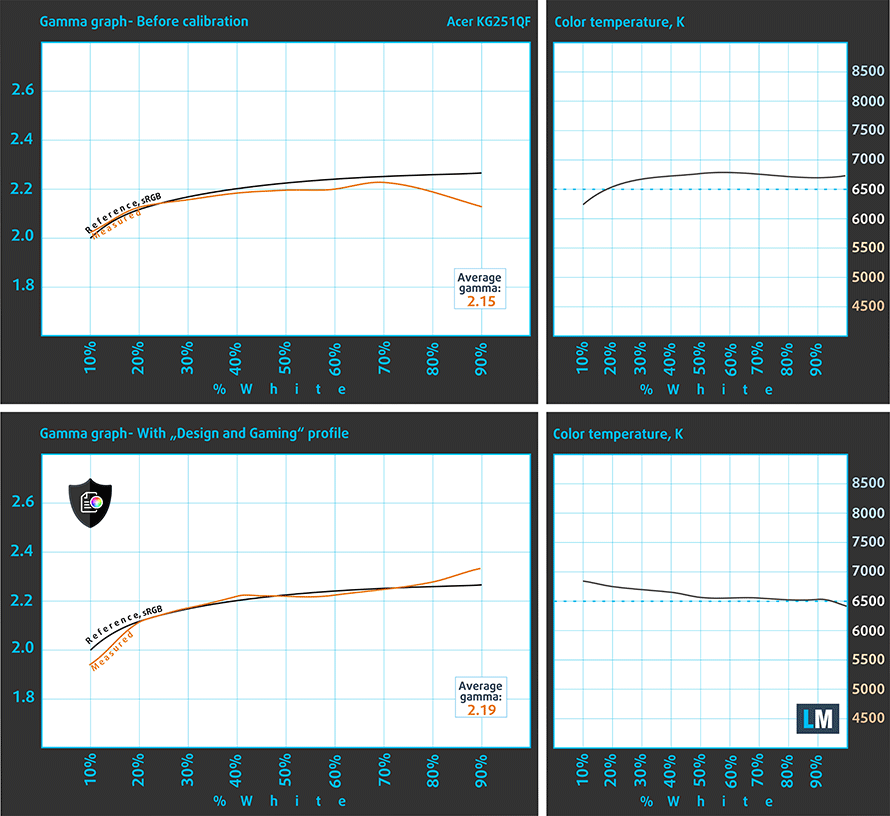
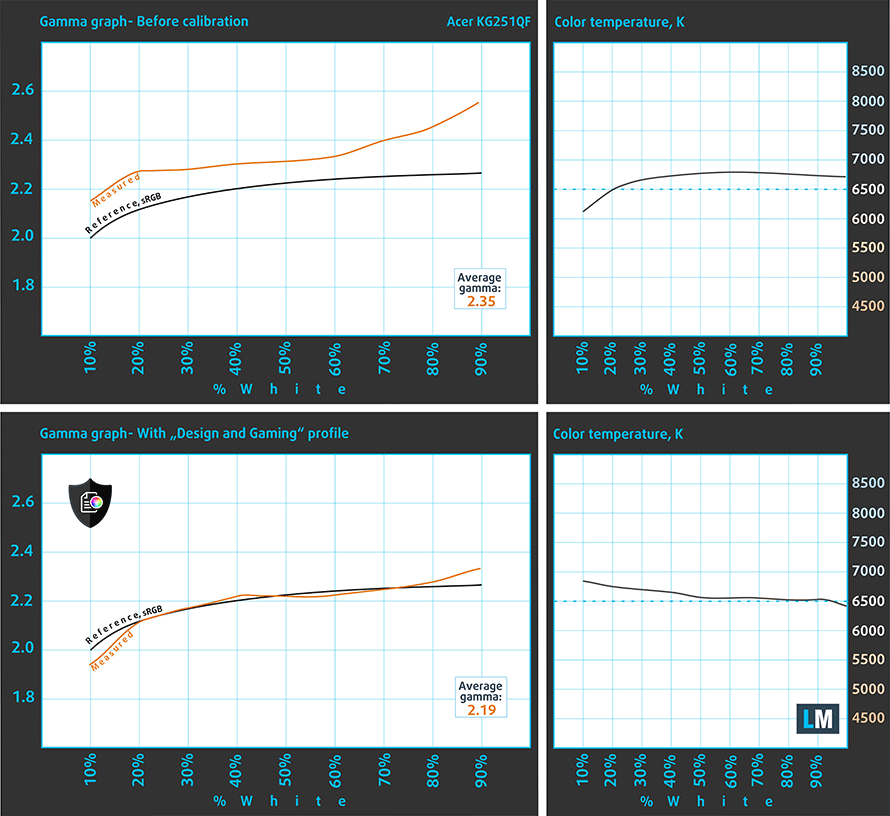
Нашият профил “Дизайн и игри” осигурява оптимална цветова температура (6500К) при яркост 140 cd/m2 и режим sRGB gamma. Използвахме предварителната настройка “Standard” след възстановяване на фабричните настройки и яркост, настроена на 13%.

А тук сме използвали предварителната настройка “sRGB” след възстановяване на фабричните настройки и яркост, настроена на 13%.
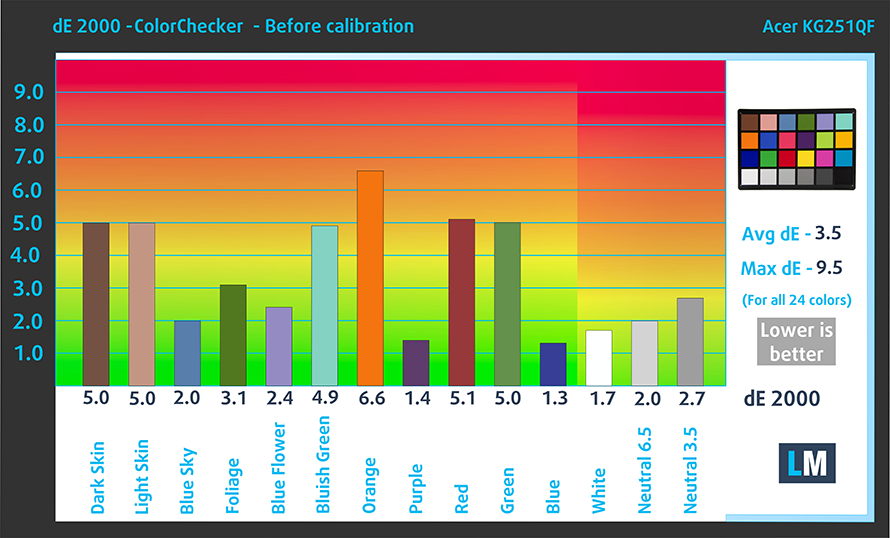
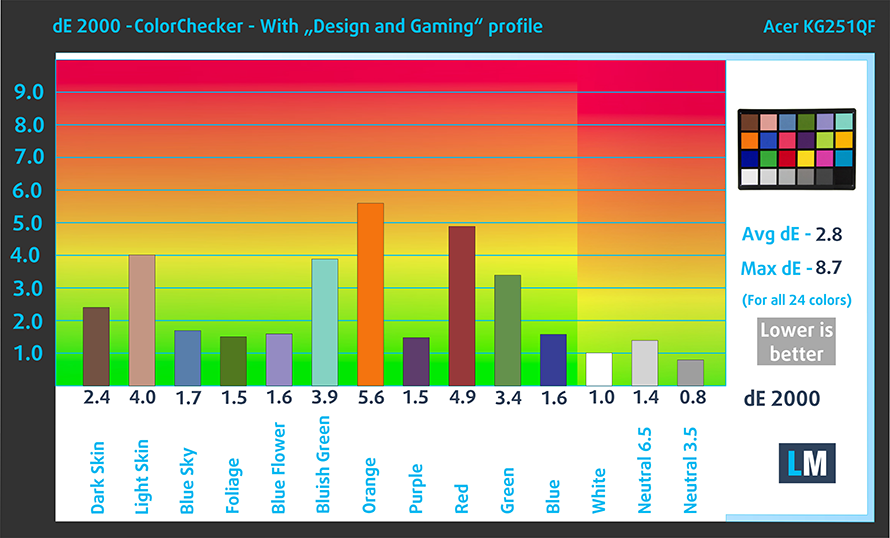
Тествахме точността на дисплея с 24 често използвани цвята, като светла и тъмна човешка кожа, синьо небе, зелена трева, оранжево и др. Можете да проверите резултатите в заводско състояние, а също и с профила “Дизайн и игри”.
По-долу можете да сравните резултатите на Acer KG1 (KG251QF) в режим “Стандартен” (вляво), в режим “sRGB” (в средата) и с профил “Гейминг и уеб дизайн” (вдясно).

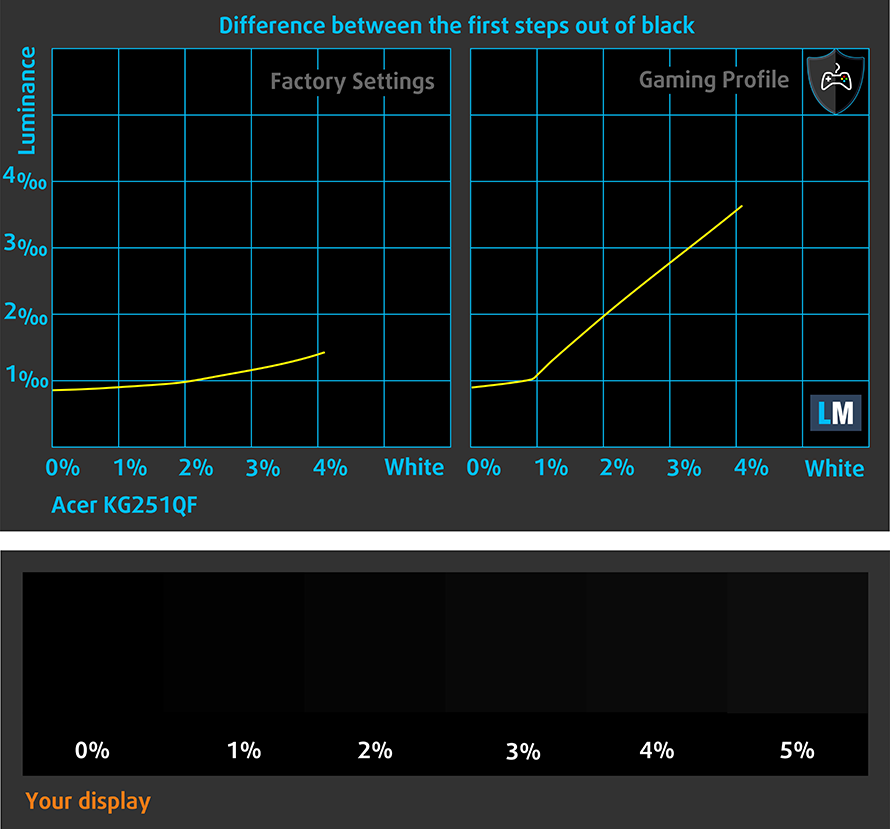
Следващата фигура показва колко добре дисплеят е в състояние да възпроизведе наистина тъмните части на изображението, което е от съществено значение при гледане на филми или игра на игри при слаба околна светлина.
Лявата страна на изображението представя дисплея със стокови настройки с приложен режим “sRGB” при 144 Hz, а дясната е с активиран профил “Гейминг и уеб дизайн”. По хоризонталната ос ще откриете скалата на сивото, а по вертикалната ос – яркостта на дисплея. На двете графики по-долу можете лесно да проверите сами как дисплеят ви се справя с най-тъмните нюанси, но имайте предвид, че това зависи и от настройките на текущия ви дисплей, калибрирането, ъгъла на гледане и условията на околната светлина. Интересно е, че при 60 Hz настройките по подразбиране показват отлични резултати.
Време за реакция (геймърски възможности)
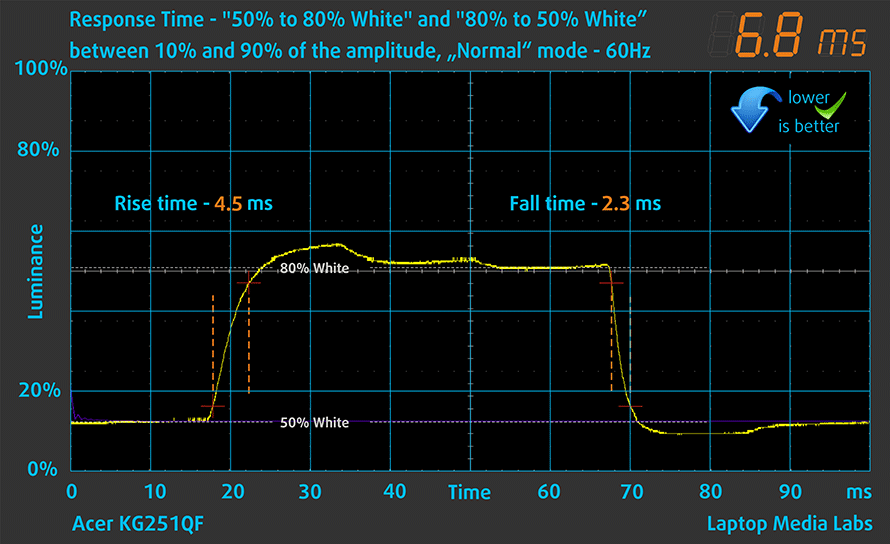
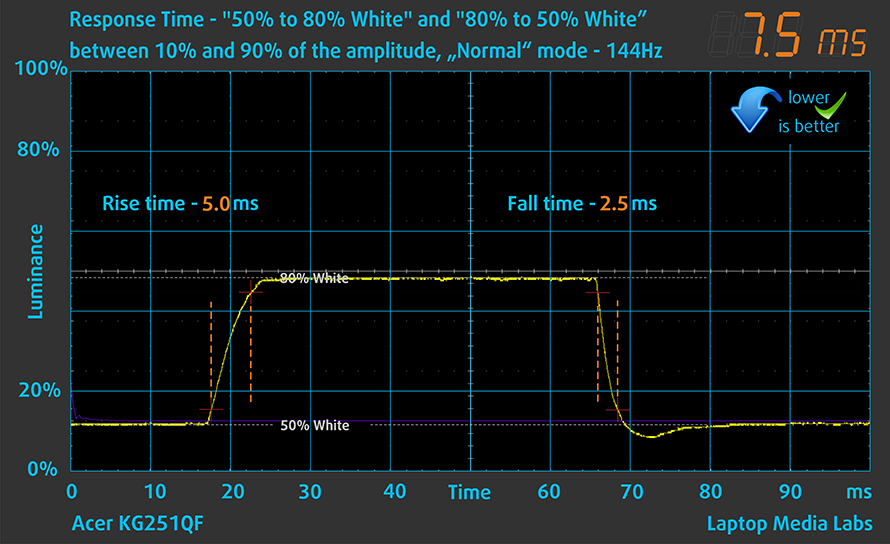
Времето за реакция на пикселите не трябва да е по-бавно от цикъла на опресняване на екрана (16,67 ms за 60Hz, 6,94 ms за 144Hz и т.н.). В крайна сметка това води до появата на призраци, причинени от невъзможността на пиксела да се промени за това време, като по този начин продължи и в следващия кадър. За да се справят с този проблем, производителите използват Overdrive. По същество това е техника за RTC (Response Time Compensation). Какво прави тя? Ами подава по-високо напрежение към кристалите (в LCD мониторите), което ги кара да сменят позицията си по-бързо. Прекомерните нива на Overdrive обаче могат да доведат до Overshooting, което се трансформира в обратни призраци, корони и артефакти, което очевидно се отразява негативно на качеството на изображението. Ето защо много производители предоставят няколко нива на Overdrive, така че да можете да изберете най-подходящото за вас.
Тестваме времето за реакция на пикселите с обичайния метод “Gray-to-Gray” от 50% бяло до 80% бяло и обратно между 10% и 90% от амплитудата.
Установихме, че тук най-добре работи настройката “Нормално” на Overdrive.
ШИМ (трептене на екрана)
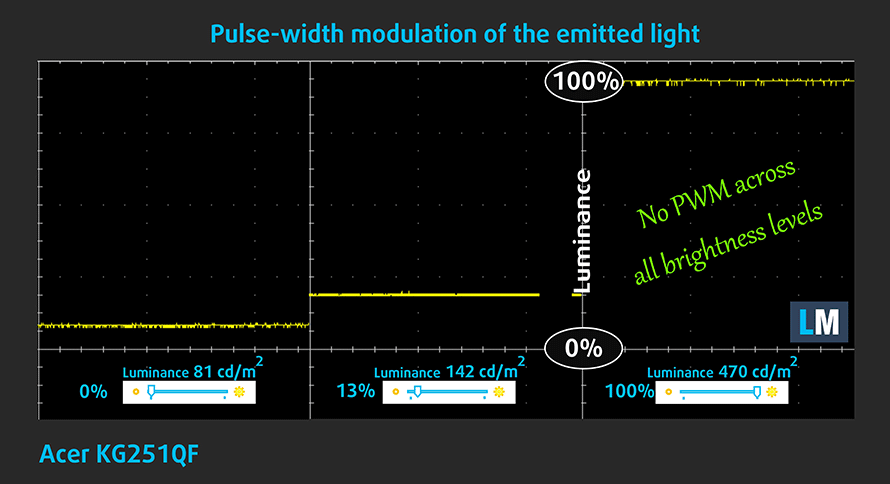
Широчинно-импулсната модулация (ШИМ) е лесен начин за управление на яркостта на монитора. Когато намалявате яркостта, интензитетът на светлината на подсветката не се намалява, а се изключва и включва от електрониката с неразличима за човешкото око честота. При тези светлинни импулси съотношението светлина/неосветеност на времето се променя, докато яркостта остава непроменена, което е вредно за очите ви. Можете да прочетете повече за това в нашата специална статия за ШИМ.
Задната подсветка на Acer KG1 (KG251QF) не е ШИМ модулирана при нито едно ниво на яркост. Това я прави удобна за очите ви в този аспект дори по време на дълги периоди на работа.
Емисии на синя светлина
Инсталирането на нашия профил Health-Guard не само елиминира ШИМ, но и намалява вредните емисии на синя светлина, като същевременно запазва цветовете на екрана възприемани точно. Ако не сте запознати със синята светлина, TL;DR версията е – емисии, които влияят отрицателно на очите, кожата и цялото ви тяло. Можете да намерите повече информация за това в нашата специална статия за Синята светлина.
Купете нашите профили
Тъй като нашите профили са съобразени с всеки отделен модел дисплей, тази статия и съответният пакет профили са предназначени за Acer KG1 (KG251QF).
*Ако имате проблеми с изтеглянето на закупения файл, опитайте да използвате друг браузър, за да отворите връзката, която ще получите по електронната поща. Ако целта на изтеглянето е файл с разширение .php вместо архив, променете разширението на файла на .zip или се свържете с нас на адрес [email protected].
Повече информация за профилите можете да прочетете ТУК.
Освен че получавате ефективни и щадящи здравето профили, купувайки продуктите на LaptopMedia, вие подкрепяте и развитието на нашите лаборатории, където тестваме устройства, за да създаваме възможно най-обективните ревюта.

Office Work
Office Work трябва да се използва предимно от потребители, които прекарват по-голямата част от времето си, гледайки текстове, таблици или просто сърфирайки. Този профил цели да предостави по-добра отчетливост и яснота, като поддържа плоска гама крива (2.20), естествена цветова температура и възприемаемо точни цветове.

Design and Gaming
Този профил е насочен към дизайнери, които работят професионално с цветове, както и за игри и филми. Design and Gaming извежда панелите на дисплея до техните граници, правейки ги възможно най-точни в стандарта sRGB IEC61966-2-1 за уеб и HDTV, при бяла точка D65.

Health-Guard
Health-Guard елиминира вредната широчинно-импулсна модулация (ШИМ) и намалява негативната синя светлина, която влияе на очите и тялото ни. Тъй като е персонализиран за всеки панел, той успява да запази цветовете възприемаемо точни. Health-Guard симулира хартия, така че напрежението върху очите е значително намалено.
Вземете и 3-те профила с 33% отстъпка

Присъда
И така, какво показаха нашите тестове? На първо място, новото поколение TN панел, използван в този монитор, всъщност е доста добър, когато става въпрос за ъгли на видимост и контрастно съотношение. Въпреки че първото не е близо до това, което получавате от IPS панел, добре е да се види, че промяната на цветовете е минимална от хоризонтална гледна точка. Щом обаче се опитате да погледнете дисплея отгоре или отдолу, нещата започват да стават неприятни.
От друга страна, това все пак е геймърски монитор, така че шансовете да гледате направо в дисплея през по-голямата част от времето са големи. Интересно е, че той покрива 94% от sRGB и макар че цветовете не са най-точните там (дори с приложения ни профил за игри и уеб дизайн), те все пак не са твърде далеч.
Освен това времето за реакция на панела се оказва доста пъргаво и не наблюдавахме никакво прецакване в “нормален” режим на свръхнатоварване. В крайна сметка този режим би бил най-добрият избор, тъй като “Екстремен” въвежда обратен ефект на призрачност.
Въпреки това имаме някои забележки към панела. На първо място, уверете се, че го използвате при 144Hz, а не при 60Hz, тъй като това може да има голяма разлика в начина, по който възприемате изображението. Поне такъв беше нашият опит. Най-забележителната промяна тук е в максималната яркост, тъй като получихме 470 нита при 144Hz и “само” 387 нита при 60Hz. Въпреки това това е много ярък монитор.
Още едно нещо, което не ни хареса особено тук, е стойката. Тя поддържа само регулиране на наклона и не е от най-стабилните там. Дисплеят се клати напред-назад, когато разклащате бюрото. Между другото, уверете се, че сте поставили някаква лента върху индикаторната светлина, защото тя е малко прекалено ярка.
В края на краищата крайната цена на този продукт го прави много привлекателен. Въпреки че е с TN панел, не се страхувайте да се насочите към него. Наистина, цветовете, които ще получите, няма да са толкова точни, а новите IPS панели имат върхово време за реакция, но все пак, ако това ще се вмести в бюджета ви – изберете го, вместо 60Hz IPS монитор.
Можете да проверите текущата цена на Acer KG251QF тук: Купи от Laptop.bg
Pros
- Бързо време за реакция (за най-добри резултати използвайте режим “Normal” Overdrive)
- Адекватна цена
- Поддръжка на DVI
- Покрива 94% от цветовата гама sRGB
- Много висока максимална яркост
Cons
- Доста тесни ъгли на видимост (въпреки че са изненадващо добри за TN панел)
- Стойката поддържа само регулиране на наклона и е малко крехка
- Превключването между 144Hz и 60Hz води до драматична разлика в изображението
 Author: Alex Iliev
 Author: eng. Kroum NikolovHead of Engineering at LaptopMedia.com, inventor and innovator with 40+ years of experience in electronics and high technology.

![[юни 2026 г.] Най-продаваните марки лаптопи в Amazon Global – безпрецедентното господство на Apple по брой продадени бройки и приходи](https://laptopmedia.com/wp-content/uploads/2026/07/GLOBAL-Best-Brands-400x225.jpg)
![[юни 2026 г.] Amazon Global: Топ 10 на най-продаваните лаптопи – новият MacBook Neo на Apple се изкачва на първо място и променя пазара с достъпната си цена](https://laptopmedia.com/wp-content/uploads/2026/07/Best-Selling-Laptops-GLOBAL-Top-10-400x225.jpg)
![[юни 2026 г.] Amazon Global: Топ 10 на най-продаваните геймърски лаптопи – моделът Nitro V 16S AI на Acer доминира в продажбите, докато ASUS е начело по общи приходи](https://laptopmedia.com/wp-content/uploads/2026/07/Best-Selling-Gaming-Laptops-GLOBAL-Top-10-400x225.jpg)
![[юни 2026 г.] Световна класация на най-продаваните графични процесори за лаптопи в Amazon – NVIDIA RTX 5060 е най-продаваният специализиран графичен процесор](https://laptopmedia.com/wp-content/uploads/2026/07/Best-Selling-GPUs-GLOBAL-Top-10-400x225.jpg)
![[юни 2026 г.] Световна класация на най-продаваните процесори за лаптопи в Amazon – Apple M5 доминира, а AMD Ryzen 7 260 заема солиден дял в премиум сегмента](https://laptopmedia.com/wp-content/uploads/2026/07/Best-Selling-CPUs-GLOBAL-Top-10-400x225.jpg)
