Преглед на Alienware m18 R2 – Производителност от най-високо ниво с няколко скъпи странности
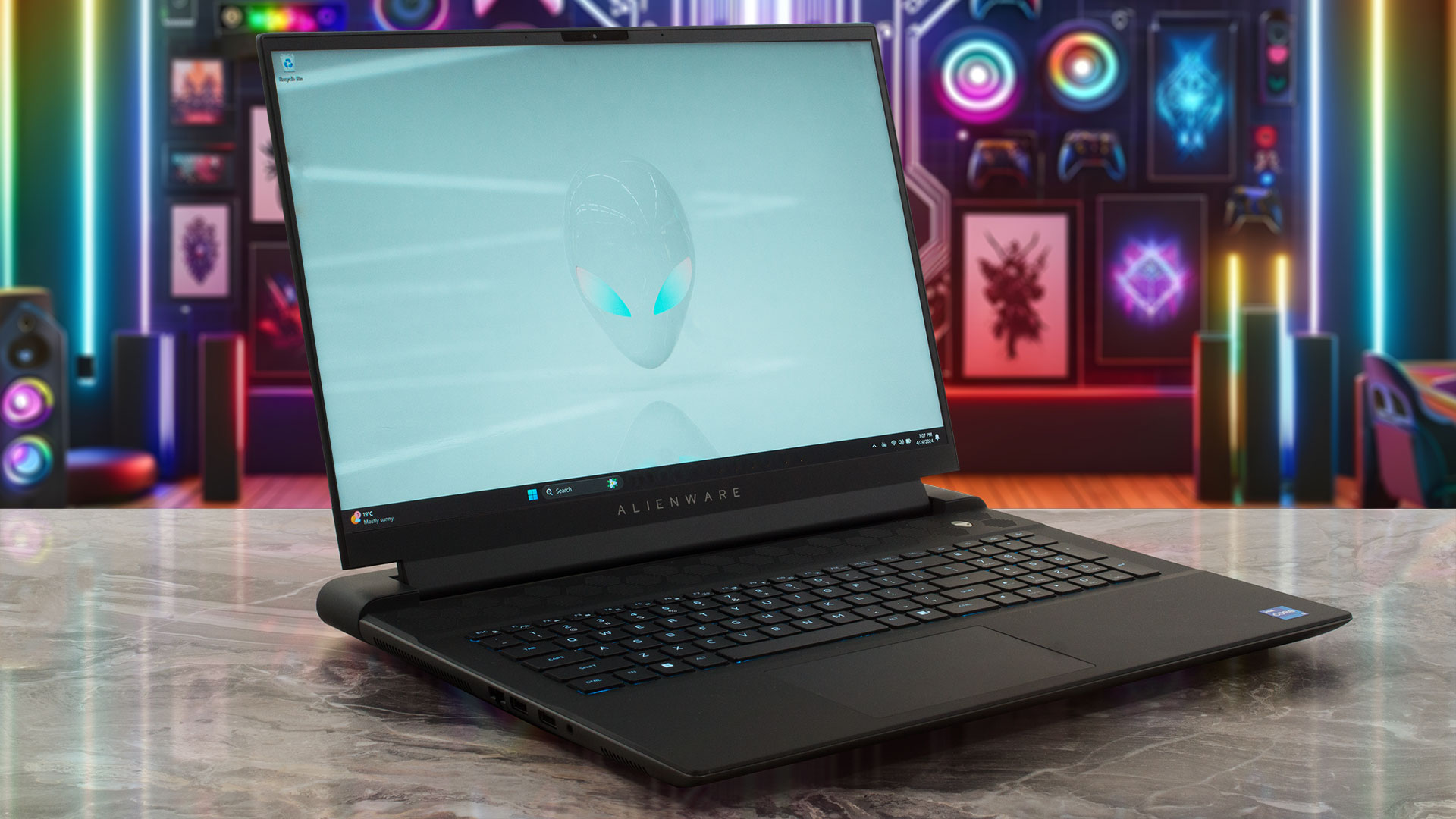 Alienware m18 R2 е друг 18-инчов компютър, който предлага хардуер от висок клас. Очаквано, става дума за 14-то поколение процесори Intel Raptor Lake-HX и графични карти GeForce RTX 4000 с големи TGP. Заможните ентусиасти биха могли да се забавляват със 175W RTX 4090 или 4080. И все пак, ако не се нуждаете от толкова голяма графична мощ, останалите видеокарти разчитат на 140W ограничения на мощността, което е повече от достатъчно за чиповете AD107 и AD106. Интересно е, че лаптопите с графични процесори от най-висок клас разполагат с охлаждане в парна камера, предварително нанесен течен метал Element 31 върху процесора и графичния процесор и още два M.2 слота. Ако искате тези екстри, трябва да разтегнете доста портфейла си.
Тъй като това е скъп геймърски лаптоп, наличието на екстри като Wi-Fi 7-ready свързаност, MUX switch, NVIDIA Advanced Optimus и G-Sync изобщо не е изненада. Предлагат се два варианта на дисплея. Един 480Hz 1200p модул за геймърите, които играят предимно на бързи шутъри като Call Of Duty, където ниският input lag е супер важен, но ако предпочитате по-ясни изображения, можете да се сдобиете със 165Hz панел с 1600p резолюция (точно както направихме ние).
Можете да проверите цените и конфигурациите в нашата система за спецификации: https://laptopmedia.com/series/alienware-m18-r2/
Contents
- Спецификации, Драйвери, Какво има в кутията
- Дизайн и конструкция
- Качество на дисплея и звука, Получете нашите профили
- Изпълнение: В момента се работи с профили, които се използват в България: CPU, GPU, съхранение
- Температури и комфорт, Живот на батерията
- Разглобяване, опции за надграждане и поддръжка
- Присъда
Спецификации, Драйвери, Какво има в кутията
Alienware m18 R2 - Спецификации


- HDD/SSD
- до 20000GB SSD
- M.2 Слот
- 2x 2230 / 2280 M.2 NVMe PCIe 4.0 x4 or + 2x 2230 M.2 NVMe PCIe 4.0 x4 Виж снимка
- RAM
- up to 64GB
- ОС
- Windows 11 Pro, Windows 11 Home, Windows 10 Pro, Windows 11
- Батерия
- 97Wh, 6-cell, 97Wh
- Материал на Корпуса
- Plastic / Polycarbonate, Aluminum
- Размери
- 410.30 x 319.90 x 24.10 - 25.10 mm (16.15" x 12.59" x 0.95")
- Тегло
- 4.23 kg (9.3 lbs)
- Портове и свързаност
- 2x USB Type-A
- 3.2 Gen 1 (5 Gbps)
- 1x USB Type-A
- 3.2 Gen 1 (5 Gbps), Sleep and Charge
- 1x USB Type-C
- 3.2 Gen 1 (5 Gbps)
- 2x USB Type-C
- 4.0, Thunderbolt 4, DisplayPort
- HDMI
- 2.1
- Mini DisplayPort
- Четец на Карти
- SD (SD, SDHC, SDXC)
- Ethernet LAN
- 10, 100, 1000, 2500, 5000 Mbit/s
- Wi-Fi
- 802.11be
- Bluetooth
- 5.4
- Аудио жак
- 3.5mm Combo Jack
- Характеристики
- Четец на пръстови отпечатъци
- optional
- Уеб камера
- FHD
- Клавиатура с подсветка
- Микрофон
- Digital Array Microphones
- Високоговорители
- 2x 2W Stereo Speakers
- Оптично устройство
- Слот за заключване
Всички Alienware m18 R2 конфигурации
Драйвери
Всички драйвери и помощни програми за този преносим компютър можете да намерите тук: https://www.dell.com/support/home/en-us/product-support/product/alienware-m18-r2-laptop/drivers
Какво има в кутията?
В опаковката открихме няколко ръководства и голям 280W адаптер за барелеф. По-мощните машини се предлагат в комплект със зарядно устройство с мощност 360 W.

Дизайн и конструкция
Alienware m18 R2 носи отличителния дизайн на линията с малкото осветено лого Alien на капака. Шасито е изработено от комбинация от анодизиран алуминий и пластмаса. Цветът тук се нарича Dark Metallic Moon (тъмна метална луна). Черното меко покритие на основата е приятно на допир и привлича малко повече пръстови отпечатъци в сравнение с капака. Предната страна на последния е леко изпъкнала в сравнение с основното тяло, за да можете да хванете капака правилно, преди да го отворите.
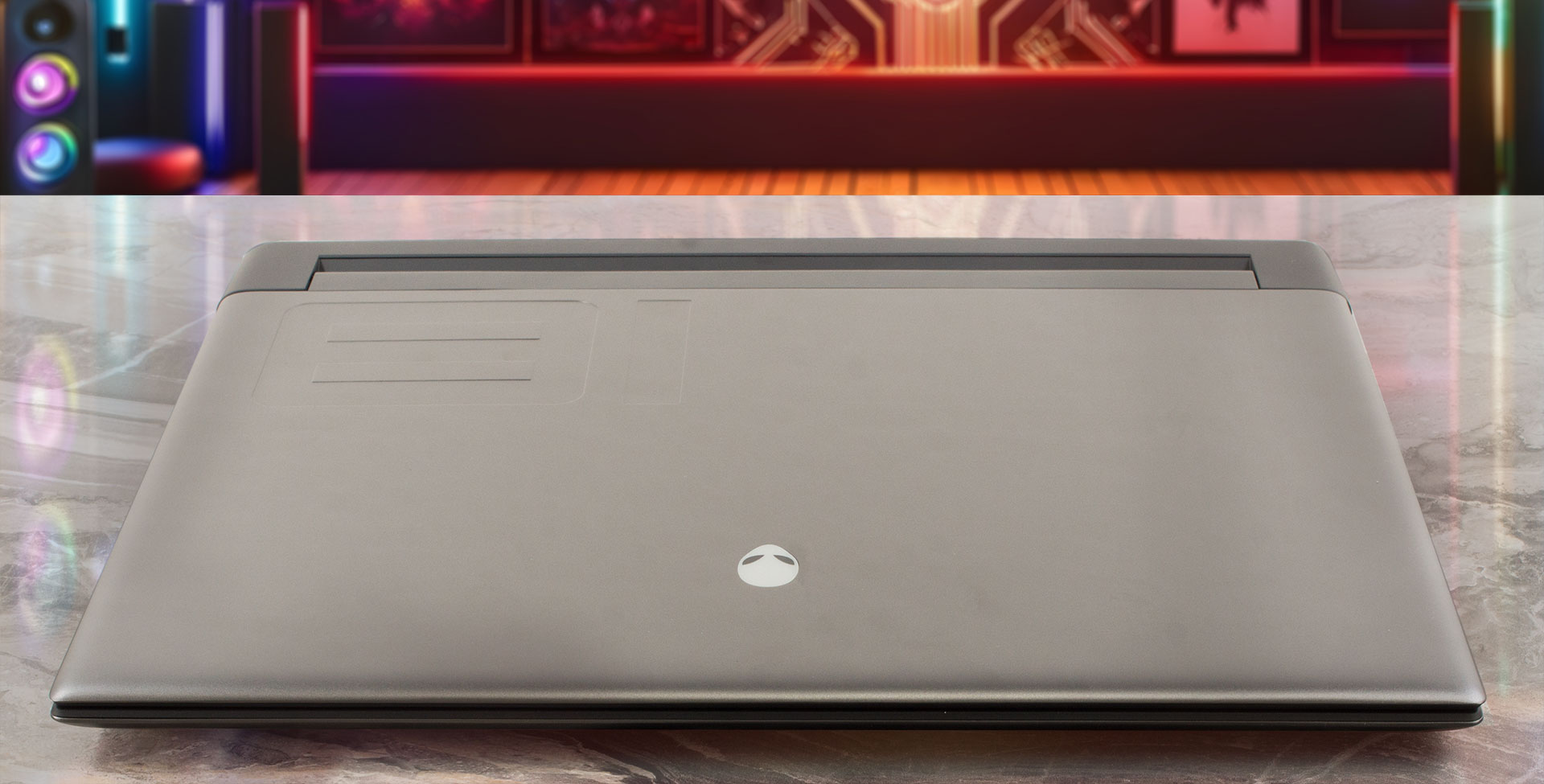
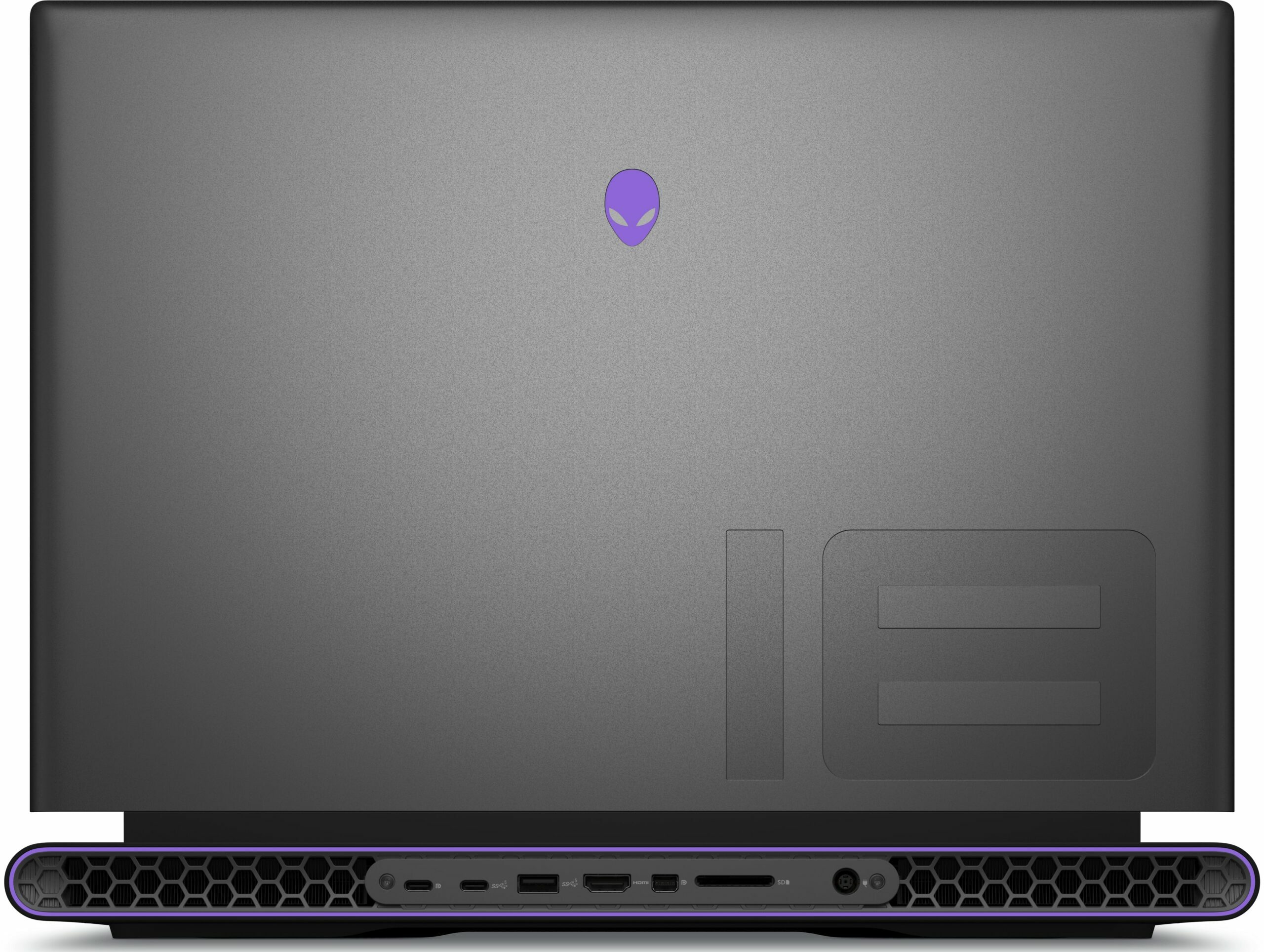
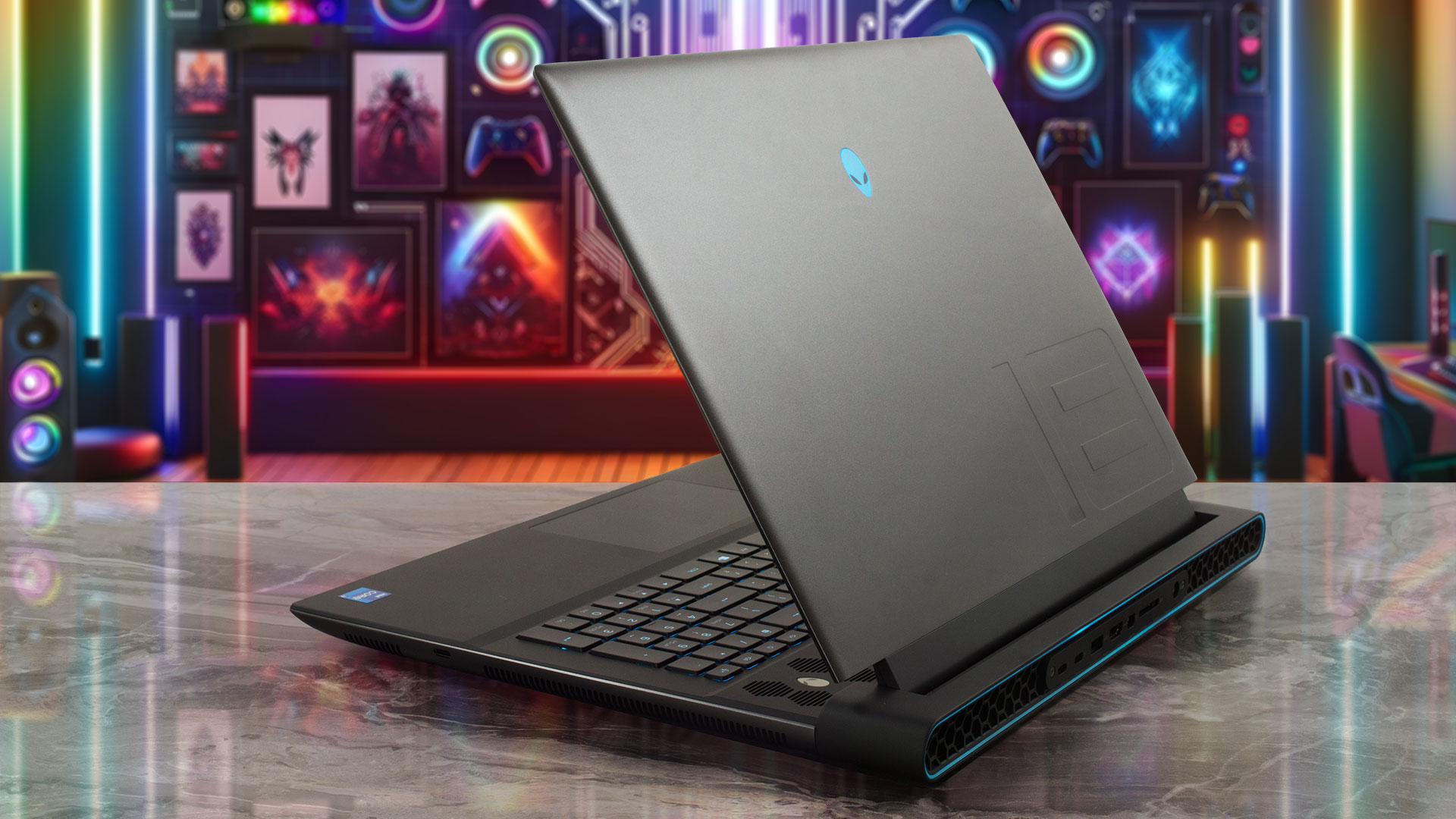
Тежкият капак може да се отвори с една ръка, но има прилично съпротивление, докато го правите, заради теглото на устройството. От друга страна, пантите са здрави и гладки. Говорейки за капака, той е един от най-здравите, когато става въпрос за 18-инчови лаптопи. Основата също е солидна като резервоар. Този лаптоп определено е по-голям дори за такъв форм фактор – с ширина 410,30 мм и дълбочина 319,90 мм ще ви е трудно да намерите подходяща раница за тази машина. Най-мощните конфигурации могат да достигнат максимално тегло от 4,23 кг! Все пак профилът е тънък за класа – 24,10 – 25,10 мм. Както можете да видите, на капака на пантата над конекторите няма икони на портове, така че трябва да погледнете към гърба на машината, преди да включите USB устройство. В задната част е разположен RGB пръстен.

“Брадата”, в която се намира логото на Alienware, не е тънка, докато другите три рамки са.
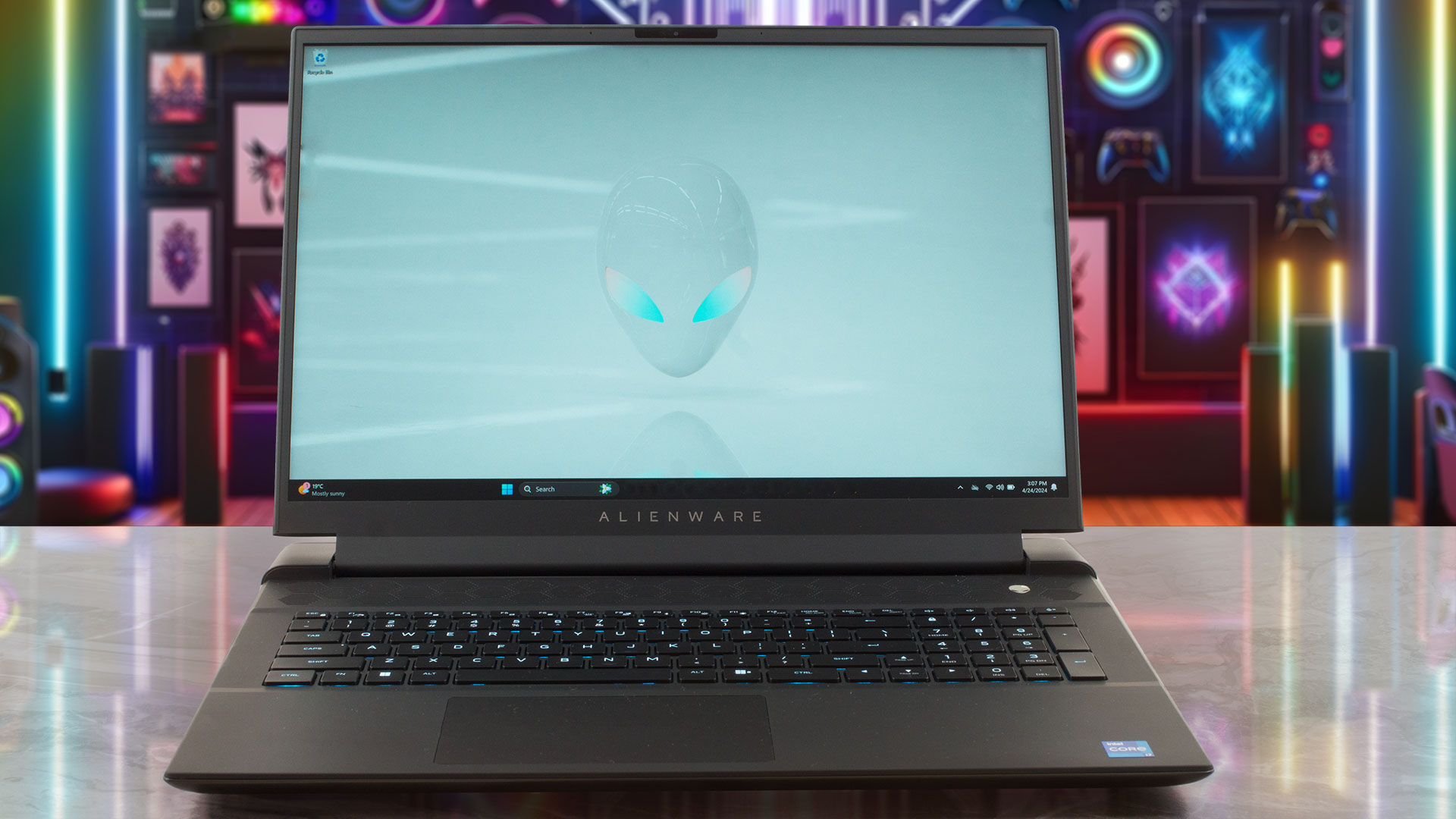
Над дисплея е разположена инфрачервена уеб камера с резолюция 1080p за Windows Hello. За такъв огромен капак екранът е доста назад.
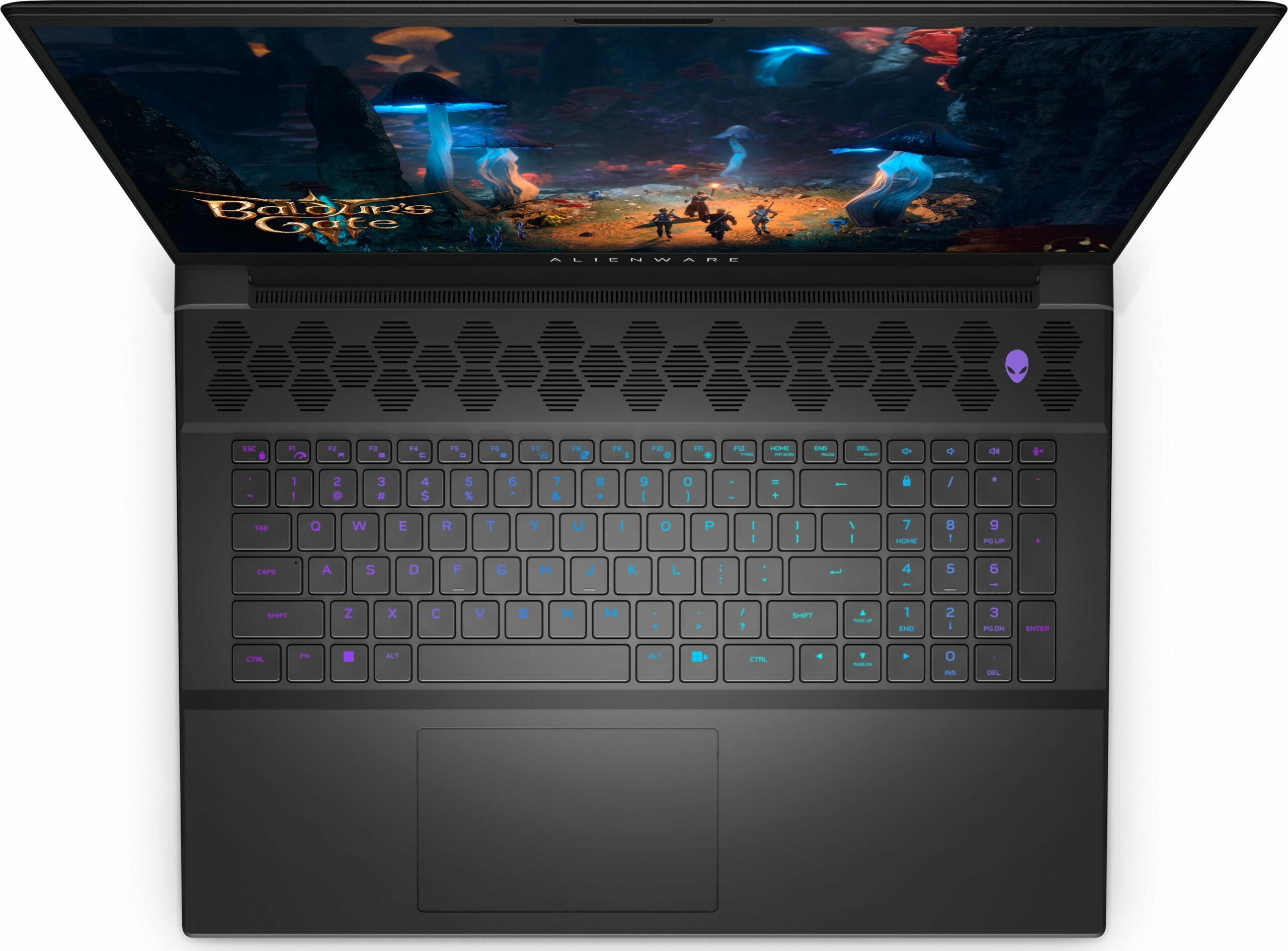
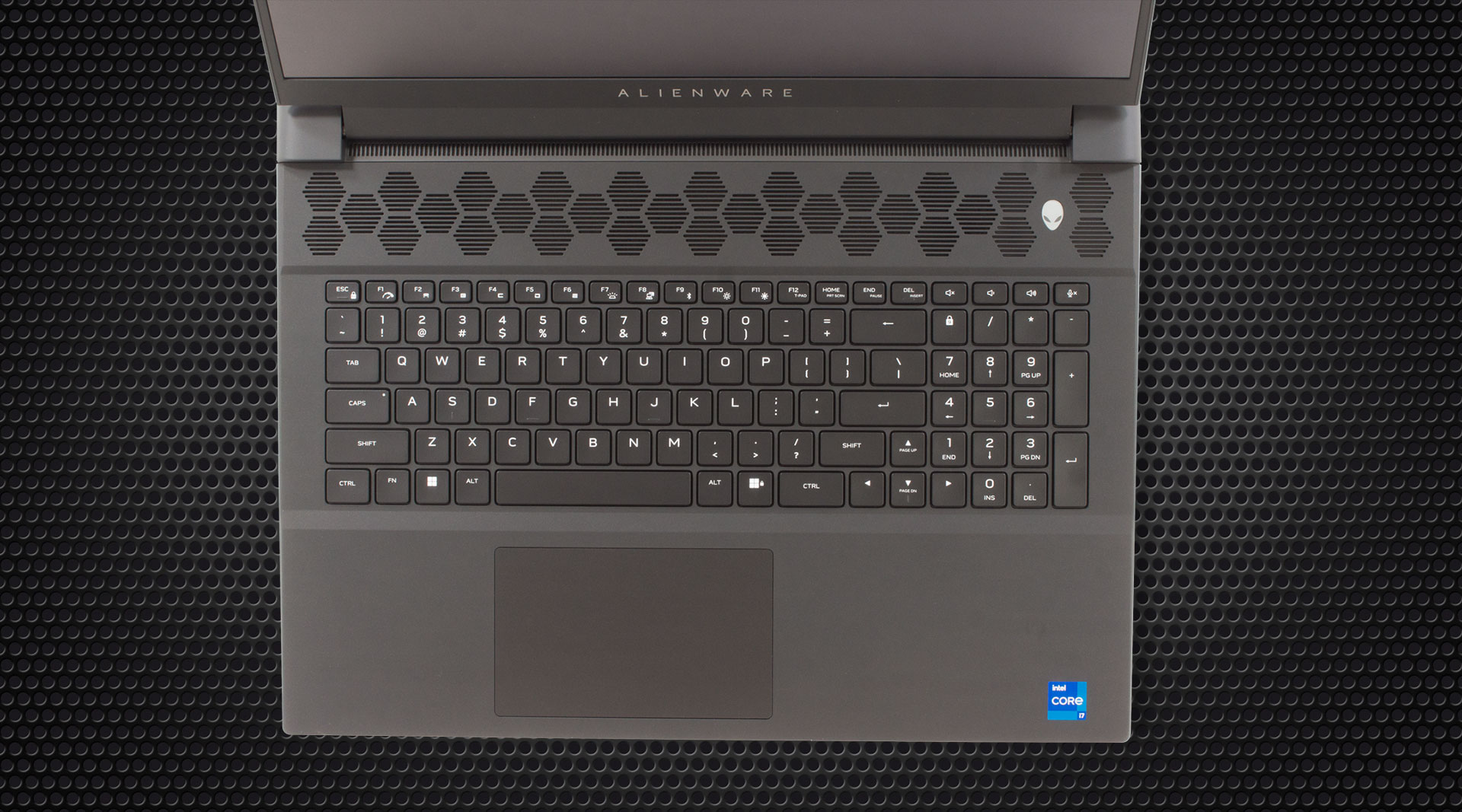
Бутонът за включване с формата на извънземно може да се види над клавиатурата, където е решетката с шарка на пчелна пита. Клавишът може да променя цвета си в зависимост от състоянието на батерията.
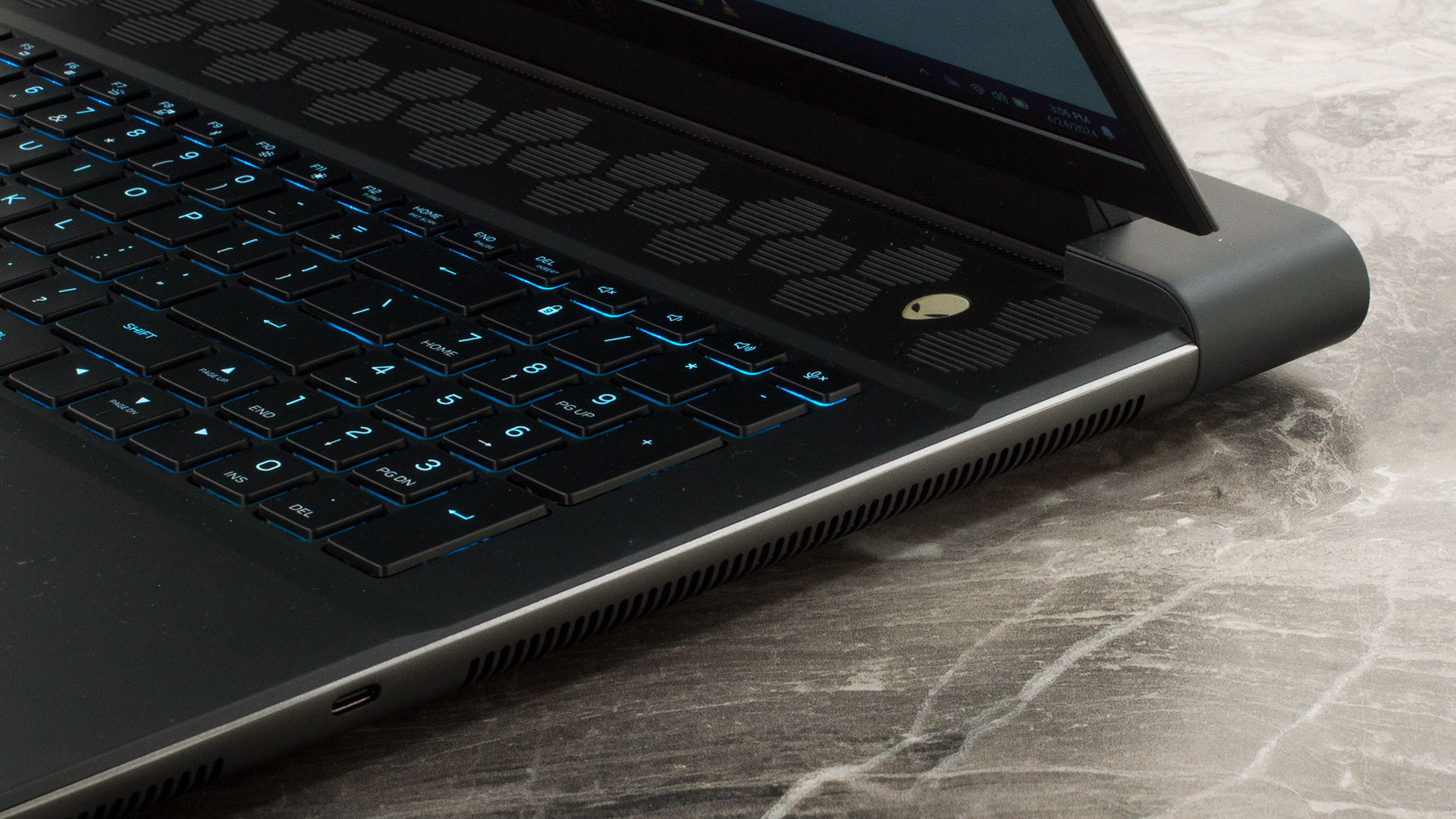

Клавиатурата RGB за всеки клавиш не е шумна по време на писане. Пълноразмерният модел с NumPad е чудесен както за писане, така и за гейминг, благодарение на дългия ход на клавишите и кликащата обратна връзка. Можете да изберете и механична клавиатура CherryMX с ултранисък профил. Размерът на тъчпада е наред, но все пак може да бъде по-голям. Въпреки това подложката е гладка и точна.
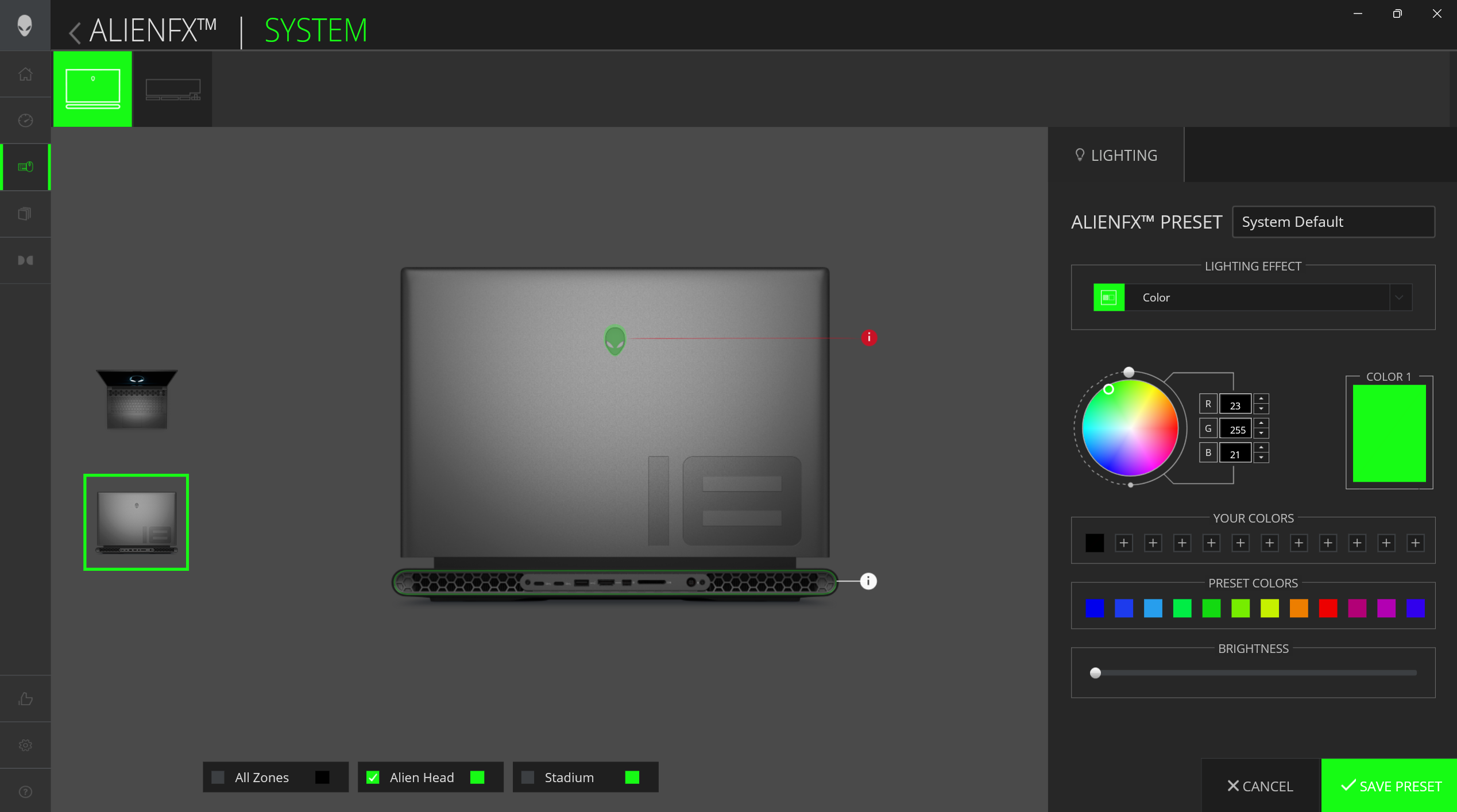
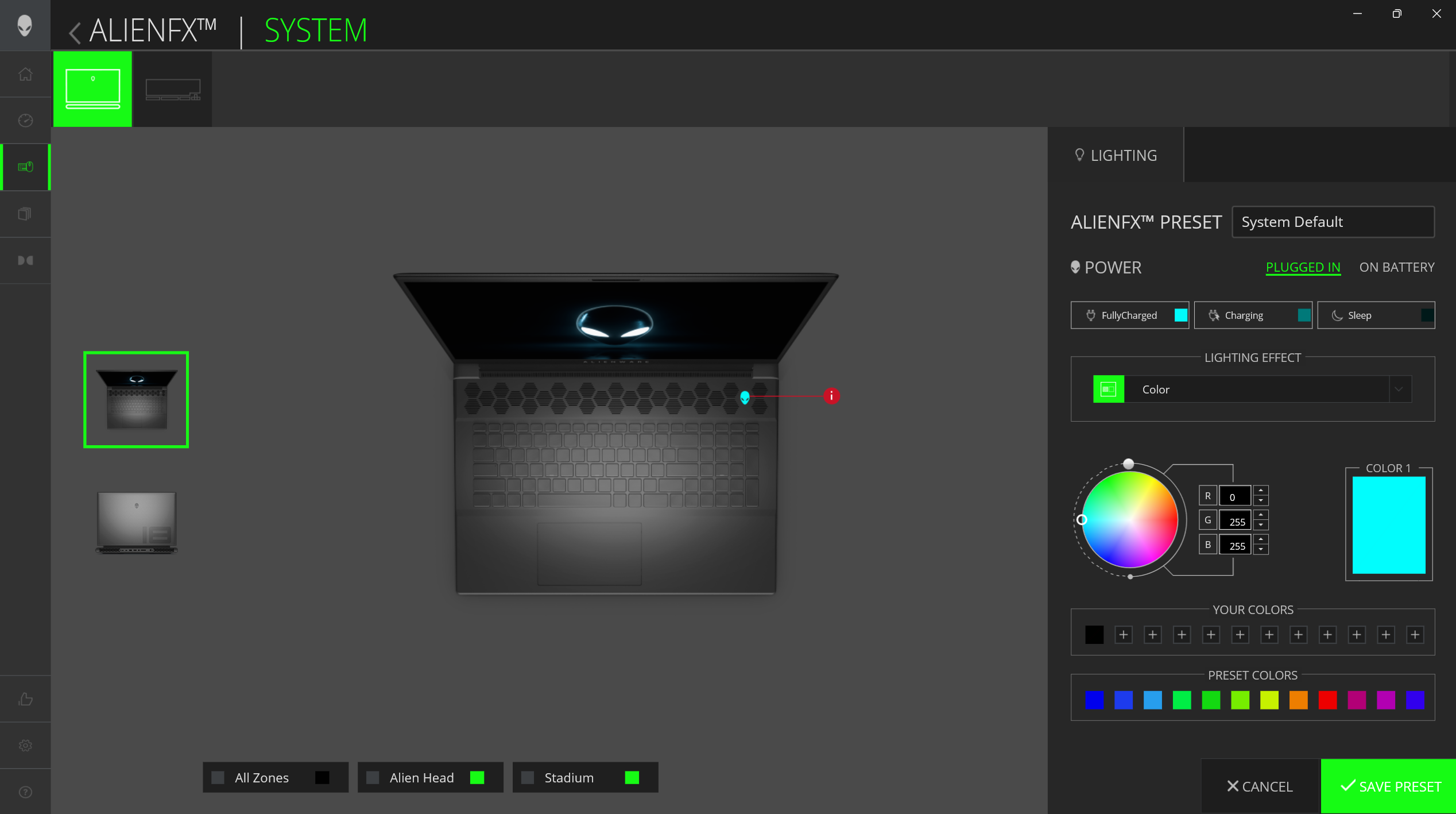
Цялата лудост на RGB, която предлага това устройство, се управлява чрез софтуера на Alienware.

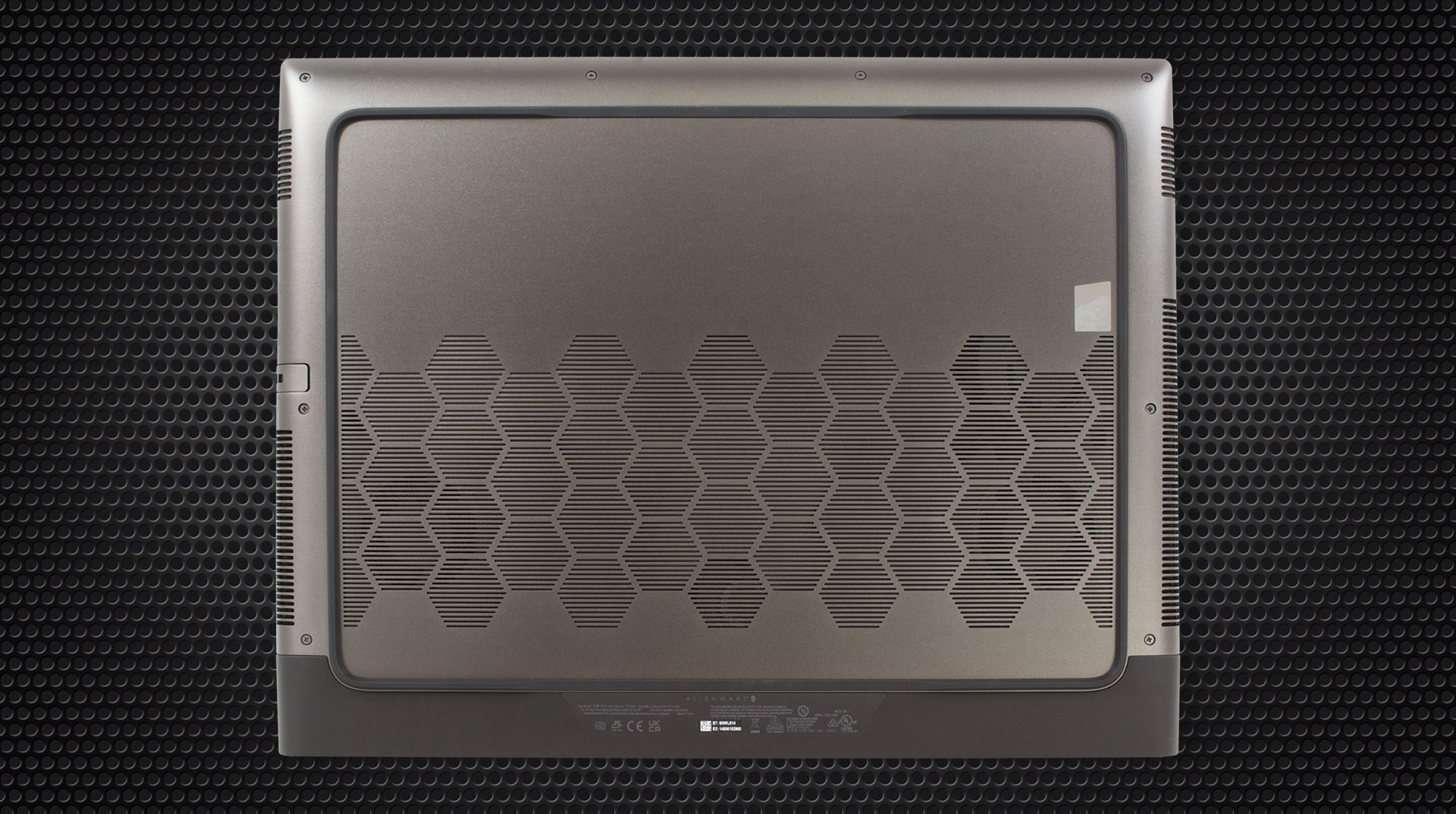
Огромната вентилационна решетка в долната част разкрива част от термичната система. Можем да забележим и два изреза за високоговорители и едно голямо правоъгълно гумено краче със заоблени ъгли. Горещият въздух се изтласква през четири вентилационни отвора – два на гърба и два отстрани.

Портове
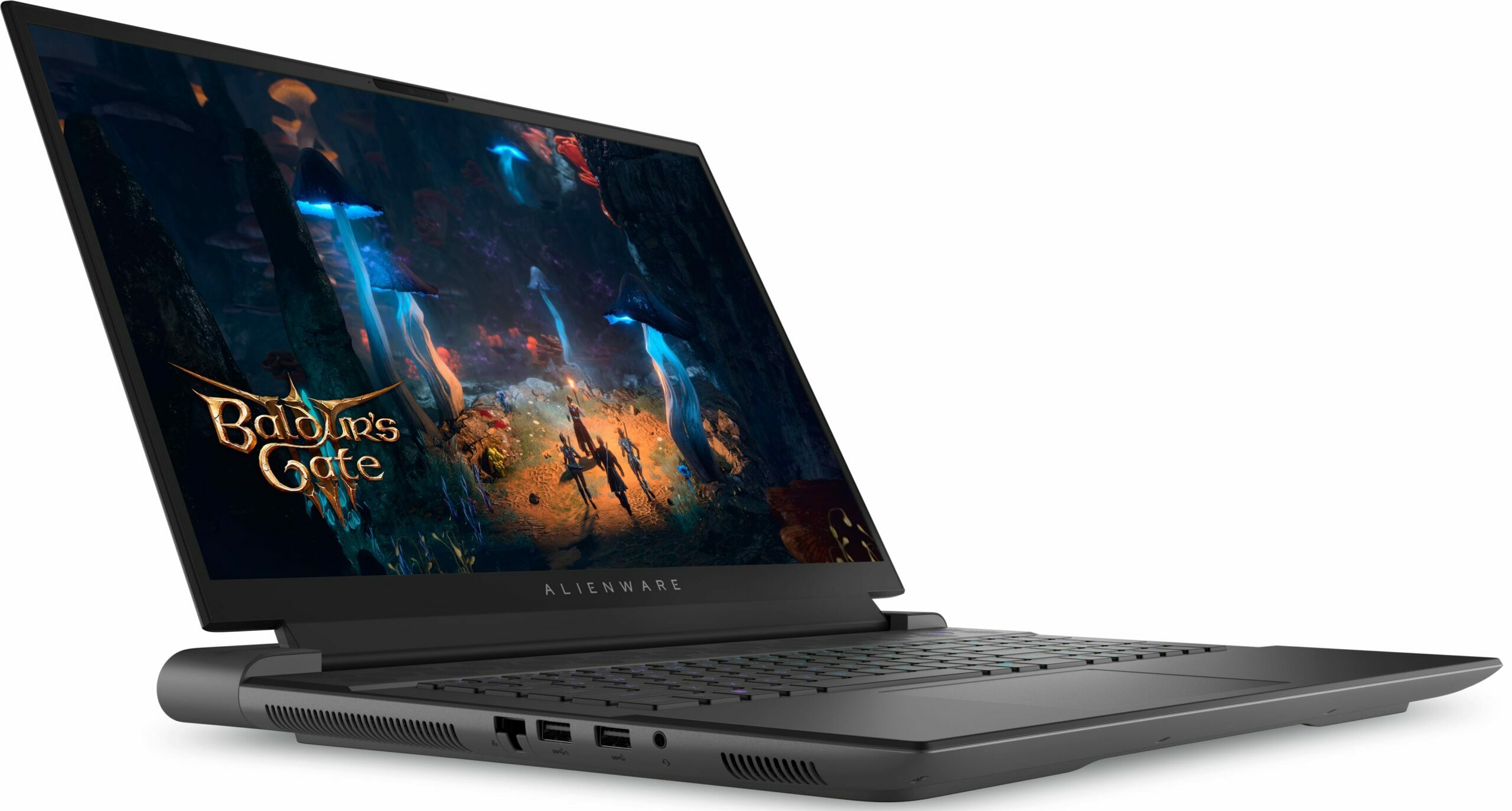
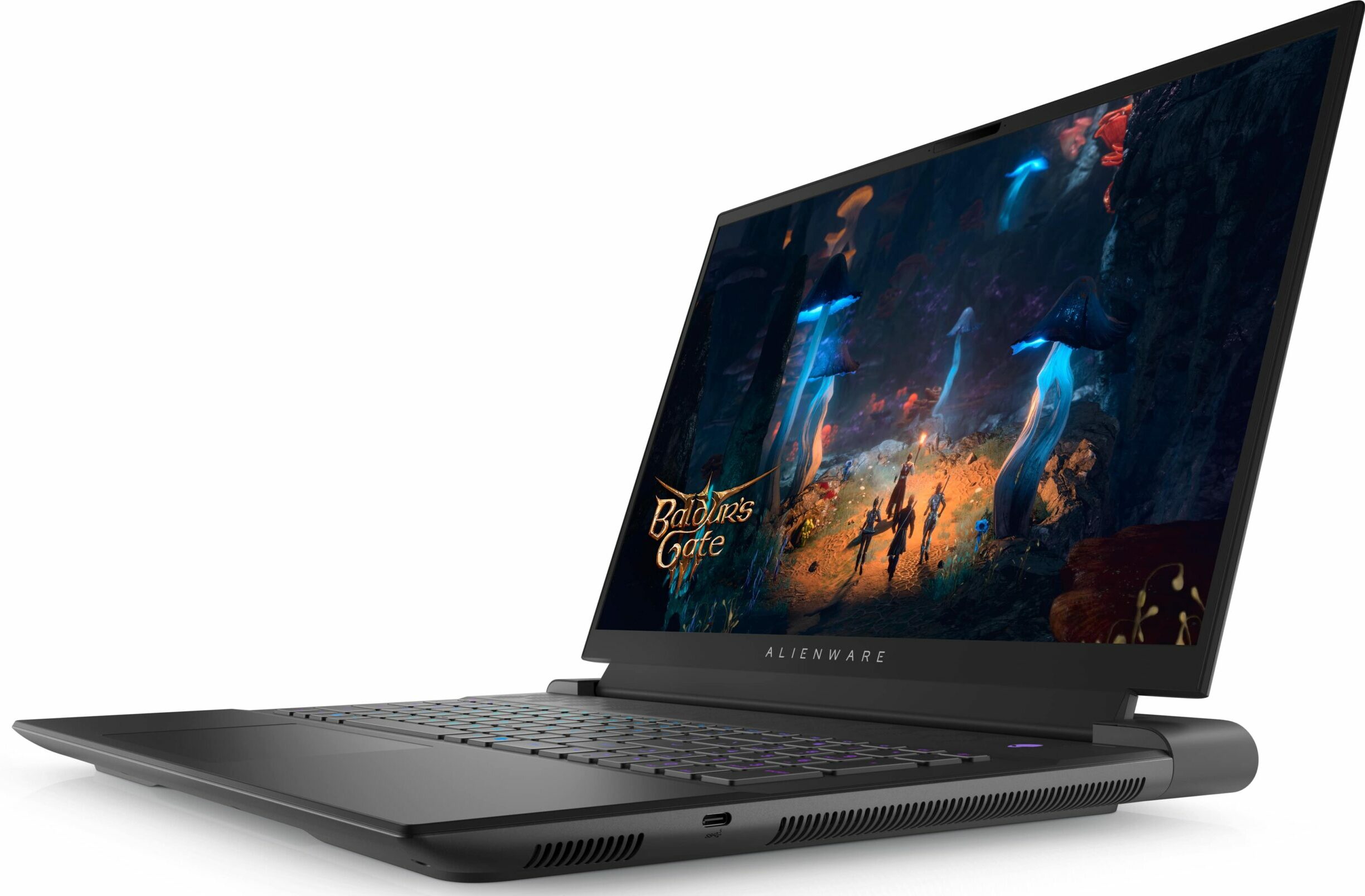
Отляво има 5 Gbps LAN порт (уау!), два USB Type-A 3.2 (Gen. 1) порта (първият има функция PowerShare) и комбиниран аудио жак. В задната част се намират по-голямата част от конекторите, включително два порта Thunderbolt 4 / USB4 40 Gbps с DisplayPort 1.4 и 15W Power Delivery функция, HDMI 2.1, Mini DisplayPort, слот за SD карта и щепсел за захранване. Отдясно има само един порт USB Type-C 3.2 (Gen. 1).



Качество на дисплея и звука, Получете нашите профили
Alienware m18 R2 е оборудван с WQXGA (Wide Quad Extended Graphics Array) панел, номер на модела BOE HF1FV-NE18NZ1 (BOE0AFB; NE180QDM-NZ1). Той се предлага с честота на опресняване 165 Hz. Диагоналът му е 18,0″ (45,7 см), а разделителната способност – 2560 x 1600p. Освен това съотношението на екрана е 16:10, гъстотата на пикселите – 168 ppi, а тяхната стъпка – 0,15 x 0,15 мм. Екранът може да се счита за Retina, когато се гледа от поне 52 см (от това разстояние средностатистическото човешко око не може да види отделните пиксели).

Ъглите на видимост са добри. Предлагаме изображения под различни ъгли, за да оцените качеството.

Също така видеоклип със заключен фокус и експозиция.
Максималната измерена яркост е 319 нита (cd/m2) в средата на екрана и 313 нита (cd/m2) средно по цялата повърхност с максимално отклонение от 11%. Корелационната цветна температура на бял екран и при максимална яркост е 6100К.
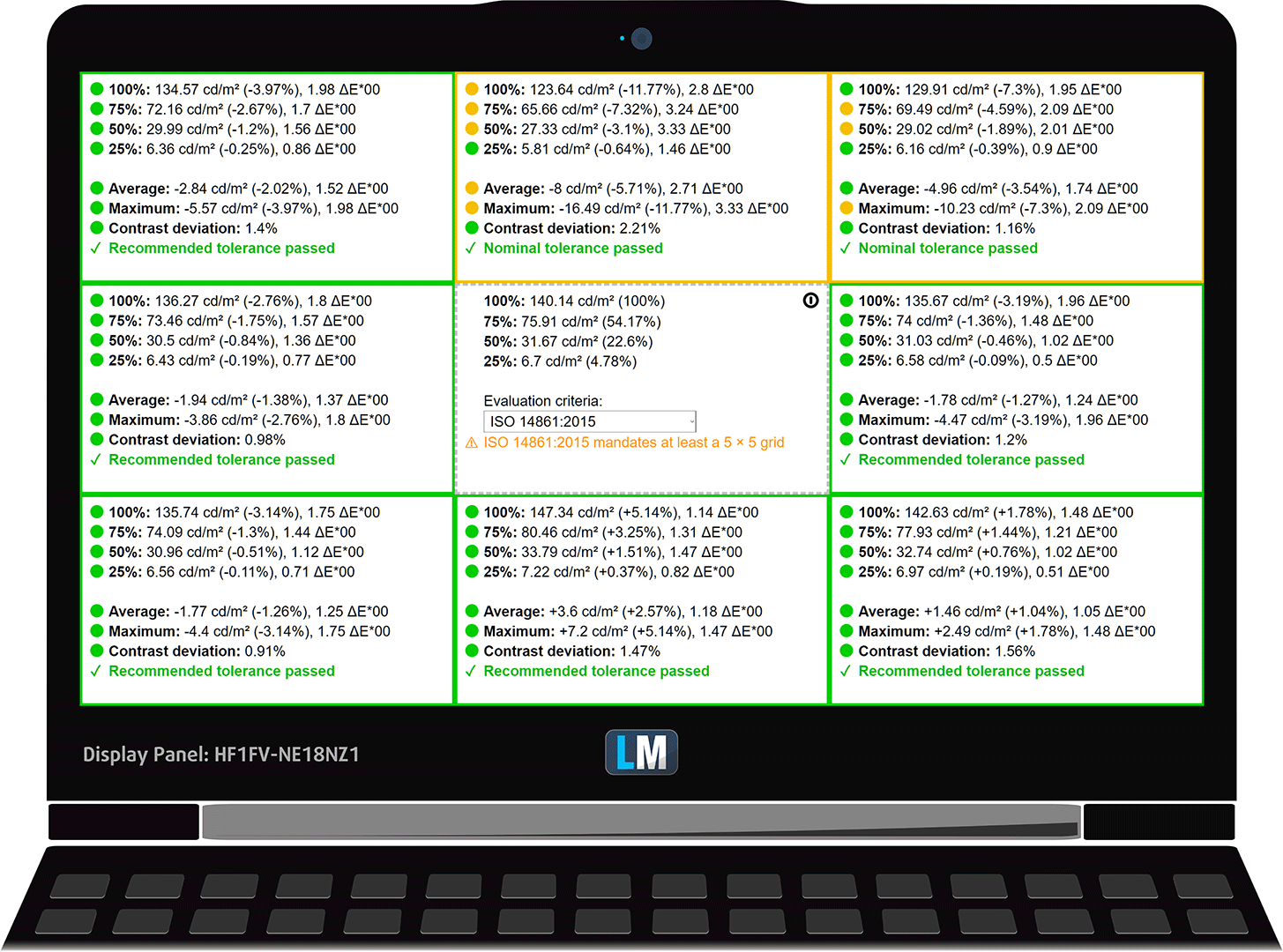
На илюстрацията по-долу можете да видите как се представя дисплеят от гледна точка на равномерността. На илюстрацията по-долу е показано как стоят нещата при оперативни нива на яркост (приблизително 140 нита) – в този конкретен случай при 66% яркост (ниво на бяло = 140 cd/m2, ниво на черно = 0,13 cd/m2).
Стойности на dE2000 над 4,0 не бива да се появяват и този параметър е един от първите, които трябва да проверите, ако възнамерявате да използвате лаптопа за работа, чувствителна към цветовете (максимален толеранс 2,0 ). Контрастното съотношение е добро – 1080:1.
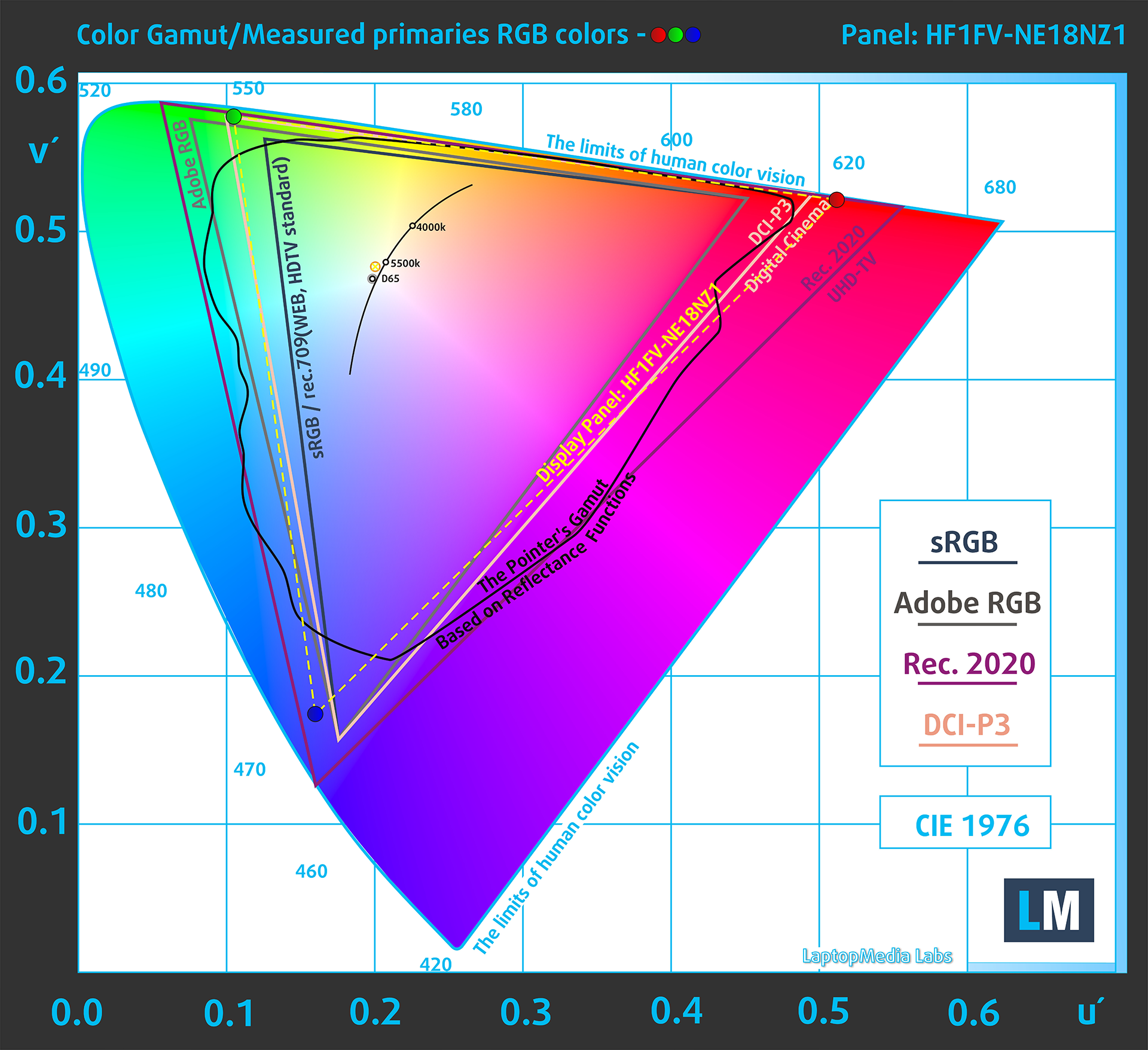
За да сме сигурни, че сме на една и съща страница, бихме искали да ви запознаем с цветовата гама sRGB и Adobe RGB. Като начало има унифицирана диаграма на цветността CIE 1976, която представя видимия спектър на цветовете от човешкото око, давайки ви по-добра представа за покритието на цветовата гама и точността на цветовете.
Вътре в черния триъгълник ще видите стандартната цветова гама (sRGB), която се използва от милиони хора в HDTV и в интернет. Що се отнася до Adobe RGB, тя се използва в професионалните фотоапарати, монитори и др. за печат. По принцип цветовете вътре в черния триъгълник се използват от всички и това е съществената част от качеството на цветовете и точността на цветовете на един масов преносим компютър.
Все пак сме включили и други цветови пространства като известния стандарт DCI-P3, използван от филмовите студия, както и цифровия UHD стандарт Rec.2020. Rec.2020 обаче все още е нещо от бъдещето и за днешните дисплеи е трудно да го покрият добре. Включили сме и т.нар. гама на Майкъл Пойнтер, или гамата на Пойнтер, която представя цветовете, които естествено се срещат около нас всеки ден.
Жълтата пунктирана линия показва покритието на цветовата гама на Alienware m18 R2.
Дисплеят му покрива 98% от sRGB/ITU-R BT.709 (уеб/HDTV стандарт) в CIE1976 и 96% от DCI-P3, което гарантира изключително жива и привлекателна картина.
Нашият профил “Дизайн и игри” осигурява оптимална цветова температура (6500К) при яркост 140 cd/m2 и режим sRGB gamma.
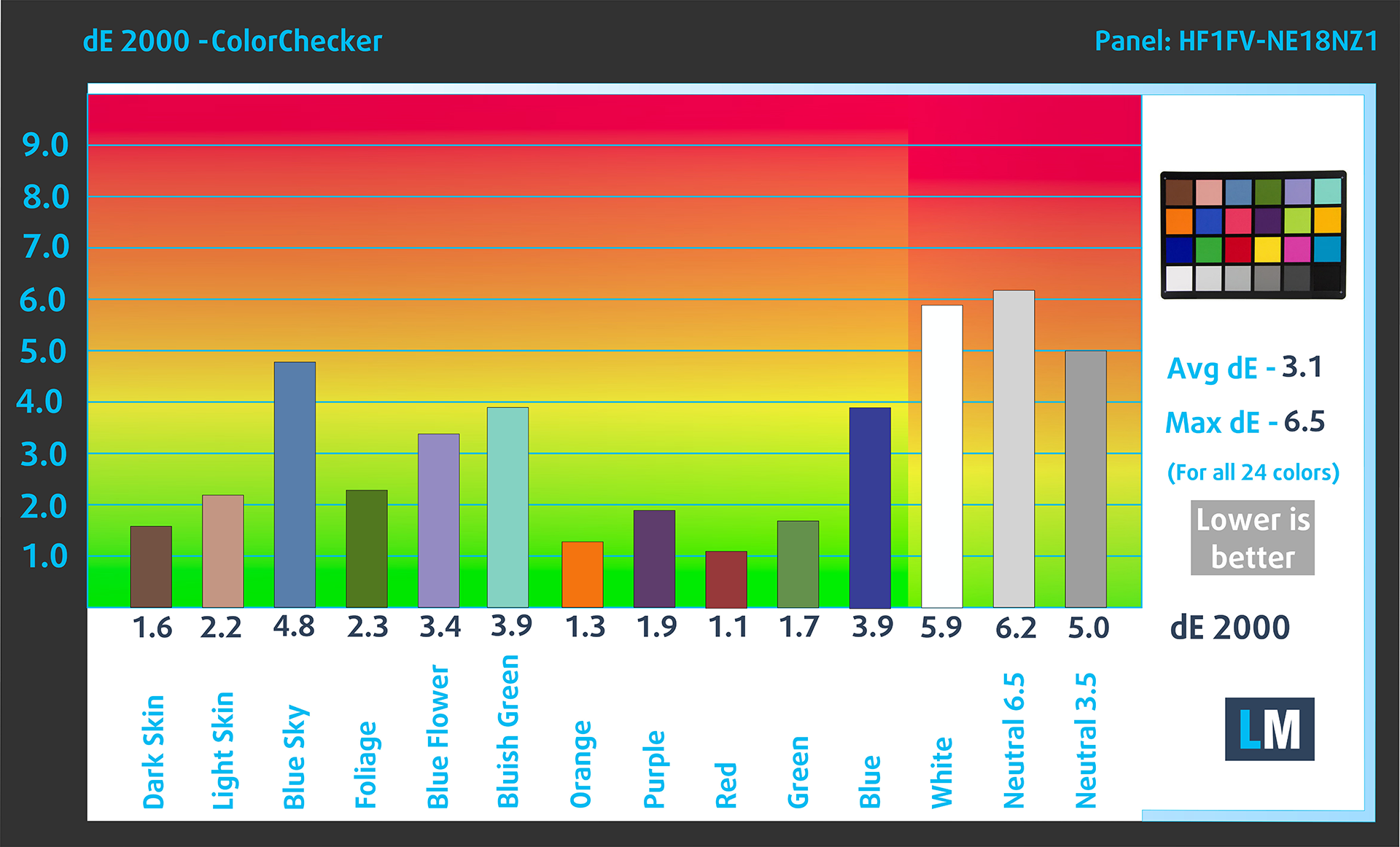
Тествахме точността на дисплея с 24 често използвани цвята като светла и тъмна човешка кожа, синьо небе, зелена трева, оранжево и др. Можете да проверите резултатите във фабрично състояние, а също и с профил “Дизайн и игри”.
По-долу можете да сравните резултатите на Alienware m18 R2 с настройките по подразбиране (вляво) и с профила “Гейминг и уеб дизайн” (вдясно), в сравнение с цветовото пространство DCI-P3.

Следващата фигура показва колко добре дисплеят може да възпроизведе наистина тъмни части от изображението, което е от съществено значение при гледане на филми или игра на игри при слаба околна светлина.
Лявата страна на изображението представя дисплея със стандартни настройки, а дясната е с активиран профил “Гейминг и уеб дизайн”. По хоризонталната ос ще намерите скалата на сивото, а по вертикалната ос – яркостта на дисплея. На двете графики по-долу можете лесно да проверите сами как дисплеят ви се справя с най-тъмните нюанси, но имайте предвид, че това зависи и от настройките на текущия ви дисплей, калибрирането, ъгъла на гледане и условията на околната светлина.

Време за реакция (геймърски възможности)
Тестваме времето за реакция на пикселите с обичайния метод “черно към бяло” и “бяло към черно” от 10% до 90% и обратно.
Записахме време на падане + време на нарастване = 9,1 ms. Краткото време за реакция на пикселите е предпоставка за плавна картина в динамични сцени. Геймърите би трябвало да са доволни.

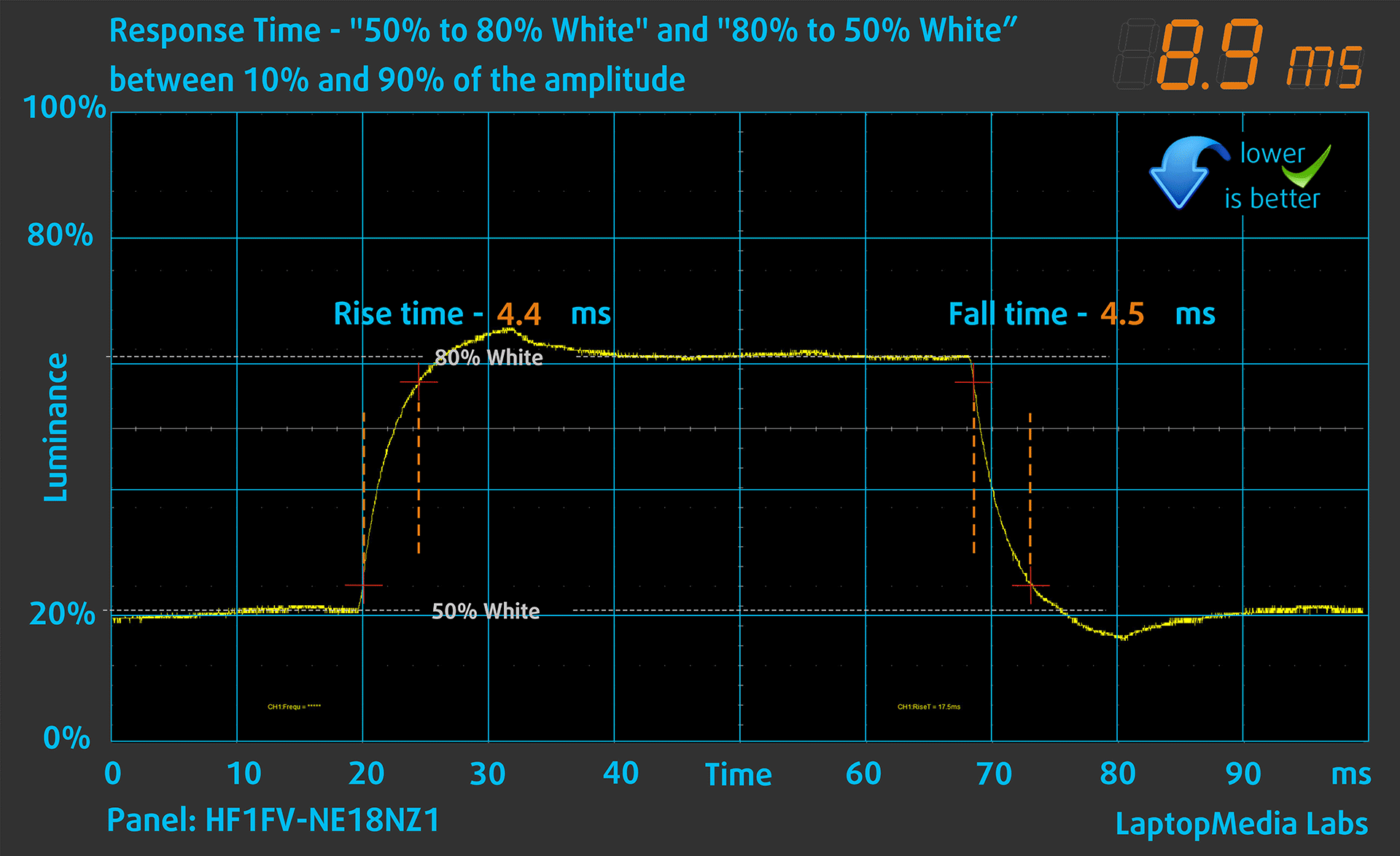
След това тестваме времето за реакция на пикселите с обичайния метод “от сиво към сиво” от 50% бяло до 80% бяло и обратно между 10% и 90% от амплитудата.
Въздействие върху здравето: ШИМ (трептене на екрана)
Широчинно-импулсната модулация (ШИМ) е лесен начин за управление на яркостта на монитора. Когато намалявате яркостта, интензитетът на светлината на подсветката не се намалява, а се изключва и включва от електрониката с неразличима за човешкото око честота. При тези светлинни импулси съотношението светлина/неосветеност на времето се променя, докато яркостта остава непроменена, което е вредно за очите ви. Можете да прочетете повече за това в нашата специална статия за ШИМ.
Дисплеят на Alienware m18 R2 не трепти при никакво ниво на яркост. Това прави екрана доста удобен за дълги периоди на използване.

Въздействие върху здравето: Емисии на синя светлина
Инсталирането на нашия профил Health-Guard не само елиминира ШИМ, но и намалява вредните емисии на синя светлина, като същевременно запазва цветовете на екрана възприемани точно. Ако не сте запознати със синята светлина, TL;DR версията е – емисии, които влияят отрицателно на очите, кожата и цялото ви тяло. Можете да намерите повече информация за това в нашата специална статия за Синята светлина.
Въздействие върху здравето: Измерване на нивото на блясъка
Дисплеите с гланцово покритие понякога са неудобни в условията на висока околна светлина. Показваме нивото на отразяване на екрана за съответния лаптоп, когато дисплеят е изключен и ъгълът на измерване е 60° (в този случай резултатът е 48,6 GU).

Звук
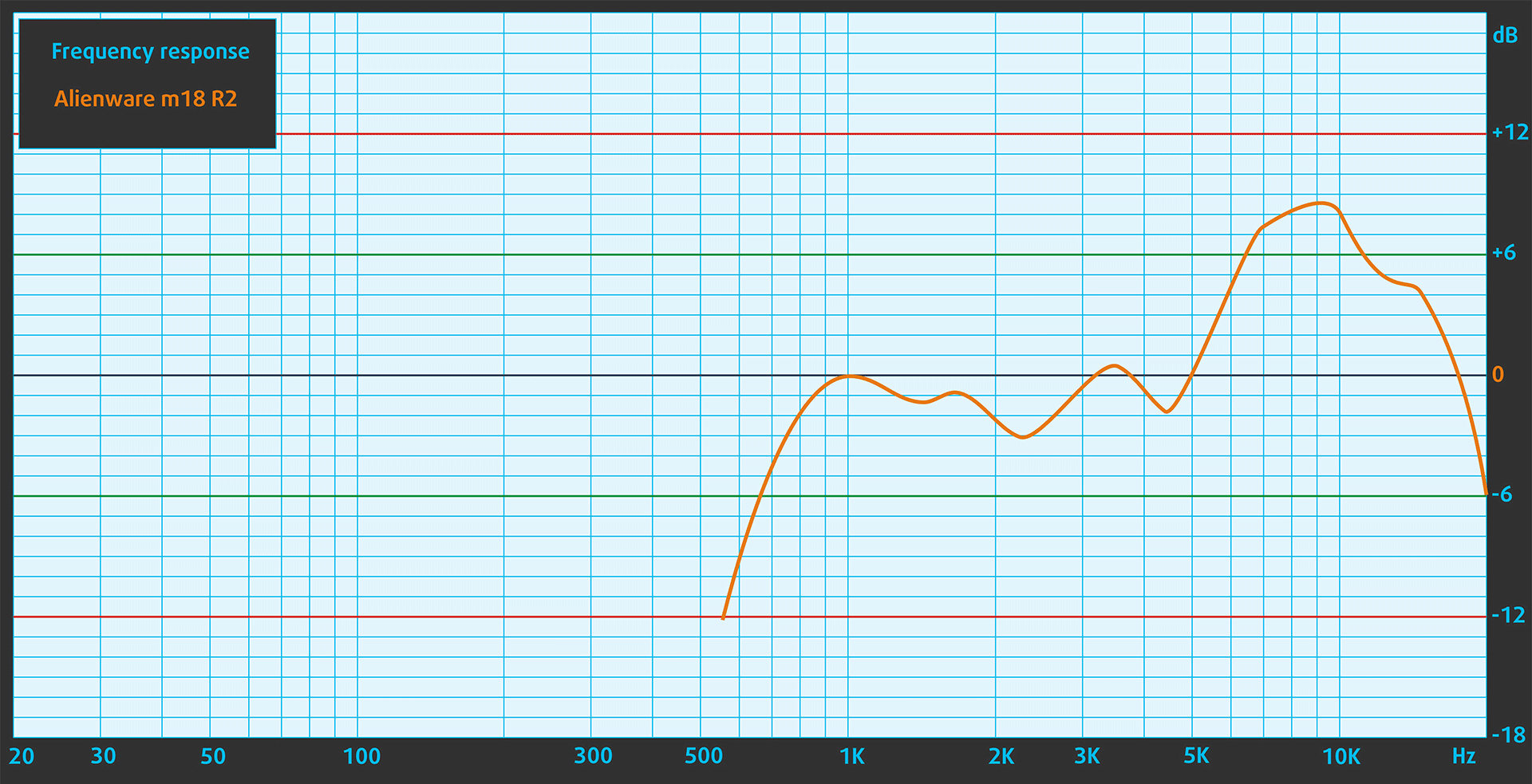
Високоговорителите на Alienware m18 R2 възпроизвеждат звук с много добро качество. Ниските, средните и високите му тонове са без отклонения.
Купете нашите профили
Тъй като нашите профили са съобразени с всеки отделен модел дисплей, тази статия и съответният пакет профили са предназначени за конфигурации Alienware m18 R2 с 18,0″ BOE HF1FV-NE18NZ1 (BOE0AFB; NE180QDM-NZ1) (2560 x 1600) WVA.
*Ако имате проблеми с изтеглянето на закупения файл, опитайте да използвате друг браузър, за да отворите връзката, която ще получите по имейл. Ако целта на изтеглянето е .php файл вместо архив, променете разширението на файла на .zip или се свържете с нас на [email protected].
Повече информация за профилите можете да прочетете ТУК.
Освен че получавате ефективни и щадящи здравето профили, купувайки продуктите на LaptopMedia, вие подкрепяте и развитието на нашите лаборатории, където тестваме устройства, за да създаваме възможно най-обективните ревюта.

Office Work
Office Work трябва да се използва предимно от потребители, които прекарват по-голямата част от времето си, гледайки текстове, таблици или просто сърфирайки. Този профил цели да предостави по-добра отчетливост и яснота, като поддържа плоска гама крива (2.20), естествена цветова температура и възприемаемо точни цветове.

Design and Gaming
Този профил е насочен към дизайнери, които работят професионално с цветове, както и за игри и филми. Design and Gaming извежда панелите на дисплея до техните граници, правейки ги възможно най-точни в стандарта sRGB IEC61966-2-1 за уеб и HDTV, при бяла точка D65.

Health-Guard
Health-Guard елиминира вредната широчинно-импулсна модулация (ШИМ) и намалява негативната синя светлина, която влияе на очите и тялото ни. Тъй като е персонализиран за всеки панел, той успява да запази цветовете възприемаемо точни. Health-Guard симулира хартия, така че напрежението върху очите е значително намалено.
Вземете и 3-те профила с 33% отстъпка

Изпълнение: В момента се работи с профили, които се използват в България: CPU, GPU, съхранение
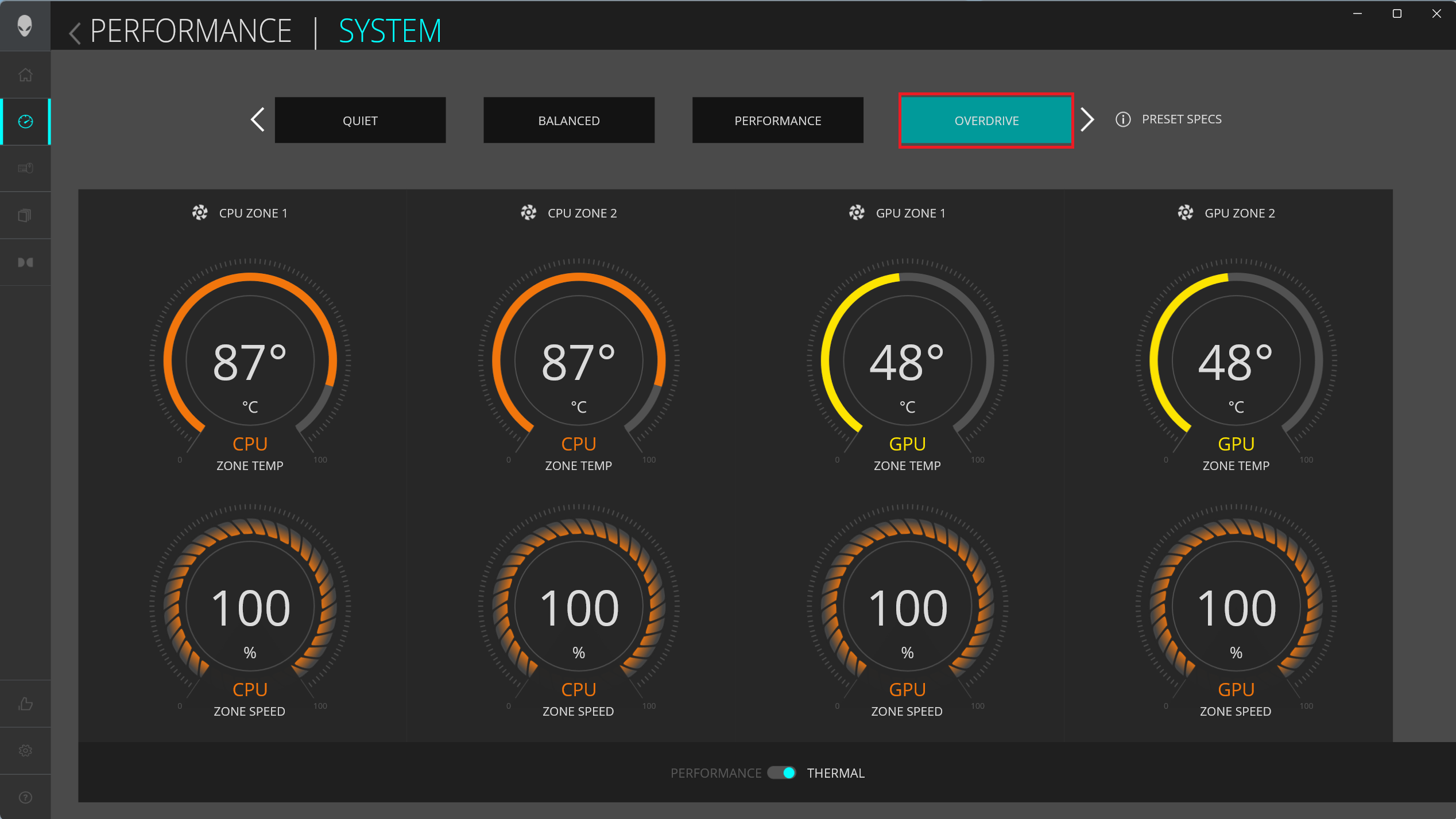
Всички бенчмаркове и тестове бяха проведени с профил “Overdrive” и активиран превключвател MUX в приложението Alienware Command Center. Предварителната настройка “Най-добра производителност” е приложена в менюто “Захранване и батерия” на Windows.


Опции за процесора
Този лаптоп може да се намери с Intel Core i7-14650HX, Intel Core i7-14700HX или Intel Core i9-14900HX.
Тук оценяваме производителността на процесора с помощта на реална 3D рендеринг задача, като измерваме доколко ефективно се справя със сложни изчисления и рендеринг натоварвания.
Резултатите са от многоядрения тест Cinebench 2024 (по-високото е по-добро)
Опции за графичен процесор
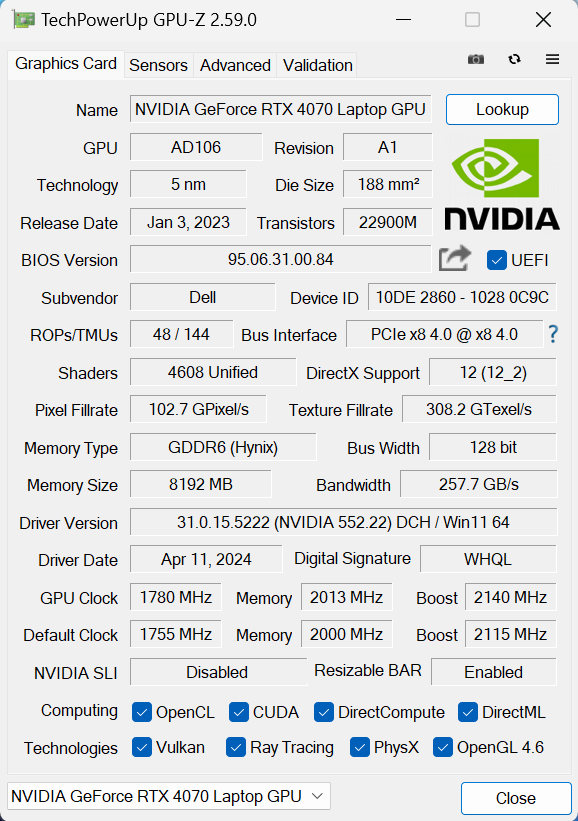
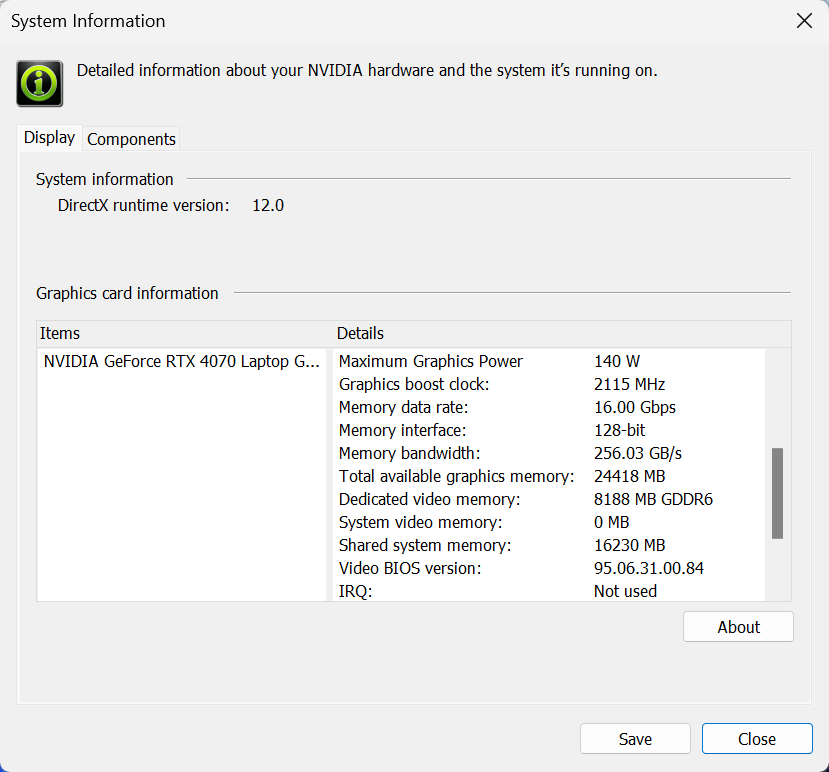
По отношение на опциите за графичен процесор можете да избирате между 140W версия на Geforce RTX 4060 и 4070 или 175W модели на RTX 4080 или 4090.
Резултатите са от 3DMark Time Spy (Graphics). По‑високият резултат е по‑добър.
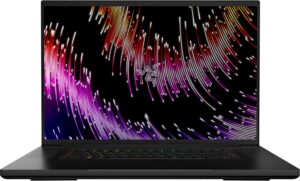
Резултатите са от теста 3DMark Fire Strike (Графика) (по-високият резултат, толкова по-добре)
Резултатите са от 3DMark Wild Life Extreme Unlimited. По‑високият резултат е по‑добър.
Резултатите са от Unigine Superposition бенчмарк (по-високият резултат е по-добър)
Гейминг тестове

| Metro Exodus | Full HD, Low(Проверете настройките) | Full HD, висока (Проверете настройките) | Full HD, Екстремно (Проверете настройките) |
|---|---|---|---|
| Среден FPS | 209 fps | 113 fps | 53 fps |

| Borderlands 3 | Full HD, V.Low(Проверете настройките) | Full HD, Medium (Проверете настройките) | Full HD, High (Проверете настройките) | Full HD, Badass (Проверете настройките) |
|---|---|---|---|---|
| Среден FPS | 244 fps | 204 fps | 150 fps | 116 fps |

| Far Cry 6 | Full HD, Low(Проверете настройките) | Full HD, висока (Проверете настройките) | Full HD, Ultra(Проверете настройките) |
|---|---|---|---|
| Среден FPS | 199 fps | 153 fps | 135 fps |

| Gears 5 | Full HD, ниска (Проверете настройките) | Full HD, средно (Проверете настройките) | Full HD, висока (Проверете настройките) | Full HD, Ultra(Проверете настройките) |
|---|---|---|---|---|
| Среден FPS | 319 fps | 227 fps | 196 fps | 157 fps |
GeForce RTX 4060 (лаптоп, 140 W) в този лаптоп се представя изключително добре. Той може да покаже малко по-високи FPS в Borderlands 3 и Gears 5 в сравнение с Acer Predator Helios Neo 18 (PHN18-71 ) със същия графичен процесор.
Производителност на паметта
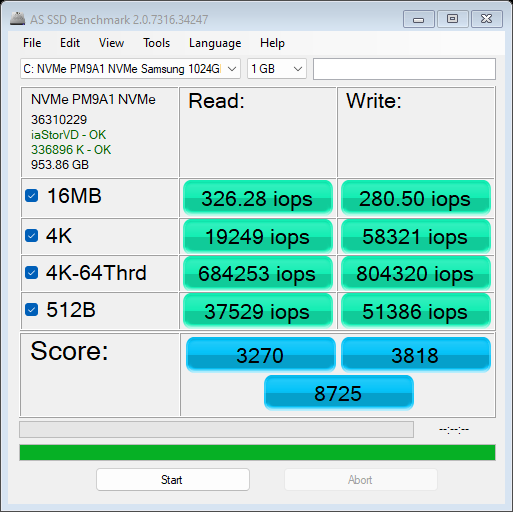
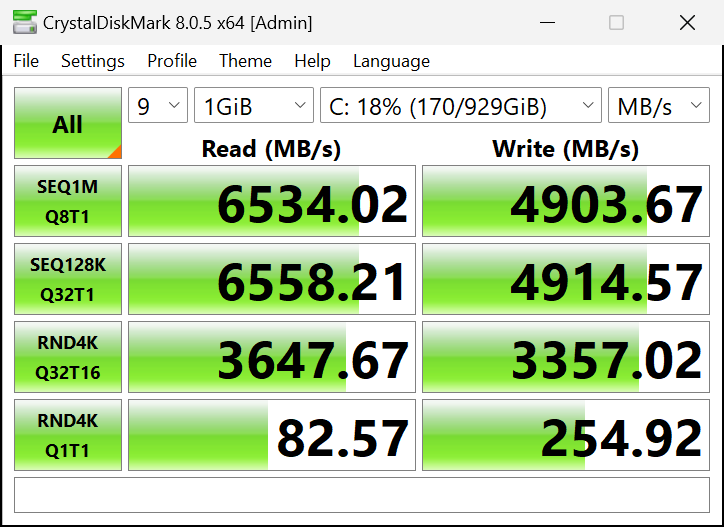
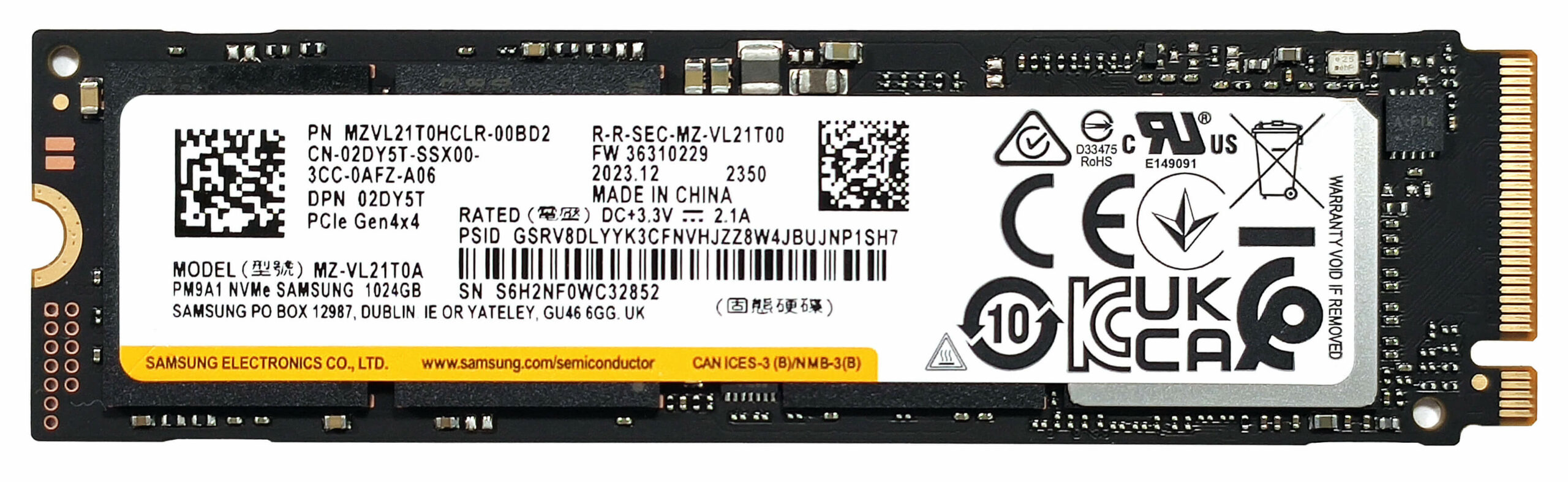
Този преносим компютър е оборудван с 1TB Samsung PM9A1. Тук този Gen 4 NVMe е добре охлаждан и по време на тестовете ни достигна 56°C, което е добър резултат за такова бързодействащо SSD устройство.


Температури и комфорт, Живот на батерията
Максимално натоварване на процесора
В този тест използваме 100% натоварване на процесорните ядра, като следим техните честоти и температурата на чипа. Първата колона показва реакцията на компютъра при краткотрайно натоварване (2-10 секунди), втората колона симулира сериозна задача (между 15 и 30 секунди), а третата колона е добър показател за това колко добър е лаптопът при дълготрайно натоварване, например при рендиране на видео.

Средна честота на P-ядрата; Средна честота на Е-ядрата; Температура на процесора; Мощност на пакета
| Intel Core i7-14700HX (55W TDP) | 0:02 – 0:10 сек. | 0:15 – 0:30 сек. | 10:00 – 15:00 мин. |
|---|---|---|---|
| Alienware m18 R2 | 3,54 GHz @ 2,92 GHz @ 78°C @ 159W | 3,69 GHz @ 3,05 GHz @ 84°C @ 163W | 3,34 GHz @ 2,70 GHz @ 81°C @ 125W |
| HP OMEN Transcend 16 (u1000) | 3,47 GHz @ 2,83 GHz @ 76°C @ 130W | 3,42 GHz @ 2,79 GHz @ 88°C @ 129W | 2,96 GHz @ 2,47 GHz @ 81°C @ 90W |
| Lenovo Legion Pro 5i (16″, Gen 9) | 3,73 GHz @ 3,28 GHz @ 82°C @ 179W | 3,57 GHz @ 3,19 GHz @ 87°C @ 164W | 3,34 GHz @ 2,91 GHz @ 83°C @ 130W |
| Acer Nitro 16 (AN16-72) | 3,73 GHz @ 3,09 GHz @ 72°C @ 157W | 3,69 GHz @ 3,04 GHz @ 85°C @ 157W | 3,24 GHz @ 2,68 GHz @ 74°C @ 100W |
Като начало, Core i7-14700HX може да поддържа високи тактови честоти дори при продължителни периоди на 100% натоварване на процесора. Работата е там, че 16-инчовият Lenovo Legion Pro 5i (16″, Gen 9) и Acer Nitro 16 (AN16-72) могат да поддържат почти същите тактове (или те са дори по-високи в някои сценарии), но тези две устройства са много по-евтини от Alienware m18 R2.
Игри в реални условия
| NVIDIA GeForce RTX 4070 | Честота на графичния процесор/температура на ядрото (след 2 минути) | Честота на графичния процесор/температура на ядрото (след 30 мин.) |
|---|---|---|
| Alienware m18 R2 | 2550 MHz @ 68°C @ 132W | 2550 MHz @ 72°C @ 133W |
| Lenovo Legion Slim 5 (16″, Gen 9) | 2580 MHz @ 81°C @ 130W | 2580 MHz @ 86°C @ 132W |
| Acer Predator Helios Neo 18 (PHN18-71) | 2610 MHz @ 77°C @ 131W | 2610 MHz @ 82°C @ 134W |
| Lenovo Legion Pro 5i (16″, Gen 9) | 2535 MHz @ 74°C @ 129W | 2535 MHz @ 75°C @ 130W |
| Acer Nitro 17 (AN17-41) “Turbo” предварителна настройка | 2535 MHz @ 66°C @ 121W | 2535 MHz @ 67°C @ 122W |
| Acer Nitro 17 (AN17-41), предварителна настройка “Производителност” | 2475 MHz @ 72°C @ 123W | 2475 MHz @ 73°C @ 123W |
GeForce RTX 4070 може да покаже 133W TGP и 2550 MHz тактова честота на ядрото при дълги игрови сесии – това е добре! Acer Predator Helios Neo 18 (PHN18-71) може да се похвали с още по-висока честота, но за сметка на 10°C по-висока температура на графичния процесор.
Гейминг комфорт
Приложението Alienware Command Center ви дава достъп до четири предварителни настройки на захранването и потребителски режим. С негова помощ можете да зададете ръчна крива на вентилатора, да овърклокнете CPU и GPU или да намалите напрежението на процесора, за да намалите консумацията на енергия и температурите. По време на игра в режим “Overdrive” можете да чуете звука от масивния въздушен поток, но шумът от вентилатора изобщо не е висок, което е приятна изненада. В този случай центърът на клавиатурата се затопля малко, но не прекалено, докато WASD секцията, NumPad и зоните за опора на дланите са още по-хладни на допир, така че можете да използвате устройството, когато вътрешните компоненти са натоварени до краен предел. Между другото, решетката над платката се усеща забележимо гореща, така че не докосвайте тази зона, докато играете.

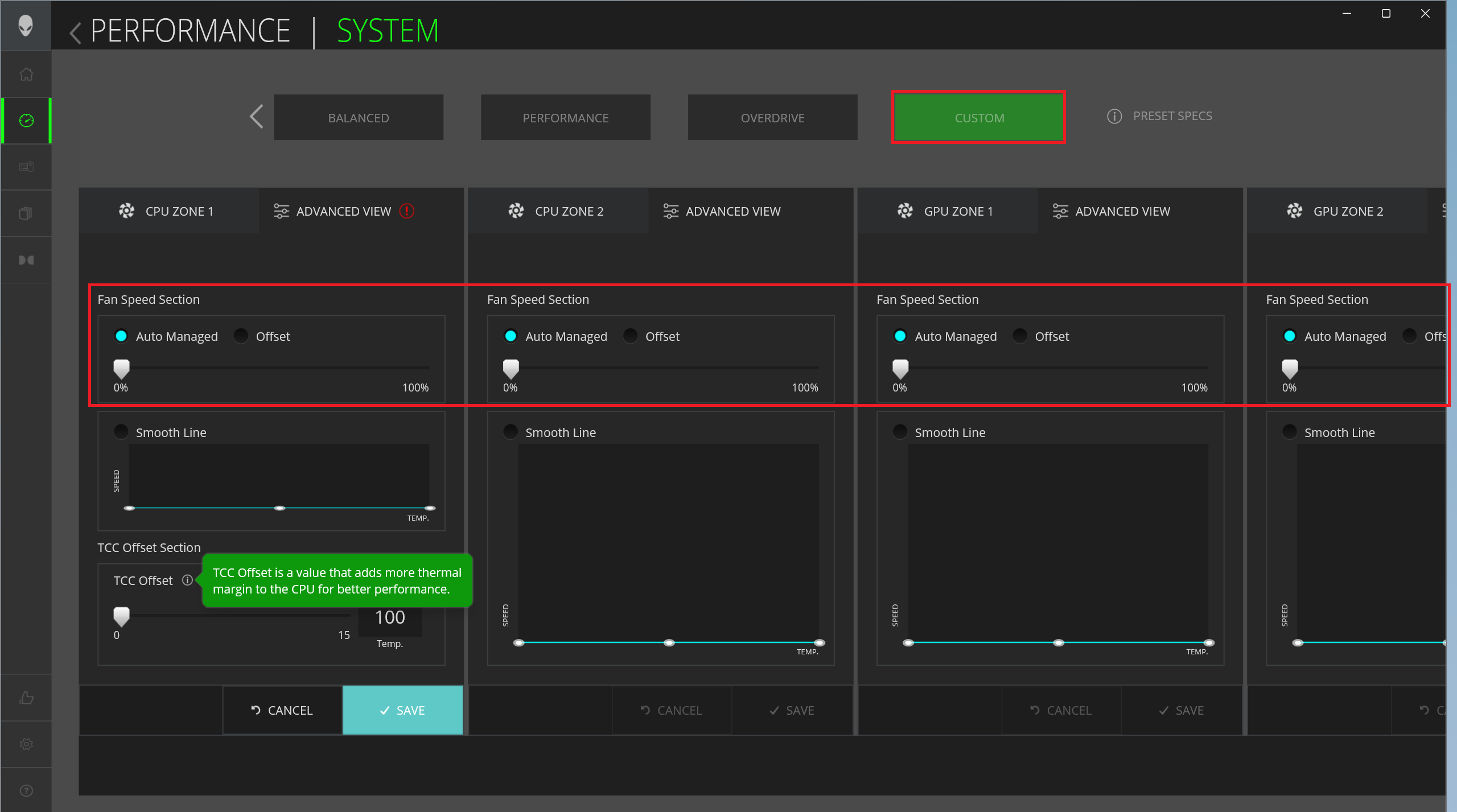
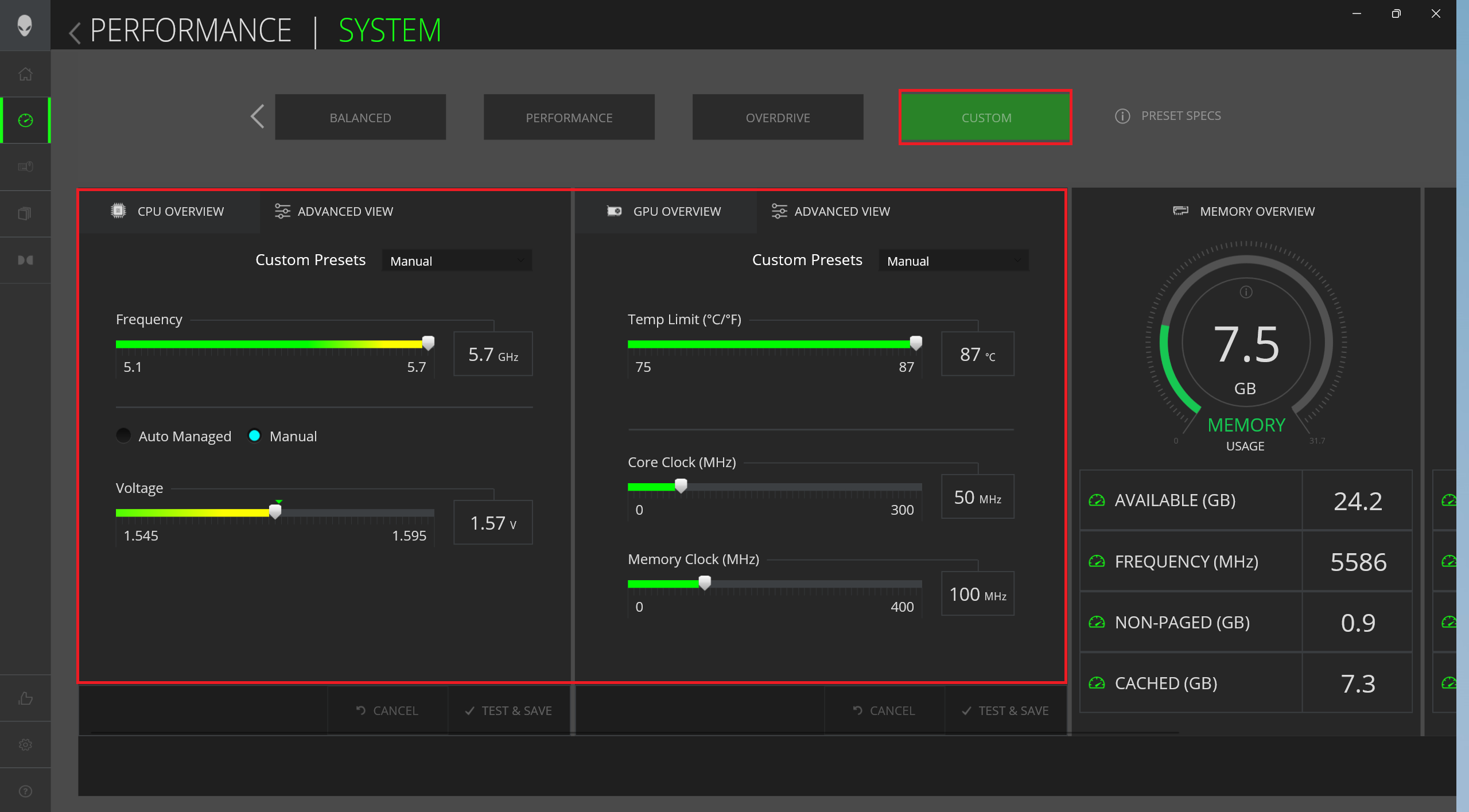
По време на игра получавате 130W GPU TGP във всички режими на захранване, с изключение на предварителната настройка “Тихо”. Последната е най-голямата изненада тук с ниските си нива на шум и неочаквано високия лимит на мощността от 115W. Това означава, че можете да се забавлявате, играейки на любимите си заглавия, а вентилаторът ще остане буквално тих, което е чудесно. От друга страна, ако шумът в режим “Overdrive” е твърде голям за вас, превключването надолу към “Performance” води до по-нисък шум и почти същата обща мощност на системата (тактовете на ядрата P и E са около само 100Mhz по-ниски). Предварителната настройка “Balanced” наистина заслужава името си – тактовата честота на графичния процесор е само с 15Mhz по-ниска от предишните две настройки, но вентилаторите са укротени.
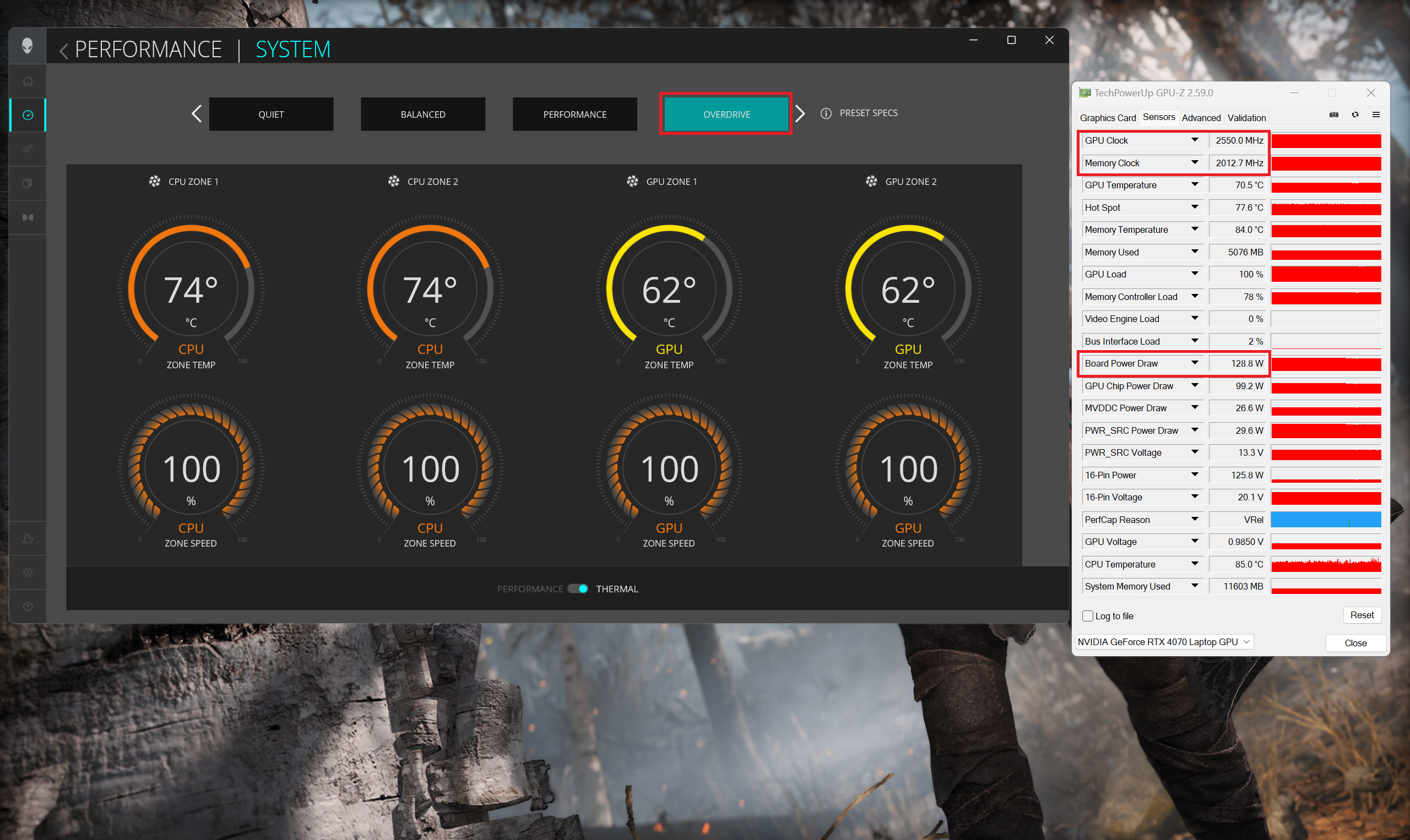 Гейминг “Overdrive
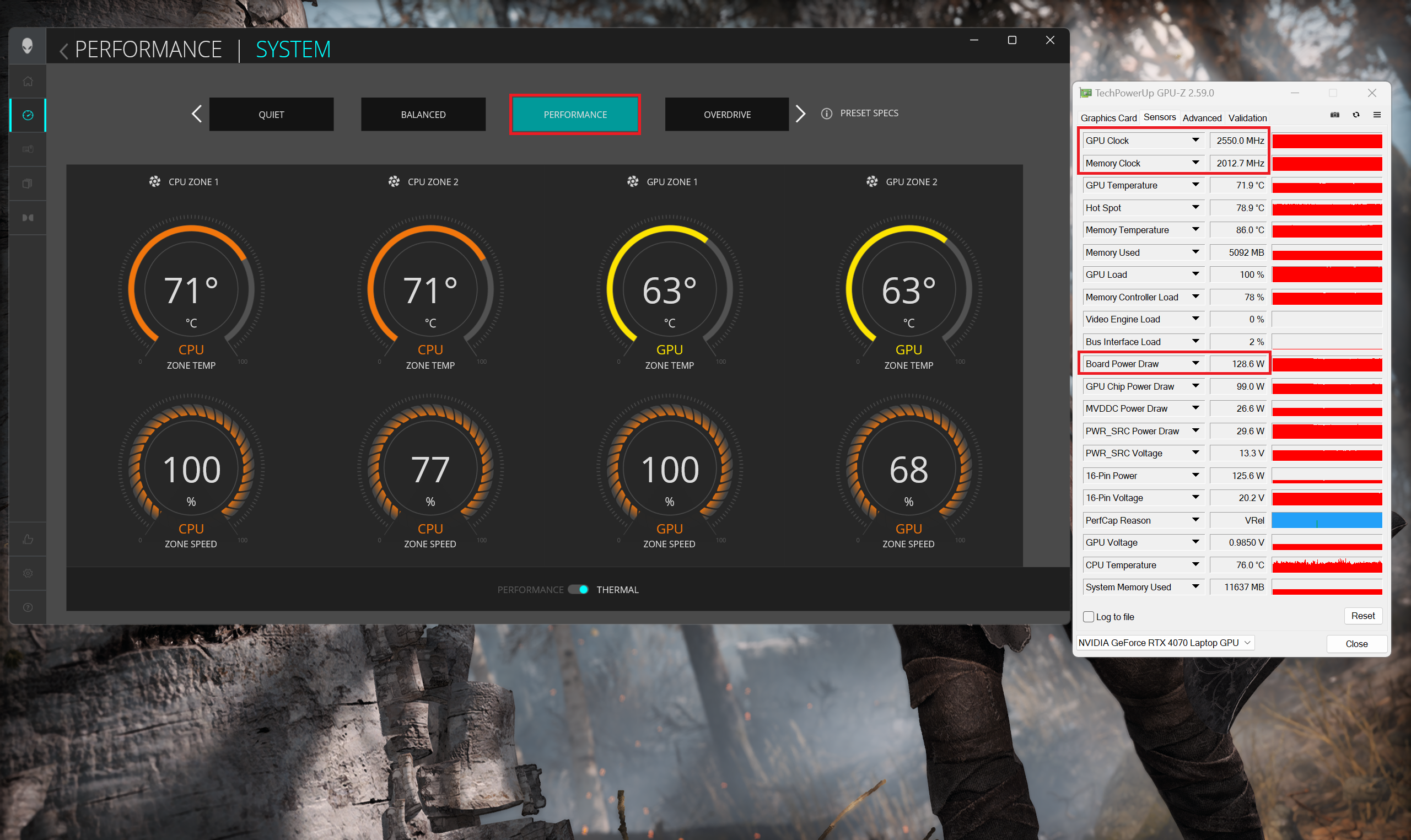 Гейминг “Performance
 Гейминг “Balanced
 Гейминг “Quiet”
Ако поставите отметка на режима “Stealth”, това автоматично изключва всички RGB и активира предварителната настройка “Quiet”.

Батерия
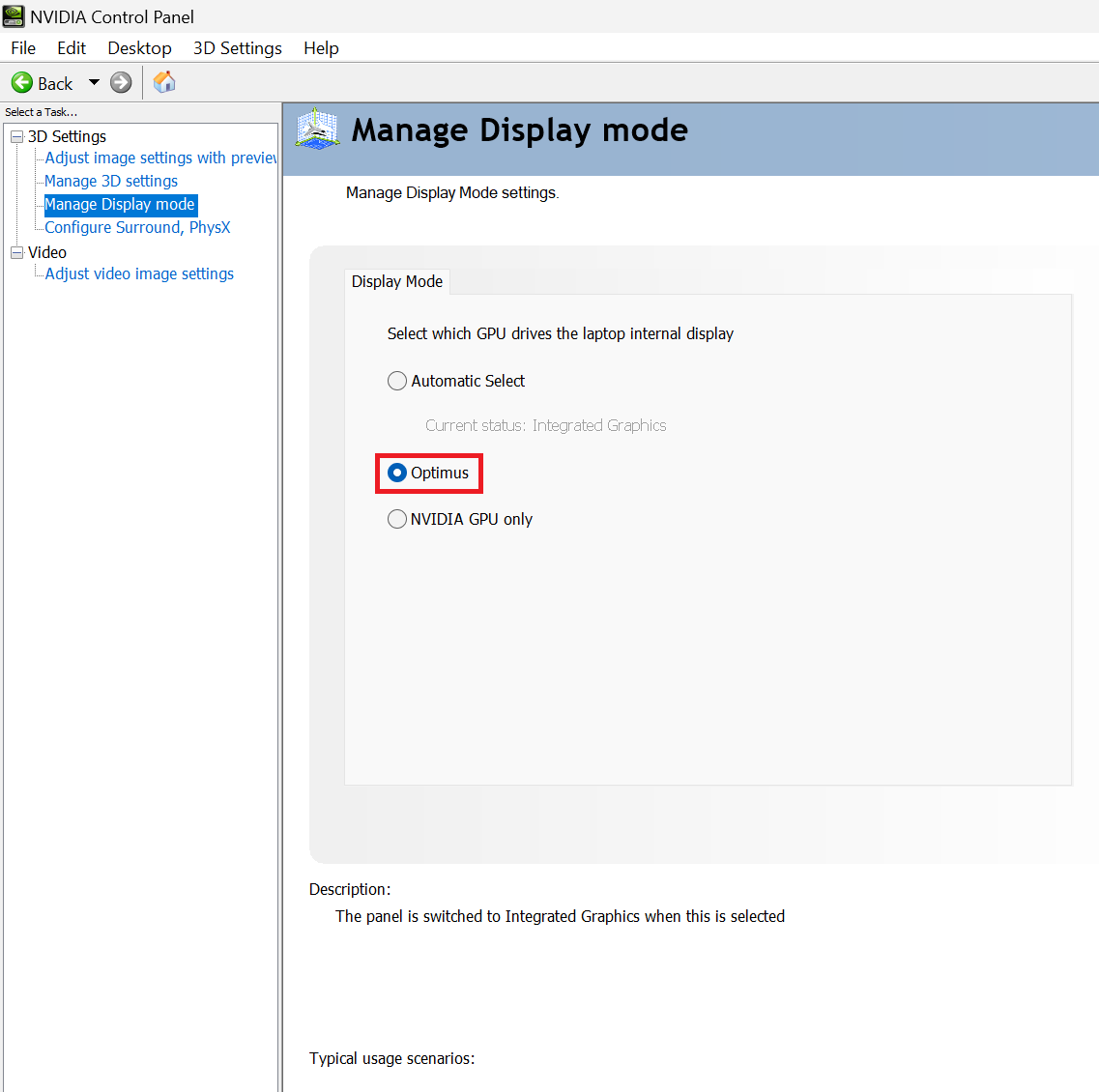
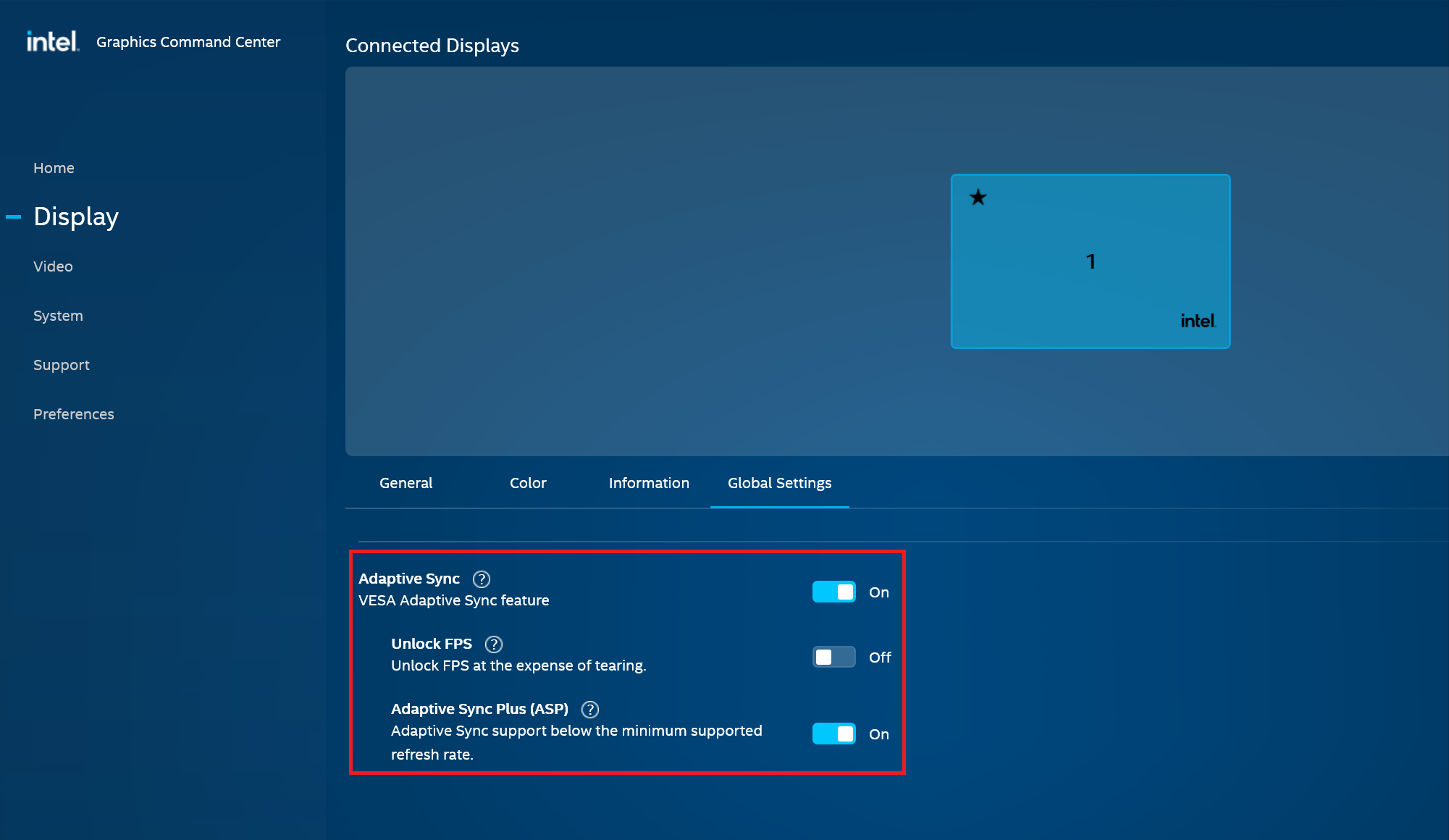
Сега провеждаме тестовете на батерията с включена настройка за по-добра производителност на Windows, яркост на екрана, настроена на 120 нита, и всички други програми са изключени, освен тази, с която тестваме ноутбука. Батерията на този лаптоп с капацитет 97Wh издържа около 8 часа сърфиране в уеб или възпроизвеждане на видео. Не е зле за такава мощна машина. За да постигнете това, трябва да изберете предварителната настройка “Quiet” (Тихо) в приложението Alienware Command Center и да приложите режима Optimus в контролния панел на NVIDIA, за да можете да използвате iGPU, когато захранващият адаптер не е включен. Също така трябва да изберете предварителната настройка “Balanced” (Балансиран) в менюто “Power & Battery” (Захранване и батерия) на Windows. Също така в контролния панел на Intel е активирана опцията Adaptive Sync Plus.
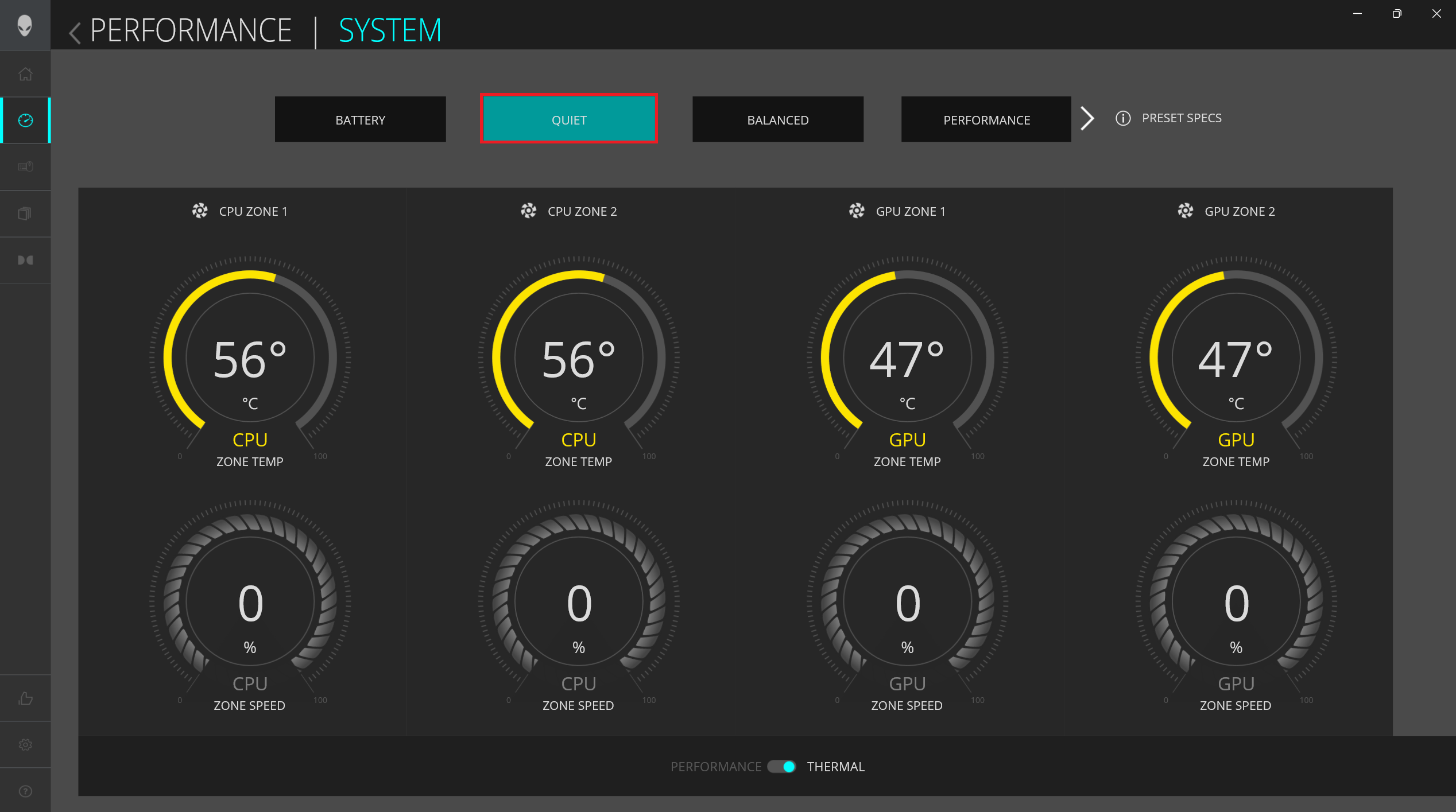

Яркост: 180 нита; Режим на дисплея: SDR
Време до пълен разряд: По-високото е по-добро
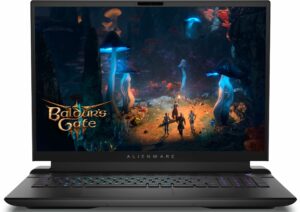
За да симулираме реални условия, използвахме наш собствен скрипт за автоматично сърфиране в над 70 уебсайта.
Разглобяване, опции за надграждане и поддръжка
За да отворите това чудовище на лаптопа, трябва да развиете 8 винта с глава Phillips. Тези в предните ъгли са капацитивни и повдигат панела малко нагоре, което значително улеснява процеса на разглобяване. Изтръгнете всички страни с изключение на задната. Повдигнете леко предната част на металната пластина и я избутайте напред. Сега можете да отделите панела от шасито.
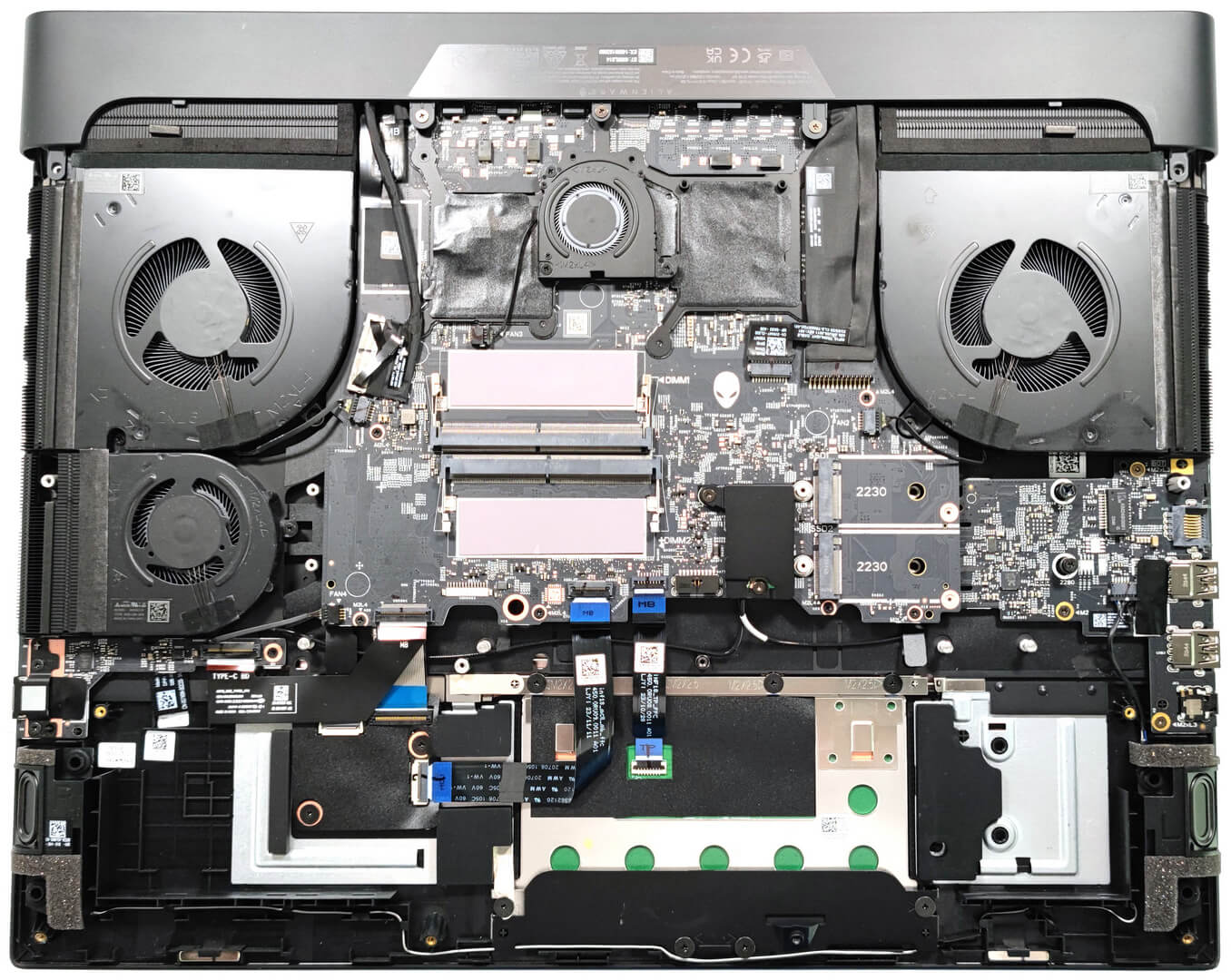
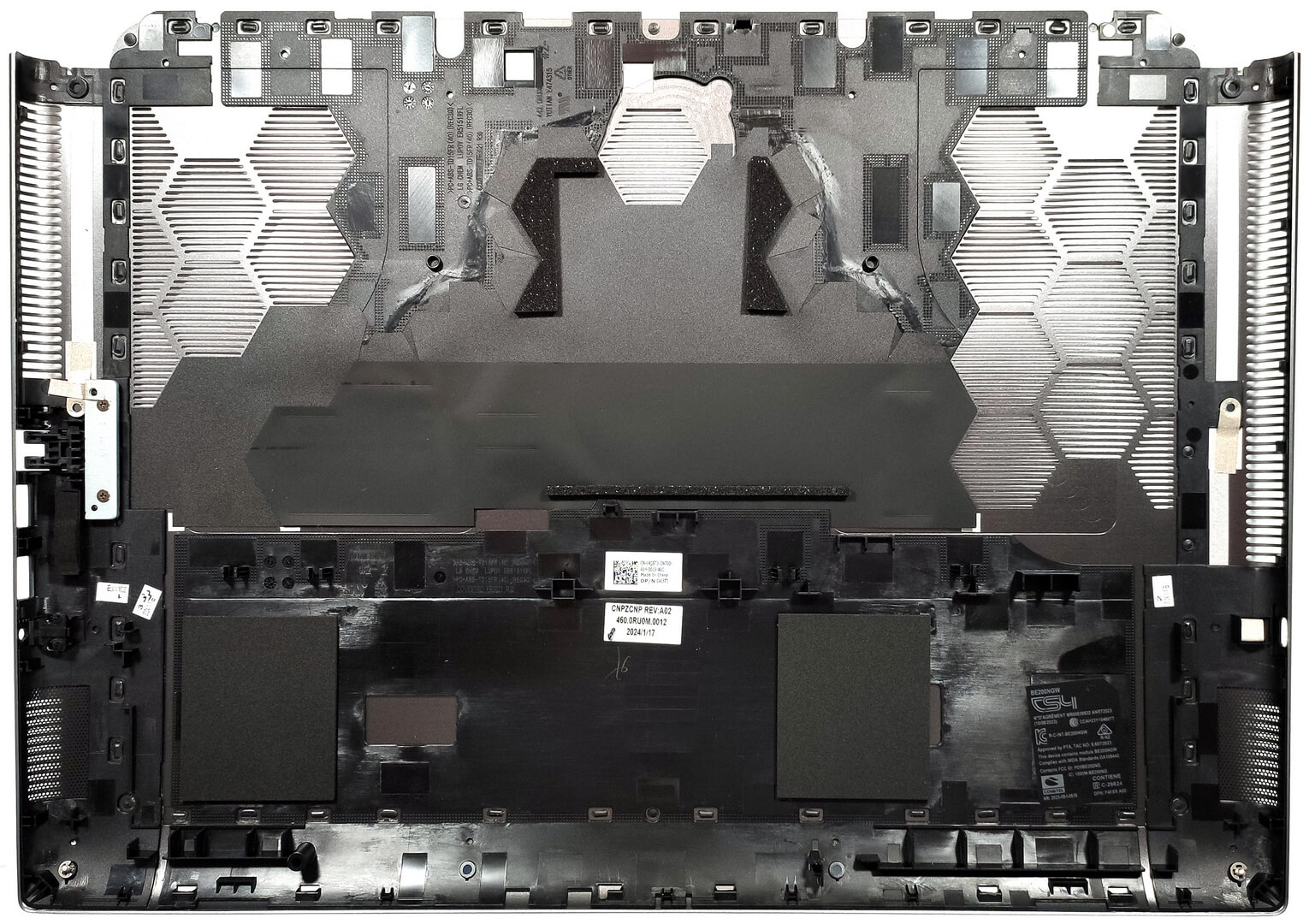
Ето как изглежда долният панел от вътрешната страна.
Този лаптоп има 97Wh батерия. За да я извадите, изключете конектора от дънната платка и развийте 4-те винта с глава “Филипс”, които държат устройството фиксирано към основата. Капацитетът е достатъчен за около 8 часа сърфиране в уеб или възпроизвеждане на видео.

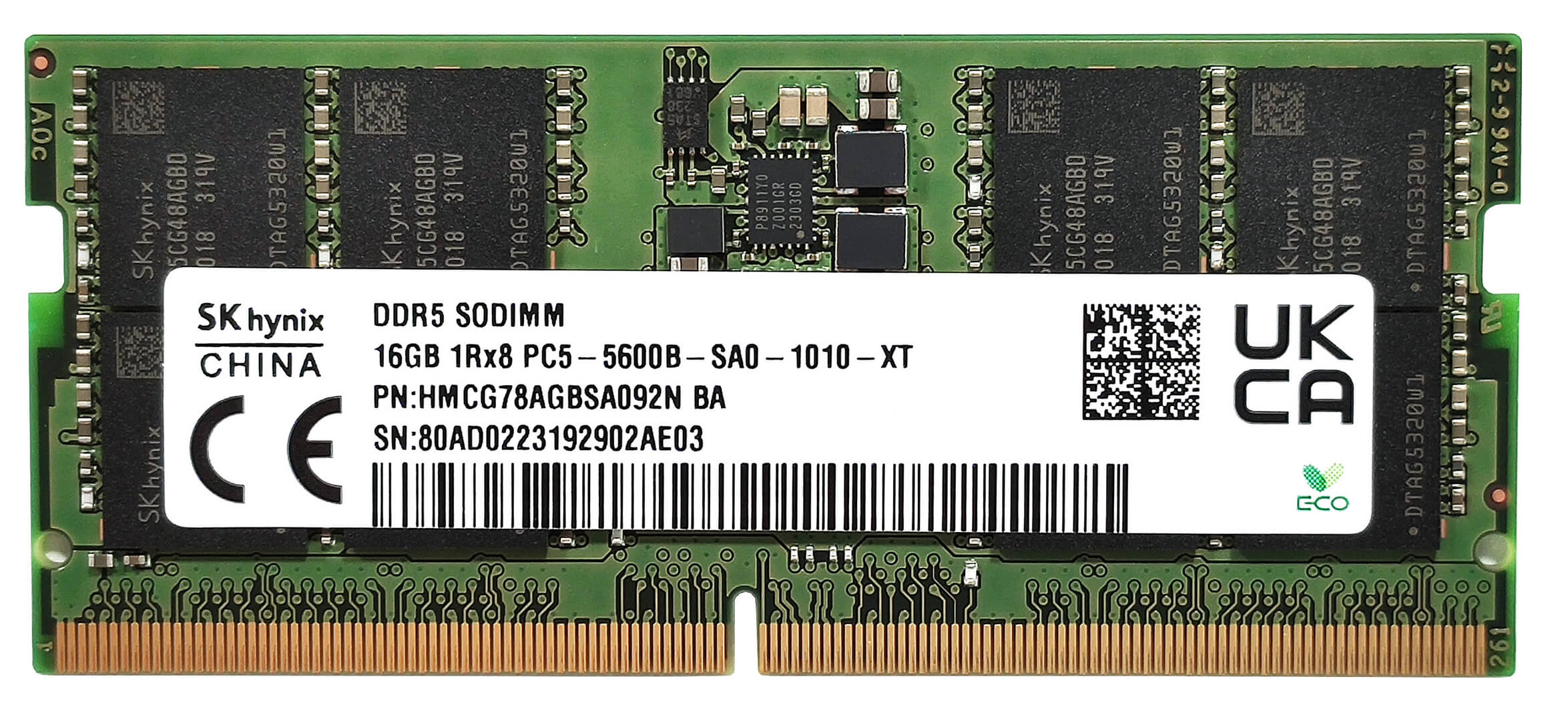
Секцията за оперативна памет е покрита с фолио. Под модулите открихме две термични подложки за допълнително охлаждане на паметта. Според Dell двата SODIMM модула са съвместими с до 64 GB DDR5-5200 MHz RAM в двуканален режим. Въпреки това, тъй като процесорът може да поддържа до 192 GB, този лаптоп вероятно няма да има проблеми с използването на по-голямо количество памет от официалния лимит, посочен от производителя.
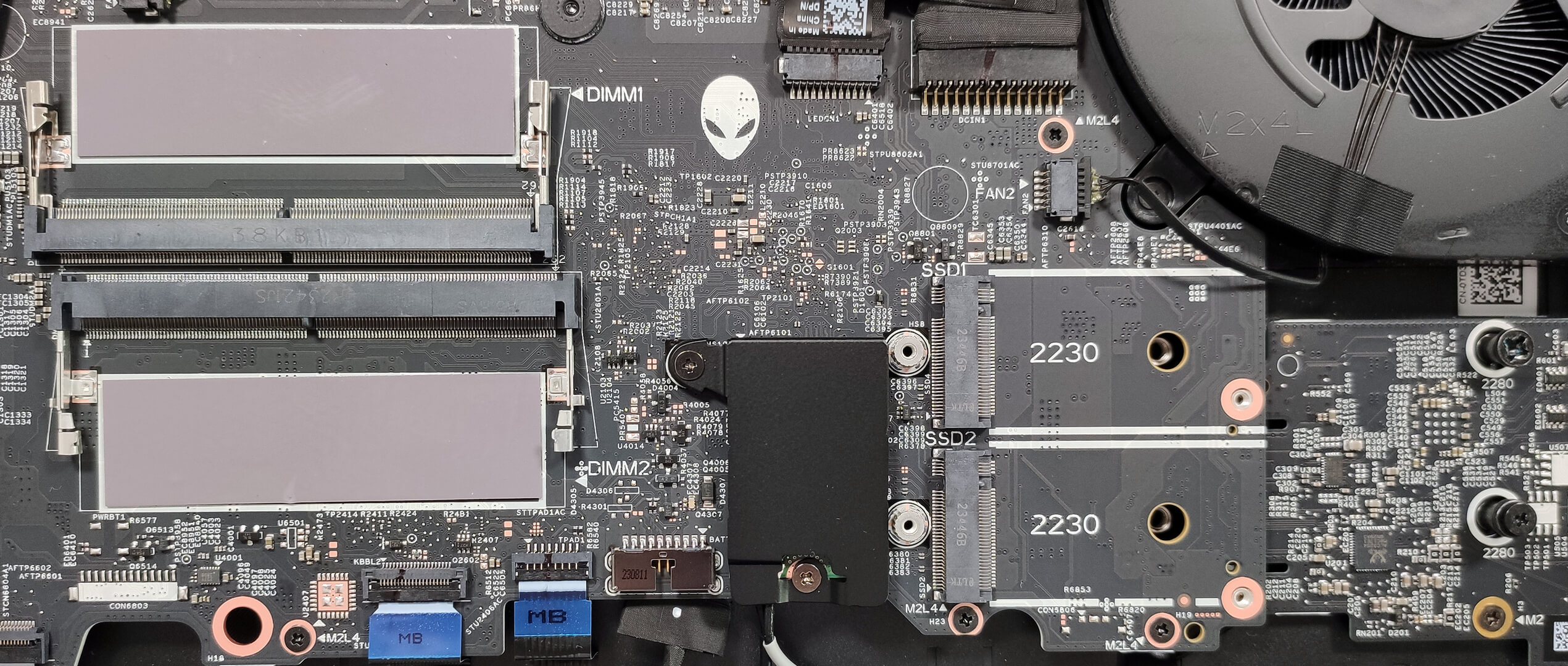
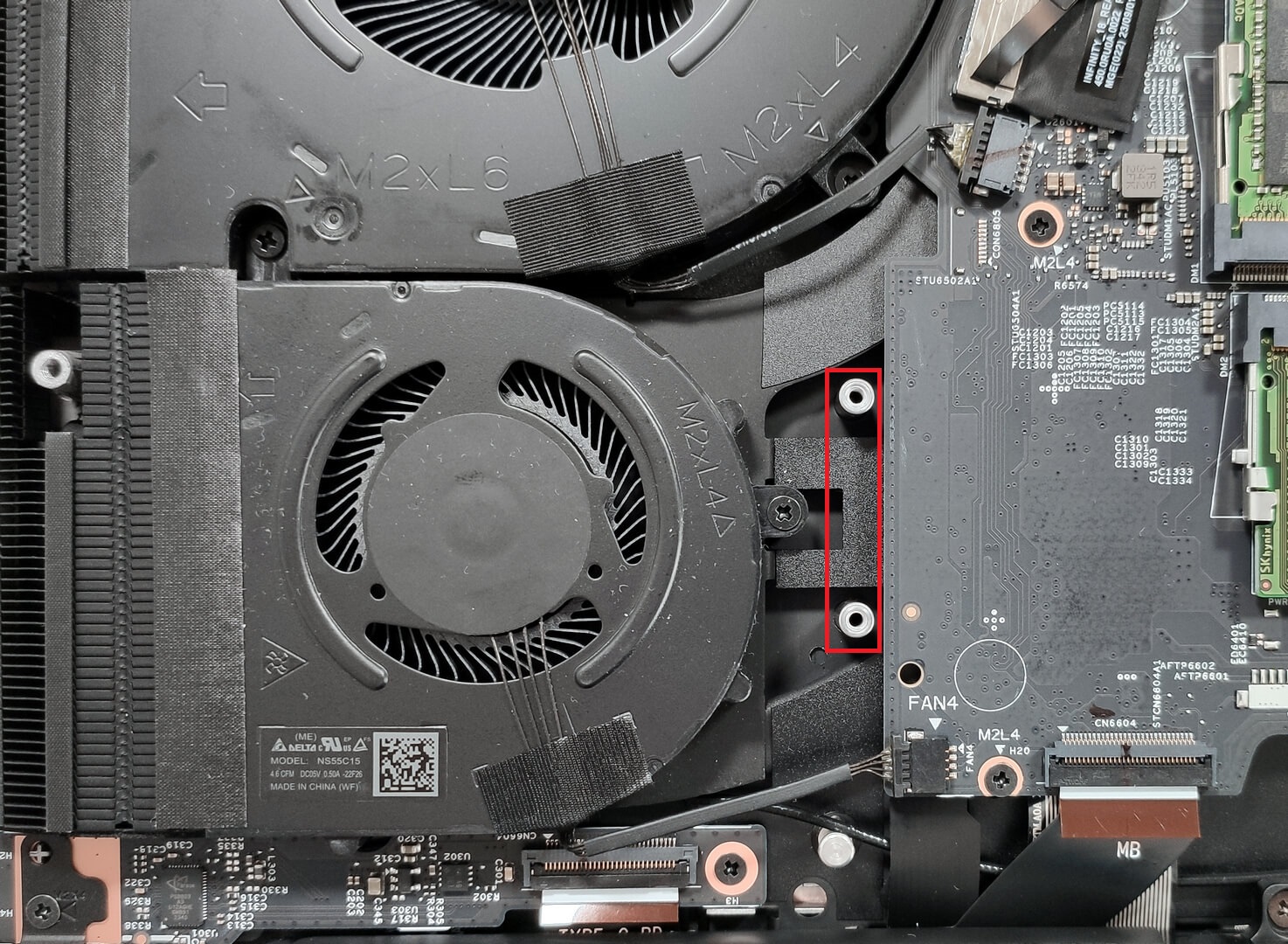
За съхранение на данни, тук получавате два M.2 слота, съвместими с 2230 или 2280 Gen 4 SSD дискове. Машините, базирани на RTX 4080 и 4090, разполагат с два допълнителни NVMe слота за 2230 дискове. Стойките за тях се виждат до долния вентилатор.
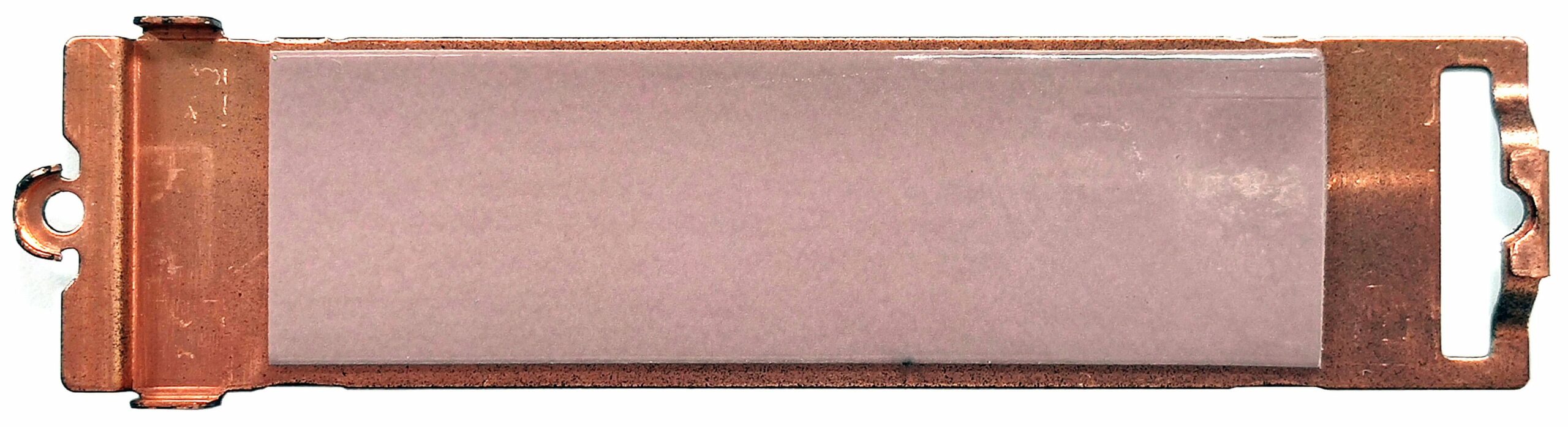
Предварително инсталираният SSD диск е защитен от метален кожух, който е фиксиран към дънната платка с два винта. Щитът има дълга термична подложка от вътрешната страна.
Охлаждането е с дизайн с четири вентилатора. Лаптопите с графични процесори RTX 4080 и 4090 са третирани със система с парна камера, докато останалите машини разчитат на конвенционално охлаждане. Топлинните тръби, както и чиповете на CPU и GPU, са скрити от другата страна на платката. Петте радиатора са видими.
Присъда
Няма съмнение, че Alienware m18 R2 е способна машина за игри. Харесва ни и дизайнът, който лесно се откроява сред конкуренцията. Шасито е стабилно, добре изработено и се усеща първокласно на допир, което отговаря на високите очаквания към толкова скъпа техника. Също така входните устройства са удобни. За почитателите на RGB осветлението това устройство предлага множество осветени зони, включително капака, гърба, бутона за захранване и клавиатурата.
Цялостната производителност определено е на ниво. Охлаждането е мощно и това води до високи тактове на CPU и GPU при дълги пълни натоварвания на системата. Все пак наблюдаваните честоти не са безпрецедентни. Отварянето на лаптопа е доста лесно. За съжаление CPU и GPU са поставени от другата страна на платката и нямате пряк достъп до тях. Ако искате да смените термичната смес на тези чипове, трябва да разглобите половината лаптоп.
Поне за нас шумът по време на игра в режим “Overdrive” не е изключително висок и високочестотен. Любопитно е, че дори режимът “Балансиран” предлага 130 W TGP на графичния процесор (същото като най-пробивната предварителна настройка на мощността), но нивата на шума са далеч по-ниски – приятно! Режимът “Тих” е чудесен, вентилаторите изобщо не се въртят агресивно и мощността на графичния процесор е леко намалена до 115 W. Ето това е рядка находка!
Дисплеят с резолюция 1600p и нелепо дълго име (BOE HF1FV-NE18NZ1 (BOE0AFB; NE180QDM-NZ1)) е добър със своето 98% sRGB покритие и доста бързо време за реакция на пикселите за устройство, което не е OLED. Все пак за такава скъпа машина очаквахме по-висока максимална яркост и контрастно съотношение, което не е така тук. От друга страна, моделът е без ШИМ и с помощта на нашия профил “Дизайн и игри” достига среден резултат за точност на цветовете dE от 1,6, което е добро подобрение в сравнение с базовия резултат 3,1.
Охлаждането на парната камера е обвързано само с най-мощните конфигурации. Това се отнася и за максималното количество M.2 слотове, ако искате да инсталирате четири NVMe диска, сте принудени да си купите поне устройство с RTX 4080. Изборът на портове включва много конектори. Двата Thunderbolt 4 порта обаче са с посредствено 15W зареждане и не ни харесва наличието на толкова много Gen 1 портове в толкова скъп ноутбук.
Alienware m18 R2 е добре изработен геймърски лаптоп с чудесна производителност, добър живот на батерията предвид хардуера, дисплей с точни цветове без ШИМ и потребителска настройка, която предлага овърклок на CPU и GPU.
Можете да проверите цените и конфигурациите в нашата система с характеристики: https://laptopmedia.com/series/alienware-m18-r2/
Pros
- Солидна премиум конструкция
- Тънък профил за такъв форм-фактор
- Възможна термична система
- Стабилни и високи честоти на CPU и GPU при всякакъв вид натоварване
- Широки ъгли на видимост (BOE HF1FV-NE18NZ1 (BOE0AFB; NE180QDM-NZ1))
- Бързо време за реакция на пикселите (BOE HF1FV-NE18NZ1 (BOE0AFB; NE180QDM-NZ1))
- Без ШИМ (BOE HF1FV-NE18NZ1 (BOE0AFB; NE180QDM-NZ1))
- 98% покритие на sRGB + точни цветове с нашия профил “Дизайн и игри” (BOE HF1FV-NE18NZ1 (BOE0AFB; NE180QDM-NZ1))
- 2x слотове за SODIMM
- Удобна клавиатура и тъчпад за всеки клавиш
- Предлага много портове
- Вентилаторите не са толкова шумни в режим “Overdrive”
- Ниско ниво на шум и 115W GPU TGP в режим “Тих”
- Добър живот на батерията предвид 1600p дисплея и мощния хардуер
- Приложението Alienware Command Center е пълно с полезни екстри, като например CPU undervolt
- Предлага NVIDIA Advanced Optimus, G-Sync + MUX switch
Cons
- Висока цена
- Тежък
- Само машините, базирани на RTX 4080 / 4090, имат четири слота M.2 и охлаждане с парна камера
- Твърде много портове Gen 1 + конекторите Thunderbolts поддържат само 15W зареждане
- За такъв скъп лаптоп 1600p дисплеят трябва да предлага по-добро контрастно съотношение и максимална яркост
 Author: Nikolay Palaozov
 Author: eng. Kroum NikolovHead of Engineering at LaptopMedia.com, inventor and innovator with 40+ years of experience in electronics and high technology.

![[юни 2026 г.] Най-продаваните марки лаптопи в Amazon Global – безпрецедентното господство на Apple по брой продадени бройки и приходи](https://laptopmedia.com/wp-content/uploads/2026/07/GLOBAL-Best-Brands-400x225.jpg)
![[юни 2026 г.] Amazon Global: Топ 10 на най-продаваните лаптопи – новият MacBook Neo на Apple се изкачва на първо място и променя пазара с достъпната си цена](https://laptopmedia.com/wp-content/uploads/2026/07/Best-Selling-Laptops-GLOBAL-Top-10-400x225.jpg)
![[юни 2026 г.] Amazon Global: Топ 10 на най-продаваните геймърски лаптопи – моделът Nitro V 16S AI на Acer доминира в продажбите, докато ASUS е начело по общи приходи](https://laptopmedia.com/wp-content/uploads/2026/07/Best-Selling-Gaming-Laptops-GLOBAL-Top-10-400x225.jpg)
![[юни 2026 г.] Световна класация на най-продаваните графични процесори за лаптопи в Amazon – NVIDIA RTX 5060 е най-продаваният специализиран графичен процесор](https://laptopmedia.com/wp-content/uploads/2026/07/Best-Selling-GPUs-GLOBAL-Top-10-400x225.jpg)
![[юни 2026 г.] Световна класация на най-продаваните процесори за лаптопи в Amazon – Apple M5 доминира, а AMD Ryzen 7 260 заема солиден дял в премиум сегмента](https://laptopmedia.com/wp-content/uploads/2026/07/Best-Selling-CPUs-GLOBAL-Top-10-400x225.jpg)
